

Plaats data-nodes tussen je trigger en je acties. Zo bepaal je precies welke producten elke stap bereiken.
Kies welke producten verwerkt worden
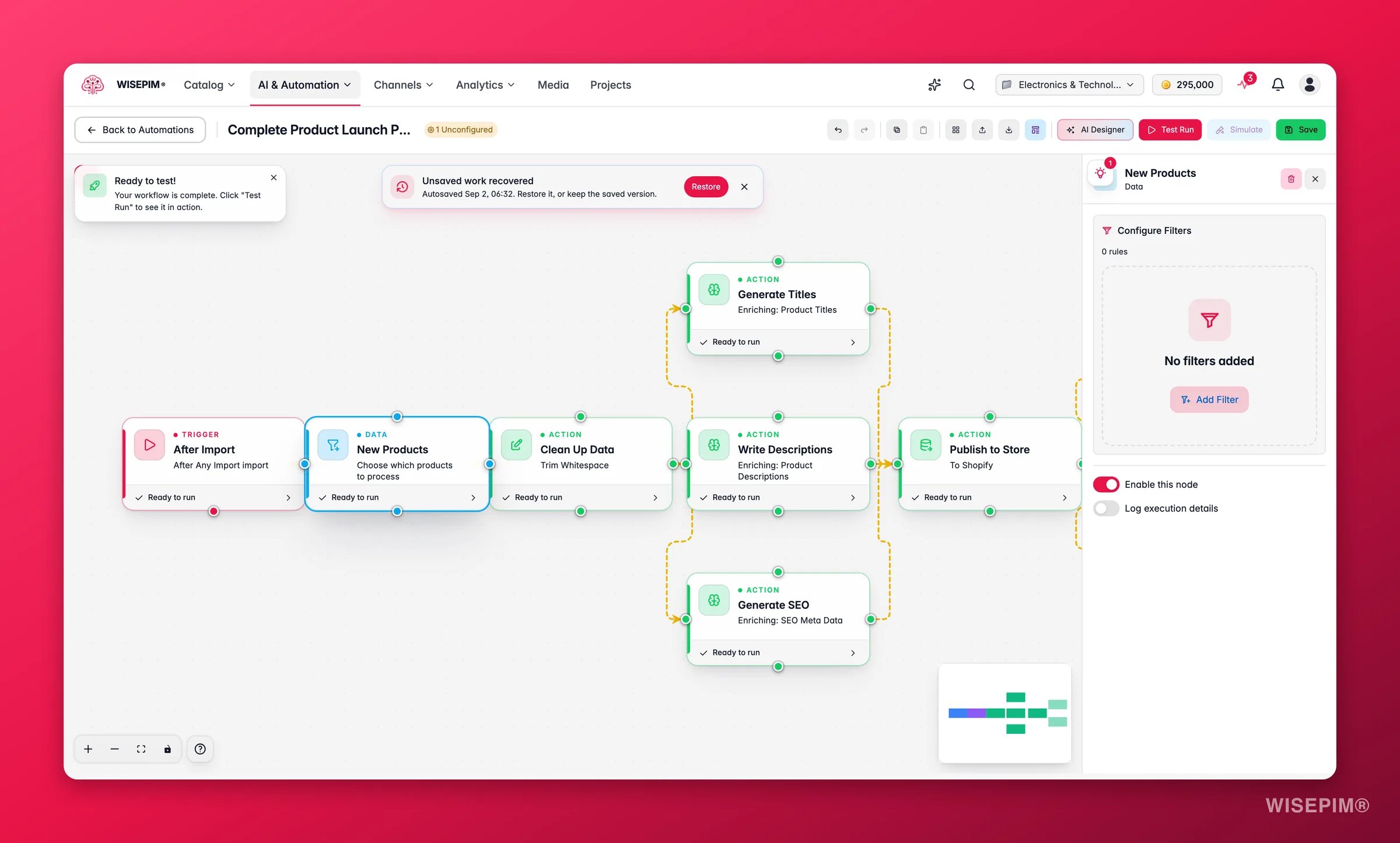
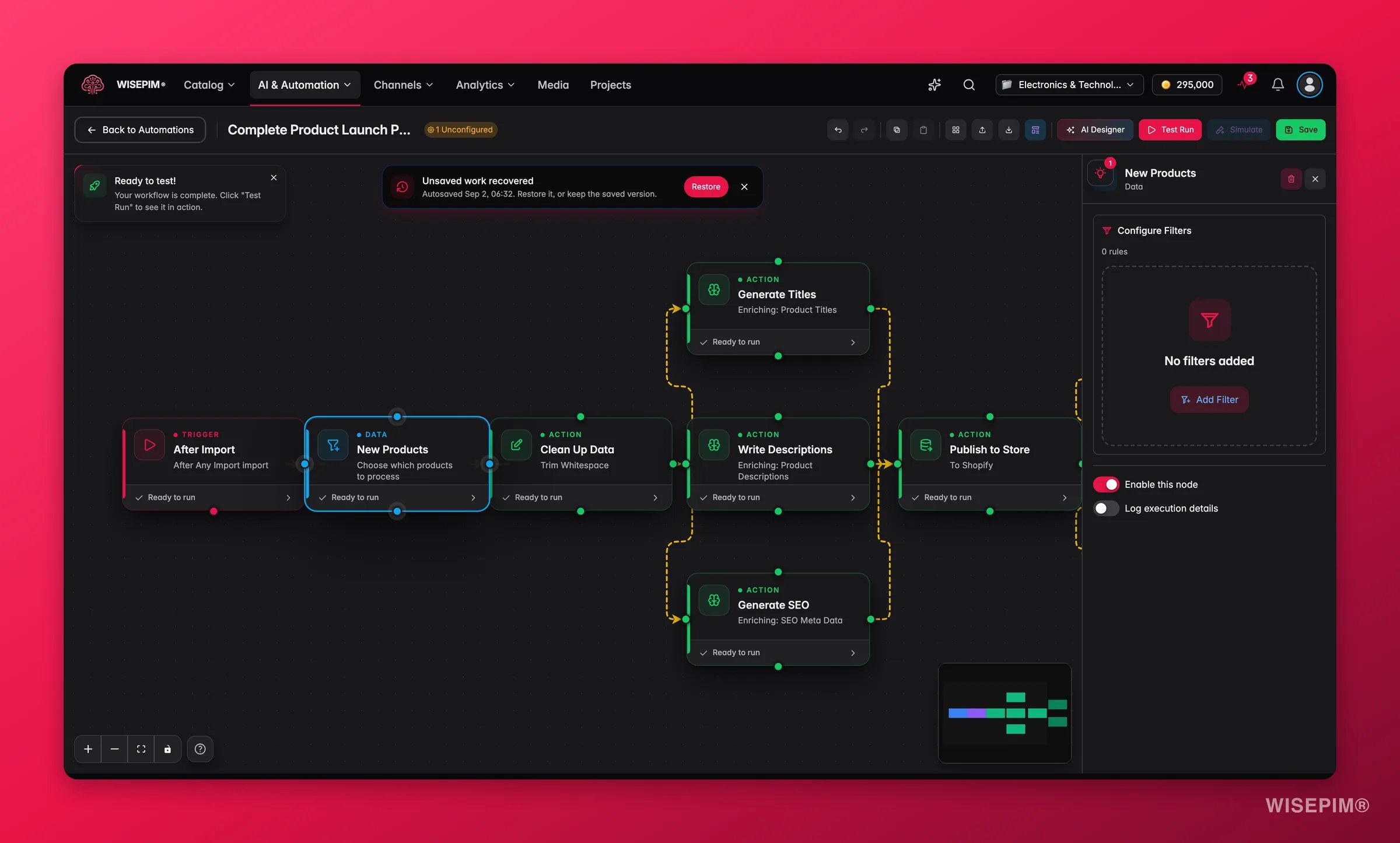
Laat de filtervoorwaarden leeg om elk product in je catalogus te selecteren.
Verfijn een set met filters
De node Producten filteren snoeit een productset die al door de workflow beweegt. Gebruik die na een node Producten selecteren of na een import om de set verder te verkleinen.
Veelgebruikte toepassingen:
- Houd alleen geïmporteerde producten over die een beschrijving missen
- Verfijn een set tot één merk of prijsbereik
- Laat producten vallen die al gepubliceerd zijn
Producten selecteren versus Producten filteren: Producten selecteren bouwt een nieuwe set op uit je hele catalogus. Producten filteren verfijnt een set die al door de workflow stroomt.
Lees data uit een bestand
De node Bestand lezen laadt productdata uit een bestand dat in WISEPIM is opgeslagen. Gebruik die wanneer je workflow een CSV-, Excel- of JSON-bestand moet verwerken.Importeer je categoriestructuur
De node Categorie-import haalt categorieën op uit een gekoppeld platform, zodat je structuur in WISEPIM overeenkomt met die in je winkel. Voer die uit vóór een productimport, dan komen de producten meteen op de juiste plek terecht.
Producten zelf komen binnen via de actie Producten importeren, die ook de Picqer-node en de voorraadsynchronisatie tussen projecten dekt.
Gerelateerd
Logica-nodes
Vertak, voeg samen en pauzeer de flow met als/dan-logica.
Actie-nodes
Bekijk elke actie die je automatiseringen kunnen uitvoeren.
Visuele builder
Sleep, verbind en configureer nodes op het canvas.
Triggers
Bepaal wat je automatisering start en wanneer.