

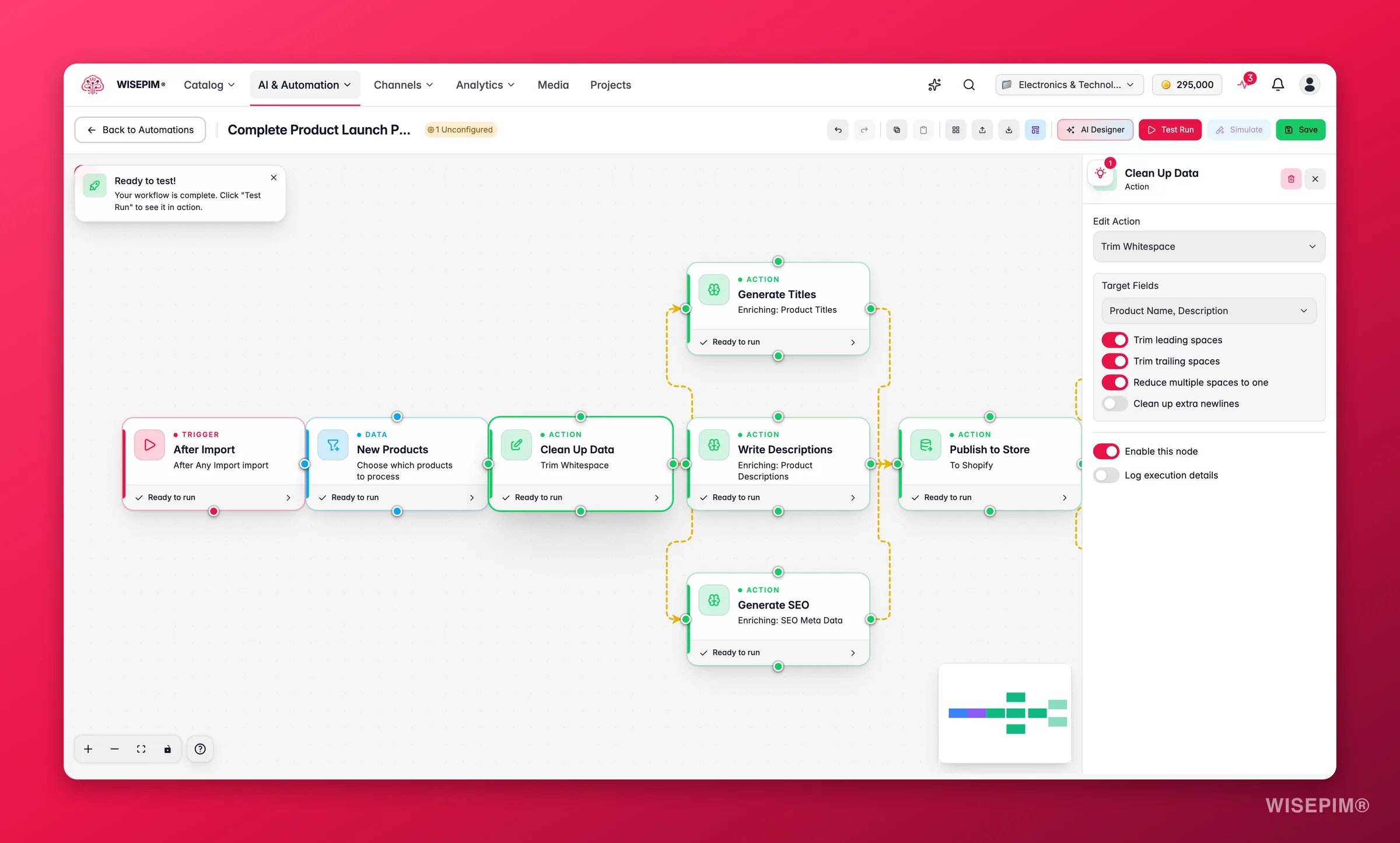
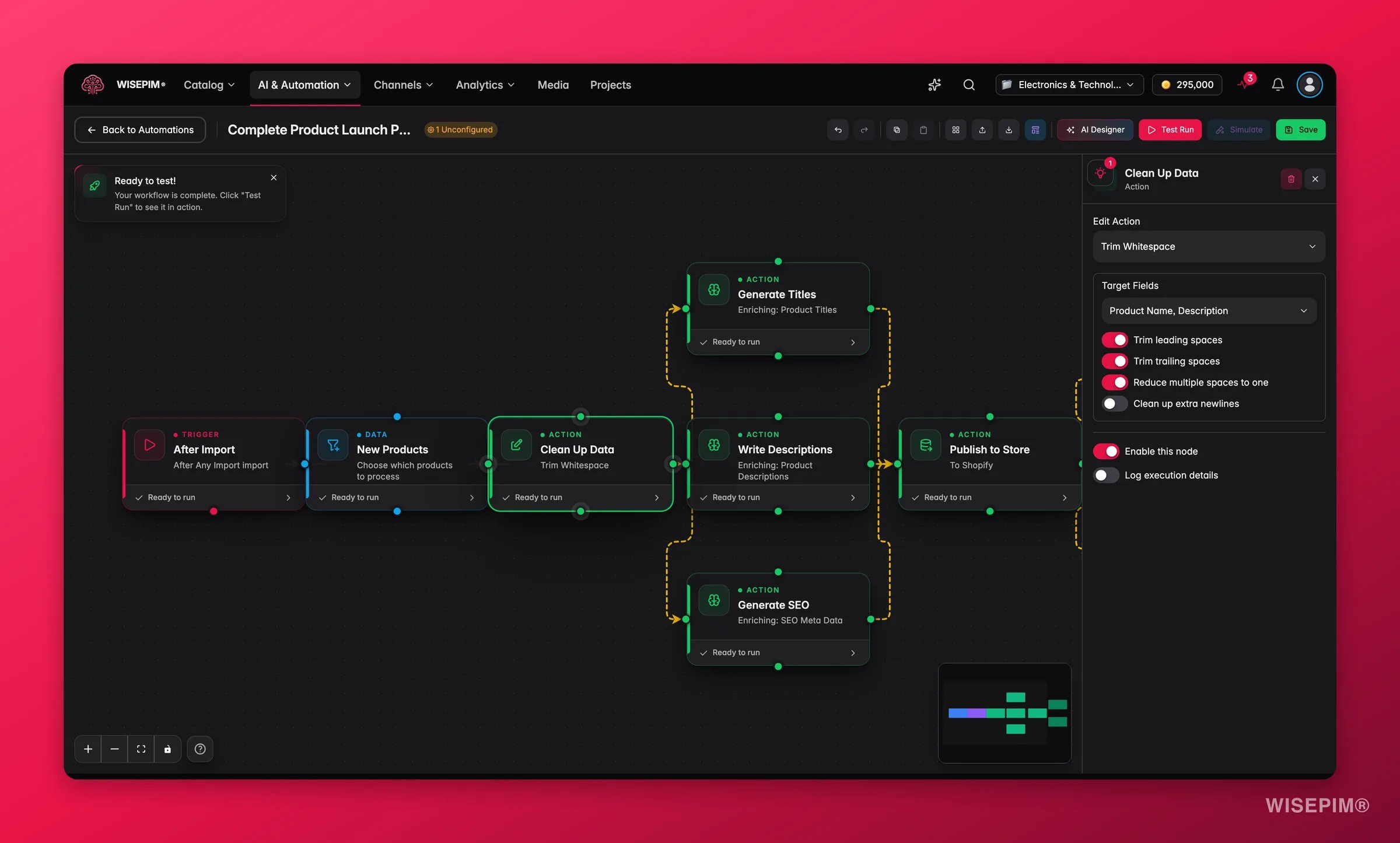
Voeg actie-nodes toe en configureer ze in de visuele builder. Klik op een node om de instellingen te openen. Een groen vinkje betekent dat de node klaar is. Een oranje icoon betekent dat er nog configuratie nodig is. Een AI-verrijking-node waarvan het verrijkingstype hoort bij een functie die je in Instellingen > Werkruimtefuncties hebt uitgeschakeld, toont Gebruikt een uitgeschakelde functie en telt pas als klaar wanneer je die functie weer inschakelt.
Kies een actie
Producten importeren
Haal productdata in WISEPIM vanuit een externe bron.
De bronnenlijst toont de gekoppelde integraties die importeren ondersteunen, zoals Shopify, WooCommerce, Magento of Lightspeed. Een CSV-bestand is hier geen bron, want een automatisering heeft geen bestand om te lezen: gebruik Importeren via URL voor een feed, of de importer op de pagina Producten voor een eenmalig bestand.
Importeren via URL
Haal een CSV-, Excel- of XML-feed op van een openbare URL en importeer die, zonder dat iemand een bestand hoeft te uploaden. Dit is de node voor leveranciersfeeds die op hun eigen server worden ververst.
Limieten: CSV tot 50 MB, Excel tot 20 MB en 200.000 rijen, voorbeeld tot 32 MB. De node wacht als er al een andere import voor je account loopt. Een import die zo gestart is, kan de trigger Na import van dezelfde automatisering niet opnieuw afvuren, maar andere automatiseringen kunnen er wel op aanhaken.
Picqer
De Picqer-node haalt producten en actuele voorraad op uit Picqer. Hij kan voorraad ook doorzetten naar andere projecten die je bezit, zodat één Picqer-koppeling meerdere catalogi synchroon houdt.
Synchronisatie tussen projecten matcht producten op SKU en kopieert alleen het voorraadaantal, de voorraadstatus en de vlag voor voorraadbeheer. Verder wordt er niets aangeraakt, dus elk project houdt zijn eigen content en prijzen. Zie Picqer voor de koppeling zelf.
Producten exporteren
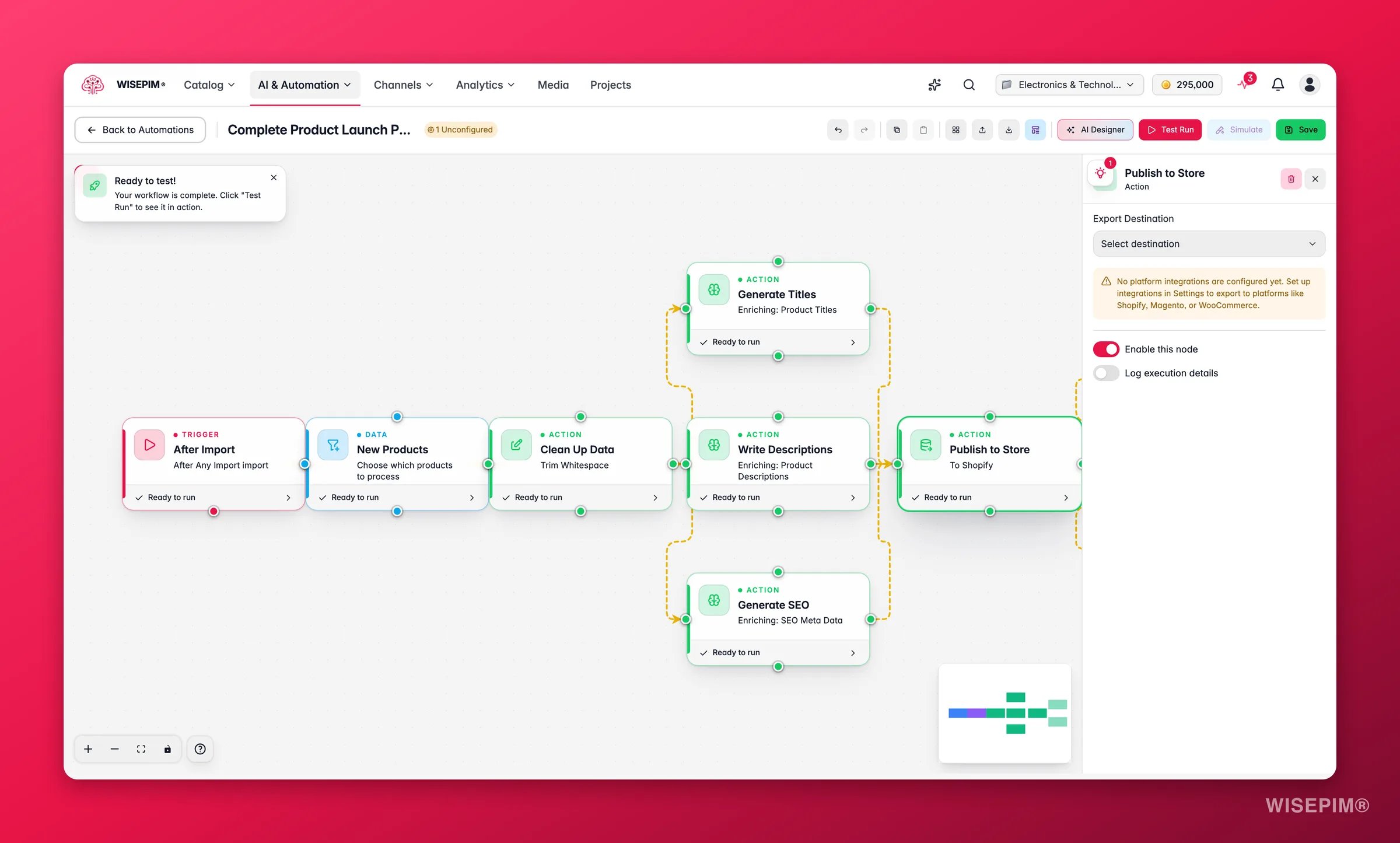
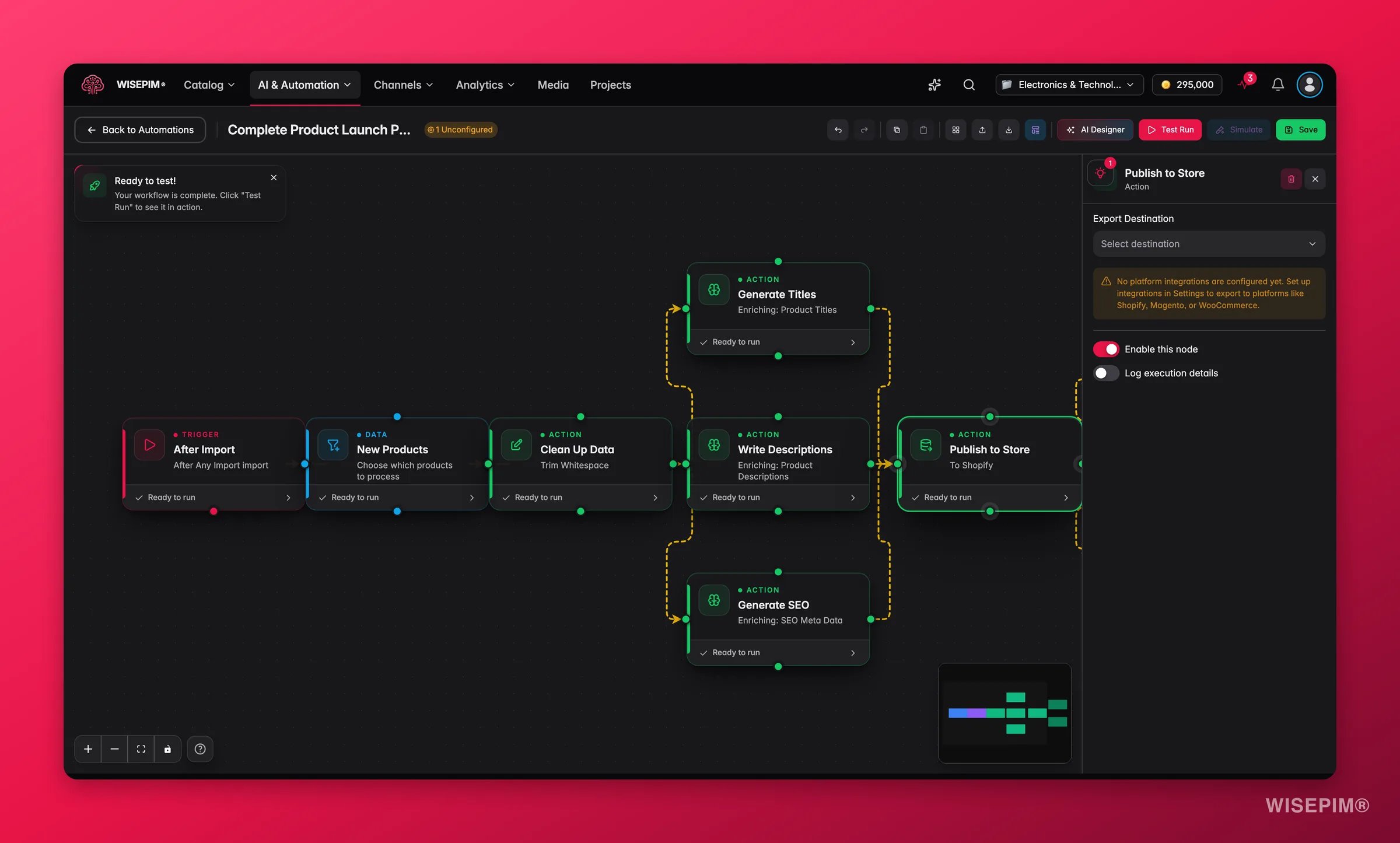
De bestemmingenlijst toont je gekoppelde integraties die exporteren ondersteunen, plus CSV-export en Excel-export, die altijd beschikbaar zijn.
Gebruik je regels uit Prijzen & marges, dan kunnen de prijzen in een export afwijken van de prijzen die in WISEPIM zijn opgeslagen. De regels gelden alleen op het moment van exporteren. Je opgeslagen prijzen veranderen nooit.
AI-verrijking
Genereer of verbeter productcontent met AI. Deze actie draait een prompt uit je Promptbibliotheek.
Kies een verrijkingstype om de AI te vertellen wat hij moet maken:
Elke verrijkingsrun kost AI-credits, dus de node controleert je creditsaldo voordat hij start. Is het saldo te laag, dan begint de run niet en wordt er niets in rekening gebracht. Standaardverrijking kost 1 credit per product per veld. Webonderzoek kost 5 credits per product. Fast-vertaling kost 1 credit per product per taal en Pro-vertaling 5.
Bulkbewerking
Wijzig veel producten tegelijk. Bulkbewerking ondersteunt meer dan 25 bewerkingen, gegroepeerd op wat ze aanpassen.Tekst
Tekst
Categorieën
Categorieën
Prijzen
Prijzen
Status en voorraad
Status en voorraad
Fysieke attributen
Fysieke attributen
Attributen
Attributen
Catalogustaakstappen
Vier actie-nodes draaien een stap uit Catalogustaken op de producten die ze bereiken. Alle catalogustaak-nodes in één automatiseringsrun delen één taakrun, dus de drempel, credits, controlelijst en het runrapport werken net als bij een taak die je zelf start. Antwoorden waar de AI niet zeker van is, wachten in de controlelijst. Zet er een Jouw controle-node achter om de automatisering vast te houden tot je die hebt bekeken (zie Logica-nodes).Een opgeslagen taak draaien
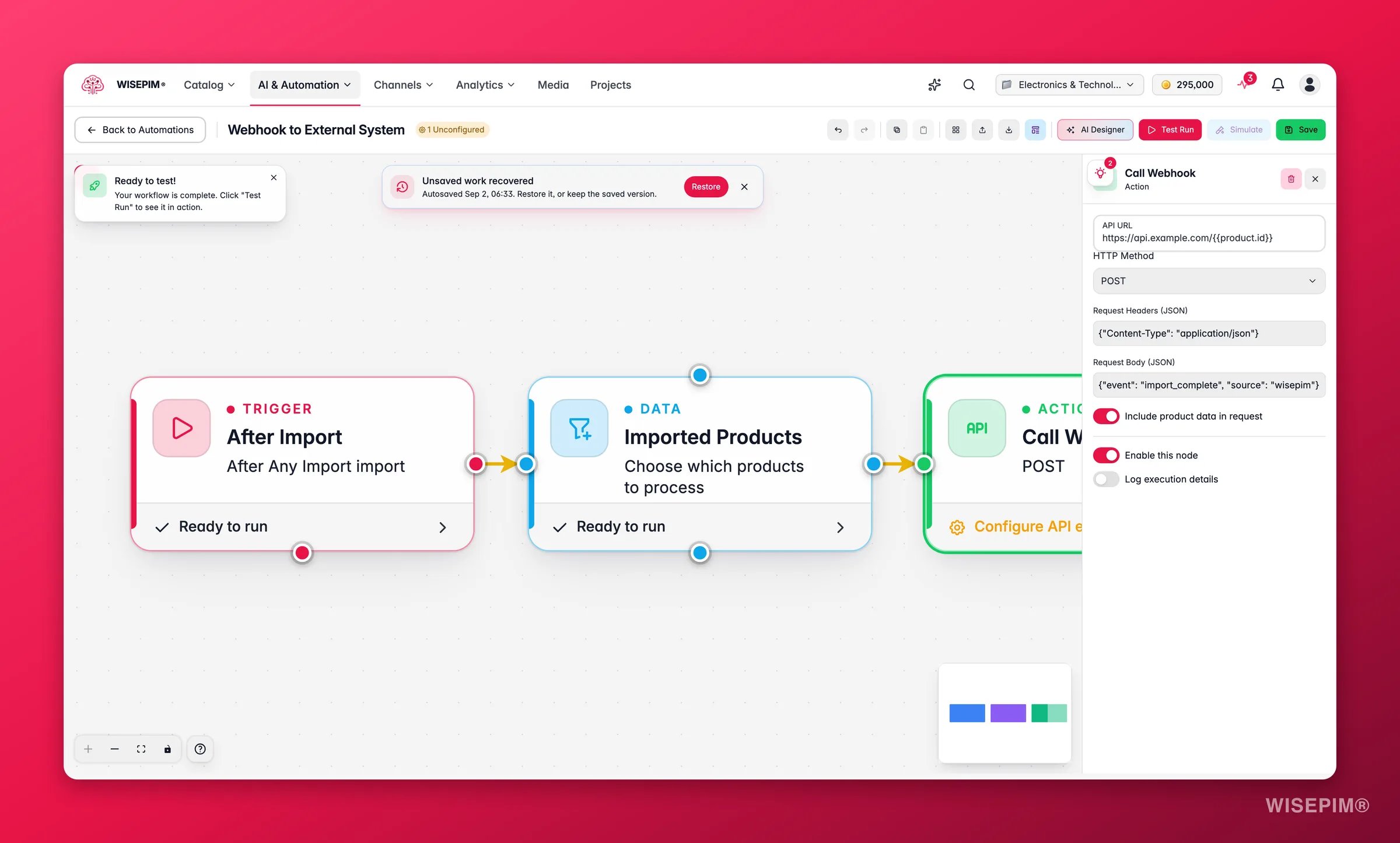
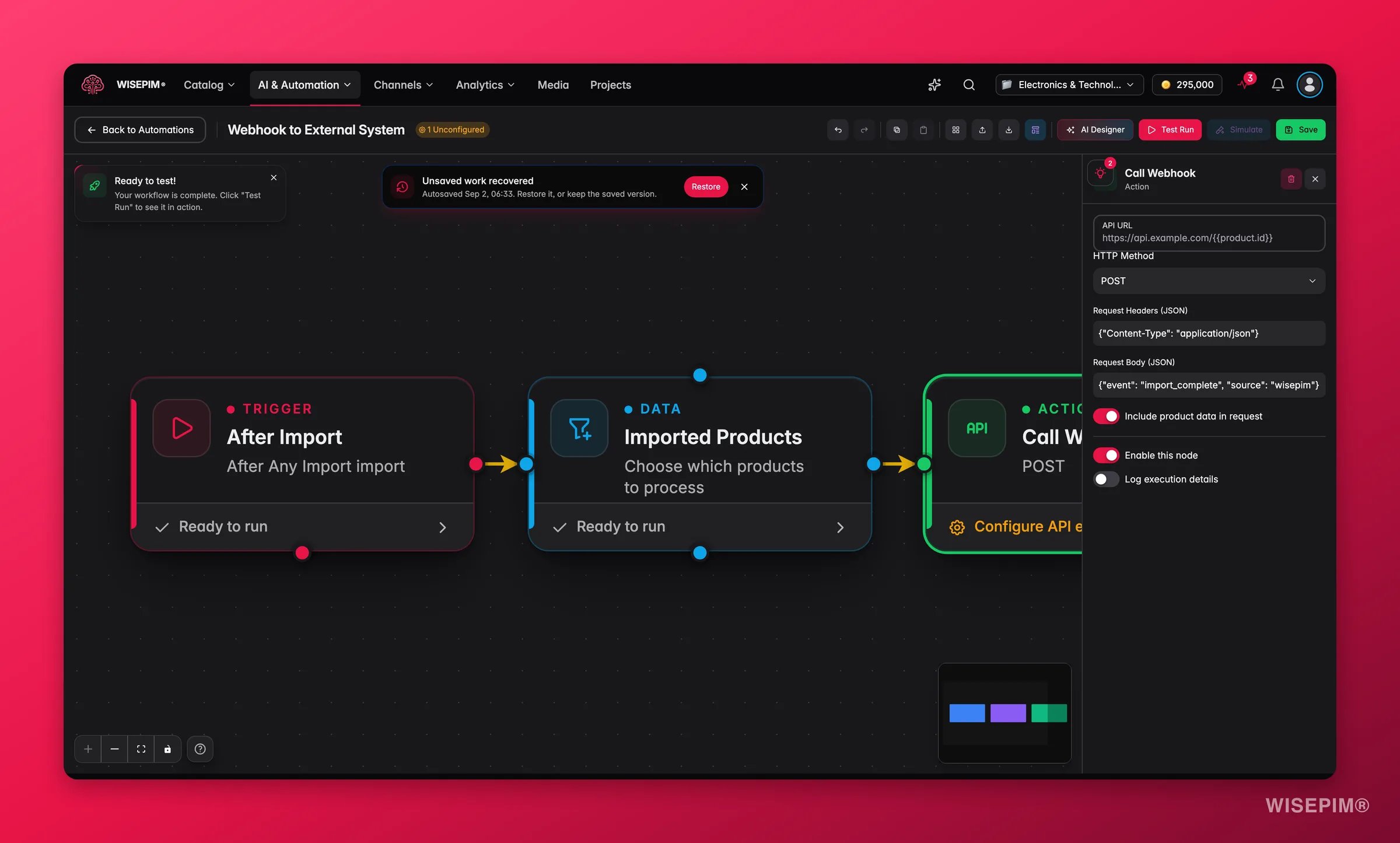
Sommige templates gebruiken een stap die een opgeslagen catalogustaak draait. Die start een taak die je in Catalogustaken hebt opgeslagen, met de keuzes van die taak. Kies hem onder Opgeslagen taak. Om er een op te slaan, start je een taak in Catalogustaken en laat je hem herhalen. Wil je de keuzes wijzigen, open dan de schemapagina van de taak. Deze stap staat niet in het nodepalet: je krijgt hem via een template.API-verzoek
Melding versturen
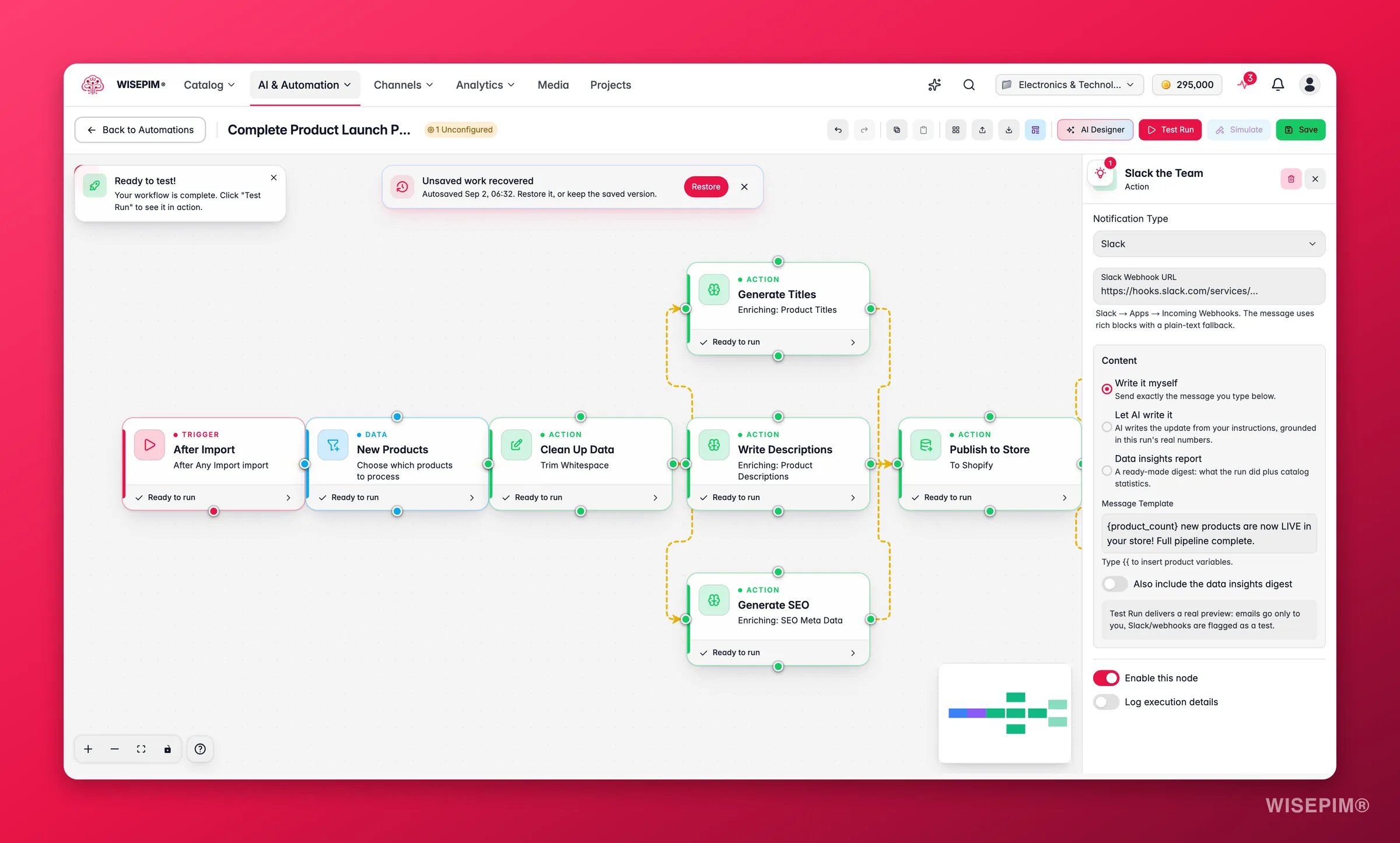
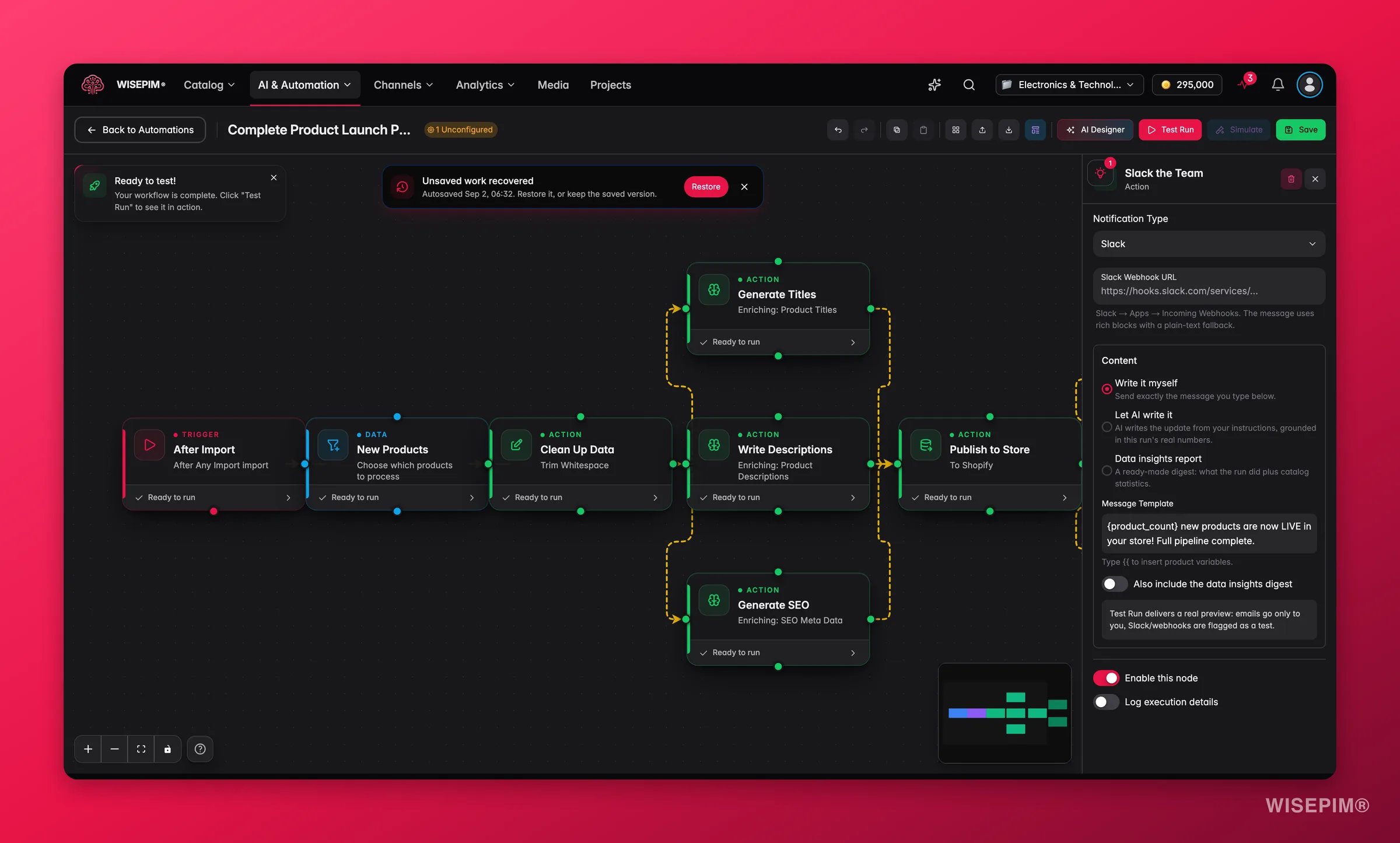
Tijdens een Testrun gaan e-mails alleen naar jou, met “[Test Run]” in het onderwerp, en worden Slack- of webhookberichten als test gemarkeerd. Privé-, loopback- en niet-http(s)-webhook-URL’s worden geweigerd.
Gerelateerd
Data-nodes
Bepaal welke producten door je workflow stromen.
Logica-nodes
Voeg voorwaardelijke vertakkingen en flowcontrole toe aan je automatiseringen.
Visuele builder
Sleep, verbind en configureer nodes op het canvas.
Automatiseringstriggers
Bepaal wat je automatisering start en wanneer deze draait.
Catalogustaken
Start dezelfde stappen als begeleide taak en controleer waar de AI niet zeker van is.