

De aansluiting controleert of de onderdelen van elke bestelling optellen tot het totaal dat je winkel meldde. Elke winkel houdt zijn eigen valuta. Kloppende onderdelen vertellen je dat de import consistent is; ze bevestigen niet het rapport van de winkel zelf, en dat beweert WISEPIM ook nooit.
Aansluiting
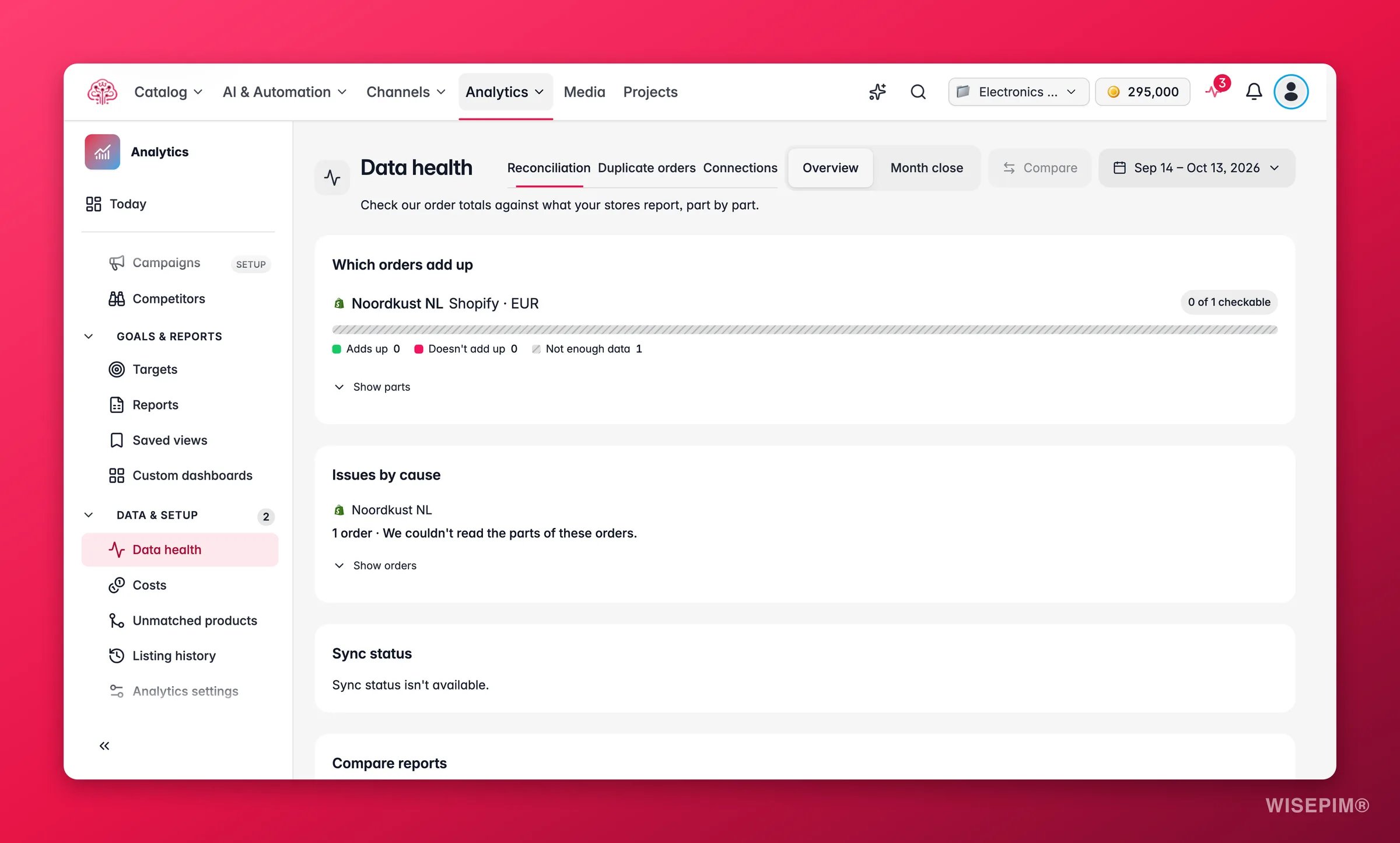
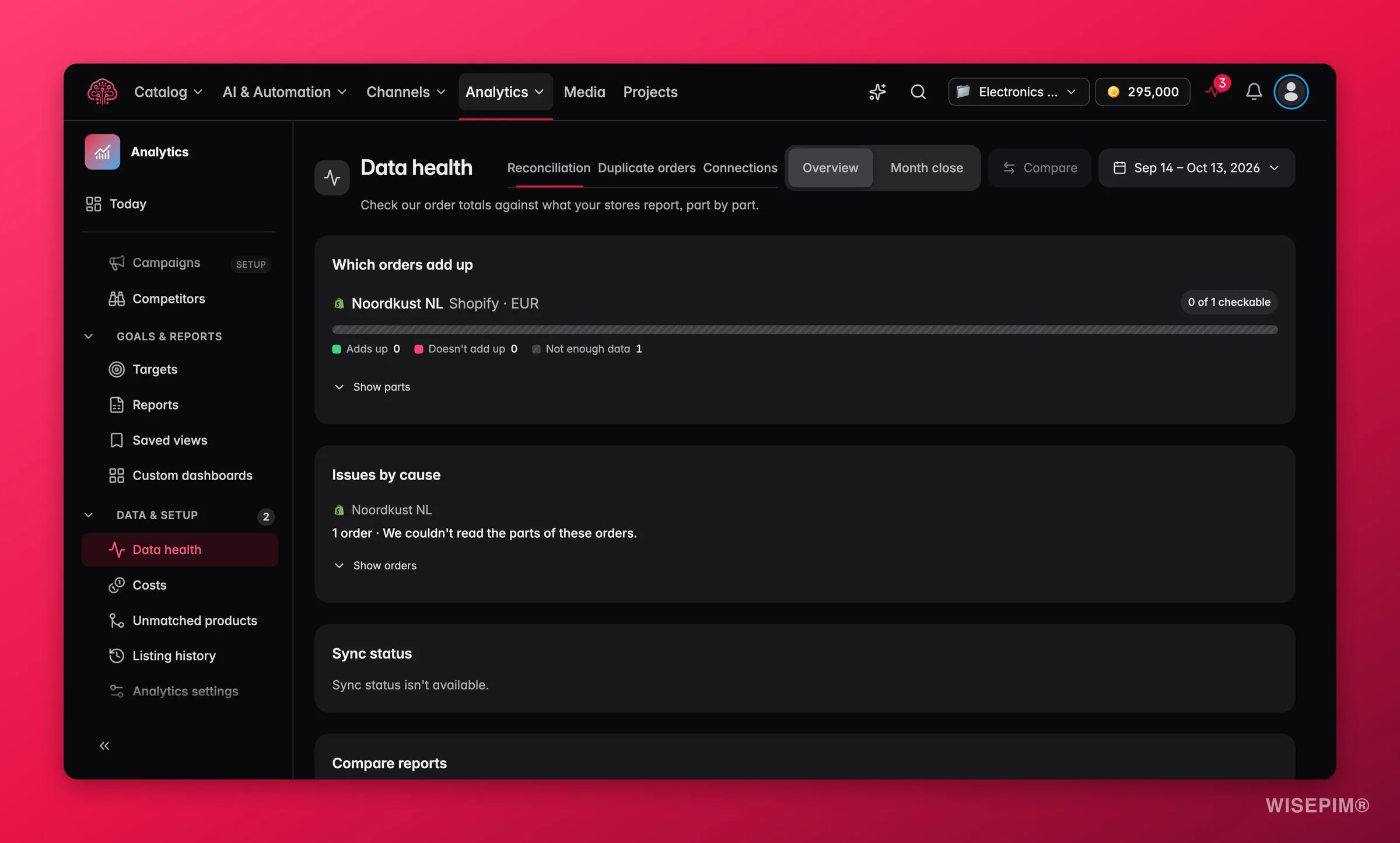
Welke bestellingen kloppen
Per winkel verdeelt een dekkingsbalk de bestellingen in Klopt, Klopt niet en Te weinig gegevens, met het aantal N van N controleerbaar. Klap een winkel open om de onderdelen te zien:
Elke rij toont Bekend voor N van N bestellingen. Elk bedrag dekt alleen de bestellingen waarvan dat onderdeel bekend is. Een streepje betekent dat geen enkele bestelling het onderdeel kent, niet dat het nul is. Een winkel die een onderdeel nooit stuurt, toont Geen gegevens van
{store} voor N onderdelen.
De samenvattende aantallen naast de balk zijn Bedrag en valuta bevestigd, Gekoppeld aan producten, Klopt, Klopt niet en Onderdelen onbekend.
Problemen per oorzaak
Bestellingen die niet kloppen, worden gegroepeerd als N bestellingen ·{cause}. De meest voorkomende oorzaken krijgen een naam, zodat je weet of er iets te doen is:
- bol stuurt geen orderbedragen mee. Importeer een bol-factuur om kosten toe te voegen.
{platform}stuurt geen klantkosten mee. Je hoeft niets te doen.{platform}stuurt geen terugbetalingsdatum mee. Je hoeft niets te doen.- Andere verschillen, die je bestelling voor bestelling kunt openen.
Synchronisatiestatus
De tabel Synchronisatiestatus toont per winkel de Koppeling (Gekoppeld en getest, Winkel niet gekoppeld, Niet aangezet of niet getest), de Laatste synchronisatie (Op tijd, Te laat, Nooit gesynchroniseerd, Bekijk de laatste synchronisatie), de Laatste geslaagde import en de Historie in deze periode, met de dagen gemarkeerd als Bevestigd of Niet bevestigd. Het synchronisatieschema komt uit je koppelingsinstellingen en toont Synchroniseert elke N minuten.Rapporten vergelijken
Vergelijken met je eigen rapporten neemt een CSV die je ergens anders hebt geëxporteerd en controleert die tegen de cijfers van WISEPIM. Beschrijf je rapport precies: wat het meet, welke bestellingen, welke datum en welke tijdzone. Meet het iets anders, dan zegt WISEPIM dat in plaats van de cijfers kloppend te maken. Upload Jouw rapport (CSV) met 1 tot 100 rijen en klik op Rapporten vergelijken. Elke rij komt terug als Komt overeen, Wijkt af of Niet te vergelijken, met een reden zoals Je rapport meet iets anders., Je rapport gebruikt een andere tijdzone., Onze import bevat nog niet elke bestelling voor deze datums. of Het bedrag of de valuta is niet bevestigd.Maandafsluiting
Schakel over naar Maandafsluiting, kies een maand en klik op Downloaden voor je boekhouder (XLSX). Het bestand bevat de bestellingen van die maand met dezelfde controle per onderdeel, zodat je vragen over een verschil regel voor regel kunt beantwoorden.Dubbele bestellingen
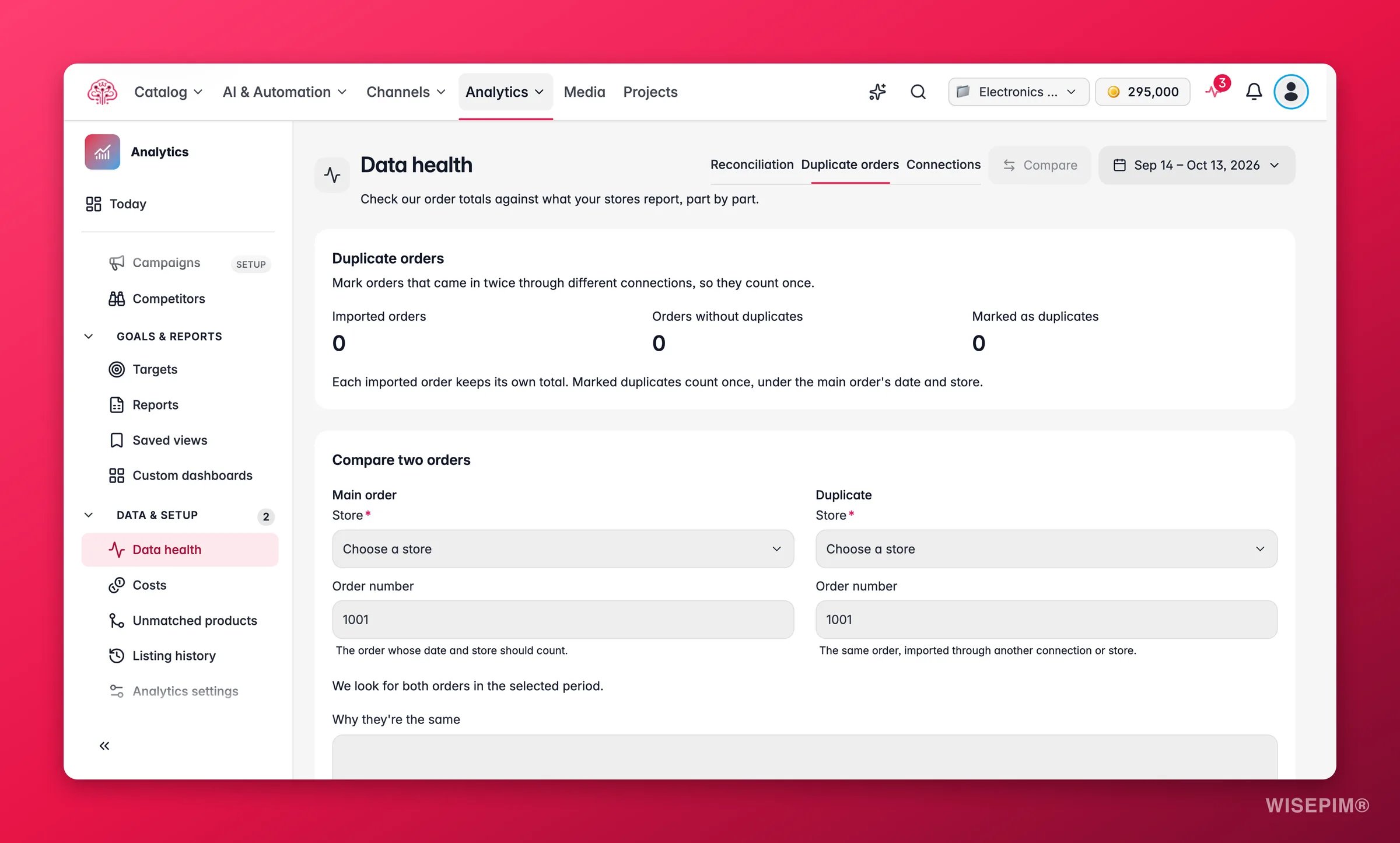
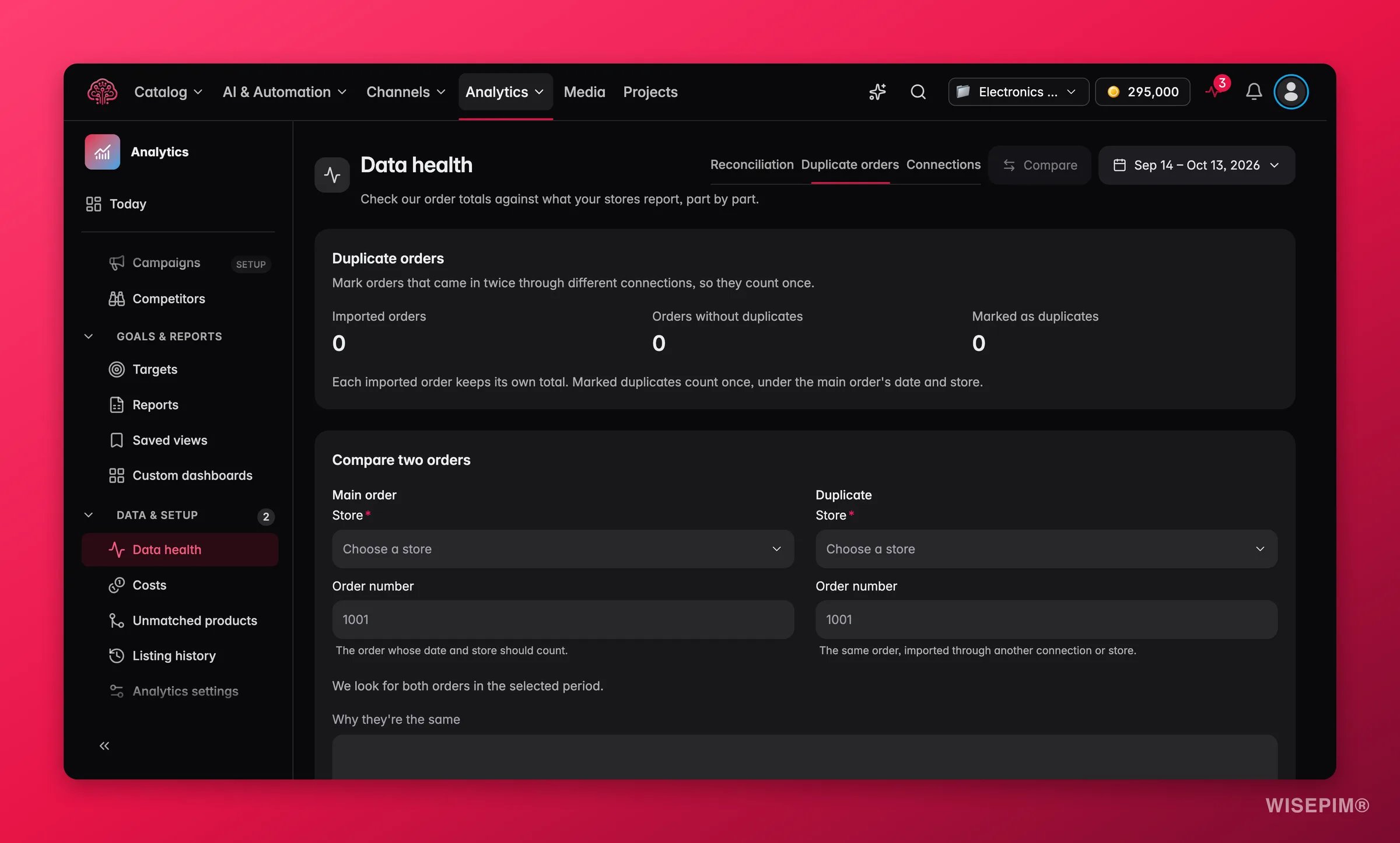
1
Bepaal het paar
Vul onder Twee bestellingen vergelijken de ID van de hoofdbestelling in (de winkel en het bestelnummer waarvan datum en winkel moeten tellen) en de ID van de dubbele bestelling (dezelfde bestelling, geïmporteerd via een andere koppeling of winkel). Beide bestellingen moeten binnen de gekozen periode vallen.
2
Noteer waarom
Schrijf onder Waarom ze hetzelfde zijn wat je vergeleek. De notitie blijft in dit concept; WISEPIM slaat de twee bestellingen op die je koppelde.
3
Bekijk het voorbeeld en sla op
Laat Tel deze als één bestelling aan staan, klik op Voorbeeld, controleer het paneel Bevestig deze twee bestellingen en klik op Opslaan. Om een bestaande koppeling ongedaan te maken, zet je de schakelaar uit, bekijk je het voorbeeld en sla je op.
Opslaan verandert alleen het aantal bestellingen zonder dubbele. Bedragen, betalingen en terugbetalingen blijven zoals ze zijn geïmporteerd. Elke geïmporteerde bestelling houdt haar eigen totaal; gemarkeerde dubbele bestellingen tellen één keer, onder de datum en winkel van de hoofdbestelling. Om dubbele bestellingen te markeren heb je het recht nodig om producten te bewerken.
Koppelingen
Het tabblad Koppelingen is het rapport Integratiegezondheid: de betrouwbaarheid van synchronisaties per kanaal over de laatste 30 dagen, de uitsplitsing van fouten en de driftscan van Merchant Center. Gebruik het als de Synchronisatiestatus op het tabblad Aansluiting een winkel op Te laat of Bekijk de laatste synchronisatie zet.Actie ondernemen op wat je vindt
De verkoop daalde gisteren en je weet niet of dat echt is
De verkoop daalde gisteren en je weet niet of dat echt is
Kijk eerst naar de Synchronisatiestatus. Een winkel op Te laat of Nooit gesynchroniseerd heeft de bestellingen van gisteren nog niet geleverd, en Historie in deze periode toont de dag als Niet bevestigd. Herstel de koppeling onder Koppelingen, wacht op de synchronisatie en kijk opnieuw.
Veel bestellingen van één winkel kloppen niet
Veel bestellingen van één winkel kloppen niet
Open de problemen per oorzaak. Eindigt de oorzaak op Je hoeft niets te doen., dan stuurt het platform dat onderdeel niet mee en zijn de bestellingen zo volledig als het platform toelaat. Importeer voor bol de factuur onder Kosten om de kosten toe te voegen. Open bij Andere verschillen een bestelling en controleer de bon onder Besteldetails.
Je eigen rapport wijkt een vast bedrag af van WISEPIM
Je eigen rapport wijkt een vast bedrag af van WISEPIM
Voer Rapporten vergelijken uit met de precieze definitie van je rapport. Een reden als Je rapport meet iets anders. betekent meestal dat terugbetalingen, btw of verzending anders worden behandeld. Zet de Rapportmeting in de filterbalk op de definitie die het dichtst in de buurt komt en vergelijk opnieuw.
Het aantal bestellingen verdubbelde nadat je een tweede kanaal koppelde
Het aantal bestellingen verdubbelde nadat je een tweede kanaal koppelde
Dezelfde bestellingen komen twee keer binnen. Markeer de paren onder Dubbele bestellingen. Stuurt de tweede koppeling elke bestelling opnieuw, overweeg dan om die te ontkoppelen onder Ondersteunde platformen in plaats van honderden paren te markeren.
Gerelateerd
Integratiegezondheid
Het tabblad Koppelingen volledig: betrouwbaarheid van synchronisaties per kanaal en drift.
Besteldetails
De bonweergave van één bestelling, met dezelfde controle of alles klopt.
Kosten
Boek de fees en verzendkosten die het beeld compleet maken.
Hoe bestelcijfers werken
Waarom een streepje onbekend betekent, niet nul.