

Om kosten te boeken heb je het recht nodig om instellingen te beheren. Dekking telt bestellingen, nooit geld: een winkel toont per soort kosten N van N bestellingen, zodat je altijd weet hoeveel van Marge op bekende kosten rust. De dekking van kosten kijkt naar één periode, dus er is niets om mee te vergelijken.
Dekking van kosten
De tabel Dekking van kosten heeft één rij per soort kosten en één kolom per winkel: Marktplaatscommissie, Betaalkosten, Verzendlabels, Retourlabels, Fulfilment, Retourafhandeling en Advertenties. Elke cel toont N van N bestellingen, het gat Ontbreekt{range} als dagen geen boekingen hebben, en Laatst geboekt {time}.
Producten verkocht zonder vastgelegde kostprijs
Onder de tabel staat N producten verkocht zonder vastgelegde kostprijs, de producten waarvoor Marge geen prijs kan bepalen. Je hebt twee oplossingen:- Inkoopprijs instellen schrijft een kostprijs in de catalogus. Die geldt vanaf nu voor geïmporteerde bestellingen, als schatting (≈). Eerdere bestellingen veranderen niet.
- Inkoopprijzen importeren voor deze bestellingen boekt je inkoopprijs per product op de orderregels die verkocht zijn in de periode die je kiest. Marge gebruikt die in plaats van de schatting uit de catalogus.
Inkoopprijzen importeren
1
Bereid het bestand voor
Eén rij per SKU met de inkoopprijs, de valuta en de periode waarvoor die geldt. Een bestand mag op maximaal 5.000 orderregels passen; splits grotere bestanden op periode.
2
Bekijk het voorbeeld
Upload het onder Inkoopprijzen importeren. Het voorbeeld toont N orderregels in N bestellingen krijgen een kostprijs. N schattingen uit de catalogus worden vervangen. Rijen die niet geboekt kunnen worden, zeggen waarom: SKU niet gevonden in je catalogus, Meer dan één product heeft deze SKU, Deze regels hebben al een niet-geschatte kostprijs, Data overlappen met een andere regel voor deze SKU of Sommige bestellingen zijn in een andere valuta, die hebben we overgeslagen.
3
Boek
Klik op Post purchase prices. De bevestiging eindigt met Rapporten moeten worden bijgewerkt. Voer voor de periode Rapporten bijwerken uit onder Analyse-instellingen.
Geïmporteerde kosten
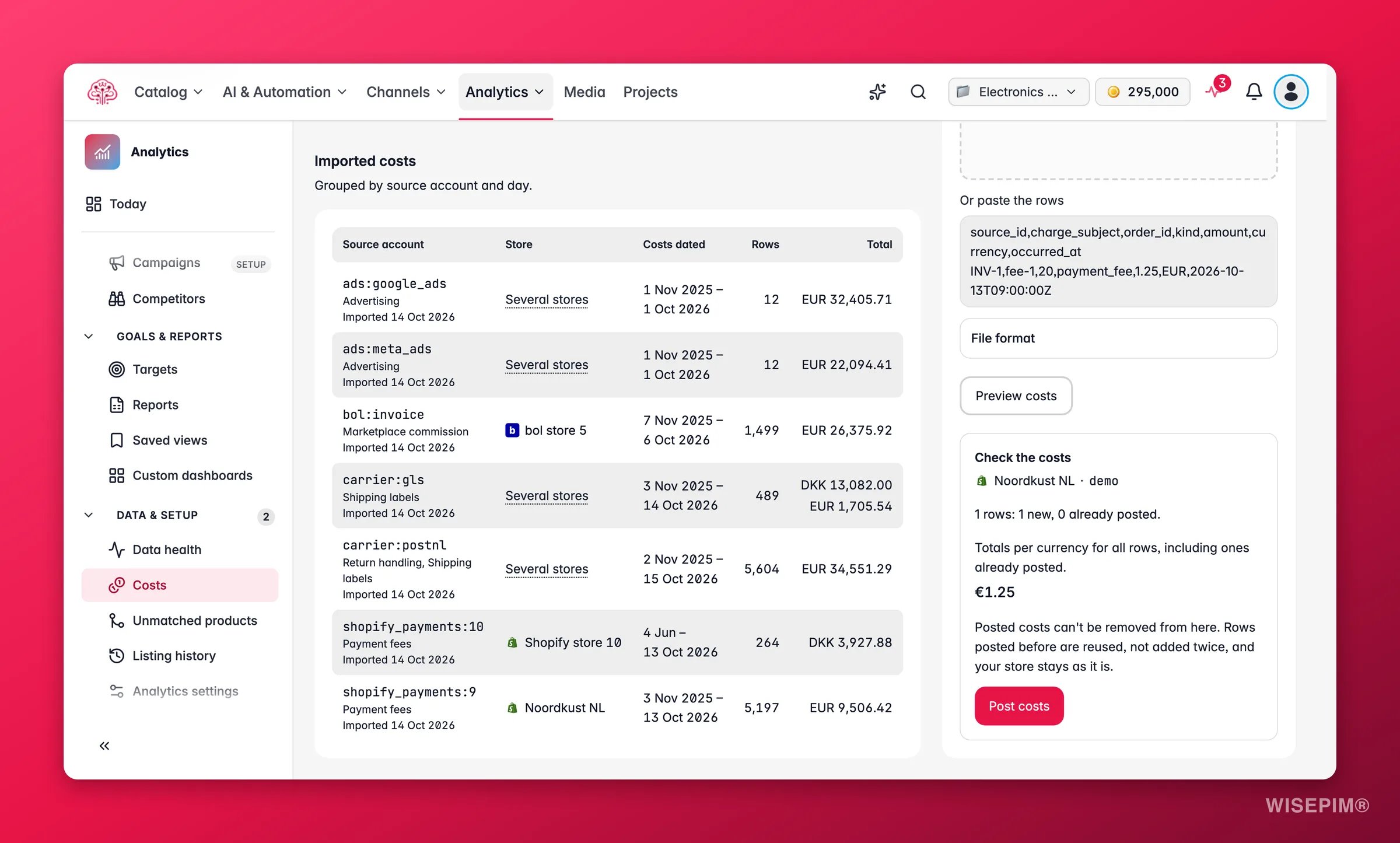
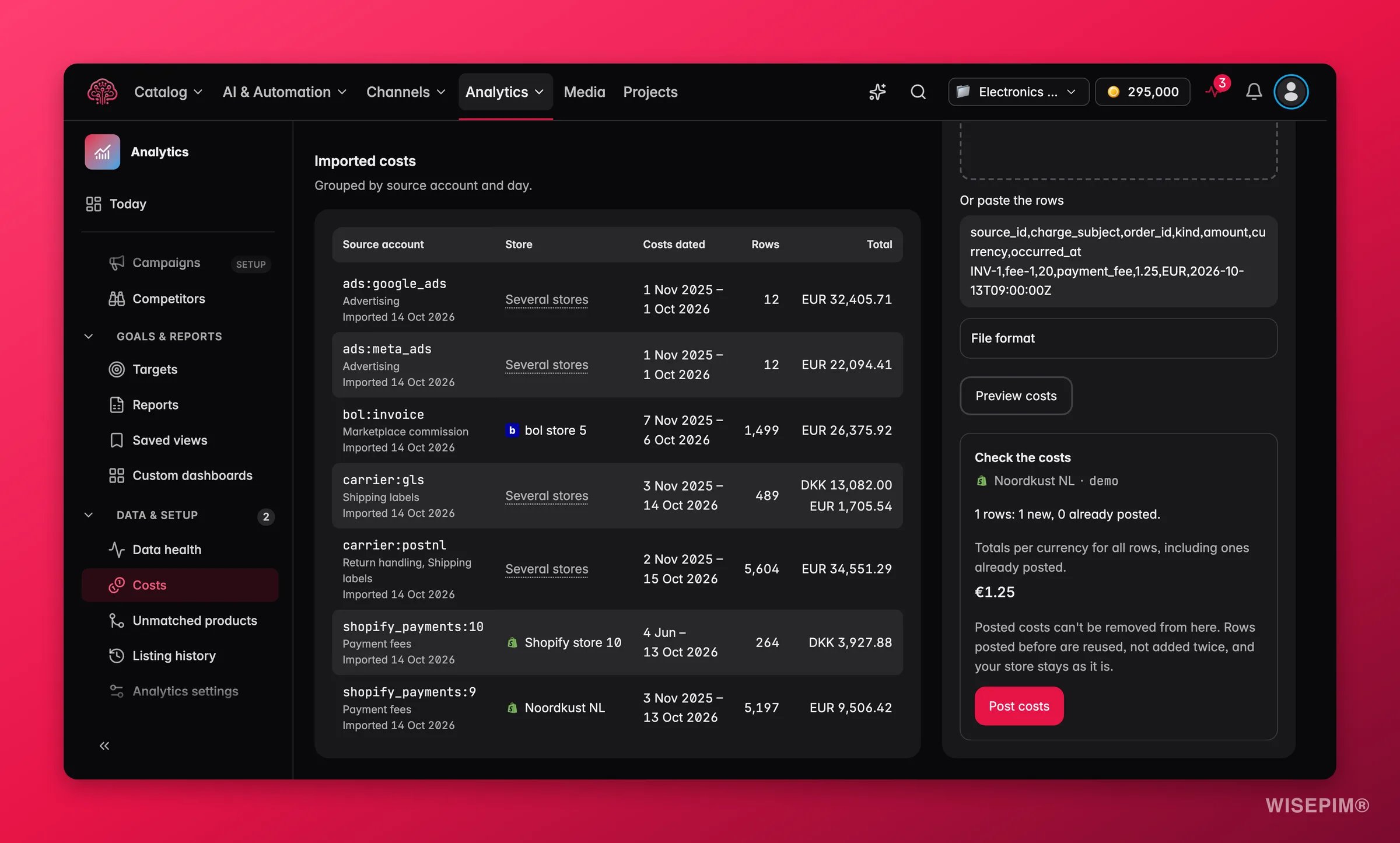
Geïmporteerde kosten toont elke batch die je hebt geboekt, gegroepeerd per bronaccount en dag: Bronaccount, Winkel, Costs dated, Rows en Totaal. Eerder geboekte rijen worden hergebruikt en niet dubbel toegevoegd, dus hetzelfde bestand opnieuw importeren is veilig.Een kostenbestand importeren
Fees en verzendkosten komen binnen als CSV van de marktplaats, de betaalprovider of de vervoerder.1
Voor welke winkel is dit bestand?
Kies de winkel. Kosten gelden voor de winkel en het account die je kiest.
2
Wat voor kosten zijn het?
Kies Marktplaats- en betaalkosten of Verzend- en fulfilmentkosten.
3
Voeg het bestand toe
Kies een CSV-bestand, of plak de rijen. Vul het Bronaccount in waar het bestand vandaan komt, voor deze winkel.
4
Controleer het bestandsformaat
Eén rij per kostenpost: bestelnummer (of bestel-ID), bedrag, valuta en datum. Bedragen mogen een komma of een punt gebruiken. Technisch is het een UTF-8 CSV met komma’s, 1 tot 500 rijen, tot 250 KB, met de kolommen
source_id, charge_subject, order_id, kind, amount, currency en occurred_at. Soorten voor fees zijn marketplace_fee, payment_fee en compensation; voor vervoerders shipping, fulfilment, return_handling en compensation. Negatieve bedragen zijn creditboekingen.5
Bekijk het voorbeeld en boek
Klik op Voorbeeld van kosten. De stap Kosten controleren toont N regels: N nieuw, N al geboekt. met totalen per valuta voor alle rijen, ook die al geboekt zijn. Rijen die niet gekoppeld konden worden, melden Bestelnummer niet gevonden in deze winkel, Meer dan één bestelling heeft dit nummer of Deze bestelling hoort bij een andere winkel. Klik daarna op Kosten boeken.
Geboekte kosten kun je hier niet verwijderen. Eerder geboekte rijen worden hergebruikt en niet dubbel toegevoegd, en je winkel blijft zoals hij is. Het voorbeeld dat je bevestigt is maar korte tijd geldig; veranderen bestellingen of instellingen in de tussentijd, dan vraagt WISEPIM je om opnieuw een voorbeeld te bekijken.
bol-facturen
1
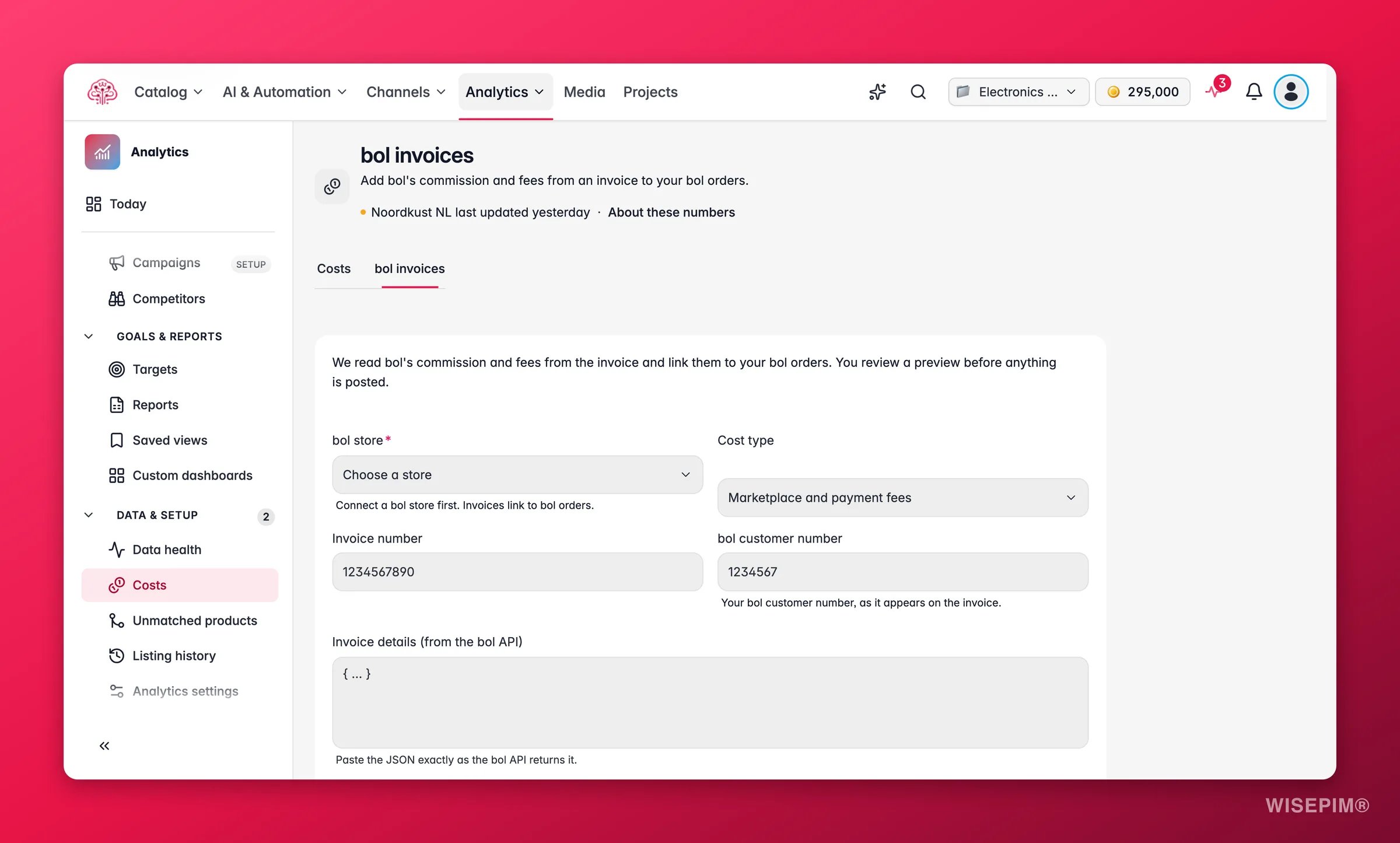
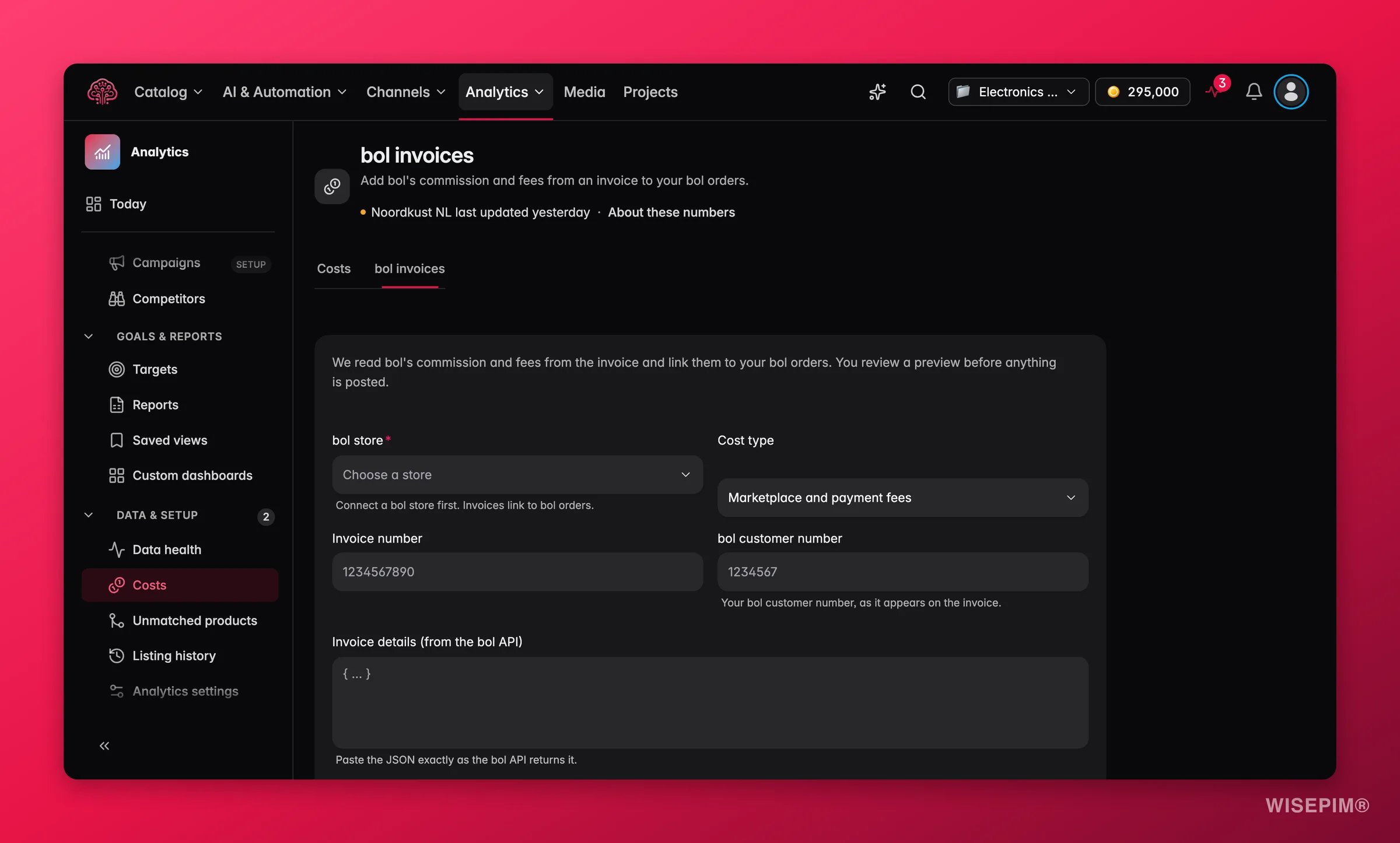
Kies de bol-winkel
Kies de bol-winkel. Je hebt eerst een gekoppelde bol-winkel nodig, omdat factuurregels aan bol-bestellingen worden gekoppeld.
2
Beschrijf de factuur
Stel het Soort kosten in (Marktplaats- en betaalkosten of Verzend- en fulfilmentkosten), het Factuurnummer en je bol-klantnummer zoals het op de factuur staat.
3
Plak de factuur-JSON
Plak de Factuurgegevens (uit de bol-API) en de Factuurspecificatie (uit de bol-API) precies zoals de bol Retailer API ze teruggeeft, tot 500 rijen. Vink Deze specificatie bevat elke pagina van de factuur. aan.
4
Stel de boekingsdatum in
Vul de Boekingsdatum in met een UTC-offset. Aanbevolen: de factuurdatum, zodat de kosten in de maand vallen waarin bol ze factureerde. De datum wordt nooit afgeleid.
5
Controleer en boek
Klik op Factuur bekijken. Onder Factuurregels staat elke regel op Kan geboekt worden, Weggelaten of Onbekend soort regel, en de Factuurcontrole toont Klopt of Niet te zeggen. Klik daarna op Kosten boeken.
Commissie wordt geboekt als marktplaatsfee, verzendlabels als verzending, pick en pack als fulfilment en retourlabels als retourafhandeling. Btw blijft buiten beschouwing en de tekens van bol blijven behouden, dus een creditboeking blijft negatief. Geboekte factuurkosten zijn net zo definitief als andere geboekte kosten.
Actie ondernemen op wat je vindt
Marge na inkoop is op de meeste bestellingen onbekend
Marge na inkoop is op de meeste bestellingen onbekend
Kijk naar N producten verkocht zonder vastgelegde kostprijs. Gebruik voor bestellingen die je al hebt Inkoopprijzen importeren voor deze bestellingen; Inkoopprijs instellen in de catalogus helpt pas vanaf de volgende import. Voer daarna Rapporten bijwerken uit.
Marge na verkoopkosten verschijnt nooit
Marge na verkoopkosten verschijnt nooit
Die heeft alle verkoopkosten nodig. Bekijk de Dekking van kosten voor de winkel: een soort op 0 van N bestellingen of een gat Ontbreekt
{range} houdt de volledige marge onbekend. Importeer het fee- of vervoerdersbestand voor die dagen, of de bol-factuur voor een bol-winkel.Het voorbeeld van een kostenbestand zegt dat elke rij al geboekt is
Het voorbeeld van een kostenbestand zegt dat elke rij al geboekt is
Je hebt dit bestand eerder geïmporteerd. Er wordt niets dubbel toegevoegd, dus je kunt het voorbeeld sluiten. Zijn de bedragen veranderd, dan vervangt een nieuwe import alleen schattingen uit de catalogus.
Een bol-factuurregel meldt Geen unieke bijpassende bestelling in deze winkel
Een bol-factuurregel meldt Geen unieke bijpassende bestelling in deze winkel
Het bestelnummer op de factuur past niet op precies één geïmporteerde bol-bestelling in de winkel die je koos. Controleer of de juiste bol-winkel is geselecteerd en of de bestelling is geïmporteerd, onder Datacheck. Regels die dan nog steeds niet passen, blijven buiten; je kunt ze niet handmatig boeken.
Gerelateerd
Marge
De ladder die deze kosten voeden, van inkoop tot marketing.
Analyse-instellingen
De valuta van je inkoopprijzen en de rapportupdate die nieuwe kosten meeneemt.
Datacheck
Zie geboekte fees en verzendkosten terug in de controle per onderdeel.
Ondersteunde platformen
Koppel de bol-winkel waaraan factuurregels worden gekoppeld.