

Kies hoe je meldingen ontvangt
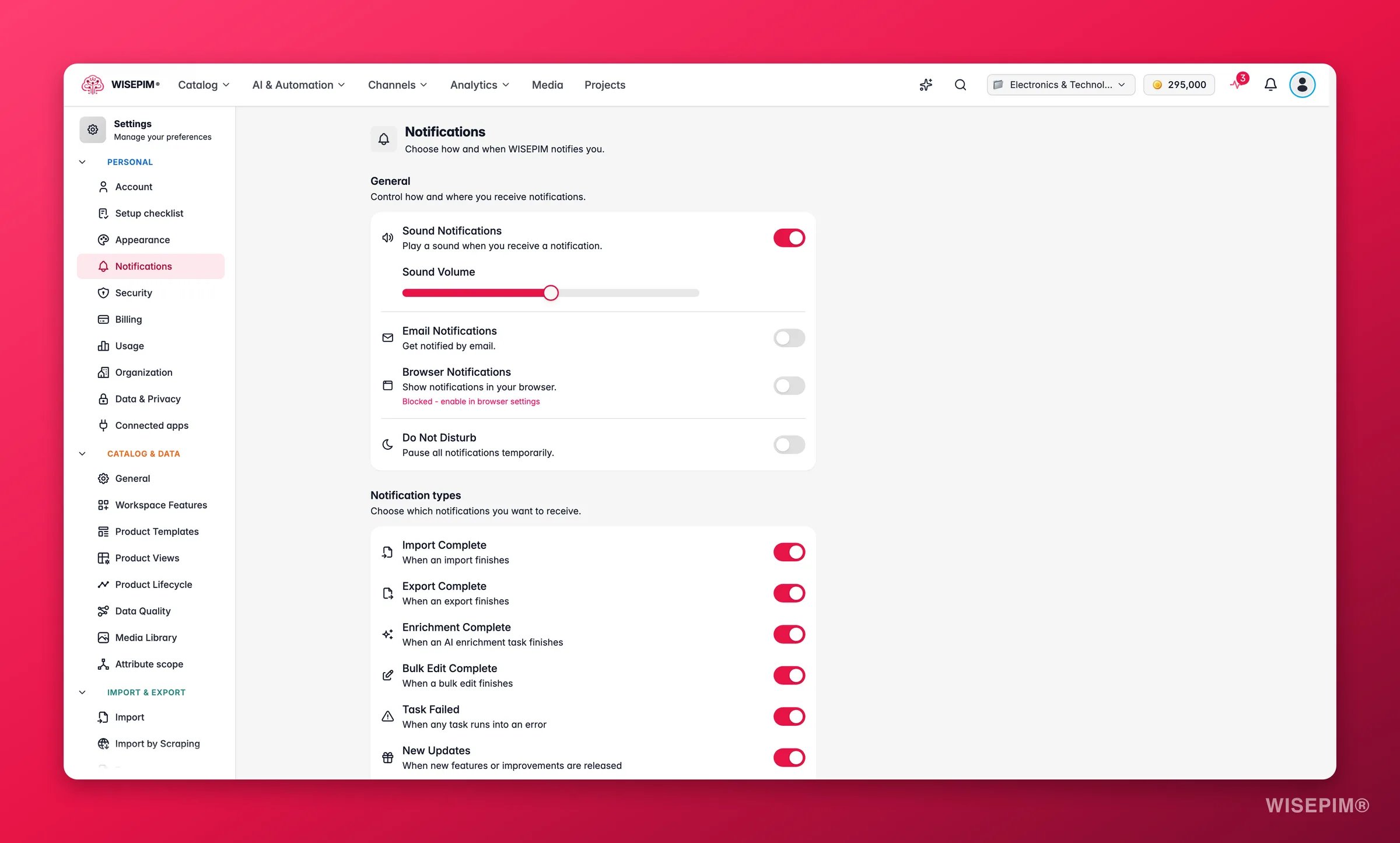
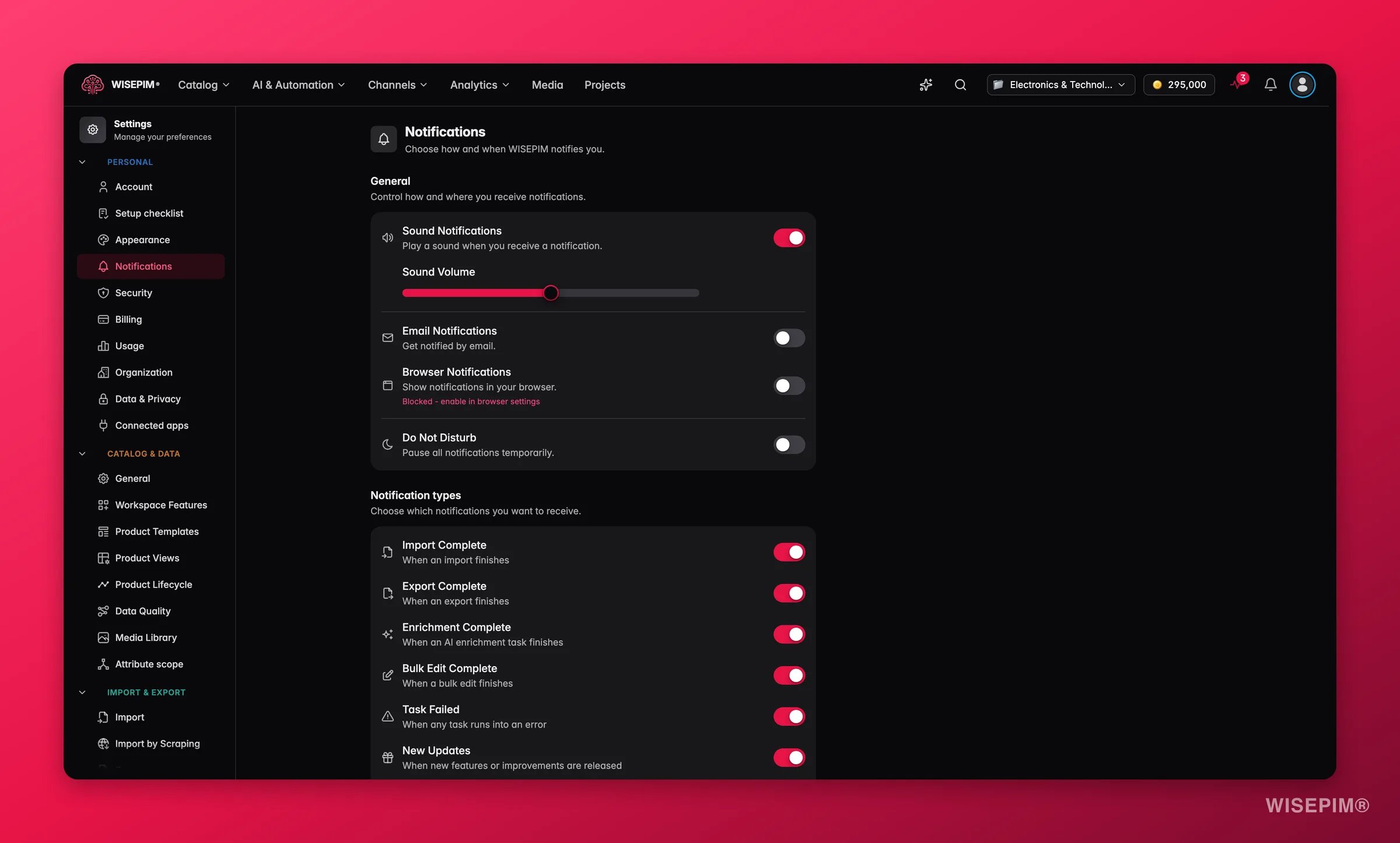
Notificaties komen in realtime binnen. Zodra een taak klaar is of mislukt, verschijnt de melding. Je hoeft de pagina nooit te verversen om erachter te komen.
Geluid
Speel een geluid af als er iets gebeurt. Zet dit aan om een volumeschuifregelaar te tonen en stel het niveau in van 0 tot 100.Browser
Ontvang pushmeldingen, zelfs wanneer WISEPIM op een achtergrondtabblad staat. Je browser vraagt de eerste keer om toestemming.1
Zet de schakelaar aan
Je browser toont een toestemmingsprompt als je meldingen nog niet eerder hebt toegestaan.
2
Klik op Toestaan
De toestemmingsstatus verschijnt onder de schakelaar: toegestaan, geweigerd of nog niet aangevraagd.
Alles dempen met Niet storen
Zet Niet storen aan om elke melding in één keer te pauzeren. Gebruik het tijdens geconcentreerde werksessies. Je meldingen blijven uit totdat je het weer uitzet.Kies over welke gebeurtenissen je iets hoort
Schakel elk meldingstype in of uit, zodat je feed overzichtelijk blijft.Orderimports sturen geen notificaties. Geplande ordersynchronisaties draaien stilletjes op de achtergrond, zodat ze je feed nooit overspoelen. Wil je er een controleren, open dan de Process Tracker en zet het bronfilter op Systeem.
Security watchtower
Beveiligingswaarschuwingen bereiken je op twee aparte manieren, en elk heeft een eigen schakelaar:- Het type Security watchtower in de tabel hierboven regelt de belmelding in de app. Elke goedgekeurde waarschuwing die de e-mailprovider accepteert, komt ook in je meldingenfeed terecht.
- De e-mail zelf regel je met de schakelaar Mail mij goedgekeurde beveiligingswaarschuwingen op de pagina Security watchtower, niet hier. Klik in deze sectie op Security watchtower beheren om die te openen.
Marketingmails staan los van deze instellingen. De wekelijkse blognieuwsbrief heeft een eigen dubbele opt-in en afmeldlink, en campagnemails gaan alleen naar mensen die zich bij het aanmelden hebben ingeschreven. Afmelden daarvoor is definitief en heeft geen invloed op je meldingsmails.
De wekelijkse catalogusdigest
Eén keer per week mailt WISEPIM je een digest van de projecten waarvan je eigenaar of lid bent, maximaal vijf, met het meest recent gewijzigde project eerst. Hij staat standaard aan voor elk account met een e-mailadres en komt op maandag om 08:00 in jouw tijdzone binnen. Elk cijfer erin komt uit data die al in de app staat. Afhankelijk van wat je projecten bevatten, behandelt de digest:- Overzicht: aantal producten, kwaliteitsscore met de verandering ten opzichte van vorige week, voltooiing en wat aandacht nodig heeft.
- Kwaliteit per domein en Wat er deze week gebeurde: welke producten zijn aangeraakt, toegevoegd of bijgewerkt, en door wie.
- Wat WISEPIM voor je deed: verrijking per soort en de geschatte bespaarde uren.
- Heeft aandacht nodig: contenthiaten met Fix-knoppen die een voorgefilterde productlijst openen, plus de drie laagst scorende producten.
- Verkoop, Google Search en siteverkeer: omzet, orders en gemiddelde orderwaarde ten opzichte van vorige week, Search Console-klikken en stijgende zoekopdrachten, en GA4-sessies en -conversies wanneer die bronnen zijn gekoppeld.
- Afgegane meldingen, Behaalde prestaties, een Voorgestelde focus voor volgende week en één tip Wist je dat?.
Gratis en proefaccounts die een week lang niet hebben ingelogd of iets hebben gewijzigd, ontvangen de digest op basis van de voorbeeldproducten, met een banner die dat aangeeft.
Geplande rapporten
Onder je persoonlijke instellingen verstuurt Geplande rapporten “Een pdf-samenvatting van de omzet, sessies, key event rate en doelen van dit project, gemaild naar je team.” Rapporten horen bij het project dat je open hebt, niet bij je account. Ze staan los van de orderrapportschema’s op de pagina Rapporten. Klik op Nieuw rapport en vul in:
Klik op Rapport opslaan. Gebruik Pdf downloaden om te zien hoe de volgende e-mail eruitziet.
Elk rapport toont zijn schema, het aantal ontvangers en een van deze statussen:
Een chip Nog niet in je abonnement betekent dat je nu al rapporten kunt instellen en een pdf kunt downloaden. De e-mails starten zodra je abonnement geplande rapporten bevat.
Reviewverzoeken
Af en toe verschijnt linksonder een kleine kaart Klein gunstje. Die vraagt je om WISEPIM te reviewen op een reviewsite. Sommige verzoeken bieden er credits voor, welke beoordeling je ook geeft. Klik op Schrijf een review, Niet nu of Niet meer vragen. Heb je een review geplaatst, vul dan de Naam bij je review in, zodat WISEPIM hem kan vinden en de credits kan toevoegen, meestal binnen 2 werkdagen. De kaart verschijnt nooit tijdens de onboarding, een productrondleiding of een open venster, en wacht minstens 3 dagen voordat hij het opnieuw vraagt.Je wijzigingen opslaan
Een opslagbalk verschijnt onderaan de pagina wanneer je niet-opgeslagen wijzigingen hebt.- Klik op Opslaan om je voorkeuren te bewaren.
- Klik op Ongedaan maken om terug te keren naar je laatst opgeslagen instellingen.
Je instellingen staan op de server, dus ze volgen je op alle apparaten en browsers.
Actie ondernemen op wat je vindt
Ik krijg te veel meldingen
Ik krijg te veel meldingen
Zet de typen die je niet nodig hebt uit onder Kies over welke gebeurtenissen je iets hoort, of zet Niet storen aan terwijl je werkt.
Een gepland rapport komt niet meer binnen
Een gepland rapport komt niet meer binnen
Controleer de status onder Geplande rapporten. Staat er Gepauzeerd: de maker heeft het project verlaten of Gepauzeerd: toegang gewijzigd, maak dan een nieuw rapport met dezelfde instellingen. Dan ben jij de eigenaar.
Ik wil geen e-mails met beveiligingswaarschuwingen meer
Ik wil geen e-mails met beveiligingswaarschuwingen meer
Open Security watchtower beheren en zet Mail mij goedgekeurde beveiligingswaarschuwingen uit. De belmelding heeft een eigen schakelaar in de tabel hierboven.
Gerelateerd
Accountinstellingen
Werk je geregistreerde e-mailadres bij, het adres waar je meldingen naartoe gaan.
Security Watchtower
Leg je webshoptechnologie vast en beheer de e-mails met beveiligingswaarschuwingen.
Producten verrijken met AI
Voer AI-verrijking uit en krijg een melding als die klaar is.
Bulk bewerken
Maak wijzigingen in bulk en krijg een melding wanneer de taak klaar is.
Producten importeren
Start een import en weet precies wanneer die klaar is.