

Je wachtwoord wijzigen
1
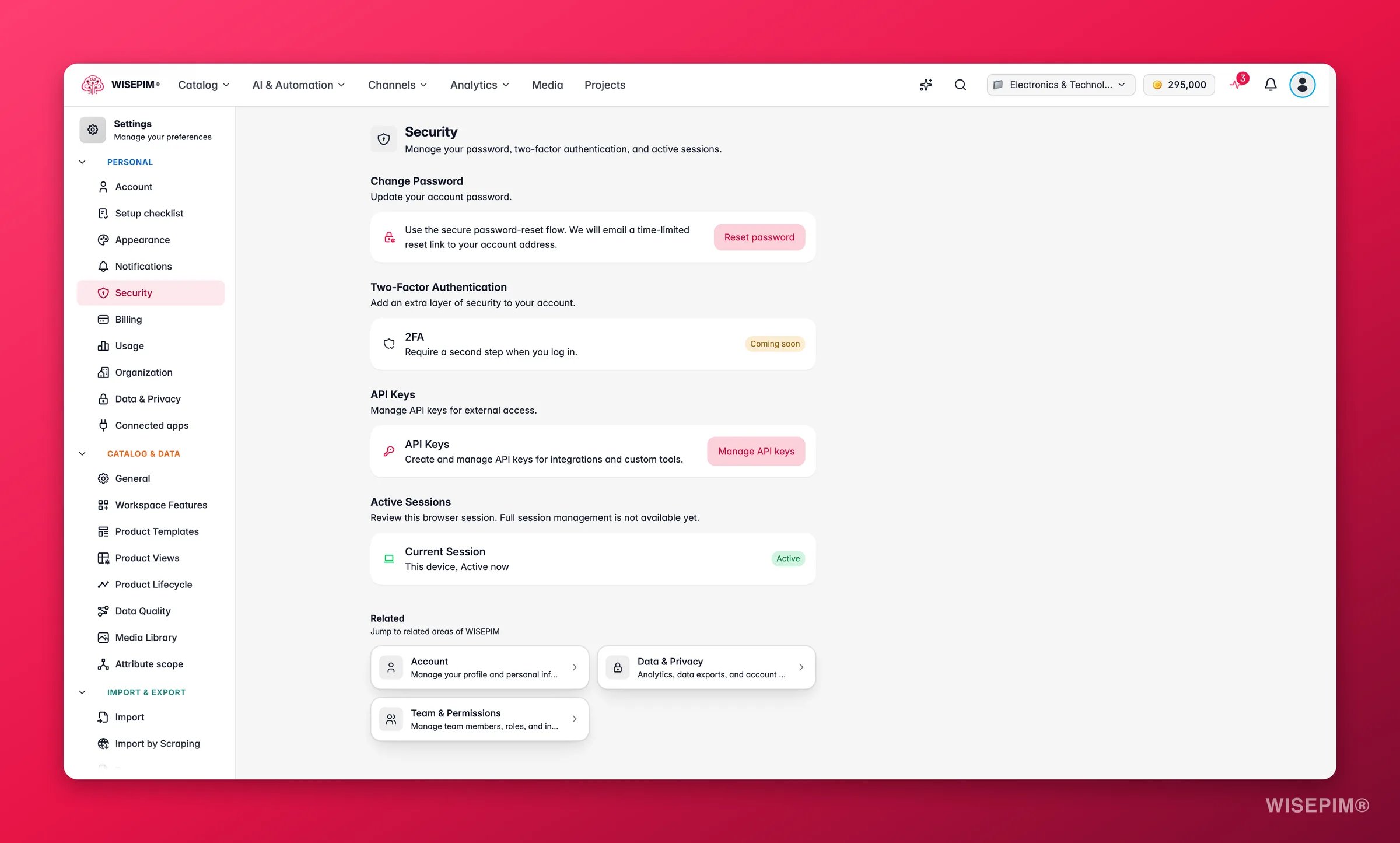
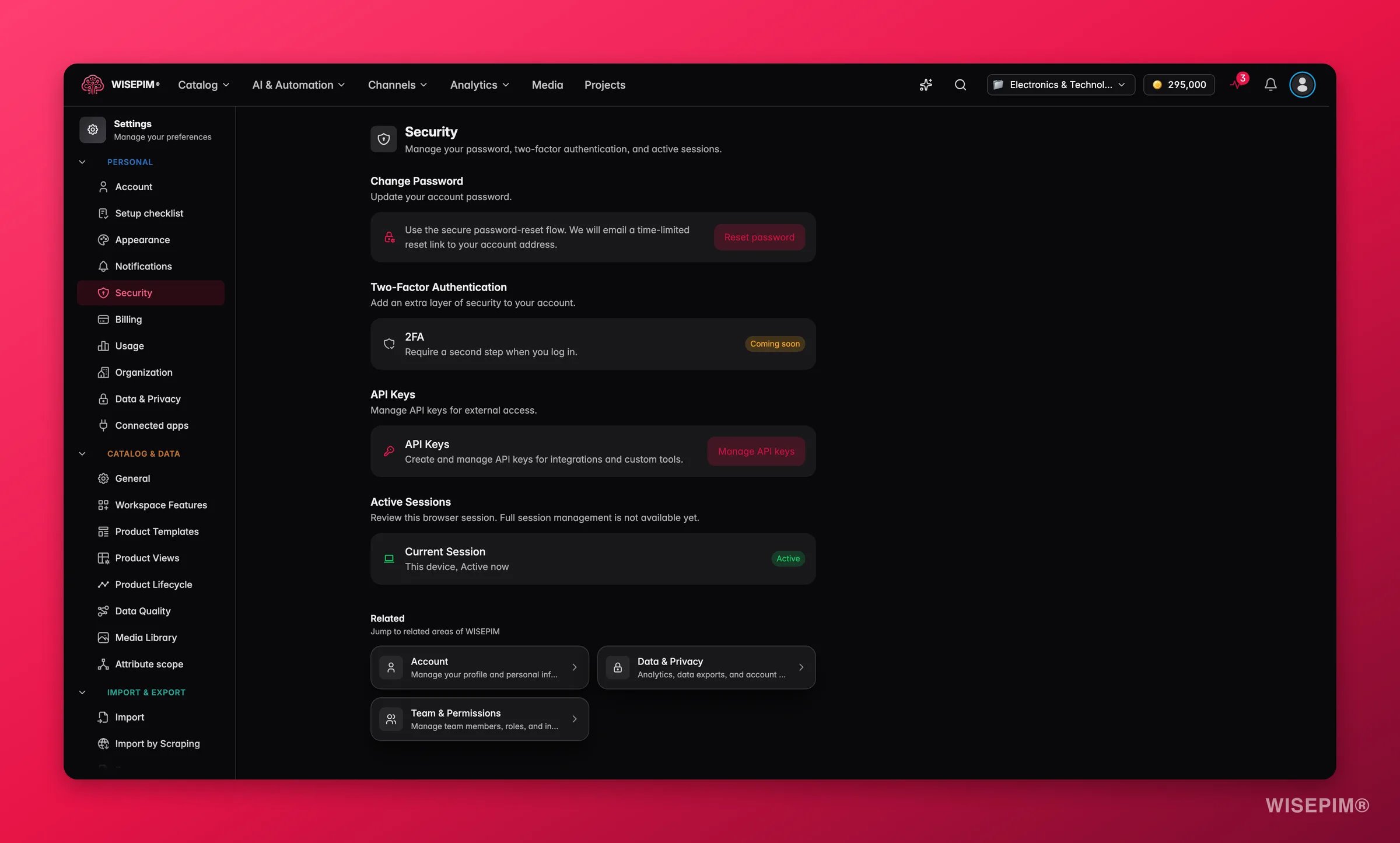
Klik op Wachtwoord resetten
Klik onder Wachtwoord wijzigen op Wachtwoord resetten.
2
Vraag de link aan
Vul je e-mailadres in en klik op Stuur resetlink.
3
Open de e-mail
Klik op de link in de e-mail en kies een nieuw wachtwoord. Het moet minimaal 8 tekens lang zijn.
Je wachtwoord wordt precies opgeslagen zoals je het typt, inclusief eventuele spaties aan het begin of eind. Bij het e-mailadres maakt het niet uit of je hoofdletters gebruikt. Je ziet altijd dezelfde bevestiging, of er nu een account voor dat adres bestaat of niet.
Mislukte inlogpogingen
WISEPIM blokkeert het inloggen na herhaaldelijk verkeerde wachtwoorden, zodat niemand het jouwe kan raden.
Een blokkade geldt alleen voor dat account vanaf dat adres. Collega’s op hetzelfde kantoornetwerk kunnen gewoon inloggen.
Je huidige sessie bekijken
De sectie Actieve sessies toont de sessie die je nu gebruikt, gemarkeerd als Actief. Volledig sessiebeheer is nog niet beschikbaar. Denk je dat iemand anders je wachtwoord kent? Reset het dan meteen.Beschermd blijven
Een paar simpele gewoontes houden je account veilig:- Gebruik een uniek wachtwoord dat je niet op andere sites hergebruikt.
- Deel je inloggegevens nooit met iemand.
- Log uit op gedeelde of openbare computers wanneer je klaar bent.
- Reset je wachtwoord als je denkt dat het mogelijk is gelekt.
API-sleutels
De sectie API-sleutels linkt naar je sleutels. Klik op API-sleutels beheren om ze aan te maken, te hernoemen en in te trekken onder API-toegang.Binnenkort beschikbaar
De sectie Tweestapsverificatie is gemarkeerd als Binnenkort beschikbaar. Die voegt een tweede stap toe wanneer je inlogt, zodat een wachtwoord alleen niet genoeg is om binnen te komen.Gerelateerd
Accountinstellingen
Werk je naam, e-mailadres en profielgegevens bij.
Gegevens & Privacy-instellingen
Exporteer je persoonlijke data of verwijder je account.
Security Watchtower
Krijg waarschuwingen als een bekende kwetsbaarheid je webshopsoftware raakt.
Teambeheer
Nodig mensen uit en bepaal wie toegang heeft tot je projecten.