

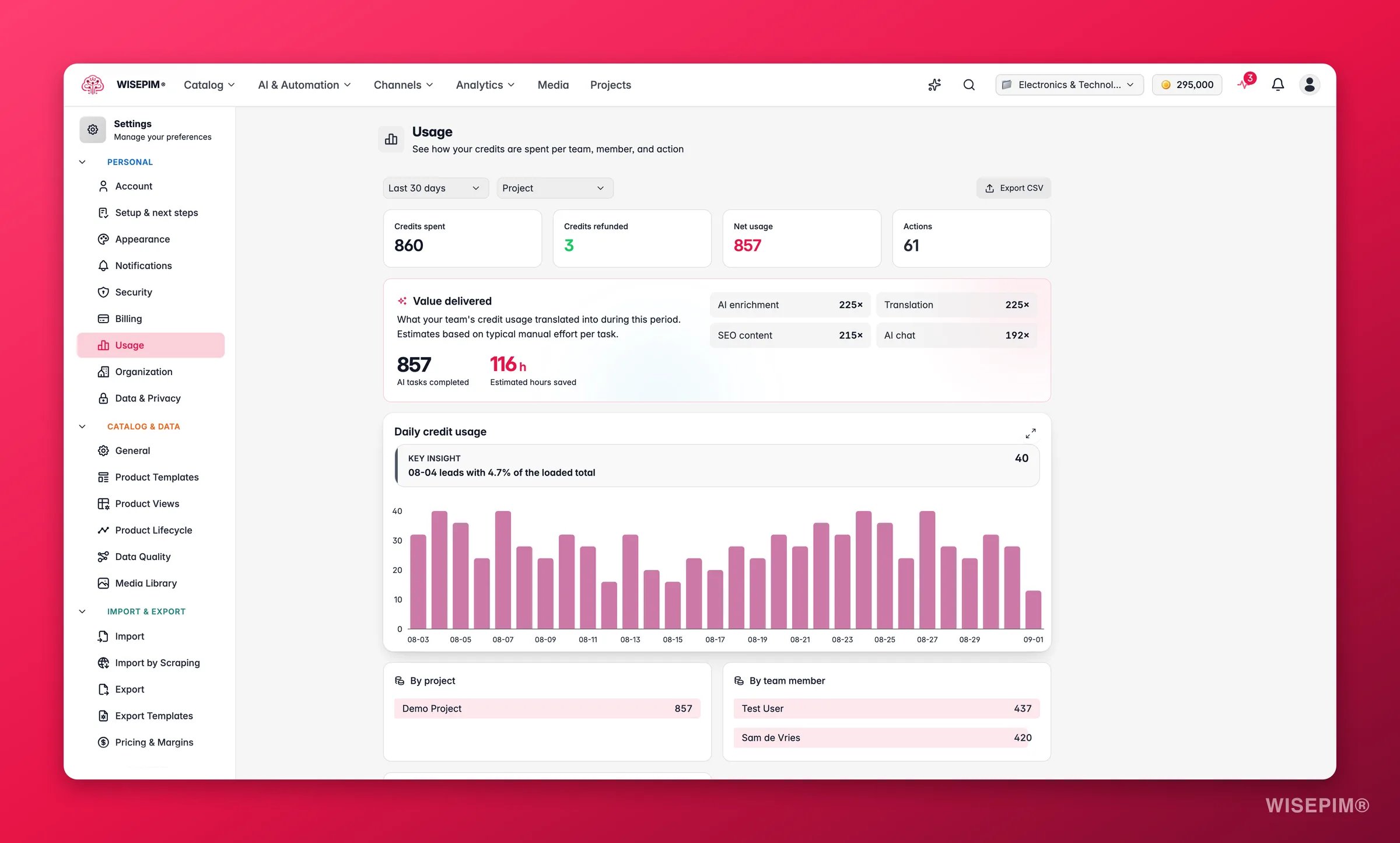
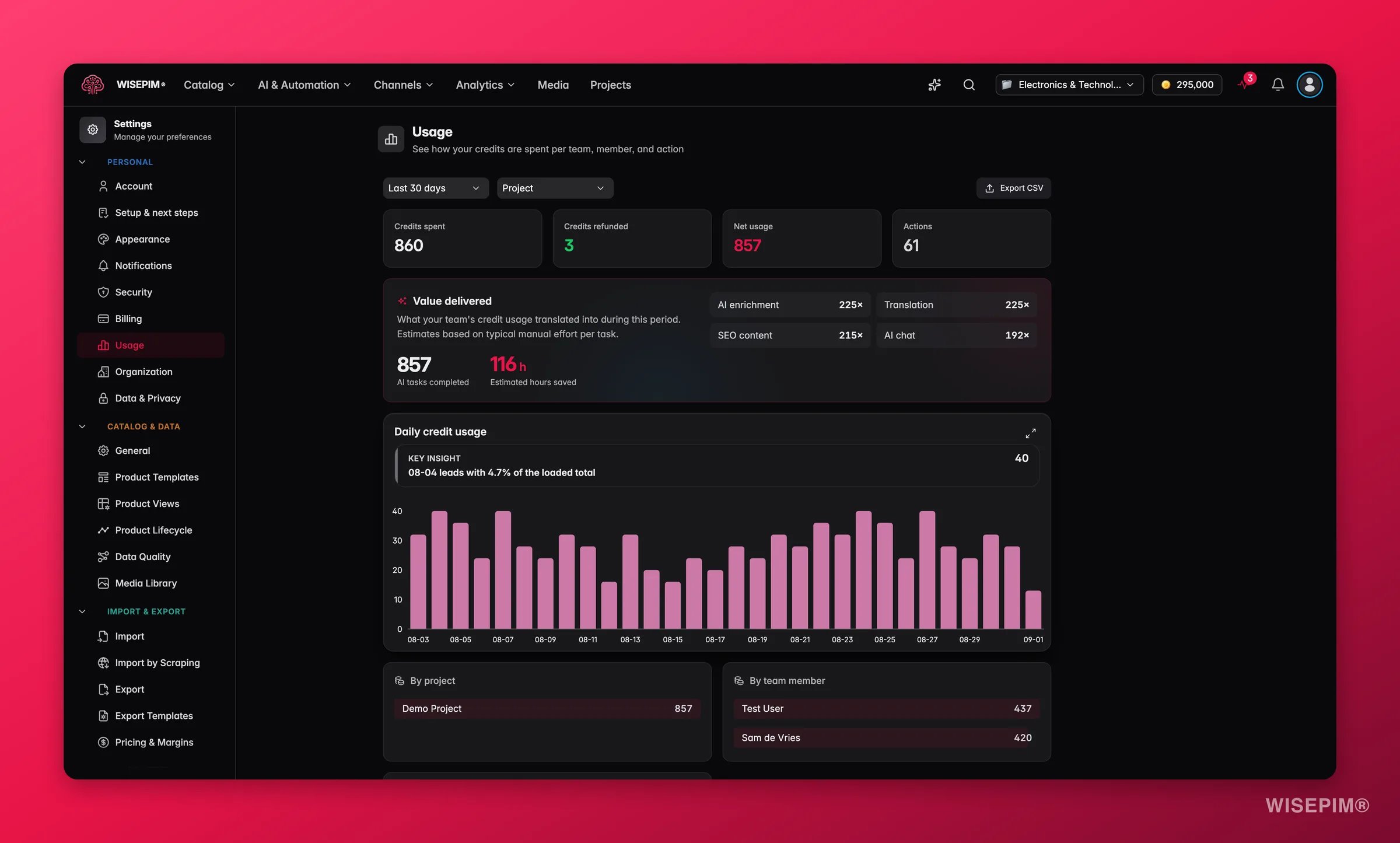
Kies een periode en een groepering
Twee knoppen bovenaan bepalen alles wat eronder staat:- Periode: Laatste 7 dagen, Laatste 30 dagen, Laatste 90 dagen of Afgelopen jaar.
- Grafiek groeperen op: Project, Teamlid, Actie of Organisatie. Dit bepaalt hoe de dagelijkse grafiek wordt gestapeld.
Lees de totalen
Vier tegels vatten de periode samen:Geleverde waarde
De kaart Geleverde waarde vertaalt dezelfde cijfers naar verzet werk: hoeveel AI-taken zijn voltooid en een schatting van de uren die je niet aan handwerk kwijt was. Elk taaktype is gewogen naar de tijd die het normaal handmatig kost, zoals een beschrijving schrijven of een product vertalen. Zie de uren dus als een schatting, niet als een urenstaat.Zoom in op de uitsplitsingen
Onder de grafiek Dagelijks creditverbruik vind je de tabellen Per project, Per teamlid en Per actie, plus Per organisatie als je projecten bij een organisatie horen. Klik op een rij om die als filter toe te passen. Actieve filters verschijnen als chips boven de grafiek; verwijder er één met de sluitknop of gebruik Alles wissen. De actietypes die je tegenkomt zijn onder andere AI-verrijking, Bulk verrijken, Vertaling, SEO-content, Titels, Interne links, Alt-tekst afbeeldingen, Categorisering, Webonderzoek, Zoekintentie, AI-chat, ETIM-verrijking, Afbeeldingen genereren en Video’s genereren.Recente activiteit
De tabel Recente activiteit is het ruwe grootboek: datum, actie, teamlid, project en credits per gebeurtenis, verdeeld over pagina’s. Terugstortingen zijn gemarkeerd, zodat je een teruggegeven credit kunt onderscheiden van een afschrijving.Uitgavenbeheer
In de sectie Uitgavenbeheer bepaalt de projecteigenaar wie de credits van het project mag besteden en hoeveel:1
Kies wie credits mag besteden
Kies onder Wie mag credits besteden één van deze opties:
- Eigenaar, admins en editors (standaard)
- Alleen eigenaar en admins
- Alleen eigenaar
2
Stel een maandlimiet per teamlid in
De tabel toont elk teamlid met zijn rol, wat hij deze maand heeft besteed en zijn Maandlimiet. Laat het veld leeg voor Onbeperkt, of vul een aantal credits in. Zodra een teamlid de limiet bereikt, worden verdere betaalde acties geweigerd tot de volgende kalendermaand.
3
Opslaan
Klik op Opslaan. Zowel het teamlid als de projecteigenaar krijgt een waarschuwing wanneer een teamlid 80% van zijn limiet passeert.
Een actie die wordt geweigerd door een beleid of limiet is niet hetzelfde als een leeg creditsaldo. Meldt een teamlid “Monthly credit limit reached”, verhoog dan hier de limiet. Gaat de melding over credits die op zijn, vul dan aan via Facturering.
Doe iets met wat je vindt
De credits gingen deze maand sneller op dan verwacht
De credits gingen deze maand sneller op dan verwacht
Zet de periode op Laatste 30 dagen en groepeer op Actie. Een hoge stapel van één kleur wijst meestal op een bulkrun, zoals Bulk verrijken of Vertaling. Klik op die actie om te filteren en kijk daarna bij Per teamlid wie de run heeft gestart.
Je wilt een budget per collega
Je wilt een budget per collega
Gebruik de kolom Maandlimiet in Uitgavenbeheer. Begin met een limiet die een normale maand dekt, met wat ruimte erbovenop. De waarschuwing bij 80% geeft jullie allebei de tijd om te overleggen voordat het werk stilvalt.
Je belast credits door aan klanten of afdelingen
Je belast credits door aan klanten of afdelingen
Groepeer op Project, zet de periode op de factureringsperiode en klik op CSV exporteren. De export bevat project, teamlid en actie per gebeurtenis, en dat is genoeg voor een doorbelastingsregel per klant.
Gerelateerd
Factureringsinstellingen
Bekijk je creditsaldo, wat elke actie kost, en koop extra credits.
Organisatie-instellingen
Deel één creditpool over meerdere projecten en wijs elk project een budget toe.
Teambeheer
Nodig collega’s uit en wijs de rollen toe waarop uitgavenbeheer voortbouwt.
Process Tracker
Volg de lopende taken achter de credits die op dit moment worden besteed.