

Je profiel bijwerken
1
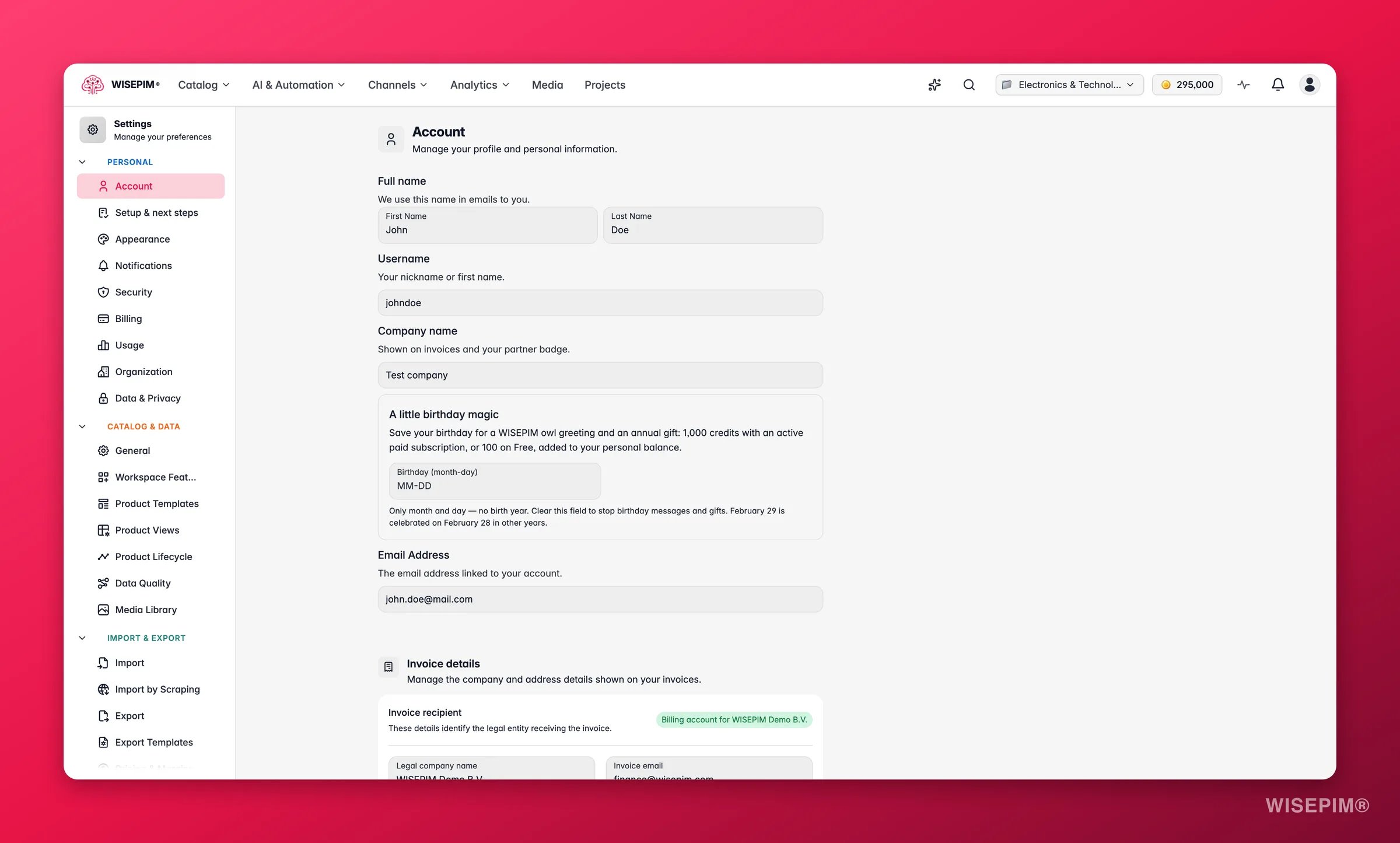
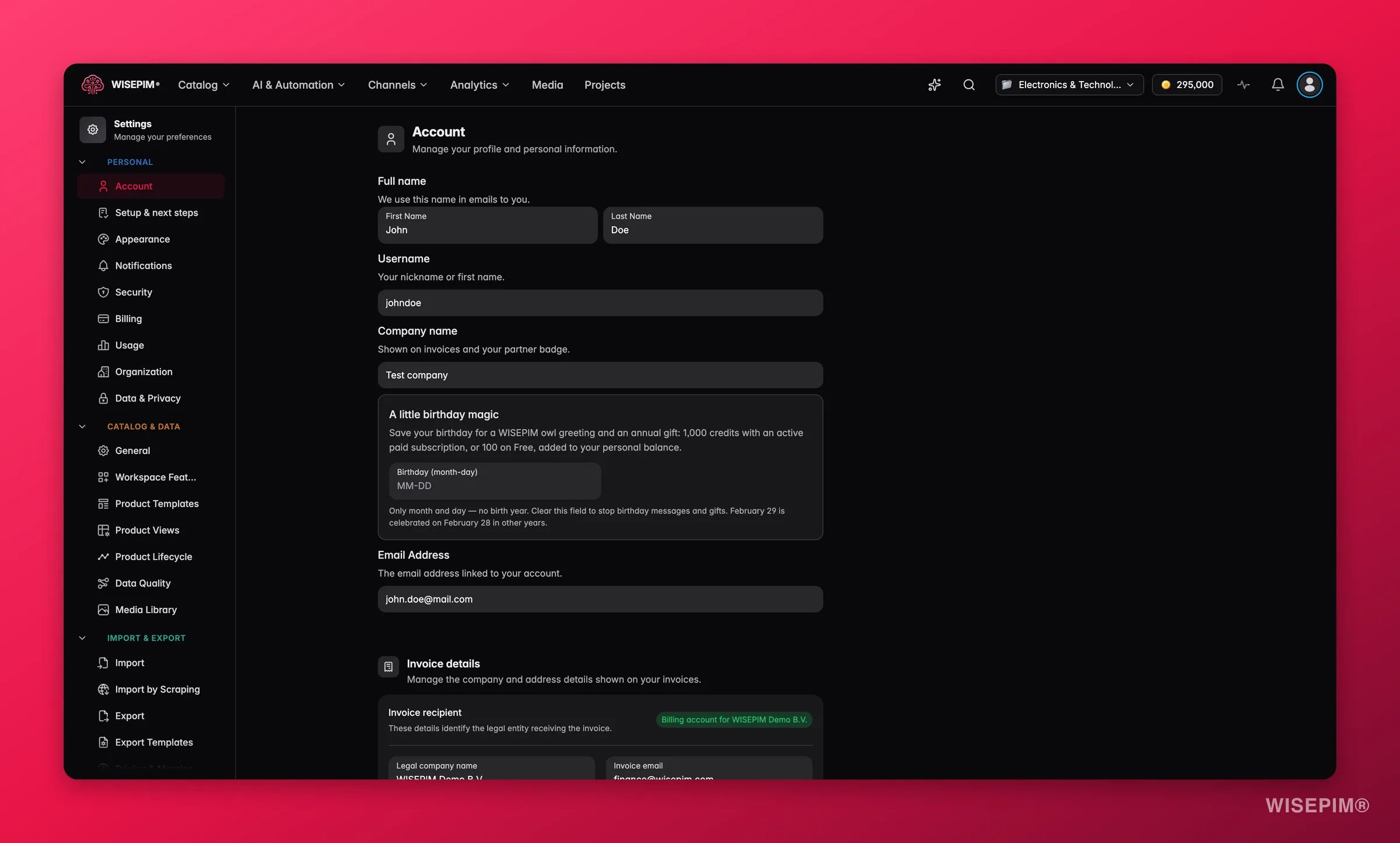
Open Accountinstellingen
Ga naar Instellingen > Account, of klik op de Account-kaart in de instellingenhub.
2
Bewerk je naam
Werk je Voornaam en Achternaam bij. Deze naam verschijnt in e-mails en overal waar je identiteit in het platform wordt getoond.
3
Werk je e-mailadres bij
Wijzig het veld E-mailadres. Dit is ook je login, dus zorg dat je eerst toegang hebt tot de nieuwe inbox.
4
Sla je wijzigingen op
Onderaan de pagina verschijnt een opslagbalk zodra je niet-opgeslagen bewerkingen hebt. Klik op Opslaan om ze te bewaren, of op Ongedaan maken om ze terug te draaien.
Veldenreferentie
Je gebruikersnaam komt voort uit je e-mailadres, dus je kunt hem niet los wijzigen. Werk je je e-mailadres bij, dan verandert je gebruikersnaam mee.
Een probleem melden
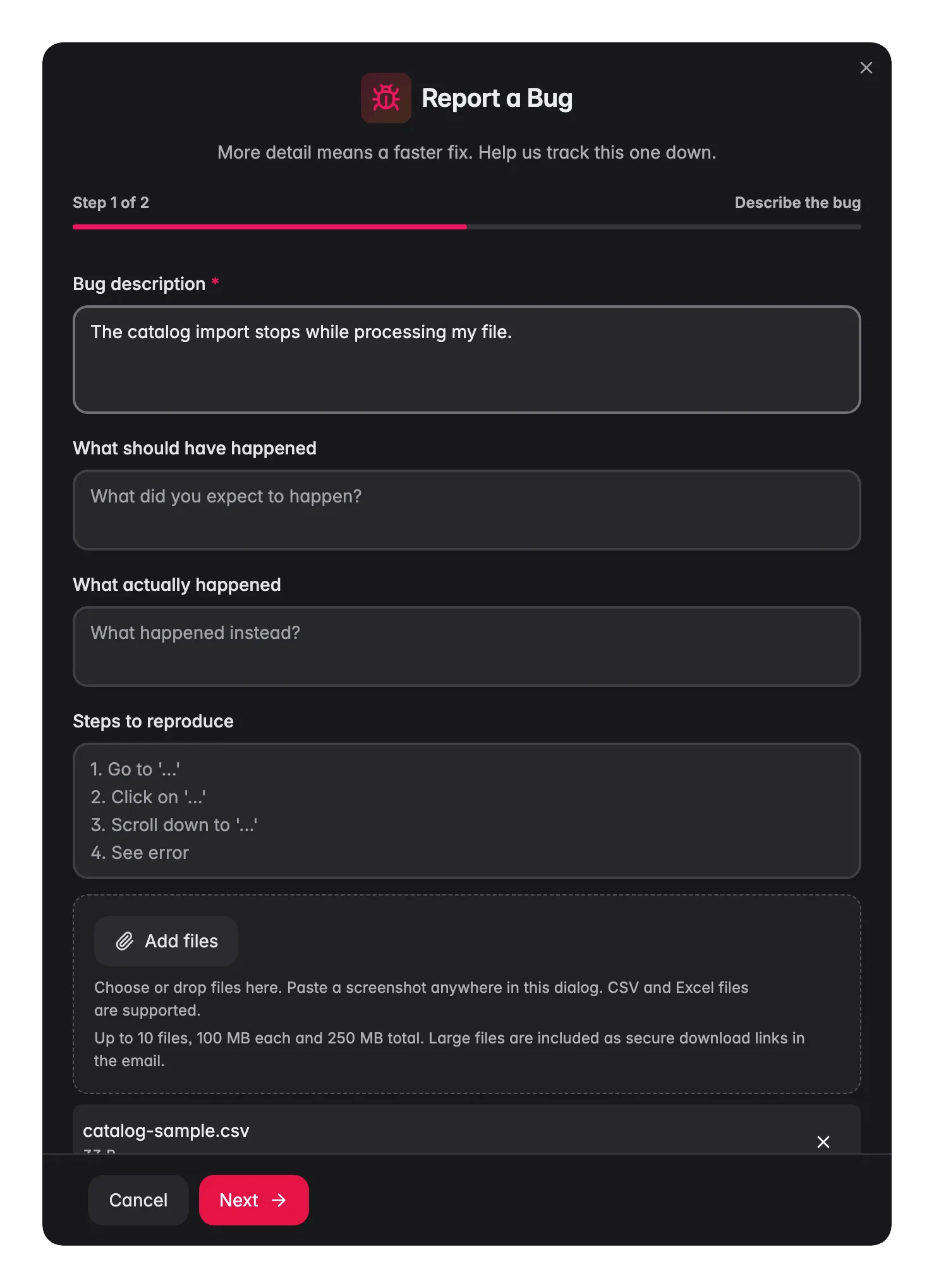
Werkt er iets niet? Klik rechtsboven op je avatar en kies Bug melden onder Ondersteuning. Het venster heeft twee stappen: Beschrijf de bug en Aanvullende details. Alleen de Omschrijving van de bug is verplicht, maar hoe meer je invult, hoe sneller het opgelost is.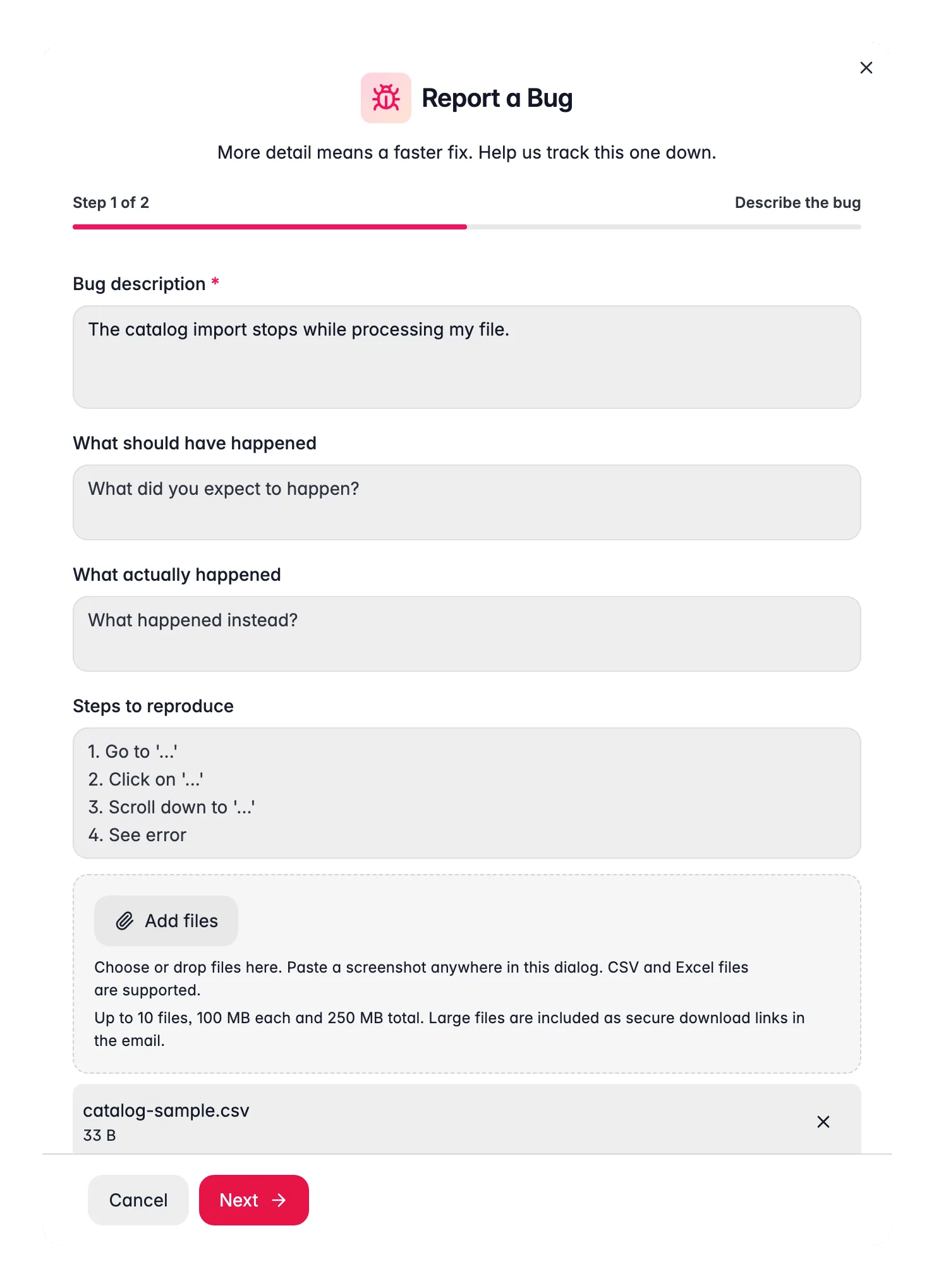
Bestanden en schermafbeeldingen
Gebruik het gebied Bestanden en schermafbeeldingen om bewijs toe te voegen. Klik op Bestanden toevoegen, sleep bestanden naar het gebied of plak ergens in het venster een schermafbeelding. Een CSV- of Excel-bestand dat niet wil importeren is vaak de snelste manier voor het team om een importprobleem na te bootsen.- Maximaal 10 bestanden, elk tot 100 MB en samen tot 250 MB.
- Toegestane typen: afbeelding, PDF, CSV, Excel, tekst, JSON, Word en ZIP.
- Grote bestanden komen als beveiligde downloadlinks in de e-mail die het team ontvangt.
- Je kunt een upload annuleren terwijl hij loopt. Mislukt een upload, dan blijven je bestanden en beschrijving in het venster staan, zodat je het opnieuw kunt proberen.
Wat automatisch wordt meegestuurd
De stap Aanvullende details toont Je omgeving (automatisch gedetecteerd): de URL, browser, het apparaat en het besturingssysteem waarop je werkte. Recente console-uitvoer en mislukte netwerkverzoeken worden ook meegestuurd, zonder wachtwoorden, tokens en e-mailadressen, zodat je die niet zelf uit de ontwikkelaarstools hoeft te halen.Na het versturen
Klik op Bugmelding versturen. Je melding wordt een ticket voor het WISEPIM-team. Zodra het ticket in beweging komt, bijvoorbeeld wanneer het team het op in behandeling zet, krijg je een melding in de app en per e-mail, zodat je weet dat ernaar gekeken wordt.Gerelateerd
Beveiligingsinstellingen
Wijzig je wachtwoord, stel tweestapsverificatie in en bekijk actieve sessies.
Meldinginstellingen
Kies welke updates je bereiken via e-mail, in je browser of met een geluid.
Weergave-instellingen
Kies een thema, stel de lettergrootte in en stem de interface af op je smaak.
Overzicht instellingen
Bekijk al je persoonlijke en projectinstellingen op één plek.