

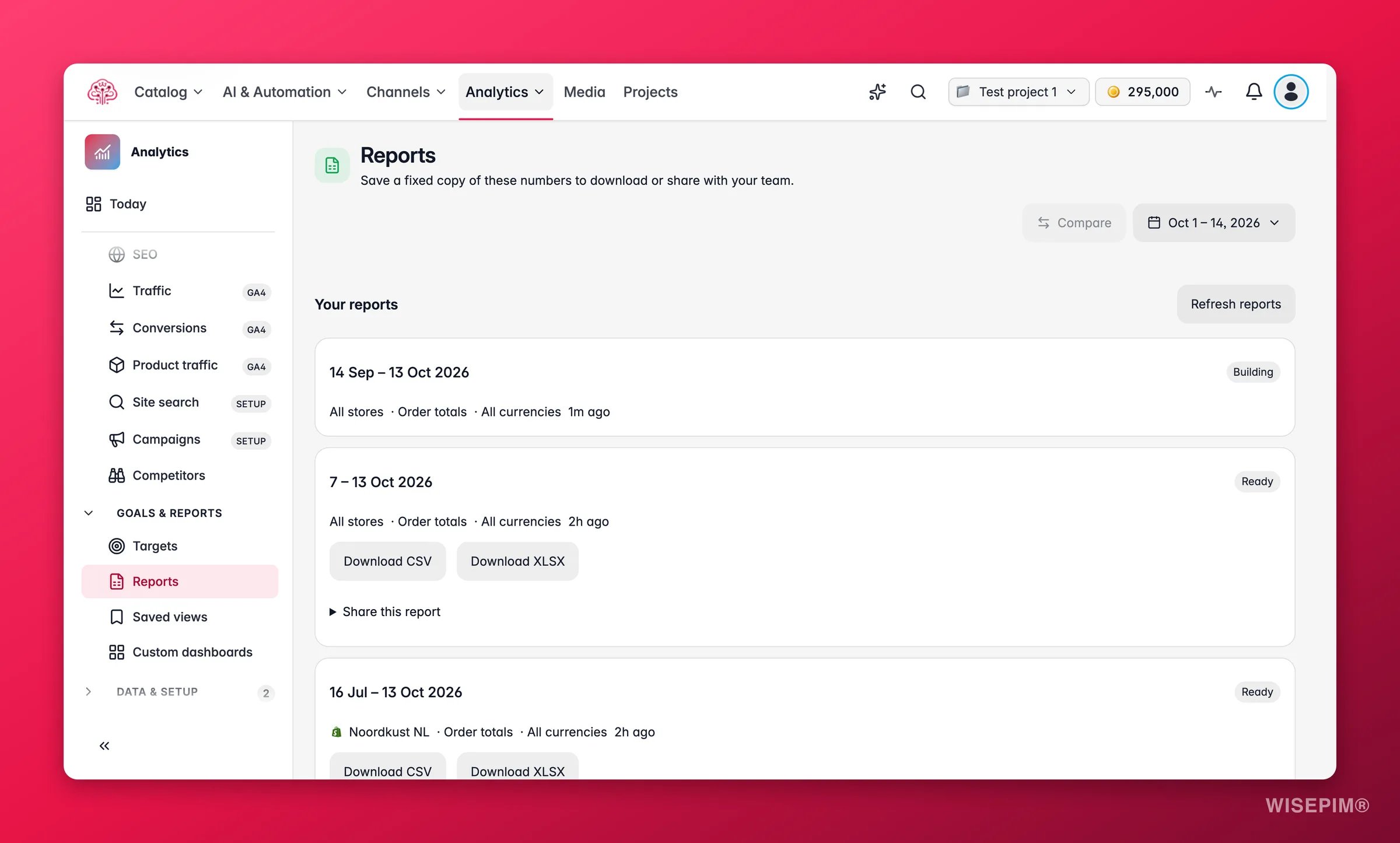
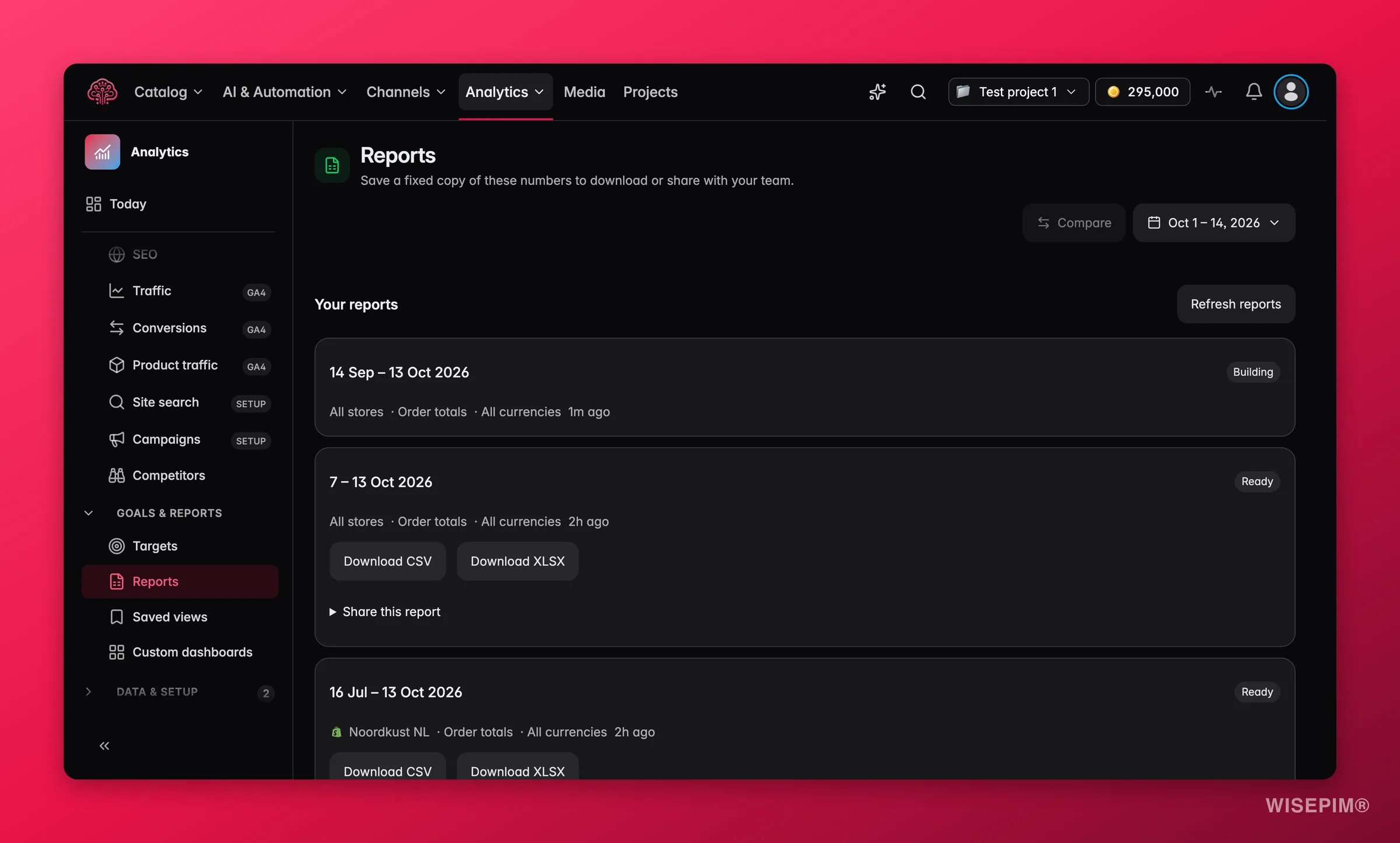
Een rapport bewaart elke bestelling die bij je filters past, tot 100.000 rijen, met exacte bedragen in CSV en XLSX. Een pdf bevat maximaal 5.000 rijen. Om bewaarde rapporten te bekijken heb je het recht nodig om producten te exporteren; voor delen en plannen heb je het recht nodig om instellingen te beheren. Rapportrijen bevatten totalen en bestelgegevens, nooit namen of contactgegevens van kopers.
Een rapport maken
1
Bepaal de selectie
Kies hierboven winkels, periode en meetwaarde en bewaar daarna een vaste kopie. Het rapport neemt de periode, winkels, valuta en Rapportmeting over die actief zijn in de filterbalk.
2
Kies een voorinstelling of je eigen periode
Kies onder Voorinstellingen voor Vorige maand voor je boekhouder, Laatste 7 volledige dagen of Deze maand tot nu toe (niet volledig). Die laatste is met opzet gemarkeerd als niet volledig: vandaag loopt nog.
3
Bepaal hoe lang je het bewaart
Stel Bewaren (dagen, 1 tot 90) in en klik op Rapport maken. De kaart verschijnt onder Je rapporten als In de wachtrij, daarna Wordt gemaakt en dan Klaar.
Je rapporten
Elke kaart onder Je rapporten toont de periode, de winkels, de meting (bijvoorbeeld Bestelbedragen), Alle valuta’s als er geen valutafilter was ingesteld, de leeftijd van het rapport en een status:
De herkomstregel, Gegevensversie N · versie instellingen N · gemaakt
{date} · verloopt {date}, legt precies vast welke gegevens en instellingen het bestand hebben opgeleverd. Oudere rapporten laden haalt rapporten op na de 100 die worden getoond.
Delen met één teamgenoot
Dit rapport delen maakt een link voor één projectlid. Alleen het teamlid dat je kiest kan deze link openen, zolang die ingelogd is en analyses en exports mag bekijken. WISEPIM verstuurt geen e-mails en maakt geen openbare links. Stel Link geldig (uren, 1 tot 168) in, klik op Link maken en stuur de link zelf door. Link intrekken beëindigt hem eerder; Rapport intrekken trekt het rapport voor iedereen in.Geplande rapporten
Een planning maakt hetzelfde rapport opnieuw in een vast ritme. Elke keer worden de laatste volledige dagen tot en met gisteren meegenomen, in je analysetijdzone, met deze winkels, valuta en meting. Ontvangers krijgen een melding in WISEPIM zodra het rapport klaar is.
Klik op Planning maken. Elke planning kun je pauzeren met Planning pauzeren en hervatten met Planning aanzetten. De lijst toont de nieuwste 100 planningen.
Een planning herhaalt zich na een vast aantal dagen, dus het lokale uur kan verschuiven als de klok verzet wordt. Geplande rapporten houden dezelfde bewaartermijn aan die je voor losse rapporten instelt.
Actie ondernemen op wat je vindt
De cijfers van je boekhouder wijken af van het rapport
De cijfers van je boekhouder wijken af van het rapport
Vergelijk eerst de definities: een rapport bevat bestelbedragen zoals de winkel ze stuurde, inclusief btw en verzending, zonder aftrek van terugbetalingen. De tool Rapporten vergelijken onder Datacheck neemt hun CSV en vertelt je of de twee hetzelfde meten.
Een rapport komt steeds terug als Vervangen door nieuwere gegevens
Een rapport komt steeds terug als Vervangen door nieuwere gegevens
Bestellingen of instellingen veranderden terwijl het werd gemaakt. Heb je net nieuwe Analyse-instellingen opgeslagen, wacht dan tot Rapporten bijwerken klaar is en maak het rapport opnieuw.
Een teamgenoot kan de link die je stuurde niet openen
Een teamgenoot kan de link die je stuurde niet openen
De link hoort bij het teamlid dat je koos en bij diens toegang. Controleer of die ingelogd is in dit project en nog analyses en exports mag bekijken, en of de link niet over de termijn van Link geldig heen is. Maak zo nodig een nieuwe link.
Je hebt meer dan 5.000 rijen nodig in een pdf
Je hebt meer dan 5.000 rijen nodig in een pdf
Een pdf heeft een maximum van 5.000 rijen. Download in plaats daarvan de CSV of XLSX; die bevatten allebei het volledige rapport met exacte bedragen.
Gerelateerd
Bestellingen
Verken de bestellingen voordat je ze in een rapport bevriest.
Datacheck
Sluit een rapport per onderdeel aan op je eigen cijfers.
Analyse-instellingen
De tijdzone en valuta die elk rapport gebruikt.
Meldinginstellingen
Waar ontvangers de melding zien dat een gepland rapport klaar is.