

De verwerking van bestellingen wordt per account uitgerold. Sommige winkels tonen misschien nog geen bestelgegevens. Zolang de bestellingen van een winkel niet zijn geïmporteerd, tonen de tegels en rijen een reden in plaats van een getal.
De gedeelde bediening
Elke bestelpagina heeft dezelfde werkbalk, en je keuzes gaan mee met elke link tussen de pagina’s.- Datumkiezer: staat standaard op Laatste 30 volledige dagen. Het label voor de afgesloten periode toont Laatste 30 dagen (t/m 13 okt), wat betekent dat vandaag niet meetelt. De langste periode is 366 dagen.
- Filters: Winkels, Valuta (“Toont alleen winkels die in deze valuta verkopen. Bedragen worden niet omgerekend.”) en Rapportmeting (“Verandert de waarden in de dagrapporten en rapporten per winkel. De bestellijst blijft hetzelfde.”). De metingen zijn Vastgelegde orderbedragen (standaard), Bestelbedragen, Bestellingen, Bruto productomzet en Productomzet na korting.
- Vergelijken: zet een vergelijking met de vorige periode aan. In weergaven die niet kunnen vergelijken, is de knop uitgeschakeld met een reden erbij, en de vergelijking stopt bij gisteren: Vandaag loopt nog, dus een eerlijke vergelijking stopt bij gisteren.
- Link kopiëren: kopieert de pagina met periode, winkels, valuta en meting, zodat een teamgenoot hetzelfde ziet.
- Een statusregel onder de titel, zoals Noordkust NL voor het laatst bijgewerkt gisteren, met een oranje stip als een winkel achterloopt, en een link Over deze cijfers die een paneel opent met Wat dit laat zien, Zo rekenen we, Inbegrepen, Ontbreekt, Je winkels en Technische details (voor support).
Alle bestellingen
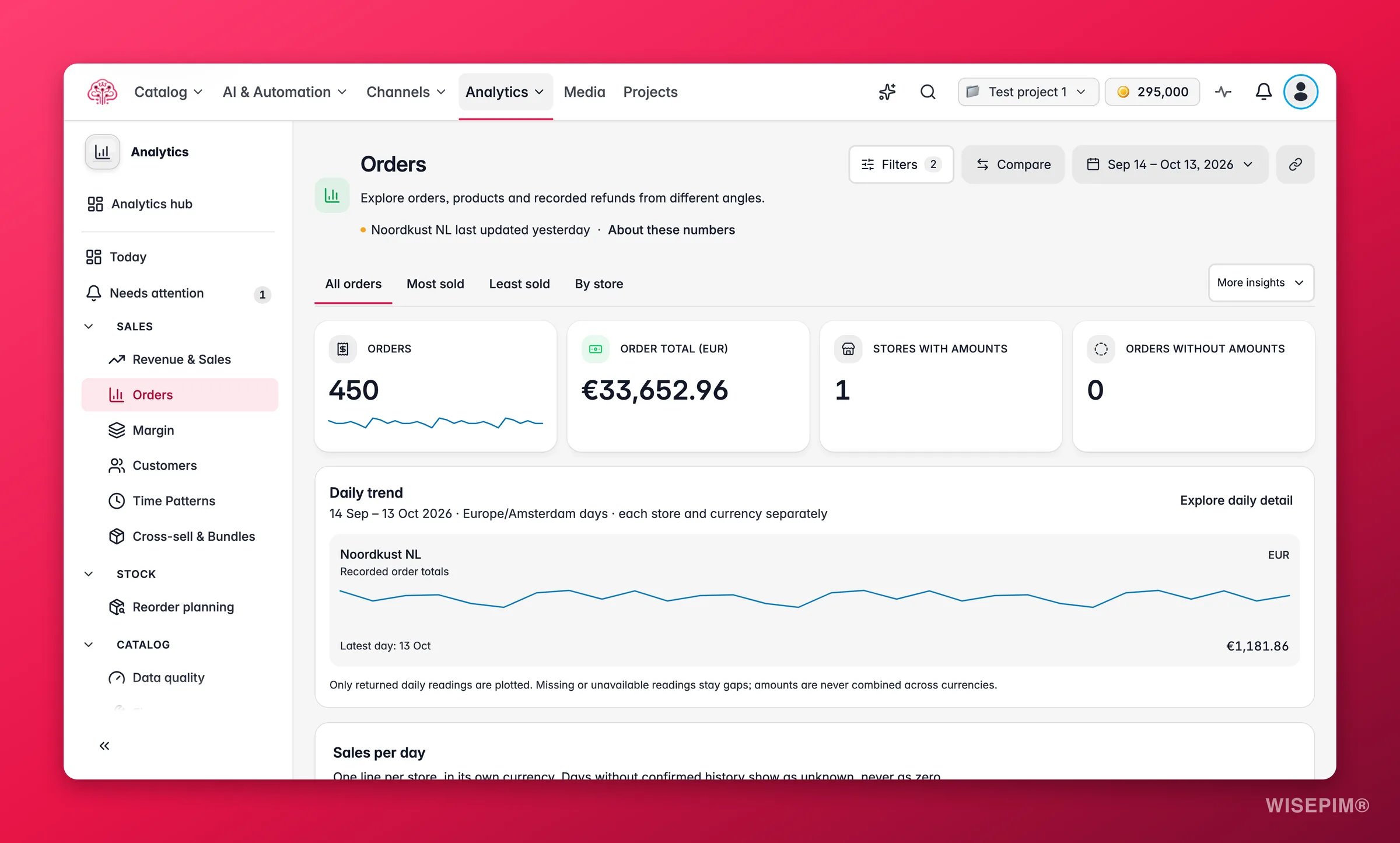
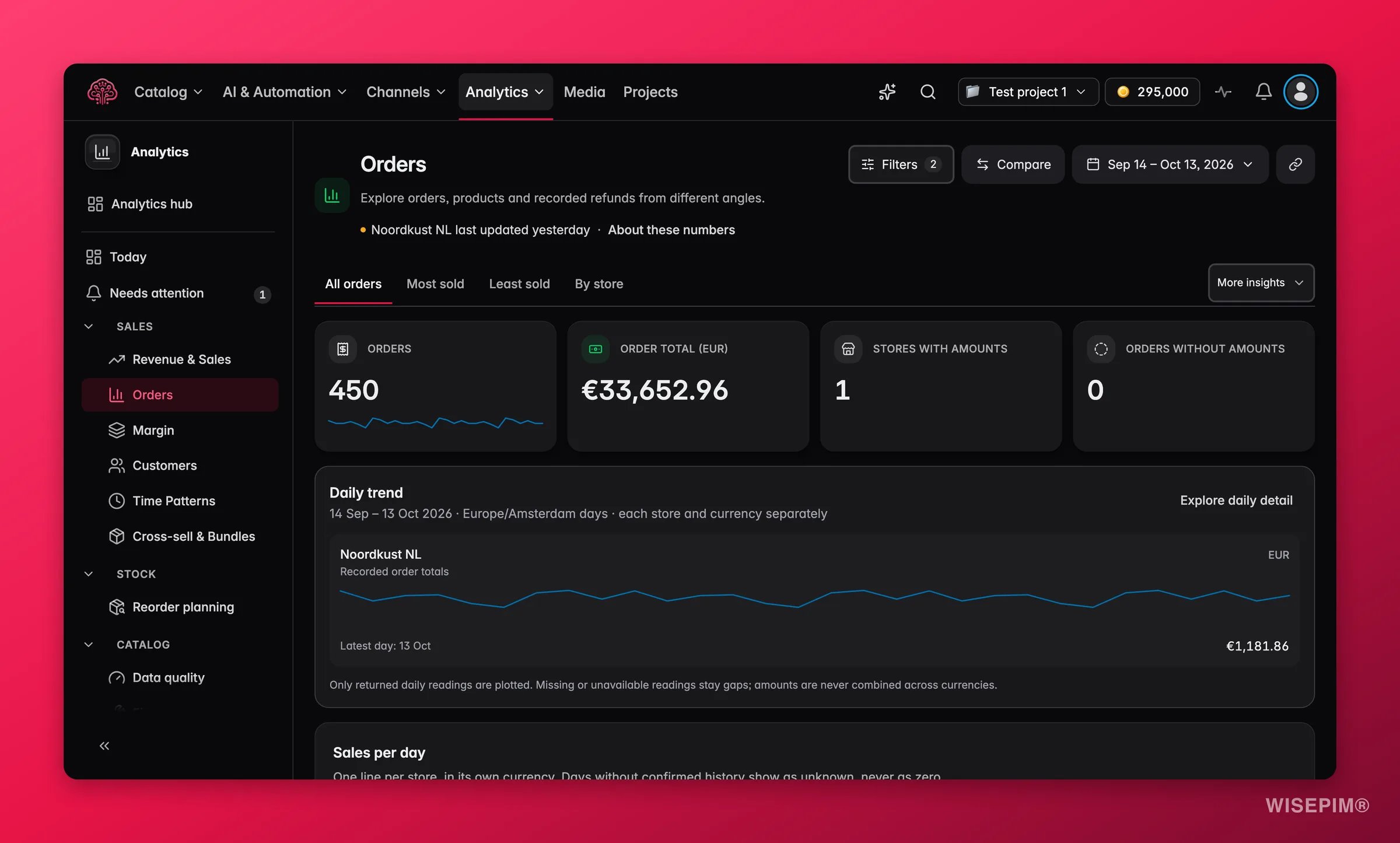
Tegels
Is elke geselecteerde winkel een bol-winkel, dan krimpen de tegels tot bestellingen, gekoppelde regels en winkels, met de opmerking bol stuurt geen orderbedragen mee. Aantallen bestellingen en producten zijn compleet.
Dagelijks verloop en Omzet per dag
Dagelijks verloop tekent één lijn per winkel en valuta, met de voetnoot “Alleen teruggegeven dagwaarden worden getekend. Ontbrekende of niet-beschikbare waarden blijven onderbrekingen; bedragen in verschillende valuta worden nooit opgeteld.” Klik op Bekijk de dagdetails om de volledige grafiek Omzet per dag te openen: “Eén lijn per winkel, in de eigen valuta. Dagen zonder bevestigde historie tonen we als onbekend, nooit als nul.” Met Vergelijken aan voegt de grafiek Vergeleken met de vorige periode toe, en een tabel met Deze periode, Vorige periode, Verschil en Verandering (%).Alle winkels in één valuta
Heb je een rapportagevaluta ingesteld bij Analyse-instellingen, dan rekent de kaart Alle winkels in{currency} buitenlandse bestellingen om “tegen de koers van hun besteldatum”. Bestellingen waarvan de datum geen koers heeft, staan vermeld als N bestellingen hebben een wisselkoers nodig. met een knop Koersen toevoegen. De koersen voer je zelf in, één exacte koers per dag, en WISEPIM valt nooit terug op de dag ervoor.
Bestellingen in deze periode
De lijst toont 50 bestellingen per pagina met de kolommen Bestelling, Geplaatst, Status en Totaal. Gebruik Zoek op bestelnummer, het filter Alle statussen en de sorteeropties Nieuwste bestellingen eerst of Recent geïmporteerd. De voettekst toont Bestellingen 1 tot 50 van 899. Deze pagina downloaden (CSV) exporteert de rijen die je ziet; Alle 899 bestellingen exporteren via Rapporten maakt een vast rapport met elke bestelling die past. Klik op een rij om de Besteldetails te openen.Per winkel
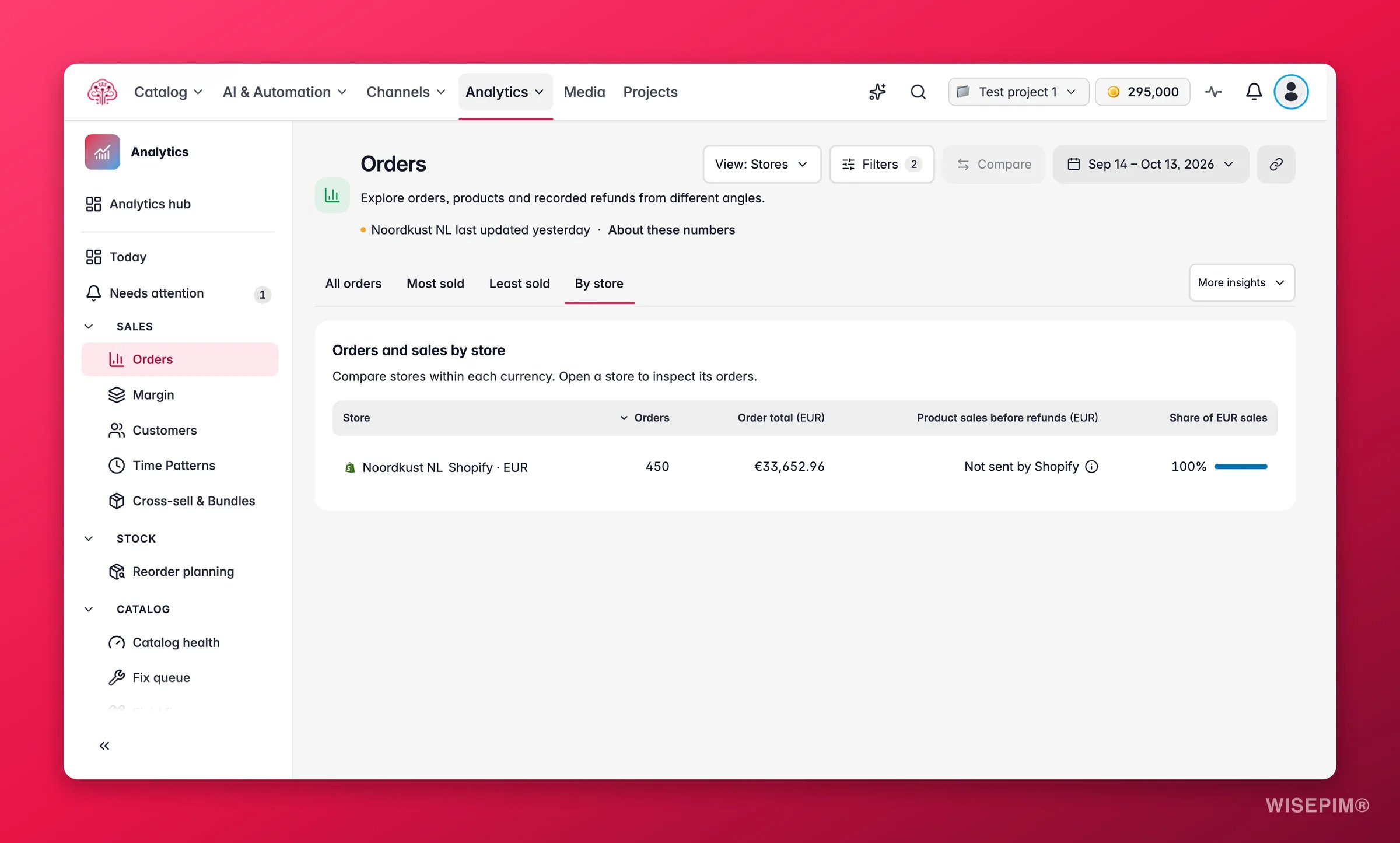
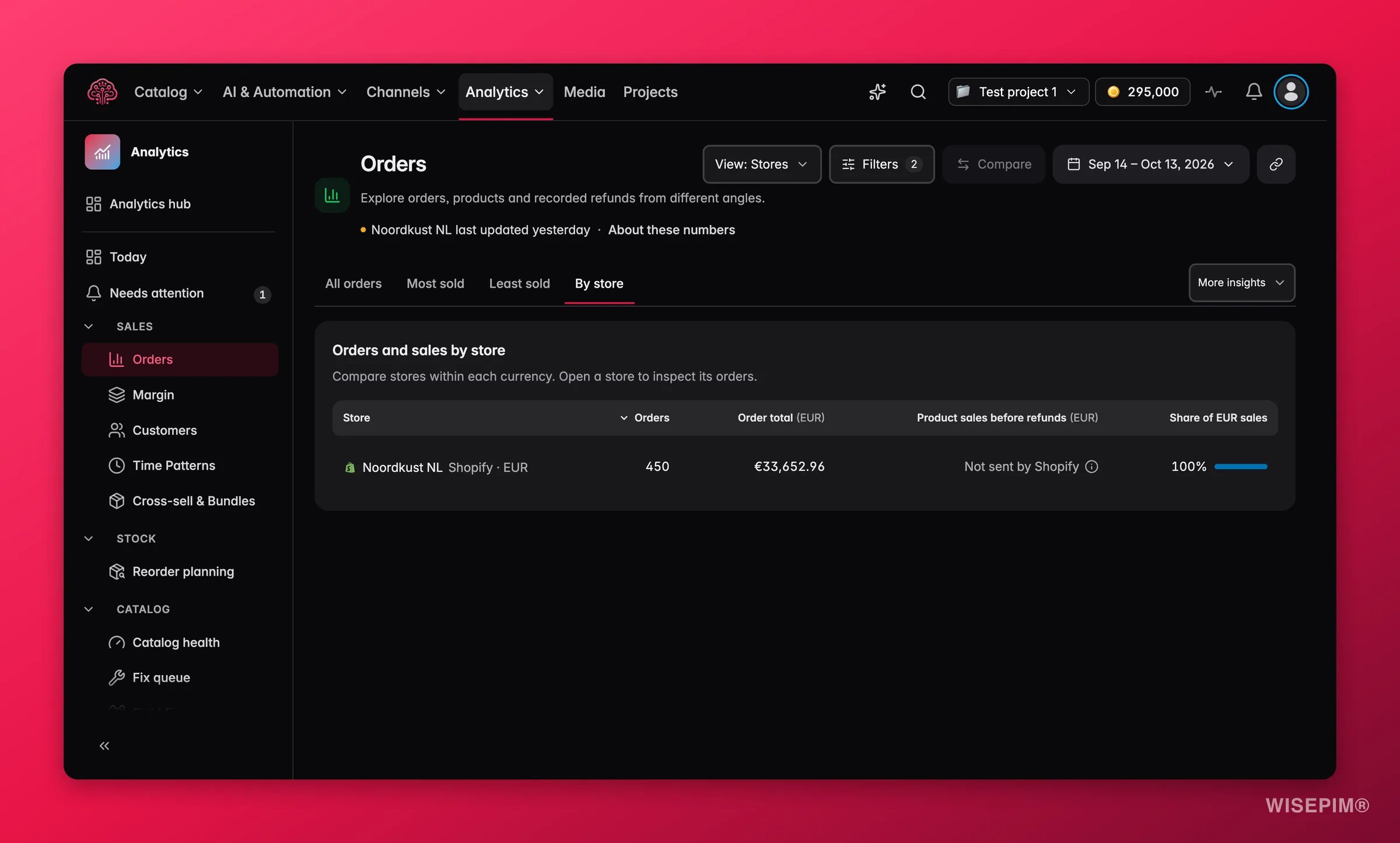
Meest verkocht en Minst verkocht
Beide tabbladen openen de weergave Productverkopen, anders gerangschikt. Kolommen: Product, Bestelde stuks, Bestellingen en Regels met hiaten. Klap een product open om de bedragen per winkel te bekijken.- Producten groeperen op: Producten en varianten of Hoofdproducten.
- Producten rangschikken: Meest verkocht, Minst verkocht, Meest besteld, Minst besteld, of op naam.
- De regel onder de rangschikking: “Alleen producten met geregistreerde verkopen. Onverkochte producten zijn uitgesloten; bij sorteren op aantal staan onbekende aantallen onderaan.”
Aantallen komen uit orderregels die gekoppeld zijn aan je huidige catalogus. Regels die niet aan een product gekoppeld zijn, staan onder Niet gekoppeld aan een product met een knop Koppelen. Koppel je ze in Ongekoppelde producten, dan tellen ze mee in elke productweergave, ook voor eerdere bestellingen.
Meer inzichten
Stijgers en dalers
Recente verkoopveranderingen vergelijkt twee periodes van gelijke lengte: de gekozen periode met hetzelfde aantal dagen ervoor. Stijgend en Dalend tonen de producten waarvan de productomzet na korting het meest veranderde, met Waar het gebeurde per winkel. De voetnoot is de regel: “Samen tellen deze op tot de verandering in productomzet na korting. Ze laten zien waar het gebeurde, niet waarom.” Kies maximaal 4 winkels om producten te vergelijken.Winkelmandjes
Samen gekochte producten gebruikt elk compleet winkelmandje in een winkel, mandjes met één product inbegrepen. Kolommen: Product A, Product B, Samen gekocht, Complete winkelmandjes, Aandeel van winkelmandjes, Kopers van A die ook B kochten en Lift. De schuifregelaar Samen gekocht in minstens N winkelmandjes begint bij 3. Lift is “Waargenomen gezamenlijke aankopen ten opzichte van onafhankelijke aankopen. Dit meet geen extra omzet.” Een winkelmandje met een onbekend product blijft helemaal buiten beschouwing.Retouren
Terugbetalingen per aankoopcohort volgt de bestellingen die in de periode zijn geplaatst gedurende een gekozen Retourtermijn in dagen, en telt de terugbetalingen die in die tijd zijn vastgelegd. Refund rate by store en Terugbetalingspercentage per product tonen Terugbetaalde bestellingen, Terugbetalingspercentage, Belangrijkste reden en t.o.v. winkel, plus de labels Op te lossen met productdata en Duidelijke uitschieter. Redenen komen uit een vaste lijst: Maat en pasvorm, Kleur of foto’s, Niet zoals beschreven, Kwaliteit of defect, Beschadigd aangekomen, Verkeerd artikel, Bedacht, Te late levering, Overig en Geen reden opgegeven. Redenen komen van de winkel, en vrije tekst wordt geteld maar nooit getoond. Een regel als 14 recente bestellingen vallen nog binnen de retourtermijn. vertelt je welke bestellingen nog niet te beoordelen zijn.Acties
Bestellingen per promotiecode verdeelt de productomzet en korting van elke bestelling gelijk over de codes die erop zijn gebruikt. Kolommen: Code, Bestellingen met deze code, Productomzet (verdeeld per code), Korting (verdeeld per code), Marge na inkoop (verdeeld per code) en Binnen 30 dagen opnieuw besteld. Twee opmerkingen zijn belangrijk: “Herhaalaankopen gebruiken klanten van wie de eerste bestelling 31 tot 120 dagen geleden was.” en “Codes voor gratis verzending geven korting op verzending, niet op producten. Hun productkorting kan dus 0 zijn.”Kenmerken
Verkopen per attribuutwaarde groepeert orderregels op de kenmerkwaarde die Op het moment van verkoop is vastgelegd. Waarden die niet zijn vastgelegd, blijven onbekend, en de huidige catalogus vult ze nooit in. Schakel over naar Huidige catalogus om eerdere bestellingen juist op de huidige waarden te groeperen, met de kanttekening op het scherm: “Groepeert eerdere bestellingen op basis van de huidige cataloguswaarden, niet de waarden bij verkoop.”Actie ondernemen op wat je vindt
Bestellingen zonder bedrag is niet nul
Bestellingen zonder bedrag is niet nul
Open een paar van die bestellingen. Herkomst van het bedrag vertelt je of het bedrag Zoals de winkel het stuurde, Uit een oudere import, mogelijk afgerond of Bedrag onbekend is, en Valuta niet bevestigd wijst op het valutaprobleem. bol-bestellingen horen hier te staan. Controleer voor andere platformen de koppeling in Datacheck en synchroniseer opnieuw.
Een product verkoopt veel en wordt vaak terugbetaald
Een product verkoopt veel en wordt vaak terugbetaald
In de weergave Retouren heeft een product met Op te lossen met productdata een retourreden die de catalogus kan aanpakken: maat en pasvorm, kleur of foto’s, niet zoals beschreven. Open het product, verbeter de content en gebruik Bulk bewerken als hetzelfde gat ook voor verwante producten geldt. Volg daarna het volgende cohort zodra de retourtermijn voorbij is.
Stijgers en dalers tonen een daling in maar één winkel
Stijgers en dalers tonen een daling in maar één winkel
De weergave Stijgers en dalers vertelt je waar, niet waarom. Controleer de statusregel van die winkel op een late synchronisatie, en kijk daarna naar de voorraad in Inkoopplanning en naar recente contentwijzigingen in de Publicatiegeschiedenis. Een winkel die gestopt is met synchroniseren, lijkt een daling in verkoop tot de import is bijgewerkt.
Twee producten worden altijd samen gekocht
Twee producten worden altijd samen gekocht
Een hoge Lift met genoeg Complete winkelmandjes is een kandidaat voor een bundel of een cross-sellblok op de productpagina. Houd er rekening mee dat het geen extra omzet bewijst. Zet het op in Cross-sell & bundels en vergelijk de volgende periode.
Je hebt de volledige lijst nodig, niet één pagina
Je hebt de volledige lijst nodig, niet één pagina
Alle N bestellingen exporteren via Rapporten maakt een vast rapport via Rapporten met elke bestelling die bij je filters past, tot 100.000 rijen, met exacte bedragen in CSV en XLSX. Het rapport bewaart zijn versies van gegevens en instellingen, zodat de cijfers niet onder je verschuiven.
Gerelateerd
Besteldetails
Eén bestelling: wat er gekocht is, wat de klant betaalde en of het klopt.
Marge
Productomzet min kosten, per winkel, alleen als elke kostenpost bekend is.
Omzet & Verkoop
Verkooptrends en categorieprestaties, gebouwd op dezelfde bestellingen.
Hoe bestelcijfers werken
Betrouwbaarheidslabels, eigen valuta, volledige dagen en dekking, één keer uitgelegd.