

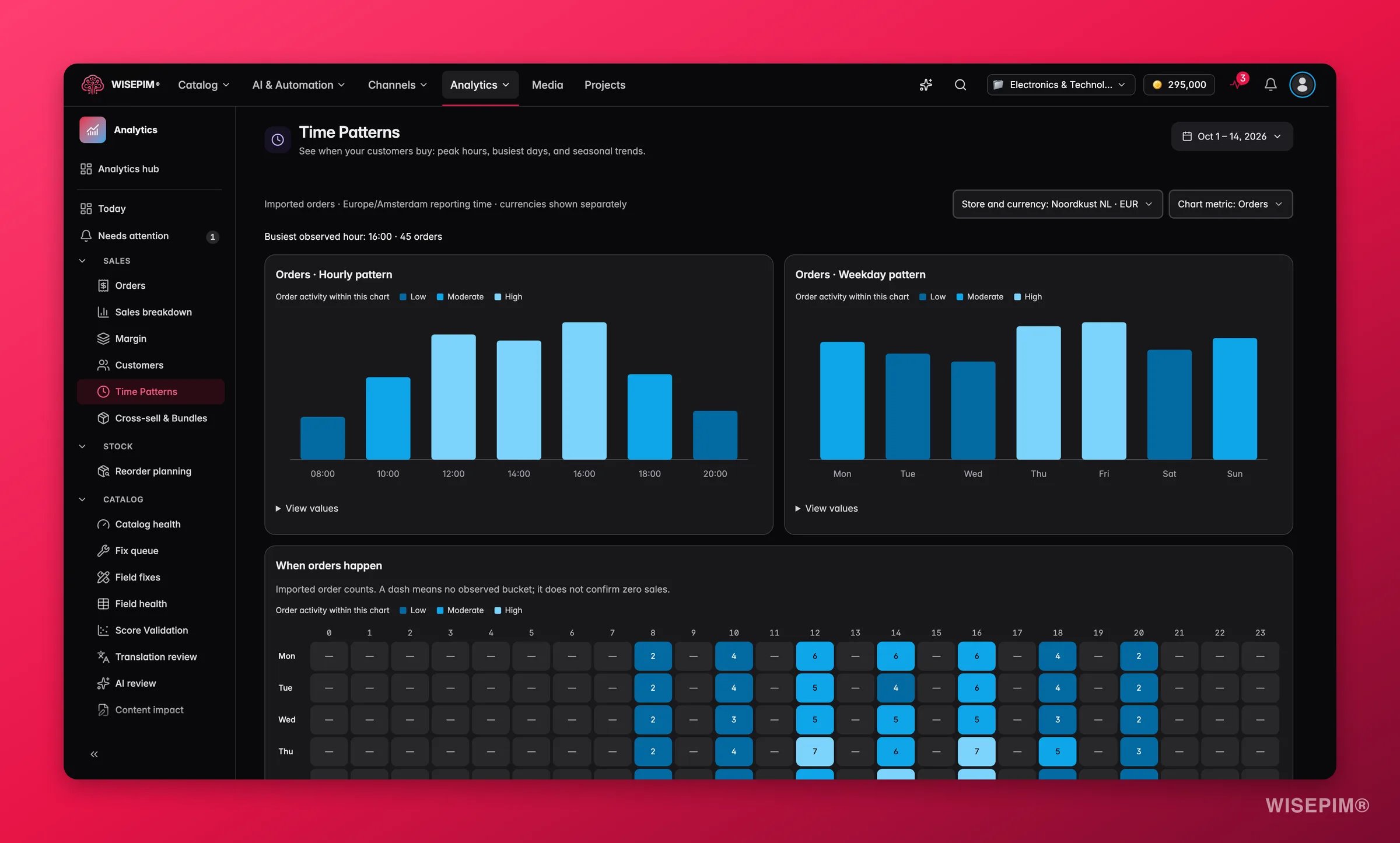
Elk getal op deze pagina is een waargenomen aantal uit geïmporteerde bestellingen. De basisregel onder de titel luidt Geïmporteerde orders · rapportagetijd
{timezone} · valuta apart weergegeven. Er wordt niets voorspeld of geschat, en een ontbrekende groep wordt getoond als streepje, niet als nul.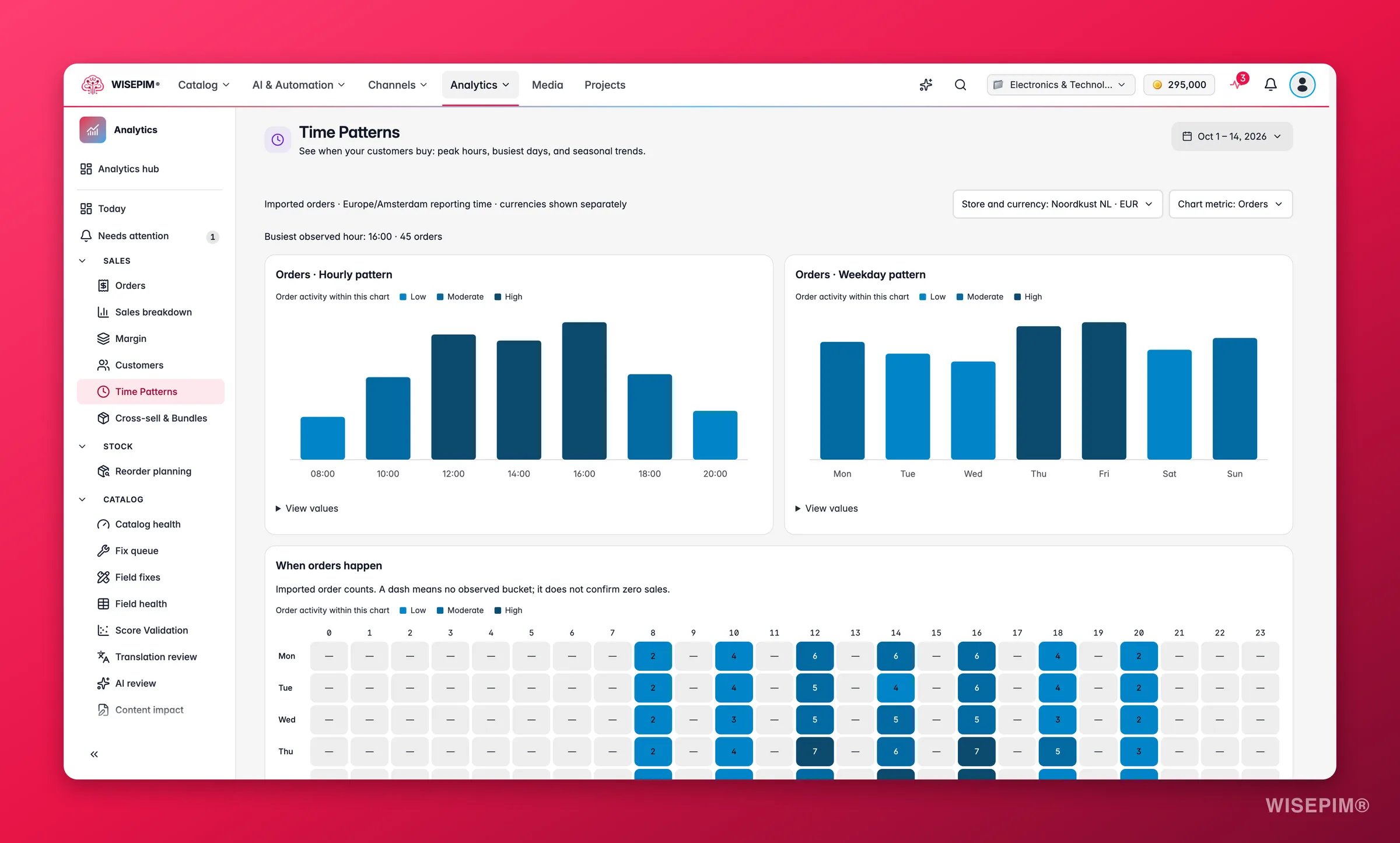
Kies een winkel en een metriek
Boven de grafieken staan twee instellingen:
Stel de periode in met de datumkiezer in de kop van de pagina. De pagina leest maximaal 366 dagen; een langere periode wordt geweigerd met de vraag om een kortere te kiezen.
Geïmporteerde ordertotalen bevatten de bedragen die elke winkel aanleverde. Het is geen netto-omzet en geen ontvangen betalingen, en een bestelling waarvan het platform geen bedragen stuurde, blijft onbekend in plaats van als nul te tellen. Winkels die orderregels zonder bedragen sturen, zoals bol, tellen alleen mee bij Bestellingen.
De grafieken lezen
Eén regel boven de grafieken noemt de piek: Drukste waargenomen uur:{hour} · {count} orders. Het is het uur met de meeste bestellingen in de gekozen winkel en periode, niets meer.
De titels van de grafieken wisselen mee met de metriek, dus je leest Bestellingen · Uurpatroon of Geïmporteerd ordertotaal · Uurpatroon en weet altijd naar welk getal je kijkt.
Bevat de periode geen bestellingen voor de gekozen winkel, dan zegt de pagina Nog geen tijdpatroongegevens voor deze periode. Pas het datumbereik aan of synchroniseer meer bestellingen om te onthullen wanneer klanten kopen.
Actie ondernemen op wat je vindt
Eén uur springt er duidelijk uit in het uurpatroon
Eén uur springt er duidelijk uit in het uurpatroon
Plan e-mailcampagnes en social posts zo dat ze 30 tot 60 minuten vóór het drukste waargenomen uur landen, en zorg dat feedexports en prijssynchronisaties daarvoor klaar zijn. Stel in Automatiseringen een terugkerend schema in dat vóór de piek klaar is. Resultaat: campagnes bereiken shoppers als ze al aan het kopen zijn, en feedfouten duiken nooit op in je drukste moment.
Een reeks uren toont helemaal geen bestellingen
Een reeks uren toont helemaal geen bestellingen
Dat is je onderhoudsvenster. Zet bulkverrijking, imports en beeldverwerking vanuit Je producten beheren in die uren, zodat ze nooit concurreren met live verkeer. Resultaat: zware taken zijn sneller klaar en shoppers merken er niets van.
Werkdagen en weekend verschillen sterk in het weekdagpatroon
Werkdagen en weekend verschillen sterk in het weekdagpatroon
Dragen de werkdagen de bestellingen, gebruik dan het weekend voor contentupdates en opnieuw verrijken. Loopt het weekend voorop, zorg dan dat content en feeds vóór vrijdag klaar zijn en vermijd grote wijzigingen tot maandag. Resultaat: wijzigingen landen wanneer de minste klanten erdoor worden geraakt.
Twee winkels pieken op verschillende uren
Twee winkels pieken op verschillende uren
Wissel bij Winkel en valuta tussen beide en vergelijk de uurpatronen. Winkels in verschillende markten liggen vaak uren uit elkaar. Plan campagnes en synchronisaties per winkel apart in plaats van één wereldwijd moment. Resultaat: elke winkel krijgt zijn eigen timing in plaats van een compromis dat bij geen van beide past.
Het maandpatroon toont een maand die achterblijft
Het maandpatroon toont een maand die achterblijft
Open Omzet & Verkoop voor dezelfde winkel en periode om te zien welke producten en categorieën daalden, en bekijk daarna in Bestellingen de stijgers en dalers van week tot week. Resultaat: je weet of de dip seizoensgebonden is of een productprobleem voordat de volgende maand sluit.
Gerelateerd
Omzet & Verkoop
Omzet per dag, per winkel en per categorie, uit dezelfde geïmporteerde bestellingen.
Bestellingen
Elke geïmporteerde bestelling, met stijgers en dalers, winkelmandjes, retouren en acties.
Cross-sell & bundels
Welke producten per winkel in hetzelfde winkelmandje belanden.
Verkeer & gedrag
Vergelijk wanneer bezoekers binnenkomen met wanneer er besteld wordt.