

Bedragen volgen de gekozen rapportmeting. Geïmporteerde besteltotalen bevatten de bedragen die elke winkel aanleverde; het is geen netto-omzet en geen ontvangen betalingen. Ontbrekende bedragen blijven onbekend. Winkels en hun eigen valuta’s blijven gescheiden. Zie Hoe bestelcijfers werken voor de betrouwbaarheidslabels op deze pagina.
Kerncijfers
De tempotegel is eerlijk als hij geen verwachting kan geven: Beschikbaar na 5 volledige dagen., Voor een verwachting is een volledige dagelijkse historie nodig., Voor een verwachting zijn volledige dagbedragen nodig. of Deze periode is afgelopen.
Omzet per dag
De grafiek Omzet per dag tekent één lijn per winkel, in de eigen valuta. Dagen zonder bevestigde historie verschijnen als onbekend, nooit als nul, dus een gat in de lijn is een gat in de import en geen dag zonder verkoop. Gebruik Toon exacte dagwaarden voor de tabel achter de grafiek. Met Vergelijken aan voegt de grafiek Vergeleken met de vorige periode toe, met Deze periode, Vorige periode, Verschil en Verandering (%). Vandaag loopt nog, dus een eerlijke vergelijking stopt bij gisteren; kies een periode die gisteren eindigt om te vergelijken.Uitsplitsingen
Onder de grafiek staan vier uitsplitsingen:Verkoop verkennen
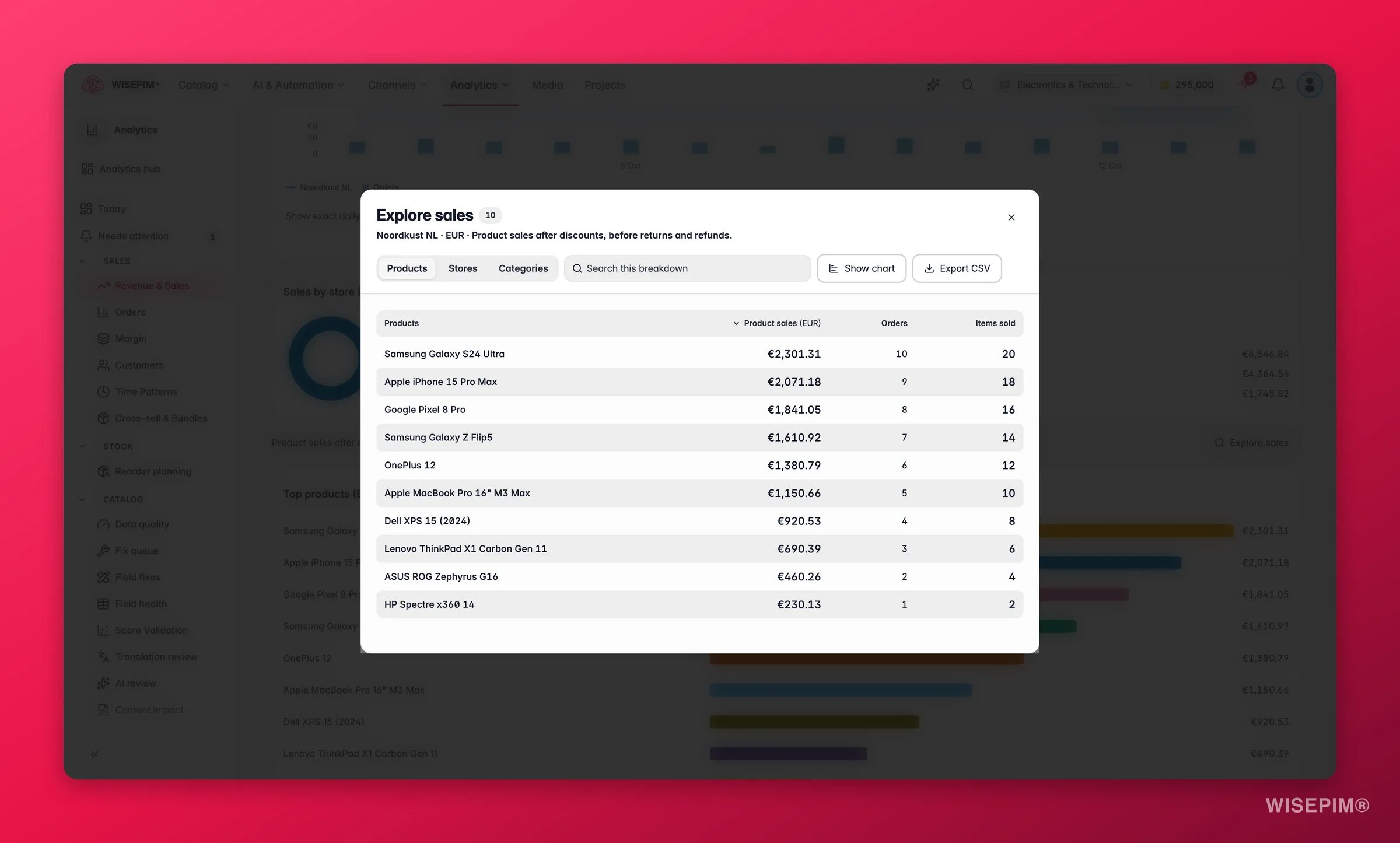
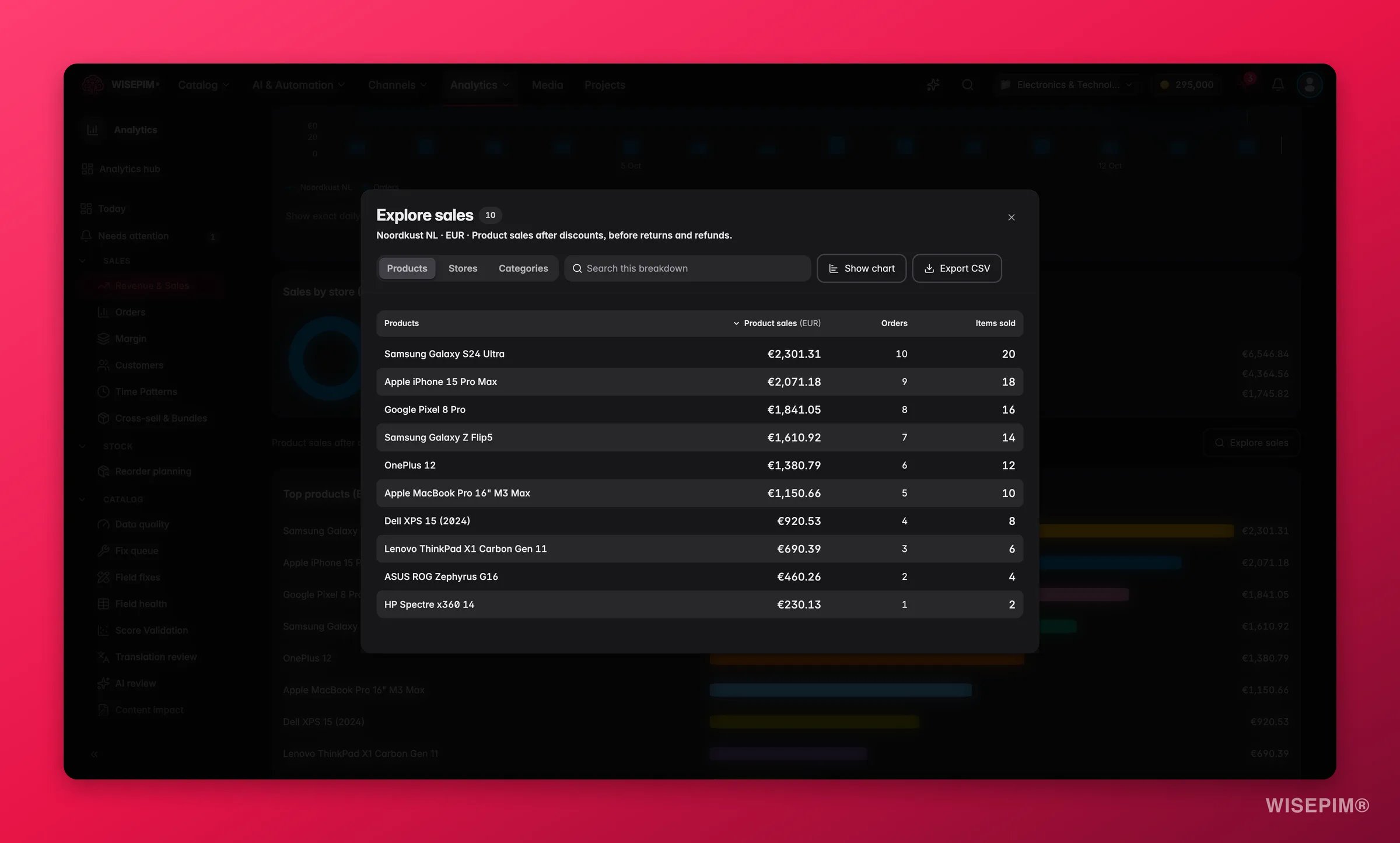
- Uitsplitsing wisselt tussen Producten, Winkels en Categorieën.
- Zoek in deze uitsplitsing filtert de rijen op naam of SKU.
- Grafiek tonen tekent de Top 12 zoekresultaten; Grafiek verbergen zet de tabel terug.
- CSV exporteren downloadt de rijen met exacte waarden.
De verkenner telt winkels met verschillende valuta’s nooit bij elkaar op. Kies eerst een winkel en valuta in de filterbalk; voor een totaal over winkels in één rapportagevaluta gebruik je de rapportagekaart op de pagina Bestellingen.
Actie ondernemen op wat je vindt
De totalen blijven gelijk terwijl het aantal bestellingen stijgt
De totalen blijven gelijk terwijl het aantal bestellingen stijgt
De winkelmandjes worden kleiner. Open Verkoop verkennen op Producten en sorteer op verkoop: als goedkopere producten de top hebben overgenomen, is dat de oorzaak. Open Bestellingen en de weergave Acties om te controleren of een kortingscode erachter zit.
Eén winkel draagt het grootste deel van de verkoop
Eén winkel draagt het grootste deel van de verkoop
Vergelijk winkels onder Verkoop per winkel, en open daarna het tabblad Per winkel in Bestellingen voor de eigen trend van elke winkel. Winkels die slechter converteren, hebben meestal magerdere content; voer eerst een verrijking uit op hun best verkopende categorieën.
Een categorie daalt
Een categorie daalt
Open Verkoop verkennen op Categorieën, schakel daarna over naar Producten en zoek de producten van die categorie om te zien welke daalden. Kijk in Inkoopplanning voordat je de content de schuld geeft: een uitverkochte bestseller verklaart de meeste dalingen in een categorie.
De tempotegel zegt dat er historie nodig is
De tempotegel zegt dat er historie nodig is
Een dag in de periode heeft geen bevestigde import, dus de verwachting wordt achtergehouden in plaats van gegokt. Open Datacheck en bekijk Historie in deze periode voor de winkel.
Niet-gekoppelde producten is niet leeg
Niet-gekoppelde producten is niet leeg
Die regels tellen mee in besteltotalen, maar niet in product- of categorieverkoop. Koppel ze onder Ongekoppelde producten en voer daarna Rapporten bijwerken uit onder Analyse-instellingen.
Gerelateerd
Bestellingen
Elke bestelling per winkel, met de tabbladen Meest verkocht, Minst verkocht en Per winkel.
Marge
Wat je overhoudt na inkoop, verkoopkosten en marketing.
Categorie-inzichten
Verkoop, bestellingen en kwaliteit op categorieniveau.
Tijdpatronen
De drukste uren, weekdagen en maanden uit dezelfde bestellingen.