

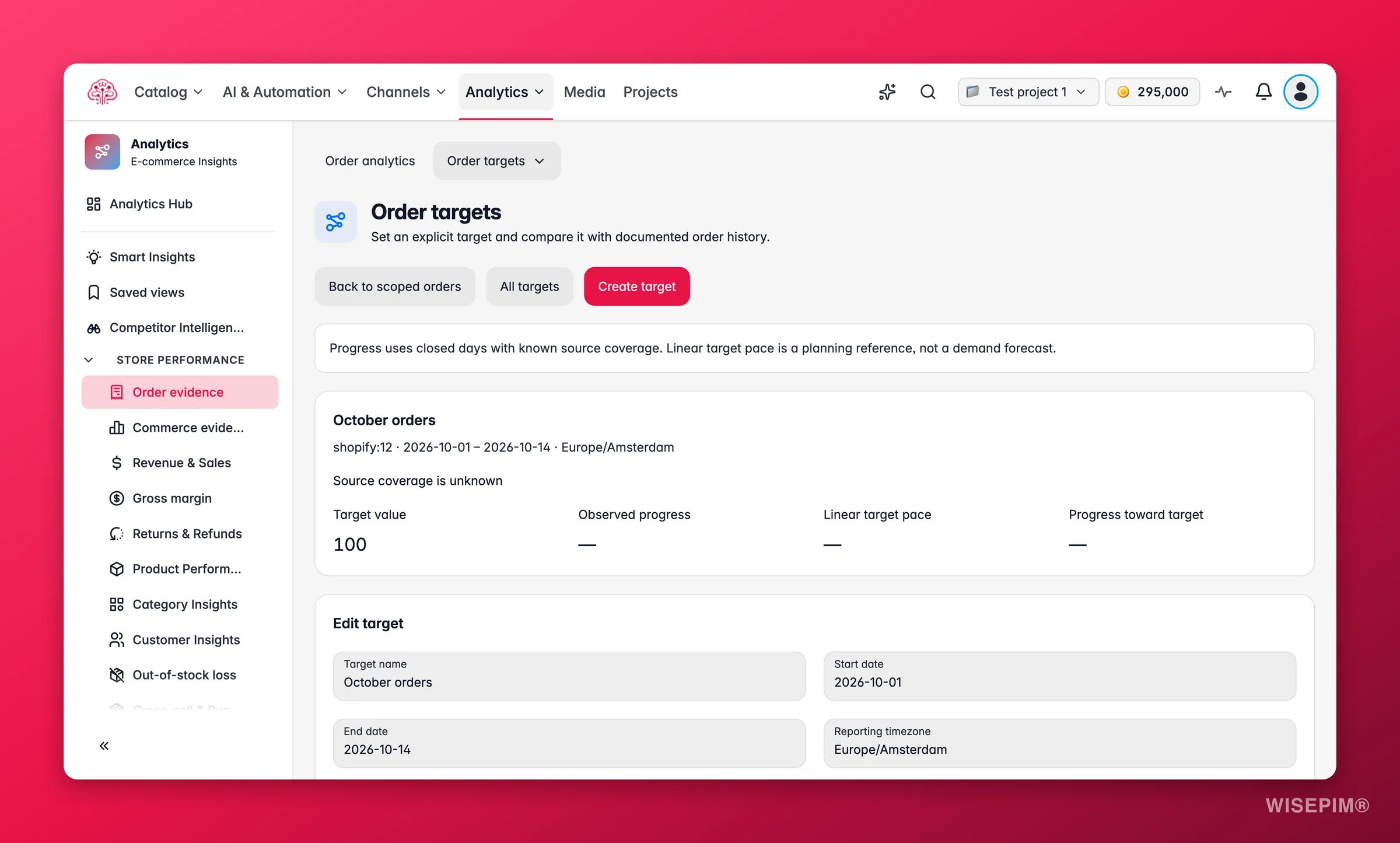
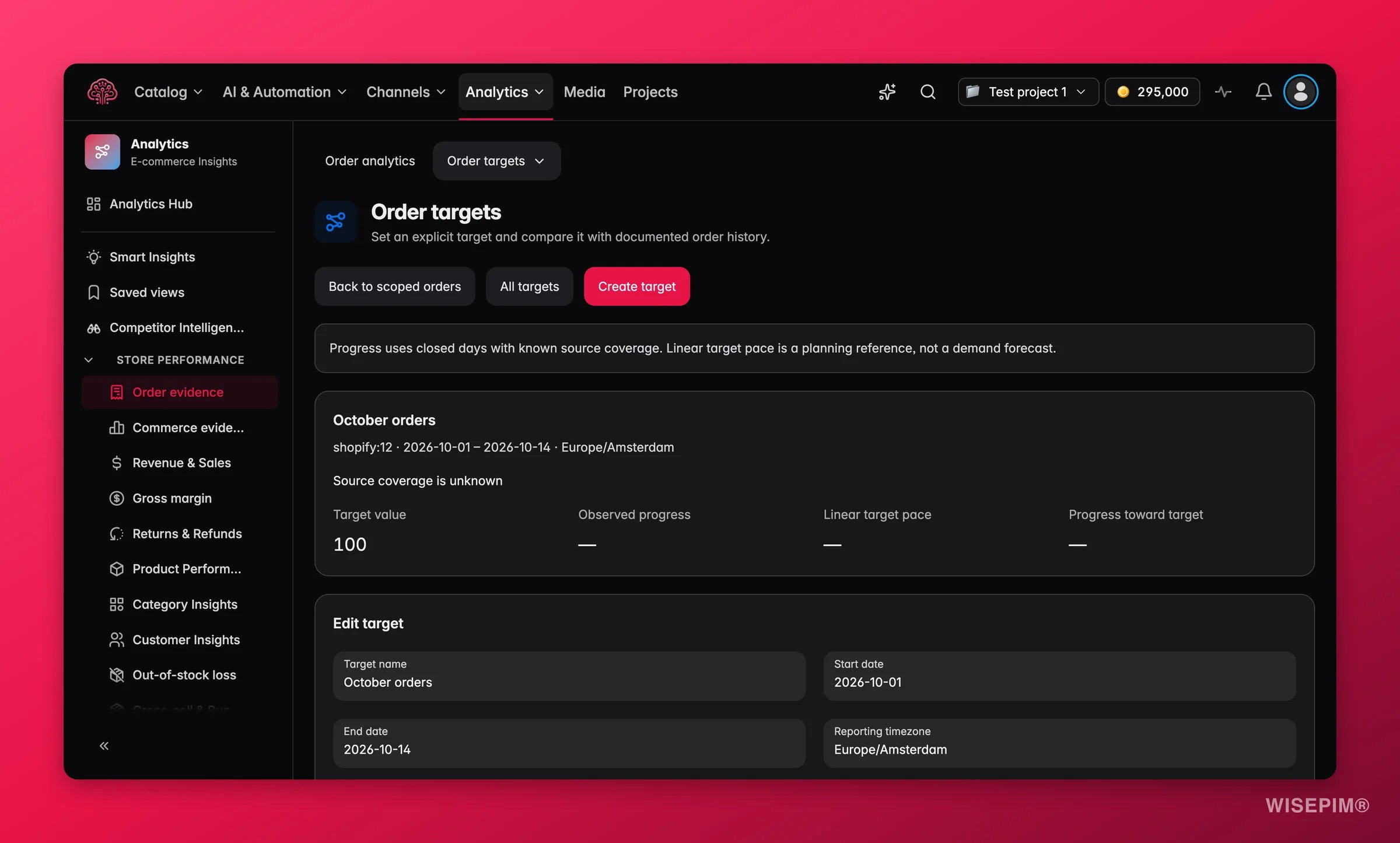
Elk doel heeft een eigen winkel, valuta en datums, dus de datumkiezer bovenaan de pagina verandert ze niet. Voortgang telt volledige dagen met bevestigde bestelhistorie. Het tempo laat zien waar je zou staan met elke dag hetzelfde bedrag. Om doelen te beheren heb je het recht nodig om instellingen te wijzigen; iedereen anders kan ze lezen.
Een doel lezen
Elk doel is een kaart met:- Voortgang: wat er tot nu toe is geteld, getoond als N van N · N% onder Voortgang naar het doel, en de regel Volledige dagen tot en met
{date}die vertelt welke dagen meetellen. - Tempo: waar je zou staan bij een gelijk tempo per dag. De kaart zegt N voor op schema, N achter op schema, On pace of Tempo onbekend, plus Nog N dagen.
- Zelfde periode vorig jaar: N als daar bevestigde historie voor is.
Vandaag telt nooit mee. Een doel leest de laatste volledige dag in je analysetijdzone, die je instelt bij Analyse-instellingen.
Een doel maken
1
Open het formulier
Klik op Nieuw doel. Geef het een Naam die je in de feed herkent, zoals “Q4 NL-winkel”.
2
Kies wat je volgt
Kies onder Wat je volgt voor Bestellingen als je een aantal wilt, of Bestelbedragen voor een bedrag. Bestelbedragen zijn de totalen die je winkel stuurde, inclusief btw en verzending, zonder aftrek van terugbetalingen.
3
Stel de periode in
Gebruik een voorinstelling, Deze maand, Dit kwartaal, Rest van het jaar, of Aangepast met een Startdatum en Einddatum. De datums volgen je analysetijdzone.
4
Kies de winkel en valuta
Elk doel geldt voor één Winkel. Vul voor een bedrag de Valuta in als code van 3 letters; doelen in geld hebben een valutacode van 3 letters nodig. Laat het veld leeg voor aantallen bestellingen.
5
Vul het getal in
Typ het Doel en sla op. De kaart toont Nog geen volledige dagen tot de eerste volledige dag voorbij is.
Actie ondernemen op wat je vindt
Een doel loopt vroeg in de periode achter op schema
Een doel loopt vroeg in de periode achter op schema
Open Bestellingen voor dezelfde winkel en kijk wat er veranderde. Geldt de daling voor de hele winkel, controleer dan eerst de koppeling onder Datacheck voordat je reageert; een winkel die gestopt is met synchroniseren, ziet er precies zo uit als een winkel die gestopt is met verkopen.
De voortgang zegt Historie niet bevestigd
De voortgang zegt Historie niet bevestigd
Een of meer dagen in de periode hebben geen bevestigde import. Open Datacheck en bekijk Historie in deze periode voor de winkel. Zodra een synchronisatie het gat vult, rekent het doel zichzelf opnieuw uit.
Elk doel toont Controleer de datums
Elk doel toont Controleer de datums
De analysetijdzone is veranderd, dus de daggrenzen zijn verschoven. Open elk doel, bevestig de Startdatum en Einddatum en sla op. De waarschuwing verdwijnt.
Je wilt één doel voor meerdere winkels in één valuta
Je wilt één doel voor meerdere winkels in één valuta
Doelen gelden per winkel. Maak er één per winkel, of stel een rapportagevaluta in bij Analyse-instellingen en lees in plaats daarvan het omgerekende totaal op de pagina Bestellingen.
Gerelateerd
Vandaag
De bestellingen van gisteren per winkel en de doelen die achter op schema liggen.
Bestellingen
De bestelbedragen waarmee een doel wordt geteld.
Analyse-instellingen
De tijdzone die bepaalt wanneer een dag volledig is.
Rapporten
Bewaar een vaste kopie van de cijfers achter een doel.