

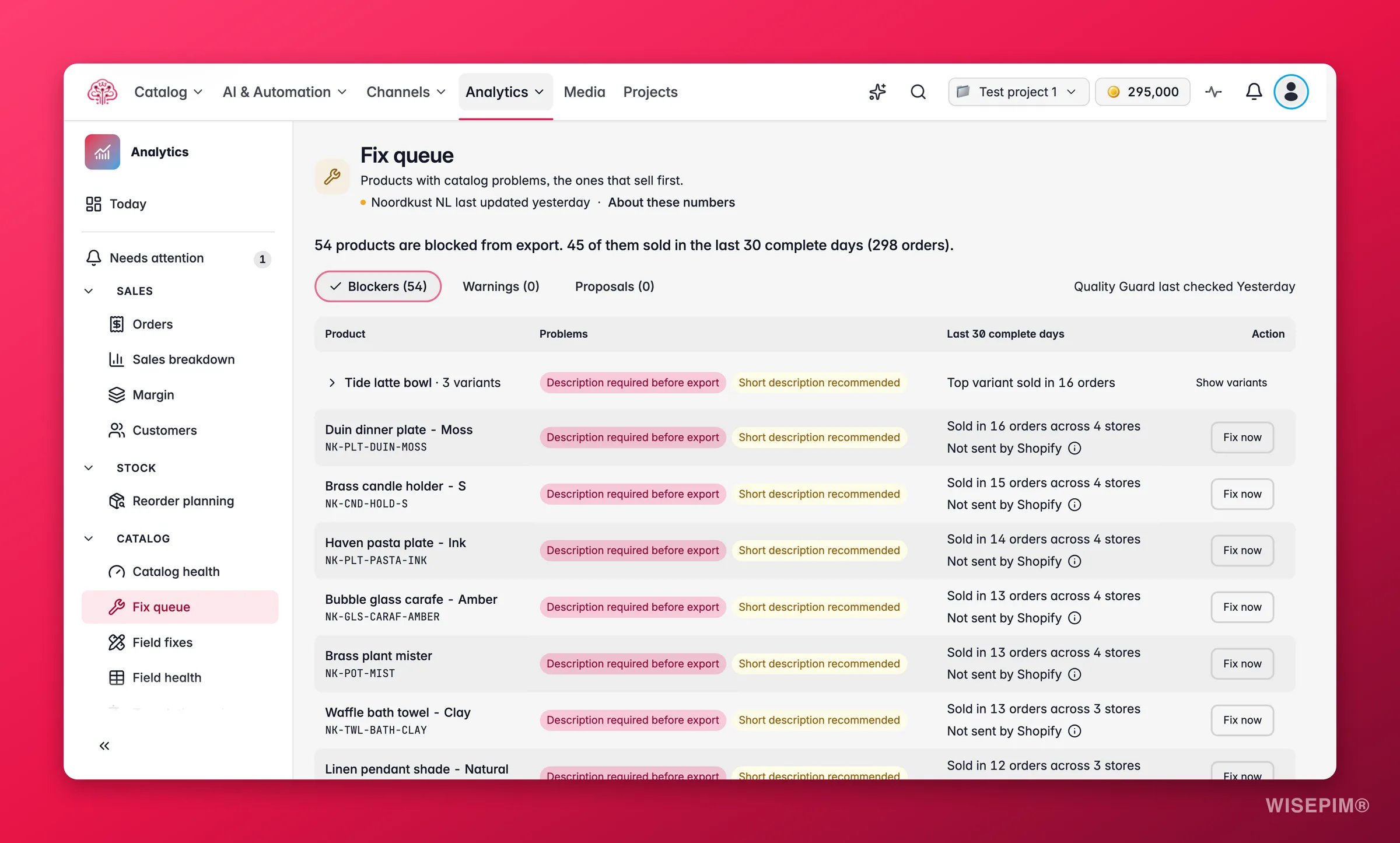
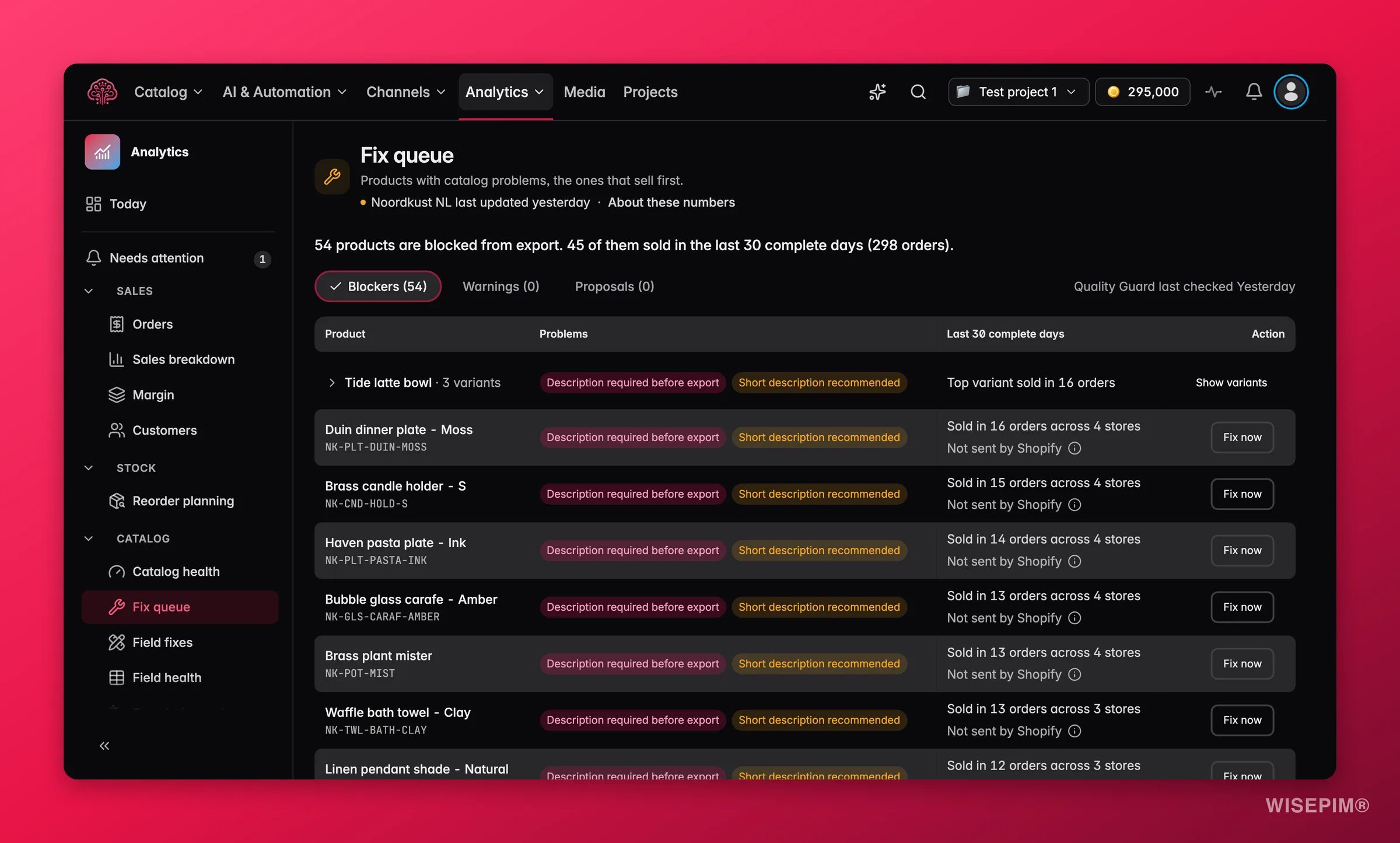
De lijst heeft twee dingen nodig: regels van Quality Guard die minstens één keer zijn uitgevoerd, en geïmporteerde bestellingen om de producten te kunnen rangschikken. De regel Quality Guard controleerde voor het laatst
{time} vertelt je hoe vers de problemen zijn. Verkopen worden per product geteld uit de bestellingen die je hebt geïmporteerd; zie Hoe bestelcijfers werken voor de betrouwbaarheidslabels die je hier tegenkomt.De lijst lezen
De kop vat de situatie samen in één zin: N producten zijn geblokkeerd voor export. N daarvan verkochten in de laatste 30 volledige dagen (N bestellingen). Daaronder maken drie filters de lijst kleiner:
Elke rij toont het Product, de Problems en een kolom Laatste 30 volledige dagen met wat het product verkocht: Verkocht in N bestellingen via N winkels en de Eerdere bestelwaarde. De kolom Actie heeft Nu oplossen, waarmee je het product opent om het te bewerken, en Varianten tonen als de problemen op varianten zitten.
De verkoopkolom is eerlijk over wat ze weet. In plaats van een getal kun je zien:
De getoonde verkoop zijn eerdere bestellingen voor het product, geen voorspelling van wat een verbetering oplevert. Een product staat bovenaan omdat het recent verkocht, niet omdat WISEPIM verwacht dat een verbetering een bepaald bedrag toevoegt.
Voorstellen in bulk toepassen
Heeft Quality Guard een voorgestelde waarde, dan kun je er meerdere tegelijk bekijken en toepassen.1
Selecteer de voorstellen
Schakel over naar Voorstellen (N) en vink de rijen aan die je wilt. Je kunt maximaal 100 voorstellen kiezen om samen te bekijken; de teller toont hoeveel er geselecteerd zijn, en Selectie wissen maakt de selectie leeg.
2
Bekijk de wijzigingen
Klik op Geselecteerde voorstellen bekijken (N). Het paneel Cataloguswijzigingen bekijken toont elk veld met de Huidige waarde en de Voorgestelde waarde, zodat je precies ziet wat er verandert voordat er iets wordt opgeslagen.
3
Pas toe
Klik op Voorstellen toepassen. De resultaatregel toont Toegepast: N · Vraagt aandacht: N, en de toegepaste producten verhuizen naar een groep Net toegepast (N) met de opmerking dat Quality Guard dit bij de volgende controle bevestigt.
- Om voorstellen toe te passen heb je het recht nodig om producten te bewerken. Zonder dat recht kun je de lijst nog wel lezen.
- Verandert de lijst terwijl je rijen hebt geselecteerd, dan meldt de pagina Je selectie is veranderd. Maak een nieuw voorbeeld voordat je toepast. Bekijk de wijzigingen opnieuw voordat je toepast.
- Een product met Nog geen voorstel. Open het product om het op te lossen. heeft een probleem maar geen automatische oplossing. Gebruik Nu oplossen.
- Heeft een product meer voorstellen dan de rij kan tonen, dan staat dat erbij; open de controle om ze allemaal te zien.
Actie ondernemen op wat je vindt
Je bestseller is geblokkeerd en heeft geen voorstel
Je bestseller is geblokkeerd en heeft geen voorstel
Klik op Nu oplossen om het product te openen en vul het ontbrekende veld met de hand in, of voer er een verrijking op uit. Exporteer daarna. Het product blijft in de lijst tot Quality Guard de verbetering bij de volgende controle bevestigt, en die volgt na elke import.
Je hebt voorstellen toegepast, maar de producten staan nog als geblokkeerd
Je hebt voorstellen toegepast, maar de producten staan nog als geblokkeerd
Dat is even normaal. De producten staan onder Net toegepast (N) tot Quality Guard ze opnieuw controleert. Zijn ze na de volgende controle nog steeds geblokkeerd, open er dan een met Nu oplossen: misschien faalt een tweede regel op hetzelfde product.
Je hebt voorstellen toegepast, maar je winkel toont nog de oude content
Je hebt voorstellen toegepast, maar je winkel toont nog de oude content
Toepassen verandert alleen de catalogus in WISEPIM. Exporteer de producten zoals gewoonlijk en zoek daarna in de Publicatiegeschiedenis naar de gebeurtenis Live gezien.
De verkoopkolom zegt Verkocht, bedrag onbekend of Valuta niet bevestigd
De verkoopkolom zegt Verkocht, bedrag onbekend of Valuta niet bevestigd
De rangschikking werkt nog steeds, want die gebruikt aantallen bestellingen. Het bedrag ontbreekt omdat de winkel voor die bestellingen geen totaal of geen bevestigde valuta stuurde. Voor bol-winkels is dat blijvend, omdat bol geen orderbedragen meestuurt. Controleer andere winkels onder Datacheck.
De pagina vraagt je om maximaal één winkel te kiezen
De pagina vraagt je om maximaal één winkel te kiezen
De lijst rangschikt producten voor één winkel tegelijk. Kies een winkel in de filterbalk en bekijk daarna de andere. De periode moet ook geldig zijn, tot 366 dagen.
Gerelateerd
Overzicht Quality Guard
De regels die bepalen wat telt als blokkade, waarschuwing of voorstel.
Datakwaliteitsanalytics
Scores, veldgezondheid en de werkruimte voor problemen voor de hele catalogus.
Publicatiegeschiedenis
Bevestig wanneer een verbeterd product is geëxporteerd en live in de winkel is gezien.
Bestellingen
De bestellingen waarop de rangschikking is gebaseerd, winkel voor winkel.