

Deze actie wijzigt het voorraadaantal (het getal). Wil je producten als op voorraad of niet op voorraad markeren zonder het aantal aan te raken, gebruik dan Voorraadstatus instellen.
Werk de voorraad bij
1
Selecteer producten
Vink de producten aan die je wilt bijwerken. Of gebruik filters en selecteer alle overeenkomende resultaten.
2
Open Bulkbewerking en kies Voorraad bijwerken
Klik op Bulkbewerken, zoek vervolgens naar “Voorraad bijwerken” of vind het onder Voorraad & Verzending.
3
Kies de bewerking
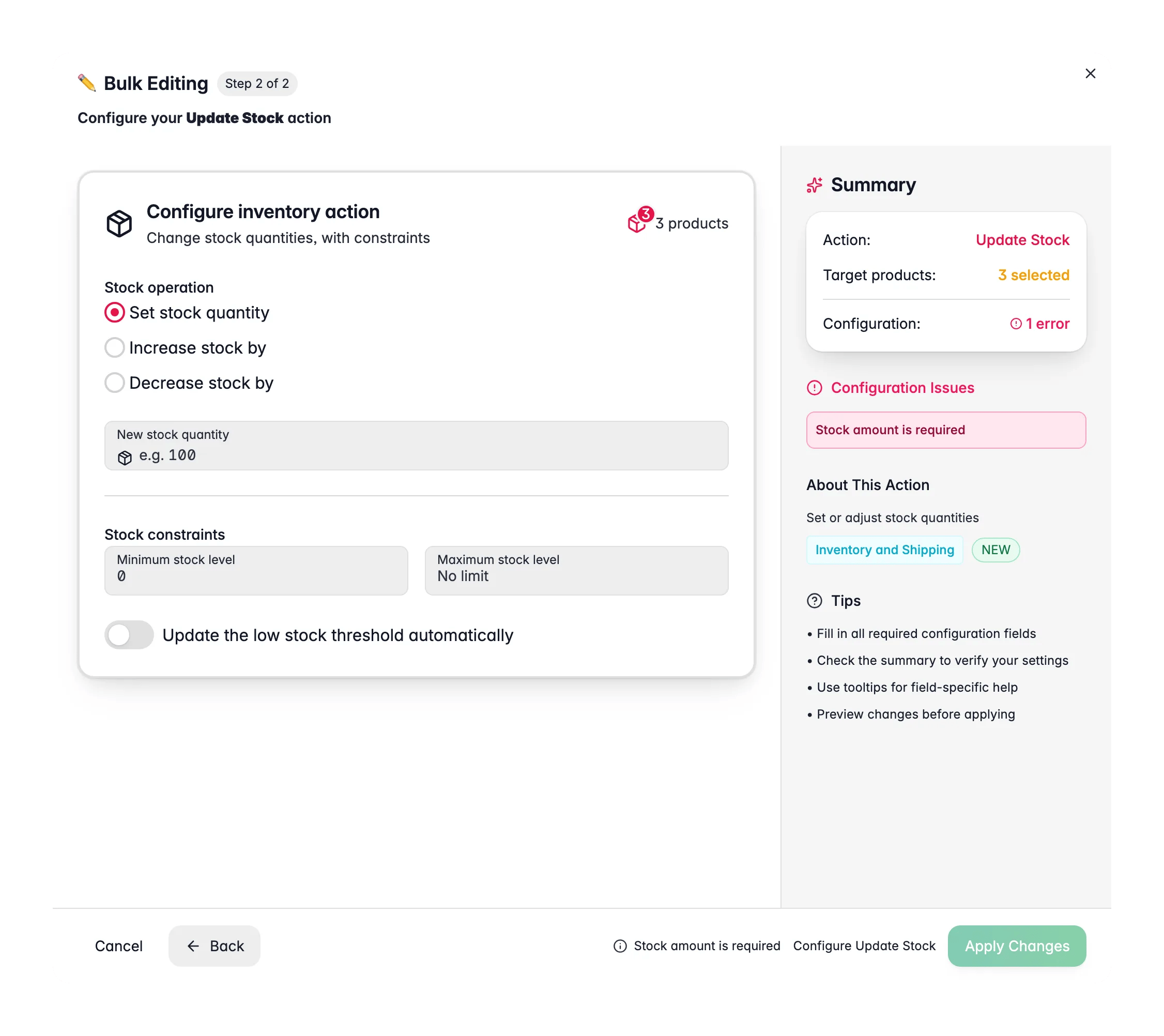
Kies Instellen, Verhogen of Verlagen.
4
Voer het aantal en de grenzen in
Stel de waarde in en voeg desgewenst een minimum- en maximumvoorraadgrens toe.
5
Bekijk preview en pas toe
Bekijk de impactpreview en klik op Toepassen.
Bewerkingen
Opties
Gerelateerd
Voorraadstatus instellen
Markeer producten als op voorraad, niet op voorraad of op nabestelling.
Gewicht bijwerken
Stel productgewichten in voor nauwkeurige verzendberekeningen.
Numerieke bewerkingen
Tel op, trek af, vermenigvuldig of deel elk numeriek attribuut.
Alle bulkacties
Blader door elke bulkbewerkingsactie per categorie.