

Afmetingen instellen
1
Selecteer producten
Vink de producten aan die je wilt bijwerken, of gebruik filters en selecteer alle overeenkomende resultaten.
2
Open Bulkbewerking en kies Afmetingen instellen
Klik op Bulkbewerken, zoek vervolgens naar “Afmetingen instellen” of vind het onder Voorraad & Verzending.
3
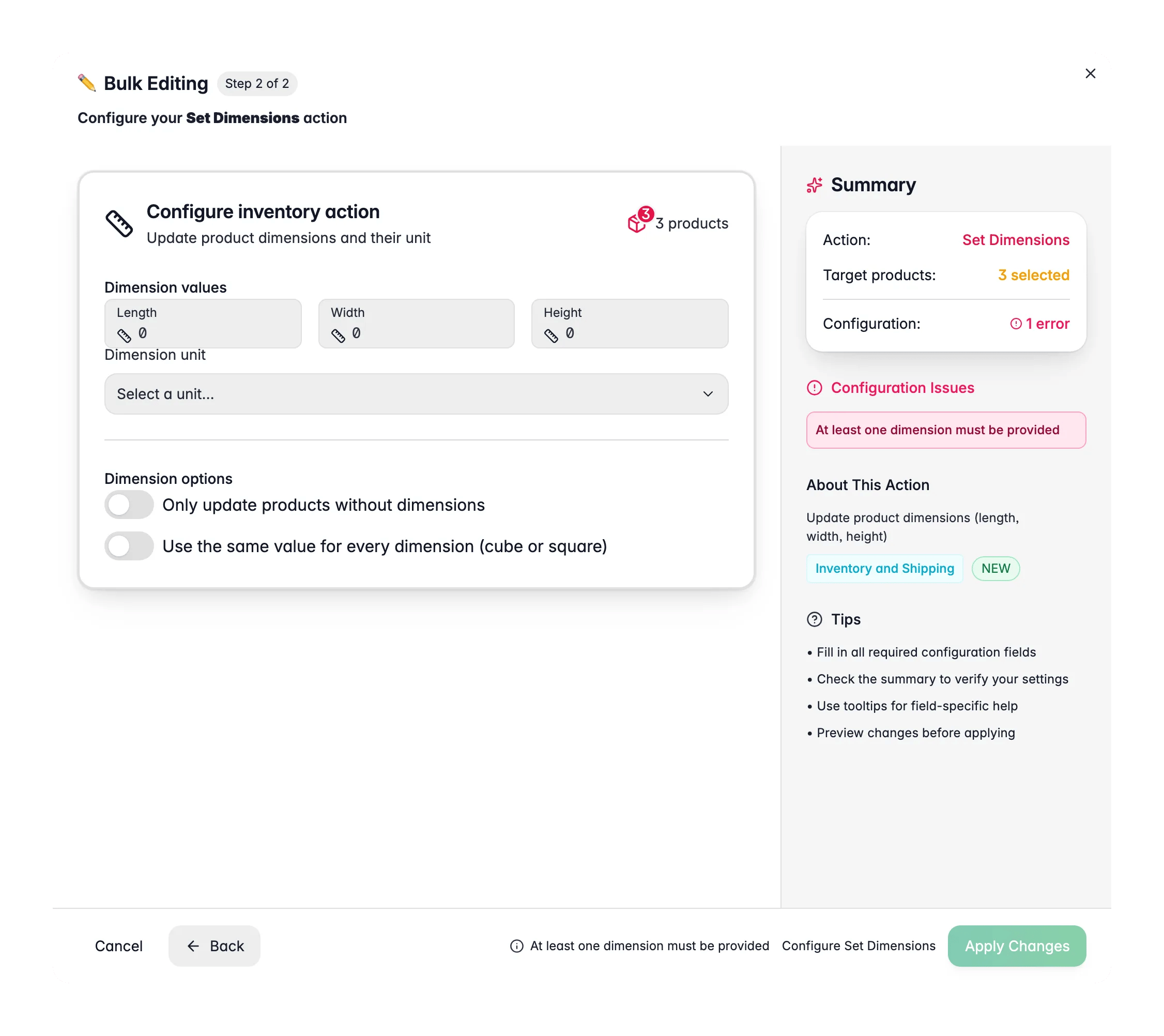
Voer de maten in
Vul lengte, breedte en hoogte in. Wil je alle drie in een keer instellen, zet dan Dezelfde waarde voor alle gebruiken aan.
4
Kies de eenheid en pas toe
Kies de afmetingseenheid, stel opties in en klik op Toepassen.
Opties
Tips
- Zet Volume berekenen en opslaan aan wanneer je volumetrisch gewicht nodig hebt voor verzending. Het volume wordt berekend als L x B x H.
- Gebruik Alleen producten zonder afmetingen bijwerken om gaten te vullen zonder bestaande metingen te overschrijven.
- Dezelfde waarde voor alle gebruiken is snel voor kubusvormige producten of een uniforme maatschatting.
Gerelateerd
Verzendinstellingen
Stel HS-codes, land van herkomst en verzendvlaggen in.
Gewicht bijwerken
Stel het productgewicht in bulk in of pas het aan.