Du machst jeden Morgen dieselben sechs Klicks. Mach daraus eine Automatisierung und häng ein Qualitätsnetz darunter, das Einbrüche für dich auffängt.
Jeden Morgen öffnest du Produkte, wendest denselben Filter an, wählst denselben Batch aus, öffnest Anreichern, nimmst denselben Prompt und wartest, bis es durch ist. Sechs Klicks. Das ist keine harte Arbeit, es ist nur Arbeit, die nie aufhört - und das Erste, was liegen bleibt, sobald es stressig wird.Der Teil, den dir niemand sagt: Der manuelle Lauf, den du schon machst, ist die Automatisierung. Du hast dich längst entschieden, welche Produkte, welche Anreicherungsart und welcher Prompt. Die Automatisierung zu bauen heißt vor allem, bereits getroffene Entscheidungen festzuschreiben - plus das eine, was du von Hand nicht kannst: ein Wachhund, der merkt, wenn die Qualität einbricht, und es behebt, bevor du dich einloggst.Plane für den ersten Aufbau etwa 90 Minuten. Danach kostet er dich nichts mehr.
Bevor du startest: Du brauchst ein Projekt mit Produkten, eine Import-Quelle, die du regelmäßig nutzt, und einen Prompt in deiner Prompt-Bibliothek, mit dem du zufrieden bist.
Was du bekommst: frisch importierte Produkte, die angereichert werden, und ein informiertes Team, ohne dass jemand WISEPIM öffnet - dazu eine zweite Automatisierung, die von sich aus auf Qualitätseinbrüche reagiert.
Mach den Lauf von morgen ein letztes Mal von Hand und achte auf jede Entscheidung, die du triffst. Jede davon wird zu einer Einstellung in der Automatisierung, und der Grund, warum das zuerst kommt, ist unspektakulär: Eine Automatisierung, die du aus dem Gedächtnis baust, scheitert leise - eine, die du aus einem gerade beobachteten Lauf baust, scheitert laut in ihrem Test.
1
Führ ihn manuell aus und notiere jeden Klick
Filtern, auswählen, anreichern. Schreib drei Dinge auf: die Filterbedingungen, die gewählte Anreicherungsart und den Prompt. Diese kurze Liste ist die Spezifikation deiner Automatisierung.
2
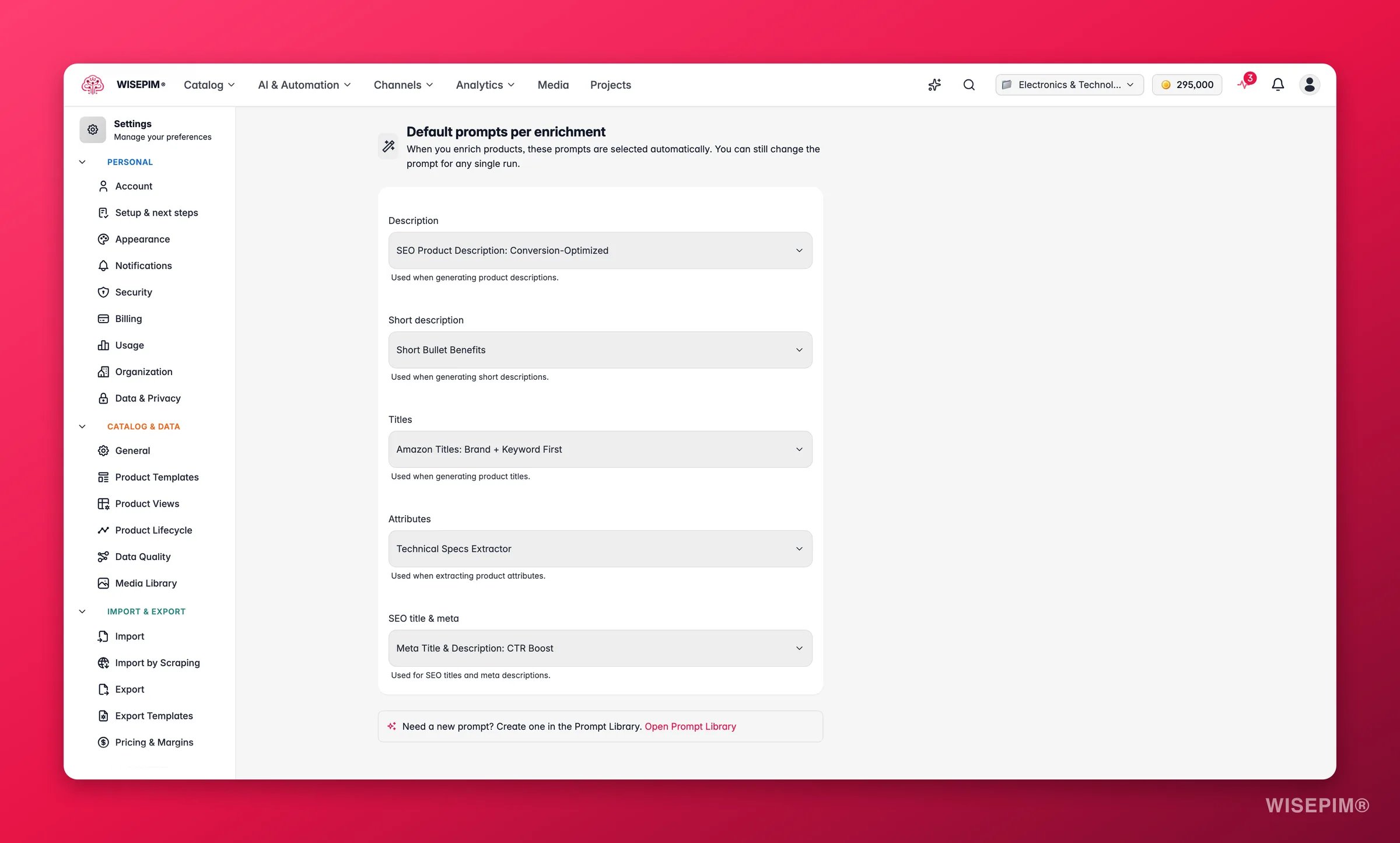
Mach deine Prompts zu Projektstandards
Setz deine Standard-Prompts in den Enrich-Prompts. Sie gelten projektweit, das ganze Team reichert also mit denselben Anweisungen an, und Auto-Fill nutzt sie, ohne dass jemand einen Prompt auswählt. Mach das vor dem Automatisieren, denn eine Automatisierung sollte nicht von einer Entscheidung abhängen, an die sich ein Mensch erinnern muss.
3
Schleif den Prompt an echten Produkten
Öffne das Prompt Lab, lade eine echte SKU und iteriere, bis das Ergebnis bei ein paar repräsentativen Produkten stimmt, dünne eingeschlossen. Unbeaufsichtigte Läufe haben keinen Prüfer, der Prompt muss also allein tragen.
4
Speichere den Filter, den du immer anwendest
Bau in den Produktfiltern die Bedingungen, die du jeden Morgen nutzt, und speichere sie als benanntes Filterset. Gespeicherte Sets hängen an deinem Konto, und die Bedingungen darin sind genau das, was du als Auswahlkriterien der Automatisierung erneut eingibst.
5
Entscheide, wer davon erfahren soll
Wähle die Person oder den Kanal, die erfahren sollen, wenn ein Lauf fertig ist. Eine Automatisierung, von der niemand hört, ist eine Automatisierung, der niemand traut.
Bau jetzt genau diesen Lauf auf einer Arbeitsfläche im visuellen Builder nach. Starte von etwas, das bereits funktioniert, statt von einer leeren Seite, und ändere nur, was nötig ist.
1
Starte von einer Vorlage
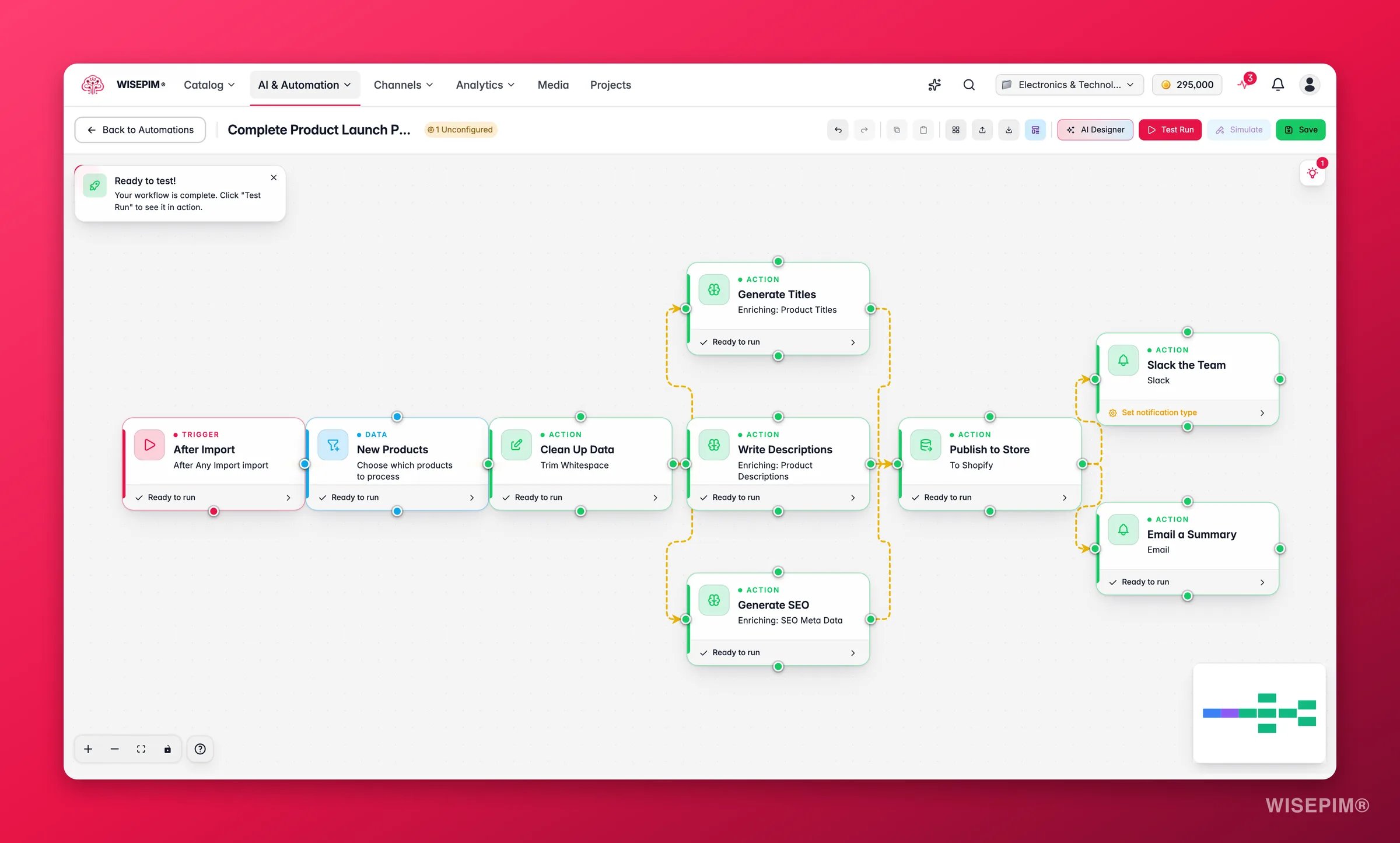
Geh zu Automatisierungen → Vorlagen und öffne den Tab AI-Inhalte. Inhaltsgenerierung für neue Produkte ist eine Anfängervorlage, die nach jedem Import Titel, Beschreibungen und SEO-Meta für neue Produkte generiert - genau die Form, die du willst. Klick auf Diese Vorlage verwenden, und der Builder öffnet sich mit bereits platzierten und verbundenen Knoten.
2
Setz den Trigger auf Nach Import
Klick auf den Trigger-Knoten auf der Arbeitsfläche, um seine Einstellungen im rechten Panel zu öffnen, und wähl den Trigger Nach Import. Er feuert in dem Moment, in dem ein Import fertig ist - also dann, wenn Lieferantendaten am unvollständigsten sind. Setz seinen Importtyp-Filter, wenn nur eine Quelle den Lauf starten soll; lässt du ihn leer, löst jeder Import ihn aus.
3
Wähle nur die Produkte, die gerade angekommen sind
Öffne den Datenknoten „Produkte auswählen” und gib die Bedingungen aus deinem gespeicherten Filterset erneut ein. Das ist der Schritt, der die Automatisierung davon abhält, jede Nacht deinen ganzen Katalog neu anzureichern - prüfe also seine Trefferzahl, bevor du weitergehst.
4
Wähl die Anreicherung
Wähl im Aktionsknoten für die AI-Anreicherung entweder Auto-Fill, um die Lücken zu füllen, die ein Feed hinterlassen hat, oder Bulk Enrich, wenn du bestehende Inhalte bewusst ersetzen willst. Auto-Fill nutzt die Standardwerte aus Schritt zwei, es gibt also nichts weiter zu konfigurieren.
5
Verzweige, wenn zwei Gruppen unterschiedlich behandelt werden müssen
Brauchen Produkte ohne Beschreibung das eine und der Rest etwas anderes, teile den Ablauf mit einem Logikknoten „Bedingung” und führ die Pfade vor dem letzten Schritt wieder zusammen. Spar dir das, bis die einfache Version von Anfang bis Ende läuft.
6
Benachrichtigen, testen, dann aktivieren
Schließ mit einem Benachrichtigungsknoten ab. Jeder Knoten braucht ein grünes Häkchen, bevor du speichern kannst - ein bernsteinfarbenes Symbol heißt, dass er noch konfiguriert werden muss. Klick dann in der Werkzeugleiste auf Testlauf und sieh zu, wie jeder Knoten im Ausführungspanel aufleuchtet. Aktiviere erst, wenn der Test die erwartete Anzahl Produkte verarbeitet - nicht schon, wenn er einfach grün wird.
Wenn Knoten platzieren nicht dein Ding ist: Der AI Designer des Builders entwirft einen Workflow aus einer Beschreibung in normaler Sprache. Behandle den Entwurf als ersten Wurf und öffne jeden Knoten, um Filter und Ziele zu prüfen, bevor du aktivierst.
Das ist der Teil, den du von Hand nie hinbekommen hast, und er macht aus einem geplanten Job einen Katalog, der sich selbst repariert. Quality Guard bewertet deine Produkte; der Trigger Qualität geändert reagiert, wenn sich dieser Wert bewegt.Zwei Automatisierungen, zwei Trigger, dieselben drei Schritte dahinter:
1
Versteh, was ein Einbruch dich wirklich kostet
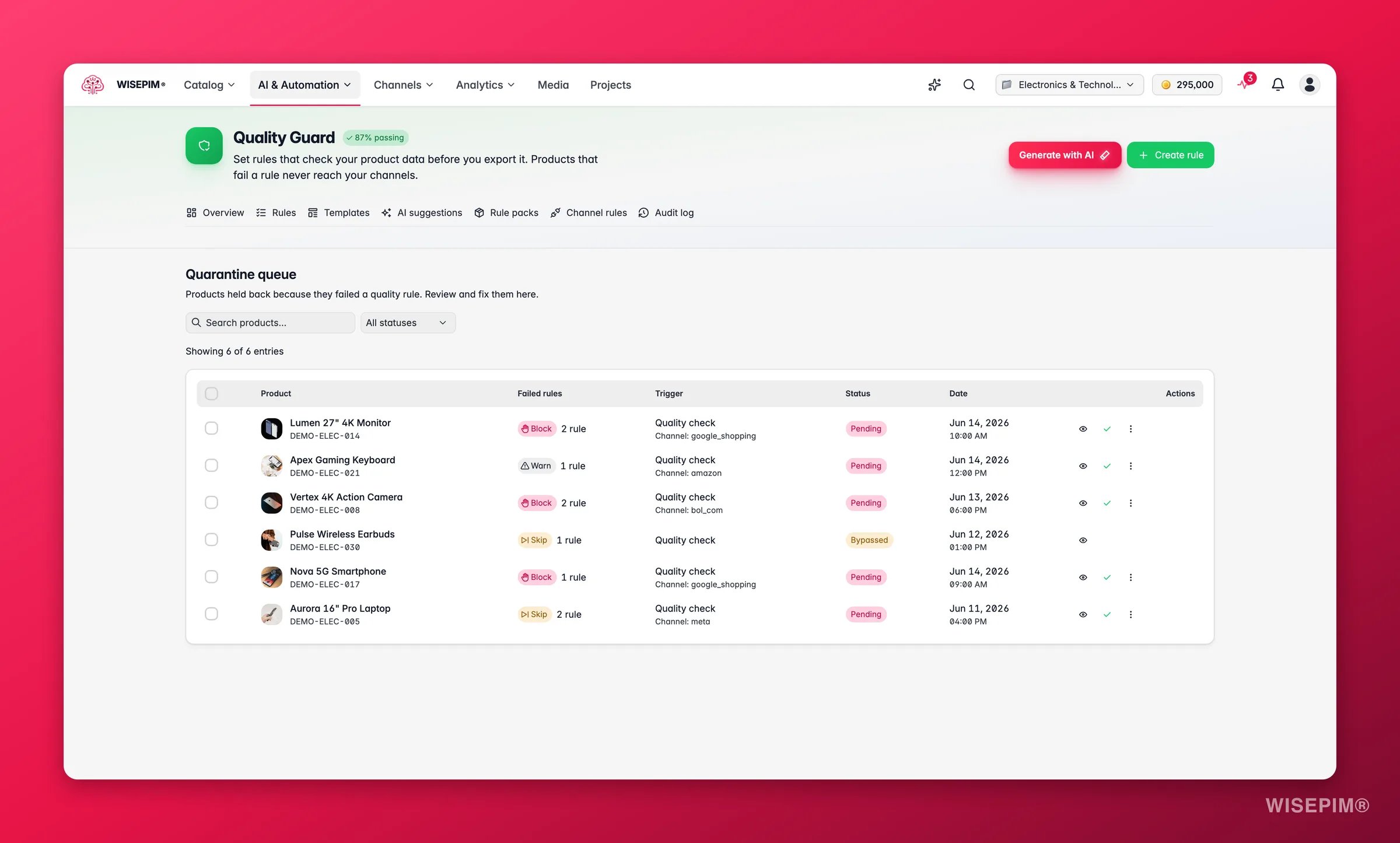
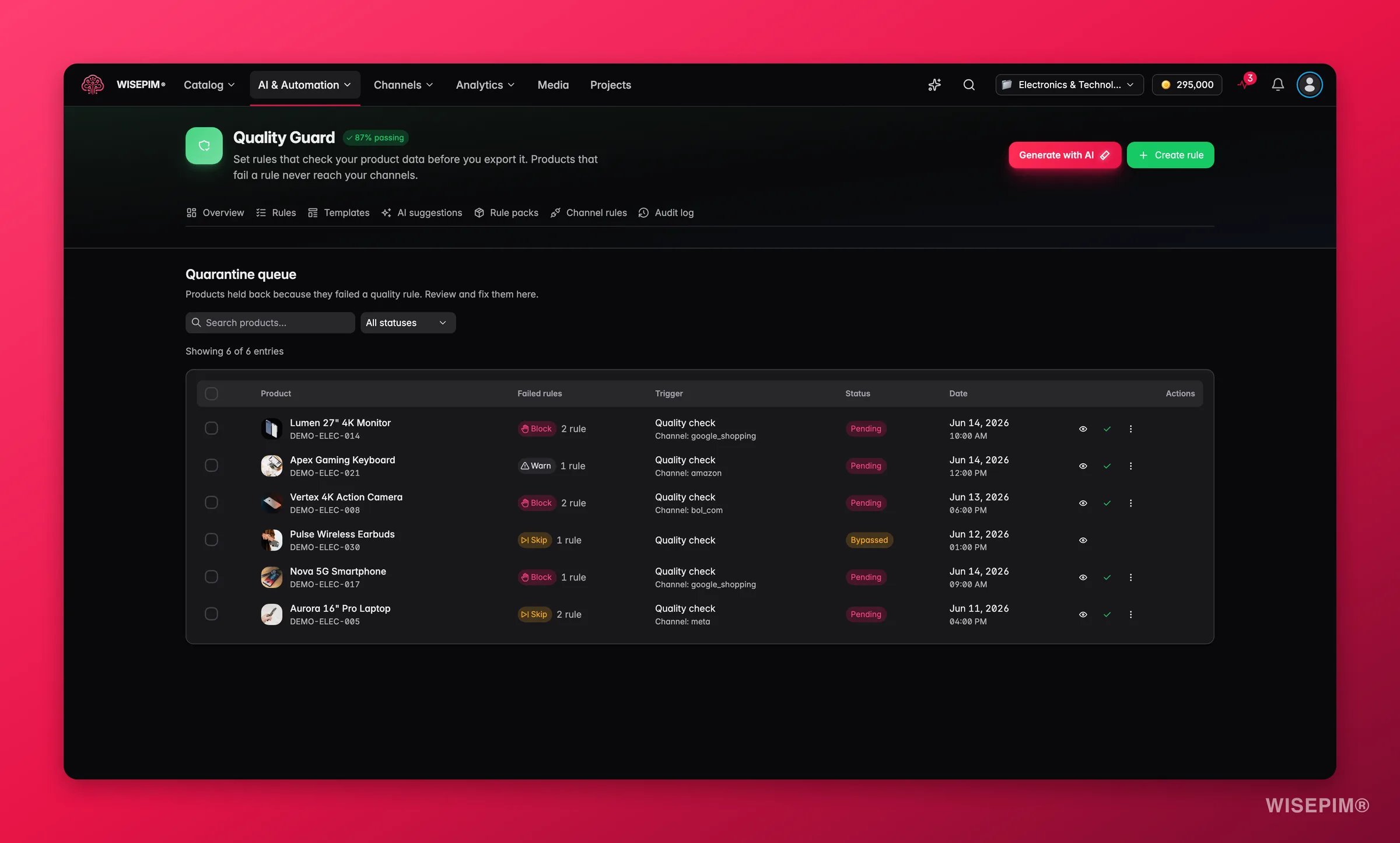
Regeln mit dem Schweregrad Blockieren schicken durchgefallene Produkte in die Quarantäne, wo sie weder exportiert noch synchronisiert noch veröffentlicht werden können, bis jemand handelt. Lässt du das laufen, hält ein schlechter Import still Produkte davon ab, deine Kanäle zu erreichen.
2
Leg eine zweite Automatisierung auf Qualität geändert an
Zurück auf der Automatisierungsseite klickst du auf Automatisierung erstellen, dann auf den Trigger-Knoten, und wählst Qualität geändert. Setz Richtung auf gesunken und nutz den optionalen Schwellenwert, damit sie nur bei einer nennenswerten Bewegung feuert und nicht bei jedem Wackler um einen Punkt. Halt sie getrennt von der ersten Pipeline: Sie hat einen anderen Trigger und muss weiterlaufen, auch während du an der anderen arbeitest.
3
Reichere neu an, was abgerutscht ist
Häng einen Knoten „Produkte auswählen” und einen AI-Anreicherungsknoten dahinter - dasselbe Paar wie in der ersten Pipeline. Die Produkte, die gerade an Punktwert verloren haben, sind die Produkte, die neu geschrieben werden.
4
Benachrichtige trotzdem einen Menschen
Schließ mit einer Benachrichtigung ab. Die Automatisierung erledigt die Korrektur; die Nachricht sagt dir, dass eine nötig war - so erkennst du einen Lieferanten, dessen Feed immer schlechter wird.
Frühestens nach einem Monat - verglichen werden 30 Tage davor mit 30 danach, und die Konfidenz bleibt Niedrig, bis genug Verkäufe eingegangen sind
Eine gesunde Pipeline ist langweilig: grüne Läufe im Process Tracker, die du nie gestartet hast, eine Quarantäne-Warteschlange nahe null und jeden Morgen eine Benachrichtigung, die du in fünf Sekunden liest.
Fast immer der Knoten „Produkte auswählen”. Öffne ihn, prüfe Filterbedingungen und Bedingungslogik, führ dann dieselben Bedingungen im Filter-Modal auf der Produktseite aus und vergleich die Anzahlen - weichen sie ab, liegt es am Knoten. Auch eine Mindestanzahl Treffer, die nie erreicht wird, stoppt den Workflow, bevor er den Anreicherungsknoten überhaupt erreicht.
Die Erfolgsquote ist unter 80 % gefallen
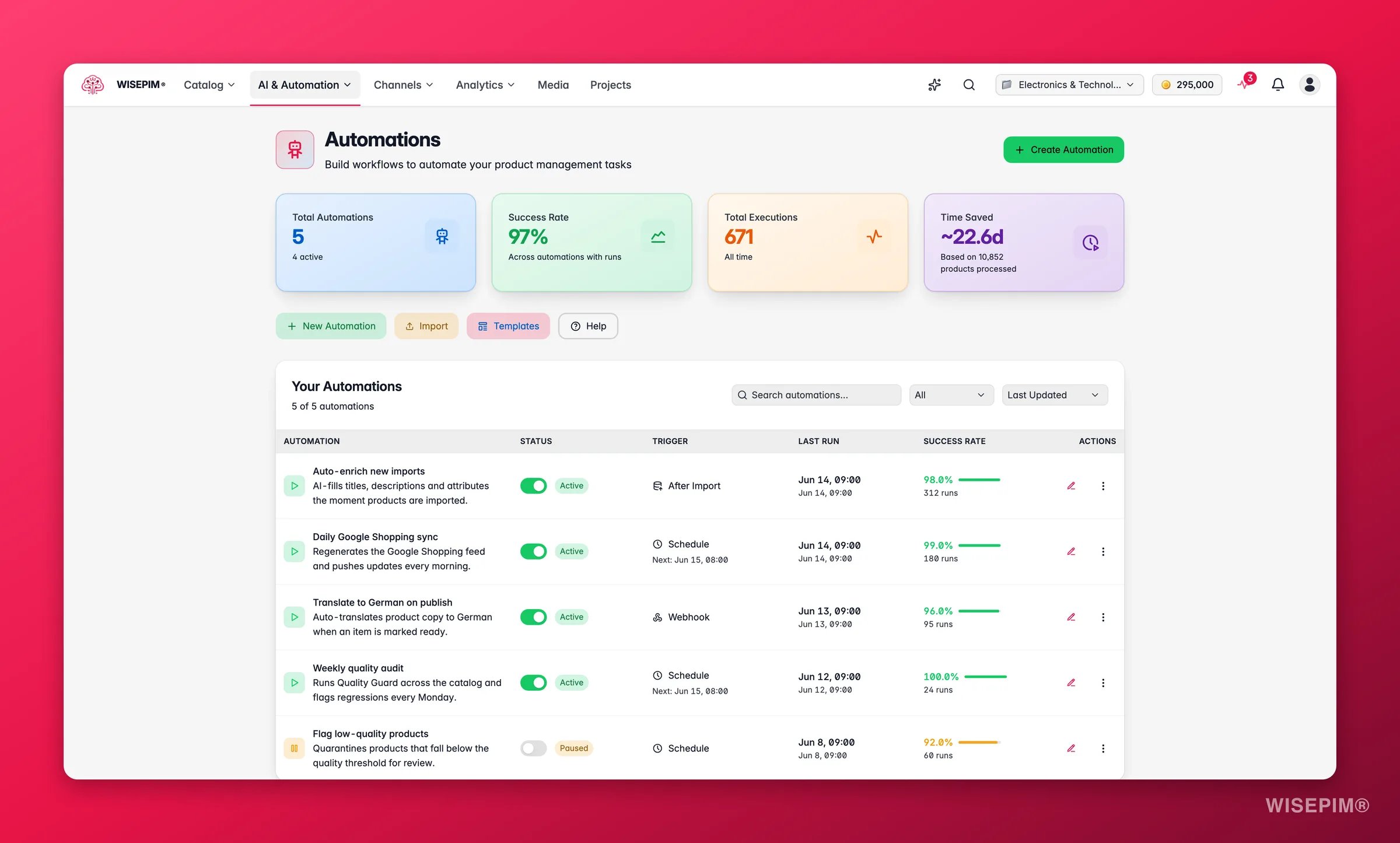
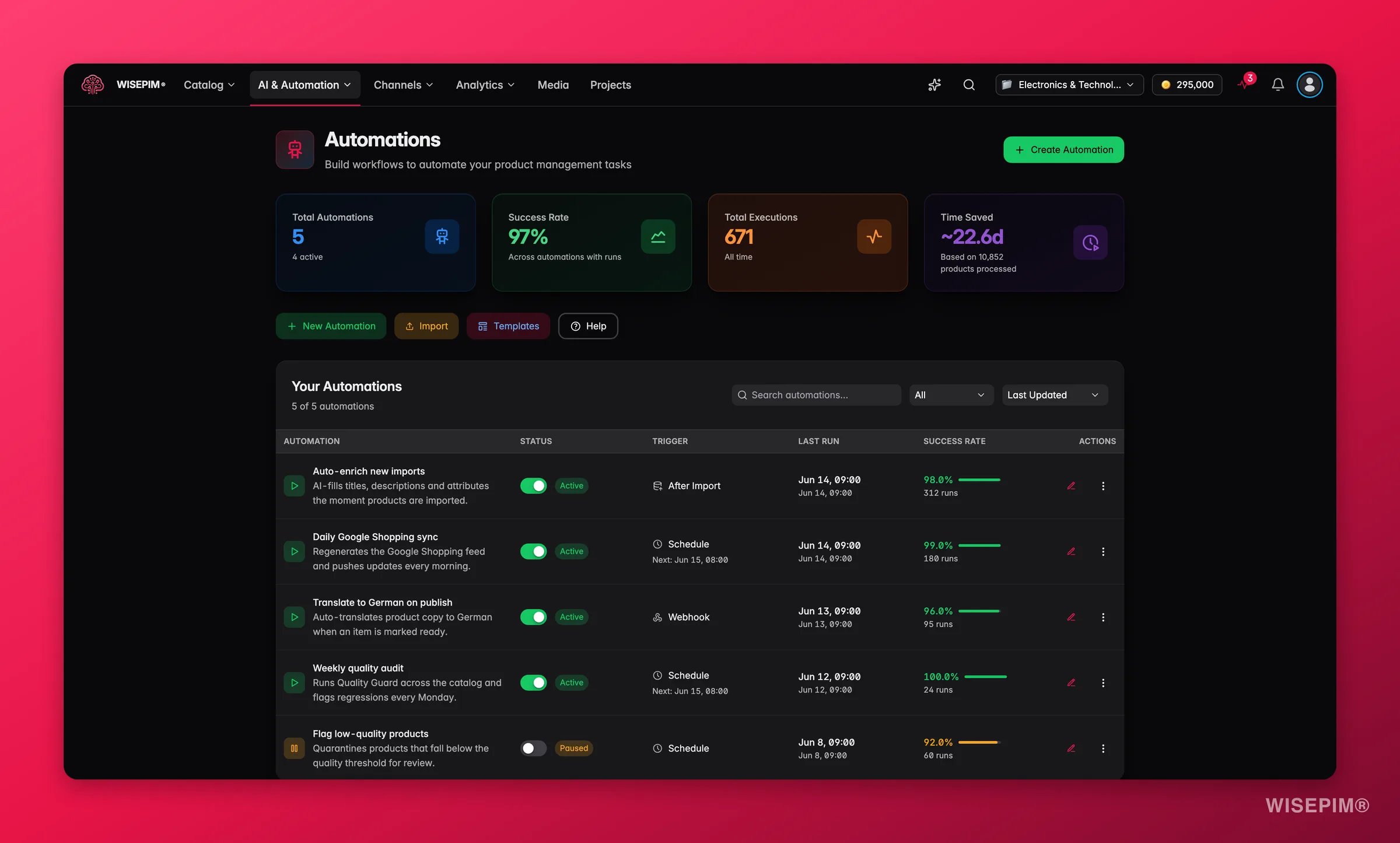
Öffne Verlauf anzeigen an der Automatisierung in der Automatisierungsliste und öffne diesen Lauf dann im Process Tracker. Fehler werden für dich gruppiert: Haben alle dieselbe Grundursache, sagt die Aufgabe Alle N Fehler haben eine gemeinsame Ursache und benennt sie - aus einer Wand roter Zeilen wird so eine einzige Sache, die du beheben musst. Behebe sie und nutz dann Fehlgeschlagene wiederholen, statt den ganzen Job neu zu starten.
Ein Lauf stoppte, weil die Credits ausgingen
Der Anreicherungsknoten prüft dein Guthaben, bevor er startet, für einen Lauf, der nicht durchlaufen kann, wird also nichts berechnet. Lade auf und nutz dann Fortsetzen im Process Tracker: Es verarbeitet nur die Elemente, die nie behandelt wurden, und berechnet die bereits erledigten nicht erneut. Fortsetzen braucht eine ruhende Aufgabe - gestoppt, fehlgeschlagen, abgebrochen oder mit Fehlern abgeschlossen, stopp eine hängende Aufgabe also zuerst.
Die Automatisierung auf Qualität geändert feuert viel zu oft
Öffne den Trigger und setz einen Schwellenwert, damit kleine Punktbewegungen ignoriert werden, und bestätige, dass die Richtung auf gesunken steht und nicht auf jede Änderung. Ein Trigger ohne Schwellenwert reagiert auf jede Neuberechnung.
Die unbeaufsichtigten Inhalte passen nicht zur Marke
Niemand prüft die Ausgabe mehr, der Prompt muss die Marke also allein tragen. Nimm ihn zurück ins Prompt Lab, teste ihn an Produkten aus mehreren Kategorien und füll deine Wissensbibliothek, damit die AI deinen Markenkontext hat, aus dem sie schöpfen kann. Speichere den verbesserten Prompt erneut als Standard in den Enrich-Prompts.
Jeden Workflow, den du baust, verwalten, überwachen und seine Erfolgsquote lesen.
Automatisierungs-Trigger
Die vollständige Referenz aller sieben Trigger, inklusive Nach Import und Qualität geändert.
Wöchentliche Katalogpflege-Routine
Die 45-Minuten-Runde am Montag, die prüft, ob sich deine Automatisierungen noch benehmen.
Lieferantenkatalog von A bis Z onboarden
Woher der eingehende Feed kommt, den diese Pipeline aufräumt.
{"docsConfig":{"theme":"mint","$schema":"https://mintlify.com/docs.json","name":"WISEPIM Documentation","description":"Documentation for WISEPIM, the AI-powered product information management (PIM) platform: import, enrich, translate and publish product content, connect e-commerce platforms and marketplaces, automate catalog work, and build on the WISEPIM Public API.","colors":{"primary":"#E71447","light":"#E71447","dark":"#E71447"},"logo":{"light":"https://mintcdn.com/swiftsyncai/CpcHeNUil_YXkrs1/logo/wisepim-logo-horizontal-transparant-lightmode.png?fit=max\u0026auto=format\u0026n=CpcHeNUil_YXkrs1\u0026q=85\u0026s=fb18d37ec9d57e2050a1acb063cd8424","dark":"https://mintcdn.com/swiftsyncai/CpcHeNUil_YXkrs1/logo/wisepim-logo-horizontal-transparant-darkmode.png?fit=max\u0026auto=format\u0026n=CpcHeNUil_YXkrs1\u0026q=85\u0026s=f908843e7a886bf8143cb9bc525b7b86"},"favicon":"https://mintcdn.com/swiftsyncai/CpcHeNUil_YXkrs1/favicon.png?fit=max\u0026auto=format\u0026n=CpcHeNUil_YXkrs1\u0026q=85\u0026s=50f7573d74bc7da293b9931d815b2bb3","api":{"openapi":"openapi.json","playground":{"display":"interactive"},"examples":{"defaults":"required","languages":["curl","python","javascript"]}},"appearance":{"default":"system"},"background":{"decoration":"gradient"},"navbar":{"links":[{"href":"https://wisepim.com/contact","label":"Support"}],"primary":{"type":"button","label":"Go to WISEPIM","href":"https://wisepim.com/products"}},"footer":{"socials":{"youtube":"https://www.youtube.com/channel/UC5sQ48mV3sYEBme01xvVIXw","linkedin":"https://linkedin.com/company/wisepim"}},"search":{"prompt":"What are you looking for?"},"seo":{"metatags":{"og:site_name":"WISEPIM Documentation","og:type":"website","twitter:card":"summary_large_image"},"organization":{"name":"WISEPIM","legalName":"WISEPIM B.V.","url":"https://wisepim.com","logo":"https://docs.wisepim.com/logo/wisepim-logo-horizontal-transparant-lightmode.png","sameAs":["https://linkedin.com/company/wisepim","https://www.youtube.com/channel/UC5sQ48mV3sYEBme01xvVIXw"]},"indexing":"all"},"fonts":{"family":"Inter"},"icons":{"library":"lucide"},"styling":{"eyebrows":"breadcrumbs","latex":true},"integrations":{"ga4":{"measurementId":"G-6NXPFG6S4Z"}},"errors":{"404":{"redirect":false,"title":"This page moved or never existed","description":"No worries, use the search above (or press Cmd+K) to find what you were looking for, or head back to the [introduction](/en/introduction)."}},"contextual":{"options":[{"title":"Ask WISEPIM AI","description":"Open the WISEPIM AI chat with this page as the question","icon":"sparkles","href":{"base":"https://wisepim.com/chat","query":[{"key":"prompt","value":"I am reading the WISEPIM documentation page https://docs.wisepim.com$path and I have a question about it. Answer in the language of that page.\n\nMy question: "}]}},"copy","view","chatgpt","claude","perplexity","mcp"],"display":"header"},"thumbnails":{"appearance":"dark","background":"https://mintcdn.com/swiftsyncai/2_3RgILsRdlQxjn6/images/og-background.png?fit=max\u0026auto=format\u0026n=2_3RgILsRdlQxjn6\u0026q=85\u0026s=f55698f3b0dd04d58e5f67b096de1f26","fonts":{"family":"Inter"}},"navigation":{"global":{"anchors":[{"anchor":"Homepage","icon":"house","href":"https://wisepim.com"},{"anchor":"Latest changes","icon":"history","href":"https://wisepim.com/changelog"},{"anchor":"Blog","icon":"newspaper","href":"https://wisepim.com/blog"}]},"languages":[{"language":"en","href":"en/introduction"},{"language":"nl","href":"nl/introduction"},{"language":"de","href":"de/introduction"},{"language":"es","href":"es/introduction"}]}},"deployment":{"deploymentMetadataValue":{"subdomain":"swiftsyncai","hasAudioNarration":false,"actualSubdomain":"swiftsyncai","customDomains":["docs.wisepim.com"],"gitSource":{"type":"github","owner":"lldiegon","repo":"wisepim-docs","deployBranch":"main","contentDirectory":"","isPrivate":true,"mountPath":"","label":""},"chroma":{"liveDeploymentHistoryId":"6ae29ae907aeaf4d1afc5884","collectionId":"bbceb7eb-5a5b-4c95-b655-48d98646c6ca","schemaVersion":"v3","latestBuiltDeploymentHistoryId":"6ae29ae907aeaf4d1afc5884"},"entitlements":{},"buildId":"6ae29ae907aeaf4d1afc5884","clientVersion":"0.0.4043","searchFilterCounts":[{"language":"en","tag":"Documentation","count":283},{"language":"de","tag":"Dokumentation","count":183},{"language":"es","tag":"Documentación","count":183},{"language":"nl","tag":"Documentatie","count":183},{"language":"en","tag":"API Reference","count":100},{"language":"en","tag":"Products","count":67},{"language":"de","tag":"Produkte","count":61},{"language":"es","tag":"Productos","count":61},{"language":"nl","tag":"Producten","count":61},{"language":"de","tag":"Erstellen \u0026 Bearbeiten","count":41},{"language":"de","tag":"Einstellungen","count":41},{"language":"en","tag":"Creating \u0026 Editing","count":41},{"language":"en","tag":"Settings","count":41},{"language":"es","tag":"Crear y Editar","count":41},{"language":"es","tag":"Configuración","count":41},{"language":"nl","tag":"Aanmaken \u0026 Bewerken","count":41},{"language":"nl","tag":"Instellingen","count":41},{"language":"de","tag":"Analytics","count":38},{"language":"en","tag":"Analytics","count":38},{"language":"es","tag":"Analytics","count":38},{"language":"nl","tag":"Analytics","count":38},{"language":"de","tag":"Massenaktionen","count":34},{"language":"en","tag":"Bulk Actions","count":34},{"language":"es","tag":"Acciones Masivas","count":34},{"language":"nl","tag":"Bulkacties","count":34},{"language":"de","tag":"Integrationen","count":30},{"language":"en","tag":"Integrations","count":30},{"language":"es","tag":"Integraciones","count":30},{"language":"nl","tag":"Integraties","count":30},{"language":"de","tag":"Projekt","count":29},{"language":"en","tag":"Project","count":29},{"language":"es","tag":"Proyecto","count":29},{"language":"nl","tag":"Project","count":29},{"language":"de","tag":"Anleitungen","count":20},{"language":"en","tag":"Guides","count":20},{"language":"es","tag":"Guías","count":20},{"language":"nl","tag":"Handleidingen","count":20},{"language":"de","tag":"KI \u0026 Anreicherung","count":19},{"language":"es","tag":"IA y Enriquecimiento","count":19},{"language":"nl","tag":"AI \u0026 Verrijking","count":19}]},"assistantConfig":{},"basePath":"","hasChatPermissions":false,"hasWebMcpPermissions":false,"toggles":[{"name":"kill-isr","enabled":true,"variant":{"name":"disabled","enabled":false,"feature_enabled":true},"impressionData":false},{"name":"agent-mintlify-slack","enabled":true,"variant":{"name":"disabled","enabled":false,"feature_enabled":true},"impressionData":false},{"name":"agent-integrations-settings","enabled":true,"variant":{"name":"disabled","enabled":false,"feature_enabled":true},"impressionData":false},{"name":"automations-pr-grouping","enabled":true,"variant":{"name":"disabled","enabled":false,"feature_enabled":true},"impressionData":false},{"name":"custom-prefix","enabled":true,"variant":{"name":"disabled","enabled":false,"feature_enabled":true},"impressionData":false},{"name":"analytics-v7","enabled":true,"variant":{"name":"disabled","enabled":false,"feature_enabled":true},"impressionData":false},{"name":"user-flows-analytics","enabled":true,"variant":{"name":"disabled","enabled":false,"feature_enabled":true},"impressionData":false},{"name":"no-publish-flow","enabled":true,"variant":{"name":"disabled","enabled":false,"feature_enabled":true},"impressionData":false},{"name":"workos-onboarding","enabled":true,"variant":{"name":"disabled","enabled":false,"feature_enabled":true},"impressionData":false},{"name":"llms-txt-v2","enabled":true,"variant":{"name":"disabled","enabled":false,"feature_enabled":true},"impressionData":false},{"name":"snapshot-serving-live","enabled":true,"variant":{"name":"disabled","enabled":false,"feature_enabled":true},"impressionData":false},{"name":"stripTemperatureMiddleware","enabled":true,"variant":{"name":"disabled","enabled":false,"feature_enabled":true},"impressionData":false},{"name":"support-platform-pylon-zendesk","enabled":true,"variant":{"name":"disabled","enabled":false,"feature_enabled":true},"impressionData":false},{"name":"snapshot-serving","enabled":true,"variant":{"name":"disabled","enabled":false,"feature_enabled":true},"impressionData":false},{"name":"instant-rollback","enabled":true,"variant":{"name":"disabled","enabled":false,"feature_enabled":true},"impressionData":false},{"name":"granular-notifications-server","enabled":true,"variant":{"name":"disabled","enabled":false,"feature_enabled":true},"impressionData":false},{"name":"granular-notifications","enabled":true,"variant":{"name":"disabled","enabled":false,"feature_enabled":true},"impressionData":false},{"name":"automations-fable","enabled":true,"variant":{"name":"disabled","enabled":false,"feature_enabled":true},"impressionData":false},{"name":"fixed-ai-action-pricing","enabled":true,"variant":{"name":"disabled","enabled":false,"feature_enabled":true},"impressionData":false},{"name":"automation-resolve-merge-conflict","enabled":true,"variant":{"name":"disabled","enabled":false,"feature_enabled":true},"impressionData":false},{"name":"scoped-publishing","enabled":true,"variant":{"name":"disabled","enabled":false,"feature_enabled":true},"impressionData":false},{"name":"mintql","enabled":true,"variant":{"name":"disabled","enabled":false,"feature_enabled":true},"impressionData":false},{"name":"page-level-analytics","enabled":true,"variant":{"name":"disabled","enabled":false,"feature_enabled":true},"impressionData":false},{"name":"editor-version-history-v2","enabled":true,"variant":{"name":"disabled","enabled":false,"feature_enabled":true},"impressionData":false},{"name":"billing-page-v2","enabled":true,"variant":{"name":"disabled","enabled":false,"feature_enabled":true},"impressionData":false},{"name":"full-page-search","enabled":true,"variant":{"name":"disabled","enabled":false,"feature_enabled":true},"impressionData":false},{"name":"workspace-projects","enabled":true,"variant":{"name":"disabled","enabled":false,"feature_enabled":true},"impressionData":false},{"name":"assistant-v5","enabled":true,"variant":{"name":"disabled","enabled":false,"feature_enabled":true},"impressionData":false},{"name":"byok-sep-25","enabled":true,"variant":{"name":"disabled","enabled":false,"feature_enabled":true},"impressionData":false},{"name":"fork-pr-previews","enabled":true,"variant":{"name":"disabled","enabled":false,"feature_enabled":true},"impressionData":false},{"name":"revalidation-jwt","enabled":true,"variant":{"name":"disabled","enabled":false,"feature_enabled":true},"impressionData":false},{"name":"vite-origin","enabled":true,"variant":{"name":"disabled","enabled":false,"feature_enabled":true},"impressionData":false},{"name":"billing-updated-9-15","enabled":true,"variant":{"name":"disabled","enabled":false,"feature_enabled":true},"impressionData":false},{"name":"workos-sso-scim","enabled":true,"variant":{"name":"disabled","enabled":false,"feature_enabled":true},"impressionData":false},{"name":"hobby-abuse-scan","enabled":true,"variant":{"name":"disabled","enabled":false,"feature_enabled":true},"impressionData":false},{"name":"dashboard-inbox","enabled":true,"variant":{"name":"disabled","enabled":false,"feature_enabled":true},"impressionData":false},{"name":"workos-signup","enabled":true,"variant":{"name":"disabled","enabled":false,"feature_enabled":true},"impressionData":false},{"name":"turbopuffer-dual-write","enabled":true,"variant":{"name":"disabled","enabled":false,"feature_enabled":true},"impressionData":false},{"name":"workos-enabled","enabled":true,"variant":{"name":"disabled","enabled":false,"feature_enabled":true},"impressionData":false},{"name":"approve-review-flow","enabled":true,"variant":{"name":"disabled","enabled":false,"feature_enabled":true},"impressionData":false}],"googleFontsInlined":false},"customCss":[{"filePath":"style.css","content":"img.nav-logo{height:2rem}#theme-preference-menu-trigger{display:none!important}#wisepim-theme-toggle{position:relative;width:34px;height:34px;padding:0;display:flex;align-items:center;justify-content:center;border-radius:.5rem;cursor:pointer;background:0 0;border:0;color:rgb(107 114 128)}#wisepim-theme-toggle:hover{color:rgb(55 65 81);background:rgba(0,0,0,.05)}html.dark #wisepim-theme-toggle{color:rgb(156 163 175)}html.dark #wisepim-theme-toggle:hover{color:rgb(229 231 235);background:rgba(255,255,255,.08)}#wisepim-theme-toggle .wp-tt-icon{position:absolute;transition:transform .5s cubic-bezier(.4,0,.2,1),opacity .25s ease}html:not(.dark) #wisepim-theme-toggle .wp-tt-sun{opacity:1;transform:rotate(0deg) scale(1)}html:not(.dark) #wisepim-theme-toggle .wp-tt-moon{opacity:0;transform:rotate(90deg) scale(.4)}html.dark #wisepim-theme-toggle .wp-tt-sun{opacity:0;transform:rotate(-90deg) scale(.4)}html.dark #wisepim-theme-toggle .wp-tt-moon{opacity:1;transform:rotate(0deg) scale(1)}#wisepim-tooltip{position:fixed;z-index:60;max-width:20rem;padding:.4rem .6rem;border-radius:.5rem;font-size:.75rem;line-height:1.4;font-weight:500;text-align:center;color:rgb(243 244 246);background:rgb(24 24 27);box-shadow:0 6px 20px rgba(0,0,0,.18);pointer-events:none;opacity:0;transform:translateY(-3px) scale(.97);transition:opacity .14s ease,transform .18s cubic-bezier(.16,1,.3,1)}#wisepim-tooltip[data-visible=true]{opacity:1;transform:translateY(0) scale(1)}#wisepim-tooltip::before{content:'';position:absolute;top:-3px;left:var(--wp-tip-arrow, 50%);width:8px;height:8px;margin-left:-4px;border-radius:1px;background:inherit;transform:rotate(45deg)}html.dark #wisepim-tooltip{color:rgb(24 24 27);background:rgb(240 240 243);box-shadow:0 6px 20px rgba(0,0,0,.45)}@media (prefers-reduced-motion:reduce){#wisepim-tooltip{transition:opacity .01s linear;transform:none}#wisepim-tooltip[data-visible=true]{transform:none}}::view-transition-group(root),::view-transition-image-pair(root),::view-transition-new(root),::view-transition-old(root){animation:none;mix-blend-mode:normal}::view-transition-old(root){z-index:1}::view-transition-new(root){z-index:9999;will-change:clip-path}img[src^=\"/images/connectors/\"]{background:#fff;border-radius:4px;object-fit:contain}.connector-brand{display:inline-flex;align-items:center;justify-content:center;background:#fff;border:1px solid #e5e7eb;border-radius:16px;padding:16px;margin:0 0 16px}.connector-brand img{display:block;width:96px;height:64px;margin:0;object-fit:contain}"}],"page":{"pagePath":"de/guides/automate-your-enrichment-pipeline","slug":"/de/guides/automate-your-enrichment-pipeline","pageMetadata":{"title":"Eine Pipeline bauen, die sich selbst betreibt","sidebarTitle":"Anreicherung automatisieren","description":"Du machst jeden Morgen dieselben sechs Klicks. Mach daraus eine Automatisierung und häng ein Qualitätsnetz darunter, das Einbrüche für dich auffängt.","icon":"workflow","keywords":["Produktanreicherung automatisieren","Automatisierung nach Import","Anreicherungs-Pipeline","PIM Workflow-Automatisierung","Alarm bei Qualitätsscore","selbstheilender Katalog"],"tag":"New","href":"/de/guides/automate-your-enrichment-pipeline"},"description":{"compiledSource":"\"use strict\";\nconst {jsx: _jsx} = arguments[0];\nconst {useMDXComponents: _provideComponents} = arguments[0];\nfunction _createMdxContent(props) {\n const _components = {\n p: \"p\",\n ..._provideComponents(),\n ...props.components\n };\n return _jsx(_components.p, {\n children: \"Du machst jeden Morgen dieselben sechs Klicks. Mach daraus eine Automatisierung und häng ein Qualitätsnetz darunter, das Einbrüche für dich auffängt.\"\n });\n}\nfunction MDXContent(props = {}) {\n const {wrapper: MDXLayout} = {\n ..._provideComponents(),\n ...props.components\n };\n return MDXLayout ? _jsx(MDXLayout, {\n ...props,\n children: _jsx(_createMdxContent, {\n ...props\n })\n }) : _createMdxContent(props);\n}\nreturn {\n default: MDXContent\n};\n","frontmatter":{},"scope":{}},"pageType":"default","mdx":{"mdxSource":{"compiledSource":"\"use strict\";const{Fragment:_Fragment,jsx:_jsx,jsxs:_jsxs}=arguments[0];const{useMDXComponents:_provideComponents}=arguments[0];function _createMdxContent(props){const _components={a:`a`,p:`p`,strong:`strong`,tbody:`tbody`,td:`td`,th:`th`,thead:`thead`,tr:`tr`,..._provideComponents(),...props.components},{Accordion,AccordionGroup,Card,CardGroup,Check,Heading,Info,Mermaid,Note,OptimizedImage,Step,Steps,Table,Tip}=_components;if(!Accordion)_missingMdxReference(`Accordion`,true);if(!AccordionGroup)_missingMdxReference(`AccordionGroup`,true);if(!Card)_missingMdxReference(`Card`,true);if(!CardGroup)_missingMdxReference(`CardGroup`,true);if(!Check)_missingMdxReference(`Check`,true);if(!Heading)_missingMdxReference(`Heading`,true);if(!Info)_missingMdxReference(`Info`,true);if(!Mermaid)_missingMdxReference(`Mermaid`,true);if(!Note)_missingMdxReference(`Note`,true);if(!OptimizedImage)_missingMdxReference(`OptimizedImage`,true);if(!Step)_missingMdxReference(`Step`,true);if(!Steps)_missingMdxReference(`Steps`,true);if(!Table)_missingMdxReference(`Table`,true);if(!Tip)_missingMdxReference(`Tip`,true);return _jsxs(_Fragment,{children:[_jsx(_components.p,{children:`Jeden Morgen öffnest du Produkte, wendest denselben Filter an, wählst denselben Batch aus, öffnest Anreichern, nimmst denselben Prompt und wartest, bis es durch ist. Sechs Klicks. Das ist keine harte Arbeit, es ist nur Arbeit, die nie aufhört - und das Erste, was liegen bleibt, sobald es stressig wird.`}),`\n`,_jsxs(_components.p,{children:[`Der Teil, den dir niemand sagt: `,_jsx(_components.strong,{children:`Der manuelle Lauf, den du schon machst, ist die Automatisierung.`}),` Du hast dich längst entschieden, welche Produkte, welche Anreicherungsart und welcher Prompt. Die Automatisierung zu bauen heißt vor allem, bereits getroffene Entscheidungen festzuschreiben - plus das eine, was du von Hand nicht kannst: ein Wachhund, der merkt, wenn die Qualität einbricht, und es behebt, bevor du dich einloggst.`]}),`\n`,_jsx(_components.p,{children:`Plane für den ersten Aufbau etwa 90 Minuten. Danach kostet er dich nichts mehr.`}),`\n`,_jsx(Info,{children:_jsxs(_components.p,{children:[_jsx(_components.strong,{children:`Bevor du startest:`}),` Du brauchst ein Projekt mit Produkten, eine `,_jsx(_components.a,{href:`/de/essentials/importing-products`,children:`Import`}),`-Quelle, die du regelmäßig nutzt, und einen Prompt in deiner `,_jsx(_components.a,{href:`/de/essentials/prompt-library`,children:`Prompt-Bibliothek`}),`, mit dem du zufrieden bist.`]})}),`\n`,_jsx(Tip,{children:_jsxs(_components.p,{children:[_jsx(_components.strong,{children:`Was du bekommst:`}),` frisch importierte Produkte, die angereichert werden, und ein informiertes Team, ohne dass jemand WISEPIM öffnet - dazu eine zweite Automatisierung, die von sich aus auf Qualitätseinbrüche reagiert.`]})}),`\n`,_jsx(Heading,{level:`2`,id:`halte-fest-was-du-ohnehin-tust`,children:`Halte fest, was du ohnehin tust`}),`\n`,_jsx(_components.p,{children:`Mach den Lauf von morgen ein letztes Mal von Hand und achte auf jede Entscheidung, die du triffst. Jede davon wird zu einer Einstellung in der Automatisierung, und der Grund, warum das zuerst kommt, ist unspektakulär: Eine Automatisierung, die du aus dem Gedächtnis baust, scheitert leise - eine, die du aus einem gerade beobachteten Lauf baust, scheitert laut in ihrem Test.`}),`\n`,_jsx(OptimizedImage,{className:`mint-block dark:mint-hidden`,src:`https://mintcdn.com/swiftsyncai/DPc0xvwLR8mma6T1/images/marketing-screenshots/settings/settings-enrich-defaults-light-branded.webp?fit=max\u0026auto=format\u0026n=DPc0xvwLR8mma6T1\u0026q=85\u0026s=6335a3e7482514bf5a9931be90df285c`,alt:`WISEPIM default enrich prompts per enrichment type, preselected in the enrich modal and used by Auto-Fill`,\"data-og-width\":`2400`,width:`2400`,\"data-og-height\":`1445`,height:`1445`,\"data-path\":`images/marketing-screenshots/settings/settings-enrich-defaults-light-branded.webp`,\"data-optimize\":`true`,\"data-opv\":`3`,srcset:`https://mintcdn.com/swiftsyncai/DPc0xvwLR8mma6T1/images/marketing-screenshots/settings/settings-enrich-defaults-light-branded.webp?w=280\u0026fit=max\u0026auto=format\u0026n=DPc0xvwLR8mma6T1\u0026q=85\u0026s=e3c6621e0d2e8a3c4349e1755c0c25a3 280w, https://mintcdn.com/swiftsyncai/DPc0xvwLR8mma6T1/images/marketing-screenshots/settings/settings-enrich-defaults-light-branded.webp?w=560\u0026fit=max\u0026auto=format\u0026n=DPc0xvwLR8mma6T1\u0026q=85\u0026s=9c9b759d86dc3e2c015ca729ff81791a 560w, https://mintcdn.com/swiftsyncai/DPc0xvwLR8mma6T1/images/marketing-screenshots/settings/settings-enrich-defaults-light-branded.webp?w=840\u0026fit=max\u0026auto=format\u0026n=DPc0xvwLR8mma6T1\u0026q=85\u0026s=5e4bd7b3c45cdc9f655cc40659b089d1 840w, https://mintcdn.com/swiftsyncai/DPc0xvwLR8mma6T1/images/marketing-screenshots/settings/settings-enrich-defaults-light-branded.webp?w=1100\u0026fit=max\u0026auto=format\u0026n=DPc0xvwLR8mma6T1\u0026q=85\u0026s=7df90f6a6ca9c5fe7d01df78c92c7a6d 1100w, https://mintcdn.com/swiftsyncai/DPc0xvwLR8mma6T1/images/marketing-screenshots/settings/settings-enrich-defaults-light-branded.webp?w=1650\u0026fit=max\u0026auto=format\u0026n=DPc0xvwLR8mma6T1\u0026q=85\u0026s=c5d95db71703d7a7013159e1a261d721 1650w, https://mintcdn.com/swiftsyncai/DPc0xvwLR8mma6T1/images/marketing-screenshots/settings/settings-enrich-defaults-light-branded.webp?w=2500\u0026fit=max\u0026auto=format\u0026n=DPc0xvwLR8mma6T1\u0026q=85\u0026s=15946904be5afa77f4b432f5a54e039f 2500w`}),`\n`,_jsx(OptimizedImage,{className:`mint-hidden dark:mint-block`,src:`https://mintcdn.com/swiftsyncai/DPc0xvwLR8mma6T1/images/marketing-screenshots/settings/settings-enrich-defaults-dark-branded.webp?fit=max\u0026auto=format\u0026n=DPc0xvwLR8mma6T1\u0026q=85\u0026s=cba4f22f98c1b951ce46f8b24b7105af`,alt:`WISEPIM default enrich prompts per enrichment type, preselected in the enrich modal and used by Auto-Fill`,\"data-og-width\":`2400`,width:`2400`,\"data-og-height\":`1445`,height:`1445`,\"data-path\":`images/marketing-screenshots/settings/settings-enrich-defaults-dark-branded.webp`,\"data-optimize\":`true`,\"data-opv\":`3`,srcset:`https://mintcdn.com/swiftsyncai/DPc0xvwLR8mma6T1/images/marketing-screenshots/settings/settings-enrich-defaults-dark-branded.webp?w=280\u0026fit=max\u0026auto=format\u0026n=DPc0xvwLR8mma6T1\u0026q=85\u0026s=7ae5a8c136362972ce4b14f7d728bd34 280w, https://mintcdn.com/swiftsyncai/DPc0xvwLR8mma6T1/images/marketing-screenshots/settings/settings-enrich-defaults-dark-branded.webp?w=560\u0026fit=max\u0026auto=format\u0026n=DPc0xvwLR8mma6T1\u0026q=85\u0026s=e0a974e0dd9079e69451f953884bd668 560w, https://mintcdn.com/swiftsyncai/DPc0xvwLR8mma6T1/images/marketing-screenshots/settings/settings-enrich-defaults-dark-branded.webp?w=840\u0026fit=max\u0026auto=format\u0026n=DPc0xvwLR8mma6T1\u0026q=85\u0026s=93e72c0869ee10379c9e7810d79e35d8 840w, https://mintcdn.com/swiftsyncai/DPc0xvwLR8mma6T1/images/marketing-screenshots/settings/settings-enrich-defaults-dark-branded.webp?w=1100\u0026fit=max\u0026auto=format\u0026n=DPc0xvwLR8mma6T1\u0026q=85\u0026s=56f6c54086b25ef565480dd82812bd84 1100w, https://mintcdn.com/swiftsyncai/DPc0xvwLR8mma6T1/images/marketing-screenshots/settings/settings-enrich-defaults-dark-branded.webp?w=1650\u0026fit=max\u0026auto=format\u0026n=DPc0xvwLR8mma6T1\u0026q=85\u0026s=e1be5c2b09974e2d03d017d4fb5ef608 1650w, https://mintcdn.com/swiftsyncai/DPc0xvwLR8mma6T1/images/marketing-screenshots/settings/settings-enrich-defaults-dark-branded.webp?w=2500\u0026fit=max\u0026auto=format\u0026n=DPc0xvwLR8mma6T1\u0026q=85\u0026s=304a75eaeeffe684c1aa02363d23473c 2500w`}),`\n`,_jsxs(Steps,{children:[_jsx(Step,{title:`Führ ihn manuell aus und notiere jeden Klick`,children:_jsxs(_components.p,{children:[`Filtern, auswählen, `,_jsx(_components.a,{href:`/de/essentials/enriching-products`,children:`anreichern`}),`. Schreib drei Dinge auf: die Filterbedingungen, die gewählte Anreicherungsart und den Prompt. Diese kurze Liste ist die Spezifikation deiner Automatisierung.`]})}),_jsx(Step,{title:`Mach deine Prompts zu Projektstandards`,children:_jsxs(_components.p,{children:[`Setz deine Standard-Prompts in den `,_jsx(_components.a,{href:`/de/settings/enrich-defaults`,children:`Enrich-Prompts`}),`. Sie gelten projektweit, das ganze Team reichert also mit denselben Anweisungen an, und Auto-Fill nutzt sie, ohne dass jemand einen Prompt auswählt. Mach das vor dem Automatisieren, denn eine Automatisierung sollte nicht von einer Entscheidung abhängen, an die sich ein Mensch erinnern muss.`]})}),_jsx(Step,{title:`Schleif den Prompt an echten Produkten`,children:_jsxs(_components.p,{children:[`Öffne das `,_jsx(_components.a,{href:`/de/essentials/prompt-lab`,children:`Prompt Lab`}),`, lade eine echte SKU und iteriere, bis das Ergebnis bei ein paar repräsentativen Produkten stimmt, dünne eingeschlossen. Unbeaufsichtigte Läufe haben keinen Prüfer, der Prompt muss also allein tragen.`]})}),_jsx(Step,{title:`Speichere den Filter, den du immer anwendest`,children:_jsxs(_components.p,{children:[`Bau in den `,_jsx(_components.a,{href:`/de/products/filtering-products`,children:`Produktfiltern`}),` die Bedingungen, die du jeden Morgen nutzt, und speichere sie als benanntes Filterset. Gespeicherte Sets hängen an deinem Konto, und die Bedingungen darin sind genau das, was du als Auswahlkriterien der Automatisierung erneut eingibst.`]})}),_jsx(Step,{title:`Entscheide, wer davon erfahren soll`,children:_jsx(_components.p,{children:`Wähle die Person oder den Kanal, die erfahren sollen, wenn ein Lauf fertig ist. Eine Automatisierung, von der niemand hört, ist eine Automatisierung, der niemand traut.`})})]}),`\n`,_jsx(Heading,{level:`2`,id:`verdrahte-den-ablauf`,children:`Verdrahte den Ablauf`}),`\n`,_jsxs(_components.p,{children:[`Bau jetzt genau diesen Lauf auf einer Arbeitsfläche im `,_jsx(_components.a,{href:`/de/automations/builder`,children:`visuellen Builder`}),` nach. Starte von etwas, das bereits funktioniert, statt von einer leeren Seite, und ändere nur, was nötig ist.`]}),`\n`,_jsx(OptimizedImage,{className:`mint-block dark:mint-hidden`,src:`https://mintcdn.com/swiftsyncai/nQ1qi-TuISKNptfQ/images/marketing-screenshots/automations/automation-builder-light-branded.webp?fit=max\u0026auto=format\u0026n=nQ1qi-TuISKNptfQ\u0026q=85\u0026s=831ab8963da9c01e1393471236e9936c`,alt:`WISEPIM visual automation builder with a branching product launch pipeline`,\"data-og-width\":`2400`,width:`2400`,\"data-og-height\":`1445`,height:`1445`,\"data-path\":`images/marketing-screenshots/automations/automation-builder-light-branded.webp`,\"data-optimize\":`true`,\"data-opv\":`3`,srcset:`https://mintcdn.com/swiftsyncai/nQ1qi-TuISKNptfQ/images/marketing-screenshots/automations/automation-builder-light-branded.webp?w=280\u0026fit=max\u0026auto=format\u0026n=nQ1qi-TuISKNptfQ\u0026q=85\u0026s=2af4d3590e1cbe4533401aa510c2dc4c 280w, https://mintcdn.com/swiftsyncai/nQ1qi-TuISKNptfQ/images/marketing-screenshots/automations/automation-builder-light-branded.webp?w=560\u0026fit=max\u0026auto=format\u0026n=nQ1qi-TuISKNptfQ\u0026q=85\u0026s=00a76e7e76708e4b839fe503cb0d41ec 560w, https://mintcdn.com/swiftsyncai/nQ1qi-TuISKNptfQ/images/marketing-screenshots/automations/automation-builder-light-branded.webp?w=840\u0026fit=max\u0026auto=format\u0026n=nQ1qi-TuISKNptfQ\u0026q=85\u0026s=905a4e99b08fc59e4de54808400df829 840w, https://mintcdn.com/swiftsyncai/nQ1qi-TuISKNptfQ/images/marketing-screenshots/automations/automation-builder-light-branded.webp?w=1100\u0026fit=max\u0026auto=format\u0026n=nQ1qi-TuISKNptfQ\u0026q=85\u0026s=ca664d678d3c8970ca7226f269c1b7d6 1100w, https://mintcdn.com/swiftsyncai/nQ1qi-TuISKNptfQ/images/marketing-screenshots/automations/automation-builder-light-branded.webp?w=1650\u0026fit=max\u0026auto=format\u0026n=nQ1qi-TuISKNptfQ\u0026q=85\u0026s=fe031910f01a4082842708259f39e81b 1650w, https://mintcdn.com/swiftsyncai/nQ1qi-TuISKNptfQ/images/marketing-screenshots/automations/automation-builder-light-branded.webp?w=2500\u0026fit=max\u0026auto=format\u0026n=nQ1qi-TuISKNptfQ\u0026q=85\u0026s=dc5d67bfd1d8ac8cb59a19abf3abe27e 2500w`}),`\n`,_jsx(OptimizedImage,{className:`mint-hidden dark:mint-block`,src:`https://mintcdn.com/swiftsyncai/nQ1qi-TuISKNptfQ/images/marketing-screenshots/automations/automation-builder-dark-branded.webp?fit=max\u0026auto=format\u0026n=nQ1qi-TuISKNptfQ\u0026q=85\u0026s=1995069af5e38e1df0a29b8bdea3aee7`,alt:`WISEPIM visual automation builder with a branching product launch pipeline`,\"data-og-width\":`2400`,width:`2400`,\"data-og-height\":`1445`,height:`1445`,\"data-path\":`images/marketing-screenshots/automations/automation-builder-dark-branded.webp`,\"data-optimize\":`true`,\"data-opv\":`3`,srcset:`https://mintcdn.com/swiftsyncai/nQ1qi-TuISKNptfQ/images/marketing-screenshots/automations/automation-builder-dark-branded.webp?w=280\u0026fit=max\u0026auto=format\u0026n=nQ1qi-TuISKNptfQ\u0026q=85\u0026s=f38fa00448b827769fc5a3cefcf4a3bf 280w, https://mintcdn.com/swiftsyncai/nQ1qi-TuISKNptfQ/images/marketing-screenshots/automations/automation-builder-dark-branded.webp?w=560\u0026fit=max\u0026auto=format\u0026n=nQ1qi-TuISKNptfQ\u0026q=85\u0026s=5af9fbd9373e36d826451bba088b2c02 560w, https://mintcdn.com/swiftsyncai/nQ1qi-TuISKNptfQ/images/marketing-screenshots/automations/automation-builder-dark-branded.webp?w=840\u0026fit=max\u0026auto=format\u0026n=nQ1qi-TuISKNptfQ\u0026q=85\u0026s=7a72a494f1d697f5c145a879c469cb0c 840w, https://mintcdn.com/swiftsyncai/nQ1qi-TuISKNptfQ/images/marketing-screenshots/automations/automation-builder-dark-branded.webp?w=1100\u0026fit=max\u0026auto=format\u0026n=nQ1qi-TuISKNptfQ\u0026q=85\u0026s=c80ee9a0405cfc03e99e03995820f625 1100w, https://mintcdn.com/swiftsyncai/nQ1qi-TuISKNptfQ/images/marketing-screenshots/automations/automation-builder-dark-branded.webp?w=1650\u0026fit=max\u0026auto=format\u0026n=nQ1qi-TuISKNptfQ\u0026q=85\u0026s=3f187fc5d751c84ec65a31b1fa534342 1650w, https://mintcdn.com/swiftsyncai/nQ1qi-TuISKNptfQ/images/marketing-screenshots/automations/automation-builder-dark-branded.webp?w=2500\u0026fit=max\u0026auto=format\u0026n=nQ1qi-TuISKNptfQ\u0026q=85\u0026s=6b3f6038cbc010ffc156fd83c69bdc36 2500w`}),`\n`,_jsxs(Steps,{children:[_jsx(Step,{title:`Starte von einer Vorlage`,children:_jsxs(_components.p,{children:[`Geh zu `,_jsxs(_components.strong,{children:[`Automatisierungen → `,_jsx(_components.a,{href:`/de/automations/templates`,children:`Vorlagen`})]}),` und öffne den Tab `,_jsx(_components.strong,{children:`AI-Inhalte`}),`. `,_jsx(_components.strong,{children:`Inhaltsgenerierung für neue Produkte`}),` ist eine Anfängervorlage, die nach jedem Import Titel, Beschreibungen und SEO-Meta für neue Produkte generiert - genau die Form, die du willst. Klick auf `,_jsx(_components.strong,{children:`Diese Vorlage verwenden`}),`, und der Builder öffnet sich mit bereits platzierten und verbundenen Knoten.`]})}),_jsx(Step,{title:`Setz den Trigger auf Nach Import`,children:_jsxs(_components.p,{children:[`Klick auf den Trigger-Knoten auf der Arbeitsfläche, um seine Einstellungen im rechten Panel zu öffnen, und wähl den `,_jsx(_components.a,{href:`/de/automations/triggers`,children:`Trigger Nach Import`}),`. Er feuert in dem Moment, in dem ein Import fertig ist - also dann, wenn Lieferantendaten am unvollständigsten sind. Setz seinen Importtyp-Filter, wenn nur eine Quelle den Lauf starten soll; lässt du ihn leer, löst jeder Import ihn aus.`]})}),_jsx(Step,{title:`Wähle nur die Produkte, die gerade angekommen sind`,children:_jsxs(_components.p,{children:[`Öffne den `,_jsx(_components.a,{href:`/de/automations/data-nodes`,children:`Datenknoten`}),` „Produkte auswählen” und gib die Bedingungen aus deinem gespeicherten Filterset erneut ein. Das ist der Schritt, der die Automatisierung davon abhält, jede Nacht deinen ganzen Katalog neu anzureichern - prüfe also seine Trefferzahl, bevor du weitergehst.`]})}),_jsx(Step,{title:`Wähl die Anreicherung`,children:_jsxs(_components.p,{children:[`Wähl im `,_jsx(_components.a,{href:`/de/automations/action-nodes`,children:`Aktionsknoten`}),` für die AI-Anreicherung entweder Auto-Fill, um die Lücken zu füllen, die ein Feed hinterlassen hat, oder Bulk Enrich, wenn du bestehende Inhalte bewusst ersetzen willst. Auto-Fill nutzt die Standardwerte aus Schritt zwei, es gibt also nichts weiter zu konfigurieren.`]})}),_jsx(Step,{title:`Verzweige, wenn zwei Gruppen unterschiedlich behandelt werden müssen`,children:_jsxs(_components.p,{children:[`Brauchen Produkte ohne Beschreibung das eine und der Rest etwas anderes, teile den Ablauf mit einem `,_jsx(_components.a,{href:`/de/automations/logic-nodes`,children:`Logikknoten`}),` „Bedingung” und führ die Pfade vor dem letzten Schritt wieder zusammen. Spar dir das, bis die einfache Version von Anfang bis Ende läuft.`]})}),_jsx(Step,{title:`Benachrichtigen, testen, dann aktivieren`,children:_jsxs(_components.p,{children:[`Schließ mit einem Benachrichtigungsknoten ab. Jeder Knoten braucht ein grünes Häkchen, bevor du speichern kannst - ein bernsteinfarbenes Symbol heißt, dass er noch konfiguriert werden muss. Klick dann in der Werkzeugleiste auf `,_jsx(_components.strong,{children:`Testlauf`}),` und sieh zu, wie jeder Knoten im Ausführungspanel aufleuchtet. Aktiviere erst, wenn der Test die erwartete Anzahl Produkte verarbeitet - nicht schon, wenn er einfach grün wird.`]})})]}),`\n`,_jsx(Note,{children:_jsxs(_components.p,{children:[`Wenn Knoten platzieren nicht dein Ding ist: Der `,_jsx(_components.strong,{children:`AI Designer`}),` des Builders entwirft einen Workflow aus einer Beschreibung in normaler Sprache. Behandle den Entwurf als ersten Wurf und öffne jeden Knoten, um Filter und Ziele zu prüfen, bevor du aktivierst.`]})}),`\n`,_jsx(Heading,{level:`2`,id:`häng-das-sicherheitsnetz-darunter`,children:`Häng das Sicherheitsnetz darunter`}),`\n`,_jsxs(_components.p,{children:[`Das ist der Teil, den du von Hand nie hinbekommen hast, und er macht aus einem geplanten Job einen Katalog, der sich selbst repariert. `,_jsx(_components.a,{href:`/de/quality-guard/overview`,children:`Quality Guard`}),` bewertet deine Produkte; der Trigger `,_jsx(_components.strong,{children:`Qualität geändert`}),` reagiert, wenn sich dieser Wert bewegt.`]}),`\n`,_jsx(_components.p,{children:`Zwei Automatisierungen, zwei Trigger, dieselben drei Schritte dahinter:`}),`\n`,_jsx(Mermaid,{chart:`flowchart LR\n A[Nach Import] --> B[Produkte auswählen]\n B --> C[AI-Anreicherung]\n C --> D[Benachrichtigen]\n E[Qualität geändert] --> B`}),`\n`,_jsx(OptimizedImage,{className:`mint-block dark:mint-hidden`,src:`https://mintcdn.com/swiftsyncai/51gAGzJGtmEayInn/images/marketing-screenshots/quality-guard/quality-guard-quarantine-light-branded.webp?fit=max\u0026auto=format\u0026n=51gAGzJGtmEayInn\u0026q=85\u0026s=612f547fbdc58a1dd29f1fbaf2dff6fb`,alt:`WISEPIM Quality Guard quarantine holding non-compliant products before sync`,\"data-og-width\":`2400`,width:`2400`,\"data-og-height\":`1445`,height:`1445`,\"data-path\":`images/marketing-screenshots/quality-guard/quality-guard-quarantine-light-branded.webp`,\"data-optimize\":`true`,\"data-opv\":`3`,srcset:`https://mintcdn.com/swiftsyncai/51gAGzJGtmEayInn/images/marketing-screenshots/quality-guard/quality-guard-quarantine-light-branded.webp?w=280\u0026fit=max\u0026auto=format\u0026n=51gAGzJGtmEayInn\u0026q=85\u0026s=e5303d4ab1f962bb7c3edca8533aee4d 280w, https://mintcdn.com/swiftsyncai/51gAGzJGtmEayInn/images/marketing-screenshots/quality-guard/quality-guard-quarantine-light-branded.webp?w=560\u0026fit=max\u0026auto=format\u0026n=51gAGzJGtmEayInn\u0026q=85\u0026s=de10ae1bfc6bafeef7ae1755d117486a 560w, https://mintcdn.com/swiftsyncai/51gAGzJGtmEayInn/images/marketing-screenshots/quality-guard/quality-guard-quarantine-light-branded.webp?w=840\u0026fit=max\u0026auto=format\u0026n=51gAGzJGtmEayInn\u0026q=85\u0026s=cce51a78cc3d6f39af42f7f24f6d5661 840w, https://mintcdn.com/swiftsyncai/51gAGzJGtmEayInn/images/marketing-screenshots/quality-guard/quality-guard-quarantine-light-branded.webp?w=1100\u0026fit=max\u0026auto=format\u0026n=51gAGzJGtmEayInn\u0026q=85\u0026s=cdd1df8fa152bb2442c854f19cd3148b 1100w, https://mintcdn.com/swiftsyncai/51gAGzJGtmEayInn/images/marketing-screenshots/quality-guard/quality-guard-quarantine-light-branded.webp?w=1650\u0026fit=max\u0026auto=format\u0026n=51gAGzJGtmEayInn\u0026q=85\u0026s=5faae939fe03748af46b6d75c54434b3 1650w, https://mintcdn.com/swiftsyncai/51gAGzJGtmEayInn/images/marketing-screenshots/quality-guard/quality-guard-quarantine-light-branded.webp?w=2500\u0026fit=max\u0026auto=format\u0026n=51gAGzJGtmEayInn\u0026q=85\u0026s=2bfb69e0e58070e2a5d00b8c603d9ff8 2500w`}),`\n`,_jsx(OptimizedImage,{className:`mint-hidden dark:mint-block`,src:`https://mintcdn.com/swiftsyncai/51gAGzJGtmEayInn/images/marketing-screenshots/quality-guard/quality-guard-quarantine-dark-branded.webp?fit=max\u0026auto=format\u0026n=51gAGzJGtmEayInn\u0026q=85\u0026s=d509dd3ca1c6c06f7930dd43d3ec87da`,alt:`WISEPIM Quality Guard quarantine holding non-compliant products before sync`,\"data-og-width\":`2400`,width:`2400`,\"data-og-height\":`1445`,height:`1445`,\"data-path\":`images/marketing-screenshots/quality-guard/quality-guard-quarantine-dark-branded.webp`,\"data-optimize\":`true`,\"data-opv\":`3`,srcset:`https://mintcdn.com/swiftsyncai/51gAGzJGtmEayInn/images/marketing-screenshots/quality-guard/quality-guard-quarantine-dark-branded.webp?w=280\u0026fit=max\u0026auto=format\u0026n=51gAGzJGtmEayInn\u0026q=85\u0026s=3285be5c2cd246d863e2367ae31dcf57 280w, https://mintcdn.com/swiftsyncai/51gAGzJGtmEayInn/images/marketing-screenshots/quality-guard/quality-guard-quarantine-dark-branded.webp?w=560\u0026fit=max\u0026auto=format\u0026n=51gAGzJGtmEayInn\u0026q=85\u0026s=4fff8495fca5deaafba06fcf8a3b3087 560w, https://mintcdn.com/swiftsyncai/51gAGzJGtmEayInn/images/marketing-screenshots/quality-guard/quality-guard-quarantine-dark-branded.webp?w=840\u0026fit=max\u0026auto=format\u0026n=51gAGzJGtmEayInn\u0026q=85\u0026s=b5ba06501404064b52b53ec12ad8adcc 840w, https://mintcdn.com/swiftsyncai/51gAGzJGtmEayInn/images/marketing-screenshots/quality-guard/quality-guard-quarantine-dark-branded.webp?w=1100\u0026fit=max\u0026auto=format\u0026n=51gAGzJGtmEayInn\u0026q=85\u0026s=98ebafcaf62be4b6922b3e7c11b7cac4 1100w, https://mintcdn.com/swiftsyncai/51gAGzJGtmEayInn/images/marketing-screenshots/quality-guard/quality-guard-quarantine-dark-branded.webp?w=1650\u0026fit=max\u0026auto=format\u0026n=51gAGzJGtmEayInn\u0026q=85\u0026s=e87dc7f606963c3fc7a762178af70084 1650w, https://mintcdn.com/swiftsyncai/51gAGzJGtmEayInn/images/marketing-screenshots/quality-guard/quality-guard-quarantine-dark-branded.webp?w=2500\u0026fit=max\u0026auto=format\u0026n=51gAGzJGtmEayInn\u0026q=85\u0026s=407eff7ef8cb07b87bcfc282f8ce5773 2500w`}),`\n`,_jsxs(Steps,{children:[_jsx(Step,{title:`Versteh, was ein Einbruch dich wirklich kostet`,children:_jsxs(_components.p,{children:[`Regeln mit dem Schweregrad `,_jsx(_components.strong,{children:`Blockieren`}),` schicken durchgefallene Produkte in die `,_jsx(_components.a,{href:`/de/quality-guard/quarantine`,children:`Quarantäne`}),`, wo sie weder exportiert noch synchronisiert noch veröffentlicht werden können, bis jemand handelt. Lässt du das laufen, hält ein schlechter Import still Produkte davon ab, deine Kanäle zu erreichen.`]})}),_jsx(Step,{title:`Leg eine zweite Automatisierung auf Qualität geändert an`,children:_jsxs(_components.p,{children:[`Zurück auf der Automatisierungsseite klickst du auf `,_jsx(_components.strong,{children:`Automatisierung erstellen`}),`, dann auf den Trigger-Knoten, und wählst `,_jsx(_components.a,{href:`/de/automations/triggers`,children:`Qualität geändert`}),`. Setz `,_jsx(_components.strong,{children:`Richtung`}),` auf gesunken und nutz den optionalen `,_jsx(_components.strong,{children:`Schwellenwert`}),`, damit sie nur bei einer nennenswerten Bewegung feuert und nicht bei jedem Wackler um einen Punkt. Halt sie getrennt von der ersten Pipeline: Sie hat einen anderen Trigger und muss weiterlaufen, auch während du an der anderen arbeitest.`]})}),_jsx(Step,{title:`Reichere neu an, was abgerutscht ist`,children:_jsx(_components.p,{children:`Häng einen Knoten „Produkte auswählen” und einen AI-Anreicherungsknoten dahinter - dasselbe Paar wie in der ersten Pipeline. Die Produkte, die gerade an Punktwert verloren haben, sind die Produkte, die neu geschrieben werden.`})}),_jsx(Step,{title:`Benachrichtige trotzdem einen Menschen`,children:_jsx(_components.p,{children:`Schließ mit einer Benachrichtigung ab. Die Automatisierung erledigt die Korrektur; die Nachricht sagt dir, dass eine nötig war - so erkennst du einen Lieferanten, dessen Feed immer schlechter wird.`})})]}),`\n`,_jsx(Heading,{level:`2`,id:`so-erkennst-du-dass-es-funktioniert-hat`,children:`So erkennst du, dass es funktioniert hat`}),`\n`,_jsx(_components.p,{children:`Gib ihr eine Woche mit echten Importen, bevor du urteilst. Diese Zahlen sagen dir, ob die Pipeline ihren Platz verdient.`}),`\n`,_jsx(OptimizedImage,{className:`mint-block dark:mint-hidden`,src:`https://mintcdn.com/swiftsyncai/nQ1qi-TuISKNptfQ/images/marketing-screenshots/automations/automations-light-branded.webp?fit=max\u0026auto=format\u0026n=nQ1qi-TuISKNptfQ\u0026q=85\u0026s=c7da084f671545619e9008c8daf7ce72`,alt:`WISEPIM automations list with triggers, run counts and status`,\"data-og-width\":`2400`,width:`2400`,\"data-og-height\":`1445`,height:`1445`,\"data-path\":`images/marketing-screenshots/automations/automations-light-branded.webp`,\"data-optimize\":`true`,\"data-opv\":`3`,srcset:`https://mintcdn.com/swiftsyncai/nQ1qi-TuISKNptfQ/images/marketing-screenshots/automations/automations-light-branded.webp?w=280\u0026fit=max\u0026auto=format\u0026n=nQ1qi-TuISKNptfQ\u0026q=85\u0026s=7e65e7f004c1b5447361e8898b91d7f2 280w, https://mintcdn.com/swiftsyncai/nQ1qi-TuISKNptfQ/images/marketing-screenshots/automations/automations-light-branded.webp?w=560\u0026fit=max\u0026auto=format\u0026n=nQ1qi-TuISKNptfQ\u0026q=85\u0026s=d6b912034df3dd5556d62e4c1cf59ae4 560w, https://mintcdn.com/swiftsyncai/nQ1qi-TuISKNptfQ/images/marketing-screenshots/automations/automations-light-branded.webp?w=840\u0026fit=max\u0026auto=format\u0026n=nQ1qi-TuISKNptfQ\u0026q=85\u0026s=585f7c1f272839216d1671f86f0746dc 840w, https://mintcdn.com/swiftsyncai/nQ1qi-TuISKNptfQ/images/marketing-screenshots/automations/automations-light-branded.webp?w=1100\u0026fit=max\u0026auto=format\u0026n=nQ1qi-TuISKNptfQ\u0026q=85\u0026s=e175f211d70b92617102176732c8b0f4 1100w, https://mintcdn.com/swiftsyncai/nQ1qi-TuISKNptfQ/images/marketing-screenshots/automations/automations-light-branded.webp?w=1650\u0026fit=max\u0026auto=format\u0026n=nQ1qi-TuISKNptfQ\u0026q=85\u0026s=79af7a98181efd5620f9c222003adef5 1650w, https://mintcdn.com/swiftsyncai/nQ1qi-TuISKNptfQ/images/marketing-screenshots/automations/automations-light-branded.webp?w=2500\u0026fit=max\u0026auto=format\u0026n=nQ1qi-TuISKNptfQ\u0026q=85\u0026s=246e6a8c50dbf0cb9f91a691b4cb54f0 2500w`}),`\n`,_jsx(OptimizedImage,{className:`mint-hidden dark:mint-block`,src:`https://mintcdn.com/swiftsyncai/nQ1qi-TuISKNptfQ/images/marketing-screenshots/automations/automations-dark-branded.webp?fit=max\u0026auto=format\u0026n=nQ1qi-TuISKNptfQ\u0026q=85\u0026s=2c2fafc814df5c97f3d4bf51c3bdc3e2`,alt:`WISEPIM automations list with triggers, run counts and status`,\"data-og-width\":`2400`,width:`2400`,\"data-og-height\":`1445`,height:`1445`,\"data-path\":`images/marketing-screenshots/automations/automations-dark-branded.webp`,\"data-optimize\":`true`,\"data-opv\":`3`,srcset:`https://mintcdn.com/swiftsyncai/nQ1qi-TuISKNptfQ/images/marketing-screenshots/automations/automations-dark-branded.webp?w=280\u0026fit=max\u0026auto=format\u0026n=nQ1qi-TuISKNptfQ\u0026q=85\u0026s=2d891477271dc2f67f5f55942795d96c 280w, https://mintcdn.com/swiftsyncai/nQ1qi-TuISKNptfQ/images/marketing-screenshots/automations/automations-dark-branded.webp?w=560\u0026fit=max\u0026auto=format\u0026n=nQ1qi-TuISKNptfQ\u0026q=85\u0026s=2360f869062503ea49ab1eb097e8eb68 560w, https://mintcdn.com/swiftsyncai/nQ1qi-TuISKNptfQ/images/marketing-screenshots/automations/automations-dark-branded.webp?w=840\u0026fit=max\u0026auto=format\u0026n=nQ1qi-TuISKNptfQ\u0026q=85\u0026s=5f9edd233c5b44c47269ccd0665d88ac 840w, https://mintcdn.com/swiftsyncai/nQ1qi-TuISKNptfQ/images/marketing-screenshots/automations/automations-dark-branded.webp?w=1100\u0026fit=max\u0026auto=format\u0026n=nQ1qi-TuISKNptfQ\u0026q=85\u0026s=8bbf636213d36aeb3e4ffd4832318f03 1100w, https://mintcdn.com/swiftsyncai/nQ1qi-TuISKNptfQ/images/marketing-screenshots/automations/automations-dark-branded.webp?w=1650\u0026fit=max\u0026auto=format\u0026n=nQ1qi-TuISKNptfQ\u0026q=85\u0026s=38fbb49e9c8832178d85cd777f4588a6 1650w, https://mintcdn.com/swiftsyncai/nQ1qi-TuISKNptfQ/images/marketing-screenshots/automations/automations-dark-branded.webp?w=2500\u0026fit=max\u0026auto=format\u0026n=nQ1qi-TuISKNptfQ\u0026q=85\u0026s=e6ef0cccbaa31043b44b12db108c6f50 2500w`}),`\n`,_jsxs(Table,{children:[_jsx(_components.thead,{children:_jsxs(_components.tr,{children:[_jsx(_components.th,{children:`Signal`}),_jsx(_components.th,{children:`Wo du schaust`}),_jsx(_components.th,{children:`Wann es sich bewegt`})]})}),_jsxs(_components.tbody,{children:[_jsxs(_components.tr,{children:[_jsx(_components.td,{children:`Erfolgsquote je Automatisierung`}),_jsx(_components.td,{children:_jsx(_components.a,{href:`/de/automations/overview`,children:`Automatisierungs-Dashboard`})}),_jsx(_components.td,{children:`Nach den ersten Läufen; unter 80 % öffnest du Konfiguration und Ausführungsverlauf`})]}),_jsxs(_components.tr,{children:[_jsx(_components.td,{children:`Läufe, die du nicht gestartet hast`}),_jsxs(_components.td,{children:[_jsx(_components.a,{href:`/de/other-features/process-tracker`,children:`Process Tracker`}),`, Quellenfilter auf `,_jsx(_components.strong,{children:`Automatisierungen`})]}),_jsx(_components.td,{children:`Am selben Tag wie der Import, der sie ausgelöst hat`})]}),_jsxs(_components.tr,{children:[_jsx(_components.td,{children:`Quarantäne-Anzahl`}),_jsxs(_components.td,{children:[`Die `,_jsx(_components.a,{href:`/de/quality-guard/quarantine`,children:`Quarantäne`}),`-Warteschlange`]}),_jsx(_components.td,{children:`Tendiert über die folgenden Wochen gegen null, nicht über Nacht`})]}),_jsxs(_components.tr,{children:[_jsx(_components.td,{children:`Gesparte Zeit`}),_jsx(_components.td,{children:`Automatisierungs-Dashboard`}),_jsx(_components.td,{children:`Sammelt sich monatlich an, geschätzt aus den verarbeiteten Produkten`})]}),_jsxs(_components.tr,{children:[_jsx(_components.td,{children:`Umsatz-Uplift`}),_jsx(_components.td,{children:_jsx(_components.a,{href:`/de/analytics/enrichment-impact`,children:`Anreicherungs-Impact`})}),_jsxs(_components.td,{children:[`Frühestens nach einem Monat - verglichen werden 30 Tage davor mit 30 danach, und die Konfidenz bleibt `,_jsx(_components.strong,{children:`Niedrig`}),`, bis genug Verkäufe eingegangen sind`]})]})]})]}),`\n`,_jsx(Check,{children:_jsx(_components.p,{children:`Eine gesunde Pipeline ist langweilig: grüne Läufe im Process Tracker, die du nie gestartet hast, eine Quarantäne-Warteschlange nahe null und jeden Morgen eine Benachrichtigung, die du in fünf Sekunden liest.`})}),`\n`,_jsx(Heading,{level:`2`,id:`wenn-es-nicht-funktioniert`,children:`Wenn es nicht funktioniert`}),`\n`,_jsxs(AccordionGroup,{children:[_jsx(Accordion,{icon:`circle-alert`,title:`Sie lief, aber nichts wurde angereichert`,id:`sie-lief-aber-nichts-wurde-angereichert`,children:_jsxs(_components.p,{children:[`Fast immer der Knoten „Produkte auswählen”. Öffne ihn, prüfe Filterbedingungen und Bedingungslogik, führ dann dieselben Bedingungen im Filter-Modal auf der Produktseite aus und vergleich die Anzahlen - weichen sie ab, liegt es am Knoten. Auch eine `,_jsx(_components.strong,{children:`Mindestanzahl Treffer`}),`, die nie erreicht wird, stoppt den Workflow, bevor er den Anreicherungsknoten überhaupt erreicht.`]})}),_jsx(Accordion,{icon:`circle-alert`,title:`Die Erfolgsquote ist unter 80 % gefallen`,id:`die-erfolgsquote-ist-unter-80-gefallen`,children:_jsxs(_components.p,{children:[`Öffne `,_jsx(_components.strong,{children:`Verlauf anzeigen`}),` an der Automatisierung in der `,_jsx(_components.a,{href:`/de/automations/overview`,children:`Automatisierungsliste`}),` und öffne diesen Lauf dann im `,_jsx(_components.a,{href:`/de/other-features/process-tracker`,children:`Process Tracker`}),`. Fehler werden für dich gruppiert: Haben alle dieselbe Grundursache, sagt die Aufgabe `,_jsx(_components.strong,{children:`Alle N Fehler haben eine gemeinsame Ursache`}),` und benennt sie - aus einer Wand roter Zeilen wird so eine einzige Sache, die du beheben musst. Behebe sie und nutz dann `,_jsx(_components.strong,{children:`Fehlgeschlagene wiederholen`}),`, statt den ganzen Job neu zu starten.`]})}),_jsx(Accordion,{icon:`circle-alert`,title:`Ein Lauf stoppte, weil die Credits ausgingen`,id:`ein-lauf-stoppte-weil-die-credits-ausgingen`,children:_jsxs(_components.p,{children:[`Der Anreicherungsknoten prüft dein Guthaben, bevor er startet, für einen Lauf, der nicht durchlaufen kann, wird also nichts berechnet. Lade auf und nutz dann `,_jsx(_components.strong,{children:`Fortsetzen`}),` im `,_jsx(_components.a,{href:`/de/other-features/process-tracker`,children:`Process Tracker`}),`: Es verarbeitet nur die Elemente, die nie behandelt wurden, und berechnet die bereits erledigten nicht erneut. Fortsetzen braucht eine ruhende Aufgabe - gestoppt, fehlgeschlagen, abgebrochen oder mit Fehlern abgeschlossen, stopp eine hängende Aufgabe also zuerst.`]})}),_jsx(Accordion,{icon:`circle-alert`,title:`Die Automatisierung auf Qualität geändert feuert viel zu oft`,id:`die-automatisierung-auf-qualitaet-geaendert-feuert-viel-zu-oft`,children:_jsx(_components.p,{children:`Öffne den Trigger und setz einen Schwellenwert, damit kleine Punktbewegungen ignoriert werden, und bestätige, dass die Richtung auf gesunken steht und nicht auf jede Änderung. Ein Trigger ohne Schwellenwert reagiert auf jede Neuberechnung.`})}),_jsx(Accordion,{icon:`circle-alert`,title:`Die unbeaufsichtigten Inhalte passen nicht zur Marke`,id:`die-unbeaufsichtigten-inhalte-passen-nicht-zur-marke`,children:_jsxs(_components.p,{children:[`Niemand prüft die Ausgabe mehr, der Prompt muss die Marke also allein tragen. Nimm ihn zurück ins `,_jsx(_components.a,{href:`/de/essentials/prompt-lab`,children:`Prompt Lab`}),`, teste ihn an Produkten aus mehreren Kategorien und füll deine `,_jsx(_components.a,{href:`/de/other-features/knowledge-library`,children:`Wissensbibliothek`}),`, damit die AI deinen Markenkontext hat, aus dem sie schöpfen kann. Speichere den verbesserten Prompt erneut als Standard in den `,_jsx(_components.a,{href:`/de/settings/enrich-defaults`,children:`Enrich-Prompts`}),`.`]})})]}),`\n`,_jsx(Heading,{level:`2`,id:`verwandte-themen`,children:`Verwandte Themen`}),`\n`,_jsxs(CardGroup,{cols:2,children:[_jsx(Card,{title:`Automatisierungen – Übersicht`,icon:`bot`,href:`/de/automations/overview`,children:_jsx(_components.p,{children:`Jeden Workflow, den du baust, verwalten, überwachen und seine Erfolgsquote lesen.`})}),_jsx(Card,{title:`Automatisierungs-Trigger`,icon:`zap`,href:`/de/automations/triggers`,children:_jsx(_components.p,{children:`Die vollständige Referenz aller sieben Trigger, inklusive Nach Import und Qualität geändert.`})}),_jsx(Card,{title:`Wöchentliche Katalogpflege-Routine`,icon:`calendar-check`,href:`/de/guides/weekly-maintenance-routine`,children:_jsx(_components.p,{children:`Die 45-Minuten-Runde am Montag, die prüft, ob sich deine Automatisierungen noch benehmen.`})}),_jsx(Card,{title:`Lieferantenkatalog von A bis Z onboarden`,icon:`truck`,href:`/de/guides/onboard-a-supplier-catalog`,children:_jsx(_components.p,{children:`Woher der eingehende Feed kommt, den diese Pipeline aufräumt.`})})]})]})}function MDXContent(props={}){const{wrapper:MDXLayout}={..._provideComponents(),...props.components};return MDXLayout?_jsx(MDXLayout,{...props,children:_jsx(_createMdxContent,{...props})}):_createMdxContent(props)}return{default:MDXContent};function _missingMdxReference(id,component){throw new Error(`Expected `+(component?`component`:`object`)+\" `\"+id+\"` to be defined: you likely forgot to import, pass, or provide it.\")}","frontmatter":{},"scope":{"config":{},"pageMetadata":{"title":"Eine Pipeline bauen, die sich selbst betreibt","sidebarTitle":"Anreicherung automatisieren","description":"Du machst jeden Morgen dieselben sechs Klicks. Mach daraus eine Automatisierung und häng ein Qualitätsnetz darunter, das Einbrüche für dich auffängt.","icon":"workflow","keywords":["Produktanreicherung automatisieren","Automatisierung nach Import","Anreicherungs-Pipeline","PIM Workflow-Automatisierung","Alarm bei Qualitätsscore","selbstheilender Katalog"],"tag":"New","href":"/de/guides/automate-your-enrichment-pipeline"}}},"mdxSourceWithNoJs":null},"mdxExtracts":{"tableOfContents":[{"title":"Halte fest, was du ohnehin tust","slug":"halte-fest-was-du-ohnehin-tust","depth":2,"children":[]},{"title":"Verdrahte den Ablauf","slug":"verdrahte-den-ablauf","depth":2,"children":[]},{"title":"Häng das Sicherheitsnetz darunter","slug":"häng-das-sicherheitsnetz-darunter","depth":2,"children":[]},{"title":"So erkennst du, dass es funktioniert hat","slug":"so-erkennst-du-dass-es-funktioniert-hat","depth":2,"children":[]},{"title":"Wenn es nicht funktioniert","slug":"wenn-es-nicht-funktioniert","depth":2,"children":[]},{"title":"Verwandte Themen","slug":"verwandte-themen","depth":2,"children":[]}],"codeExamples":{}},"jsLinks":["/_mintlify/custom/swiftsyncai/9986cf3b3b72f587/theme-toggle.js","/_mintlify/custom/swiftsyncai/1bff8e31282c4d8f/hreflang.js","/_mintlify/custom/swiftsyncai/aa53ad39d1d4d71d/ask-ai.js","/_mintlify/custom/swiftsyncai/97fb2aa691253ef4/app-link.js","/_mintlify/custom/swiftsyncai/504d556d6549322a/i18n.js","/_mintlify/custom/swiftsyncai/55d6dc74327601f8/tooltips.js","/_mintlify/custom/swiftsyncai/a12705721d8951a9/webmcp.js"],"dynamicCss":".mint-block {\n display: block\n}\n.mint-hidden {\n display: none\n}\n.dark\\:mint-block:is(.dark *) {\n display: block\n}\n.dark\\:mint-hidden:is(.dark *) {\n display: none\n}","subdomain":"swiftsyncai","siteName":"WISEPIM Documentation","title":"Eine Pipeline bauen, die sich selbst betreibt - WISEPIM Documentation","navMaps":{"firstHrefInVersion":{},"firstHrefInLanguage":{"en":{"href":"/en/guides/automate-your-enrichment-pipeline","matchLevel":1},"nl":{"href":"/nl/guides/automate-your-enrichment-pipeline","matchLevel":1},"de":{"href":"/de/guides/automate-your-enrichment-pipeline","matchLevel":0},"es":{"href":"/es/guides/automate-your-enrichment-pipeline","matchLevel":1}}},"lastModified":"2026-09-02T18:31:30.066Z","originalFileLocation":"de/guides/automate-your-enrichment-pipeline.mdx","locale":"de"},"headHtml":"\u003cscript data-mint-head>(function(){var d=document.documentElement,p=null;if(!p){try{p=localStorage.getItem(\"isDarkMode\")}catch(e){}if(p==='true')p='dark';else if(p==='false')p='light';if(p!=='light'\u0026\u0026p!=='dark'\u0026\u0026p!=='system')p=\"system\"}var r=p==='system'?(matchMedia(\"(prefers-color-scheme: dark)\").matches?'dark':'light'):p;d.classList.remove(r==='dark'?'light':'dark');d.classList.add(r);d.setAttribute(\"data-theme-preference\",p)})();\u003c/script>\u003cmeta data-mint-head name=\"description\" content=\"Du machst jeden Morgen dieselben sechs Klicks. Mach daraus eine Automatisierung und häng ein Qualitätsnetz darunter, das Einbrüche für dich auffängt.\">\u003cmeta data-mint-head name=\"application-name\" content=\"WISEPIM Documentation\">\u003cmeta data-mint-head name=\"generator\" content=\"Mintlify\">\u003clink data-mint-head rel=\"icon\" type=\"image/png\" sizes=\"192x192\" href=\"/mintlify-assets/_mintlify/favicons/swiftsyncai/prPmMl6ADGPl2x5Q/_generated/favicon/android-chrome-192x192.png\" media=\"(prefers-color-scheme: light)\">\u003clink data-mint-head rel=\"apple-touch-icon\" type=\"image/png\" sizes=\"180x180\" href=\"/mintlify-assets/_mintlify/favicons/swiftsyncai/prPmMl6ADGPl2x5Q/_generated/favicon/apple-touch-icon.png\">\u003clink data-mint-head rel=\"icon\" type=\"image/png\" sizes=\"16x16\" href=\"/mintlify-assets/_mintlify/favicons/swiftsyncai/prPmMl6ADGPl2x5Q/_generated/favicon/favicon-16x16.png\" media=\"(prefers-color-scheme: light)\">\u003clink data-mint-head rel=\"icon\" type=\"image/png\" sizes=\"32x32\" href=\"/mintlify-assets/_mintlify/favicons/swiftsyncai/prPmMl6ADGPl2x5Q/_generated/favicon/favicon-32x32.png\" media=\"(prefers-color-scheme: light)\">\u003clink data-mint-head rel=\"shortcut icon\" type=\"image/x-icon\" href=\"/mintlify-assets/_mintlify/favicons/swiftsyncai/prPmMl6ADGPl2x5Q/_generated/favicon/favicon.ico\" media=\"(prefers-color-scheme: light)\">\u003clink data-mint-head rel=\"icon\" type=\"image/png\" sizes=\"192x192\" href=\"/mintlify-assets/_mintlify/favicons/swiftsyncai/prPmMl6ADGPl2x5Q/_generated/favicon-dark/android-chrome-192x192.png\" media=\"(prefers-color-scheme: dark)\">\u003clink data-mint-head rel=\"icon\" type=\"image/png\" sizes=\"16x16\" href=\"/mintlify-assets/_mintlify/favicons/swiftsyncai/prPmMl6ADGPl2x5Q/_generated/favicon-dark/favicon-16x16.png\" media=\"(prefers-color-scheme: dark)\">\u003clink data-mint-head rel=\"icon\" type=\"image/png\" sizes=\"32x32\" href=\"/mintlify-assets/_mintlify/favicons/swiftsyncai/prPmMl6ADGPl2x5Q/_generated/favicon-dark/favicon-32x32.png\" media=\"(prefers-color-scheme: dark)\">\u003clink data-mint-head rel=\"shortcut icon\" type=\"image/x-icon\" href=\"/mintlify-assets/_mintlify/favicons/swiftsyncai/prPmMl6ADGPl2x5Q/_generated/favicon-dark/favicon.ico\" media=\"(prefers-color-scheme: dark)\">\u003cmeta data-mint-head property=\"og:title\" content=\"Eine Pipeline bauen, die sich selbst betreibt - WISEPIM Documentation\">\u003cmeta data-mint-head property=\"og:description\" content=\"Du machst jeden Morgen dieselben sechs Klicks. Mach daraus eine Automatisierung und häng ein Qualitätsnetz darunter, das Einbrüche für dich auffängt.\">\u003cmeta data-mint-head property=\"og:site_name\" content=\"WISEPIM Documentation\">\u003cmeta data-mint-head property=\"og:url\" content=\"https://docs.wisepim.com/de/guides/automate-your-enrichment-pipeline\">\u003cmeta data-mint-head property=\"og:type\" content=\"website\">\u003cmeta data-mint-head property=\"og:image\" content=\"https://swiftsyncai.mintlify.app/_mintlify/api/og/v2?division=Im+gro%C3%9Fen+Ma%C3%9Fstab+arbeiten\u0026amp;title=Eine+Pipeline+bauen%2C+die+sich+selbst+betreibt\u0026amp;description=Du+machst+jeden+Morgen+dieselben+sechs+Klicks.+Mach+daraus+eine+Automatisierung+und+h%C3%A4ng+ein+Qualit%C3%A4tsnetz+darunter%2C+das+Einbr%C3%BCche+f%C3%BCr+dich+auff%C3%A4ngt.\u0026amp;theme=7db21e91a519f8adccd39f40\u0026amp;signature=64d4e78a03df4048d3959efca7af62c291c2ef211db41c387f8e4238143ed5c7\">\u003cmeta data-mint-head property=\"og:image:width\" content=\"1200\">\u003cmeta data-mint-head property=\"og:image:height\" content=\"630\">\u003cmeta data-mint-head name=\"twitter:card\" content=\"summary_large_image\">\u003cmeta data-mint-head name=\"twitter:title\" content=\"Eine Pipeline bauen, die sich selbst betreibt - WISEPIM Documentation\">\u003cmeta data-mint-head name=\"twitter:description\" content=\"Du machst jeden Morgen dieselben sechs Klicks. Mach daraus eine Automatisierung und häng ein Qualitätsnetz darunter, das Einbrüche für dich auffängt.\">\u003cmeta data-mint-head name=\"twitter:image\" content=\"https://swiftsyncai.mintlify.app/_mintlify/api/og/v2?division=Im+gro%C3%9Fen+Ma%C3%9Fstab+arbeiten\u0026amp;title=Eine+Pipeline+bauen%2C+die+sich+selbst+betreibt\u0026amp;description=Du+machst+jeden+Morgen+dieselben+sechs+Klicks.+Mach+daraus+eine+Automatisierung+und+h%C3%A4ng+ein+Qualit%C3%A4tsnetz+darunter%2C+das+Einbr%C3%BCche+f%C3%BCr+dich+auff%C3%A4ngt.\u0026amp;theme=7db21e91a519f8adccd39f40\u0026amp;signature=64d4e78a03df4048d3959efca7af62c291c2ef211db41c387f8e4238143ed5c7\">\u003cmeta data-mint-head name=\"twitter:image:width\" content=\"1200\">\u003cmeta data-mint-head name=\"twitter:image:height\" content=\"630\">\u003cmeta data-mint-head name=\"msapplication-config\" content=\"/mintlify-assets/_mintlify/favicons/swiftsyncai/prPmMl6ADGPl2x5Q/_generated/favicon/browserconfig.xml\">\u003cmeta data-mint-head name=\"apple-mobile-web-app-title\" content=\"WISEPIM Documentation\">\u003cmeta data-mint-head name=\"msapplication-TileColor\" content=\"#E71447\">\u003clink data-mint-head rel=\"canonical\" href=\"https://docs.wisepim.com/de/guides/automate-your-enrichment-pipeline\">\u003clink data-mint-head rel=\"alternate\" type=\"application/xml\" href=\"/sitemap.xml\">\u003clink data-mint-head rel=\"alternate\" type=\"text/markdown\" href=\"/de/guides/automate-your-enrichment-pipeline.md\">\u003clink data-mint-head rel=\"alternate\" hreflang=\"de\" href=\"https://docs.wisepim.com/de/guides/automate-your-enrichment-pipeline\">\u003clink data-mint-head rel=\"alternate\" hreflang=\"en\" href=\"https://docs.wisepim.com/en/guides/automate-your-enrichment-pipeline\">\u003clink data-mint-head rel=\"alternate\" hreflang=\"nl\" href=\"https://docs.wisepim.com/nl/guides/automate-your-enrichment-pipeline\">\u003clink data-mint-head rel=\"alternate\" hreflang=\"es\" href=\"https://docs.wisepim.com/es/guides/automate-your-enrichment-pipeline\">\u003clink data-mint-head rel=\"alternate\" hreflang=\"x-default\" href=\"https://docs.wisepim.com/en/guides/automate-your-enrichment-pipeline\">\u003cscript data-mint-head type=\"application/ld+json\">{\"@context\":\"https://schema.org\",\"@graph\":[{\"@type\":\"Organization\",\"@id\":\"https://wisepim.com/#organization\",\"name\":\"WISEPIM\",\"legalName\":\"WISEPIM B.V.\",\"url\":\"https://wisepim.com\",\"logo\":{\"@type\":\"ImageObject\",\"url\":\"https://docs.wisepim.com/logo/wisepim-logo-horizontal-transparant-lightmode.png\"},\"sameAs\":[\"https://linkedin.com/company/wisepim\",\"https://www.youtube.com/channel/UC5sQ48mV3sYEBme01xvVIXw\"]},{\"@type\":\"WebSite\",\"@id\":\"https://docs.wisepim.com#website\",\"name\":\"WISEPIM Documentation\",\"url\":\"https://docs.wisepim.com\",\"publisher\":{\"@id\":\"https://wisepim.com/#organization\"}},{\"@type\":\"WebPage\",\"@id\":\"https://docs.wisepim.com/de/guides/automate-your-enrichment-pipeline#webpage\",\"url\":\"https://docs.wisepim.com/de/guides/automate-your-enrichment-pipeline\",\"name\":\"Eine Pipeline bauen, die sich selbst betreibt\",\"description\":\"Du machst jeden Morgen dieselben sechs Klicks. Mach daraus eine Automatisierung und häng ein Qualitätsnetz darunter, das Einbrüche für dich auffängt.\",\"dateModified\":\"2026-09-02T18:31:30.066Z\",\"isPartOf\":{\"@id\":\"https://docs.wisepim.com#website\"},\"breadcrumb\":{\"@id\":\"https://docs.wisepim.com/de/guides/automate-your-enrichment-pipeline#breadcrumb\"}},{\"@type\":\"BreadcrumbList\",\"@id\":\"https://docs.wisepim.com/de/guides/automate-your-enrichment-pipeline#breadcrumb\",\"itemListElement\":[{\"@type\":\"ListItem\",\"position\":1,\"name\":\"WISEPIM Documentation\",\"item\":\"https://docs.wisepim.com\"},{\"@type\":\"ListItem\",\"position\":2,\"name\":\"Eine Pipeline bauen, die sich selbst betreibt\",\"item\":\"https://docs.wisepim.com/de/guides/automate-your-enrichment-pipeline\"}]},{\"@type\":[\"Article\",\"TechArticle\"],\"@id\":\"https://docs.wisepim.com/de/guides/automate-your-enrichment-pipeline#article\",\"headline\":\"Eine Pipeline bauen, die sich selbst betreibt\",\"name\":\"Eine Pipeline bauen, die sich selbst betreibt\",\"description\":\"Du machst jeden Morgen dieselben sechs Klicks. Mach daraus eine Automatisierung und häng ein Qualitätsnetz darunter, das Einbrüche für dich auffängt.\",\"url\":\"https://docs.wisepim.com/de/guides/automate-your-enrichment-pipeline\",\"mainEntityOfPage\":{\"@id\":\"https://docs.wisepim.com/de/guides/automate-your-enrichment-pipeline#webpage\"},\"dateModified\":\"2026-09-02T18:31:30.066Z\",\"keywords\":\"Produktanreicherung automatisieren, Automatisierung nach Import, Anreicherungs-Pipeline, PIM Workflow-Automatisierung, Alarm bei Qualitätsscore, selbstheilender Katalog\",\"publisher\":{\"@id\":\"https://wisepim.com/#organization\"},\"isPartOf\":{\"@id\":\"https://docs.wisepim.com#website\"}}]}\u003c/script>\u003cscript data-mint-head type=\"application/ld+json\">{\"@context\":\"https://schema.org\",\"@type\":\"WebSite\",\"name\":\"WISEPIM Documentation\",\"creator\":{\"@type\":\"Organization\",\"name\":\"Mintlify\",\"url\":\"https://mintlify.com\"}}\u003c/script>","siteName":"WISEPIM Documentation","nav":{"global":{"anchors":[{"anchor":"Homepage","icon":"house","href":"https://wisepim.com"},{"anchor":"Latest changes","icon":"history","href":"https://wisepim.com/changelog"},{"anchor":"Blog","icon":"newspaper","href":"https://wisepim.com/blog"}]},"languages":[{"language":"en","pages":[{"title":"en","href":"/en/guides/automate-your-enrichment-pipeline"}]},{"language":"nl","pages":[{"title":"nl","href":"/nl/guides/automate-your-enrichment-pipeline"}]},{"language":"de","tabs":[{"tab":"Dokumentation","pages":[{"title":"Dokumentation","href":"/de/introduction"}]},{"tab":"Anleitungen","groups":[{"group":"Übersicht","pages":[{"title":"Anleitungen","sidebarTitle":"Übersicht","icon":"map","tag":"New","href":"/de/guides/overview"}]},{"group":"Loslegen \u0026 migrieren","pages":[{"group":"Dein erster Katalog","icon":"rocket","pages":[{"title":"WISEPIM einrichten, bevor du importierst","sidebarTitle":"1. Einrichten","icon":"settings-2","tag":"New","href":"/de/guides/first-catalog/set-up"},{"title":"Deinen Katalog sicher importieren","sidebarTitle":"2. Importieren","icon":"download","tag":"New","href":"/de/guides/first-catalog/import"},{"title":"Bereinigen und strukturieren, was du importiert hast","sidebarTitle":"3. Bereinigen","icon":"eraser","tag":"New","href":"/de/guides/first-catalog/clean"},{"title":"Deinen Katalog mit AI anreichern","sidebarTitle":"4. Anreichern","icon":"wand-sparkles","tag":"New","href":"/de/guides/first-catalog/enrich"},{"title":"Deinen ersten angereicherten Katalog veröffentlichen","sidebarTitle":"5. Veröffentlichen","icon":"upload","tag":"New","href":"/de/guides/first-catalog/publish"}]},{"title":"Plattform wechseln, ohne Daten zu verlieren","sidebarTitle":"Katalog migrieren","icon":"arrow-right-left","tag":"New","href":"/de/guides/migrate-your-catalog"},{"title":"WISEPIM als intelligente Schicht auf deinem PIM nutzen","sidebarTitle":"Intelligente Schicht auf deinem PIM","icon":"layers","tag":"New","href":"/de/guides/smart-layer-on-your-pim"},{"title":"Lieferantenkatalog von A bis Z onboarden","sidebarTitle":"Lieferanten-Onboarding","icon":"truck","tag":"New","href":"/de/guides/onboard-a-supplier-catalog"}]},{"group":"Daten aufräumen","pages":[{"title":"Einen geerbten Katalog aufräumen","sidebarTitle":"Geerbter Katalog","icon":"brush-cleaning","tag":"New","href":"/de/guides/clean-up-an-inherited-catalog"},{"title":"Markennamen und Begriffe vereinheitlichen","sidebarTitle":"Einheitliche Terminologie","icon":"spell-check","tag":"New","href":"/de/guides/make-terminology-consistent"}]},{"group":"Umsatz steigern","pages":[{"title":"Aus Impressionen Klicks machen","sidebarTitle":"Mehr Klicks gewinnen","icon":"mouse-pointer-click","tag":"New","href":"/de/guides/win-clicks-you-already-rank-for"},{"title":"WISEPIM deinen Hausstil beibringen","sidebarTitle":"Hausstil","icon":"palette","tag":"New","href":"/de/guides/teach-wisepim-your-house-style"},{"title":"Eine neue Marktsprache starten, der du vertraust","sidebarTitle":"Neue Sprache","icon":"languages","tag":"New","href":"/de/guides/launch-a-new-language"}]},{"group":"Retouren senken","pages":[{"title":"Retourenquote mit besseren Daten senken","sidebarTitle":"Retouren senken","icon":"package-x","tag":"New","href":"/de/guides/cut-your-return-rate"}]},{"group":"Auf mehr Kanälen verkaufen","pages":[{"title":"Einen Kanal starten, ohne Ablehnungen","sidebarTitle":"Neuen Kanal starten","icon":"store","tag":"New","href":"/de/guides/launch-on-a-new-channel"},{"title":"Pro Kanal einen anderen Preis senden","sidebarTitle":"Preis pro Kanal","icon":"coins","tag":"New","href":"/de/guides/price-per-channel"},{"title":"Mit ETIM und BMEcat an Großhändler verkaufen","sidebarTitle":"Großhandel \u0026 B2B","description":"Dein Großhändler will einen BMEcat-Katalog, und du hast nie von ETIM gehört. Klassen übernehmen, Merkmale füllen und die Datei senden, die er importieren kann.","icon":"warehouse","tag":"New","href":"/de/guides/sell-to-wholesalers"}]},{"group":"Im großen Maßstab arbeiten","pages":[{"title":"Eine Pipeline bauen, die sich selbst betreibt","sidebarTitle":"Anreicherung automatisieren","icon":"workflow","tag":"New","href":"/de/guides/automate-your-enrichment-pipeline"},{"title":"Wöchentliche Katalogpflege-Routine","sidebarTitle":"Wöchentliche Routine","description":"Neun Screens willst du regelmäßig prüfen, keiner sagt wann. Das ist die Montagsrunde, die Qualität, Feeds und Syncs in unter einer Stunde gesund hält.","icon":"calendar-check","tag":"New","href":"/de/guides/weekly-maintenance-routine"}]}]},{"tab":"Integrationen","pages":[{"title":"Integrationen","href":"/de/integrations/supported-platforms"}]}]},{"language":"es","pages":[{"title":"es","href":"/es/guides/automate-your-enrichment-pipeline"}]}]},"basePath":"","title":"Eine Pipeline bauen, die sich selbst betreibt - WISEPIM Documentation","buildId":"dpl_G9nrg4qeJSZtah1Ziwbc2n6WkLch","deploymentId":"dpl_G9nrg4qeJSZtah1Ziwbc2n6WkLch","dynamics":["a74be98ba7"],"chunks":["zoom-image-lightbox-DL4wrF0w.js","lightbox-handle-r17bVUz3.js"]}