Dein Feed wird ständig abgelehnt. Bring Kanalbereitschaft, Rule Packs, Massenkorrekturen und Feed-Validierung in einen sauberen Start statt in vier Versuche.
Jemand im Unternehmen hat entschieden, dass ihr nächsten Monat auf Google Shopping, Kaufland oder Meta verkauft. Du exportierst einen Feed, der Kanal schluckt ihn, und die Hälfte deines Katalogs kommt abgelehnt zurück - GTIN fehlt, Marke fehlt, Titel zu lang. Dann korrigierst du ein paar Produkte, reichst neu ein und wartest noch einen Tag, um zu erfahren, was sonst noch falsch ist.Der Ausweg ist, Anforderungen nicht mehr eine Ablehnung nach der anderen zu entdecken. WISEPIM kann dir sagen, was ein Kanal will, bevor du irgendetwas sendest, und diese Anleitung bringt diese Prüfungen in die Reihenfolge, die Nacharbeit vermeidet. Plane für deinen ersten Kanal einen halben Tag ein und etwa eine Stunde für jeden weiteren.
Bevor du startest: Verbinde den Kanal unter Integrationen - oder wisse zumindest, welchen du anvisierst, und hab einen Katalog mit Produkten. Marktplatz-spezifische Zugangsdaten stehen auf den Seiten zu Kaufland und Mirakl.
Was du bekommst: einen Feed, den der Kanal bei der ersten Einreichung akzeptiert, und eine Konformitätszahl, die du beobachten kannst, statt auf eine Ablehnungs-E-Mail zu warten.
Vier Oberflächen prägen, was ein Kanal bekommt, und sie zu verwechseln ist der Hauptgrund, warum ein Start drei Anläufe braucht. Lies diese Tabelle einmal, und der Rest der Anleitung ist nur noch Ausführung.
Oberfläche
Die Frage, die sie beantwortet
Wo sie sitzt
Kanalbereitschaft
Wie viel meines gesamten Katalogs ist auf diesem Kanal listbar, und welches Feld ist die Lücke?
Diese Tabelle ist auch die Reihenfolge. Die Bereitschaft sagt dir, was zu beheben ist, die Regeln halten es behoben, der Feed wird auf bereits sauberen Daten gebaut, und die Quarantäne ist das letzte Tor, das du vor der ersten Synchronisierung frei räumst. Baust du den Feed zuerst, baust du ihn nach jeder Datenkorrektur neu.
Mach das, bevor du ein einziges Produkt anfasst. Die Bereitschaft gibt dir die Momentaufnahme von heute; ein Rule Pack macht aus denselben Anforderungen Prüfungen, die weiterlaufen, wenn du nicht mehr hinsiehst.
1
Kanalbereitschaft öffnen und deinen Zielkanal wählen
Wähle auf der Seite Kanalbereitschaft die Kanäle, auf denen du verkaufst. Jeder bekommt eine Karte: einen Prozentsatz, der für diesen Kanal bereit ist, Abdeckungsbalken pro Pflichtfeld und Chips mit der Anzahl der Produkte, denen jeweils etwas fehlt. Notiere den Prozentsatz - das ist deine Vorher-Zahl.
2
Das eine Feld finden, das die meisten Produkte blockiert
Die Abdeckungsbalken sortieren sich für dich. Ein Feld ist fast immer für den größten Teil der Lücke verantwortlich - meist GTIN oder Marke. Jede Karte trägt eine Schaltfläche Beheben, die das AI-Fix-Panel mit genau diesen Produkten vorgeladen öffnet, sodass die größte Lücke deines Starts ein Durchgang ist statt ein Projekt.
3
Das Rule Pack des Kanals im Quality Guard installieren
Ein Bereitschafts-Prozentsatz ist eine Momentaufnahme, die veraltet. Öffne den Tab Rule Packs in Quality Guard und installiere das vorgefertigte Bündel für deinen Kanal: Seine Anforderungen landen mit einem Klick als kanalbezogene Regeln und laufen ab dann bei jedem Export erneut. Das Google-Shopping-Pack deckt GTIN, Marke, Produktkategorie, Bildanforderungen und Titelformatierung ab.
4
Das Pack auf dem Schweregrad Warnen starten
Der Schweregrad entscheidet, was beim Durchfallen passiert: Blockieren stellt das Produkt unter Quarantäne, Überspringen lässt es still aus, Warnen lässt es durch und protokolliert es. Starte auf Warnen, damit du die echte Größe des Problems messen kannst, ohne einen Export aufzuhalten, den du heute noch brauchst. Auf Blockieren stellst du im letzten Abschnitt um, sobald die Daten sauber sind.
5
Die heutige Konformitätsrate in den Kanalregeln notieren
Kanalregeln ist eine gefilterte Ansicht derselben Regeln, gruppiert nach Ziel. Finde deinen Kanal - steht er noch unter Nicht konfigurierte Kanäle, klicke auf Regeln hinzufügen, und notiere seine Konformitätsrate. Grün heißt 80 % oder mehr der abgedeckten Produkte bestehen, Gelb 60–79 %, Rot unter 60 %. Das ist die eine Zahl, die du für den Rest des Starts beobachtest.
Du weißt jetzt, welche Regel durchfällt und wie oft. Behebe das nie Produkt für Produkt - filtere auf die Verstöße und handle auf dem ganzen Set auf einmal.
1
Auf die Produkte filtern, die eine Regel verletzen
Öffne auf der Produktseite das Filter-Modal und wechsle in den Tab Compliance. Wähle die fehlgeschlagene Regel und dann Verstößt gegen. Der Geltungsbereich der Regel wird automatisch angewendet, du bekommst also genau die Produkte, auf die sie zielt, mit einem Live-Zähler, bevor du dich festlegst.
2
Flache, sachliche Felder mit einer Massenbearbeitung korrigieren
Alles, was ein bekannter Wert ist - eine Marke, die du pro Lieferant setzen kannst, eine Kategoriezuordnung, ein Bestandsstatus - gehört in die Massenbearbeitung und nicht in die AI. Das ist sofort da und kostet keine Credits.
3
Fehlende Specs aus vorhandenem Text extrahieren
Wenn ein Kanal Farbe, Material oder Größe will und die Information in deinen Beschreibungen vergraben ist, führe die AI-Attributextraktion auf dem gefilterten Set aus. Sie füllt nur Attribute, die an der Familie des Produkts bereits existieren, in deiner Struktur taucht also nichts Unerwartetes auf.
4
Fehlende Kennungen per Web-Recherche füllen
GTIN, UPC, MPN und Modellnummer lassen sich nicht schreiben - sie müssen gefunden werden. Führe die Web-Recherche auf dem gefilterten Set aus und schalte unter Zu entdeckende Kennungen die ein, die du brauchst. Für Kennungen gelten strengere Regeln als für alles andere, was die Recherche schreibt: Sie landen ausschließlich in leeren Feldern, jeder Wert wird per Prüfsumme validiert, und ein Wert, der deinem widerspricht, wird markiert statt überschrieben.
5
Denselben Filter erneut prüfen
Führe den Compliance-Filter mit derselben Regel erneut aus. Die Anzahl sollte gefallen sein. Arbeite die Regeln in der Reihenfolge ab, wie viele Produkte an ihnen scheitern, und hör auf, wenn die verbleibenden echte Ausnahmen sind statt Datenlücken.
Den Feed bauen und validieren, bevor du einreichst
Erst jetzt lohnt es sich, den Feed anzulegen, denn ein Feed ist eine Momentaufnahme von Daten, die du bereits bereinigt hast. Alles ab hier passiert im Feed Hub.
1
Den Feed aus dem Kanal-Preset erstellen
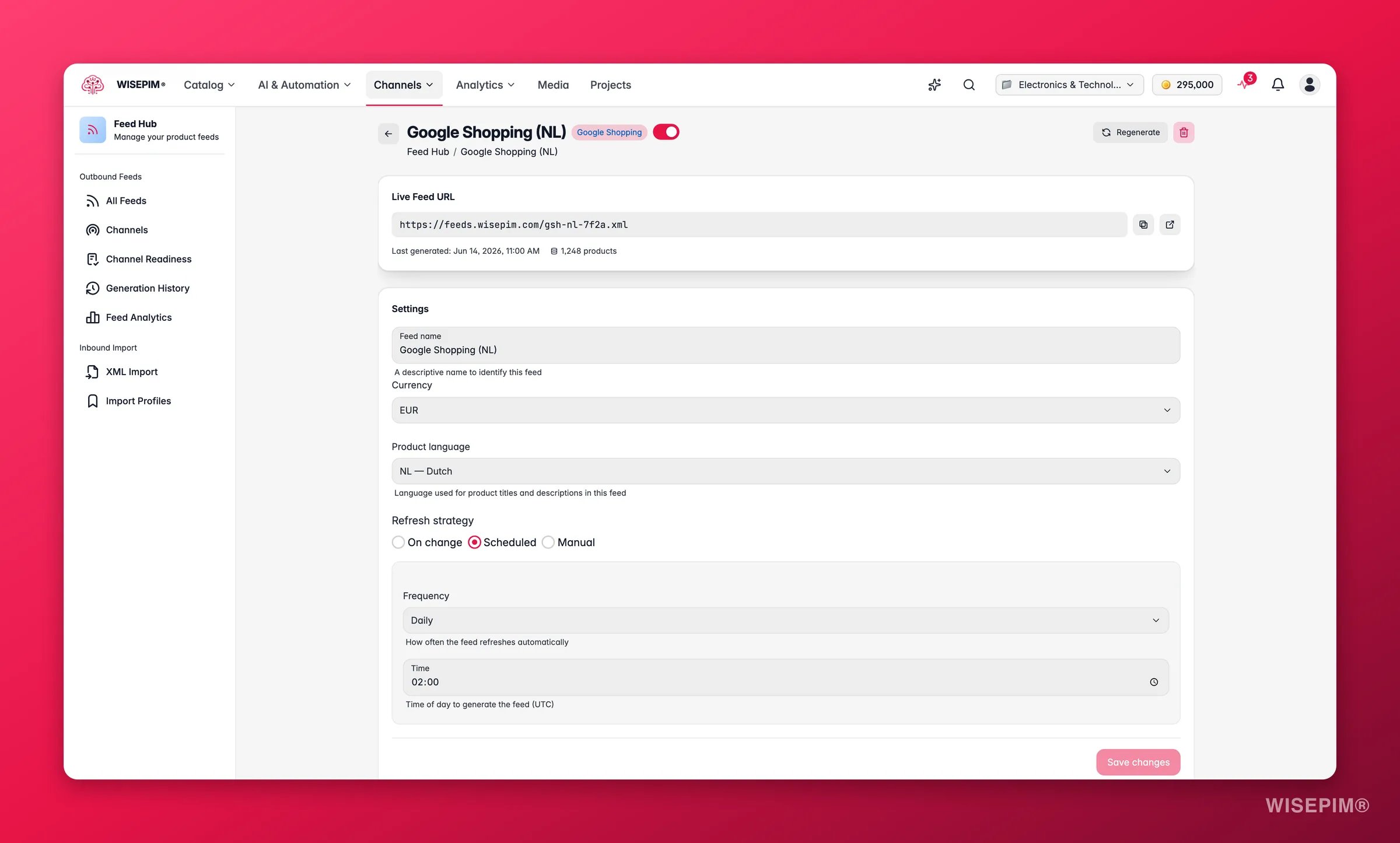
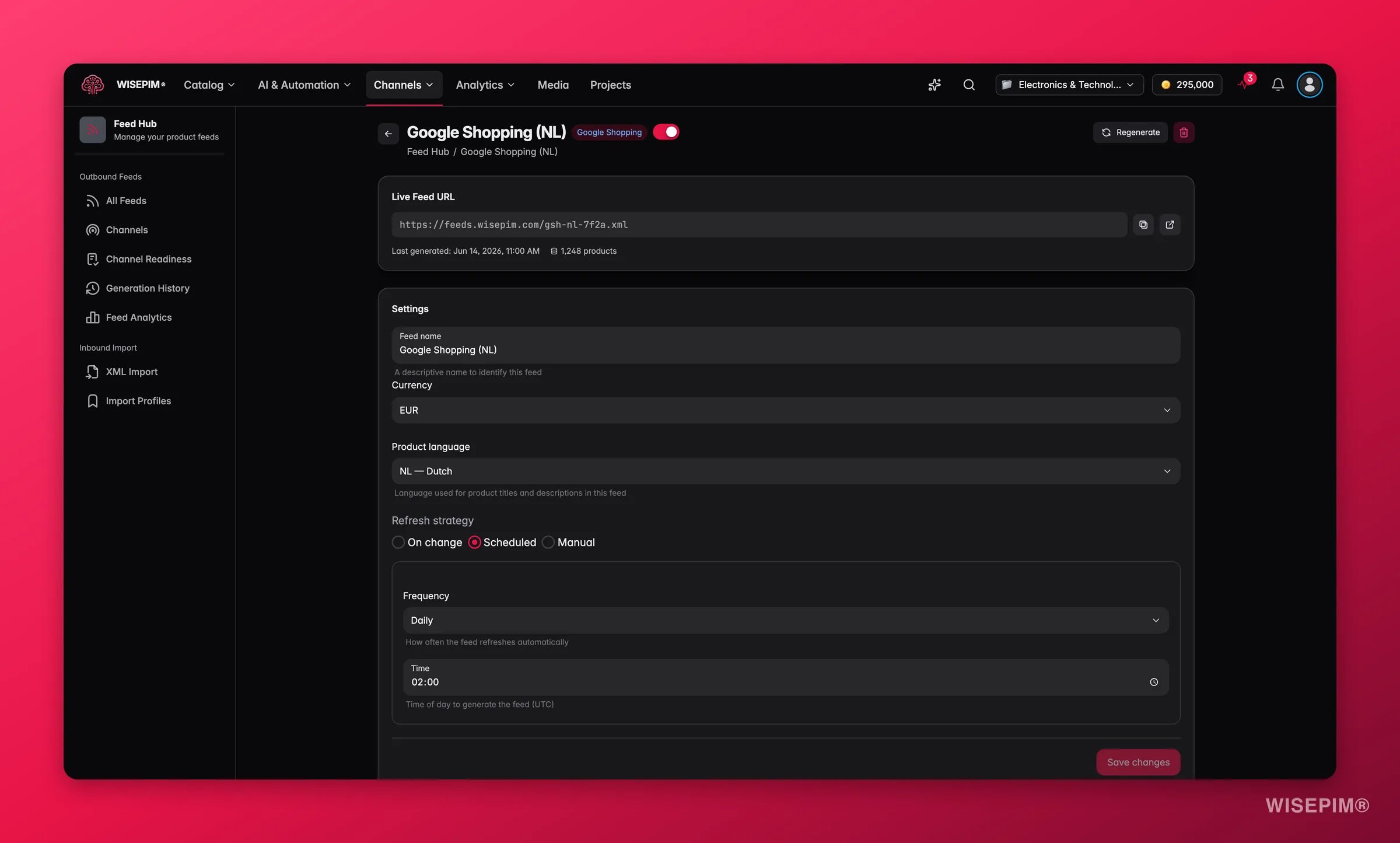
Klicke im Feed-Hub-Überblick auf Feed erstellen und wähle im zweistufigen Assistenten deinen Kanal. Das Preset setzt sinnvolle Standardwerte; du legst Name, Produktsprache, Währung und Aktualisierungsstrategie fest. Du verkaufst in mehr als einer Sprache? Ein Feed pro Sprache - die meisten Kanäle erwarten eine eigene URL pro Markt.
2
Die AI die Felder zuordnen lassen, dann die Pflichtfelder prüfen
In den Feldzuordnungen des Feeds gleicht Auto-Zuordnung über Feldnamen ab, und AI-Auto-Zuordnung übernimmt die Fälle, in denen deine Namen und die des Kanals nicht zusammenpassen. Prüfe die Pflichtfelder danach selbst und ergänze einen Fallback-Wert bei jedem Feld, dessen Primärquelle manchmal leer ist.
3
Den Geltungsbereich eingrenzen, dann die schwachen Produkte herausfiltern
Zwei verschiedene Regler, in dieser Reihenfolge. Produktauswahl entscheidet, wer überhaupt infrage kommt - Kategorien, Produktfamilien, ob Nicht-auf-Lager zählt. Die Filterregeln entfernen dann die Produkte, die dich blamieren würden: kein Preis, kein Bild, Qualitäts-Score unter einem Schwellenwert. Klicke auf Vorschau, um vor dem Speichern zu sehen, wie viele jede Regel entfernt, denn genau hier verliert ein Feed still den halben Katalog.
4
Feed-Validierung ausführen und den Feed-Qualitätsscore lesen
Validieren prüft jedes einzelne Produkt gegen die Feldanforderungen des Kanals und listet Fehler und Warnungen pro Produkt auf - das ist deine Ablehnungsliste, geschrieben, bevor der Kanal sie schreibt. Das Panel Feed-Qualität bewertet den Feed selbst über sechs Dimensionen, darunter GTIN/EAN-Abdeckung und Titelqualität. Beheben, neu generieren, dann Neu berechnen.
Erst jetzt werden die Regeln blockierend. Stell zuerst den Schweregrad um, leere die Warteschlange, die dieser Wechsel erzeugt, und gib dem Kanal seine URL zuletzt - in der anderen Reihenfolge übergibst du einer Plattform einen Feed, den die Quarantäne still schrumpfen lässt.
1
Deine Kanalregeln von Warnen auf Blockieren umstellen
Jetzt, wo die Daten sauber sind, ist der Schweregrad Blockieren Schutz statt Hindernis. Ab hier wird ein Produkt, das eine Kanalanforderung verletzt, zurückgehalten statt ausgeliefert.
2
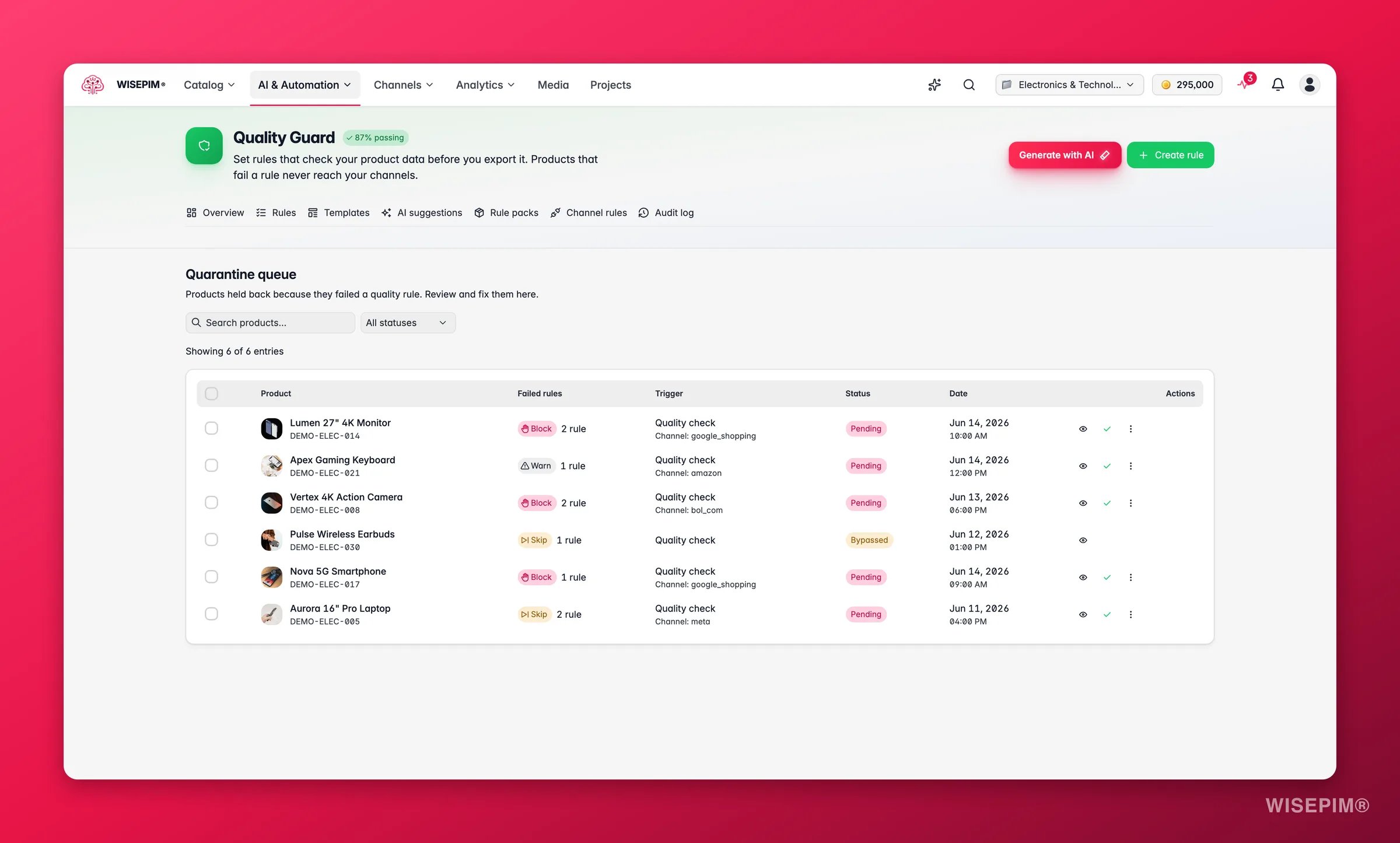
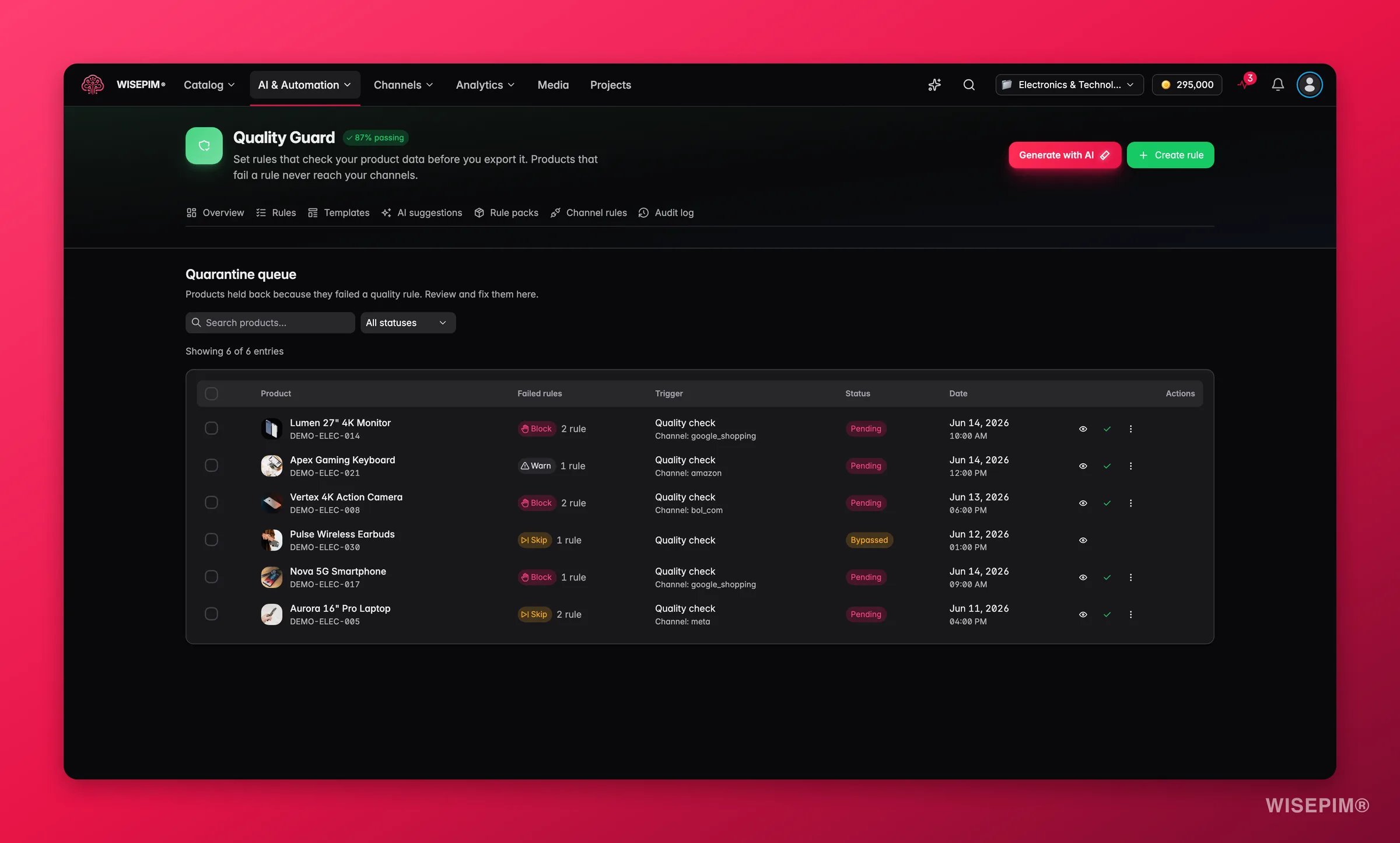
Die Quarantäne-Warteschlange leeren
Das ist der Schritt, den man übersieht. Nichts in der Quarantäne kann exportiert, synchronisiert oder veröffentlicht werden - wenn Produkte also ohne Fehlermeldung aus einem Start verschwinden, ist die Quarantäne die erste Stelle, an der du nachsiehst. Öffne einen Eintrag, um genau Feld, Operator, erwarteten Wert und tatsächlichen Wert zu sehen, korrigiere die Daten und löse die korrigierten Einträge dann per Massenauflösung gemeinsam auf. Für eine echte Ausnahme, die der Kanal ohnehin akzeptiert, umgehe sie stattdessen mit einer Begründung; die Begründung landet unter deinem Namen im Audit-Protokoll.
3
Den Preis prüfen, den du gleich sendest
Marktplatzgebühren verändern, wie ein gesunder Preis aussieht. Nimmt dieser Kanal eine Provision, richte den Aufschlag vor der ersten Synchronisierung ein statt nach der ersten Rechnung - siehe Pro Kanal einen anderen Preis senden.
4
Die Feed-URL einreichen und eine Aktualisierungsstrategie wählen
Jeder Feed hat seine eigene gehostete URL, die der Kanal selbst abruft. Wähle Geplant oder Bei Änderung, damit du nicht von Hand neu generierst, und gib der Plattform ihren ersten Abruf.
5
Die erste Woche beobachten
Die Integrationsgesundheit sagt dir, ob die Synchronisierung selbst zuverlässig ist; die Kanal-Analytics sagen dir, ob der Kanal verdient. Prüfe das Erste, bevor du das Zweite beurteilst.
Der Feed wurde sauber generiert, aber der Kanal hat weit weniger Produkte erhalten als erwartet
Drei stille Schrumpfer, in der Reihenfolge, in der sie zu prüfen sind. Die Quarantäne hält jedes Produkt, das eine Regel mit Schweregrad Blockieren erwischt hat, und nichts davon kann exportiert, synchronisiert oder veröffentlicht werden. Die Filterregeln deines Feeds entfernen womöglich mehr als beabsichtigt - klicke auf Vorschau, um die echte Zahl pro Regel zu sehen. Und die Produktauswahl hat sie vielleicht nie einbezogen: Ein Nicht-auf-Lager-Schalter oder eine Kategorieauswahl grenzt den Feed ein, bevor irgendeine Regel läuft. Der Generierungsverlauf im Feed Hub klärt es - vergleiche die letzten beiden Versionen und lies die Produktanzahl.
Die Konformität wurde rot, sobald ich das Rule Pack installiert habe
Rot heißt unter 60 %, und es ist das Pack, das dir die Wahrheit über Daten sagt, die du ohnehin schon hattest. Lass die Regeln auf Warnen, öffne im Quality-Guard-Dashboard die Liste der häufigsten fehlgeschlagenen Regeln und arbeite sie mit dem Compliance-Filter von oben ab - eine Regel nach der anderen, in Masse. Stell erst auf Blockieren um, wenn die Rate dort ist, wo du sie haben willst. Ein Pack bei einem großen Katalog direkt auf Blockieren zu installieren kann deinen nächsten Export aufhalten.
Die Feed-Validierung besteht, aber der Kanal lehnt trotzdem Listings ab
Bereitschaft und Validierung werden gegen die Pflichtfelder bewertet, die WISEPIM für diesen Kanal führt - Pflichtfelder, die es nicht führt, werden markiert statt geraten. Bei Marktplätzen liegt die verbleibende Lücke meist auf Plattformseite: Kategoriezuordnung, Versandattribute oder Kontokonfiguration. Unter Kaufland oder Mirakl steht, was dieser Kanal auf seiner Seite braucht.
Die Web-Recherche hat für einen Teil meiner Produkte keine GTIN gefunden
Die Kennung, mit der du gesucht hast, war der falsche Schlüssel. Wenn EAN nichts liefert, stell die Auswahl auf Marke + Name oder Modellnummer - technische Produkte sind über die Modellnummer weit besser indexiert. Manche Produkte haben schlicht keinen öffentlichen Barcode; dort muss die Kennung von deinem Lieferanten kommen. Ein falscher Barcode ist schlimmer als ein leerer, deshalb werden Konflikte markiert statt geschrieben.
Es hat einmal synchronisiert und ist dann eingeschlafen
Öffne die Integrationsgesundheit und lies die Spalte Letzter Fehler - sie benennt die Ursache, ohne dass du dich in die Plattform einloggen musst. Eine Fehlerquote, die allmählich über 3 % steigt, ist die klassische Signatur eines rotierten API-Schlüssels oder eines abgelaufenen Tokens: Teste die Verbindung unter Integrationen erneut. Ein Schwall von Validierungsfehlern heißt stattdessen, dass der Kanal Produkte wegen eines fehlenden Feldes ablehnt, und der Fehler benennt es meist - dieses Feld gehört in deine Kanalregeln, nicht in einen erneuten Versuch.
Jede Option hinter Feeds, Kanalbereitschaft, Validierung und Feed-Qualität.
Kanalregeln
Die Konformitätsansicht pro Kanal, die du durch den Start hindurch beobachtest.
Pro Kanal einen anderen Preis senden
Eine Marktplatzgebühr beim Export abdecken, ohne deine gespeicherten Preise anzufassen.
Mit ETIM und BMEcat an Großhändler verkaufen
Die B2B-Variante dieses Starts: standardbasierte Klassifizierung und ein BMEcat-Katalog.
{"docsConfig":{"theme":"mint","$schema":"https://mintlify.com/docs.json","name":"WISEPIM Documentation","description":"Documentation for WISEPIM, the AI-powered product information management (PIM) platform: import, enrich, translate and publish product content, connect e-commerce platforms and marketplaces, automate catalog work, and build on the WISEPIM Public API.","colors":{"primary":"#E71447","light":"#E71447","dark":"#E71447"},"logo":{"light":"https://mintcdn.com/swiftsyncai/CpcHeNUil_YXkrs1/logo/wisepim-logo-horizontal-transparant-lightmode.png?fit=max\u0026auto=format\u0026n=CpcHeNUil_YXkrs1\u0026q=85\u0026s=fb18d37ec9d57e2050a1acb063cd8424","dark":"https://mintcdn.com/swiftsyncai/CpcHeNUil_YXkrs1/logo/wisepim-logo-horizontal-transparant-darkmode.png?fit=max\u0026auto=format\u0026n=CpcHeNUil_YXkrs1\u0026q=85\u0026s=f908843e7a886bf8143cb9bc525b7b86"},"favicon":"https://mintcdn.com/swiftsyncai/CpcHeNUil_YXkrs1/favicon.png?fit=max\u0026auto=format\u0026n=CpcHeNUil_YXkrs1\u0026q=85\u0026s=50f7573d74bc7da293b9931d815b2bb3","api":{"openapi":"openapi.json","playground":{"display":"interactive"},"examples":{"defaults":"required","languages":["curl","python","javascript"]}},"appearance":{"default":"system"},"background":{"decoration":"gradient"},"navbar":{"links":[{"href":"https://wisepim.com/contact","label":"Support"}],"primary":{"type":"button","label":"Go to WISEPIM","href":"https://wisepim.com/products"}},"footer":{"socials":{"youtube":"https://www.youtube.com/channel/UC5sQ48mV3sYEBme01xvVIXw","linkedin":"https://linkedin.com/company/wisepim"}},"search":{"prompt":"What are you looking for?"},"seo":{"metatags":{"og:site_name":"WISEPIM Documentation","og:type":"website","twitter:card":"summary_large_image"},"organization":{"name":"WISEPIM","legalName":"WISEPIM B.V.","url":"https://wisepim.com","logo":"https://docs.wisepim.com/logo/wisepim-logo-horizontal-transparant-lightmode.png","sameAs":["https://linkedin.com/company/wisepim","https://www.youtube.com/channel/UC5sQ48mV3sYEBme01xvVIXw"]},"indexing":"all"},"fonts":{"family":"Inter"},"icons":{"library":"lucide"},"styling":{"eyebrows":"breadcrumbs","latex":true},"integrations":{"ga4":{"measurementId":"G-6NXPFG6S4Z"}},"errors":{"404":{"redirect":false,"title":"This page moved or never existed","description":"No worries, use the search above (or press Cmd+K) to find what you were looking for, or head back to the [introduction](/en/introduction)."}},"contextual":{"options":[{"title":"Ask WISEPIM AI","description":"Open the WISEPIM AI chat with this page as the question","icon":"sparkles","href":{"base":"https://wisepim.com/chat","query":[{"key":"prompt","value":"I am reading the WISEPIM documentation page https://docs.wisepim.com$path and I have a question about it. Answer in the language of that page.\n\nMy question: "}]}},"copy","view","chatgpt","claude","perplexity","mcp"],"display":"header"},"thumbnails":{"appearance":"dark","background":"https://mintcdn.com/swiftsyncai/2_3RgILsRdlQxjn6/images/og-background.png?fit=max\u0026auto=format\u0026n=2_3RgILsRdlQxjn6\u0026q=85\u0026s=f55698f3b0dd04d58e5f67b096de1f26","fonts":{"family":"Inter"}},"navigation":{"global":{"anchors":[{"anchor":"Homepage","icon":"house","href":"https://wisepim.com"},{"anchor":"Latest changes","icon":"history","href":"https://wisepim.com/changelog"},{"anchor":"Blog","icon":"newspaper","href":"https://wisepim.com/blog"}]},"languages":[{"language":"en","href":"en/introduction"},{"language":"nl","href":"nl/introduction"},{"language":"de","href":"de/introduction"},{"language":"es","href":"es/introduction"}]}},"deployment":{"deploymentMetadataValue":{"subdomain":"swiftsyncai","hasAudioNarration":false,"actualSubdomain":"swiftsyncai","customDomains":["docs.wisepim.com"],"gitSource":{"type":"github","owner":"lldiegon","repo":"wisepim-docs","deployBranch":"main","contentDirectory":"","isPrivate":true,"mountPath":"","label":""},"chroma":{"liveDeploymentHistoryId":"6ae29ae907aeaf4d1afc5884","collectionId":"bbceb7eb-5a5b-4c95-b655-48d98646c6ca","schemaVersion":"v3","latestBuiltDeploymentHistoryId":"6ae29ae907aeaf4d1afc5884"},"entitlements":{},"buildId":"6ae29ae907aeaf4d1afc5884","clientVersion":"0.0.4044","searchFilterCounts":[{"language":"en","tag":"Documentation","count":283},{"language":"de","tag":"Dokumentation","count":183},{"language":"es","tag":"Documentación","count":183},{"language":"nl","tag":"Documentatie","count":183},{"language":"en","tag":"API Reference","count":100},{"language":"en","tag":"Products","count":67},{"language":"de","tag":"Produkte","count":61},{"language":"es","tag":"Productos","count":61},{"language":"nl","tag":"Producten","count":61},{"language":"de","tag":"Erstellen \u0026 Bearbeiten","count":41},{"language":"de","tag":"Einstellungen","count":41},{"language":"en","tag":"Creating \u0026 Editing","count":41},{"language":"en","tag":"Settings","count":41},{"language":"es","tag":"Crear y Editar","count":41},{"language":"es","tag":"Configuración","count":41},{"language":"nl","tag":"Aanmaken \u0026 Bewerken","count":41},{"language":"nl","tag":"Instellingen","count":41},{"language":"de","tag":"Analytics","count":38},{"language":"en","tag":"Analytics","count":38},{"language":"es","tag":"Analytics","count":38},{"language":"nl","tag":"Analytics","count":38},{"language":"de","tag":"Massenaktionen","count":34},{"language":"en","tag":"Bulk Actions","count":34},{"language":"es","tag":"Acciones Masivas","count":34},{"language":"nl","tag":"Bulkacties","count":34},{"language":"de","tag":"Integrationen","count":30},{"language":"en","tag":"Integrations","count":30},{"language":"es","tag":"Integraciones","count":30},{"language":"nl","tag":"Integraties","count":30},{"language":"de","tag":"Projekt","count":29},{"language":"en","tag":"Project","count":29},{"language":"es","tag":"Proyecto","count":29},{"language":"nl","tag":"Project","count":29},{"language":"de","tag":"Anleitungen","count":20},{"language":"en","tag":"Guides","count":20},{"language":"es","tag":"Guías","count":20},{"language":"nl","tag":"Handleidingen","count":20},{"language":"de","tag":"KI \u0026 Anreicherung","count":19},{"language":"es","tag":"IA y Enriquecimiento","count":19},{"language":"nl","tag":"AI \u0026 Verrijking","count":19}]},"assistantConfig":{},"basePath":"","hasChatPermissions":false,"hasWebMcpPermissions":false,"toggles":[{"name":"kill-isr","enabled":true,"variant":{"name":"disabled","enabled":false,"feature_enabled":true},"impressionData":false},{"name":"agent-mintlify-slack","enabled":true,"variant":{"name":"disabled","enabled":false,"feature_enabled":true},"impressionData":false},{"name":"agent-integrations-settings","enabled":true,"variant":{"name":"disabled","enabled":false,"feature_enabled":true},"impressionData":false},{"name":"automations-pr-grouping","enabled":true,"variant":{"name":"disabled","enabled":false,"feature_enabled":true},"impressionData":false},{"name":"custom-prefix","enabled":true,"variant":{"name":"disabled","enabled":false,"feature_enabled":true},"impressionData":false},{"name":"analytics-v7","enabled":true,"variant":{"name":"disabled","enabled":false,"feature_enabled":true},"impressionData":false},{"name":"user-flows-analytics","enabled":true,"variant":{"name":"disabled","enabled":false,"feature_enabled":true},"impressionData":false},{"name":"no-publish-flow","enabled":true,"variant":{"name":"disabled","enabled":false,"feature_enabled":true},"impressionData":false},{"name":"workos-onboarding","enabled":true,"variant":{"name":"disabled","enabled":false,"feature_enabled":true},"impressionData":false},{"name":"llms-txt-v2","enabled":true,"variant":{"name":"disabled","enabled":false,"feature_enabled":true},"impressionData":false},{"name":"snapshot-serving-live","enabled":true,"variant":{"name":"disabled","enabled":false,"feature_enabled":true},"impressionData":false},{"name":"stripTemperatureMiddleware","enabled":true,"variant":{"name":"disabled","enabled":false,"feature_enabled":true},"impressionData":false},{"name":"support-platform-pylon-zendesk","enabled":true,"variant":{"name":"disabled","enabled":false,"feature_enabled":true},"impressionData":false},{"name":"snapshot-serving","enabled":true,"variant":{"name":"disabled","enabled":false,"feature_enabled":true},"impressionData":false},{"name":"instant-rollback","enabled":true,"variant":{"name":"disabled","enabled":false,"feature_enabled":true},"impressionData":false},{"name":"granular-notifications-server","enabled":true,"variant":{"name":"disabled","enabled":false,"feature_enabled":true},"impressionData":false},{"name":"granular-notifications","enabled":true,"variant":{"name":"disabled","enabled":false,"feature_enabled":true},"impressionData":false},{"name":"automations-fable","enabled":true,"variant":{"name":"disabled","enabled":false,"feature_enabled":true},"impressionData":false},{"name":"fixed-ai-action-pricing","enabled":true,"variant":{"name":"disabled","enabled":false,"feature_enabled":true},"impressionData":false},{"name":"automation-resolve-merge-conflict","enabled":true,"variant":{"name":"disabled","enabled":false,"feature_enabled":true},"impressionData":false},{"name":"scoped-publishing","enabled":true,"variant":{"name":"disabled","enabled":false,"feature_enabled":true},"impressionData":false},{"name":"mintql","enabled":true,"variant":{"name":"disabled","enabled":false,"feature_enabled":true},"impressionData":false},{"name":"page-level-analytics","enabled":true,"variant":{"name":"disabled","enabled":false,"feature_enabled":true},"impressionData":false},{"name":"editor-version-history-v2","enabled":true,"variant":{"name":"disabled","enabled":false,"feature_enabled":true},"impressionData":false},{"name":"billing-page-v2","enabled":true,"variant":{"name":"disabled","enabled":false,"feature_enabled":true},"impressionData":false},{"name":"full-page-search","enabled":true,"variant":{"name":"disabled","enabled":false,"feature_enabled":true},"impressionData":false},{"name":"workspace-projects","enabled":true,"variant":{"name":"disabled","enabled":false,"feature_enabled":true},"impressionData":false},{"name":"assistant-v5","enabled":true,"variant":{"name":"disabled","enabled":false,"feature_enabled":true},"impressionData":false},{"name":"byok-sep-25","enabled":true,"variant":{"name":"disabled","enabled":false,"feature_enabled":true},"impressionData":false},{"name":"fork-pr-previews","enabled":true,"variant":{"name":"disabled","enabled":false,"feature_enabled":true},"impressionData":false},{"name":"revalidation-jwt","enabled":true,"variant":{"name":"disabled","enabled":false,"feature_enabled":true},"impressionData":false},{"name":"vite-origin","enabled":true,"variant":{"name":"disabled","enabled":false,"feature_enabled":true},"impressionData":false},{"name":"billing-updated-9-15","enabled":true,"variant":{"name":"disabled","enabled":false,"feature_enabled":true},"impressionData":false},{"name":"workos-sso-scim","enabled":true,"variant":{"name":"disabled","enabled":false,"feature_enabled":true},"impressionData":false},{"name":"hobby-abuse-scan","enabled":true,"variant":{"name":"disabled","enabled":false,"feature_enabled":true},"impressionData":false},{"name":"dashboard-inbox","enabled":true,"variant":{"name":"disabled","enabled":false,"feature_enabled":true},"impressionData":false},{"name":"workos-signup","enabled":true,"variant":{"name":"disabled","enabled":false,"feature_enabled":true},"impressionData":false},{"name":"turbopuffer-dual-write","enabled":true,"variant":{"name":"disabled","enabled":false,"feature_enabled":true},"impressionData":false},{"name":"workos-enabled","enabled":true,"variant":{"name":"disabled","enabled":false,"feature_enabled":true},"impressionData":false},{"name":"approve-review-flow","enabled":true,"variant":{"name":"disabled","enabled":false,"feature_enabled":true},"impressionData":false},{"name":"sso-setup-deadline-banner","enabled":true,"variant":{"name":"disabled","enabled":false,"feature_enabled":true},"impressionData":false}],"googleFontsInlined":false},"customCss":[{"filePath":"style.css","content":"img.nav-logo{height:2rem}#theme-preference-menu-trigger{display:none!important}#wisepim-theme-toggle{position:relative;width:34px;height:34px;padding:0;display:flex;align-items:center;justify-content:center;border-radius:.5rem;cursor:pointer;background:0 0;border:0;color:rgb(107 114 128)}#wisepim-theme-toggle:hover{color:rgb(55 65 81);background:rgba(0,0,0,.05)}html.dark #wisepim-theme-toggle{color:rgb(156 163 175)}html.dark #wisepim-theme-toggle:hover{color:rgb(229 231 235);background:rgba(255,255,255,.08)}#wisepim-theme-toggle .wp-tt-icon{position:absolute;transition:transform .5s cubic-bezier(.4,0,.2,1),opacity .25s ease}html:not(.dark) #wisepim-theme-toggle .wp-tt-sun{opacity:1;transform:rotate(0deg) scale(1)}html:not(.dark) #wisepim-theme-toggle .wp-tt-moon{opacity:0;transform:rotate(90deg) scale(.4)}html.dark #wisepim-theme-toggle .wp-tt-sun{opacity:0;transform:rotate(-90deg) scale(.4)}html.dark #wisepim-theme-toggle .wp-tt-moon{opacity:1;transform:rotate(0deg) scale(1)}#wisepim-tooltip{position:fixed;z-index:60;max-width:20rem;padding:.4rem .6rem;border-radius:.5rem;font-size:.75rem;line-height:1.4;font-weight:500;text-align:center;color:rgb(243 244 246);background:rgb(24 24 27);box-shadow:0 6px 20px rgba(0,0,0,.18);pointer-events:none;opacity:0;transform:translateY(-3px) scale(.97);transition:opacity .14s ease,transform .18s cubic-bezier(.16,1,.3,1)}#wisepim-tooltip[data-visible=true]{opacity:1;transform:translateY(0) scale(1)}#wisepim-tooltip::before{content:'';position:absolute;top:-3px;left:var(--wp-tip-arrow, 50%);width:8px;height:8px;margin-left:-4px;border-radius:1px;background:inherit;transform:rotate(45deg)}html.dark #wisepim-tooltip{color:rgb(24 24 27);background:rgb(240 240 243);box-shadow:0 6px 20px rgba(0,0,0,.45)}@media (prefers-reduced-motion:reduce){#wisepim-tooltip{transition:opacity .01s linear;transform:none}#wisepim-tooltip[data-visible=true]{transform:none}}::view-transition-group(root),::view-transition-image-pair(root),::view-transition-new(root),::view-transition-old(root){animation:none;mix-blend-mode:normal}::view-transition-old(root){z-index:1}::view-transition-new(root){z-index:9999;will-change:clip-path}img[src^=\"/images/connectors/\"]{background:#fff;border-radius:4px;object-fit:contain}.connector-brand{display:inline-flex;align-items:center;justify-content:center;background:#fff;border:1px solid #e5e7eb;border-radius:16px;padding:16px;margin:0 0 16px}.connector-brand img{display:block;width:96px;height:64px;margin:0;object-fit:contain}"}],"page":{"pagePath":"de/guides/launch-on-a-new-channel","slug":"/de/guides/launch-on-a-new-channel","pageMetadata":{"title":"Einen Kanal starten, ohne Ablehnungen","sidebarTitle":"Neuen Kanal starten","description":"Dein Feed wird ständig abgelehnt. Bring Kanalbereitschaft, Rule Packs, Massenkorrekturen und Feed-Validierung in einen sauberen Start statt in vier Versuche.","icon":"store","keywords":["Google-Shopping-Feed abgelehnt","Marktplatz-Listing abgelehnt","Kanalbereitschaft","Produkt-Feed validieren","neuen Verkaufskanal starten","Feed-Anforderungen"],"tag":"New","href":"/de/guides/launch-on-a-new-channel"},"description":{"compiledSource":"\"use strict\";\nconst {jsx: _jsx} = arguments[0];\nconst {useMDXComponents: _provideComponents} = arguments[0];\nfunction _createMdxContent(props) {\n const _components = {\n p: \"p\",\n ..._provideComponents(),\n ...props.components\n };\n return _jsx(_components.p, {\n children: \"Dein Feed wird ständig abgelehnt. Bring Kanalbereitschaft, Rule Packs, Massenkorrekturen und Feed-Validierung in einen sauberen Start statt in vier Versuche.\"\n });\n}\nfunction MDXContent(props = {}) {\n const {wrapper: MDXLayout} = {\n ..._provideComponents(),\n ...props.components\n };\n return MDXLayout ? _jsx(MDXLayout, {\n ...props,\n children: _jsx(_createMdxContent, {\n ...props\n })\n }) : _createMdxContent(props);\n}\nreturn {\n default: MDXContent\n};\n","frontmatter":{},"scope":{}},"pageType":"default","mdx":{"mdxSource":{"compiledSource":"\"use strict\";const{Fragment:_Fragment,jsx:_jsx,jsxs:_jsxs}=arguments[0];const{useMDXComponents:_provideComponents}=arguments[0];function _createMdxContent(props){const _components={a:`a`,em:`em`,p:`p`,strong:`strong`,tbody:`tbody`,td:`td`,th:`th`,thead:`thead`,tr:`tr`,..._provideComponents(),...props.components},{Accordion,AccordionGroup,Card,CardGroup,Heading,Info,Mermaid,OptimizedImage,Step,Steps,Table,Tip}=_components;if(!Accordion)_missingMdxReference(`Accordion`,true);if(!AccordionGroup)_missingMdxReference(`AccordionGroup`,true);if(!Card)_missingMdxReference(`Card`,true);if(!CardGroup)_missingMdxReference(`CardGroup`,true);if(!Heading)_missingMdxReference(`Heading`,true);if(!Info)_missingMdxReference(`Info`,true);if(!Mermaid)_missingMdxReference(`Mermaid`,true);if(!OptimizedImage)_missingMdxReference(`OptimizedImage`,true);if(!Step)_missingMdxReference(`Step`,true);if(!Steps)_missingMdxReference(`Steps`,true);if(!Table)_missingMdxReference(`Table`,true);if(!Tip)_missingMdxReference(`Tip`,true);return _jsxs(_Fragment,{children:[_jsx(_components.p,{children:`Jemand im Unternehmen hat entschieden, dass ihr nächsten Monat auf Google Shopping, Kaufland oder Meta verkauft. Du exportierst einen Feed, der Kanal schluckt ihn, und die Hälfte deines Katalogs kommt abgelehnt zurück - GTIN fehlt, Marke fehlt, Titel zu lang. Dann korrigierst du ein paar Produkte, reichst neu ein und wartest noch einen Tag, um zu erfahren, was sonst noch falsch ist.`}),`\n`,_jsxs(_components.p,{children:[`Der Ausweg ist, Anforderungen nicht mehr eine Ablehnung nach der anderen zu entdecken. WISEPIM kann dir sagen, was ein Kanal will, `,_jsx(_components.em,{children:`bevor`}),` du irgendetwas sendest, und diese Anleitung bringt diese Prüfungen in die Reihenfolge, die Nacharbeit vermeidet. Plane für deinen ersten Kanal einen halben Tag ein und etwa eine Stunde für jeden weiteren.`]}),`\n`,_jsx(Info,{children:_jsxs(_components.p,{children:[_jsx(_components.strong,{children:`Bevor du startest:`}),` Verbinde den Kanal unter `,_jsx(_components.a,{href:`/de/integrations/supported-platforms`,children:`Integrationen`}),` - oder wisse zumindest, welchen du anvisierst, und hab einen Katalog mit Produkten. Marktplatz-spezifische Zugangsdaten stehen auf den Seiten zu `,_jsx(_components.a,{href:`/de/integrations/kaufland`,children:`Kaufland`}),` und `,_jsx(_components.a,{href:`/de/integrations/mirakl`,children:`Mirakl`}),`.`]})}),`\n`,_jsx(Tip,{children:_jsxs(_components.p,{children:[_jsx(_components.strong,{children:`Was du bekommst:`}),` einen Feed, den der Kanal bei der ersten Einreichung akzeptiert, und eine Konformitätszahl, die du beobachten kannst, statt auf eine Ablehnungs-E-Mail zu warten.`]})}),`\n`,_jsx(Heading,{level:`2`,id:`welches-tool-macht-was`,children:`Welches Tool macht was`}),`\n`,_jsx(_components.p,{children:`Vier Oberflächen prägen, was ein Kanal bekommt, und sie zu verwechseln ist der Hauptgrund, warum ein Start drei Anläufe braucht. Lies diese Tabelle einmal, und der Rest der Anleitung ist nur noch Ausführung.`}),`\n`,_jsxs(Table,{children:[_jsx(_components.thead,{children:_jsxs(_components.tr,{children:[_jsx(_components.th,{children:`Oberfläche`}),_jsx(_components.th,{children:`Die Frage, die sie beantwortet`}),_jsx(_components.th,{children:`Wo sie sitzt`})]})}),_jsxs(_components.tbody,{children:[_jsxs(_components.tr,{children:[_jsx(_components.td,{children:_jsx(_components.strong,{children:`Kanalbereitschaft`})}),_jsx(_components.td,{children:`Wie viel meines gesamten Katalogs ist auf diesem Kanal listbar, und welches Feld ist die Lücke?`}),_jsxs(_components.td,{children:[`Eine eigene Seite im `,_jsx(_components.a,{href:`/de/essentials/feed-hub`,children:`Feed Hub`})]})]}),_jsxs(_components.tr,{children:[_jsx(_components.td,{children:_jsx(_components.strong,{children:`Rule Packs und Kanalregeln`})}),_jsx(_components.td,{children:`Welche Produkte verletzen die Anforderungen dieses Kanals, bei jedem Export, dauerhaft?`}),_jsxs(_components.td,{children:[_jsx(_components.a,{href:`/de/quality-guard/overview`,children:`Quality Guard`}),` und `,_jsx(_components.a,{href:`/de/quality-guard/channel-rules`,children:`Kanalregeln`})]})]}),_jsxs(_components.tr,{children:[_jsx(_components.td,{children:_jsx(_components.strong,{children:`Feed-Validierung und Feed-Qualität`})}),_jsx(_components.td,{children:`Erfüllt genau dieser Feed, so konfiguriert, den Kanal Feld für Feld?`}),_jsx(_components.td,{children:`Die eigene Seite des Feeds im Feed Hub`})]}),_jsxs(_components.tr,{children:[_jsx(_components.td,{children:_jsx(_components.strong,{children:`Quarantäne`})}),_jsx(_components.td,{children:`Welche Produkte werden gerade zurückgehalten, und warum?`}),_jsx(_components.td,{children:_jsx(_components.a,{href:`/de/quality-guard/quarantine`,children:`Quality Guard → Quarantäne`})})]})]})]}),`\n`,_jsx(_components.p,{children:`Diese Tabelle ist auch die Reihenfolge. Die Bereitschaft sagt dir, was zu beheben ist, die Regeln halten es behoben, der Feed wird auf bereits sauberen Daten gebaut, und die Quarantäne ist das letzte Tor, das du vor der ersten Synchronisierung frei räumst. Baust du den Feed zuerst, baust du ihn nach jeder Datenkorrektur neu.`}),`\n`,_jsx(Mermaid,{chart:`flowchart LR\n A[Kanalbereitschaft] --> B[Rule Pack auf Warnen]\n B --> C[Daten in Masse korrigieren]\n C --> D[Feed bauen]\n D --> E[Feed validieren]\n E --> F[Auf Blockieren stellen]\n F --> G[Quarantäne leeren]\n G --> H[Erste Synchronisierung]`}),`\n`,_jsx(Heading,{level:`2`,id:`sehen-was-der-kanal-wirklich-will`,children:`Sehen, was der Kanal wirklich will`}),`\n`,_jsx(_components.p,{children:`Mach das, bevor du ein einziges Produkt anfasst. Die Bereitschaft gibt dir die Momentaufnahme von heute; ein Rule Pack macht aus denselben Anforderungen Prüfungen, die weiterlaufen, wenn du nicht mehr hinsiehst.`}),`\n`,_jsx(OptimizedImage,{className:`mint-block dark:mint-hidden`,src:`https://mintcdn.com/swiftsyncai/xA7pMwWWlOw0uI_9/images/marketing-screenshots/feed-hub/feed-hub-channel-readiness-light-branded.webp?fit=max\u0026auto=format\u0026n=xA7pMwWWlOw0uI_9\u0026q=85\u0026s=09f72f297f993d8fdbcdde82c9186cd9`,alt:`WISEPIM Channel Readiness with per-channel readiness scores, required-field coverage bars and one-click fixes`,\"data-og-width\":`2400`,width:`2400`,\"data-og-height\":`1445`,height:`1445`,\"data-path\":`images/marketing-screenshots/feed-hub/feed-hub-channel-readiness-light-branded.webp`,\"data-optimize\":`true`,\"data-opv\":`3`,srcset:`https://mintcdn.com/swiftsyncai/xA7pMwWWlOw0uI_9/images/marketing-screenshots/feed-hub/feed-hub-channel-readiness-light-branded.webp?w=280\u0026fit=max\u0026auto=format\u0026n=xA7pMwWWlOw0uI_9\u0026q=85\u0026s=a95fb380cd163c674f3d3f1a8b901254 280w, https://mintcdn.com/swiftsyncai/xA7pMwWWlOw0uI_9/images/marketing-screenshots/feed-hub/feed-hub-channel-readiness-light-branded.webp?w=560\u0026fit=max\u0026auto=format\u0026n=xA7pMwWWlOw0uI_9\u0026q=85\u0026s=c498e8fb4de84beaae5ef145297abbb2 560w, https://mintcdn.com/swiftsyncai/xA7pMwWWlOw0uI_9/images/marketing-screenshots/feed-hub/feed-hub-channel-readiness-light-branded.webp?w=840\u0026fit=max\u0026auto=format\u0026n=xA7pMwWWlOw0uI_9\u0026q=85\u0026s=675e5b99e08b8279fa17a7480cc8a709 840w, https://mintcdn.com/swiftsyncai/xA7pMwWWlOw0uI_9/images/marketing-screenshots/feed-hub/feed-hub-channel-readiness-light-branded.webp?w=1100\u0026fit=max\u0026auto=format\u0026n=xA7pMwWWlOw0uI_9\u0026q=85\u0026s=b80aedff7ca178644f04a1b01b8dc866 1100w, https://mintcdn.com/swiftsyncai/xA7pMwWWlOw0uI_9/images/marketing-screenshots/feed-hub/feed-hub-channel-readiness-light-branded.webp?w=1650\u0026fit=max\u0026auto=format\u0026n=xA7pMwWWlOw0uI_9\u0026q=85\u0026s=1cf9349855bceee6fc722534d862e27d 1650w, https://mintcdn.com/swiftsyncai/xA7pMwWWlOw0uI_9/images/marketing-screenshots/feed-hub/feed-hub-channel-readiness-light-branded.webp?w=2500\u0026fit=max\u0026auto=format\u0026n=xA7pMwWWlOw0uI_9\u0026q=85\u0026s=73757e918cd64c4e1e11884715321ddf 2500w`}),`\n`,_jsx(OptimizedImage,{className:`mint-hidden dark:mint-block`,src:`https://mintcdn.com/swiftsyncai/xA7pMwWWlOw0uI_9/images/marketing-screenshots/feed-hub/feed-hub-channel-readiness-dark-branded.webp?fit=max\u0026auto=format\u0026n=xA7pMwWWlOw0uI_9\u0026q=85\u0026s=ae02099f4e5140176e8738a7c5532b8a`,alt:`WISEPIM Channel Readiness with per-channel readiness scores, required-field coverage bars and one-click fixes`,\"data-og-width\":`2400`,width:`2400`,\"data-og-height\":`1445`,height:`1445`,\"data-path\":`images/marketing-screenshots/feed-hub/feed-hub-channel-readiness-dark-branded.webp`,\"data-optimize\":`true`,\"data-opv\":`3`,srcset:`https://mintcdn.com/swiftsyncai/xA7pMwWWlOw0uI_9/images/marketing-screenshots/feed-hub/feed-hub-channel-readiness-dark-branded.webp?w=280\u0026fit=max\u0026auto=format\u0026n=xA7pMwWWlOw0uI_9\u0026q=85\u0026s=d5d19a2cf9623785412962774c5fa588 280w, https://mintcdn.com/swiftsyncai/xA7pMwWWlOw0uI_9/images/marketing-screenshots/feed-hub/feed-hub-channel-readiness-dark-branded.webp?w=560\u0026fit=max\u0026auto=format\u0026n=xA7pMwWWlOw0uI_9\u0026q=85\u0026s=cc1198b0563ec72899505e86d5a8a63b 560w, https://mintcdn.com/swiftsyncai/xA7pMwWWlOw0uI_9/images/marketing-screenshots/feed-hub/feed-hub-channel-readiness-dark-branded.webp?w=840\u0026fit=max\u0026auto=format\u0026n=xA7pMwWWlOw0uI_9\u0026q=85\u0026s=3d6b0e92c547c198518d72c3637480ee 840w, https://mintcdn.com/swiftsyncai/xA7pMwWWlOw0uI_9/images/marketing-screenshots/feed-hub/feed-hub-channel-readiness-dark-branded.webp?w=1100\u0026fit=max\u0026auto=format\u0026n=xA7pMwWWlOw0uI_9\u0026q=85\u0026s=7b0a39a67bb9b5bd18a8e81a2b74b1e5 1100w, https://mintcdn.com/swiftsyncai/xA7pMwWWlOw0uI_9/images/marketing-screenshots/feed-hub/feed-hub-channel-readiness-dark-branded.webp?w=1650\u0026fit=max\u0026auto=format\u0026n=xA7pMwWWlOw0uI_9\u0026q=85\u0026s=ab661125f633e20d43060e00bd37723f 1650w, https://mintcdn.com/swiftsyncai/xA7pMwWWlOw0uI_9/images/marketing-screenshots/feed-hub/feed-hub-channel-readiness-dark-branded.webp?w=2500\u0026fit=max\u0026auto=format\u0026n=xA7pMwWWlOw0uI_9\u0026q=85\u0026s=6fd369d51dd55d99f51da540e3e9b0ef 2500w`}),`\n`,_jsxs(Steps,{children:[_jsx(Step,{title:`Kanalbereitschaft öffnen und deinen Zielkanal wählen`,children:_jsx(_components.p,{children:`Wähle auf der Seite Kanalbereitschaft die Kanäle, auf denen du verkaufst. Jeder bekommt eine Karte: einen Prozentsatz, der für diesen Kanal bereit ist, Abdeckungsbalken pro Pflichtfeld und Chips mit der Anzahl der Produkte, denen jeweils etwas fehlt. Notiere den Prozentsatz - das ist deine Vorher-Zahl.`})}),_jsx(Step,{title:`Das eine Feld finden, das die meisten Produkte blockiert`,children:_jsxs(_components.p,{children:[`Die Abdeckungsbalken sortieren sich für dich. Ein Feld ist fast immer für den größten Teil der Lücke verantwortlich - meist GTIN oder Marke. Jede Karte trägt eine Schaltfläche `,_jsx(_components.strong,{children:`Beheben`}),`, die das AI-Fix-Panel mit genau diesen Produkten vorgeladen öffnet, sodass die größte Lücke deines Starts ein Durchgang ist statt ein Projekt.`]})}),_jsx(Step,{title:`Das Rule Pack des Kanals im Quality Guard installieren`,children:_jsxs(_components.p,{children:[`Ein Bereitschafts-Prozentsatz ist eine Momentaufnahme, die veraltet. Öffne den Tab `,_jsx(_components.strong,{children:`Rule Packs`}),` in `,_jsx(_components.a,{href:`/de/quality-guard/overview`,children:`Quality Guard`}),` und installiere das vorgefertigte Bündel für deinen Kanal: Seine Anforderungen landen mit einem Klick als kanalbezogene Regeln und laufen ab dann bei jedem Export erneut. Das Google-Shopping-Pack deckt GTIN, Marke, Produktkategorie, Bildanforderungen und Titelformatierung ab.`]})}),_jsx(Step,{title:`Das Pack auf dem Schweregrad Warnen starten`,children:_jsxs(_components.p,{children:[`Der Schweregrad entscheidet, was beim Durchfallen passiert: `,_jsx(_components.strong,{children:`Blockieren`}),` stellt das Produkt unter Quarantäne, `,_jsx(_components.strong,{children:`Überspringen`}),` lässt es still aus, `,_jsx(_components.strong,{children:`Warnen`}),` lässt es durch und protokolliert es. Starte auf Warnen, damit du die echte Größe des Problems messen kannst, ohne einen Export aufzuhalten, den du heute noch brauchst. Auf Blockieren stellst du im letzten Abschnitt um, sobald die Daten sauber sind.`]})}),_jsx(Step,{title:`Die heutige Konformitätsrate in den Kanalregeln notieren`,children:_jsxs(_components.p,{children:[_jsx(_components.a,{href:`/de/quality-guard/channel-rules`,children:`Kanalregeln`}),` ist eine gefilterte Ansicht derselben Regeln, gruppiert nach Ziel. Finde deinen Kanal - steht er noch unter `,_jsx(_components.strong,{children:`Nicht konfigurierte Kanäle`}),`, klicke auf `,_jsx(_components.strong,{children:`Regeln hinzufügen`}),`, und notiere seine Konformitätsrate. Grün heißt 80 % oder mehr der abgedeckten Produkte bestehen, Gelb 60–79 %, Rot unter 60 %. Das ist die eine Zahl, die du für den Rest des Starts beobachtest.`]})})]}),`\n`,_jsx(Heading,{level:`2`,id:`die-blocker-in-masse-beheben`,children:`Die Blocker in Masse beheben`}),`\n`,_jsx(_components.p,{children:`Du weißt jetzt, welche Regel durchfällt und wie oft. Behebe das nie Produkt für Produkt - filtere auf die Verstöße und handle auf dem ganzen Set auf einmal.`}),`\n`,_jsx(OptimizedImage,{className:`mint-block dark:mint-hidden`,src:`https://mintcdn.com/swiftsyncai/eQkaGoRDrDcZIsGf/images/marketing-screenshots/products/products-filters-compliance-light-transparent.webp?fit=max\u0026auto=format\u0026n=eQkaGoRDrDcZIsGf\u0026q=85\u0026s=262043f6dfada63a9b8ff95db0f78c12`,alt:`Filtering products by a Quality Guard rule in WISEPIM`,\"data-og-width\":`2252`,width:`2252`,\"data-og-height\":`1724`,height:`1724`,\"data-path\":`images/marketing-screenshots/products/products-filters-compliance-light-transparent.webp`,\"data-optimize\":`true`,\"data-opv\":`3`,srcset:`https://mintcdn.com/swiftsyncai/eQkaGoRDrDcZIsGf/images/marketing-screenshots/products/products-filters-compliance-light-transparent.webp?w=280\u0026fit=max\u0026auto=format\u0026n=eQkaGoRDrDcZIsGf\u0026q=85\u0026s=0f70c714c98b20d2d62f75f53baca4f5 280w, https://mintcdn.com/swiftsyncai/eQkaGoRDrDcZIsGf/images/marketing-screenshots/products/products-filters-compliance-light-transparent.webp?w=560\u0026fit=max\u0026auto=format\u0026n=eQkaGoRDrDcZIsGf\u0026q=85\u0026s=40ee2e2f801ea805142a11b8d1486af2 560w, https://mintcdn.com/swiftsyncai/eQkaGoRDrDcZIsGf/images/marketing-screenshots/products/products-filters-compliance-light-transparent.webp?w=840\u0026fit=max\u0026auto=format\u0026n=eQkaGoRDrDcZIsGf\u0026q=85\u0026s=d5ccc5b57bf848cccdab1d6878955cbd 840w, https://mintcdn.com/swiftsyncai/eQkaGoRDrDcZIsGf/images/marketing-screenshots/products/products-filters-compliance-light-transparent.webp?w=1100\u0026fit=max\u0026auto=format\u0026n=eQkaGoRDrDcZIsGf\u0026q=85\u0026s=b557cb7ca6e1d0d6a4b85e47912973e3 1100w, https://mintcdn.com/swiftsyncai/eQkaGoRDrDcZIsGf/images/marketing-screenshots/products/products-filters-compliance-light-transparent.webp?w=1650\u0026fit=max\u0026auto=format\u0026n=eQkaGoRDrDcZIsGf\u0026q=85\u0026s=50ae434f0f7d5f40e373cb572aac92fa 1650w, https://mintcdn.com/swiftsyncai/eQkaGoRDrDcZIsGf/images/marketing-screenshots/products/products-filters-compliance-light-transparent.webp?w=2500\u0026fit=max\u0026auto=format\u0026n=eQkaGoRDrDcZIsGf\u0026q=85\u0026s=83eeb35b710554edd3162ec02fe8f34a 2500w`}),`\n`,_jsx(OptimizedImage,{className:`mint-hidden dark:mint-block`,src:`https://mintcdn.com/swiftsyncai/eQkaGoRDrDcZIsGf/images/marketing-screenshots/products/products-filters-compliance-dark-transparent.webp?fit=max\u0026auto=format\u0026n=eQkaGoRDrDcZIsGf\u0026q=85\u0026s=89fc4111e971333f7178fe0e4eab8738`,alt:`Filtering products by a Quality Guard rule in WISEPIM`,\"data-og-width\":`2252`,width:`2252`,\"data-og-height\":`1724`,height:`1724`,\"data-path\":`images/marketing-screenshots/products/products-filters-compliance-dark-transparent.webp`,\"data-optimize\":`true`,\"data-opv\":`3`,srcset:`https://mintcdn.com/swiftsyncai/eQkaGoRDrDcZIsGf/images/marketing-screenshots/products/products-filters-compliance-dark-transparent.webp?w=280\u0026fit=max\u0026auto=format\u0026n=eQkaGoRDrDcZIsGf\u0026q=85\u0026s=b62f248050b21b3621fd9b68542f1d3d 280w, https://mintcdn.com/swiftsyncai/eQkaGoRDrDcZIsGf/images/marketing-screenshots/products/products-filters-compliance-dark-transparent.webp?w=560\u0026fit=max\u0026auto=format\u0026n=eQkaGoRDrDcZIsGf\u0026q=85\u0026s=41f87d92d64a699c0f1e5f700b8db351 560w, https://mintcdn.com/swiftsyncai/eQkaGoRDrDcZIsGf/images/marketing-screenshots/products/products-filters-compliance-dark-transparent.webp?w=840\u0026fit=max\u0026auto=format\u0026n=eQkaGoRDrDcZIsGf\u0026q=85\u0026s=34e6c0b0b224d3889071fc9195ad7793 840w, https://mintcdn.com/swiftsyncai/eQkaGoRDrDcZIsGf/images/marketing-screenshots/products/products-filters-compliance-dark-transparent.webp?w=1100\u0026fit=max\u0026auto=format\u0026n=eQkaGoRDrDcZIsGf\u0026q=85\u0026s=badfc82fef5a0e44426163a24aa70996 1100w, https://mintcdn.com/swiftsyncai/eQkaGoRDrDcZIsGf/images/marketing-screenshots/products/products-filters-compliance-dark-transparent.webp?w=1650\u0026fit=max\u0026auto=format\u0026n=eQkaGoRDrDcZIsGf\u0026q=85\u0026s=b1215d5387cbe6a1bcc18f9cc3817e80 1650w, https://mintcdn.com/swiftsyncai/eQkaGoRDrDcZIsGf/images/marketing-screenshots/products/products-filters-compliance-dark-transparent.webp?w=2500\u0026fit=max\u0026auto=format\u0026n=eQkaGoRDrDcZIsGf\u0026q=85\u0026s=0ef542edb2b46856b9a3c85e4f4b4278 2500w`}),`\n`,_jsxs(Steps,{children:[_jsx(Step,{title:`Auf die Produkte filtern, die eine Regel verletzen`,children:_jsxs(_components.p,{children:[`Öffne auf der Produktseite das `,_jsx(_components.a,{href:`/de/products/filtering-products`,children:`Filter-Modal`}),` und wechsle in den Tab `,_jsx(_components.strong,{children:`Compliance`}),`. Wähle die fehlgeschlagene Regel und dann `,_jsx(_components.strong,{children:`Verstößt gegen`}),`. Der Geltungsbereich der Regel wird automatisch angewendet, du bekommst also genau die Produkte, auf die sie zielt, mit einem Live-Zähler, bevor du dich festlegst.`]})}),_jsx(Step,{title:`Flache, sachliche Felder mit einer Massenbearbeitung korrigieren`,children:_jsxs(_components.p,{children:[`Alles, was ein bekannter Wert ist - eine Marke, die du pro Lieferant setzen kannst, eine Kategoriezuordnung, ein Bestandsstatus - gehört in die `,_jsx(_components.a,{href:`/de/essentials/bulk-editing`,children:`Massenbearbeitung`}),` und nicht in die AI. Das ist sofort da und kostet keine Credits.`]})}),_jsx(Step,{title:`Fehlende Specs aus vorhandenem Text extrahieren`,children:_jsxs(_components.p,{children:[`Wenn ein Kanal Farbe, Material oder Größe will und die Information in deinen Beschreibungen vergraben ist, führe die `,_jsx(_components.a,{href:`/de/ai/attributes`,children:`AI-Attributextraktion`}),` auf dem gefilterten Set aus. Sie füllt nur Attribute, die an der Familie des Produkts bereits existieren, in deiner Struktur taucht also nichts Unerwartetes auf.`]})}),_jsx(Step,{title:`Fehlende Kennungen per Web-Recherche füllen`,children:_jsxs(_components.p,{children:[`GTIN, UPC, MPN und Modellnummer lassen sich nicht schreiben - sie müssen gefunden werden. Führe die `,_jsx(_components.a,{href:`/de/ai/web-research`,children:`Web-Recherche`}),` auf dem gefilterten Set aus und schalte unter `,_jsx(_components.strong,{children:`Zu entdeckende Kennungen`}),` die ein, die du brauchst. Für Kennungen gelten strengere Regeln als für alles andere, was die Recherche schreibt: Sie landen ausschließlich in leeren Feldern, jeder Wert wird per Prüfsumme validiert, und ein Wert, der deinem widerspricht, wird markiert statt überschrieben.`]})}),_jsx(Step,{title:`Denselben Filter erneut prüfen`,children:_jsx(_components.p,{children:`Führe den Compliance-Filter mit derselben Regel erneut aus. Die Anzahl sollte gefallen sein. Arbeite die Regeln in der Reihenfolge ab, wie viele Produkte an ihnen scheitern, und hör auf, wenn die verbleibenden echte Ausnahmen sind statt Datenlücken.`})})]}),`\n`,_jsx(Heading,{level:`2`,id:`den-feed-bauen-und-validieren-bevor-du-einreichst`,children:`Den Feed bauen und validieren, bevor du einreichst`}),`\n`,_jsxs(_components.p,{children:[`Erst jetzt lohnt es sich, den Feed anzulegen, denn ein Feed ist eine Momentaufnahme von Daten, die du bereits bereinigt hast. Alles ab hier passiert im `,_jsx(_components.a,{href:`/de/essentials/feed-hub`,children:`Feed Hub`}),`.`]}),`\n`,_jsx(OptimizedImage,{className:`mint-block dark:mint-hidden`,src:`https://mintcdn.com/swiftsyncai/A33RHML1EfMeY4ZQ/images/marketing-screenshots/feed-hub/feed-hub-feed-detail-light-branded.webp?fit=max\u0026auto=format\u0026n=A33RHML1EfMeY4ZQ\u0026q=85\u0026s=da748a5d5bad0f118a6a3cc336f9ae3d`,alt:`WISEPIM Feed Hub feed editor with field mappings, scheduling and a feed quality score`,\"data-og-width\":`2400`,width:`2400`,\"data-og-height\":`1445`,height:`1445`,\"data-path\":`images/marketing-screenshots/feed-hub/feed-hub-feed-detail-light-branded.webp`,\"data-optimize\":`true`,\"data-opv\":`3`,srcset:`https://mintcdn.com/swiftsyncai/A33RHML1EfMeY4ZQ/images/marketing-screenshots/feed-hub/feed-hub-feed-detail-light-branded.webp?w=280\u0026fit=max\u0026auto=format\u0026n=A33RHML1EfMeY4ZQ\u0026q=85\u0026s=df622beeb671431ad9a534cc1d29cc9f 280w, https://mintcdn.com/swiftsyncai/A33RHML1EfMeY4ZQ/images/marketing-screenshots/feed-hub/feed-hub-feed-detail-light-branded.webp?w=560\u0026fit=max\u0026auto=format\u0026n=A33RHML1EfMeY4ZQ\u0026q=85\u0026s=d473c349855fe7cd63e8456c081a88cc 560w, https://mintcdn.com/swiftsyncai/A33RHML1EfMeY4ZQ/images/marketing-screenshots/feed-hub/feed-hub-feed-detail-light-branded.webp?w=840\u0026fit=max\u0026auto=format\u0026n=A33RHML1EfMeY4ZQ\u0026q=85\u0026s=2db497125f5ec6f0a8a6cd7015c41f44 840w, https://mintcdn.com/swiftsyncai/A33RHML1EfMeY4ZQ/images/marketing-screenshots/feed-hub/feed-hub-feed-detail-light-branded.webp?w=1100\u0026fit=max\u0026auto=format\u0026n=A33RHML1EfMeY4ZQ\u0026q=85\u0026s=a74b24482f8d995d9a7273de9960b1ab 1100w, https://mintcdn.com/swiftsyncai/A33RHML1EfMeY4ZQ/images/marketing-screenshots/feed-hub/feed-hub-feed-detail-light-branded.webp?w=1650\u0026fit=max\u0026auto=format\u0026n=A33RHML1EfMeY4ZQ\u0026q=85\u0026s=65789671e74e0c3c514eae2d6aebb5de 1650w, https://mintcdn.com/swiftsyncai/A33RHML1EfMeY4ZQ/images/marketing-screenshots/feed-hub/feed-hub-feed-detail-light-branded.webp?w=2500\u0026fit=max\u0026auto=format\u0026n=A33RHML1EfMeY4ZQ\u0026q=85\u0026s=79b39c955b99bbdfc616e0be836c3ba9 2500w`}),`\n`,_jsx(OptimizedImage,{className:`mint-hidden dark:mint-block`,src:`https://mintcdn.com/swiftsyncai/A33RHML1EfMeY4ZQ/images/marketing-screenshots/feed-hub/feed-hub-feed-detail-dark-branded.webp?fit=max\u0026auto=format\u0026n=A33RHML1EfMeY4ZQ\u0026q=85\u0026s=cdf00a89cba9c9ca7175461b99cb0f1d`,alt:`WISEPIM Feed Hub feed editor with field mappings, scheduling and a feed quality score`,\"data-og-width\":`2400`,width:`2400`,\"data-og-height\":`1445`,height:`1445`,\"data-path\":`images/marketing-screenshots/feed-hub/feed-hub-feed-detail-dark-branded.webp`,\"data-optimize\":`true`,\"data-opv\":`3`,srcset:`https://mintcdn.com/swiftsyncai/A33RHML1EfMeY4ZQ/images/marketing-screenshots/feed-hub/feed-hub-feed-detail-dark-branded.webp?w=280\u0026fit=max\u0026auto=format\u0026n=A33RHML1EfMeY4ZQ\u0026q=85\u0026s=37b6c3ab4439388b0d29c00c18641939 280w, https://mintcdn.com/swiftsyncai/A33RHML1EfMeY4ZQ/images/marketing-screenshots/feed-hub/feed-hub-feed-detail-dark-branded.webp?w=560\u0026fit=max\u0026auto=format\u0026n=A33RHML1EfMeY4ZQ\u0026q=85\u0026s=d5cc0223d8959f471d8fc9f5ee4e9962 560w, https://mintcdn.com/swiftsyncai/A33RHML1EfMeY4ZQ/images/marketing-screenshots/feed-hub/feed-hub-feed-detail-dark-branded.webp?w=840\u0026fit=max\u0026auto=format\u0026n=A33RHML1EfMeY4ZQ\u0026q=85\u0026s=92c8de11dadbe1becf34b90f68fb14ad 840w, https://mintcdn.com/swiftsyncai/A33RHML1EfMeY4ZQ/images/marketing-screenshots/feed-hub/feed-hub-feed-detail-dark-branded.webp?w=1100\u0026fit=max\u0026auto=format\u0026n=A33RHML1EfMeY4ZQ\u0026q=85\u0026s=e40e46ff48b68116239dc26d0dbc0829 1100w, https://mintcdn.com/swiftsyncai/A33RHML1EfMeY4ZQ/images/marketing-screenshots/feed-hub/feed-hub-feed-detail-dark-branded.webp?w=1650\u0026fit=max\u0026auto=format\u0026n=A33RHML1EfMeY4ZQ\u0026q=85\u0026s=2ba09a783c9d97e50858405f4ef1c473 1650w, https://mintcdn.com/swiftsyncai/A33RHML1EfMeY4ZQ/images/marketing-screenshots/feed-hub/feed-hub-feed-detail-dark-branded.webp?w=2500\u0026fit=max\u0026auto=format\u0026n=A33RHML1EfMeY4ZQ\u0026q=85\u0026s=a6b740a3cceccaf4ba6d20623b1dcd45 2500w`}),`\n`,_jsxs(Steps,{children:[_jsx(Step,{title:`Den Feed aus dem Kanal-Preset erstellen`,children:_jsxs(_components.p,{children:[`Klicke im Feed-Hub-Überblick auf `,_jsx(_components.strong,{children:`Feed erstellen`}),` und wähle im zweistufigen Assistenten deinen Kanal. Das Preset setzt sinnvolle Standardwerte; du legst Name, Produktsprache, Währung und Aktualisierungsstrategie fest. Du verkaufst in mehr als einer Sprache? Ein Feed pro Sprache - die meisten Kanäle erwarten eine eigene URL pro Markt.`]})}),_jsx(Step,{title:`Die AI die Felder zuordnen lassen, dann die Pflichtfelder prüfen`,children:_jsxs(_components.p,{children:[`In den `,_jsx(_components.strong,{children:`Feldzuordnungen`}),` des Feeds gleicht `,_jsx(_components.strong,{children:`Auto-Zuordnung`}),` über Feldnamen ab, und `,_jsx(_components.strong,{children:`AI-Auto-Zuordnung`}),` übernimmt die Fälle, in denen deine Namen und die des Kanals nicht zusammenpassen. Prüfe die Pflichtfelder danach selbst und ergänze einen `,_jsx(_components.strong,{children:`Fallback`}),`-Wert bei jedem Feld, dessen Primärquelle manchmal leer ist.`]})}),_jsx(Step,{title:`Den Geltungsbereich eingrenzen, dann die schwachen Produkte herausfiltern`,children:_jsxs(_components.p,{children:[`Zwei verschiedene Regler, in dieser Reihenfolge. `,_jsx(_components.strong,{children:`Produktauswahl`}),` entscheidet, wer überhaupt infrage kommt - Kategorien, Produktfamilien, ob Nicht-auf-Lager zählt. Die `,_jsx(_components.strong,{children:`Filterregeln`}),` entfernen dann die Produkte, die dich blamieren würden: kein Preis, kein Bild, Qualitäts-Score unter einem Schwellenwert. Klicke auf `,_jsx(_components.strong,{children:`Vorschau`}),`, um vor dem Speichern zu sehen, wie viele jede Regel entfernt, denn genau hier verliert ein Feed still den halben Katalog.`]})}),_jsx(Step,{title:`Feed-Validierung ausführen und den Feed-Qualitätsscore lesen`,children:_jsxs(_components.p,{children:[_jsx(_components.strong,{children:`Validieren`}),` prüft jedes einzelne Produkt gegen die Feldanforderungen des Kanals und listet Fehler und Warnungen pro Produkt auf - das ist deine Ablehnungsliste, geschrieben, bevor der Kanal sie schreibt. Das Panel `,_jsx(_components.strong,{children:`Feed-Qualität`}),` bewertet den Feed selbst über sechs Dimensionen, darunter GTIN/EAN-Abdeckung und Titelqualität. Beheben, neu generieren, dann `,_jsx(_components.strong,{children:`Neu berechnen`}),`.`]})})]}),`\n`,_jsx(Heading,{level:`2`,id:`quarantäne-leeren-dann-live-gehen`,children:`Quarantäne leeren, dann live gehen`}),`\n`,_jsx(_components.p,{children:`Erst jetzt werden die Regeln blockierend. Stell zuerst den Schweregrad um, leere die Warteschlange, die dieser Wechsel erzeugt, und gib dem Kanal seine URL zuletzt - in der anderen Reihenfolge übergibst du einer Plattform einen Feed, den die Quarantäne still schrumpfen lässt.`}),`\n`,_jsx(OptimizedImage,{className:`mint-block dark:mint-hidden`,src:`https://mintcdn.com/swiftsyncai/51gAGzJGtmEayInn/images/marketing-screenshots/quality-guard/quality-guard-quarantine-light-branded.webp?fit=max\u0026auto=format\u0026n=51gAGzJGtmEayInn\u0026q=85\u0026s=612f547fbdc58a1dd29f1fbaf2dff6fb`,alt:`WISEPIM Quality Guard quarantine holding non-compliant products before sync`,\"data-og-width\":`2400`,width:`2400`,\"data-og-height\":`1445`,height:`1445`,\"data-path\":`images/marketing-screenshots/quality-guard/quality-guard-quarantine-light-branded.webp`,\"data-optimize\":`true`,\"data-opv\":`3`,srcset:`https://mintcdn.com/swiftsyncai/51gAGzJGtmEayInn/images/marketing-screenshots/quality-guard/quality-guard-quarantine-light-branded.webp?w=280\u0026fit=max\u0026auto=format\u0026n=51gAGzJGtmEayInn\u0026q=85\u0026s=e5303d4ab1f962bb7c3edca8533aee4d 280w, https://mintcdn.com/swiftsyncai/51gAGzJGtmEayInn/images/marketing-screenshots/quality-guard/quality-guard-quarantine-light-branded.webp?w=560\u0026fit=max\u0026auto=format\u0026n=51gAGzJGtmEayInn\u0026q=85\u0026s=de10ae1bfc6bafeef7ae1755d117486a 560w, https://mintcdn.com/swiftsyncai/51gAGzJGtmEayInn/images/marketing-screenshots/quality-guard/quality-guard-quarantine-light-branded.webp?w=840\u0026fit=max\u0026auto=format\u0026n=51gAGzJGtmEayInn\u0026q=85\u0026s=cce51a78cc3d6f39af42f7f24f6d5661 840w, https://mintcdn.com/swiftsyncai/51gAGzJGtmEayInn/images/marketing-screenshots/quality-guard/quality-guard-quarantine-light-branded.webp?w=1100\u0026fit=max\u0026auto=format\u0026n=51gAGzJGtmEayInn\u0026q=85\u0026s=cdd1df8fa152bb2442c854f19cd3148b 1100w, https://mintcdn.com/swiftsyncai/51gAGzJGtmEayInn/images/marketing-screenshots/quality-guard/quality-guard-quarantine-light-branded.webp?w=1650\u0026fit=max\u0026auto=format\u0026n=51gAGzJGtmEayInn\u0026q=85\u0026s=5faae939fe03748af46b6d75c54434b3 1650w, https://mintcdn.com/swiftsyncai/51gAGzJGtmEayInn/images/marketing-screenshots/quality-guard/quality-guard-quarantine-light-branded.webp?w=2500\u0026fit=max\u0026auto=format\u0026n=51gAGzJGtmEayInn\u0026q=85\u0026s=2bfb69e0e58070e2a5d00b8c603d9ff8 2500w`}),`\n`,_jsx(OptimizedImage,{className:`mint-hidden dark:mint-block`,src:`https://mintcdn.com/swiftsyncai/51gAGzJGtmEayInn/images/marketing-screenshots/quality-guard/quality-guard-quarantine-dark-branded.webp?fit=max\u0026auto=format\u0026n=51gAGzJGtmEayInn\u0026q=85\u0026s=d509dd3ca1c6c06f7930dd43d3ec87da`,alt:`WISEPIM Quality Guard quarantine holding non-compliant products before sync`,\"data-og-width\":`2400`,width:`2400`,\"data-og-height\":`1445`,height:`1445`,\"data-path\":`images/marketing-screenshots/quality-guard/quality-guard-quarantine-dark-branded.webp`,\"data-optimize\":`true`,\"data-opv\":`3`,srcset:`https://mintcdn.com/swiftsyncai/51gAGzJGtmEayInn/images/marketing-screenshots/quality-guard/quality-guard-quarantine-dark-branded.webp?w=280\u0026fit=max\u0026auto=format\u0026n=51gAGzJGtmEayInn\u0026q=85\u0026s=3285be5c2cd246d863e2367ae31dcf57 280w, https://mintcdn.com/swiftsyncai/51gAGzJGtmEayInn/images/marketing-screenshots/quality-guard/quality-guard-quarantine-dark-branded.webp?w=560\u0026fit=max\u0026auto=format\u0026n=51gAGzJGtmEayInn\u0026q=85\u0026s=4fff8495fca5deaafba06fcf8a3b3087 560w, https://mintcdn.com/swiftsyncai/51gAGzJGtmEayInn/images/marketing-screenshots/quality-guard/quality-guard-quarantine-dark-branded.webp?w=840\u0026fit=max\u0026auto=format\u0026n=51gAGzJGtmEayInn\u0026q=85\u0026s=b5ba06501404064b52b53ec12ad8adcc 840w, https://mintcdn.com/swiftsyncai/51gAGzJGtmEayInn/images/marketing-screenshots/quality-guard/quality-guard-quarantine-dark-branded.webp?w=1100\u0026fit=max\u0026auto=format\u0026n=51gAGzJGtmEayInn\u0026q=85\u0026s=98ebafcaf62be4b6922b3e7c11b7cac4 1100w, https://mintcdn.com/swiftsyncai/51gAGzJGtmEayInn/images/marketing-screenshots/quality-guard/quality-guard-quarantine-dark-branded.webp?w=1650\u0026fit=max\u0026auto=format\u0026n=51gAGzJGtmEayInn\u0026q=85\u0026s=e87dc7f606963c3fc7a762178af70084 1650w, https://mintcdn.com/swiftsyncai/51gAGzJGtmEayInn/images/marketing-screenshots/quality-guard/quality-guard-quarantine-dark-branded.webp?w=2500\u0026fit=max\u0026auto=format\u0026n=51gAGzJGtmEayInn\u0026q=85\u0026s=407eff7ef8cb07b87bcfc282f8ce5773 2500w`}),`\n`,_jsxs(Steps,{children:[_jsx(Step,{title:`Deine Kanalregeln von Warnen auf Blockieren umstellen`,children:_jsx(_components.p,{children:`Jetzt, wo die Daten sauber sind, ist der Schweregrad Blockieren Schutz statt Hindernis. Ab hier wird ein Produkt, das eine Kanalanforderung verletzt, zurückgehalten statt ausgeliefert.`})}),_jsx(Step,{title:`Die Quarantäne-Warteschlange leeren`,children:_jsxs(_components.p,{children:[`Das ist der Schritt, den man übersieht. Nichts in der `,_jsx(_components.a,{href:`/de/quality-guard/quarantine`,children:`Quarantäne`}),` kann exportiert, synchronisiert oder veröffentlicht werden - wenn Produkte also ohne Fehlermeldung aus einem Start verschwinden, ist die Quarantäne die erste Stelle, an der du nachsiehst. Öffne einen Eintrag, um genau Feld, Operator, erwarteten Wert und tatsächlichen Wert zu sehen, korrigiere die Daten und löse die korrigierten Einträge dann per `,_jsx(_components.strong,{children:`Massenauflösung`}),` gemeinsam auf. Für eine echte Ausnahme, die der Kanal ohnehin akzeptiert, `,_jsx(_components.strong,{children:`umgehe`}),` sie stattdessen mit einer Begründung; die Begründung landet unter deinem Namen im `,_jsx(_components.a,{href:`/de/quality-guard/audit-log`,children:`Audit-Protokoll`}),`.`]})}),_jsx(Step,{title:`Den Preis prüfen, den du gleich sendest`,children:_jsxs(_components.p,{children:[`Marktplatzgebühren verändern, wie ein gesunder Preis aussieht. Nimmt dieser Kanal eine Provision, richte den Aufschlag vor der ersten Synchronisierung ein statt nach der ersten Rechnung - siehe `,_jsx(_components.a,{href:`/de/guides/price-per-channel`,children:`Pro Kanal einen anderen Preis senden`}),`.`]})}),_jsx(Step,{title:`Die Feed-URL einreichen und eine Aktualisierungsstrategie wählen`,children:_jsxs(_components.p,{children:[`Jeder Feed hat seine eigene gehostete URL, die der Kanal selbst abruft. Wähle `,_jsx(_components.strong,{children:`Geplant`}),` oder `,_jsx(_components.strong,{children:`Bei Änderung`}),`, damit du nicht von Hand neu generierst, und gib der Plattform ihren ersten Abruf.`]})}),_jsx(Step,{title:`Die erste Woche beobachten`,children:_jsxs(_components.p,{children:[`Die `,_jsx(_components.a,{href:`/de/analytics/integration-health`,children:`Integrationsgesundheit`}),` sagt dir, ob die Synchronisierung selbst zuverlässig ist; die `,_jsx(_components.a,{href:`/de/analytics/channels`,children:`Kanal-Analytics`}),` sagen dir, ob der Kanal verdient. Prüfe das Erste, bevor du das Zweite beurteilst.`]})})]}),`\n`,_jsx(Heading,{level:`2`,id:`so-erkennst-du-dass-es-funktioniert-hat`,children:`So erkennst du, dass es funktioniert hat`}),`\n`,_jsxs(Table,{children:[_jsx(_components.thead,{children:_jsxs(_components.tr,{children:[_jsx(_components.th,{children:`Signal`}),_jsx(_components.th,{children:`Wo du nachsiehst`}),_jsx(_components.th,{children:`Wann es sich bewegt`})]})}),_jsxs(_components.tbody,{children:[_jsxs(_components.tr,{children:[_jsx(_components.td,{children:`Prozentsatz bereit für den Kanal`}),_jsxs(_components.td,{children:[`Kanalbereitschaft im `,_jsx(_components.a,{href:`/de/essentials/feed-hub`,children:`Feed Hub`})]}),_jsx(_components.td,{children:`Nach jeder Massenkorrektur, sobald die Feldabdeckung neu berechnet ist`})]}),_jsxs(_components.tr,{children:[_jsx(_components.td,{children:`Konformitätsrate des Kanals`}),_jsxs(_components.td,{children:[_jsx(_components.a,{href:`/de/quality-guard/channel-rules`,children:`Kanalregeln`}),` - du willst Grün, 80 %+`]}),_jsx(_components.td,{children:`Beim nächsten Prüflauf gegen die Regeln dieses Kanals`})]}),_jsxs(_components.tr,{children:[_jsx(_components.td,{children:`Fehler pro Produkt`}),_jsxs(_components.td,{children:[_jsx(_components.strong,{children:`Validieren`}),` am Feed`]}),_jsx(_components.td,{children:`Dieselbe Sitzung - die Liste erscheint, sobald der Lauf fertig ist`})]}),_jsxs(_components.tr,{children:[_jsx(_components.td,{children:`Feed-Qualitätsscore`}),_jsxs(_components.td,{children:[`Panel Feed-Qualität, nach `,_jsx(_components.strong,{children:`Neu berechnen`})]}),_jsx(_components.td,{children:`Dieselbe Sitzung, sobald du nach einer Datenkorrektur neu generierst`})]}),_jsxs(_components.tr,{children:[_jsx(_components.td,{children:`Quarantäne-Produkte`}),_jsx(_components.td,{children:_jsx(_components.a,{href:`/de/quality-guard/overview`,children:`Quality-Guard-Dashboard`})}),_jsx(_components.td,{children:`Während du Einträge auflöst; bring es vor der ersten Synchronisierung auf null`})]}),_jsxs(_components.tr,{children:[_jsx(_components.td,{children:`Fehlerquote der Synchronisierung`}),_jsx(_components.td,{children:_jsx(_components.a,{href:`/de/analytics/integration-health`,children:`Integrationsgesundheit`})}),_jsx(_components.td,{children:`Erste Läufe erscheinen innerhalb eines Tages; unter 3 % über die rollierenden 30 Tage ist gesund`})]}),_jsxs(_components.tr,{children:[_jsx(_components.td,{children:`Umsatz und AOV für den neuen Kanal`}),_jsx(_components.td,{children:_jsx(_components.a,{href:`/de/analytics/channels`,children:`Kanal-Analytics`})}),_jsx(_components.td,{children:`Erst wenn Bestellungen eintreffen - beurteile erst die Synchronisierung, dann den Kanal`})]})]})]}),`\n`,_jsx(Heading,{level:`2`,id:`wenn-es-nicht-klappt`,children:`Wenn es nicht klappt`}),`\n`,_jsxs(AccordionGroup,{children:[_jsx(Accordion,{icon:`circle-alert`,title:`Der Feed wurde sauber generiert, aber der Kanal hat weit weniger Produkte erhalten als erwartet`,id:`der-feed-wurde-sauber-generiert-aber-der-kanal-hat-weit-weniger-produkte-erhalten-als-erwartet`,children:_jsxs(_components.p,{children:[`Drei stille Schrumpfer, in der Reihenfolge, in der sie zu prüfen sind. Die `,_jsx(_components.a,{href:`/de/quality-guard/quarantine`,children:`Quarantäne`}),` hält jedes Produkt, das eine Regel mit Schweregrad Blockieren erwischt hat, und nichts davon kann exportiert, synchronisiert oder veröffentlicht werden. Die `,_jsx(_components.strong,{children:`Filterregeln`}),` deines Feeds entfernen womöglich mehr als beabsichtigt - klicke auf `,_jsx(_components.strong,{children:`Vorschau`}),`, um die echte Zahl pro Regel zu sehen. Und die `,_jsx(_components.strong,{children:`Produktauswahl`}),` hat sie vielleicht nie einbezogen: Ein Nicht-auf-Lager-Schalter oder eine Kategorieauswahl grenzt den Feed ein, bevor irgendeine Regel läuft. Der `,_jsx(_components.strong,{children:`Generierungsverlauf`}),` im Feed Hub klärt es - vergleiche die letzten beiden Versionen und lies die Produktanzahl.`]})}),_jsx(Accordion,{icon:`circle-alert`,title:`Die Konformität wurde rot, sobald ich das Rule Pack installiert habe`,id:`die-konformitaet-wurde-rot-sobald-ich-das-rule-pack-installiert-habe`,children:_jsxs(_components.p,{children:[`Rot heißt unter 60 %, und es ist das Pack, das dir die Wahrheit über Daten sagt, die du ohnehin schon hattest. Lass die Regeln auf `,_jsx(_components.strong,{children:`Warnen`}),`, öffne im Quality-Guard-Dashboard die Liste der `,_jsx(_components.strong,{children:`häufigsten fehlgeschlagenen Regeln`}),` und arbeite sie mit dem Compliance-Filter von oben ab - eine Regel nach der anderen, in Masse. Stell erst auf `,_jsx(_components.strong,{children:`Blockieren`}),` um, wenn die Rate dort ist, wo du sie haben willst. Ein Pack bei einem großen Katalog direkt auf Blockieren zu installieren kann deinen nächsten Export aufhalten.`]})}),_jsx(Accordion,{icon:`circle-alert`,title:`Die Feed-Validierung besteht, aber der Kanal lehnt trotzdem Listings ab`,id:`die-feed-validierung-besteht-aber-der-kanal-lehnt-trotzdem-listings-ab`,children:_jsxs(_components.p,{children:[`Bereitschaft und Validierung werden gegen die Pflichtfelder bewertet, die WISEPIM für diesen Kanal führt - Pflichtfelder, die es nicht führt, werden markiert statt geraten. Bei Marktplätzen liegt die verbleibende Lücke meist auf Plattformseite: Kategoriezuordnung, Versandattribute oder Kontokonfiguration. Unter `,_jsx(_components.a,{href:`/de/integrations/kaufland`,children:`Kaufland`}),` oder `,_jsx(_components.a,{href:`/de/integrations/mirakl`,children:`Mirakl`}),` steht, was dieser Kanal auf seiner Seite braucht.`]})}),_jsx(Accordion,{icon:`circle-alert`,title:`Die Web-Recherche hat für einen Teil meiner Produkte keine GTIN gefunden`,id:`die-web-recherche-hat-fuer-einen-teil-meiner-produkte-keine-gtin-gefunden`,children:_jsxs(_components.p,{children:[`Die Kennung, mit der du gesucht hast, war der falsche Schlüssel. Wenn EAN nichts liefert, stell die Auswahl auf `,_jsx(_components.strong,{children:`Marke + Name`}),` oder `,_jsx(_components.strong,{children:`Modellnummer`}),` - technische Produkte sind über die Modellnummer weit besser indexiert. Manche Produkte haben schlicht keinen öffentlichen Barcode; dort muss die Kennung von deinem Lieferanten kommen. Ein falscher Barcode ist schlimmer als ein leerer, deshalb werden Konflikte markiert statt geschrieben.`]})}),_jsx(Accordion,{icon:`circle-alert`,title:`Es hat einmal synchronisiert und ist dann eingeschlafen`,id:`es-hat-einmal-synchronisiert-und-ist-dann-eingeschlafen`,children:_jsxs(_components.p,{children:[`Öffne die `,_jsx(_components.a,{href:`/de/analytics/integration-health`,children:`Integrationsgesundheit`}),` und lies die Spalte `,_jsx(_components.strong,{children:`Letzter Fehler`}),` - sie benennt die Ursache, ohne dass du dich in die Plattform einloggen musst. Eine Fehlerquote, die allmählich über 3 % steigt, ist die klassische Signatur eines rotierten API-Schlüssels oder eines abgelaufenen Tokens: Teste die Verbindung unter `,_jsx(_components.a,{href:`/de/integrations/supported-platforms`,children:`Integrationen`}),` erneut. Ein Schwall von Validierungsfehlern heißt stattdessen, dass der Kanal Produkte wegen eines fehlenden Feldes ablehnt, und der Fehler benennt es meist - dieses Feld gehört in deine Kanalregeln, nicht in einen erneuten Versuch.`]})})]}),`\n`,_jsx(Heading,{level:`2`,id:`verwandte-themen`,children:`Verwandte Themen`}),`\n`,_jsxs(CardGroup,{cols:2,children:[_jsx(Card,{title:`Feed Hub`,icon:`rss`,href:`/de/essentials/feed-hub`,children:_jsx(_components.p,{children:`Jede Option hinter Feeds, Kanalbereitschaft, Validierung und Feed-Qualität.`})}),_jsx(Card,{title:`Kanalregeln`,icon:`plug`,href:`/de/quality-guard/channel-rules`,children:_jsx(_components.p,{children:`Die Konformitätsansicht pro Kanal, die du durch den Start hindurch beobachtest.`})}),_jsx(Card,{title:`Pro Kanal einen anderen Preis senden`,icon:`coins`,href:`/de/guides/price-per-channel`,children:_jsx(_components.p,{children:`Eine Marktplatzgebühr beim Export abdecken, ohne deine gespeicherten Preise anzufassen.`})}),_jsx(Card,{title:`Mit ETIM und BMEcat an Großhändler verkaufen`,icon:`warehouse`,href:`/de/guides/sell-to-wholesalers`,children:_jsx(_components.p,{children:`Die B2B-Variante dieses Starts: standardbasierte Klassifizierung und ein BMEcat-Katalog.`})})]})]})}function MDXContent(props={}){const{wrapper:MDXLayout}={..._provideComponents(),...props.components};return MDXLayout?_jsx(MDXLayout,{...props,children:_jsx(_createMdxContent,{...props})}):_createMdxContent(props)}return{default:MDXContent};function _missingMdxReference(id,component){throw new Error(`Expected `+(component?`component`:`object`)+\" `\"+id+\"` to be defined: you likely forgot to import, pass, or provide it.\")}","frontmatter":{},"scope":{"config":{},"pageMetadata":{"title":"Einen Kanal starten, ohne Ablehnungen","sidebarTitle":"Neuen Kanal starten","description":"Dein Feed wird ständig abgelehnt. Bring Kanalbereitschaft, Rule Packs, Massenkorrekturen und Feed-Validierung in einen sauberen Start statt in vier Versuche.","icon":"store","keywords":["Google-Shopping-Feed abgelehnt","Marktplatz-Listing abgelehnt","Kanalbereitschaft","Produkt-Feed validieren","neuen Verkaufskanal starten","Feed-Anforderungen"],"tag":"New","href":"/de/guides/launch-on-a-new-channel"}}},"mdxSourceWithNoJs":null},"mdxExtracts":{"tableOfContents":[{"title":"Welches Tool macht was","slug":"welches-tool-macht-was","depth":2,"children":[]},{"title":"Sehen, was der Kanal wirklich will","slug":"sehen-was-der-kanal-wirklich-will","depth":2,"children":[]},{"title":"Die Blocker in Masse beheben","slug":"die-blocker-in-masse-beheben","depth":2,"children":[]},{"title":"Den Feed bauen und validieren, bevor du einreichst","slug":"den-feed-bauen-und-validieren-bevor-du-einreichst","depth":2,"children":[]},{"title":"Quarantäne leeren, dann live gehen","slug":"quarantäne-leeren-dann-live-gehen","depth":2,"children":[]},{"title":"So erkennst du, dass es funktioniert hat","slug":"so-erkennst-du-dass-es-funktioniert-hat","depth":2,"children":[]},{"title":"Wenn es nicht klappt","slug":"wenn-es-nicht-klappt","depth":2,"children":[]},{"title":"Verwandte Themen","slug":"verwandte-themen","depth":2,"children":[]}],"codeExamples":{}},"jsLinks":["/_mintlify/custom/swiftsyncai/9986cf3b3b72f587/theme-toggle.js","/_mintlify/custom/swiftsyncai/1bff8e31282c4d8f/hreflang.js","/_mintlify/custom/swiftsyncai/aa53ad39d1d4d71d/ask-ai.js","/_mintlify/custom/swiftsyncai/97fb2aa691253ef4/app-link.js","/_mintlify/custom/swiftsyncai/504d556d6549322a/i18n.js","/_mintlify/custom/swiftsyncai/55d6dc74327601f8/tooltips.js","/_mintlify/custom/swiftsyncai/a12705721d8951a9/webmcp.js"],"dynamicCss":".mint-block {\n display: block\n}\n.mint-hidden {\n display: none\n}\n.dark\\:mint-block:is(.dark *) {\n display: block\n}\n.dark\\:mint-hidden:is(.dark *) {\n display: none\n}","subdomain":"swiftsyncai","siteName":"WISEPIM Documentation","title":"Einen Kanal starten, ohne Ablehnungen - WISEPIM Documentation","navMaps":{"firstHrefInVersion":{},"firstHrefInLanguage":{"en":{"href":"/en/guides/launch-on-a-new-channel","matchLevel":1},"nl":{"href":"/nl/guides/launch-on-a-new-channel","matchLevel":1},"de":{"href":"/de/guides/launch-on-a-new-channel","matchLevel":0},"es":{"href":"/es/guides/launch-on-a-new-channel","matchLevel":1}}},"lastModified":"2026-10-28T23:13:25.635Z","originalFileLocation":"de/guides/launch-on-a-new-channel.mdx","locale":"de"},"headHtml":"\u003cscript data-mint-head>(function(){var d=document.documentElement,p=null;if(!p){try{p=localStorage.getItem(\"isDarkMode\")}catch(e){}if(p==='true')p='dark';else if(p==='false')p='light';if(p!=='light'\u0026\u0026p!=='dark'\u0026\u0026p!=='system')p=\"system\"}var r=p==='system'?(matchMedia(\"(prefers-color-scheme: dark)\").matches?'dark':'light'):p;d.classList.remove(r==='dark'?'light':'dark');d.classList.add(r);d.setAttribute(\"data-theme-preference\",p)})();\u003c/script>\u003cmeta data-mint-head name=\"description\" content=\"Dein Feed wird ständig abgelehnt. Bring Kanalbereitschaft, Rule Packs, Massenkorrekturen und Feed-Validierung in einen sauberen Start statt in vier Versuche.\">\u003cmeta data-mint-head name=\"application-name\" content=\"WISEPIM Documentation\">\u003cmeta data-mint-head name=\"generator\" content=\"Mintlify\">\u003clink data-mint-head rel=\"icon\" type=\"image/png\" sizes=\"192x192\" href=\"/mintlify-assets/_mintlify/favicons/swiftsyncai/prPmMl6ADGPl2x5Q/_generated/favicon/android-chrome-192x192.png\" media=\"(prefers-color-scheme: light)\">\u003clink data-mint-head rel=\"apple-touch-icon\" type=\"image/png\" sizes=\"180x180\" href=\"/mintlify-assets/_mintlify/favicons/swiftsyncai/prPmMl6ADGPl2x5Q/_generated/favicon/apple-touch-icon.png\">\u003clink data-mint-head rel=\"icon\" type=\"image/png\" sizes=\"16x16\" href=\"/mintlify-assets/_mintlify/favicons/swiftsyncai/prPmMl6ADGPl2x5Q/_generated/favicon/favicon-16x16.png\" media=\"(prefers-color-scheme: light)\">\u003clink data-mint-head rel=\"icon\" type=\"image/png\" sizes=\"32x32\" href=\"/mintlify-assets/_mintlify/favicons/swiftsyncai/prPmMl6ADGPl2x5Q/_generated/favicon/favicon-32x32.png\" media=\"(prefers-color-scheme: light)\">\u003clink data-mint-head rel=\"shortcut icon\" type=\"image/x-icon\" href=\"/mintlify-assets/_mintlify/favicons/swiftsyncai/prPmMl6ADGPl2x5Q/_generated/favicon/favicon.ico\" media=\"(prefers-color-scheme: light)\">\u003clink data-mint-head rel=\"icon\" type=\"image/png\" sizes=\"192x192\" href=\"/mintlify-assets/_mintlify/favicons/swiftsyncai/prPmMl6ADGPl2x5Q/_generated/favicon-dark/android-chrome-192x192.png\" media=\"(prefers-color-scheme: dark)\">\u003clink data-mint-head rel=\"icon\" type=\"image/png\" sizes=\"16x16\" href=\"/mintlify-assets/_mintlify/favicons/swiftsyncai/prPmMl6ADGPl2x5Q/_generated/favicon-dark/favicon-16x16.png\" media=\"(prefers-color-scheme: dark)\">\u003clink data-mint-head rel=\"icon\" type=\"image/png\" sizes=\"32x32\" href=\"/mintlify-assets/_mintlify/favicons/swiftsyncai/prPmMl6ADGPl2x5Q/_generated/favicon-dark/favicon-32x32.png\" media=\"(prefers-color-scheme: dark)\">\u003clink data-mint-head rel=\"shortcut icon\" type=\"image/x-icon\" href=\"/mintlify-assets/_mintlify/favicons/swiftsyncai/prPmMl6ADGPl2x5Q/_generated/favicon-dark/favicon.ico\" media=\"(prefers-color-scheme: dark)\">\u003cmeta data-mint-head property=\"og:title\" content=\"Einen Kanal starten, ohne Ablehnungen - WISEPIM Documentation\">\u003cmeta data-mint-head property=\"og:description\" content=\"Dein Feed wird ständig abgelehnt. Bring Kanalbereitschaft, Rule Packs, Massenkorrekturen und Feed-Validierung in einen sauberen Start statt in vier Versuche.\">\u003cmeta data-mint-head property=\"og:site_name\" content=\"WISEPIM Documentation\">\u003cmeta data-mint-head property=\"og:url\" content=\"https://docs.wisepim.com/de/guides/launch-on-a-new-channel\">\u003cmeta data-mint-head property=\"og:type\" content=\"website\">\u003cmeta data-mint-head property=\"og:image\" content=\"https://swiftsyncai.mintlify.app/_mintlify/api/og/v2?division=Auf+mehr+Kan%C3%A4len+verkaufen\u0026amp;title=Einen+Kanal+starten%2C+ohne+Ablehnungen\u0026amp;description=Dein+Feed+wird+st%C3%A4ndig+abgelehnt.+Bring+Kanalbereitschaft%2C+Rule+Packs%2C+Massenkorrekturen+und+Feed-Validierung+in+einen+sauberen+Start+statt+in+vier+Versuche.\u0026amp;theme=7db21e91a519f8adccd39f40\u0026amp;signature=b042f60a9878055823668c74d213588165e8106ed1149512a44d6df03c6c4bd7\">\u003cmeta data-mint-head property=\"og:image:width\" content=\"1200\">\u003cmeta data-mint-head property=\"og:image:height\" content=\"630\">\u003cmeta data-mint-head name=\"twitter:card\" content=\"summary_large_image\">\u003cmeta data-mint-head name=\"twitter:title\" content=\"Einen Kanal starten, ohne Ablehnungen - WISEPIM Documentation\">\u003cmeta data-mint-head name=\"twitter:description\" content=\"Dein Feed wird ständig abgelehnt. Bring Kanalbereitschaft, Rule Packs, Massenkorrekturen und Feed-Validierung in einen sauberen Start statt in vier Versuche.\">\u003cmeta data-mint-head name=\"twitter:image\" content=\"https://swiftsyncai.mintlify.app/_mintlify/api/og/v2?division=Auf+mehr+Kan%C3%A4len+verkaufen\u0026amp;title=Einen+Kanal+starten%2C+ohne+Ablehnungen\u0026amp;description=Dein+Feed+wird+st%C3%A4ndig+abgelehnt.+Bring+Kanalbereitschaft%2C+Rule+Packs%2C+Massenkorrekturen+und+Feed-Validierung+in+einen+sauberen+Start+statt+in+vier+Versuche.\u0026amp;theme=7db21e91a519f8adccd39f40\u0026amp;signature=b042f60a9878055823668c74d213588165e8106ed1149512a44d6df03c6c4bd7\">\u003cmeta data-mint-head name=\"twitter:image:width\" content=\"1200\">\u003cmeta data-mint-head name=\"twitter:image:height\" content=\"630\">\u003cmeta data-mint-head name=\"msapplication-config\" content=\"/mintlify-assets/_mintlify/favicons/swiftsyncai/prPmMl6ADGPl2x5Q/_generated/favicon/browserconfig.xml\">\u003cmeta data-mint-head name=\"apple-mobile-web-app-title\" content=\"WISEPIM Documentation\">\u003cmeta data-mint-head name=\"msapplication-TileColor\" content=\"#E71447\">\u003clink data-mint-head rel=\"canonical\" href=\"https://docs.wisepim.com/de/guides/launch-on-a-new-channel\">\u003clink data-mint-head rel=\"alternate\" type=\"application/xml\" href=\"/sitemap.xml\">\u003clink data-mint-head rel=\"alternate\" type=\"text/markdown\" href=\"/de/guides/launch-on-a-new-channel.md\">\u003clink data-mint-head rel=\"alternate\" hreflang=\"de\" href=\"https://docs.wisepim.com/de/guides/launch-on-a-new-channel\">\u003clink data-mint-head rel=\"alternate\" hreflang=\"en\" href=\"https://docs.wisepim.com/en/guides/launch-on-a-new-channel\">\u003clink data-mint-head rel=\"alternate\" hreflang=\"nl\" href=\"https://docs.wisepim.com/nl/guides/launch-on-a-new-channel\">\u003clink data-mint-head rel=\"alternate\" hreflang=\"es\" href=\"https://docs.wisepim.com/es/guides/launch-on-a-new-channel\">\u003clink data-mint-head rel=\"alternate\" hreflang=\"x-default\" href=\"https://docs.wisepim.com/en/guides/launch-on-a-new-channel\">\u003cscript data-mint-head type=\"application/ld+json\">{\"@context\":\"https://schema.org\",\"@graph\":[{\"@type\":\"Organization\",\"@id\":\"https://wisepim.com/#organization\",\"name\":\"WISEPIM\",\"legalName\":\"WISEPIM B.V.\",\"url\":\"https://wisepim.com\",\"logo\":{\"@type\":\"ImageObject\",\"url\":\"https://docs.wisepim.com/logo/wisepim-logo-horizontal-transparant-lightmode.png\"},\"sameAs\":[\"https://linkedin.com/company/wisepim\",\"https://www.youtube.com/channel/UC5sQ48mV3sYEBme01xvVIXw\"]},{\"@type\":\"WebSite\",\"@id\":\"https://docs.wisepim.com#website\",\"name\":\"WISEPIM Documentation\",\"url\":\"https://docs.wisepim.com\",\"publisher\":{\"@id\":\"https://wisepim.com/#organization\"}},{\"@type\":\"WebPage\",\"@id\":\"https://docs.wisepim.com/de/guides/launch-on-a-new-channel#webpage\",\"url\":\"https://docs.wisepim.com/de/guides/launch-on-a-new-channel\",\"name\":\"Einen Kanal starten, ohne Ablehnungen\",\"description\":\"Dein Feed wird ständig abgelehnt. Bring Kanalbereitschaft, Rule Packs, Massenkorrekturen und Feed-Validierung in einen sauberen Start statt in vier Versuche.\",\"dateModified\":\"2026-10-28T23:13:25.635Z\",\"isPartOf\":{\"@id\":\"https://docs.wisepim.com#website\"},\"breadcrumb\":{\"@id\":\"https://docs.wisepim.com/de/guides/launch-on-a-new-channel#breadcrumb\"}},{\"@type\":\"BreadcrumbList\",\"@id\":\"https://docs.wisepim.com/de/guides/launch-on-a-new-channel#breadcrumb\",\"itemListElement\":[{\"@type\":\"ListItem\",\"position\":1,\"name\":\"WISEPIM Documentation\",\"item\":\"https://docs.wisepim.com\"},{\"@type\":\"ListItem\",\"position\":2,\"name\":\"Einen Kanal starten, ohne Ablehnungen\",\"item\":\"https://docs.wisepim.com/de/guides/launch-on-a-new-channel\"}]},{\"@type\":[\"Article\",\"TechArticle\"],\"@id\":\"https://docs.wisepim.com/de/guides/launch-on-a-new-channel#article\",\"headline\":\"Einen Kanal starten, ohne Ablehnungen\",\"name\":\"Einen Kanal starten, ohne Ablehnungen\",\"description\":\"Dein Feed wird ständig abgelehnt. Bring Kanalbereitschaft, Rule Packs, Massenkorrekturen und Feed-Validierung in einen sauberen Start statt in vier Versuche.\",\"url\":\"https://docs.wisepim.com/de/guides/launch-on-a-new-channel\",\"mainEntityOfPage\":{\"@id\":\"https://docs.wisepim.com/de/guides/launch-on-a-new-channel#webpage\"},\"dateModified\":\"2026-10-28T23:13:25.635Z\",\"keywords\":\"Google-Shopping-Feed abgelehnt, Marktplatz-Listing abgelehnt, Kanalbereitschaft, Produkt-Feed validieren, neuen Verkaufskanal starten, Feed-Anforderungen\",\"publisher\":{\"@id\":\"https://wisepim.com/#organization\"},\"isPartOf\":{\"@id\":\"https://docs.wisepim.com#website\"}}]}\u003c/script>\u003cscript data-mint-head type=\"application/ld+json\">{\"@context\":\"https://schema.org\",\"@type\":\"WebSite\",\"name\":\"WISEPIM Documentation\",\"creator\":{\"@type\":\"Organization\",\"name\":\"Mintlify\",\"url\":\"https://mintlify.com\"}}\u003c/script>","siteName":"WISEPIM Documentation","nav":{"global":{"anchors":[{"anchor":"Homepage","icon":"house","href":"https://wisepim.com"},{"anchor":"Latest changes","icon":"history","href":"https://wisepim.com/changelog"},{"anchor":"Blog","icon":"newspaper","href":"https://wisepim.com/blog"}]},"languages":[{"language":"en","pages":[{"title":"en","href":"/en/guides/launch-on-a-new-channel"}]},{"language":"nl","pages":[{"title":"nl","href":"/nl/guides/launch-on-a-new-channel"}]},{"language":"de","tabs":[{"tab":"Dokumentation","pages":[{"title":"Dokumentation","href":"/de/introduction"}]},{"tab":"Anleitungen","groups":[{"group":"Übersicht","pages":[{"title":"Anleitungen","sidebarTitle":"Übersicht","icon":"map","tag":"New","href":"/de/guides/overview"}]},{"group":"Loslegen \u0026 migrieren","pages":[{"group":"Dein erster Katalog","icon":"rocket","pages":[{"title":"WISEPIM einrichten, bevor du importierst","sidebarTitle":"1. Einrichten","icon":"settings-2","tag":"New","href":"/de/guides/first-catalog/set-up"},{"title":"Deinen Katalog sicher importieren","sidebarTitle":"2. Importieren","icon":"download","tag":"New","href":"/de/guides/first-catalog/import"},{"title":"Bereinigen und strukturieren, was du importiert hast","sidebarTitle":"3. Bereinigen","icon":"eraser","tag":"New","href":"/de/guides/first-catalog/clean"},{"title":"Deinen Katalog mit AI anreichern","sidebarTitle":"4. Anreichern","icon":"wand-sparkles","tag":"New","href":"/de/guides/first-catalog/enrich"},{"title":"Deinen ersten angereicherten Katalog veröffentlichen","sidebarTitle":"5. Veröffentlichen","icon":"upload","tag":"New","href":"/de/guides/first-catalog/publish"}]},{"title":"Plattform wechseln, ohne Daten zu verlieren","sidebarTitle":"Katalog migrieren","icon":"arrow-right-left","tag":"New","href":"/de/guides/migrate-your-catalog"},{"title":"WISEPIM als intelligente Schicht auf deinem PIM nutzen","sidebarTitle":"Intelligente Schicht auf deinem PIM","icon":"layers","tag":"New","href":"/de/guides/smart-layer-on-your-pim"},{"title":"Lieferantenkatalog von A bis Z onboarden","sidebarTitle":"Lieferanten-Onboarding","icon":"truck","tag":"New","href":"/de/guides/onboard-a-supplier-catalog"}]},{"group":"Daten aufräumen","pages":[{"title":"Einen geerbten Katalog aufräumen","sidebarTitle":"Geerbter Katalog","icon":"brush-cleaning","tag":"New","href":"/de/guides/clean-up-an-inherited-catalog"},{"title":"Markennamen und Begriffe vereinheitlichen","sidebarTitle":"Einheitliche Terminologie","icon":"spell-check","tag":"New","href":"/de/guides/make-terminology-consistent"}]},{"group":"Umsatz steigern","pages":[{"title":"Aus Impressionen Klicks machen","sidebarTitle":"Mehr Klicks gewinnen","icon":"mouse-pointer-click","tag":"New","href":"/de/guides/win-clicks-you-already-rank-for"},{"title":"WISEPIM deinen Hausstil beibringen","sidebarTitle":"Hausstil","icon":"palette","tag":"New","href":"/de/guides/teach-wisepim-your-house-style"},{"title":"Eine neue Marktsprache starten, der du vertraust","sidebarTitle":"Neue Sprache","icon":"languages","tag":"New","href":"/de/guides/launch-a-new-language"}]},{"group":"Retouren senken","pages":[{"title":"Retourenquote mit besseren Daten senken","sidebarTitle":"Retouren senken","description":"Retouren fressen deine Marge. Behandle sie als Datenproblem: Finde den Content, der sie verursacht, korrigiere die schlimmsten Fälle und belege die Verbesserung.","icon":"package-x","tag":"New","href":"/de/guides/cut-your-return-rate"}]},{"group":"Auf mehr Kanälen verkaufen","pages":[{"title":"Einen Kanal starten, ohne Ablehnungen","sidebarTitle":"Neuen Kanal starten","icon":"store","tag":"New","href":"/de/guides/launch-on-a-new-channel"},{"title":"Pro Kanal einen anderen Preis senden","sidebarTitle":"Preis pro Kanal","description":"Eine Marktplatzgebühr frisst deine Marge. Ergänze beim Export einen Aufschlag pro Kanal, mit Schutzmechanismen, und ändere nie deine gespeicherten Preise.","icon":"coins","tag":"New","href":"/de/guides/price-per-channel"},{"title":"Mit ETIM und BMEcat an Großhändler verkaufen","sidebarTitle":"Großhandel \u0026 B2B","icon":"warehouse","tag":"New","href":"/de/guides/sell-to-wholesalers"}]},{"group":"Im großen Maßstab arbeiten","pages":[{"title":"Eine Pipeline bauen, die sich selbst betreibt","sidebarTitle":"Anreicherung automatisieren","icon":"workflow","tag":"New","href":"/de/guides/automate-your-enrichment-pipeline"},{"title":"Wöchentliche Katalogpflege-Routine","sidebarTitle":"Wöchentliche Routine","icon":"calendar-check","tag":"New","href":"/de/guides/weekly-maintenance-routine"}]}]},{"tab":"Integrationen","pages":[{"title":"Integrationen","href":"/de/integrations/supported-platforms"}]}]},{"language":"es","pages":[{"title":"es","href":"/es/guides/launch-on-a-new-channel"}]}]},"basePath":"","title":"Einen Kanal starten, ohne Ablehnungen - WISEPIM Documentation","buildId":"dpl_DeHjVRGfFnhYQwHnfC2pjeXXv8h9","deploymentId":"dpl_DeHjVRGfFnhYQwHnfC2pjeXXv8h9","dynamics":["a74be98ba7"],"chunks":["zoom-image-lightbox-BG6oD64b.js","lightbox-handle-r17bVUz3.js"]}