Replatforming ohne Datenverlust: Nutze WISEPIM als Zwischenschicht, probe den Umzug an einer Kopie und geh mit besseren Inhalten im neuen Shop live.
Ein Shop-Umzug ist die nervenaufreibendste Woche, die dein Katalog je erlebt. Jahre an Beschreibungen, Kategorien und Attributen stecken im alten System, und eine einfache Kopie verliert meist still irgendetwas: ein Attribut, für das es keinen Platz gab, einen Kategoriebaum, der flach wurde, eine URL-Struktur, die sich unter deinen Rankings verändert hat. Der Ausweg ist, den Umzug nicht länger als Kopie zu behandeln. Setz WISEPIM dazwischen, bring den alten Katalog dorthin, verbessere ihn, solange er stillsteht, und schieb einen besseren Katalog in den neuen Shop, als du herausgeholt hast.Plane etwa einen halben Tag Handarbeit ein, plus Import- und Exportzeit im Hintergrund, die mit deiner Kataloggröße wächst. Wenn es keine alte Plattform zu verlassen gibt und das schlicht dein erster Katalog ist, folge stattdessen der Erster-Katalog-Serie.
Bevor du startest: Du brauchst Admin-Zugang zu beiden Plattformen, um sie als Integrationen zu verbinden, und ein WISEPIM-Projekt, das du bereitwillig mit dem alten Katalog füllst. Nichts, was du hier tust, berührt einen der beiden Shops, bis du einen Export ausführst.
Was du bekommst: deinen vollständigen Katalog in WISEPIM mit einem CSV-Snapshot als Rückfalloption, bereinigte und neu SEO-optimierte Inhalte und einen ersten Push auf die neue Plattform, der nur Produkte sendet, die deine Qualitätsregeln bestehen.
Der Weg gabelt sich einmal, bei der Probe, und läuft wieder zusammen, bevor irgendetwas den neuen Shop erreicht:
Den alten Katalog landen und einen Snapshot nehmen
Verbinde beide Enden, bevor du irgendetwas importierst. Die Quelle ist das, woraus du ziehst, und das Ziel bereits verbunden zu haben bedeutet, dass deine Exportvorlage und deine Basis für „Unveränderte überspringen” bereitstehen, wenn du dort ankommst.
1
Die Plattform verbinden, die du verlässt
Richte zuerst die Quell-Integration ein, zum Beispiel Magento 2. Im Import-Modal erscheinen nur verbundene Plattformen, das muss also vor allem anderen passieren.
2
Die Plattform verbinden, auf die du umziehst
Mach dasselbe für das Ziel, zum Beispiel Shopify. Sie jetzt zu verbinden und nicht später bedeutet, dass du einen kleinen Export testen kannst, sobald deine Daten bereit sind.
3
Aus der Quelle importieren
Klicke auf der Seite Produkte in der Toolbar auf Import und wähle die alte Plattform - es werden nur verbundene Integrationen gelistet. Beim ersten Plattform-Import zieht WISEPIM deine Kategorien und Attribute zusammen mit den Produkten herein, die Struktur kommt also mit den Daten, statt von Hand nachgebaut zu werden. Siehe Produkte importieren.
4
Die Struktur prüfen, nicht nur die Produktanzahl
Öffne deinen Kategoriebaum und deine Attributliste und prüfe, ob sie zum alten System passen. Eine Produktanzahl, die richtig aussieht, kann trotzdem eine zusammengefallene Kategorie oder ein leer angekommenes Attribut verstecken. War der Import schon an der Quelle falsch, roll ihn im Process Tracker zurück, bevor du darauf aufbaust.
5
Einen CSV-Snapshot als Rückfallnetz exportieren
Klicke ohne Auswahl in der Produkt-Toolbar auf Export, damit der Lauf den ganzen Katalog abdeckt, wähle CSV mit allen Spalten und Sprachen und behalte die Datei. Nimm ihn jetzt und nicht nach der Bereinigung: Er ist das einzige Artefakt, das die ursprünglichen Werte noch enthält, sobald du mit der Massenbearbeitung anfängst.
Die Kategorie Datensynchronisierung in der Automatisierungs-Galerie bringt fertige Migrations-Workflows mit, darunter Magento zu Shopify und WooCommerce zu Shopify. Ist dein Umzug eines dieser Paare, wende die Vorlage an und richte ihre Knoten auf deine eigenen Integrationen aus, statt jeden Schritt selbst zu verdrahten.
Nicht jeder Umzug braucht eine Probe, aber die Entscheidung muss jetzt fallen: Ein Staging-Projekt ist heute eine einzige Aktion und lässt sich schlecht nachrüsten, sobald du mit dem Bearbeiten angefangen hast.
Deine Situation
Weg
Kleiner Katalog, wenige eigene Attribute, alter Shop bleibt noch eine Weile online
Direkter Umstieg - an Ort und Stelle bereinigen, exportieren, sobald die Regeln bestanden sind
Tausende Produkte, oder ein Umbau, den du nicht mit dem Auge prüfen kannst
Staging-Projekt - mach die teuren Fehler an einer Kopie
Der alte Shop wird an einem festen Datum abgeschaltet
Staging-Projekt - du willst einen erprobten Lauf, keinen ersten Versuch
Jemand muss abnicken, was sich ändert, bevor es live geht
Staging-Projekt - Projekte vergleichen macht aus deinen Änderungen ein lesbares Diff
Direkter Umstieg gewählt? Spring weiter. Der Rest dieses Abschnitts baut die Kopie.
1
Das Projekt duplizieren oder einen Ausschnitt in ein neues kopieren
Öffne die Seite Projekte aus dem Hauptmenü und wähle im Aktionsmenü des Projekts Duplizieren: Produkte, Kategorien, Attribute und Einstellungen kommen in einem Zug mit. Aus Sicherheitsgründen übernimmt ein Duplikat keine API-Schlüssel von Integrationen - verbinde das Ziel dort also neu, wenn du einen echten Export testen willst. Um stattdessen an einer Teilmenge zu proben, filtere auf ein paar hundert Produkte und exportiere sie in ein anderes Projekt.
2
Die riskanten Schritte zuerst in der Kopie ausführen
Mach den strukturellen Umbau und den Anreicherungslauf im Staging-Projekt. Dort findest du heraus, dass ein Suchen und Ersetzen zu breit war - an einem Punkt, an dem es egal ist.
3
Die beiden Projekte per SKU vergleichen
Öffne Projekte vergleichen, setze das Staging-Projekt und das Live-Projekt als A und B und beginne im Tab Unterschiedlich. Es ordnet Produkte per SKU zu und listet die Felder auf, die sich unterscheiden - du liest deine eigenen Änderungen also als Diff zurück, statt darauf zu vertrauen, dass sie gelandet sind.
4
Übernehmen, was funktioniert hat
Sobald die Probe richtig liest, wiederhole entweder dieselben Schritte im echten Projekt, oder öffne das Vergleichspanel eines Produkts, lege die Synchronisationsrichtung fest und übertrage die Felder mit Alle synchronisieren. Die Probe ist erst fertig, wenn das Live-Projekt das Ergebnis trägt.
Bereinigen und neu SEO-optimieren, bevor sich die URLs ändern
Das ist der Teil, den eine schlichte Migration überspringt. Die Inhalte liegen bereits an einem Ort und nichts ist live - das ist der günstigste Moment, den du je haben wirst, um sie zu verbessern.
1
Die Texte normalisieren, die das alte System hinterlassen hat
Wähle Produkte aus und klicke in der Produkt-Toolbar auf Massenbearbeitung, um Leerzeichen zu bereinigen, die Schreibweise zu vereinheitlichen und geerbte Links zu entfernen. Filtere auf ein kleines Set und teste jede Aktion zuerst dort. Ist der alte Katalog wirklich chaotisch, hat Einen geerbten Katalog aufräumen die vollständige Reihenfolge statt dieser Kurzliste.
2
Kategorien umbauen, solange sie portabel sind
Weise Kategorien neu zu, ersetze sie oder setze Primärkategorien jetzt in Masse, aus demselben Massenbearbeitungs-Modal. Einen Kategoriebaum in WISEPIM zu ändern ist eine Massenaktion; ihn zu ändern, nachdem der neue Shop live ist, ist ein Weiterleitungsprojekt.
3
Zuerst die neuen URL-Regeln setzen
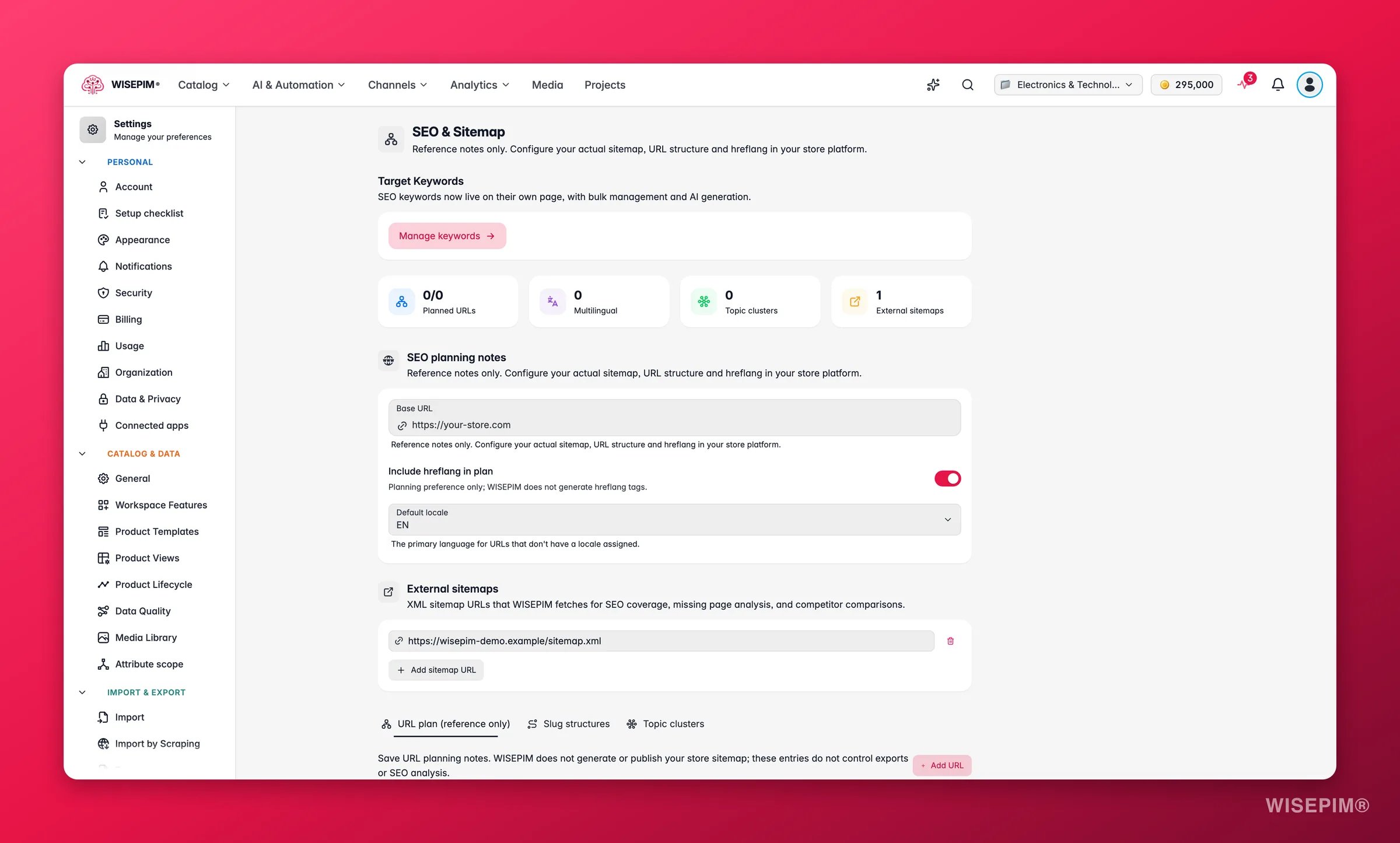
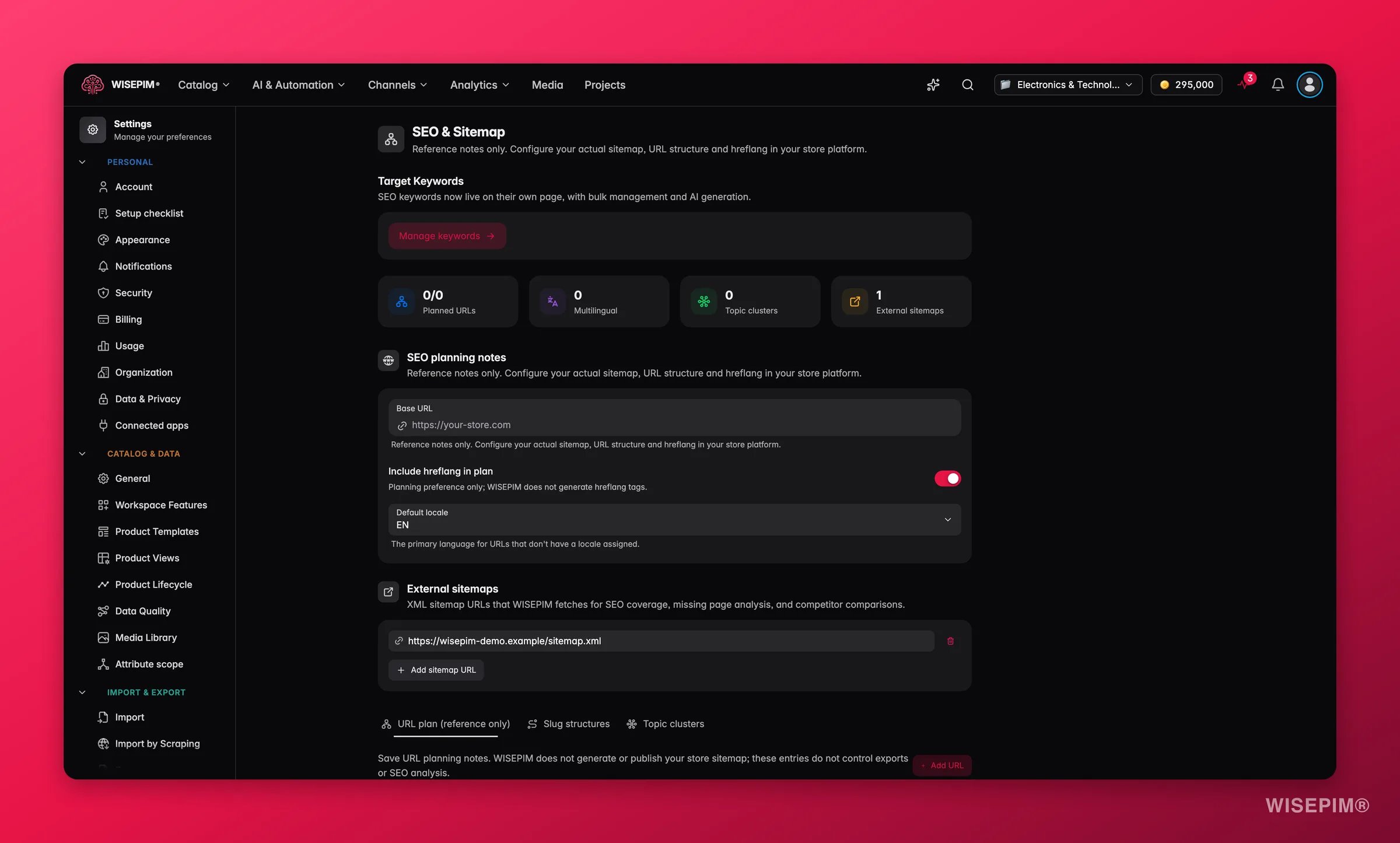
Setze in den SEO- & Sitemap-Einstellungen die Basis-URL und danach die Slug-Muster im Tab Slugs, bevor du irgendwelche Meta-Inhalte generierst. Jede Slug- und Sitemap-Vorschau baut auf dieser Basis auf - sie zuerst richtig zu haben ist das, was jede spätere Vorschau ehrlich macht.
4
Meta-Titel und Beschreibungen neu generieren
Wähle den Katalog aus, klicke in der Toolbar auf Mit AI anreichern und führe SEO-Titel & Meta aus. Mach es nach den Slug-Regeln, nicht davor: Es schreibt nur die Meta-Felder, deine Seitentexte bleiben also genau so, wie du sie gerade bereinigt hast.
5
Optional die geerbten Texte neu schreiben
Wenn die alten Beschreibungen es nicht wert sind, mitgenommen zu werden, generiert die Bulk-Anreicherung Titel, Beschreibungen und SEO in einem Lauf neu. Sie überschreibt immer - genau das willst du hier und genau das willst du nicht bei einer Auswahl, die du vorher nicht geprüft hast.
Alles bisher war innerhalb von WISEPIM umkehrbar. Ab hier schreibst du in ein Live-System, die Reihenfolge dreht also ins Defensive: erst Regeln, dann eine Handvoll Produkte, dann der Rest.
1
Regeln vor den Export stellen
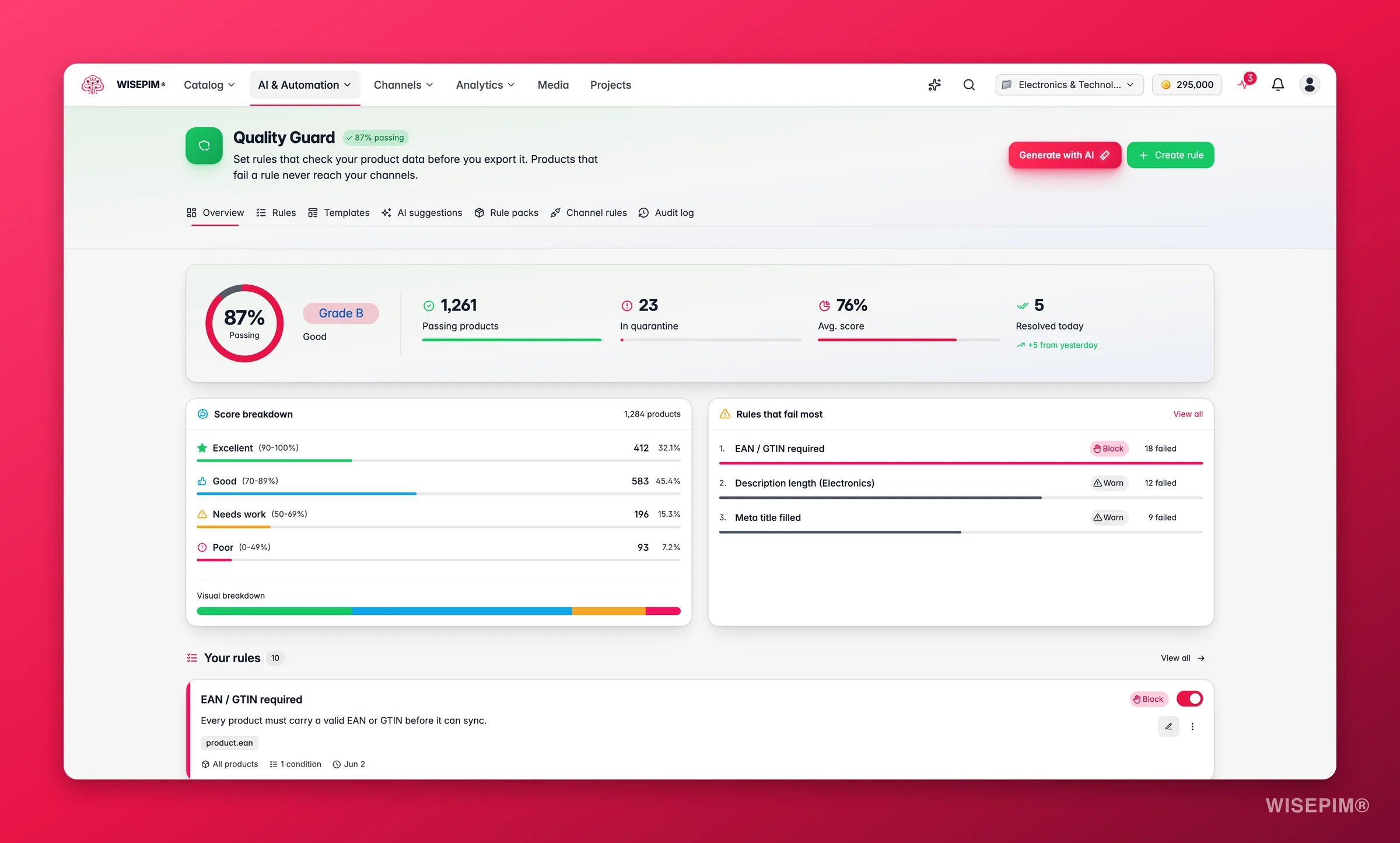
Öffne in Quality Guard den Tab Rule Packs und installiere das Pack für die Plattform, auf die du umziehst, oder starte von einem einzelnen Template im Tab Regel-Templates. Packs werden als Entwürfe installiert, prüfe sie also und schalte sie aktiv. Quality Guard läuft bei jedem Export - genau das macht diese Regeln zum Tor, das die Migration passieren muss.
2
Die Konformitätsrate lesen, bevor du irgendetwas pushst
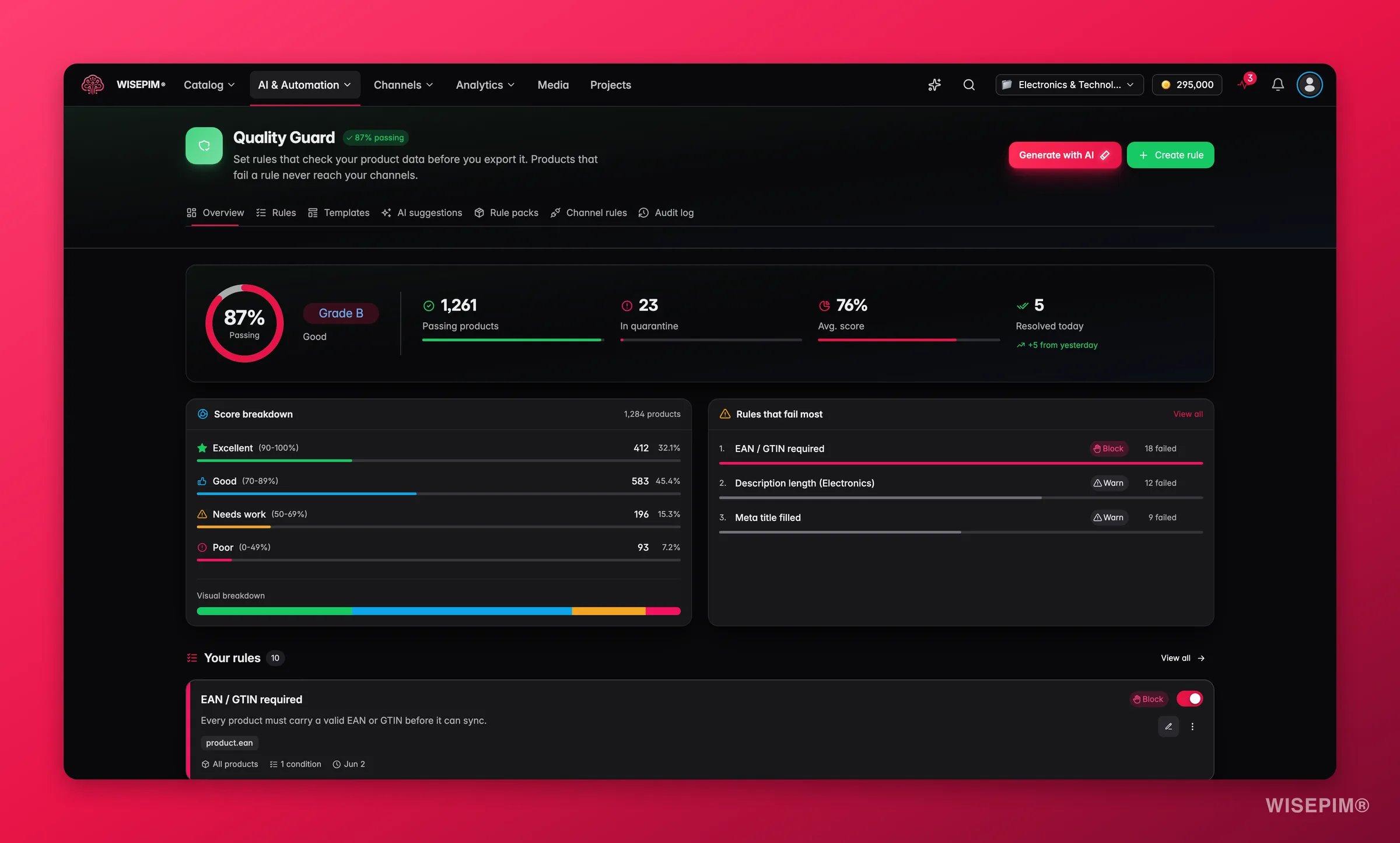
Lies auf dem Quality-Guard-Dashboard die Konformitätsrate und die Liste der häufigsten fehlgeschlagenen Regeln. Behebe zuerst die Regel, an der die meisten Produkte scheitern - eine Ursache räumt meist mehrere Regeln auf einmal ab - und leere die Quarantäne vor dem ersten Export, nicht erst, wenn ein halb kaputter Shop live ist.
3
Die Exportvorlage für die neue Plattform bauen
Klicke in den Exportvorlagen auf Neue Vorlage, wähle das Ziel und lass dann die Vorschau laufen, um deine ersten drei Produkte hindurchzuschicken und die entstehenden Überschriften zu lesen. Eine falsche Spaltenüberschrift ist hier ein Zwei-Sekunden-Fund und später ein Support-Ticket.
4
Eine kleine Charge exportieren, dann den Shop prüfen
Filtere auf eine Handvoll repräsentativer Produkte, exportiere sie und öffne sie auf der neuen Plattform. Prüfe den Shop selbst, nicht nur das Admin-Backend.
5
Den Rest pushen, dann mit „Unveränderte überspringen“ weiter synchronisieren
Führe den vollen Export aus. Unveränderte überspringen ist bei Plattform-Exporten standardmäßig an, jede Synchronisierung nach der ersten sendet also nur die Produkte, die sich wirklich geändert haben.
Nur Preis und SKU einer Variante sind bei Shopify angekommen
Die Shopify-Synchronisierung ist heute einvariantig: Der Import liest Preis, SKU, Barcode und Bestand der ersten Variante auf das Produkt, und der Export schreibt diese Felder auf dieselbe Variante zurück. Die vollständige Optionsmatrix wird in keine Richtung synchronisiert - verwalte Optionen mit mehreren Varianten also weiterhin in Shopify selbst.
Ich habe den falschen Shop oder die falsche Datei importiert
Öffne die Import-Aufgabe im Process Tracker und wähle Rollback. Es entfernt, was dieser Import hereingebracht hat. Rollback gibt es nur bei Import-Aufgaben, mach es also, bevor du mit dem Anreichern anfängst, sonst wirfst du die Arbeit weg, die du darauf aufgebaut hast.
Der Export lief, aber es wurde nichts gesendet
Mit aktivem Unveränderte überspringen werden Produkte, die sich seit dem letzten Export zu dieser Plattform nicht geändert haben, absichtlich übersprungen. Schalte es aus, um einen vollständigen erneuten Export zu erzwingen - genau das willst du, nachdem du die Einstellungen des Kanals geändert hast. Siehe Produkte exportieren.
Produkte werden zurückgehalten und erreichen den neuen Shop nie
Eine Quality Guard-Regel mit dem Schweregrad Blockieren stellt ein Produkt unter Quarantäne, statt es zu exportieren, und bei einem großen Katalog kann eine einzige blockierende Regel den ganzen Umstieg aufhalten. Öffne die Quarantäne, lies den Fehlergrund, korrigiere das zugrunde liegende Feld in Masse und gib die Charge dann per Massenauflösung frei. Ein Produkt, das du trotz Verstoß wirklich ausliefern willst, kannst du mit festgehaltener Begründung umgehen.
Die Preise im neuen Shop sind nicht die Preise in WISEPIM
Sind Regeln aus Preise & Margen aktiv, werden Aufschläge und Margen beim Export angewendet, pro Kanal, während deine gespeicherten Preise bleiben, wie sie sind. Prüfe deine Preisregeln, bevor du dich durch Produktdaten wühlst.
Jedes Ziel, jede Vorlage und die Option „Unveränderte überspringen” in voller Länge.
Projekte verwalten
Ein Projekt duplizieren und zwei Kataloge Feld für Feld vergleichen.
Deinen Katalog sicher importieren
Die sorgfältige Variante eines ersten Imports, mit Testcharge vor dem echten Lauf.
Einen geerbten Katalog aufräumen
Die Daten von jemand anderem entduplizieren, normalisieren und kategorisieren - in der richtigen Reihenfolge.
{"docsConfig":{"theme":"mint","$schema":"https://mintlify.com/docs.json","name":"WISEPIM Documentation","description":"Documentation for WISEPIM, the AI-powered product information management (PIM) platform: import, enrich, translate and publish product content, connect e-commerce platforms and marketplaces, automate catalog work, and build on the WISEPIM Public API.","colors":{"primary":"#E71447","light":"#E71447","dark":"#E71447"},"logo":{"light":"https://mintcdn.com/swiftsyncai/CpcHeNUil_YXkrs1/logo/wisepim-logo-horizontal-transparant-lightmode.png?fit=max\u0026auto=format\u0026n=CpcHeNUil_YXkrs1\u0026q=85\u0026s=fb18d37ec9d57e2050a1acb063cd8424","dark":"https://mintcdn.com/swiftsyncai/CpcHeNUil_YXkrs1/logo/wisepim-logo-horizontal-transparant-darkmode.png?fit=max\u0026auto=format\u0026n=CpcHeNUil_YXkrs1\u0026q=85\u0026s=f908843e7a886bf8143cb9bc525b7b86"},"favicon":"https://mintcdn.com/swiftsyncai/CpcHeNUil_YXkrs1/favicon.png?fit=max\u0026auto=format\u0026n=CpcHeNUil_YXkrs1\u0026q=85\u0026s=50f7573d74bc7da293b9931d815b2bb3","api":{"openapi":"openapi.json","playground":{"display":"interactive"},"examples":{"defaults":"required","languages":["curl","python","javascript"]}},"appearance":{"default":"system"},"background":{"decoration":"gradient"},"navbar":{"links":[{"href":"https://wisepim.com/contact","label":"Support"}],"primary":{"type":"button","label":"Go to WISEPIM","href":"https://wisepim.com/products"}},"footer":{"socials":{"youtube":"https://www.youtube.com/channel/UC5sQ48mV3sYEBme01xvVIXw","linkedin":"https://linkedin.com/company/wisepim"}},"search":{"prompt":"What are you looking for?"},"seo":{"metatags":{"og:site_name":"WISEPIM Documentation","og:type":"website","twitter:card":"summary_large_image"},"organization":{"name":"WISEPIM","legalName":"WISEPIM B.V.","url":"https://wisepim.com","logo":"https://docs.wisepim.com/logo/wisepim-logo-horizontal-transparant-lightmode.png","sameAs":["https://linkedin.com/company/wisepim","https://www.youtube.com/channel/UC5sQ48mV3sYEBme01xvVIXw"]},"indexing":"all"},"fonts":{"family":"Inter"},"icons":{"library":"lucide"},"styling":{"eyebrows":"breadcrumbs","latex":true},"integrations":{"ga4":{"measurementId":"G-6NXPFG6S4Z"}},"errors":{"404":{"redirect":false,"title":"This page moved or never existed","description":"No worries, use the search above (or press Cmd+K) to find what you were looking for, or head back to the [introduction](/en/introduction)."}},"contextual":{"options":[{"title":"Ask WISEPIM AI","description":"Open the WISEPIM AI chat with this page as the question","icon":"sparkles","href":{"base":"https://wisepim.com/chat","query":[{"key":"prompt","value":"I am reading the WISEPIM documentation page https://docs.wisepim.com$path and I have a question about it. Answer in the language of that page.\n\nMy question: "}]}},"copy","view","chatgpt","claude","perplexity","mcp"],"display":"header"},"thumbnails":{"appearance":"dark","background":"https://mintcdn.com/swiftsyncai/2_3RgILsRdlQxjn6/images/og-background.png?fit=max\u0026auto=format\u0026n=2_3RgILsRdlQxjn6\u0026q=85\u0026s=f55698f3b0dd04d58e5f67b096de1f26","fonts":{"family":"Inter"}},"navigation":{"global":{"anchors":[{"anchor":"Homepage","icon":"house","href":"https://wisepim.com"},{"anchor":"Latest changes","icon":"history","href":"https://wisepim.com/changelog"},{"anchor":"Blog","icon":"newspaper","href":"https://wisepim.com/blog"}]},"languages":[{"language":"en","href":"en/introduction"},{"language":"nl","href":"nl/introduction"},{"language":"de","href":"de/introduction"},{"language":"es","href":"es/introduction"}]}},"deployment":{"deploymentMetadataValue":{"subdomain":"swiftsyncai","hasAudioNarration":false,"actualSubdomain":"swiftsyncai","customDomains":["docs.wisepim.com"],"gitSource":{"type":"github","owner":"lldiegon","repo":"wisepim-docs","deployBranch":"main","contentDirectory":"","isPrivate":true,"mountPath":"","label":""},"chroma":{"liveDeploymentHistoryId":"6ae29ae907aeaf4d1afc5884","collectionId":"bbceb7eb-5a5b-4c95-b655-48d98646c6ca","schemaVersion":"v3","latestBuiltDeploymentHistoryId":"6ae29ae907aeaf4d1afc5884"},"entitlements":{},"buildId":"6ae29ae907aeaf4d1afc5884","clientVersion":"0.0.4043","searchFilterCounts":[{"language":"en","tag":"Documentation","count":283},{"language":"de","tag":"Dokumentation","count":183},{"language":"es","tag":"Documentación","count":183},{"language":"nl","tag":"Documentatie","count":183},{"language":"en","tag":"API Reference","count":100},{"language":"en","tag":"Products","count":67},{"language":"de","tag":"Produkte","count":61},{"language":"es","tag":"Productos","count":61},{"language":"nl","tag":"Producten","count":61},{"language":"de","tag":"Erstellen \u0026 Bearbeiten","count":41},{"language":"de","tag":"Einstellungen","count":41},{"language":"en","tag":"Creating \u0026 Editing","count":41},{"language":"en","tag":"Settings","count":41},{"language":"es","tag":"Crear y Editar","count":41},{"language":"es","tag":"Configuración","count":41},{"language":"nl","tag":"Aanmaken \u0026 Bewerken","count":41},{"language":"nl","tag":"Instellingen","count":41},{"language":"de","tag":"Analytics","count":38},{"language":"en","tag":"Analytics","count":38},{"language":"es","tag":"Analytics","count":38},{"language":"nl","tag":"Analytics","count":38},{"language":"de","tag":"Massenaktionen","count":34},{"language":"en","tag":"Bulk Actions","count":34},{"language":"es","tag":"Acciones Masivas","count":34},{"language":"nl","tag":"Bulkacties","count":34},{"language":"de","tag":"Integrationen","count":30},{"language":"en","tag":"Integrations","count":30},{"language":"es","tag":"Integraciones","count":30},{"language":"nl","tag":"Integraties","count":30},{"language":"de","tag":"Projekt","count":29},{"language":"en","tag":"Project","count":29},{"language":"es","tag":"Proyecto","count":29},{"language":"nl","tag":"Project","count":29},{"language":"de","tag":"Anleitungen","count":20},{"language":"en","tag":"Guides","count":20},{"language":"es","tag":"Guías","count":20},{"language":"nl","tag":"Handleidingen","count":20},{"language":"de","tag":"KI \u0026 Anreicherung","count":19},{"language":"es","tag":"IA y Enriquecimiento","count":19},{"language":"nl","tag":"AI \u0026 Verrijking","count":19}]},"assistantConfig":{},"basePath":"","hasChatPermissions":false,"hasWebMcpPermissions":false,"toggles":[{"name":"kill-isr","enabled":true,"variant":{"name":"disabled","enabled":false,"feature_enabled":true},"impressionData":false},{"name":"agent-mintlify-slack","enabled":true,"variant":{"name":"disabled","enabled":false,"feature_enabled":true},"impressionData":false},{"name":"agent-integrations-settings","enabled":true,"variant":{"name":"disabled","enabled":false,"feature_enabled":true},"impressionData":false},{"name":"automations-pr-grouping","enabled":true,"variant":{"name":"disabled","enabled":false,"feature_enabled":true},"impressionData":false},{"name":"custom-prefix","enabled":true,"variant":{"name":"disabled","enabled":false,"feature_enabled":true},"impressionData":false},{"name":"analytics-v7","enabled":true,"variant":{"name":"disabled","enabled":false,"feature_enabled":true},"impressionData":false},{"name":"user-flows-analytics","enabled":true,"variant":{"name":"disabled","enabled":false,"feature_enabled":true},"impressionData":false},{"name":"no-publish-flow","enabled":true,"variant":{"name":"disabled","enabled":false,"feature_enabled":true},"impressionData":false},{"name":"workos-onboarding","enabled":true,"variant":{"name":"disabled","enabled":false,"feature_enabled":true},"impressionData":false},{"name":"llms-txt-v2","enabled":true,"variant":{"name":"disabled","enabled":false,"feature_enabled":true},"impressionData":false},{"name":"snapshot-serving-live","enabled":true,"variant":{"name":"disabled","enabled":false,"feature_enabled":true},"impressionData":false},{"name":"stripTemperatureMiddleware","enabled":true,"variant":{"name":"disabled","enabled":false,"feature_enabled":true},"impressionData":false},{"name":"support-platform-pylon-zendesk","enabled":true,"variant":{"name":"disabled","enabled":false,"feature_enabled":true},"impressionData":false},{"name":"snapshot-serving","enabled":true,"variant":{"name":"disabled","enabled":false,"feature_enabled":true},"impressionData":false},{"name":"instant-rollback","enabled":true,"variant":{"name":"disabled","enabled":false,"feature_enabled":true},"impressionData":false},{"name":"granular-notifications-server","enabled":true,"variant":{"name":"disabled","enabled":false,"feature_enabled":true},"impressionData":false},{"name":"granular-notifications","enabled":true,"variant":{"name":"disabled","enabled":false,"feature_enabled":true},"impressionData":false},{"name":"automations-fable","enabled":true,"variant":{"name":"disabled","enabled":false,"feature_enabled":true},"impressionData":false},{"name":"fixed-ai-action-pricing","enabled":true,"variant":{"name":"disabled","enabled":false,"feature_enabled":true},"impressionData":false},{"name":"automation-resolve-merge-conflict","enabled":true,"variant":{"name":"disabled","enabled":false,"feature_enabled":true},"impressionData":false},{"name":"scoped-publishing","enabled":true,"variant":{"name":"disabled","enabled":false,"feature_enabled":true},"impressionData":false},{"name":"mintql","enabled":true,"variant":{"name":"disabled","enabled":false,"feature_enabled":true},"impressionData":false},{"name":"page-level-analytics","enabled":true,"variant":{"name":"disabled","enabled":false,"feature_enabled":true},"impressionData":false},{"name":"editor-version-history-v2","enabled":true,"variant":{"name":"disabled","enabled":false,"feature_enabled":true},"impressionData":false},{"name":"billing-page-v2","enabled":true,"variant":{"name":"disabled","enabled":false,"feature_enabled":true},"impressionData":false},{"name":"full-page-search","enabled":true,"variant":{"name":"disabled","enabled":false,"feature_enabled":true},"impressionData":false},{"name":"workspace-projects","enabled":true,"variant":{"name":"disabled","enabled":false,"feature_enabled":true},"impressionData":false},{"name":"assistant-v5","enabled":true,"variant":{"name":"disabled","enabled":false,"feature_enabled":true},"impressionData":false},{"name":"byok-sep-25","enabled":true,"variant":{"name":"disabled","enabled":false,"feature_enabled":true},"impressionData":false},{"name":"fork-pr-previews","enabled":true,"variant":{"name":"disabled","enabled":false,"feature_enabled":true},"impressionData":false},{"name":"revalidation-jwt","enabled":true,"variant":{"name":"disabled","enabled":false,"feature_enabled":true},"impressionData":false},{"name":"vite-origin","enabled":true,"variant":{"name":"disabled","enabled":false,"feature_enabled":true},"impressionData":false},{"name":"billing-updated-9-15","enabled":true,"variant":{"name":"disabled","enabled":false,"feature_enabled":true},"impressionData":false},{"name":"workos-sso-scim","enabled":true,"variant":{"name":"disabled","enabled":false,"feature_enabled":true},"impressionData":false},{"name":"hobby-abuse-scan","enabled":true,"variant":{"name":"disabled","enabled":false,"feature_enabled":true},"impressionData":false},{"name":"dashboard-inbox","enabled":true,"variant":{"name":"disabled","enabled":false,"feature_enabled":true},"impressionData":false},{"name":"workos-signup","enabled":true,"variant":{"name":"disabled","enabled":false,"feature_enabled":true},"impressionData":false},{"name":"turbopuffer-dual-write","enabled":true,"variant":{"name":"disabled","enabled":false,"feature_enabled":true},"impressionData":false},{"name":"workos-enabled","enabled":true,"variant":{"name":"disabled","enabled":false,"feature_enabled":true},"impressionData":false},{"name":"approve-review-flow","enabled":true,"variant":{"name":"disabled","enabled":false,"feature_enabled":true},"impressionData":false}],"googleFontsInlined":false},"customCss":[{"filePath":"style.css","content":"img.nav-logo{height:2rem}#theme-preference-menu-trigger{display:none!important}#wisepim-theme-toggle{position:relative;width:34px;height:34px;padding:0;display:flex;align-items:center;justify-content:center;border-radius:.5rem;cursor:pointer;background:0 0;border:0;color:rgb(107 114 128)}#wisepim-theme-toggle:hover{color:rgb(55 65 81);background:rgba(0,0,0,.05)}html.dark #wisepim-theme-toggle{color:rgb(156 163 175)}html.dark #wisepim-theme-toggle:hover{color:rgb(229 231 235);background:rgba(255,255,255,.08)}#wisepim-theme-toggle .wp-tt-icon{position:absolute;transition:transform .5s cubic-bezier(.4,0,.2,1),opacity .25s ease}html:not(.dark) #wisepim-theme-toggle .wp-tt-sun{opacity:1;transform:rotate(0deg) scale(1)}html:not(.dark) #wisepim-theme-toggle .wp-tt-moon{opacity:0;transform:rotate(90deg) scale(.4)}html.dark #wisepim-theme-toggle .wp-tt-sun{opacity:0;transform:rotate(-90deg) scale(.4)}html.dark #wisepim-theme-toggle .wp-tt-moon{opacity:1;transform:rotate(0deg) scale(1)}#wisepim-tooltip{position:fixed;z-index:60;max-width:20rem;padding:.4rem .6rem;border-radius:.5rem;font-size:.75rem;line-height:1.4;font-weight:500;text-align:center;color:rgb(243 244 246);background:rgb(24 24 27);box-shadow:0 6px 20px rgba(0,0,0,.18);pointer-events:none;opacity:0;transform:translateY(-3px) scale(.97);transition:opacity .14s ease,transform .18s cubic-bezier(.16,1,.3,1)}#wisepim-tooltip[data-visible=true]{opacity:1;transform:translateY(0) scale(1)}#wisepim-tooltip::before{content:'';position:absolute;top:-3px;left:var(--wp-tip-arrow, 50%);width:8px;height:8px;margin-left:-4px;border-radius:1px;background:inherit;transform:rotate(45deg)}html.dark #wisepim-tooltip{color:rgb(24 24 27);background:rgb(240 240 243);box-shadow:0 6px 20px rgba(0,0,0,.45)}@media (prefers-reduced-motion:reduce){#wisepim-tooltip{transition:opacity .01s linear;transform:none}#wisepim-tooltip[data-visible=true]{transform:none}}::view-transition-group(root),::view-transition-image-pair(root),::view-transition-new(root),::view-transition-old(root){animation:none;mix-blend-mode:normal}::view-transition-old(root){z-index:1}::view-transition-new(root){z-index:9999;will-change:clip-path}img[src^=\"/images/connectors/\"]{background:#fff;border-radius:4px;object-fit:contain}.connector-brand{display:inline-flex;align-items:center;justify-content:center;background:#fff;border:1px solid #e5e7eb;border-radius:16px;padding:16px;margin:0 0 16px}.connector-brand img{display:block;width:96px;height:64px;margin:0;object-fit:contain}"}],"page":{"pagePath":"de/guides/migrate-your-catalog","slug":"/de/guides/migrate-your-catalog","pageMetadata":{"title":"Plattform wechseln, ohne Daten zu verlieren","sidebarTitle":"Katalog migrieren","description":"Replatforming ohne Datenverlust: Nutze WISEPIM als Zwischenschicht, probe den Umzug an einer Kopie und geh mit besseren Inhalten im neuen Shop live.","icon":"arrow-right-left","keywords":["auf eine neue Plattform migrieren","Replatforming ohne Datenverlust","Magento zu Shopify Migration","Produktkatalog zwischen Shops umziehen","Checkliste Katalogmigration"],"tag":"New","href":"/de/guides/migrate-your-catalog"},"description":{"compiledSource":"\"use strict\";\nconst {jsx: _jsx} = arguments[0];\nconst {useMDXComponents: _provideComponents} = arguments[0];\nfunction _createMdxContent(props) {\n const _components = {\n p: \"p\",\n ..._provideComponents(),\n ...props.components\n };\n return _jsx(_components.p, {\n children: \"Replatforming ohne Datenverlust: Nutze WISEPIM als Zwischenschicht, probe den Umzug an einer Kopie und geh mit besseren Inhalten im neuen Shop live.\"\n });\n}\nfunction MDXContent(props = {}) {\n const {wrapper: MDXLayout} = {\n ..._provideComponents(),\n ...props.components\n };\n return MDXLayout ? _jsx(MDXLayout, {\n ...props,\n children: _jsx(_createMdxContent, {\n ...props\n })\n }) : _createMdxContent(props);\n}\nreturn {\n default: MDXContent\n};\n","frontmatter":{},"scope":{}},"pageType":"default","mdx":{"mdxSource":{"compiledSource":"\"use strict\";const{Fragment:_Fragment,jsx:_jsx,jsxs:_jsxs}=arguments[0];const{useMDXComponents:_provideComponents}=arguments[0];function _createMdxContent(props){const _components={a:`a`,em:`em`,p:`p`,strong:`strong`,tbody:`tbody`,td:`td`,th:`th`,thead:`thead`,tr:`tr`,..._provideComponents(),...props.components},{Accordion,AccordionGroup,Card,CardGroup,Heading,Info,Mermaid,Note,OptimizedImage,Step,Steps,Table,Tip}=_components;if(!Accordion)_missingMdxReference(`Accordion`,true);if(!AccordionGroup)_missingMdxReference(`AccordionGroup`,true);if(!Card)_missingMdxReference(`Card`,true);if(!CardGroup)_missingMdxReference(`CardGroup`,true);if(!Heading)_missingMdxReference(`Heading`,true);if(!Info)_missingMdxReference(`Info`,true);if(!Mermaid)_missingMdxReference(`Mermaid`,true);if(!Note)_missingMdxReference(`Note`,true);if(!OptimizedImage)_missingMdxReference(`OptimizedImage`,true);if(!Step)_missingMdxReference(`Step`,true);if(!Steps)_missingMdxReference(`Steps`,true);if(!Table)_missingMdxReference(`Table`,true);if(!Tip)_missingMdxReference(`Tip`,true);return _jsxs(_Fragment,{children:[_jsx(_components.p,{children:`Ein Shop-Umzug ist die nervenaufreibendste Woche, die dein Katalog je erlebt. Jahre an Beschreibungen, Kategorien und Attributen stecken im alten System, und eine einfache Kopie verliert meist still irgendetwas: ein Attribut, für das es keinen Platz gab, einen Kategoriebaum, der flach wurde, eine URL-Struktur, die sich unter deinen Rankings verändert hat. Der Ausweg ist, den Umzug nicht länger als Kopie zu behandeln. Setz WISEPIM dazwischen, bring den alten Katalog dorthin, verbessere ihn, solange er stillsteht, und schieb einen besseren Katalog in den neuen Shop, als du herausgeholt hast.`}),`\n`,_jsxs(_components.p,{children:[`Plane etwa einen halben Tag Handarbeit ein, plus Import- und Exportzeit im Hintergrund, die mit deiner Kataloggröße wächst. Wenn es keine alte Plattform zu verlassen gibt und das schlicht dein erster Katalog ist, folge stattdessen `,_jsx(_components.a,{href:`/de/guides/first-catalog/import`,children:`der Erster-Katalog-Serie`}),`.`]}),`\n`,_jsx(Info,{children:_jsxs(_components.p,{children:[_jsx(_components.strong,{children:`Bevor du startest:`}),` Du brauchst Admin-Zugang zu beiden Plattformen, um sie als `,_jsx(_components.a,{href:`/de/essentials/integrations`,children:`Integrationen`}),` zu verbinden, und ein WISEPIM-Projekt, das du bereitwillig mit dem alten Katalog füllst. Nichts, was du hier tust, berührt einen der beiden Shops, bis du einen Export ausführst.`]})}),`\n`,_jsx(Tip,{children:_jsxs(_components.p,{children:[_jsx(_components.strong,{children:`Was du bekommst:`}),` deinen vollständigen Katalog in WISEPIM mit einem CSV-Snapshot als Rückfalloption, bereinigte und neu SEO-optimierte Inhalte und einen ersten Push auf die neue Plattform, der nur Produkte sendet, die deine Qualitätsregeln bestehen.`]})}),`\n`,_jsx(_components.p,{children:`Der Weg gabelt sich einmal, bei der Probe, und läuft wieder zusammen, bevor irgendetwas den neuen Shop erreicht:`}),`\n`,_jsx(Mermaid,{chart:`flowchart LR\n A[\"Alten Katalog importieren\"] --> B[\"CSV-Snapshot\"]\n B --> C[\"Staging-Probe\"]\n B --> D[\"Bereinigen und neu SEO\"]\n C --> D\n D --> E[\"Quality-Guard-Tor\"]\n E --> F[\"Push in neuen Shop\"]`}),`\n`,_jsx(Heading,{level:`2`,id:`den-alten-katalog-landen-und-einen-snapshot-nehmen`,children:`Den alten Katalog landen und einen Snapshot nehmen`}),`\n`,_jsx(_components.p,{children:`Verbinde beide Enden, bevor du irgendetwas importierst. Die Quelle ist das, woraus du ziehst, und das Ziel bereits verbunden zu haben bedeutet, dass deine Exportvorlage und deine Basis für „Unveränderte überspringen” bereitstehen, wenn du dort ankommst.`}),`\n`,_jsx(OptimizedImage,{className:`mint-block dark:mint-hidden`,src:`https://mintcdn.com/swiftsyncai/yGorx_eDjcEZdv6B/images/marketing-screenshots/products/products-import-modal-light-transparent.webp?fit=max\u0026auto=format\u0026n=yGorx_eDjcEZdv6B\u0026q=85\u0026s=1c44de3c86a8a45d0a07b749d2eac9af`,alt:`Importing a product catalog into WISEPIM`,\"data-og-width\":`1972`,width:`1972`,\"data-og-height\":`2084`,height:`2084`,\"data-path\":`images/marketing-screenshots/products/products-import-modal-light-transparent.webp`,\"data-optimize\":`true`,\"data-opv\":`3`,srcset:`https://mintcdn.com/swiftsyncai/yGorx_eDjcEZdv6B/images/marketing-screenshots/products/products-import-modal-light-transparent.webp?w=280\u0026fit=max\u0026auto=format\u0026n=yGorx_eDjcEZdv6B\u0026q=85\u0026s=928964eb9f4085170cc25d095da4f6e5 280w, https://mintcdn.com/swiftsyncai/yGorx_eDjcEZdv6B/images/marketing-screenshots/products/products-import-modal-light-transparent.webp?w=560\u0026fit=max\u0026auto=format\u0026n=yGorx_eDjcEZdv6B\u0026q=85\u0026s=fc9c784a21cd6d2737518b9f62fb6c8c 560w, https://mintcdn.com/swiftsyncai/yGorx_eDjcEZdv6B/images/marketing-screenshots/products/products-import-modal-light-transparent.webp?w=840\u0026fit=max\u0026auto=format\u0026n=yGorx_eDjcEZdv6B\u0026q=85\u0026s=012087fecd972cb4f3e8cea0be43ca49 840w, https://mintcdn.com/swiftsyncai/yGorx_eDjcEZdv6B/images/marketing-screenshots/products/products-import-modal-light-transparent.webp?w=1100\u0026fit=max\u0026auto=format\u0026n=yGorx_eDjcEZdv6B\u0026q=85\u0026s=706fa39accb3c47ccca9e7918e84eba7 1100w, https://mintcdn.com/swiftsyncai/yGorx_eDjcEZdv6B/images/marketing-screenshots/products/products-import-modal-light-transparent.webp?w=1650\u0026fit=max\u0026auto=format\u0026n=yGorx_eDjcEZdv6B\u0026q=85\u0026s=201aefff85316a8a2ea32688d28d25d0 1650w, https://mintcdn.com/swiftsyncai/yGorx_eDjcEZdv6B/images/marketing-screenshots/products/products-import-modal-light-transparent.webp?w=2500\u0026fit=max\u0026auto=format\u0026n=yGorx_eDjcEZdv6B\u0026q=85\u0026s=2bac5d0305706a5a3304db8f9a64faf7 2500w`}),`\n`,_jsx(OptimizedImage,{className:`mint-hidden dark:mint-block`,src:`https://mintcdn.com/swiftsyncai/yGorx_eDjcEZdv6B/images/marketing-screenshots/products/products-import-modal-dark-transparent.webp?fit=max\u0026auto=format\u0026n=yGorx_eDjcEZdv6B\u0026q=85\u0026s=592faca86ddc1e2ad32c4e300d4e068d`,alt:`Importing a product catalog into WISEPIM`,\"data-og-width\":`1972`,width:`1972`,\"data-og-height\":`2084`,height:`2084`,\"data-path\":`images/marketing-screenshots/products/products-import-modal-dark-transparent.webp`,\"data-optimize\":`true`,\"data-opv\":`3`,srcset:`https://mintcdn.com/swiftsyncai/yGorx_eDjcEZdv6B/images/marketing-screenshots/products/products-import-modal-dark-transparent.webp?w=280\u0026fit=max\u0026auto=format\u0026n=yGorx_eDjcEZdv6B\u0026q=85\u0026s=d3c11e85488a9c1e449f5480ba7ff82c 280w, https://mintcdn.com/swiftsyncai/yGorx_eDjcEZdv6B/images/marketing-screenshots/products/products-import-modal-dark-transparent.webp?w=560\u0026fit=max\u0026auto=format\u0026n=yGorx_eDjcEZdv6B\u0026q=85\u0026s=5c3bd7c5117dbb8d52fabbd27f464127 560w, https://mintcdn.com/swiftsyncai/yGorx_eDjcEZdv6B/images/marketing-screenshots/products/products-import-modal-dark-transparent.webp?w=840\u0026fit=max\u0026auto=format\u0026n=yGorx_eDjcEZdv6B\u0026q=85\u0026s=970b11e21c0eb42ecae5d097909273ba 840w, https://mintcdn.com/swiftsyncai/yGorx_eDjcEZdv6B/images/marketing-screenshots/products/products-import-modal-dark-transparent.webp?w=1100\u0026fit=max\u0026auto=format\u0026n=yGorx_eDjcEZdv6B\u0026q=85\u0026s=151650a582252c529cbee35d62dc2cc9 1100w, https://mintcdn.com/swiftsyncai/yGorx_eDjcEZdv6B/images/marketing-screenshots/products/products-import-modal-dark-transparent.webp?w=1650\u0026fit=max\u0026auto=format\u0026n=yGorx_eDjcEZdv6B\u0026q=85\u0026s=6fbbf6c5c757d49a1cb8377934b186c1 1650w, https://mintcdn.com/swiftsyncai/yGorx_eDjcEZdv6B/images/marketing-screenshots/products/products-import-modal-dark-transparent.webp?w=2500\u0026fit=max\u0026auto=format\u0026n=yGorx_eDjcEZdv6B\u0026q=85\u0026s=1c63fc4b95055e6511007d3bda8170e8 2500w`}),`\n`,_jsxs(Steps,{children:[_jsx(Step,{title:`Die Plattform verbinden, die du verlässt`,children:_jsxs(_components.p,{children:[`Richte zuerst die Quell-Integration ein, zum Beispiel `,_jsx(_components.a,{href:`/de/integrations/magento`,children:`Magento 2`}),`. Im Import-Modal erscheinen nur verbundene Plattformen, das muss also vor allem anderen passieren.`]})}),_jsx(Step,{title:`Die Plattform verbinden, auf die du umziehst`,children:_jsxs(_components.p,{children:[`Mach dasselbe für das Ziel, zum Beispiel `,_jsx(_components.a,{href:`/de/integrations/shopify`,children:`Shopify`}),`. Sie jetzt zu verbinden und nicht später bedeutet, dass du einen kleinen Export testen kannst, sobald deine Daten bereit sind.`]})}),_jsx(Step,{title:`Aus der Quelle importieren`,children:_jsxs(_components.p,{children:[`Klicke auf der Seite `,_jsx(_components.a,{href:`/de/essentials/managing-products`,children:`Produkte`}),` in der Toolbar auf `,_jsx(_components.strong,{children:`Import`}),` und wähle die alte Plattform - es werden nur verbundene Integrationen gelistet. Beim ersten Plattform-Import zieht WISEPIM deine Kategorien und Attribute zusammen mit den Produkten herein, die Struktur kommt also mit den Daten, statt von Hand nachgebaut zu werden. Siehe `,_jsx(_components.a,{href:`/de/essentials/importing-products`,children:`Produkte importieren`}),`.`]})}),_jsx(Step,{title:`Die Struktur prüfen, nicht nur die Produktanzahl`,children:_jsxs(_components.p,{children:[`Öffne deinen Kategoriebaum und deine Attributliste und prüfe, ob sie zum alten System passen. Eine Produktanzahl, die richtig aussieht, kann trotzdem eine zusammengefallene Kategorie oder ein leer angekommenes Attribut verstecken. War der Import schon an der Quelle falsch, roll ihn im `,_jsx(_components.a,{href:`/de/other-features/process-tracker`,children:`Process Tracker`}),` zurück, bevor du darauf aufbaust.`]})}),_jsx(Step,{title:`Einen CSV-Snapshot als Rückfallnetz exportieren`,children:_jsxs(_components.p,{children:[`Klicke ohne Auswahl in der Produkt-Toolbar auf `,_jsx(_components.strong,{children:`Export`}),`, damit der Lauf den ganzen Katalog abdeckt, wähle `,_jsx(_components.a,{href:`/de/essentials/exporting-products`,children:`CSV`}),` mit allen Spalten und Sprachen und behalte die Datei. Nimm ihn jetzt und nicht nach der Bereinigung: Er ist das einzige Artefakt, das die ursprünglichen Werte noch enthält, sobald du mit der Massenbearbeitung anfängst.`]})})]}),`\n`,_jsx(Note,{children:_jsxs(_components.p,{children:[`Die Kategorie `,_jsx(_components.strong,{children:`Datensynchronisierung`}),` in der `,_jsx(_components.a,{href:`/de/automations/templates`,children:`Automatisierungs-Galerie`}),` bringt fertige Migrations-Workflows mit, darunter Magento zu Shopify und WooCommerce zu Shopify. Ist dein Umzug eines dieser Paare, wende die Vorlage an und richte ihre Knoten auf deine eigenen Integrationen aus, statt jeden Schritt selbst zu verdrahten.`]})}),`\n`,_jsx(Heading,{level:`2`,id:`das-ganze-an-einer-kopie-proben`,children:`Das Ganze an einer Kopie proben`}),`\n`,_jsxs(_components.p,{children:[`Nicht jeder Umzug braucht eine Probe, aber die Entscheidung muss jetzt fallen: Ein Staging-`,_jsx(_components.a,{href:`/de/essentials/managing-projects`,children:`Projekt`}),` ist heute eine einzige Aktion und lässt sich schlecht nachrüsten, sobald du mit dem Bearbeiten angefangen hast.`]}),`\n`,_jsxs(Table,{children:[_jsx(_components.thead,{children:_jsxs(_components.tr,{children:[_jsx(_components.th,{children:`Deine Situation`}),_jsx(_components.th,{children:`Weg`})]})}),_jsxs(_components.tbody,{children:[_jsxs(_components.tr,{children:[_jsx(_components.td,{children:`Kleiner Katalog, wenige eigene Attribute, alter Shop bleibt noch eine Weile online`}),_jsx(_components.td,{children:`Direkter Umstieg - an Ort und Stelle bereinigen, exportieren, sobald die Regeln bestanden sind`})]}),_jsxs(_components.tr,{children:[_jsx(_components.td,{children:`Tausende Produkte, oder ein Umbau, den du nicht mit dem Auge prüfen kannst`}),_jsx(_components.td,{children:`Staging-Projekt - mach die teuren Fehler an einer Kopie`})]}),_jsxs(_components.tr,{children:[_jsx(_components.td,{children:`Der alte Shop wird an einem festen Datum abgeschaltet`}),_jsx(_components.td,{children:`Staging-Projekt - du willst einen erprobten Lauf, keinen ersten Versuch`})]}),_jsxs(_components.tr,{children:[_jsx(_components.td,{children:`Jemand muss abnicken, was sich ändert, bevor es live geht`}),_jsxs(_components.td,{children:[`Staging-Projekt - `,_jsx(_components.strong,{children:`Projekte vergleichen`}),` macht aus deinen Änderungen ein lesbares Diff`]})]})]})]}),`\n`,_jsx(_components.p,{children:`Direkter Umstieg gewählt? Spring weiter. Der Rest dieses Abschnitts baut die Kopie.`}),`\n`,_jsx(OptimizedImage,{className:`mint-block dark:mint-hidden`,src:`https://mintcdn.com/swiftsyncai/eQkaGoRDrDcZIsGf/images/marketing-screenshots/products/products-export-to-project-light-transparent.webp?fit=max\u0026auto=format\u0026n=eQkaGoRDrDcZIsGf\u0026q=85\u0026s=3c13a092fb0f7348f523f2ddc9f00f25`,alt:`WISEPIM export modal copying selected products into another project with SKU-merge note`,\"data-og-width\":`1972`,width:`1972`,\"data-og-height\":`1844`,height:`1844`,\"data-path\":`images/marketing-screenshots/products/products-export-to-project-light-transparent.webp`,\"data-optimize\":`true`,\"data-opv\":`3`,srcset:`https://mintcdn.com/swiftsyncai/eQkaGoRDrDcZIsGf/images/marketing-screenshots/products/products-export-to-project-light-transparent.webp?w=280\u0026fit=max\u0026auto=format\u0026n=eQkaGoRDrDcZIsGf\u0026q=85\u0026s=97c5ff06a712cef832c628e8f5ed28f1 280w, https://mintcdn.com/swiftsyncai/eQkaGoRDrDcZIsGf/images/marketing-screenshots/products/products-export-to-project-light-transparent.webp?w=560\u0026fit=max\u0026auto=format\u0026n=eQkaGoRDrDcZIsGf\u0026q=85\u0026s=21d749f71ed2ecc871f36fad478c72ee 560w, https://mintcdn.com/swiftsyncai/eQkaGoRDrDcZIsGf/images/marketing-screenshots/products/products-export-to-project-light-transparent.webp?w=840\u0026fit=max\u0026auto=format\u0026n=eQkaGoRDrDcZIsGf\u0026q=85\u0026s=919297bde3a099366f319ddd9d389671 840w, https://mintcdn.com/swiftsyncai/eQkaGoRDrDcZIsGf/images/marketing-screenshots/products/products-export-to-project-light-transparent.webp?w=1100\u0026fit=max\u0026auto=format\u0026n=eQkaGoRDrDcZIsGf\u0026q=85\u0026s=8a157e58523dfeaac158b4a355b1cf09 1100w, https://mintcdn.com/swiftsyncai/eQkaGoRDrDcZIsGf/images/marketing-screenshots/products/products-export-to-project-light-transparent.webp?w=1650\u0026fit=max\u0026auto=format\u0026n=eQkaGoRDrDcZIsGf\u0026q=85\u0026s=e3a3cea3b0c8c283bdbeaf74e84570fc 1650w, https://mintcdn.com/swiftsyncai/eQkaGoRDrDcZIsGf/images/marketing-screenshots/products/products-export-to-project-light-transparent.webp?w=2500\u0026fit=max\u0026auto=format\u0026n=eQkaGoRDrDcZIsGf\u0026q=85\u0026s=bc63307b3a6ca97248b7ca7578755e79 2500w`}),`\n`,_jsx(OptimizedImage,{className:`mint-hidden dark:mint-block`,src:`https://mintcdn.com/swiftsyncai/eQkaGoRDrDcZIsGf/images/marketing-screenshots/products/products-export-to-project-dark-transparent.webp?fit=max\u0026auto=format\u0026n=eQkaGoRDrDcZIsGf\u0026q=85\u0026s=b787af66a093d0087cc4656469357dac`,alt:`WISEPIM export modal copying selected products into another project with SKU-merge note`,\"data-og-width\":`1972`,width:`1972`,\"data-og-height\":`1844`,height:`1844`,\"data-path\":`images/marketing-screenshots/products/products-export-to-project-dark-transparent.webp`,\"data-optimize\":`true`,\"data-opv\":`3`,srcset:`https://mintcdn.com/swiftsyncai/eQkaGoRDrDcZIsGf/images/marketing-screenshots/products/products-export-to-project-dark-transparent.webp?w=280\u0026fit=max\u0026auto=format\u0026n=eQkaGoRDrDcZIsGf\u0026q=85\u0026s=2f42a5c24fe0386404e431170678d2e5 280w, https://mintcdn.com/swiftsyncai/eQkaGoRDrDcZIsGf/images/marketing-screenshots/products/products-export-to-project-dark-transparent.webp?w=560\u0026fit=max\u0026auto=format\u0026n=eQkaGoRDrDcZIsGf\u0026q=85\u0026s=cf2e02931b73fca543261357eeea1c8a 560w, https://mintcdn.com/swiftsyncai/eQkaGoRDrDcZIsGf/images/marketing-screenshots/products/products-export-to-project-dark-transparent.webp?w=840\u0026fit=max\u0026auto=format\u0026n=eQkaGoRDrDcZIsGf\u0026q=85\u0026s=138efd8a04933b50fa1f6e5679d4f320 840w, https://mintcdn.com/swiftsyncai/eQkaGoRDrDcZIsGf/images/marketing-screenshots/products/products-export-to-project-dark-transparent.webp?w=1100\u0026fit=max\u0026auto=format\u0026n=eQkaGoRDrDcZIsGf\u0026q=85\u0026s=4bd74d544a072f761b089424ed4517e0 1100w, https://mintcdn.com/swiftsyncai/eQkaGoRDrDcZIsGf/images/marketing-screenshots/products/products-export-to-project-dark-transparent.webp?w=1650\u0026fit=max\u0026auto=format\u0026n=eQkaGoRDrDcZIsGf\u0026q=85\u0026s=f12e75ed71b8157c592e23f0aa22cf4a 1650w, https://mintcdn.com/swiftsyncai/eQkaGoRDrDcZIsGf/images/marketing-screenshots/products/products-export-to-project-dark-transparent.webp?w=2500\u0026fit=max\u0026auto=format\u0026n=eQkaGoRDrDcZIsGf\u0026q=85\u0026s=466e3bb357567a62db610f2b45e875ee 2500w`}),`\n`,_jsxs(Steps,{children:[_jsx(Step,{title:`Das Projekt duplizieren oder einen Ausschnitt in ein neues kopieren`,children:_jsxs(_components.p,{children:[`Öffne die Seite `,_jsx(_components.strong,{children:`Projekte`}),` aus dem Hauptmenü und wähle im Aktionsmenü des Projekts `,_jsx(_components.strong,{children:`Duplizieren`}),`: Produkte, Kategorien, Attribute und Einstellungen kommen in einem Zug mit. Aus Sicherheitsgründen übernimmt ein Duplikat keine API-Schlüssel von Integrationen - verbinde das Ziel dort also neu, wenn du einen echten Export testen willst. Um stattdessen an einer Teilmenge zu proben, filtere auf ein paar hundert Produkte und `,_jsx(_components.strong,{children:`exportiere`}),` sie in ein anderes Projekt.`]})}),_jsx(Step,{title:`Die riskanten Schritte zuerst in der Kopie ausführen`,children:_jsx(_components.p,{children:`Mach den strukturellen Umbau und den Anreicherungslauf im Staging-Projekt. Dort findest du heraus, dass ein Suchen und Ersetzen zu breit war - an einem Punkt, an dem es egal ist.`})}),_jsx(Step,{title:`Die beiden Projekte per SKU vergleichen`,children:_jsxs(_components.p,{children:[`Öffne `,_jsx(_components.a,{href:`/de/essentials/managing-projects`,children:`Projekte vergleichen`}),`, setze das Staging-Projekt und das Live-Projekt als A und B und beginne im Tab `,_jsx(_components.strong,{children:`Unterschiedlich`}),`. Es ordnet Produkte per SKU zu und listet die Felder auf, die sich unterscheiden - du liest deine eigenen Änderungen also als Diff zurück, statt darauf zu vertrauen, dass sie gelandet sind.`]})}),_jsx(Step,{title:`Übernehmen, was funktioniert hat`,children:_jsxs(_components.p,{children:[`Sobald die Probe richtig liest, wiederhole entweder dieselben Schritte im echten Projekt, oder öffne das Vergleichspanel eines Produkts, lege die Synchronisationsrichtung fest und übertrage die Felder mit `,_jsx(_components.strong,{children:`Alle synchronisieren`}),`. Die Probe ist erst fertig, wenn das Live-Projekt das Ergebnis trägt.`]})})]}),`\n`,_jsx(Heading,{level:`2`,id:`bereinigen-und-neu-seo-optimieren-bevor-sich-die-urls-ändern`,children:`Bereinigen und neu SEO-optimieren, bevor sich die URLs ändern`}),`\n`,_jsx(_components.p,{children:`Das ist der Teil, den eine schlichte Migration überspringt. Die Inhalte liegen bereits an einem Ort und nichts ist live - das ist der günstigste Moment, den du je haben wirst, um sie zu verbessern.`}),`\n`,_jsx(OptimizedImage,{className:`mint-block dark:mint-hidden`,src:`https://mintcdn.com/swiftsyncai/r6VDtpfGWKxkvc1j/images/marketing-screenshots/settings/settings-seo-light-branded.webp?fit=max\u0026auto=format\u0026n=r6VDtpfGWKxkvc1j\u0026q=85\u0026s=73b50b7ae621ccabd877d3fdd865a18d`,alt:`WISEPIM SEO defaults for titles, meta and structured data`,\"data-og-width\":`2400`,width:`2400`,\"data-og-height\":`1445`,height:`1445`,\"data-path\":`images/marketing-screenshots/settings/settings-seo-light-branded.webp`,\"data-optimize\":`true`,\"data-opv\":`3`,srcset:`https://mintcdn.com/swiftsyncai/r6VDtpfGWKxkvc1j/images/marketing-screenshots/settings/settings-seo-light-branded.webp?w=280\u0026fit=max\u0026auto=format\u0026n=r6VDtpfGWKxkvc1j\u0026q=85\u0026s=8014ba9724d677e99b16ee9b96d990e3 280w, https://mintcdn.com/swiftsyncai/r6VDtpfGWKxkvc1j/images/marketing-screenshots/settings/settings-seo-light-branded.webp?w=560\u0026fit=max\u0026auto=format\u0026n=r6VDtpfGWKxkvc1j\u0026q=85\u0026s=f28575ee4fac70ddce28d472350cc274 560w, https://mintcdn.com/swiftsyncai/r6VDtpfGWKxkvc1j/images/marketing-screenshots/settings/settings-seo-light-branded.webp?w=840\u0026fit=max\u0026auto=format\u0026n=r6VDtpfGWKxkvc1j\u0026q=85\u0026s=80fc179be4c6c350e9ad78ad545191f9 840w, https://mintcdn.com/swiftsyncai/r6VDtpfGWKxkvc1j/images/marketing-screenshots/settings/settings-seo-light-branded.webp?w=1100\u0026fit=max\u0026auto=format\u0026n=r6VDtpfGWKxkvc1j\u0026q=85\u0026s=0012a5ceaa1dd6e7ff83e5086750ed3f 1100w, https://mintcdn.com/swiftsyncai/r6VDtpfGWKxkvc1j/images/marketing-screenshots/settings/settings-seo-light-branded.webp?w=1650\u0026fit=max\u0026auto=format\u0026n=r6VDtpfGWKxkvc1j\u0026q=85\u0026s=40ff94783121b2fe4159067adf552f99 1650w, https://mintcdn.com/swiftsyncai/r6VDtpfGWKxkvc1j/images/marketing-screenshots/settings/settings-seo-light-branded.webp?w=2500\u0026fit=max\u0026auto=format\u0026n=r6VDtpfGWKxkvc1j\u0026q=85\u0026s=56e7119036efc94e4e6ec0038fa158ee 2500w`}),`\n`,_jsx(OptimizedImage,{className:`mint-hidden dark:mint-block`,src:`https://mintcdn.com/swiftsyncai/r6VDtpfGWKxkvc1j/images/marketing-screenshots/settings/settings-seo-dark-branded.webp?fit=max\u0026auto=format\u0026n=r6VDtpfGWKxkvc1j\u0026q=85\u0026s=5155dce1ac4e37acb1a2d013c8ad1911`,alt:`WISEPIM SEO defaults for titles, meta and structured data`,\"data-og-width\":`2400`,width:`2400`,\"data-og-height\":`1445`,height:`1445`,\"data-path\":`images/marketing-screenshots/settings/settings-seo-dark-branded.webp`,\"data-optimize\":`true`,\"data-opv\":`3`,srcset:`https://mintcdn.com/swiftsyncai/r6VDtpfGWKxkvc1j/images/marketing-screenshots/settings/settings-seo-dark-branded.webp?w=280\u0026fit=max\u0026auto=format\u0026n=r6VDtpfGWKxkvc1j\u0026q=85\u0026s=970e03757a5a72939f664e2105f2d4d4 280w, https://mintcdn.com/swiftsyncai/r6VDtpfGWKxkvc1j/images/marketing-screenshots/settings/settings-seo-dark-branded.webp?w=560\u0026fit=max\u0026auto=format\u0026n=r6VDtpfGWKxkvc1j\u0026q=85\u0026s=eb44eeba1d047c50bf8c146eda3b9298 560w, https://mintcdn.com/swiftsyncai/r6VDtpfGWKxkvc1j/images/marketing-screenshots/settings/settings-seo-dark-branded.webp?w=840\u0026fit=max\u0026auto=format\u0026n=r6VDtpfGWKxkvc1j\u0026q=85\u0026s=e2f68ed9c296c760e615c75e977157b5 840w, https://mintcdn.com/swiftsyncai/r6VDtpfGWKxkvc1j/images/marketing-screenshots/settings/settings-seo-dark-branded.webp?w=1100\u0026fit=max\u0026auto=format\u0026n=r6VDtpfGWKxkvc1j\u0026q=85\u0026s=a43da0b390bd676ef6f7122109bdeae2 1100w, https://mintcdn.com/swiftsyncai/r6VDtpfGWKxkvc1j/images/marketing-screenshots/settings/settings-seo-dark-branded.webp?w=1650\u0026fit=max\u0026auto=format\u0026n=r6VDtpfGWKxkvc1j\u0026q=85\u0026s=99d0f31006578744c927d00d5fb86f97 1650w, https://mintcdn.com/swiftsyncai/r6VDtpfGWKxkvc1j/images/marketing-screenshots/settings/settings-seo-dark-branded.webp?w=2500\u0026fit=max\u0026auto=format\u0026n=r6VDtpfGWKxkvc1j\u0026q=85\u0026s=e4f7a088fa6a9be4d9b3810a848ee265 2500w`}),`\n`,_jsxs(Steps,{children:[_jsx(Step,{title:`Die Texte normalisieren, die das alte System hinterlassen hat`,children:_jsxs(_components.p,{children:[`Wähle Produkte aus und klicke in der Produkt-Toolbar auf `,_jsx(_components.strong,{children:`Massenbearbeitung`}),`, um Leerzeichen zu bereinigen, die Schreibweise zu vereinheitlichen und geerbte Links zu entfernen. Filtere auf ein kleines Set und teste jede Aktion zuerst dort. Ist der alte Katalog wirklich chaotisch, hat `,_jsx(_components.a,{href:`/de/guides/clean-up-an-inherited-catalog`,children:`Einen geerbten Katalog aufräumen`}),` die vollständige Reihenfolge statt dieser Kurzliste.`]})}),_jsx(Step,{title:`Kategorien umbauen, solange sie portabel sind`,children:_jsxs(_components.p,{children:[`Weise Kategorien neu zu, ersetze sie oder setze Primärkategorien jetzt in Masse, aus demselben `,_jsx(_components.strong,{children:`Massenbearbeitungs`}),`-Modal. Einen Kategoriebaum in WISEPIM zu ändern ist eine Massenaktion; ihn zu ändern, nachdem der neue Shop live ist, ist ein Weiterleitungsprojekt.`]})}),_jsx(Step,{title:`Zuerst die neuen URL-Regeln setzen`,children:_jsxs(_components.p,{children:[`Setze in den `,_jsx(_components.a,{href:`/de/settings/seo`,children:`SEO- \u0026 Sitemap-Einstellungen`}),` die `,_jsx(_components.strong,{children:`Basis-URL`}),` und danach die Slug-Muster im Tab `,_jsx(_components.strong,{children:`Slugs`}),`, bevor du irgendwelche Meta-Inhalte generierst. Jede Slug- und Sitemap-Vorschau baut auf dieser Basis auf - sie zuerst richtig zu haben ist das, was jede spätere Vorschau ehrlich macht.`]})}),_jsx(Step,{title:`Meta-Titel und Beschreibungen neu generieren`,children:_jsxs(_components.p,{children:[`Wähle den Katalog aus, klicke in der Toolbar auf `,_jsx(_components.strong,{children:`Mit AI anreichern`}),` und führe `,_jsx(_components.a,{href:`/de/ai/seo-meta`,children:`SEO-Titel \u0026 Meta`}),` aus. Mach es nach den Slug-Regeln, nicht davor: Es schreibt nur die Meta-Felder, deine Seitentexte bleiben also genau so, wie du sie gerade bereinigt hast.`]})}),_jsx(Step,{title:`Optional die geerbten Texte neu schreiben`,children:_jsxs(_components.p,{children:[`Wenn die alten Beschreibungen es nicht wert sind, mitgenommen zu werden, generiert die `,_jsx(_components.a,{href:`/de/ai/bulk-enrich`,children:`Bulk-Anreicherung`}),` Titel, Beschreibungen und SEO in einem Lauf neu. Sie überschreibt immer - genau das willst du hier und genau das willst du nicht bei einer Auswahl, die du vorher nicht geprüft hast.`]})})]}),`\n`,_jsx(Heading,{level:`2`,id:`den-ersten-push-absichern-dann-umstellen`,children:`Den ersten Push absichern, dann umstellen`}),`\n`,_jsx(_components.p,{children:`Alles bisher war innerhalb von WISEPIM umkehrbar. Ab hier schreibst du in ein Live-System, die Reihenfolge dreht also ins Defensive: erst Regeln, dann eine Handvoll Produkte, dann der Rest.`}),`\n`,_jsx(OptimizedImage,{className:`mint-block dark:mint-hidden`,src:`https://mintcdn.com/swiftsyncai/51gAGzJGtmEayInn/images/marketing-screenshots/quality-guard/quality-guard-light-branded.webp?fit=max\u0026auto=format\u0026n=51gAGzJGtmEayInn\u0026q=85\u0026s=1481c8daa250f30b4e73aa19278e8ed6`,alt:`WISEPIM Quality Guard dashboard with compliance rate and rule coverage`,\"data-og-width\":`2400`,width:`2400`,\"data-og-height\":`1445`,height:`1445`,\"data-path\":`images/marketing-screenshots/quality-guard/quality-guard-light-branded.webp`,\"data-optimize\":`true`,\"data-opv\":`3`,srcset:`https://mintcdn.com/swiftsyncai/51gAGzJGtmEayInn/images/marketing-screenshots/quality-guard/quality-guard-light-branded.webp?w=280\u0026fit=max\u0026auto=format\u0026n=51gAGzJGtmEayInn\u0026q=85\u0026s=bea21dd23c4b8d9d7068bc14ae9dc5bf 280w, https://mintcdn.com/swiftsyncai/51gAGzJGtmEayInn/images/marketing-screenshots/quality-guard/quality-guard-light-branded.webp?w=560\u0026fit=max\u0026auto=format\u0026n=51gAGzJGtmEayInn\u0026q=85\u0026s=6f470bde649656692e11c94237048003 560w, https://mintcdn.com/swiftsyncai/51gAGzJGtmEayInn/images/marketing-screenshots/quality-guard/quality-guard-light-branded.webp?w=840\u0026fit=max\u0026auto=format\u0026n=51gAGzJGtmEayInn\u0026q=85\u0026s=960b2f54ee0431dfca39932b2dfd6fce 840w, https://mintcdn.com/swiftsyncai/51gAGzJGtmEayInn/images/marketing-screenshots/quality-guard/quality-guard-light-branded.webp?w=1100\u0026fit=max\u0026auto=format\u0026n=51gAGzJGtmEayInn\u0026q=85\u0026s=86627e7ffd6c1ee490086fe39fd1de2b 1100w, https://mintcdn.com/swiftsyncai/51gAGzJGtmEayInn/images/marketing-screenshots/quality-guard/quality-guard-light-branded.webp?w=1650\u0026fit=max\u0026auto=format\u0026n=51gAGzJGtmEayInn\u0026q=85\u0026s=4ed5be2ae5decb602becdf7605427d81 1650w, https://mintcdn.com/swiftsyncai/51gAGzJGtmEayInn/images/marketing-screenshots/quality-guard/quality-guard-light-branded.webp?w=2500\u0026fit=max\u0026auto=format\u0026n=51gAGzJGtmEayInn\u0026q=85\u0026s=f768140b25b5b90e2ca94967cae71b8a 2500w`}),`\n`,_jsx(OptimizedImage,{className:`mint-hidden dark:mint-block`,src:`https://mintcdn.com/swiftsyncai/51gAGzJGtmEayInn/images/marketing-screenshots/quality-guard/quality-guard-dark-branded.webp?fit=max\u0026auto=format\u0026n=51gAGzJGtmEayInn\u0026q=85\u0026s=a7ffc3d33144adb8a02e04a9df293db0`,alt:`WISEPIM Quality Guard dashboard with compliance rate and rule coverage`,\"data-og-width\":`2400`,width:`2400`,\"data-og-height\":`1445`,height:`1445`,\"data-path\":`images/marketing-screenshots/quality-guard/quality-guard-dark-branded.webp`,\"data-optimize\":`true`,\"data-opv\":`3`,srcset:`https://mintcdn.com/swiftsyncai/51gAGzJGtmEayInn/images/marketing-screenshots/quality-guard/quality-guard-dark-branded.webp?w=280\u0026fit=max\u0026auto=format\u0026n=51gAGzJGtmEayInn\u0026q=85\u0026s=766e3196993e82fe21b420207d22669c 280w, https://mintcdn.com/swiftsyncai/51gAGzJGtmEayInn/images/marketing-screenshots/quality-guard/quality-guard-dark-branded.webp?w=560\u0026fit=max\u0026auto=format\u0026n=51gAGzJGtmEayInn\u0026q=85\u0026s=5c362eae2fcad3d403da8db72a65bc0d 560w, https://mintcdn.com/swiftsyncai/51gAGzJGtmEayInn/images/marketing-screenshots/quality-guard/quality-guard-dark-branded.webp?w=840\u0026fit=max\u0026auto=format\u0026n=51gAGzJGtmEayInn\u0026q=85\u0026s=81493606c6763f5cd596f1ebb13422b5 840w, https://mintcdn.com/swiftsyncai/51gAGzJGtmEayInn/images/marketing-screenshots/quality-guard/quality-guard-dark-branded.webp?w=1100\u0026fit=max\u0026auto=format\u0026n=51gAGzJGtmEayInn\u0026q=85\u0026s=ed743900e0fe07fee375910ac13a8ad1 1100w, https://mintcdn.com/swiftsyncai/51gAGzJGtmEayInn/images/marketing-screenshots/quality-guard/quality-guard-dark-branded.webp?w=1650\u0026fit=max\u0026auto=format\u0026n=51gAGzJGtmEayInn\u0026q=85\u0026s=6c3bbfe43a628d3af53869cf327be2da 1650w, https://mintcdn.com/swiftsyncai/51gAGzJGtmEayInn/images/marketing-screenshots/quality-guard/quality-guard-dark-branded.webp?w=2500\u0026fit=max\u0026auto=format\u0026n=51gAGzJGtmEayInn\u0026q=85\u0026s=f5e2e14b834b74c453279cb6036821ec 2500w`}),`\n`,_jsxs(Steps,{children:[_jsx(Step,{title:`Regeln vor den Export stellen`,children:_jsxs(_components.p,{children:[`Öffne in `,_jsx(_components.a,{href:`/de/quality-guard/overview`,children:`Quality Guard`}),` den Tab `,_jsx(_components.strong,{children:`Rule Packs`}),` und installiere das Pack für die Plattform, auf die du umziehst, oder starte von einem einzelnen Template im Tab `,_jsx(_components.strong,{children:`Regel-Templates`}),`. Packs werden als Entwürfe installiert, prüfe sie also und schalte sie aktiv. Quality Guard läuft bei jedem Export - genau das macht diese Regeln zum Tor, das die Migration passieren muss.`]})}),_jsx(Step,{title:`Die Konformitätsrate lesen, bevor du irgendetwas pushst`,children:_jsxs(_components.p,{children:[`Lies auf dem Quality-Guard-Dashboard die Konformitätsrate und die Liste der `,_jsx(_components.strong,{children:`häufigsten fehlgeschlagenen Regeln`}),`. Behebe zuerst die Regel, an der die meisten Produkte scheitern - eine Ursache räumt meist mehrere Regeln auf einmal ab - und leere die `,_jsx(_components.a,{href:`/de/quality-guard/quarantine`,children:`Quarantäne`}),` vor dem ersten Export, nicht erst, wenn ein halb kaputter Shop live ist.`]})}),_jsx(Step,{title:`Die Exportvorlage für die neue Plattform bauen`,children:_jsxs(_components.p,{children:[`Klicke in den `,_jsx(_components.a,{href:`/de/settings/export-templates`,children:`Exportvorlagen`}),` auf `,_jsx(_components.strong,{children:`Neue Vorlage`}),`, wähle das Ziel und lass dann die Vorschau laufen, um deine ersten drei Produkte hindurchzuschicken und die entstehenden Überschriften zu lesen. Eine falsche Spaltenüberschrift ist hier ein Zwei-Sekunden-Fund und später ein Support-Ticket.`]})}),_jsx(Step,{title:`Eine kleine Charge exportieren, dann den Shop prüfen`,children:_jsx(_components.p,{children:`Filtere auf eine Handvoll repräsentativer Produkte, exportiere sie und öffne sie auf der neuen Plattform. Prüfe den Shop selbst, nicht nur das Admin-Backend.`})}),_jsx(Step,{title:`Den Rest pushen, dann mit „Unveränderte überspringen“ weiter synchronisieren`,children:_jsxs(_components.p,{children:[`Führe den vollen Export aus. `,_jsx(_components.strong,{children:`Unveränderte überspringen`}),` ist bei Plattform-Exporten standardmäßig an, jede Synchronisierung nach der ersten sendet also nur die Produkte, die sich wirklich geändert haben.`]})})]}),`\n`,_jsx(Heading,{level:`2`,id:`so-erkennst-du-dass-es-funktioniert-hat`,children:`So erkennst du, dass es funktioniert hat`}),`\n`,_jsxs(Table,{children:[_jsx(_components.thead,{children:_jsxs(_components.tr,{children:[_jsx(_components.th,{children:`Signal`}),_jsx(_components.th,{children:`Wo du nachsiehst`}),_jsx(_components.th,{children:`Wann es sich bewegt`})]})}),_jsxs(_components.tbody,{children:[_jsxs(_components.tr,{children:[_jsx(_components.td,{children:`Katalog vollständig angekommen`}),_jsx(_components.td,{children:`Produktanzahl, Kategoriebaum und Attributliste gegen das alte System`}),_jsx(_components.td,{children:`Wenn der Import fertig ist - Minuten für einen kleinen Shop, bis zu einigen Stunden für Zehntausende Produkte`})]}),_jsxs(_components.tr,{children:[_jsx(_components.td,{children:`Deine Änderungen sind die einzigen Unterschiede`}),_jsxs(_components.td,{children:[_jsx(_components.a,{href:`/de/essentials/managing-projects`,children:`Projekte vergleichen`}),` → Tab `,_jsx(_components.strong,{children:`Unterschiedlich`}),`, Staging gegen Live`]}),_jsx(_components.td,{children:`Nach jedem Bereinigungs- oder Anreicherungslauf`})]}),_jsxs(_components.tr,{children:[_jsx(_components.td,{children:`Inhalte sind exportbereit`}),_jsxs(_components.td,{children:[`Konformitätsrate im `,_jsx(_components.a,{href:`/de/quality-guard/overview`,children:`Quality Guard`}),` und Quarantäne-Anzahl bei null`]}),_jsx(_components.td,{children:`Bei der nächsten Prüfung nach einer Regeländerung oder einer Datenkorrektur`})]}),_jsxs(_components.tr,{children:[_jsx(_components.td,{children:`Der Push hat wirklich geliefert`}),_jsxs(_components.td,{children:[`Das Admin-Backend der neuen Plattform `,_jsx(_components.em,{children:`und`}),` dein Shop, stichprobenartig`]}),_jsxs(_components.td,{children:[`Sobald jeder Export-Job im `,_jsx(_components.a,{href:`/de/other-features/process-tracker`,children:`Process Tracker`}),` abschließt`]})]}),_jsxs(_components.tr,{children:[_jsx(_components.td,{children:`Synchronisierungen werden günstiger`}),_jsx(_components.td,{children:`Ergebnisse der Export-Jobs: die meisten Produkte als übersprungen gemeldet`}),_jsxs(_components.td,{children:[`Ab dem zweiten Export, mit aktivem `,_jsx(_components.strong,{children:`Unveränderte überspringen`})]})]})]})]}),`\n`,_jsx(Heading,{level:`2`,id:`wenn-es-nicht-klappt`,children:`Wenn es nicht klappt`}),`\n`,_jsxs(AccordionGroup,{children:[_jsx(Accordion,{icon:`circle-alert`,title:`Nur Preis und SKU einer Variante sind bei Shopify angekommen`,id:`nur-preis-und-sku-einer-variante-sind-bei-shopify-angekommen`,children:_jsxs(_components.p,{children:[`Die Shopify-Synchronisierung ist heute einvariantig: Der Import liest Preis, SKU, Barcode und Bestand der ersten Variante auf das Produkt, und der Export schreibt diese Felder auf dieselbe Variante zurück. Die vollständige Optionsmatrix wird in keine Richtung synchronisiert - verwalte Optionen mit mehreren Varianten also weiterhin in `,_jsx(_components.a,{href:`/de/integrations/shopify`,children:`Shopify`}),` selbst.`]})}),_jsx(Accordion,{icon:`circle-alert`,title:`Ich habe den falschen Shop oder die falsche Datei importiert`,id:`ich-habe-den-falschen-shop-oder-die-falsche-datei-importiert`,children:_jsxs(_components.p,{children:[`Öffne die Import-Aufgabe im `,_jsx(_components.a,{href:`/de/other-features/process-tracker`,children:`Process Tracker`}),` und wähle `,_jsx(_components.strong,{children:`Rollback`}),`. Es entfernt, was dieser Import hereingebracht hat. Rollback gibt es nur bei Import-Aufgaben, mach es also, bevor du mit dem Anreichern anfängst, sonst wirfst du die Arbeit weg, die du darauf aufgebaut hast.`]})}),_jsx(Accordion,{icon:`circle-alert`,title:`Der Export lief, aber es wurde nichts gesendet`,id:`der-export-lief-aber-es-wurde-nichts-gesendet`,children:_jsxs(_components.p,{children:[`Mit aktivem `,_jsx(_components.strong,{children:`Unveränderte überspringen`}),` werden Produkte, die sich seit dem letzten Export zu dieser Plattform nicht geändert haben, absichtlich übersprungen. Schalte es aus, um einen vollständigen erneuten Export zu erzwingen - genau das willst du, nachdem du die Einstellungen des Kanals geändert hast. Siehe `,_jsx(_components.a,{href:`/de/essentials/exporting-products`,children:`Produkte exportieren`}),`.`]})}),_jsx(Accordion,{icon:`circle-alert`,title:`Produkte werden zurückgehalten und erreichen den neuen Shop nie`,id:`produkte-werden-zurueckgehalten-und-erreichen-den-neuen-shop-nie`,children:_jsxs(_components.p,{children:[`Eine `,_jsx(_components.a,{href:`/de/quality-guard/overview`,children:`Quality Guard`}),`-Regel mit dem Schweregrad `,_jsx(_components.strong,{children:`Blockieren`}),` stellt ein Produkt unter Quarantäne, statt es zu exportieren, und bei einem großen Katalog kann eine einzige blockierende Regel den ganzen Umstieg aufhalten. Öffne die `,_jsx(_components.a,{href:`/de/quality-guard/quarantine`,children:`Quarantäne`}),`, lies den Fehlergrund, korrigiere das zugrunde liegende Feld in Masse und gib die Charge dann per `,_jsx(_components.strong,{children:`Massenauflösung`}),` frei. Ein Produkt, das du trotz Verstoß wirklich ausliefern willst, kannst du mit festgehaltener Begründung umgehen.`]})}),_jsx(Accordion,{icon:`circle-alert`,title:`Die Preise im neuen Shop sind nicht die Preise in WISEPIM`,id:`die-preise-im-neuen-shop-sind-nicht-die-preise-in-wisepim`,children:_jsxs(_components.p,{children:[`Sind Regeln aus `,_jsx(_components.a,{href:`/de/settings/pricing`,children:`Preise \u0026 Margen`}),` aktiv, werden Aufschläge und Margen beim Export angewendet, pro Kanal, während deine gespeicherten Preise bleiben, wie sie sind. Prüfe deine Preisregeln, bevor du dich durch Produktdaten wühlst.`]})})]}),`\n`,_jsx(Heading,{level:`2`,id:`verwandte-themen`,children:`Verwandte Themen`}),`\n`,_jsxs(CardGroup,{cols:2,children:[_jsx(Card,{title:`Produkte exportieren`,icon:`upload`,href:`/de/essentials/exporting-products`,children:_jsx(_components.p,{children:`Jedes Ziel, jede Vorlage und die Option „Unveränderte überspringen” in voller Länge.`})}),_jsx(Card,{title:`Projekte verwalten`,icon:`blocks`,href:`/de/essentials/managing-projects`,children:_jsx(_components.p,{children:`Ein Projekt duplizieren und zwei Kataloge Feld für Feld vergleichen.`})}),_jsx(Card,{title:`Deinen Katalog sicher importieren`,icon:`download`,href:`/de/guides/first-catalog/import`,children:_jsx(_components.p,{children:`Die sorgfältige Variante eines ersten Imports, mit Testcharge vor dem echten Lauf.`})}),_jsx(Card,{title:`Einen geerbten Katalog aufräumen`,icon:`brush-cleaning`,href:`/de/guides/clean-up-an-inherited-catalog`,children:_jsx(_components.p,{children:`Die Daten von jemand anderem entduplizieren, normalisieren und kategorisieren - in der richtigen Reihenfolge.`})})]})]})}function MDXContent(props={}){const{wrapper:MDXLayout}={..._provideComponents(),...props.components};return MDXLayout?_jsx(MDXLayout,{...props,children:_jsx(_createMdxContent,{...props})}):_createMdxContent(props)}return{default:MDXContent};function _missingMdxReference(id,component){throw new Error(`Expected `+(component?`component`:`object`)+\" `\"+id+\"` to be defined: you likely forgot to import, pass, or provide it.\")}","frontmatter":{},"scope":{"config":{},"pageMetadata":{"title":"Plattform wechseln, ohne Daten zu verlieren","sidebarTitle":"Katalog migrieren","description":"Replatforming ohne Datenverlust: Nutze WISEPIM als Zwischenschicht, probe den Umzug an einer Kopie und geh mit besseren Inhalten im neuen Shop live.","icon":"arrow-right-left","keywords":["auf eine neue Plattform migrieren","Replatforming ohne Datenverlust","Magento zu Shopify Migration","Produktkatalog zwischen Shops umziehen","Checkliste Katalogmigration"],"tag":"New","href":"/de/guides/migrate-your-catalog"}}},"mdxSourceWithNoJs":null},"mdxExtracts":{"tableOfContents":[{"title":"Den alten Katalog landen und einen Snapshot nehmen","slug":"den-alten-katalog-landen-und-einen-snapshot-nehmen","depth":2,"children":[]},{"title":"Das Ganze an einer Kopie proben","slug":"das-ganze-an-einer-kopie-proben","depth":2,"children":[]},{"title":"Bereinigen und neu SEO-optimieren, bevor sich die URLs ändern","slug":"bereinigen-und-neu-seo-optimieren-bevor-sich-die-urls-ändern","depth":2,"children":[]},{"title":"Den ersten Push absichern, dann umstellen","slug":"den-ersten-push-absichern-dann-umstellen","depth":2,"children":[]},{"title":"So erkennst du, dass es funktioniert hat","slug":"so-erkennst-du-dass-es-funktioniert-hat","depth":2,"children":[]},{"title":"Wenn es nicht klappt","slug":"wenn-es-nicht-klappt","depth":2,"children":[]},{"title":"Verwandte Themen","slug":"verwandte-themen","depth":2,"children":[]}],"codeExamples":{}},"jsLinks":["/_mintlify/custom/swiftsyncai/9986cf3b3b72f587/theme-toggle.js","/_mintlify/custom/swiftsyncai/1bff8e31282c4d8f/hreflang.js","/_mintlify/custom/swiftsyncai/aa53ad39d1d4d71d/ask-ai.js","/_mintlify/custom/swiftsyncai/97fb2aa691253ef4/app-link.js","/_mintlify/custom/swiftsyncai/504d556d6549322a/i18n.js","/_mintlify/custom/swiftsyncai/55d6dc74327601f8/tooltips.js","/_mintlify/custom/swiftsyncai/a12705721d8951a9/webmcp.js"],"dynamicCss":".mint-block {\n display: block\n}\n.mint-hidden {\n display: none\n}\n.dark\\:mint-block:is(.dark *) {\n display: block\n}\n.dark\\:mint-hidden:is(.dark *) {\n display: none\n}","subdomain":"swiftsyncai","siteName":"WISEPIM Documentation","title":"Plattform wechseln, ohne Daten zu verlieren - WISEPIM Documentation","navMaps":{"firstHrefInVersion":{},"firstHrefInLanguage":{"en":{"href":"/en/guides/migrate-your-catalog","matchLevel":1},"nl":{"href":"/nl/guides/migrate-your-catalog","matchLevel":1},"de":{"href":"/de/guides/migrate-your-catalog","matchLevel":0},"es":{"href":"/es/guides/migrate-your-catalog","matchLevel":1}}},"lastModified":"2026-10-28T23:13:25.625Z","originalFileLocation":"de/guides/migrate-your-catalog.mdx","locale":"de"},"headHtml":"\u003cscript data-mint-head>(function(){var d=document.documentElement,p=null;if(!p){try{p=localStorage.getItem(\"isDarkMode\")}catch(e){}if(p==='true')p='dark';else if(p==='false')p='light';if(p!=='light'\u0026\u0026p!=='dark'\u0026\u0026p!=='system')p=\"system\"}var r=p==='system'?(matchMedia(\"(prefers-color-scheme: dark)\").matches?'dark':'light'):p;d.classList.remove(r==='dark'?'light':'dark');d.classList.add(r);d.setAttribute(\"data-theme-preference\",p)})();\u003c/script>\u003cmeta data-mint-head name=\"description\" content=\"Replatforming ohne Datenverlust: Nutze WISEPIM als Zwischenschicht, probe den Umzug an einer Kopie und geh mit besseren Inhalten im neuen Shop live.\">\u003cmeta data-mint-head name=\"application-name\" content=\"WISEPIM Documentation\">\u003cmeta data-mint-head name=\"generator\" content=\"Mintlify\">\u003clink data-mint-head rel=\"icon\" type=\"image/png\" sizes=\"192x192\" href=\"/mintlify-assets/_mintlify/favicons/swiftsyncai/prPmMl6ADGPl2x5Q/_generated/favicon/android-chrome-192x192.png\" media=\"(prefers-color-scheme: light)\">\u003clink data-mint-head rel=\"apple-touch-icon\" type=\"image/png\" sizes=\"180x180\" href=\"/mintlify-assets/_mintlify/favicons/swiftsyncai/prPmMl6ADGPl2x5Q/_generated/favicon/apple-touch-icon.png\">\u003clink data-mint-head rel=\"icon\" type=\"image/png\" sizes=\"16x16\" href=\"/mintlify-assets/_mintlify/favicons/swiftsyncai/prPmMl6ADGPl2x5Q/_generated/favicon/favicon-16x16.png\" media=\"(prefers-color-scheme: light)\">\u003clink data-mint-head rel=\"icon\" type=\"image/png\" sizes=\"32x32\" href=\"/mintlify-assets/_mintlify/favicons/swiftsyncai/prPmMl6ADGPl2x5Q/_generated/favicon/favicon-32x32.png\" media=\"(prefers-color-scheme: light)\">\u003clink data-mint-head rel=\"shortcut icon\" type=\"image/x-icon\" href=\"/mintlify-assets/_mintlify/favicons/swiftsyncai/prPmMl6ADGPl2x5Q/_generated/favicon/favicon.ico\" media=\"(prefers-color-scheme: light)\">\u003clink data-mint-head rel=\"icon\" type=\"image/png\" sizes=\"192x192\" href=\"/mintlify-assets/_mintlify/favicons/swiftsyncai/prPmMl6ADGPl2x5Q/_generated/favicon-dark/android-chrome-192x192.png\" media=\"(prefers-color-scheme: dark)\">\u003clink data-mint-head rel=\"icon\" type=\"image/png\" sizes=\"16x16\" href=\"/mintlify-assets/_mintlify/favicons/swiftsyncai/prPmMl6ADGPl2x5Q/_generated/favicon-dark/favicon-16x16.png\" media=\"(prefers-color-scheme: dark)\">\u003clink data-mint-head rel=\"icon\" type=\"image/png\" sizes=\"32x32\" href=\"/mintlify-assets/_mintlify/favicons/swiftsyncai/prPmMl6ADGPl2x5Q/_generated/favicon-dark/favicon-32x32.png\" media=\"(prefers-color-scheme: dark)\">\u003clink data-mint-head rel=\"shortcut icon\" type=\"image/x-icon\" href=\"/mintlify-assets/_mintlify/favicons/swiftsyncai/prPmMl6ADGPl2x5Q/_generated/favicon-dark/favicon.ico\" media=\"(prefers-color-scheme: dark)\">\u003cmeta data-mint-head property=\"og:title\" content=\"Plattform wechseln, ohne Daten zu verlieren - WISEPIM Documentation\">\u003cmeta data-mint-head property=\"og:description\" content=\"Replatforming ohne Datenverlust: Nutze WISEPIM als Zwischenschicht, probe den Umzug an einer Kopie und geh mit besseren Inhalten im neuen Shop live.\">\u003cmeta data-mint-head property=\"og:site_name\" content=\"WISEPIM Documentation\">\u003cmeta data-mint-head property=\"og:url\" content=\"https://docs.wisepim.com/de/guides/migrate-your-catalog\">\u003cmeta data-mint-head property=\"og:type\" content=\"website\">\u003cmeta data-mint-head property=\"og:image\" content=\"https://swiftsyncai.mintlify.app/_mintlify/api/og/v2?division=Loslegen+%26+migrieren\u0026amp;title=Plattform+wechseln%2C+ohne+Daten+zu+verlieren\u0026amp;description=Replatforming+ohne+Datenverlust%3A+Nutze+WISEPIM+als+Zwischenschicht%2C+probe+den+Umzug+an+einer+Kopie+und+geh+mit+besseren+Inhalten+im+neuen+Shop+live.\u0026amp;theme=7db21e91a519f8adccd39f40\u0026amp;signature=13d25425606067a2dbb6423813bd3d47004bd20eeb3ebfb4a26304974f4c439e\">\u003cmeta data-mint-head property=\"og:image:width\" content=\"1200\">\u003cmeta data-mint-head property=\"og:image:height\" content=\"630\">\u003cmeta data-mint-head name=\"twitter:card\" content=\"summary_large_image\">\u003cmeta data-mint-head name=\"twitter:title\" content=\"Plattform wechseln, ohne Daten zu verlieren - WISEPIM Documentation\">\u003cmeta data-mint-head name=\"twitter:description\" content=\"Replatforming ohne Datenverlust: Nutze WISEPIM als Zwischenschicht, probe den Umzug an einer Kopie und geh mit besseren Inhalten im neuen Shop live.\">\u003cmeta data-mint-head name=\"twitter:image\" content=\"https://swiftsyncai.mintlify.app/_mintlify/api/og/v2?division=Loslegen+%26+migrieren\u0026amp;title=Plattform+wechseln%2C+ohne+Daten+zu+verlieren\u0026amp;description=Replatforming+ohne+Datenverlust%3A+Nutze+WISEPIM+als+Zwischenschicht%2C+probe+den+Umzug+an+einer+Kopie+und+geh+mit+besseren+Inhalten+im+neuen+Shop+live.\u0026amp;theme=7db21e91a519f8adccd39f40\u0026amp;signature=13d25425606067a2dbb6423813bd3d47004bd20eeb3ebfb4a26304974f4c439e\">\u003cmeta data-mint-head name=\"twitter:image:width\" content=\"1200\">\u003cmeta data-mint-head name=\"twitter:image:height\" content=\"630\">\u003cmeta data-mint-head name=\"msapplication-config\" content=\"/mintlify-assets/_mintlify/favicons/swiftsyncai/prPmMl6ADGPl2x5Q/_generated/favicon/browserconfig.xml\">\u003cmeta data-mint-head name=\"apple-mobile-web-app-title\" content=\"WISEPIM Documentation\">\u003cmeta data-mint-head name=\"msapplication-TileColor\" content=\"#E71447\">\u003clink data-mint-head rel=\"canonical\" href=\"https://docs.wisepim.com/de/guides/migrate-your-catalog\">\u003clink data-mint-head rel=\"alternate\" type=\"application/xml\" href=\"/sitemap.xml\">\u003clink data-mint-head rel=\"alternate\" type=\"text/markdown\" href=\"/de/guides/migrate-your-catalog.md\">\u003clink data-mint-head rel=\"alternate\" hreflang=\"de\" href=\"https://docs.wisepim.com/de/guides/migrate-your-catalog\">\u003clink data-mint-head rel=\"alternate\" hreflang=\"en\" href=\"https://docs.wisepim.com/en/guides/migrate-your-catalog\">\u003clink data-mint-head rel=\"alternate\" hreflang=\"nl\" href=\"https://docs.wisepim.com/nl/guides/migrate-your-catalog\">\u003clink data-mint-head rel=\"alternate\" hreflang=\"es\" href=\"https://docs.wisepim.com/es/guides/migrate-your-catalog\">\u003clink data-mint-head rel=\"alternate\" hreflang=\"x-default\" href=\"https://docs.wisepim.com/en/guides/migrate-your-catalog\">\u003cscript data-mint-head type=\"application/ld+json\">{\"@context\":\"https://schema.org\",\"@graph\":[{\"@type\":\"Organization\",\"@id\":\"https://wisepim.com/#organization\",\"name\":\"WISEPIM\",\"legalName\":\"WISEPIM B.V.\",\"url\":\"https://wisepim.com\",\"logo\":{\"@type\":\"ImageObject\",\"url\":\"https://docs.wisepim.com/logo/wisepim-logo-horizontal-transparant-lightmode.png\"},\"sameAs\":[\"https://linkedin.com/company/wisepim\",\"https://www.youtube.com/channel/UC5sQ48mV3sYEBme01xvVIXw\"]},{\"@type\":\"WebSite\",\"@id\":\"https://docs.wisepim.com#website\",\"name\":\"WISEPIM Documentation\",\"url\":\"https://docs.wisepim.com\",\"publisher\":{\"@id\":\"https://wisepim.com/#organization\"}},{\"@type\":\"WebPage\",\"@id\":\"https://docs.wisepim.com/de/guides/migrate-your-catalog#webpage\",\"url\":\"https://docs.wisepim.com/de/guides/migrate-your-catalog\",\"name\":\"Plattform wechseln, ohne Daten zu verlieren\",\"description\":\"Replatforming ohne Datenverlust: Nutze WISEPIM als Zwischenschicht, probe den Umzug an einer Kopie und geh mit besseren Inhalten im neuen Shop live.\",\"dateModified\":\"2026-10-28T23:13:25.625Z\",\"isPartOf\":{\"@id\":\"https://docs.wisepim.com#website\"},\"breadcrumb\":{\"@id\":\"https://docs.wisepim.com/de/guides/migrate-your-catalog#breadcrumb\"}},{\"@type\":\"BreadcrumbList\",\"@id\":\"https://docs.wisepim.com/de/guides/migrate-your-catalog#breadcrumb\",\"itemListElement\":[{\"@type\":\"ListItem\",\"position\":1,\"name\":\"Loslegen \u0026 migrieren\",\"item\":\"https://docs.wisepim.com/de/guides/first-catalog/set-up\"},{\"@type\":\"ListItem\",\"position\":2,\"name\":\"Plattform wechseln, ohne Daten zu verlieren\",\"item\":\"https://docs.wisepim.com/de/guides/migrate-your-catalog\"}]},{\"@type\":[\"Article\",\"TechArticle\"],\"@id\":\"https://docs.wisepim.com/de/guides/migrate-your-catalog#article\",\"headline\":\"Plattform wechseln, ohne Daten zu verlieren\",\"name\":\"Plattform wechseln, ohne Daten zu verlieren\",\"description\":\"Replatforming ohne Datenverlust: Nutze WISEPIM als Zwischenschicht, probe den Umzug an einer Kopie und geh mit besseren Inhalten im neuen Shop live.\",\"url\":\"https://docs.wisepim.com/de/guides/migrate-your-catalog\",\"mainEntityOfPage\":{\"@id\":\"https://docs.wisepim.com/de/guides/migrate-your-catalog#webpage\"},\"dateModified\":\"2026-10-28T23:13:25.625Z\",\"keywords\":\"auf eine neue Plattform migrieren, Replatforming ohne Datenverlust, Magento zu Shopify Migration, Produktkatalog zwischen Shops umziehen, Checkliste Katalogmigration\",\"publisher\":{\"@id\":\"https://wisepim.com/#organization\"},\"isPartOf\":{\"@id\":\"https://docs.wisepim.com#website\"}}]}\u003c/script>\u003cscript data-mint-head type=\"application/ld+json\">{\"@context\":\"https://schema.org\",\"@type\":\"WebSite\",\"name\":\"WISEPIM Documentation\",\"creator\":{\"@type\":\"Organization\",\"name\":\"Mintlify\",\"url\":\"https://mintlify.com\"}}\u003c/script>","siteName":"WISEPIM Documentation","nav":{"global":{"anchors":[{"anchor":"Homepage","icon":"house","href":"https://wisepim.com"},{"anchor":"Latest changes","icon":"history","href":"https://wisepim.com/changelog"},{"anchor":"Blog","icon":"newspaper","href":"https://wisepim.com/blog"}]},"languages":[{"language":"en","pages":[{"title":"en","href":"/en/guides/migrate-your-catalog"}]},{"language":"nl","pages":[{"title":"nl","href":"/nl/guides/migrate-your-catalog"}]},{"language":"de","tabs":[{"tab":"Dokumentation","pages":[{"title":"Dokumentation","href":"/de/introduction"}]},{"tab":"Anleitungen","groups":[{"group":"Übersicht","pages":[{"title":"Anleitungen","sidebarTitle":"Übersicht","icon":"map","tag":"New","href":"/de/guides/overview"}]},{"group":"Loslegen \u0026 migrieren","pages":[{"group":"Dein erster Katalog","icon":"rocket","pages":[{"title":"WISEPIM einrichten, bevor du importierst","sidebarTitle":"1. Einrichten","icon":"settings-2","tag":"New","href":"/de/guides/first-catalog/set-up"},{"title":"Deinen Katalog sicher importieren","sidebarTitle":"2. Importieren","icon":"download","tag":"New","href":"/de/guides/first-catalog/import"},{"title":"Bereinigen und strukturieren, was du importiert hast","sidebarTitle":"3. Bereinigen","icon":"eraser","tag":"New","href":"/de/guides/first-catalog/clean"},{"title":"Deinen Katalog mit AI anreichern","sidebarTitle":"4. Anreichern","icon":"wand-sparkles","tag":"New","href":"/de/guides/first-catalog/enrich"},{"title":"Deinen ersten angereicherten Katalog veröffentlichen","sidebarTitle":"5. Veröffentlichen","description":"Der Katalog ist sauber und angereichert - jetzt raus damit. Räum das Qualitätstor frei, exportiere mit den Standardwerten und prüfe, was wirklich ankam.","icon":"upload","tag":"New","href":"/de/guides/first-catalog/publish"}]},{"title":"Plattform wechseln, ohne Daten zu verlieren","sidebarTitle":"Katalog migrieren","icon":"arrow-right-left","tag":"New","href":"/de/guides/migrate-your-catalog"},{"title":"WISEPIM als intelligente Schicht auf deinem PIM nutzen","sidebarTitle":"Intelligente Schicht auf deinem PIM","description":"Behalte Akeneo oder dein PIM als führendes System und setz WISEPIM als AI-Schicht obendrauf: importieren, anreichern, prüfen, Ergebnisse zurückspielen.","icon":"layers","tag":"New","href":"/de/guides/smart-layer-on-your-pim"},{"title":"Lieferantenkatalog von A bis Z onboarden","sidebarTitle":"Lieferanten-Onboarding","icon":"truck","tag":"New","href":"/de/guides/onboard-a-supplier-catalog"}]},{"group":"Daten aufräumen","pages":[{"title":"Einen geerbten Katalog aufräumen","sidebarTitle":"Geerbter Katalog","icon":"brush-cleaning","tag":"New","href":"/de/guides/clean-up-an-inherited-catalog"},{"title":"Markennamen und Begriffe vereinheitlichen","sidebarTitle":"Einheitliche Terminologie","icon":"spell-check","tag":"New","href":"/de/guides/make-terminology-consistent"}]},{"group":"Umsatz steigern","pages":[{"title":"Aus Impressionen Klicks machen","sidebarTitle":"Mehr Klicks gewinnen","icon":"mouse-pointer-click","tag":"New","href":"/de/guides/win-clicks-you-already-rank-for"},{"title":"WISEPIM deinen Hausstil beibringen","sidebarTitle":"Hausstil","icon":"palette","tag":"New","href":"/de/guides/teach-wisepim-your-house-style"},{"title":"Eine neue Marktsprache starten, der du vertraust","sidebarTitle":"Neue Sprache","icon":"languages","tag":"New","href":"/de/guides/launch-a-new-language"}]},{"group":"Retouren senken","pages":[{"title":"Retourenquote mit besseren Daten senken","sidebarTitle":"Retouren senken","icon":"package-x","tag":"New","href":"/de/guides/cut-your-return-rate"}]},{"group":"Auf mehr Kanälen verkaufen","pages":[{"title":"Einen Kanal starten, ohne Ablehnungen","sidebarTitle":"Neuen Kanal starten","icon":"store","tag":"New","href":"/de/guides/launch-on-a-new-channel"},{"title":"Pro Kanal einen anderen Preis senden","sidebarTitle":"Preis pro Kanal","icon":"coins","tag":"New","href":"/de/guides/price-per-channel"},{"title":"Mit ETIM und BMEcat an Großhändler verkaufen","sidebarTitle":"Großhandel \u0026 B2B","icon":"warehouse","tag":"New","href":"/de/guides/sell-to-wholesalers"}]},{"group":"Im großen Maßstab arbeiten","pages":[{"title":"Eine Pipeline bauen, die sich selbst betreibt","sidebarTitle":"Anreicherung automatisieren","icon":"workflow","tag":"New","href":"/de/guides/automate-your-enrichment-pipeline"},{"title":"Wöchentliche Katalogpflege-Routine","sidebarTitle":"Wöchentliche Routine","icon":"calendar-check","tag":"New","href":"/de/guides/weekly-maintenance-routine"}]}]},{"tab":"Integrationen","pages":[{"title":"Integrationen","href":"/de/integrations/supported-platforms"}]}]},{"language":"es","pages":[{"title":"es","href":"/es/guides/migrate-your-catalog"}]}]},"basePath":"","title":"Plattform wechseln, ohne Daten zu verlieren - WISEPIM Documentation","buildId":"dpl_G9nrg4qeJSZtah1Ziwbc2n6WkLch","deploymentId":"dpl_G9nrg4qeJSZtah1Ziwbc2n6WkLch","dynamics":["a74be98ba7"],"chunks":["zoom-image-lightbox-DL4wrF0w.js","lightbox-handle-r17bVUz3.js"]}