Mach aus Lieferanten-CSV, XML-Feed oder Website klassifizierte, recherchierte, verkaufsfertige Produkte in deiner Struktur, ohne eine Spec abzutippen.
Ein neuer Lieferant schickt dir 4.000 Produkte in der Form, in der er sie zufällig hält: eine Tabelle mit rätselhaften Spaltennamen, einen XML-Feed, eine BMEcat-Datei, oder gar nichts außer einer Website. Nichts davon passt zu deinen Kategorien, die Hälfte der Specs fehlt, und die Beschreibungen sind für den Shop von jemand anderem geschrieben. Abtippen ist keine Option, und roh zu importieren verschiebt das Chaos nur in deinen Katalog.Der Ausweg ist eine Reihenfolge: entscheiden, wie die Daten hereinkommen, sicherstellen, dass die Slots, in die sie landen sollen, schon existieren, eine kleine begrenzte Charge hereinholen und dann Fakten vor Worten füllen. Plane für deinen ersten Lieferanten etwa 90 Minuten ein und für jeden weiteren deutlich weniger: Die Einrichtung ist wiederverwendbar. Du ziehst deinen eigenen Katalog von einer alten Plattform um, statt ein Lieferantensortiment aufzunehmen? Das ist Katalog migrieren.
Bevor du startest: Hol dir, was der Lieferant liefern kann (eine Datei, eine Feed-URL oder einfach seine Katalog-URL), und wisse, welche seiner Kategorien du tatsächlich verkaufen willst. Unter Produkte importieren steht, was jedes Format braucht.
Was du bekommst: das Sortiment des Lieferanten in deiner eigenen Kategorie- und Attributstruktur, mit geprüften Identifikatoren und Specs, Inhalten in deiner Stimme und einer wiederholbaren Einrichtung für sein nächstes Update.
Wähle nach dem, was der Lieferant übergeben kann, nicht nach dem, was du gewohnt bist. Frag nach dem strukturiertesten, was er hat, und nimm dann die oberste Zeile dieser Tabelle, die er wirklich liefern kann. Jede Zeile unter der ersten kostet dich mehr Einrichtung, und die unteren tragen weniger von der Struktur des Lieferanten mit sich.
Verbinde deinen Browser einmal und importiere dann die Seiten, die du öffnest; prüfe die ersten Produkte, bevor du viele importierst
1
Einen Weg ganz ohne Datei ausschließen, bevor du eine Datei anfasst
Ist dein Lieferant TechData oder liefert er über WebshopImporter, so kommt auch der Shots-Feed herein: Verbinde die Integration, und der Rest dieses Abschnitts entfällt.
2
Den gewählten Weg an der richtigen Stelle öffnen
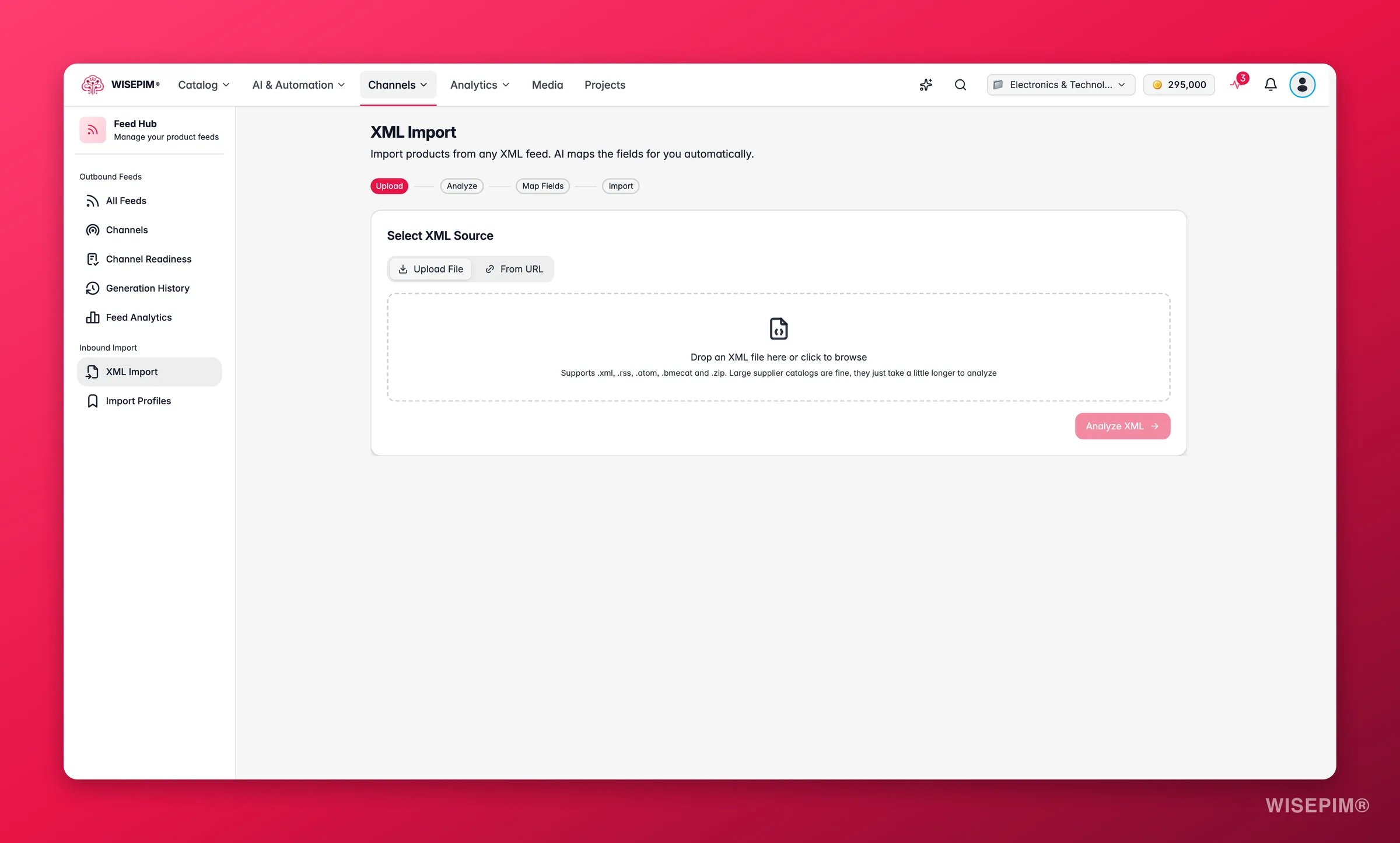
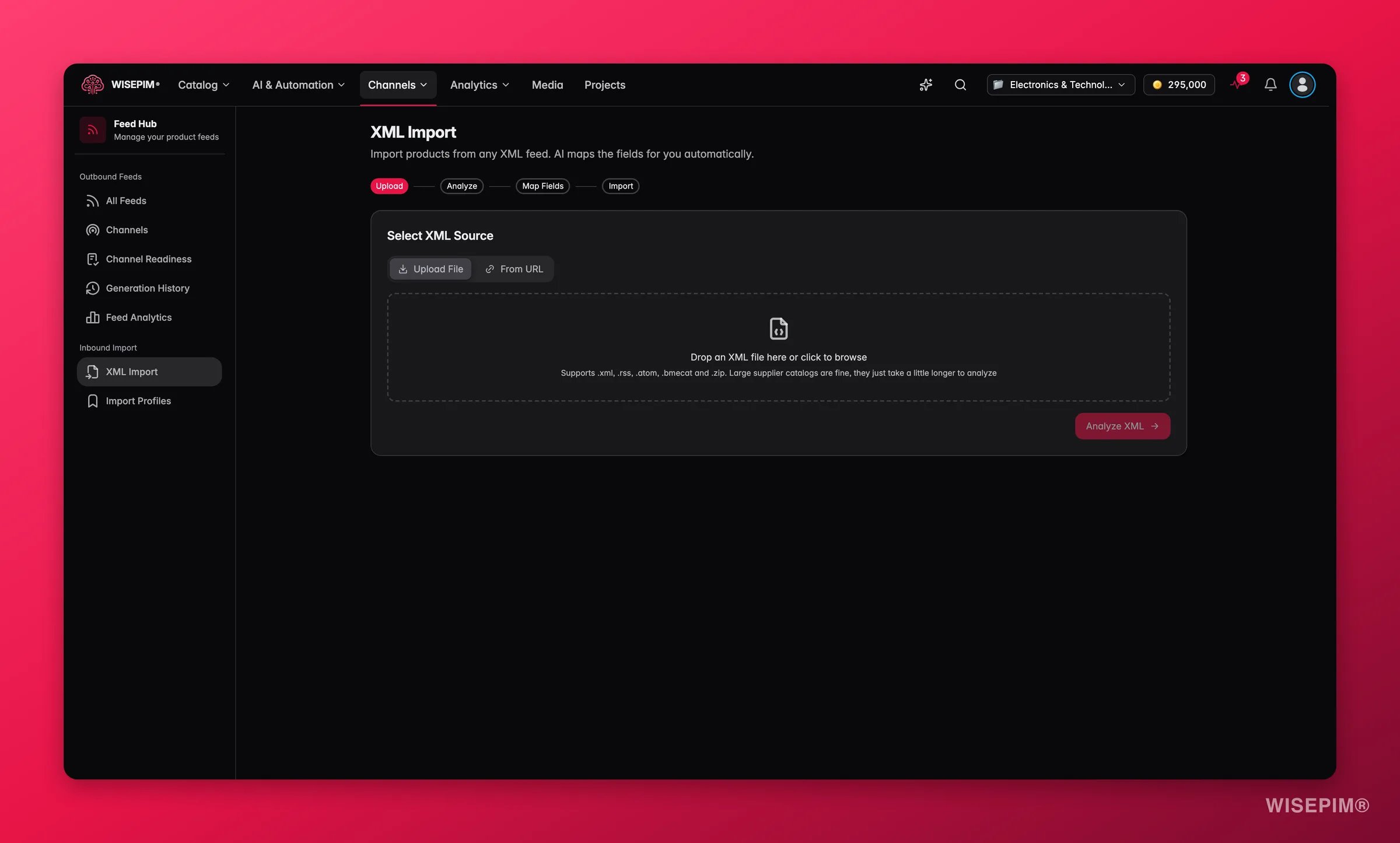
Datei- und Website-Wege starten auf der Seite Produkte: Klicke in der Toolbar auf Import und wähle CSV-Import oder Von einer Website oder URL. Feed-Wege starten im Feed Hub unter XML-Import, wo du die URL einfügst oder die Datei hochlädst.
3
Die Anzahl prüfen, die der Importer zurückmeldet
Jeder Weg zeigt dir vor dem Festschreiben, was er gefunden hat: Das haben wir gefunden mit Zeilenanzahl und wie viele Produkte neu sind oder schon existieren bei einer Datei, Elementanzahl und XPaths bei einem Feed, die Produkte, die die Erweiterung auf einer Seite findet. Vergleiche das mit der Produktzahl, die du erwartest. Eine Abweichung ist hier billig; dieselbe Abweichung nach 4.000 gelandeten Produkten nicht.
4
Deine Prüfzeit nur in die unsicheren Zeilen stecken
Bei einem Feed schlägt die AI pro Feld eine Zuordnung mit einem Konfidenz-Chip vor: Akzeptiere die sicheren und lies den Rest. Bei einer Datei werden bekannte Spaltennamen zuerst zugeordnet, für den Rest wählt die AI ein Feld, und jede AI-Wahl ist markiert. Eine falsche Annahme, die du durchwinkst, füllt still bei jedem Produkt das falsche Attribut.
5
Die Einrichtung speichern, bevor du sie erneut ausführst
Die Auswahl für eine Datei wird für die nächste Datei mit denselben Spalten gemerkt. Speichere sie dauerhaft über Erweitert > Diese Auswahl speichern als Importprofil, und speichere eine Feed-Zuordnung als Importprofil im Feed Hub. Das ist der Schritt, der die nächste Datei des Lieferanten zu einer Fünf-Minuten-Aufgabe macht statt zu einer Wiederholung von heute. Wenn sich die Spalten eines Lieferanten ändern, warnt WISEPIM dich vor dem Import, und Werte, die du von Hand bearbeitet oder geprüft hast, bleiben erhalten, wenn die nächste Datei kommt. Ein Importprofil im Feed Hub lässt sich so planen, dass es Updates von selbst abholt.
Deine Standards übernehmen, bevor die Produkte landen
Das ist der Schritt, den alle zuletzt machen und zuerst machen sollten. Die Klassifizierung entscheidet, welche Attribut-Slots ein Produkt überhaupt hat, und alles Nachgelagerte, von der Recherche über die Anreicherung bis zum Großhandels-Feed, kann nur Slots füllen, die bereits existieren.
1
Die Klassen finden, zu denen das Sortiment dieses Lieferanten gehört
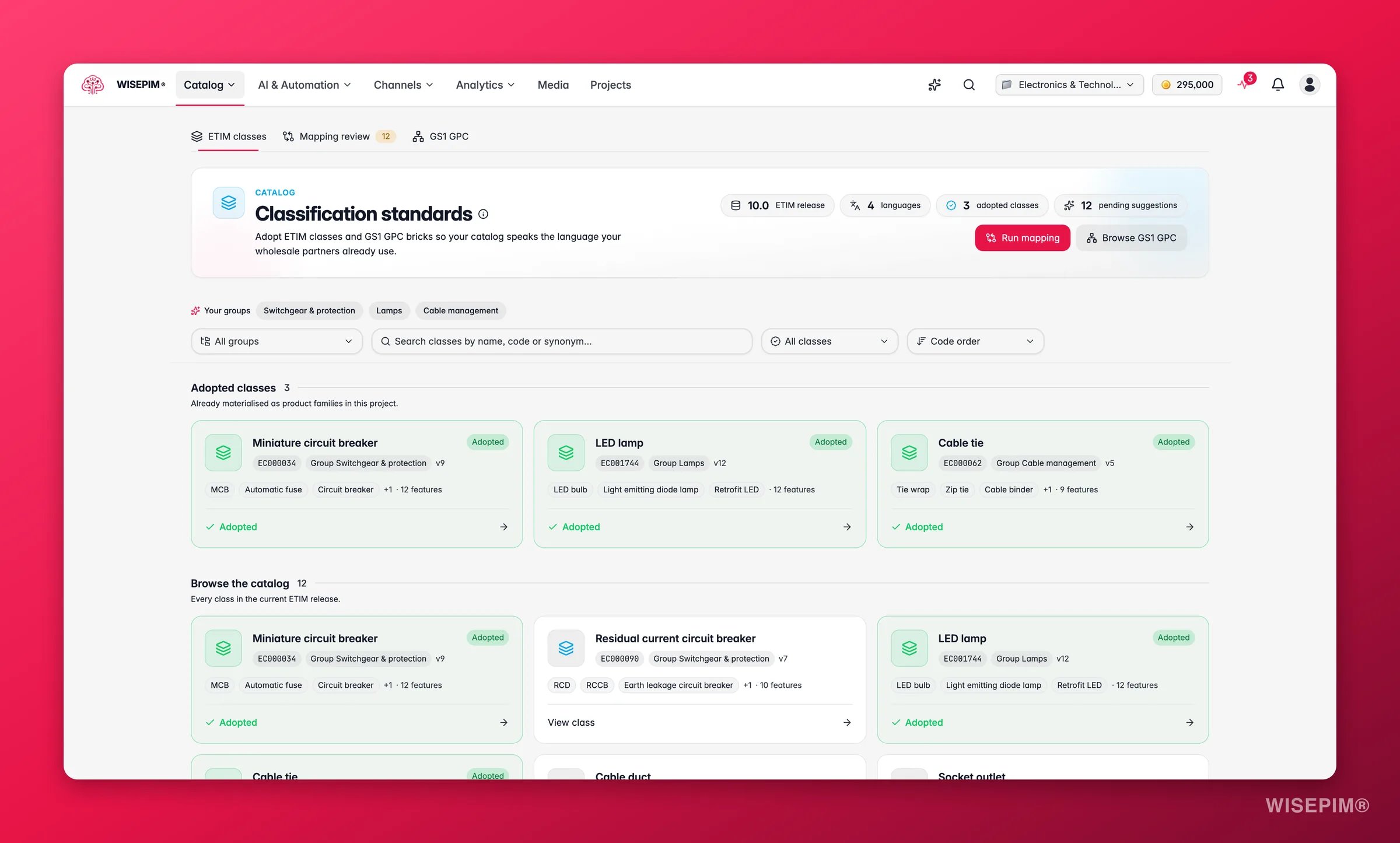
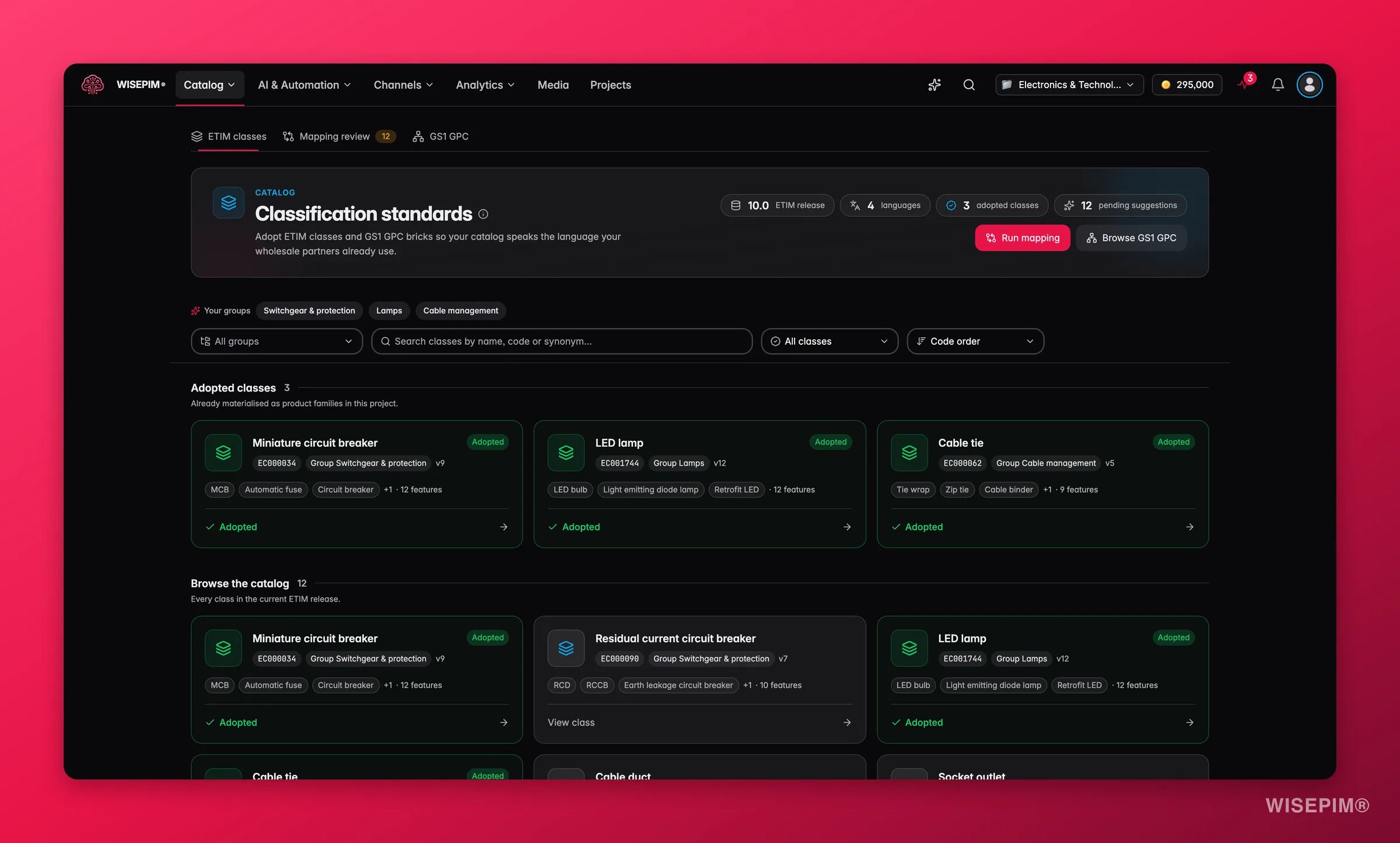
Geh zu Produkte > Klassifizierung und durchsuche den Tab ETIM-Klassen nach Name, Code oder Branchensynonym. Klicke auf Klasse ansehen, bevor du etwas übernimmst: Die Merkmalstabelle ist die ehrliche Antwort auf „welche Attribute werden diese Produkte tragen müssen?“
2
Die Klassen übernehmen, die du brauchst
Klicke auf Klasse übernehmen. WISEPIM baut aus dem Standard eine sofort nutzbare Produktfamilie, mit einem Attribut pro Merkmal, seinen Wertelisten und seinen vorgeschriebenen Einheiten. Produkte, die dieser Familie zugewiesen sind, bekommen die Attribute sofort.
3
Auch die Kategorien hereinholen
Geh im Tab GS1 GPC bis zu den Bricks, die du verkaufst, und klicke auf Als Kategorie hinzufügen. Der vollständige Elternpfad wird mit angelegt, importierte Produkte landen also an der richtigen Stelle in deinem Baum statt in einer Dublette daneben.
4
Die Familien verknüpfen, die du schon hast
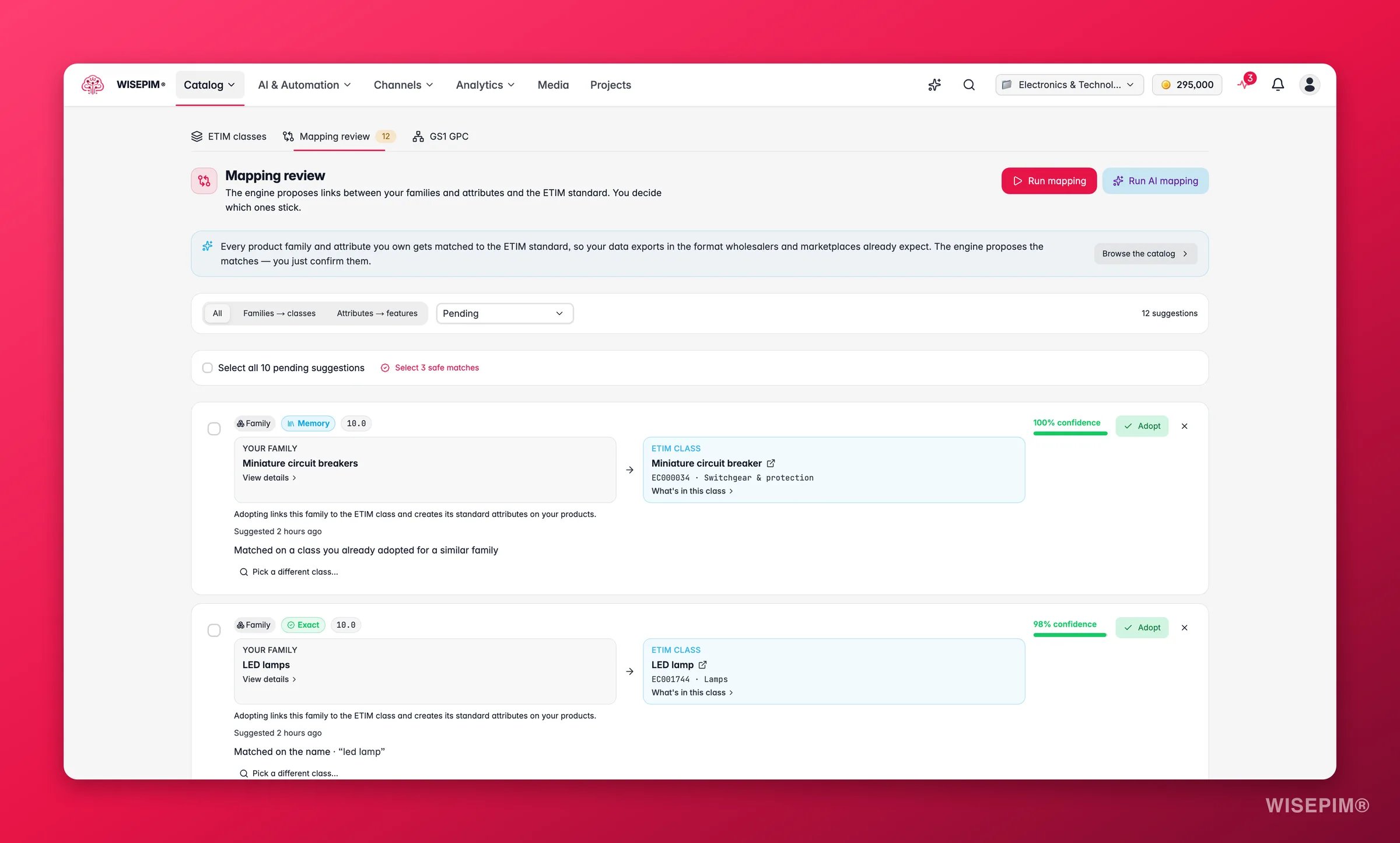
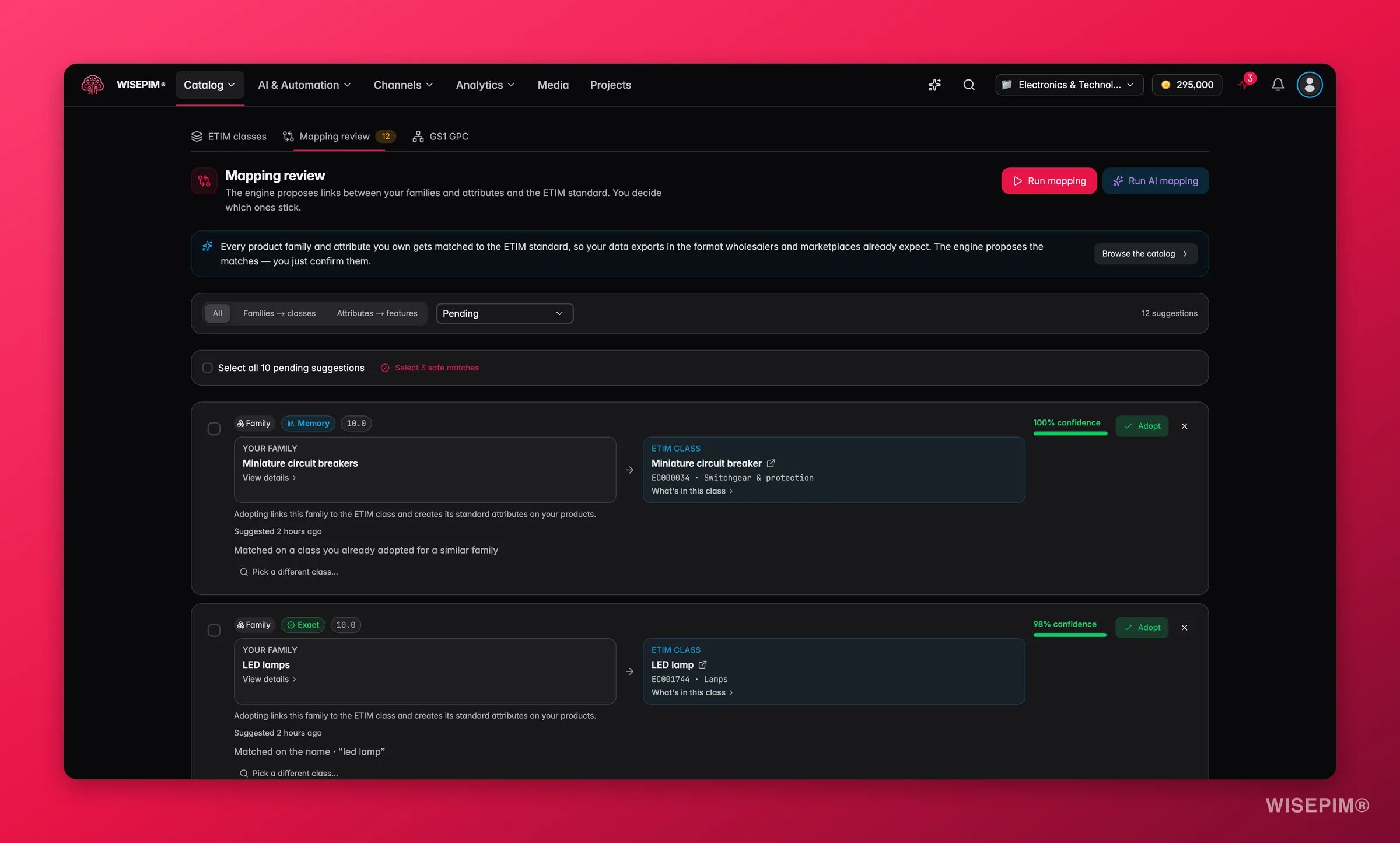
Wenn du bereits Familien und Attribute hast, öffne den Tab Mapping-Prüfung, klicke auf Mapping starten und nutze dann Sichere Treffer auswählen, um die Vorschläge mit hoher Konfidenz in Masse zu übernehmen, und prüfe die Fuzzy- und AI-Stufen von Hand. Deine Korrekturen werden gemerkt, das Sortiment des nächsten Lieferanten braucht also weniger Prüfung als dieses.
5
Die Auto-Klassifizierung für Importe einschalten
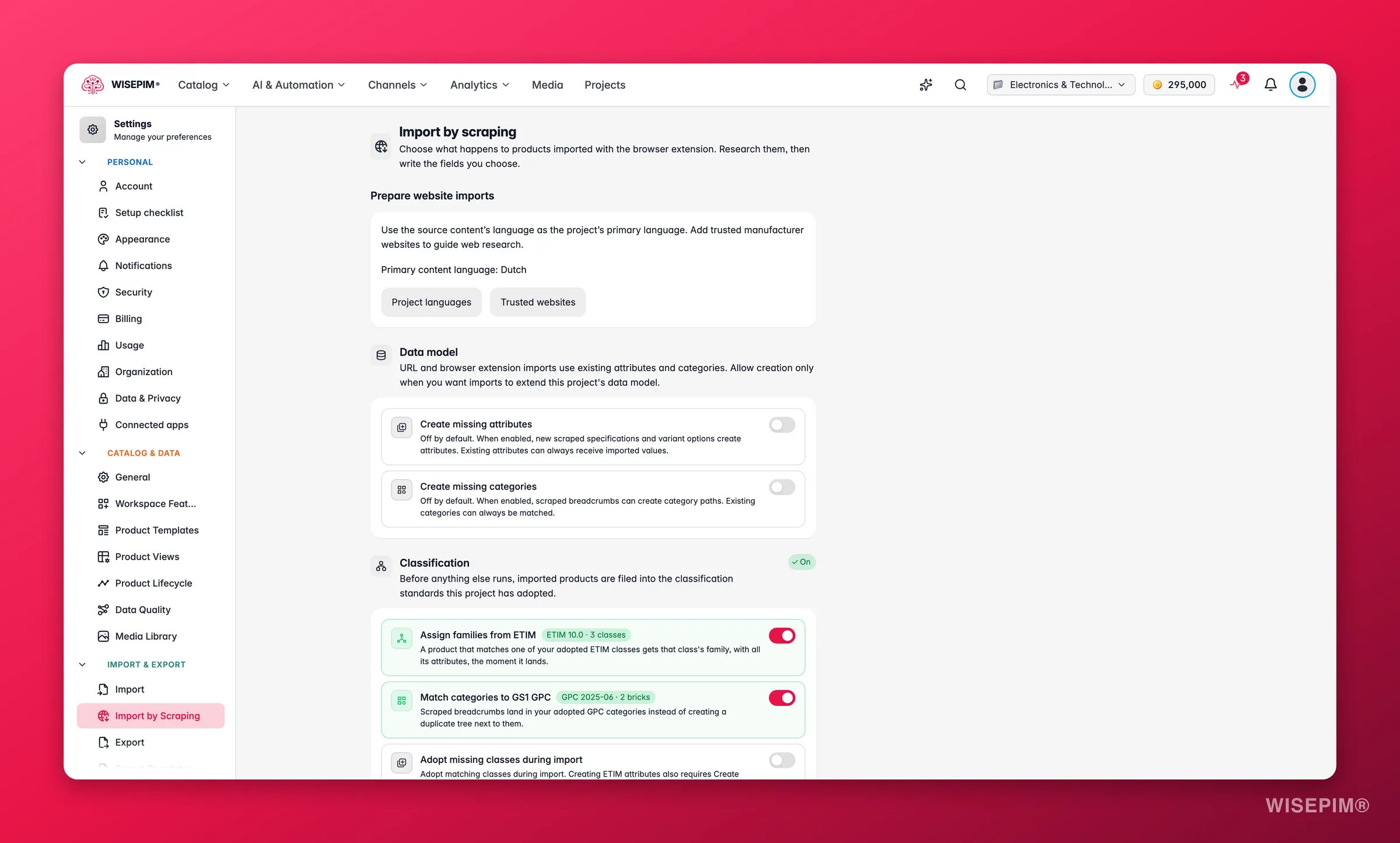
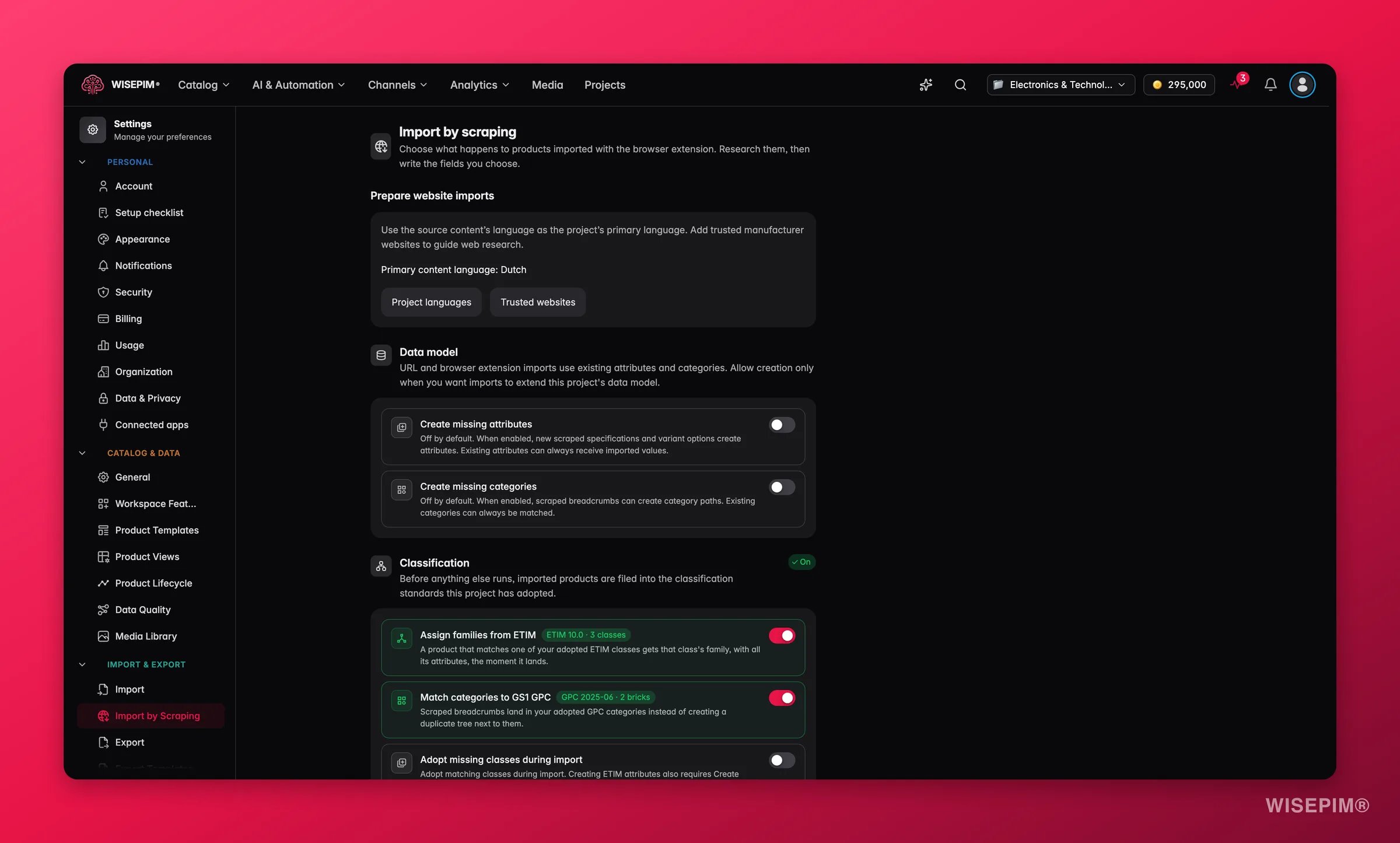
Unter Einstellungen > Scraping-Import sortiert der Bereich Klassifikation eingehende Importe der Erweiterung schon beim Landen in deine übernommenen ETIM-Klassen und GPC-Kategorien ein. Schalte das vor dem Import ein, nicht danach: Es kostet keine Credits und läuft vor der Anreicherungskette, sodass die Familie schon da ist, wenn die Anreicherung nach Attributen zum Füllen sucht.
6
Entscheiden, ob Importe dein Datenmodell erweitern dürfen
Auf derselben Seite entscheiden die Schalter unter Datenmodell, was mit Specs und Breadcrumbs passiert, die zu nichts Vorhandenem passen. Fehlende Attribute erstellen macht neue Specs zu Attributen, Fehlende Kategorien erstellen macht Breadcrumbs zu Kategoriepfaden. Ist ein Schalter aus, füllen Werte nur, was existiert, und der Importbericht listet auf, was ausgelassen wurde. Bei einem Datei-Import treffen die Spalten unter Noch nicht in WISEPIM und Kategorien anlegen, die es noch nicht gibt in der Prüfansicht dieselbe Entscheidung pro Datei.
Eine begrenzte erste Charge importieren, angereichert beim Eintreffen
Richte einen frischen Lieferanten-Feed nie mit eingeschalteter Anreicherung auf deinen ganzen Katalog. Begrenze ihn, sieh dir das Ergebnis an, dann skaliere.
1
Nur die Kategorien nehmen, die du verkaufst
Lieferanten liefern ihr gesamtes Sortiment. Setze Importfilter unter Einstellungen > Import, damit nur die Produkte hereinkommen, die du wirklich führst. Das sind projektweite Standardwerte, die für jeden Import gelten, den irgendjemand in deinem Team ausführt. Setze sie also vor der ersten Charge, statt Produkte danach zu löschen.
2
Entscheiden, was nach dem Import automatisch läuft
Schalte für Importe über die Browser-Erweiterung die Anreicherungskette in den Scraping-Import-Einstellungen ein: zuerst Web-Recherche, damit geprüfte Fakten landen, bevor irgendetwas geschrieben wird, dann die Bulk-Anreicherung für die Felder, die du wählst. Für Datei- und Plattform-Importe nutze stattdessen einen Automatisierungs-TriggerNach Import, optional gefiltert auf genau diese eine Importquelle.
3
Den ersten Lauf klein halten
Importiere eine Handvoll Seiten mit der Erweiterung oder eine gekürzte Datei. Die Kette läuft auf jedem Produkt, das ein Import hereinbringt, und eine falsch konfigurierte Kette auf 2.000 Produkten ist ein teurer Weg zu lernen.
4
Die Charge lesen, bevor du sie ausweitest
Öffne ein paar der importierten Produkte von Hand. Prüfe, ob Familie und Kategorie stimmen, ob die Attribute dort gelandet sind, wo du sie erwartet hast, und ob der generierte Text brauchbar ist. Korrigiere die Konfiguration und führe dann den vollen Import aus. Alles, was du jetzt korrigierst, ist eine Korrektur, die du nicht 4.000 Mal wiederholst.
Erst die Fakten, dann die Worte, dann die Struktur
Lieferantendaten sind dünn bei Specs und dick an Marketingtexten von jemand anderem. Zuerst recherchieren: Auf geprüften Fakten zu schreiben ist eine andere Ergebnisqualität als auf einer Vermutung zu schreiben.
1
Web-Recherche auf der stärksten Kennung laufen lassen
Filtere auf die Charge, klicke in der Produkt-Toolbar auf Mit AI anreichern und starte die Web-Recherche. EAN/GTIN ist die genaueste Kennung, weil sie global eindeutig ist; greif auf Marke + MPN oder Marke + Name zurück, wenn der Lieferant dir keine Barcodes gegeben hat. Teste die Einstellungen zuerst an einem einzelnen Produkt aus dessen Bearbeitungsseite, wenn du unsicher bist.
2
Sie die Kennungen füllen lassen, die der Lieferant weggelassen hat
Die Recherche kann fehlende EAN, UPC, MPN und Modellnummern finden. Für Kennungen gelten strengere Regeln als für andere Felder: Sie landen ausschließlich in leeren Feldern, jeder Wert wird per Prüfsumme validiert, und ein Wert, der deinem widerspricht, wird markiert statt überschrieben.
3
Die Felder schreiben, in denen ein Lieferanten-Feed am schwächsten ist
Führe aus demselben Modal Mit AI anreichern die Bulk-Anreicherung auf Beschreibungen, Titeln und SEO-Meta aus, um geerbte Texte durch deine eigenen zu ersetzen. Mach das nach der Recherche, nicht davor, damit die Texte auf den gerade geprüften Fakten aufbauen. Greif stattdessen zu Auto-Fill, wenn du nur Lücken füllen und Vorhandenes behalten willst.
4
Den flachen Zeilen eine Struktur geben
Lieferantendateien listen jede Größe und Farbe als eigene Zeile. Wähle die zusammengehörenden aus, klicke in der Auswahlleiste auf Bearbeiten und nutze Als Varianten gruppieren, um sie an ein Elternprodukt zu hängen, damit Kanäle ein einziges konfigurierbares Listing bekommen statt zwanzig, die sich ähneln. Beim nächsten Mal kann die Karte Varianten des Datei-Imports sie schon während des Imports gruppieren.
5
Die Charge als Charge prüfen
Jedes Produkt merkt sich, woher es ursprünglich kam, und dieser Eintrag ändert sich nie. Öffne Filter > Erweiterte Filter auf der Produktseite und filtere auf Import-Quelle, um genau die Produkte dieses Lieferanten zu isolieren, und lies dann die Qualitäts-Scores und die Presets-Zahlen nur für dieses Set.
Die Erweiterung findet keine Produkte auf der Seite des Lieferanten
Öffne statt einer Listing-Seite eine einzelne Produktseite, oder nutze Import this page as a product in der Erweiterung. Siehe Web-Scraping-Import.
Die Seite des Lieferanten blockiert automatisierte Zugriffe
Die Erweiterung importiert die Seite, die dein eigener Browser geladen hat, Bot-Schutz greift also nicht. Installiere sie, klicke einmal für dein Konto auf Diesen Browser verbinden, öffne die Produktseiten des Lieferanten und wähle das Projekt in der Erweiterung. Wenn WISEPIM eine Seite selbst abrufen muss und blockiert wird, versucht es das einmal erneut über eine Verbindung im Land der Seite und nennt sonst die Ursache. Siehe Web-Scraping-Import.
Die Web-Recherche hat bei vielen Produkten nichts gefunden
Meist ist die Kennung falsch, oder das Produkt ist zu neu oder zu speziell, um öffentliche Daten zu haben. Probier einen anderen Kennungstyp: Wenn EAN nichts liefert, funktionieren Marke + Name oder die Modellnummer oft. Siehe Web-Recherche.
Es wurden weniger Produkte importiert, als die Datei des Lieferanten enthält
Bei einer Datei listet die Prüfansicht die Zeilen auf, die sich nicht importieren lassen, mit Grund, und Diese Zeilen herunterladen gibt dir eine Datei zum Korrigieren. Prüf auch Was dieser Import macht: Nur bestehende Produkte aktualisieren lässt neue Produkte absichtlich draußen. Bei Plattform-Importen prüfe deine Importfilter in den Importeinstellungen und deinen Validierungsmodus. Distributoren-Feeds können eigene Regeln haben: TechData importiert einen Artikel nur, wenn er sowohl eine Preis- als auch eine Bestandszeile hat.
Die BMEcat wurde importiert, aber die ETIM-Merkmale sehen falsch aus
Der Katalog deklariert höchstwahrscheinlich ein ETIM-Release, das du nicht installiert hast. WISEPIM warnt dich und wendet die Merkmale stattdessen gegen dein neuestes installiertes Release an, was meist nah dran, aber nicht identisch ist. Braucht dein Partner eine exakte Übereinstimmung, importiere zuerst das deklarierte Release über die Klassifizierung und lass den Import dann erneut laufen.
Die Klassen und Kategorien übernehmen, die importierten Produkten ihre Attribut-Slots geben.
Feed Hub
XML-, RSS- und BMEcat-Import mit AI-Zuordnung und wiederverwendbaren Importprofilen.
Eine Pipeline bauen, die sich selbst betreibt
Diese manuelle Abfolge zu einer Automatisierung befördern, sobald sie funktioniert.
Plattform wechseln, ohne Daten zu verlieren
Derselbe Zwischenschicht-Ansatz, angewendet auf Replatforming statt auf einen Lieferanten.
{"docsConfig":{"theme":"mint","$schema":"https://mintlify.com/docs.json","name":"WISEPIM Documentation","description":"Documentation for WISEPIM, the AI-powered product information management (PIM) platform: import, enrich, translate and publish product content, connect e-commerce platforms and marketplaces, automate catalog work, and build on the WISEPIM Public API.","colors":{"primary":"#E71447","light":"#E71447","dark":"#E71447"},"logo":{"light":"https://mintcdn.com/swiftsyncai/CpcHeNUil_YXkrs1/logo/wisepim-logo-horizontal-transparant-lightmode.png?fit=max\u0026auto=format\u0026n=CpcHeNUil_YXkrs1\u0026q=85\u0026s=fb18d37ec9d57e2050a1acb063cd8424","dark":"https://mintcdn.com/swiftsyncai/CpcHeNUil_YXkrs1/logo/wisepim-logo-horizontal-transparant-darkmode.png?fit=max\u0026auto=format\u0026n=CpcHeNUil_YXkrs1\u0026q=85\u0026s=f908843e7a886bf8143cb9bc525b7b86"},"favicon":"https://mintcdn.com/swiftsyncai/CpcHeNUil_YXkrs1/favicon.png?fit=max\u0026auto=format\u0026n=CpcHeNUil_YXkrs1\u0026q=85\u0026s=50f7573d74bc7da293b9931d815b2bb3","api":{"openapi":"openapi.json","playground":{"display":"interactive"},"examples":{"defaults":"required","languages":["curl","python","javascript"]}},"appearance":{"default":"system"},"background":{"decoration":"gradient"},"navbar":{"links":[{"href":"https://wisepim.com/contact","label":"Support"}],"primary":{"type":"button","label":"Go to WISEPIM","href":"https://wisepim.com/products"}},"footer":{"socials":{"youtube":"https://www.youtube.com/channel/UC5sQ48mV3sYEBme01xvVIXw","linkedin":"https://linkedin.com/company/wisepim"}},"search":{"prompt":"What are you looking for?"},"seo":{"metatags":{"og:site_name":"WISEPIM Documentation","og:type":"website","twitter:card":"summary_large_image"},"organization":{"name":"WISEPIM","legalName":"WISEPIM B.V.","url":"https://wisepim.com","logo":"https://docs.wisepim.com/logo/wisepim-logo-horizontal-transparant-lightmode.png","sameAs":["https://linkedin.com/company/wisepim","https://www.youtube.com/channel/UC5sQ48mV3sYEBme01xvVIXw"]},"indexing":"all"},"fonts":{"family":"Inter"},"icons":{"library":"lucide"},"styling":{"eyebrows":"breadcrumbs","latex":true},"integrations":{"ga4":{"measurementId":"G-6NXPFG6S4Z"}},"errors":{"404":{"redirect":false,"title":"This page moved or never existed","description":"No worries, use the search above (or press Cmd+K) to find what you were looking for, or head back to the [introduction](/en/introduction)."}},"contextual":{"options":[{"title":"Ask WISEPIM AI","description":"Open the WISEPIM AI chat with this page as the question","icon":"sparkles","href":{"base":"https://wisepim.com/chat","query":[{"key":"prompt","value":"I am reading the WISEPIM documentation page https://docs.wisepim.com$path and I have a question about it. Answer in the language of that page.\n\nMy question: "}]}},"copy","view","chatgpt","claude","perplexity","mcp"],"display":"header"},"thumbnails":{"appearance":"dark","background":"https://mintcdn.com/swiftsyncai/2_3RgILsRdlQxjn6/images/og-background.png?fit=max\u0026auto=format\u0026n=2_3RgILsRdlQxjn6\u0026q=85\u0026s=f55698f3b0dd04d58e5f67b096de1f26","fonts":{"family":"Inter"}},"navigation":{"global":{"anchors":[{"anchor":"Homepage","icon":"house","href":"https://wisepim.com"},{"anchor":"Latest changes","icon":"history","href":"https://wisepim.com/changelog"},{"anchor":"Blog","icon":"newspaper","href":"https://wisepim.com/blog"}]},"languages":[{"language":"en","href":"en/introduction"},{"language":"nl","href":"nl/introduction"},{"language":"de","href":"de/introduction"},{"language":"es","href":"es/introduction"}]}},"deployment":{"deploymentMetadataValue":{"subdomain":"swiftsyncai","hasAudioNarration":false,"actualSubdomain":"swiftsyncai","customDomains":["docs.wisepim.com"],"gitSource":{"type":"github","owner":"lldiegon","repo":"wisepim-docs","deployBranch":"main","contentDirectory":"","isPrivate":true,"mountPath":"","label":""},"chroma":{"liveDeploymentHistoryId":"6ae29ae907aeaf4d1afc5884","collectionId":"bbceb7eb-5a5b-4c95-b655-48d98646c6ca","schemaVersion":"v3","latestBuiltDeploymentHistoryId":"6ae29ae907aeaf4d1afc5884"},"entitlements":{},"buildId":"6ae29ae907aeaf4d1afc5884","clientVersion":"0.0.4043","searchFilterCounts":[{"language":"en","tag":"Documentation","count":283},{"language":"de","tag":"Dokumentation","count":183},{"language":"es","tag":"Documentación","count":183},{"language":"nl","tag":"Documentatie","count":183},{"language":"en","tag":"API Reference","count":100},{"language":"en","tag":"Products","count":67},{"language":"de","tag":"Produkte","count":61},{"language":"es","tag":"Productos","count":61},{"language":"nl","tag":"Producten","count":61},{"language":"de","tag":"Erstellen \u0026 Bearbeiten","count":41},{"language":"de","tag":"Einstellungen","count":41},{"language":"en","tag":"Creating \u0026 Editing","count":41},{"language":"en","tag":"Settings","count":41},{"language":"es","tag":"Crear y Editar","count":41},{"language":"es","tag":"Configuración","count":41},{"language":"nl","tag":"Aanmaken \u0026 Bewerken","count":41},{"language":"nl","tag":"Instellingen","count":41},{"language":"de","tag":"Analytics","count":38},{"language":"en","tag":"Analytics","count":38},{"language":"es","tag":"Analytics","count":38},{"language":"nl","tag":"Analytics","count":38},{"language":"de","tag":"Massenaktionen","count":34},{"language":"en","tag":"Bulk Actions","count":34},{"language":"es","tag":"Acciones Masivas","count":34},{"language":"nl","tag":"Bulkacties","count":34},{"language":"de","tag":"Integrationen","count":30},{"language":"en","tag":"Integrations","count":30},{"language":"es","tag":"Integraciones","count":30},{"language":"nl","tag":"Integraties","count":30},{"language":"de","tag":"Projekt","count":29},{"language":"en","tag":"Project","count":29},{"language":"es","tag":"Proyecto","count":29},{"language":"nl","tag":"Project","count":29},{"language":"de","tag":"Anleitungen","count":20},{"language":"en","tag":"Guides","count":20},{"language":"es","tag":"Guías","count":20},{"language":"nl","tag":"Handleidingen","count":20},{"language":"de","tag":"KI \u0026 Anreicherung","count":19},{"language":"es","tag":"IA y Enriquecimiento","count":19},{"language":"nl","tag":"AI \u0026 Verrijking","count":19}]},"assistantConfig":{},"basePath":"","hasChatPermissions":false,"hasWebMcpPermissions":false,"toggles":[{"name":"kill-isr","enabled":true,"variant":{"name":"disabled","enabled":false,"feature_enabled":true},"impressionData":false},{"name":"agent-mintlify-slack","enabled":true,"variant":{"name":"disabled","enabled":false,"feature_enabled":true},"impressionData":false},{"name":"agent-integrations-settings","enabled":true,"variant":{"name":"disabled","enabled":false,"feature_enabled":true},"impressionData":false},{"name":"automations-pr-grouping","enabled":true,"variant":{"name":"disabled","enabled":false,"feature_enabled":true},"impressionData":false},{"name":"custom-prefix","enabled":true,"variant":{"name":"disabled","enabled":false,"feature_enabled":true},"impressionData":false},{"name":"analytics-v7","enabled":true,"variant":{"name":"disabled","enabled":false,"feature_enabled":true},"impressionData":false},{"name":"user-flows-analytics","enabled":true,"variant":{"name":"disabled","enabled":false,"feature_enabled":true},"impressionData":false},{"name":"no-publish-flow","enabled":true,"variant":{"name":"disabled","enabled":false,"feature_enabled":true},"impressionData":false},{"name":"workos-onboarding","enabled":true,"variant":{"name":"disabled","enabled":false,"feature_enabled":true},"impressionData":false},{"name":"llms-txt-v2","enabled":true,"variant":{"name":"disabled","enabled":false,"feature_enabled":true},"impressionData":false},{"name":"snapshot-serving-live","enabled":true,"variant":{"name":"disabled","enabled":false,"feature_enabled":true},"impressionData":false},{"name":"stripTemperatureMiddleware","enabled":true,"variant":{"name":"disabled","enabled":false,"feature_enabled":true},"impressionData":false},{"name":"support-platform-pylon-zendesk","enabled":true,"variant":{"name":"disabled","enabled":false,"feature_enabled":true},"impressionData":false},{"name":"snapshot-serving","enabled":true,"variant":{"name":"disabled","enabled":false,"feature_enabled":true},"impressionData":false},{"name":"instant-rollback","enabled":true,"variant":{"name":"disabled","enabled":false,"feature_enabled":true},"impressionData":false},{"name":"granular-notifications-server","enabled":true,"variant":{"name":"disabled","enabled":false,"feature_enabled":true},"impressionData":false},{"name":"granular-notifications","enabled":true,"variant":{"name":"disabled","enabled":false,"feature_enabled":true},"impressionData":false},{"name":"automations-fable","enabled":true,"variant":{"name":"disabled","enabled":false,"feature_enabled":true},"impressionData":false},{"name":"fixed-ai-action-pricing","enabled":true,"variant":{"name":"disabled","enabled":false,"feature_enabled":true},"impressionData":false},{"name":"automation-resolve-merge-conflict","enabled":true,"variant":{"name":"disabled","enabled":false,"feature_enabled":true},"impressionData":false},{"name":"scoped-publishing","enabled":true,"variant":{"name":"disabled","enabled":false,"feature_enabled":true},"impressionData":false},{"name":"mintql","enabled":true,"variant":{"name":"disabled","enabled":false,"feature_enabled":true},"impressionData":false},{"name":"page-level-analytics","enabled":true,"variant":{"name":"disabled","enabled":false,"feature_enabled":true},"impressionData":false},{"name":"editor-version-history-v2","enabled":true,"variant":{"name":"disabled","enabled":false,"feature_enabled":true},"impressionData":false},{"name":"billing-page-v2","enabled":true,"variant":{"name":"disabled","enabled":false,"feature_enabled":true},"impressionData":false},{"name":"full-page-search","enabled":true,"variant":{"name":"disabled","enabled":false,"feature_enabled":true},"impressionData":false},{"name":"workspace-projects","enabled":true,"variant":{"name":"disabled","enabled":false,"feature_enabled":true},"impressionData":false},{"name":"assistant-v5","enabled":true,"variant":{"name":"disabled","enabled":false,"feature_enabled":true},"impressionData":false},{"name":"byok-sep-25","enabled":true,"variant":{"name":"disabled","enabled":false,"feature_enabled":true},"impressionData":false},{"name":"fork-pr-previews","enabled":true,"variant":{"name":"disabled","enabled":false,"feature_enabled":true},"impressionData":false},{"name":"revalidation-jwt","enabled":true,"variant":{"name":"disabled","enabled":false,"feature_enabled":true},"impressionData":false},{"name":"vite-origin","enabled":true,"variant":{"name":"disabled","enabled":false,"feature_enabled":true},"impressionData":false},{"name":"billing-updated-9-15","enabled":true,"variant":{"name":"disabled","enabled":false,"feature_enabled":true},"impressionData":false},{"name":"workos-sso-scim","enabled":true,"variant":{"name":"disabled","enabled":false,"feature_enabled":true},"impressionData":false},{"name":"hobby-abuse-scan","enabled":true,"variant":{"name":"disabled","enabled":false,"feature_enabled":true},"impressionData":false},{"name":"dashboard-inbox","enabled":true,"variant":{"name":"disabled","enabled":false,"feature_enabled":true},"impressionData":false},{"name":"workos-signup","enabled":true,"variant":{"name":"disabled","enabled":false,"feature_enabled":true},"impressionData":false},{"name":"turbopuffer-dual-write","enabled":true,"variant":{"name":"disabled","enabled":false,"feature_enabled":true},"impressionData":false},{"name":"workos-enabled","enabled":true,"variant":{"name":"disabled","enabled":false,"feature_enabled":true},"impressionData":false},{"name":"approve-review-flow","enabled":true,"variant":{"name":"disabled","enabled":false,"feature_enabled":true},"impressionData":false}],"googleFontsInlined":false},"customCss":[{"filePath":"style.css","content":"img.nav-logo{height:2rem}#theme-preference-menu-trigger{display:none!important}#wisepim-theme-toggle{position:relative;width:34px;height:34px;padding:0;display:flex;align-items:center;justify-content:center;border-radius:.5rem;cursor:pointer;background:0 0;border:0;color:rgb(107 114 128)}#wisepim-theme-toggle:hover{color:rgb(55 65 81);background:rgba(0,0,0,.05)}html.dark #wisepim-theme-toggle{color:rgb(156 163 175)}html.dark #wisepim-theme-toggle:hover{color:rgb(229 231 235);background:rgba(255,255,255,.08)}#wisepim-theme-toggle .wp-tt-icon{position:absolute;transition:transform .5s cubic-bezier(.4,0,.2,1),opacity .25s ease}html:not(.dark) #wisepim-theme-toggle .wp-tt-sun{opacity:1;transform:rotate(0deg) scale(1)}html:not(.dark) #wisepim-theme-toggle .wp-tt-moon{opacity:0;transform:rotate(90deg) scale(.4)}html.dark #wisepim-theme-toggle .wp-tt-sun{opacity:0;transform:rotate(-90deg) scale(.4)}html.dark #wisepim-theme-toggle .wp-tt-moon{opacity:1;transform:rotate(0deg) scale(1)}#wisepim-tooltip{position:fixed;z-index:60;max-width:20rem;padding:.4rem .6rem;border-radius:.5rem;font-size:.75rem;line-height:1.4;font-weight:500;text-align:center;color:rgb(243 244 246);background:rgb(24 24 27);box-shadow:0 6px 20px rgba(0,0,0,.18);pointer-events:none;opacity:0;transform:translateY(-3px) scale(.97);transition:opacity .14s ease,transform .18s cubic-bezier(.16,1,.3,1)}#wisepim-tooltip[data-visible=true]{opacity:1;transform:translateY(0) scale(1)}#wisepim-tooltip::before{content:'';position:absolute;top:-3px;left:var(--wp-tip-arrow, 50%);width:8px;height:8px;margin-left:-4px;border-radius:1px;background:inherit;transform:rotate(45deg)}html.dark #wisepim-tooltip{color:rgb(24 24 27);background:rgb(240 240 243);box-shadow:0 6px 20px rgba(0,0,0,.45)}@media (prefers-reduced-motion:reduce){#wisepim-tooltip{transition:opacity .01s linear;transform:none}#wisepim-tooltip[data-visible=true]{transform:none}}::view-transition-group(root),::view-transition-image-pair(root),::view-transition-new(root),::view-transition-old(root){animation:none;mix-blend-mode:normal}::view-transition-old(root){z-index:1}::view-transition-new(root){z-index:9999;will-change:clip-path}img[src^=\"/images/connectors/\"]{background:#fff;border-radius:4px;object-fit:contain}.connector-brand{display:inline-flex;align-items:center;justify-content:center;background:#fff;border:1px solid #e5e7eb;border-radius:16px;padding:16px;margin:0 0 16px}.connector-brand img{display:block;width:96px;height:64px;margin:0;object-fit:contain}"}],"page":{"pagePath":"de/guides/onboard-a-supplier-catalog","slug":"/de/guides/onboard-a-supplier-catalog","pageMetadata":{"title":"Lieferantenkatalog von A bis Z onboarden","sidebarTitle":"Lieferanten-Onboarding","description":"Mach aus Lieferanten-CSV, XML-Feed oder Website klassifizierte, recherchierte, verkaufsfertige Produkte in deiner Struktur, ohne eine Spec abzutippen.","icon":"truck","keywords":["neuen Lieferanten onboarden","Lieferanten-Produktdaten importieren","Lieferanten-Feed in den Webshop","BMEcat-XML importieren","Lieferantenprodukte klassifizieren","Lieferantenkatalog anreichern"],"tag":"New","href":"/de/guides/onboard-a-supplier-catalog"},"description":{"compiledSource":"\"use strict\";\nconst {jsx: _jsx} = arguments[0];\nconst {useMDXComponents: _provideComponents} = arguments[0];\nfunction _createMdxContent(props) {\n const _components = {\n p: \"p\",\n ..._provideComponents(),\n ...props.components\n };\n return _jsx(_components.p, {\n children: \"Mach aus Lieferanten-CSV, XML-Feed oder Website klassifizierte, recherchierte, verkaufsfertige Produkte in deiner Struktur, ohne eine Spec abzutippen.\"\n });\n}\nfunction MDXContent(props = {}) {\n const {wrapper: MDXLayout} = {\n ..._provideComponents(),\n ...props.components\n };\n return MDXLayout ? _jsx(MDXLayout, {\n ...props,\n children: _jsx(_createMdxContent, {\n ...props\n })\n }) : _createMdxContent(props);\n}\nreturn {\n default: MDXContent\n};\n","frontmatter":{},"scope":{}},"pageType":"default","mdx":{"mdxSource":{"compiledSource":"\"use strict\";const{Fragment:_Fragment,jsx:_jsx,jsxs:_jsxs}=arguments[0];const{useMDXComponents:_provideComponents}=arguments[0];function _createMdxContent(props){const _components={a:`a`,em:`em`,p:`p`,strong:`strong`,tbody:`tbody`,td:`td`,th:`th`,thead:`thead`,tr:`tr`,..._provideComponents(),...props.components},{Accordion,AccordionGroup,Card,CardGroup,Heading,Info,OptimizedImage,Step,Steps,Table,Tip}=_components;if(!Accordion)_missingMdxReference(`Accordion`,true);if(!AccordionGroup)_missingMdxReference(`AccordionGroup`,true);if(!Card)_missingMdxReference(`Card`,true);if(!CardGroup)_missingMdxReference(`CardGroup`,true);if(!Heading)_missingMdxReference(`Heading`,true);if(!Info)_missingMdxReference(`Info`,true);if(!OptimizedImage)_missingMdxReference(`OptimizedImage`,true);if(!Step)_missingMdxReference(`Step`,true);if(!Steps)_missingMdxReference(`Steps`,true);if(!Table)_missingMdxReference(`Table`,true);if(!Tip)_missingMdxReference(`Tip`,true);return _jsxs(_Fragment,{children:[_jsx(_components.p,{children:`Ein neuer Lieferant schickt dir 4.000 Produkte in der Form, in der er sie zufällig hält: eine Tabelle mit rätselhaften Spaltennamen, einen XML-Feed, eine BMEcat-Datei, oder gar nichts außer einer Website. Nichts davon passt zu deinen Kategorien, die Hälfte der Specs fehlt, und die Beschreibungen sind für den Shop von jemand anderem geschrieben. Abtippen ist keine Option, und roh zu importieren verschiebt das Chaos nur in deinen Katalog.`}),`\n`,_jsxs(_components.p,{children:[`Der Ausweg ist eine Reihenfolge: entscheiden, wie die Daten hereinkommen, sicherstellen, dass die Slots, in die sie landen sollen, schon existieren, eine kleine begrenzte Charge hereinholen und dann Fakten vor Worten füllen. Plane für deinen ersten Lieferanten etwa 90 Minuten ein und für jeden weiteren deutlich weniger: Die Einrichtung ist wiederverwendbar. Du ziehst deinen `,_jsx(_components.em,{children:`eigenen`}),` Katalog von einer alten Plattform um, statt ein Lieferantensortiment aufzunehmen? Das ist `,_jsx(_components.a,{href:`/de/guides/migrate-your-catalog`,children:`Katalog migrieren`}),`.`]}),`\n`,_jsx(Info,{children:_jsxs(_components.p,{children:[_jsx(_components.strong,{children:`Bevor du startest:`}),` Hol dir, was der Lieferant liefern kann (eine Datei, eine Feed-URL oder einfach seine Katalog-URL), und wisse, welche seiner Kategorien du tatsächlich verkaufen willst. Unter `,_jsx(_components.a,{href:`/de/essentials/importing-products`,children:`Produkte importieren`}),` steht, was jedes Format braucht.`]})}),`\n`,_jsx(Tip,{children:_jsxs(_components.p,{children:[_jsx(_components.strong,{children:`Was du bekommst:`}),` das Sortiment des Lieferanten in deiner eigenen Kategorie- und Attributstruktur, mit geprüften Identifikatoren und Specs, Inhalten in deiner Stimme und einer wiederholbaren Einrichtung für sein nächstes Update.`]})}),`\n`,_jsx(Heading,{level:`2`,id:`deinen-eingangsweg-wählen`,children:`Deinen Eingangsweg wählen`}),`\n`,_jsx(_components.p,{children:`Wähle nach dem, was der Lieferant übergeben kann, nicht nach dem, was du gewohnt bist. Frag nach dem strukturiertesten, was er hat, und nimm dann die oberste Zeile dieser Tabelle, die er wirklich liefern kann. Jede Zeile unter der ersten kostet dich mehr Einrichtung, und die unteren tragen weniger von der Struktur des Lieferanten mit sich.`}),`\n`,_jsx(OptimizedImage,{className:`mint-block dark:mint-hidden`,src:`https://mintcdn.com/swiftsyncai/CWxoCL6DT-ox53OB/images/marketing-screenshots/feed-hub/feed-hub-import-light-branded.webp?fit=max\u0026auto=format\u0026n=CWxoCL6DT-ox53OB\u0026q=85\u0026s=455114aa448ddcc44d9d3ea4322e90a7`,alt:`WISEPIM Feed Hub XML import with field auto-mapping`,\"data-og-width\":`2400`,width:`2400`,\"data-og-height\":`1445`,height:`1445`,\"data-path\":`images/marketing-screenshots/feed-hub/feed-hub-import-light-branded.webp`,\"data-optimize\":`true`,\"data-opv\":`3`,srcset:`https://mintcdn.com/swiftsyncai/CWxoCL6DT-ox53OB/images/marketing-screenshots/feed-hub/feed-hub-import-light-branded.webp?w=280\u0026fit=max\u0026auto=format\u0026n=CWxoCL6DT-ox53OB\u0026q=85\u0026s=50609f67eca258b2473e74a2e1976102 280w, https://mintcdn.com/swiftsyncai/CWxoCL6DT-ox53OB/images/marketing-screenshots/feed-hub/feed-hub-import-light-branded.webp?w=560\u0026fit=max\u0026auto=format\u0026n=CWxoCL6DT-ox53OB\u0026q=85\u0026s=ed964cc1c6d947aa17779dcca3a830cb 560w, https://mintcdn.com/swiftsyncai/CWxoCL6DT-ox53OB/images/marketing-screenshots/feed-hub/feed-hub-import-light-branded.webp?w=840\u0026fit=max\u0026auto=format\u0026n=CWxoCL6DT-ox53OB\u0026q=85\u0026s=637bea6521dfb071176e068cf614fe1a 840w, https://mintcdn.com/swiftsyncai/CWxoCL6DT-ox53OB/images/marketing-screenshots/feed-hub/feed-hub-import-light-branded.webp?w=1100\u0026fit=max\u0026auto=format\u0026n=CWxoCL6DT-ox53OB\u0026q=85\u0026s=178b4596bec8a8071eeec1dbab644185 1100w, https://mintcdn.com/swiftsyncai/CWxoCL6DT-ox53OB/images/marketing-screenshots/feed-hub/feed-hub-import-light-branded.webp?w=1650\u0026fit=max\u0026auto=format\u0026n=CWxoCL6DT-ox53OB\u0026q=85\u0026s=e91f2b1121f6c2b720f00be005a4c7bf 1650w, https://mintcdn.com/swiftsyncai/CWxoCL6DT-ox53OB/images/marketing-screenshots/feed-hub/feed-hub-import-light-branded.webp?w=2500\u0026fit=max\u0026auto=format\u0026n=CWxoCL6DT-ox53OB\u0026q=85\u0026s=1e441c559fbbd68ada6b24988fce90f6 2500w`}),`\n`,_jsx(OptimizedImage,{className:`mint-hidden dark:mint-block`,src:`https://mintcdn.com/swiftsyncai/xA7pMwWWlOw0uI_9/images/marketing-screenshots/feed-hub/feed-hub-import-dark-branded.webp?fit=max\u0026auto=format\u0026n=xA7pMwWWlOw0uI_9\u0026q=85\u0026s=77721c899df4bcd4e7e700fb284e8bd3`,alt:`WISEPIM Feed Hub XML import with field auto-mapping`,\"data-og-width\":`2400`,width:`2400`,\"data-og-height\":`1445`,height:`1445`,\"data-path\":`images/marketing-screenshots/feed-hub/feed-hub-import-dark-branded.webp`,\"data-optimize\":`true`,\"data-opv\":`3`,srcset:`https://mintcdn.com/swiftsyncai/xA7pMwWWlOw0uI_9/images/marketing-screenshots/feed-hub/feed-hub-import-dark-branded.webp?w=280\u0026fit=max\u0026auto=format\u0026n=xA7pMwWWlOw0uI_9\u0026q=85\u0026s=fda6fc233c64f74746e5980e3584f24d 280w, https://mintcdn.com/swiftsyncai/xA7pMwWWlOw0uI_9/images/marketing-screenshots/feed-hub/feed-hub-import-dark-branded.webp?w=560\u0026fit=max\u0026auto=format\u0026n=xA7pMwWWlOw0uI_9\u0026q=85\u0026s=61ea8fd1286bea5651f8232c33cce18d 560w, https://mintcdn.com/swiftsyncai/xA7pMwWWlOw0uI_9/images/marketing-screenshots/feed-hub/feed-hub-import-dark-branded.webp?w=840\u0026fit=max\u0026auto=format\u0026n=xA7pMwWWlOw0uI_9\u0026q=85\u0026s=9f8d6413c51795db392c18e449ce3a3d 840w, https://mintcdn.com/swiftsyncai/xA7pMwWWlOw0uI_9/images/marketing-screenshots/feed-hub/feed-hub-import-dark-branded.webp?w=1100\u0026fit=max\u0026auto=format\u0026n=xA7pMwWWlOw0uI_9\u0026q=85\u0026s=f04e96e1c94d2557bfa00cf0a8493900 1100w, https://mintcdn.com/swiftsyncai/xA7pMwWWlOw0uI_9/images/marketing-screenshots/feed-hub/feed-hub-import-dark-branded.webp?w=1650\u0026fit=max\u0026auto=format\u0026n=xA7pMwWWlOw0uI_9\u0026q=85\u0026s=58fbd479ede2c08bc8c697cb03e7bf9e 1650w, https://mintcdn.com/swiftsyncai/xA7pMwWWlOw0uI_9/images/marketing-screenshots/feed-hub/feed-hub-import-dark-branded.webp?w=2500\u0026fit=max\u0026auto=format\u0026n=xA7pMwWWlOw0uI_9\u0026q=85\u0026s=0a2516113093d1b93a1c11c68289d4c4 2500w`}),`\n`,_jsxs(Table,{children:[_jsx(_components.thead,{children:_jsxs(_components.tr,{children:[_jsx(_components.th,{children:`Was der Lieferant dir geben kann`}),_jsx(_components.th,{children:`Weg`}),_jsx(_components.th,{children:`Was du einrichtest und was du bekommst`})]})}),_jsxs(_components.tbody,{children:[_jsxs(_components.tr,{children:[_jsx(_components.td,{children:`Ein Konto bei einem unterstützten Distributor`}),_jsxs(_components.td,{children:[`Eine direkte `,_jsx(_components.a,{href:`/de/essentials/integrations`,children:`Integration`})]}),_jsx(_components.td,{children:`Einmal Zugangsdaten, nie wieder Dateien, im Update-Rhythmus des Lieferanten selbst`})]}),_jsxs(_components.tr,{children:[_jsx(_components.td,{children:`Eine BMEcat-Datei`}),_jsxs(_components.td,{children:[_jsx(_components.a,{href:`/de/essentials/feed-hub`,children:`Feed Hub`}),` > `,_jsx(_components.strong,{children:`XML-Import`})]}),_jsx(_components.td,{children:`Fast nichts: Der Katalog bringt seine eigenen ETIM-Klassen und Merkmale mit`})]}),_jsxs(_components.tr,{children:[_jsx(_components.td,{children:`XML, RSS, Atom oder einen gezippten Katalog`}),_jsxs(_components.td,{children:[_jsx(_components.a,{href:`/de/essentials/feed-hub`,children:`Feed Hub`}),` > `,_jsx(_components.strong,{children:`XML-Import`})]}),_jsx(_components.td,{children:`Von AI vorgeschlagene Feldzuordnung, gespeichert als Importprofil, das du planen kannst`})]}),_jsxs(_components.tr,{children:[_jsx(_components.td,{children:`Eine CSV-, Excel-, JSON- oder XML-Datei`}),_jsx(_components.td,{children:_jsx(_components.a,{href:`/de/essentials/importing-products`,children:`Datei-Import`})}),_jsx(_components.td,{children:`Eine Auswahl, die WISEPIM sich pro Spaltenaufbau merkt, gespeichert als Importprofil für jede künftige Datei`})]}),_jsxs(_components.tr,{children:[_jsx(_components.td,{children:`Eine öffentliche Website und sonst nichts`}),_jsxs(_components.td,{children:[`Die `,_jsx(_components.a,{href:`/de/essentials/web-scraping-import`,children:`Browser-Erweiterung`})]}),_jsx(_components.td,{children:`Verbinde deinen Browser einmal und importiere dann die Seiten, die du öffnest; prüfe die ersten Produkte, bevor du viele importierst`})]})]})]}),`\n`,_jsxs(Steps,{children:[_jsx(Step,{title:`Einen Weg ganz ohne Datei ausschließen, bevor du eine Datei anfasst`,children:_jsxs(_components.p,{children:[`Ist dein Lieferant `,_jsx(_components.a,{href:`/de/integrations/techdata`,children:`TechData`}),` oder liefert er über `,_jsx(_components.a,{href:`/de/integrations/webshopimporter`,children:`WebshopImporter`}),`, so kommt auch der `,_jsx(_components.a,{href:`/de/integrations/suppliers/Shots`,children:`Shots`}),`-Feed herein: Verbinde die Integration, und der Rest dieses Abschnitts entfällt.`]})}),_jsx(Step,{title:`Den gewählten Weg an der richtigen Stelle öffnen`,children:_jsxs(_components.p,{children:[`Datei- und Website-Wege starten auf der Seite `,_jsx(_components.a,{href:`/de/essentials/managing-products`,children:`Produkte`}),`: Klicke in der Toolbar auf `,_jsx(_components.strong,{children:`Import`}),` und wähle `,_jsx(_components.strong,{children:`CSV-Import`}),` oder `,_jsx(_components.strong,{children:`Von einer Website oder URL`}),`. Feed-Wege starten im `,_jsx(_components.a,{href:`/de/essentials/feed-hub`,children:`Feed Hub`}),` unter `,_jsx(_components.strong,{children:`XML-Import`}),`, wo du die URL einfügst oder die Datei hochlädst.`]})}),_jsx(Step,{title:`Die Anzahl prüfen, die der Importer zurückmeldet`,children:_jsxs(_components.p,{children:[`Jeder Weg zeigt dir vor dem Festschreiben, was er gefunden hat: `,_jsx(_components.strong,{children:`Das haben wir gefunden`}),` mit Zeilenanzahl und wie viele Produkte neu sind oder schon existieren bei einer Datei, Elementanzahl und XPaths bei einem Feed, die Produkte, die die Erweiterung auf einer Seite findet. Vergleiche das mit der Produktzahl, die du erwartest. Eine Abweichung ist hier billig; dieselbe Abweichung nach 4.000 gelandeten Produkten nicht.`]})}),_jsx(Step,{title:`Deine Prüfzeit nur in die unsicheren Zeilen stecken`,children:_jsx(_components.p,{children:`Bei einem Feed schlägt die AI pro Feld eine Zuordnung mit einem Konfidenz-Chip vor: Akzeptiere die sicheren und lies den Rest. Bei einer Datei werden bekannte Spaltennamen zuerst zugeordnet, für den Rest wählt die AI ein Feld, und jede AI-Wahl ist markiert. Eine falsche Annahme, die du durchwinkst, füllt still bei jedem Produkt das falsche Attribut.`})}),_jsx(Step,{title:`Die Einrichtung speichern, bevor du sie erneut ausführst`,children:_jsxs(_components.p,{children:[`Die Auswahl für eine Datei wird für die nächste Datei mit denselben Spalten gemerkt. Speichere sie dauerhaft über `,_jsx(_components.strong,{children:`Erweitert`}),` > `,_jsx(_components.strong,{children:`Diese Auswahl speichern`}),` als Importprofil, und speichere eine Feed-Zuordnung als `,_jsx(_components.strong,{children:`Importprofil`}),` im Feed Hub. Das ist der Schritt, der die `,_jsx(_components.em,{children:`nächste`}),` Datei des Lieferanten zu einer Fünf-Minuten-Aufgabe macht statt zu einer Wiederholung von heute. Wenn sich die Spalten eines Lieferanten ändern, warnt WISEPIM dich vor dem Import, und Werte, die du von Hand bearbeitet oder geprüft hast, bleiben erhalten, wenn die nächste Datei kommt. Ein Importprofil im Feed Hub lässt sich so planen, dass es Updates von selbst abholt.`]})})]}),`\n`,_jsx(Heading,{level:`2`,id:`deine-standards-übernehmen-bevor-die-produkte-landen`,children:`Deine Standards übernehmen, bevor die Produkte landen`}),`\n`,_jsx(_components.p,{children:`Das ist der Schritt, den alle zuletzt machen und zuerst machen sollten. Die Klassifizierung entscheidet, welche Attribut-Slots ein Produkt überhaupt hat, und alles Nachgelagerte, von der Recherche über die Anreicherung bis zum Großhandels-Feed, kann nur Slots füllen, die bereits existieren.`}),`\n`,_jsx(OptimizedImage,{className:`mint-block dark:mint-hidden`,src:`https://mintcdn.com/swiftsyncai/TVgrWFPYVJttIWR8/images/marketing-screenshots/classification/classification-light-branded.webp?fit=max\u0026auto=format\u0026n=TVgrWFPYVJttIWR8\u0026q=85\u0026s=4714c12ad183559d6a24dcc6fb385a1d`,alt:`WISEPIM classification hub with the imported ETIM release, adopted classes and the browsable ETIM class catalog`,\"data-og-width\":`2400`,width:`2400`,\"data-og-height\":`1445`,height:`1445`,\"data-path\":`images/marketing-screenshots/classification/classification-light-branded.webp`,\"data-optimize\":`true`,\"data-opv\":`3`,srcset:`https://mintcdn.com/swiftsyncai/TVgrWFPYVJttIWR8/images/marketing-screenshots/classification/classification-light-branded.webp?w=280\u0026fit=max\u0026auto=format\u0026n=TVgrWFPYVJttIWR8\u0026q=85\u0026s=3e75859c3f3ffbcb696e6db2f5e1c63b 280w, https://mintcdn.com/swiftsyncai/TVgrWFPYVJttIWR8/images/marketing-screenshots/classification/classification-light-branded.webp?w=560\u0026fit=max\u0026auto=format\u0026n=TVgrWFPYVJttIWR8\u0026q=85\u0026s=b1dd549d951af5bf17a16639413211bc 560w, https://mintcdn.com/swiftsyncai/TVgrWFPYVJttIWR8/images/marketing-screenshots/classification/classification-light-branded.webp?w=840\u0026fit=max\u0026auto=format\u0026n=TVgrWFPYVJttIWR8\u0026q=85\u0026s=33adf9cd0c7df09163ccdb19def77d37 840w, https://mintcdn.com/swiftsyncai/TVgrWFPYVJttIWR8/images/marketing-screenshots/classification/classification-light-branded.webp?w=1100\u0026fit=max\u0026auto=format\u0026n=TVgrWFPYVJttIWR8\u0026q=85\u0026s=1f01f8a6baa34cc4e0dc7355c504bbad 1100w, https://mintcdn.com/swiftsyncai/TVgrWFPYVJttIWR8/images/marketing-screenshots/classification/classification-light-branded.webp?w=1650\u0026fit=max\u0026auto=format\u0026n=TVgrWFPYVJttIWR8\u0026q=85\u0026s=bcd07d26ee31b56c21a94e76d103cbb9 1650w, https://mintcdn.com/swiftsyncai/TVgrWFPYVJttIWR8/images/marketing-screenshots/classification/classification-light-branded.webp?w=2500\u0026fit=max\u0026auto=format\u0026n=TVgrWFPYVJttIWR8\u0026q=85\u0026s=35d2af869a9e8662975f73c906eae157 2500w`}),`\n`,_jsx(OptimizedImage,{className:`mint-hidden dark:mint-block`,src:`https://mintcdn.com/swiftsyncai/TVgrWFPYVJttIWR8/images/marketing-screenshots/classification/classification-dark-branded.webp?fit=max\u0026auto=format\u0026n=TVgrWFPYVJttIWR8\u0026q=85\u0026s=485731d35c8ef043bac4f225c1f35524`,alt:`WISEPIM classification hub with the imported ETIM release, adopted classes and the browsable ETIM class catalog`,\"data-og-width\":`2400`,width:`2400`,\"data-og-height\":`1445`,height:`1445`,\"data-path\":`images/marketing-screenshots/classification/classification-dark-branded.webp`,\"data-optimize\":`true`,\"data-opv\":`3`,srcset:`https://mintcdn.com/swiftsyncai/TVgrWFPYVJttIWR8/images/marketing-screenshots/classification/classification-dark-branded.webp?w=280\u0026fit=max\u0026auto=format\u0026n=TVgrWFPYVJttIWR8\u0026q=85\u0026s=b7bccef7fae74d0aa923b926fa06989e 280w, https://mintcdn.com/swiftsyncai/TVgrWFPYVJttIWR8/images/marketing-screenshots/classification/classification-dark-branded.webp?w=560\u0026fit=max\u0026auto=format\u0026n=TVgrWFPYVJttIWR8\u0026q=85\u0026s=c26e75fd3dcb5bb2edeec6ecb5478a27 560w, https://mintcdn.com/swiftsyncai/TVgrWFPYVJttIWR8/images/marketing-screenshots/classification/classification-dark-branded.webp?w=840\u0026fit=max\u0026auto=format\u0026n=TVgrWFPYVJttIWR8\u0026q=85\u0026s=fca1856d7581e5cec176a4e2e20d3ff3 840w, https://mintcdn.com/swiftsyncai/TVgrWFPYVJttIWR8/images/marketing-screenshots/classification/classification-dark-branded.webp?w=1100\u0026fit=max\u0026auto=format\u0026n=TVgrWFPYVJttIWR8\u0026q=85\u0026s=9b7c9d44266d7f36978e6ea52c6fd63b 1100w, https://mintcdn.com/swiftsyncai/TVgrWFPYVJttIWR8/images/marketing-screenshots/classification/classification-dark-branded.webp?w=1650\u0026fit=max\u0026auto=format\u0026n=TVgrWFPYVJttIWR8\u0026q=85\u0026s=a2440286f97925979542bb62b9fda032 1650w, https://mintcdn.com/swiftsyncai/TVgrWFPYVJttIWR8/images/marketing-screenshots/classification/classification-dark-branded.webp?w=2500\u0026fit=max\u0026auto=format\u0026n=TVgrWFPYVJttIWR8\u0026q=85\u0026s=185362644c9179dadbb4a7376730c8d0 2500w`}),`\n`,_jsxs(Steps,{children:[_jsx(Step,{title:`Die Klassen finden, zu denen das Sortiment dieses Lieferanten gehört`,children:_jsxs(_components.p,{children:[`Geh zu `,_jsx(_components.strong,{children:`Produkte`}),` > `,_jsx(_components.strong,{children:_jsx(_components.a,{href:`/de/products/classification`,children:`Klassifizierung`})}),` und durchsuche den Tab `,_jsx(_components.strong,{children:`ETIM-Klassen`}),` nach Name, Code oder Branchensynonym. Klicke auf `,_jsx(_components.strong,{children:`Klasse ansehen`}),`, bevor du etwas übernimmst: Die Merkmalstabelle ist die ehrliche Antwort auf „welche Attribute werden diese Produkte tragen müssen?“`]})}),_jsx(Step,{title:`Die Klassen übernehmen, die du brauchst`,children:_jsxs(_components.p,{children:[`Klicke auf `,_jsx(_components.strong,{children:`Klasse übernehmen`}),`. WISEPIM baut aus dem Standard eine sofort nutzbare `,_jsx(_components.a,{href:`/de/products/product-families`,children:`Produktfamilie`}),`, mit einem Attribut pro Merkmal, seinen Wertelisten und seinen vorgeschriebenen Einheiten. Produkte, die dieser Familie zugewiesen sind, bekommen die Attribute sofort.`]})}),_jsx(Step,{title:`Auch die Kategorien hereinholen`,children:_jsxs(_components.p,{children:[`Geh im Tab `,_jsx(_components.strong,{children:`GS1 GPC`}),` bis zu den Bricks, die du verkaufst, und klicke auf `,_jsx(_components.strong,{children:`Als Kategorie hinzufügen`}),`. Der vollständige Elternpfad wird mit angelegt, importierte Produkte landen also an der richtigen Stelle in deinem Baum statt in einer Dublette daneben.`]})}),_jsxs(Step,{title:`Die Familien verknüpfen, die du schon hast`,children:[_jsxs(_components.p,{children:[`Wenn du bereits Familien und Attribute hast, öffne den Tab `,_jsx(_components.strong,{children:`Mapping-Prüfung`}),`, klicke auf `,_jsx(_components.strong,{children:`Mapping starten`}),` und nutze dann `,_jsx(_components.strong,{children:`Sichere Treffer auswählen`}),`, um die Vorschläge mit hoher Konfidenz in Masse zu übernehmen, und prüfe die Fuzzy- und AI-Stufen von Hand. Deine Korrekturen werden gemerkt, das Sortiment des nächsten Lieferanten braucht also weniger Prüfung als dieses.`]}),_jsx(OptimizedImage,{className:`mint-block dark:mint-hidden`,src:`https://mintcdn.com/swiftsyncai/TVgrWFPYVJttIWR8/images/marketing-screenshots/classification/classification-mapping-light-branded.webp?fit=max\u0026auto=format\u0026n=TVgrWFPYVJttIWR8\u0026q=85\u0026s=b337cdce97eb7445f8954ae97f42afe5`,alt:`WISEPIM ETIM mapping review queue with tiered suggestions, confidence scores and adopt or dismiss actions`,\"data-og-width\":`2400`,width:`2400`,\"data-og-height\":`1445`,height:`1445`,\"data-path\":`images/marketing-screenshots/classification/classification-mapping-light-branded.webp`,\"data-optimize\":`true`,\"data-opv\":`3`,srcset:`https://mintcdn.com/swiftsyncai/TVgrWFPYVJttIWR8/images/marketing-screenshots/classification/classification-mapping-light-branded.webp?w=280\u0026fit=max\u0026auto=format\u0026n=TVgrWFPYVJttIWR8\u0026q=85\u0026s=6004c61314edcfe8f861715ab4d94dbc 280w, https://mintcdn.com/swiftsyncai/TVgrWFPYVJttIWR8/images/marketing-screenshots/classification/classification-mapping-light-branded.webp?w=560\u0026fit=max\u0026auto=format\u0026n=TVgrWFPYVJttIWR8\u0026q=85\u0026s=b68f75f85c4e5d02cc76515d93301298 560w, https://mintcdn.com/swiftsyncai/TVgrWFPYVJttIWR8/images/marketing-screenshots/classification/classification-mapping-light-branded.webp?w=840\u0026fit=max\u0026auto=format\u0026n=TVgrWFPYVJttIWR8\u0026q=85\u0026s=56070e62e8ccbbf5b5feb4701085d494 840w, https://mintcdn.com/swiftsyncai/TVgrWFPYVJttIWR8/images/marketing-screenshots/classification/classification-mapping-light-branded.webp?w=1100\u0026fit=max\u0026auto=format\u0026n=TVgrWFPYVJttIWR8\u0026q=85\u0026s=9c3c2f80a699fbfca21c9df96667d270 1100w, https://mintcdn.com/swiftsyncai/TVgrWFPYVJttIWR8/images/marketing-screenshots/classification/classification-mapping-light-branded.webp?w=1650\u0026fit=max\u0026auto=format\u0026n=TVgrWFPYVJttIWR8\u0026q=85\u0026s=9fb0d25d421fc4c5d2411f1d54e54910 1650w, https://mintcdn.com/swiftsyncai/TVgrWFPYVJttIWR8/images/marketing-screenshots/classification/classification-mapping-light-branded.webp?w=2500\u0026fit=max\u0026auto=format\u0026n=TVgrWFPYVJttIWR8\u0026q=85\u0026s=27c24b67ca6340da2ee091de55dde6fa 2500w`}),_jsx(OptimizedImage,{className:`mint-hidden dark:mint-block`,src:`https://mintcdn.com/swiftsyncai/TVgrWFPYVJttIWR8/images/marketing-screenshots/classification/classification-mapping-dark-branded.webp?fit=max\u0026auto=format\u0026n=TVgrWFPYVJttIWR8\u0026q=85\u0026s=7fe165713e6b7d55d661a9ebb1766888`,alt:`WISEPIM ETIM mapping review queue with tiered suggestions, confidence scores and adopt or dismiss actions`,\"data-og-width\":`2400`,width:`2400`,\"data-og-height\":`1445`,height:`1445`,\"data-path\":`images/marketing-screenshots/classification/classification-mapping-dark-branded.webp`,\"data-optimize\":`true`,\"data-opv\":`3`,srcset:`https://mintcdn.com/swiftsyncai/TVgrWFPYVJttIWR8/images/marketing-screenshots/classification/classification-mapping-dark-branded.webp?w=280\u0026fit=max\u0026auto=format\u0026n=TVgrWFPYVJttIWR8\u0026q=85\u0026s=48c61fd951e7dc8c6bb30aeed1f7492f 280w, https://mintcdn.com/swiftsyncai/TVgrWFPYVJttIWR8/images/marketing-screenshots/classification/classification-mapping-dark-branded.webp?w=560\u0026fit=max\u0026auto=format\u0026n=TVgrWFPYVJttIWR8\u0026q=85\u0026s=ac9a833f372a2f28b07da3318544510a 560w, https://mintcdn.com/swiftsyncai/TVgrWFPYVJttIWR8/images/marketing-screenshots/classification/classification-mapping-dark-branded.webp?w=840\u0026fit=max\u0026auto=format\u0026n=TVgrWFPYVJttIWR8\u0026q=85\u0026s=e1795c1a11d307cee2564df28bc73f5f 840w, https://mintcdn.com/swiftsyncai/TVgrWFPYVJttIWR8/images/marketing-screenshots/classification/classification-mapping-dark-branded.webp?w=1100\u0026fit=max\u0026auto=format\u0026n=TVgrWFPYVJttIWR8\u0026q=85\u0026s=2555daa9f6ab8d6b5f0e2e4613a8bd88 1100w, https://mintcdn.com/swiftsyncai/TVgrWFPYVJttIWR8/images/marketing-screenshots/classification/classification-mapping-dark-branded.webp?w=1650\u0026fit=max\u0026auto=format\u0026n=TVgrWFPYVJttIWR8\u0026q=85\u0026s=5293df7b58dce270fa2428fae403f989 1650w, https://mintcdn.com/swiftsyncai/TVgrWFPYVJttIWR8/images/marketing-screenshots/classification/classification-mapping-dark-branded.webp?w=2500\u0026fit=max\u0026auto=format\u0026n=TVgrWFPYVJttIWR8\u0026q=85\u0026s=b066210e6ee20412d24feef0bb7ac0a0 2500w`})]}),_jsx(Step,{title:`Die Auto-Klassifizierung für Importe einschalten`,children:_jsxs(_components.p,{children:[`Unter `,_jsx(_components.strong,{children:`Einstellungen`}),` > `,_jsx(_components.strong,{children:_jsx(_components.a,{href:`/de/settings/import-by-scraping`,children:`Scraping-Import`})}),` sortiert der Bereich `,_jsx(_components.strong,{children:`Klassifikation`}),` eingehende Importe der Erweiterung schon beim Landen in deine übernommenen ETIM-Klassen und GPC-Kategorien ein. Schalte das vor dem Import ein, nicht danach: Es kostet keine Credits und läuft vor der Anreicherungskette, sodass die Familie schon da ist, wenn die Anreicherung nach Attributen zum Füllen sucht.`]})}),_jsx(Step,{title:`Entscheiden, ob Importe dein Datenmodell erweitern dürfen`,children:_jsxs(_components.p,{children:[`Auf derselben Seite entscheiden die Schalter unter `,_jsx(_components.strong,{children:`Datenmodell`}),`, was mit Specs und Breadcrumbs passiert, die zu nichts Vorhandenem passen. `,_jsx(_components.strong,{children:`Fehlende Attribute erstellen`}),` macht neue Specs zu Attributen, `,_jsx(_components.strong,{children:`Fehlende Kategorien erstellen`}),` macht Breadcrumbs zu Kategoriepfaden. Ist ein Schalter aus, füllen Werte nur, was existiert, und der Importbericht listet auf, was ausgelassen wurde. Bei einem Datei-Import treffen die Spalten unter `,_jsx(_components.strong,{children:`Noch nicht in WISEPIM`}),` und `,_jsx(_components.strong,{children:`Kategorien anlegen, die es noch nicht gibt`}),` in der Prüfansicht dieselbe Entscheidung pro Datei.`]})})]}),`\n`,_jsx(Heading,{level:`2`,id:`eine-begrenzte-erste-charge-importieren-angereichert-beim-eintreffen`,children:`Eine begrenzte erste Charge importieren, angereichert beim Eintreffen`}),`\n`,_jsx(_components.p,{children:`Richte einen frischen Lieferanten-Feed nie mit eingeschalteter Anreicherung auf deinen ganzen Katalog. Begrenze ihn, sieh dir das Ergebnis an, dann skaliere.`}),`\n`,_jsx(OptimizedImage,{className:`mint-block dark:mint-hidden`,src:`https://mintcdn.com/swiftsyncai/ZhFouQkYEPBbUtsa/images/marketing-screenshots/settings/settings-import-by-scraping-light-branded.webp?fit=max\u0026auto=format\u0026n=ZhFouQkYEPBbUtsa\u0026q=85\u0026s=18dc19878d223586653e209517a94da3`,alt:`WISEPIM Scraping-Import-Einstellungen, die Web-Recherche und Bulk-Anreicherung an jedes Produkt hängen, das die Browser-Erweiterung hereinbringt`,\"data-og-width\":`2400`,width:`2400`,\"data-og-height\":`1445`,height:`1445`,\"data-path\":`images/marketing-screenshots/settings/settings-import-by-scraping-light-branded.webp`,\"data-optimize\":`true`,\"data-opv\":`3`,srcset:`https://mintcdn.com/swiftsyncai/ZhFouQkYEPBbUtsa/images/marketing-screenshots/settings/settings-import-by-scraping-light-branded.webp?w=280\u0026fit=max\u0026auto=format\u0026n=ZhFouQkYEPBbUtsa\u0026q=85\u0026s=3beea204b0cf203048006322d478b6c5 280w, https://mintcdn.com/swiftsyncai/ZhFouQkYEPBbUtsa/images/marketing-screenshots/settings/settings-import-by-scraping-light-branded.webp?w=560\u0026fit=max\u0026auto=format\u0026n=ZhFouQkYEPBbUtsa\u0026q=85\u0026s=999d9e013334d486879523dce57374dc 560w, https://mintcdn.com/swiftsyncai/ZhFouQkYEPBbUtsa/images/marketing-screenshots/settings/settings-import-by-scraping-light-branded.webp?w=840\u0026fit=max\u0026auto=format\u0026n=ZhFouQkYEPBbUtsa\u0026q=85\u0026s=9fd85a67f13a26d90fab8d5d51c2997f 840w, https://mintcdn.com/swiftsyncai/ZhFouQkYEPBbUtsa/images/marketing-screenshots/settings/settings-import-by-scraping-light-branded.webp?w=1100\u0026fit=max\u0026auto=format\u0026n=ZhFouQkYEPBbUtsa\u0026q=85\u0026s=4e48b618629e358b228485141e70858a 1100w, https://mintcdn.com/swiftsyncai/ZhFouQkYEPBbUtsa/images/marketing-screenshots/settings/settings-import-by-scraping-light-branded.webp?w=1650\u0026fit=max\u0026auto=format\u0026n=ZhFouQkYEPBbUtsa\u0026q=85\u0026s=d403f6386f7c7442a46196d8b0a04335 1650w, https://mintcdn.com/swiftsyncai/ZhFouQkYEPBbUtsa/images/marketing-screenshots/settings/settings-import-by-scraping-light-branded.webp?w=2500\u0026fit=max\u0026auto=format\u0026n=ZhFouQkYEPBbUtsa\u0026q=85\u0026s=b3f9601f4a177727f6a079f1b32ee0c8 2500w`}),`\n`,_jsx(OptimizedImage,{className:`mint-hidden dark:mint-block`,src:`https://mintcdn.com/swiftsyncai/ZhFouQkYEPBbUtsa/images/marketing-screenshots/settings/settings-import-by-scraping-dark-branded.webp?fit=max\u0026auto=format\u0026n=ZhFouQkYEPBbUtsa\u0026q=85\u0026s=99bc030af25e3a837e491da33bff33e1`,alt:`WISEPIM Scraping-Import-Einstellungen, die Web-Recherche und Bulk-Anreicherung an jedes Produkt hängen, das die Browser-Erweiterung hereinbringt`,\"data-og-width\":`2400`,width:`2400`,\"data-og-height\":`1445`,height:`1445`,\"data-path\":`images/marketing-screenshots/settings/settings-import-by-scraping-dark-branded.webp`,\"data-optimize\":`true`,\"data-opv\":`3`,srcset:`https://mintcdn.com/swiftsyncai/ZhFouQkYEPBbUtsa/images/marketing-screenshots/settings/settings-import-by-scraping-dark-branded.webp?w=280\u0026fit=max\u0026auto=format\u0026n=ZhFouQkYEPBbUtsa\u0026q=85\u0026s=baf94fbfe667c431dc41d0c9dd7c035b 280w, https://mintcdn.com/swiftsyncai/ZhFouQkYEPBbUtsa/images/marketing-screenshots/settings/settings-import-by-scraping-dark-branded.webp?w=560\u0026fit=max\u0026auto=format\u0026n=ZhFouQkYEPBbUtsa\u0026q=85\u0026s=25d1e41686a1ba4fc0ba89aa2cf295ba 560w, https://mintcdn.com/swiftsyncai/ZhFouQkYEPBbUtsa/images/marketing-screenshots/settings/settings-import-by-scraping-dark-branded.webp?w=840\u0026fit=max\u0026auto=format\u0026n=ZhFouQkYEPBbUtsa\u0026q=85\u0026s=ddecb63112b96d766876daf7290df732 840w, https://mintcdn.com/swiftsyncai/ZhFouQkYEPBbUtsa/images/marketing-screenshots/settings/settings-import-by-scraping-dark-branded.webp?w=1100\u0026fit=max\u0026auto=format\u0026n=ZhFouQkYEPBbUtsa\u0026q=85\u0026s=9a8f2e2a494afdb138c29b97a915646c 1100w, https://mintcdn.com/swiftsyncai/ZhFouQkYEPBbUtsa/images/marketing-screenshots/settings/settings-import-by-scraping-dark-branded.webp?w=1650\u0026fit=max\u0026auto=format\u0026n=ZhFouQkYEPBbUtsa\u0026q=85\u0026s=4c0e82facb0dda6fc74c309fc5855c35 1650w, https://mintcdn.com/swiftsyncai/ZhFouQkYEPBbUtsa/images/marketing-screenshots/settings/settings-import-by-scraping-dark-branded.webp?w=2500\u0026fit=max\u0026auto=format\u0026n=ZhFouQkYEPBbUtsa\u0026q=85\u0026s=621281c9b6bad8079f96bd5060f1675b 2500w`}),`\n`,_jsxs(Steps,{children:[_jsx(Step,{title:`Nur die Kategorien nehmen, die du verkaufst`,children:_jsxs(_components.p,{children:[`Lieferanten liefern ihr gesamtes Sortiment. Setze Importfilter unter `,_jsx(_components.strong,{children:`Einstellungen`}),` > `,_jsx(_components.strong,{children:_jsx(_components.a,{href:`/de/settings/import`,children:`Import`})}),`, damit nur die Produkte hereinkommen, die du wirklich führst. Das sind projektweite Standardwerte, die für jeden Import gelten, den irgendjemand in deinem Team ausführt. Setze sie also vor der ersten Charge, statt Produkte danach zu löschen.`]})}),_jsx(Step,{title:`Entscheiden, was nach dem Import automatisch läuft`,children:_jsxs(_components.p,{children:[`Schalte für Importe über die Browser-Erweiterung die Anreicherungskette in den `,_jsx(_components.a,{href:`/de/settings/import-by-scraping`,children:`Scraping-Import-Einstellungen`}),` ein: zuerst Web-Recherche, damit geprüfte Fakten landen, bevor irgendetwas geschrieben wird, dann die `,_jsx(_components.a,{href:`/de/ai/bulk-enrich`,children:`Bulk-Anreicherung`}),` für die Felder, die du wählst. Für Datei- und Plattform-Importe nutze stattdessen einen `,_jsx(_components.a,{href:`/de/automations/triggers`,children:`Automatisierungs-Trigger`}),` `,_jsx(_components.strong,{children:`Nach Import`}),`, optional gefiltert auf genau diese eine Importquelle.`]})}),_jsx(Step,{title:`Den ersten Lauf klein halten`,children:_jsx(_components.p,{children:`Importiere eine Handvoll Seiten mit der Erweiterung oder eine gekürzte Datei. Die Kette läuft auf jedem Produkt, das ein Import hereinbringt, und eine falsch konfigurierte Kette auf 2.000 Produkten ist ein teurer Weg zu lernen.`})}),_jsx(Step,{title:`Die Charge lesen, bevor du sie ausweitest`,children:_jsx(_components.p,{children:`Öffne ein paar der importierten Produkte von Hand. Prüfe, ob Familie und Kategorie stimmen, ob die Attribute dort gelandet sind, wo du sie erwartet hast, und ob der generierte Text brauchbar ist. Korrigiere die Konfiguration und führe dann den vollen Import aus. Alles, was du jetzt korrigierst, ist eine Korrektur, die du nicht 4.000 Mal wiederholst.`})})]}),`\n`,_jsx(Heading,{level:`2`,id:`erst-die-fakten-dann-die-worte-dann-die-struktur`,children:`Erst die Fakten, dann die Worte, dann die Struktur`}),`\n`,_jsx(_components.p,{children:`Lieferantendaten sind dünn bei Specs und dick an Marketingtexten von jemand anderem. Zuerst recherchieren: Auf geprüften Fakten zu schreiben ist eine andere Ergebnisqualität als auf einer Vermutung zu schreiben.`}),`\n`,_jsx(OptimizedImage,{className:`mint-block dark:mint-hidden`,src:`https://mintcdn.com/swiftsyncai/eQkaGoRDrDcZIsGf/images/marketing-screenshots/products/products-enrich-web-research-light-transparent.webp?fit=max\u0026auto=format\u0026n=eQkaGoRDrDcZIsGf\u0026q=85\u0026s=728b6d74396aa0456f4efb1ef3615b25`,alt:`Enriching products with AI, web research in WISEPIM`,\"data-og-width\":`2252`,width:`2252`,\"data-og-height\":`1884`,height:`1884`,\"data-path\":`images/marketing-screenshots/products/products-enrich-web-research-light-transparent.webp`,\"data-optimize\":`true`,\"data-opv\":`3`,srcset:`https://mintcdn.com/swiftsyncai/eQkaGoRDrDcZIsGf/images/marketing-screenshots/products/products-enrich-web-research-light-transparent.webp?w=280\u0026fit=max\u0026auto=format\u0026n=eQkaGoRDrDcZIsGf\u0026q=85\u0026s=8653262d5d9ddb3cc257819488988183 280w, https://mintcdn.com/swiftsyncai/eQkaGoRDrDcZIsGf/images/marketing-screenshots/products/products-enrich-web-research-light-transparent.webp?w=560\u0026fit=max\u0026auto=format\u0026n=eQkaGoRDrDcZIsGf\u0026q=85\u0026s=7416123d49dd43dcd9ac10309a279b89 560w, https://mintcdn.com/swiftsyncai/eQkaGoRDrDcZIsGf/images/marketing-screenshots/products/products-enrich-web-research-light-transparent.webp?w=840\u0026fit=max\u0026auto=format\u0026n=eQkaGoRDrDcZIsGf\u0026q=85\u0026s=33e27c9b4cc3f119b255eba7f75c716e 840w, https://mintcdn.com/swiftsyncai/eQkaGoRDrDcZIsGf/images/marketing-screenshots/products/products-enrich-web-research-light-transparent.webp?w=1100\u0026fit=max\u0026auto=format\u0026n=eQkaGoRDrDcZIsGf\u0026q=85\u0026s=2c1f959eaf9b0b9ae537835f56d70581 1100w, https://mintcdn.com/swiftsyncai/eQkaGoRDrDcZIsGf/images/marketing-screenshots/products/products-enrich-web-research-light-transparent.webp?w=1650\u0026fit=max\u0026auto=format\u0026n=eQkaGoRDrDcZIsGf\u0026q=85\u0026s=2f0a02ab2defb39ee497d604fcb1e28a 1650w, https://mintcdn.com/swiftsyncai/eQkaGoRDrDcZIsGf/images/marketing-screenshots/products/products-enrich-web-research-light-transparent.webp?w=2500\u0026fit=max\u0026auto=format\u0026n=eQkaGoRDrDcZIsGf\u0026q=85\u0026s=4c5fb90f6044d0e8b9af01d7c06067a3 2500w`}),`\n`,_jsx(OptimizedImage,{className:`mint-hidden dark:mint-block`,src:`https://mintcdn.com/swiftsyncai/eQkaGoRDrDcZIsGf/images/marketing-screenshots/products/products-enrich-web-research-dark-transparent.webp?fit=max\u0026auto=format\u0026n=eQkaGoRDrDcZIsGf\u0026q=85\u0026s=ff3d15afc6f79b7d1f67214ab76a6103`,alt:`Enriching products with AI, web research in WISEPIM`,\"data-og-width\":`2252`,width:`2252`,\"data-og-height\":`1884`,height:`1884`,\"data-path\":`images/marketing-screenshots/products/products-enrich-web-research-dark-transparent.webp`,\"data-optimize\":`true`,\"data-opv\":`3`,srcset:`https://mintcdn.com/swiftsyncai/eQkaGoRDrDcZIsGf/images/marketing-screenshots/products/products-enrich-web-research-dark-transparent.webp?w=280\u0026fit=max\u0026auto=format\u0026n=eQkaGoRDrDcZIsGf\u0026q=85\u0026s=4ec74b0ae0f808961b6d7e567d75bd04 280w, https://mintcdn.com/swiftsyncai/eQkaGoRDrDcZIsGf/images/marketing-screenshots/products/products-enrich-web-research-dark-transparent.webp?w=560\u0026fit=max\u0026auto=format\u0026n=eQkaGoRDrDcZIsGf\u0026q=85\u0026s=e2563aeb2d0f0a8a9764f3fef0e60a15 560w, https://mintcdn.com/swiftsyncai/eQkaGoRDrDcZIsGf/images/marketing-screenshots/products/products-enrich-web-research-dark-transparent.webp?w=840\u0026fit=max\u0026auto=format\u0026n=eQkaGoRDrDcZIsGf\u0026q=85\u0026s=a9ece5e7bf60a1ca044f9c39b5b697c1 840w, https://mintcdn.com/swiftsyncai/eQkaGoRDrDcZIsGf/images/marketing-screenshots/products/products-enrich-web-research-dark-transparent.webp?w=1100\u0026fit=max\u0026auto=format\u0026n=eQkaGoRDrDcZIsGf\u0026q=85\u0026s=7fe7ecadca2f9b0152d3a99f148ec33a 1100w, https://mintcdn.com/swiftsyncai/eQkaGoRDrDcZIsGf/images/marketing-screenshots/products/products-enrich-web-research-dark-transparent.webp?w=1650\u0026fit=max\u0026auto=format\u0026n=eQkaGoRDrDcZIsGf\u0026q=85\u0026s=29e02d1f85d4e91bae7186a6750ef377 1650w, https://mintcdn.com/swiftsyncai/eQkaGoRDrDcZIsGf/images/marketing-screenshots/products/products-enrich-web-research-dark-transparent.webp?w=2500\u0026fit=max\u0026auto=format\u0026n=eQkaGoRDrDcZIsGf\u0026q=85\u0026s=34927110a79f36376c88d96ca05f4572 2500w`}),`\n`,_jsxs(Steps,{children:[_jsx(Step,{title:`Web-Recherche auf der stärksten Kennung laufen lassen`,children:_jsxs(_components.p,{children:[`Filtere auf die Charge, klicke in der Produkt-Toolbar auf `,_jsx(_components.strong,{children:`Mit AI anreichern`}),` und starte die `,_jsx(_components.a,{href:`/de/ai/web-research`,children:`Web-Recherche`}),`. EAN/GTIN ist die genaueste Kennung, weil sie global eindeutig ist; greif auf Marke + MPN oder Marke + Name zurück, wenn der Lieferant dir keine Barcodes gegeben hat. Teste die Einstellungen zuerst an einem einzelnen Produkt aus dessen Bearbeitungsseite, wenn du unsicher bist.`]})}),_jsx(Step,{title:`Sie die Kennungen füllen lassen, die der Lieferant weggelassen hat`,children:_jsx(_components.p,{children:`Die Recherche kann fehlende EAN, UPC, MPN und Modellnummern finden. Für Kennungen gelten strengere Regeln als für andere Felder: Sie landen ausschließlich in leeren Feldern, jeder Wert wird per Prüfsumme validiert, und ein Wert, der deinem widerspricht, wird markiert statt überschrieben.`})}),_jsx(Step,{title:`Die Felder schreiben, in denen ein Lieferanten-Feed am schwächsten ist`,children:_jsxs(_components.p,{children:[`Führe aus demselben Modal `,_jsx(_components.strong,{children:`Mit AI anreichern`}),` die `,_jsx(_components.a,{href:`/de/ai/bulk-enrich`,children:`Bulk-Anreicherung`}),` auf Beschreibungen, Titeln und SEO-Meta aus, um geerbte Texte durch deine eigenen zu ersetzen. Mach das nach der Recherche, nicht davor, damit die Texte auf den gerade geprüften Fakten aufbauen. Greif stattdessen zu `,_jsx(_components.a,{href:`/de/ai/auto-fill`,children:`Auto-Fill`}),`, wenn du nur Lücken füllen und Vorhandenes behalten willst.`]})}),_jsx(Step,{title:`Den flachen Zeilen eine Struktur geben`,children:_jsxs(_components.p,{children:[`Lieferantendateien listen jede Größe und Farbe als eigene Zeile. Wähle die zusammengehörenden aus, klicke in der Auswahlleiste auf `,_jsx(_components.strong,{children:`Bearbeiten`}),` und nutze `,_jsx(_components.a,{href:`/de/essentials/bulk-editing/group-as-variants`,children:`Als Varianten gruppieren`}),`, um sie an ein Elternprodukt zu hängen, damit Kanäle ein einziges konfigurierbares Listing bekommen statt zwanzig, die sich ähneln. Beim nächsten Mal kann die Karte `,_jsx(_components.strong,{children:`Varianten`}),` des Datei-Imports sie schon während des Imports gruppieren.`]})}),_jsx(Step,{title:`Die Charge als Charge prüfen`,children:_jsxs(_components.p,{children:[`Jedes Produkt merkt sich, woher es ursprünglich kam, und dieser Eintrag ändert sich nie. Öffne `,_jsx(_components.strong,{children:`Filter`}),` > `,_jsx(_components.strong,{children:`Erweiterte Filter`}),` auf der `,_jsx(_components.a,{href:`/de/products/filtering-products`,children:`Produktseite`}),` und filtere auf `,_jsx(_components.strong,{children:`Import-Quelle`}),`, um genau die Produkte dieses Lieferanten zu isolieren, und lies dann die Qualitäts-Scores und die `,_jsx(_components.strong,{children:`Presets`}),`-Zahlen nur für dieses Set.`]})})]}),`\n`,_jsx(Heading,{level:`2`,id:`so-erkennst-du-dass-es-funktioniert-hat`,children:`So erkennst du, dass es funktioniert hat`}),`\n`,_jsxs(Table,{children:[_jsx(_components.thead,{children:_jsxs(_components.tr,{children:[_jsx(_components.th,{children:`Signal`}),_jsx(_components.th,{children:`Wo du nachsiehst`}),_jsx(_components.th,{children:`Wann es sich bewegt`})]})}),_jsxs(_components.tbody,{children:[_jsxs(_components.tr,{children:[_jsx(_components.td,{children:`Die richtigen Produkte sind angekommen`}),_jsxs(_components.td,{children:[`Nach `,_jsx(_components.strong,{children:`Import-Quelle`}),` filtern und die Anzahl mit der Vorschau des Importers vergleichen`]}),_jsx(_components.td,{children:`Wenn der Import fertig ist: Sekunden bis Minuten für eine Datei, länger für viele Importe über die Erweiterung`})]}),_jsxs(_components.tr,{children:[_jsx(_components.td,{children:`Produkte tragen die Attribute des Standards`}),_jsxs(_components.td,{children:[`Der Tab `,_jsx(_components.strong,{children:`ETIM`}),` an einem Produkt, mit Konformitäts-Score und Checkliste pro Merkmal`]}),_jsx(_components.td,{children:`Sobald das Produkt eine Familie hat, die mit einer ETIM-Klasse verknüpft ist`})]}),_jsxs(_components.tr,{children:[_jsx(_components.td,{children:`Fakten wurden gefunden, nicht erfunden`}),_jsxs(_components.td,{children:[`Der Tab `,_jsx(_components.strong,{children:`Web-Recherche`}),` auf der Bearbeitungsseite eines Produkts, mit aufgelisteten Quellen`]}),_jsxs(_components.td,{children:[`Wenn der Recherche-Lauf im `,_jsx(_components.a,{href:`/de/other-features/process-tracker`,children:`Process Tracker`}),` abschließt`]})]}),_jsxs(_components.tr,{children:[_jsx(_components.td,{children:`Kennungslücken geschlossen`}),_jsx(_components.td,{children:`Die Felder EAN/GTIN und MPN, plus alle markierten statt überschriebenen Konflikte`}),_jsx(_components.td,{children:`Nach der Recherche: nur leere Felder, jeder Wert per Prüfsumme validiert`})]}),_jsxs(_components.tr,{children:[_jsx(_components.td,{children:`Die Charge ist verkaufsfertig`}),_jsxs(_components.td,{children:[_jsx(_components.a,{href:`/de/analytics/data-quality`,children:`Datenqualitäts`}),`-Scores und die `,_jsx(_components.strong,{children:`Presets`}),`-Zahlen, gefiltert auf diesen Lieferanten`]}),_jsxs(_components.td,{children:[`Sobald die Anreicherung fertig ist; erzwing eine Aktualisierung mit `,_jsx(_components.a,{href:`/de/essentials/bulk-editing/recalculate-quality`,children:`Datenqualität neu berechnen`})]})]})]})]}),`\n`,_jsx(Heading,{level:`2`,id:`wenn-es-nicht-klappt`,children:`Wenn es nicht klappt`}),`\n`,_jsxs(AccordionGroup,{children:[_jsx(Accordion,{icon:`circle-alert`,title:`Die Erweiterung findet keine Produkte auf der Seite des Lieferanten`,id:`die-erweiterung-findet-keine-produkte-auf-der-seite-des-lieferanten`,children:_jsxs(_components.p,{children:[`Öffne statt einer Listing-Seite eine einzelne Produktseite, oder nutze `,_jsx(_components.strong,{children:`Import this page as a product`}),` in der Erweiterung. Siehe `,_jsx(_components.a,{href:`/de/essentials/web-scraping-import`,children:`Web-Scraping-Import`}),`.`]})}),_jsx(Accordion,{icon:`circle-alert`,title:`Die Seite des Lieferanten blockiert automatisierte Zugriffe`,id:`die-seite-des-lieferanten-blockiert-automatisierte-zugriffe`,children:_jsxs(_components.p,{children:[`Die Erweiterung importiert die Seite, die dein eigener Browser geladen hat, Bot-Schutz greift also nicht. Installiere sie, klicke einmal für dein Konto auf `,_jsx(_components.strong,{children:`Diesen Browser verbinden`}),`, öffne die Produktseiten des Lieferanten und wähle das Projekt in der Erweiterung. Wenn WISEPIM eine Seite selbst abrufen muss und blockiert wird, versucht es das einmal erneut über eine Verbindung im Land der Seite und nennt sonst die Ursache. Siehe `,_jsx(_components.a,{href:`/de/essentials/web-scraping-import`,children:`Web-Scraping-Import`}),`.`]})}),_jsx(Accordion,{icon:`circle-alert`,title:`Die Web-Recherche hat bei vielen Produkten nichts gefunden`,id:`die-web-recherche-hat-bei-vielen-produkten-nichts-gefunden`,children:_jsxs(_components.p,{children:[`Meist ist die Kennung falsch, oder das Produkt ist zu neu oder zu speziell, um öffentliche Daten zu haben. Probier einen anderen Kennungstyp: Wenn EAN nichts liefert, funktionieren Marke + Name oder die Modellnummer oft. Siehe `,_jsx(_components.a,{href:`/de/ai/web-research`,children:`Web-Recherche`}),`.`]})}),_jsx(Accordion,{icon:`circle-alert`,title:`Es wurden weniger Produkte importiert, als die Datei des Lieferanten enthält`,id:`es-wurden-weniger-produkte-importiert-als-die-datei-des-lieferanten-enthaelt`,children:_jsxs(_components.p,{children:[`Bei einer Datei listet die Prüfansicht die Zeilen auf, die sich nicht importieren lassen, mit Grund, und `,_jsx(_components.strong,{children:`Diese Zeilen herunterladen`}),` gibt dir eine Datei zum Korrigieren. Prüf auch `,_jsx(_components.strong,{children:`Was dieser Import macht`}),`: `,_jsx(_components.strong,{children:`Nur bestehende Produkte aktualisieren`}),` lässt neue Produkte absichtlich draußen. Bei Plattform-Importen prüfe deine Importfilter in den `,_jsx(_components.a,{href:`/de/settings/import`,children:`Importeinstellungen`}),` und deinen Validierungsmodus. Distributoren-Feeds können eigene Regeln haben: `,_jsx(_components.a,{href:`/de/integrations/techdata`,children:`TechData`}),` importiert einen Artikel nur, wenn er sowohl eine Preis- als auch eine Bestandszeile hat.`]})}),_jsx(Accordion,{icon:`circle-alert`,title:`Die BMEcat wurde importiert, aber die ETIM-Merkmale sehen falsch aus`,id:`die-bmecat-wurde-importiert-aber-die-etim-merkmale-sehen-falsch-aus`,children:_jsxs(_components.p,{children:[`Der Katalog deklariert höchstwahrscheinlich ein ETIM-Release, das du nicht installiert hast. WISEPIM warnt dich und wendet die Merkmale stattdessen gegen dein neuestes installiertes Release an, was meist nah dran, aber nicht identisch ist. Braucht dein Partner eine exakte Übereinstimmung, importiere zuerst das deklarierte Release über die `,_jsx(_components.a,{href:`/de/products/classification`,children:`Klassifizierung`}),` und lass den Import dann erneut laufen.`]})})]}),`\n`,_jsx(Heading,{level:`2`,id:`verwandte-themen`,children:`Verwandte Themen`}),`\n`,_jsxs(CardGroup,{cols:2,children:[_jsx(Card,{title:`Klassifizierung (ETIM \u0026 GS1 GPC)`,icon:`network`,href:`/de/products/classification`,children:_jsx(_components.p,{children:`Die Klassen und Kategorien übernehmen, die importierten Produkten ihre Attribut-Slots geben.`})}),_jsx(Card,{title:`Feed Hub`,icon:`rss`,href:`/de/essentials/feed-hub`,children:_jsx(_components.p,{children:`XML-, RSS- und BMEcat-Import mit AI-Zuordnung und wiederverwendbaren Importprofilen.`})}),_jsx(Card,{title:`Eine Pipeline bauen, die sich selbst betreibt`,icon:`workflow`,href:`/de/guides/automate-your-enrichment-pipeline`,children:_jsx(_components.p,{children:`Diese manuelle Abfolge zu einer Automatisierung befördern, sobald sie funktioniert.`})}),_jsx(Card,{title:`Plattform wechseln, ohne Daten zu verlieren`,icon:`arrow-right-left`,href:`/de/guides/migrate-your-catalog`,children:_jsx(_components.p,{children:`Derselbe Zwischenschicht-Ansatz, angewendet auf Replatforming statt auf einen Lieferanten.`})})]})]})}function MDXContent(props={}){const{wrapper:MDXLayout}={..._provideComponents(),...props.components};return MDXLayout?_jsx(MDXLayout,{...props,children:_jsx(_createMdxContent,{...props})}):_createMdxContent(props)}return{default:MDXContent};function _missingMdxReference(id,component){throw new Error(`Expected `+(component?`component`:`object`)+\" `\"+id+\"` to be defined: you likely forgot to import, pass, or provide it.\")}","frontmatter":{},"scope":{"config":{},"pageMetadata":{"title":"Lieferantenkatalog von A bis Z onboarden","sidebarTitle":"Lieferanten-Onboarding","description":"Mach aus Lieferanten-CSV, XML-Feed oder Website klassifizierte, recherchierte, verkaufsfertige Produkte in deiner Struktur, ohne eine Spec abzutippen.","icon":"truck","keywords":["neuen Lieferanten onboarden","Lieferanten-Produktdaten importieren","Lieferanten-Feed in den Webshop","BMEcat-XML importieren","Lieferantenprodukte klassifizieren","Lieferantenkatalog anreichern"],"tag":"New","href":"/de/guides/onboard-a-supplier-catalog"}}},"mdxSourceWithNoJs":null},"mdxExtracts":{"tableOfContents":[{"title":"Deinen Eingangsweg wählen","slug":"deinen-eingangsweg-wählen","depth":2,"children":[]},{"title":"Deine Standards übernehmen, bevor die Produkte landen","slug":"deine-standards-übernehmen-bevor-die-produkte-landen","depth":2,"children":[]},{"title":"Eine begrenzte erste Charge importieren, angereichert beim Eintreffen","slug":"eine-begrenzte-erste-charge-importieren-angereichert-beim-eintreffen","depth":2,"children":[]},{"title":"Erst die Fakten, dann die Worte, dann die Struktur","slug":"erst-die-fakten-dann-die-worte-dann-die-struktur","depth":2,"children":[]},{"title":"So erkennst du, dass es funktioniert hat","slug":"so-erkennst-du-dass-es-funktioniert-hat","depth":2,"children":[]},{"title":"Wenn es nicht klappt","slug":"wenn-es-nicht-klappt","depth":2,"children":[]},{"title":"Verwandte Themen","slug":"verwandte-themen","depth":2,"children":[]}],"codeExamples":{}},"jsLinks":["/_mintlify/custom/swiftsyncai/9986cf3b3b72f587/theme-toggle.js","/_mintlify/custom/swiftsyncai/1bff8e31282c4d8f/hreflang.js","/_mintlify/custom/swiftsyncai/aa53ad39d1d4d71d/ask-ai.js","/_mintlify/custom/swiftsyncai/97fb2aa691253ef4/app-link.js","/_mintlify/custom/swiftsyncai/504d556d6549322a/i18n.js","/_mintlify/custom/swiftsyncai/55d6dc74327601f8/tooltips.js","/_mintlify/custom/swiftsyncai/a12705721d8951a9/webmcp.js"],"dynamicCss":".mint-block {\n display: block\n}\n.mint-hidden {\n display: none\n}\n.dark\\:mint-block:is(.dark *) {\n display: block\n}\n.dark\\:mint-hidden:is(.dark *) {\n display: none\n}","subdomain":"swiftsyncai","siteName":"WISEPIM Documentation","title":"Lieferantenkatalog von A bis Z onboarden - WISEPIM Documentation","navMaps":{"firstHrefInVersion":{},"firstHrefInLanguage":{"en":{"href":"/en/guides/onboard-a-supplier-catalog","matchLevel":1},"nl":{"href":"/nl/guides/onboard-a-supplier-catalog","matchLevel":1},"de":{"href":"/de/guides/onboard-a-supplier-catalog","matchLevel":0},"es":{"href":"/es/guides/onboard-a-supplier-catalog","matchLevel":1}}},"lastModified":"2026-10-28T23:13:25.626Z","originalFileLocation":"de/guides/onboard-a-supplier-catalog.mdx","locale":"de"},"headHtml":"\u003cscript data-mint-head>(function(){var d=document.documentElement,p=null;if(!p){try{p=localStorage.getItem(\"isDarkMode\")}catch(e){}if(p==='true')p='dark';else if(p==='false')p='light';if(p!=='light'\u0026\u0026p!=='dark'\u0026\u0026p!=='system')p=\"system\"}var r=p==='system'?(matchMedia(\"(prefers-color-scheme: dark)\").matches?'dark':'light'):p;d.classList.remove(r==='dark'?'light':'dark');d.classList.add(r);d.setAttribute(\"data-theme-preference\",p)})();\u003c/script>\u003cmeta data-mint-head name=\"description\" content=\"Mach aus Lieferanten-CSV, XML-Feed oder Website klassifizierte, recherchierte, verkaufsfertige Produkte in deiner Struktur, ohne eine Spec abzutippen.\">\u003cmeta data-mint-head name=\"application-name\" content=\"WISEPIM Documentation\">\u003cmeta data-mint-head name=\"generator\" content=\"Mintlify\">\u003clink data-mint-head rel=\"icon\" type=\"image/png\" sizes=\"192x192\" href=\"/mintlify-assets/_mintlify/favicons/swiftsyncai/prPmMl6ADGPl2x5Q/_generated/favicon/android-chrome-192x192.png\" media=\"(prefers-color-scheme: light)\">\u003clink data-mint-head rel=\"apple-touch-icon\" type=\"image/png\" sizes=\"180x180\" href=\"/mintlify-assets/_mintlify/favicons/swiftsyncai/prPmMl6ADGPl2x5Q/_generated/favicon/apple-touch-icon.png\">\u003clink data-mint-head rel=\"icon\" type=\"image/png\" sizes=\"16x16\" href=\"/mintlify-assets/_mintlify/favicons/swiftsyncai/prPmMl6ADGPl2x5Q/_generated/favicon/favicon-16x16.png\" media=\"(prefers-color-scheme: light)\">\u003clink data-mint-head rel=\"icon\" type=\"image/png\" sizes=\"32x32\" href=\"/mintlify-assets/_mintlify/favicons/swiftsyncai/prPmMl6ADGPl2x5Q/_generated/favicon/favicon-32x32.png\" media=\"(prefers-color-scheme: light)\">\u003clink data-mint-head rel=\"shortcut icon\" type=\"image/x-icon\" href=\"/mintlify-assets/_mintlify/favicons/swiftsyncai/prPmMl6ADGPl2x5Q/_generated/favicon/favicon.ico\" media=\"(prefers-color-scheme: light)\">\u003clink data-mint-head rel=\"icon\" type=\"image/png\" sizes=\"192x192\" href=\"/mintlify-assets/_mintlify/favicons/swiftsyncai/prPmMl6ADGPl2x5Q/_generated/favicon-dark/android-chrome-192x192.png\" media=\"(prefers-color-scheme: dark)\">\u003clink data-mint-head rel=\"icon\" type=\"image/png\" sizes=\"16x16\" href=\"/mintlify-assets/_mintlify/favicons/swiftsyncai/prPmMl6ADGPl2x5Q/_generated/favicon-dark/favicon-16x16.png\" media=\"(prefers-color-scheme: dark)\">\u003clink data-mint-head rel=\"icon\" type=\"image/png\" sizes=\"32x32\" href=\"/mintlify-assets/_mintlify/favicons/swiftsyncai/prPmMl6ADGPl2x5Q/_generated/favicon-dark/favicon-32x32.png\" media=\"(prefers-color-scheme: dark)\">\u003clink data-mint-head rel=\"shortcut icon\" type=\"image/x-icon\" href=\"/mintlify-assets/_mintlify/favicons/swiftsyncai/prPmMl6ADGPl2x5Q/_generated/favicon-dark/favicon.ico\" media=\"(prefers-color-scheme: dark)\">\u003cmeta data-mint-head property=\"og:title\" content=\"Lieferantenkatalog von A bis Z onboarden - WISEPIM Documentation\">\u003cmeta data-mint-head property=\"og:description\" content=\"Mach aus Lieferanten-CSV, XML-Feed oder Website klassifizierte, recherchierte, verkaufsfertige Produkte in deiner Struktur, ohne eine Spec abzutippen.\">\u003cmeta data-mint-head property=\"og:site_name\" content=\"WISEPIM Documentation\">\u003cmeta data-mint-head property=\"og:url\" content=\"https://docs.wisepim.com/de/guides/onboard-a-supplier-catalog\">\u003cmeta data-mint-head property=\"og:type\" content=\"website\">\u003cmeta data-mint-head property=\"og:image\" content=\"https://swiftsyncai.mintlify.app/_mintlify/api/og/v2?division=Loslegen+%26+migrieren\u0026amp;title=Lieferantenkatalog+von+A+bis+Z+onboarden\u0026amp;description=Mach+aus+Lieferanten-CSV%2C+XML-Feed+oder+Website+klassifizierte%2C+recherchierte%2C+verkaufsfertige+Produkte+in+deiner+Struktur%2C+ohne+eine+Spec+abzutippen.\u0026amp;theme=7db21e91a519f8adccd39f40\u0026amp;signature=4abaf722f37213c0451d1090f4efd84a568579ce475608db267e90119eda9d26\">\u003cmeta data-mint-head property=\"og:image:width\" content=\"1200\">\u003cmeta data-mint-head property=\"og:image:height\" content=\"630\">\u003cmeta data-mint-head name=\"twitter:card\" content=\"summary_large_image\">\u003cmeta data-mint-head name=\"twitter:title\" content=\"Lieferantenkatalog von A bis Z onboarden - WISEPIM Documentation\">\u003cmeta data-mint-head name=\"twitter:description\" content=\"Mach aus Lieferanten-CSV, XML-Feed oder Website klassifizierte, recherchierte, verkaufsfertige Produkte in deiner Struktur, ohne eine Spec abzutippen.\">\u003cmeta data-mint-head name=\"twitter:image\" content=\"https://swiftsyncai.mintlify.app/_mintlify/api/og/v2?division=Loslegen+%26+migrieren\u0026amp;title=Lieferantenkatalog+von+A+bis+Z+onboarden\u0026amp;description=Mach+aus+Lieferanten-CSV%2C+XML-Feed+oder+Website+klassifizierte%2C+recherchierte%2C+verkaufsfertige+Produkte+in+deiner+Struktur%2C+ohne+eine+Spec+abzutippen.\u0026amp;theme=7db21e91a519f8adccd39f40\u0026amp;signature=4abaf722f37213c0451d1090f4efd84a568579ce475608db267e90119eda9d26\">\u003cmeta data-mint-head name=\"twitter:image:width\" content=\"1200\">\u003cmeta data-mint-head name=\"twitter:image:height\" content=\"630\">\u003cmeta data-mint-head name=\"msapplication-config\" content=\"/mintlify-assets/_mintlify/favicons/swiftsyncai/prPmMl6ADGPl2x5Q/_generated/favicon/browserconfig.xml\">\u003cmeta data-mint-head name=\"apple-mobile-web-app-title\" content=\"WISEPIM Documentation\">\u003cmeta data-mint-head name=\"msapplication-TileColor\" content=\"#E71447\">\u003clink data-mint-head rel=\"canonical\" href=\"https://docs.wisepim.com/de/guides/onboard-a-supplier-catalog\">\u003clink data-mint-head rel=\"alternate\" type=\"application/xml\" href=\"/sitemap.xml\">\u003clink data-mint-head rel=\"alternate\" type=\"text/markdown\" href=\"/de/guides/onboard-a-supplier-catalog.md\">\u003clink data-mint-head rel=\"alternate\" hreflang=\"de\" href=\"https://docs.wisepim.com/de/guides/onboard-a-supplier-catalog\">\u003clink data-mint-head rel=\"alternate\" hreflang=\"en\" href=\"https://docs.wisepim.com/en/guides/onboard-a-supplier-catalog\">\u003clink data-mint-head rel=\"alternate\" hreflang=\"nl\" href=\"https://docs.wisepim.com/nl/guides/onboard-a-supplier-catalog\">\u003clink data-mint-head rel=\"alternate\" hreflang=\"es\" href=\"https://docs.wisepim.com/es/guides/onboard-a-supplier-catalog\">\u003clink data-mint-head rel=\"alternate\" hreflang=\"x-default\" href=\"https://docs.wisepim.com/en/guides/onboard-a-supplier-catalog\">\u003cscript data-mint-head type=\"application/ld+json\">{\"@context\":\"https://schema.org\",\"@graph\":[{\"@type\":\"Organization\",\"@id\":\"https://wisepim.com/#organization\",\"name\":\"WISEPIM\",\"legalName\":\"WISEPIM B.V.\",\"url\":\"https://wisepim.com\",\"logo\":{\"@type\":\"ImageObject\",\"url\":\"https://docs.wisepim.com/logo/wisepim-logo-horizontal-transparant-lightmode.png\"},\"sameAs\":[\"https://linkedin.com/company/wisepim\",\"https://www.youtube.com/channel/UC5sQ48mV3sYEBme01xvVIXw\"]},{\"@type\":\"WebSite\",\"@id\":\"https://docs.wisepim.com#website\",\"name\":\"WISEPIM Documentation\",\"url\":\"https://docs.wisepim.com\",\"publisher\":{\"@id\":\"https://wisepim.com/#organization\"}},{\"@type\":\"WebPage\",\"@id\":\"https://docs.wisepim.com/de/guides/onboard-a-supplier-catalog#webpage\",\"url\":\"https://docs.wisepim.com/de/guides/onboard-a-supplier-catalog\",\"name\":\"Lieferantenkatalog von A bis Z onboarden\",\"description\":\"Mach aus Lieferanten-CSV, XML-Feed oder Website klassifizierte, recherchierte, verkaufsfertige Produkte in deiner Struktur, ohne eine Spec abzutippen.\",\"dateModified\":\"2026-10-28T23:13:25.626Z\",\"isPartOf\":{\"@id\":\"https://docs.wisepim.com#website\"},\"breadcrumb\":{\"@id\":\"https://docs.wisepim.com/de/guides/onboard-a-supplier-catalog#breadcrumb\"}},{\"@type\":\"BreadcrumbList\",\"@id\":\"https://docs.wisepim.com/de/guides/onboard-a-supplier-catalog#breadcrumb\",\"itemListElement\":[{\"@type\":\"ListItem\",\"position\":1,\"name\":\"Loslegen \u0026 migrieren\",\"item\":\"https://docs.wisepim.com/de/guides/first-catalog/set-up\"},{\"@type\":\"ListItem\",\"position\":2,\"name\":\"Lieferantenkatalog von A bis Z onboarden\",\"item\":\"https://docs.wisepim.com/de/guides/onboard-a-supplier-catalog\"}]},{\"@type\":[\"Article\",\"TechArticle\"],\"@id\":\"https://docs.wisepim.com/de/guides/onboard-a-supplier-catalog#article\",\"headline\":\"Lieferantenkatalog von A bis Z onboarden\",\"name\":\"Lieferantenkatalog von A bis Z onboarden\",\"description\":\"Mach aus Lieferanten-CSV, XML-Feed oder Website klassifizierte, recherchierte, verkaufsfertige Produkte in deiner Struktur, ohne eine Spec abzutippen.\",\"url\":\"https://docs.wisepim.com/de/guides/onboard-a-supplier-catalog\",\"mainEntityOfPage\":{\"@id\":\"https://docs.wisepim.com/de/guides/onboard-a-supplier-catalog#webpage\"},\"dateModified\":\"2026-10-28T23:13:25.626Z\",\"keywords\":\"neuen Lieferanten onboarden, Lieferanten-Produktdaten importieren, Lieferanten-Feed in den Webshop, BMEcat-XML importieren, Lieferantenprodukte klassifizieren, Lieferantenkatalog anreichern\",\"publisher\":{\"@id\":\"https://wisepim.com/#organization\"},\"isPartOf\":{\"@id\":\"https://docs.wisepim.com#website\"}}]}\u003c/script>\u003cscript data-mint-head type=\"application/ld+json\">{\"@context\":\"https://schema.org\",\"@type\":\"WebSite\",\"name\":\"WISEPIM Documentation\",\"creator\":{\"@type\":\"Organization\",\"name\":\"Mintlify\",\"url\":\"https://mintlify.com\"}}\u003c/script>","siteName":"WISEPIM Documentation","nav":{"global":{"anchors":[{"anchor":"Homepage","icon":"house","href":"https://wisepim.com"},{"anchor":"Latest changes","icon":"history","href":"https://wisepim.com/changelog"},{"anchor":"Blog","icon":"newspaper","href":"https://wisepim.com/blog"}]},"languages":[{"language":"en","pages":[{"title":"en","href":"/en/guides/onboard-a-supplier-catalog"}]},{"language":"nl","pages":[{"title":"nl","href":"/nl/guides/onboard-a-supplier-catalog"}]},{"language":"de","tabs":[{"tab":"Dokumentation","pages":[{"title":"Dokumentation","href":"/de/introduction"}]},{"tab":"Anleitungen","groups":[{"group":"Übersicht","pages":[{"title":"Anleitungen","sidebarTitle":"Übersicht","icon":"map","tag":"New","href":"/de/guides/overview"}]},{"group":"Loslegen \u0026 migrieren","pages":[{"group":"Dein erster Katalog","icon":"rocket","pages":[{"title":"WISEPIM einrichten, bevor du importierst","sidebarTitle":"1. Einrichten","icon":"settings-2","tag":"New","href":"/de/guides/first-catalog/set-up"},{"title":"Deinen Katalog sicher importieren","sidebarTitle":"2. Importieren","icon":"download","tag":"New","href":"/de/guides/first-catalog/import"},{"title":"Bereinigen und strukturieren, was du importiert hast","sidebarTitle":"3. Bereinigen","icon":"eraser","tag":"New","href":"/de/guides/first-catalog/clean"},{"title":"Deinen Katalog mit AI anreichern","sidebarTitle":"4. Anreichern","icon":"wand-sparkles","tag":"New","href":"/de/guides/first-catalog/enrich"},{"title":"Deinen ersten angereicherten Katalog veröffentlichen","sidebarTitle":"5. Veröffentlichen","icon":"upload","tag":"New","href":"/de/guides/first-catalog/publish"}]},{"title":"Plattform wechseln, ohne Daten zu verlieren","sidebarTitle":"Katalog migrieren","icon":"arrow-right-left","tag":"New","href":"/de/guides/migrate-your-catalog"},{"title":"WISEPIM als intelligente Schicht auf deinem PIM nutzen","sidebarTitle":"Intelligente Schicht auf deinem PIM","description":"Behalte Akeneo oder dein PIM als führendes System und setz WISEPIM als AI-Schicht obendrauf: importieren, anreichern, prüfen, Ergebnisse zurückspielen.","icon":"layers","tag":"New","href":"/de/guides/smart-layer-on-your-pim"},{"title":"Lieferantenkatalog von A bis Z onboarden","sidebarTitle":"Lieferanten-Onboarding","icon":"truck","tag":"New","href":"/de/guides/onboard-a-supplier-catalog"}]},{"group":"Daten aufräumen","pages":[{"title":"Einen geerbten Katalog aufräumen","sidebarTitle":"Geerbter Katalog","description":"Du hast den unordentlichen Produktkatalog von jemand anderem geerbt. Das ist die Reihenfolge zum Aufräumen - von der Baseline bis zur Qualitätsuntergrenze.","icon":"brush-cleaning","tag":"New","href":"/de/guides/clean-up-an-inherited-catalog"},{"title":"Markennamen und Begriffe vereinheitlichen","sidebarTitle":"Einheitliche Terminologie","icon":"spell-check","tag":"New","href":"/de/guides/make-terminology-consistent"}]},{"group":"Umsatz steigern","pages":[{"title":"Aus Impressionen Klicks machen","sidebarTitle":"Mehr Klicks gewinnen","icon":"mouse-pointer-click","tag":"New","href":"/de/guides/win-clicks-you-already-rank-for"},{"title":"WISEPIM deinen Hausstil beibringen","sidebarTitle":"Hausstil","icon":"palette","tag":"New","href":"/de/guides/teach-wisepim-your-house-style"},{"title":"Eine neue Marktsprache starten, der du vertraust","sidebarTitle":"Neue Sprache","icon":"languages","tag":"New","href":"/de/guides/launch-a-new-language"}]},{"group":"Retouren senken","pages":[{"title":"Retourenquote mit besseren Daten senken","sidebarTitle":"Retouren senken","icon":"package-x","tag":"New","href":"/de/guides/cut-your-return-rate"}]},{"group":"Auf mehr Kanälen verkaufen","pages":[{"title":"Einen Kanal starten, ohne Ablehnungen","sidebarTitle":"Neuen Kanal starten","icon":"store","tag":"New","href":"/de/guides/launch-on-a-new-channel"},{"title":"Pro Kanal einen anderen Preis senden","sidebarTitle":"Preis pro Kanal","icon":"coins","tag":"New","href":"/de/guides/price-per-channel"},{"title":"Mit ETIM und BMEcat an Großhändler verkaufen","sidebarTitle":"Großhandel \u0026 B2B","icon":"warehouse","tag":"New","href":"/de/guides/sell-to-wholesalers"}]},{"group":"Im großen Maßstab arbeiten","pages":[{"title":"Eine Pipeline bauen, die sich selbst betreibt","sidebarTitle":"Anreicherung automatisieren","icon":"workflow","tag":"New","href":"/de/guides/automate-your-enrichment-pipeline"},{"title":"Wöchentliche Katalogpflege-Routine","sidebarTitle":"Wöchentliche Routine","icon":"calendar-check","tag":"New","href":"/de/guides/weekly-maintenance-routine"}]}]},{"tab":"Integrationen","pages":[{"title":"Integrationen","href":"/de/integrations/supported-platforms"}]}]},{"language":"es","pages":[{"title":"es","href":"/es/guides/onboard-a-supplier-catalog"}]}]},"basePath":"","title":"Lieferantenkatalog von A bis Z onboarden - WISEPIM Documentation","buildId":"dpl_G9nrg4qeJSZtah1Ziwbc2n6WkLch","deploymentId":"dpl_G9nrg4qeJSZtah1Ziwbc2n6WkLch","dynamics":["a74be98ba7"],"chunks":["zoom-image-lightbox-DL4wrF0w.js","lightbox-handle-r17bVUz3.js"]}