Diesen Katalog hat jemand anderes gebaut, und diese Person ist nicht mehr da, um ihn zu erklären. Produktnamen sind auf vier verschiedene Arten geschrieben, die Hälfte der Beschreibungen enthält Links zu einer Seite, die dir nicht gehört, Tausende Produkte liegen in „Nicht kategorisiert”, und niemand kann dir sagen, welchen Zahlen man trauen kann. Du musst nicht jedes Produkt lesen. Du brauchst eine Reihenfolge, die zuerst die billigen, katalogweiten Probleme behebt und dir am Ende eine Untergrenze hinterlässt, unter die der Katalog nicht mehr fallen kann. Das ist diese Reihenfolge. Plane etwa einen halben Tag Handarbeit ein, verteilt über deine ersten zwei Wochen. Wenn du diesen Katalog selbst importiert hast und er erst ein paar Tage alt ist, ist Teil 3 der Erster-Katalog-Serie die kürzere Fassung - diese Anleitung geht von einem Katalog aus, den du nicht gebaut hast und zu dem du niemanden fragen kannst.
Bevor du startest: Deine Produkte müssen bereits importiert sein, damit die Datenqualität etwas zu messen hat. Wenn noch Daten unterwegs sind, schließ zuerst den Import ab und arbeite den Bereinigungsassistenten durch, der sich für dich öffnet.
Was du bekommst: einen gemessenen Vorher-Nachher-Qualitäts-Score, einen Katalog mit konsistenten Texten, echten Kategorien und gruppierten Varianten, plus zwei oder drei Quality Guard-Regeln, die einen Rückfall verhindern.

Eine Baseline nehmen, bevor du irgendetwas anfasst

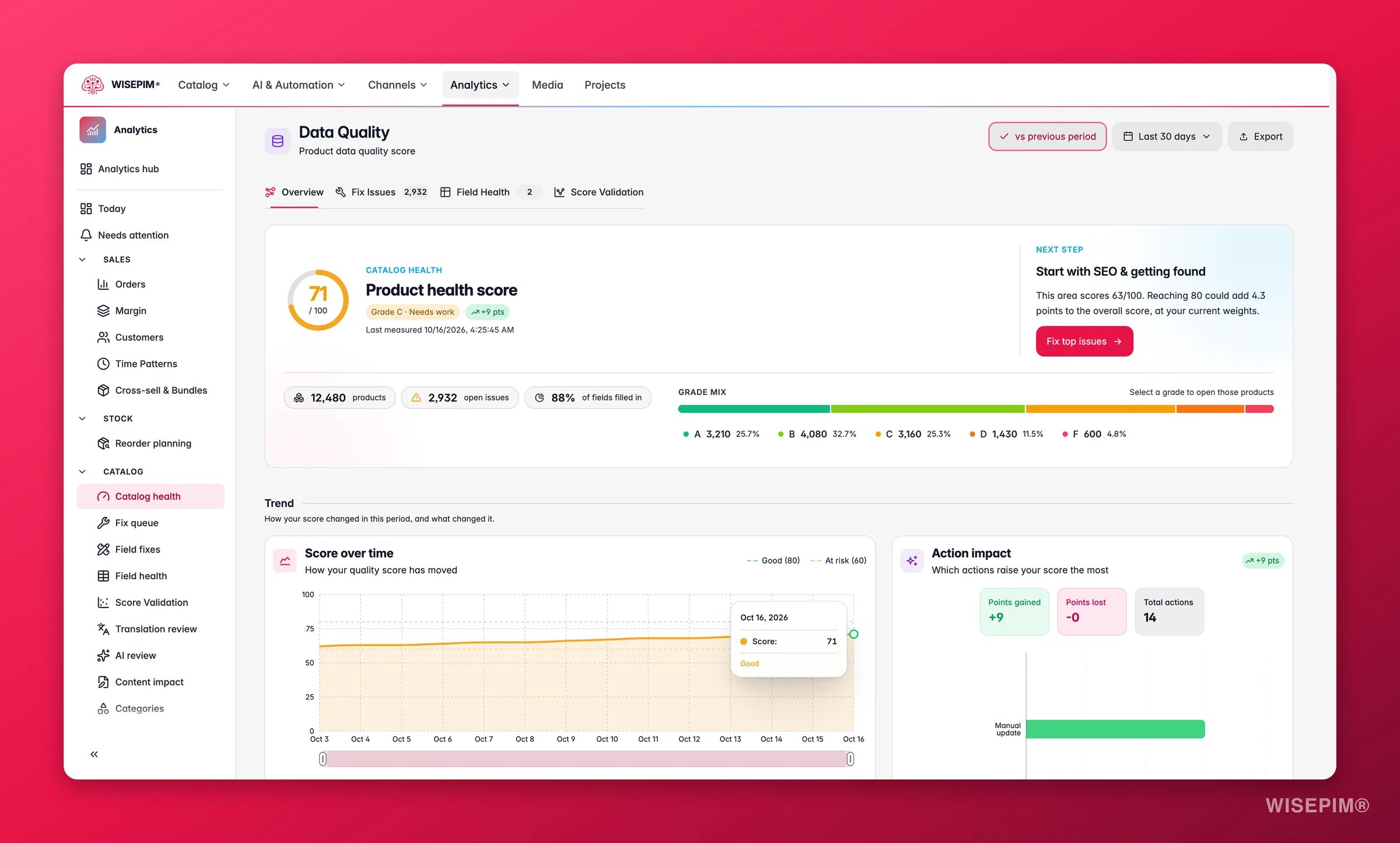
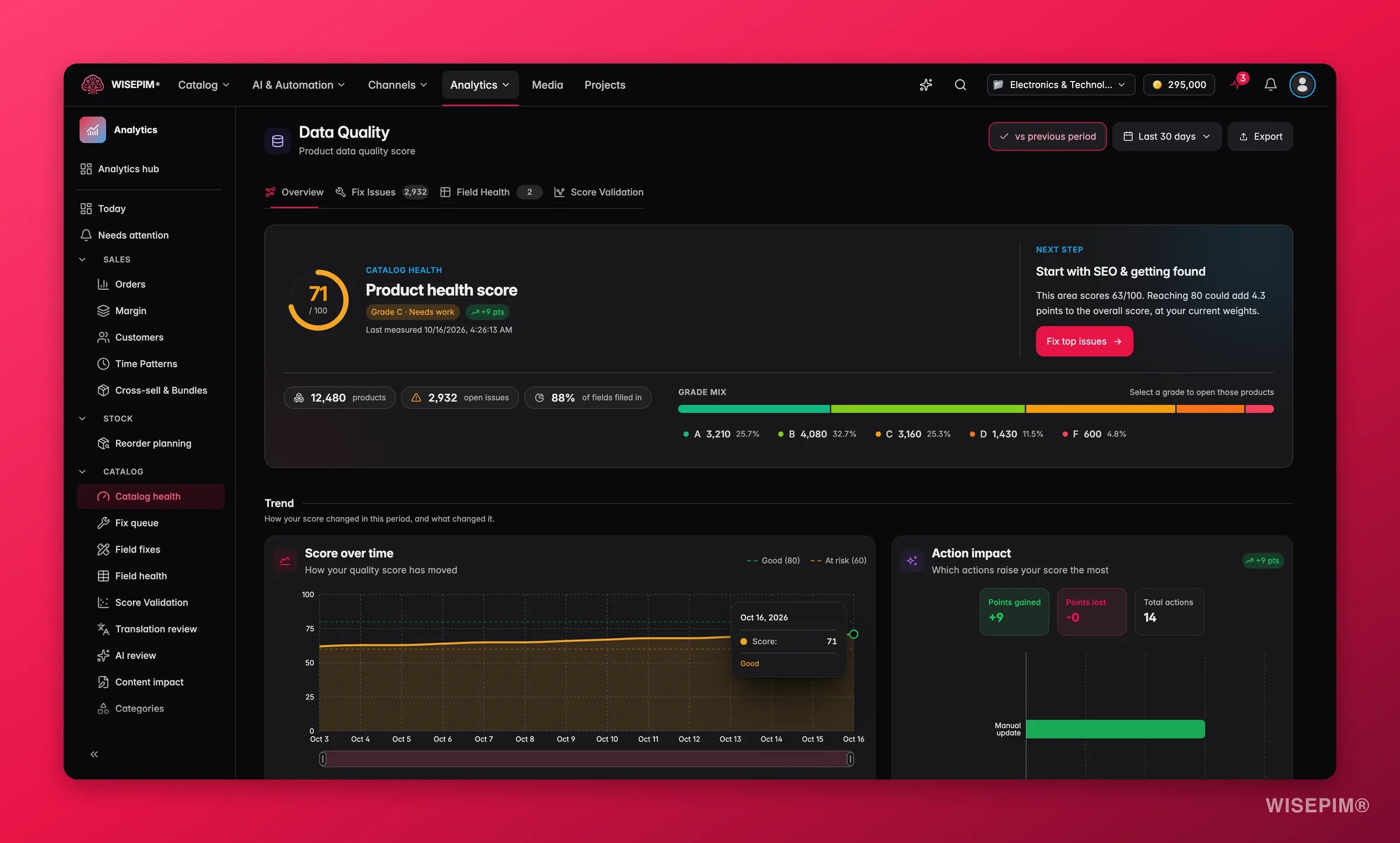
Mach das zuerst. Sobald du mit der Massenbearbeitung anfängst, kannst du nicht mehr belegen, dass die Bereinigung etwas gebracht hat - und du verlierst die Karte davon, was wirklich kaputt war. WISEPIM data quality dashboard with score, trends and field health
1

Deinen Score und deine schlechtesten Noten notieren

Öffne die Datenqualität und bleib im Tab Übersicht. Notiere den Gesamt-Score, die Buchstabennote und wie viele Produkte in der Notenverteilung bei D und F liegen, und mach dann einen Screenshot. Das ist die Zahl, mit der du am Ende vergleichst, und der D/F-Stapel ist dein Arbeitsvorrat.
2

Die Aktions-Warteschlange in der Übersicht lesen

Die Übersicht - der Bildschirm, auf dem du nach dem Login landest - sortiert die lohnendsten Fixes danach, wie viele Produkte sie betreffen und wie stark sie deinen Score bewegen, und jede Zeile öffnet die Produktseite bereits darauf gefiltert. Von oben nach unten zu arbeiten sagt dir, was der oder die Vorherige vernachlässigt hat, ohne dass du irgendetwas von Hand prüfst.
3

Den Schaden mit Preset-Filtern zählen
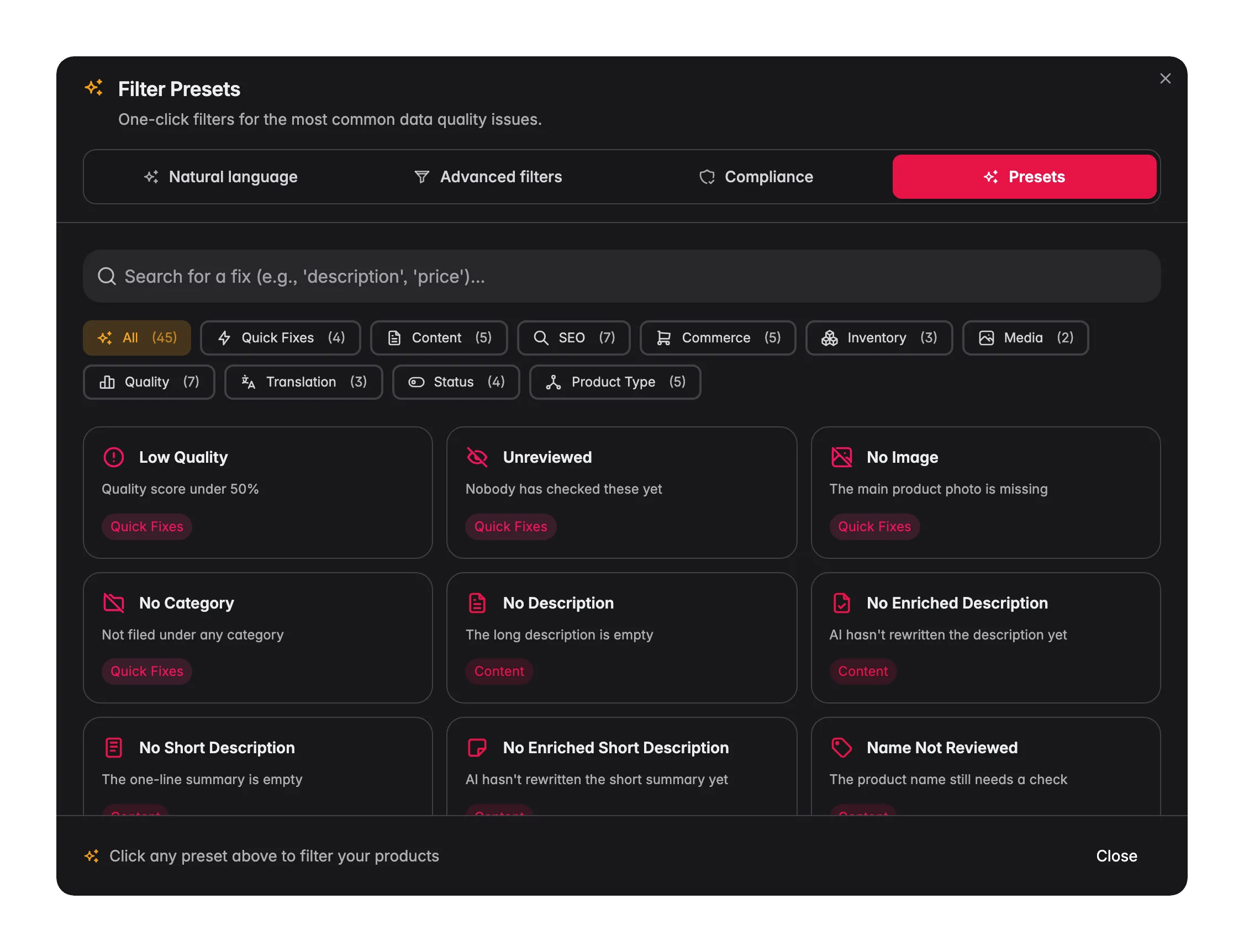
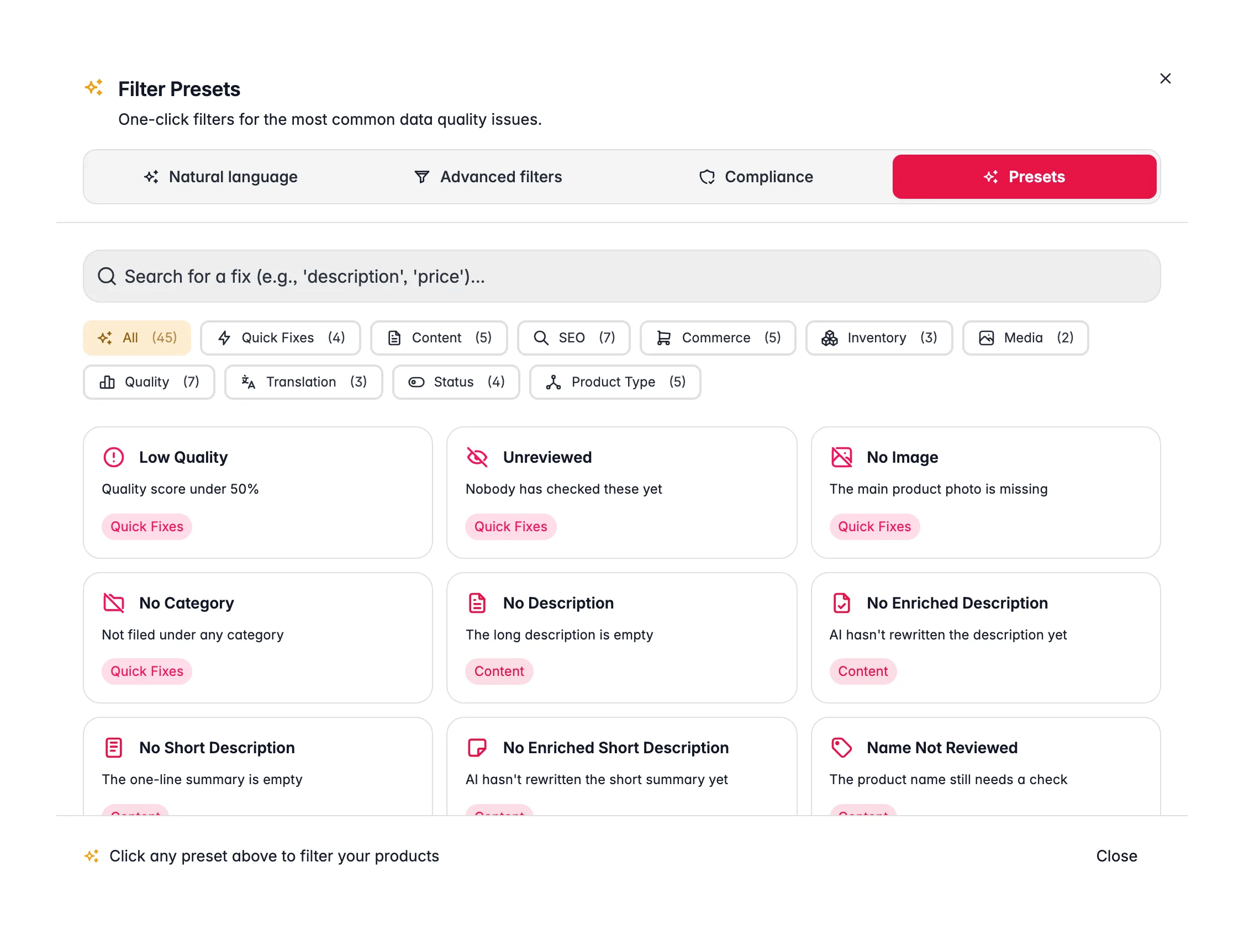
Klicke auf der Seite Produkte neben der Suchleiste auf Filter und öffne den Tab Presets. Jedes der 46 Presets zeigt, wie viele Produkte dieses Problem gerade haben. Notiere die größten Zahlen: Sie sind dein Bereinigungs-Rückstand in Prioritätsreihenfolge.One-click preset filters for common data issues in WISEPIM
4

Die Duplikate jetzt finden, nicht später

Wechsle in den Tab Erweiterte Filter und nutze den Operator ist Duplikat auf SKU, dann noch einmal auf EAN. Mach das vor jeder Textbereinigung: Das Bereinigen lässt fast identische Zeilen noch ähnlicher aussehen, und eine wiederholte SKU sind manchmal zwei wirklich verschiedene Produkte von zwei Lieferanten - du willst sie also beurteilen, solange sie sich noch unterscheiden. Die Operatorliste findest du unter Produkte filtern.
5

Die Filter speichern, die du wieder brauchst

Benenne jeden Filter im Feld Filter-Set speichern und speichere ihn. Du wirst genau diese Abfragen nach jedem Durchgang erneut ausführen, um die Zahlen fallen zu sehen, und gespeicherte Sets liegen an deinem Konto statt in deinem Browser.

Die Texte bereinigen, in genau dieser Reihenfolge

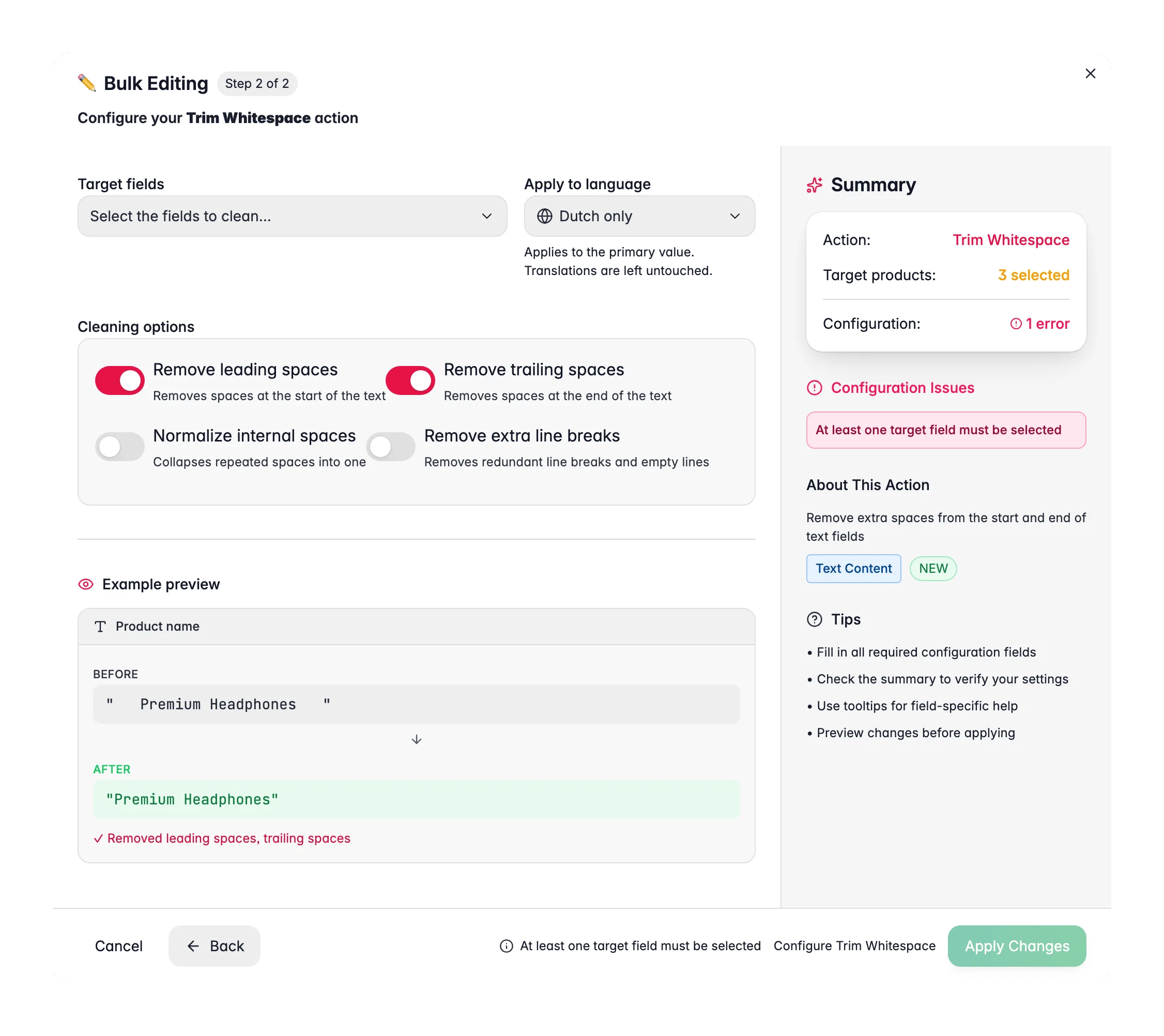
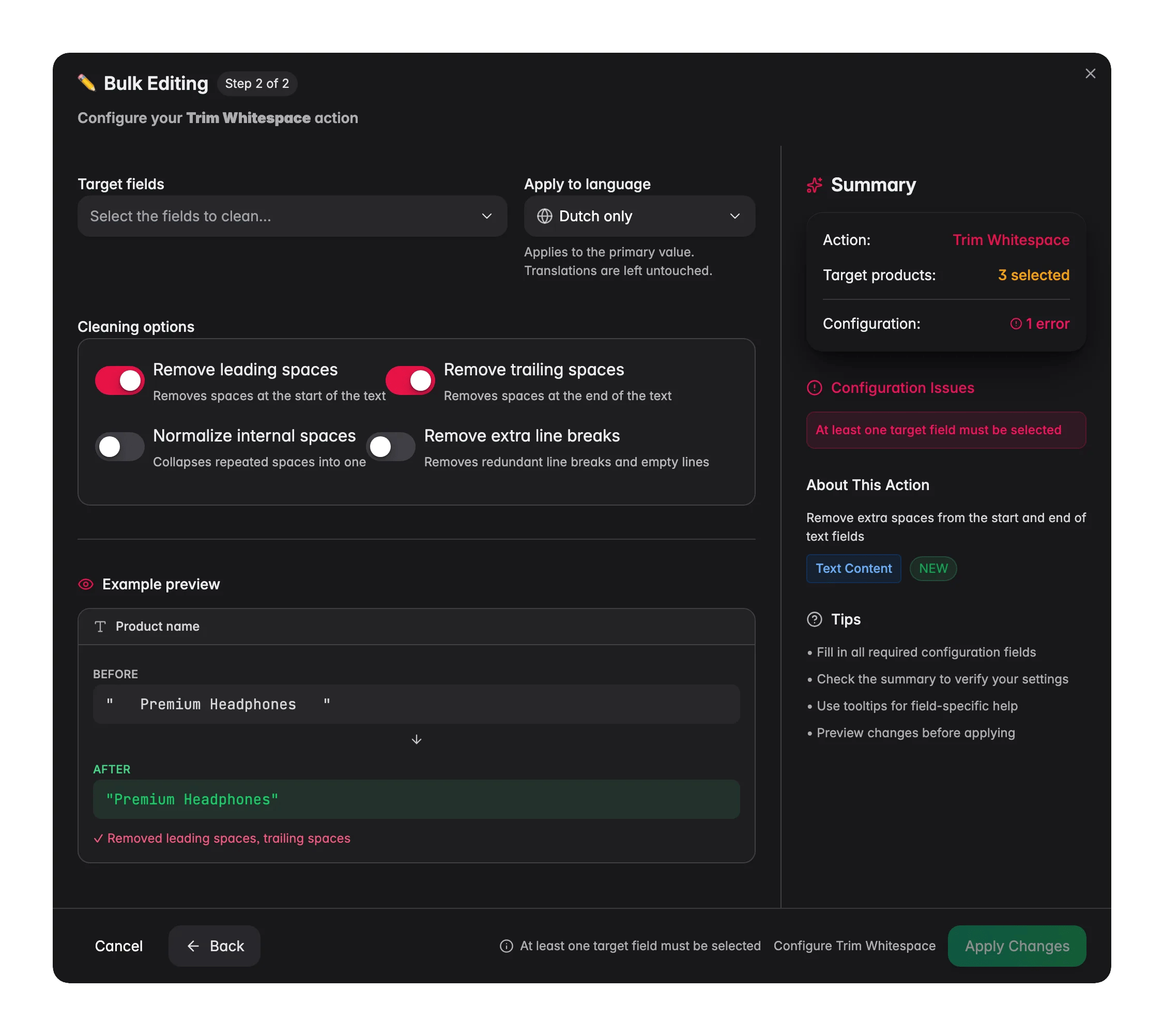
Jeder Punkt hier ist eine Massenaktion: auf ein Set filtern, es auswählen, in der Produkt-Toolbar auf Massenbearbeitung klicken und die Aktion nach Namen suchen. Die Reihenfolge zählt mehr als die Aktionen selbst - jeder Schritt macht den Abgleich des nächsten zuverlässiger, und andersherum bedeutet es doppelte Arbeit. Bulk editing, Trim Whitespace across many products at once in WISEPIM
1

Zuerst Leerzeichen bereinigen

Leerzeichen bereinigen ist der sichere Auftakt: verirrte führende, nachgestellte und doppelte Leerzeichen tragen nie Bedeutung, es kann also nichts schiefgehen. Mach es vor allem anderen, denn unsichtbare Leerzeichen sind der Grund, warum Suchen-und-Ersetzen und Schreibweise-Regeln Produkte verfehlen, die sie hätten treffen sollen. Aktiviere Interne Leerzeichen normalisieren, wenn die Daten aus mehreren Quellen stammen.
2

Als Zweites die Schreibweise vereinheitlichen

Groß-/Kleinschreibung vereinheitlichen gibt Namen und Titeln einen Stil statt vier. Führe es nach dem Trimmen aus, damit die Regel saubere Wortgrenzen sieht. Prüfe die Live-Vorschau vorher/nachher: Felder mit bewusst gestylten Markennamen sollten nicht in eine einheitliche Schreibweise gezogen werden.
3

Als Drittes suchen und ersetzen

Jetzt, wo Abstände und Schreibweise vorhersehbar sind, findet Suchen und Ersetzen auch wirklich etwas. Nutze es hier für den einmaligen Müll deiner Vorgänger: tote Aktionszeilen, den Namen eines früheren Betreibers, Platzhaltertexte. Lass die Ersetzung leer, um eine Formulierung ganz zu löschen. Marken- und Begriffsvarianten sind eine größere Aufgabe als eine einzelne Ersetzung - das ist Begriffe vereinheitlichen, und es lohnt sich direkt nach diesem Durchgang.
4

Die Links entfernen, die woanders hinzeigen

Geerbte Beschreibungen stecken voller Hyperlinks zum alten Shop, zur Seite eines Lieferanten oder zu einem Blog, den es nicht mehr gibt. Links entfernen räumt sie in Masse ab, und du entscheidest, ob die verlinkten Wörter bleiben. Intern gegenüber extern wird gegen die Sitemap dieses Projekts entschieden - ist deine Sitemap leer, entferne stattdessen alle Links.
5

Zahlen und Einheiten normalisieren

Feeds hinterlassen Preise wie 19,9900 und Gewichte in Gramm, während der Rest des Katalogs Kilogramm nutzt. Zahlen umrechnen rundet und skaliert eingebaute numerische Felder; Maßeinheit ändern wechselt Einheiten mit für dich berechnetem Umrechnungsfaktor oder benennt nur um, ohne umzurechnen, wenn ein Import die falsche Einheit gesetzt hat. Beide zeigen eine Vorschau, nutze sie.

Dem Katalog wieder eine Struktur geben

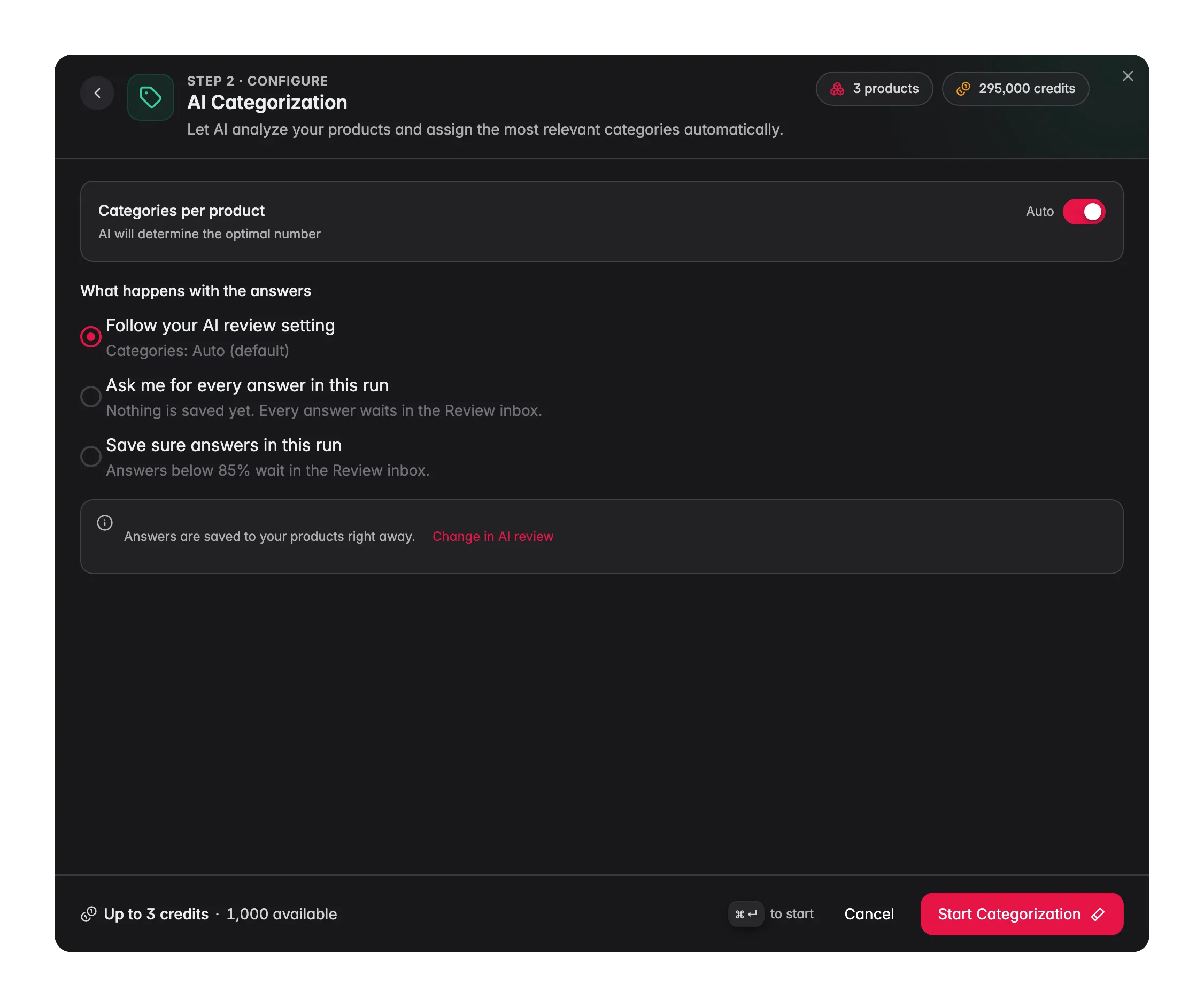
Saubere Texte auf unstrukturierten Produkten lassen sich immer noch schlecht durchstöbern. Zwei Aufgaben hier: den Eimer „nicht kategorisiert” leeren und aus einander ähnelnden Zeilen wieder einzelne Produkte machen. Enriching products with AI, categorization in WISEPIM
1

Zuerst mit hoher Konfidenz kategorisieren

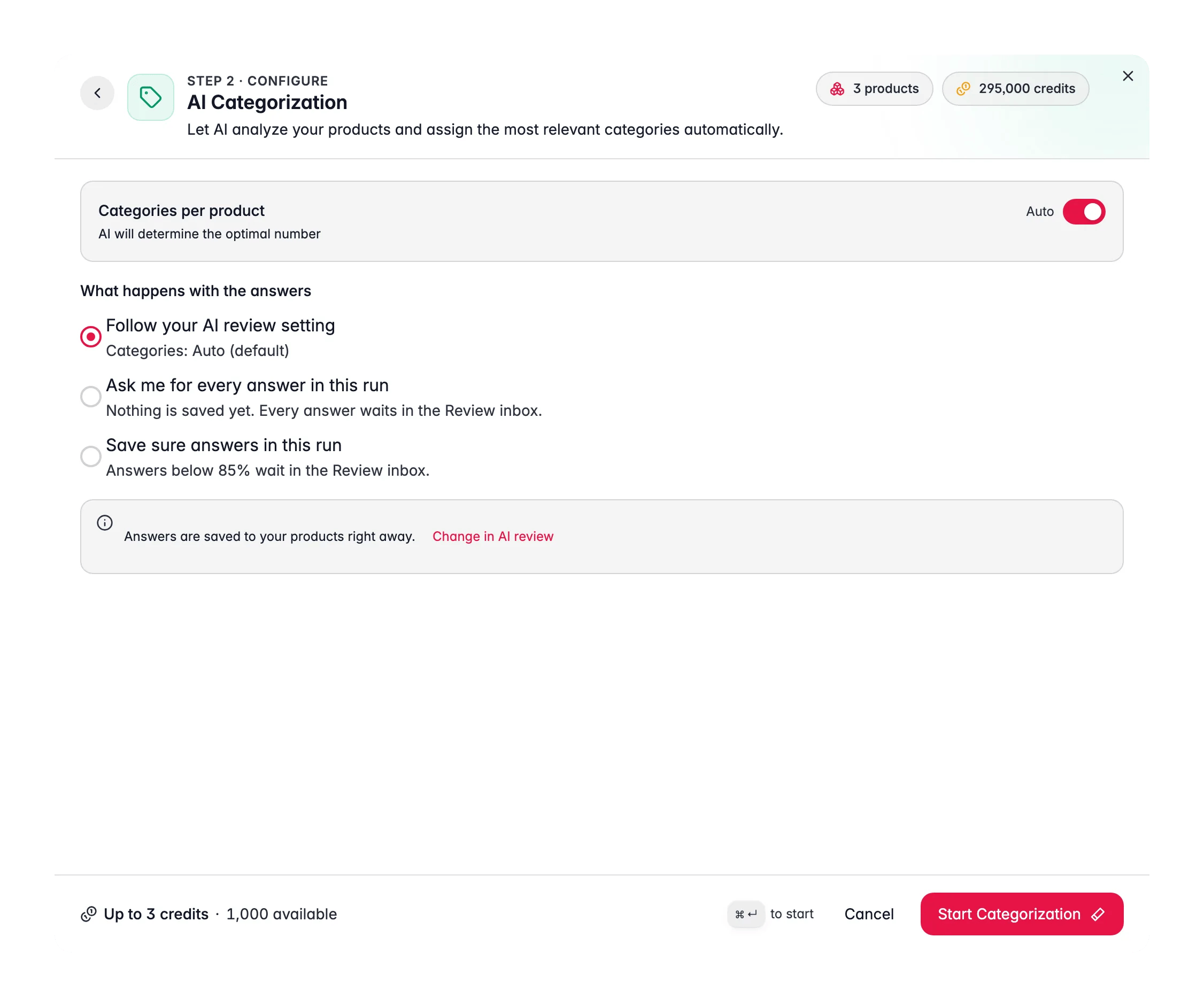
Filtere auf unkategorisierte Produkte, wähle alle passenden Ergebnisse aus, klicke in der Toolbar auf Mit AI anreichern und nimm die AI-Kategorisierung mit der Standard-Konfidenz von 75 %. Lass sie jetzt laufen und nicht vor der Textbereinigung: Sie liest den eigenen Content jedes Produkts und platziert es auf bereits normalisiertem Text besser. Sie nutzt nur den Kategoriebaum, den du schon hast, und erfindet nie neue - genau das macht einen Durchgang mit Standardschwelle in Masse akzeptabel.
2

Einen zweiten, lockereren Durchgang auf den Rest

Filtere erneut auf alles, was noch unkategorisiert ist, und lass es mit 60–65 % laufen. Die sicheren Zuordnungen sind zuerst festgeschrieben, und du prüfst nur den wirklich mehrdeutigen Rest, statt bei niedriger Schwelle alles zu prüfen.
3

Produkte reparieren, die nirgends gelandet sind

Blieben viele Produkte unkategorisiert, liegt es meist an dünnem Content und nicht an einer falschen Schwelle. Reichere zuerst Titel und Beschreibung an, dann kategorisiere erneut. Die letzten Nachzügler platzierst du von Hand.
4

Die Primärkategorie setzen

Produkte in mehreren Kategorien brauchen eine festgelegte Primärkategorie, weil die meisten Plattformen daraus Breadcrumbs und kanonische URLs bauen. Filtere nach Kategorie und führe dann Primärkategorie setzen aus der Massenbearbeitung auf dieser Auswahl aus - nach der Kategorisierung, damit alle Zuordnungen zur Auswahl stehen.
5

Die flachen Variantenzeilen gruppieren

Geerbte Importe kommen flach an: Jede Größe und Farbe ist ein eigenes Produkt. Wähle die zusammengehörenden auf einer einzelnen Seite aus und führe Als Varianten gruppieren aus der Massenbearbeitung aus, um sie an ein Elternprodukt zu hängen. Die Aktion verweigert eine seitenübergreifende Alles-Auswahl und ist auf 500 Produkte pro Lauf begrenzt, plane also mit Chargen.

Messen, dann eine Untergrenze einziehen

Mach das zuletzt und in einem Zug: Der Score erzählt erst dann eine Geschichte, wenn jede Massenaktion gelandet ist, und Regeln, die du jetzt schreibst, sind von den Problemen geprägt, die du wirklich gefunden hast, statt von denen, die du erwartet hattest.
1

Die Qualitäts-Scores neu berechnen

Massenaktionen aktualisieren Qualitätskennzahlen nicht immer sofort. Wähle deinen Katalog aus und führe Datenqualität neu berechnen aus der Massenbearbeitung aus, sonst vergleichst du die Daten von heute mit dem Score von gestern und schließt daraus, dass nichts passiert ist.
2

Mit deiner Baseline vergleichen

Öffne die Datenqualität erneut und leg sie neben den Screenshot von Tag eins: Gesamt-Score, Notenverteilung, Content-Abdeckungs-Funnel. Das ist die Zahl, die du an die Person meldest, die dir den Katalog übergeben hat.
3

Zwei oder drei Quality-Guard-Regeln schreiben
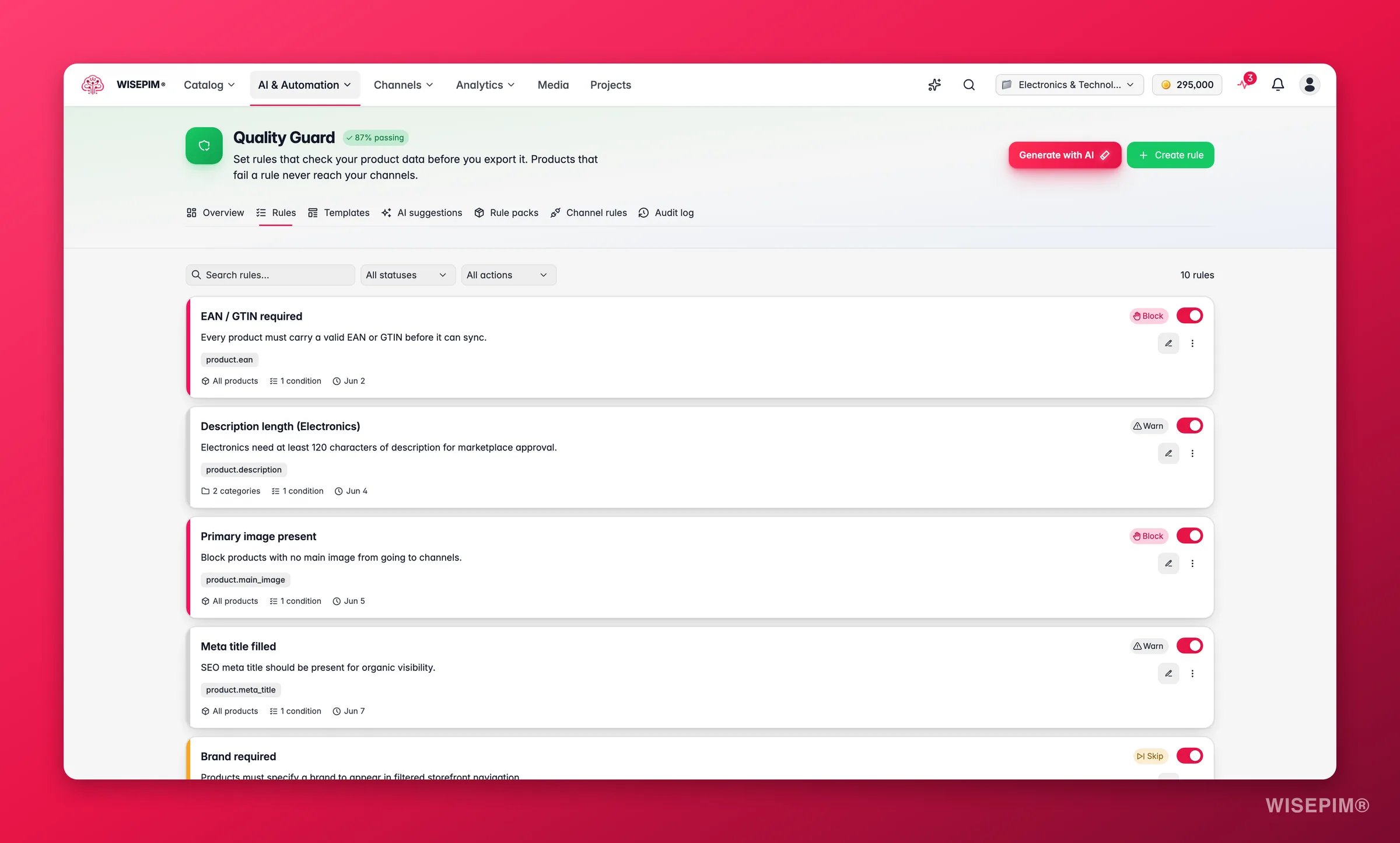
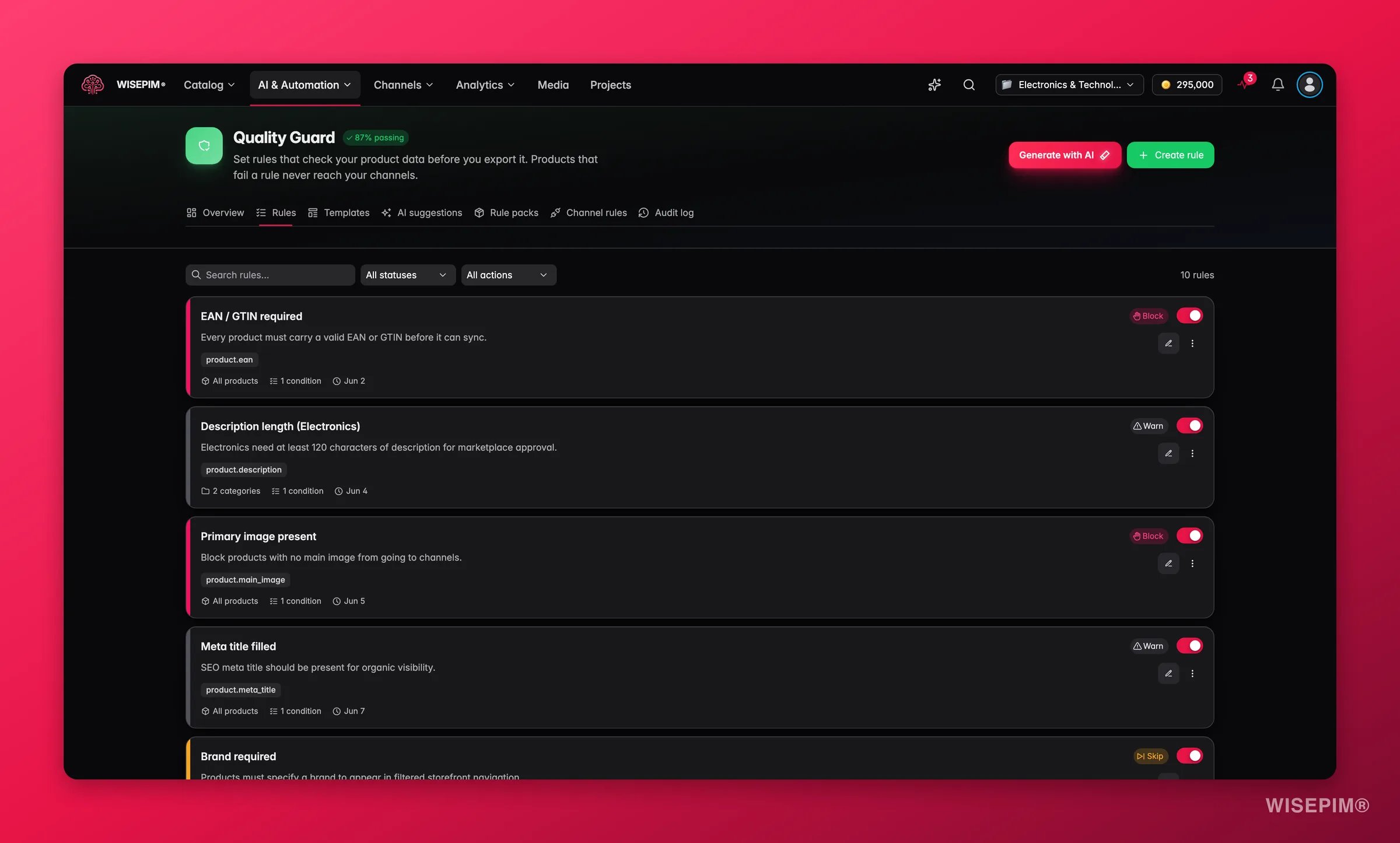
Eine Bereinigung ohne Regeln zerfällt. Öffne in den Qualitätsregeln den Tab Regel-Templates und starte von einer fertigen Prüfung, statt mit Regel erstellen bei null anzufangen. Nimm die Probleme, mit denen du gerade einen Tag verbracht hast: typischerweise ein Pflicht-Identifikator, eine Mindestlänge für Beschreibungen und eine Mindestanzahl an Bildern.WISEPIM Quality Guard rules list with severity and scope
4

Auf Warnen setzen, nicht auf Blockieren

Behalte den Schweregrad in den ersten Wochen auf Warnen. Gewarnte Produkte werden weiterhin exportiert und der Verstoß wird protokolliert - du lernst also, wie oft jede Regel wirklich auslöst, bevor sie eine Synchronisierung stoppen kann. Die Live-Auswirkungsvorschau im Regel-Editor sagt dir vor dem Speichern, wie viele Produkte durchfallen würden.

So erkennst du, dass es funktioniert hat

Gib den Trend-Charts eine Woche, bevor du sie als Trend liest: Eine einzelne Neuberechnung bewegt den Score sofort, aber der historische Verlauf braucht Tage an Daten, um eine Richtung zu zeigen. Als Ziel dokumentiert die Datenqualität ein B (80+) als die Baseline, die man halten sollte - und die Schwellenwerte selbst sind konfigurierbar, wenn die Standards deines Teams andere sind.

Wenn es nicht klappt

Qualitäts-Scores aktualisieren sich von selbst, wenn du ein einzelnes Produkt bearbeitest, aber Massenaktionen tun das nicht immer sofort. Führe Datenqualität neu berechnen über die betroffenen Produkte aus und lies das Dashboard dann erneut.
Entweder ist die Schwelle für diesen Katalog zu hoch, oder deine Kategorienamen sind mehrdeutig. Senke sie, lass sie auf dem Rest erneut laufen und schärfe vage Kategorienamen. Wenn sich Produkte weiterhin nicht platzieren lassen, ist die echte Ursache meist dünner Produkt-Content: erst anreichern, dann kategorisieren. Siehe AI-Kategorisierung.
Die Aktion verweigert bewusst eine seitenübergreifende Alles-Auswahl, damit ein verirrter Filter kein Produkt mit 2.000 Varianten baut, und sie ist auf 500 Produkte pro Lauf begrenzt. Produkte, die keine Varianten werden können, werden übersprungen und im Toast gemeldet. Details unter Als Varianten gruppieren.
Sieh dir das Diagramm zur Aktionswirkung in der Übersicht der Datenqualität an. Ein scharfer Einbruch geht fast immer auf ein konkretes Ereignis zurück - einen Import, eine Sammel-Löschung oder ein automatisiertes Update, und nicht auf deine Bereinigung. Identifiziere zuerst das Ereignis, korrigiere dann die Produkte, die es betroffen hat.

Verwandte Themen

Datenqualität

Der Score, die Notenverteilung und der Fix-Arbeitsbereich, gegen den du misst.

Alle Massenaktionen

Jede in dieser Anleitung genutzte Massenbearbeitung, mit ihrer vollen Optionsliste.

Einheitliche Terminologie

Die Marken- und Formulierungsvarianten zusammenführen, die diese Bereinigung ans Licht bringt.

Wöchentliche Routine

Den Katalog sauber halten, sobald die einmalige Bereinigung erledigt ist.