Bereinigen und strukturieren, was du importiert hast
Doppelte SKUs, kRuDe Schreibweisen, verirrte Leerzeichen und gar keine Kategorien. Räum das Chaos in der Reihenfolge auf, in der kein Fix den vorherigen aufhebt.
Teil 2 hat die Produkte hereingeholt; dieser Teil macht sie brauchbar. Ein frisch importierter Lieferantenkatalog besteht typischerweise aus denselben fünf Problemen, ein paar tausend Mal wiederholt: doppelte SKUs, unsichtbare Leerzeichen am Zeilenende, KABELLOSE KOPFHÖRER neben kabellose kopfhörer, Preise mit sechs Nachkommastellen und nirgends eine Kategorie. Jedes davon ist ein Ein-Klick-Fix. Worauf es ankommt, ist die Reihenfolge: Ein Bereinigungslauf in der falschen Abfolge macht den vorherigen still wieder zunichte. Plane etwa 90 Minuten für 5.000 Produkte ein.
Bevor du startest: Du brauchst Produkte im Projekt, führe also zuerst Teil 2 aus. Alles hier passiert auf der Produktseite mit Filtern und Massenbearbeitung. Daten schon sauber? Spring zu Teil 4.
Was du bekommst: keine versehentlichen SKU-Duplikate, konsistente Texte und Zahlen im ganzen Katalog, Produkte in deinem eigenen Kategoriebaum und flache Variantenzeilen, die zu echten konfigurierbaren Produkten zusammengefasst sind.
Die Duplikate finden, bevor du irgendetwas änderst
Jeder Schritt unten wirkt auf eine Auswahl - mach die Auswahl also zuerst ehrlich. Erst Texte und dann Duplikate zu korrigieren heißt, denselben Fix zweimal zu bezahlen, einmal je Produktkopie.
1
Den Tab Presets für einen Schadensbericht öffnen
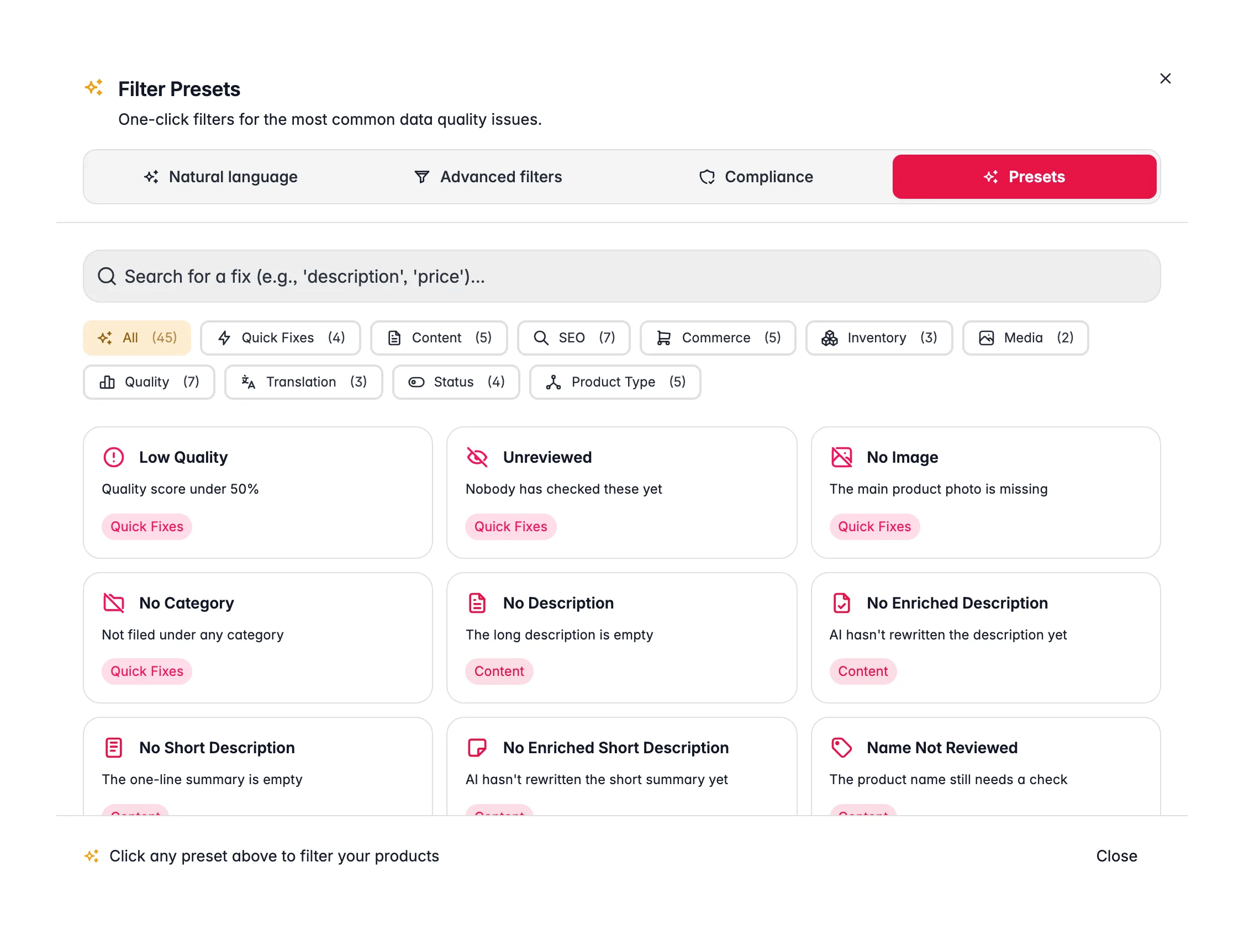
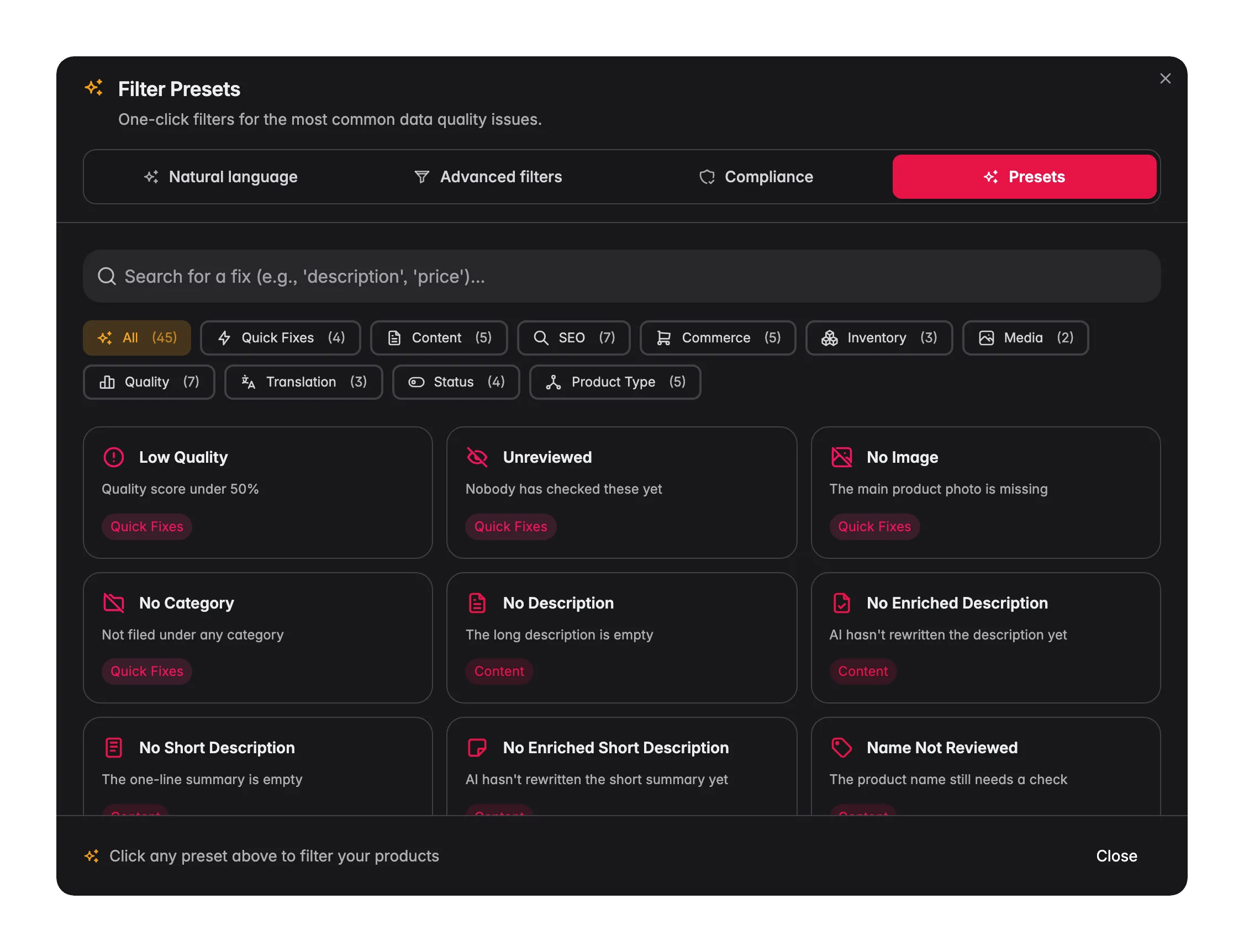
Klicke auf der Produktseite neben der Suchleiste auf Filter und öffne den Tab Presets. Jede Preset-Karte zeigt, wie viele Produkte dieses Problem gerade haben. Lies die Zahlen, bevor du irgendetwas anfasst - sie sind deine To-do-Liste für den Rest dieser Anleitung.
2
Den Operator „ist Duplikat“ auf SKU anwenden
Wechsle zu den Erweiterten Filtern und wähle das Feld SKU mit dem Operator ist Duplikat. Das ist der schnellste Weg, wiederholte Identifikatoren aufzudecken, bevor sie einen Kanal erreichen.
3
Dasselbe auf EAN wiederholen
Derselbe Operator funktioniert auf der EAN und erwischt die Duplikate, die unter unterschiedlichen SKUs durchgerutscht sind.
4
Prüfen, dann zusammenführen oder löschen
Sieh dir die Treffer an, bevor du handelst; eine wiederholte SKU sind manchmal zwei wirklich verschiedene Produkte von zwei Lieferanten. Speichere den Filter als Set, damit du diese Prüfung nach jedem künftigen Import erneut ausführen kannst.
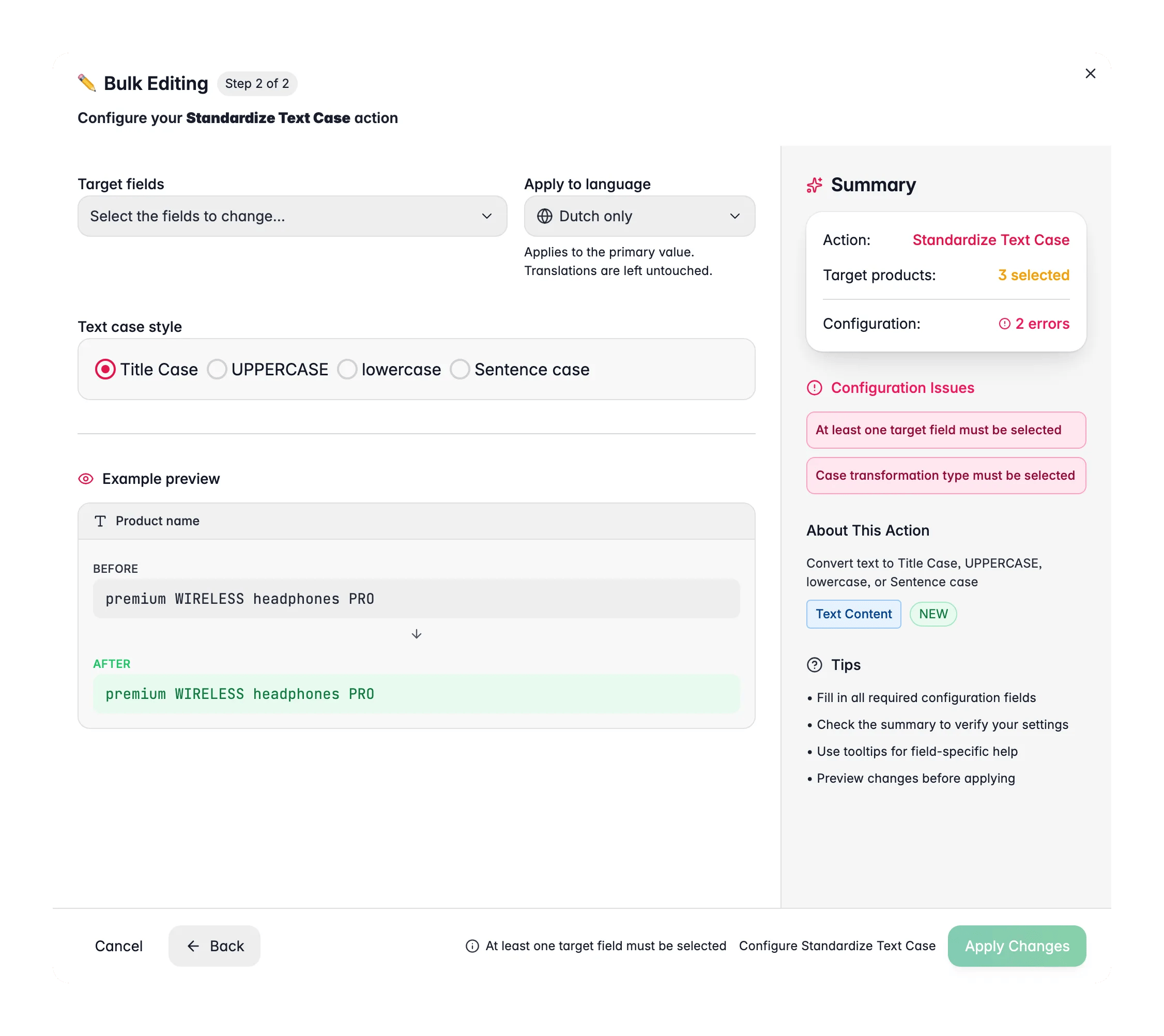
Führe diese drei nacheinander aus. Leerzeichen zuerst, weil das Trimmen nie die Bedeutung ändert, und Schreibweise vor Ersetzungen, weil ein danach laufender Title-Case-Durchgang genau die Markenstrings wieder groß schreiben würde, die du gerade korrigiert hast. Alle vier liegen im Massenbearbeitungs-Modal: Klicke mit ausgewählten Produkten auf Massenbearbeitung und suche die Aktion nach Namen.
1
Leerzeichen bereinigen
Leerzeichen bereinigen unter Text & Content entfernt führende, nachgestellte und doppelte Leerzeichen, die Sortierung, Suche und Feeds kaputtmachen, auf dem Bildschirm aber unsichtbar bleiben. Das ist der sichere erste Zug.
2
Schreibweise vereinheitlichen
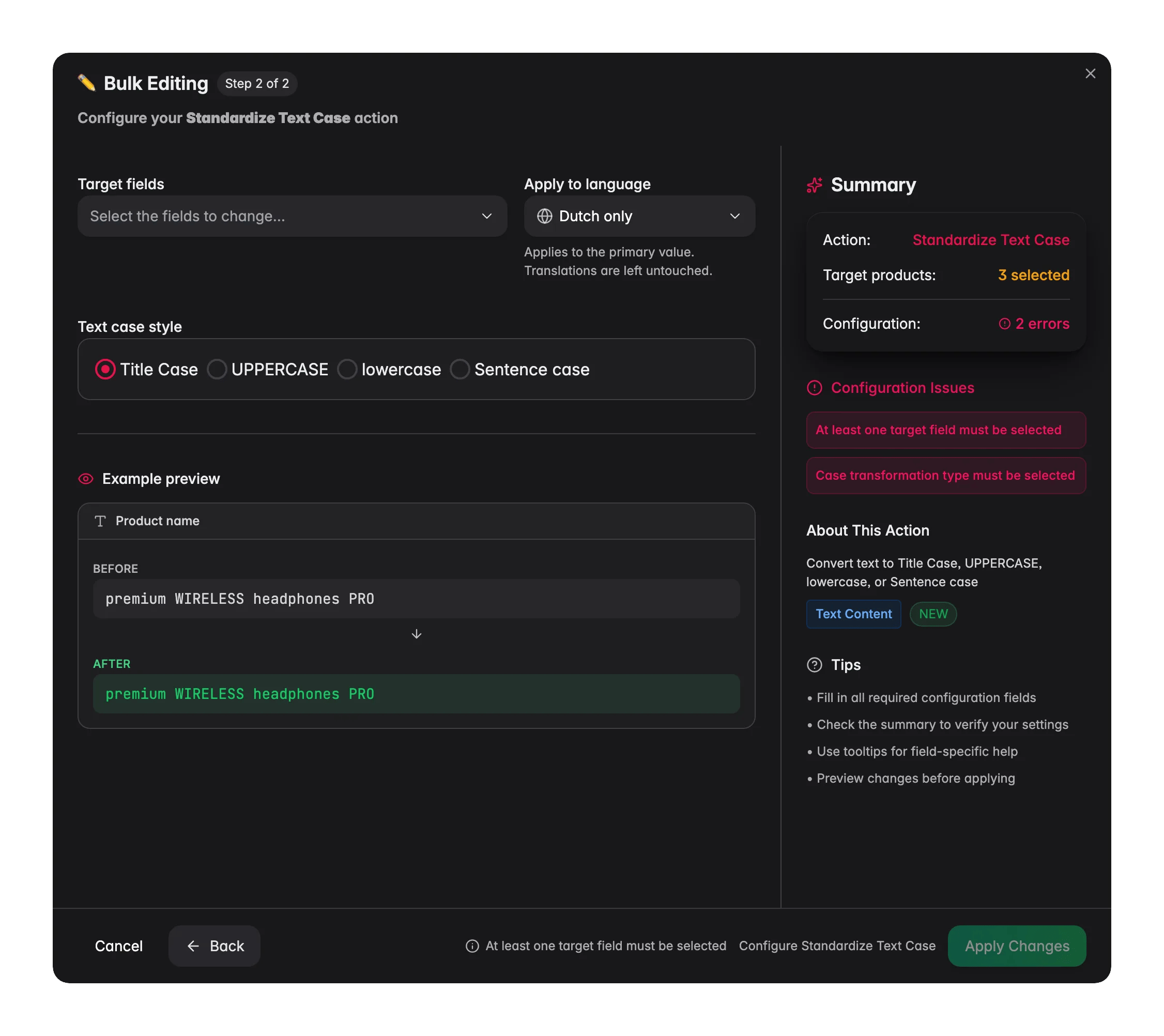
Groß-/Kleinschreibung vereinheitlichen, ebenfalls unter Text & Content, bringt Namen und andere Textfelder in einen konsistenten Stil. Prüfe die Live-Vorschau vorher/nachher, bevor du anwendest.
3
Begriffe mit Suchen und Ersetzen korrigieren
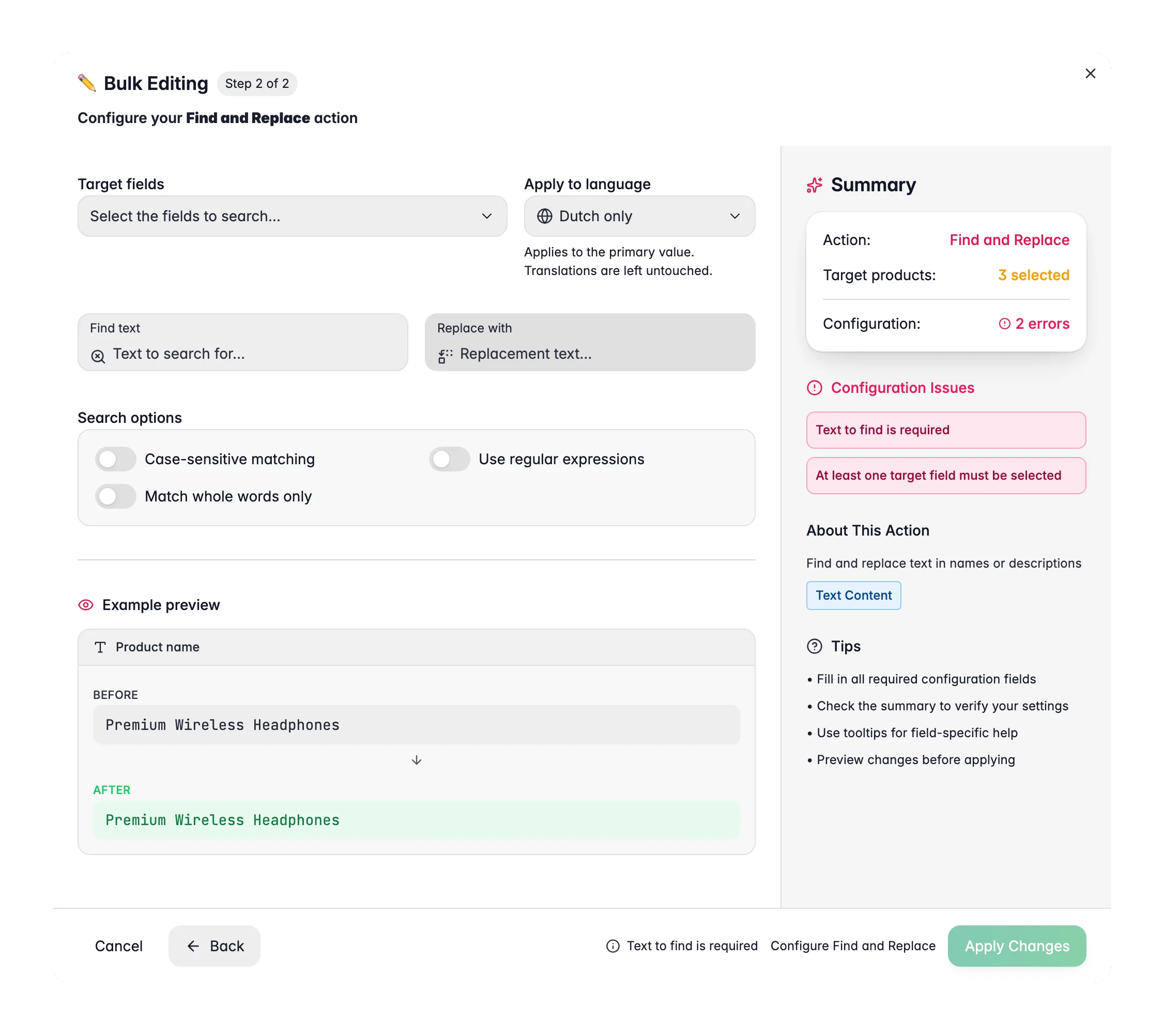
Suchen und Ersetzen erledigt den Rest: falsch geschriebene Markennamen, Formulierungen eines alten Lieferanten, verirrtes HTML. Nutze die Ganzwort-Suche, damit du keine Teilzeichenfolgen innerhalb anderer Wörter triffst.
4
Die Zahlen aufräumen
Zahlen umrechnen unter Attributes & Custom Fields rundet lange Dezimalzahlen und skaliert Werte um, teilt etwa Gewichte durch 1000, um von Gramm auf Kilogramm zu kommen. Eine Live-Vorschau zeigt das Ergebnis zuerst an einem Beispielwert.
5
Vor jedem Lauf eng filtern
Jede dieser Aktionen wirkt auf deine aktuelle Auswahl. Filtere zuerst, lies die Trefferzahl in der Filter-Zusammenfassung und wähle dann aus, so kann eine verirrte Bedingung nicht deinen ganzen Katalog mitnehmen.
Die Struktur kommt zuletzt, weil sie von der Arbeit oben lebt: AI-Kategorisierung liest den Content jedes Produkts, je sauberer dieser Content also ist, desto besser platziert sie das Produkt. Vor der Textbereinigung zu kategorisieren heißt, auf dem Chaos zu kategorisieren.
1
Kategorisierung mit der Standard-Konfidenz laufen lassen
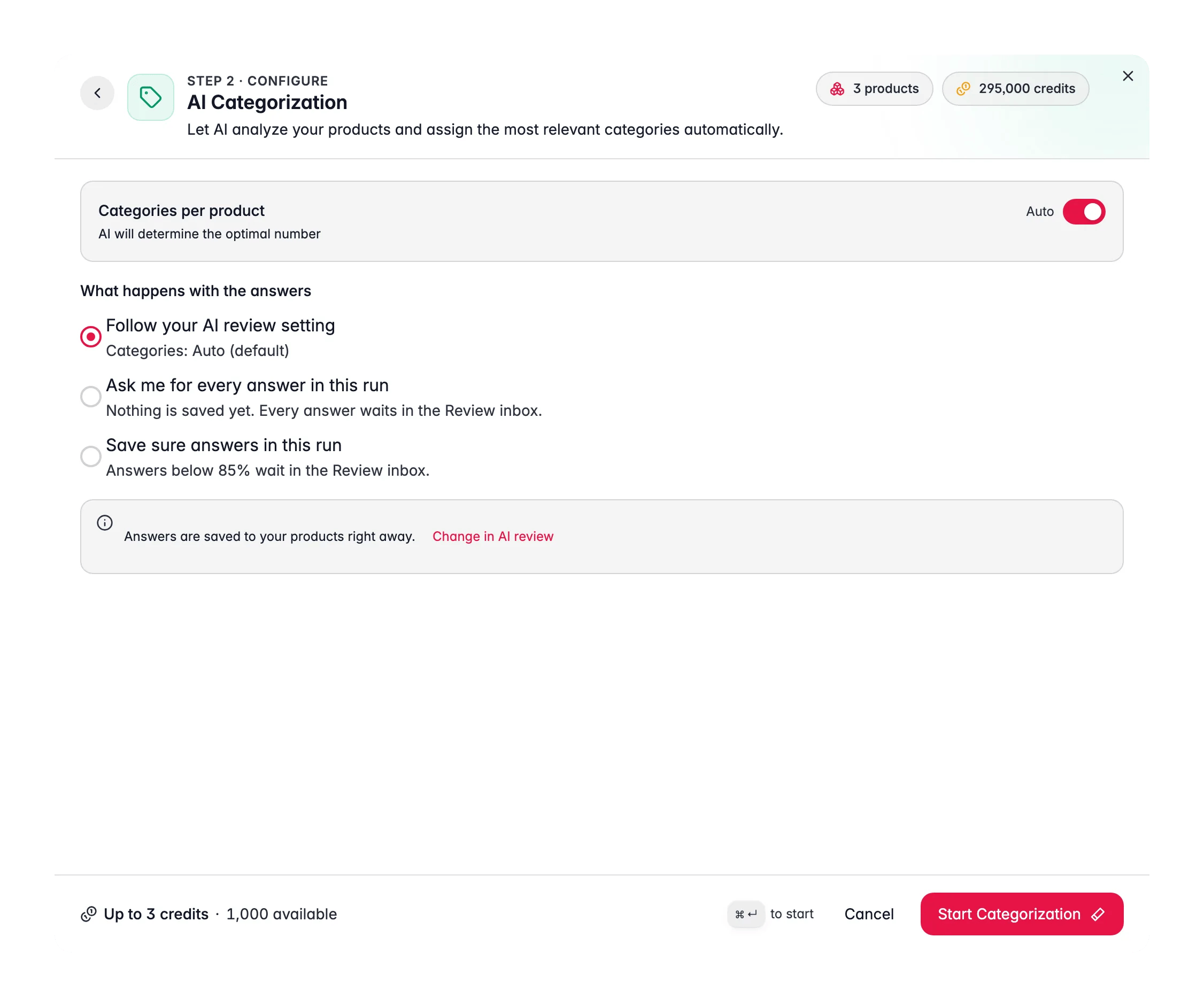
Wähle deine Produkte, klicke in der Toolbar auf Mit AI anreichern, wähle AI-Kategorisierung und klicke auf Anreicherung starten. Sie ordnet Produkte deinem bestehenden Kategoriebaum zu und erfindet nie Kategorien, und der Standardschwellenwert von 75 % liefert dir zuerst die sicheren Zuordnungen.
2
Den Schwellenwert für einen zweiten Durchgang senken
Filtere auf alles, was noch unkategorisiert ist, und lass es erneut mit 60 bis 65 % laufen. Du behältst die sicheren Zuordnungen aus Durchgang eins und prüfst nur die wirklich mehrdeutigen Produkte.
3
Die Kategorieanzahl begrenzen, wenn dein Merchandising das braucht
Die automatische Zuweisung lässt die AI entscheiden, wie viele Kategorien zu jedem Produkt passen. Schalte sie aus und setze ein Maximum, wenn deine Regeln vorgeben, wo ein Produkt erscheinen darf.
4
Flache Variantenzeilen zusammenfassen
Wenn Größen und Farben als getrennte Produkte hereinkamen, wähle die zusammengehörenden aus und nimm im Massenbearbeitungs-Modal die Karte Als Varianten gruppieren unter Categories & Organization. Sie funktioniert nur mit einer Auswahl auf einer Seite, bis zu 500 Produkte pro Lauf, und ein Toast meldet, wie viele gruppiert und wie viele übersprungen wurden.
5
Produktfamilien zuweisen
Produktfamilien sind Vorlagen pro Produkttyp: Weise eine zu, und das Produkt erbt die Attribute, die dieser Typ haben sollte. Mach es jetzt, denn erst das macht aus der Meldung fehlender Felder in Teil 4 etwas Aussagekräftiges statt einer Liste von Feldern, die ohnehin niemand erwartet hat.
Der Schwellenwert ist für diesen Katalog zu hoch, oder deine Kategorienamen sind mehrdeutig. Senke ihn auf 60 bis 65 % und lass ihn auf dem Rest erneut laufen, und überleg, vage Kategorienamen zu schärfen.
Produkte landeten in der falschen Kategorie
Eine Fehlplatzierung geht meist auf dünnen Produkt-Content zurück, die AI hatte also wenig, womit sie arbeiten konnte. Reichere Titel, Beschreibungen und Attribute in Teil 4 an und kategorisiere dann erneut.
Als Varianten gruppieren ist nicht verfügbar
Die Aktion wird bewusst blockiert, wenn du alle Produkte über alle Seiten hinweg auswählst, denn jedes gefilterte Produkt unter einem Elternprodukt zu gruppieren ist fast nie beabsichtigt. Wähle auf einer einzelnen Seite aus, in Chargen von bis zu 500.
Ein Suchen und Ersetzen hat mehr getroffen als erwartet
Aktiviere Nur ganze Wörter abgleichen und grenze die Zielfelder ein, statt überall zu ersetzen. Auf eine kleine Auswahl zu filtern und das Ergebnis zu prüfen, bevor du hochskalierst, ist die günstige Variante eines Rückgängig.
Ein Filter hat plötzlich meinen ganzen Katalog getroffen
Prüfe die Trefferzahl in der Filter-Zusammenfassung, bevor du eine Massenaktion anwendest. Ein kaputter Filter zeigt jetzt einen Fehler an, statt still alles zu treffen - die Zahl bleibt trotzdem deine Sicherheitsprüfung.
Sauber, strukturiert und immer noch halb leer. Teil 4 füllt die Löcher, und die Wissensbibliothek aus Teil 1 entscheidet, wie sie klingen.
Als Nächstes in der Serie: die Lücken füllen, ohne die gerade bereinigten Daten zu überschreiben.
Einen geerbten Katalog aufräumen
Dieselbe Bereinigung mit einer gemessenen Baseline davor und einer Quality-Guard-Untergrenze dahinter.
Produkte filtern & suchen
Presets, der Operator „ist Duplikat” und gespeicherte Filtersets.
Massenbearbeitung
Jede verfügbare Massenaktion und was sie jeweils ändert.
{"docsConfig":{"theme":"mint","$schema":"https://mintlify.com/docs.json","name":"WISEPIM Documentation","description":"Documentation for WISEPIM, the AI-powered product information management (PIM) platform: import, enrich, translate and publish product content, connect e-commerce platforms and marketplaces, automate catalog work, and build on the WISEPIM Public API.","colors":{"primary":"#E71447","light":"#E71447","dark":"#E71447"},"logo":{"light":"https://mintcdn.com/swiftsyncai/CpcHeNUil_YXkrs1/logo/wisepim-logo-horizontal-transparant-lightmode.png?fit=max\u0026auto=format\u0026n=CpcHeNUil_YXkrs1\u0026q=85\u0026s=fb18d37ec9d57e2050a1acb063cd8424","dark":"https://mintcdn.com/swiftsyncai/CpcHeNUil_YXkrs1/logo/wisepim-logo-horizontal-transparant-darkmode.png?fit=max\u0026auto=format\u0026n=CpcHeNUil_YXkrs1\u0026q=85\u0026s=f908843e7a886bf8143cb9bc525b7b86"},"favicon":"https://mintcdn.com/swiftsyncai/CpcHeNUil_YXkrs1/favicon.png?fit=max\u0026auto=format\u0026n=CpcHeNUil_YXkrs1\u0026q=85\u0026s=50f7573d74bc7da293b9931d815b2bb3","api":{"openapi":"openapi.json","playground":{"display":"interactive"},"examples":{"defaults":"required","languages":["curl","python","javascript"]}},"appearance":{"default":"system"},"background":{"decoration":"gradient"},"navbar":{"links":[{"href":"https://wisepim.com/contact","label":"Support"}],"primary":{"type":"button","label":"Go to WISEPIM","href":"https://wisepim.com/products"}},"footer":{"socials":{"youtube":"https://www.youtube.com/channel/UC5sQ48mV3sYEBme01xvVIXw","linkedin":"https://linkedin.com/company/wisepim"}},"search":{"prompt":"What are you looking for?"},"seo":{"metatags":{"og:site_name":"WISEPIM Documentation","og:type":"website","twitter:card":"summary_large_image"},"organization":{"name":"WISEPIM","legalName":"WISEPIM B.V.","url":"https://wisepim.com","logo":"https://docs.wisepim.com/logo/wisepim-logo-horizontal-transparant-lightmode.png","sameAs":["https://linkedin.com/company/wisepim","https://www.youtube.com/channel/UC5sQ48mV3sYEBme01xvVIXw"]},"indexing":"all"},"fonts":{"family":"Inter"},"icons":{"library":"lucide"},"styling":{"eyebrows":"breadcrumbs","latex":true},"integrations":{"ga4":{"measurementId":"G-6NXPFG6S4Z"}},"errors":{"404":{"redirect":false,"title":"This page moved or never existed","description":"No worries, use the search above (or press Cmd+K) to find what you were looking for, or head back to the [introduction](/en/introduction)."}},"contextual":{"options":[{"title":"Ask WISEPIM AI","description":"Open the WISEPIM AI chat with this page as the question","icon":"sparkles","href":{"base":"https://wisepim.com/chat","query":[{"key":"prompt","value":"I am reading the WISEPIM documentation page https://docs.wisepim.com$path and I have a question about it. Answer in the language of that page.\n\nMy question: "}]}},"copy","view","chatgpt","claude","perplexity","mcp"],"display":"header"},"thumbnails":{"appearance":"dark","background":"https://mintcdn.com/swiftsyncai/2_3RgILsRdlQxjn6/images/og-background.png?fit=max\u0026auto=format\u0026n=2_3RgILsRdlQxjn6\u0026q=85\u0026s=f55698f3b0dd04d58e5f67b096de1f26","fonts":{"family":"Inter"}},"navigation":{"global":{"anchors":[{"anchor":"Homepage","icon":"house","href":"https://wisepim.com"},{"anchor":"Latest changes","icon":"history","href":"https://wisepim.com/changelog"},{"anchor":"Blog","icon":"newspaper","href":"https://wisepim.com/blog"}]},"languages":[{"language":"en","href":"en/introduction"},{"language":"nl","href":"nl/introduction"},{"language":"de","href":"de/introduction"},{"language":"es","href":"es/introduction"}]}},"deployment":{"deploymentMetadataValue":{"subdomain":"swiftsyncai","hasAudioNarration":false,"actualSubdomain":"swiftsyncai","customDomains":["docs.wisepim.com"],"gitSource":{"type":"github","owner":"lldiegon","repo":"wisepim-docs","deployBranch":"main","contentDirectory":"","isPrivate":true,"mountPath":"","label":""},"chroma":{"liveDeploymentHistoryId":"6ae29ae907aeaf4d1afc5884","collectionId":"bbceb7eb-5a5b-4c95-b655-48d98646c6ca","schemaVersion":"v3","latestBuiltDeploymentHistoryId":"6ae29ae907aeaf4d1afc5884"},"entitlements":{},"buildId":"6ae29ae907aeaf4d1afc5884","clientVersion":"0.0.4043","searchFilterCounts":[{"language":"en","tag":"Documentation","count":283},{"language":"de","tag":"Dokumentation","count":183},{"language":"es","tag":"Documentación","count":183},{"language":"nl","tag":"Documentatie","count":183},{"language":"en","tag":"API Reference","count":100},{"language":"en","tag":"Products","count":67},{"language":"de","tag":"Produkte","count":61},{"language":"es","tag":"Productos","count":61},{"language":"nl","tag":"Producten","count":61},{"language":"de","tag":"Erstellen \u0026 Bearbeiten","count":41},{"language":"de","tag":"Einstellungen","count":41},{"language":"en","tag":"Creating \u0026 Editing","count":41},{"language":"en","tag":"Settings","count":41},{"language":"es","tag":"Crear y Editar","count":41},{"language":"es","tag":"Configuración","count":41},{"language":"nl","tag":"Aanmaken \u0026 Bewerken","count":41},{"language":"nl","tag":"Instellingen","count":41},{"language":"de","tag":"Analytics","count":38},{"language":"en","tag":"Analytics","count":38},{"language":"es","tag":"Analytics","count":38},{"language":"nl","tag":"Analytics","count":38},{"language":"de","tag":"Massenaktionen","count":34},{"language":"en","tag":"Bulk Actions","count":34},{"language":"es","tag":"Acciones Masivas","count":34},{"language":"nl","tag":"Bulkacties","count":34},{"language":"de","tag":"Integrationen","count":30},{"language":"en","tag":"Integrations","count":30},{"language":"es","tag":"Integraciones","count":30},{"language":"nl","tag":"Integraties","count":30},{"language":"de","tag":"Projekt","count":29},{"language":"en","tag":"Project","count":29},{"language":"es","tag":"Proyecto","count":29},{"language":"nl","tag":"Project","count":29},{"language":"de","tag":"Anleitungen","count":20},{"language":"en","tag":"Guides","count":20},{"language":"es","tag":"Guías","count":20},{"language":"nl","tag":"Handleidingen","count":20},{"language":"de","tag":"KI \u0026 Anreicherung","count":19},{"language":"es","tag":"IA y Enriquecimiento","count":19},{"language":"nl","tag":"AI \u0026 Verrijking","count":19}]},"assistantConfig":{},"basePath":"","hasChatPermissions":false,"hasWebMcpPermissions":false,"toggles":[{"name":"kill-isr","enabled":true,"variant":{"name":"disabled","enabled":false,"feature_enabled":true},"impressionData":false},{"name":"agent-mintlify-slack","enabled":true,"variant":{"name":"disabled","enabled":false,"feature_enabled":true},"impressionData":false},{"name":"agent-integrations-settings","enabled":true,"variant":{"name":"disabled","enabled":false,"feature_enabled":true},"impressionData":false},{"name":"automations-pr-grouping","enabled":true,"variant":{"name":"disabled","enabled":false,"feature_enabled":true},"impressionData":false},{"name":"custom-prefix","enabled":true,"variant":{"name":"disabled","enabled":false,"feature_enabled":true},"impressionData":false},{"name":"analytics-v7","enabled":true,"variant":{"name":"disabled","enabled":false,"feature_enabled":true},"impressionData":false},{"name":"user-flows-analytics","enabled":true,"variant":{"name":"disabled","enabled":false,"feature_enabled":true},"impressionData":false},{"name":"no-publish-flow","enabled":true,"variant":{"name":"disabled","enabled":false,"feature_enabled":true},"impressionData":false},{"name":"workos-onboarding","enabled":true,"variant":{"name":"disabled","enabled":false,"feature_enabled":true},"impressionData":false},{"name":"llms-txt-v2","enabled":true,"variant":{"name":"disabled","enabled":false,"feature_enabled":true},"impressionData":false},{"name":"snapshot-serving-live","enabled":true,"variant":{"name":"disabled","enabled":false,"feature_enabled":true},"impressionData":false},{"name":"stripTemperatureMiddleware","enabled":true,"variant":{"name":"disabled","enabled":false,"feature_enabled":true},"impressionData":false},{"name":"support-platform-pylon-zendesk","enabled":true,"variant":{"name":"disabled","enabled":false,"feature_enabled":true},"impressionData":false},{"name":"snapshot-serving","enabled":true,"variant":{"name":"disabled","enabled":false,"feature_enabled":true},"impressionData":false},{"name":"instant-rollback","enabled":true,"variant":{"name":"disabled","enabled":false,"feature_enabled":true},"impressionData":false},{"name":"granular-notifications-server","enabled":true,"variant":{"name":"disabled","enabled":false,"feature_enabled":true},"impressionData":false},{"name":"granular-notifications","enabled":true,"variant":{"name":"disabled","enabled":false,"feature_enabled":true},"impressionData":false},{"name":"automations-fable","enabled":true,"variant":{"name":"disabled","enabled":false,"feature_enabled":true},"impressionData":false},{"name":"fixed-ai-action-pricing","enabled":true,"variant":{"name":"disabled","enabled":false,"feature_enabled":true},"impressionData":false},{"name":"automation-resolve-merge-conflict","enabled":true,"variant":{"name":"disabled","enabled":false,"feature_enabled":true},"impressionData":false},{"name":"scoped-publishing","enabled":true,"variant":{"name":"disabled","enabled":false,"feature_enabled":true},"impressionData":false},{"name":"mintql","enabled":true,"variant":{"name":"disabled","enabled":false,"feature_enabled":true},"impressionData":false},{"name":"page-level-analytics","enabled":true,"variant":{"name":"disabled","enabled":false,"feature_enabled":true},"impressionData":false},{"name":"editor-version-history-v2","enabled":true,"variant":{"name":"disabled","enabled":false,"feature_enabled":true},"impressionData":false},{"name":"billing-page-v2","enabled":true,"variant":{"name":"disabled","enabled":false,"feature_enabled":true},"impressionData":false},{"name":"full-page-search","enabled":true,"variant":{"name":"disabled","enabled":false,"feature_enabled":true},"impressionData":false},{"name":"workspace-projects","enabled":true,"variant":{"name":"disabled","enabled":false,"feature_enabled":true},"impressionData":false},{"name":"assistant-v5","enabled":true,"variant":{"name":"disabled","enabled":false,"feature_enabled":true},"impressionData":false},{"name":"byok-sep-25","enabled":true,"variant":{"name":"disabled","enabled":false,"feature_enabled":true},"impressionData":false},{"name":"fork-pr-previews","enabled":true,"variant":{"name":"disabled","enabled":false,"feature_enabled":true},"impressionData":false},{"name":"revalidation-jwt","enabled":true,"variant":{"name":"disabled","enabled":false,"feature_enabled":true},"impressionData":false},{"name":"vite-origin","enabled":true,"variant":{"name":"disabled","enabled":false,"feature_enabled":true},"impressionData":false},{"name":"billing-updated-9-15","enabled":true,"variant":{"name":"disabled","enabled":false,"feature_enabled":true},"impressionData":false},{"name":"workos-sso-scim","enabled":true,"variant":{"name":"disabled","enabled":false,"feature_enabled":true},"impressionData":false},{"name":"hobby-abuse-scan","enabled":true,"variant":{"name":"disabled","enabled":false,"feature_enabled":true},"impressionData":false},{"name":"dashboard-inbox","enabled":true,"variant":{"name":"disabled","enabled":false,"feature_enabled":true},"impressionData":false},{"name":"workos-signup","enabled":true,"variant":{"name":"disabled","enabled":false,"feature_enabled":true},"impressionData":false},{"name":"turbopuffer-dual-write","enabled":true,"variant":{"name":"disabled","enabled":false,"feature_enabled":true},"impressionData":false},{"name":"workos-enabled","enabled":true,"variant":{"name":"disabled","enabled":false,"feature_enabled":true},"impressionData":false},{"name":"approve-review-flow","enabled":true,"variant":{"name":"disabled","enabled":false,"feature_enabled":true},"impressionData":false}],"googleFontsInlined":false},"customCss":[{"filePath":"style.css","content":"img.nav-logo{height:2rem}#theme-preference-menu-trigger{display:none!important}#wisepim-theme-toggle{position:relative;width:34px;height:34px;padding:0;display:flex;align-items:center;justify-content:center;border-radius:.5rem;cursor:pointer;background:0 0;border:0;color:rgb(107 114 128)}#wisepim-theme-toggle:hover{color:rgb(55 65 81);background:rgba(0,0,0,.05)}html.dark #wisepim-theme-toggle{color:rgb(156 163 175)}html.dark #wisepim-theme-toggle:hover{color:rgb(229 231 235);background:rgba(255,255,255,.08)}#wisepim-theme-toggle .wp-tt-icon{position:absolute;transition:transform .5s cubic-bezier(.4,0,.2,1),opacity .25s ease}html:not(.dark) #wisepim-theme-toggle .wp-tt-sun{opacity:1;transform:rotate(0deg) scale(1)}html:not(.dark) #wisepim-theme-toggle .wp-tt-moon{opacity:0;transform:rotate(90deg) scale(.4)}html.dark #wisepim-theme-toggle .wp-tt-sun{opacity:0;transform:rotate(-90deg) scale(.4)}html.dark #wisepim-theme-toggle .wp-tt-moon{opacity:1;transform:rotate(0deg) scale(1)}#wisepim-tooltip{position:fixed;z-index:60;max-width:20rem;padding:.4rem .6rem;border-radius:.5rem;font-size:.75rem;line-height:1.4;font-weight:500;text-align:center;color:rgb(243 244 246);background:rgb(24 24 27);box-shadow:0 6px 20px rgba(0,0,0,.18);pointer-events:none;opacity:0;transform:translateY(-3px) scale(.97);transition:opacity .14s ease,transform .18s cubic-bezier(.16,1,.3,1)}#wisepim-tooltip[data-visible=true]{opacity:1;transform:translateY(0) scale(1)}#wisepim-tooltip::before{content:'';position:absolute;top:-3px;left:var(--wp-tip-arrow, 50%);width:8px;height:8px;margin-left:-4px;border-radius:1px;background:inherit;transform:rotate(45deg)}html.dark #wisepim-tooltip{color:rgb(24 24 27);background:rgb(240 240 243);box-shadow:0 6px 20px rgba(0,0,0,.45)}@media (prefers-reduced-motion:reduce){#wisepim-tooltip{transition:opacity .01s linear;transform:none}#wisepim-tooltip[data-visible=true]{transform:none}}::view-transition-group(root),::view-transition-image-pair(root),::view-transition-new(root),::view-transition-old(root){animation:none;mix-blend-mode:normal}::view-transition-old(root){z-index:1}::view-transition-new(root){z-index:9999;will-change:clip-path}img[src^=\"/images/connectors/\"]{background:#fff;border-radius:4px;object-fit:contain}.connector-brand{display:inline-flex;align-items:center;justify-content:center;background:#fff;border:1px solid #e5e7eb;border-radius:16px;padding:16px;margin:0 0 16px}.connector-brand img{display:block;width:96px;height:64px;margin:0;object-fit:contain}"}],"page":{"pagePath":"de/guides/first-catalog/clean","slug":"/de/guides/first-catalog/clean","pageMetadata":{"title":"Bereinigen und strukturieren, was du importiert hast","sidebarTitle":"3. Bereinigen","description":"Doppelte SKUs, kRuDe Schreibweisen, verirrte Leerzeichen und gar keine Kategorien. Räum das Chaos in der Reihenfolge auf, in der kein Fix den vorherigen aufhebt.","icon":"eraser","keywords":["unsaubere Produktdaten bereinigen","doppelte SKUs finden","Groß- und Kleinschreibung massenhaft korrigieren","Produkte automatisch kategorisieren","flache Variantenzeilen gruppieren"],"tag":"New","href":"/de/guides/first-catalog/clean"},"description":{"compiledSource":"\"use strict\";\nconst {jsx: _jsx} = arguments[0];\nconst {useMDXComponents: _provideComponents} = arguments[0];\nfunction _createMdxContent(props) {\n const _components = {\n p: \"p\",\n ..._provideComponents(),\n ...props.components\n };\n return _jsx(_components.p, {\n children: \"Doppelte SKUs, kRuDe Schreibweisen, verirrte Leerzeichen und gar keine Kategorien. Räum das Chaos in der Reihenfolge auf, in der kein Fix den vorherigen aufhebt.\"\n });\n}\nfunction MDXContent(props = {}) {\n const {wrapper: MDXLayout} = {\n ..._provideComponents(),\n ...props.components\n };\n return MDXLayout ? _jsx(MDXLayout, {\n ...props,\n children: _jsx(_createMdxContent, {\n ...props\n })\n }) : _createMdxContent(props);\n}\nreturn {\n default: MDXContent\n};\n","frontmatter":{},"scope":{}},"pageType":"default","mdx":{"mdxSource":{"compiledSource":"\"use strict\";const{Fragment:_Fragment,jsx:_jsx,jsxs:_jsxs}=arguments[0];const{useMDXComponents:_provideComponents}=arguments[0];function _createMdxContent(props){const _components={a:`a`,code:`code`,p:`p`,strong:`strong`,tbody:`tbody`,td:`td`,th:`th`,thead:`thead`,tr:`tr`,..._provideComponents(),...props.components},{Accordion,AccordionGroup,Card,CardGroup,Heading,Info,OptimizedImage,Step,Steps,Table,Tip}=_components;if(!Accordion)_missingMdxReference(`Accordion`,true);if(!AccordionGroup)_missingMdxReference(`AccordionGroup`,true);if(!Card)_missingMdxReference(`Card`,true);if(!CardGroup)_missingMdxReference(`CardGroup`,true);if(!Heading)_missingMdxReference(`Heading`,true);if(!Info)_missingMdxReference(`Info`,true);if(!OptimizedImage)_missingMdxReference(`OptimizedImage`,true);if(!Step)_missingMdxReference(`Step`,true);if(!Steps)_missingMdxReference(`Steps`,true);if(!Table)_missingMdxReference(`Table`,true);if(!Tip)_missingMdxReference(`Tip`,true);return _jsxs(_Fragment,{children:[_jsxs(_components.p,{children:[`Teil 2 hat die Produkte hereingeholt; dieser Teil macht sie brauchbar. Ein frisch importierter Lieferantenkatalog besteht typischerweise aus denselben fünf Problemen, ein paar tausend Mal wiederholt: doppelte SKUs, unsichtbare Leerzeichen am Zeilenende, `,_jsx(_components.code,{children:`KABELLOSE KOPFHÖRER`}),` neben `,_jsx(_components.code,{children:`kabellose kopfhörer`}),`, Preise mit sechs Nachkommastellen und nirgends eine Kategorie. Jedes davon ist ein Ein-Klick-Fix. Worauf es ankommt, ist die Reihenfolge: Ein Bereinigungslauf in der falschen Abfolge macht den vorherigen still wieder zunichte. Plane etwa 90 Minuten für 5.000 Produkte ein.`]}),`\n`,_jsx(Info,{children:_jsxs(_components.p,{children:[_jsx(_components.strong,{children:`Bevor du startest:`}),` Du brauchst Produkte im Projekt, führe also zuerst `,_jsx(_components.a,{href:`/de/guides/first-catalog/import`,children:`Teil 2`}),` aus. Alles hier passiert auf der Produktseite mit `,_jsx(_components.a,{href:`/de/products/filtering-products`,children:`Filtern`}),` und `,_jsx(_components.a,{href:`/de/essentials/bulk-editing`,children:`Massenbearbeitung`}),`. Daten schon sauber? Spring zu `,_jsx(_components.a,{href:`/de/guides/first-catalog/enrich`,children:`Teil 4`}),`.`]})}),`\n`,_jsx(Tip,{children:_jsxs(_components.p,{children:[_jsx(_components.strong,{children:`Was du bekommst:`}),` keine versehentlichen SKU-Duplikate, konsistente Texte und Zahlen im ganzen Katalog, Produkte in deinem eigenen Kategoriebaum und flache Variantenzeilen, die zu echten konfigurierbaren Produkten zusammengefasst sind.`]})}),`\n`,_jsx(Heading,{level:`2`,id:`die-duplikate-finden-bevor-du-irgendetwas-änderst`,children:`Die Duplikate finden, bevor du irgendetwas änderst`}),`\n`,_jsx(_components.p,{children:`Jeder Schritt unten wirkt auf eine Auswahl - mach die Auswahl also zuerst ehrlich. Erst Texte und dann Duplikate zu korrigieren heißt, denselben Fix zweimal zu bezahlen, einmal je Produktkopie.`}),`\n`,_jsx(OptimizedImage,{className:`mint-block dark:mint-hidden`,src:`https://mintcdn.com/swiftsyncai/n0SrIIRZ4vgDtB9v/images/marketing-screenshots/products/products-filters-presets-light-transparent.webp?fit=max\u0026auto=format\u0026n=n0SrIIRZ4vgDtB9v\u0026q=85\u0026s=dc8066e07c1179935c9b1a348ee64ea1`,alt:`One-click data quality preset filters in WISEPIM`,\"data-og-width\":`2252`,width:`2252`,\"data-og-height\":`1724`,height:`1724`,\"data-path\":`images/marketing-screenshots/products/products-filters-presets-light-transparent.webp`,\"data-optimize\":`true`,\"data-opv\":`3`,srcset:`https://mintcdn.com/swiftsyncai/n0SrIIRZ4vgDtB9v/images/marketing-screenshots/products/products-filters-presets-light-transparent.webp?w=280\u0026fit=max\u0026auto=format\u0026n=n0SrIIRZ4vgDtB9v\u0026q=85\u0026s=92e8ac91c6e45399b61ec64019fd8916 280w, https://mintcdn.com/swiftsyncai/n0SrIIRZ4vgDtB9v/images/marketing-screenshots/products/products-filters-presets-light-transparent.webp?w=560\u0026fit=max\u0026auto=format\u0026n=n0SrIIRZ4vgDtB9v\u0026q=85\u0026s=90f82dfa42b44ab1fbab98942e72ca0a 560w, https://mintcdn.com/swiftsyncai/n0SrIIRZ4vgDtB9v/images/marketing-screenshots/products/products-filters-presets-light-transparent.webp?w=840\u0026fit=max\u0026auto=format\u0026n=n0SrIIRZ4vgDtB9v\u0026q=85\u0026s=7c07feba09305566cf1fd30d2699ba28 840w, https://mintcdn.com/swiftsyncai/n0SrIIRZ4vgDtB9v/images/marketing-screenshots/products/products-filters-presets-light-transparent.webp?w=1100\u0026fit=max\u0026auto=format\u0026n=n0SrIIRZ4vgDtB9v\u0026q=85\u0026s=69c294e073d440d1908cb655c02c0e78 1100w, https://mintcdn.com/swiftsyncai/n0SrIIRZ4vgDtB9v/images/marketing-screenshots/products/products-filters-presets-light-transparent.webp?w=1650\u0026fit=max\u0026auto=format\u0026n=n0SrIIRZ4vgDtB9v\u0026q=85\u0026s=16823724bff5e036af85f7e38314c050 1650w, https://mintcdn.com/swiftsyncai/n0SrIIRZ4vgDtB9v/images/marketing-screenshots/products/products-filters-presets-light-transparent.webp?w=2500\u0026fit=max\u0026auto=format\u0026n=n0SrIIRZ4vgDtB9v\u0026q=85\u0026s=0e24f7df17259f918998f64ff7a5e4e2 2500w`}),`\n`,_jsx(OptimizedImage,{className:`mint-hidden dark:mint-block`,src:`https://mintcdn.com/swiftsyncai/n0SrIIRZ4vgDtB9v/images/marketing-screenshots/products/products-filters-presets-dark-transparent.webp?fit=max\u0026auto=format\u0026n=n0SrIIRZ4vgDtB9v\u0026q=85\u0026s=80d76323cbfac30570c8e76ab4396d92`,alt:`One-click data quality preset filters in WISEPIM`,\"data-og-width\":`2252`,width:`2252`,\"data-og-height\":`1724`,height:`1724`,\"data-path\":`images/marketing-screenshots/products/products-filters-presets-dark-transparent.webp`,\"data-optimize\":`true`,\"data-opv\":`3`,srcset:`https://mintcdn.com/swiftsyncai/n0SrIIRZ4vgDtB9v/images/marketing-screenshots/products/products-filters-presets-dark-transparent.webp?w=280\u0026fit=max\u0026auto=format\u0026n=n0SrIIRZ4vgDtB9v\u0026q=85\u0026s=138e743d10e2a0eb1fc848723b7fd24b 280w, https://mintcdn.com/swiftsyncai/n0SrIIRZ4vgDtB9v/images/marketing-screenshots/products/products-filters-presets-dark-transparent.webp?w=560\u0026fit=max\u0026auto=format\u0026n=n0SrIIRZ4vgDtB9v\u0026q=85\u0026s=518262a41747d8482d4a7aea8b32d7bb 560w, https://mintcdn.com/swiftsyncai/n0SrIIRZ4vgDtB9v/images/marketing-screenshots/products/products-filters-presets-dark-transparent.webp?w=840\u0026fit=max\u0026auto=format\u0026n=n0SrIIRZ4vgDtB9v\u0026q=85\u0026s=a892add256ddaefa58ed543da265fc38 840w, https://mintcdn.com/swiftsyncai/n0SrIIRZ4vgDtB9v/images/marketing-screenshots/products/products-filters-presets-dark-transparent.webp?w=1100\u0026fit=max\u0026auto=format\u0026n=n0SrIIRZ4vgDtB9v\u0026q=85\u0026s=eea88ccdf4f860bbe47aea53927edcc5 1100w, https://mintcdn.com/swiftsyncai/n0SrIIRZ4vgDtB9v/images/marketing-screenshots/products/products-filters-presets-dark-transparent.webp?w=1650\u0026fit=max\u0026auto=format\u0026n=n0SrIIRZ4vgDtB9v\u0026q=85\u0026s=a40aa9b14bc6cb64a3591ba1bb0465b0 1650w, https://mintcdn.com/swiftsyncai/n0SrIIRZ4vgDtB9v/images/marketing-screenshots/products/products-filters-presets-dark-transparent.webp?w=2500\u0026fit=max\u0026auto=format\u0026n=n0SrIIRZ4vgDtB9v\u0026q=85\u0026s=aa8a0ed936d0fe0f49338f105c6bfdf5 2500w`}),`\n`,_jsxs(Steps,{children:[_jsx(Step,{title:`Den Tab Presets für einen Schadensbericht öffnen`,children:_jsxs(_components.p,{children:[`Klicke auf der Produktseite neben der Suchleiste auf `,_jsx(_components.strong,{children:`Filter`}),` und öffne den Tab `,_jsx(_components.strong,{children:`Presets`}),`. Jede Preset-Karte zeigt, wie viele Produkte dieses Problem gerade haben. Lies die Zahlen, bevor du irgendetwas anfasst - sie sind deine To-do-Liste für den Rest dieser Anleitung.`]})}),_jsx(Step,{title:`Den Operator „ist Duplikat“ auf SKU anwenden`,children:_jsxs(_components.p,{children:[`Wechsle zu den `,_jsx(_components.strong,{children:`Erweiterten Filtern`}),` und wähle das Feld SKU mit dem Operator `,_jsx(_components.strong,{children:`ist Duplikat`}),`. Das ist der schnellste Weg, wiederholte Identifikatoren aufzudecken, bevor sie einen Kanal erreichen.`]})}),_jsx(Step,{title:`Dasselbe auf EAN wiederholen`,children:_jsx(_components.p,{children:`Derselbe Operator funktioniert auf der EAN und erwischt die Duplikate, die unter unterschiedlichen SKUs durchgerutscht sind.`})}),_jsx(Step,{title:`Prüfen, dann zusammenführen oder löschen`,children:_jsx(_components.p,{children:`Sieh dir die Treffer an, bevor du handelst; eine wiederholte SKU sind manchmal zwei wirklich verschiedene Produkte von zwei Lieferanten. Speichere den Filter als Set, damit du diese Prüfung nach jedem künftigen Import erneut ausführen kannst.`})})]}),`\n`,_jsx(Heading,{level:`2`,id:`die-texte-normalisieren-in-dieser-reihenfolge`,children:`Die Texte normalisieren, in dieser Reihenfolge`}),`\n`,_jsxs(_components.p,{children:[`Führe diese drei nacheinander aus. Leerzeichen zuerst, weil das Trimmen nie die Bedeutung ändert, und Schreibweise vor Ersetzungen, weil ein danach laufender Title-Case-Durchgang genau die Markenstrings wieder groß schreiben würde, die du gerade korrigiert hast. Alle vier liegen im Massenbearbeitungs-Modal: Klicke mit ausgewählten Produkten auf `,_jsx(_components.strong,{children:`Massenbearbeitung`}),` und suche die Aktion nach Namen.`]}),`\n`,_jsx(OptimizedImage,{className:`mint-block dark:mint-hidden`,src:`https://mintcdn.com/swiftsyncai/vvEFN06AYT2fgPzY/images/marketing-screenshots/products/products-bulk-edit-standardize-case-light-transparent.webp?fit=max\u0026auto=format\u0026n=vvEFN06AYT2fgPzY\u0026q=85\u0026s=fff5e0a4581ce19422462798adccc6e2`,alt:`Bulk editing, Standardize Text Case across many products at once in WISEPIM`,\"data-og-width\":`2252`,width:`2252`,\"data-og-height\":`2004`,height:`2004`,\"data-path\":`images/marketing-screenshots/products/products-bulk-edit-standardize-case-light-transparent.webp`,\"data-optimize\":`true`,\"data-opv\":`3`,srcset:`https://mintcdn.com/swiftsyncai/vvEFN06AYT2fgPzY/images/marketing-screenshots/products/products-bulk-edit-standardize-case-light-transparent.webp?w=280\u0026fit=max\u0026auto=format\u0026n=vvEFN06AYT2fgPzY\u0026q=85\u0026s=db7aadbfd17ed0c971be376a647091f9 280w, https://mintcdn.com/swiftsyncai/vvEFN06AYT2fgPzY/images/marketing-screenshots/products/products-bulk-edit-standardize-case-light-transparent.webp?w=560\u0026fit=max\u0026auto=format\u0026n=vvEFN06AYT2fgPzY\u0026q=85\u0026s=f38ad96905973d2614f84ad29322369d 560w, https://mintcdn.com/swiftsyncai/vvEFN06AYT2fgPzY/images/marketing-screenshots/products/products-bulk-edit-standardize-case-light-transparent.webp?w=840\u0026fit=max\u0026auto=format\u0026n=vvEFN06AYT2fgPzY\u0026q=85\u0026s=a9b7d76c2a4fc3c2b0f0a6577411d9c2 840w, https://mintcdn.com/swiftsyncai/vvEFN06AYT2fgPzY/images/marketing-screenshots/products/products-bulk-edit-standardize-case-light-transparent.webp?w=1100\u0026fit=max\u0026auto=format\u0026n=vvEFN06AYT2fgPzY\u0026q=85\u0026s=3ce8e5011aa4362b080c57907ace79c6 1100w, https://mintcdn.com/swiftsyncai/vvEFN06AYT2fgPzY/images/marketing-screenshots/products/products-bulk-edit-standardize-case-light-transparent.webp?w=1650\u0026fit=max\u0026auto=format\u0026n=vvEFN06AYT2fgPzY\u0026q=85\u0026s=3bad59c7a97202ec067e2c8ae8803229 1650w, https://mintcdn.com/swiftsyncai/vvEFN06AYT2fgPzY/images/marketing-screenshots/products/products-bulk-edit-standardize-case-light-transparent.webp?w=2500\u0026fit=max\u0026auto=format\u0026n=vvEFN06AYT2fgPzY\u0026q=85\u0026s=08e066fe891d4f9168b8dbb18e440e10 2500w`}),`\n`,_jsx(OptimizedImage,{className:`mint-hidden dark:mint-block`,src:`https://mintcdn.com/swiftsyncai/vvEFN06AYT2fgPzY/images/marketing-screenshots/products/products-bulk-edit-standardize-case-dark-transparent.webp?fit=max\u0026auto=format\u0026n=vvEFN06AYT2fgPzY\u0026q=85\u0026s=339e0dc5dd42bbcb76b9958ec37f70e1`,alt:`Bulk editing, Standardize Text Case across many products at once in WISEPIM`,\"data-og-width\":`2252`,width:`2252`,\"data-og-height\":`2004`,height:`2004`,\"data-path\":`images/marketing-screenshots/products/products-bulk-edit-standardize-case-dark-transparent.webp`,\"data-optimize\":`true`,\"data-opv\":`3`,srcset:`https://mintcdn.com/swiftsyncai/vvEFN06AYT2fgPzY/images/marketing-screenshots/products/products-bulk-edit-standardize-case-dark-transparent.webp?w=280\u0026fit=max\u0026auto=format\u0026n=vvEFN06AYT2fgPzY\u0026q=85\u0026s=dd237d89be4e69987815a6f4f9748d2d 280w, https://mintcdn.com/swiftsyncai/vvEFN06AYT2fgPzY/images/marketing-screenshots/products/products-bulk-edit-standardize-case-dark-transparent.webp?w=560\u0026fit=max\u0026auto=format\u0026n=vvEFN06AYT2fgPzY\u0026q=85\u0026s=101850d0a7835284f2b4bd765fc133a8 560w, https://mintcdn.com/swiftsyncai/vvEFN06AYT2fgPzY/images/marketing-screenshots/products/products-bulk-edit-standardize-case-dark-transparent.webp?w=840\u0026fit=max\u0026auto=format\u0026n=vvEFN06AYT2fgPzY\u0026q=85\u0026s=0aee89d5b8a22c2caf62b90fb45cdc17 840w, https://mintcdn.com/swiftsyncai/vvEFN06AYT2fgPzY/images/marketing-screenshots/products/products-bulk-edit-standardize-case-dark-transparent.webp?w=1100\u0026fit=max\u0026auto=format\u0026n=vvEFN06AYT2fgPzY\u0026q=85\u0026s=cf1f49cf63b96076b68eeae22f2c2ecc 1100w, https://mintcdn.com/swiftsyncai/vvEFN06AYT2fgPzY/images/marketing-screenshots/products/products-bulk-edit-standardize-case-dark-transparent.webp?w=1650\u0026fit=max\u0026auto=format\u0026n=vvEFN06AYT2fgPzY\u0026q=85\u0026s=6a99a1aefddad50bc7b51bfd8becbf53 1650w, https://mintcdn.com/swiftsyncai/vvEFN06AYT2fgPzY/images/marketing-screenshots/products/products-bulk-edit-standardize-case-dark-transparent.webp?w=2500\u0026fit=max\u0026auto=format\u0026n=vvEFN06AYT2fgPzY\u0026q=85\u0026s=e86ca5c2f4806a058e9693bd20cdaa54 2500w`}),`\n`,_jsxs(Steps,{children:[_jsx(Step,{title:`Leerzeichen bereinigen`,children:_jsxs(_components.p,{children:[_jsx(_components.a,{href:`/de/essentials/bulk-editing/trim-whitespace`,children:`Leerzeichen bereinigen`}),` unter `,_jsx(_components.strong,{children:`Text \u0026 Content`}),` entfernt führende, nachgestellte und doppelte Leerzeichen, die Sortierung, Suche und Feeds kaputtmachen, auf dem Bildschirm aber unsichtbar bleiben. Das ist der sichere erste Zug.`]})}),_jsx(Step,{title:`Schreibweise vereinheitlichen`,children:_jsxs(_components.p,{children:[_jsx(_components.a,{href:`/de/essentials/bulk-editing/standardize-case`,children:`Groß-/Kleinschreibung vereinheitlichen`}),`, ebenfalls unter `,_jsx(_components.strong,{children:`Text \u0026 Content`}),`, bringt Namen und andere Textfelder in einen konsistenten Stil. Prüfe die Live-Vorschau vorher/nachher, bevor du anwendest.`]})}),_jsx(Step,{title:`Begriffe mit Suchen und Ersetzen korrigieren`,children:_jsxs(_components.p,{children:[_jsx(_components.a,{href:`/de/essentials/bulk-editing/find-replace`,children:`Suchen und Ersetzen`}),` erledigt den Rest: falsch geschriebene Markennamen, Formulierungen eines alten Lieferanten, verirrtes HTML. Nutze die Ganzwort-Suche, damit du keine Teilzeichenfolgen innerhalb anderer Wörter triffst.`]})}),_jsx(Step,{title:`Die Zahlen aufräumen`,children:_jsxs(_components.p,{children:[_jsx(_components.a,{href:`/de/essentials/bulk-editing/convert-numbers`,children:`Zahlen umrechnen`}),` unter `,_jsx(_components.strong,{children:`Attributes \u0026 Custom Fields`}),` rundet lange Dezimalzahlen und skaliert Werte um, teilt etwa Gewichte durch 1000, um von Gramm auf Kilogramm zu kommen. Eine Live-Vorschau zeigt das Ergebnis zuerst an einem Beispielwert.`]})}),_jsx(Step,{title:`Vor jedem Lauf eng filtern`,children:_jsx(_components.p,{children:`Jede dieser Aktionen wirkt auf deine aktuelle Auswahl. Filtere zuerst, lies die Trefferzahl in der Filter-Zusammenfassung und wähle dann aus, so kann eine verirrte Bedingung nicht deinen ganzen Katalog mitnehmen.`})})]}),`\n`,_jsx(OptimizedImage,{className:`mint-block dark:mint-hidden`,src:`https://mintcdn.com/swiftsyncai/qG3QfnM7eXVnB50s/images/marketing-screenshots/products/products-bulk-edit-find-replace-light-transparent.webp?fit=max\u0026auto=format\u0026n=qG3QfnM7eXVnB50s\u0026q=85\u0026s=4be9d8602b6e21027161bd6657609518`,alt:`Bulk editing, Find and Replace across many products at once in WISEPIM`,\"data-og-width\":`2252`,width:`2252`,\"data-og-height\":`2004`,height:`2004`,\"data-path\":`images/marketing-screenshots/products/products-bulk-edit-find-replace-light-transparent.webp`,\"data-optimize\":`true`,\"data-opv\":`3`,srcset:`https://mintcdn.com/swiftsyncai/qG3QfnM7eXVnB50s/images/marketing-screenshots/products/products-bulk-edit-find-replace-light-transparent.webp?w=280\u0026fit=max\u0026auto=format\u0026n=qG3QfnM7eXVnB50s\u0026q=85\u0026s=4f2d31c8ccf34672538f6e900dd06f07 280w, https://mintcdn.com/swiftsyncai/qG3QfnM7eXVnB50s/images/marketing-screenshots/products/products-bulk-edit-find-replace-light-transparent.webp?w=560\u0026fit=max\u0026auto=format\u0026n=qG3QfnM7eXVnB50s\u0026q=85\u0026s=bc1206caa30d7d4010b30946bccf129f 560w, https://mintcdn.com/swiftsyncai/qG3QfnM7eXVnB50s/images/marketing-screenshots/products/products-bulk-edit-find-replace-light-transparent.webp?w=840\u0026fit=max\u0026auto=format\u0026n=qG3QfnM7eXVnB50s\u0026q=85\u0026s=27d391b488f062ad7b8033e04b7b0809 840w, https://mintcdn.com/swiftsyncai/qG3QfnM7eXVnB50s/images/marketing-screenshots/products/products-bulk-edit-find-replace-light-transparent.webp?w=1100\u0026fit=max\u0026auto=format\u0026n=qG3QfnM7eXVnB50s\u0026q=85\u0026s=50a98bb974c03618fe40f3ee72f6d62d 1100w, https://mintcdn.com/swiftsyncai/qG3QfnM7eXVnB50s/images/marketing-screenshots/products/products-bulk-edit-find-replace-light-transparent.webp?w=1650\u0026fit=max\u0026auto=format\u0026n=qG3QfnM7eXVnB50s\u0026q=85\u0026s=2b2f856b0bc2e99080905d570e9ba6b9 1650w, https://mintcdn.com/swiftsyncai/qG3QfnM7eXVnB50s/images/marketing-screenshots/products/products-bulk-edit-find-replace-light-transparent.webp?w=2500\u0026fit=max\u0026auto=format\u0026n=qG3QfnM7eXVnB50s\u0026q=85\u0026s=8239ccca72c04f363aac42589a56051c 2500w`}),`\n`,_jsx(OptimizedImage,{className:`mint-hidden dark:mint-block`,src:`https://mintcdn.com/swiftsyncai/qG3QfnM7eXVnB50s/images/marketing-screenshots/products/products-bulk-edit-find-replace-dark-transparent.webp?fit=max\u0026auto=format\u0026n=qG3QfnM7eXVnB50s\u0026q=85\u0026s=1986e178a895b16bef9c8b9ed1966fe1`,alt:`Bulk editing, Find and Replace across many products at once in WISEPIM`,\"data-og-width\":`2252`,width:`2252`,\"data-og-height\":`2004`,height:`2004`,\"data-path\":`images/marketing-screenshots/products/products-bulk-edit-find-replace-dark-transparent.webp`,\"data-optimize\":`true`,\"data-opv\":`3`,srcset:`https://mintcdn.com/swiftsyncai/qG3QfnM7eXVnB50s/images/marketing-screenshots/products/products-bulk-edit-find-replace-dark-transparent.webp?w=280\u0026fit=max\u0026auto=format\u0026n=qG3QfnM7eXVnB50s\u0026q=85\u0026s=388f4d17f92e0b78d6bc7c4e3a80331e 280w, https://mintcdn.com/swiftsyncai/qG3QfnM7eXVnB50s/images/marketing-screenshots/products/products-bulk-edit-find-replace-dark-transparent.webp?w=560\u0026fit=max\u0026auto=format\u0026n=qG3QfnM7eXVnB50s\u0026q=85\u0026s=9a2f2bd5d67a4ede63db5deca30aa061 560w, https://mintcdn.com/swiftsyncai/qG3QfnM7eXVnB50s/images/marketing-screenshots/products/products-bulk-edit-find-replace-dark-transparent.webp?w=840\u0026fit=max\u0026auto=format\u0026n=qG3QfnM7eXVnB50s\u0026q=85\u0026s=74b0b5990b5ebb8d87d0c8c8d35f9a19 840w, https://mintcdn.com/swiftsyncai/qG3QfnM7eXVnB50s/images/marketing-screenshots/products/products-bulk-edit-find-replace-dark-transparent.webp?w=1100\u0026fit=max\u0026auto=format\u0026n=qG3QfnM7eXVnB50s\u0026q=85\u0026s=6f42d079c175d7fde31258b604c49f6e 1100w, https://mintcdn.com/swiftsyncai/qG3QfnM7eXVnB50s/images/marketing-screenshots/products/products-bulk-edit-find-replace-dark-transparent.webp?w=1650\u0026fit=max\u0026auto=format\u0026n=qG3QfnM7eXVnB50s\u0026q=85\u0026s=59f7d792fd031f61b57c1e239419241e 1650w, https://mintcdn.com/swiftsyncai/qG3QfnM7eXVnB50s/images/marketing-screenshots/products/products-bulk-edit-find-replace-dark-transparent.webp?w=2500\u0026fit=max\u0026auto=format\u0026n=qG3QfnM7eXVnB50s\u0026q=85\u0026s=db67b4ed330e3b050a1228ec0c8388cf 2500w`}),`\n`,_jsx(Heading,{level:`2`,id:`dem-katalog-eine-struktur-geben`,children:`Dem Katalog eine Struktur geben`}),`\n`,_jsxs(_components.p,{children:[`Die Struktur kommt zuletzt, weil sie von der Arbeit oben lebt: `,_jsx(_components.a,{href:`/de/ai/categorization`,children:`AI-Kategorisierung`}),` liest den Content jedes Produkts, je sauberer dieser Content also ist, desto besser platziert sie das Produkt. Vor der Textbereinigung zu kategorisieren heißt, auf dem Chaos zu kategorisieren.`]}),`\n`,_jsx(OptimizedImage,{className:`mint-block dark:mint-hidden`,src:`https://mintcdn.com/swiftsyncai/5mh37GxGC9-0oyQO/images/marketing-screenshots/products/products-enrich-categorization-light-transparent.webp?fit=max\u0026auto=format\u0026n=5mh37GxGC9-0oyQO\u0026q=85\u0026s=527c73d19dd815cdfad475a440fecea2`,alt:`AI Categorization settings in WISEPIM, confidence threshold and category count options`,\"data-og-width\":`2252`,width:`2252`,\"data-og-height\":`1884`,height:`1884`,\"data-path\":`images/marketing-screenshots/products/products-enrich-categorization-light-transparent.webp`,\"data-optimize\":`true`,\"data-opv\":`3`,srcset:`https://mintcdn.com/swiftsyncai/5mh37GxGC9-0oyQO/images/marketing-screenshots/products/products-enrich-categorization-light-transparent.webp?w=280\u0026fit=max\u0026auto=format\u0026n=5mh37GxGC9-0oyQO\u0026q=85\u0026s=54f9c9a03c74c922b1803f30de09b317 280w, https://mintcdn.com/swiftsyncai/5mh37GxGC9-0oyQO/images/marketing-screenshots/products/products-enrich-categorization-light-transparent.webp?w=560\u0026fit=max\u0026auto=format\u0026n=5mh37GxGC9-0oyQO\u0026q=85\u0026s=75dc30f6f003ed4a1989018ae0c65a22 560w, https://mintcdn.com/swiftsyncai/5mh37GxGC9-0oyQO/images/marketing-screenshots/products/products-enrich-categorization-light-transparent.webp?w=840\u0026fit=max\u0026auto=format\u0026n=5mh37GxGC9-0oyQO\u0026q=85\u0026s=53500255328ffc1f3cff44c6d6369453 840w, https://mintcdn.com/swiftsyncai/5mh37GxGC9-0oyQO/images/marketing-screenshots/products/products-enrich-categorization-light-transparent.webp?w=1100\u0026fit=max\u0026auto=format\u0026n=5mh37GxGC9-0oyQO\u0026q=85\u0026s=3f35d7f6c2f4b483d4b672672c40e650 1100w, https://mintcdn.com/swiftsyncai/5mh37GxGC9-0oyQO/images/marketing-screenshots/products/products-enrich-categorization-light-transparent.webp?w=1650\u0026fit=max\u0026auto=format\u0026n=5mh37GxGC9-0oyQO\u0026q=85\u0026s=2897e9211149fb97f8349939b492765d 1650w, https://mintcdn.com/swiftsyncai/5mh37GxGC9-0oyQO/images/marketing-screenshots/products/products-enrich-categorization-light-transparent.webp?w=2500\u0026fit=max\u0026auto=format\u0026n=5mh37GxGC9-0oyQO\u0026q=85\u0026s=945eceed8cb3adcfcc47751a346fc83b 2500w`}),`\n`,_jsx(OptimizedImage,{className:`mint-hidden dark:mint-block`,src:`https://mintcdn.com/swiftsyncai/5mh37GxGC9-0oyQO/images/marketing-screenshots/products/products-enrich-categorization-dark-transparent.webp?fit=max\u0026auto=format\u0026n=5mh37GxGC9-0oyQO\u0026q=85\u0026s=e8a51f1717afdf0d761e1762c45c236f`,alt:`AI Categorization settings in WISEPIM, confidence threshold and category count options`,\"data-og-width\":`2252`,width:`2252`,\"data-og-height\":`1884`,height:`1884`,\"data-path\":`images/marketing-screenshots/products/products-enrich-categorization-dark-transparent.webp`,\"data-optimize\":`true`,\"data-opv\":`3`,srcset:`https://mintcdn.com/swiftsyncai/5mh37GxGC9-0oyQO/images/marketing-screenshots/products/products-enrich-categorization-dark-transparent.webp?w=280\u0026fit=max\u0026auto=format\u0026n=5mh37GxGC9-0oyQO\u0026q=85\u0026s=1eee08c1915a799256e034ba0f897d3f 280w, https://mintcdn.com/swiftsyncai/5mh37GxGC9-0oyQO/images/marketing-screenshots/products/products-enrich-categorization-dark-transparent.webp?w=560\u0026fit=max\u0026auto=format\u0026n=5mh37GxGC9-0oyQO\u0026q=85\u0026s=d79d182c7ee8fb2d57656ca8da3ae199 560w, https://mintcdn.com/swiftsyncai/5mh37GxGC9-0oyQO/images/marketing-screenshots/products/products-enrich-categorization-dark-transparent.webp?w=840\u0026fit=max\u0026auto=format\u0026n=5mh37GxGC9-0oyQO\u0026q=85\u0026s=1fa3899ec60a9dff773930d745759bf6 840w, https://mintcdn.com/swiftsyncai/5mh37GxGC9-0oyQO/images/marketing-screenshots/products/products-enrich-categorization-dark-transparent.webp?w=1100\u0026fit=max\u0026auto=format\u0026n=5mh37GxGC9-0oyQO\u0026q=85\u0026s=332842deddeadcee6fa5b08a40c72ca4 1100w, https://mintcdn.com/swiftsyncai/5mh37GxGC9-0oyQO/images/marketing-screenshots/products/products-enrich-categorization-dark-transparent.webp?w=1650\u0026fit=max\u0026auto=format\u0026n=5mh37GxGC9-0oyQO\u0026q=85\u0026s=56a4e87ed33aa6921e30330e6f35d2f9 1650w, https://mintcdn.com/swiftsyncai/5mh37GxGC9-0oyQO/images/marketing-screenshots/products/products-enrich-categorization-dark-transparent.webp?w=2500\u0026fit=max\u0026auto=format\u0026n=5mh37GxGC9-0oyQO\u0026q=85\u0026s=e136786c8f2d857c64f6918da5e36e42 2500w`}),`\n`,_jsxs(Steps,{children:[_jsx(Step,{title:`Kategorisierung mit der Standard-Konfidenz laufen lassen`,children:_jsxs(_components.p,{children:[`Wähle deine Produkte, klicke in der Toolbar auf `,_jsx(_components.strong,{children:`Mit AI anreichern`}),`, wähle `,_jsx(_components.strong,{children:`AI-Kategorisierung`}),` und klicke auf `,_jsx(_components.strong,{children:`Anreicherung starten`}),`. Sie ordnet Produkte deinem `,_jsx(_components.strong,{children:`bestehenden`}),` Kategoriebaum zu und erfindet nie Kategorien, und der Standardschwellenwert von 75 % liefert dir zuerst die sicheren Zuordnungen.`]})}),_jsx(Step,{title:`Den Schwellenwert für einen zweiten Durchgang senken`,children:_jsx(_components.p,{children:`Filtere auf alles, was noch unkategorisiert ist, und lass es erneut mit 60 bis 65 % laufen. Du behältst die sicheren Zuordnungen aus Durchgang eins und prüfst nur die wirklich mehrdeutigen Produkte.`})}),_jsx(Step,{title:`Die Kategorieanzahl begrenzen, wenn dein Merchandising das braucht`,children:_jsx(_components.p,{children:`Die automatische Zuweisung lässt die AI entscheiden, wie viele Kategorien zu jedem Produkt passen. Schalte sie aus und setze ein Maximum, wenn deine Regeln vorgeben, wo ein Produkt erscheinen darf.`})}),_jsx(Step,{title:`Flache Variantenzeilen zusammenfassen`,children:_jsxs(_components.p,{children:[`Wenn Größen und Farben als getrennte Produkte hereinkamen, wähle die zusammengehörenden aus und nimm im Massenbearbeitungs-Modal die Karte `,_jsx(_components.a,{href:`/de/essentials/bulk-editing/group-as-variants`,children:`Als Varianten gruppieren`}),` unter `,_jsx(_components.strong,{children:`Categories \u0026 Organization`}),`. Sie funktioniert nur mit einer Auswahl auf einer Seite, bis zu 500 Produkte pro Lauf, und ein Toast meldet, wie viele gruppiert und wie viele übersprungen wurden.`]})}),_jsx(Step,{title:`Produktfamilien zuweisen`,children:_jsxs(_components.p,{children:[_jsx(_components.a,{href:`/de/products/product-families`,children:`Produktfamilien`}),` sind Vorlagen pro Produkttyp: Weise eine zu, und das Produkt erbt die Attribute, die dieser Typ haben sollte. Mach es jetzt, denn erst das macht aus der Meldung fehlender Felder in Teil 4 etwas Aussagekräftiges statt einer Liste von Feldern, die ohnehin niemand erwartet hat.`]})})]}),`\n`,_jsx(OptimizedImage,{className:`mint-block dark:mint-hidden`,src:`https://mintcdn.com/swiftsyncai/5wIUMdLHCHxzwx8X/images/marketing-screenshots/products/products-bulk-edit-group-as-variants-light-transparent.webp?fit=max\u0026auto=format\u0026n=5wIUMdLHCHxzwx8X\u0026q=85\u0026s=ea7376f225e5336130b0c61678a16254`,alt:`Bulk editing, Group as Variants across many products at once in WISEPIM`,\"data-og-width\":`2252`,width:`2252`,\"data-og-height\":`1996`,height:`1996`,\"data-path\":`images/marketing-screenshots/products/products-bulk-edit-group-as-variants-light-transparent.webp`,\"data-optimize\":`true`,\"data-opv\":`3`,srcset:`https://mintcdn.com/swiftsyncai/5wIUMdLHCHxzwx8X/images/marketing-screenshots/products/products-bulk-edit-group-as-variants-light-transparent.webp?w=280\u0026fit=max\u0026auto=format\u0026n=5wIUMdLHCHxzwx8X\u0026q=85\u0026s=9291781e4c68655ed7aa37bd7e225a63 280w, https://mintcdn.com/swiftsyncai/5wIUMdLHCHxzwx8X/images/marketing-screenshots/products/products-bulk-edit-group-as-variants-light-transparent.webp?w=560\u0026fit=max\u0026auto=format\u0026n=5wIUMdLHCHxzwx8X\u0026q=85\u0026s=0f9e54dcab303a122b54c57af4202e71 560w, https://mintcdn.com/swiftsyncai/5wIUMdLHCHxzwx8X/images/marketing-screenshots/products/products-bulk-edit-group-as-variants-light-transparent.webp?w=840\u0026fit=max\u0026auto=format\u0026n=5wIUMdLHCHxzwx8X\u0026q=85\u0026s=a92efbae1abc12ef43755a65c0dd6fd7 840w, https://mintcdn.com/swiftsyncai/5wIUMdLHCHxzwx8X/images/marketing-screenshots/products/products-bulk-edit-group-as-variants-light-transparent.webp?w=1100\u0026fit=max\u0026auto=format\u0026n=5wIUMdLHCHxzwx8X\u0026q=85\u0026s=006983478bc3b2442dc19aa34cef7193 1100w, https://mintcdn.com/swiftsyncai/5wIUMdLHCHxzwx8X/images/marketing-screenshots/products/products-bulk-edit-group-as-variants-light-transparent.webp?w=1650\u0026fit=max\u0026auto=format\u0026n=5wIUMdLHCHxzwx8X\u0026q=85\u0026s=68da9452d7fe45c5a112cbe640b6a8e3 1650w, https://mintcdn.com/swiftsyncai/5wIUMdLHCHxzwx8X/images/marketing-screenshots/products/products-bulk-edit-group-as-variants-light-transparent.webp?w=2500\u0026fit=max\u0026auto=format\u0026n=5wIUMdLHCHxzwx8X\u0026q=85\u0026s=6023582122bcceeed53fe557e048921e 2500w`}),`\n`,_jsx(OptimizedImage,{className:`mint-hidden dark:mint-block`,src:`https://mintcdn.com/swiftsyncai/5wIUMdLHCHxzwx8X/images/marketing-screenshots/products/products-bulk-edit-group-as-variants-dark-transparent.webp?fit=max\u0026auto=format\u0026n=5wIUMdLHCHxzwx8X\u0026q=85\u0026s=ead6fcd28dbcea140f9378c33a3772b2`,alt:`Bulk editing, Group as Variants across many products at once in WISEPIM`,\"data-og-width\":`2252`,width:`2252`,\"data-og-height\":`1996`,height:`1996`,\"data-path\":`images/marketing-screenshots/products/products-bulk-edit-group-as-variants-dark-transparent.webp`,\"data-optimize\":`true`,\"data-opv\":`3`,srcset:`https://mintcdn.com/swiftsyncai/5wIUMdLHCHxzwx8X/images/marketing-screenshots/products/products-bulk-edit-group-as-variants-dark-transparent.webp?w=280\u0026fit=max\u0026auto=format\u0026n=5wIUMdLHCHxzwx8X\u0026q=85\u0026s=f61d39c664ce1f998c4bae059d06a8c4 280w, https://mintcdn.com/swiftsyncai/5wIUMdLHCHxzwx8X/images/marketing-screenshots/products/products-bulk-edit-group-as-variants-dark-transparent.webp?w=560\u0026fit=max\u0026auto=format\u0026n=5wIUMdLHCHxzwx8X\u0026q=85\u0026s=797143719a979b04710284ff3ddf90f9 560w, https://mintcdn.com/swiftsyncai/5wIUMdLHCHxzwx8X/images/marketing-screenshots/products/products-bulk-edit-group-as-variants-dark-transparent.webp?w=840\u0026fit=max\u0026auto=format\u0026n=5wIUMdLHCHxzwx8X\u0026q=85\u0026s=437ab0d6021109cbe4d766afcd2222b6 840w, https://mintcdn.com/swiftsyncai/5wIUMdLHCHxzwx8X/images/marketing-screenshots/products/products-bulk-edit-group-as-variants-dark-transparent.webp?w=1100\u0026fit=max\u0026auto=format\u0026n=5wIUMdLHCHxzwx8X\u0026q=85\u0026s=0f8f945137efa3b08d206d0037e9dcd6 1100w, https://mintcdn.com/swiftsyncai/5wIUMdLHCHxzwx8X/images/marketing-screenshots/products/products-bulk-edit-group-as-variants-dark-transparent.webp?w=1650\u0026fit=max\u0026auto=format\u0026n=5wIUMdLHCHxzwx8X\u0026q=85\u0026s=93fc7e4b3e9e39d24186e92f8e0eaf54 1650w, https://mintcdn.com/swiftsyncai/5wIUMdLHCHxzwx8X/images/marketing-screenshots/products/products-bulk-edit-group-as-variants-dark-transparent.webp?w=2500\u0026fit=max\u0026auto=format\u0026n=5wIUMdLHCHxzwx8X\u0026q=85\u0026s=a593da6e35955fe5f8fb83013d4d2e40 2500w`}),`\n`,_jsx(Heading,{level:`2`,id:`so-erkennst-du-dass-es-funktioniert-hat`,children:`So erkennst du, dass es funktioniert hat`}),`\n`,_jsxs(Table,{children:[_jsx(_components.thead,{children:_jsxs(_components.tr,{children:[_jsx(_components.th,{children:`Signal`}),_jsx(_components.th,{children:`Wo du nachsiehst`}),_jsx(_components.th,{children:`Wann es sich bewegt`})]})}),_jsxs(_components.tbody,{children:[_jsxs(_components.tr,{children:[_jsx(_components.td,{children:`Treffer bei doppelten SKUs und EANs`}),_jsxs(_components.td,{children:[`Erweiterte Filter mit dem Operator `,_jsx(_components.strong,{children:`ist Duplikat`})]}),_jsx(_components.td,{children:`Führe das gespeicherte Filterset nach jeder Bereinigung erneut aus`})]}),_jsxs(_components.tr,{children:[_jsx(_components.td,{children:`Problemanzahl in den Presets`}),_jsxs(_components.td,{children:[`Der Tab `,_jsx(_components.strong,{children:`Presets`}),` im Filter-Modal`]}),_jsx(_components.td,{children:`Jede Karte zeigt einen Live-Zähler`})]}),_jsxs(_components.tr,{children:[_jsx(_components.td,{children:`Anzahl unkategorisierter Produkte`}),_jsx(_components.td,{children:`Filter auf Produkte ohne Kategorie`}),_jsx(_components.td,{children:`Fällt nach dem ersten Durchgang mit 75 % deutlich`})]}),_jsxs(_components.tr,{children:[_jsx(_components.td,{children:`Qualitäts-Score und Note`}),_jsxs(_components.td,{children:[`Übersicht der `,_jsx(_components.a,{href:`/de/analytics/data-quality`,children:`Datenqualität`})]}),_jsxs(_components.td,{children:[`Sobald sich Daten ändern; erzwing es mit `,_jsx(_components.a,{href:`/de/essentials/bulk-editing/recalculate-quality`,children:`Datenqualität neu berechnen`})]})]})]})]}),`\n`,_jsx(Heading,{level:`2`,id:`wenn-es-nicht-klappt`,children:`Wenn es nicht klappt`}),`\n`,_jsxs(AccordionGroup,{children:[_jsx(Accordion,{icon:`circle-alert`,title:`Tausende Produkte blieben unkategorisiert`,id:`tausende-produkte-blieben-unkategorisiert`,children:_jsx(_components.p,{children:`Der Schwellenwert ist für diesen Katalog zu hoch, oder deine Kategorienamen sind mehrdeutig. Senke ihn auf 60 bis 65 % und lass ihn auf dem Rest erneut laufen, und überleg, vage Kategorienamen zu schärfen.`})}),_jsx(Accordion,{icon:`circle-alert`,title:`Produkte landeten in der falschen Kategorie`,id:`produkte-landeten-in-der-falschen-kategorie`,children:_jsxs(_components.p,{children:[`Eine Fehlplatzierung geht meist auf dünnen Produkt-Content zurück, die AI hatte also wenig, womit sie arbeiten konnte. Reichere Titel, Beschreibungen und Attribute in `,_jsx(_components.a,{href:`/de/guides/first-catalog/enrich`,children:`Teil 4`}),` an und kategorisiere dann erneut.`]})}),_jsx(Accordion,{icon:`circle-alert`,title:`Als Varianten gruppieren ist nicht verfügbar`,id:`als-varianten-gruppieren-ist-nicht-verfuegbar`,children:_jsx(_components.p,{children:`Die Aktion wird bewusst blockiert, wenn du alle Produkte über alle Seiten hinweg auswählst, denn jedes gefilterte Produkt unter einem Elternprodukt zu gruppieren ist fast nie beabsichtigt. Wähle auf einer einzelnen Seite aus, in Chargen von bis zu 500.`})}),_jsx(Accordion,{icon:`circle-alert`,title:`Ein Suchen und Ersetzen hat mehr getroffen als erwartet`,id:`ein-suchen-und-ersetzen-hat-mehr-getroffen-als-erwartet`,children:_jsxs(_components.p,{children:[`Aktiviere `,_jsx(_components.strong,{children:`Nur ganze Wörter abgleichen`}),` und grenze die Zielfelder ein, statt überall zu ersetzen. Auf eine kleine Auswahl zu filtern und das Ergebnis zu prüfen, bevor du hochskalierst, ist die günstige Variante eines Rückgängig.`]})}),_jsx(Accordion,{icon:`circle-alert`,title:`Ein Filter hat plötzlich meinen ganzen Katalog getroffen`,id:`ein-filter-hat-ploetzlich-meinen-ganzen-katalog-getroffen`,children:_jsx(_components.p,{children:`Prüfe die Trefferzahl in der Filter-Zusammenfassung, bevor du eine Massenaktion anwendest. Ein kaputter Filter zeigt jetzt einen Fehler an, statt still alles zu treffen - die Zahl bleibt trotzdem deine Sicherheitsprüfung.`})})]}),`\n`,_jsxs(_components.p,{children:[`Sauber, strukturiert und immer noch halb leer. `,_jsx(_components.a,{href:`/de/guides/first-catalog/enrich`,children:`Teil 4`}),` füllt die Löcher, und die Wissensbibliothek aus Teil 1 entscheidet, wie sie klingen.`]}),`\n`,_jsx(Heading,{level:`2`,id:`verwandte-themen`,children:`Verwandte Themen`}),`\n`,_jsxs(CardGroup,{cols:2,children:[_jsx(Card,{title:`4. Deinen Katalog mit AI anreichern`,icon:`wand-sparkles`,href:`/de/guides/first-catalog/enrich`,children:_jsx(_components.p,{children:`Als Nächstes in der Serie: die Lücken füllen, ohne die gerade bereinigten Daten zu überschreiben.`})}),_jsx(Card,{title:`Einen geerbten Katalog aufräumen`,icon:`brush-cleaning`,href:`/de/guides/clean-up-an-inherited-catalog`,children:_jsx(_components.p,{children:`Dieselbe Bereinigung mit einer gemessenen Baseline davor und einer Quality-Guard-Untergrenze dahinter.`})}),_jsx(Card,{title:`Produkte filtern \u0026 suchen`,icon:`search`,href:`/de/products/filtering-products`,children:_jsx(_components.p,{children:`Presets, der Operator „ist Duplikat” und gespeicherte Filtersets.`})}),_jsx(Card,{title:`Massenbearbeitung`,icon:`layers`,href:`/de/essentials/bulk-editing`,children:_jsx(_components.p,{children:`Jede verfügbare Massenaktion und was sie jeweils ändert.`})})]})]})}function MDXContent(props={}){const{wrapper:MDXLayout}={..._provideComponents(),...props.components};return MDXLayout?_jsx(MDXLayout,{...props,children:_jsx(_createMdxContent,{...props})}):_createMdxContent(props)}return{default:MDXContent};function _missingMdxReference(id,component){throw new Error(`Expected `+(component?`component`:`object`)+\" `\"+id+\"` to be defined: you likely forgot to import, pass, or provide it.\")}","frontmatter":{},"scope":{"config":{},"pageMetadata":{"title":"Bereinigen und strukturieren, was du importiert hast","sidebarTitle":"3. Bereinigen","description":"Doppelte SKUs, kRuDe Schreibweisen, verirrte Leerzeichen und gar keine Kategorien. Räum das Chaos in der Reihenfolge auf, in der kein Fix den vorherigen aufhebt.","icon":"eraser","keywords":["unsaubere Produktdaten bereinigen","doppelte SKUs finden","Groß- und Kleinschreibung massenhaft korrigieren","Produkte automatisch kategorisieren","flache Variantenzeilen gruppieren"],"tag":"New","href":"/de/guides/first-catalog/clean"}}},"mdxSourceWithNoJs":null},"mdxExtracts":{"tableOfContents":[{"title":"Die Duplikate finden, bevor du irgendetwas änderst","slug":"die-duplikate-finden-bevor-du-irgendetwas-änderst","depth":2,"children":[]},{"title":"Die Texte normalisieren, in dieser Reihenfolge","slug":"die-texte-normalisieren-in-dieser-reihenfolge","depth":2,"children":[]},{"title":"Dem Katalog eine Struktur geben","slug":"dem-katalog-eine-struktur-geben","depth":2,"children":[]},{"title":"So erkennst du, dass es funktioniert hat","slug":"so-erkennst-du-dass-es-funktioniert-hat","depth":2,"children":[]},{"title":"Wenn es nicht klappt","slug":"wenn-es-nicht-klappt","depth":2,"children":[]},{"title":"Verwandte Themen","slug":"verwandte-themen","depth":2,"children":[]}],"codeExamples":{}},"jsLinks":["/_mintlify/custom/swiftsyncai/9986cf3b3b72f587/theme-toggle.js","/_mintlify/custom/swiftsyncai/1bff8e31282c4d8f/hreflang.js","/_mintlify/custom/swiftsyncai/aa53ad39d1d4d71d/ask-ai.js","/_mintlify/custom/swiftsyncai/97fb2aa691253ef4/app-link.js","/_mintlify/custom/swiftsyncai/504d556d6549322a/i18n.js","/_mintlify/custom/swiftsyncai/55d6dc74327601f8/tooltips.js","/_mintlify/custom/swiftsyncai/a12705721d8951a9/webmcp.js"],"dynamicCss":".mint-block {\n display: block\n}\n.mint-hidden {\n display: none\n}\n.dark\\:mint-block:is(.dark *) {\n display: block\n}\n.dark\\:mint-hidden:is(.dark *) {\n display: none\n}","subdomain":"swiftsyncai","siteName":"WISEPIM Documentation","title":"Bereinigen und strukturieren, was du importiert hast - WISEPIM Documentation","navMaps":{"firstHrefInVersion":{},"firstHrefInLanguage":{"en":{"href":"/en/guides/first-catalog/clean","matchLevel":1},"nl":{"href":"/nl/guides/first-catalog/clean","matchLevel":1},"de":{"href":"/de/guides/first-catalog/clean","matchLevel":0},"es":{"href":"/es/guides/first-catalog/clean","matchLevel":1}}},"lastModified":"2026-10-28T23:13:25.633Z","originalFileLocation":"de/guides/first-catalog/clean.mdx","locale":"de"},"headHtml":"\u003cscript data-mint-head>(function(){var d=document.documentElement,p=null;if(!p){try{p=localStorage.getItem(\"isDarkMode\")}catch(e){}if(p==='true')p='dark';else if(p==='false')p='light';if(p!=='light'\u0026\u0026p!=='dark'\u0026\u0026p!=='system')p=\"system\"}var r=p==='system'?(matchMedia(\"(prefers-color-scheme: dark)\").matches?'dark':'light'):p;d.classList.remove(r==='dark'?'light':'dark');d.classList.add(r);d.setAttribute(\"data-theme-preference\",p)})();\u003c/script>\u003cmeta data-mint-head name=\"description\" content=\"Doppelte SKUs, kRuDe Schreibweisen, verirrte Leerzeichen und gar keine Kategorien. Räum das Chaos in der Reihenfolge auf, in der kein Fix den vorherigen aufhebt.\">\u003cmeta data-mint-head name=\"application-name\" content=\"WISEPIM Documentation\">\u003cmeta data-mint-head name=\"generator\" content=\"Mintlify\">\u003clink data-mint-head rel=\"icon\" type=\"image/png\" sizes=\"192x192\" href=\"/mintlify-assets/_mintlify/favicons/swiftsyncai/prPmMl6ADGPl2x5Q/_generated/favicon/android-chrome-192x192.png\" media=\"(prefers-color-scheme: light)\">\u003clink data-mint-head rel=\"apple-touch-icon\" type=\"image/png\" sizes=\"180x180\" href=\"/mintlify-assets/_mintlify/favicons/swiftsyncai/prPmMl6ADGPl2x5Q/_generated/favicon/apple-touch-icon.png\">\u003clink data-mint-head rel=\"icon\" type=\"image/png\" sizes=\"16x16\" href=\"/mintlify-assets/_mintlify/favicons/swiftsyncai/prPmMl6ADGPl2x5Q/_generated/favicon/favicon-16x16.png\" media=\"(prefers-color-scheme: light)\">\u003clink data-mint-head rel=\"icon\" type=\"image/png\" sizes=\"32x32\" href=\"/mintlify-assets/_mintlify/favicons/swiftsyncai/prPmMl6ADGPl2x5Q/_generated/favicon/favicon-32x32.png\" media=\"(prefers-color-scheme: light)\">\u003clink data-mint-head rel=\"shortcut icon\" type=\"image/x-icon\" href=\"/mintlify-assets/_mintlify/favicons/swiftsyncai/prPmMl6ADGPl2x5Q/_generated/favicon/favicon.ico\" media=\"(prefers-color-scheme: light)\">\u003clink data-mint-head rel=\"icon\" type=\"image/png\" sizes=\"192x192\" href=\"/mintlify-assets/_mintlify/favicons/swiftsyncai/prPmMl6ADGPl2x5Q/_generated/favicon-dark/android-chrome-192x192.png\" media=\"(prefers-color-scheme: dark)\">\u003clink data-mint-head rel=\"icon\" type=\"image/png\" sizes=\"16x16\" href=\"/mintlify-assets/_mintlify/favicons/swiftsyncai/prPmMl6ADGPl2x5Q/_generated/favicon-dark/favicon-16x16.png\" media=\"(prefers-color-scheme: dark)\">\u003clink data-mint-head rel=\"icon\" type=\"image/png\" sizes=\"32x32\" href=\"/mintlify-assets/_mintlify/favicons/swiftsyncai/prPmMl6ADGPl2x5Q/_generated/favicon-dark/favicon-32x32.png\" media=\"(prefers-color-scheme: dark)\">\u003clink data-mint-head rel=\"shortcut icon\" type=\"image/x-icon\" href=\"/mintlify-assets/_mintlify/favicons/swiftsyncai/prPmMl6ADGPl2x5Q/_generated/favicon-dark/favicon.ico\" media=\"(prefers-color-scheme: dark)\">\u003cmeta data-mint-head property=\"og:title\" content=\"Bereinigen und strukturieren, was du importiert hast - WISEPIM Documentation\">\u003cmeta data-mint-head property=\"og:description\" content=\"Doppelte SKUs, kRuDe Schreibweisen, verirrte Leerzeichen und gar keine Kategorien. Räum das Chaos in der Reihenfolge auf, in der kein Fix den vorherigen aufhebt.\">\u003cmeta data-mint-head property=\"og:site_name\" content=\"WISEPIM Documentation\">\u003cmeta data-mint-head property=\"og:url\" content=\"https://docs.wisepim.com/de/guides/first-catalog/clean\">\u003cmeta data-mint-head property=\"og:type\" content=\"website\">\u003cmeta data-mint-head property=\"og:image\" content=\"https://swiftsyncai.mintlify.app/_mintlify/api/og/v2?division=Dein+erster+Katalog\u0026amp;title=Bereinigen+und+strukturieren%2C+was+du+importiert+hast\u0026amp;description=Doppelte+SKUs%2C+kRuDe+Schreibweisen%2C+verirrte+Leerzeichen+und+gar+keine+Kategorien.+R%C3%A4um+das+Chaos+in+der+Reihenfolge+auf%2C+in+der+kein+Fix+den+vorherigen+aufhebt\u0026amp;theme=7db21e91a519f8adccd39f40\u0026amp;signature=daed078089dc9202b5b328dd1ca2884e345a516b4996352cf42bf39eea39c892\">\u003cmeta data-mint-head property=\"og:image:width\" content=\"1200\">\u003cmeta data-mint-head property=\"og:image:height\" content=\"630\">\u003cmeta data-mint-head name=\"twitter:card\" content=\"summary_large_image\">\u003cmeta data-mint-head name=\"twitter:title\" content=\"Bereinigen und strukturieren, was du importiert hast - WISEPIM Documentation\">\u003cmeta data-mint-head name=\"twitter:description\" content=\"Doppelte SKUs, kRuDe Schreibweisen, verirrte Leerzeichen und gar keine Kategorien. Räum das Chaos in der Reihenfolge auf, in der kein Fix den vorherigen aufhebt.\">\u003cmeta data-mint-head name=\"twitter:image\" content=\"https://swiftsyncai.mintlify.app/_mintlify/api/og/v2?division=Dein+erster+Katalog\u0026amp;title=Bereinigen+und+strukturieren%2C+was+du+importiert+hast\u0026amp;description=Doppelte+SKUs%2C+kRuDe+Schreibweisen%2C+verirrte+Leerzeichen+und+gar+keine+Kategorien.+R%C3%A4um+das+Chaos+in+der+Reihenfolge+auf%2C+in+der+kein+Fix+den+vorherigen+aufhebt\u0026amp;theme=7db21e91a519f8adccd39f40\u0026amp;signature=daed078089dc9202b5b328dd1ca2884e345a516b4996352cf42bf39eea39c892\">\u003cmeta data-mint-head name=\"twitter:image:width\" content=\"1200\">\u003cmeta data-mint-head name=\"twitter:image:height\" content=\"630\">\u003cmeta data-mint-head name=\"msapplication-config\" content=\"/mintlify-assets/_mintlify/favicons/swiftsyncai/prPmMl6ADGPl2x5Q/_generated/favicon/browserconfig.xml\">\u003cmeta data-mint-head name=\"apple-mobile-web-app-title\" content=\"WISEPIM Documentation\">\u003cmeta data-mint-head name=\"msapplication-TileColor\" content=\"#E71447\">\u003clink data-mint-head rel=\"canonical\" href=\"https://docs.wisepim.com/de/guides/first-catalog/clean\">\u003clink data-mint-head rel=\"alternate\" type=\"application/xml\" href=\"/sitemap.xml\">\u003clink data-mint-head rel=\"alternate\" type=\"text/markdown\" href=\"/de/guides/first-catalog/clean.md\">\u003clink data-mint-head rel=\"alternate\" hreflang=\"de\" href=\"https://docs.wisepim.com/de/guides/first-catalog/clean\">\u003clink data-mint-head rel=\"alternate\" hreflang=\"en\" href=\"https://docs.wisepim.com/en/guides/first-catalog/clean\">\u003clink data-mint-head rel=\"alternate\" hreflang=\"nl\" href=\"https://docs.wisepim.com/nl/guides/first-catalog/clean\">\u003clink data-mint-head rel=\"alternate\" hreflang=\"es\" href=\"https://docs.wisepim.com/es/guides/first-catalog/clean\">\u003clink data-mint-head rel=\"alternate\" hreflang=\"x-default\" href=\"https://docs.wisepim.com/en/guides/first-catalog/clean\">\u003cscript data-mint-head type=\"application/ld+json\">{\"@context\":\"https://schema.org\",\"@graph\":[{\"@type\":\"Organization\",\"@id\":\"https://wisepim.com/#organization\",\"name\":\"WISEPIM\",\"legalName\":\"WISEPIM B.V.\",\"url\":\"https://wisepim.com\",\"logo\":{\"@type\":\"ImageObject\",\"url\":\"https://docs.wisepim.com/logo/wisepim-logo-horizontal-transparant-lightmode.png\"},\"sameAs\":[\"https://linkedin.com/company/wisepim\",\"https://www.youtube.com/channel/UC5sQ48mV3sYEBme01xvVIXw\"]},{\"@type\":\"WebSite\",\"@id\":\"https://docs.wisepim.com#website\",\"name\":\"WISEPIM Documentation\",\"url\":\"https://docs.wisepim.com\",\"publisher\":{\"@id\":\"https://wisepim.com/#organization\"}},{\"@type\":\"WebPage\",\"@id\":\"https://docs.wisepim.com/de/guides/first-catalog/clean#webpage\",\"url\":\"https://docs.wisepim.com/de/guides/first-catalog/clean\",\"name\":\"Bereinigen und strukturieren, was du importiert hast\",\"description\":\"Doppelte SKUs, kRuDe Schreibweisen, verirrte Leerzeichen und gar keine Kategorien. Räum das Chaos in der Reihenfolge auf, in der kein Fix den vorherigen aufhebt.\",\"dateModified\":\"2026-10-28T23:13:25.633Z\",\"isPartOf\":{\"@id\":\"https://docs.wisepim.com#website\"},\"breadcrumb\":{\"@id\":\"https://docs.wisepim.com/de/guides/first-catalog/clean#breadcrumb\"}},{\"@type\":\"BreadcrumbList\",\"@id\":\"https://docs.wisepim.com/de/guides/first-catalog/clean#breadcrumb\",\"itemListElement\":[{\"@type\":\"ListItem\",\"position\":1,\"name\":\"Loslegen \u0026 migrieren\",\"item\":\"https://docs.wisepim.com/de/guides/first-catalog/set-up\"},{\"@type\":\"ListItem\",\"position\":2,\"name\":\"Dein erster Katalog\",\"item\":\"https://docs.wisepim.com/de/guides/first-catalog/set-up\"},{\"@type\":\"ListItem\",\"position\":3,\"name\":\"Bereinigen und strukturieren, was du importiert hast\",\"item\":\"https://docs.wisepim.com/de/guides/first-catalog/clean\"}]},{\"@type\":[\"Article\",\"TechArticle\"],\"@id\":\"https://docs.wisepim.com/de/guides/first-catalog/clean#article\",\"headline\":\"Bereinigen und strukturieren, was du importiert hast\",\"name\":\"Bereinigen und strukturieren, was du importiert hast\",\"description\":\"Doppelte SKUs, kRuDe Schreibweisen, verirrte Leerzeichen und gar keine Kategorien. Räum das Chaos in der Reihenfolge auf, in der kein Fix den vorherigen aufhebt.\",\"url\":\"https://docs.wisepim.com/de/guides/first-catalog/clean\",\"mainEntityOfPage\":{\"@id\":\"https://docs.wisepim.com/de/guides/first-catalog/clean#webpage\"},\"dateModified\":\"2026-10-28T23:13:25.633Z\",\"keywords\":\"unsaubere Produktdaten bereinigen, doppelte SKUs finden, Groß- und Kleinschreibung massenhaft korrigieren, Produkte automatisch kategorisieren, flache Variantenzeilen gruppieren\",\"publisher\":{\"@id\":\"https://wisepim.com/#organization\"},\"isPartOf\":{\"@id\":\"https://docs.wisepim.com#website\"}}]}\u003c/script>\u003cscript data-mint-head type=\"application/ld+json\">{\"@context\":\"https://schema.org\",\"@type\":\"WebSite\",\"name\":\"WISEPIM Documentation\",\"creator\":{\"@type\":\"Organization\",\"name\":\"Mintlify\",\"url\":\"https://mintlify.com\"}}\u003c/script>","siteName":"WISEPIM Documentation","nav":{"global":{"anchors":[{"anchor":"Homepage","icon":"house","href":"https://wisepim.com"},{"anchor":"Latest changes","icon":"history","href":"https://wisepim.com/changelog"},{"anchor":"Blog","icon":"newspaper","href":"https://wisepim.com/blog"}]},"languages":[{"language":"en","pages":[{"title":"en","href":"/en/guides/first-catalog/clean"}]},{"language":"nl","pages":[{"title":"nl","href":"/nl/guides/first-catalog/clean"}]},{"language":"de","tabs":[{"tab":"Dokumentation","pages":[{"title":"Dokumentation","href":"/de/introduction"}]},{"tab":"Anleitungen","groups":[{"group":"Übersicht","pages":[{"title":"Anleitungen","sidebarTitle":"Übersicht","icon":"map","tag":"New","href":"/de/guides/overview"}]},{"group":"Loslegen \u0026 migrieren","pages":[{"group":"Dein erster Katalog","icon":"rocket","pages":[{"title":"WISEPIM einrichten, bevor du importierst","sidebarTitle":"1. Einrichten","icon":"settings-2","tag":"New","href":"/de/guides/first-catalog/set-up"},{"title":"Deinen Katalog sicher importieren","sidebarTitle":"2. Importieren","description":"Ein Export mit 5.000 Zeilen kann als 5.000 kaputte Produkte landen. Teste mit 50 Zeilen, speichere deine Auswahl und importiere dann alles, mit Rollback.","icon":"download","tag":"New","href":"/de/guides/first-catalog/import"},{"title":"Bereinigen und strukturieren, was du importiert hast","sidebarTitle":"3. Bereinigen","icon":"eraser","tag":"New","href":"/de/guides/first-catalog/clean"},{"title":"Deinen Katalog mit AI anreichern","sidebarTitle":"4. Anreichern","description":"Die Hälfte deiner Produkte hat keine Beschreibung, der Rest schlechte. Füll die Lücken, ohne gute Texte zu überschreiben, und teste an zehn statt an 5.000.","icon":"wand-sparkles","tag":"New","href":"/de/guides/first-catalog/enrich"},{"title":"Deinen ersten angereicherten Katalog veröffentlichen","sidebarTitle":"5. Veröffentlichen","icon":"upload","tag":"New","href":"/de/guides/first-catalog/publish"}]},{"title":"Plattform wechseln, ohne Daten zu verlieren","sidebarTitle":"Katalog migrieren","icon":"arrow-right-left","tag":"New","href":"/de/guides/migrate-your-catalog"},{"title":"WISEPIM als intelligente Schicht auf deinem PIM nutzen","sidebarTitle":"Intelligente Schicht auf deinem PIM","icon":"layers","tag":"New","href":"/de/guides/smart-layer-on-your-pim"},{"title":"Lieferantenkatalog von A bis Z onboarden","sidebarTitle":"Lieferanten-Onboarding","icon":"truck","tag":"New","href":"/de/guides/onboard-a-supplier-catalog"}]},{"group":"Daten aufräumen","pages":[{"title":"Einen geerbten Katalog aufräumen","sidebarTitle":"Geerbter Katalog","icon":"brush-cleaning","tag":"New","href":"/de/guides/clean-up-an-inherited-catalog"},{"title":"Markennamen und Begriffe vereinheitlichen","sidebarTitle":"Einheitliche Terminologie","icon":"spell-check","tag":"New","href":"/de/guides/make-terminology-consistent"}]},{"group":"Umsatz steigern","pages":[{"title":"Aus Impressionen Klicks machen","sidebarTitle":"Mehr Klicks gewinnen","icon":"mouse-pointer-click","tag":"New","href":"/de/guides/win-clicks-you-already-rank-for"},{"title":"WISEPIM deinen Hausstil beibringen","sidebarTitle":"Hausstil","icon":"palette","tag":"New","href":"/de/guides/teach-wisepim-your-house-style"},{"title":"Eine neue Marktsprache starten, der du vertraust","sidebarTitle":"Neue Sprache","icon":"languages","tag":"New","href":"/de/guides/launch-a-new-language"}]},{"group":"Retouren senken","pages":[{"title":"Retourenquote mit besseren Daten senken","sidebarTitle":"Retouren senken","icon":"package-x","tag":"New","href":"/de/guides/cut-your-return-rate"}]},{"group":"Auf mehr Kanälen verkaufen","pages":[{"title":"Einen Kanal starten, ohne Ablehnungen","sidebarTitle":"Neuen Kanal starten","icon":"store","tag":"New","href":"/de/guides/launch-on-a-new-channel"},{"title":"Pro Kanal einen anderen Preis senden","sidebarTitle":"Preis pro Kanal","icon":"coins","tag":"New","href":"/de/guides/price-per-channel"},{"title":"Mit ETIM und BMEcat an Großhändler verkaufen","sidebarTitle":"Großhandel \u0026 B2B","icon":"warehouse","tag":"New","href":"/de/guides/sell-to-wholesalers"}]},{"group":"Im großen Maßstab arbeiten","pages":[{"title":"Eine Pipeline bauen, die sich selbst betreibt","sidebarTitle":"Anreicherung automatisieren","icon":"workflow","tag":"New","href":"/de/guides/automate-your-enrichment-pipeline"},{"title":"Wöchentliche Katalogpflege-Routine","sidebarTitle":"Wöchentliche Routine","icon":"calendar-check","tag":"New","href":"/de/guides/weekly-maintenance-routine"}]}]},{"tab":"Integrationen","pages":[{"title":"Integrationen","href":"/de/integrations/supported-platforms"}]}]},{"language":"es","pages":[{"title":"es","href":"/es/guides/first-catalog/clean"}]}]},"basePath":"","title":"Bereinigen und strukturieren, was du importiert hast - WISEPIM Documentation","buildId":"dpl_G9nrg4qeJSZtah1Ziwbc2n6WkLch","deploymentId":"dpl_G9nrg4qeJSZtah1Ziwbc2n6WkLch","dynamics":["a74be98ba7"],"chunks":["zoom-image-lightbox-DL4wrF0w.js","lightbox-handle-r17bVUz3.js"]}