Die Hälfte deiner Produkte hat keine Beschreibung, der Rest schlechte. Füll die Lücken, ohne gute Texte zu überschreiben, und teste an zehn statt an 5.000.
Teil 3 hat dir saubere, kategorisierte Produkte hinterlassen, die immer noch halb leer sind: keine Beschreibungen bei den neuen Linien, einzeilige bei den alten und nirgends ein Meta-Titel. Das ist der Teil, der die vorherigen drei bezahlt. Zwei Fehler kosten hier echtes Geld: das Tool zu starten, das überschreibt, wenn du Lücken füllen wolltest, und irgendein Tool auf 5.000 Produkten laufen zu lassen, bevor du seine Ergebnisse an zehn gelesen hast. Plane eine Stunde deiner Aufmerksamkeit ein, plus Hintergrundzeit für den Katalog-Lauf.
Was du bekommst: jeden leeren Titel, jede leere Beschreibung, Kurzbeschreibung, jedes SEO-Feld und Attribut gefüllt in deiner eigenen Markenstimme, bestehende Inhalte unangetastet und einen messbaren Sprung in deinem Datenqualitäts-Score.
Das richtige Tool wählen: Lücken füllen oder neu anfangen
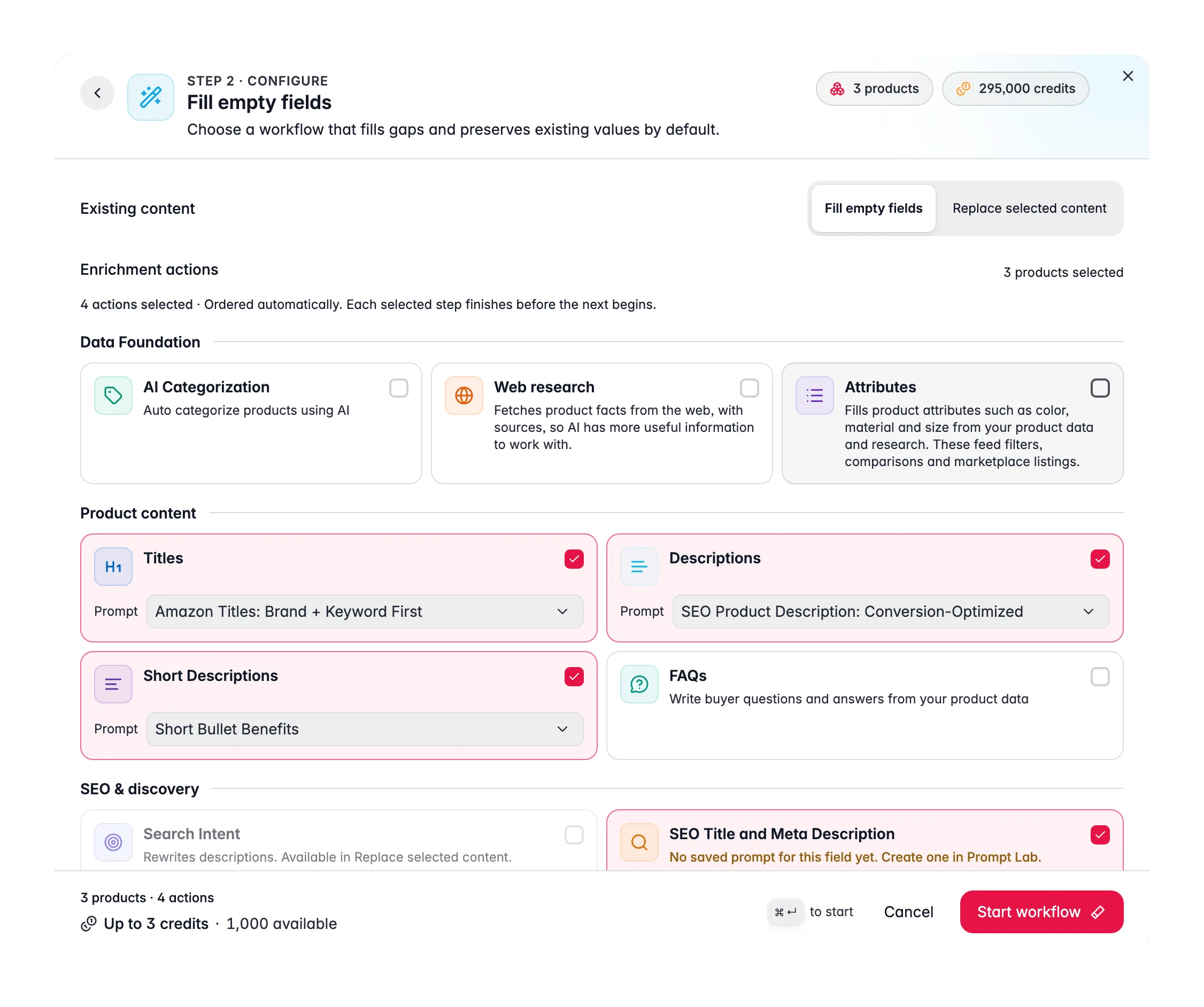
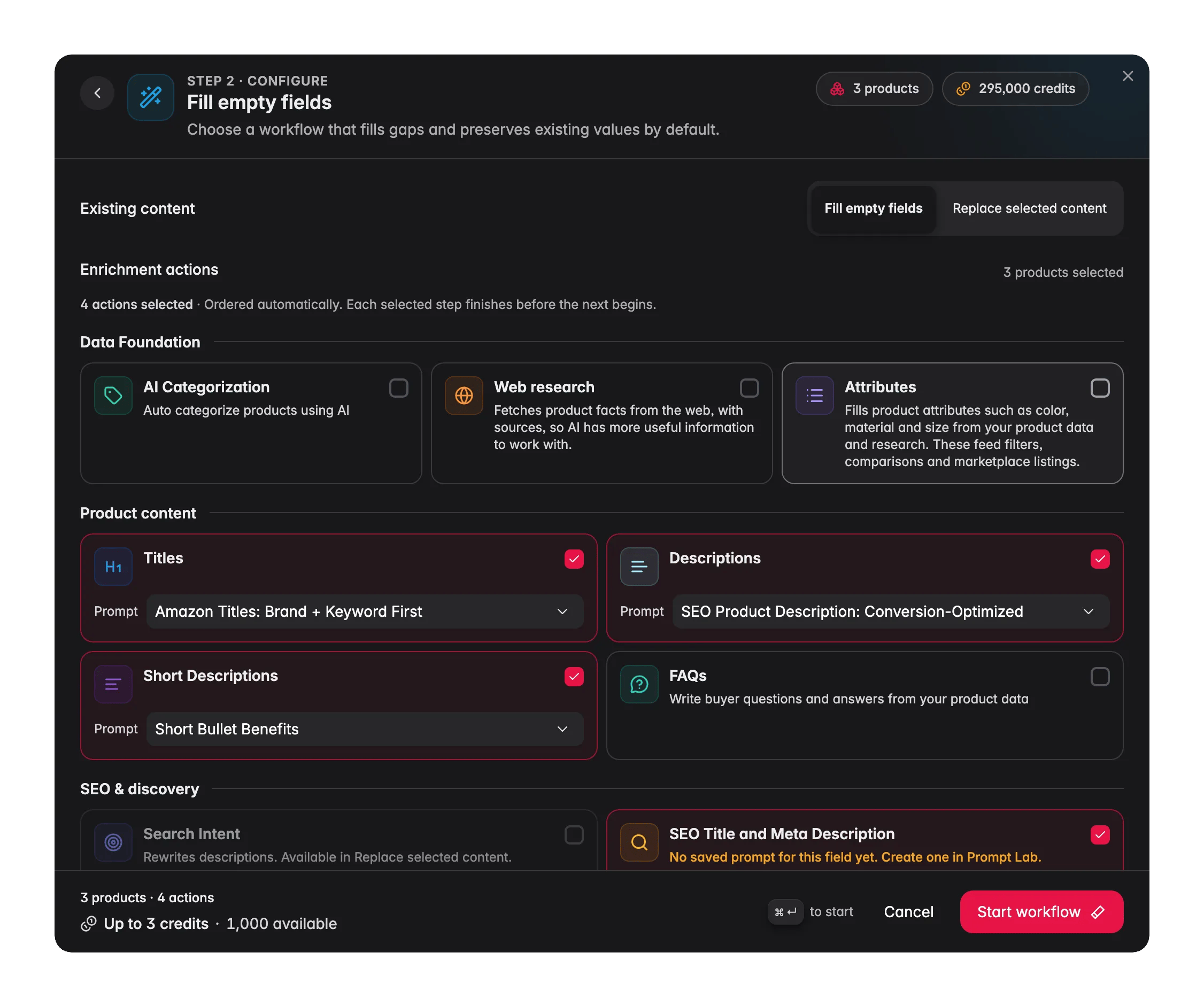
Beide Tools schreiben dieselben Felder mit denselben Prompts, und sie behandeln bestehenden Content genau entgegengesetzt. Das ist die eine Entscheidung in dieser Serie, die sich nicht dadurch rückgängig machen lässt, dass du hinterher das andere Tool laufen lässt.
Jedes gewählte Feld, bei jedem ausgewählten Produkt
Greif dazu, wenn
Ein erster oder halb gefüllter Katalog vervollständigt werden muss
Die geerbten Texte es nicht wert sind, behalten zu werden
In diesem Teil
Nimm dieses hier
Komm darauf zurück, sobald du einen Prompt hast, dem du vertraust
1
Bestätigen, dass Auto-Fill dein Tool ist
Ein erster Katalog ist per Definition Lückenfüllen, Auto-Fill ist hier also fast immer richtig. Es kostet 1 Credit pro Produkt und pro Feld, das tatsächlich generiert wird, und Felder mit Inhalt werden übersprungen und kosten daher nichts.
2
Prüfen, welche Lückenarten verfügbar sind
Eine Lückenart erscheint ausgegraut, wenn sie keinen Standard-Prompt hat und keine Überschreibung gewählt ist. Setze den Standard in den Enrich-Prompts oder wähle eine Überschreibung im Panel, sonst wird diese Content-Art still übersprungen.
3
Die Überschreibungs-Schwelle vorerst aus lassen
Ist sie aus, fasst Auto-Fill nur komplett leere Felder an. Schalte sie später mit einem niedrigen Wert ein, sobald du den Ergebnissen genug vertraust, um auch schwachen bestehenden Content ersetzen zu lassen.
An zehn Produkten testen, und die Ergebnisse wirklich lesen
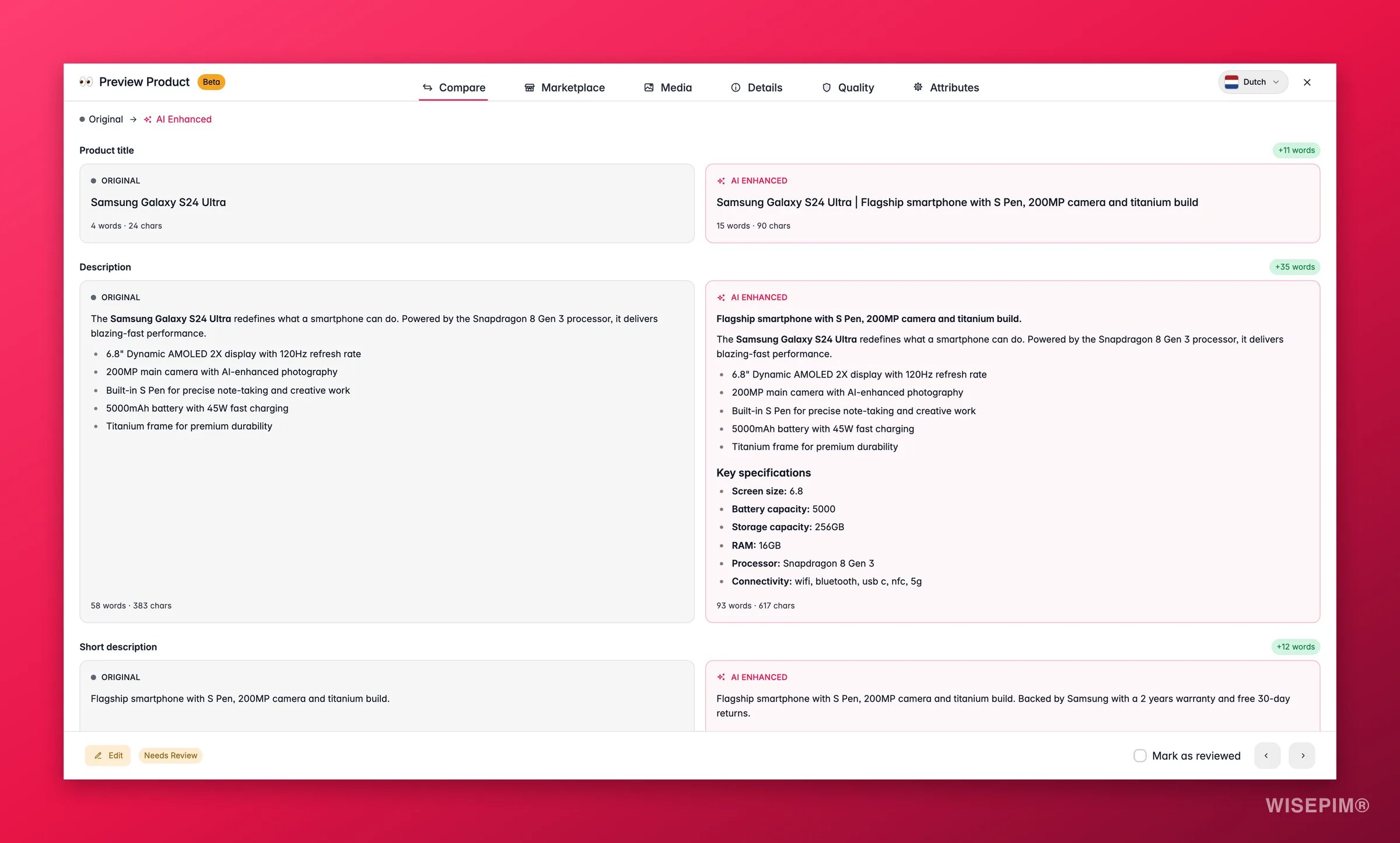
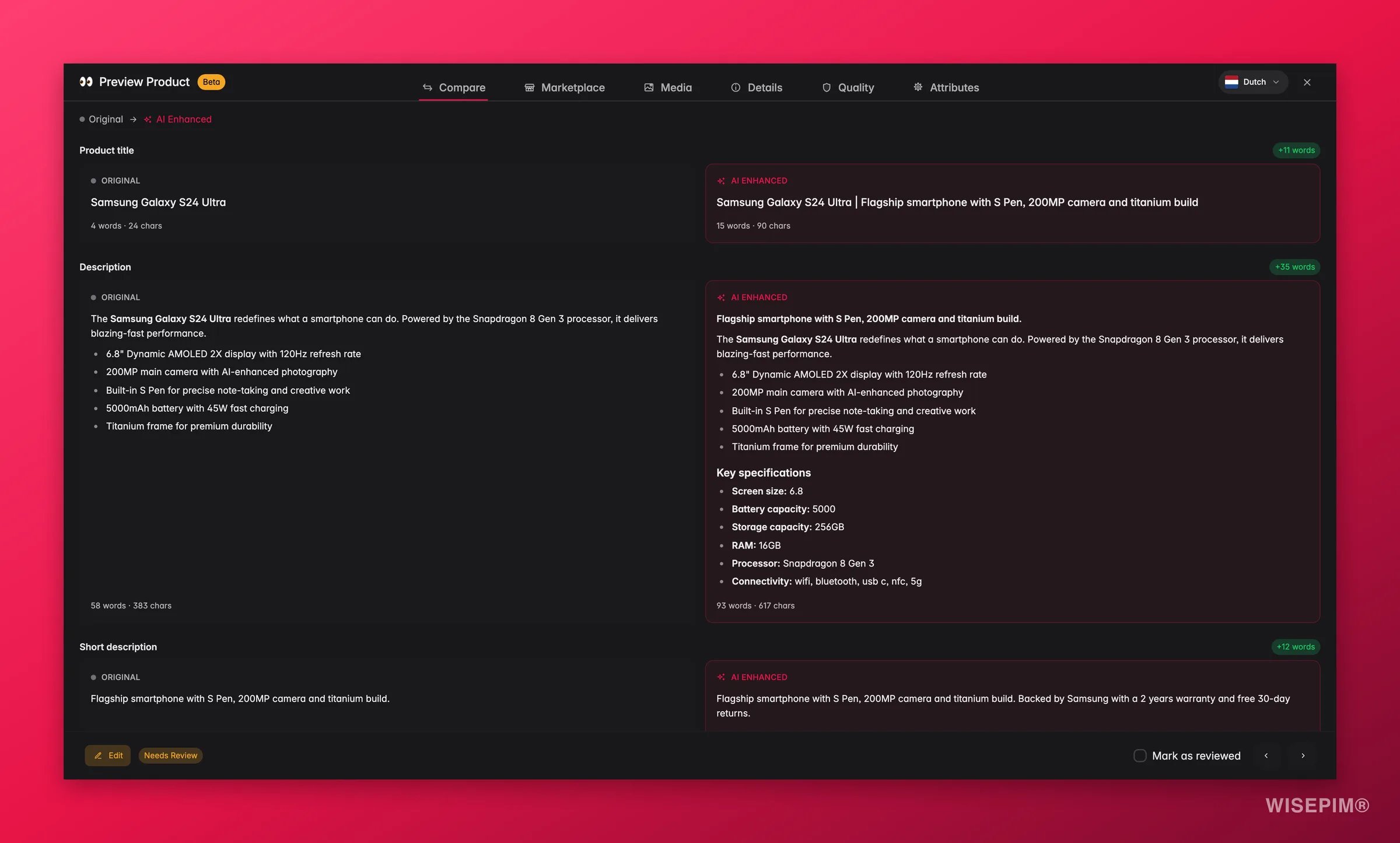
Zehn Produkte kosten fast nichts und sagen dir alles, aber nur, wenn du sie mit Absicht schlecht auswählst.
1
Eine bewusst gemischte Stichprobe wählen
Nimm ein paar Produkte mit reichhaltigen Quelldaten, ein paar mit fast keinen und je eines aus deinen Hauptkategorien. Auto-Fill schreibt aus dem, was schon im Datensatz steht - an dünnen Produkten zeigt die Ergebnisqualität also ihre Untergrenze.
2
Auto-Fill nur auf diesen zehn laufen lassen
Hake die zehn Zeilen an, klicke in der Toolbar auf Mit AI anreichern, wähle Fehlende Daten automatisch füllen und klicke auf Anreicherung starten. Angereicherter Content wird in separaten geprüften Feldern neben deinen Originalen gespeichert, deine Quelldaten bleiben also, wie sie waren.
3
Jedes generierte Feld lesen
Nicht überfliegen: lesen. Öffne die Produkte und prüfe Tonalität, Länge und sachliche Aussagen gegen die Quelldaten. Das ist der Moment, einen Prompt zu erwischen, der Spezifikationen erfindet - solange er sie erst zehnmal erfunden hat.
4
Den Prompt korrigieren, nicht die Produkte
Stimmt etwas nicht, passe den Prompt im Prompt Lab an einem echten Produkt an oder ergänze den fehlenden Kontext in deiner Wissensbibliothek, und teste dann dieselben zehn erneut.
5
Wiederholen, bis es langweilig wird
Wenn zwei Runden hintereinander nichts hervorbringen, das du bearbeiten würdest, ist der Prompt bereit für den Katalog.
Den Katalog laufen lassen und den Job managen, nicht die Produkte
Ein Lauf über 5.000 Produkte ist ein Hintergrund-Job. Deine Aufgabe währenddessen ist, auf den einen Fehler zu achten, der sich wiederholt - nicht Produkte zu lesen.
1
Filtern, alle Treffer auswählen und die Anzahl im Modal-Header prüfen
Filtere auf die Produkte, die Arbeit brauchen, nutze Auf alle anwenden, um jeden Treffer über alle Seiten hinweg zu nehmen, und lies die Produktanzahl, bevor du startest. Das ist deine letzte Chance, einen Filter zu erwischen, der breiter ist als gedacht.
2
Den Lauf starten und laufen lassen
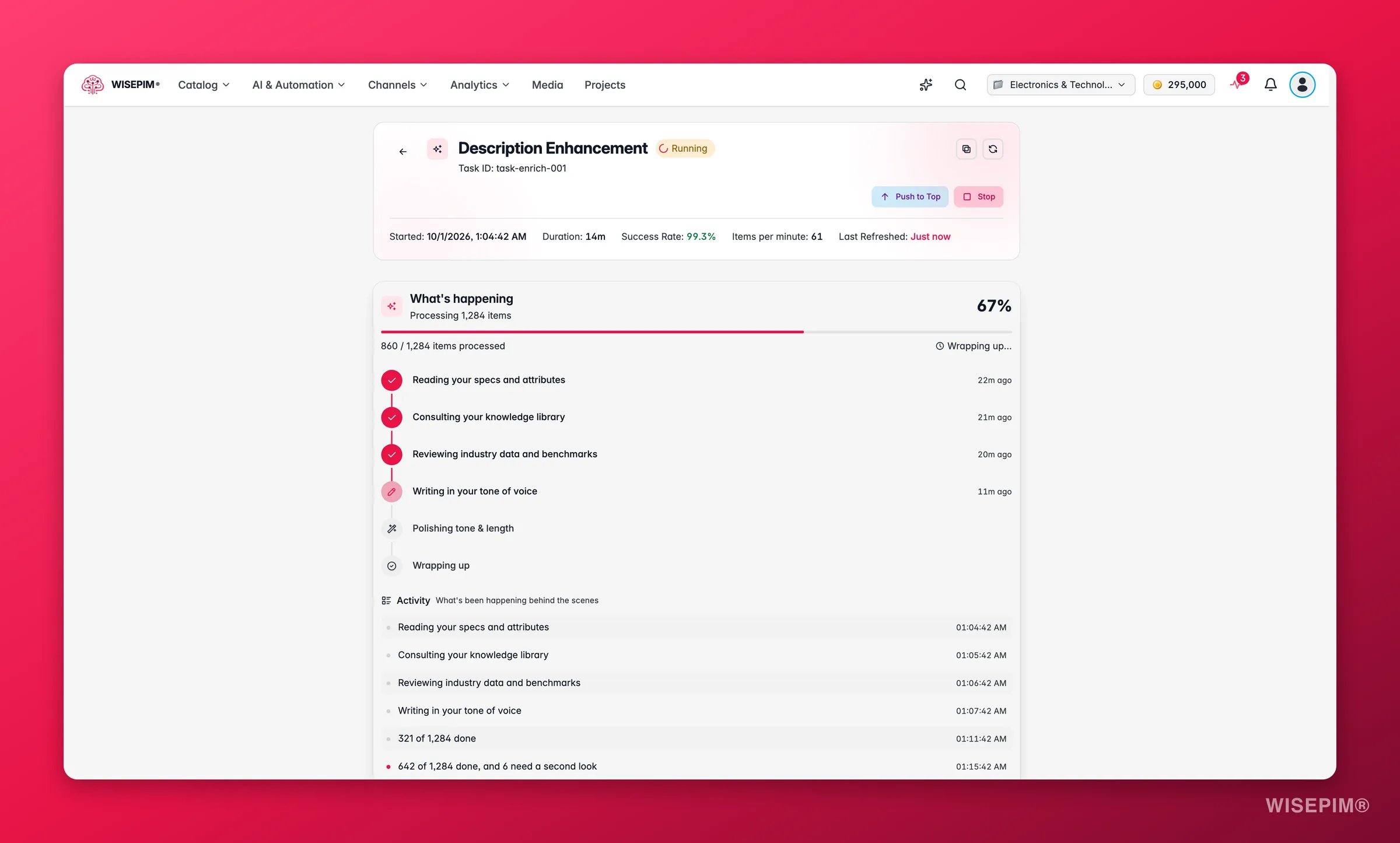
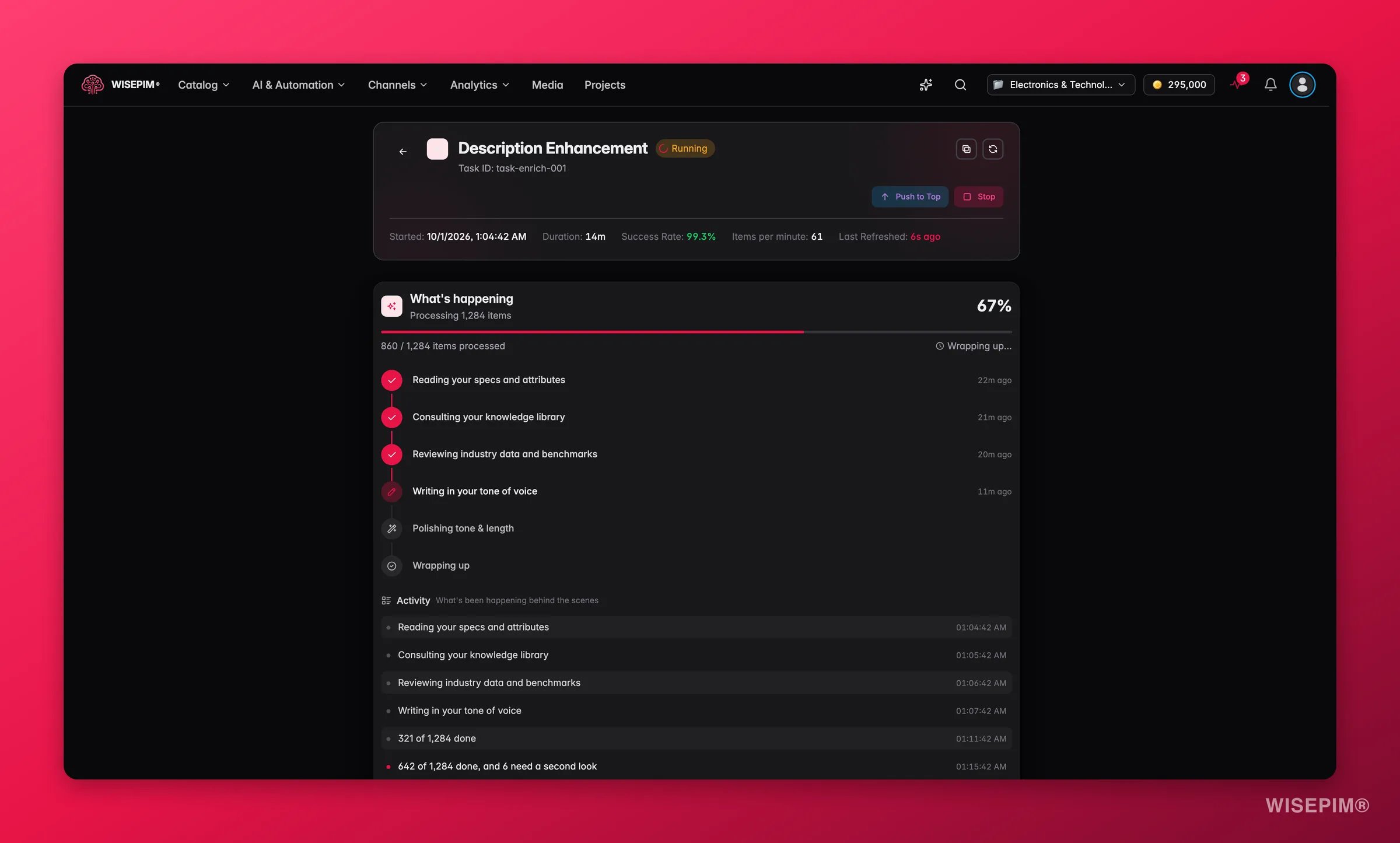
Er erscheint im Process Tracker als eine übergeordnete Aufgabe mit einer untergeordneten Aufgabe pro Produkt oder Feld, mit Live-Fortschritt.
3
Die Timeline „Was gerade passiert“ lesen
Sie erzählt den Lauf in einfacher Sprache und zeigt, worauf die AI zurückgegriffen hat. Hat sie deine Wissensbibliothek nie herangezogen, erklärt das ein markenfremdes Ergebnis besser als jede Vermutung.
4
Fortsetzen statt neu starten
Stoppt der Lauf - ob du ihn gestoppt hast oder die Credits ausgingen, verarbeitet Fortsetzen nur den Rest, ohne zusätzliche Credit-Kosten. Neu starten lässt die gesamte ursprüngliche Auswahl erneut laufen und wird als neuer Lauf berechnet.
5
Die Zusammenfassung am Ende lesen
„Das hat WISEPIM getan” fasst zusammen, wie viele Produkte angereichert wurden, wie lange es gedauert hat und welche deiner Regeln und welchen Kontext es genutzt hat.
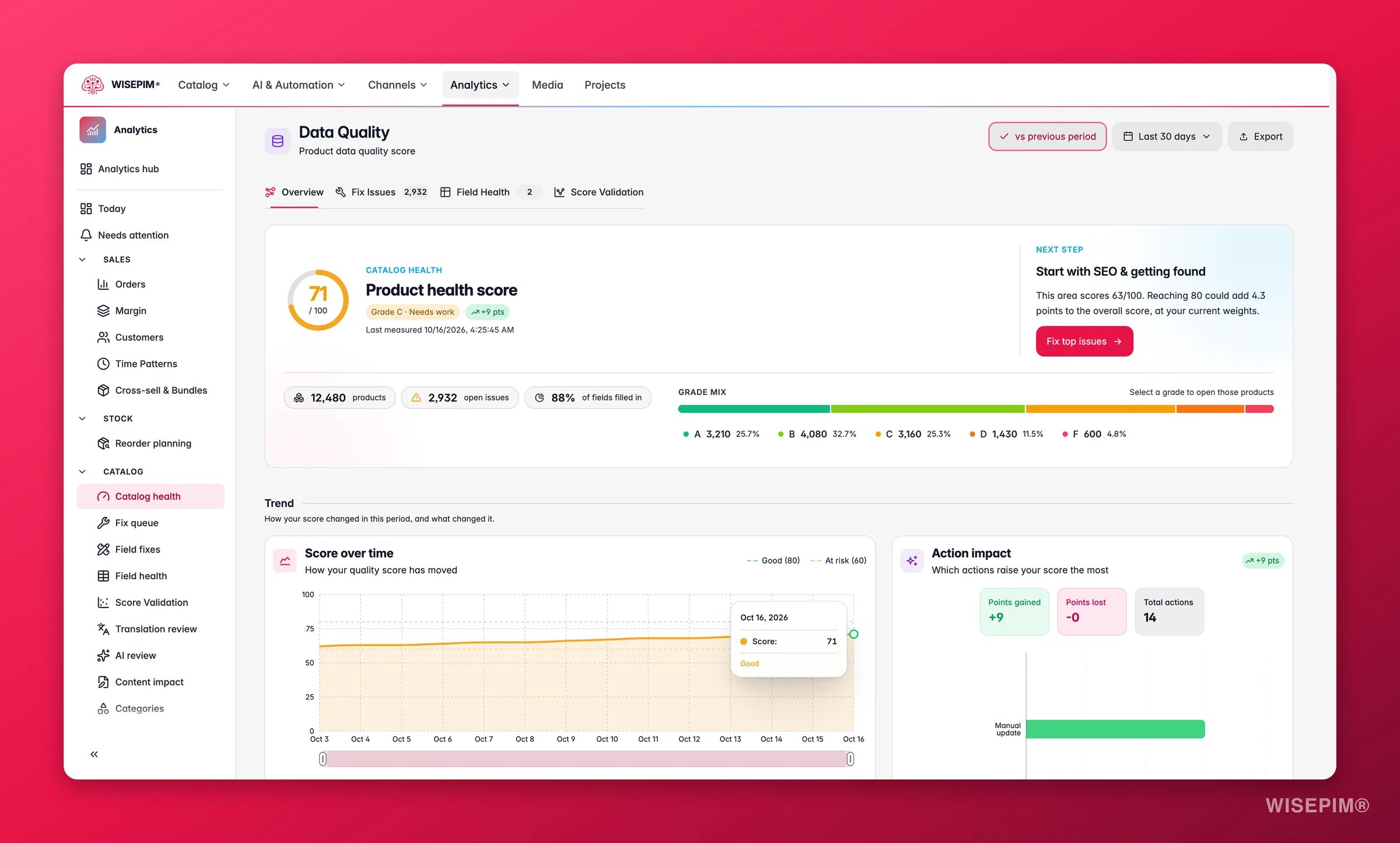
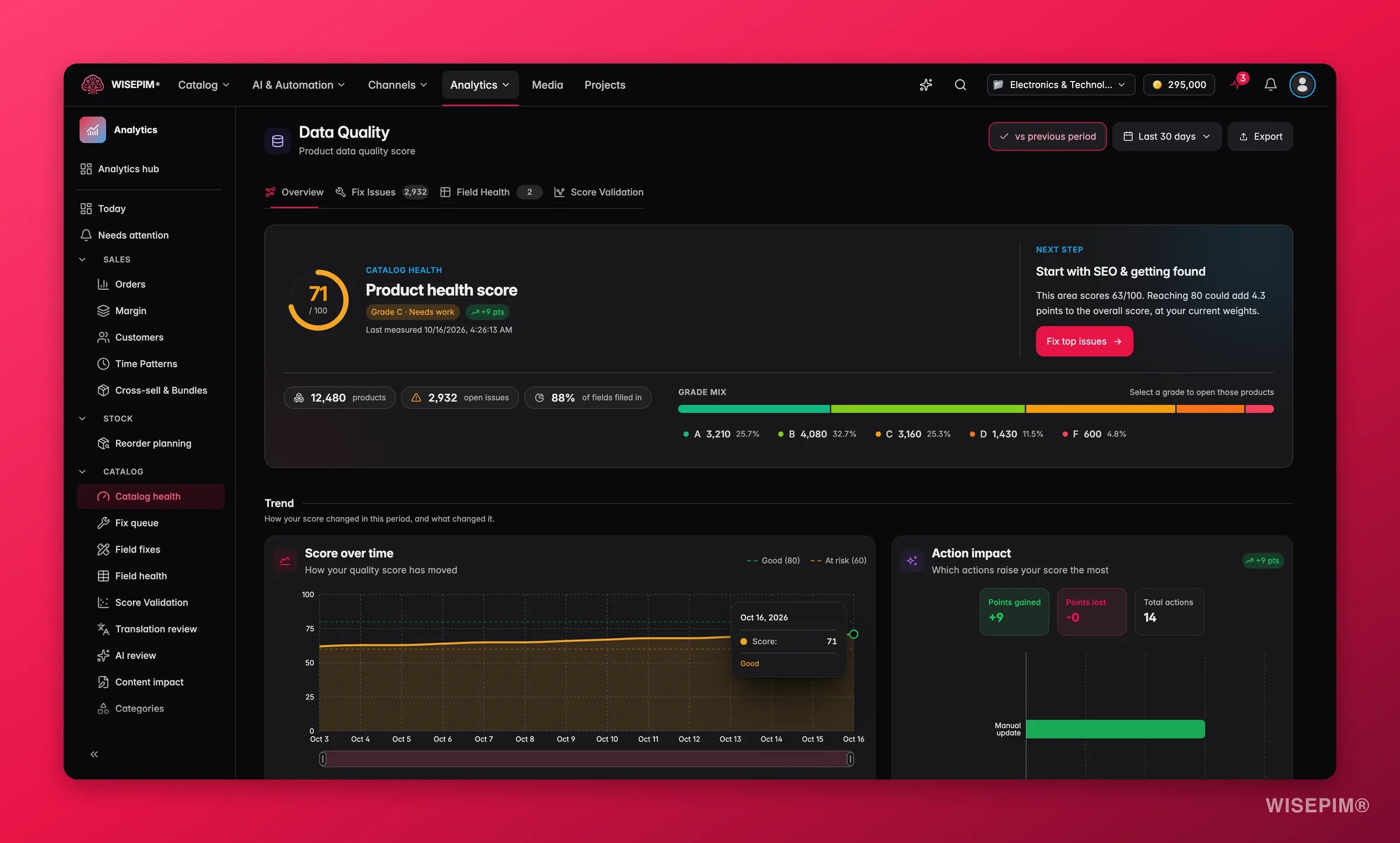
Öffne die Datenqualität und lies den Content-Abdeckungs-Funnel: Er zeigt den Prozentsatz der Produkte, die jedes Schlüsselfeld tragen, eine verbleibende Lücke ist also offensichtlich statt anekdotisch. Ziel ist ein B, also 80 oder mehr, vor Teil 5.
Es hat Beschreibungen überschrieben, die ich behalten wollte
Das ist die Bulk-Anreicherung, die sich so verhält, wie sie gebaut ist: Sie überschreibt immer die Felder, die du wählst. Zum Lückenfüllen nimm stattdessen Auto-Fill, das bestehenden Content in Ruhe lässt.
Manche Produkte wurden viel besser als andere
Vergleiche die Quelldaten der schwachen. Auto-Fill arbeitet mit dem, was schon im Produktdatensatz steht - kürzere bestehende Beschreibungen und weniger Attribute erzeugen also schwächere Ergebnisse. Verbessere zuerst die Quelldaten und lass es dann erneut laufen.
Der Lauf ist auf halber Strecke gestoppt
Öffne die Aufgabe und nutze Fortsetzen. Es verarbeitet nur die Elemente, die nie bearbeitet wurden, ohne zusätzliche Credits, weil der ursprüngliche Lauf sie bereits bezahlt hat.
Eine Content-Art wurde komplett übersprungen
Sie hatte keinen Standard-Prompt und keine Überschreibung, war also im Panel ausgegraut. Setze den Standard in den Enrich-Prompts und lass es auf den betroffenen Produkten erneut laufen.
Die Texte klingen nicht nach unserer Marke
Füll Markenstimme und Markenidentität in der Wissensbibliothek mit konkreten Tonalitäts-Adjektiven und Beispielformulierungen, teste erneut im Prompt Lab und lass es dann an einer Stichprobe laufen, bevor du den ganzen Katalog nimmst.
Bei einem B oder besser ist der Katalog eine Veröffentlichung wert. Teil 5 bringt ihn hinaus und belegt, dass er angekommen ist.
5. Deinen ersten angereicherten Katalog veröffentlichen
Als Nächstes in der Serie: die angereicherten Daten ohne Überraschungen in deinen Shop oder Kanal bringen.
WISEPIM deinen Hausstil beibringen
Wenn die Ergebnisse nah dran sind, aber noch nicht deine.
Fehlende Daten automatisch füllen
Lückenarten, Prompt-Überschreibungen und die Überschreibungs-Schwelle.
Bulk-Anreicherung
Das Neuschreib-Tool: Felder, Prompts und was ein Lauf kostet.
{"docsConfig":{"theme":"mint","$schema":"https://mintlify.com/docs.json","name":"WISEPIM Documentation","description":"Documentation for WISEPIM, the AI-powered product information management (PIM) platform: import, enrich, translate and publish product content, connect e-commerce platforms and marketplaces, automate catalog work, and build on the WISEPIM Public API.","colors":{"primary":"#E71447","light":"#E71447","dark":"#E71447"},"logo":{"light":"https://mintcdn.com/swiftsyncai/CpcHeNUil_YXkrs1/logo/wisepim-logo-horizontal-transparant-lightmode.png?fit=max\u0026auto=format\u0026n=CpcHeNUil_YXkrs1\u0026q=85\u0026s=fb18d37ec9d57e2050a1acb063cd8424","dark":"https://mintcdn.com/swiftsyncai/CpcHeNUil_YXkrs1/logo/wisepim-logo-horizontal-transparant-darkmode.png?fit=max\u0026auto=format\u0026n=CpcHeNUil_YXkrs1\u0026q=85\u0026s=f908843e7a886bf8143cb9bc525b7b86"},"favicon":"https://mintcdn.com/swiftsyncai/CpcHeNUil_YXkrs1/favicon.png?fit=max\u0026auto=format\u0026n=CpcHeNUil_YXkrs1\u0026q=85\u0026s=50f7573d74bc7da293b9931d815b2bb3","api":{"openapi":"openapi.json","playground":{"display":"interactive"},"examples":{"defaults":"required","languages":["curl","python","javascript"]}},"appearance":{"default":"system"},"background":{"decoration":"gradient"},"navbar":{"links":[{"href":"https://wisepim.com/contact","label":"Support"}],"primary":{"type":"button","label":"Go to WISEPIM","href":"https://wisepim.com/products"}},"footer":{"socials":{"youtube":"https://www.youtube.com/channel/UC5sQ48mV3sYEBme01xvVIXw","linkedin":"https://linkedin.com/company/wisepim"}},"search":{"prompt":"What are you looking for?"},"seo":{"metatags":{"og:site_name":"WISEPIM Documentation","og:type":"website","twitter:card":"summary_large_image"},"organization":{"name":"WISEPIM","legalName":"WISEPIM B.V.","url":"https://wisepim.com","logo":"https://docs.wisepim.com/logo/wisepim-logo-horizontal-transparant-lightmode.png","sameAs":["https://linkedin.com/company/wisepim","https://www.youtube.com/channel/UC5sQ48mV3sYEBme01xvVIXw"]},"indexing":"all"},"fonts":{"family":"Inter"},"icons":{"library":"lucide"},"styling":{"eyebrows":"breadcrumbs","latex":true},"integrations":{"ga4":{"measurementId":"G-6NXPFG6S4Z"}},"errors":{"404":{"redirect":false,"title":"This page moved or never existed","description":"No worries, use the search above (or press Cmd+K) to find what you were looking for, or head back to the [introduction](/en/introduction)."}},"contextual":{"options":[{"title":"Ask WISEPIM AI","description":"Open the WISEPIM AI chat with this page as the question","icon":"sparkles","href":{"base":"https://wisepim.com/chat","query":[{"key":"prompt","value":"I am reading the WISEPIM documentation page https://docs.wisepim.com$path and I have a question about it. Answer in the language of that page.\n\nMy question: "}]}},"copy","view","chatgpt","claude","perplexity","mcp"],"display":"header"},"thumbnails":{"appearance":"dark","background":"https://mintcdn.com/swiftsyncai/2_3RgILsRdlQxjn6/images/og-background.png?fit=max\u0026auto=format\u0026n=2_3RgILsRdlQxjn6\u0026q=85\u0026s=f55698f3b0dd04d58e5f67b096de1f26","fonts":{"family":"Inter"}},"navigation":{"global":{"anchors":[{"anchor":"Homepage","icon":"house","href":"https://wisepim.com"},{"anchor":"Latest changes","icon":"history","href":"https://wisepim.com/changelog"},{"anchor":"Blog","icon":"newspaper","href":"https://wisepim.com/blog"}]},"languages":[{"language":"en","href":"en/introduction"},{"language":"nl","href":"nl/introduction"},{"language":"de","href":"de/introduction"},{"language":"es","href":"es/introduction"}]}},"deployment":{"deploymentMetadataValue":{"subdomain":"swiftsyncai","hasAudioNarration":false,"actualSubdomain":"swiftsyncai","customDomains":["docs.wisepim.com"],"gitSource":{"type":"github","owner":"lldiegon","repo":"wisepim-docs","deployBranch":"main","contentDirectory":"","isPrivate":true,"mountPath":"","label":""},"chroma":{"liveDeploymentHistoryId":"6ae29ae907aeaf4d1afc5884","collectionId":"bbceb7eb-5a5b-4c95-b655-48d98646c6ca","schemaVersion":"v3","latestBuiltDeploymentHistoryId":"6ae29ae907aeaf4d1afc5884"},"entitlements":{},"buildId":"6ae29ae907aeaf4d1afc5884","clientVersion":"0.0.4043","searchFilterCounts":[{"language":"en","tag":"Documentation","count":283},{"language":"de","tag":"Dokumentation","count":183},{"language":"es","tag":"Documentación","count":183},{"language":"nl","tag":"Documentatie","count":183},{"language":"en","tag":"API Reference","count":100},{"language":"en","tag":"Products","count":67},{"language":"de","tag":"Produkte","count":61},{"language":"es","tag":"Productos","count":61},{"language":"nl","tag":"Producten","count":61},{"language":"de","tag":"Erstellen \u0026 Bearbeiten","count":41},{"language":"de","tag":"Einstellungen","count":41},{"language":"en","tag":"Creating \u0026 Editing","count":41},{"language":"en","tag":"Settings","count":41},{"language":"es","tag":"Crear y Editar","count":41},{"language":"es","tag":"Configuración","count":41},{"language":"nl","tag":"Aanmaken \u0026 Bewerken","count":41},{"language":"nl","tag":"Instellingen","count":41},{"language":"de","tag":"Analytics","count":38},{"language":"en","tag":"Analytics","count":38},{"language":"es","tag":"Analytics","count":38},{"language":"nl","tag":"Analytics","count":38},{"language":"de","tag":"Massenaktionen","count":34},{"language":"en","tag":"Bulk Actions","count":34},{"language":"es","tag":"Acciones Masivas","count":34},{"language":"nl","tag":"Bulkacties","count":34},{"language":"de","tag":"Integrationen","count":30},{"language":"en","tag":"Integrations","count":30},{"language":"es","tag":"Integraciones","count":30},{"language":"nl","tag":"Integraties","count":30},{"language":"de","tag":"Projekt","count":29},{"language":"en","tag":"Project","count":29},{"language":"es","tag":"Proyecto","count":29},{"language":"nl","tag":"Project","count":29},{"language":"de","tag":"Anleitungen","count":20},{"language":"en","tag":"Guides","count":20},{"language":"es","tag":"Guías","count":20},{"language":"nl","tag":"Handleidingen","count":20},{"language":"de","tag":"KI \u0026 Anreicherung","count":19},{"language":"es","tag":"IA y Enriquecimiento","count":19},{"language":"nl","tag":"AI \u0026 Verrijking","count":19}]},"assistantConfig":{},"basePath":"","hasChatPermissions":false,"hasWebMcpPermissions":false,"toggles":[{"name":"kill-isr","enabled":true,"variant":{"name":"disabled","enabled":false,"feature_enabled":true},"impressionData":false},{"name":"agent-mintlify-slack","enabled":true,"variant":{"name":"disabled","enabled":false,"feature_enabled":true},"impressionData":false},{"name":"agent-integrations-settings","enabled":true,"variant":{"name":"disabled","enabled":false,"feature_enabled":true},"impressionData":false},{"name":"automations-pr-grouping","enabled":true,"variant":{"name":"disabled","enabled":false,"feature_enabled":true},"impressionData":false},{"name":"custom-prefix","enabled":true,"variant":{"name":"disabled","enabled":false,"feature_enabled":true},"impressionData":false},{"name":"analytics-v7","enabled":true,"variant":{"name":"disabled","enabled":false,"feature_enabled":true},"impressionData":false},{"name":"user-flows-analytics","enabled":true,"variant":{"name":"disabled","enabled":false,"feature_enabled":true},"impressionData":false},{"name":"no-publish-flow","enabled":true,"variant":{"name":"disabled","enabled":false,"feature_enabled":true},"impressionData":false},{"name":"workos-onboarding","enabled":true,"variant":{"name":"disabled","enabled":false,"feature_enabled":true},"impressionData":false},{"name":"llms-txt-v2","enabled":true,"variant":{"name":"disabled","enabled":false,"feature_enabled":true},"impressionData":false},{"name":"snapshot-serving-live","enabled":true,"variant":{"name":"disabled","enabled":false,"feature_enabled":true},"impressionData":false},{"name":"stripTemperatureMiddleware","enabled":true,"variant":{"name":"disabled","enabled":false,"feature_enabled":true},"impressionData":false},{"name":"support-platform-pylon-zendesk","enabled":true,"variant":{"name":"disabled","enabled":false,"feature_enabled":true},"impressionData":false},{"name":"snapshot-serving","enabled":true,"variant":{"name":"disabled","enabled":false,"feature_enabled":true},"impressionData":false},{"name":"instant-rollback","enabled":true,"variant":{"name":"disabled","enabled":false,"feature_enabled":true},"impressionData":false},{"name":"granular-notifications-server","enabled":true,"variant":{"name":"disabled","enabled":false,"feature_enabled":true},"impressionData":false},{"name":"granular-notifications","enabled":true,"variant":{"name":"disabled","enabled":false,"feature_enabled":true},"impressionData":false},{"name":"automations-fable","enabled":true,"variant":{"name":"disabled","enabled":false,"feature_enabled":true},"impressionData":false},{"name":"fixed-ai-action-pricing","enabled":true,"variant":{"name":"disabled","enabled":false,"feature_enabled":true},"impressionData":false},{"name":"automation-resolve-merge-conflict","enabled":true,"variant":{"name":"disabled","enabled":false,"feature_enabled":true},"impressionData":false},{"name":"scoped-publishing","enabled":true,"variant":{"name":"disabled","enabled":false,"feature_enabled":true},"impressionData":false},{"name":"mintql","enabled":true,"variant":{"name":"disabled","enabled":false,"feature_enabled":true},"impressionData":false},{"name":"page-level-analytics","enabled":true,"variant":{"name":"disabled","enabled":false,"feature_enabled":true},"impressionData":false},{"name":"editor-version-history-v2","enabled":true,"variant":{"name":"disabled","enabled":false,"feature_enabled":true},"impressionData":false},{"name":"billing-page-v2","enabled":true,"variant":{"name":"disabled","enabled":false,"feature_enabled":true},"impressionData":false},{"name":"full-page-search","enabled":true,"variant":{"name":"disabled","enabled":false,"feature_enabled":true},"impressionData":false},{"name":"workspace-projects","enabled":true,"variant":{"name":"disabled","enabled":false,"feature_enabled":true},"impressionData":false},{"name":"assistant-v5","enabled":true,"variant":{"name":"disabled","enabled":false,"feature_enabled":true},"impressionData":false},{"name":"byok-sep-25","enabled":true,"variant":{"name":"disabled","enabled":false,"feature_enabled":true},"impressionData":false},{"name":"fork-pr-previews","enabled":true,"variant":{"name":"disabled","enabled":false,"feature_enabled":true},"impressionData":false},{"name":"revalidation-jwt","enabled":true,"variant":{"name":"disabled","enabled":false,"feature_enabled":true},"impressionData":false},{"name":"vite-origin","enabled":true,"variant":{"name":"disabled","enabled":false,"feature_enabled":true},"impressionData":false},{"name":"billing-updated-9-15","enabled":true,"variant":{"name":"disabled","enabled":false,"feature_enabled":true},"impressionData":false},{"name":"workos-sso-scim","enabled":true,"variant":{"name":"disabled","enabled":false,"feature_enabled":true},"impressionData":false},{"name":"hobby-abuse-scan","enabled":true,"variant":{"name":"disabled","enabled":false,"feature_enabled":true},"impressionData":false},{"name":"dashboard-inbox","enabled":true,"variant":{"name":"disabled","enabled":false,"feature_enabled":true},"impressionData":false},{"name":"workos-signup","enabled":true,"variant":{"name":"disabled","enabled":false,"feature_enabled":true},"impressionData":false},{"name":"turbopuffer-dual-write","enabled":true,"variant":{"name":"disabled","enabled":false,"feature_enabled":true},"impressionData":false},{"name":"workos-enabled","enabled":true,"variant":{"name":"disabled","enabled":false,"feature_enabled":true},"impressionData":false},{"name":"approve-review-flow","enabled":true,"variant":{"name":"disabled","enabled":false,"feature_enabled":true},"impressionData":false}],"googleFontsInlined":false},"customCss":[{"filePath":"style.css","content":"img.nav-logo{height:2rem}#theme-preference-menu-trigger{display:none!important}#wisepim-theme-toggle{position:relative;width:34px;height:34px;padding:0;display:flex;align-items:center;justify-content:center;border-radius:.5rem;cursor:pointer;background:0 0;border:0;color:rgb(107 114 128)}#wisepim-theme-toggle:hover{color:rgb(55 65 81);background:rgba(0,0,0,.05)}html.dark #wisepim-theme-toggle{color:rgb(156 163 175)}html.dark #wisepim-theme-toggle:hover{color:rgb(229 231 235);background:rgba(255,255,255,.08)}#wisepim-theme-toggle .wp-tt-icon{position:absolute;transition:transform .5s cubic-bezier(.4,0,.2,1),opacity .25s ease}html:not(.dark) #wisepim-theme-toggle .wp-tt-sun{opacity:1;transform:rotate(0deg) scale(1)}html:not(.dark) #wisepim-theme-toggle .wp-tt-moon{opacity:0;transform:rotate(90deg) scale(.4)}html.dark #wisepim-theme-toggle .wp-tt-sun{opacity:0;transform:rotate(-90deg) scale(.4)}html.dark #wisepim-theme-toggle .wp-tt-moon{opacity:1;transform:rotate(0deg) scale(1)}#wisepim-tooltip{position:fixed;z-index:60;max-width:20rem;padding:.4rem .6rem;border-radius:.5rem;font-size:.75rem;line-height:1.4;font-weight:500;text-align:center;color:rgb(243 244 246);background:rgb(24 24 27);box-shadow:0 6px 20px rgba(0,0,0,.18);pointer-events:none;opacity:0;transform:translateY(-3px) scale(.97);transition:opacity .14s ease,transform .18s cubic-bezier(.16,1,.3,1)}#wisepim-tooltip[data-visible=true]{opacity:1;transform:translateY(0) scale(1)}#wisepim-tooltip::before{content:'';position:absolute;top:-3px;left:var(--wp-tip-arrow, 50%);width:8px;height:8px;margin-left:-4px;border-radius:1px;background:inherit;transform:rotate(45deg)}html.dark #wisepim-tooltip{color:rgb(24 24 27);background:rgb(240 240 243);box-shadow:0 6px 20px rgba(0,0,0,.45)}@media (prefers-reduced-motion:reduce){#wisepim-tooltip{transition:opacity .01s linear;transform:none}#wisepim-tooltip[data-visible=true]{transform:none}}::view-transition-group(root),::view-transition-image-pair(root),::view-transition-new(root),::view-transition-old(root){animation:none;mix-blend-mode:normal}::view-transition-old(root){z-index:1}::view-transition-new(root){z-index:9999;will-change:clip-path}img[src^=\"/images/connectors/\"]{background:#fff;border-radius:4px;object-fit:contain}.connector-brand{display:inline-flex;align-items:center;justify-content:center;background:#fff;border:1px solid #e5e7eb;border-radius:16px;padding:16px;margin:0 0 16px}.connector-brand img{display:block;width:96px;height:64px;margin:0;object-fit:contain}"}],"page":{"pagePath":"de/guides/first-catalog/enrich","slug":"/de/guides/first-catalog/enrich","pageMetadata":{"title":"Deinen Katalog mit AI anreichern","sidebarTitle":"4. Anreichern","description":"Die Hälfte deiner Produkte hat keine Beschreibung, der Rest schlechte. Füll die Lücken, ohne gute Texte zu überschreiben, und teste an zehn statt an 5.000.","icon":"wand-sparkles","keywords":["Produktbeschreibungen mit AI schreiben","fehlenden Produkt-Content füllen","AI-Anreicherung in Masse","Auto-Fill oder Bulk-Anreicherung","AI-Ergebnisse vor dem großen Lauf testen"],"tag":"New","href":"/de/guides/first-catalog/enrich"},"description":{"compiledSource":"\"use strict\";\nconst {jsx: _jsx} = arguments[0];\nconst {useMDXComponents: _provideComponents} = arguments[0];\nfunction _createMdxContent(props) {\n const _components = {\n p: \"p\",\n ..._provideComponents(),\n ...props.components\n };\n return _jsx(_components.p, {\n children: \"Die Hälfte deiner Produkte hat keine Beschreibung, der Rest schlechte. Füll die Lücken, ohne gute Texte zu überschreiben, und teste an zehn statt an 5.000.\"\n });\n}\nfunction MDXContent(props = {}) {\n const {wrapper: MDXLayout} = {\n ..._provideComponents(),\n ...props.components\n };\n return MDXLayout ? _jsx(MDXLayout, {\n ...props,\n children: _jsx(_createMdxContent, {\n ...props\n })\n }) : _createMdxContent(props);\n}\nreturn {\n default: MDXContent\n};\n","frontmatter":{},"scope":{}},"pageType":"default","mdx":{"mdxSource":{"compiledSource":"\"use strict\";const{Fragment:_Fragment,jsx:_jsx,jsxs:_jsxs}=arguments[0];const{useMDXComponents:_provideComponents}=arguments[0];function _createMdxContent(props){const _components={a:`a`,p:`p`,strong:`strong`,tbody:`tbody`,td:`td`,th:`th`,thead:`thead`,tr:`tr`,..._provideComponents(),...props.components},{Accordion,AccordionGroup,Card,CardGroup,Heading,Info,OptimizedImage,Step,Steps,Table,Tip}=_components;if(!Accordion)_missingMdxReference(`Accordion`,true);if(!AccordionGroup)_missingMdxReference(`AccordionGroup`,true);if(!Card)_missingMdxReference(`Card`,true);if(!CardGroup)_missingMdxReference(`CardGroup`,true);if(!Heading)_missingMdxReference(`Heading`,true);if(!Info)_missingMdxReference(`Info`,true);if(!OptimizedImage)_missingMdxReference(`OptimizedImage`,true);if(!Step)_missingMdxReference(`Step`,true);if(!Steps)_missingMdxReference(`Steps`,true);if(!Table)_missingMdxReference(`Table`,true);if(!Tip)_missingMdxReference(`Tip`,true);return _jsxs(_Fragment,{children:[_jsx(_components.p,{children:`Teil 3 hat dir saubere, kategorisierte Produkte hinterlassen, die immer noch halb leer sind: keine Beschreibungen bei den neuen Linien, einzeilige bei den alten und nirgends ein Meta-Titel. Das ist der Teil, der die vorherigen drei bezahlt. Zwei Fehler kosten hier echtes Geld: das Tool zu starten, das überschreibt, wenn du Lücken füllen wolltest, und irgendein Tool auf 5.000 Produkten laufen zu lassen, bevor du seine Ergebnisse an zehn gelesen hast. Plane eine Stunde deiner Aufmerksamkeit ein, plus Hintergrundzeit für den Katalog-Lauf.`}),`\n`,_jsx(Info,{children:_jsxs(_components.p,{children:[_jsx(_components.strong,{children:`Bevor du startest:`}),` Du brauchst Standard-Prompts in den `,_jsx(_components.a,{href:`/de/settings/enrich-defaults`,children:`Enrich-Prompts`}),` und eine gefüllte `,_jsx(_components.a,{href:`/de/other-features/knowledge-library`,children:`Wissensbibliothek`}),` aus `,_jsx(_components.a,{href:`/de/guides/first-catalog/set-up`,children:`Teil 1`}),` sowie saubere, kategorisierte Produkte aus `,_jsx(_components.a,{href:`/de/guides/first-catalog/clean`,children:`Teil 3`}),`.`]})}),`\n`,_jsx(Tip,{children:_jsxs(_components.p,{children:[_jsx(_components.strong,{children:`Was du bekommst:`}),` jeden leeren Titel, jede leere Beschreibung, Kurzbeschreibung, jedes SEO-Feld und Attribut gefüllt in deiner eigenen Markenstimme, bestehende Inhalte unangetastet und einen messbaren Sprung in deinem Datenqualitäts-Score.`]})}),`\n`,_jsx(Heading,{level:`2`,id:`das-richtige-tool-wählen-lücken-füllen-oder-neu-anfangen`,children:`Das richtige Tool wählen: Lücken füllen oder neu anfangen`}),`\n`,_jsx(_components.p,{children:`Beide Tools schreiben dieselben Felder mit denselben Prompts, und sie behandeln bestehenden Content genau entgegengesetzt. Das ist die eine Entscheidung in dieser Serie, die sich nicht dadurch rückgängig machen lässt, dass du hinterher das andere Tool laufen lässt.`}),`\n`,_jsx(OptimizedImage,{className:`mint-block dark:mint-hidden`,src:`https://mintcdn.com/swiftsyncai/5mh37GxGC9-0oyQO/images/marketing-screenshots/products/products-enrich-auto-fill-light-transparent.webp?fit=max\u0026auto=format\u0026n=5mh37GxGC9-0oyQO\u0026q=85\u0026s=cccf303c696f1a287109a038c7a05e22`,alt:`Auto-Fill missing data in WISEPIM, detects content gaps and fills them in one run`,\"data-og-width\":`2252`,width:`2252`,\"data-og-height\":`1884`,height:`1884`,\"data-path\":`images/marketing-screenshots/products/products-enrich-auto-fill-light-transparent.webp`,\"data-optimize\":`true`,\"data-opv\":`3`,srcset:`https://mintcdn.com/swiftsyncai/5mh37GxGC9-0oyQO/images/marketing-screenshots/products/products-enrich-auto-fill-light-transparent.webp?w=280\u0026fit=max\u0026auto=format\u0026n=5mh37GxGC9-0oyQO\u0026q=85\u0026s=7c3d2fea70b4ad7b2dbd560657d8dbe6 280w, https://mintcdn.com/swiftsyncai/5mh37GxGC9-0oyQO/images/marketing-screenshots/products/products-enrich-auto-fill-light-transparent.webp?w=560\u0026fit=max\u0026auto=format\u0026n=5mh37GxGC9-0oyQO\u0026q=85\u0026s=cd1df3bd1b43f11b42483956a0d1b9d3 560w, https://mintcdn.com/swiftsyncai/5mh37GxGC9-0oyQO/images/marketing-screenshots/products/products-enrich-auto-fill-light-transparent.webp?w=840\u0026fit=max\u0026auto=format\u0026n=5mh37GxGC9-0oyQO\u0026q=85\u0026s=93051e84353267d1b3a604f4643dafbc 840w, https://mintcdn.com/swiftsyncai/5mh37GxGC9-0oyQO/images/marketing-screenshots/products/products-enrich-auto-fill-light-transparent.webp?w=1100\u0026fit=max\u0026auto=format\u0026n=5mh37GxGC9-0oyQO\u0026q=85\u0026s=25c4023264fc690708724421c4a8161d 1100w, https://mintcdn.com/swiftsyncai/5mh37GxGC9-0oyQO/images/marketing-screenshots/products/products-enrich-auto-fill-light-transparent.webp?w=1650\u0026fit=max\u0026auto=format\u0026n=5mh37GxGC9-0oyQO\u0026q=85\u0026s=e8fb4880a695e7b61df65e475f9a86b5 1650w, https://mintcdn.com/swiftsyncai/5mh37GxGC9-0oyQO/images/marketing-screenshots/products/products-enrich-auto-fill-light-transparent.webp?w=2500\u0026fit=max\u0026auto=format\u0026n=5mh37GxGC9-0oyQO\u0026q=85\u0026s=31a0359a95c83a0e71a5f7f005e2af9c 2500w`}),`\n`,_jsx(OptimizedImage,{className:`mint-hidden dark:mint-block`,src:`https://mintcdn.com/swiftsyncai/5mh37GxGC9-0oyQO/images/marketing-screenshots/products/products-enrich-auto-fill-dark-transparent.webp?fit=max\u0026auto=format\u0026n=5mh37GxGC9-0oyQO\u0026q=85\u0026s=3691be06786d7a266b1ac85afbfe72a3`,alt:`Auto-Fill missing data in WISEPIM, detects content gaps and fills them in one run`,\"data-og-width\":`2252`,width:`2252`,\"data-og-height\":`1884`,height:`1884`,\"data-path\":`images/marketing-screenshots/products/products-enrich-auto-fill-dark-transparent.webp`,\"data-optimize\":`true`,\"data-opv\":`3`,srcset:`https://mintcdn.com/swiftsyncai/5mh37GxGC9-0oyQO/images/marketing-screenshots/products/products-enrich-auto-fill-dark-transparent.webp?w=280\u0026fit=max\u0026auto=format\u0026n=5mh37GxGC9-0oyQO\u0026q=85\u0026s=14a7bb6fef57986ea9d380a289558969 280w, https://mintcdn.com/swiftsyncai/5mh37GxGC9-0oyQO/images/marketing-screenshots/products/products-enrich-auto-fill-dark-transparent.webp?w=560\u0026fit=max\u0026auto=format\u0026n=5mh37GxGC9-0oyQO\u0026q=85\u0026s=0ba8097a3e034ceb51cdc630aa2c96a6 560w, https://mintcdn.com/swiftsyncai/5mh37GxGC9-0oyQO/images/marketing-screenshots/products/products-enrich-auto-fill-dark-transparent.webp?w=840\u0026fit=max\u0026auto=format\u0026n=5mh37GxGC9-0oyQO\u0026q=85\u0026s=5373f3f4e21c798bce458525a10783d4 840w, https://mintcdn.com/swiftsyncai/5mh37GxGC9-0oyQO/images/marketing-screenshots/products/products-enrich-auto-fill-dark-transparent.webp?w=1100\u0026fit=max\u0026auto=format\u0026n=5mh37GxGC9-0oyQO\u0026q=85\u0026s=43bae43d9092e6a7db3da05d3e7d3669 1100w, https://mintcdn.com/swiftsyncai/5mh37GxGC9-0oyQO/images/marketing-screenshots/products/products-enrich-auto-fill-dark-transparent.webp?w=1650\u0026fit=max\u0026auto=format\u0026n=5mh37GxGC9-0oyQO\u0026q=85\u0026s=8175217723c06ae024b43861424c076d 1650w, https://mintcdn.com/swiftsyncai/5mh37GxGC9-0oyQO/images/marketing-screenshots/products/products-enrich-auto-fill-dark-transparent.webp?w=2500\u0026fit=max\u0026auto=format\u0026n=5mh37GxGC9-0oyQO\u0026q=85\u0026s=8977cbf18d89c762a232951d1dca0f88 2500w`}),`\n`,_jsxs(Table,{children:[_jsx(_components.thead,{children:_jsxs(_components.tr,{children:[_jsx(_components.th,{}),_jsx(_components.th,{children:_jsx(_components.a,{href:`/de/ai/auto-fill`,children:`Auto-Fill`})}),_jsx(_components.th,{children:_jsx(_components.a,{href:`/de/ai/bulk-enrich`,children:`Bulk-Anreicherung`})})]})}),_jsxs(_components.tbody,{children:[_jsxs(_components.tr,{children:[_jsx(_components.td,{children:`Bestehender Content`}),_jsx(_components.td,{children:`Bleibt unberührt`}),_jsx(_components.td,{children:`Wird überschrieben, immer`})]}),_jsxs(_components.tr,{children:[_jsx(_components.td,{children:`Was geschrieben wird`}),_jsx(_components.td,{children:`Nur die Felder, die leer sind`}),_jsx(_components.td,{children:`Jedes gewählte Feld, bei jedem ausgewählten Produkt`})]}),_jsxs(_components.tr,{children:[_jsx(_components.td,{children:`Greif dazu, wenn`}),_jsx(_components.td,{children:`Ein erster oder halb gefüllter Katalog vervollständigt werden muss`}),_jsx(_components.td,{children:`Die geerbten Texte es nicht wert sind, behalten zu werden`})]}),_jsxs(_components.tr,{children:[_jsx(_components.td,{children:`In diesem Teil`}),_jsx(_components.td,{children:`Nimm dieses hier`}),_jsx(_components.td,{children:`Komm darauf zurück, sobald du einen Prompt hast, dem du vertraust`})]})]})]}),`\n`,_jsxs(Steps,{children:[_jsx(Step,{title:`Bestätigen, dass Auto-Fill dein Tool ist`,children:_jsx(_components.p,{children:`Ein erster Katalog ist per Definition Lückenfüllen, Auto-Fill ist hier also fast immer richtig. Es kostet 1 Credit pro Produkt und pro Feld, das tatsächlich generiert wird, und Felder mit Inhalt werden übersprungen und kosten daher nichts.`})}),_jsx(Step,{title:`Prüfen, welche Lückenarten verfügbar sind`,children:_jsxs(_components.p,{children:[`Eine Lückenart erscheint ausgegraut, wenn sie keinen Standard-Prompt hat und keine Überschreibung gewählt ist. Setze den Standard in den `,_jsx(_components.a,{href:`/de/settings/enrich-defaults`,children:`Enrich-Prompts`}),` oder wähle eine Überschreibung im Panel, sonst wird diese Content-Art still übersprungen.`]})}),_jsx(Step,{title:`Die Überschreibungs-Schwelle vorerst aus lassen`,children:_jsx(_components.p,{children:`Ist sie aus, fasst Auto-Fill nur komplett leere Felder an. Schalte sie später mit einem niedrigen Wert ein, sobald du den Ergebnissen genug vertraust, um auch schwachen bestehenden Content ersetzen zu lassen.`})})]}),`\n`,_jsx(Heading,{level:`2`,id:`an-zehn-produkten-testen-und-die-ergebnisse-wirklich-lesen`,children:`An zehn Produkten testen, und die Ergebnisse wirklich lesen`}),`\n`,_jsx(_components.p,{children:`Zehn Produkte kosten fast nichts und sagen dir alles, aber nur, wenn du sie mit Absicht schlecht auswählst.`}),`\n`,_jsx(OptimizedImage,{className:`mint-block dark:mint-hidden`,src:`https://mintcdn.com/swiftsyncai/sZPsCKeRUxsBrGey/images/marketing-screenshots/products/products-preview-compare-light-branded.webp?fit=max\u0026auto=format\u0026n=sZPsCKeRUxsBrGey\u0026q=85\u0026s=d0bb1b03a97119fa348be9fe6df68de2`,alt:`WISEPIM product preview comparing original and AI-enhanced content side by side`,\"data-og-width\":`2400`,width:`2400`,\"data-og-height\":`1445`,height:`1445`,\"data-path\":`images/marketing-screenshots/products/products-preview-compare-light-branded.webp`,\"data-optimize\":`true`,\"data-opv\":`3`,srcset:`https://mintcdn.com/swiftsyncai/sZPsCKeRUxsBrGey/images/marketing-screenshots/products/products-preview-compare-light-branded.webp?w=280\u0026fit=max\u0026auto=format\u0026n=sZPsCKeRUxsBrGey\u0026q=85\u0026s=16aafad13dcdbd22eba07c78ac55d54b 280w, https://mintcdn.com/swiftsyncai/sZPsCKeRUxsBrGey/images/marketing-screenshots/products/products-preview-compare-light-branded.webp?w=560\u0026fit=max\u0026auto=format\u0026n=sZPsCKeRUxsBrGey\u0026q=85\u0026s=20ba35a87f4228f7e7cf8c71646e83b8 560w, https://mintcdn.com/swiftsyncai/sZPsCKeRUxsBrGey/images/marketing-screenshots/products/products-preview-compare-light-branded.webp?w=840\u0026fit=max\u0026auto=format\u0026n=sZPsCKeRUxsBrGey\u0026q=85\u0026s=2e70b8072580ba81f1ac3645a357ece5 840w, https://mintcdn.com/swiftsyncai/sZPsCKeRUxsBrGey/images/marketing-screenshots/products/products-preview-compare-light-branded.webp?w=1100\u0026fit=max\u0026auto=format\u0026n=sZPsCKeRUxsBrGey\u0026q=85\u0026s=5372ac20ed9069328ae47ec8ade0921c 1100w, https://mintcdn.com/swiftsyncai/sZPsCKeRUxsBrGey/images/marketing-screenshots/products/products-preview-compare-light-branded.webp?w=1650\u0026fit=max\u0026auto=format\u0026n=sZPsCKeRUxsBrGey\u0026q=85\u0026s=b5188f05d8f34e978a1fcf384d1aa7f1 1650w, https://mintcdn.com/swiftsyncai/sZPsCKeRUxsBrGey/images/marketing-screenshots/products/products-preview-compare-light-branded.webp?w=2500\u0026fit=max\u0026auto=format\u0026n=sZPsCKeRUxsBrGey\u0026q=85\u0026s=fe26da12799d8c6ec637b4dd264a373e 2500w`}),`\n`,_jsx(OptimizedImage,{className:`mint-hidden dark:mint-block`,src:`https://mintcdn.com/swiftsyncai/sZPsCKeRUxsBrGey/images/marketing-screenshots/products/products-preview-compare-dark-branded.webp?fit=max\u0026auto=format\u0026n=sZPsCKeRUxsBrGey\u0026q=85\u0026s=d9535a4406a8c2386b991761a0f6c76a`,alt:`WISEPIM product preview comparing original and AI-enhanced content side by side`,\"data-og-width\":`2400`,width:`2400`,\"data-og-height\":`1445`,height:`1445`,\"data-path\":`images/marketing-screenshots/products/products-preview-compare-dark-branded.webp`,\"data-optimize\":`true`,\"data-opv\":`3`,srcset:`https://mintcdn.com/swiftsyncai/sZPsCKeRUxsBrGey/images/marketing-screenshots/products/products-preview-compare-dark-branded.webp?w=280\u0026fit=max\u0026auto=format\u0026n=sZPsCKeRUxsBrGey\u0026q=85\u0026s=674a84513047d89aa522aa2602ac3ad7 280w, https://mintcdn.com/swiftsyncai/sZPsCKeRUxsBrGey/images/marketing-screenshots/products/products-preview-compare-dark-branded.webp?w=560\u0026fit=max\u0026auto=format\u0026n=sZPsCKeRUxsBrGey\u0026q=85\u0026s=bb49f3e4487efe1071b32bd2811c6e2e 560w, https://mintcdn.com/swiftsyncai/sZPsCKeRUxsBrGey/images/marketing-screenshots/products/products-preview-compare-dark-branded.webp?w=840\u0026fit=max\u0026auto=format\u0026n=sZPsCKeRUxsBrGey\u0026q=85\u0026s=ae06166ce3481a0bce9ac87dbd45546f 840w, https://mintcdn.com/swiftsyncai/sZPsCKeRUxsBrGey/images/marketing-screenshots/products/products-preview-compare-dark-branded.webp?w=1100\u0026fit=max\u0026auto=format\u0026n=sZPsCKeRUxsBrGey\u0026q=85\u0026s=59a9dcd1fec8f9c034346a43cc07840b 1100w, https://mintcdn.com/swiftsyncai/sZPsCKeRUxsBrGey/images/marketing-screenshots/products/products-preview-compare-dark-branded.webp?w=1650\u0026fit=max\u0026auto=format\u0026n=sZPsCKeRUxsBrGey\u0026q=85\u0026s=2a4e35cbb257f5ea1df09a6a15c4bf82 1650w, https://mintcdn.com/swiftsyncai/sZPsCKeRUxsBrGey/images/marketing-screenshots/products/products-preview-compare-dark-branded.webp?w=2500\u0026fit=max\u0026auto=format\u0026n=sZPsCKeRUxsBrGey\u0026q=85\u0026s=c16616143844aa601a03ca4510dced5b 2500w`}),`\n`,_jsxs(Steps,{children:[_jsx(Step,{title:`Eine bewusst gemischte Stichprobe wählen`,children:_jsx(_components.p,{children:`Nimm ein paar Produkte mit reichhaltigen Quelldaten, ein paar mit fast keinen und je eines aus deinen Hauptkategorien. Auto-Fill schreibt aus dem, was schon im Datensatz steht - an dünnen Produkten zeigt die Ergebnisqualität also ihre Untergrenze.`})}),_jsx(Step,{title:`Auto-Fill nur auf diesen zehn laufen lassen`,children:_jsxs(_components.p,{children:[`Hake die zehn Zeilen an, klicke in der Toolbar auf `,_jsx(_components.strong,{children:`Mit AI anreichern`}),`, wähle `,_jsx(_components.strong,{children:`Fehlende Daten automatisch füllen`}),` und klicke auf `,_jsx(_components.strong,{children:`Anreicherung starten`}),`. Angereicherter Content wird in separaten geprüften Feldern neben deinen Originalen gespeichert, deine Quelldaten bleiben also, wie sie waren.`]})}),_jsx(Step,{title:`Jedes generierte Feld lesen`,children:_jsx(_components.p,{children:`Nicht überfliegen: lesen. Öffne die Produkte und prüfe Tonalität, Länge und sachliche Aussagen gegen die Quelldaten. Das ist der Moment, einen Prompt zu erwischen, der Spezifikationen erfindet - solange er sie erst zehnmal erfunden hat.`})}),_jsx(Step,{title:`Den Prompt korrigieren, nicht die Produkte`,children:_jsxs(_components.p,{children:[`Stimmt etwas nicht, passe den Prompt im `,_jsx(_components.a,{href:`/de/essentials/prompt-lab`,children:`Prompt Lab`}),` an einem echten Produkt an oder ergänze den fehlenden Kontext in deiner `,_jsx(_components.a,{href:`/de/other-features/knowledge-library`,children:`Wissensbibliothek`}),`, und teste dann dieselben zehn erneut.`]})}),_jsx(Step,{title:`Wiederholen, bis es langweilig wird`,children:_jsx(_components.p,{children:`Wenn zwei Runden hintereinander nichts hervorbringen, das du bearbeiten würdest, ist der Prompt bereit für den Katalog.`})})]}),`\n`,_jsx(Heading,{level:`2`,id:`den-katalog-laufen-lassen-und-den-job-managen-nicht-die-produkte`,children:`Den Katalog laufen lassen und den Job managen, nicht die Produkte`}),`\n`,_jsx(_components.p,{children:`Ein Lauf über 5.000 Produkte ist ein Hintergrund-Job. Deine Aufgabe währenddessen ist, auf den einen Fehler zu achten, der sich wiederholt - nicht Produkte zu lesen.`}),`\n`,_jsx(OptimizedImage,{className:`mint-block dark:mint-hidden`,src:`https://mintcdn.com/swiftsyncai/7sTUImuhkpxjbX7R/images/marketing-screenshots/process/process-tracker-task-detail-light-branded.webp?fit=max\u0026auto=format\u0026n=7sTUImuhkpxjbX7R\u0026q=85\u0026s=bf2f49dc20b8815839b6b86d7476e63a`,alt:`WISEPIM process tracker task detail with live enrichment progress and item-level results`,\"data-og-width\":`2400`,width:`2400`,\"data-og-height\":`1445`,height:`1445`,\"data-path\":`images/marketing-screenshots/process/process-tracker-task-detail-light-branded.webp`,\"data-optimize\":`true`,\"data-opv\":`3`,srcset:`https://mintcdn.com/swiftsyncai/7sTUImuhkpxjbX7R/images/marketing-screenshots/process/process-tracker-task-detail-light-branded.webp?w=280\u0026fit=max\u0026auto=format\u0026n=7sTUImuhkpxjbX7R\u0026q=85\u0026s=acf8469c5dc463312cad0a7a3fda7417 280w, https://mintcdn.com/swiftsyncai/7sTUImuhkpxjbX7R/images/marketing-screenshots/process/process-tracker-task-detail-light-branded.webp?w=560\u0026fit=max\u0026auto=format\u0026n=7sTUImuhkpxjbX7R\u0026q=85\u0026s=663cc9e11b65e23b716cea7604d0c569 560w, https://mintcdn.com/swiftsyncai/7sTUImuhkpxjbX7R/images/marketing-screenshots/process/process-tracker-task-detail-light-branded.webp?w=840\u0026fit=max\u0026auto=format\u0026n=7sTUImuhkpxjbX7R\u0026q=85\u0026s=e03b3cbb051e8167d6f5b6517683f6c3 840w, https://mintcdn.com/swiftsyncai/7sTUImuhkpxjbX7R/images/marketing-screenshots/process/process-tracker-task-detail-light-branded.webp?w=1100\u0026fit=max\u0026auto=format\u0026n=7sTUImuhkpxjbX7R\u0026q=85\u0026s=c3e6b8a5acf49c6ac3f6ac1ec31fc3ca 1100w, https://mintcdn.com/swiftsyncai/7sTUImuhkpxjbX7R/images/marketing-screenshots/process/process-tracker-task-detail-light-branded.webp?w=1650\u0026fit=max\u0026auto=format\u0026n=7sTUImuhkpxjbX7R\u0026q=85\u0026s=fbbc4fbd2e8f0cf8a79fb073f6ed8ca4 1650w, https://mintcdn.com/swiftsyncai/7sTUImuhkpxjbX7R/images/marketing-screenshots/process/process-tracker-task-detail-light-branded.webp?w=2500\u0026fit=max\u0026auto=format\u0026n=7sTUImuhkpxjbX7R\u0026q=85\u0026s=04180597e4d9b279e38f2f3aa517df3a 2500w`}),`\n`,_jsx(OptimizedImage,{className:`mint-hidden dark:mint-block`,src:`https://mintcdn.com/swiftsyncai/7sTUImuhkpxjbX7R/images/marketing-screenshots/process/process-tracker-task-detail-dark-branded.webp?fit=max\u0026auto=format\u0026n=7sTUImuhkpxjbX7R\u0026q=85\u0026s=353828d1073eb760021970cdd16a3955`,alt:`WISEPIM process tracker task detail with live enrichment progress and item-level results`,\"data-og-width\":`2400`,width:`2400`,\"data-og-height\":`1445`,height:`1445`,\"data-path\":`images/marketing-screenshots/process/process-tracker-task-detail-dark-branded.webp`,\"data-optimize\":`true`,\"data-opv\":`3`,srcset:`https://mintcdn.com/swiftsyncai/7sTUImuhkpxjbX7R/images/marketing-screenshots/process/process-tracker-task-detail-dark-branded.webp?w=280\u0026fit=max\u0026auto=format\u0026n=7sTUImuhkpxjbX7R\u0026q=85\u0026s=8d6aa757363449e13a3b1ba2a96bac24 280w, https://mintcdn.com/swiftsyncai/7sTUImuhkpxjbX7R/images/marketing-screenshots/process/process-tracker-task-detail-dark-branded.webp?w=560\u0026fit=max\u0026auto=format\u0026n=7sTUImuhkpxjbX7R\u0026q=85\u0026s=8ada4a21540784ea6924489b69707ce8 560w, https://mintcdn.com/swiftsyncai/7sTUImuhkpxjbX7R/images/marketing-screenshots/process/process-tracker-task-detail-dark-branded.webp?w=840\u0026fit=max\u0026auto=format\u0026n=7sTUImuhkpxjbX7R\u0026q=85\u0026s=5fc35d1fdf11b27e29b24a04b79a7b18 840w, https://mintcdn.com/swiftsyncai/7sTUImuhkpxjbX7R/images/marketing-screenshots/process/process-tracker-task-detail-dark-branded.webp?w=1100\u0026fit=max\u0026auto=format\u0026n=7sTUImuhkpxjbX7R\u0026q=85\u0026s=d32c9f339b175830e0dbe3c0c88f099f 1100w, https://mintcdn.com/swiftsyncai/7sTUImuhkpxjbX7R/images/marketing-screenshots/process/process-tracker-task-detail-dark-branded.webp?w=1650\u0026fit=max\u0026auto=format\u0026n=7sTUImuhkpxjbX7R\u0026q=85\u0026s=52bb08da587f6f0cdcfe58c2fcd9a658 1650w, https://mintcdn.com/swiftsyncai/7sTUImuhkpxjbX7R/images/marketing-screenshots/process/process-tracker-task-detail-dark-branded.webp?w=2500\u0026fit=max\u0026auto=format\u0026n=7sTUImuhkpxjbX7R\u0026q=85\u0026s=b942b5f6a2bdab45006d7c82cf4244b3 2500w`}),`\n`,_jsxs(Steps,{children:[_jsx(Step,{title:`Filtern, alle Treffer auswählen und die Anzahl im Modal-Header prüfen`,children:_jsxs(_components.p,{children:[`Filtere auf die Produkte, die Arbeit brauchen, nutze `,_jsx(_components.strong,{children:`Auf alle anwenden`}),`, um jeden Treffer über alle Seiten hinweg zu nehmen, und lies die Produktanzahl, bevor du startest. Das ist deine letzte Chance, einen Filter zu erwischen, der breiter ist als gedacht.`]})}),_jsx(Step,{title:`Den Lauf starten und laufen lassen`,children:_jsxs(_components.p,{children:[`Er erscheint im `,_jsx(_components.a,{href:`/de/other-features/process-tracker`,children:`Process Tracker`}),` als eine übergeordnete Aufgabe mit einer untergeordneten Aufgabe pro Produkt oder Feld, mit Live-Fortschritt.`]})}),_jsx(Step,{title:`Die Timeline „Was gerade passiert“ lesen`,children:_jsx(_components.p,{children:`Sie erzählt den Lauf in einfacher Sprache und zeigt, worauf die AI zurückgegriffen hat. Hat sie deine Wissensbibliothek nie herangezogen, erklärt das ein markenfremdes Ergebnis besser als jede Vermutung.`})}),_jsx(Step,{title:`Fortsetzen statt neu starten`,children:_jsxs(_components.p,{children:[`Stoppt der Lauf - ob du ihn gestoppt hast oder die Credits ausgingen, verarbeitet `,_jsx(_components.strong,{children:`Fortsetzen`}),` nur den Rest, ohne zusätzliche Credit-Kosten. `,_jsx(_components.strong,{children:`Neu starten`}),` lässt die gesamte ursprüngliche Auswahl erneut laufen und wird als neuer Lauf berechnet.`]})}),_jsx(Step,{title:`Die Zusammenfassung am Ende lesen`,children:_jsx(_components.p,{children:`„Das hat WISEPIM getan” fasst zusammen, wie viele Produkte angereichert wurden, wie lange es gedauert hat und welche deiner Regeln und welchen Kontext es genutzt hat.`})})]}),`\n`,_jsx(Heading,{level:`2`,id:`so-erkennst-du-dass-es-funktioniert-hat`,children:`So erkennst du, dass es funktioniert hat`}),`\n`,_jsxs(_components.p,{children:[`Öffne die `,_jsx(_components.a,{href:`/de/analytics/data-quality`,children:`Datenqualität`}),` und lies den Content-Abdeckungs-Funnel: Er zeigt den Prozentsatz der Produkte, die jedes Schlüsselfeld tragen, eine verbleibende Lücke ist also offensichtlich statt anekdotisch. Ziel ist ein B, also 80 oder mehr, vor Teil 5.`]}),`\n`,_jsx(OptimizedImage,{className:`mint-block dark:mint-hidden`,src:`https://mintcdn.com/swiftsyncai/OYZqrBZqWvqSlgkK/images/marketing-screenshots/analytics/analytics-data-quality-light-branded.webp?fit=max\u0026auto=format\u0026n=OYZqrBZqWvqSlgkK\u0026q=85\u0026s=bb56502c7355993892b46178f287f950`,alt:`WISEPIM data quality dashboard with score, trends and field health`,\"data-og-width\":`2400`,width:`2400`,\"data-og-height\":`1445`,height:`1445`,\"data-path\":`images/marketing-screenshots/analytics/analytics-data-quality-light-branded.webp`,\"data-optimize\":`true`,\"data-opv\":`3`,srcset:`https://mintcdn.com/swiftsyncai/OYZqrBZqWvqSlgkK/images/marketing-screenshots/analytics/analytics-data-quality-light-branded.webp?w=280\u0026fit=max\u0026auto=format\u0026n=OYZqrBZqWvqSlgkK\u0026q=85\u0026s=c70262943f953cbc756bc2765660a457 280w, https://mintcdn.com/swiftsyncai/OYZqrBZqWvqSlgkK/images/marketing-screenshots/analytics/analytics-data-quality-light-branded.webp?w=560\u0026fit=max\u0026auto=format\u0026n=OYZqrBZqWvqSlgkK\u0026q=85\u0026s=2ddfe4d56c9fe6a0a016f16ebe824035 560w, https://mintcdn.com/swiftsyncai/OYZqrBZqWvqSlgkK/images/marketing-screenshots/analytics/analytics-data-quality-light-branded.webp?w=840\u0026fit=max\u0026auto=format\u0026n=OYZqrBZqWvqSlgkK\u0026q=85\u0026s=293e11d822e3ee9558e566b1c3bb94bd 840w, https://mintcdn.com/swiftsyncai/OYZqrBZqWvqSlgkK/images/marketing-screenshots/analytics/analytics-data-quality-light-branded.webp?w=1100\u0026fit=max\u0026auto=format\u0026n=OYZqrBZqWvqSlgkK\u0026q=85\u0026s=f2318a9caf896f6c59969b5986b7d082 1100w, https://mintcdn.com/swiftsyncai/OYZqrBZqWvqSlgkK/images/marketing-screenshots/analytics/analytics-data-quality-light-branded.webp?w=1650\u0026fit=max\u0026auto=format\u0026n=OYZqrBZqWvqSlgkK\u0026q=85\u0026s=71f398f64f2f822e38fec94d1cb59054 1650w, https://mintcdn.com/swiftsyncai/OYZqrBZqWvqSlgkK/images/marketing-screenshots/analytics/analytics-data-quality-light-branded.webp?w=2500\u0026fit=max\u0026auto=format\u0026n=OYZqrBZqWvqSlgkK\u0026q=85\u0026s=d3a2551e029b009aaf55ebb1c01b4409 2500w`}),`\n`,_jsx(OptimizedImage,{className:`mint-hidden dark:mint-block`,src:`https://mintcdn.com/swiftsyncai/OYZqrBZqWvqSlgkK/images/marketing-screenshots/analytics/analytics-data-quality-dark-branded.webp?fit=max\u0026auto=format\u0026n=OYZqrBZqWvqSlgkK\u0026q=85\u0026s=02be0a7bdf5e0d58bbe1cd75c9911392`,alt:`WISEPIM data quality dashboard with score, trends and field health`,\"data-og-width\":`2400`,width:`2400`,\"data-og-height\":`1445`,height:`1445`,\"data-path\":`images/marketing-screenshots/analytics/analytics-data-quality-dark-branded.webp`,\"data-optimize\":`true`,\"data-opv\":`3`,srcset:`https://mintcdn.com/swiftsyncai/OYZqrBZqWvqSlgkK/images/marketing-screenshots/analytics/analytics-data-quality-dark-branded.webp?w=280\u0026fit=max\u0026auto=format\u0026n=OYZqrBZqWvqSlgkK\u0026q=85\u0026s=93c23e21ecdcc593782ae3404f3f3b81 280w, https://mintcdn.com/swiftsyncai/OYZqrBZqWvqSlgkK/images/marketing-screenshots/analytics/analytics-data-quality-dark-branded.webp?w=560\u0026fit=max\u0026auto=format\u0026n=OYZqrBZqWvqSlgkK\u0026q=85\u0026s=1e9710a86586519aa65ee40f3bb57bb5 560w, https://mintcdn.com/swiftsyncai/OYZqrBZqWvqSlgkK/images/marketing-screenshots/analytics/analytics-data-quality-dark-branded.webp?w=840\u0026fit=max\u0026auto=format\u0026n=OYZqrBZqWvqSlgkK\u0026q=85\u0026s=0e4f4b64f0143c7128f384517769eaab 840w, https://mintcdn.com/swiftsyncai/OYZqrBZqWvqSlgkK/images/marketing-screenshots/analytics/analytics-data-quality-dark-branded.webp?w=1100\u0026fit=max\u0026auto=format\u0026n=OYZqrBZqWvqSlgkK\u0026q=85\u0026s=b6ed49cda8509d4693dc1ad473396904 1100w, https://mintcdn.com/swiftsyncai/OYZqrBZqWvqSlgkK/images/marketing-screenshots/analytics/analytics-data-quality-dark-branded.webp?w=1650\u0026fit=max\u0026auto=format\u0026n=OYZqrBZqWvqSlgkK\u0026q=85\u0026s=82cc87349e60467ccff30bce9615414c 1650w, https://mintcdn.com/swiftsyncai/OYZqrBZqWvqSlgkK/images/marketing-screenshots/analytics/analytics-data-quality-dark-branded.webp?w=2500\u0026fit=max\u0026auto=format\u0026n=OYZqrBZqWvqSlgkK\u0026q=85\u0026s=548925d53c1c85c5ea3070d1802af86b 2500w`}),`\n`,_jsxs(Table,{children:[_jsx(_components.thead,{children:_jsxs(_components.tr,{children:[_jsx(_components.th,{children:`Signal`}),_jsx(_components.th,{children:`Wo du nachsiehst`}),_jsx(_components.th,{children:`Wann es sich bewegt`})]})}),_jsxs(_components.tbody,{children:[_jsxs(_components.tr,{children:[_jsx(_components.td,{children:`Aufgaben-Zusammenfassung und Erfolgsquote`}),_jsxs(_components.td,{children:[`Aufgabendetail im `,_jsx(_components.a,{href:`/de/other-features/process-tracker`,children:`Process Tracker`})]}),_jsx(_components.td,{children:`In dem Moment, in dem der Lauf endet`})]}),_jsxs(_components.tr,{children:[_jsx(_components.td,{children:`Content-Abdeckungs-Funnel`}),_jsxs(_components.td,{children:[`Übersicht der `,_jsx(_components.a,{href:`/de/analytics/data-quality`,children:`Datenqualität`})]}),_jsx(_components.td,{children:`Sobald angereicherte Felder geschrieben sind`})]}),_jsxs(_components.tr,{children:[_jsx(_components.td,{children:`Gesamt-Score und Note, Ziel 80+`}),_jsx(_components.td,{children:`Hero-Metrik der Datenqualität`}),_jsx(_components.td,{children:`Automatisch, während sich die Daten verbessern`})]}),_jsxs(_components.tr,{children:[_jsx(_components.td,{children:`Verbleibende Lücken, nach Produktanzahl gerankt`}),_jsxs(_components.td,{children:[`Aktions-Warteschlange in der `,_jsx(_components.a,{href:`/de/overview`,children:`Übersicht`})]}),_jsx(_components.td,{children:`Beim nächsten Laden des Dashboards`})]})]})]}),`\n`,_jsx(Heading,{level:`2`,id:`wenn-es-nicht-klappt`,children:`Wenn es nicht klappt`}),`\n`,_jsxs(AccordionGroup,{children:[_jsx(Accordion,{icon:`circle-alert`,title:`Es hat Beschreibungen überschrieben, die ich behalten wollte`,id:`es-hat-beschreibungen-ueberschrieben-die-ich-behalten-wollte`,children:_jsxs(_components.p,{children:[`Das ist die Bulk-Anreicherung, die sich so verhält, wie sie gebaut ist: Sie überschreibt immer die Felder, die du wählst. Zum Lückenfüllen nimm stattdessen `,_jsx(_components.a,{href:`/de/ai/auto-fill`,children:`Auto-Fill`}),`, das bestehenden Content in Ruhe lässt.`]})}),_jsx(Accordion,{icon:`circle-alert`,title:`Manche Produkte wurden viel besser als andere`,id:`manche-produkte-wurden-viel-besser-als-andere`,children:_jsx(_components.p,{children:`Vergleiche die Quelldaten der schwachen. Auto-Fill arbeitet mit dem, was schon im Produktdatensatz steht - kürzere bestehende Beschreibungen und weniger Attribute erzeugen also schwächere Ergebnisse. Verbessere zuerst die Quelldaten und lass es dann erneut laufen.`})}),_jsx(Accordion,{icon:`circle-alert`,title:`Der Lauf ist auf halber Strecke gestoppt`,id:`der-lauf-ist-auf-halber-strecke-gestoppt`,children:_jsxs(_components.p,{children:[`Öffne die Aufgabe und nutze `,_jsx(_components.strong,{children:`Fortsetzen`}),`. Es verarbeitet nur die Elemente, die nie bearbeitet wurden, ohne zusätzliche Credits, weil der ursprüngliche Lauf sie bereits bezahlt hat.`]})}),_jsx(Accordion,{icon:`circle-alert`,title:`Eine Content-Art wurde komplett übersprungen`,id:`eine-content-art-wurde-komplett-uebersprungen`,children:_jsxs(_components.p,{children:[`Sie hatte keinen Standard-Prompt und keine Überschreibung, war also im Panel ausgegraut. Setze den Standard in den `,_jsx(_components.a,{href:`/de/settings/enrich-defaults`,children:`Enrich-Prompts`}),` und lass es auf den betroffenen Produkten erneut laufen.`]})}),_jsx(Accordion,{icon:`circle-alert`,title:`Die Texte klingen nicht nach unserer Marke`,id:`die-texte-klingen-nicht-nach-unserer-marke`,children:_jsxs(_components.p,{children:[`Füll Markenstimme und Markenidentität in der `,_jsx(_components.a,{href:`/de/other-features/knowledge-library`,children:`Wissensbibliothek`}),` mit konkreten Tonalitäts-Adjektiven und Beispielformulierungen, teste erneut im Prompt Lab und lass es dann an einer Stichprobe laufen, bevor du den ganzen Katalog nimmst.`]})})]}),`\n`,_jsxs(_components.p,{children:[`Bei einem B oder besser ist der Katalog eine Veröffentlichung wert. `,_jsx(_components.a,{href:`/de/guides/first-catalog/publish`,children:`Teil 5`}),` bringt ihn hinaus und belegt, dass er angekommen ist.`]}),`\n`,_jsx(Heading,{level:`2`,id:`verwandte-themen`,children:`Verwandte Themen`}),`\n`,_jsxs(CardGroup,{cols:2,children:[_jsx(Card,{title:`5. Deinen ersten angereicherten Katalog veröffentlichen`,icon:`upload`,href:`/de/guides/first-catalog/publish`,children:_jsx(_components.p,{children:`Als Nächstes in der Serie: die angereicherten Daten ohne Überraschungen in deinen Shop oder Kanal bringen.`})}),_jsx(Card,{title:`WISEPIM deinen Hausstil beibringen`,icon:`palette`,href:`/de/guides/teach-wisepim-your-house-style`,children:_jsx(_components.p,{children:`Wenn die Ergebnisse nah dran sind, aber noch nicht deine.`})}),_jsx(Card,{title:`Fehlende Daten automatisch füllen`,icon:`wand-sparkles`,href:`/de/ai/auto-fill`,children:_jsx(_components.p,{children:`Lückenarten, Prompt-Überschreibungen und die Überschreibungs-Schwelle.`})}),_jsx(Card,{title:`Bulk-Anreicherung`,icon:`sparkles`,href:`/de/ai/bulk-enrich`,children:_jsx(_components.p,{children:`Das Neuschreib-Tool: Felder, Prompts und was ein Lauf kostet.`})})]})]})}function MDXContent(props={}){const{wrapper:MDXLayout}={..._provideComponents(),...props.components};return MDXLayout?_jsx(MDXLayout,{...props,children:_jsx(_createMdxContent,{...props})}):_createMdxContent(props)}return{default:MDXContent};function _missingMdxReference(id,component){throw new Error(`Expected `+(component?`component`:`object`)+\" `\"+id+\"` to be defined: you likely forgot to import, pass, or provide it.\")}","frontmatter":{},"scope":{"config":{},"pageMetadata":{"title":"Deinen Katalog mit AI anreichern","sidebarTitle":"4. Anreichern","description":"Die Hälfte deiner Produkte hat keine Beschreibung, der Rest schlechte. Füll die Lücken, ohne gute Texte zu überschreiben, und teste an zehn statt an 5.000.","icon":"wand-sparkles","keywords":["Produktbeschreibungen mit AI schreiben","fehlenden Produkt-Content füllen","AI-Anreicherung in Masse","Auto-Fill oder Bulk-Anreicherung","AI-Ergebnisse vor dem großen Lauf testen"],"tag":"New","href":"/de/guides/first-catalog/enrich"}}},"mdxSourceWithNoJs":null},"mdxExtracts":{"tableOfContents":[{"title":"Das richtige Tool wählen: Lücken füllen oder neu anfangen","slug":"das-richtige-tool-wählen-lücken-füllen-oder-neu-anfangen","depth":2,"children":[]},{"title":"An zehn Produkten testen, und die Ergebnisse wirklich lesen","slug":"an-zehn-produkten-testen-und-die-ergebnisse-wirklich-lesen","depth":2,"children":[]},{"title":"Den Katalog laufen lassen und den Job managen, nicht die Produkte","slug":"den-katalog-laufen-lassen-und-den-job-managen-nicht-die-produkte","depth":2,"children":[]},{"title":"So erkennst du, dass es funktioniert hat","slug":"so-erkennst-du-dass-es-funktioniert-hat","depth":2,"children":[]},{"title":"Wenn es nicht klappt","slug":"wenn-es-nicht-klappt","depth":2,"children":[]},{"title":"Verwandte Themen","slug":"verwandte-themen","depth":2,"children":[]}],"codeExamples":{}},"jsLinks":["/_mintlify/custom/swiftsyncai/9986cf3b3b72f587/theme-toggle.js","/_mintlify/custom/swiftsyncai/1bff8e31282c4d8f/hreflang.js","/_mintlify/custom/swiftsyncai/aa53ad39d1d4d71d/ask-ai.js","/_mintlify/custom/swiftsyncai/97fb2aa691253ef4/app-link.js","/_mintlify/custom/swiftsyncai/504d556d6549322a/i18n.js","/_mintlify/custom/swiftsyncai/55d6dc74327601f8/tooltips.js","/_mintlify/custom/swiftsyncai/a12705721d8951a9/webmcp.js"],"dynamicCss":".mint-block {\n display: block\n}\n.mint-hidden {\n display: none\n}\n.dark\\:mint-block:is(.dark *) {\n display: block\n}\n.dark\\:mint-hidden:is(.dark *) {\n display: none\n}","subdomain":"swiftsyncai","siteName":"WISEPIM Documentation","title":"Deinen Katalog mit AI anreichern - WISEPIM Documentation","navMaps":{"firstHrefInVersion":{},"firstHrefInLanguage":{"en":{"href":"/en/guides/first-catalog/enrich","matchLevel":1},"nl":{"href":"/nl/guides/first-catalog/enrich","matchLevel":1},"de":{"href":"/de/guides/first-catalog/enrich","matchLevel":0},"es":{"href":"/es/guides/first-catalog/enrich","matchLevel":1}}},"lastModified":"2026-10-28T23:13:25.639Z","originalFileLocation":"de/guides/first-catalog/enrich.mdx","locale":"de"},"headHtml":"\u003cscript data-mint-head>(function(){var d=document.documentElement,p=null;if(!p){try{p=localStorage.getItem(\"isDarkMode\")}catch(e){}if(p==='true')p='dark';else if(p==='false')p='light';if(p!=='light'\u0026\u0026p!=='dark'\u0026\u0026p!=='system')p=\"system\"}var r=p==='system'?(matchMedia(\"(prefers-color-scheme: dark)\").matches?'dark':'light'):p;d.classList.remove(r==='dark'?'light':'dark');d.classList.add(r);d.setAttribute(\"data-theme-preference\",p)})();\u003c/script>\u003cmeta data-mint-head name=\"description\" content=\"Die Hälfte deiner Produkte hat keine Beschreibung, der Rest schlechte. Füll die Lücken, ohne gute Texte zu überschreiben, und teste an zehn statt an 5.000.\">\u003cmeta data-mint-head name=\"application-name\" content=\"WISEPIM Documentation\">\u003cmeta data-mint-head name=\"generator\" content=\"Mintlify\">\u003clink data-mint-head rel=\"icon\" type=\"image/png\" sizes=\"192x192\" href=\"/mintlify-assets/_mintlify/favicons/swiftsyncai/prPmMl6ADGPl2x5Q/_generated/favicon/android-chrome-192x192.png\" media=\"(prefers-color-scheme: light)\">\u003clink data-mint-head rel=\"apple-touch-icon\" type=\"image/png\" sizes=\"180x180\" href=\"/mintlify-assets/_mintlify/favicons/swiftsyncai/prPmMl6ADGPl2x5Q/_generated/favicon/apple-touch-icon.png\">\u003clink data-mint-head rel=\"icon\" type=\"image/png\" sizes=\"16x16\" href=\"/mintlify-assets/_mintlify/favicons/swiftsyncai/prPmMl6ADGPl2x5Q/_generated/favicon/favicon-16x16.png\" media=\"(prefers-color-scheme: light)\">\u003clink data-mint-head rel=\"icon\" type=\"image/png\" sizes=\"32x32\" href=\"/mintlify-assets/_mintlify/favicons/swiftsyncai/prPmMl6ADGPl2x5Q/_generated/favicon/favicon-32x32.png\" media=\"(prefers-color-scheme: light)\">\u003clink data-mint-head rel=\"shortcut icon\" type=\"image/x-icon\" href=\"/mintlify-assets/_mintlify/favicons/swiftsyncai/prPmMl6ADGPl2x5Q/_generated/favicon/favicon.ico\" media=\"(prefers-color-scheme: light)\">\u003clink data-mint-head rel=\"icon\" type=\"image/png\" sizes=\"192x192\" href=\"/mintlify-assets/_mintlify/favicons/swiftsyncai/prPmMl6ADGPl2x5Q/_generated/favicon-dark/android-chrome-192x192.png\" media=\"(prefers-color-scheme: dark)\">\u003clink data-mint-head rel=\"icon\" type=\"image/png\" sizes=\"16x16\" href=\"/mintlify-assets/_mintlify/favicons/swiftsyncai/prPmMl6ADGPl2x5Q/_generated/favicon-dark/favicon-16x16.png\" media=\"(prefers-color-scheme: dark)\">\u003clink data-mint-head rel=\"icon\" type=\"image/png\" sizes=\"32x32\" href=\"/mintlify-assets/_mintlify/favicons/swiftsyncai/prPmMl6ADGPl2x5Q/_generated/favicon-dark/favicon-32x32.png\" media=\"(prefers-color-scheme: dark)\">\u003clink data-mint-head rel=\"shortcut icon\" type=\"image/x-icon\" href=\"/mintlify-assets/_mintlify/favicons/swiftsyncai/prPmMl6ADGPl2x5Q/_generated/favicon-dark/favicon.ico\" media=\"(prefers-color-scheme: dark)\">\u003cmeta data-mint-head property=\"og:title\" content=\"Deinen Katalog mit AI anreichern - WISEPIM Documentation\">\u003cmeta data-mint-head property=\"og:description\" content=\"Die Hälfte deiner Produkte hat keine Beschreibung, der Rest schlechte. Füll die Lücken, ohne gute Texte zu überschreiben, und teste an zehn statt an 5.000.\">\u003cmeta data-mint-head property=\"og:site_name\" content=\"WISEPIM Documentation\">\u003cmeta data-mint-head property=\"og:url\" content=\"https://docs.wisepim.com/de/guides/first-catalog/enrich\">\u003cmeta data-mint-head property=\"og:type\" content=\"website\">\u003cmeta data-mint-head property=\"og:image\" content=\"https://swiftsyncai.mintlify.app/_mintlify/api/og/v2?division=Dein+erster+Katalog\u0026amp;title=Deinen+Katalog+mit+AI+anreichern\u0026amp;description=Die+H%C3%A4lfte+deiner+Produkte+hat+keine+Beschreibung%2C+der+Rest+schlechte.+F%C3%BCll+die+L%C3%BCcken%2C+ohne+gute+Texte+zu+%C3%BCberschreiben%2C+und+teste+an+zehn+statt+an+5.000.\u0026amp;theme=7db21e91a519f8adccd39f40\u0026amp;signature=ad8a05d54400776284e9baed9ac1e752b11d69940bef027a28826761183124ea\">\u003cmeta data-mint-head property=\"og:image:width\" content=\"1200\">\u003cmeta data-mint-head property=\"og:image:height\" content=\"630\">\u003cmeta data-mint-head name=\"twitter:card\" content=\"summary_large_image\">\u003cmeta data-mint-head name=\"twitter:title\" content=\"Deinen Katalog mit AI anreichern - WISEPIM Documentation\">\u003cmeta data-mint-head name=\"twitter:description\" content=\"Die Hälfte deiner Produkte hat keine Beschreibung, der Rest schlechte. Füll die Lücken, ohne gute Texte zu überschreiben, und teste an zehn statt an 5.000.\">\u003cmeta data-mint-head name=\"twitter:image\" content=\"https://swiftsyncai.mintlify.app/_mintlify/api/og/v2?division=Dein+erster+Katalog\u0026amp;title=Deinen+Katalog+mit+AI+anreichern\u0026amp;description=Die+H%C3%A4lfte+deiner+Produkte+hat+keine+Beschreibung%2C+der+Rest+schlechte.+F%C3%BCll+die+L%C3%BCcken%2C+ohne+gute+Texte+zu+%C3%BCberschreiben%2C+und+teste+an+zehn+statt+an+5.000.\u0026amp;theme=7db21e91a519f8adccd39f40\u0026amp;signature=ad8a05d54400776284e9baed9ac1e752b11d69940bef027a28826761183124ea\">\u003cmeta data-mint-head name=\"twitter:image:width\" content=\"1200\">\u003cmeta data-mint-head name=\"twitter:image:height\" content=\"630\">\u003cmeta data-mint-head name=\"msapplication-config\" content=\"/mintlify-assets/_mintlify/favicons/swiftsyncai/prPmMl6ADGPl2x5Q/_generated/favicon/browserconfig.xml\">\u003cmeta data-mint-head name=\"apple-mobile-web-app-title\" content=\"WISEPIM Documentation\">\u003cmeta data-mint-head name=\"msapplication-TileColor\" content=\"#E71447\">\u003clink data-mint-head rel=\"canonical\" href=\"https://docs.wisepim.com/de/guides/first-catalog/enrich\">\u003clink data-mint-head rel=\"alternate\" type=\"application/xml\" href=\"/sitemap.xml\">\u003clink data-mint-head rel=\"alternate\" type=\"text/markdown\" href=\"/de/guides/first-catalog/enrich.md\">\u003clink data-mint-head rel=\"alternate\" hreflang=\"de\" href=\"https://docs.wisepim.com/de/guides/first-catalog/enrich\">\u003clink data-mint-head rel=\"alternate\" hreflang=\"en\" href=\"https://docs.wisepim.com/en/guides/first-catalog/enrich\">\u003clink data-mint-head rel=\"alternate\" hreflang=\"nl\" href=\"https://docs.wisepim.com/nl/guides/first-catalog/enrich\">\u003clink data-mint-head rel=\"alternate\" hreflang=\"es\" href=\"https://docs.wisepim.com/es/guides/first-catalog/enrich\">\u003clink data-mint-head rel=\"alternate\" hreflang=\"x-default\" href=\"https://docs.wisepim.com/en/guides/first-catalog/enrich\">\u003cscript data-mint-head type=\"application/ld+json\">{\"@context\":\"https://schema.org\",\"@graph\":[{\"@type\":\"Organization\",\"@id\":\"https://wisepim.com/#organization\",\"name\":\"WISEPIM\",\"legalName\":\"WISEPIM B.V.\",\"url\":\"https://wisepim.com\",\"logo\":{\"@type\":\"ImageObject\",\"url\":\"https://docs.wisepim.com/logo/wisepim-logo-horizontal-transparant-lightmode.png\"},\"sameAs\":[\"https://linkedin.com/company/wisepim\",\"https://www.youtube.com/channel/UC5sQ48mV3sYEBme01xvVIXw\"]},{\"@type\":\"WebSite\",\"@id\":\"https://docs.wisepim.com#website\",\"name\":\"WISEPIM Documentation\",\"url\":\"https://docs.wisepim.com\",\"publisher\":{\"@id\":\"https://wisepim.com/#organization\"}},{\"@type\":\"WebPage\",\"@id\":\"https://docs.wisepim.com/de/guides/first-catalog/enrich#webpage\",\"url\":\"https://docs.wisepim.com/de/guides/first-catalog/enrich\",\"name\":\"Deinen Katalog mit AI anreichern\",\"description\":\"Die Hälfte deiner Produkte hat keine Beschreibung, der Rest schlechte. Füll die Lücken, ohne gute Texte zu überschreiben, und teste an zehn statt an 5.000.\",\"dateModified\":\"2026-10-28T23:13:25.639Z\",\"isPartOf\":{\"@id\":\"https://docs.wisepim.com#website\"},\"breadcrumb\":{\"@id\":\"https://docs.wisepim.com/de/guides/first-catalog/enrich#breadcrumb\"}},{\"@type\":\"BreadcrumbList\",\"@id\":\"https://docs.wisepim.com/de/guides/first-catalog/enrich#breadcrumb\",\"itemListElement\":[{\"@type\":\"ListItem\",\"position\":1,\"name\":\"Loslegen \u0026 migrieren\",\"item\":\"https://docs.wisepim.com/de/guides/first-catalog/set-up\"},{\"@type\":\"ListItem\",\"position\":2,\"name\":\"Dein erster Katalog\",\"item\":\"https://docs.wisepim.com/de/guides/first-catalog/set-up\"},{\"@type\":\"ListItem\",\"position\":3,\"name\":\"Deinen Katalog mit AI anreichern\",\"item\":\"https://docs.wisepim.com/de/guides/first-catalog/enrich\"}]},{\"@type\":[\"Article\",\"TechArticle\"],\"@id\":\"https://docs.wisepim.com/de/guides/first-catalog/enrich#article\",\"headline\":\"Deinen Katalog mit AI anreichern\",\"name\":\"Deinen Katalog mit AI anreichern\",\"description\":\"Die Hälfte deiner Produkte hat keine Beschreibung, der Rest schlechte. Füll die Lücken, ohne gute Texte zu überschreiben, und teste an zehn statt an 5.000.\",\"url\":\"https://docs.wisepim.com/de/guides/first-catalog/enrich\",\"mainEntityOfPage\":{\"@id\":\"https://docs.wisepim.com/de/guides/first-catalog/enrich#webpage\"},\"dateModified\":\"2026-10-28T23:13:25.639Z\",\"keywords\":\"Produktbeschreibungen mit AI schreiben, fehlenden Produkt-Content füllen, AI-Anreicherung in Masse, Auto-Fill oder Bulk-Anreicherung, AI-Ergebnisse vor dem großen Lauf testen\",\"publisher\":{\"@id\":\"https://wisepim.com/#organization\"},\"isPartOf\":{\"@id\":\"https://docs.wisepim.com#website\"}}]}\u003c/script>\u003cscript data-mint-head type=\"application/ld+json\">{\"@context\":\"https://schema.org\",\"@type\":\"WebSite\",\"name\":\"WISEPIM Documentation\",\"creator\":{\"@type\":\"Organization\",\"name\":\"Mintlify\",\"url\":\"https://mintlify.com\"}}\u003c/script>","siteName":"WISEPIM Documentation","nav":{"global":{"anchors":[{"anchor":"Homepage","icon":"house","href":"https://wisepim.com"},{"anchor":"Latest changes","icon":"history","href":"https://wisepim.com/changelog"},{"anchor":"Blog","icon":"newspaper","href":"https://wisepim.com/blog"}]},"languages":[{"language":"en","pages":[{"title":"en","href":"/en/guides/first-catalog/enrich"}]},{"language":"nl","pages":[{"title":"nl","href":"/nl/guides/first-catalog/enrich"}]},{"language":"de","tabs":[{"tab":"Dokumentation","pages":[{"title":"Dokumentation","href":"/de/introduction"}]},{"tab":"Anleitungen","groups":[{"group":"Übersicht","pages":[{"title":"Anleitungen","sidebarTitle":"Übersicht","icon":"map","tag":"New","href":"/de/guides/overview"}]},{"group":"Loslegen \u0026 migrieren","pages":[{"group":"Dein erster Katalog","icon":"rocket","pages":[{"title":"WISEPIM einrichten, bevor du importierst","sidebarTitle":"1. Einrichten","icon":"settings-2","tag":"New","href":"/de/guides/first-catalog/set-up"},{"title":"Deinen Katalog sicher importieren","sidebarTitle":"2. Importieren","icon":"download","tag":"New","href":"/de/guides/first-catalog/import"},{"title":"Bereinigen und strukturieren, was du importiert hast","sidebarTitle":"3. Bereinigen","description":"Doppelte SKUs, kRuDe Schreibweisen, verirrte Leerzeichen und gar keine Kategorien. Räum das Chaos in der Reihenfolge auf, in der kein Fix den vorherigen aufhebt.","icon":"eraser","tag":"New","href":"/de/guides/first-catalog/clean"},{"title":"Deinen Katalog mit AI anreichern","sidebarTitle":"4. Anreichern","icon":"wand-sparkles","tag":"New","href":"/de/guides/first-catalog/enrich"},{"title":"Deinen ersten angereicherten Katalog veröffentlichen","sidebarTitle":"5. Veröffentlichen","description":"Der Katalog ist sauber und angereichert - jetzt raus damit. Räum das Qualitätstor frei, exportiere mit den Standardwerten und prüfe, was wirklich ankam.","icon":"upload","tag":"New","href":"/de/guides/first-catalog/publish"}]},{"title":"Plattform wechseln, ohne Daten zu verlieren","sidebarTitle":"Katalog migrieren","icon":"arrow-right-left","tag":"New","href":"/de/guides/migrate-your-catalog"},{"title":"WISEPIM als intelligente Schicht auf deinem PIM nutzen","sidebarTitle":"Intelligente Schicht auf deinem PIM","icon":"layers","tag":"New","href":"/de/guides/smart-layer-on-your-pim"},{"title":"Lieferantenkatalog von A bis Z onboarden","sidebarTitle":"Lieferanten-Onboarding","icon":"truck","tag":"New","href":"/de/guides/onboard-a-supplier-catalog"}]},{"group":"Daten aufräumen","pages":[{"title":"Einen geerbten Katalog aufräumen","sidebarTitle":"Geerbter Katalog","icon":"brush-cleaning","tag":"New","href":"/de/guides/clean-up-an-inherited-catalog"},{"title":"Markennamen und Begriffe vereinheitlichen","sidebarTitle":"Einheitliche Terminologie","icon":"spell-check","tag":"New","href":"/de/guides/make-terminology-consistent"}]},{"group":"Umsatz steigern","pages":[{"title":"Aus Impressionen Klicks machen","sidebarTitle":"Mehr Klicks gewinnen","icon":"mouse-pointer-click","tag":"New","href":"/de/guides/win-clicks-you-already-rank-for"},{"title":"WISEPIM deinen Hausstil beibringen","sidebarTitle":"Hausstil","icon":"palette","tag":"New","href":"/de/guides/teach-wisepim-your-house-style"},{"title":"Eine neue Marktsprache starten, der du vertraust","sidebarTitle":"Neue Sprache","icon":"languages","tag":"New","href":"/de/guides/launch-a-new-language"}]},{"group":"Retouren senken","pages":[{"title":"Retourenquote mit besseren Daten senken","sidebarTitle":"Retouren senken","icon":"package-x","tag":"New","href":"/de/guides/cut-your-return-rate"}]},{"group":"Auf mehr Kanälen verkaufen","pages":[{"title":"Einen Kanal starten, ohne Ablehnungen","sidebarTitle":"Neuen Kanal starten","icon":"store","tag":"New","href":"/de/guides/launch-on-a-new-channel"},{"title":"Pro Kanal einen anderen Preis senden","sidebarTitle":"Preis pro Kanal","icon":"coins","tag":"New","href":"/de/guides/price-per-channel"},{"title":"Mit ETIM und BMEcat an Großhändler verkaufen","sidebarTitle":"Großhandel \u0026 B2B","icon":"warehouse","tag":"New","href":"/de/guides/sell-to-wholesalers"}]},{"group":"Im großen Maßstab arbeiten","pages":[{"title":"Eine Pipeline bauen, die sich selbst betreibt","sidebarTitle":"Anreicherung automatisieren","icon":"workflow","tag":"New","href":"/de/guides/automate-your-enrichment-pipeline"},{"title":"Wöchentliche Katalogpflege-Routine","sidebarTitle":"Wöchentliche Routine","icon":"calendar-check","tag":"New","href":"/de/guides/weekly-maintenance-routine"}]}]},{"tab":"Integrationen","pages":[{"title":"Integrationen","href":"/de/integrations/supported-platforms"}]}]},{"language":"es","pages":[{"title":"es","href":"/es/guides/first-catalog/enrich"}]}]},"basePath":"","title":"Deinen Katalog mit AI anreichern - WISEPIM Documentation","buildId":"dpl_G9nrg4qeJSZtah1Ziwbc2n6WkLch","deploymentId":"dpl_G9nrg4qeJSZtah1Ziwbc2n6WkLch","dynamics":["a74be98ba7"],"chunks":["zoom-image-lightbox-DL4wrF0w.js","lightbox-handle-r17bVUz3.js"]}