WISEPIM als intelligente Schicht auf deinem PIM nutzen
Behalte Akeneo oder dein PIM als führendes System und setz WISEPIM als AI-Schicht obendrauf: importieren, anreichern, prüfen, Ergebnisse zurückspielen.
Du hast bereits ein PIM. Es hat ein Jahr gedauert, es zu modellieren, drei Abteilungen haben sich auf den Attributbaum geeinigt, und dein ERP schreibt jede Nacht hinein. Niemand wird eine Ablösung unterschreiben, und ehrlich gesagt sollte das auch niemand. Was es nicht kann: zweitausend Produktbeschreibungen in vier Sprachen schreiben - oder dir sagen, welche davon zu dünn sind, um sich zu verkaufen.Also ersetz es nicht. Setz WISEPIM obendrauf: hol den Katalog herein, lass die AI schreiben und prüfen, und schick das Ergebnis zurück. Dein PIM bleibt das führende System und bekommt genau die eine Fähigkeit dazu, für die es nie gebaut wurde.Das ist die bewusste Alternative zum Migrieren deines Katalogs - lies stattdessen jene Anleitung, wenn das Ziel wirklich ist, deine alte Plattform hinter dir zu lassen. Plane für die erste Runde etwa einen halben Tag ein, der größte Teil davon geht in die Entscheidung, wem welches Feld gehört.
Bevor du startest: Du brauchst Admin-Zugang zu deinem PIM, um eine Verbindung anzulegen - bei Akeneo ist das eine Verbindung unter System → Connections mit Lese- und Schreibrecht auf Produkten - und ein WISEPIM-Projekt, das du mit einer Kopie des Katalogs füllen kannst.
Was du bekommst: einen wiederholbaren Roundtrip, bei dem dein PIM die Stammdaten behält, WISEPIM die Inhalte schreibt und nur qualitätsgeprüfte Produkte zurückreisen - dazu Kanäle, die dein PIM nie bedient hat, direkt aus WISEPIM beliefert.
Die Schleife läuft in eine Richtung und verzweigt sich einmal, am Qualitätstor:
Mach das, bevor du irgendetwas verbindest. Jeder schmerzhafte Moment in einem Zwei-System-Setup hat dieselbe Ursache: Beide Systeme halten sich für den Eigentümer desselben Felds, und wer zuletzt geschrieben hat, gewinnt. Entscheide die Aufteilung erst auf dem Papier, dann ist der Rest dieser Anleitung nur noch Konfiguration.Eine Aufteilung, die für die meisten Teams funktioniert - und der Mechanismus, der jede Seite ehrlich hält:
Daten
Eigentümer
Was die Aufteilung intakt hält
SKU, EAN, Preis, Bestand, Lieferant
Dein PIM
Wird in jedem Zyklus neu importiert; nichts in WISEPIM erzeugt sie
Attributmodell und Kategoriebaum
Dein PIM
Kommt beim ersten Plattform-Import zusammen mit den Produkten herüber
Titel, Beschreibungen, Kurzbeschreibungen
WISEPIM
Von der AI geschrieben und beim nächsten Import durch Leere Felder überspringen geschützt
SEO-Titel und Meta
WISEPIM
Hier erzeugt; prüfe, ob dein PIM überhaupt Felder hat, die sie zurücknehmen können
Übersetzungen
WISEPIM
Pro Sprache erzeugt; teste, was dein PIM akzeptiert, bevor du dich auf den Rückweg verlässt
Qualitätsregeln und Compliance
WISEPIM
Quality Guard läuft bei jedem Export, jeder Synchronisierung und jeder Veröffentlichung
1
Schreib die Aufteilung Feld für Feld auf
Ein gemeinsames Dokument mit zwei Spalten reicht. Am meisten Nachdenken verlangen die Zeilen, die dein PIM technisch hat, aber niemand pflegt - eine leere meta_description in Akeneo ist ein Feld, das WISEPIM gehören sollte, und keines, das man weiter leer synchronisiert.
2
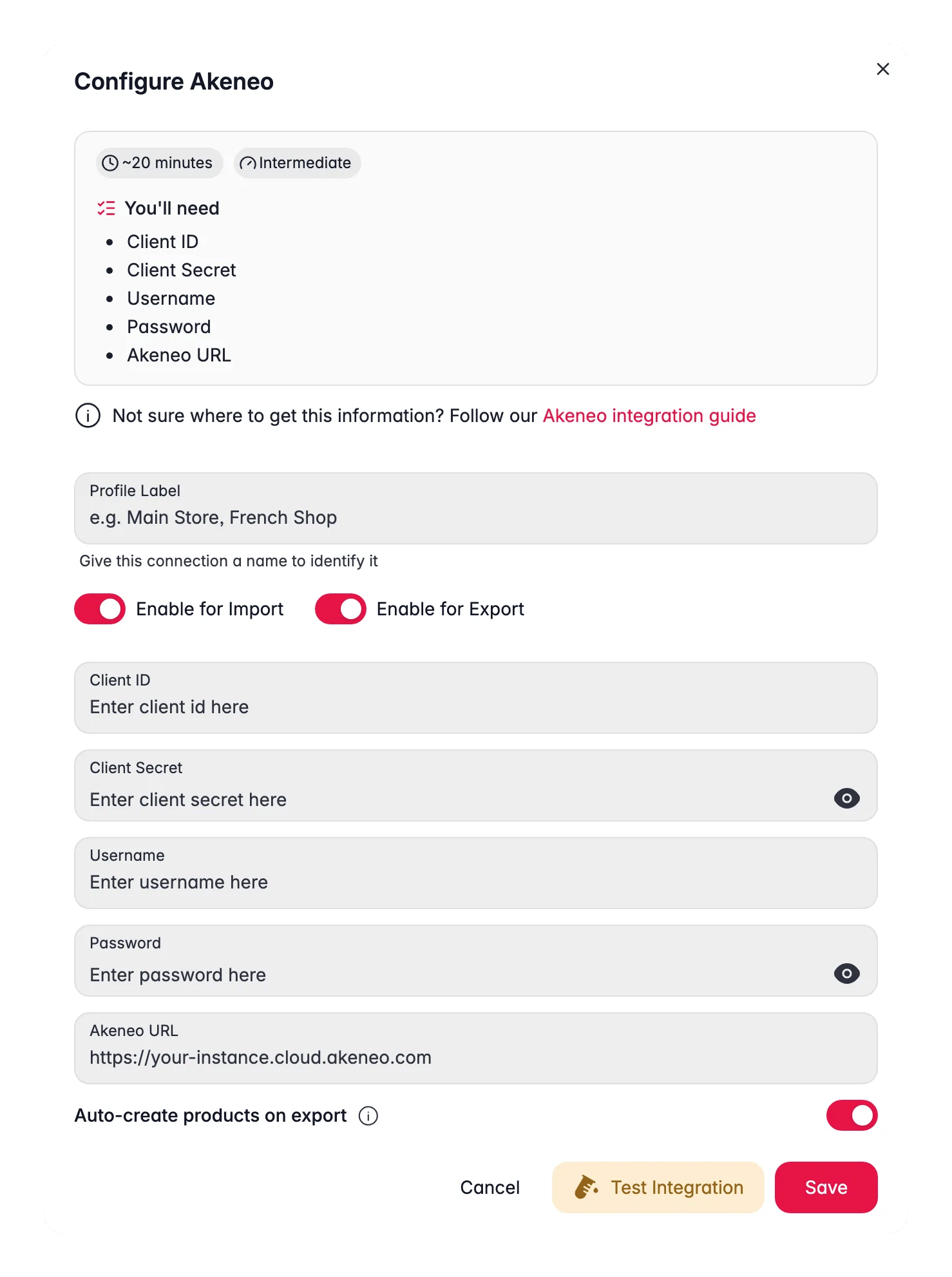
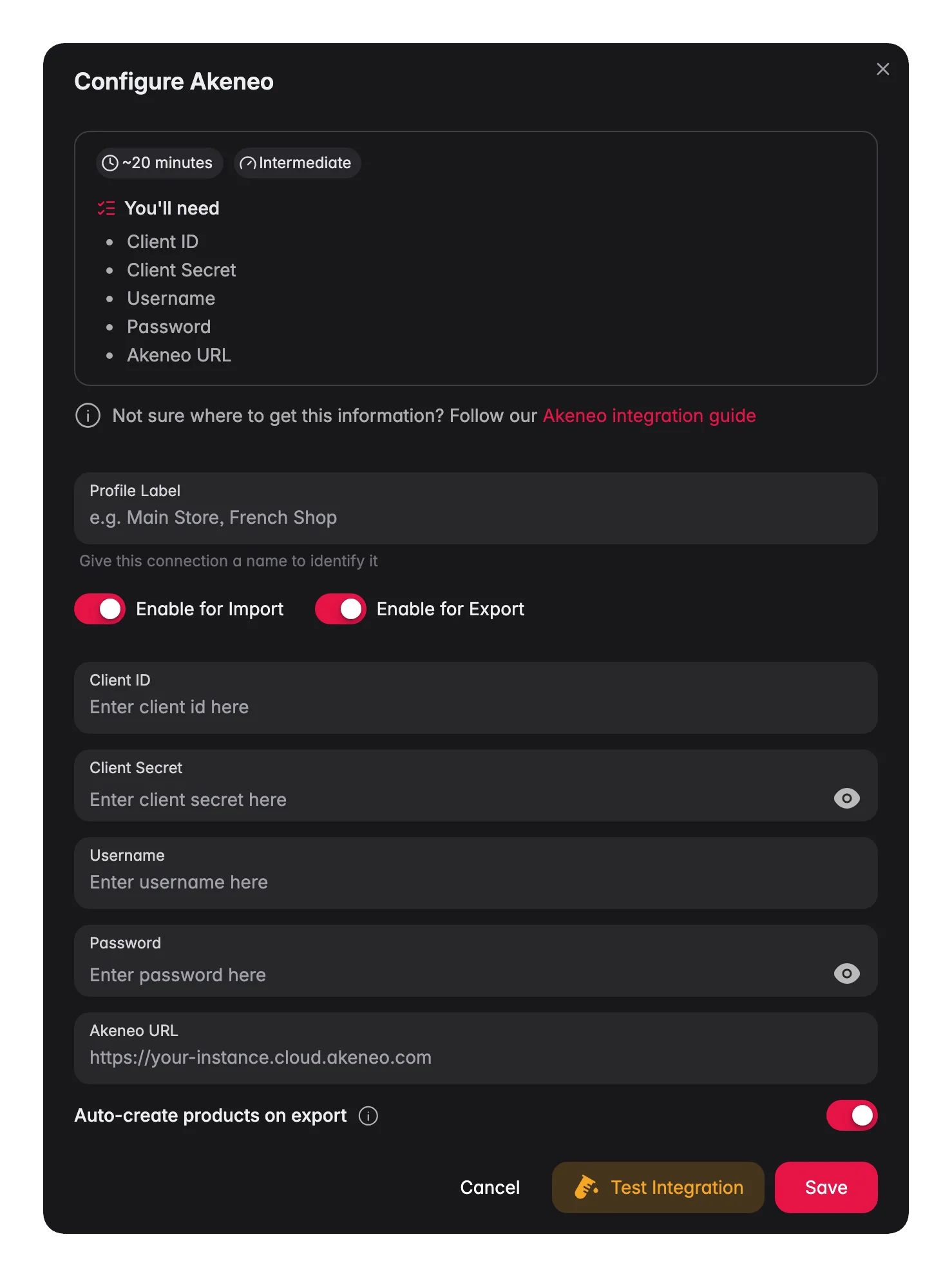
Verbinde dein PIM
Folge der Einrichtung für Akeneo oder finde deine unter Unterstützte Plattformen. Verbinde es vor allem anderen: Nur verbundene Integrationen erscheinen in den Import- und Export-Dialogen.
3
Führe den Verbindungstest aus, bevor du dich darauf verlässt
Nutze Verbindung testen an der Integration und korrigiere die Zugangsdaten jetzt. Eine Verbindung, die sich authentifiziert, aber kein Schreibrecht auf Produkten hat, importiert fröhlich und scheitert auf dem Rückweg - das ist die teure Stelle, um es herauszufinden.
4
Ist dein PIM eine Eigenentwicklung, prüfe stattdessen den API-Weg
Keine Integrationskachel für dein System? Die WISEPIM REST API liest und schreibt Produkte programmatisch, und das ist der Weg für ein selbst gebautes PIM. Der Rest dieser Anleitung gilt weiterhin - nur der Transportweg ändert sich.
Importiere so, dass das PIM deine Inhalte nie überschreiben kann
Der erste Import ist einfach. Beim zweiten nehmen Kataloge Schaden: Dein PIM exportiert ein Produkt mit leerem Beschreibungsfeld, WISEPIM hat dort bereits eine gute Beschreibung, und die falsche Einstellung macht aus deiner Anreicherung eine Leerstelle. Setz die Standardwerte einmal in den Import-Einstellungen, dann verhält sich jeder wiederkehrende Abruf gleich.
1
Wähle, wie Duplikate aufgelöst werden
Die Konfliktlösung entscheidet, was passiert, wenn ein eingehendes Produkt in WISEPIM bereits existiert. Diese projektweite Einstellung gilt für Plattform- und Integrationsimporte, also genau für jeden Abruf aus deinem PIM. Überschreiben ersetzt jedes Feld des getroffenen Produkts - in einem Setup mit intelligenter Schicht ist das die Option, die deine AI-Inhalte auslöscht. Lies die drei Optionen in den Import-Einstellungen und wähle bewusst.
2
Stell den Umgang mit leeren Feldern auf Überspringen
Leere Felder überspringen behält den bestehenden WISEPIM-Wert, wenn das eingehende Feld leer ist. Genau diese eine Einstellung sorgt dafür, dass ein lückenhafter PIM-Export jede Nacht hereinfließen kann, ohne die Felder zu leeren, die WISEPIM gehören.
3
Importiere zuerst einen kleinen Ausschnitt
Füge einen Importfilter hinzu, damit der erste Lauf ein paar hundert Produkte statt des ganzen Katalogs hereinholt, und prüfe sie dann. Eine Mapping-Überraschung willst du an einer Stichprobe entdecken, nicht an 40.000 Datensätzen.
4
Prüfe die Struktur, nicht nur die Produktanzahl
Bei einem ersten Plattform-Import zieht WISEPIM deine Kategorien und Attribute zusammen mit den Produkten herüber. Öffne also den Kategoriebaum und die Attributliste und vergleiche sie mit deinem PIM. Eine richtig aussehende Produktanzahl kann trotzdem einen Zweig verbergen, der flach geworden ist. Siehe Produkte importieren.
5
Lass Vorlagen-Standardwerte den Rest füllen
Felder, die dein PIM nicht sendet, fallen auf die Standardwerte deiner Produktvorlage zurück. Diese Standardwerte greifen nur, wenn ein Produkt erstellt wird, und nie, wenn eines aktualisiert wird - ein nächtlicher Re-Import kann also nicht still einen echten Wert durch einen Standardwert ersetzen.
Den falschen Store importiert, oder den falschen Scope? Öffne die Import-Aufgabe im Process Tracker und wähle Rollback - bevor du darauf anreicherst.
Jetzt verdient die Schicht ihr Geld. Zwei Anreicherungswerkzeuge, und die Wahl zwischen ihnen ist wieder genau die Eigentumsfrage: Füllst du Lücken, die dein PIM gelassen hat, oder ersetzt du Inhalte, die dein PIM hält?
1
Lücken mit Auto-Fill füllen
Auto-Fill beschreibt nur die Felder, die leer sind, und lässt bestehende Inhalte in Ruhe. Das macht es zur sicheren Voreinstellung, wenn die Inhalte deines PIM erhaltenswert sind. Es läuft mit den Standard-Prompts deines Projekts, setz die also zuerst in den Enrich-Prompts.
2
Bulk Enrich nur dort, wo Überschreiben vereinbart ist
Bulk Enrich überschreibt immer die Felder, die du auswählst. Das ist richtig für eine Serie, deren Texte niemand verteidigt, und falsch für alles, wofür dein PIM noch der Autor ist - führ es also auf einer gefilterten Auswahl aus, nie aus Gewohnheit auf „alle Produkte”.
3
Setz Quality Guard vor den Rückweg
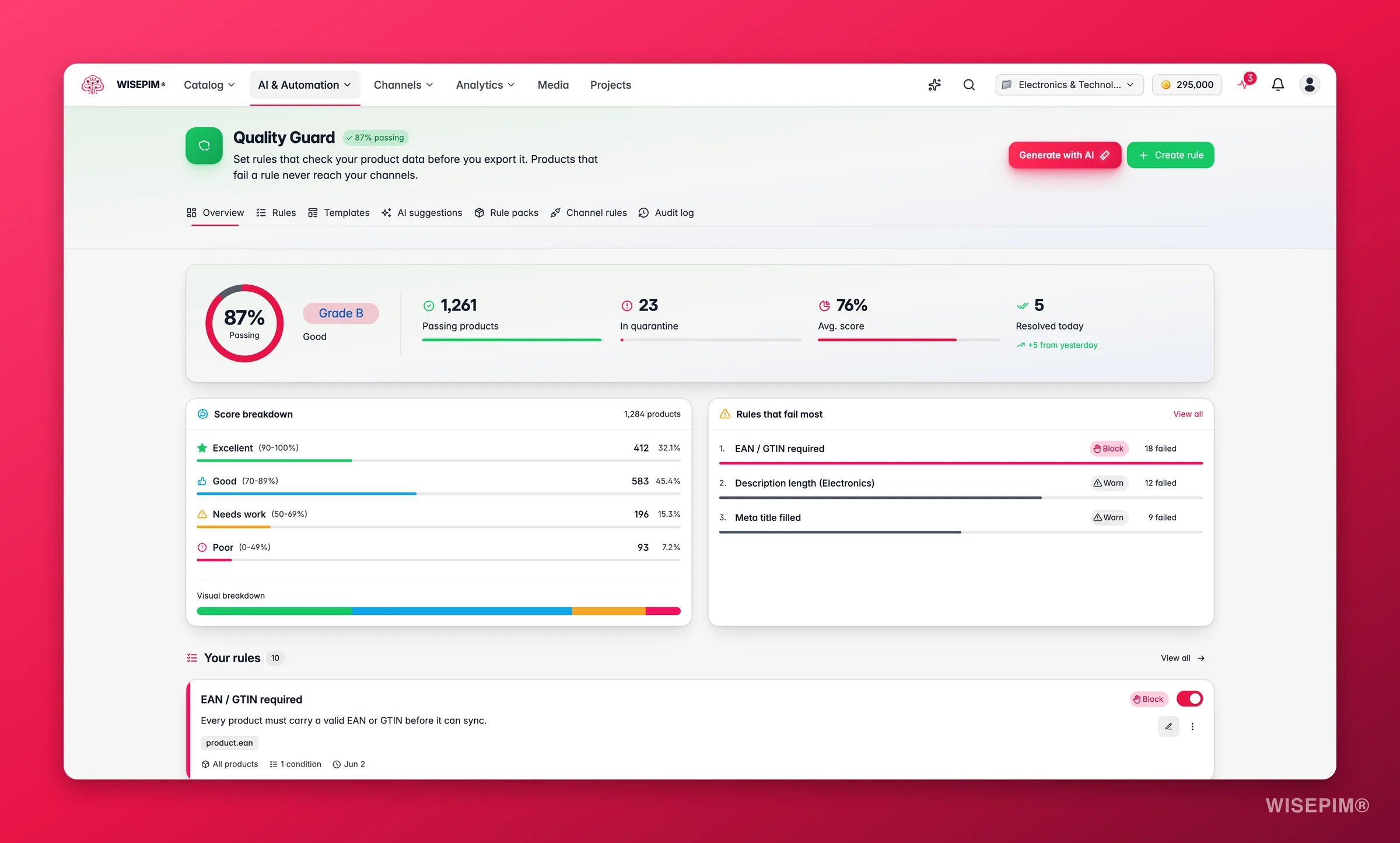
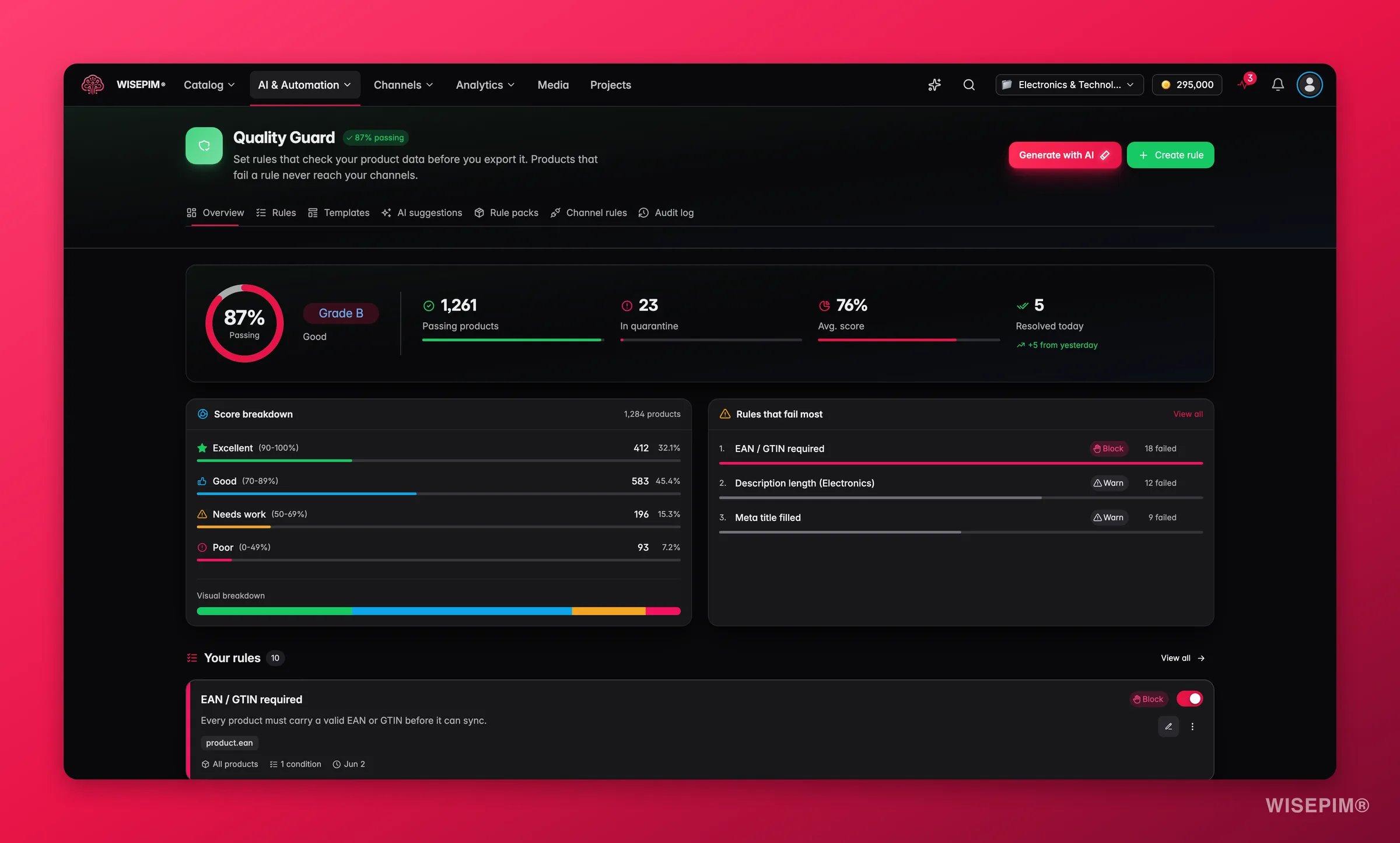
Quality Guard läuft automatisch bei jedem Export, jeder Synchronisierung und jeder Veröffentlichung. Die Regeln, die du aktivierst, werden damit zum Tor, hinter dem dein PIM sitzt. Regeln mit dem Schweregrad Blockieren halten durchgefallene Produkte in der Quarantäne, statt sie auszuliefern - genau das Verhalten, das du willst, wenn das Ziel dein führendes System ist.
4
Schick eine Handvoll zurück und öffne sie im PIM
Filtere auf ein paar repräsentative Produkte, exportiere sie in dein PIM und lies das Ergebnis im PIM selbst. Bestätige an dieser Stichprobe, dass sich die Felder geändert haben, die sich ändern sollten - und die Felder, die deinem PIM gehören, eben nicht.
5
Dann übernimmt „Unveränderte überspringen“ die Routine
Unveränderte überspringen ist bei Plattform-Exporten standardmäßig an, nach dem ersten vollständigen Push sendet also jede Synchronisierung nur noch Produkte, die sich wirklich geändert haben. Speichere die Einrichtung als Exportvorlage, damit der wiederkehrende Job ein Klick ist.
Die feldgenaue Spaltenauswahl ist für CSV- und Excel-Exporte dokumentiert. Brauchst du strenge Kontrolle darüber, welche Felder genau in dein PIM zurückwandern, ist ein Dateiexport mit ausgewählten Spalten der dokumentierte Weg, sie zu begrenzen - prüfe an einem Testbatch, was ein direkter Plattform-Push sendet, bevor du ihn im großen Maßstab ausführst.
Bediene die Kanäle, die dein PIM nie erreicht hätte
Der Roundtrip ist nur die halbe Begründung für eine intelligente Schicht. Die andere Hälfte ist alles, was du aus WISEPIM veröffentlichen kannst, ohne dein PIM überhaupt einzubeziehen - und meist zahlt sich das Setup hier zuerst aus, weil es ohne Rückweg auskommt und damit sicher ist.
1
Veröffentliche einen gehosteten Feed für einen Kanal, den dein PIM nicht erreicht
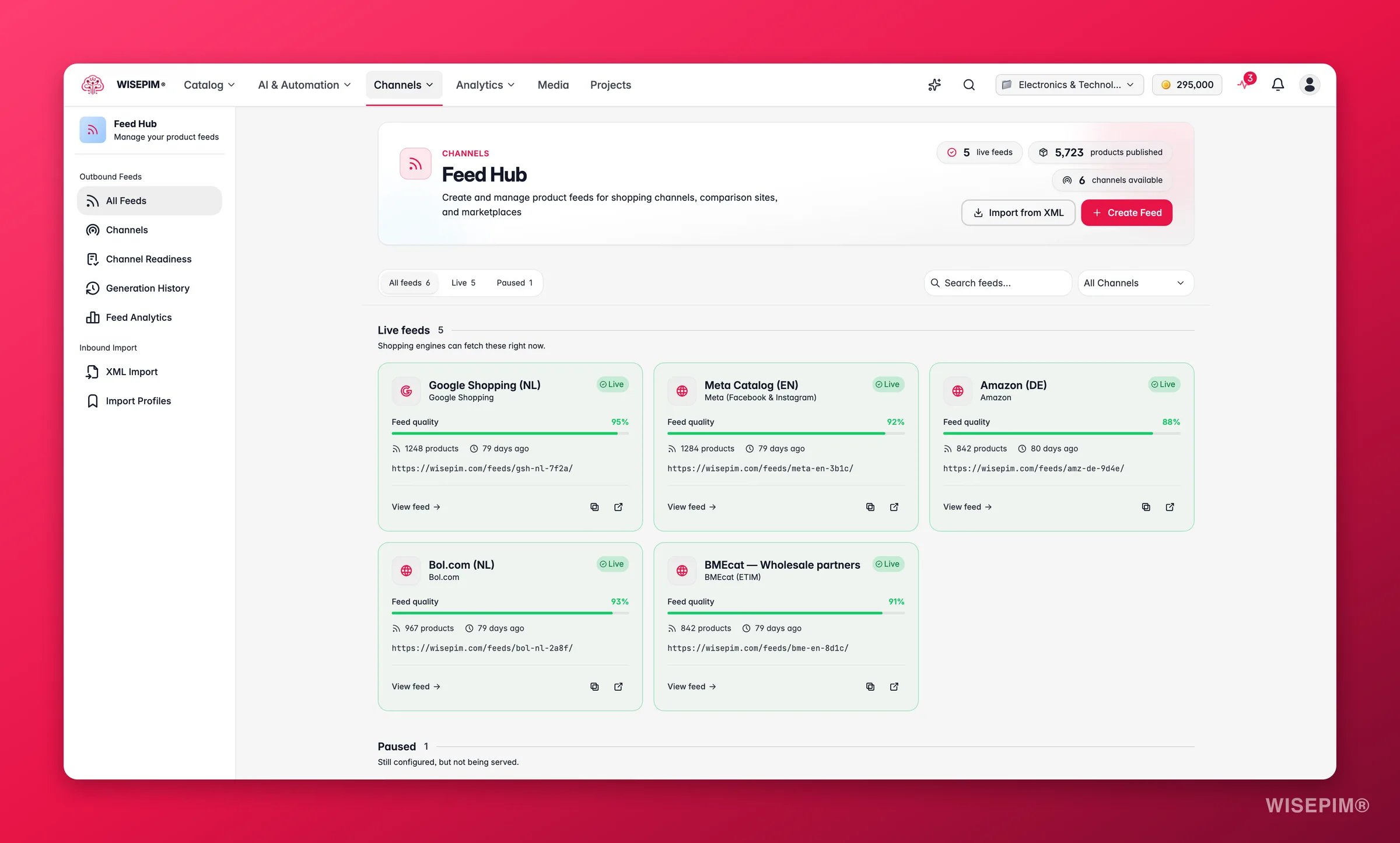
Erstelle im Feed Hub einen Feed aus einer Kanalvorlage - Google Shopping, Meta, Preisvergleiche, Affiliate-Netzwerke, BMEcat für den Großhandel und mehr. Jeder Feed bekommt eine URL, die der Kanal nach seinem eigenen Zeitplan abruft, es muss also nichts durch dein PIM zurückreisen, um live zu gehen.
2
Schließ am Feed aus, was noch nicht fertig ist
Die Filterregeln im Feed Hub werfen Produkte unterhalb einer Qualitätsschwelle, ohne Preis oder ohne Bild heraus, bevor sie den Kanal erreichen. Das ist ein zweites Tor, unabhängig von dem, das dein PIM schützt.
3
Plane die Schleife, statt an sie zu denken
Bau eine Automatisierung mit dem Trigger Nach Import, damit ein frischer Abruf aus deinem PIM angereichert wird, sobald er landet, und schließ sie mit einer Benachrichtigung ab. Der vollständige Aufbau steht in Eine Pipeline bauen, die sich selbst betreibt.
4
Behalte beide Richtungen auf einem Board im Blick
Integrationsgesundheit zeigt letzte Synchronisierung, Fehlerrate und letzten Fehler pro Kanal über rollierende 30 Tage. In einem Zwei-System-Setup ist das die Seite, die dir sagt, dass die Schleife gerissen ist - meist bevor jemandem veraltete Inhalte auffallen.
Frühestens nach einem Monat - verglichen werden 30 Tage davor mit 30 danach, und die Konfidenz bleibt Niedrig, bis genug Verkäufe eingegangen sind
Eine gesunde intelligente Schicht ist leise: Importe, die nur Stammdaten ändern, Exporte, die die meisten Produkte überspringen, weil sich nichts geändert hat, und Feeds, über die dein PIM-Team nie nachdenken musste.
Der nächtliche Import hat die von der AI geschriebenen Beschreibungen gelöscht
Darüber entscheiden zwei Einstellungen, beide in den Import-Einstellungen: die Konfliktlösung, bei der Überschreiben jedes Feld eines getroffenen Produkts ersetzt, und der Umgang mit leeren Feldern, bei dem Leere Felder überspringen einen bestehenden Wert gegen einen leeren eingehenden schützt. Korrigiere zuerst die Einstellungen und stell die Inhalte dann mit einem Anreicherungslauf wieder her statt von Hand.
Die Hälfte der Produkte aus meinem PIM ist nie angekommen
Prüfe den Validierungsmodus. Streng lehnt jede Zeile mit fehlenden Pflichtfeldern oder ungültigen Formaten ab, worüber ein echter PIM-Export regelmäßig stolpert; Standard importiert die gültigen Zeilen und meldet, was übersprungen wurde. Prüfe außerdem, ob ein Importfilter den Abruf einschränkt. Beides steht in den Import-Einstellungen.
Der Import läuft, aber das Zurückschreiben wird abgelehnt
Dieses Muster liegt fast immer an Berechtigungen und nicht an Zugangsdaten: Die Verbindung darf lesen, aber nicht schreiben. Bestätige bei Akeneo, dass die Benutzergruppe der Verbindung Produkte und Produktattribute lesen und bearbeiten darf, und führ dann Verbindung testen erneut aus.
Der Export lief und meldete, dass nichts gesendet wurde
Mit aktivem Unveränderte überspringen werden Produkte, die sich seit dem letzten Export zu diesem Ziel nicht geändert haben, absichtlich übersprungen. Schalte es aus, um einen vollständigen erneuten Push zu erzwingen - genau das willst du, nachdem du die Einstellungen des Ziels geändert hast. Siehe Produkte exportieren.
Angereicherte Produkte hängen fest und erreichen das PIM nie
Eine Quality Guard-Regel mit dem Schweregrad Blockieren stellt ein Produkt unter Quarantäne, statt es zu exportieren. Öffne die Quarantäne, lies den Fehlergrund, korrigiere das zugrunde liegende Feld im Bulk und gib den Batch frei. In einem großen Katalog kann eine einzige blockierende Regel den gesamten Rückweg aufhalten - prüfe also die Auswirkungen, bevor du eine aktivierst.
Die Verbindung anlegen, Zugangsdaten hinterlegen und deinen Katalog in beide Richtungen synchronisieren.
Produkte exportieren
Jedes Ziel, jede Vorlage und die Option „Unveränderte überspringen” in voller Länge.
Plattform wechseln, ohne Daten zu verlieren
Der andere Weg: das alte System verlassen, statt eine Schicht darüberzulegen.
Eine Pipeline bauen, die sich selbst betreibt
Aus der Schleife Import–Anreicherung–Export eine Automatisierung machen, die du nie von Hand startest.
{"docsConfig":{"theme":"mint","$schema":"https://mintlify.com/docs.json","name":"WISEPIM Documentation","description":"Documentation for WISEPIM, the AI-powered product information management (PIM) platform: import, enrich, translate and publish product content, connect e-commerce platforms and marketplaces, automate catalog work, and build on the WISEPIM Public API.","colors":{"primary":"#E71447","light":"#E71447","dark":"#E71447"},"logo":{"light":"https://mintcdn.com/swiftsyncai/CpcHeNUil_YXkrs1/logo/wisepim-logo-horizontal-transparant-lightmode.png?fit=max\u0026auto=format\u0026n=CpcHeNUil_YXkrs1\u0026q=85\u0026s=fb18d37ec9d57e2050a1acb063cd8424","dark":"https://mintcdn.com/swiftsyncai/CpcHeNUil_YXkrs1/logo/wisepim-logo-horizontal-transparant-darkmode.png?fit=max\u0026auto=format\u0026n=CpcHeNUil_YXkrs1\u0026q=85\u0026s=f908843e7a886bf8143cb9bc525b7b86"},"favicon":"https://mintcdn.com/swiftsyncai/CpcHeNUil_YXkrs1/favicon.png?fit=max\u0026auto=format\u0026n=CpcHeNUil_YXkrs1\u0026q=85\u0026s=50f7573d74bc7da293b9931d815b2bb3","api":{"openapi":"openapi.json","playground":{"display":"interactive"},"examples":{"defaults":"required","languages":["curl","python","javascript"]}},"appearance":{"default":"system"},"background":{"decoration":"gradient"},"navbar":{"links":[{"href":"https://wisepim.com/contact","label":"Support"}],"primary":{"type":"button","label":"Go to WISEPIM","href":"https://wisepim.com/products"}},"footer":{"socials":{"youtube":"https://www.youtube.com/channel/UC5sQ48mV3sYEBme01xvVIXw","linkedin":"https://linkedin.com/company/wisepim"}},"search":{"prompt":"What are you looking for?"},"seo":{"metatags":{"og:site_name":"WISEPIM Documentation","og:type":"website","twitter:card":"summary_large_image"},"organization":{"name":"WISEPIM","legalName":"WISEPIM B.V.","url":"https://wisepim.com","logo":"https://docs.wisepim.com/logo/wisepim-logo-horizontal-transparant-lightmode.png","sameAs":["https://linkedin.com/company/wisepim","https://www.youtube.com/channel/UC5sQ48mV3sYEBme01xvVIXw"]},"indexing":"all"},"fonts":{"family":"Inter"},"icons":{"library":"lucide"},"styling":{"eyebrows":"breadcrumbs","latex":true},"integrations":{"ga4":{"measurementId":"G-6NXPFG6S4Z"}},"errors":{"404":{"redirect":false,"title":"This page moved or never existed","description":"No worries, use the search above (or press Cmd+K) to find what you were looking for, or head back to the [introduction](/en/introduction)."}},"contextual":{"options":[{"title":"Ask WISEPIM AI","description":"Open the WISEPIM AI chat with this page as the question","icon":"sparkles","href":{"base":"https://wisepim.com/chat","query":[{"key":"prompt","value":"I am reading the WISEPIM documentation page https://docs.wisepim.com$path and I have a question about it. Answer in the language of that page.\n\nMy question: "}]}},"copy","view","chatgpt","claude","perplexity","mcp"],"display":"header"},"thumbnails":{"appearance":"dark","background":"https://mintcdn.com/swiftsyncai/2_3RgILsRdlQxjn6/images/og-background.png?fit=max\u0026auto=format\u0026n=2_3RgILsRdlQxjn6\u0026q=85\u0026s=f55698f3b0dd04d58e5f67b096de1f26","fonts":{"family":"Inter"}},"navigation":{"global":{"anchors":[{"anchor":"Homepage","icon":"house","href":"https://wisepim.com"},{"anchor":"Latest changes","icon":"history","href":"https://wisepim.com/changelog"},{"anchor":"Blog","icon":"newspaper","href":"https://wisepim.com/blog"}]},"languages":[{"language":"en","href":"en/introduction"},{"language":"nl","href":"nl/introduction"},{"language":"de","href":"de/introduction"},{"language":"es","href":"es/introduction"}]}},"deployment":{"deploymentMetadataValue":{"subdomain":"swiftsyncai","hasAudioNarration":false,"actualSubdomain":"swiftsyncai","customDomains":["docs.wisepim.com"],"gitSource":{"type":"github","owner":"lldiegon","repo":"wisepim-docs","deployBranch":"main","contentDirectory":"","isPrivate":true,"mountPath":"","label":""},"chroma":{"liveDeploymentHistoryId":"6ae29ae907aeaf4d1afc5884","collectionId":"bbceb7eb-5a5b-4c95-b655-48d98646c6ca","schemaVersion":"v3","latestBuiltDeploymentHistoryId":"6ae29ae907aeaf4d1afc5884"},"entitlements":{},"buildId":"6ae29ae907aeaf4d1afc5884","clientVersion":"0.0.4043","searchFilterCounts":[{"language":"en","tag":"Documentation","count":283},{"language":"de","tag":"Dokumentation","count":183},{"language":"es","tag":"Documentación","count":183},{"language":"nl","tag":"Documentatie","count":183},{"language":"en","tag":"API Reference","count":100},{"language":"en","tag":"Products","count":67},{"language":"de","tag":"Produkte","count":61},{"language":"es","tag":"Productos","count":61},{"language":"nl","tag":"Producten","count":61},{"language":"de","tag":"Erstellen \u0026 Bearbeiten","count":41},{"language":"de","tag":"Einstellungen","count":41},{"language":"en","tag":"Creating \u0026 Editing","count":41},{"language":"en","tag":"Settings","count":41},{"language":"es","tag":"Crear y Editar","count":41},{"language":"es","tag":"Configuración","count":41},{"language":"nl","tag":"Aanmaken \u0026 Bewerken","count":41},{"language":"nl","tag":"Instellingen","count":41},{"language":"de","tag":"Analytics","count":38},{"language":"en","tag":"Analytics","count":38},{"language":"es","tag":"Analytics","count":38},{"language":"nl","tag":"Analytics","count":38},{"language":"de","tag":"Massenaktionen","count":34},{"language":"en","tag":"Bulk Actions","count":34},{"language":"es","tag":"Acciones Masivas","count":34},{"language":"nl","tag":"Bulkacties","count":34},{"language":"de","tag":"Integrationen","count":30},{"language":"en","tag":"Integrations","count":30},{"language":"es","tag":"Integraciones","count":30},{"language":"nl","tag":"Integraties","count":30},{"language":"de","tag":"Projekt","count":29},{"language":"en","tag":"Project","count":29},{"language":"es","tag":"Proyecto","count":29},{"language":"nl","tag":"Project","count":29},{"language":"de","tag":"Anleitungen","count":20},{"language":"en","tag":"Guides","count":20},{"language":"es","tag":"Guías","count":20},{"language":"nl","tag":"Handleidingen","count":20},{"language":"de","tag":"KI \u0026 Anreicherung","count":19},{"language":"es","tag":"IA y Enriquecimiento","count":19},{"language":"nl","tag":"AI \u0026 Verrijking","count":19}]},"assistantConfig":{},"basePath":"","hasChatPermissions":false,"hasWebMcpPermissions":false,"toggles":[{"name":"kill-isr","enabled":true,"variant":{"name":"disabled","enabled":false,"feature_enabled":true},"impressionData":false},{"name":"agent-mintlify-slack","enabled":true,"variant":{"name":"disabled","enabled":false,"feature_enabled":true},"impressionData":false},{"name":"agent-integrations-settings","enabled":true,"variant":{"name":"disabled","enabled":false,"feature_enabled":true},"impressionData":false},{"name":"automations-pr-grouping","enabled":true,"variant":{"name":"disabled","enabled":false,"feature_enabled":true},"impressionData":false},{"name":"custom-prefix","enabled":true,"variant":{"name":"disabled","enabled":false,"feature_enabled":true},"impressionData":false},{"name":"analytics-v7","enabled":true,"variant":{"name":"disabled","enabled":false,"feature_enabled":true},"impressionData":false},{"name":"user-flows-analytics","enabled":true,"variant":{"name":"disabled","enabled":false,"feature_enabled":true},"impressionData":false},{"name":"no-publish-flow","enabled":true,"variant":{"name":"disabled","enabled":false,"feature_enabled":true},"impressionData":false},{"name":"workos-onboarding","enabled":true,"variant":{"name":"disabled","enabled":false,"feature_enabled":true},"impressionData":false},{"name":"llms-txt-v2","enabled":true,"variant":{"name":"disabled","enabled":false,"feature_enabled":true},"impressionData":false},{"name":"snapshot-serving-live","enabled":true,"variant":{"name":"disabled","enabled":false,"feature_enabled":true},"impressionData":false},{"name":"stripTemperatureMiddleware","enabled":true,"variant":{"name":"disabled","enabled":false,"feature_enabled":true},"impressionData":false},{"name":"support-platform-pylon-zendesk","enabled":true,"variant":{"name":"disabled","enabled":false,"feature_enabled":true},"impressionData":false},{"name":"snapshot-serving","enabled":true,"variant":{"name":"disabled","enabled":false,"feature_enabled":true},"impressionData":false},{"name":"instant-rollback","enabled":true,"variant":{"name":"disabled","enabled":false,"feature_enabled":true},"impressionData":false},{"name":"granular-notifications-server","enabled":true,"variant":{"name":"disabled","enabled":false,"feature_enabled":true},"impressionData":false},{"name":"granular-notifications","enabled":true,"variant":{"name":"disabled","enabled":false,"feature_enabled":true},"impressionData":false},{"name":"automations-fable","enabled":true,"variant":{"name":"disabled","enabled":false,"feature_enabled":true},"impressionData":false},{"name":"fixed-ai-action-pricing","enabled":true,"variant":{"name":"disabled","enabled":false,"feature_enabled":true},"impressionData":false},{"name":"automation-resolve-merge-conflict","enabled":true,"variant":{"name":"disabled","enabled":false,"feature_enabled":true},"impressionData":false},{"name":"scoped-publishing","enabled":true,"variant":{"name":"disabled","enabled":false,"feature_enabled":true},"impressionData":false},{"name":"mintql","enabled":true,"variant":{"name":"disabled","enabled":false,"feature_enabled":true},"impressionData":false},{"name":"page-level-analytics","enabled":true,"variant":{"name":"disabled","enabled":false,"feature_enabled":true},"impressionData":false},{"name":"editor-version-history-v2","enabled":true,"variant":{"name":"disabled","enabled":false,"feature_enabled":true},"impressionData":false},{"name":"billing-page-v2","enabled":true,"variant":{"name":"disabled","enabled":false,"feature_enabled":true},"impressionData":false},{"name":"full-page-search","enabled":true,"variant":{"name":"disabled","enabled":false,"feature_enabled":true},"impressionData":false},{"name":"workspace-projects","enabled":true,"variant":{"name":"disabled","enabled":false,"feature_enabled":true},"impressionData":false},{"name":"assistant-v5","enabled":true,"variant":{"name":"disabled","enabled":false,"feature_enabled":true},"impressionData":false},{"name":"byok-sep-25","enabled":true,"variant":{"name":"disabled","enabled":false,"feature_enabled":true},"impressionData":false},{"name":"fork-pr-previews","enabled":true,"variant":{"name":"disabled","enabled":false,"feature_enabled":true},"impressionData":false},{"name":"revalidation-jwt","enabled":true,"variant":{"name":"disabled","enabled":false,"feature_enabled":true},"impressionData":false},{"name":"vite-origin","enabled":true,"variant":{"name":"disabled","enabled":false,"feature_enabled":true},"impressionData":false},{"name":"billing-updated-9-15","enabled":true,"variant":{"name":"disabled","enabled":false,"feature_enabled":true},"impressionData":false},{"name":"workos-sso-scim","enabled":true,"variant":{"name":"disabled","enabled":false,"feature_enabled":true},"impressionData":false},{"name":"hobby-abuse-scan","enabled":true,"variant":{"name":"disabled","enabled":false,"feature_enabled":true},"impressionData":false},{"name":"dashboard-inbox","enabled":true,"variant":{"name":"disabled","enabled":false,"feature_enabled":true},"impressionData":false},{"name":"workos-signup","enabled":true,"variant":{"name":"disabled","enabled":false,"feature_enabled":true},"impressionData":false},{"name":"turbopuffer-dual-write","enabled":true,"variant":{"name":"disabled","enabled":false,"feature_enabled":true},"impressionData":false},{"name":"workos-enabled","enabled":true,"variant":{"name":"disabled","enabled":false,"feature_enabled":true},"impressionData":false},{"name":"approve-review-flow","enabled":true,"variant":{"name":"disabled","enabled":false,"feature_enabled":true},"impressionData":false}],"googleFontsInlined":false},"customCss":[{"filePath":"style.css","content":"img.nav-logo{height:2rem}#theme-preference-menu-trigger{display:none!important}#wisepim-theme-toggle{position:relative;width:34px;height:34px;padding:0;display:flex;align-items:center;justify-content:center;border-radius:.5rem;cursor:pointer;background:0 0;border:0;color:rgb(107 114 128)}#wisepim-theme-toggle:hover{color:rgb(55 65 81);background:rgba(0,0,0,.05)}html.dark #wisepim-theme-toggle{color:rgb(156 163 175)}html.dark #wisepim-theme-toggle:hover{color:rgb(229 231 235);background:rgba(255,255,255,.08)}#wisepim-theme-toggle .wp-tt-icon{position:absolute;transition:transform .5s cubic-bezier(.4,0,.2,1),opacity .25s ease}html:not(.dark) #wisepim-theme-toggle .wp-tt-sun{opacity:1;transform:rotate(0deg) scale(1)}html:not(.dark) #wisepim-theme-toggle .wp-tt-moon{opacity:0;transform:rotate(90deg) scale(.4)}html.dark #wisepim-theme-toggle .wp-tt-sun{opacity:0;transform:rotate(-90deg) scale(.4)}html.dark #wisepim-theme-toggle .wp-tt-moon{opacity:1;transform:rotate(0deg) scale(1)}#wisepim-tooltip{position:fixed;z-index:60;max-width:20rem;padding:.4rem .6rem;border-radius:.5rem;font-size:.75rem;line-height:1.4;font-weight:500;text-align:center;color:rgb(243 244 246);background:rgb(24 24 27);box-shadow:0 6px 20px rgba(0,0,0,.18);pointer-events:none;opacity:0;transform:translateY(-3px) scale(.97);transition:opacity .14s ease,transform .18s cubic-bezier(.16,1,.3,1)}#wisepim-tooltip[data-visible=true]{opacity:1;transform:translateY(0) scale(1)}#wisepim-tooltip::before{content:'';position:absolute;top:-3px;left:var(--wp-tip-arrow, 50%);width:8px;height:8px;margin-left:-4px;border-radius:1px;background:inherit;transform:rotate(45deg)}html.dark #wisepim-tooltip{color:rgb(24 24 27);background:rgb(240 240 243);box-shadow:0 6px 20px rgba(0,0,0,.45)}@media (prefers-reduced-motion:reduce){#wisepim-tooltip{transition:opacity .01s linear;transform:none}#wisepim-tooltip[data-visible=true]{transform:none}}::view-transition-group(root),::view-transition-image-pair(root),::view-transition-new(root),::view-transition-old(root){animation:none;mix-blend-mode:normal}::view-transition-old(root){z-index:1}::view-transition-new(root){z-index:9999;will-change:clip-path}img[src^=\"/images/connectors/\"]{background:#fff;border-radius:4px;object-fit:contain}.connector-brand{display:inline-flex;align-items:center;justify-content:center;background:#fff;border:1px solid #e5e7eb;border-radius:16px;padding:16px;margin:0 0 16px}.connector-brand img{display:block;width:96px;height:64px;margin:0;object-fit:contain}"}],"page":{"pagePath":"de/guides/smart-layer-on-your-pim","slug":"/de/guides/smart-layer-on-your-pim","pageMetadata":{"title":"WISEPIM als intelligente Schicht auf deinem PIM nutzen","sidebarTitle":"Intelligente Schicht auf deinem PIM","description":"Behalte Akeneo oder dein PIM als führendes System und setz WISEPIM als AI-Schicht obendrauf: importieren, anreichern, prüfen, Ergebnisse zurückspielen.","icon":"layers","keywords":["AI-Schicht auf dem PIM","Akeneo mit AI anreichern","Produkte anreichern ohne Migration","PIM Roundtrip Synchronisierung","Akeneo als führendes System behalten"],"tag":"New","href":"/de/guides/smart-layer-on-your-pim"},"description":{"compiledSource":"\"use strict\";\nconst {jsx: _jsx} = arguments[0];\nconst {useMDXComponents: _provideComponents} = arguments[0];\nfunction _createMdxContent(props) {\n const _components = {\n p: \"p\",\n ..._provideComponents(),\n ...props.components\n };\n return _jsx(_components.p, {\n children: \"Behalte Akeneo oder dein PIM als führendes System und setz WISEPIM als AI-Schicht obendrauf: importieren, anreichern, prüfen, Ergebnisse zurückspielen.\"\n });\n}\nfunction MDXContent(props = {}) {\n const {wrapper: MDXLayout} = {\n ..._provideComponents(),\n ...props.components\n };\n return MDXLayout ? _jsx(MDXLayout, {\n ...props,\n children: _jsx(_createMdxContent, {\n ...props\n })\n }) : _createMdxContent(props);\n}\nreturn {\n default: MDXContent\n};\n","frontmatter":{},"scope":{}},"pageType":"default","mdx":{"mdxSource":{"compiledSource":"\"use strict\";const{Fragment:_Fragment,jsx:_jsx,jsxs:_jsxs}=arguments[0];const{useMDXComponents:_provideComponents}=arguments[0];function _createMdxContent(props){const _components={a:`a`,code:`code`,em:`em`,p:`p`,strong:`strong`,tbody:`tbody`,td:`td`,th:`th`,thead:`thead`,tr:`tr`,..._provideComponents(),...props.components},{Accordion,AccordionGroup,Card,CardGroup,Check,Heading,Info,Mermaid,Note,OptimizedImage,Step,Steps,Table,Tip,Warning}=_components;if(!Accordion)_missingMdxReference(`Accordion`,true);if(!AccordionGroup)_missingMdxReference(`AccordionGroup`,true);if(!Card)_missingMdxReference(`Card`,true);if(!CardGroup)_missingMdxReference(`CardGroup`,true);if(!Check)_missingMdxReference(`Check`,true);if(!Heading)_missingMdxReference(`Heading`,true);if(!Info)_missingMdxReference(`Info`,true);if(!Mermaid)_missingMdxReference(`Mermaid`,true);if(!Note)_missingMdxReference(`Note`,true);if(!OptimizedImage)_missingMdxReference(`OptimizedImage`,true);if(!Step)_missingMdxReference(`Step`,true);if(!Steps)_missingMdxReference(`Steps`,true);if(!Table)_missingMdxReference(`Table`,true);if(!Tip)_missingMdxReference(`Tip`,true);if(!Warning)_missingMdxReference(`Warning`,true);return _jsxs(_Fragment,{children:[_jsx(_components.p,{children:`Du hast bereits ein PIM. Es hat ein Jahr gedauert, es zu modellieren, drei Abteilungen haben sich auf den Attributbaum geeinigt, und dein ERP schreibt jede Nacht hinein. Niemand wird eine Ablösung unterschreiben, und ehrlich gesagt sollte das auch niemand. Was es nicht kann: zweitausend Produktbeschreibungen in vier Sprachen schreiben - oder dir sagen, welche davon zu dünn sind, um sich zu verkaufen.`}),`\n`,_jsx(_components.p,{children:`Also ersetz es nicht. Setz WISEPIM obendrauf: hol den Katalog herein, lass die AI schreiben und prüfen, und schick das Ergebnis zurück. Dein PIM bleibt das führende System und bekommt genau die eine Fähigkeit dazu, für die es nie gebaut wurde.`}),`\n`,_jsxs(_components.p,{children:[`Das ist die bewusste Alternative zum `,_jsx(_components.a,{href:`/de/guides/migrate-your-catalog`,children:`Migrieren deines Katalogs`}),` - lies stattdessen jene Anleitung, wenn das Ziel wirklich ist, deine alte Plattform hinter dir zu lassen. Plane für die erste Runde etwa einen halben Tag ein, der größte Teil davon geht in die Entscheidung, wem welches Feld gehört.`]}),`\n`,_jsx(Info,{children:_jsxs(_components.p,{children:[_jsx(_components.strong,{children:`Bevor du startest:`}),` Du brauchst Admin-Zugang zu deinem PIM, um eine Verbindung anzulegen - bei `,_jsx(_components.a,{href:`/de/integrations/akeneo`,children:`Akeneo`}),` ist das eine Verbindung unter `,_jsx(_components.strong,{children:`System → Connections`}),` mit Lese- und Schreibrecht auf Produkten - und ein WISEPIM-Projekt, das du mit einer Kopie des Katalogs füllen kannst.`]})}),`\n`,_jsx(Tip,{children:_jsxs(_components.p,{children:[_jsx(_components.strong,{children:`Was du bekommst:`}),` einen wiederholbaren Roundtrip, bei dem dein PIM die Stammdaten behält, WISEPIM die Inhalte schreibt und nur qualitätsgeprüfte Produkte zurückreisen - dazu Kanäle, die dein PIM nie bedient hat, direkt aus WISEPIM beliefert.`]})}),`\n`,_jsx(_components.p,{children:`Die Schleife läuft in eine Richtung und verzweigt sich einmal, am Qualitätstor:`}),`\n`,_jsx(Mermaid,{chart:`flowchart LR\n A[\"Dein PIM\"] --> B[\"Import\"]\n B --> C[\"Anreicherung\"]\n C --> D[\"Qualitätstor\"]\n D --> E[\"Zurück ins PIM\"]\n D --> F[\"Feeds und Kanäle\"]`}),`\n`,_jsx(Heading,{level:`2`,id:`klärt-wem-welches-feld-gehört`,children:`Klärt, wem welches Feld gehört`}),`\n`,_jsx(_components.p,{children:`Mach das, bevor du irgendetwas verbindest. Jeder schmerzhafte Moment in einem Zwei-System-Setup hat dieselbe Ursache: Beide Systeme halten sich für den Eigentümer desselben Felds, und wer zuletzt geschrieben hat, gewinnt. Entscheide die Aufteilung erst auf dem Papier, dann ist der Rest dieser Anleitung nur noch Konfiguration.`}),`\n`,_jsx(OptimizedImage,{className:`mint-block dark:mint-hidden`,src:`https://mintcdn.com/swiftsyncai/RNPSmnJGt6Zn3KMY/images/marketing-screenshots/integrations/integration-configure-akeneo-light-transparent.webp?fit=max\u0026auto=format\u0026n=RNPSmnJGt6Zn3KMY\u0026q=85\u0026s=ca0210b7bf8cef951a02f7a54236be98`,alt:`Connecting Akeneo to WISEPIM, API credentials, locale mapping and a live connection test`,\"data-og-width\":`1478`,width:`1478`,\"data-og-height\":`1982`,height:`1982`,\"data-path\":`images/marketing-screenshots/integrations/integration-configure-akeneo-light-transparent.webp`,\"data-optimize\":`true`,\"data-opv\":`3`,srcset:`https://mintcdn.com/swiftsyncai/RNPSmnJGt6Zn3KMY/images/marketing-screenshots/integrations/integration-configure-akeneo-light-transparent.webp?w=280\u0026fit=max\u0026auto=format\u0026n=RNPSmnJGt6Zn3KMY\u0026q=85\u0026s=d311087ef29e280ad2b150b7bd1f89c8 280w, https://mintcdn.com/swiftsyncai/RNPSmnJGt6Zn3KMY/images/marketing-screenshots/integrations/integration-configure-akeneo-light-transparent.webp?w=560\u0026fit=max\u0026auto=format\u0026n=RNPSmnJGt6Zn3KMY\u0026q=85\u0026s=0318fe4b79ae6957ae1115e7bcb70a7e 560w, https://mintcdn.com/swiftsyncai/RNPSmnJGt6Zn3KMY/images/marketing-screenshots/integrations/integration-configure-akeneo-light-transparent.webp?w=840\u0026fit=max\u0026auto=format\u0026n=RNPSmnJGt6Zn3KMY\u0026q=85\u0026s=d5edecfd04dad049feffe472b1c1ecdd 840w, https://mintcdn.com/swiftsyncai/RNPSmnJGt6Zn3KMY/images/marketing-screenshots/integrations/integration-configure-akeneo-light-transparent.webp?w=1100\u0026fit=max\u0026auto=format\u0026n=RNPSmnJGt6Zn3KMY\u0026q=85\u0026s=10a44d2210301a57edbde1e51bf5307d 1100w, https://mintcdn.com/swiftsyncai/RNPSmnJGt6Zn3KMY/images/marketing-screenshots/integrations/integration-configure-akeneo-light-transparent.webp?w=1650\u0026fit=max\u0026auto=format\u0026n=RNPSmnJGt6Zn3KMY\u0026q=85\u0026s=b5436e104a44b2a96eace78603ea5562 1650w, https://mintcdn.com/swiftsyncai/RNPSmnJGt6Zn3KMY/images/marketing-screenshots/integrations/integration-configure-akeneo-light-transparent.webp?w=2500\u0026fit=max\u0026auto=format\u0026n=RNPSmnJGt6Zn3KMY\u0026q=85\u0026s=e5397dcd3074788a61d9acb2cceffd14 2500w`}),`\n`,_jsx(OptimizedImage,{className:`mint-hidden dark:mint-block`,src:`https://mintcdn.com/swiftsyncai/RNPSmnJGt6Zn3KMY/images/marketing-screenshots/integrations/integration-configure-akeneo-dark-transparent.webp?fit=max\u0026auto=format\u0026n=RNPSmnJGt6Zn3KMY\u0026q=85\u0026s=5b23d5d931639780dd217433b51fb587`,alt:`Connecting Akeneo to WISEPIM, API credentials, locale mapping and a live connection test`,\"data-og-width\":`1478`,width:`1478`,\"data-og-height\":`1982`,height:`1982`,\"data-path\":`images/marketing-screenshots/integrations/integration-configure-akeneo-dark-transparent.webp`,\"data-optimize\":`true`,\"data-opv\":`3`,srcset:`https://mintcdn.com/swiftsyncai/RNPSmnJGt6Zn3KMY/images/marketing-screenshots/integrations/integration-configure-akeneo-dark-transparent.webp?w=280\u0026fit=max\u0026auto=format\u0026n=RNPSmnJGt6Zn3KMY\u0026q=85\u0026s=356ede121866cd41c8f2549e834a187f 280w, https://mintcdn.com/swiftsyncai/RNPSmnJGt6Zn3KMY/images/marketing-screenshots/integrations/integration-configure-akeneo-dark-transparent.webp?w=560\u0026fit=max\u0026auto=format\u0026n=RNPSmnJGt6Zn3KMY\u0026q=85\u0026s=52d8098159328bcd5e0b860dfcdebee6 560w, https://mintcdn.com/swiftsyncai/RNPSmnJGt6Zn3KMY/images/marketing-screenshots/integrations/integration-configure-akeneo-dark-transparent.webp?w=840\u0026fit=max\u0026auto=format\u0026n=RNPSmnJGt6Zn3KMY\u0026q=85\u0026s=5301b980d4b9390714fd5fd5b8ec1d85 840w, https://mintcdn.com/swiftsyncai/RNPSmnJGt6Zn3KMY/images/marketing-screenshots/integrations/integration-configure-akeneo-dark-transparent.webp?w=1100\u0026fit=max\u0026auto=format\u0026n=RNPSmnJGt6Zn3KMY\u0026q=85\u0026s=01f8b44416152f3edb2019f49513c24a 1100w, https://mintcdn.com/swiftsyncai/RNPSmnJGt6Zn3KMY/images/marketing-screenshots/integrations/integration-configure-akeneo-dark-transparent.webp?w=1650\u0026fit=max\u0026auto=format\u0026n=RNPSmnJGt6Zn3KMY\u0026q=85\u0026s=5444816bc96d229d78461a8dfaf9def9 1650w, https://mintcdn.com/swiftsyncai/RNPSmnJGt6Zn3KMY/images/marketing-screenshots/integrations/integration-configure-akeneo-dark-transparent.webp?w=2500\u0026fit=max\u0026auto=format\u0026n=RNPSmnJGt6Zn3KMY\u0026q=85\u0026s=21d1e026d6c511c878664d57f439bc25 2500w`}),`\n`,_jsx(_components.p,{children:`Eine Aufteilung, die für die meisten Teams funktioniert - und der Mechanismus, der jede Seite ehrlich hält:`}),`\n`,_jsxs(Table,{children:[_jsx(_components.thead,{children:_jsxs(_components.tr,{children:[_jsx(_components.th,{children:`Daten`}),_jsx(_components.th,{children:`Eigentümer`}),_jsx(_components.th,{children:`Was die Aufteilung intakt hält`})]})}),_jsxs(_components.tbody,{children:[_jsxs(_components.tr,{children:[_jsx(_components.td,{children:`SKU, EAN, Preis, Bestand, Lieferant`}),_jsx(_components.td,{children:`Dein PIM`}),_jsx(_components.td,{children:`Wird in jedem Zyklus neu importiert; nichts in WISEPIM erzeugt sie`})]}),_jsxs(_components.tr,{children:[_jsx(_components.td,{children:`Attributmodell und Kategoriebaum`}),_jsx(_components.td,{children:`Dein PIM`}),_jsx(_components.td,{children:`Kommt beim ersten Plattform-Import zusammen mit den Produkten herüber`})]}),_jsxs(_components.tr,{children:[_jsx(_components.td,{children:`Titel, Beschreibungen, Kurzbeschreibungen`}),_jsx(_components.td,{children:`WISEPIM`}),_jsxs(_components.td,{children:[`Von der AI geschrieben und beim nächsten Import durch `,_jsx(_components.strong,{children:`Leere Felder überspringen`}),` geschützt`]})]}),_jsxs(_components.tr,{children:[_jsx(_components.td,{children:`SEO-Titel und Meta`}),_jsx(_components.td,{children:`WISEPIM`}),_jsx(_components.td,{children:`Hier erzeugt; prüfe, ob dein PIM überhaupt Felder hat, die sie zurücknehmen können`})]}),_jsxs(_components.tr,{children:[_jsx(_components.td,{children:`Übersetzungen`}),_jsx(_components.td,{children:`WISEPIM`}),_jsx(_components.td,{children:`Pro Sprache erzeugt; teste, was dein PIM akzeptiert, bevor du dich auf den Rückweg verlässt`})]}),_jsxs(_components.tr,{children:[_jsx(_components.td,{children:`Qualitätsregeln und Compliance`}),_jsx(_components.td,{children:`WISEPIM`}),_jsxs(_components.td,{children:[_jsx(_components.a,{href:`/de/quality-guard/overview`,children:`Quality Guard`}),` läuft bei jedem Export, jeder Synchronisierung und jeder Veröffentlichung`]})]})]})]}),`\n`,_jsxs(Steps,{children:[_jsx(Step,{title:`Schreib die Aufteilung Feld für Feld auf`,children:_jsxs(_components.p,{children:[`Ein gemeinsames Dokument mit zwei Spalten reicht. Am meisten Nachdenken verlangen die Zeilen, die dein PIM technisch hat, aber niemand pflegt - eine leere `,_jsx(_components.code,{children:`meta_description`}),` in Akeneo ist ein Feld, das WISEPIM gehören sollte, und keines, das man weiter leer synchronisiert.`]})}),_jsx(Step,{title:`Verbinde dein PIM`,children:_jsxs(_components.p,{children:[`Folge der Einrichtung für `,_jsx(_components.a,{href:`/de/integrations/akeneo`,children:`Akeneo`}),` oder finde deine unter `,_jsx(_components.a,{href:`/de/integrations/supported-platforms`,children:`Unterstützte Plattformen`}),`. Verbinde es vor allem anderen: Nur verbundene Integrationen erscheinen in den Import- und Export-Dialogen.`]})}),_jsx(Step,{title:`Führe den Verbindungstest aus, bevor du dich darauf verlässt`,children:_jsxs(_components.p,{children:[`Nutze `,_jsx(_components.strong,{children:`Verbindung testen`}),` an der Integration und korrigiere die Zugangsdaten jetzt. Eine Verbindung, die sich authentifiziert, aber kein Schreibrecht auf Produkten hat, importiert fröhlich und scheitert auf dem Rückweg - das ist die teure Stelle, um es herauszufinden.`]})}),_jsx(Step,{title:`Ist dein PIM eine Eigenentwicklung, prüfe stattdessen den API-Weg`,children:_jsxs(_components.p,{children:[`Keine Integrationskachel für dein System? Die `,_jsx(_components.a,{href:`/de/settings/api`,children:`WISEPIM REST API`}),` liest und schreibt Produkte programmatisch, und das ist der Weg für ein selbst gebautes PIM. Der Rest dieser Anleitung gilt weiterhin - nur der Transportweg ändert sich.`]})})]}),`\n`,_jsx(Heading,{level:`2`,id:`importiere-so-dass-das-pim-deine-inhalte-nie-überschreiben-kann`,children:`Importiere so, dass das PIM deine Inhalte nie überschreiben kann`}),`\n`,_jsxs(_components.p,{children:[`Der erste Import ist einfach. Beim zweiten nehmen Kataloge Schaden: Dein PIM exportiert ein Produkt mit leerem Beschreibungsfeld, WISEPIM hat dort bereits eine gute Beschreibung, und die falsche Einstellung macht aus deiner Anreicherung eine Leerstelle. Setz die Standardwerte einmal in den `,_jsx(_components.a,{href:`/de/settings/import`,children:`Import-Einstellungen`}),`, dann verhält sich jeder wiederkehrende Abruf gleich.`]}),`\n`,_jsx(OptimizedImage,{className:`mint-block dark:mint-hidden`,src:`https://mintcdn.com/swiftsyncai/yGorx_eDjcEZdv6B/images/marketing-screenshots/products/products-import-modal-light-transparent.webp?fit=max\u0026auto=format\u0026n=yGorx_eDjcEZdv6B\u0026q=85\u0026s=1c44de3c86a8a45d0a07b749d2eac9af`,alt:`Importing a product catalog into WISEPIM`,\"data-og-width\":`1972`,width:`1972`,\"data-og-height\":`2084`,height:`2084`,\"data-path\":`images/marketing-screenshots/products/products-import-modal-light-transparent.webp`,\"data-optimize\":`true`,\"data-opv\":`3`,srcset:`https://mintcdn.com/swiftsyncai/yGorx_eDjcEZdv6B/images/marketing-screenshots/products/products-import-modal-light-transparent.webp?w=280\u0026fit=max\u0026auto=format\u0026n=yGorx_eDjcEZdv6B\u0026q=85\u0026s=928964eb9f4085170cc25d095da4f6e5 280w, https://mintcdn.com/swiftsyncai/yGorx_eDjcEZdv6B/images/marketing-screenshots/products/products-import-modal-light-transparent.webp?w=560\u0026fit=max\u0026auto=format\u0026n=yGorx_eDjcEZdv6B\u0026q=85\u0026s=fc9c784a21cd6d2737518b9f62fb6c8c 560w, https://mintcdn.com/swiftsyncai/yGorx_eDjcEZdv6B/images/marketing-screenshots/products/products-import-modal-light-transparent.webp?w=840\u0026fit=max\u0026auto=format\u0026n=yGorx_eDjcEZdv6B\u0026q=85\u0026s=012087fecd972cb4f3e8cea0be43ca49 840w, https://mintcdn.com/swiftsyncai/yGorx_eDjcEZdv6B/images/marketing-screenshots/products/products-import-modal-light-transparent.webp?w=1100\u0026fit=max\u0026auto=format\u0026n=yGorx_eDjcEZdv6B\u0026q=85\u0026s=706fa39accb3c47ccca9e7918e84eba7 1100w, https://mintcdn.com/swiftsyncai/yGorx_eDjcEZdv6B/images/marketing-screenshots/products/products-import-modal-light-transparent.webp?w=1650\u0026fit=max\u0026auto=format\u0026n=yGorx_eDjcEZdv6B\u0026q=85\u0026s=201aefff85316a8a2ea32688d28d25d0 1650w, https://mintcdn.com/swiftsyncai/yGorx_eDjcEZdv6B/images/marketing-screenshots/products/products-import-modal-light-transparent.webp?w=2500\u0026fit=max\u0026auto=format\u0026n=yGorx_eDjcEZdv6B\u0026q=85\u0026s=2bac5d0305706a5a3304db8f9a64faf7 2500w`}),`\n`,_jsx(OptimizedImage,{className:`mint-hidden dark:mint-block`,src:`https://mintcdn.com/swiftsyncai/yGorx_eDjcEZdv6B/images/marketing-screenshots/products/products-import-modal-dark-transparent.webp?fit=max\u0026auto=format\u0026n=yGorx_eDjcEZdv6B\u0026q=85\u0026s=592faca86ddc1e2ad32c4e300d4e068d`,alt:`Importing a product catalog into WISEPIM`,\"data-og-width\":`1972`,width:`1972`,\"data-og-height\":`2084`,height:`2084`,\"data-path\":`images/marketing-screenshots/products/products-import-modal-dark-transparent.webp`,\"data-optimize\":`true`,\"data-opv\":`3`,srcset:`https://mintcdn.com/swiftsyncai/yGorx_eDjcEZdv6B/images/marketing-screenshots/products/products-import-modal-dark-transparent.webp?w=280\u0026fit=max\u0026auto=format\u0026n=yGorx_eDjcEZdv6B\u0026q=85\u0026s=d3c11e85488a9c1e449f5480ba7ff82c 280w, https://mintcdn.com/swiftsyncai/yGorx_eDjcEZdv6B/images/marketing-screenshots/products/products-import-modal-dark-transparent.webp?w=560\u0026fit=max\u0026auto=format\u0026n=yGorx_eDjcEZdv6B\u0026q=85\u0026s=5c3bd7c5117dbb8d52fabbd27f464127 560w, https://mintcdn.com/swiftsyncai/yGorx_eDjcEZdv6B/images/marketing-screenshots/products/products-import-modal-dark-transparent.webp?w=840\u0026fit=max\u0026auto=format\u0026n=yGorx_eDjcEZdv6B\u0026q=85\u0026s=970b11e21c0eb42ecae5d097909273ba 840w, https://mintcdn.com/swiftsyncai/yGorx_eDjcEZdv6B/images/marketing-screenshots/products/products-import-modal-dark-transparent.webp?w=1100\u0026fit=max\u0026auto=format\u0026n=yGorx_eDjcEZdv6B\u0026q=85\u0026s=151650a582252c529cbee35d62dc2cc9 1100w, https://mintcdn.com/swiftsyncai/yGorx_eDjcEZdv6B/images/marketing-screenshots/products/products-import-modal-dark-transparent.webp?w=1650\u0026fit=max\u0026auto=format\u0026n=yGorx_eDjcEZdv6B\u0026q=85\u0026s=6fbbf6c5c757d49a1cb8377934b186c1 1650w, https://mintcdn.com/swiftsyncai/yGorx_eDjcEZdv6B/images/marketing-screenshots/products/products-import-modal-dark-transparent.webp?w=2500\u0026fit=max\u0026auto=format\u0026n=yGorx_eDjcEZdv6B\u0026q=85\u0026s=1c63fc4b95055e6511007d3bda8170e8 2500w`}),`\n`,_jsxs(Steps,{children:[_jsx(Step,{title:`Wähle, wie Duplikate aufgelöst werden`,children:_jsxs(_components.p,{children:[`Die Konfliktlösung entscheidet, was passiert, wenn ein eingehendes Produkt in WISEPIM bereits existiert. Diese projektweite Einstellung gilt für Plattform- und Integrationsimporte, also genau für jeden Abruf aus deinem PIM. `,_jsx(_components.strong,{children:`Überschreiben`}),` ersetzt jedes Feld des getroffenen Produkts - in einem Setup mit intelligenter Schicht ist das die Option, die deine AI-Inhalte auslöscht. Lies die drei Optionen in den `,_jsx(_components.a,{href:`/de/settings/import`,children:`Import-Einstellungen`}),` und wähle bewusst.`]})}),_jsx(Step,{title:`Stell den Umgang mit leeren Feldern auf Überspringen`,children:_jsxs(_components.p,{children:[_jsx(_components.strong,{children:`Leere Felder überspringen`}),` behält den bestehenden WISEPIM-Wert, wenn das eingehende Feld leer ist. Genau diese eine Einstellung sorgt dafür, dass ein lückenhafter PIM-Export jede Nacht hereinfließen kann, ohne die Felder zu leeren, die WISEPIM gehören.`]})}),_jsx(Step,{title:`Importiere zuerst einen kleinen Ausschnitt`,children:_jsx(_components.p,{children:`Füge einen Importfilter hinzu, damit der erste Lauf ein paar hundert Produkte statt des ganzen Katalogs hereinholt, und prüfe sie dann. Eine Mapping-Überraschung willst du an einer Stichprobe entdecken, nicht an 40.000 Datensätzen.`})}),_jsx(Step,{title:`Prüfe die Struktur, nicht nur die Produktanzahl`,children:_jsxs(_components.p,{children:[`Bei einem ersten Plattform-Import zieht WISEPIM deine Kategorien und Attribute zusammen mit den Produkten herüber. Öffne also den Kategoriebaum und die Attributliste und vergleiche sie mit deinem PIM. Eine richtig aussehende Produktanzahl kann trotzdem einen Zweig verbergen, der flach geworden ist. Siehe `,_jsx(_components.a,{href:`/de/essentials/importing-products`,children:`Produkte importieren`}),`.`]})}),_jsx(Step,{title:`Lass Vorlagen-Standardwerte den Rest füllen`,children:_jsxs(_components.p,{children:[`Felder, die dein PIM nicht sendet, fallen auf die Standardwerte deiner `,_jsx(_components.a,{href:`/de/settings/templates`,children:`Produktvorlage`}),` zurück. Diese Standardwerte greifen nur, wenn ein Produkt `,_jsx(_components.strong,{children:`erstellt`}),` wird, und nie, wenn eines aktualisiert wird - ein nächtlicher Re-Import kann also nicht still einen echten Wert durch einen Standardwert ersetzen.`]})})]}),`\n`,_jsx(Note,{children:_jsxs(_components.p,{children:[`Den falschen Store importiert, oder den falschen Scope? Öffne die Import-Aufgabe im `,_jsx(_components.a,{href:`/de/other-features/process-tracker`,children:`Process Tracker`}),` und wähle `,_jsx(_components.strong,{children:`Rollback`}),` - bevor du darauf anreicherst.`]})}),`\n`,_jsx(Heading,{level:`2`,id:`anreichern-prüfen-zurückschicken`,children:`Anreichern, prüfen, zurückschicken`}),`\n`,_jsx(_components.p,{children:`Jetzt verdient die Schicht ihr Geld. Zwei Anreicherungswerkzeuge, und die Wahl zwischen ihnen ist wieder genau die Eigentumsfrage: Füllst du Lücken, die dein PIM gelassen hat, oder ersetzt du Inhalte, die dein PIM hält?`}),`\n`,_jsx(OptimizedImage,{className:`mint-block dark:mint-hidden`,src:`https://mintcdn.com/swiftsyncai/51gAGzJGtmEayInn/images/marketing-screenshots/quality-guard/quality-guard-light-branded.webp?fit=max\u0026auto=format\u0026n=51gAGzJGtmEayInn\u0026q=85\u0026s=1481c8daa250f30b4e73aa19278e8ed6`,alt:`WISEPIM Quality Guard dashboard with compliance rate and rule coverage`,\"data-og-width\":`2400`,width:`2400`,\"data-og-height\":`1445`,height:`1445`,\"data-path\":`images/marketing-screenshots/quality-guard/quality-guard-light-branded.webp`,\"data-optimize\":`true`,\"data-opv\":`3`,srcset:`https://mintcdn.com/swiftsyncai/51gAGzJGtmEayInn/images/marketing-screenshots/quality-guard/quality-guard-light-branded.webp?w=280\u0026fit=max\u0026auto=format\u0026n=51gAGzJGtmEayInn\u0026q=85\u0026s=bea21dd23c4b8d9d7068bc14ae9dc5bf 280w, https://mintcdn.com/swiftsyncai/51gAGzJGtmEayInn/images/marketing-screenshots/quality-guard/quality-guard-light-branded.webp?w=560\u0026fit=max\u0026auto=format\u0026n=51gAGzJGtmEayInn\u0026q=85\u0026s=6f470bde649656692e11c94237048003 560w, https://mintcdn.com/swiftsyncai/51gAGzJGtmEayInn/images/marketing-screenshots/quality-guard/quality-guard-light-branded.webp?w=840\u0026fit=max\u0026auto=format\u0026n=51gAGzJGtmEayInn\u0026q=85\u0026s=960b2f54ee0431dfca39932b2dfd6fce 840w, https://mintcdn.com/swiftsyncai/51gAGzJGtmEayInn/images/marketing-screenshots/quality-guard/quality-guard-light-branded.webp?w=1100\u0026fit=max\u0026auto=format\u0026n=51gAGzJGtmEayInn\u0026q=85\u0026s=86627e7ffd6c1ee490086fe39fd1de2b 1100w, https://mintcdn.com/swiftsyncai/51gAGzJGtmEayInn/images/marketing-screenshots/quality-guard/quality-guard-light-branded.webp?w=1650\u0026fit=max\u0026auto=format\u0026n=51gAGzJGtmEayInn\u0026q=85\u0026s=4ed5be2ae5decb602becdf7605427d81 1650w, https://mintcdn.com/swiftsyncai/51gAGzJGtmEayInn/images/marketing-screenshots/quality-guard/quality-guard-light-branded.webp?w=2500\u0026fit=max\u0026auto=format\u0026n=51gAGzJGtmEayInn\u0026q=85\u0026s=f768140b25b5b90e2ca94967cae71b8a 2500w`}),`\n`,_jsx(OptimizedImage,{className:`mint-hidden dark:mint-block`,src:`https://mintcdn.com/swiftsyncai/51gAGzJGtmEayInn/images/marketing-screenshots/quality-guard/quality-guard-dark-branded.webp?fit=max\u0026auto=format\u0026n=51gAGzJGtmEayInn\u0026q=85\u0026s=a7ffc3d33144adb8a02e04a9df293db0`,alt:`WISEPIM Quality Guard dashboard with compliance rate and rule coverage`,\"data-og-width\":`2400`,width:`2400`,\"data-og-height\":`1445`,height:`1445`,\"data-path\":`images/marketing-screenshots/quality-guard/quality-guard-dark-branded.webp`,\"data-optimize\":`true`,\"data-opv\":`3`,srcset:`https://mintcdn.com/swiftsyncai/51gAGzJGtmEayInn/images/marketing-screenshots/quality-guard/quality-guard-dark-branded.webp?w=280\u0026fit=max\u0026auto=format\u0026n=51gAGzJGtmEayInn\u0026q=85\u0026s=766e3196993e82fe21b420207d22669c 280w, https://mintcdn.com/swiftsyncai/51gAGzJGtmEayInn/images/marketing-screenshots/quality-guard/quality-guard-dark-branded.webp?w=560\u0026fit=max\u0026auto=format\u0026n=51gAGzJGtmEayInn\u0026q=85\u0026s=5c362eae2fcad3d403da8db72a65bc0d 560w, https://mintcdn.com/swiftsyncai/51gAGzJGtmEayInn/images/marketing-screenshots/quality-guard/quality-guard-dark-branded.webp?w=840\u0026fit=max\u0026auto=format\u0026n=51gAGzJGtmEayInn\u0026q=85\u0026s=81493606c6763f5cd596f1ebb13422b5 840w, https://mintcdn.com/swiftsyncai/51gAGzJGtmEayInn/images/marketing-screenshots/quality-guard/quality-guard-dark-branded.webp?w=1100\u0026fit=max\u0026auto=format\u0026n=51gAGzJGtmEayInn\u0026q=85\u0026s=ed743900e0fe07fee375910ac13a8ad1 1100w, https://mintcdn.com/swiftsyncai/51gAGzJGtmEayInn/images/marketing-screenshots/quality-guard/quality-guard-dark-branded.webp?w=1650\u0026fit=max\u0026auto=format\u0026n=51gAGzJGtmEayInn\u0026q=85\u0026s=6c3bbfe43a628d3af53869cf327be2da 1650w, https://mintcdn.com/swiftsyncai/51gAGzJGtmEayInn/images/marketing-screenshots/quality-guard/quality-guard-dark-branded.webp?w=2500\u0026fit=max\u0026auto=format\u0026n=51gAGzJGtmEayInn\u0026q=85\u0026s=f5e2e14b834b74c453279cb6036821ec 2500w`}),`\n`,_jsxs(Steps,{children:[_jsx(Step,{title:`Lücken mit Auto-Fill füllen`,children:_jsxs(_components.p,{children:[_jsx(_components.a,{href:`/de/ai/auto-fill`,children:`Auto-Fill`}),` beschreibt nur die Felder, die leer sind, und lässt bestehende Inhalte in Ruhe. Das macht es zur sicheren Voreinstellung, wenn die Inhalte deines PIM erhaltenswert sind. Es läuft mit den Standard-Prompts deines Projekts, setz die also zuerst in den `,_jsx(_components.a,{href:`/de/settings/enrich-defaults`,children:`Enrich-Prompts`}),`.`]})}),_jsx(Step,{title:`Bulk Enrich nur dort, wo Überschreiben vereinbart ist`,children:_jsxs(_components.p,{children:[_jsx(_components.a,{href:`/de/ai/bulk-enrich`,children:`Bulk Enrich`}),` überschreibt immer die Felder, die du auswählst. Das ist richtig für eine Serie, deren Texte niemand verteidigt, und falsch für alles, wofür dein PIM noch der Autor ist - führ es also auf einer gefilterten Auswahl aus, nie aus Gewohnheit auf „alle Produkte”.`]})}),_jsx(Step,{title:`Setz Quality Guard vor den Rückweg`,children:_jsxs(_components.p,{children:[_jsx(_components.a,{href:`/de/quality-guard/overview`,children:`Quality Guard`}),` läuft automatisch bei jedem Export, jeder Synchronisierung und jeder Veröffentlichung. Die Regeln, die du aktivierst, werden damit zum Tor, hinter dem dein PIM sitzt. Regeln mit dem Schweregrad `,_jsx(_components.strong,{children:`Blockieren`}),` halten durchgefallene Produkte in der `,_jsx(_components.a,{href:`/de/quality-guard/quarantine`,children:`Quarantäne`}),`, statt sie auszuliefern - genau das Verhalten, das du willst, wenn das Ziel dein führendes System ist.`]})}),_jsx(Step,{title:`Schick eine Handvoll zurück und öffne sie im PIM`,children:_jsxs(_components.p,{children:[`Filtere auf ein paar repräsentative Produkte, `,_jsx(_components.a,{href:`/de/essentials/exporting-products`,children:`exportiere`}),` sie in dein PIM und lies das Ergebnis im PIM selbst. Bestätige an dieser Stichprobe, dass sich die Felder geändert haben, die sich ändern sollten - und die Felder, die deinem PIM gehören, eben nicht.`]})}),_jsx(Step,{title:`Dann übernimmt „Unveränderte überspringen“ die Routine`,children:_jsxs(_components.p,{children:[_jsx(_components.strong,{children:`Unveränderte überspringen`}),` ist bei Plattform-Exporten standardmäßig an, nach dem ersten vollständigen Push sendet also jede Synchronisierung nur noch Produkte, die sich wirklich geändert haben. Speichere die Einrichtung als `,_jsx(_components.a,{href:`/de/settings/export-templates`,children:`Exportvorlage`}),`, damit der wiederkehrende Job ein Klick ist.`]})})]}),`\n`,_jsx(Warning,{children:_jsx(_components.p,{children:`Die feldgenaue Spaltenauswahl ist für CSV- und Excel-Exporte dokumentiert. Brauchst du strenge Kontrolle darüber, welche Felder genau in dein PIM zurückwandern, ist ein Dateiexport mit ausgewählten Spalten der dokumentierte Weg, sie zu begrenzen - prüfe an einem Testbatch, was ein direkter Plattform-Push sendet, bevor du ihn im großen Maßstab ausführst.`})}),`\n`,_jsx(Heading,{level:`2`,id:`bediene-die-kanäle-die-dein-pim-nie-erreicht-hätte`,children:`Bediene die Kanäle, die dein PIM nie erreicht hätte`}),`\n`,_jsx(_components.p,{children:`Der Roundtrip ist nur die halbe Begründung für eine intelligente Schicht. Die andere Hälfte ist alles, was du aus WISEPIM veröffentlichen kannst, ohne dein PIM überhaupt einzubeziehen - und meist zahlt sich das Setup hier zuerst aus, weil es ohne Rückweg auskommt und damit sicher ist.`}),`\n`,_jsx(OptimizedImage,{className:`mint-block dark:mint-hidden`,src:`https://mintcdn.com/swiftsyncai/A33RHML1EfMeY4ZQ/images/marketing-screenshots/feed-hub/feed-hub-light-branded.webp?fit=max\u0026auto=format\u0026n=A33RHML1EfMeY4ZQ\u0026q=85\u0026s=152d695a0d82c6985f9068afa1d411d0`,alt:`WISEPIM Feed Hub with outbound channel feeds and sync status`,\"data-og-width\":`2400`,width:`2400`,\"data-og-height\":`1445`,height:`1445`,\"data-path\":`images/marketing-screenshots/feed-hub/feed-hub-light-branded.webp`,\"data-optimize\":`true`,\"data-opv\":`3`,srcset:`https://mintcdn.com/swiftsyncai/A33RHML1EfMeY4ZQ/images/marketing-screenshots/feed-hub/feed-hub-light-branded.webp?w=280\u0026fit=max\u0026auto=format\u0026n=A33RHML1EfMeY4ZQ\u0026q=85\u0026s=ed48932abb18c8a89f9a128b97f919eb 280w, https://mintcdn.com/swiftsyncai/A33RHML1EfMeY4ZQ/images/marketing-screenshots/feed-hub/feed-hub-light-branded.webp?w=560\u0026fit=max\u0026auto=format\u0026n=A33RHML1EfMeY4ZQ\u0026q=85\u0026s=78826f91a8603d8fe5f60c7126f1bf83 560w, https://mintcdn.com/swiftsyncai/A33RHML1EfMeY4ZQ/images/marketing-screenshots/feed-hub/feed-hub-light-branded.webp?w=840\u0026fit=max\u0026auto=format\u0026n=A33RHML1EfMeY4ZQ\u0026q=85\u0026s=4b95e3af76df0a1f0ae1bf7275b98585 840w, https://mintcdn.com/swiftsyncai/A33RHML1EfMeY4ZQ/images/marketing-screenshots/feed-hub/feed-hub-light-branded.webp?w=1100\u0026fit=max\u0026auto=format\u0026n=A33RHML1EfMeY4ZQ\u0026q=85\u0026s=27045db97fac21ae79e65370676e65dd 1100w, https://mintcdn.com/swiftsyncai/A33RHML1EfMeY4ZQ/images/marketing-screenshots/feed-hub/feed-hub-light-branded.webp?w=1650\u0026fit=max\u0026auto=format\u0026n=A33RHML1EfMeY4ZQ\u0026q=85\u0026s=ea3b7ac748004fedd5d42caa649195d0 1650w, https://mintcdn.com/swiftsyncai/A33RHML1EfMeY4ZQ/images/marketing-screenshots/feed-hub/feed-hub-light-branded.webp?w=2500\u0026fit=max\u0026auto=format\u0026n=A33RHML1EfMeY4ZQ\u0026q=85\u0026s=755ee38e452b6b8d6a262dc64b8e5ee2 2500w`}),`\n`,_jsx(OptimizedImage,{className:`mint-hidden dark:mint-block`,src:`https://mintcdn.com/swiftsyncai/A33RHML1EfMeY4ZQ/images/marketing-screenshots/feed-hub/feed-hub-dark-branded.webp?fit=max\u0026auto=format\u0026n=A33RHML1EfMeY4ZQ\u0026q=85\u0026s=9f136eda2b1782796f51424fdc4f6a40`,alt:`WISEPIM Feed Hub with outbound channel feeds and sync status`,\"data-og-width\":`2400`,width:`2400`,\"data-og-height\":`1445`,height:`1445`,\"data-path\":`images/marketing-screenshots/feed-hub/feed-hub-dark-branded.webp`,\"data-optimize\":`true`,\"data-opv\":`3`,srcset:`https://mintcdn.com/swiftsyncai/A33RHML1EfMeY4ZQ/images/marketing-screenshots/feed-hub/feed-hub-dark-branded.webp?w=280\u0026fit=max\u0026auto=format\u0026n=A33RHML1EfMeY4ZQ\u0026q=85\u0026s=184cb9ad1000aff8d8b184bd655182ad 280w, https://mintcdn.com/swiftsyncai/A33RHML1EfMeY4ZQ/images/marketing-screenshots/feed-hub/feed-hub-dark-branded.webp?w=560\u0026fit=max\u0026auto=format\u0026n=A33RHML1EfMeY4ZQ\u0026q=85\u0026s=176e3bcd95299d2ee671f879a8878f41 560w, https://mintcdn.com/swiftsyncai/A33RHML1EfMeY4ZQ/images/marketing-screenshots/feed-hub/feed-hub-dark-branded.webp?w=840\u0026fit=max\u0026auto=format\u0026n=A33RHML1EfMeY4ZQ\u0026q=85\u0026s=c36265530fee0b7ac72e72070ad86073 840w, https://mintcdn.com/swiftsyncai/A33RHML1EfMeY4ZQ/images/marketing-screenshots/feed-hub/feed-hub-dark-branded.webp?w=1100\u0026fit=max\u0026auto=format\u0026n=A33RHML1EfMeY4ZQ\u0026q=85\u0026s=a762e99a29502aaa6db386a34f35fce0 1100w, https://mintcdn.com/swiftsyncai/A33RHML1EfMeY4ZQ/images/marketing-screenshots/feed-hub/feed-hub-dark-branded.webp?w=1650\u0026fit=max\u0026auto=format\u0026n=A33RHML1EfMeY4ZQ\u0026q=85\u0026s=6d59290456826ee344252776d78247b8 1650w, https://mintcdn.com/swiftsyncai/A33RHML1EfMeY4ZQ/images/marketing-screenshots/feed-hub/feed-hub-dark-branded.webp?w=2500\u0026fit=max\u0026auto=format\u0026n=A33RHML1EfMeY4ZQ\u0026q=85\u0026s=ec7856c8d6be8d824287aee38e8f39b5 2500w`}),`\n`,_jsxs(Steps,{children:[_jsx(Step,{title:`Veröffentliche einen gehosteten Feed für einen Kanal, den dein PIM nicht erreicht`,children:_jsxs(_components.p,{children:[`Erstelle im `,_jsx(_components.a,{href:`/de/essentials/feed-hub`,children:`Feed Hub`}),` einen Feed aus einer Kanalvorlage - Google Shopping, Meta, Preisvergleiche, Affiliate-Netzwerke, BMEcat für den Großhandel und mehr. Jeder Feed bekommt eine URL, die der Kanal nach seinem eigenen Zeitplan abruft, es muss also nichts durch dein PIM zurückreisen, um live zu gehen.`]})}),_jsx(Step,{title:`Schließ am Feed aus, was noch nicht fertig ist`,children:_jsx(_components.p,{children:`Die Filterregeln im Feed Hub werfen Produkte unterhalb einer Qualitätsschwelle, ohne Preis oder ohne Bild heraus, bevor sie den Kanal erreichen. Das ist ein zweites Tor, unabhängig von dem, das dein PIM schützt.`})}),_jsx(Step,{title:`Plane die Schleife, statt an sie zu denken`,children:_jsxs(_components.p,{children:[`Bau eine `,_jsx(_components.a,{href:`/de/automations/overview`,children:`Automatisierung`}),` mit dem Trigger `,_jsx(_components.strong,{children:`Nach Import`}),`, damit ein frischer Abruf aus deinem PIM angereichert wird, sobald er landet, und schließ sie mit einer Benachrichtigung ab. Der vollständige Aufbau steht in `,_jsx(_components.a,{href:`/de/guides/automate-your-enrichment-pipeline`,children:`Eine Pipeline bauen, die sich selbst betreibt`}),`.`]})}),_jsx(Step,{title:`Behalte beide Richtungen auf einem Board im Blick`,children:_jsxs(_components.p,{children:[_jsx(_components.a,{href:`/de/analytics/integration-health`,children:`Integrationsgesundheit`}),` zeigt letzte Synchronisierung, Fehlerrate und letzten Fehler pro Kanal über rollierende 30 Tage. In einem Zwei-System-Setup ist das die Seite, die dir sagt, dass die Schleife gerissen ist - meist bevor jemandem veraltete Inhalte auffallen.`]})})]}),`\n`,_jsx(Heading,{level:`2`,id:`so-erkennst-du-dass-es-funktioniert-hat`,children:`So erkennst du, dass es funktioniert hat`}),`\n`,_jsxs(Table,{children:[_jsx(_components.thead,{children:_jsxs(_components.tr,{children:[_jsx(_components.th,{children:`Signal`}),_jsx(_components.th,{children:`Wo du schaust`}),_jsx(_components.th,{children:`Wann es sich bewegt`})]})}),_jsxs(_components.tbody,{children:[_jsxs(_components.tr,{children:[_jsx(_components.td,{children:`Der Import frisst deine Inhalte nicht`}),_jsx(_components.td,{children:`Stichprobe angereicherter Produkte nach dem zweiten Import aus deinem PIM`}),_jsx(_components.td,{children:`Beim nächsten geplanten Abruf - das ist im ersten Monat die wichtigste Prüfung`})]}),_jsxs(_components.tr,{children:[_jsx(_components.td,{children:`Inhalte sind exportbereit`}),_jsxs(_components.td,{children:[_jsx(_components.a,{href:`/de/quality-guard/overview`,children:`Quality Guard`}),`: Compliance-Rate, Quarantäne-Anzahl nahe null`]}),_jsx(_components.td,{children:`Bei der nächsten Prüfung nach einer Regeländerung oder einer Datenkorrektur`})]}),_jsxs(_components.tr,{children:[_jsx(_components.td,{children:`Der Rückweg kommt an`}),_jsxs(_components.td,{children:[`Die Produktansicht deines PIM, per Stichprobe, dazu das Job-Ergebnis im `,_jsx(_components.a,{href:`/de/other-features/process-tracker`,children:`Process Tracker`})]}),_jsx(_components.td,{children:`Sobald der jeweilige Export-Job fertig ist`})]}),_jsxs(_components.tr,{children:[_jsx(_components.td,{children:`Die Schleife bleibt gesund`}),_jsxs(_components.td,{children:[_jsx(_components.a,{href:`/de/analytics/integration-health`,children:`Integrationsgesundheit`}),`: Fehlerrate unter 3 % ist grün, 3–10 % ist einen Blick wert`]}),_jsx(_components.td,{children:`Rollierendes 30-Tage-Fenster`})]}),_jsxs(_components.tr,{children:[_jsx(_components.td,{children:`Die Schicht rechnet sich`}),_jsxs(_components.td,{children:[_jsx(_components.a,{href:`/de/analytics/enrichment-impact`,children:`Anreicherungs-Impact`}),`: Netto-Uplift`]}),_jsxs(_components.td,{children:[`Frühestens nach einem Monat - verglichen werden 30 Tage davor mit 30 danach, und die Konfidenz bleibt `,_jsx(_components.strong,{children:`Niedrig`}),`, bis genug Verkäufe eingegangen sind`]})]})]})]}),`\n`,_jsx(Check,{children:_jsx(_components.p,{children:`Eine gesunde intelligente Schicht ist leise: Importe, die nur Stammdaten ändern, Exporte, die die meisten Produkte überspringen, weil sich nichts geändert hat, und Feeds, über die dein PIM-Team nie nachdenken musste.`})}),`\n`,_jsx(Heading,{level:`2`,id:`wenn-es-nicht-funktioniert`,children:`Wenn es nicht funktioniert`}),`\n`,_jsxs(AccordionGroup,{children:[_jsx(Accordion,{icon:`circle-alert`,title:`Der nächtliche Import hat die von der AI geschriebenen Beschreibungen gelöscht`,id:`der-naechtliche-import-hat-die-von-der-ai-geschriebenen-beschreibungen-geloescht`,children:_jsxs(_components.p,{children:[`Darüber entscheiden zwei Einstellungen, beide in den `,_jsx(_components.a,{href:`/de/settings/import`,children:`Import-Einstellungen`}),`: die Konfliktlösung, bei der `,_jsx(_components.strong,{children:`Überschreiben`}),` jedes Feld eines getroffenen Produkts ersetzt, und der Umgang mit leeren Feldern, bei dem `,_jsx(_components.strong,{children:`Leere Felder überspringen`}),` einen bestehenden Wert gegen einen leeren eingehenden schützt. Korrigiere zuerst die Einstellungen und stell die Inhalte dann mit einem Anreicherungslauf wieder her statt von Hand.`]})}),_jsx(Accordion,{icon:`circle-alert`,title:`Die Hälfte der Produkte aus meinem PIM ist nie angekommen`,id:`die-haelfte-der-produkte-aus-meinem-pim-ist-nie-angekommen`,children:_jsxs(_components.p,{children:[`Prüfe den Validierungsmodus. `,_jsx(_components.strong,{children:`Streng`}),` lehnt jede Zeile mit fehlenden Pflichtfeldern oder ungültigen Formaten ab, worüber ein echter PIM-Export regelmäßig stolpert; `,_jsx(_components.strong,{children:`Standard`}),` importiert die gültigen Zeilen und meldet, was übersprungen wurde. Prüfe außerdem, ob ein Importfilter den Abruf einschränkt. Beides steht in den `,_jsx(_components.a,{href:`/de/settings/import`,children:`Import-Einstellungen`}),`.`]})}),_jsx(Accordion,{icon:`circle-alert`,title:`Der Import läuft, aber das Zurückschreiben wird abgelehnt`,id:`der-import-laeuft-aber-das-zurueckschreiben-wird-abgelehnt`,children:_jsxs(_components.p,{children:[`Dieses Muster liegt fast immer an Berechtigungen und nicht an Zugangsdaten: Die Verbindung darf lesen, aber nicht schreiben. Bestätige bei `,_jsx(_components.a,{href:`/de/integrations/akeneo`,children:`Akeneo`}),`, dass die Benutzergruppe der Verbindung Produkte und Produktattribute lesen `,_jsx(_components.em,{children:`und bearbeiten`}),` darf, und führ dann `,_jsx(_components.strong,{children:`Verbindung testen`}),` erneut aus.`]})}),_jsx(Accordion,{icon:`circle-alert`,title:`Der Export lief und meldete, dass nichts gesendet wurde`,id:`der-export-lief-und-meldete-dass-nichts-gesendet-wurde`,children:_jsxs(_components.p,{children:[`Mit aktivem `,_jsx(_components.strong,{children:`Unveränderte überspringen`}),` werden Produkte, die sich seit dem letzten Export zu diesem Ziel nicht geändert haben, absichtlich übersprungen. Schalte es aus, um einen vollständigen erneuten Push zu erzwingen - genau das willst du, nachdem du die Einstellungen des Ziels geändert hast. Siehe `,_jsx(_components.a,{href:`/de/essentials/exporting-products`,children:`Produkte exportieren`}),`.`]})}),_jsx(Accordion,{icon:`circle-alert`,title:`Angereicherte Produkte hängen fest und erreichen das PIM nie`,id:`angereicherte-produkte-haengen-fest-und-erreichen-das-pim-nie`,children:_jsxs(_components.p,{children:[`Eine `,_jsx(_components.a,{href:`/de/quality-guard/overview`,children:`Quality Guard`}),`-Regel mit dem Schweregrad `,_jsx(_components.strong,{children:`Blockieren`}),` stellt ein Produkt unter Quarantäne, statt es zu exportieren. Öffne die `,_jsx(_components.a,{href:`/de/quality-guard/quarantine`,children:`Quarantäne`}),`, lies den Fehlergrund, korrigiere das zugrunde liegende Feld im Bulk und gib den Batch frei. In einem großen Katalog kann eine einzige blockierende Regel den gesamten Rückweg aufhalten - prüfe also die Auswirkungen, bevor du eine aktivierst.`]})})]}),`\n`,_jsx(Heading,{level:`2`,id:`verwandte-themen`,children:`Verwandte Themen`}),`\n`,_jsxs(CardGroup,{cols:2,children:[_jsx(Card,{title:`Akeneo-Integration`,icon:`https://mintcdn.com/swiftsyncai/gdqcV6PUZbBy2l0x/images/connectors/akeneo.webp?fit=max\u0026auto=format\u0026n=gdqcV6PUZbBy2l0x\u0026q=85\u0026s=fa2f6e51628756e6120e0f8e0c02cfaa`,href:`/de/integrations/akeneo`,\"data-og-width\":`480`,width:`480`,\"data-og-height\":`480`,height:`480`,\"data-path\":`images/connectors/akeneo.webp`,\"data-optimize\":`true`,\"data-opv\":`3`,srcset:`https://mintcdn.com/swiftsyncai/gdqcV6PUZbBy2l0x/images/connectors/akeneo.webp?w=280\u0026fit=max\u0026auto=format\u0026n=gdqcV6PUZbBy2l0x\u0026q=85\u0026s=fcb914768fecfbfe0e6eb22d7518bf26 280w, https://mintcdn.com/swiftsyncai/gdqcV6PUZbBy2l0x/images/connectors/akeneo.webp?w=560\u0026fit=max\u0026auto=format\u0026n=gdqcV6PUZbBy2l0x\u0026q=85\u0026s=76dcb4e276abd9fdb7f4892bcfef9a9d 560w, https://mintcdn.com/swiftsyncai/gdqcV6PUZbBy2l0x/images/connectors/akeneo.webp?w=840\u0026fit=max\u0026auto=format\u0026n=gdqcV6PUZbBy2l0x\u0026q=85\u0026s=e47ebb981593c849c4228126a0d717c7 840w, https://mintcdn.com/swiftsyncai/gdqcV6PUZbBy2l0x/images/connectors/akeneo.webp?w=1100\u0026fit=max\u0026auto=format\u0026n=gdqcV6PUZbBy2l0x\u0026q=85\u0026s=bb0fe6a2162758500317df8bf7b16641 1100w, https://mintcdn.com/swiftsyncai/gdqcV6PUZbBy2l0x/images/connectors/akeneo.webp?w=1650\u0026fit=max\u0026auto=format\u0026n=gdqcV6PUZbBy2l0x\u0026q=85\u0026s=f72823d3db2bc9ca723d7015604ed19f 1650w, https://mintcdn.com/swiftsyncai/gdqcV6PUZbBy2l0x/images/connectors/akeneo.webp?w=2500\u0026fit=max\u0026auto=format\u0026n=gdqcV6PUZbBy2l0x\u0026q=85\u0026s=9df9fbe45129a60eb4a2c19d52ea68ca 2500w`,children:_jsx(_components.p,{children:`Die Verbindung anlegen, Zugangsdaten hinterlegen und deinen Katalog in beide Richtungen synchronisieren.`})}),_jsx(Card,{title:`Produkte exportieren`,icon:`upload`,href:`/de/essentials/exporting-products`,children:_jsx(_components.p,{children:`Jedes Ziel, jede Vorlage und die Option „Unveränderte überspringen” in voller Länge.`})}),_jsx(Card,{title:`Plattform wechseln, ohne Daten zu verlieren`,icon:`arrow-right-left`,href:`/de/guides/migrate-your-catalog`,children:_jsx(_components.p,{children:`Der andere Weg: das alte System verlassen, statt eine Schicht darüberzulegen.`})}),_jsx(Card,{title:`Eine Pipeline bauen, die sich selbst betreibt`,icon:`workflow`,href:`/de/guides/automate-your-enrichment-pipeline`,children:_jsx(_components.p,{children:`Aus der Schleife Import–Anreicherung–Export eine Automatisierung machen, die du nie von Hand startest.`})})]})]})}function MDXContent(props={}){const{wrapper:MDXLayout}={..._provideComponents(),...props.components};return MDXLayout?_jsx(MDXLayout,{...props,children:_jsx(_createMdxContent,{...props})}):_createMdxContent(props)}return{default:MDXContent};function _missingMdxReference(id,component){throw new Error(`Expected `+(component?`component`:`object`)+\" `\"+id+\"` to be defined: you likely forgot to import, pass, or provide it.\")}","frontmatter":{},"scope":{"config":{},"pageMetadata":{"title":"WISEPIM als intelligente Schicht auf deinem PIM nutzen","sidebarTitle":"Intelligente Schicht auf deinem PIM","description":"Behalte Akeneo oder dein PIM als führendes System und setz WISEPIM als AI-Schicht obendrauf: importieren, anreichern, prüfen, Ergebnisse zurückspielen.","icon":"layers","keywords":["AI-Schicht auf dem PIM","Akeneo mit AI anreichern","Produkte anreichern ohne Migration","PIM Roundtrip Synchronisierung","Akeneo als führendes System behalten"],"tag":"New","href":"/de/guides/smart-layer-on-your-pim"}}},"mdxSourceWithNoJs":null},"mdxExtracts":{"tableOfContents":[{"title":"Klärt, wem welches Feld gehört","slug":"klärt-wem-welches-feld-gehört","depth":2,"children":[]},{"title":"Importiere so, dass das PIM deine Inhalte nie überschreiben kann","slug":"importiere-so-dass-das-pim-deine-inhalte-nie-überschreiben-kann","depth":2,"children":[]},{"title":"Anreichern, prüfen, zurückschicken","slug":"anreichern-prüfen-zurückschicken","depth":2,"children":[]},{"title":"Bediene die Kanäle, die dein PIM nie erreicht hätte","slug":"bediene-die-kanäle-die-dein-pim-nie-erreicht-hätte","depth":2,"children":[]},{"title":"So erkennst du, dass es funktioniert hat","slug":"so-erkennst-du-dass-es-funktioniert-hat","depth":2,"children":[]},{"title":"Wenn es nicht funktioniert","slug":"wenn-es-nicht-funktioniert","depth":2,"children":[]},{"title":"Verwandte Themen","slug":"verwandte-themen","depth":2,"children":[]}],"codeExamples":{}},"jsLinks":["/_mintlify/custom/swiftsyncai/9986cf3b3b72f587/theme-toggle.js","/_mintlify/custom/swiftsyncai/1bff8e31282c4d8f/hreflang.js","/_mintlify/custom/swiftsyncai/aa53ad39d1d4d71d/ask-ai.js","/_mintlify/custom/swiftsyncai/97fb2aa691253ef4/app-link.js","/_mintlify/custom/swiftsyncai/504d556d6549322a/i18n.js","/_mintlify/custom/swiftsyncai/55d6dc74327601f8/tooltips.js","/_mintlify/custom/swiftsyncai/a12705721d8951a9/webmcp.js"],"dynamicCss":".mint-block {\n display: block\n}\n.mint-hidden {\n display: none\n}\n.dark\\:mint-block:is(.dark *) {\n display: block\n}\n.dark\\:mint-hidden:is(.dark *) {\n display: none\n}","subdomain":"swiftsyncai","siteName":"WISEPIM Documentation","title":"WISEPIM als intelligente Schicht auf deinem PIM nutzen - WISEPIM Documentation","navMaps":{"firstHrefInVersion":{},"firstHrefInLanguage":{"en":{"href":"/en/guides/smart-layer-on-your-pim","matchLevel":1},"nl":{"href":"/nl/guides/smart-layer-on-your-pim","matchLevel":1},"de":{"href":"/de/guides/smart-layer-on-your-pim","matchLevel":0},"es":{"href":"/es/guides/smart-layer-on-your-pim","matchLevel":1}}},"lastModified":"2026-10-29T01:02:10.790Z","originalFileLocation":"de/guides/smart-layer-on-your-pim.mdx","locale":"de"},"headHtml":"\u003cscript data-mint-head>(function(){var d=document.documentElement,p=null;if(!p){try{p=localStorage.getItem(\"isDarkMode\")}catch(e){}if(p==='true')p='dark';else if(p==='false')p='light';if(p!=='light'\u0026\u0026p!=='dark'\u0026\u0026p!=='system')p=\"system\"}var r=p==='system'?(matchMedia(\"(prefers-color-scheme: dark)\").matches?'dark':'light'):p;d.classList.remove(r==='dark'?'light':'dark');d.classList.add(r);d.setAttribute(\"data-theme-preference\",p)})();\u003c/script>\u003cmeta data-mint-head name=\"description\" content=\"Behalte Akeneo oder dein PIM als führendes System und setz WISEPIM als AI-Schicht obendrauf: importieren, anreichern, prüfen, Ergebnisse zurückspielen.\">\u003cmeta data-mint-head name=\"application-name\" content=\"WISEPIM Documentation\">\u003cmeta data-mint-head name=\"generator\" content=\"Mintlify\">\u003clink data-mint-head rel=\"icon\" type=\"image/png\" sizes=\"192x192\" href=\"/mintlify-assets/_mintlify/favicons/swiftsyncai/prPmMl6ADGPl2x5Q/_generated/favicon/android-chrome-192x192.png\" media=\"(prefers-color-scheme: light)\">\u003clink data-mint-head rel=\"apple-touch-icon\" type=\"image/png\" sizes=\"180x180\" href=\"/mintlify-assets/_mintlify/favicons/swiftsyncai/prPmMl6ADGPl2x5Q/_generated/favicon/apple-touch-icon.png\">\u003clink data-mint-head rel=\"icon\" type=\"image/png\" sizes=\"16x16\" href=\"/mintlify-assets/_mintlify/favicons/swiftsyncai/prPmMl6ADGPl2x5Q/_generated/favicon/favicon-16x16.png\" media=\"(prefers-color-scheme: light)\">\u003clink data-mint-head rel=\"icon\" type=\"image/png\" sizes=\"32x32\" href=\"/mintlify-assets/_mintlify/favicons/swiftsyncai/prPmMl6ADGPl2x5Q/_generated/favicon/favicon-32x32.png\" media=\"(prefers-color-scheme: light)\">\u003clink data-mint-head rel=\"shortcut icon\" type=\"image/x-icon\" href=\"/mintlify-assets/_mintlify/favicons/swiftsyncai/prPmMl6ADGPl2x5Q/_generated/favicon/favicon.ico\" media=\"(prefers-color-scheme: light)\">\u003clink data-mint-head rel=\"icon\" type=\"image/png\" sizes=\"192x192\" href=\"/mintlify-assets/_mintlify/favicons/swiftsyncai/prPmMl6ADGPl2x5Q/_generated/favicon-dark/android-chrome-192x192.png\" media=\"(prefers-color-scheme: dark)\">\u003clink data-mint-head rel=\"icon\" type=\"image/png\" sizes=\"16x16\" href=\"/mintlify-assets/_mintlify/favicons/swiftsyncai/prPmMl6ADGPl2x5Q/_generated/favicon-dark/favicon-16x16.png\" media=\"(prefers-color-scheme: dark)\">\u003clink data-mint-head rel=\"icon\" type=\"image/png\" sizes=\"32x32\" href=\"/mintlify-assets/_mintlify/favicons/swiftsyncai/prPmMl6ADGPl2x5Q/_generated/favicon-dark/favicon-32x32.png\" media=\"(prefers-color-scheme: dark)\">\u003clink data-mint-head rel=\"shortcut icon\" type=\"image/x-icon\" href=\"/mintlify-assets/_mintlify/favicons/swiftsyncai/prPmMl6ADGPl2x5Q/_generated/favicon-dark/favicon.ico\" media=\"(prefers-color-scheme: dark)\">\u003cmeta data-mint-head property=\"og:title\" content=\"WISEPIM als intelligente Schicht auf deinem PIM nutzen - WISEPIM Documentation\">\u003cmeta data-mint-head property=\"og:description\" content=\"Behalte Akeneo oder dein PIM als führendes System und setz WISEPIM als AI-Schicht obendrauf: importieren, anreichern, prüfen, Ergebnisse zurückspielen.\">\u003cmeta data-mint-head property=\"og:site_name\" content=\"WISEPIM Documentation\">\u003cmeta data-mint-head property=\"og:url\" content=\"https://docs.wisepim.com/de/guides/smart-layer-on-your-pim\">\u003cmeta data-mint-head property=\"og:type\" content=\"website\">\u003cmeta data-mint-head property=\"og:image\" content=\"https://swiftsyncai.mintlify.app/_mintlify/api/og/v2?division=Loslegen+%26+migrieren\u0026amp;title=WISEPIM+als+intelligente+Schicht+auf+deinem+PIM+nutzen\u0026amp;description=Behalte+Akeneo+oder+dein+PIM+als+f%C3%BChrendes+System+und+setz+WISEPIM+als+AI-Schicht+obendrauf%3A+importieren%2C+anreichern%2C+pr%C3%BCfen%2C+Ergebnisse+zur%C3%BCckspielen.\u0026amp;theme=7db21e91a519f8adccd39f40\u0026amp;signature=9ead74724a32b0753042e031b74f0817596a1e14f1b6999f674eb538ec8985b3\">\u003cmeta data-mint-head property=\"og:image:width\" content=\"1200\">\u003cmeta data-mint-head property=\"og:image:height\" content=\"630\">\u003cmeta data-mint-head name=\"twitter:card\" content=\"summary_large_image\">\u003cmeta data-mint-head name=\"twitter:title\" content=\"WISEPIM als intelligente Schicht auf deinem PIM nutzen - WISEPIM Documentation\">\u003cmeta data-mint-head name=\"twitter:description\" content=\"Behalte Akeneo oder dein PIM als führendes System und setz WISEPIM als AI-Schicht obendrauf: importieren, anreichern, prüfen, Ergebnisse zurückspielen.\">\u003cmeta data-mint-head name=\"twitter:image\" content=\"https://swiftsyncai.mintlify.app/_mintlify/api/og/v2?division=Loslegen+%26+migrieren\u0026amp;title=WISEPIM+als+intelligente+Schicht+auf+deinem+PIM+nutzen\u0026amp;description=Behalte+Akeneo+oder+dein+PIM+als+f%C3%BChrendes+System+und+setz+WISEPIM+als+AI-Schicht+obendrauf%3A+importieren%2C+anreichern%2C+pr%C3%BCfen%2C+Ergebnisse+zur%C3%BCckspielen.\u0026amp;theme=7db21e91a519f8adccd39f40\u0026amp;signature=9ead74724a32b0753042e031b74f0817596a1e14f1b6999f674eb538ec8985b3\">\u003cmeta data-mint-head name=\"twitter:image:width\" content=\"1200\">\u003cmeta data-mint-head name=\"twitter:image:height\" content=\"630\">\u003cmeta data-mint-head name=\"msapplication-config\" content=\"/mintlify-assets/_mintlify/favicons/swiftsyncai/prPmMl6ADGPl2x5Q/_generated/favicon/browserconfig.xml\">\u003cmeta data-mint-head name=\"apple-mobile-web-app-title\" content=\"WISEPIM Documentation\">\u003cmeta data-mint-head name=\"msapplication-TileColor\" content=\"#E71447\">\u003clink data-mint-head rel=\"canonical\" href=\"https://docs.wisepim.com/de/guides/smart-layer-on-your-pim\">\u003clink data-mint-head rel=\"alternate\" type=\"application/xml\" href=\"/sitemap.xml\">\u003clink data-mint-head rel=\"alternate\" type=\"text/markdown\" href=\"/de/guides/smart-layer-on-your-pim.md\">\u003clink data-mint-head rel=\"alternate\" hreflang=\"de\" href=\"https://docs.wisepim.com/de/guides/smart-layer-on-your-pim\">\u003clink data-mint-head rel=\"alternate\" hreflang=\"en\" href=\"https://docs.wisepim.com/en/guides/smart-layer-on-your-pim\">\u003clink data-mint-head rel=\"alternate\" hreflang=\"nl\" href=\"https://docs.wisepim.com/nl/guides/smart-layer-on-your-pim\">\u003clink data-mint-head rel=\"alternate\" hreflang=\"es\" href=\"https://docs.wisepim.com/es/guides/smart-layer-on-your-pim\">\u003clink data-mint-head rel=\"alternate\" hreflang=\"x-default\" href=\"https://docs.wisepim.com/en/guides/smart-layer-on-your-pim\">\u003cscript data-mint-head type=\"application/ld+json\">{\"@context\":\"https://schema.org\",\"@graph\":[{\"@type\":\"Organization\",\"@id\":\"https://wisepim.com/#organization\",\"name\":\"WISEPIM\",\"legalName\":\"WISEPIM B.V.\",\"url\":\"https://wisepim.com\",\"logo\":{\"@type\":\"ImageObject\",\"url\":\"https://docs.wisepim.com/logo/wisepim-logo-horizontal-transparant-lightmode.png\"},\"sameAs\":[\"https://linkedin.com/company/wisepim\",\"https://www.youtube.com/channel/UC5sQ48mV3sYEBme01xvVIXw\"]},{\"@type\":\"WebSite\",\"@id\":\"https://docs.wisepim.com#website\",\"name\":\"WISEPIM Documentation\",\"url\":\"https://docs.wisepim.com\",\"publisher\":{\"@id\":\"https://wisepim.com/#organization\"}},{\"@type\":\"WebPage\",\"@id\":\"https://docs.wisepim.com/de/guides/smart-layer-on-your-pim#webpage\",\"url\":\"https://docs.wisepim.com/de/guides/smart-layer-on-your-pim\",\"name\":\"WISEPIM als intelligente Schicht auf deinem PIM nutzen\",\"description\":\"Behalte Akeneo oder dein PIM als führendes System und setz WISEPIM als AI-Schicht obendrauf: importieren, anreichern, prüfen, Ergebnisse zurückspielen.\",\"dateModified\":\"2026-10-29T01:02:10.790Z\",\"isPartOf\":{\"@id\":\"https://docs.wisepim.com#website\"},\"breadcrumb\":{\"@id\":\"https://docs.wisepim.com/de/guides/smart-layer-on-your-pim#breadcrumb\"}},{\"@type\":\"BreadcrumbList\",\"@id\":\"https://docs.wisepim.com/de/guides/smart-layer-on-your-pim#breadcrumb\",\"itemListElement\":[{\"@type\":\"ListItem\",\"position\":1,\"name\":\"Loslegen \u0026 migrieren\",\"item\":\"https://docs.wisepim.com/de/guides/first-catalog/set-up\"},{\"@type\":\"ListItem\",\"position\":2,\"name\":\"WISEPIM als intelligente Schicht auf deinem PIM nutzen\",\"item\":\"https://docs.wisepim.com/de/guides/smart-layer-on-your-pim\"}]},{\"@type\":[\"Article\",\"TechArticle\"],\"@id\":\"https://docs.wisepim.com/de/guides/smart-layer-on-your-pim#article\",\"headline\":\"WISEPIM als intelligente Schicht auf deinem PIM nutzen\",\"name\":\"WISEPIM als intelligente Schicht auf deinem PIM nutzen\",\"description\":\"Behalte Akeneo oder dein PIM als führendes System und setz WISEPIM als AI-Schicht obendrauf: importieren, anreichern, prüfen, Ergebnisse zurückspielen.\",\"url\":\"https://docs.wisepim.com/de/guides/smart-layer-on-your-pim\",\"mainEntityOfPage\":{\"@id\":\"https://docs.wisepim.com/de/guides/smart-layer-on-your-pim#webpage\"},\"dateModified\":\"2026-10-29T01:02:10.790Z\",\"keywords\":\"AI-Schicht auf dem PIM, Akeneo mit AI anreichern, Produkte anreichern ohne Migration, PIM Roundtrip Synchronisierung, Akeneo als führendes System behalten\",\"publisher\":{\"@id\":\"https://wisepim.com/#organization\"},\"isPartOf\":{\"@id\":\"https://docs.wisepim.com#website\"}}]}\u003c/script>\u003cscript data-mint-head type=\"application/ld+json\">{\"@context\":\"https://schema.org\",\"@type\":\"WebSite\",\"name\":\"WISEPIM Documentation\",\"creator\":{\"@type\":\"Organization\",\"name\":\"Mintlify\",\"url\":\"https://mintlify.com\"}}\u003c/script>","siteName":"WISEPIM Documentation","nav":{"global":{"anchors":[{"anchor":"Homepage","icon":"house","href":"https://wisepim.com"},{"anchor":"Latest changes","icon":"history","href":"https://wisepim.com/changelog"},{"anchor":"Blog","icon":"newspaper","href":"https://wisepim.com/blog"}]},"languages":[{"language":"en","pages":[{"title":"en","href":"/en/guides/smart-layer-on-your-pim"}]},{"language":"nl","pages":[{"title":"nl","href":"/nl/guides/smart-layer-on-your-pim"}]},{"language":"de","tabs":[{"tab":"Dokumentation","pages":[{"title":"Dokumentation","href":"/de/introduction"}]},{"tab":"Anleitungen","groups":[{"group":"Übersicht","pages":[{"title":"Anleitungen","sidebarTitle":"Übersicht","icon":"map","tag":"New","href":"/de/guides/overview"}]},{"group":"Loslegen \u0026 migrieren","pages":[{"group":"Dein erster Katalog","icon":"rocket","pages":[{"title":"WISEPIM einrichten, bevor du importierst","sidebarTitle":"1. Einrichten","icon":"settings-2","tag":"New","href":"/de/guides/first-catalog/set-up"},{"title":"Deinen Katalog sicher importieren","sidebarTitle":"2. Importieren","icon":"download","tag":"New","href":"/de/guides/first-catalog/import"},{"title":"Bereinigen und strukturieren, was du importiert hast","sidebarTitle":"3. Bereinigen","icon":"eraser","tag":"New","href":"/de/guides/first-catalog/clean"},{"title":"Deinen Katalog mit AI anreichern","sidebarTitle":"4. Anreichern","icon":"wand-sparkles","tag":"New","href":"/de/guides/first-catalog/enrich"},{"title":"Deinen ersten angereicherten Katalog veröffentlichen","sidebarTitle":"5. Veröffentlichen","icon":"upload","tag":"New","href":"/de/guides/first-catalog/publish"}]},{"title":"Plattform wechseln, ohne Daten zu verlieren","sidebarTitle":"Katalog migrieren","description":"Replatforming ohne Datenverlust: Nutze WISEPIM als Zwischenschicht, probe den Umzug an einer Kopie und geh mit besseren Inhalten im neuen Shop live.","icon":"arrow-right-left","tag":"New","href":"/de/guides/migrate-your-catalog"},{"title":"WISEPIM als intelligente Schicht auf deinem PIM nutzen","sidebarTitle":"Intelligente Schicht auf deinem PIM","icon":"layers","tag":"New","href":"/de/guides/smart-layer-on-your-pim"},{"title":"Lieferantenkatalog von A bis Z onboarden","sidebarTitle":"Lieferanten-Onboarding","description":"Mach aus Lieferanten-CSV, XML-Feed oder Website klassifizierte, recherchierte, verkaufsfertige Produkte in deiner Struktur, ohne eine Spec abzutippen.","icon":"truck","tag":"New","href":"/de/guides/onboard-a-supplier-catalog"}]},{"group":"Daten aufräumen","pages":[{"title":"Einen geerbten Katalog aufräumen","sidebarTitle":"Geerbter Katalog","icon":"brush-cleaning","tag":"New","href":"/de/guides/clean-up-an-inherited-catalog"},{"title":"Markennamen und Begriffe vereinheitlichen","sidebarTitle":"Einheitliche Terminologie","icon":"spell-check","tag":"New","href":"/de/guides/make-terminology-consistent"}]},{"group":"Umsatz steigern","pages":[{"title":"Aus Impressionen Klicks machen","sidebarTitle":"Mehr Klicks gewinnen","icon":"mouse-pointer-click","tag":"New","href":"/de/guides/win-clicks-you-already-rank-for"},{"title":"WISEPIM deinen Hausstil beibringen","sidebarTitle":"Hausstil","icon":"palette","tag":"New","href":"/de/guides/teach-wisepim-your-house-style"},{"title":"Eine neue Marktsprache starten, der du vertraust","sidebarTitle":"Neue Sprache","icon":"languages","tag":"New","href":"/de/guides/launch-a-new-language"}]},{"group":"Retouren senken","pages":[{"title":"Retourenquote mit besseren Daten senken","sidebarTitle":"Retouren senken","icon":"package-x","tag":"New","href":"/de/guides/cut-your-return-rate"}]},{"group":"Auf mehr Kanälen verkaufen","pages":[{"title":"Einen Kanal starten, ohne Ablehnungen","sidebarTitle":"Neuen Kanal starten","icon":"store","tag":"New","href":"/de/guides/launch-on-a-new-channel"},{"title":"Pro Kanal einen anderen Preis senden","sidebarTitle":"Preis pro Kanal","icon":"coins","tag":"New","href":"/de/guides/price-per-channel"},{"title":"Mit ETIM und BMEcat an Großhändler verkaufen","sidebarTitle":"Großhandel \u0026 B2B","icon":"warehouse","tag":"New","href":"/de/guides/sell-to-wholesalers"}]},{"group":"Im großen Maßstab arbeiten","pages":[{"title":"Eine Pipeline bauen, die sich selbst betreibt","sidebarTitle":"Anreicherung automatisieren","icon":"workflow","tag":"New","href":"/de/guides/automate-your-enrichment-pipeline"},{"title":"Wöchentliche Katalogpflege-Routine","sidebarTitle":"Wöchentliche Routine","icon":"calendar-check","tag":"New","href":"/de/guides/weekly-maintenance-routine"}]}]},{"tab":"Integrationen","pages":[{"title":"Integrationen","href":"/de/integrations/supported-platforms"}]}]},{"language":"es","pages":[{"title":"es","href":"/es/guides/smart-layer-on-your-pim"}]}]},"basePath":"","title":"WISEPIM als intelligente Schicht auf deinem PIM nutzen - WISEPIM Documentation","buildId":"dpl_G9nrg4qeJSZtah1Ziwbc2n6WkLch","deploymentId":"dpl_G9nrg4qeJSZtah1Ziwbc2n6WkLch","dynamics":["a74be98ba7"],"chunks":["zoom-image-lightbox-DL4wrF0w.js","lightbox-handle-r17bVUz3.js"]}