Dein Großhändler will einen BMEcat-Katalog, und du hast nie von ETIM gehört. Klassen übernehmen, Merkmale füllen und die Datei senden, die er importieren kann.
Ein Großhändler, eine Einkaufsgemeinschaft oder eine Installateurskette hat dir gesagt, sie brauchen deinen Katalog „in BMEcat, ETIM 9”. Eine Tabelle nehmen sie nicht, und das ist keine Vorliebe - im Elektro-, Heizungs-, Lüftungs- und Sanitärhandel ist es eine harte Bedingung dafür, überhaupt gelistet zu werden. Erklärt hat es dir niemand.Zwei unbekannte Wörter, und keines ist so schwer, wie es klingt. ETIM ist ein gemeinsames Vokabular für Produkttypen: Wo du „Leitungsschutzschalter” sagst und jemand anderes „LS-Schalter”, vergibt ETIM diesem Produkttyp einen Klassencode, und jede Klasse bringt eine feste Liste technischer Merkmale mit, die Einheit, in der jedes gemessen werden muss, und - bei den Merkmalen, die das brauchen - die genaue Menge zulässiger Werte. Das System deines Partners kennt jeden Klassencode bereits, niemand muss also deine Attributnamen lernen. BMEcat ist die XML-Datei, die all das zwischen Systemen transportiert: Sie ist der Umschlag, und ETIM ist die Sprache darin.Die Reihenfolge unten folgt aus einer Tatsache. Ein BMEcat-Feed hat keine Feldzuordnung zu konfigurieren; was in der Datei landet, wird komplett von der ETIM-Klasse entschieden, mit der jede deiner Produktfamilien verknüpft ist. Also klassifizierst du zuerst, füllst danach die Merkmale und generierst die Datei zuletzt. Plane für einen ersten Katalog mit ein paar hundert Produkten einen Tag ein.
Bevor du startest: Ein Administrator muss das ETIM-Release importieren, nach dem dein Partner gefragt hat - nichts unten funktioniert, bevor das erledigt ist, denn die Klassifizierung durchsucht immer nur das neueste vollständig importierte Release. Ein leerer Klassenkatalog heißt, dass das Release fehlt, nicht dass du etwas falsch konfiguriert hast.
Was du bekommst: deine Produkttypen mit ihren ETIM-Klassen verknüpft, einen Konformitäts-Score pro Produkt, der dir genau sagt, was noch fehlt, und einen BMEcat-Feed, den dein Partner unverändert importieren kann.
Die Klassen übernehmen, zu denen deine Produkte gehören
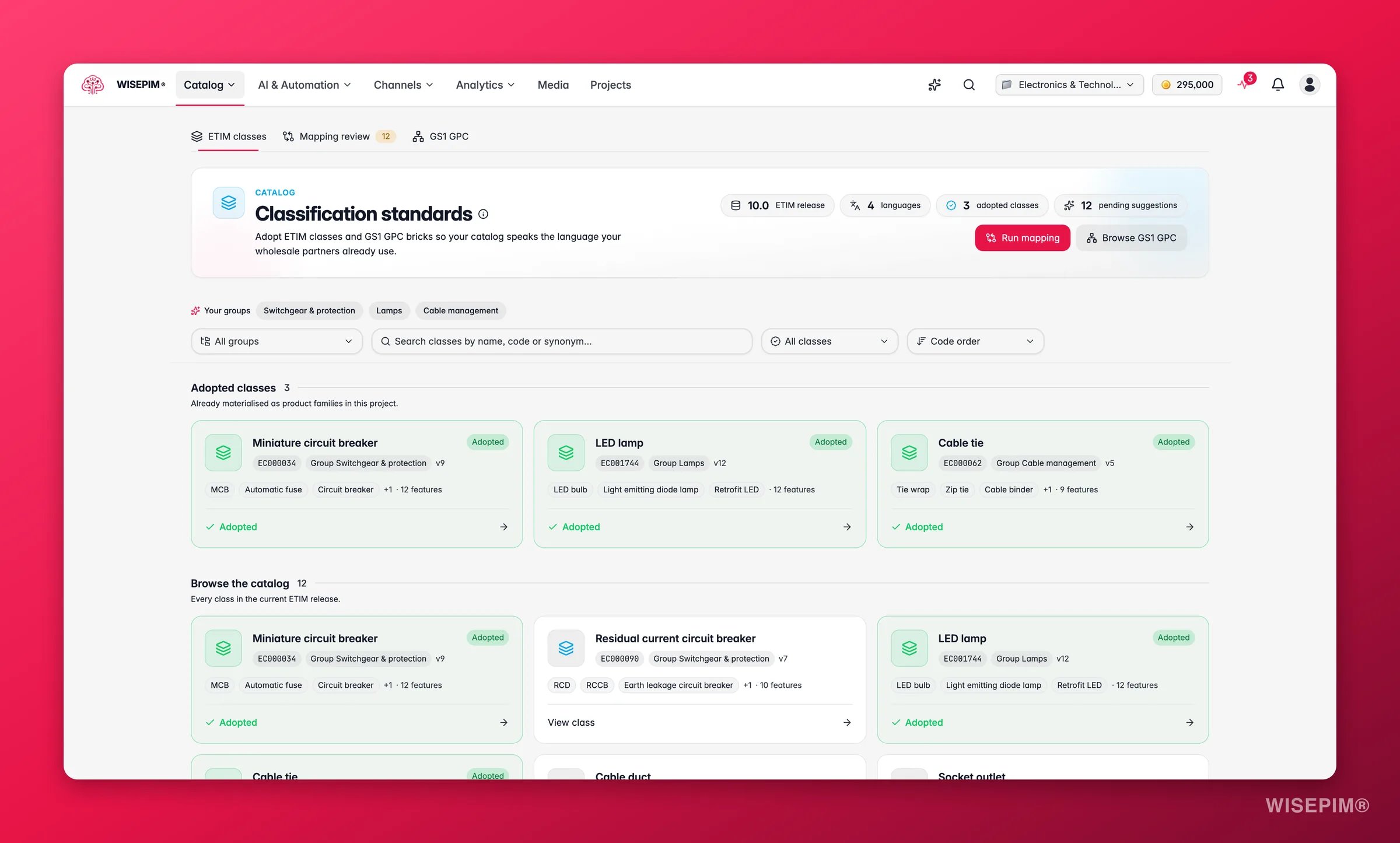
Eine Klasse zu übernehmen erledigt den größten Teil der Arbeit für dich: Es baut eine fertige Produktfamilie mit einem Attribut pro Klassenmerkmal, du definierst die Struktur also nie von Hand. Hast du bereits Familien, die diese Produkttypen abdecken, spring zum nächsten Abschnitt und lass die Mapping-Prüfung sie stattdessen verknüpfen.
1
Die Klassifizierung öffnen und das Release prüfen
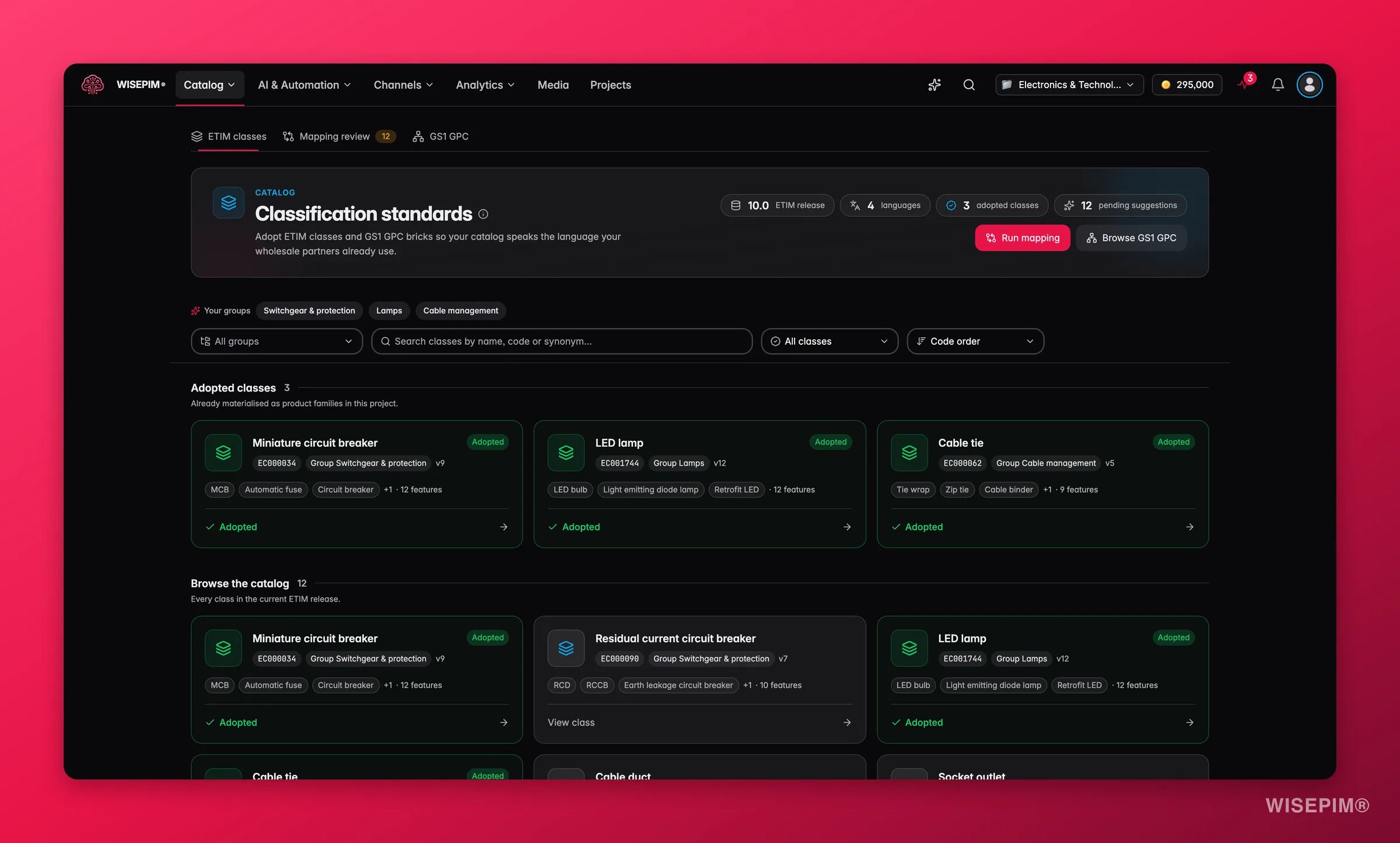
Produkte → Klassifizierung. Der Hub-Header zeigt das aktuelle ETIM-Release, seine Sprachen, wie viele Klassen du übernommen hast und alle offenen Mapping-Vorschläge. Prüfe, dass das Release zu dem passt, was dein Partner verlangt hat.
2
Die Klasse für einen Produkttyp finden
Suche nach Name, nach einem Code wie EC000034 oder nach einem Branchensynonym wie „LS-Schalter” - die Suche umfasst das ganze Release. Ihre Gruppen zeigt Chips für die ETIM-Produktgruppen, in denen dein Projekt tatsächlich arbeitet, die meistgenutzten zuerst, und das ist meist ein schnellerer Einstieg als Durchstöbern.
3
Die Klasse lesen, bevor du sie übernimmst
Klicke auf Klasse ansehen und lies die Merkmalstabelle: Code und Name jedes Merkmals, ob es Pflicht ist, sein Typ, die von ETIM vorgeschriebene Einheit und die erlaubten Werte bei Auswahlmerkmalen. Das sagt dir genau, welche Daten deine Produkte brauchen werden - du erfährst es also jetzt und nicht erst beim Export.
4
Die Klasse übernehmen
Klasse übernehmen zeigt, was angelegt wird, bevor irgendetwas geschrieben wird: eine nach der Klasse benannte Familie, ein Attribut pro Merkmal, Wertelisten für Auswahlmerkmale und die vorgeschriebenen Einheiten. Nichts wird überschrieben, und du kannst alles davon danach bearbeiten.
5
Deine Produkte der neuen Familie zuweisen
Produkte in der Familie bekommen die Attribute des Standards sofort. Wiederhole das für jeden Produkttyp, den dein Partner kauft - du musst nicht den ganzen Katalog klassifizieren, um einen ersten Katalog zu senden.
Wenn du bereits Familien und Attribute hast, bau sie nicht von Hand nach. Im Tab Mapping-Prüfung der Klassifizierung vergleicht die Engine, was du hast, mit dem Standard und schlägt dir die Verknüpfungen zur Bestätigung vor. Arbeite die Stufen von der billigsten aufwärts ab: Die schnellen Stufen räumen die Warteschlange größtenteils gratis ab, sodass die langsame AI-Stufe nur das sieht, was wirklich mehrdeutig ist.
1
Mapping starten
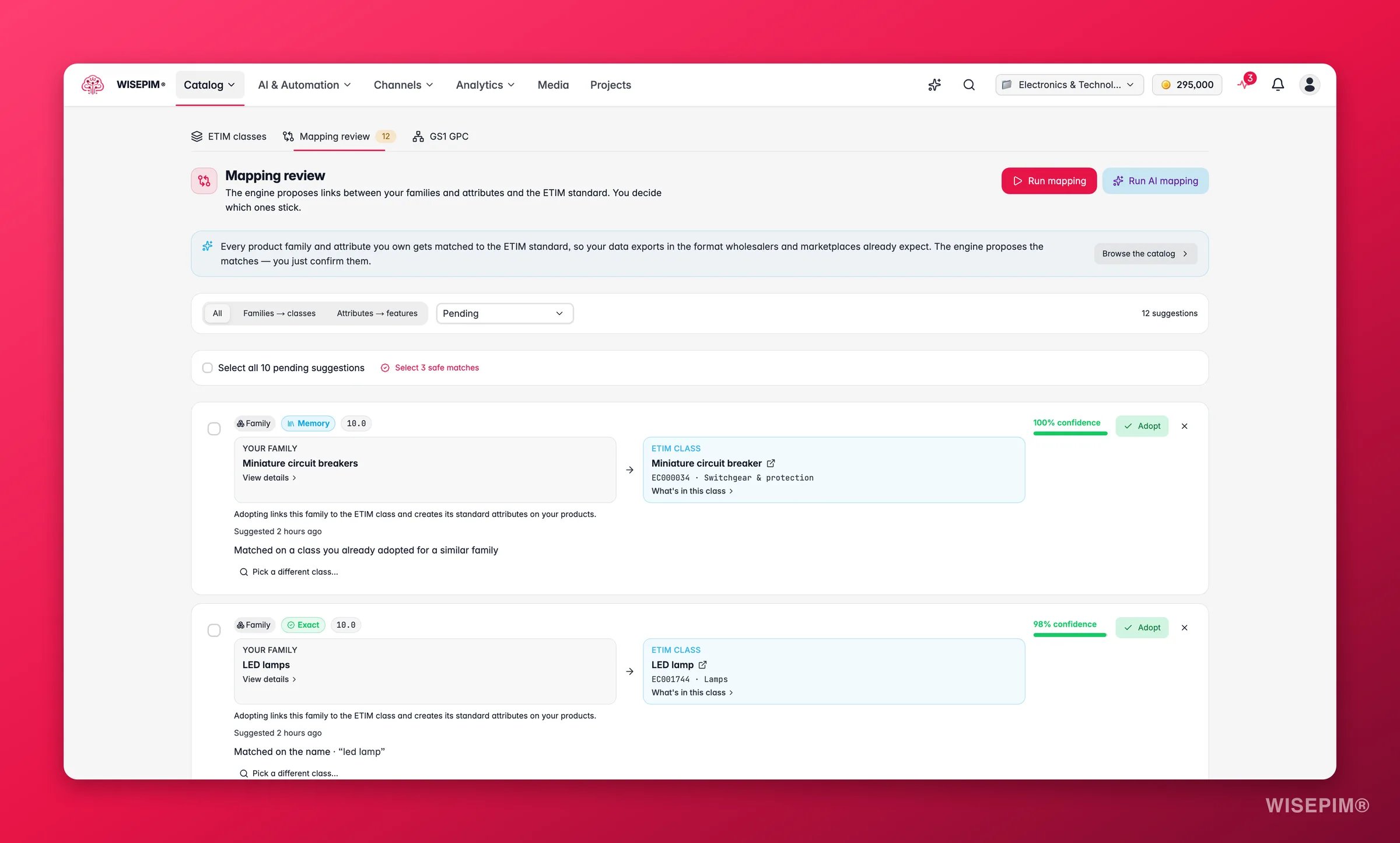
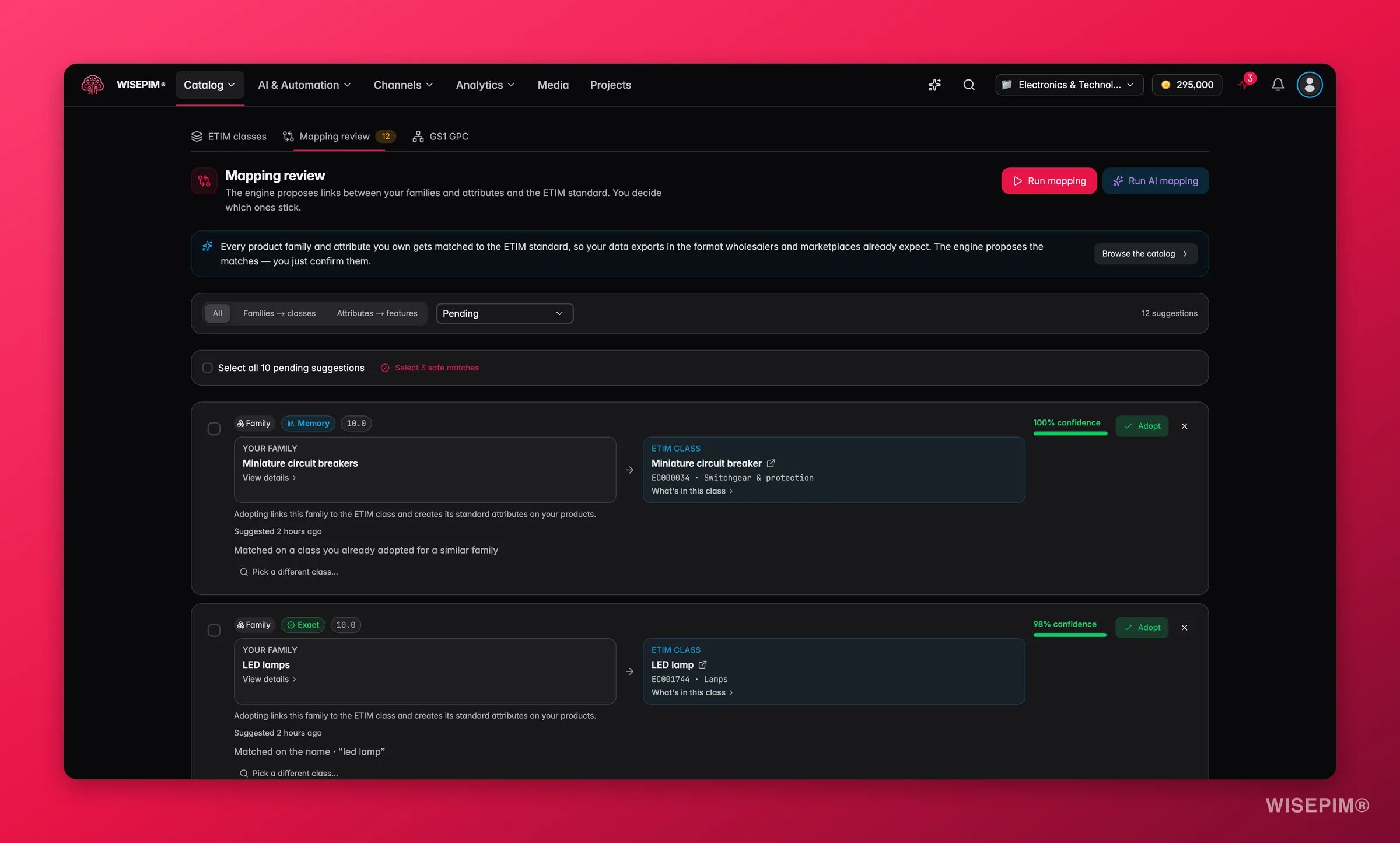
Klicke auf Mapping starten. Das lässt die Stufen Gelernt, Exakt und Fuzzy laufen, die in Sekunden fertig sind. Jeder Vorschlag trägt einen Stufen-Chip, der dir sagt, wie er gefunden wurde und wie viel Prüfung er also verdient.
2
Zuerst die sicheren Treffer in Masse übernehmen
In der Bulk-Leiste hakt Sichere Treffer auswählen jeden Vorschlag an, bei dem die Engine mindestens 90 % sicher ist - Treffer der Stufen Gelernt und Exakt, die fast immer stimmen, und ein Klick übernimmt die gesamte Auswahl. Das räumt die Warteschlange in Sekunden größtenteils ab.
3
Den Rest von Hand prüfen
Fuzzy-Treffer sind ähnliche, aber nicht identische Namen und verdienen einen Blick. Jede Karte stellt deine Familie oder dein Attribut neben den Vorschlag, mit Konfidenz-Prozentsatz und einer Begründung in einfacher Sprache. Zweitplatzierte Kandidaten erscheinen als ähnliche Alternativen; eine davon zu übernehmen erledigt den ganzen Vorschlag.
4
AI-Mapping auf dem Rest starten
AI-Mapping starten schickt die Übriggebliebenen an die AI-Stufe. Sie ist langsamer und gehört deshalb hierher statt an den Anfang. Lies die Begründung des Modells auf jeder Karte, bevor du zustimmst.
5
Korrigieren statt verwerfen, wenn du die Antwort kennst
Mit Andere Klasse wählen… durchsuchst du den Standard selbst, wenn der Vorschlag falsch ist, du den richtigen Code aber kennst. Deine Korrektur lernt die Stufe Gelernt, die Engine liegt beim nächsten Mal also richtig. Verwerfen blendet einen Vorschlag dauerhaft aus.
Eine verknüpfte Klasse bedeutet kein vollständiges Produkt - sie bedeutet, dass du jetzt genau weißt, was fehlt. Mach das, bevor du den Feed baust: Die Generierungsstatistik kann dir sagen, dass ein Produkt übersprungen wurde, aber nur dieser Tab sagt dir, welches Merkmal falsch ist und warum.
1
Den ETIM-Tab an einem Produkt öffnen
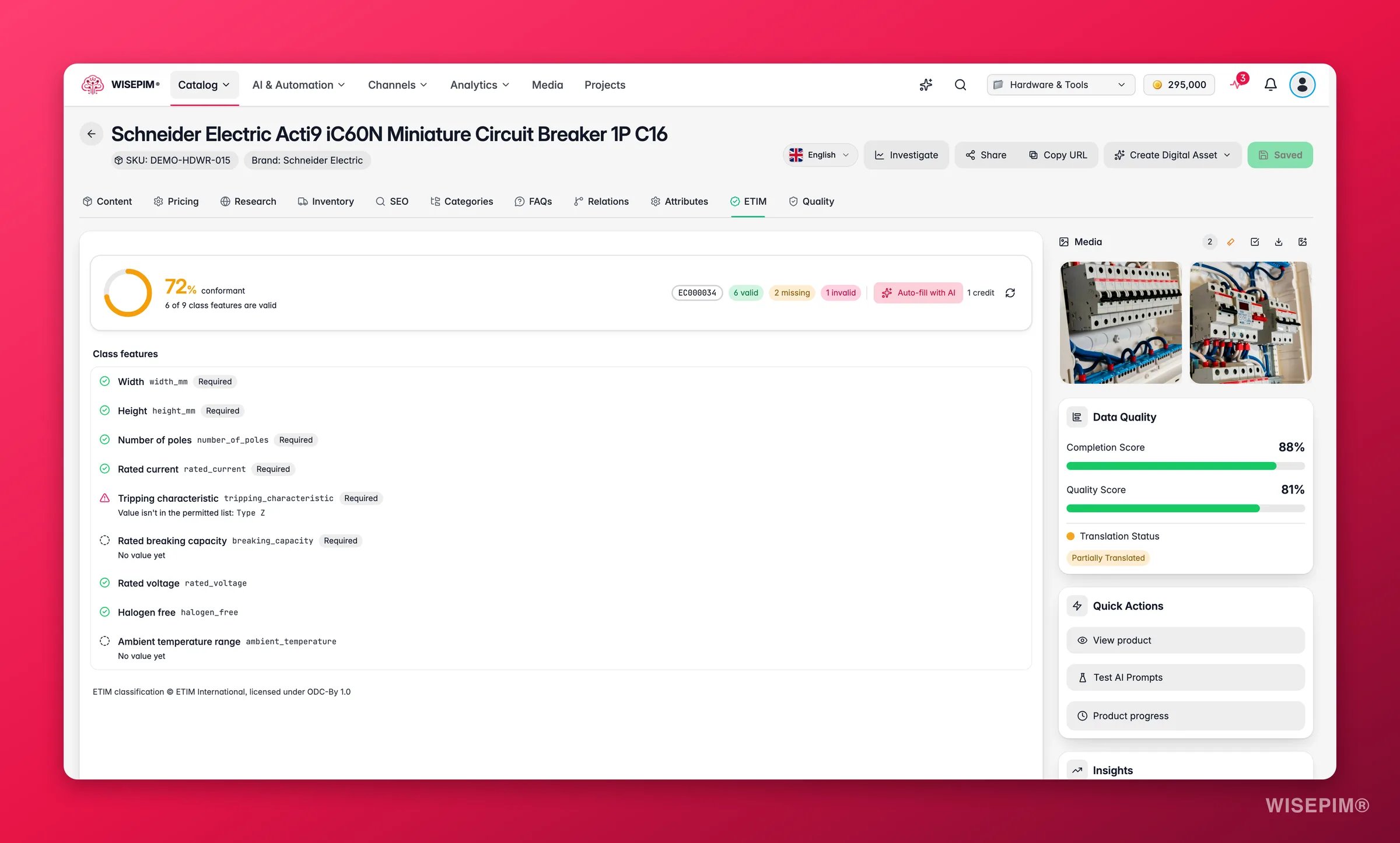
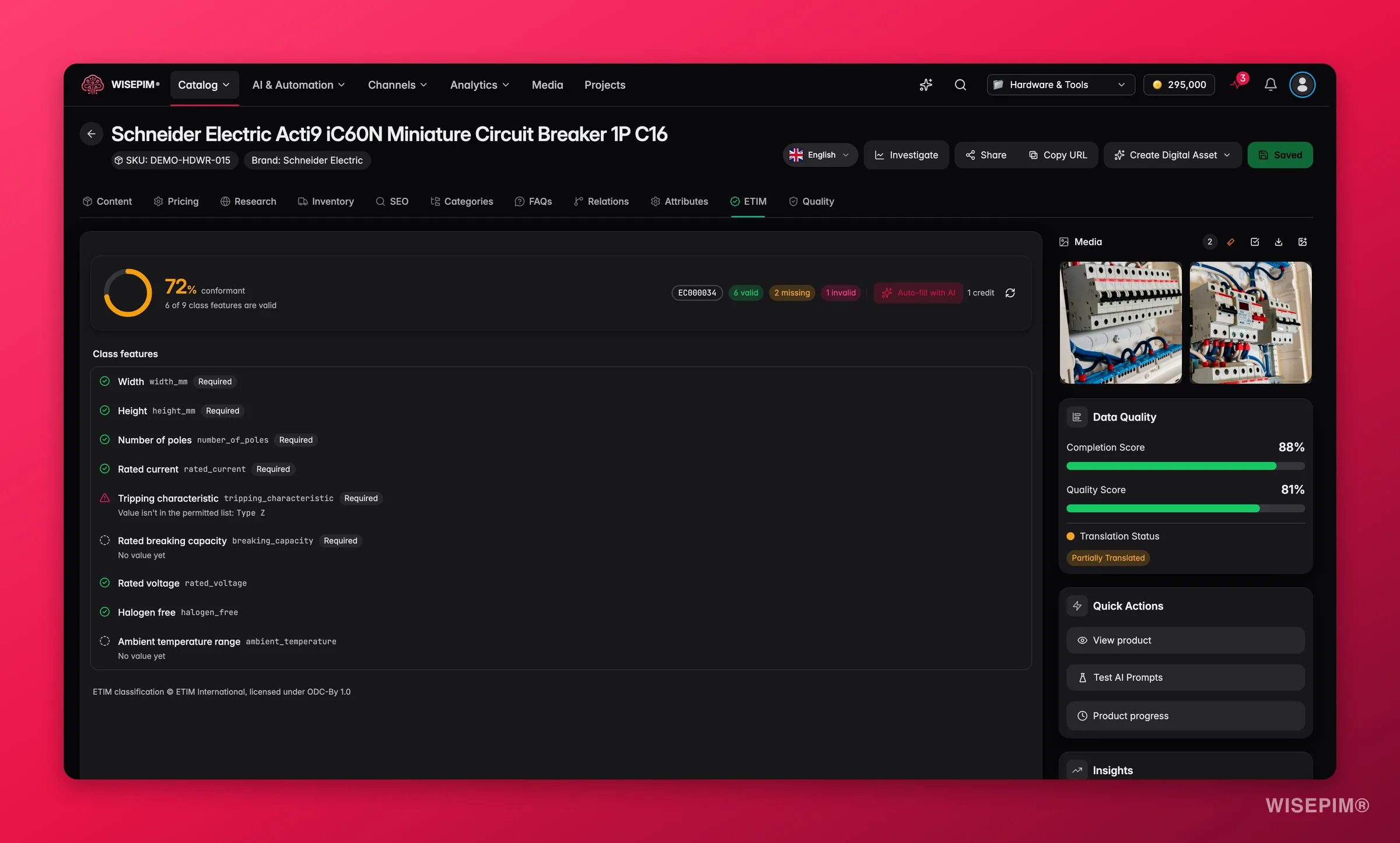
Sobald die Familie eines Produkts mit einer Klasse verknüpft ist, bekommen der Produkteditor und Quick Edit einen Tab ETIM mit einem Konformitäts-Score: wie viele Merkmale der Klasse an diesem Produkt gültig sind.
2
Die Gründe pro Merkmal lesen
Die Checkliste erklärt jeden Fehler in einfacher Sprache - „Noch kein Wert”, „Einheit ergänzen”, „Wert steht nicht in der erlaubten Liste”, „Einheit ist keine ETIM-Einheit”. Das sind genau die Beanstandungen, die das Import-Tool deines Partners erheben würde, sichtbar gemacht, bevor du irgendetwas sendest.
3
Den Sprung Beheben an einer fehlgeschlagenen Zeile nutzen
Jede fehlgeschlagene Zeile trägt einen Sprung Beheben direkt zu diesem Attribut. Bei einer Handvoll Merkmale ist das schneller als alles Automatisierte.
4
Den Rest mit AI automatisch füllen
Wenn Merkmale fehlen oder ungültig sind, erscheint eine Schaltfläche Mit KI automatisch ausfüllen. Sie füllt die fehlenden, korrigiert die ungültigen und bewertet sofort neu. Sie kostet 1 Credit pro Lauf, und die Schaltfläche erscheint nur, wenn es etwas zu beheben gibt - ein konformes Produkt löst also nie einen bezahlten Leerlauf aus.
5
Stichprobenartig prüfen, was übersprungen wurde
Alles, was die AI nicht sicher bestimmen kann, wird übersprungen und annotiert statt geraten - genau das Verhalten, das du bei technischen Specs willst, aber es bedeutet auch, dass ein leeres Merkmal nach einem Lauf eine echte Lücke ist. Fülle die aus dem Datenblatt deines Lieferanten.
Die ETIM-Konformität fließt auch in deinen Datenqualitäts-Score ein, diese Arbeit taucht also in der Gesundheit deines gesamten Katalogs auf, statt in einer Ecke des Produkteditors zu versauern.
Lege im Feed Hub einen Feed an und wähle den Kanal BMEcat 2005 (ETIM). Er funktioniert in einem wichtigen Punkt anders als jeder andere Kanal: Es gibt keine Feldzuordnung zu konfigurieren. Was im Katalog landet, entscheidet die ETIM-Klasse, mit der jede Familie verknüpft ist - deshalb kam die Klassifizierungsarbeit zuerst.
2
Die Katalog-Metadaten ausfüllen
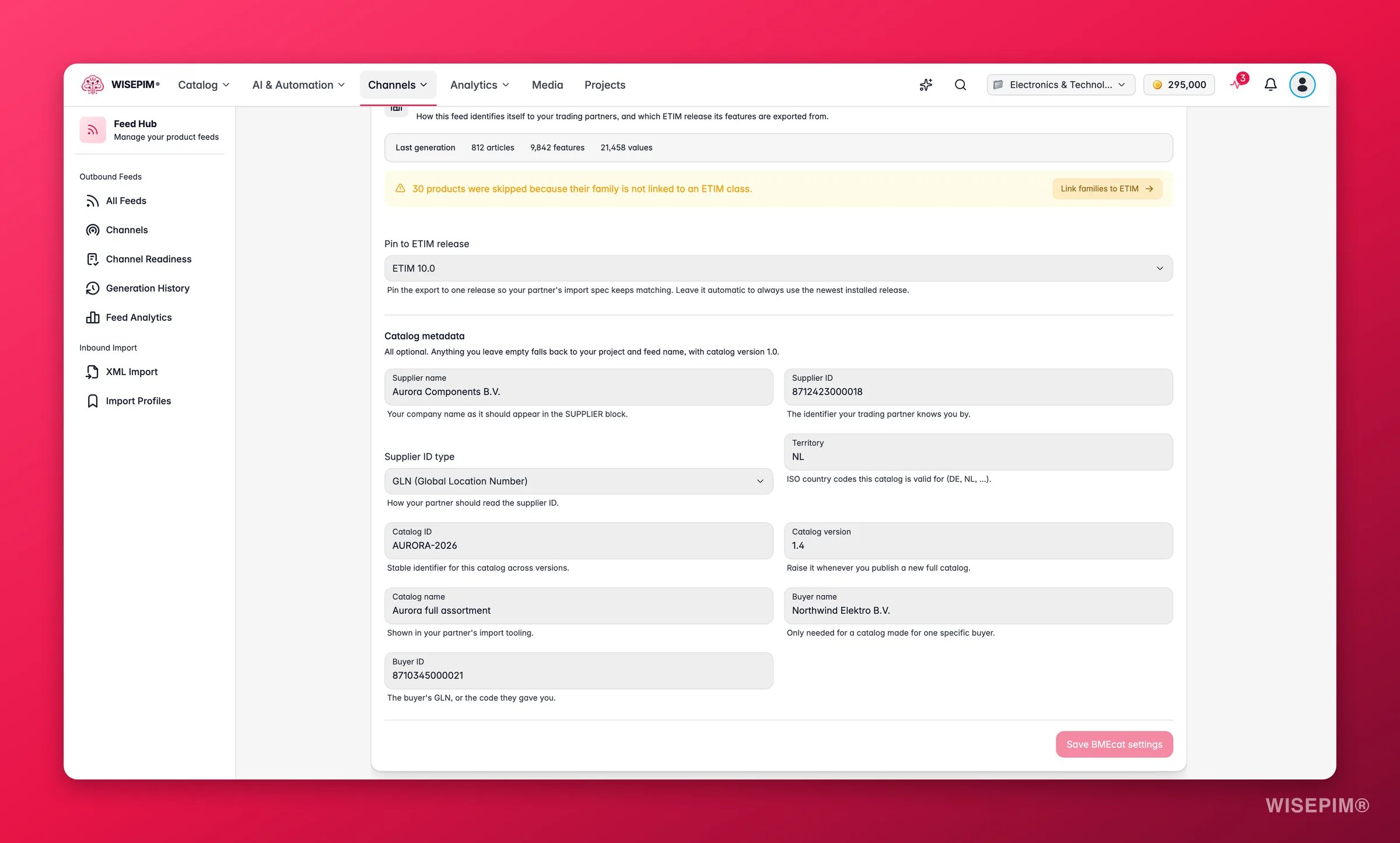
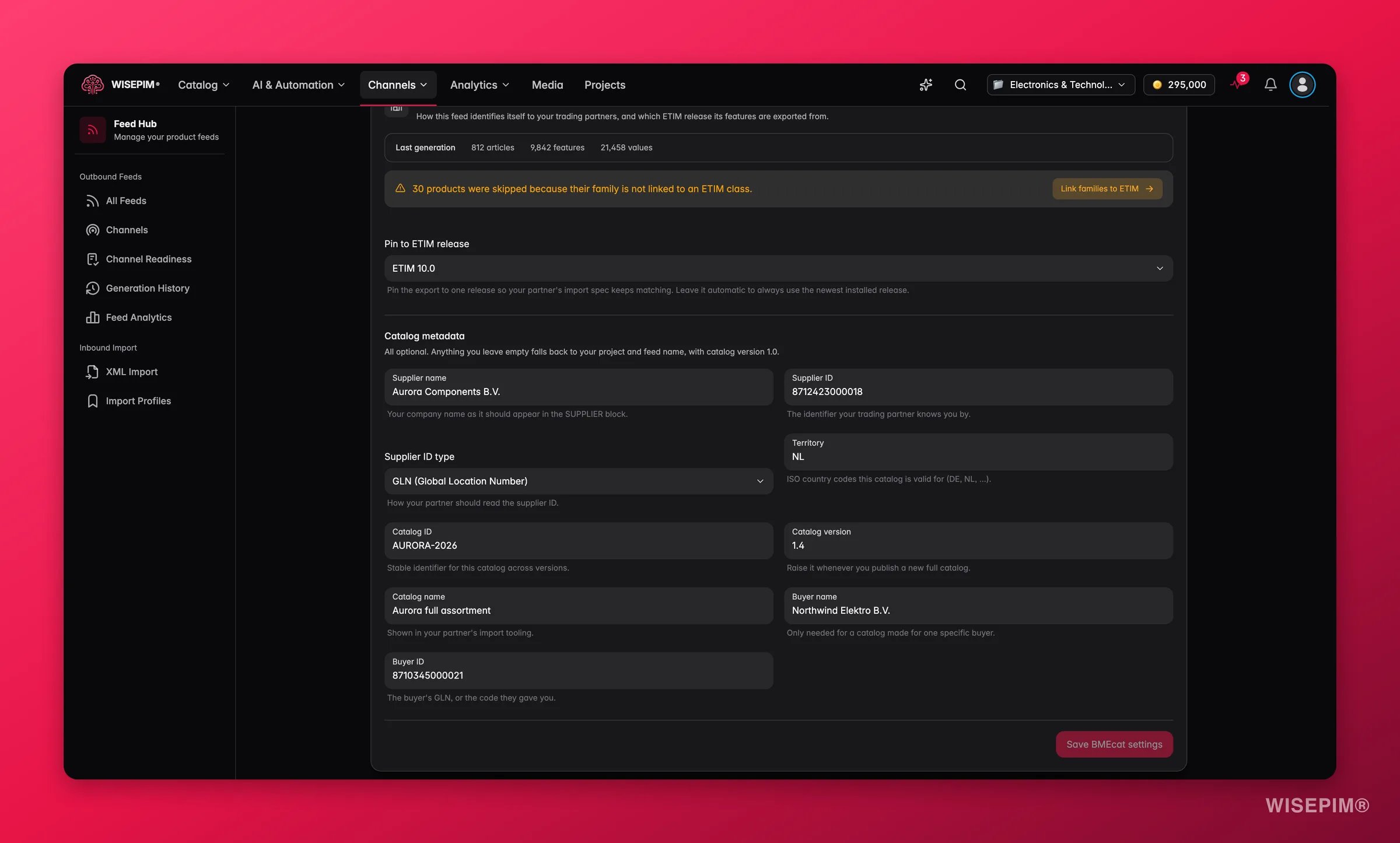
So identifiziert sich der Katalog gegenüber deinem Handelspartner: Lieferantenname und -ID (GLN, D-U-N-S oder ein lieferantenspezifischer Code), Territorium, Katalog-ID, Version und Name, plus optional Käufername und -ID für einen Katalog, der für genau einen Partner gebaut ist. Alles ist optional, und leere Felder greifen auf deinen Projekt- und Feed-Namen zurück, aber der Import eines Partners erwartet diese Angaben meist gefüllt.
3
Das ETIM-Release fixieren, sobald dein Partner seinen Import gebaut hat
Lass es auf Automatisch, solange du noch einrichtest. Sobald dein Partner seinen Import gegen deinen Katalog validiert hat, fixiere es: Ein automatischer Release-Sprung auf deiner Seite kann eine Spezifikation brechen, die er gegen das ältere Release gebaut hat.
4
Generieren, dann die Statistik-Karte lesen
Nach jeder Generierung meldet die Karte, wie viele Artikel, Merkmale und Werte exportiert wurden - und wie viele Produkte übersprungen wurden, weil ihre Familie mit keiner ETIM-Klasse verknüpft ist, mit einem Link direkt zurück zur Klassifizierung, um das zu beheben. Eine Anzahl übersprungener Produkte ist deine verbleibende To-do-Liste.
5
Oder ein Brand Portal teilen statt einer Datei
Will ein Partner stöbern statt importieren, gibt ihm ein Brand Portal einen lebenden, schreibgeschützten Katalog über einen Link. Grenze es auf das ein, was er kauft, schalte die sensiblen Spalten aus (Einkaufspreis, Lieferant, Marge) und aktiviere Preisregeln anwenden, damit er sein eigenes Preisniveau aus Preise & Margen sieht statt deines gespeicherten Preises.
Der ETIM-Klassenkatalog ist leer oder es fehlt das Release, nach dem mein Partner gefragt hat
ETIM-Klassendaten werden pro Release von einem Administrator geladen, und WISEPIM durchsucht nur das neueste vollständig importierte Release. Auf deiner Seite gibt es keine Einstellung, die das behebt: Bitte deinen Administrator, das von deinem Partner genannte Release zu importieren, und prüfe danach den Release-Namen im Header des Klassifizierungs-Hubs.
Im BMEcat-Export wurden Produkte übersprungen
Ein übersprungenes Produkt heißt, dass seine Familie mit keiner ETIM-Klasse verknüpft ist, BMEcat hat also nichts, was es dafür schreiben könnte. Die Generierungskarte nennt die Anzahl und verlinkt direkt zurück zur Klassifizierung. Zwei Wege: die Klasse für diesen Produkttyp übernehmen - oder, wenn du bereits eine passende Familie hast, die Mapping-Prüfung ausführen und den Treffer Familie→Klasse übernehmen. Generier erneut, und die Anzahl der übersprungenen Produkte sollte fallen.
Ein neues ETIM-Release ist gelandet und etwas ist kaputtgegangen
Zwei verschiedene Symptome, dieselbe Ursache. Ist der Import deines Partners kaputt, stand dein Feed auf Automatisch und ist auf dein neuestes installiertes Release gesprungen, was die Spezifikation ungültig macht, gegen die er validiert hat - fixiere den Feed auf das Release, auf dem er gebaut hat. Sieht deine eigene übernommene Familie jetzt veraltet aus, öffne die Klasse und klicke auf Familie neu synchronisieren: Sie wird gegen das importierte Release aufgefrischt, und bestehende Attribute behalten ihre Daten.
Das automatische Füllen hat Merkmale leer gelassen
So gewollt: Alles, was die AI nicht sicher bestimmen kann, wird übersprungen und annotiert statt geraten - genau das Verhalten, das du bei technischen Specs willst. Diese Merkmale brauchen eine echte Quelle: das Datenblatt deines Lieferanten oder einen Lauf der Web-Recherche, um die Specs hereinzuholen. Danach öffnest du den ETIM-Tab erneut und lässt neu bewerten.
Ein Merkmal hat einen Wert, gilt aber trotzdem als ungültig
ETIM validiert mehr als das Vorhandensein, lies also den Grund in der Zeile. Die Einheit muss eine ETIM-Einheit sein, und ein Auswahlwert muss in der erlaubten Liste der Klasse stehen - „Einheit ergänzen” und „Wert steht nicht in der erlaubten Liste” sind die beiden, die du am häufigsten siehst. Der Sprung Beheben bringt dich zum Attribut; Klasse ansehen listet jeden erlaubten Wert mit seinem EV-Code auf, damit du ihn exakt treffen kannst.
Die volle Referenz zum Durchstöbern, Übernehmen, Mappen und zur Konformitätsbewertung.
Feed Hub
BMEcat-Feed-Konfiguration, Release-Fixierung und den Import einer Lieferanten-BMEcat.
Pro Kanal einen anderen Preis senden
Jedem Großhandelspartner sein eigenes Preisniveau geben, ohne zweite Preisliste.
Einen Kanal starten, ohne Ablehnungen
Das Retail-Pendant: einen Marktplatz- oder Shopping-Feed beim ersten Mal akzeptiert bekommen.
{"docsConfig":{"theme":"mint","$schema":"https://mintlify.com/docs.json","name":"WISEPIM Documentation","description":"Documentation for WISEPIM, the AI-powered product information management (PIM) platform: import, enrich, translate and publish product content, connect e-commerce platforms and marketplaces, automate catalog work, and build on the WISEPIM Public API.","colors":{"primary":"#E71447","light":"#E71447","dark":"#E71447"},"logo":{"light":"https://mintcdn.com/swiftsyncai/CpcHeNUil_YXkrs1/logo/wisepim-logo-horizontal-transparant-lightmode.png?fit=max\u0026auto=format\u0026n=CpcHeNUil_YXkrs1\u0026q=85\u0026s=fb18d37ec9d57e2050a1acb063cd8424","dark":"https://mintcdn.com/swiftsyncai/CpcHeNUil_YXkrs1/logo/wisepim-logo-horizontal-transparant-darkmode.png?fit=max\u0026auto=format\u0026n=CpcHeNUil_YXkrs1\u0026q=85\u0026s=f908843e7a886bf8143cb9bc525b7b86"},"favicon":"https://mintcdn.com/swiftsyncai/CpcHeNUil_YXkrs1/favicon.png?fit=max\u0026auto=format\u0026n=CpcHeNUil_YXkrs1\u0026q=85\u0026s=50f7573d74bc7da293b9931d815b2bb3","api":{"openapi":"openapi.json","playground":{"display":"interactive"},"examples":{"defaults":"required","languages":["curl","python","javascript"]}},"appearance":{"default":"system"},"background":{"decoration":"gradient"},"navbar":{"links":[{"href":"https://wisepim.com/contact","label":"Support"}],"primary":{"type":"button","label":"Go to WISEPIM","href":"https://wisepim.com/products"}},"footer":{"socials":{"youtube":"https://www.youtube.com/channel/UC5sQ48mV3sYEBme01xvVIXw","linkedin":"https://linkedin.com/company/wisepim"}},"search":{"prompt":"What are you looking for?"},"seo":{"metatags":{"og:site_name":"WISEPIM Documentation","og:type":"website","twitter:card":"summary_large_image"},"organization":{"name":"WISEPIM","legalName":"WISEPIM B.V.","url":"https://wisepim.com","logo":"https://docs.wisepim.com/logo/wisepim-logo-horizontal-transparant-lightmode.png","sameAs":["https://linkedin.com/company/wisepim","https://www.youtube.com/channel/UC5sQ48mV3sYEBme01xvVIXw"]},"indexing":"all"},"fonts":{"family":"Inter"},"icons":{"library":"lucide"},"styling":{"eyebrows":"breadcrumbs","latex":true},"integrations":{"ga4":{"measurementId":"G-6NXPFG6S4Z"}},"errors":{"404":{"redirect":false,"title":"This page moved or never existed","description":"No worries, use the search above (or press Cmd+K) to find what you were looking for, or head back to the [introduction](/en/introduction)."}},"contextual":{"options":[{"title":"Ask WISEPIM AI","description":"Open the WISEPIM AI chat with this page as the question","icon":"sparkles","href":{"base":"https://wisepim.com/chat","query":[{"key":"prompt","value":"I am reading the WISEPIM documentation page https://docs.wisepim.com$path and I have a question about it. Answer in the language of that page.\n\nMy question: "}]}},"copy","view","chatgpt","claude","perplexity","mcp"],"display":"header"},"thumbnails":{"appearance":"dark","background":"https://mintcdn.com/swiftsyncai/2_3RgILsRdlQxjn6/images/og-background.png?fit=max\u0026auto=format\u0026n=2_3RgILsRdlQxjn6\u0026q=85\u0026s=f55698f3b0dd04d58e5f67b096de1f26","fonts":{"family":"Inter"}},"navigation":{"global":{"anchors":[{"anchor":"Homepage","icon":"house","href":"https://wisepim.com"},{"anchor":"Latest changes","icon":"history","href":"https://wisepim.com/changelog"},{"anchor":"Blog","icon":"newspaper","href":"https://wisepim.com/blog"}]},"languages":[{"language":"en","href":"en/introduction"},{"language":"nl","href":"nl/introduction"},{"language":"de","href":"de/introduction"},{"language":"es","href":"es/introduction"}]}},"deployment":{"deploymentMetadataValue":{"subdomain":"swiftsyncai","hasAudioNarration":false,"actualSubdomain":"swiftsyncai","customDomains":["docs.wisepim.com"],"gitSource":{"type":"github","owner":"lldiegon","repo":"wisepim-docs","deployBranch":"main","contentDirectory":"","isPrivate":true,"mountPath":"","label":""},"chroma":{"liveDeploymentHistoryId":"6ae29ae907aeaf4d1afc5884","collectionId":"bbceb7eb-5a5b-4c95-b655-48d98646c6ca","schemaVersion":"v3","latestBuiltDeploymentHistoryId":"6ae29ae907aeaf4d1afc5884"},"entitlements":{},"buildId":"6ae29ae907aeaf4d1afc5884","clientVersion":"0.0.4043","searchFilterCounts":[{"language":"en","tag":"Documentation","count":283},{"language":"de","tag":"Dokumentation","count":183},{"language":"es","tag":"Documentación","count":183},{"language":"nl","tag":"Documentatie","count":183},{"language":"en","tag":"API Reference","count":100},{"language":"en","tag":"Products","count":67},{"language":"de","tag":"Produkte","count":61},{"language":"es","tag":"Productos","count":61},{"language":"nl","tag":"Producten","count":61},{"language":"de","tag":"Erstellen \u0026 Bearbeiten","count":41},{"language":"de","tag":"Einstellungen","count":41},{"language":"en","tag":"Creating \u0026 Editing","count":41},{"language":"en","tag":"Settings","count":41},{"language":"es","tag":"Crear y Editar","count":41},{"language":"es","tag":"Configuración","count":41},{"language":"nl","tag":"Aanmaken \u0026 Bewerken","count":41},{"language":"nl","tag":"Instellingen","count":41},{"language":"de","tag":"Analytics","count":38},{"language":"en","tag":"Analytics","count":38},{"language":"es","tag":"Analytics","count":38},{"language":"nl","tag":"Analytics","count":38},{"language":"de","tag":"Massenaktionen","count":34},{"language":"en","tag":"Bulk Actions","count":34},{"language":"es","tag":"Acciones Masivas","count":34},{"language":"nl","tag":"Bulkacties","count":34},{"language":"de","tag":"Integrationen","count":30},{"language":"en","tag":"Integrations","count":30},{"language":"es","tag":"Integraciones","count":30},{"language":"nl","tag":"Integraties","count":30},{"language":"de","tag":"Projekt","count":29},{"language":"en","tag":"Project","count":29},{"language":"es","tag":"Proyecto","count":29},{"language":"nl","tag":"Project","count":29},{"language":"de","tag":"Anleitungen","count":20},{"language":"en","tag":"Guides","count":20},{"language":"es","tag":"Guías","count":20},{"language":"nl","tag":"Handleidingen","count":20},{"language":"de","tag":"KI \u0026 Anreicherung","count":19},{"language":"es","tag":"IA y Enriquecimiento","count":19},{"language":"nl","tag":"AI \u0026 Verrijking","count":19}]},"assistantConfig":{},"basePath":"","hasChatPermissions":false,"hasWebMcpPermissions":false,"toggles":[{"name":"kill-isr","enabled":true,"variant":{"name":"disabled","enabled":false,"feature_enabled":true},"impressionData":false},{"name":"agent-mintlify-slack","enabled":true,"variant":{"name":"disabled","enabled":false,"feature_enabled":true},"impressionData":false},{"name":"agent-integrations-settings","enabled":true,"variant":{"name":"disabled","enabled":false,"feature_enabled":true},"impressionData":false},{"name":"automations-pr-grouping","enabled":true,"variant":{"name":"disabled","enabled":false,"feature_enabled":true},"impressionData":false},{"name":"custom-prefix","enabled":true,"variant":{"name":"disabled","enabled":false,"feature_enabled":true},"impressionData":false},{"name":"analytics-v7","enabled":true,"variant":{"name":"disabled","enabled":false,"feature_enabled":true},"impressionData":false},{"name":"user-flows-analytics","enabled":true,"variant":{"name":"disabled","enabled":false,"feature_enabled":true},"impressionData":false},{"name":"no-publish-flow","enabled":true,"variant":{"name":"disabled","enabled":false,"feature_enabled":true},"impressionData":false},{"name":"workos-onboarding","enabled":true,"variant":{"name":"disabled","enabled":false,"feature_enabled":true},"impressionData":false},{"name":"llms-txt-v2","enabled":true,"variant":{"name":"disabled","enabled":false,"feature_enabled":true},"impressionData":false},{"name":"snapshot-serving-live","enabled":true,"variant":{"name":"disabled","enabled":false,"feature_enabled":true},"impressionData":false},{"name":"stripTemperatureMiddleware","enabled":true,"variant":{"name":"disabled","enabled":false,"feature_enabled":true},"impressionData":false},{"name":"support-platform-pylon-zendesk","enabled":true,"variant":{"name":"disabled","enabled":false,"feature_enabled":true},"impressionData":false},{"name":"snapshot-serving","enabled":true,"variant":{"name":"disabled","enabled":false,"feature_enabled":true},"impressionData":false},{"name":"instant-rollback","enabled":true,"variant":{"name":"disabled","enabled":false,"feature_enabled":true},"impressionData":false},{"name":"granular-notifications-server","enabled":true,"variant":{"name":"disabled","enabled":false,"feature_enabled":true},"impressionData":false},{"name":"granular-notifications","enabled":true,"variant":{"name":"disabled","enabled":false,"feature_enabled":true},"impressionData":false},{"name":"automations-fable","enabled":true,"variant":{"name":"disabled","enabled":false,"feature_enabled":true},"impressionData":false},{"name":"fixed-ai-action-pricing","enabled":true,"variant":{"name":"disabled","enabled":false,"feature_enabled":true},"impressionData":false},{"name":"automation-resolve-merge-conflict","enabled":true,"variant":{"name":"disabled","enabled":false,"feature_enabled":true},"impressionData":false},{"name":"scoped-publishing","enabled":true,"variant":{"name":"disabled","enabled":false,"feature_enabled":true},"impressionData":false},{"name":"mintql","enabled":true,"variant":{"name":"disabled","enabled":false,"feature_enabled":true},"impressionData":false},{"name":"page-level-analytics","enabled":true,"variant":{"name":"disabled","enabled":false,"feature_enabled":true},"impressionData":false},{"name":"editor-version-history-v2","enabled":true,"variant":{"name":"disabled","enabled":false,"feature_enabled":true},"impressionData":false},{"name":"billing-page-v2","enabled":true,"variant":{"name":"disabled","enabled":false,"feature_enabled":true},"impressionData":false},{"name":"full-page-search","enabled":true,"variant":{"name":"disabled","enabled":false,"feature_enabled":true},"impressionData":false},{"name":"workspace-projects","enabled":true,"variant":{"name":"disabled","enabled":false,"feature_enabled":true},"impressionData":false},{"name":"assistant-v5","enabled":true,"variant":{"name":"disabled","enabled":false,"feature_enabled":true},"impressionData":false},{"name":"byok-sep-25","enabled":true,"variant":{"name":"disabled","enabled":false,"feature_enabled":true},"impressionData":false},{"name":"fork-pr-previews","enabled":true,"variant":{"name":"disabled","enabled":false,"feature_enabled":true},"impressionData":false},{"name":"revalidation-jwt","enabled":true,"variant":{"name":"disabled","enabled":false,"feature_enabled":true},"impressionData":false},{"name":"vite-origin","enabled":true,"variant":{"name":"disabled","enabled":false,"feature_enabled":true},"impressionData":false},{"name":"billing-updated-9-15","enabled":true,"variant":{"name":"disabled","enabled":false,"feature_enabled":true},"impressionData":false},{"name":"workos-sso-scim","enabled":true,"variant":{"name":"disabled","enabled":false,"feature_enabled":true},"impressionData":false},{"name":"hobby-abuse-scan","enabled":true,"variant":{"name":"disabled","enabled":false,"feature_enabled":true},"impressionData":false},{"name":"dashboard-inbox","enabled":true,"variant":{"name":"disabled","enabled":false,"feature_enabled":true},"impressionData":false},{"name":"workos-signup","enabled":true,"variant":{"name":"disabled","enabled":false,"feature_enabled":true},"impressionData":false},{"name":"turbopuffer-dual-write","enabled":true,"variant":{"name":"disabled","enabled":false,"feature_enabled":true},"impressionData":false},{"name":"workos-enabled","enabled":true,"variant":{"name":"disabled","enabled":false,"feature_enabled":true},"impressionData":false},{"name":"approve-review-flow","enabled":true,"variant":{"name":"disabled","enabled":false,"feature_enabled":true},"impressionData":false}],"googleFontsInlined":false},"customCss":[{"filePath":"style.css","content":"img.nav-logo{height:2rem}#theme-preference-menu-trigger{display:none!important}#wisepim-theme-toggle{position:relative;width:34px;height:34px;padding:0;display:flex;align-items:center;justify-content:center;border-radius:.5rem;cursor:pointer;background:0 0;border:0;color:rgb(107 114 128)}#wisepim-theme-toggle:hover{color:rgb(55 65 81);background:rgba(0,0,0,.05)}html.dark #wisepim-theme-toggle{color:rgb(156 163 175)}html.dark #wisepim-theme-toggle:hover{color:rgb(229 231 235);background:rgba(255,255,255,.08)}#wisepim-theme-toggle .wp-tt-icon{position:absolute;transition:transform .5s cubic-bezier(.4,0,.2,1),opacity .25s ease}html:not(.dark) #wisepim-theme-toggle .wp-tt-sun{opacity:1;transform:rotate(0deg) scale(1)}html:not(.dark) #wisepim-theme-toggle .wp-tt-moon{opacity:0;transform:rotate(90deg) scale(.4)}html.dark #wisepim-theme-toggle .wp-tt-sun{opacity:0;transform:rotate(-90deg) scale(.4)}html.dark #wisepim-theme-toggle .wp-tt-moon{opacity:1;transform:rotate(0deg) scale(1)}#wisepim-tooltip{position:fixed;z-index:60;max-width:20rem;padding:.4rem .6rem;border-radius:.5rem;font-size:.75rem;line-height:1.4;font-weight:500;text-align:center;color:rgb(243 244 246);background:rgb(24 24 27);box-shadow:0 6px 20px rgba(0,0,0,.18);pointer-events:none;opacity:0;transform:translateY(-3px) scale(.97);transition:opacity .14s ease,transform .18s cubic-bezier(.16,1,.3,1)}#wisepim-tooltip[data-visible=true]{opacity:1;transform:translateY(0) scale(1)}#wisepim-tooltip::before{content:'';position:absolute;top:-3px;left:var(--wp-tip-arrow, 50%);width:8px;height:8px;margin-left:-4px;border-radius:1px;background:inherit;transform:rotate(45deg)}html.dark #wisepim-tooltip{color:rgb(24 24 27);background:rgb(240 240 243);box-shadow:0 6px 20px rgba(0,0,0,.45)}@media (prefers-reduced-motion:reduce){#wisepim-tooltip{transition:opacity .01s linear;transform:none}#wisepim-tooltip[data-visible=true]{transform:none}}::view-transition-group(root),::view-transition-image-pair(root),::view-transition-new(root),::view-transition-old(root){animation:none;mix-blend-mode:normal}::view-transition-old(root){z-index:1}::view-transition-new(root){z-index:9999;will-change:clip-path}img[src^=\"/images/connectors/\"]{background:#fff;border-radius:4px;object-fit:contain}.connector-brand{display:inline-flex;align-items:center;justify-content:center;background:#fff;border:1px solid #e5e7eb;border-radius:16px;padding:16px;margin:0 0 16px}.connector-brand img{display:block;width:96px;height:64px;margin:0;object-fit:contain}"}],"page":{"pagePath":"de/guides/sell-to-wholesalers","slug":"/de/guides/sell-to-wholesalers","pageMetadata":{"title":"Mit ETIM und BMEcat an Großhändler verkaufen","sidebarTitle":"Großhandel \u0026 B2B","description":"Dein Großhändler will einen BMEcat-Katalog, und du hast nie von ETIM gehört. Klassen übernehmen, Merkmale füllen und die Datei senden, die er importieren kann.","icon":"warehouse","keywords":["was ist ETIM-Klassifizierung","BMEcat-Katalog exportieren","Produktdaten-Anforderungen Großhandel","B2B-Handelskatalog","ETIM-Klassenmerkmale","Produktdaten Elektro SHK"],"tag":"New","href":"/de/guides/sell-to-wholesalers"},"description":{"compiledSource":"\"use strict\";\nconst {jsx: _jsx} = arguments[0];\nconst {useMDXComponents: _provideComponents} = arguments[0];\nfunction _createMdxContent(props) {\n const _components = {\n p: \"p\",\n ..._provideComponents(),\n ...props.components\n };\n return _jsx(_components.p, {\n children: \"Dein Großhändler will einen BMEcat-Katalog, und du hast nie von ETIM gehört. Klassen übernehmen, Merkmale füllen und die Datei senden, die er importieren kann.\"\n });\n}\nfunction MDXContent(props = {}) {\n const {wrapper: MDXLayout} = {\n ..._provideComponents(),\n ...props.components\n };\n return MDXLayout ? _jsx(MDXLayout, {\n ...props,\n children: _jsx(_createMdxContent, {\n ...props\n })\n }) : _createMdxContent(props);\n}\nreturn {\n default: MDXContent\n};\n","frontmatter":{},"scope":{}},"pageType":"default","mdx":{"mdxSource":{"compiledSource":"\"use strict\";const{Fragment:_Fragment,jsx:_jsx,jsxs:_jsxs}=arguments[0];const{useMDXComponents:_provideComponents}=arguments[0];function _createMdxContent(props){const _components={a:`a`,code:`code`,p:`p`,strong:`strong`,tbody:`tbody`,td:`td`,th:`th`,thead:`thead`,tr:`tr`,..._provideComponents(),...props.components},{Accordion,AccordionGroup,Card,CardGroup,Heading,Info,Note,OptimizedImage,Step,Steps,Table,Tip}=_components;if(!Accordion)_missingMdxReference(`Accordion`,true);if(!AccordionGroup)_missingMdxReference(`AccordionGroup`,true);if(!Card)_missingMdxReference(`Card`,true);if(!CardGroup)_missingMdxReference(`CardGroup`,true);if(!Heading)_missingMdxReference(`Heading`,true);if(!Info)_missingMdxReference(`Info`,true);if(!Note)_missingMdxReference(`Note`,true);if(!OptimizedImage)_missingMdxReference(`OptimizedImage`,true);if(!Step)_missingMdxReference(`Step`,true);if(!Steps)_missingMdxReference(`Steps`,true);if(!Table)_missingMdxReference(`Table`,true);if(!Tip)_missingMdxReference(`Tip`,true);return _jsxs(_Fragment,{children:[_jsx(_components.p,{children:`Ein Großhändler, eine Einkaufsgemeinschaft oder eine Installateurskette hat dir gesagt, sie brauchen deinen Katalog „in BMEcat, ETIM 9”. Eine Tabelle nehmen sie nicht, und das ist keine Vorliebe - im Elektro-, Heizungs-, Lüftungs- und Sanitärhandel ist es eine harte Bedingung dafür, überhaupt gelistet zu werden. Erklärt hat es dir niemand.`}),`\n`,_jsxs(_components.p,{children:[`Zwei unbekannte Wörter, und keines ist so schwer, wie es klingt. `,_jsx(_components.strong,{children:`ETIM`}),` ist ein gemeinsames Vokabular für Produkttypen: Wo du „Leitungsschutzschalter” sagst und jemand anderes „LS-Schalter”, vergibt ETIM diesem Produkttyp einen Klassencode, und jede Klasse bringt eine feste Liste technischer Merkmale mit, die Einheit, in der jedes gemessen werden muss, und - bei den Merkmalen, die das brauchen - die genaue Menge zulässiger Werte. Das System deines Partners kennt jeden Klassencode bereits, niemand muss also deine Attributnamen lernen. `,_jsx(_components.strong,{children:`BMEcat`}),` ist die XML-Datei, die all das zwischen Systemen transportiert: Sie ist der Umschlag, und ETIM ist die Sprache darin.`]}),`\n`,_jsxs(_components.p,{children:[`Die Reihenfolge unten folgt aus einer Tatsache. Ein BMEcat-Feed hat `,_jsx(_components.strong,{children:`keine Feldzuordnung zu konfigurieren`}),`; was in der Datei landet, wird komplett von der ETIM-Klasse entschieden, mit der jede deiner Produktfamilien verknüpft ist. Also klassifizierst du zuerst, füllst danach die Merkmale und generierst die Datei zuletzt. Plane für einen ersten Katalog mit ein paar hundert Produkten einen Tag ein.`]}),`\n`,_jsx(Info,{children:_jsxs(_components.p,{children:[_jsx(_components.strong,{children:`Bevor du startest:`}),` Ein Administrator muss das ETIM-Release importieren, nach dem dein Partner gefragt hat - nichts unten funktioniert, bevor das erledigt ist, denn die `,_jsx(_components.a,{href:`/de/products/classification`,children:`Klassifizierung`}),` durchsucht immer nur das neueste vollständig importierte Release. Ein leerer Klassenkatalog heißt, dass das Release fehlt, nicht dass du etwas falsch konfiguriert hast.`]})}),`\n`,_jsx(Tip,{children:_jsxs(_components.p,{children:[_jsx(_components.strong,{children:`Was du bekommst:`}),` deine Produkttypen mit ihren ETIM-Klassen verknüpft, einen Konformitäts-Score pro Produkt, der dir genau sagt, was noch fehlt, und einen BMEcat-Feed, den dein Partner unverändert importieren kann.`]})}),`\n`,_jsx(Heading,{level:`2`,id:`die-klassen-übernehmen-zu-denen-deine-produkte-gehören`,children:`Die Klassen übernehmen, zu denen deine Produkte gehören`}),`\n`,_jsxs(_components.p,{children:[`Eine Klasse zu übernehmen erledigt den größten Teil der Arbeit für dich: Es baut eine fertige `,_jsx(_components.a,{href:`/de/products/product-families`,children:`Produktfamilie`}),` mit einem Attribut pro Klassenmerkmal, du definierst die Struktur also nie von Hand. Hast du bereits Familien, die diese Produkttypen abdecken, spring zum nächsten Abschnitt und lass die Mapping-Prüfung sie stattdessen verknüpfen.`]}),`\n`,_jsx(OptimizedImage,{className:`mint-block dark:mint-hidden`,src:`https://mintcdn.com/swiftsyncai/TVgrWFPYVJttIWR8/images/marketing-screenshots/classification/classification-light-branded.webp?fit=max\u0026auto=format\u0026n=TVgrWFPYVJttIWR8\u0026q=85\u0026s=4714c12ad183559d6a24dcc6fb385a1d`,alt:`WISEPIM classification hub with the imported ETIM release, adopted classes and the browsable ETIM class catalog`,\"data-og-width\":`2400`,width:`2400`,\"data-og-height\":`1445`,height:`1445`,\"data-path\":`images/marketing-screenshots/classification/classification-light-branded.webp`,\"data-optimize\":`true`,\"data-opv\":`3`,srcset:`https://mintcdn.com/swiftsyncai/TVgrWFPYVJttIWR8/images/marketing-screenshots/classification/classification-light-branded.webp?w=280\u0026fit=max\u0026auto=format\u0026n=TVgrWFPYVJttIWR8\u0026q=85\u0026s=3e75859c3f3ffbcb696e6db2f5e1c63b 280w, https://mintcdn.com/swiftsyncai/TVgrWFPYVJttIWR8/images/marketing-screenshots/classification/classification-light-branded.webp?w=560\u0026fit=max\u0026auto=format\u0026n=TVgrWFPYVJttIWR8\u0026q=85\u0026s=b1dd549d951af5bf17a16639413211bc 560w, https://mintcdn.com/swiftsyncai/TVgrWFPYVJttIWR8/images/marketing-screenshots/classification/classification-light-branded.webp?w=840\u0026fit=max\u0026auto=format\u0026n=TVgrWFPYVJttIWR8\u0026q=85\u0026s=33adf9cd0c7df09163ccdb19def77d37 840w, https://mintcdn.com/swiftsyncai/TVgrWFPYVJttIWR8/images/marketing-screenshots/classification/classification-light-branded.webp?w=1100\u0026fit=max\u0026auto=format\u0026n=TVgrWFPYVJttIWR8\u0026q=85\u0026s=1f01f8a6baa34cc4e0dc7355c504bbad 1100w, https://mintcdn.com/swiftsyncai/TVgrWFPYVJttIWR8/images/marketing-screenshots/classification/classification-light-branded.webp?w=1650\u0026fit=max\u0026auto=format\u0026n=TVgrWFPYVJttIWR8\u0026q=85\u0026s=bcd07d26ee31b56c21a94e76d103cbb9 1650w, https://mintcdn.com/swiftsyncai/TVgrWFPYVJttIWR8/images/marketing-screenshots/classification/classification-light-branded.webp?w=2500\u0026fit=max\u0026auto=format\u0026n=TVgrWFPYVJttIWR8\u0026q=85\u0026s=35d2af869a9e8662975f73c906eae157 2500w`}),`\n`,_jsx(OptimizedImage,{className:`mint-hidden dark:mint-block`,src:`https://mintcdn.com/swiftsyncai/TVgrWFPYVJttIWR8/images/marketing-screenshots/classification/classification-dark-branded.webp?fit=max\u0026auto=format\u0026n=TVgrWFPYVJttIWR8\u0026q=85\u0026s=485731d35c8ef043bac4f225c1f35524`,alt:`WISEPIM classification hub with the imported ETIM release, adopted classes and the browsable ETIM class catalog`,\"data-og-width\":`2400`,width:`2400`,\"data-og-height\":`1445`,height:`1445`,\"data-path\":`images/marketing-screenshots/classification/classification-dark-branded.webp`,\"data-optimize\":`true`,\"data-opv\":`3`,srcset:`https://mintcdn.com/swiftsyncai/TVgrWFPYVJttIWR8/images/marketing-screenshots/classification/classification-dark-branded.webp?w=280\u0026fit=max\u0026auto=format\u0026n=TVgrWFPYVJttIWR8\u0026q=85\u0026s=b7bccef7fae74d0aa923b926fa06989e 280w, https://mintcdn.com/swiftsyncai/TVgrWFPYVJttIWR8/images/marketing-screenshots/classification/classification-dark-branded.webp?w=560\u0026fit=max\u0026auto=format\u0026n=TVgrWFPYVJttIWR8\u0026q=85\u0026s=c26e75fd3dcb5bb2edeec6ecb5478a27 560w, https://mintcdn.com/swiftsyncai/TVgrWFPYVJttIWR8/images/marketing-screenshots/classification/classification-dark-branded.webp?w=840\u0026fit=max\u0026auto=format\u0026n=TVgrWFPYVJttIWR8\u0026q=85\u0026s=fca1856d7581e5cec176a4e2e20d3ff3 840w, https://mintcdn.com/swiftsyncai/TVgrWFPYVJttIWR8/images/marketing-screenshots/classification/classification-dark-branded.webp?w=1100\u0026fit=max\u0026auto=format\u0026n=TVgrWFPYVJttIWR8\u0026q=85\u0026s=9b7c9d44266d7f36978e6ea52c6fd63b 1100w, https://mintcdn.com/swiftsyncai/TVgrWFPYVJttIWR8/images/marketing-screenshots/classification/classification-dark-branded.webp?w=1650\u0026fit=max\u0026auto=format\u0026n=TVgrWFPYVJttIWR8\u0026q=85\u0026s=a2440286f97925979542bb62b9fda032 1650w, https://mintcdn.com/swiftsyncai/TVgrWFPYVJttIWR8/images/marketing-screenshots/classification/classification-dark-branded.webp?w=2500\u0026fit=max\u0026auto=format\u0026n=TVgrWFPYVJttIWR8\u0026q=85\u0026s=185362644c9179dadbb4a7376730c8d0 2500w`}),`\n`,_jsxs(Steps,{children:[_jsx(Step,{title:`Die Klassifizierung öffnen und das Release prüfen`,children:_jsxs(_components.p,{children:[_jsx(_components.strong,{children:`Produkte → Klassifizierung`}),`. Der Hub-Header zeigt das aktuelle ETIM-Release, seine Sprachen, wie viele Klassen du übernommen hast und alle offenen Mapping-Vorschläge. Prüfe, dass das Release zu dem passt, was dein Partner verlangt hat.`]})}),_jsx(Step,{title:`Die Klasse für einen Produkttyp finden`,children:_jsxs(_components.p,{children:[`Suche nach Name, nach einem Code wie `,_jsx(_components.code,{children:`EC000034`}),` oder nach einem Branchensynonym wie „LS-Schalter” - die Suche umfasst das ganze Release. `,_jsx(_components.strong,{children:`Ihre Gruppen`}),` zeigt Chips für die ETIM-Produktgruppen, in denen dein Projekt tatsächlich arbeitet, die meistgenutzten zuerst, und das ist meist ein schnellerer Einstieg als Durchstöbern.`]})}),_jsx(Step,{title:`Die Klasse lesen, bevor du sie übernimmst`,children:_jsxs(_components.p,{children:[`Klicke auf `,_jsx(_components.strong,{children:`Klasse ansehen`}),` und lies die Merkmalstabelle: Code und Name jedes Merkmals, ob es Pflicht ist, sein Typ, die von ETIM vorgeschriebene Einheit und die erlaubten Werte bei Auswahlmerkmalen. Das sagt dir genau, welche Daten deine Produkte brauchen werden - du erfährst es also jetzt und nicht erst beim Export.`]})}),_jsx(Step,{title:`Die Klasse übernehmen`,children:_jsxs(_components.p,{children:[_jsx(_components.strong,{children:`Klasse übernehmen`}),` zeigt, was angelegt wird, bevor irgendetwas geschrieben wird: eine nach der Klasse benannte Familie, ein Attribut pro Merkmal, Wertelisten für Auswahlmerkmale und die vorgeschriebenen Einheiten. Nichts wird überschrieben, und du kannst alles davon danach bearbeiten.`]})}),_jsx(Step,{title:`Deine Produkte der neuen Familie zuweisen`,children:_jsx(_components.p,{children:`Produkte in der Familie bekommen die Attribute des Standards sofort. Wiederhole das für jeden Produkttyp, den dein Partner kauft - du musst nicht den ganzen Katalog klassifizieren, um einen ersten Katalog zu senden.`})})]}),`\n`,_jsx(Heading,{level:`2`,id:`den-katalog-verknüpfen-den-du-schon-hast`,children:`Den Katalog verknüpfen, den du schon hast`}),`\n`,_jsxs(_components.p,{children:[`Wenn du bereits Familien und Attribute hast, bau sie nicht von Hand nach. Im Tab `,_jsx(_components.strong,{children:`Mapping-Prüfung`}),` der Klassifizierung vergleicht die Engine, was du hast, mit dem Standard und schlägt dir die Verknüpfungen zur Bestätigung vor. Arbeite die Stufen von der billigsten aufwärts ab: Die schnellen Stufen räumen die Warteschlange größtenteils gratis ab, sodass die langsame AI-Stufe nur das sieht, was wirklich mehrdeutig ist.`]}),`\n`,_jsx(OptimizedImage,{className:`mint-block dark:mint-hidden`,src:`https://mintcdn.com/swiftsyncai/TVgrWFPYVJttIWR8/images/marketing-screenshots/classification/classification-mapping-light-branded.webp?fit=max\u0026auto=format\u0026n=TVgrWFPYVJttIWR8\u0026q=85\u0026s=b337cdce97eb7445f8954ae97f42afe5`,alt:`WISEPIM ETIM mapping review queue with tiered suggestions, confidence scores and adopt or dismiss actions`,\"data-og-width\":`2400`,width:`2400`,\"data-og-height\":`1445`,height:`1445`,\"data-path\":`images/marketing-screenshots/classification/classification-mapping-light-branded.webp`,\"data-optimize\":`true`,\"data-opv\":`3`,srcset:`https://mintcdn.com/swiftsyncai/TVgrWFPYVJttIWR8/images/marketing-screenshots/classification/classification-mapping-light-branded.webp?w=280\u0026fit=max\u0026auto=format\u0026n=TVgrWFPYVJttIWR8\u0026q=85\u0026s=6004c61314edcfe8f861715ab4d94dbc 280w, https://mintcdn.com/swiftsyncai/TVgrWFPYVJttIWR8/images/marketing-screenshots/classification/classification-mapping-light-branded.webp?w=560\u0026fit=max\u0026auto=format\u0026n=TVgrWFPYVJttIWR8\u0026q=85\u0026s=b68f75f85c4e5d02cc76515d93301298 560w, https://mintcdn.com/swiftsyncai/TVgrWFPYVJttIWR8/images/marketing-screenshots/classification/classification-mapping-light-branded.webp?w=840\u0026fit=max\u0026auto=format\u0026n=TVgrWFPYVJttIWR8\u0026q=85\u0026s=56070e62e8ccbbf5b5feb4701085d494 840w, https://mintcdn.com/swiftsyncai/TVgrWFPYVJttIWR8/images/marketing-screenshots/classification/classification-mapping-light-branded.webp?w=1100\u0026fit=max\u0026auto=format\u0026n=TVgrWFPYVJttIWR8\u0026q=85\u0026s=9c3c2f80a699fbfca21c9df96667d270 1100w, https://mintcdn.com/swiftsyncai/TVgrWFPYVJttIWR8/images/marketing-screenshots/classification/classification-mapping-light-branded.webp?w=1650\u0026fit=max\u0026auto=format\u0026n=TVgrWFPYVJttIWR8\u0026q=85\u0026s=9fb0d25d421fc4c5d2411f1d54e54910 1650w, https://mintcdn.com/swiftsyncai/TVgrWFPYVJttIWR8/images/marketing-screenshots/classification/classification-mapping-light-branded.webp?w=2500\u0026fit=max\u0026auto=format\u0026n=TVgrWFPYVJttIWR8\u0026q=85\u0026s=27c24b67ca6340da2ee091de55dde6fa 2500w`}),`\n`,_jsx(OptimizedImage,{className:`mint-hidden dark:mint-block`,src:`https://mintcdn.com/swiftsyncai/TVgrWFPYVJttIWR8/images/marketing-screenshots/classification/classification-mapping-dark-branded.webp?fit=max\u0026auto=format\u0026n=TVgrWFPYVJttIWR8\u0026q=85\u0026s=7fe165713e6b7d55d661a9ebb1766888`,alt:`WISEPIM ETIM mapping review queue with tiered suggestions, confidence scores and adopt or dismiss actions`,\"data-og-width\":`2400`,width:`2400`,\"data-og-height\":`1445`,height:`1445`,\"data-path\":`images/marketing-screenshots/classification/classification-mapping-dark-branded.webp`,\"data-optimize\":`true`,\"data-opv\":`3`,srcset:`https://mintcdn.com/swiftsyncai/TVgrWFPYVJttIWR8/images/marketing-screenshots/classification/classification-mapping-dark-branded.webp?w=280\u0026fit=max\u0026auto=format\u0026n=TVgrWFPYVJttIWR8\u0026q=85\u0026s=48c61fd951e7dc8c6bb30aeed1f7492f 280w, https://mintcdn.com/swiftsyncai/TVgrWFPYVJttIWR8/images/marketing-screenshots/classification/classification-mapping-dark-branded.webp?w=560\u0026fit=max\u0026auto=format\u0026n=TVgrWFPYVJttIWR8\u0026q=85\u0026s=ac9a833f372a2f28b07da3318544510a 560w, https://mintcdn.com/swiftsyncai/TVgrWFPYVJttIWR8/images/marketing-screenshots/classification/classification-mapping-dark-branded.webp?w=840\u0026fit=max\u0026auto=format\u0026n=TVgrWFPYVJttIWR8\u0026q=85\u0026s=e1795c1a11d307cee2564df28bc73f5f 840w, https://mintcdn.com/swiftsyncai/TVgrWFPYVJttIWR8/images/marketing-screenshots/classification/classification-mapping-dark-branded.webp?w=1100\u0026fit=max\u0026auto=format\u0026n=TVgrWFPYVJttIWR8\u0026q=85\u0026s=2555daa9f6ab8d6b5f0e2e4613a8bd88 1100w, https://mintcdn.com/swiftsyncai/TVgrWFPYVJttIWR8/images/marketing-screenshots/classification/classification-mapping-dark-branded.webp?w=1650\u0026fit=max\u0026auto=format\u0026n=TVgrWFPYVJttIWR8\u0026q=85\u0026s=5293df7b58dce270fa2428fae403f989 1650w, https://mintcdn.com/swiftsyncai/TVgrWFPYVJttIWR8/images/marketing-screenshots/classification/classification-mapping-dark-branded.webp?w=2500\u0026fit=max\u0026auto=format\u0026n=TVgrWFPYVJttIWR8\u0026q=85\u0026s=b066210e6ee20412d24feef0bb7ac0a0 2500w`}),`\n`,_jsxs(Steps,{children:[_jsx(Step,{title:`Mapping starten`,children:_jsxs(_components.p,{children:[`Klicke auf `,_jsx(_components.strong,{children:`Mapping starten`}),`. Das lässt die Stufen Gelernt, Exakt und Fuzzy laufen, die in Sekunden fertig sind. Jeder Vorschlag trägt einen Stufen-Chip, der dir sagt, wie er gefunden wurde und wie viel Prüfung er also verdient.`]})}),_jsx(Step,{title:`Zuerst die sicheren Treffer in Masse übernehmen`,children:_jsxs(_components.p,{children:[`In der Bulk-Leiste hakt `,_jsx(_components.strong,{children:`Sichere Treffer auswählen`}),` jeden Vorschlag an, bei dem die Engine mindestens 90 % sicher ist - Treffer der Stufen Gelernt und Exakt, die fast immer stimmen, und ein Klick übernimmt die gesamte Auswahl. Das räumt die Warteschlange in Sekunden größtenteils ab.`]})}),_jsx(Step,{title:`Den Rest von Hand prüfen`,children:_jsxs(_components.p,{children:[`Fuzzy-Treffer sind ähnliche, aber nicht identische Namen und verdienen einen Blick. Jede Karte stellt deine Familie oder dein Attribut neben den Vorschlag, mit Konfidenz-Prozentsatz und einer Begründung in einfacher Sprache. Zweitplatzierte Kandidaten erscheinen als `,_jsx(_components.strong,{children:`ähnliche Alternativen`}),`; eine davon zu übernehmen erledigt den ganzen Vorschlag.`]})}),_jsx(Step,{title:`AI-Mapping auf dem Rest starten`,children:_jsxs(_components.p,{children:[_jsx(_components.strong,{children:`AI-Mapping starten`}),` schickt die Übriggebliebenen an die AI-Stufe. Sie ist langsamer und gehört deshalb hierher statt an den Anfang. Lies die Begründung des Modells auf jeder Karte, bevor du zustimmst.`]})}),_jsx(Step,{title:`Korrigieren statt verwerfen, wenn du die Antwort kennst`,children:_jsxs(_components.p,{children:[`Mit `,_jsx(_components.strong,{children:`Andere Klasse wählen…`}),` durchsuchst du den Standard selbst, wenn der Vorschlag falsch ist, du den richtigen Code aber kennst. Deine Korrektur lernt die Stufe Gelernt, die Engine liegt beim nächsten Mal also richtig. `,_jsx(_components.strong,{children:`Verwerfen`}),` blendet einen Vorschlag dauerhaft aus.`]})})]}),`\n`,_jsx(Heading,{level:`2`,id:`die-merkmale-füllen-und-die-konformität-prüfen`,children:`Die Merkmale füllen und die Konformität prüfen`}),`\n`,_jsx(_components.p,{children:`Eine verknüpfte Klasse bedeutet kein vollständiges Produkt - sie bedeutet, dass du jetzt genau weißt, was fehlt. Mach das, bevor du den Feed baust: Die Generierungsstatistik kann dir sagen, dass ein Produkt übersprungen wurde, aber nur dieser Tab sagt dir, welches Merkmal falsch ist und warum.`}),`\n`,_jsx(OptimizedImage,{className:`mint-block dark:mint-hidden`,src:`https://mintcdn.com/swiftsyncai/xA7pMwWWlOw0uI_9/images/marketing-screenshots/classification/product-editor-etim-conformance-light-branded.webp?fit=max\u0026auto=format\u0026n=xA7pMwWWlOw0uI_9\u0026q=85\u0026s=e3114616bf9f660972e6fcae37394dcd`,alt:`WISEPIM product editor ETIM conformance tab with readiness score, per-feature validation and AI auto-fill`,\"data-og-width\":`2400`,width:`2400`,\"data-og-height\":`1445`,height:`1445`,\"data-path\":`images/marketing-screenshots/classification/product-editor-etim-conformance-light-branded.webp`,\"data-optimize\":`true`,\"data-opv\":`3`,srcset:`https://mintcdn.com/swiftsyncai/xA7pMwWWlOw0uI_9/images/marketing-screenshots/classification/product-editor-etim-conformance-light-branded.webp?w=280\u0026fit=max\u0026auto=format\u0026n=xA7pMwWWlOw0uI_9\u0026q=85\u0026s=242edfd9316573eb5d8f387cf0dc6eb3 280w, https://mintcdn.com/swiftsyncai/xA7pMwWWlOw0uI_9/images/marketing-screenshots/classification/product-editor-etim-conformance-light-branded.webp?w=560\u0026fit=max\u0026auto=format\u0026n=xA7pMwWWlOw0uI_9\u0026q=85\u0026s=0e35d46d418c27a86804ae73b12adabf 560w, https://mintcdn.com/swiftsyncai/xA7pMwWWlOw0uI_9/images/marketing-screenshots/classification/product-editor-etim-conformance-light-branded.webp?w=840\u0026fit=max\u0026auto=format\u0026n=xA7pMwWWlOw0uI_9\u0026q=85\u0026s=074adbb4c18cffbecc40da0d8df730a8 840w, https://mintcdn.com/swiftsyncai/xA7pMwWWlOw0uI_9/images/marketing-screenshots/classification/product-editor-etim-conformance-light-branded.webp?w=1100\u0026fit=max\u0026auto=format\u0026n=xA7pMwWWlOw0uI_9\u0026q=85\u0026s=3307bcbe14959679faabd90a7812070d 1100w, https://mintcdn.com/swiftsyncai/xA7pMwWWlOw0uI_9/images/marketing-screenshots/classification/product-editor-etim-conformance-light-branded.webp?w=1650\u0026fit=max\u0026auto=format\u0026n=xA7pMwWWlOw0uI_9\u0026q=85\u0026s=e6049571c6fbc89cdc61c259a299d780 1650w, https://mintcdn.com/swiftsyncai/xA7pMwWWlOw0uI_9/images/marketing-screenshots/classification/product-editor-etim-conformance-light-branded.webp?w=2500\u0026fit=max\u0026auto=format\u0026n=xA7pMwWWlOw0uI_9\u0026q=85\u0026s=e88d6935a73c60d984c25b0009bda9b7 2500w`}),`\n`,_jsx(OptimizedImage,{className:`mint-hidden dark:mint-block`,src:`https://mintcdn.com/swiftsyncai/S-ZB-hYvRnPueaxY/images/marketing-screenshots/classification/product-editor-etim-conformance-dark-branded.webp?fit=max\u0026auto=format\u0026n=S-ZB-hYvRnPueaxY\u0026q=85\u0026s=6fe1867d1ff09f2cca40cd265801f137`,alt:`WISEPIM product editor ETIM conformance tab with readiness score, per-feature validation and AI auto-fill`,\"data-og-width\":`2400`,width:`2400`,\"data-og-height\":`1445`,height:`1445`,\"data-path\":`images/marketing-screenshots/classification/product-editor-etim-conformance-dark-branded.webp`,\"data-optimize\":`true`,\"data-opv\":`3`,srcset:`https://mintcdn.com/swiftsyncai/S-ZB-hYvRnPueaxY/images/marketing-screenshots/classification/product-editor-etim-conformance-dark-branded.webp?w=280\u0026fit=max\u0026auto=format\u0026n=S-ZB-hYvRnPueaxY\u0026q=85\u0026s=154f01162dea467ccf027fa74f162d5b 280w, https://mintcdn.com/swiftsyncai/S-ZB-hYvRnPueaxY/images/marketing-screenshots/classification/product-editor-etim-conformance-dark-branded.webp?w=560\u0026fit=max\u0026auto=format\u0026n=S-ZB-hYvRnPueaxY\u0026q=85\u0026s=5fd5b14c20d1e0fcf7c32b9fc3cb4c93 560w, https://mintcdn.com/swiftsyncai/S-ZB-hYvRnPueaxY/images/marketing-screenshots/classification/product-editor-etim-conformance-dark-branded.webp?w=840\u0026fit=max\u0026auto=format\u0026n=S-ZB-hYvRnPueaxY\u0026q=85\u0026s=22fa3db67b9125a8237c5d0450d555b5 840w, https://mintcdn.com/swiftsyncai/S-ZB-hYvRnPueaxY/images/marketing-screenshots/classification/product-editor-etim-conformance-dark-branded.webp?w=1100\u0026fit=max\u0026auto=format\u0026n=S-ZB-hYvRnPueaxY\u0026q=85\u0026s=88256bbbea07b43b7ee6f221c7a1d9f7 1100w, https://mintcdn.com/swiftsyncai/S-ZB-hYvRnPueaxY/images/marketing-screenshots/classification/product-editor-etim-conformance-dark-branded.webp?w=1650\u0026fit=max\u0026auto=format\u0026n=S-ZB-hYvRnPueaxY\u0026q=85\u0026s=e01863be4c46847859f04a00e71934e0 1650w, https://mintcdn.com/swiftsyncai/S-ZB-hYvRnPueaxY/images/marketing-screenshots/classification/product-editor-etim-conformance-dark-branded.webp?w=2500\u0026fit=max\u0026auto=format\u0026n=S-ZB-hYvRnPueaxY\u0026q=85\u0026s=fd4b4729f7c2262c3063c7523670e840 2500w`}),`\n`,_jsxs(Steps,{children:[_jsx(Step,{title:`Den ETIM-Tab an einem Produkt öffnen`,children:_jsxs(_components.p,{children:[`Sobald die Familie eines Produkts mit einer Klasse verknüpft ist, bekommen der Produkteditor und Quick Edit einen Tab `,_jsx(_components.strong,{children:`ETIM`}),` mit einem Konformitäts-Score: wie viele Merkmale der Klasse an diesem Produkt gültig sind.`]})}),_jsx(Step,{title:`Die Gründe pro Merkmal lesen`,children:_jsx(_components.p,{children:`Die Checkliste erklärt jeden Fehler in einfacher Sprache - „Noch kein Wert”, „Einheit ergänzen”, „Wert steht nicht in der erlaubten Liste”, „Einheit ist keine ETIM-Einheit”. Das sind genau die Beanstandungen, die das Import-Tool deines Partners erheben würde, sichtbar gemacht, bevor du irgendetwas sendest.`})}),_jsx(Step,{title:`Den Sprung Beheben an einer fehlgeschlagenen Zeile nutzen`,children:_jsxs(_components.p,{children:[`Jede fehlgeschlagene Zeile trägt einen Sprung `,_jsx(_components.strong,{children:`Beheben`}),` direkt zu diesem Attribut. Bei einer Handvoll Merkmale ist das schneller als alles Automatisierte.`]})}),_jsx(Step,{title:`Den Rest mit AI automatisch füllen`,children:_jsxs(_components.p,{children:[`Wenn Merkmale fehlen oder ungültig sind, erscheint eine Schaltfläche `,_jsx(_components.strong,{children:`Mit KI automatisch ausfüllen`}),`. Sie füllt die fehlenden, korrigiert die ungültigen und bewertet sofort neu. Sie kostet `,_jsx(_components.strong,{children:`1 Credit pro Lauf`}),`, und die Schaltfläche erscheint nur, wenn es etwas zu beheben gibt - ein konformes Produkt löst also nie einen bezahlten Leerlauf aus.`]})}),_jsx(Step,{title:`Stichprobenartig prüfen, was übersprungen wurde`,children:_jsx(_components.p,{children:`Alles, was die AI nicht sicher bestimmen kann, wird übersprungen und annotiert statt geraten - genau das Verhalten, das du bei technischen Specs willst, aber es bedeutet auch, dass ein leeres Merkmal nach einem Lauf eine echte Lücke ist. Fülle die aus dem Datenblatt deines Lieferanten.`})})]}),`\n`,_jsx(Note,{children:_jsxs(_components.p,{children:[`Die ETIM-Konformität fließt auch in deinen `,_jsx(_components.a,{href:`/de/analytics/data-quality`,children:`Datenqualitäts`}),`-Score ein, diese Arbeit taucht also in der Gesundheit deines gesamten Katalogs auf, statt in einer Ecke des Produkteditors zu versauern.`]})}),`\n`,_jsx(Heading,{level:`2`,id:`den-katalog-ausliefern`,children:`Den Katalog ausliefern`}),`\n`,_jsx(OptimizedImage,{className:`mint-block dark:mint-hidden`,src:`https://mintcdn.com/swiftsyncai/xA7pMwWWlOw0uI_9/images/marketing-screenshots/feed-hub/feed-hub-bmecat-config-light-branded.webp?fit=max\u0026auto=format\u0026n=xA7pMwWWlOw0uI_9\u0026q=85\u0026s=f7155092c5915630633dfc6fa8de0f4b`,alt:`WISEPIM Feed Hub BMEcat feed - ETIM release pinning, generation stats and catalog metadata for trading partners`,\"data-og-width\":`2400`,width:`2400`,\"data-og-height\":`1445`,height:`1445`,\"data-path\":`images/marketing-screenshots/feed-hub/feed-hub-bmecat-config-light-branded.webp`,\"data-optimize\":`true`,\"data-opv\":`3`,srcset:`https://mintcdn.com/swiftsyncai/xA7pMwWWlOw0uI_9/images/marketing-screenshots/feed-hub/feed-hub-bmecat-config-light-branded.webp?w=280\u0026fit=max\u0026auto=format\u0026n=xA7pMwWWlOw0uI_9\u0026q=85\u0026s=e79fc2b7e7f886a8445d2d783f2fa5a6 280w, https://mintcdn.com/swiftsyncai/xA7pMwWWlOw0uI_9/images/marketing-screenshots/feed-hub/feed-hub-bmecat-config-light-branded.webp?w=560\u0026fit=max\u0026auto=format\u0026n=xA7pMwWWlOw0uI_9\u0026q=85\u0026s=53cb1d750a8a0be2b44be67f787bdc83 560w, https://mintcdn.com/swiftsyncai/xA7pMwWWlOw0uI_9/images/marketing-screenshots/feed-hub/feed-hub-bmecat-config-light-branded.webp?w=840\u0026fit=max\u0026auto=format\u0026n=xA7pMwWWlOw0uI_9\u0026q=85\u0026s=af49a72f4c072897d493a585f1fdefcc 840w, https://mintcdn.com/swiftsyncai/xA7pMwWWlOw0uI_9/images/marketing-screenshots/feed-hub/feed-hub-bmecat-config-light-branded.webp?w=1100\u0026fit=max\u0026auto=format\u0026n=xA7pMwWWlOw0uI_9\u0026q=85\u0026s=86714058b80b55e710fd904793dc48cb 1100w, https://mintcdn.com/swiftsyncai/xA7pMwWWlOw0uI_9/images/marketing-screenshots/feed-hub/feed-hub-bmecat-config-light-branded.webp?w=1650\u0026fit=max\u0026auto=format\u0026n=xA7pMwWWlOw0uI_9\u0026q=85\u0026s=abd58b0795ccba71886fb89326fea679 1650w, https://mintcdn.com/swiftsyncai/xA7pMwWWlOw0uI_9/images/marketing-screenshots/feed-hub/feed-hub-bmecat-config-light-branded.webp?w=2500\u0026fit=max\u0026auto=format\u0026n=xA7pMwWWlOw0uI_9\u0026q=85\u0026s=8856d8f3c2146ddaadf45a4147a1ac0f 2500w`}),`\n`,_jsx(OptimizedImage,{className:`mint-hidden dark:mint-block`,src:`https://mintcdn.com/swiftsyncai/xA7pMwWWlOw0uI_9/images/marketing-screenshots/feed-hub/feed-hub-bmecat-config-dark-branded.webp?fit=max\u0026auto=format\u0026n=xA7pMwWWlOw0uI_9\u0026q=85\u0026s=1ca77f6beead2eefcd5dfe7570213e8f`,alt:`WISEPIM Feed Hub BMEcat feed - ETIM release pinning, generation stats and catalog metadata for trading partners`,\"data-og-width\":`2400`,width:`2400`,\"data-og-height\":`1445`,height:`1445`,\"data-path\":`images/marketing-screenshots/feed-hub/feed-hub-bmecat-config-dark-branded.webp`,\"data-optimize\":`true`,\"data-opv\":`3`,srcset:`https://mintcdn.com/swiftsyncai/xA7pMwWWlOw0uI_9/images/marketing-screenshots/feed-hub/feed-hub-bmecat-config-dark-branded.webp?w=280\u0026fit=max\u0026auto=format\u0026n=xA7pMwWWlOw0uI_9\u0026q=85\u0026s=d6b683f3a10ae313827a3106bdc78c63 280w, https://mintcdn.com/swiftsyncai/xA7pMwWWlOw0uI_9/images/marketing-screenshots/feed-hub/feed-hub-bmecat-config-dark-branded.webp?w=560\u0026fit=max\u0026auto=format\u0026n=xA7pMwWWlOw0uI_9\u0026q=85\u0026s=b68ce5db746da14805a550e384cce025 560w, https://mintcdn.com/swiftsyncai/xA7pMwWWlOw0uI_9/images/marketing-screenshots/feed-hub/feed-hub-bmecat-config-dark-branded.webp?w=840\u0026fit=max\u0026auto=format\u0026n=xA7pMwWWlOw0uI_9\u0026q=85\u0026s=9c9321ef5fa6eccdab242bb261cbccbb 840w, https://mintcdn.com/swiftsyncai/xA7pMwWWlOw0uI_9/images/marketing-screenshots/feed-hub/feed-hub-bmecat-config-dark-branded.webp?w=1100\u0026fit=max\u0026auto=format\u0026n=xA7pMwWWlOw0uI_9\u0026q=85\u0026s=e8d4bbc96330364522ac17a273fe7bfc 1100w, https://mintcdn.com/swiftsyncai/xA7pMwWWlOw0uI_9/images/marketing-screenshots/feed-hub/feed-hub-bmecat-config-dark-branded.webp?w=1650\u0026fit=max\u0026auto=format\u0026n=xA7pMwWWlOw0uI_9\u0026q=85\u0026s=ef2f21dbea59d3ddd0a4c79619aaa31b 1650w, https://mintcdn.com/swiftsyncai/xA7pMwWWlOw0uI_9/images/marketing-screenshots/feed-hub/feed-hub-bmecat-config-dark-branded.webp?w=2500\u0026fit=max\u0026auto=format\u0026n=xA7pMwWWlOw0uI_9\u0026q=85\u0026s=db051a9c3e7edacb0ecb0aa5132e7796 2500w`}),`\n`,_jsxs(Steps,{children:[_jsx(Step,{title:`Einen BMEcat-Feed anlegen`,children:_jsxs(_components.p,{children:[`Lege im `,_jsx(_components.a,{href:`/de/essentials/feed-hub`,children:`Feed Hub`}),` einen Feed an und wähle den Kanal `,_jsx(_components.strong,{children:`BMEcat 2005 (ETIM)`}),`. Er funktioniert in einem wichtigen Punkt anders als jeder andere Kanal: `,_jsx(_components.strong,{children:`Es gibt keine Feldzuordnung zu konfigurieren`}),`. Was im Katalog landet, entscheidet die ETIM-Klasse, mit der jede Familie verknüpft ist - deshalb kam die Klassifizierungsarbeit zuerst.`]})}),_jsx(Step,{title:`Die Katalog-Metadaten ausfüllen`,children:_jsx(_components.p,{children:`So identifiziert sich der Katalog gegenüber deinem Handelspartner: Lieferantenname und -ID (GLN, D-U-N-S oder ein lieferantenspezifischer Code), Territorium, Katalog-ID, Version und Name, plus optional Käufername und -ID für einen Katalog, der für genau einen Partner gebaut ist. Alles ist optional, und leere Felder greifen auf deinen Projekt- und Feed-Namen zurück, aber der Import eines Partners erwartet diese Angaben meist gefüllt.`})}),_jsx(Step,{title:`Das ETIM-Release fixieren, sobald dein Partner seinen Import gebaut hat`,children:_jsxs(_components.p,{children:[`Lass es auf `,_jsx(_components.strong,{children:`Automatisch`}),`, solange du noch einrichtest. Sobald dein Partner seinen Import gegen deinen Katalog validiert hat, fixiere es: Ein automatischer Release-Sprung auf deiner Seite kann eine Spezifikation brechen, die er gegen das ältere Release gebaut hat.`]})}),_jsx(Step,{title:`Generieren, dann die Statistik-Karte lesen`,children:_jsx(_components.p,{children:`Nach jeder Generierung meldet die Karte, wie viele Artikel, Merkmale und Werte exportiert wurden - und wie viele Produkte übersprungen wurden, weil ihre Familie mit keiner ETIM-Klasse verknüpft ist, mit einem Link direkt zurück zur Klassifizierung, um das zu beheben. Eine Anzahl übersprungener Produkte ist deine verbleibende To-do-Liste.`})}),_jsx(Step,{title:`Oder ein Brand Portal teilen statt einer Datei`,children:_jsxs(_components.p,{children:[`Will ein Partner stöbern statt importieren, gibt ihm ein `,_jsx(_components.a,{href:`/de/other-features/brand-portals`,children:`Brand Portal`}),` einen lebenden, schreibgeschützten Katalog über einen Link. Grenze es auf das ein, was er kauft, schalte die sensiblen Spalten aus (Einkaufspreis, Lieferant, Marge) und aktiviere `,_jsx(_components.strong,{children:`Preisregeln anwenden`}),`, damit er sein eigenes Preisniveau aus `,_jsx(_components.a,{href:`/de/settings/pricing`,children:`Preise \u0026 Margen`}),` sieht statt deines gespeicherten Preises.`]})})]}),`\n`,_jsx(Heading,{level:`2`,id:`so-erkennst-du-dass-es-funktioniert-hat`,children:`So erkennst du, dass es funktioniert hat`}),`\n`,_jsxs(Table,{children:[_jsx(_components.thead,{children:_jsxs(_components.tr,{children:[_jsx(_components.th,{children:`Signal`}),_jsx(_components.th,{children:`Wo du nachsiehst`}),_jsx(_components.th,{children:`Wann es sich bewegt`})]})}),_jsxs(_components.tbody,{children:[_jsxs(_components.tr,{children:[_jsx(_components.td,{children:`Übernommene Klassen und offene Vorschläge`}),_jsx(_components.td,{children:`Header des Klassifizierungs-Hubs`}),_jsx(_components.td,{children:`Live - die Anzahl übernommener Klassen steigt, die offenen fallen, während du die Warteschlange abarbeitest`})]}),_jsxs(_components.tr,{children:[_jsx(_components.td,{children:`ETIM-Konformitäts-Score an einem Produkt`}),_jsxs(_components.td,{children:[`Der Tab `,_jsx(_components.strong,{children:`ETIM`}),` im Produkteditor`]}),_jsx(_components.td,{children:`Sofort - automatisch gefüllte Zeilen blinken grün und der Score wird neu berechnet`})]}),_jsxs(_components.tr,{children:[_jsx(_components.td,{children:`Exportierte Artikel, Merkmale und Werte`}),_jsx(_components.td,{children:`Die BMEcat-Karte nach der Generierung`}),_jsx(_components.td,{children:`Bei jeder Generierung; alle drei sollten wachsen, während du Merkmale füllst`})]}),_jsxs(_components.tr,{children:[_jsx(_components.td,{children:`Produkte, die mangels Klasse übersprungen wurden`}),_jsx(_components.td,{children:`Dieselbe Karte`}),_jsx(_components.td,{children:`Bring es auf null, bevor du den Katalog sendest`})]}),_jsxs(_components.tr,{children:[_jsx(_components.td,{children:`Dimension ETIM-Konformität`}),_jsx(_components.td,{children:`Panel Feed-Qualität am BMEcat-Feed`}),_jsx(_components.td,{children:`Nach jeder Generierung`})]}),_jsxs(_components.tr,{children:[_jsx(_components.td,{children:`Gesamte Datenqualität`}),_jsx(_components.td,{children:_jsx(_components.a,{href:`/de/analytics/data-quality`,children:`Datenqualität`})}),_jsx(_components.td,{children:`Über Tage, während sich die Konformität im klassifizierten Teil des Katalogs verbessert`})]})]})]}),`\n`,_jsx(Heading,{level:`2`,id:`wenn-es-nicht-klappt`,children:`Wenn es nicht klappt`}),`\n`,_jsxs(AccordionGroup,{children:[_jsx(Accordion,{icon:`circle-alert`,title:`Der ETIM-Klassenkatalog ist leer oder es fehlt das Release, nach dem mein Partner gefragt hat`,id:`der-etim-klassenkatalog-ist-leer-oder-es-fehlt-das-release-nach-dem-mein-partner-gefragt-hat`,children:_jsx(_components.p,{children:`ETIM-Klassendaten werden pro Release von einem Administrator geladen, und WISEPIM durchsucht nur das neueste vollständig importierte Release. Auf deiner Seite gibt es keine Einstellung, die das behebt: Bitte deinen Administrator, das von deinem Partner genannte Release zu importieren, und prüfe danach den Release-Namen im Header des Klassifizierungs-Hubs.`})}),_jsx(Accordion,{icon:`circle-alert`,title:`Im BMEcat-Export wurden Produkte übersprungen`,id:`im-bmecat-export-wurden-produkte-uebersprungen`,children:_jsxs(_components.p,{children:[`Ein übersprungenes Produkt heißt, dass seine Familie mit keiner ETIM-Klasse verknüpft ist, BMEcat hat also nichts, was es dafür schreiben könnte. Die Generierungskarte nennt die Anzahl und verlinkt direkt zurück zur `,_jsx(_components.a,{href:`/de/products/classification`,children:`Klassifizierung`}),`. Zwei Wege: die Klasse für diesen Produkttyp übernehmen - oder, wenn du bereits eine passende Familie hast, die `,_jsx(_components.strong,{children:`Mapping-Prüfung`}),` ausführen und den Treffer Familie→Klasse übernehmen. Generier erneut, und die Anzahl der übersprungenen Produkte sollte fallen.`]})}),_jsx(Accordion,{icon:`circle-alert`,title:`Ein neues ETIM-Release ist gelandet und etwas ist kaputtgegangen`,id:`ein-neues-etim-release-ist-gelandet-und-etwas-ist-kaputtgegangen`,children:_jsxs(_components.p,{children:[`Zwei verschiedene Symptome, dieselbe Ursache. Ist der Import deines `,_jsx(_components.strong,{children:`Partners`}),` kaputt, stand dein Feed auf `,_jsx(_components.strong,{children:`Automatisch`}),` und ist auf dein neuestes installiertes Release gesprungen, was die Spezifikation ungültig macht, gegen die er validiert hat - fixiere den Feed auf das Release, auf dem er gebaut hat. Sieht deine `,_jsx(_components.strong,{children:`eigene`}),` übernommene Familie jetzt veraltet aus, öffne die Klasse und klicke auf `,_jsx(_components.strong,{children:`Familie neu synchronisieren`}),`: Sie wird gegen das importierte Release aufgefrischt, und bestehende Attribute behalten ihre Daten.`]})}),_jsx(Accordion,{icon:`circle-alert`,title:`Das automatische Füllen hat Merkmale leer gelassen`,id:`das-automatische-fuellen-hat-merkmale-leer-gelassen`,children:_jsxs(_components.p,{children:[`So gewollt: Alles, was die AI nicht sicher bestimmen kann, wird übersprungen und annotiert statt geraten - genau das Verhalten, das du bei technischen Specs willst. Diese Merkmale brauchen eine echte Quelle: das Datenblatt deines Lieferanten oder einen Lauf der `,_jsx(_components.a,{href:`/de/ai/web-research`,children:`Web-Recherche`}),`, um die Specs hereinzuholen. Danach öffnest du den ETIM-Tab erneut und lässt neu bewerten.`]})}),_jsx(Accordion,{icon:`circle-alert`,title:`Ein Merkmal hat einen Wert, gilt aber trotzdem als ungültig`,id:`ein-merkmal-hat-einen-wert-gilt-aber-trotzdem-als-ungueltig`,children:_jsxs(_components.p,{children:[`ETIM validiert mehr als das Vorhandensein, lies also den Grund in der Zeile. Die Einheit muss eine ETIM-Einheit sein, und ein Auswahlwert muss in der erlaubten Liste der Klasse stehen - „Einheit ergänzen” und „Wert steht nicht in der erlaubten Liste” sind die beiden, die du am häufigsten siehst. Der Sprung `,_jsx(_components.strong,{children:`Beheben`}),` bringt dich zum Attribut; `,_jsx(_components.strong,{children:`Klasse ansehen`}),` listet jeden erlaubten Wert mit seinem EV-Code auf, damit du ihn exakt treffen kannst.`]})})]}),`\n`,_jsx(Heading,{level:`2`,id:`verwandte-themen`,children:`Verwandte Themen`}),`\n`,_jsxs(CardGroup,{cols:2,children:[_jsx(Card,{title:`Klassifizierung (ETIM \u0026 GS1 GPC)`,icon:`network`,href:`/de/products/classification`,children:_jsx(_components.p,{children:`Die volle Referenz zum Durchstöbern, Übernehmen, Mappen und zur Konformitätsbewertung.`})}),_jsx(Card,{title:`Feed Hub`,icon:`rss`,href:`/de/essentials/feed-hub`,children:_jsx(_components.p,{children:`BMEcat-Feed-Konfiguration, Release-Fixierung und den Import einer Lieferanten-BMEcat.`})}),_jsx(Card,{title:`Pro Kanal einen anderen Preis senden`,icon:`coins`,href:`/de/guides/price-per-channel`,children:_jsx(_components.p,{children:`Jedem Großhandelspartner sein eigenes Preisniveau geben, ohne zweite Preisliste.`})}),_jsx(Card,{title:`Einen Kanal starten, ohne Ablehnungen`,icon:`store`,href:`/de/guides/launch-on-a-new-channel`,children:_jsx(_components.p,{children:`Das Retail-Pendant: einen Marktplatz- oder Shopping-Feed beim ersten Mal akzeptiert bekommen.`})})]})]})}function MDXContent(props={}){const{wrapper:MDXLayout}={..._provideComponents(),...props.components};return MDXLayout?_jsx(MDXLayout,{...props,children:_jsx(_createMdxContent,{...props})}):_createMdxContent(props)}return{default:MDXContent};function _missingMdxReference(id,component){throw new Error(`Expected `+(component?`component`:`object`)+\" `\"+id+\"` to be defined: you likely forgot to import, pass, or provide it.\")}","frontmatter":{},"scope":{"config":{},"pageMetadata":{"title":"Mit ETIM und BMEcat an Großhändler verkaufen","sidebarTitle":"Großhandel \u0026 B2B","description":"Dein Großhändler will einen BMEcat-Katalog, und du hast nie von ETIM gehört. Klassen übernehmen, Merkmale füllen und die Datei senden, die er importieren kann.","icon":"warehouse","keywords":["was ist ETIM-Klassifizierung","BMEcat-Katalog exportieren","Produktdaten-Anforderungen Großhandel","B2B-Handelskatalog","ETIM-Klassenmerkmale","Produktdaten Elektro SHK"],"tag":"New","href":"/de/guides/sell-to-wholesalers"}}},"mdxSourceWithNoJs":null},"mdxExtracts":{"tableOfContents":[{"title":"Die Klassen übernehmen, zu denen deine Produkte gehören","slug":"die-klassen-übernehmen-zu-denen-deine-produkte-gehören","depth":2,"children":[]},{"title":"Den Katalog verknüpfen, den du schon hast","slug":"den-katalog-verknüpfen-den-du-schon-hast","depth":2,"children":[]},{"title":"Die Merkmale füllen und die Konformität prüfen","slug":"die-merkmale-füllen-und-die-konformität-prüfen","depth":2,"children":[]},{"title":"Den Katalog ausliefern","slug":"den-katalog-ausliefern","depth":2,"children":[]},{"title":"So erkennst du, dass es funktioniert hat","slug":"so-erkennst-du-dass-es-funktioniert-hat","depth":2,"children":[]},{"title":"Wenn es nicht klappt","slug":"wenn-es-nicht-klappt","depth":2,"children":[]},{"title":"Verwandte Themen","slug":"verwandte-themen","depth":2,"children":[]}],"codeExamples":{}},"jsLinks":["/_mintlify/custom/swiftsyncai/9986cf3b3b72f587/theme-toggle.js","/_mintlify/custom/swiftsyncai/1bff8e31282c4d8f/hreflang.js","/_mintlify/custom/swiftsyncai/aa53ad39d1d4d71d/ask-ai.js","/_mintlify/custom/swiftsyncai/97fb2aa691253ef4/app-link.js","/_mintlify/custom/swiftsyncai/504d556d6549322a/i18n.js","/_mintlify/custom/swiftsyncai/55d6dc74327601f8/tooltips.js","/_mintlify/custom/swiftsyncai/a12705721d8951a9/webmcp.js"],"dynamicCss":".mint-block {\n display: block\n}\n.mint-hidden {\n display: none\n}\n.dark\\:mint-block:is(.dark *) {\n display: block\n}\n.dark\\:mint-hidden:is(.dark *) {\n display: none\n}","subdomain":"swiftsyncai","siteName":"WISEPIM Documentation","title":"Mit ETIM und BMEcat an Großhändler verkaufen - WISEPIM Documentation","navMaps":{"firstHrefInVersion":{},"firstHrefInLanguage":{"en":{"href":"/en/guides/sell-to-wholesalers","matchLevel":1},"nl":{"href":"/nl/guides/sell-to-wholesalers","matchLevel":1},"de":{"href":"/de/guides/sell-to-wholesalers","matchLevel":0},"es":{"href":"/es/guides/sell-to-wholesalers","matchLevel":1}}},"lastModified":"2026-10-28T23:13:25.623Z","originalFileLocation":"de/guides/sell-to-wholesalers.mdx","locale":"de"},"headHtml":"\u003cscript data-mint-head>(function(){var d=document.documentElement,p=null;if(!p){try{p=localStorage.getItem(\"isDarkMode\")}catch(e){}if(p==='true')p='dark';else if(p==='false')p='light';if(p!=='light'\u0026\u0026p!=='dark'\u0026\u0026p!=='system')p=\"system\"}var r=p==='system'?(matchMedia(\"(prefers-color-scheme: dark)\").matches?'dark':'light'):p;d.classList.remove(r==='dark'?'light':'dark');d.classList.add(r);d.setAttribute(\"data-theme-preference\",p)})();\u003c/script>\u003cmeta data-mint-head name=\"description\" content=\"Dein Großhändler will einen BMEcat-Katalog, und du hast nie von ETIM gehört. Klassen übernehmen, Merkmale füllen und die Datei senden, die er importieren kann.\">\u003cmeta data-mint-head name=\"application-name\" content=\"WISEPIM Documentation\">\u003cmeta data-mint-head name=\"generator\" content=\"Mintlify\">\u003clink data-mint-head rel=\"icon\" type=\"image/png\" sizes=\"192x192\" href=\"/mintlify-assets/_mintlify/favicons/swiftsyncai/prPmMl6ADGPl2x5Q/_generated/favicon/android-chrome-192x192.png\" media=\"(prefers-color-scheme: light)\">\u003clink data-mint-head rel=\"apple-touch-icon\" type=\"image/png\" sizes=\"180x180\" href=\"/mintlify-assets/_mintlify/favicons/swiftsyncai/prPmMl6ADGPl2x5Q/_generated/favicon/apple-touch-icon.png\">\u003clink data-mint-head rel=\"icon\" type=\"image/png\" sizes=\"16x16\" href=\"/mintlify-assets/_mintlify/favicons/swiftsyncai/prPmMl6ADGPl2x5Q/_generated/favicon/favicon-16x16.png\" media=\"(prefers-color-scheme: light)\">\u003clink data-mint-head rel=\"icon\" type=\"image/png\" sizes=\"32x32\" href=\"/mintlify-assets/_mintlify/favicons/swiftsyncai/prPmMl6ADGPl2x5Q/_generated/favicon/favicon-32x32.png\" media=\"(prefers-color-scheme: light)\">\u003clink data-mint-head rel=\"shortcut icon\" type=\"image/x-icon\" href=\"/mintlify-assets/_mintlify/favicons/swiftsyncai/prPmMl6ADGPl2x5Q/_generated/favicon/favicon.ico\" media=\"(prefers-color-scheme: light)\">\u003clink data-mint-head rel=\"icon\" type=\"image/png\" sizes=\"192x192\" href=\"/mintlify-assets/_mintlify/favicons/swiftsyncai/prPmMl6ADGPl2x5Q/_generated/favicon-dark/android-chrome-192x192.png\" media=\"(prefers-color-scheme: dark)\">\u003clink data-mint-head rel=\"icon\" type=\"image/png\" sizes=\"16x16\" href=\"/mintlify-assets/_mintlify/favicons/swiftsyncai/prPmMl6ADGPl2x5Q/_generated/favicon-dark/favicon-16x16.png\" media=\"(prefers-color-scheme: dark)\">\u003clink data-mint-head rel=\"icon\" type=\"image/png\" sizes=\"32x32\" href=\"/mintlify-assets/_mintlify/favicons/swiftsyncai/prPmMl6ADGPl2x5Q/_generated/favicon-dark/favicon-32x32.png\" media=\"(prefers-color-scheme: dark)\">\u003clink data-mint-head rel=\"shortcut icon\" type=\"image/x-icon\" href=\"/mintlify-assets/_mintlify/favicons/swiftsyncai/prPmMl6ADGPl2x5Q/_generated/favicon-dark/favicon.ico\" media=\"(prefers-color-scheme: dark)\">\u003cmeta data-mint-head property=\"og:title\" content=\"Mit ETIM und BMEcat an Großhändler verkaufen - WISEPIM Documentation\">\u003cmeta data-mint-head property=\"og:description\" content=\"Dein Großhändler will einen BMEcat-Katalog, und du hast nie von ETIM gehört. Klassen übernehmen, Merkmale füllen und die Datei senden, die er importieren kann.\">\u003cmeta data-mint-head property=\"og:site_name\" content=\"WISEPIM Documentation\">\u003cmeta data-mint-head property=\"og:url\" content=\"https://docs.wisepim.com/de/guides/sell-to-wholesalers\">\u003cmeta data-mint-head property=\"og:type\" content=\"website\">\u003cmeta data-mint-head property=\"og:image\" content=\"https://swiftsyncai.mintlify.app/_mintlify/api/og/v2?division=Auf+mehr+Kan%C3%A4len+verkaufen\u0026amp;title=Mit+ETIM+und+BMEcat+an+Gro%C3%9Fh%C3%A4ndler+verkaufen\u0026amp;description=Dein+Gro%C3%9Fh%C3%A4ndler+will+einen+BMEcat-Katalog%2C+und+du+hast+nie+von+ETIM+geh%C3%B6rt.+Klassen+%C3%BCbernehmen%2C+Merkmale+f%C3%BCllen+und+die+Datei+senden%2C+die+er+importieren+kann.\u0026amp;theme=7db21e91a519f8adccd39f40\u0026amp;signature=64d41d579b072ad352fec010c96c441c1c136209c8e9663190bf17fc58f83bd5\">\u003cmeta data-mint-head property=\"og:image:width\" content=\"1200\">\u003cmeta data-mint-head property=\"og:image:height\" content=\"630\">\u003cmeta data-mint-head name=\"twitter:card\" content=\"summary_large_image\">\u003cmeta data-mint-head name=\"twitter:title\" content=\"Mit ETIM und BMEcat an Großhändler verkaufen - WISEPIM Documentation\">\u003cmeta data-mint-head name=\"twitter:description\" content=\"Dein Großhändler will einen BMEcat-Katalog, und du hast nie von ETIM gehört. Klassen übernehmen, Merkmale füllen und die Datei senden, die er importieren kann.\">\u003cmeta data-mint-head name=\"twitter:image\" content=\"https://swiftsyncai.mintlify.app/_mintlify/api/og/v2?division=Auf+mehr+Kan%C3%A4len+verkaufen\u0026amp;title=Mit+ETIM+und+BMEcat+an+Gro%C3%9Fh%C3%A4ndler+verkaufen\u0026amp;description=Dein+Gro%C3%9Fh%C3%A4ndler+will+einen+BMEcat-Katalog%2C+und+du+hast+nie+von+ETIM+geh%C3%B6rt.+Klassen+%C3%BCbernehmen%2C+Merkmale+f%C3%BCllen+und+die+Datei+senden%2C+die+er+importieren+kann.\u0026amp;theme=7db21e91a519f8adccd39f40\u0026amp;signature=64d41d579b072ad352fec010c96c441c1c136209c8e9663190bf17fc58f83bd5\">\u003cmeta data-mint-head name=\"twitter:image:width\" content=\"1200\">\u003cmeta data-mint-head name=\"twitter:image:height\" content=\"630\">\u003cmeta data-mint-head name=\"msapplication-config\" content=\"/mintlify-assets/_mintlify/favicons/swiftsyncai/prPmMl6ADGPl2x5Q/_generated/favicon/browserconfig.xml\">\u003cmeta data-mint-head name=\"apple-mobile-web-app-title\" content=\"WISEPIM Documentation\">\u003cmeta data-mint-head name=\"msapplication-TileColor\" content=\"#E71447\">\u003clink data-mint-head rel=\"canonical\" href=\"https://docs.wisepim.com/de/guides/sell-to-wholesalers\">\u003clink data-mint-head rel=\"alternate\" type=\"application/xml\" href=\"/sitemap.xml\">\u003clink data-mint-head rel=\"alternate\" type=\"text/markdown\" href=\"/de/guides/sell-to-wholesalers.md\">\u003clink data-mint-head rel=\"alternate\" hreflang=\"de\" href=\"https://docs.wisepim.com/de/guides/sell-to-wholesalers\">\u003clink data-mint-head rel=\"alternate\" hreflang=\"en\" href=\"https://docs.wisepim.com/en/guides/sell-to-wholesalers\">\u003clink data-mint-head rel=\"alternate\" hreflang=\"nl\" href=\"https://docs.wisepim.com/nl/guides/sell-to-wholesalers\">\u003clink data-mint-head rel=\"alternate\" hreflang=\"es\" href=\"https://docs.wisepim.com/es/guides/sell-to-wholesalers\">\u003clink data-mint-head rel=\"alternate\" hreflang=\"x-default\" href=\"https://docs.wisepim.com/en/guides/sell-to-wholesalers\">\u003cscript data-mint-head type=\"application/ld+json\">{\"@context\":\"https://schema.org\",\"@graph\":[{\"@type\":\"Organization\",\"@id\":\"https://wisepim.com/#organization\",\"name\":\"WISEPIM\",\"legalName\":\"WISEPIM B.V.\",\"url\":\"https://wisepim.com\",\"logo\":{\"@type\":\"ImageObject\",\"url\":\"https://docs.wisepim.com/logo/wisepim-logo-horizontal-transparant-lightmode.png\"},\"sameAs\":[\"https://linkedin.com/company/wisepim\",\"https://www.youtube.com/channel/UC5sQ48mV3sYEBme01xvVIXw\"]},{\"@type\":\"WebSite\",\"@id\":\"https://docs.wisepim.com#website\",\"name\":\"WISEPIM Documentation\",\"url\":\"https://docs.wisepim.com\",\"publisher\":{\"@id\":\"https://wisepim.com/#organization\"}},{\"@type\":\"WebPage\",\"@id\":\"https://docs.wisepim.com/de/guides/sell-to-wholesalers#webpage\",\"url\":\"https://docs.wisepim.com/de/guides/sell-to-wholesalers\",\"name\":\"Mit ETIM und BMEcat an Großhändler verkaufen\",\"description\":\"Dein Großhändler will einen BMEcat-Katalog, und du hast nie von ETIM gehört. Klassen übernehmen, Merkmale füllen und die Datei senden, die er importieren kann.\",\"dateModified\":\"2026-10-28T23:13:25.623Z\",\"isPartOf\":{\"@id\":\"https://docs.wisepim.com#website\"},\"breadcrumb\":{\"@id\":\"https://docs.wisepim.com/de/guides/sell-to-wholesalers#breadcrumb\"}},{\"@type\":\"BreadcrumbList\",\"@id\":\"https://docs.wisepim.com/de/guides/sell-to-wholesalers#breadcrumb\",\"itemListElement\":[{\"@type\":\"ListItem\",\"position\":1,\"name\":\"Auf mehr Kanälen verkaufen\",\"item\":\"https://docs.wisepim.com/de/guides/launch-on-a-new-channel\"},{\"@type\":\"ListItem\",\"position\":2,\"name\":\"Mit ETIM und BMEcat an Großhändler verkaufen\",\"item\":\"https://docs.wisepim.com/de/guides/sell-to-wholesalers\"}]},{\"@type\":[\"Article\",\"TechArticle\"],\"@id\":\"https://docs.wisepim.com/de/guides/sell-to-wholesalers#article\",\"headline\":\"Mit ETIM und BMEcat an Großhändler verkaufen\",\"name\":\"Mit ETIM und BMEcat an Großhändler verkaufen\",\"description\":\"Dein Großhändler will einen BMEcat-Katalog, und du hast nie von ETIM gehört. Klassen übernehmen, Merkmale füllen und die Datei senden, die er importieren kann.\",\"url\":\"https://docs.wisepim.com/de/guides/sell-to-wholesalers\",\"mainEntityOfPage\":{\"@id\":\"https://docs.wisepim.com/de/guides/sell-to-wholesalers#webpage\"},\"dateModified\":\"2026-10-28T23:13:25.623Z\",\"keywords\":\"was ist ETIM-Klassifizierung, BMEcat-Katalog exportieren, Produktdaten-Anforderungen Großhandel, B2B-Handelskatalog, ETIM-Klassenmerkmale, Produktdaten Elektro SHK\",\"publisher\":{\"@id\":\"https://wisepim.com/#organization\"},\"isPartOf\":{\"@id\":\"https://docs.wisepim.com#website\"}}]}\u003c/script>\u003cscript data-mint-head type=\"application/ld+json\">{\"@context\":\"https://schema.org\",\"@type\":\"WebSite\",\"name\":\"WISEPIM Documentation\",\"creator\":{\"@type\":\"Organization\",\"name\":\"Mintlify\",\"url\":\"https://mintlify.com\"}}\u003c/script>","siteName":"WISEPIM Documentation","nav":{"global":{"anchors":[{"anchor":"Homepage","icon":"house","href":"https://wisepim.com"},{"anchor":"Latest changes","icon":"history","href":"https://wisepim.com/changelog"},{"anchor":"Blog","icon":"newspaper","href":"https://wisepim.com/blog"}]},"languages":[{"language":"en","pages":[{"title":"en","href":"/en/guides/sell-to-wholesalers"}]},{"language":"nl","pages":[{"title":"nl","href":"/nl/guides/sell-to-wholesalers"}]},{"language":"de","tabs":[{"tab":"Dokumentation","pages":[{"title":"Dokumentation","href":"/de/introduction"}]},{"tab":"Anleitungen","groups":[{"group":"Übersicht","pages":[{"title":"Anleitungen","sidebarTitle":"Übersicht","icon":"map","tag":"New","href":"/de/guides/overview"}]},{"group":"Loslegen \u0026 migrieren","pages":[{"group":"Dein erster Katalog","icon":"rocket","pages":[{"title":"WISEPIM einrichten, bevor du importierst","sidebarTitle":"1. Einrichten","icon":"settings-2","tag":"New","href":"/de/guides/first-catalog/set-up"},{"title":"Deinen Katalog sicher importieren","sidebarTitle":"2. Importieren","icon":"download","tag":"New","href":"/de/guides/first-catalog/import"},{"title":"Bereinigen und strukturieren, was du importiert hast","sidebarTitle":"3. Bereinigen","icon":"eraser","tag":"New","href":"/de/guides/first-catalog/clean"},{"title":"Deinen Katalog mit AI anreichern","sidebarTitle":"4. Anreichern","icon":"wand-sparkles","tag":"New","href":"/de/guides/first-catalog/enrich"},{"title":"Deinen ersten angereicherten Katalog veröffentlichen","sidebarTitle":"5. Veröffentlichen","icon":"upload","tag":"New","href":"/de/guides/first-catalog/publish"}]},{"title":"Plattform wechseln, ohne Daten zu verlieren","sidebarTitle":"Katalog migrieren","icon":"arrow-right-left","tag":"New","href":"/de/guides/migrate-your-catalog"},{"title":"WISEPIM als intelligente Schicht auf deinem PIM nutzen","sidebarTitle":"Intelligente Schicht auf deinem PIM","icon":"layers","tag":"New","href":"/de/guides/smart-layer-on-your-pim"},{"title":"Lieferantenkatalog von A bis Z onboarden","sidebarTitle":"Lieferanten-Onboarding","icon":"truck","tag":"New","href":"/de/guides/onboard-a-supplier-catalog"}]},{"group":"Daten aufräumen","pages":[{"title":"Einen geerbten Katalog aufräumen","sidebarTitle":"Geerbter Katalog","icon":"brush-cleaning","tag":"New","href":"/de/guides/clean-up-an-inherited-catalog"},{"title":"Markennamen und Begriffe vereinheitlichen","sidebarTitle":"Einheitliche Terminologie","icon":"spell-check","tag":"New","href":"/de/guides/make-terminology-consistent"}]},{"group":"Umsatz steigern","pages":[{"title":"Aus Impressionen Klicks machen","sidebarTitle":"Mehr Klicks gewinnen","icon":"mouse-pointer-click","tag":"New","href":"/de/guides/win-clicks-you-already-rank-for"},{"title":"WISEPIM deinen Hausstil beibringen","sidebarTitle":"Hausstil","icon":"palette","tag":"New","href":"/de/guides/teach-wisepim-your-house-style"},{"title":"Eine neue Marktsprache starten, der du vertraust","sidebarTitle":"Neue Sprache","icon":"languages","tag":"New","href":"/de/guides/launch-a-new-language"}]},{"group":"Retouren senken","pages":[{"title":"Retourenquote mit besseren Daten senken","sidebarTitle":"Retouren senken","icon":"package-x","tag":"New","href":"/de/guides/cut-your-return-rate"}]},{"group":"Auf mehr Kanälen verkaufen","pages":[{"title":"Einen Kanal starten, ohne Ablehnungen","sidebarTitle":"Neuen Kanal starten","icon":"store","tag":"New","href":"/de/guides/launch-on-a-new-channel"},{"title":"Pro Kanal einen anderen Preis senden","sidebarTitle":"Preis pro Kanal","description":"Eine Marktplatzgebühr frisst deine Marge. Ergänze beim Export einen Aufschlag pro Kanal, mit Schutzmechanismen, und ändere nie deine gespeicherten Preise.","icon":"coins","tag":"New","href":"/de/guides/price-per-channel"},{"title":"Mit ETIM und BMEcat an Großhändler verkaufen","sidebarTitle":"Großhandel \u0026 B2B","icon":"warehouse","tag":"New","href":"/de/guides/sell-to-wholesalers"}]},{"group":"Im großen Maßstab arbeiten","pages":[{"title":"Eine Pipeline bauen, die sich selbst betreibt","sidebarTitle":"Anreicherung automatisieren","description":"Du machst jeden Morgen dieselben sechs Klicks. Mach daraus eine Automatisierung und häng ein Qualitätsnetz darunter, das Einbrüche für dich auffängt.","icon":"workflow","tag":"New","href":"/de/guides/automate-your-enrichment-pipeline"},{"title":"Wöchentliche Katalogpflege-Routine","sidebarTitle":"Wöchentliche Routine","icon":"calendar-check","tag":"New","href":"/de/guides/weekly-maintenance-routine"}]}]},{"tab":"Integrationen","pages":[{"title":"Integrationen","href":"/de/integrations/supported-platforms"}]}]},{"language":"es","pages":[{"title":"es","href":"/es/guides/sell-to-wholesalers"}]}]},"basePath":"","title":"Mit ETIM und BMEcat an Großhändler verkaufen - WISEPIM Documentation","buildId":"dpl_G9nrg4qeJSZtah1Ziwbc2n6WkLch","deploymentId":"dpl_G9nrg4qeJSZtah1Ziwbc2n6WkLch","dynamics":["a74be98ba7"],"chunks":["zoom-image-lightbox-DL4wrF0w.js","lightbox-handle-r17bVUz3.js"]}