Gestern angemeldet, und ein Export mit 5.000 Zeilen wartet schon. Nimm dir erst eine Stunde für die Einrichtung - dann klingt jeder AI-Lauf danach nach deiner Marke.
Du hast dich gestern angemeldet, auf deinem Desktop liegt ein unordentlicher Export mit 5.000 Produkten, und der naheliegende Schritt wäre, ihn sofort hochzuladen. Warte eine Stunde. Der übliche Vorwurf an AI-geschriebene Produkttexte - sie klingen generisch und markenfremd - lässt sich hier viel günstiger verhindern, als er sich später über 5.000 Produkte in Teil 4 beheben lässt. Dieser Teil bringt vier Dinge in Position: deine Locales, deinen Markenkontext, einen Standard-Prompt pro Content-Art und die Vorgaben, die neue Produkte erben. Plane hier etwa eine Stunde ein und rund fünf Stunden Handarbeit über die gesamte fünfteilige Serie, plus Hintergrundzeit für Import und AI-Läufe.
Bevor du startest: Du brauchst ein WISEPIM-Konto und die Datei oder den Shop, aus dem du importieren willst. Halte deine Markenrichtlinien oder dein Tone-of-Voice-Dokument bereit - daraus fügst du in die Wissensbibliothek ein.
Was du bekommst: ein Projekt mit festgelegten Märkten und Sprachen, eine Wissensbibliothek, aus der die AI schreiben kann, und einen Standard-Prompt für jede Content-Art, damit dein erster Anreicherungslauf in Teil 4 nach deiner Marke klingt.
Den Assistenten abschließen und deine Märkte festlegen
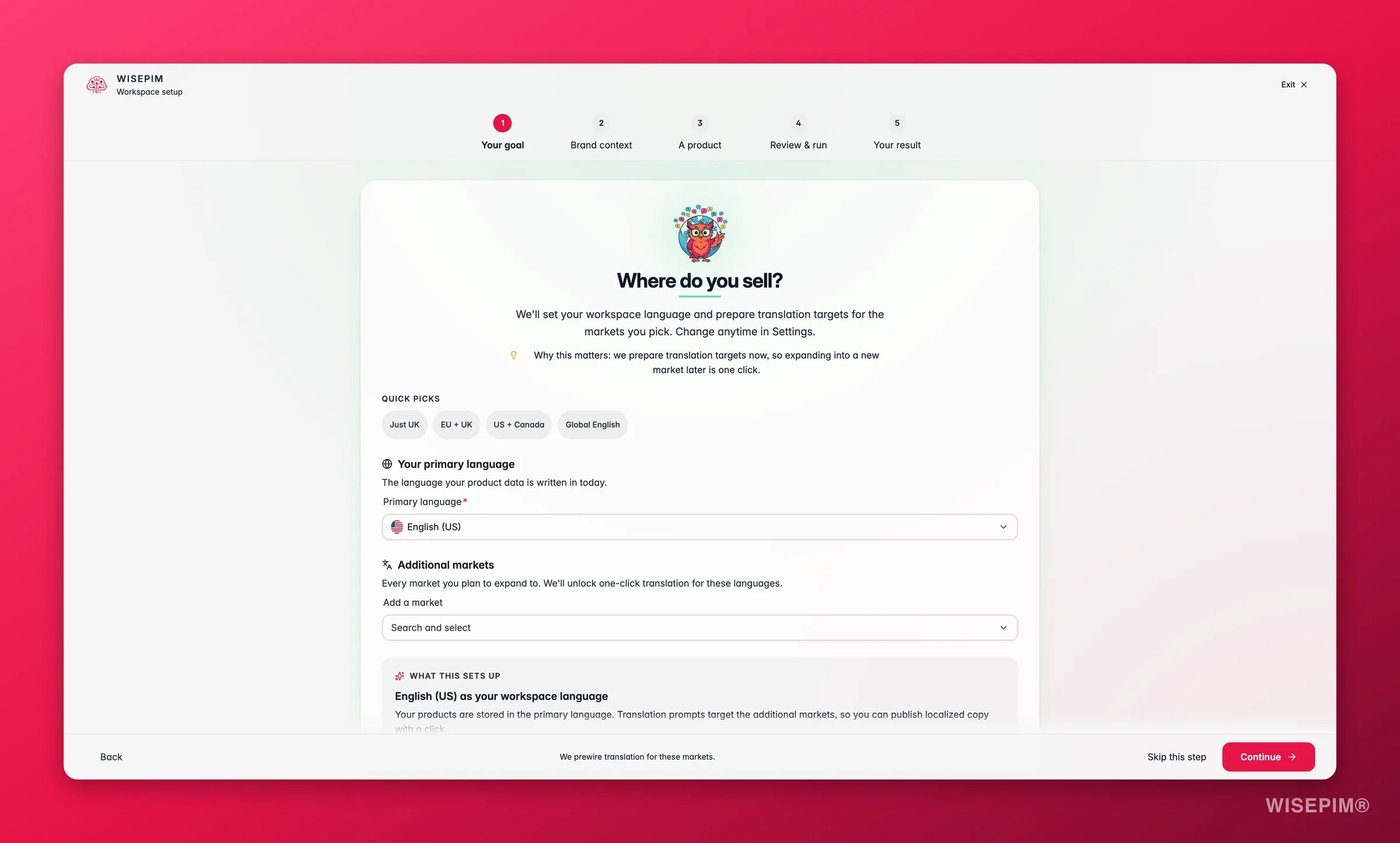
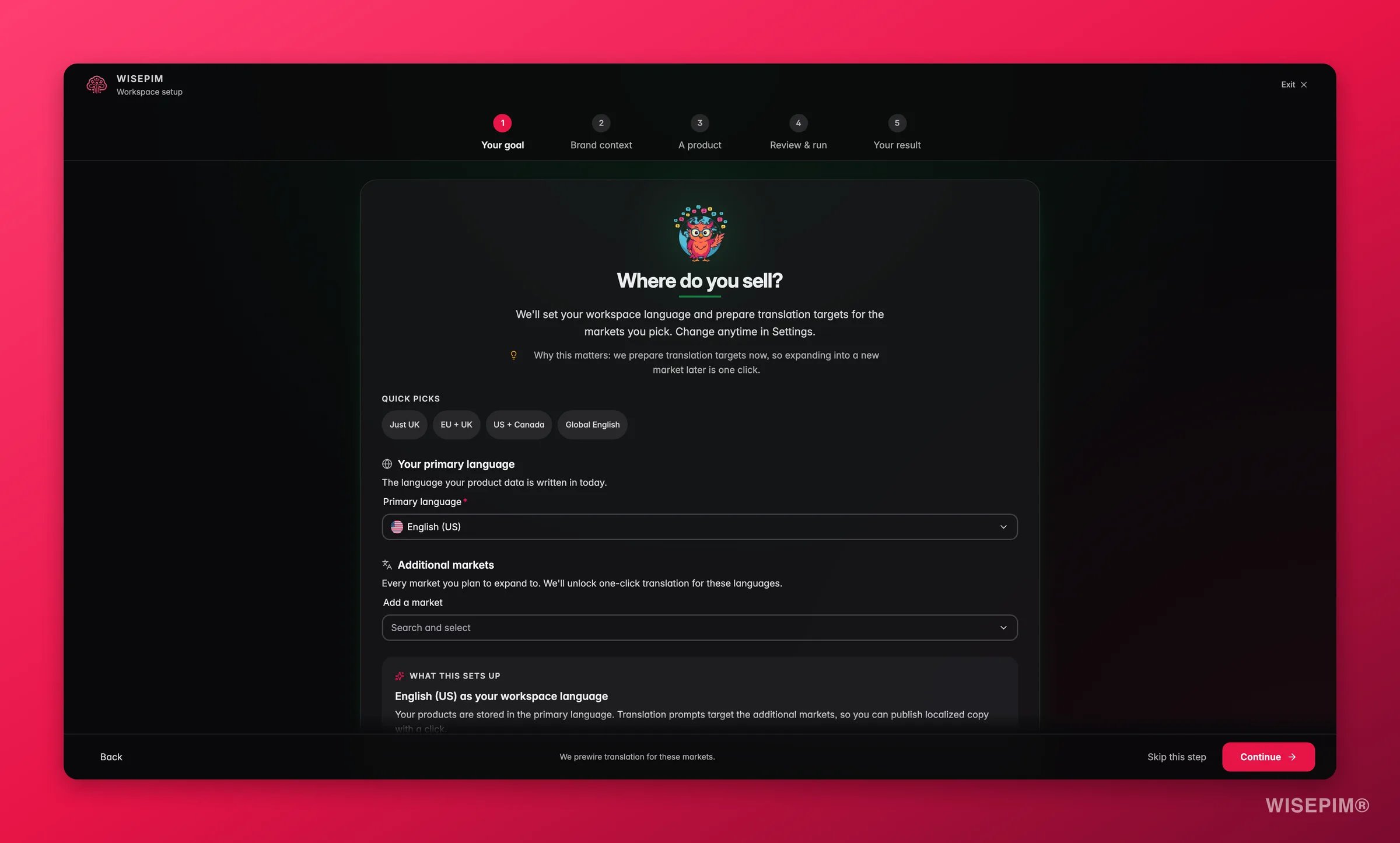
Neue Konten starten mit einem Einrichtungsassistenten, der genau einmal läuft. Mach ihn vor allem anderen: Die Märkte und Sprachen, die du wählst, werden zu den Locales deines Projekts, und die Primärsprache ist die Quelle, aus der jede Übersetzung startet. Das an einem Katalog zu ändern, der bereits Inhalte enthält, ist eine viel größere Entscheidung als an einem leeren.
1
Den Onboarding-Assistenten durcharbeiten
Er fragt nach deinem Unternehmen, deiner Website, den Märkten, in denen du verkaufst, und den Plattformen, die du verbinden willst. Der Schnellstart führt durch jeden Bildschirm.
2
Die echte Shop-URL eingeben
WISEPIM crawlt sie während der Einrichtung und füllt Firmendaten, Branche und Markenkontext vorab aus - die AI hat also etwas, womit sie arbeiten kann, bevor du selbst ein Wort geschrieben hast.
3
Märkte und Sprachen bewusst wählen
Sie werden zu deinen Projekt-Locales, und alles, was du später importierst und übersetzt, hängt daran. Entscheide jetzt, solange der Katalog leer ist.
4
Die Angaben in den Allgemeinen Einstellungen prüfen
Öffne die Allgemeinen Einstellungen und prüfe Projektname, Branche und Ziel-Keywords. Die Branche prägt, wie die AI ab jetzt schreibt; sie schreibt nichts um, was bereits existiert.
Die Wissensbibliothek füllen, Markenidentität zuerst
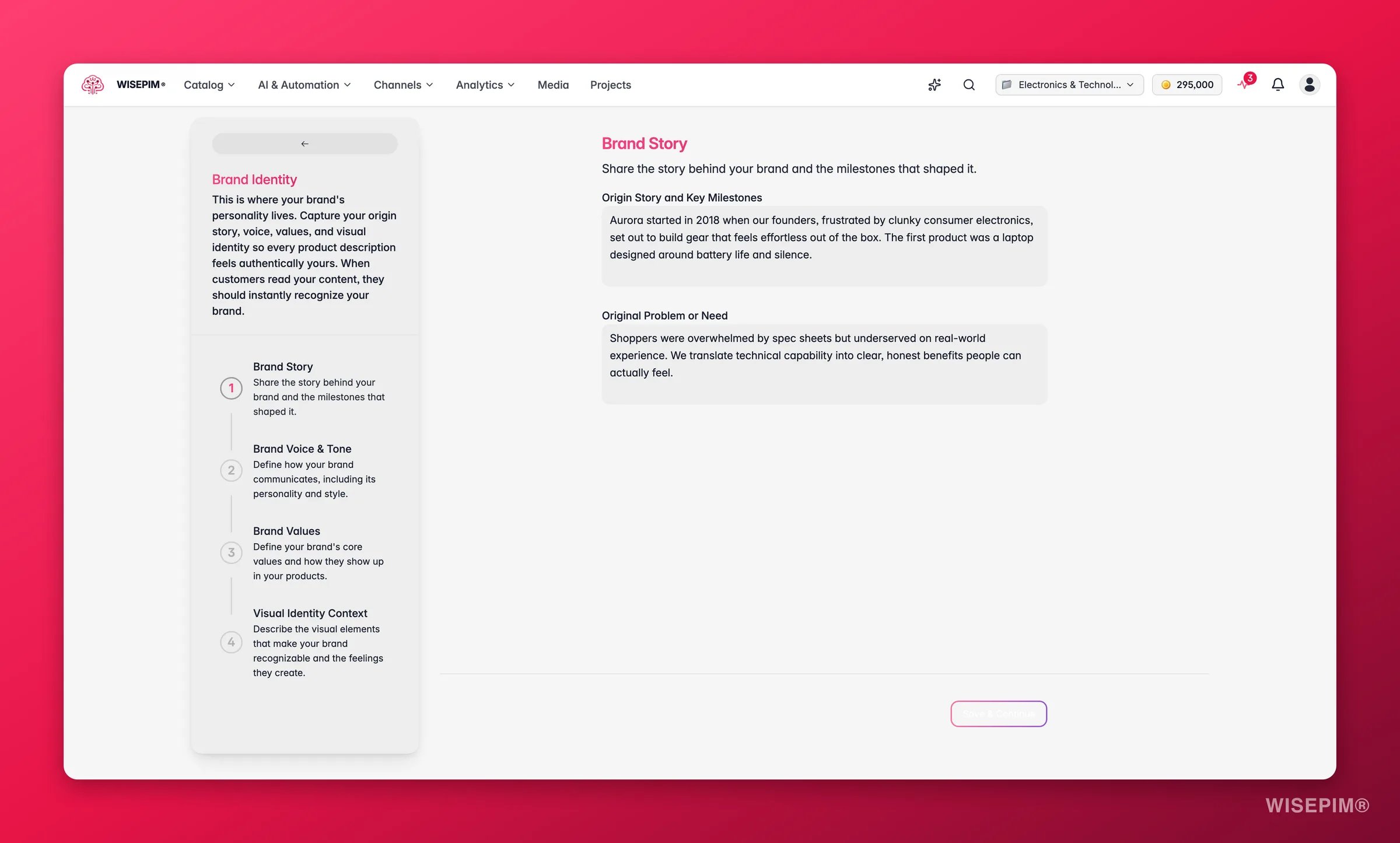
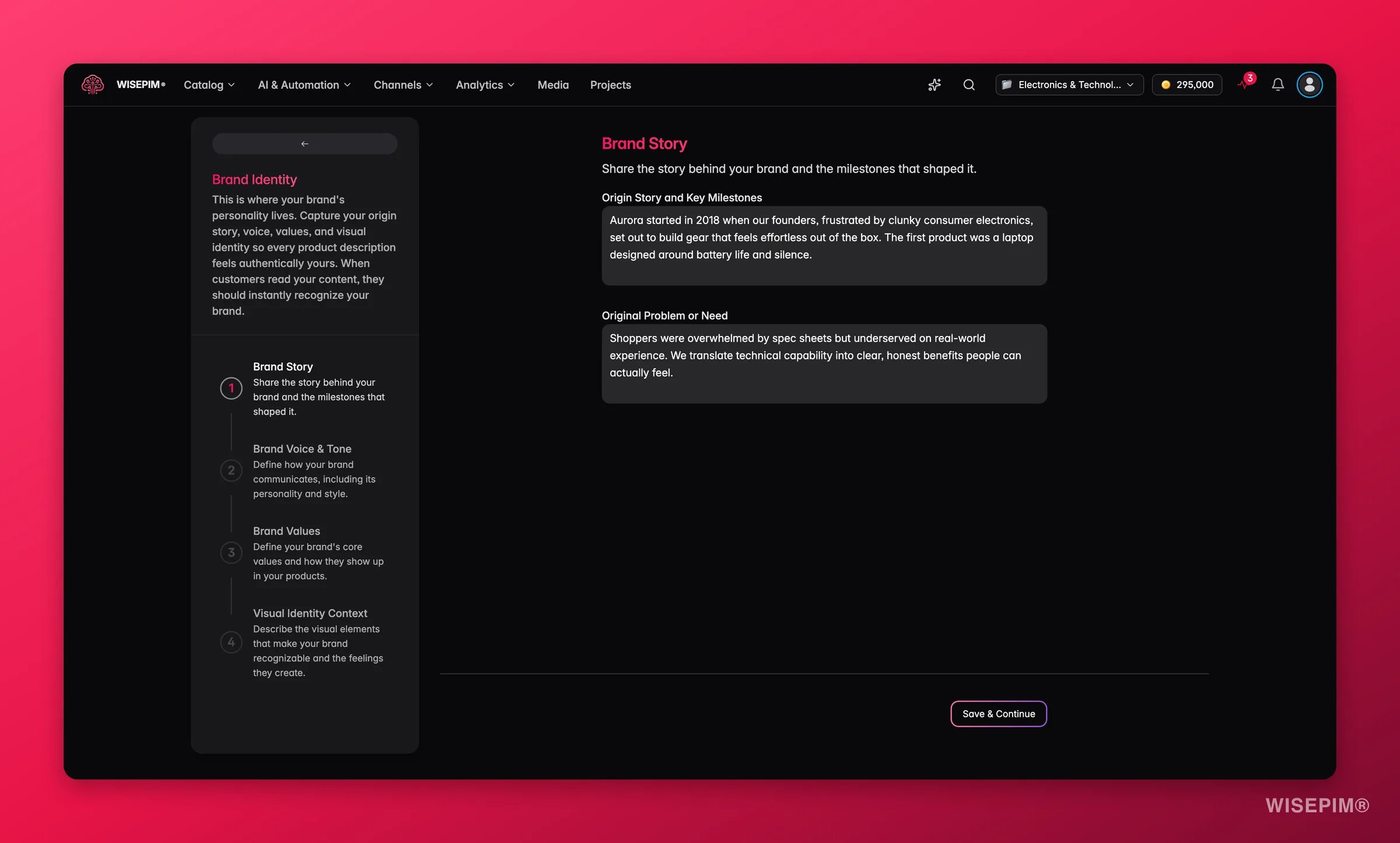
Eine leere Wissensbibliothek ist der mit Abstand häufigste Grund für blasse AI-Ergebnisse, und jede AI-Funktion liest zur Laufzeit daraus. Eine Stunde hier verbessert jede Beschreibung, jeden Titel und jede Übersetzung, die du in Teil 4 und danach generierst. Fang mit der Markenidentität an: Sie ist das Fundament, auf dem die anderen Bereiche aufbauen.
1
Die Wissensbibliothek öffnen und mit der Markenidentität beginnen
Du erreichst die Wissensbibliothek über das Hauptmenü. Öffne die Karte zur Markenidentität und trage deine Markengeschichte, deine Stimme und deine Werte ein. Wenn Ergebnisse jemals markenfremd wirken, ist das die erste Stelle, an der du nachsiehst.
2
Als Nächstes Markenstimme und Zielgruppe ergänzen
Konkrete Tonalitäts-Adjektive und die Wörter, die du nie verwendest, schlagen vage Aussagen. Beschreibe, an wen du verkaufst, was diese Menschen umtreibt und welche Fragen sie sich vor dem Kauf stellen.
3
Nutzenversprechen und Content-Anforderungen abdecken
Warum Kunden dich wählen, und alle Regeln, die deine Inhalte einhalten müssen - etwa Pflichtangaben oder Compliance-Formulierungen. Genau diese zwei Bereiche verhindern, dass Beschreibungen wie die jedes Mitbewerbers klingen.
4
Aus vorhandenen Dokumenten einfügen
Bestehende Markenrichtlinien, ein Tone-of-Voice-Deck oder Kundenforschung sind die schnellste Quelle. Der Fortschritt wird beim Tippen gespeichert, und jede Kategorie zeigt ihren eigenen Fertigstellungsgrad.
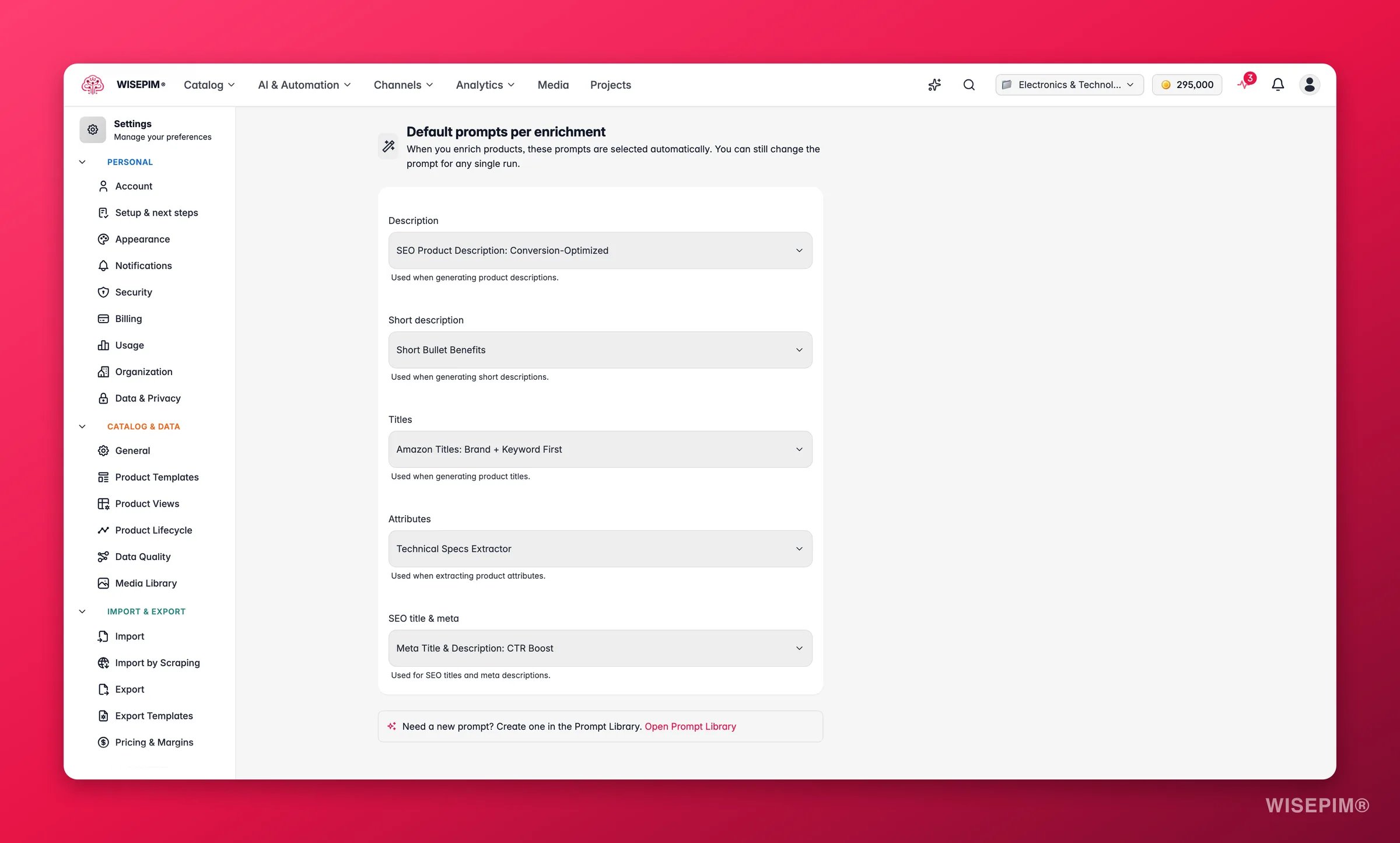
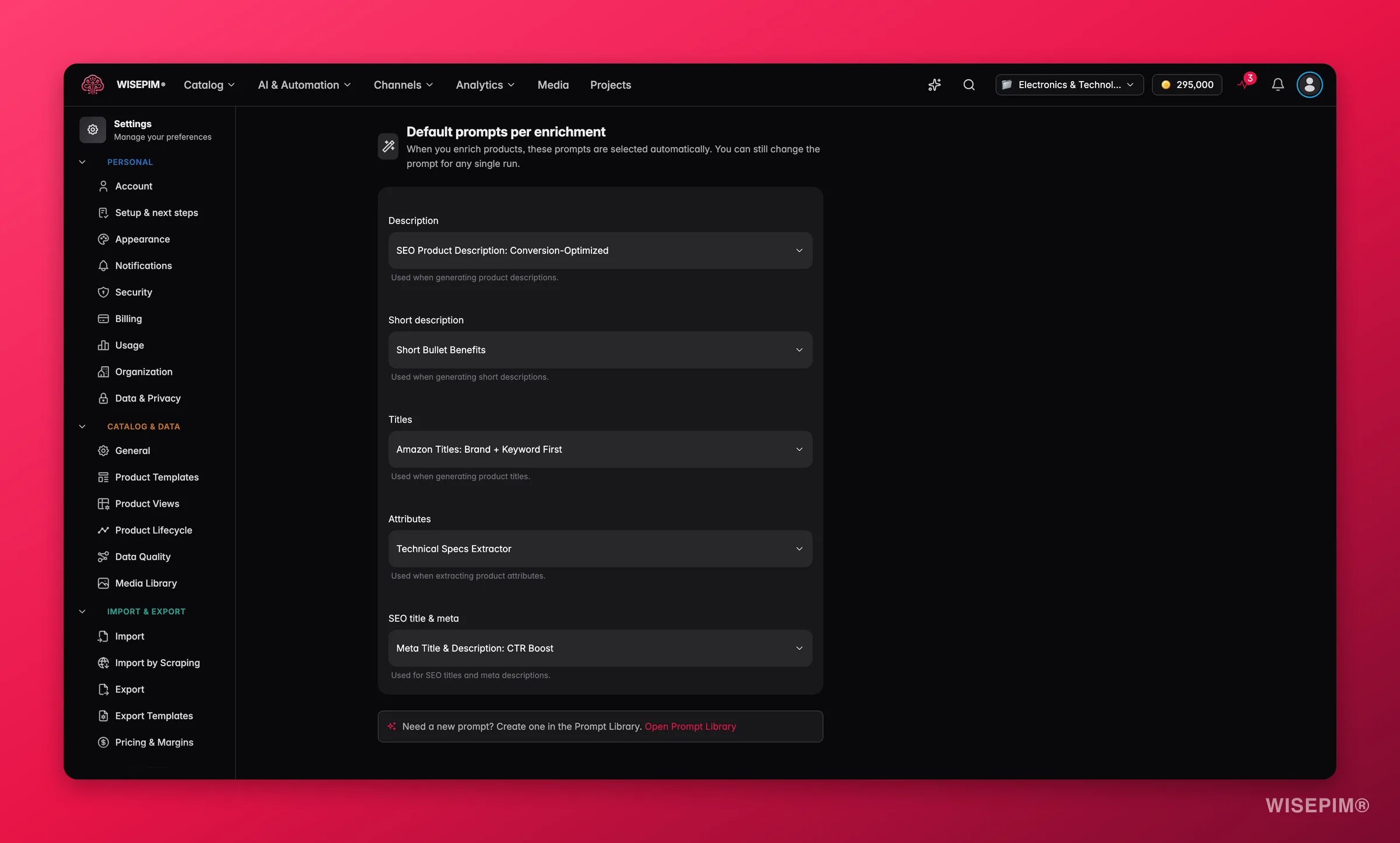
Pro Content-Art einen Prompt wählen und als Standard setzen
Anreicherung läuft über Prompts. Solange es für eine Content-Art keinen Standard gibt, überspringt Auto-Fill diese Art, und du merkst es erst als ausgegraute Option im Anreicherungs-Modal in Teil 4. Zehn Minuten hier räumen diese Sackgasse aus dem Weg, bevor 5.000 Produkte daran hängen.
1
Bei den kuratierten Prompts starten
Öffne den Tab Curated Prompts in der Prompt-Bibliothek. Er ist nach deiner Branche und Tonalität sortiert, der beste Treffer steht also meist weit oben. Speichere pro Content-Art einen davon in deine eigene Sammlung, statt von null zu schreiben.
2
An einem echten Produkt ausprobieren
Suche im Prompt Lab nach einer SKU, klicke auf Produkt laden und teste. Du siehst Original und generierte Version nebeneinander, und in deinen Katalog wird nichts geschrieben. Ändere jeweils eine Einstellung und teste erneut.
3
Deine Standardwerte setzen
Wähle in den Enrich-Prompts für jeden Anreicherungstyp einen Prompt und speichere. Beschreibung und Kurzbeschreibung teilen sich bewusst einen Standard.
4
Kein Dropdown auf „Kein Standard“ lassen
Jede Art ohne Standard ist eine Art, die Auto-Fill in Teil 4 nicht anfasst. Ein leeres Dropdown heißt, dass du noch keinen Prompt dieser Art hast - erstelle ihn also zuerst in der Prompt-Bibliothek.
Optional: Standardwerte und Keywords, die die Lücken füllen
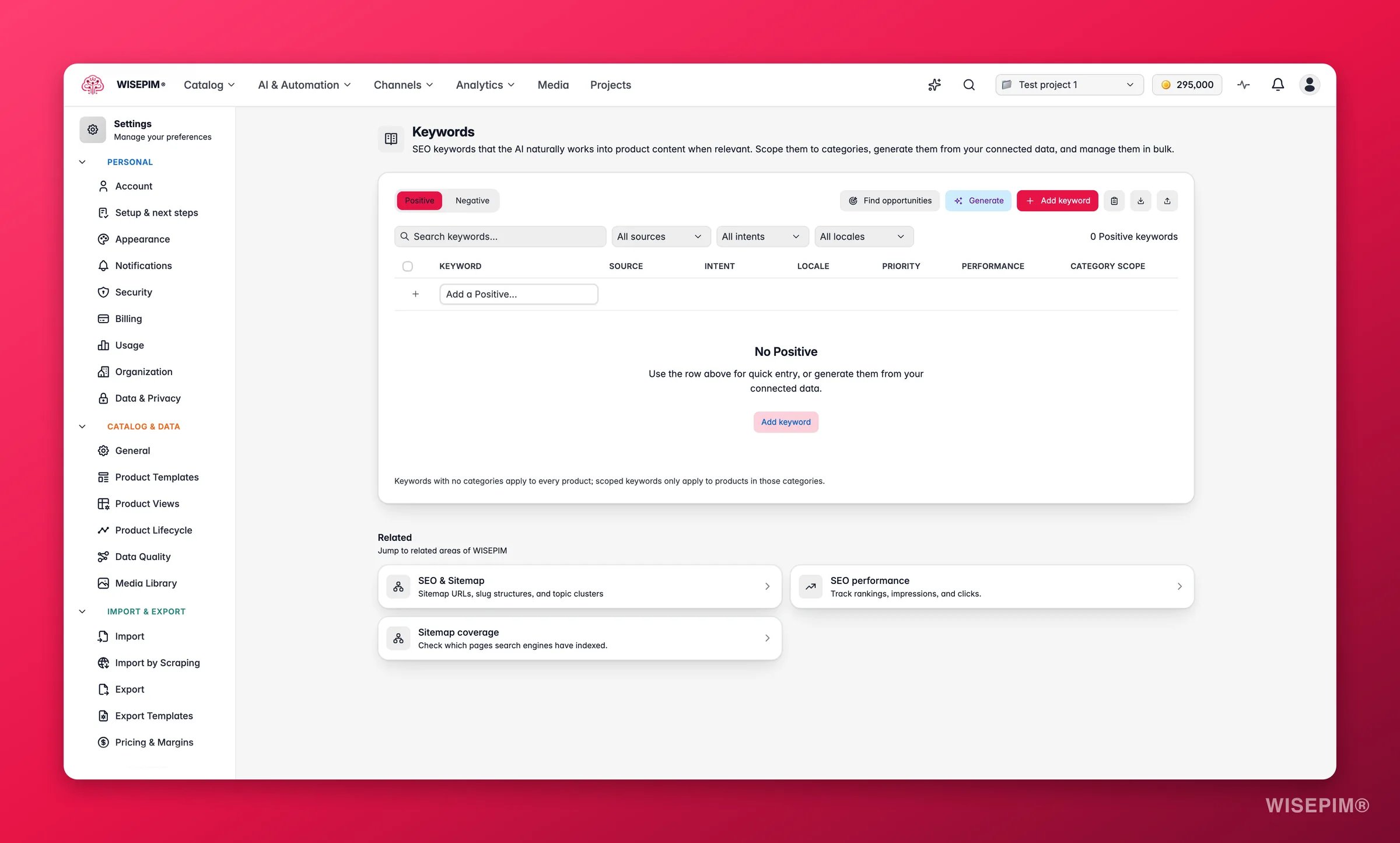
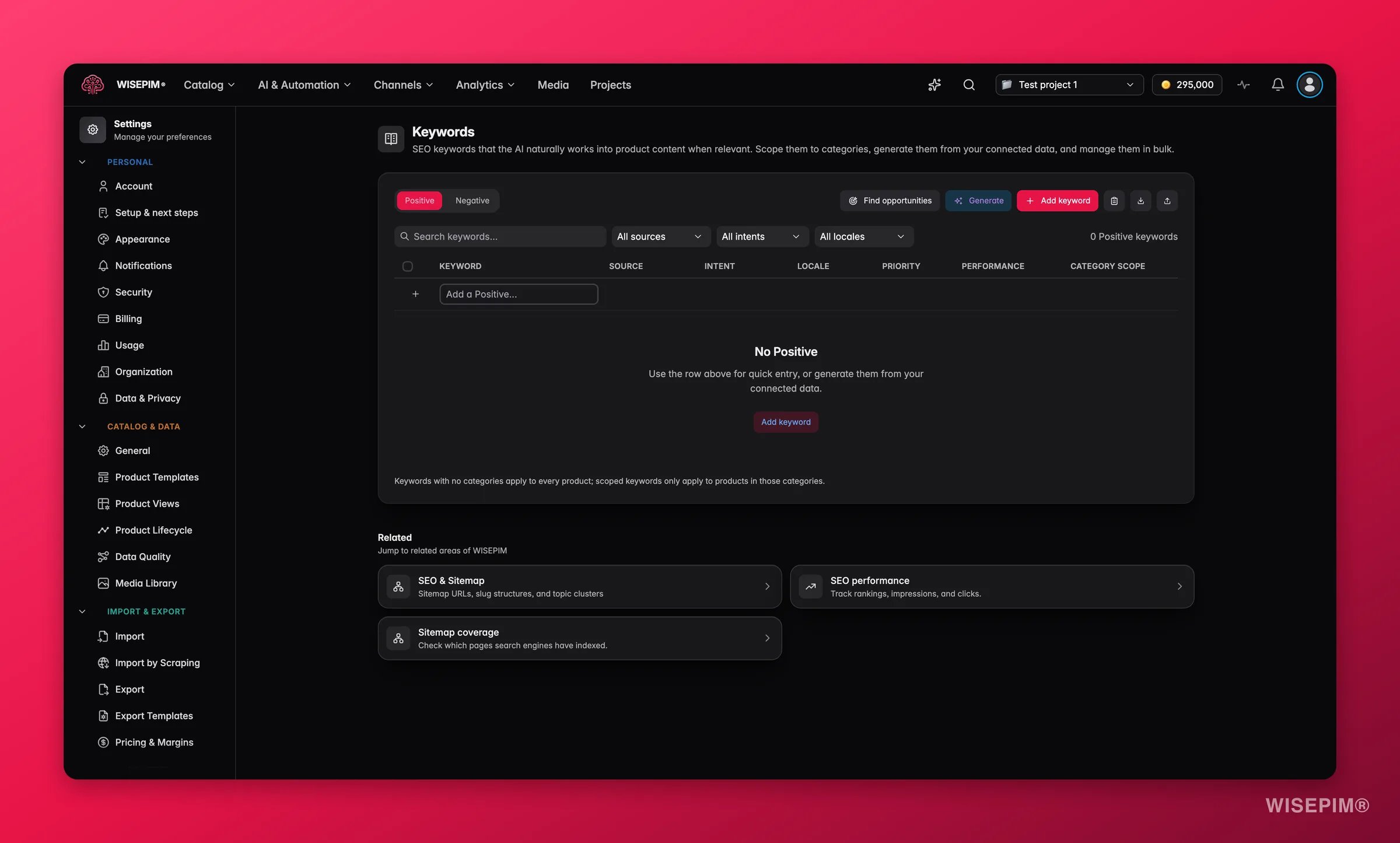
Deine Importdatei trägt nicht jedes Feld. Diese zwei Einstellungen entscheiden, was mit dem Rest passiert. Beide gelten nur für Produkte, die nach dem Speichern angelegt werden - genau deshalb gehören sie vor Teil 2 und nicht danach.
1
Deine Produkt-Standardwerte festlegen
Lege in den Produktvorlagen fest, mit welchem Status, welcher Sichtbarkeit, welcher Marke und welchem Lieferanten neue Produkte starten sollen. Vorlagenwerte greifen beim Anlegen eines Produkts, nie beim Aktualisieren.
2
Ein SKU-Muster hinzufügen, wenn deiner Datei SKUs fehlen
Dieselbe Seite baut SKUs aus einem Muster, mit einer Live-Vorschau unter dem Feld. Lass es leer, wenn deine Datei bereits gute Identifikatoren mitbringt.
3
Eine fokussierte positive Keyword-Liste aufbauen
Trage unter Keywords die SEO-Begriffe ein, für die du ranken willst. Die AI baut sie nur dort ein, wo sie passen, eine knappe Liste schlägt also eine lange. Generieren schlägt Begriffe aus deinen eigenen Daten vor.
4
Auch negative Keywords ergänzen
Mitbewerbernamen und markenfremde Formulierungen kommen in den Tab Negativ, und die AI hält sie aus generierten Inhalten heraus. Änderungen auf dieser Seite werden sofort gespeichert, ohne Speicherleiste.
Eine ausgegraute Lückenart hat keinen Standard-Prompt und keine Überschreibung für diesen Lauf. Setze einen Standard in den Enrich-Prompts oder wähle einen Prompt im Überschreibungs-Dropdown im Panel selbst.
Ein Prompt-Dropdown ist leer, ich kann keinen Standard setzen
Jedes Dropdown listet nur Prompts, die zu diesem Anreicherungstyp passen - ein leeres heißt also, dass du noch keinen Prompt dieser Art hast. Erstelle oder speichere zuerst einen in der Prompt-Bibliothek und komm dann zurück.
Die AI-Ergebnisse klingen immer noch generisch
Dünne Markenstimme und Markenidentität sind die übliche Ursache. Ergänze konkrete Tonalitäts-Adjektive, Beispielformulierungen und deine spezifischen Vorteile in der Wissensbibliothek und teste dann dasselbe Produkt erneut im Prompt Lab.
Eine Einstellungsseite verlangt, dass ich zuerst ein Projekt wähle
Enrich-Prompts, Exportvorlagen, Keywords und die Allgemeinen Einstellungen sind projektbezogen. Wähle im Projektwechsler ein Projekt und öffne die Seite erneut.
Ich habe schon importiert, bevor ich das hier gelesen habe
Nichts ist verloren. Füll jetzt die Wissensbibliothek und setze deine Standardwerte, und geh dann zu Teil 3: Die Anreicherung liest beides zur Laufzeit, nicht zum Importzeitpunkt.
Einrichtung erledigt. Teil 2 nimmt sich die Datei selbst vor, und dort entsteht der eigentliche Schaden meistens.
Als Nächstes in der Serie: Testimport, einmal zuordnen und die Rollback-Option offenhalten.
WISEPIM deinen Hausstil beibringen
Geh tiefer bei der Markenstimme, damit auch Tausende Beschreibungen nach dir klingen.
Wissensbibliothek
Jedes Feld, das die AI liest, bevor sie ein einziges Wort schreibt.
Enrich-Prompts
Der Standard-Prompt pro Anreicherungstyp und wo er auftaucht.
{"docsConfig":{"theme":"mint","$schema":"https://mintlify.com/docs.json","name":"WISEPIM Documentation","description":"Documentation for WISEPIM, the AI-powered product information management (PIM) platform: import, enrich, translate and publish product content, connect e-commerce platforms and marketplaces, automate catalog work, and build on the WISEPIM Public API.","colors":{"primary":"#E71447","light":"#E71447","dark":"#E71447"},"logo":{"light":"https://mintcdn.com/swiftsyncai/CpcHeNUil_YXkrs1/logo/wisepim-logo-horizontal-transparant-lightmode.png?fit=max\u0026auto=format\u0026n=CpcHeNUil_YXkrs1\u0026q=85\u0026s=fb18d37ec9d57e2050a1acb063cd8424","dark":"https://mintcdn.com/swiftsyncai/CpcHeNUil_YXkrs1/logo/wisepim-logo-horizontal-transparant-darkmode.png?fit=max\u0026auto=format\u0026n=CpcHeNUil_YXkrs1\u0026q=85\u0026s=f908843e7a886bf8143cb9bc525b7b86"},"favicon":"https://mintcdn.com/swiftsyncai/CpcHeNUil_YXkrs1/favicon.png?fit=max\u0026auto=format\u0026n=CpcHeNUil_YXkrs1\u0026q=85\u0026s=50f7573d74bc7da293b9931d815b2bb3","api":{"openapi":"openapi.json","playground":{"display":"interactive"},"examples":{"defaults":"required","languages":["curl","python","javascript"]}},"appearance":{"default":"system"},"background":{"decoration":"gradient"},"navbar":{"links":[{"href":"https://wisepim.com/contact","label":"Support"}],"primary":{"type":"button","label":"Go to WISEPIM","href":"https://wisepim.com/products"}},"footer":{"socials":{"youtube":"https://www.youtube.com/channel/UC5sQ48mV3sYEBme01xvVIXw","linkedin":"https://linkedin.com/company/wisepim"}},"search":{"prompt":"What are you looking for?"},"seo":{"metatags":{"og:site_name":"WISEPIM Documentation","og:type":"website","twitter:card":"summary_large_image"},"organization":{"name":"WISEPIM","legalName":"WISEPIM B.V.","url":"https://wisepim.com","logo":"https://docs.wisepim.com/logo/wisepim-logo-horizontal-transparant-lightmode.png","sameAs":["https://linkedin.com/company/wisepim","https://www.youtube.com/channel/UC5sQ48mV3sYEBme01xvVIXw"]},"indexing":"all"},"fonts":{"family":"Inter"},"icons":{"library":"lucide"},"styling":{"eyebrows":"breadcrumbs","latex":true},"integrations":{"ga4":{"measurementId":"G-6NXPFG6S4Z"}},"errors":{"404":{"redirect":false,"title":"This page moved or never existed","description":"No worries, use the search above (or press Cmd+K) to find what you were looking for, or head back to the [introduction](/en/introduction)."}},"contextual":{"options":[{"title":"Ask WISEPIM AI","description":"Open the WISEPIM AI chat with this page as the question","icon":"sparkles","href":{"base":"https://wisepim.com/chat","query":[{"key":"prompt","value":"I am reading the WISEPIM documentation page https://docs.wisepim.com$path and I have a question about it. Answer in the language of that page.\n\nMy question: "}]}},"copy","view","chatgpt","claude","perplexity","mcp"],"display":"header"},"thumbnails":{"appearance":"dark","background":"https://mintcdn.com/swiftsyncai/2_3RgILsRdlQxjn6/images/og-background.png?fit=max\u0026auto=format\u0026n=2_3RgILsRdlQxjn6\u0026q=85\u0026s=f55698f3b0dd04d58e5f67b096de1f26","fonts":{"family":"Inter"}},"navigation":{"global":{"anchors":[{"anchor":"Homepage","icon":"house","href":"https://wisepim.com"},{"anchor":"Latest changes","icon":"history","href":"https://wisepim.com/changelog"},{"anchor":"Blog","icon":"newspaper","href":"https://wisepim.com/blog"}]},"languages":[{"language":"en","href":"en/introduction"},{"language":"nl","href":"nl/introduction"},{"language":"de","href":"de/introduction"},{"language":"es","href":"es/introduction"}]}},"deployment":{"deploymentMetadataValue":{"subdomain":"swiftsyncai","hasAudioNarration":false,"actualSubdomain":"swiftsyncai","customDomains":["docs.wisepim.com"],"gitSource":{"type":"github","owner":"lldiegon","repo":"wisepim-docs","deployBranch":"main","contentDirectory":"","isPrivate":true,"mountPath":"","label":""},"chroma":{"liveDeploymentHistoryId":"6ae29ae907aeaf4d1afc5884","collectionId":"bbceb7eb-5a5b-4c95-b655-48d98646c6ca","schemaVersion":"v3","latestBuiltDeploymentHistoryId":"6ae29ae907aeaf4d1afc5884"},"entitlements":{},"buildId":"6ae29ae907aeaf4d1afc5884","clientVersion":"0.0.4043","searchFilterCounts":[{"language":"en","tag":"Documentation","count":283},{"language":"de","tag":"Dokumentation","count":183},{"language":"es","tag":"Documentación","count":183},{"language":"nl","tag":"Documentatie","count":183},{"language":"en","tag":"API Reference","count":100},{"language":"en","tag":"Products","count":67},{"language":"de","tag":"Produkte","count":61},{"language":"es","tag":"Productos","count":61},{"language":"nl","tag":"Producten","count":61},{"language":"de","tag":"Erstellen \u0026 Bearbeiten","count":41},{"language":"de","tag":"Einstellungen","count":41},{"language":"en","tag":"Creating \u0026 Editing","count":41},{"language":"en","tag":"Settings","count":41},{"language":"es","tag":"Crear y Editar","count":41},{"language":"es","tag":"Configuración","count":41},{"language":"nl","tag":"Aanmaken \u0026 Bewerken","count":41},{"language":"nl","tag":"Instellingen","count":41},{"language":"de","tag":"Analytics","count":38},{"language":"en","tag":"Analytics","count":38},{"language":"es","tag":"Analytics","count":38},{"language":"nl","tag":"Analytics","count":38},{"language":"de","tag":"Massenaktionen","count":34},{"language":"en","tag":"Bulk Actions","count":34},{"language":"es","tag":"Acciones Masivas","count":34},{"language":"nl","tag":"Bulkacties","count":34},{"language":"de","tag":"Integrationen","count":30},{"language":"en","tag":"Integrations","count":30},{"language":"es","tag":"Integraciones","count":30},{"language":"nl","tag":"Integraties","count":30},{"language":"de","tag":"Projekt","count":29},{"language":"en","tag":"Project","count":29},{"language":"es","tag":"Proyecto","count":29},{"language":"nl","tag":"Project","count":29},{"language":"de","tag":"Anleitungen","count":20},{"language":"en","tag":"Guides","count":20},{"language":"es","tag":"Guías","count":20},{"language":"nl","tag":"Handleidingen","count":20},{"language":"de","tag":"KI \u0026 Anreicherung","count":19},{"language":"es","tag":"IA y Enriquecimiento","count":19},{"language":"nl","tag":"AI \u0026 Verrijking","count":19}]},"assistantConfig":{},"basePath":"","hasChatPermissions":false,"hasWebMcpPermissions":false,"toggles":[{"name":"kill-isr","enabled":true,"variant":{"name":"disabled","enabled":false,"feature_enabled":true},"impressionData":false},{"name":"agent-mintlify-slack","enabled":true,"variant":{"name":"disabled","enabled":false,"feature_enabled":true},"impressionData":false},{"name":"agent-integrations-settings","enabled":true,"variant":{"name":"disabled","enabled":false,"feature_enabled":true},"impressionData":false},{"name":"automations-pr-grouping","enabled":true,"variant":{"name":"disabled","enabled":false,"feature_enabled":true},"impressionData":false},{"name":"custom-prefix","enabled":true,"variant":{"name":"disabled","enabled":false,"feature_enabled":true},"impressionData":false},{"name":"analytics-v7","enabled":true,"variant":{"name":"disabled","enabled":false,"feature_enabled":true},"impressionData":false},{"name":"user-flows-analytics","enabled":true,"variant":{"name":"disabled","enabled":false,"feature_enabled":true},"impressionData":false},{"name":"no-publish-flow","enabled":true,"variant":{"name":"disabled","enabled":false,"feature_enabled":true},"impressionData":false},{"name":"workos-onboarding","enabled":true,"variant":{"name":"disabled","enabled":false,"feature_enabled":true},"impressionData":false},{"name":"llms-txt-v2","enabled":true,"variant":{"name":"disabled","enabled":false,"feature_enabled":true},"impressionData":false},{"name":"snapshot-serving-live","enabled":true,"variant":{"name":"disabled","enabled":false,"feature_enabled":true},"impressionData":false},{"name":"stripTemperatureMiddleware","enabled":true,"variant":{"name":"disabled","enabled":false,"feature_enabled":true},"impressionData":false},{"name":"support-platform-pylon-zendesk","enabled":true,"variant":{"name":"disabled","enabled":false,"feature_enabled":true},"impressionData":false},{"name":"snapshot-serving","enabled":true,"variant":{"name":"disabled","enabled":false,"feature_enabled":true},"impressionData":false},{"name":"instant-rollback","enabled":true,"variant":{"name":"disabled","enabled":false,"feature_enabled":true},"impressionData":false},{"name":"granular-notifications-server","enabled":true,"variant":{"name":"disabled","enabled":false,"feature_enabled":true},"impressionData":false},{"name":"granular-notifications","enabled":true,"variant":{"name":"disabled","enabled":false,"feature_enabled":true},"impressionData":false},{"name":"automations-fable","enabled":true,"variant":{"name":"disabled","enabled":false,"feature_enabled":true},"impressionData":false},{"name":"fixed-ai-action-pricing","enabled":true,"variant":{"name":"disabled","enabled":false,"feature_enabled":true},"impressionData":false},{"name":"automation-resolve-merge-conflict","enabled":true,"variant":{"name":"disabled","enabled":false,"feature_enabled":true},"impressionData":false},{"name":"scoped-publishing","enabled":true,"variant":{"name":"disabled","enabled":false,"feature_enabled":true},"impressionData":false},{"name":"mintql","enabled":true,"variant":{"name":"disabled","enabled":false,"feature_enabled":true},"impressionData":false},{"name":"page-level-analytics","enabled":true,"variant":{"name":"disabled","enabled":false,"feature_enabled":true},"impressionData":false},{"name":"editor-version-history-v2","enabled":true,"variant":{"name":"disabled","enabled":false,"feature_enabled":true},"impressionData":false},{"name":"billing-page-v2","enabled":true,"variant":{"name":"disabled","enabled":false,"feature_enabled":true},"impressionData":false},{"name":"full-page-search","enabled":true,"variant":{"name":"disabled","enabled":false,"feature_enabled":true},"impressionData":false},{"name":"workspace-projects","enabled":true,"variant":{"name":"disabled","enabled":false,"feature_enabled":true},"impressionData":false},{"name":"assistant-v5","enabled":true,"variant":{"name":"disabled","enabled":false,"feature_enabled":true},"impressionData":false},{"name":"byok-sep-25","enabled":true,"variant":{"name":"disabled","enabled":false,"feature_enabled":true},"impressionData":false},{"name":"fork-pr-previews","enabled":true,"variant":{"name":"disabled","enabled":false,"feature_enabled":true},"impressionData":false},{"name":"revalidation-jwt","enabled":true,"variant":{"name":"disabled","enabled":false,"feature_enabled":true},"impressionData":false},{"name":"vite-origin","enabled":true,"variant":{"name":"disabled","enabled":false,"feature_enabled":true},"impressionData":false},{"name":"billing-updated-9-15","enabled":true,"variant":{"name":"disabled","enabled":false,"feature_enabled":true},"impressionData":false},{"name":"workos-sso-scim","enabled":true,"variant":{"name":"disabled","enabled":false,"feature_enabled":true},"impressionData":false},{"name":"hobby-abuse-scan","enabled":true,"variant":{"name":"disabled","enabled":false,"feature_enabled":true},"impressionData":false},{"name":"dashboard-inbox","enabled":true,"variant":{"name":"disabled","enabled":false,"feature_enabled":true},"impressionData":false},{"name":"workos-signup","enabled":true,"variant":{"name":"disabled","enabled":false,"feature_enabled":true},"impressionData":false},{"name":"turbopuffer-dual-write","enabled":true,"variant":{"name":"disabled","enabled":false,"feature_enabled":true},"impressionData":false},{"name":"workos-enabled","enabled":true,"variant":{"name":"disabled","enabled":false,"feature_enabled":true},"impressionData":false},{"name":"approve-review-flow","enabled":true,"variant":{"name":"disabled","enabled":false,"feature_enabled":true},"impressionData":false}],"googleFontsInlined":false},"customCss":[{"filePath":"style.css","content":"img.nav-logo{height:2rem}#theme-preference-menu-trigger{display:none!important}#wisepim-theme-toggle{position:relative;width:34px;height:34px;padding:0;display:flex;align-items:center;justify-content:center;border-radius:.5rem;cursor:pointer;background:0 0;border:0;color:rgb(107 114 128)}#wisepim-theme-toggle:hover{color:rgb(55 65 81);background:rgba(0,0,0,.05)}html.dark #wisepim-theme-toggle{color:rgb(156 163 175)}html.dark #wisepim-theme-toggle:hover{color:rgb(229 231 235);background:rgba(255,255,255,.08)}#wisepim-theme-toggle .wp-tt-icon{position:absolute;transition:transform .5s cubic-bezier(.4,0,.2,1),opacity .25s ease}html:not(.dark) #wisepim-theme-toggle .wp-tt-sun{opacity:1;transform:rotate(0deg) scale(1)}html:not(.dark) #wisepim-theme-toggle .wp-tt-moon{opacity:0;transform:rotate(90deg) scale(.4)}html.dark #wisepim-theme-toggle .wp-tt-sun{opacity:0;transform:rotate(-90deg) scale(.4)}html.dark #wisepim-theme-toggle .wp-tt-moon{opacity:1;transform:rotate(0deg) scale(1)}#wisepim-tooltip{position:fixed;z-index:60;max-width:20rem;padding:.4rem .6rem;border-radius:.5rem;font-size:.75rem;line-height:1.4;font-weight:500;text-align:center;color:rgb(243 244 246);background:rgb(24 24 27);box-shadow:0 6px 20px rgba(0,0,0,.18);pointer-events:none;opacity:0;transform:translateY(-3px) scale(.97);transition:opacity .14s ease,transform .18s cubic-bezier(.16,1,.3,1)}#wisepim-tooltip[data-visible=true]{opacity:1;transform:translateY(0) scale(1)}#wisepim-tooltip::before{content:'';position:absolute;top:-3px;left:var(--wp-tip-arrow, 50%);width:8px;height:8px;margin-left:-4px;border-radius:1px;background:inherit;transform:rotate(45deg)}html.dark #wisepim-tooltip{color:rgb(24 24 27);background:rgb(240 240 243);box-shadow:0 6px 20px rgba(0,0,0,.45)}@media (prefers-reduced-motion:reduce){#wisepim-tooltip{transition:opacity .01s linear;transform:none}#wisepim-tooltip[data-visible=true]{transform:none}}::view-transition-group(root),::view-transition-image-pair(root),::view-transition-new(root),::view-transition-old(root){animation:none;mix-blend-mode:normal}::view-transition-old(root){z-index:1}::view-transition-new(root){z-index:9999;will-change:clip-path}img[src^=\"/images/connectors/\"]{background:#fff;border-radius:4px;object-fit:contain}.connector-brand{display:inline-flex;align-items:center;justify-content:center;background:#fff;border:1px solid #e5e7eb;border-radius:16px;padding:16px;margin:0 0 16px}.connector-brand img{display:block;width:96px;height:64px;margin:0;object-fit:contain}"}],"page":{"pagePath":"de/guides/first-catalog/set-up","slug":"/de/guides/first-catalog/set-up","pageMetadata":{"title":"WISEPIM einrichten, bevor du importierst","sidebarTitle":"1. Einrichten","description":"Gestern angemeldet, und ein Export mit 5.000 Zeilen wartet schon. Nimm dir erst eine Stunde für die Einrichtung - dann klingt jeder AI-Lauf danach nach deiner Marke.","icon":"settings-2","keywords":["PIM einrichten Checkliste","vor dem Produktimport","warum klingen AI-Texte generisch","Markenstimme für Produktbeschreibungen","Standard-Prompts festlegen"],"tag":"New","href":"/de/guides/first-catalog/set-up"},"description":{"compiledSource":"\"use strict\";\nconst {jsx: _jsx} = arguments[0];\nconst {useMDXComponents: _provideComponents} = arguments[0];\nfunction _createMdxContent(props) {\n const _components = {\n p: \"p\",\n ..._provideComponents(),\n ...props.components\n };\n return _jsx(_components.p, {\n children: \"Gestern angemeldet, und ein Export mit 5.000 Zeilen wartet schon. Nimm dir erst eine Stunde für die Einrichtung - dann klingt jeder AI-Lauf danach nach deiner Marke.\"\n });\n}\nfunction MDXContent(props = {}) {\n const {wrapper: MDXLayout} = {\n ..._provideComponents(),\n ...props.components\n };\n return MDXLayout ? _jsx(MDXLayout, {\n ...props,\n children: _jsx(_createMdxContent, {\n ...props\n })\n }) : _createMdxContent(props);\n}\nreturn {\n default: MDXContent\n};\n","frontmatter":{},"scope":{}},"pageType":"default","mdx":{"mdxSource":{"compiledSource":"\"use strict\";const{Fragment:_Fragment,jsx:_jsx,jsxs:_jsxs}=arguments[0];const{useMDXComponents:_provideComponents}=arguments[0];function _createMdxContent(props){const _components={a:`a`,em:`em`,p:`p`,strong:`strong`,tbody:`tbody`,td:`td`,th:`th`,thead:`thead`,tr:`tr`,..._provideComponents(),...props.components},{Accordion,AccordionGroup,Card,CardGroup,Heading,Info,Mermaid,OptimizedImage,Step,Steps,Table,Tip}=_components;if(!Accordion)_missingMdxReference(`Accordion`,true);if(!AccordionGroup)_missingMdxReference(`AccordionGroup`,true);if(!Card)_missingMdxReference(`Card`,true);if(!CardGroup)_missingMdxReference(`CardGroup`,true);if(!Heading)_missingMdxReference(`Heading`,true);if(!Info)_missingMdxReference(`Info`,true);if(!Mermaid)_missingMdxReference(`Mermaid`,true);if(!OptimizedImage)_missingMdxReference(`OptimizedImage`,true);if(!Step)_missingMdxReference(`Step`,true);if(!Steps)_missingMdxReference(`Steps`,true);if(!Table)_missingMdxReference(`Table`,true);if(!Tip)_missingMdxReference(`Tip`,true);return _jsxs(_Fragment,{children:[_jsx(_components.p,{children:`Du hast dich gestern angemeldet, auf deinem Desktop liegt ein unordentlicher Export mit 5.000 Produkten, und der naheliegende Schritt wäre, ihn sofort hochzuladen. Warte eine Stunde. Der übliche Vorwurf an AI-geschriebene Produkttexte - sie klingen generisch und markenfremd - lässt sich hier viel günstiger verhindern, als er sich später über 5.000 Produkte in Teil 4 beheben lässt. Dieser Teil bringt vier Dinge in Position: deine Locales, deinen Markenkontext, einen Standard-Prompt pro Content-Art und die Vorgaben, die neue Produkte erben. Plane hier etwa eine Stunde ein und rund fünf Stunden Handarbeit über die gesamte fünfteilige Serie, plus Hintergrundzeit für Import und AI-Läufe.`}),`\n`,_jsx(Mermaid,{chart:`flowchart LR\n A[\"1. Einrichten\"] --> B[\"2. Importieren\"] --> C[\"3. Bereinigen\"] --> D[\"4. Anreichern\"] --> E[\"5. Veröffentlichen\"]`}),`\n`,_jsx(Info,{children:_jsxs(_components.p,{children:[_jsx(_components.strong,{children:`Bevor du startest:`}),` Du brauchst ein WISEPIM-Konto und die Datei oder den Shop, aus dem du importieren willst. Halte deine Markenrichtlinien oder dein Tone-of-Voice-Dokument bereit - daraus fügst du in die `,_jsx(_components.a,{href:`/de/other-features/knowledge-library`,children:`Wissensbibliothek`}),` ein.`]})}),`\n`,_jsx(Tip,{children:_jsxs(_components.p,{children:[_jsx(_components.strong,{children:`Was du bekommst:`}),` ein Projekt mit festgelegten Märkten und Sprachen, eine Wissensbibliothek, aus der die AI schreiben kann, und einen Standard-Prompt für jede Content-Art, damit dein erster Anreicherungslauf in Teil 4 nach deiner Marke klingt.`]})}),`\n`,_jsx(Heading,{level:`2`,id:`den-assistenten-abschließen-und-deine-märkte-festlegen`,children:`Den Assistenten abschließen und deine Märkte festlegen`}),`\n`,_jsx(_components.p,{children:`Neue Konten starten mit einem Einrichtungsassistenten, der genau einmal läuft. Mach ihn vor allem anderen: Die Märkte und Sprachen, die du wählst, werden zu den Locales deines Projekts, und die Primärsprache ist die Quelle, aus der jede Übersetzung startet. Das an einem Katalog zu ändern, der bereits Inhalte enthält, ist eine viel größere Entscheidung als an einem leeren.`}),`\n`,_jsx(OptimizedImage,{className:`mint-block dark:mint-hidden`,src:`https://mintcdn.com/swiftsyncai/bHDulNVOx41Wn3na/images/marketing-screenshots/onboarding/onboarding-markets-light-branded.webp?fit=max\u0026auto=format\u0026n=bHDulNVOx41Wn3na\u0026q=85\u0026s=92e3152c5952b7185ae83b1483ce9f67`,alt:`WISEPIM onboarding markets step selecting primary and additional locales`,\"data-og-width\":`2400`,width:`2400`,\"data-og-height\":`1445`,height:`1445`,\"data-path\":`images/marketing-screenshots/onboarding/onboarding-markets-light-branded.webp`,\"data-optimize\":`true`,\"data-opv\":`3`,srcset:`https://mintcdn.com/swiftsyncai/bHDulNVOx41Wn3na/images/marketing-screenshots/onboarding/onboarding-markets-light-branded.webp?w=280\u0026fit=max\u0026auto=format\u0026n=bHDulNVOx41Wn3na\u0026q=85\u0026s=0bc04f42a4ffdb5846e7dd8200ccd2bc 280w, https://mintcdn.com/swiftsyncai/bHDulNVOx41Wn3na/images/marketing-screenshots/onboarding/onboarding-markets-light-branded.webp?w=560\u0026fit=max\u0026auto=format\u0026n=bHDulNVOx41Wn3na\u0026q=85\u0026s=eb4fab051c48a71f5ba7c3d3b6a625fe 560w, https://mintcdn.com/swiftsyncai/bHDulNVOx41Wn3na/images/marketing-screenshots/onboarding/onboarding-markets-light-branded.webp?w=840\u0026fit=max\u0026auto=format\u0026n=bHDulNVOx41Wn3na\u0026q=85\u0026s=3eadb7c6bcb9706d12c851c0d74c3c54 840w, https://mintcdn.com/swiftsyncai/bHDulNVOx41Wn3na/images/marketing-screenshots/onboarding/onboarding-markets-light-branded.webp?w=1100\u0026fit=max\u0026auto=format\u0026n=bHDulNVOx41Wn3na\u0026q=85\u0026s=632f860a9ebd03dc5006080e9c7f41b0 1100w, https://mintcdn.com/swiftsyncai/bHDulNVOx41Wn3na/images/marketing-screenshots/onboarding/onboarding-markets-light-branded.webp?w=1650\u0026fit=max\u0026auto=format\u0026n=bHDulNVOx41Wn3na\u0026q=85\u0026s=2f395fab6c0584c043a7b803224991dc 1650w, https://mintcdn.com/swiftsyncai/bHDulNVOx41Wn3na/images/marketing-screenshots/onboarding/onboarding-markets-light-branded.webp?w=2500\u0026fit=max\u0026auto=format\u0026n=bHDulNVOx41Wn3na\u0026q=85\u0026s=3dc4e9b3b4a6dd7b1b7b7be86ac840b3 2500w`}),`\n`,_jsx(OptimizedImage,{className:`mint-hidden dark:mint-block`,src:`https://mintcdn.com/swiftsyncai/bHDulNVOx41Wn3na/images/marketing-screenshots/onboarding/onboarding-markets-dark-branded.webp?fit=max\u0026auto=format\u0026n=bHDulNVOx41Wn3na\u0026q=85\u0026s=57406f5c43f6592b7e205e49b1729b6d`,alt:`WISEPIM onboarding markets step selecting primary and additional locales`,\"data-og-width\":`2400`,width:`2400`,\"data-og-height\":`1445`,height:`1445`,\"data-path\":`images/marketing-screenshots/onboarding/onboarding-markets-dark-branded.webp`,\"data-optimize\":`true`,\"data-opv\":`3`,srcset:`https://mintcdn.com/swiftsyncai/bHDulNVOx41Wn3na/images/marketing-screenshots/onboarding/onboarding-markets-dark-branded.webp?w=280\u0026fit=max\u0026auto=format\u0026n=bHDulNVOx41Wn3na\u0026q=85\u0026s=0da1722fda936f9e0fbe9b3bebdd7cc2 280w, https://mintcdn.com/swiftsyncai/bHDulNVOx41Wn3na/images/marketing-screenshots/onboarding/onboarding-markets-dark-branded.webp?w=560\u0026fit=max\u0026auto=format\u0026n=bHDulNVOx41Wn3na\u0026q=85\u0026s=ac4268a62473b1132b7d88cc74883246 560w, https://mintcdn.com/swiftsyncai/bHDulNVOx41Wn3na/images/marketing-screenshots/onboarding/onboarding-markets-dark-branded.webp?w=840\u0026fit=max\u0026auto=format\u0026n=bHDulNVOx41Wn3na\u0026q=85\u0026s=d282bb3c561b7a112942bd2061a6d513 840w, https://mintcdn.com/swiftsyncai/bHDulNVOx41Wn3na/images/marketing-screenshots/onboarding/onboarding-markets-dark-branded.webp?w=1100\u0026fit=max\u0026auto=format\u0026n=bHDulNVOx41Wn3na\u0026q=85\u0026s=fb5f184460ba6897ed095ae1ad8538df 1100w, https://mintcdn.com/swiftsyncai/bHDulNVOx41Wn3na/images/marketing-screenshots/onboarding/onboarding-markets-dark-branded.webp?w=1650\u0026fit=max\u0026auto=format\u0026n=bHDulNVOx41Wn3na\u0026q=85\u0026s=0f05c92b967e6c2951b7cd6bd1947e87 1650w, https://mintcdn.com/swiftsyncai/bHDulNVOx41Wn3na/images/marketing-screenshots/onboarding/onboarding-markets-dark-branded.webp?w=2500\u0026fit=max\u0026auto=format\u0026n=bHDulNVOx41Wn3na\u0026q=85\u0026s=a9a13310ea334a8169f431e3c28d8c0b 2500w`}),`\n`,_jsxs(Steps,{children:[_jsx(Step,{title:`Den Onboarding-Assistenten durcharbeiten`,children:_jsxs(_components.p,{children:[`Er fragt nach deinem Unternehmen, deiner Website, den Märkten, in denen du verkaufst, und den Plattformen, die du verbinden willst. Der `,_jsx(_components.a,{href:`/de/quickstart`,children:`Schnellstart`}),` führt durch jeden Bildschirm.`]})}),_jsx(Step,{title:`Die echte Shop-URL eingeben`,children:_jsx(_components.p,{children:`WISEPIM crawlt sie während der Einrichtung und füllt Firmendaten, Branche und Markenkontext vorab aus - die AI hat also etwas, womit sie arbeiten kann, bevor du selbst ein Wort geschrieben hast.`})}),_jsx(Step,{title:`Märkte und Sprachen bewusst wählen`,children:_jsx(_components.p,{children:`Sie werden zu deinen Projekt-Locales, und alles, was du später importierst und übersetzt, hängt daran. Entscheide jetzt, solange der Katalog leer ist.`})}),_jsx(Step,{title:`Die Angaben in den Allgemeinen Einstellungen prüfen`,children:_jsxs(_components.p,{children:[`Öffne die `,_jsx(_components.a,{href:`/de/settings/general`,children:`Allgemeinen Einstellungen`}),` und prüfe Projektname, Branche und Ziel-Keywords. Die Branche prägt, wie die AI ab jetzt schreibt; sie schreibt nichts um, was bereits existiert.`]})})]}),`\n`,_jsx(Heading,{level:`2`,id:`die-wissensbibliothek-füllen-markenidentität-zuerst`,children:`Die Wissensbibliothek füllen, Markenidentität zuerst`}),`\n`,_jsxs(_components.p,{children:[`Eine leere Wissensbibliothek ist der mit Abstand häufigste Grund für blasse AI-Ergebnisse, und jede AI-Funktion liest zur Laufzeit daraus. Eine Stunde hier verbessert jede Beschreibung, jeden Titel und jede Übersetzung, die du in Teil 4 und danach generierst. Fang mit der `,_jsx(_components.strong,{children:`Markenidentität`}),` an: Sie ist das Fundament, auf dem die anderen Bereiche aufbauen.`]}),`\n`,_jsx(OptimizedImage,{className:`mint-block dark:mint-hidden`,src:`https://mintcdn.com/swiftsyncai/Q38ofF_xfo1Vb-fN/images/marketing-screenshots/knowledge/knowledge-library-brand-identity-light-branded.webp?fit=max\u0026auto=format\u0026n=Q38ofF_xfo1Vb-fN\u0026q=85\u0026s=d1030bb5d3b66efcb4749066f6423b98`,alt:`WISEPIM knowledge library brand-identity form capturing brand story, voice and values for grounded AI`,\"data-og-width\":`2400`,width:`2400`,\"data-og-height\":`1445`,height:`1445`,\"data-path\":`images/marketing-screenshots/knowledge/knowledge-library-brand-identity-light-branded.webp`,\"data-optimize\":`true`,\"data-opv\":`3`,srcset:`https://mintcdn.com/swiftsyncai/Q38ofF_xfo1Vb-fN/images/marketing-screenshots/knowledge/knowledge-library-brand-identity-light-branded.webp?w=280\u0026fit=max\u0026auto=format\u0026n=Q38ofF_xfo1Vb-fN\u0026q=85\u0026s=bb7b11ecf67e2dcb7c2e5bf2c8f128f3 280w, https://mintcdn.com/swiftsyncai/Q38ofF_xfo1Vb-fN/images/marketing-screenshots/knowledge/knowledge-library-brand-identity-light-branded.webp?w=560\u0026fit=max\u0026auto=format\u0026n=Q38ofF_xfo1Vb-fN\u0026q=85\u0026s=39b340d7c1e1bc5b6e501f01cc871244 560w, https://mintcdn.com/swiftsyncai/Q38ofF_xfo1Vb-fN/images/marketing-screenshots/knowledge/knowledge-library-brand-identity-light-branded.webp?w=840\u0026fit=max\u0026auto=format\u0026n=Q38ofF_xfo1Vb-fN\u0026q=85\u0026s=a65d1e88baf692b000664d301039d9d4 840w, https://mintcdn.com/swiftsyncai/Q38ofF_xfo1Vb-fN/images/marketing-screenshots/knowledge/knowledge-library-brand-identity-light-branded.webp?w=1100\u0026fit=max\u0026auto=format\u0026n=Q38ofF_xfo1Vb-fN\u0026q=85\u0026s=d0771b729754384eaadebe73da9a53f2 1100w, https://mintcdn.com/swiftsyncai/Q38ofF_xfo1Vb-fN/images/marketing-screenshots/knowledge/knowledge-library-brand-identity-light-branded.webp?w=1650\u0026fit=max\u0026auto=format\u0026n=Q38ofF_xfo1Vb-fN\u0026q=85\u0026s=8cdc33fff0f923710076b87d74af5afb 1650w, https://mintcdn.com/swiftsyncai/Q38ofF_xfo1Vb-fN/images/marketing-screenshots/knowledge/knowledge-library-brand-identity-light-branded.webp?w=2500\u0026fit=max\u0026auto=format\u0026n=Q38ofF_xfo1Vb-fN\u0026q=85\u0026s=c648160b217085d2212e968635b96aad 2500w`}),`\n`,_jsx(OptimizedImage,{className:`mint-hidden dark:mint-block`,src:`https://mintcdn.com/swiftsyncai/Q38ofF_xfo1Vb-fN/images/marketing-screenshots/knowledge/knowledge-library-brand-identity-dark-branded.webp?fit=max\u0026auto=format\u0026n=Q38ofF_xfo1Vb-fN\u0026q=85\u0026s=19aadf044b5e721289a67ae17f18ae06`,alt:`WISEPIM knowledge library brand-identity form capturing brand story, voice and values for grounded AI`,\"data-og-width\":`2400`,width:`2400`,\"data-og-height\":`1445`,height:`1445`,\"data-path\":`images/marketing-screenshots/knowledge/knowledge-library-brand-identity-dark-branded.webp`,\"data-optimize\":`true`,\"data-opv\":`3`,srcset:`https://mintcdn.com/swiftsyncai/Q38ofF_xfo1Vb-fN/images/marketing-screenshots/knowledge/knowledge-library-brand-identity-dark-branded.webp?w=280\u0026fit=max\u0026auto=format\u0026n=Q38ofF_xfo1Vb-fN\u0026q=85\u0026s=f1308d5edf9a19953813ce71537db6ec 280w, https://mintcdn.com/swiftsyncai/Q38ofF_xfo1Vb-fN/images/marketing-screenshots/knowledge/knowledge-library-brand-identity-dark-branded.webp?w=560\u0026fit=max\u0026auto=format\u0026n=Q38ofF_xfo1Vb-fN\u0026q=85\u0026s=e4dc0ad9a36156c55510d0fe26efd18e 560w, https://mintcdn.com/swiftsyncai/Q38ofF_xfo1Vb-fN/images/marketing-screenshots/knowledge/knowledge-library-brand-identity-dark-branded.webp?w=840\u0026fit=max\u0026auto=format\u0026n=Q38ofF_xfo1Vb-fN\u0026q=85\u0026s=fe2d582bf102527f12b36f4fbdc26671 840w, https://mintcdn.com/swiftsyncai/Q38ofF_xfo1Vb-fN/images/marketing-screenshots/knowledge/knowledge-library-brand-identity-dark-branded.webp?w=1100\u0026fit=max\u0026auto=format\u0026n=Q38ofF_xfo1Vb-fN\u0026q=85\u0026s=8610a99a1154b987c423de4b564c92b8 1100w, https://mintcdn.com/swiftsyncai/Q38ofF_xfo1Vb-fN/images/marketing-screenshots/knowledge/knowledge-library-brand-identity-dark-branded.webp?w=1650\u0026fit=max\u0026auto=format\u0026n=Q38ofF_xfo1Vb-fN\u0026q=85\u0026s=62481aab168b3b1e9902780286379bca 1650w, https://mintcdn.com/swiftsyncai/Q38ofF_xfo1Vb-fN/images/marketing-screenshots/knowledge/knowledge-library-brand-identity-dark-branded.webp?w=2500\u0026fit=max\u0026auto=format\u0026n=Q38ofF_xfo1Vb-fN\u0026q=85\u0026s=d526ea7019ffa2bde402f44b5d03a82c 2500w`}),`\n`,_jsxs(Steps,{children:[_jsx(Step,{title:`Die Wissensbibliothek öffnen und mit der Markenidentität beginnen`,children:_jsxs(_components.p,{children:[`Du erreichst die `,_jsx(_components.a,{href:`/de/other-features/knowledge-library`,children:`Wissensbibliothek`}),` über das Hauptmenü. Öffne die Karte zur Markenidentität und trage deine Markengeschichte, deine Stimme und deine Werte ein. Wenn Ergebnisse jemals markenfremd wirken, ist das die erste Stelle, an der du nachsiehst.`]})}),_jsx(Step,{title:`Als Nächstes Markenstimme und Zielgruppe ergänzen`,children:_jsx(_components.p,{children:`Konkrete Tonalitäts-Adjektive und die Wörter, die du nie verwendest, schlagen vage Aussagen. Beschreibe, an wen du verkaufst, was diese Menschen umtreibt und welche Fragen sie sich vor dem Kauf stellen.`})}),_jsx(Step,{title:`Nutzenversprechen und Content-Anforderungen abdecken`,children:_jsx(_components.p,{children:`Warum Kunden dich wählen, und alle Regeln, die deine Inhalte einhalten müssen - etwa Pflichtangaben oder Compliance-Formulierungen. Genau diese zwei Bereiche verhindern, dass Beschreibungen wie die jedes Mitbewerbers klingen.`})}),_jsx(Step,{title:`Aus vorhandenen Dokumenten einfügen`,children:_jsx(_components.p,{children:`Bestehende Markenrichtlinien, ein Tone-of-Voice-Deck oder Kundenforschung sind die schnellste Quelle. Der Fortschritt wird beim Tippen gespeichert, und jede Kategorie zeigt ihren eigenen Fertigstellungsgrad.`})})]}),`\n`,_jsx(Heading,{level:`2`,id:`pro-content-art-einen-prompt-wählen-und-als-standard-setzen`,children:`Pro Content-Art einen Prompt wählen und als Standard setzen`}),`\n`,_jsxs(_components.p,{children:[`Anreicherung läuft über Prompts. Solange es für eine Content-Art keinen Standard gibt, überspringt `,_jsx(_components.a,{href:`/de/ai/auto-fill`,children:`Auto-Fill`}),` diese Art, und du merkst es erst als ausgegraute Option im Anreicherungs-Modal in Teil 4. Zehn Minuten hier räumen diese Sackgasse aus dem Weg, bevor 5.000 Produkte daran hängen.`]}),`\n`,_jsx(OptimizedImage,{className:`mint-block dark:mint-hidden`,src:`https://mintcdn.com/swiftsyncai/DPc0xvwLR8mma6T1/images/marketing-screenshots/settings/settings-enrich-defaults-light-branded.webp?fit=max\u0026auto=format\u0026n=DPc0xvwLR8mma6T1\u0026q=85\u0026s=6335a3e7482514bf5a9931be90df285c`,alt:`WISEPIM default enrich prompts per enrichment type, preselected in the enrich modal and used by Auto-Fill`,\"data-og-width\":`2400`,width:`2400`,\"data-og-height\":`1445`,height:`1445`,\"data-path\":`images/marketing-screenshots/settings/settings-enrich-defaults-light-branded.webp`,\"data-optimize\":`true`,\"data-opv\":`3`,srcset:`https://mintcdn.com/swiftsyncai/DPc0xvwLR8mma6T1/images/marketing-screenshots/settings/settings-enrich-defaults-light-branded.webp?w=280\u0026fit=max\u0026auto=format\u0026n=DPc0xvwLR8mma6T1\u0026q=85\u0026s=e3c6621e0d2e8a3c4349e1755c0c25a3 280w, https://mintcdn.com/swiftsyncai/DPc0xvwLR8mma6T1/images/marketing-screenshots/settings/settings-enrich-defaults-light-branded.webp?w=560\u0026fit=max\u0026auto=format\u0026n=DPc0xvwLR8mma6T1\u0026q=85\u0026s=9c9b759d86dc3e2c015ca729ff81791a 560w, https://mintcdn.com/swiftsyncai/DPc0xvwLR8mma6T1/images/marketing-screenshots/settings/settings-enrich-defaults-light-branded.webp?w=840\u0026fit=max\u0026auto=format\u0026n=DPc0xvwLR8mma6T1\u0026q=85\u0026s=5e4bd7b3c45cdc9f655cc40659b089d1 840w, https://mintcdn.com/swiftsyncai/DPc0xvwLR8mma6T1/images/marketing-screenshots/settings/settings-enrich-defaults-light-branded.webp?w=1100\u0026fit=max\u0026auto=format\u0026n=DPc0xvwLR8mma6T1\u0026q=85\u0026s=7df90f6a6ca9c5fe7d01df78c92c7a6d 1100w, https://mintcdn.com/swiftsyncai/DPc0xvwLR8mma6T1/images/marketing-screenshots/settings/settings-enrich-defaults-light-branded.webp?w=1650\u0026fit=max\u0026auto=format\u0026n=DPc0xvwLR8mma6T1\u0026q=85\u0026s=c5d95db71703d7a7013159e1a261d721 1650w, https://mintcdn.com/swiftsyncai/DPc0xvwLR8mma6T1/images/marketing-screenshots/settings/settings-enrich-defaults-light-branded.webp?w=2500\u0026fit=max\u0026auto=format\u0026n=DPc0xvwLR8mma6T1\u0026q=85\u0026s=15946904be5afa77f4b432f5a54e039f 2500w`}),`\n`,_jsx(OptimizedImage,{className:`mint-hidden dark:mint-block`,src:`https://mintcdn.com/swiftsyncai/DPc0xvwLR8mma6T1/images/marketing-screenshots/settings/settings-enrich-defaults-dark-branded.webp?fit=max\u0026auto=format\u0026n=DPc0xvwLR8mma6T1\u0026q=85\u0026s=cba4f22f98c1b951ce46f8b24b7105af`,alt:`WISEPIM default enrich prompts per enrichment type, preselected in the enrich modal and used by Auto-Fill`,\"data-og-width\":`2400`,width:`2400`,\"data-og-height\":`1445`,height:`1445`,\"data-path\":`images/marketing-screenshots/settings/settings-enrich-defaults-dark-branded.webp`,\"data-optimize\":`true`,\"data-opv\":`3`,srcset:`https://mintcdn.com/swiftsyncai/DPc0xvwLR8mma6T1/images/marketing-screenshots/settings/settings-enrich-defaults-dark-branded.webp?w=280\u0026fit=max\u0026auto=format\u0026n=DPc0xvwLR8mma6T1\u0026q=85\u0026s=7ae5a8c136362972ce4b14f7d728bd34 280w, https://mintcdn.com/swiftsyncai/DPc0xvwLR8mma6T1/images/marketing-screenshots/settings/settings-enrich-defaults-dark-branded.webp?w=560\u0026fit=max\u0026auto=format\u0026n=DPc0xvwLR8mma6T1\u0026q=85\u0026s=e0a974e0dd9079e69451f953884bd668 560w, https://mintcdn.com/swiftsyncai/DPc0xvwLR8mma6T1/images/marketing-screenshots/settings/settings-enrich-defaults-dark-branded.webp?w=840\u0026fit=max\u0026auto=format\u0026n=DPc0xvwLR8mma6T1\u0026q=85\u0026s=93e72c0869ee10379c9e7810d79e35d8 840w, https://mintcdn.com/swiftsyncai/DPc0xvwLR8mma6T1/images/marketing-screenshots/settings/settings-enrich-defaults-dark-branded.webp?w=1100\u0026fit=max\u0026auto=format\u0026n=DPc0xvwLR8mma6T1\u0026q=85\u0026s=56f6c54086b25ef565480dd82812bd84 1100w, https://mintcdn.com/swiftsyncai/DPc0xvwLR8mma6T1/images/marketing-screenshots/settings/settings-enrich-defaults-dark-branded.webp?w=1650\u0026fit=max\u0026auto=format\u0026n=DPc0xvwLR8mma6T1\u0026q=85\u0026s=e1be5c2b09974e2d03d017d4fb5ef608 1650w, https://mintcdn.com/swiftsyncai/DPc0xvwLR8mma6T1/images/marketing-screenshots/settings/settings-enrich-defaults-dark-branded.webp?w=2500\u0026fit=max\u0026auto=format\u0026n=DPc0xvwLR8mma6T1\u0026q=85\u0026s=304a75eaeeffe684c1aa02363d23473c 2500w`}),`\n`,_jsxs(Steps,{children:[_jsx(Step,{title:`Bei den kuratierten Prompts starten`,children:_jsxs(_components.p,{children:[`Öffne den Tab `,_jsx(_components.strong,{children:`Curated Prompts`}),` in der `,_jsx(_components.a,{href:`/de/essentials/prompt-library`,children:`Prompt-Bibliothek`}),`. Er ist nach deiner Branche und Tonalität sortiert, der beste Treffer steht also meist weit oben. Speichere pro Content-Art einen davon in deine eigene Sammlung, statt von null zu schreiben.`]})}),_jsx(Step,{title:`An einem echten Produkt ausprobieren`,children:_jsxs(_components.p,{children:[`Suche im `,_jsx(_components.a,{href:`/de/essentials/prompt-lab`,children:`Prompt Lab`}),` nach einer SKU, klicke auf `,_jsx(_components.strong,{children:`Produkt laden`}),` und teste. Du siehst Original und generierte Version nebeneinander, und in deinen Katalog wird nichts geschrieben. Ändere jeweils eine Einstellung und teste erneut.`]})}),_jsx(Step,{title:`Deine Standardwerte setzen`,children:_jsxs(_components.p,{children:[`Wähle in den `,_jsx(_components.a,{href:`/de/settings/enrich-defaults`,children:`Enrich-Prompts`}),` für jeden Anreicherungstyp einen Prompt und speichere. Beschreibung und Kurzbeschreibung teilen sich bewusst einen Standard.`]})}),_jsx(Step,{title:`Kein Dropdown auf „Kein Standard“ lassen`,children:_jsx(_components.p,{children:`Jede Art ohne Standard ist eine Art, die Auto-Fill in Teil 4 nicht anfasst. Ein leeres Dropdown heißt, dass du noch keinen Prompt dieser Art hast - erstelle ihn also zuerst in der Prompt-Bibliothek.`})})]}),`\n`,_jsx(Heading,{level:`2`,id:`optional-standardwerte-und-keywords-die-die-lücken-füllen`,children:`Optional: Standardwerte und Keywords, die die Lücken füllen`}),`\n`,_jsxs(_components.p,{children:[`Deine Importdatei trägt nicht jedes Feld. Diese zwei Einstellungen entscheiden, was mit dem Rest passiert. Beide gelten nur für Produkte, die `,_jsx(_components.em,{children:`nach`}),` dem Speichern angelegt werden - genau deshalb gehören sie vor Teil 2 und nicht danach.`]}),`\n`,_jsx(OptimizedImage,{className:`mint-block dark:mint-hidden`,src:`https://mintcdn.com/swiftsyncai/H-xzj1kVtoINfzkA/images/marketing-screenshots/settings/settings-keywords-light-branded.webp?fit=max\u0026auto=format\u0026n=H-xzj1kVtoINfzkA\u0026q=85\u0026s=f21ea3c1c7ea4764202b9e4c9fe5baa2`,alt:`WISEPIM keyword settings - category-scoped SEO keywords the AI works into generated content, with bulk tools and generation`,\"data-og-width\":`2400`,width:`2400`,\"data-og-height\":`1445`,height:`1445`,\"data-path\":`images/marketing-screenshots/settings/settings-keywords-light-branded.webp`,\"data-optimize\":`true`,\"data-opv\":`3`,srcset:`https://mintcdn.com/swiftsyncai/H-xzj1kVtoINfzkA/images/marketing-screenshots/settings/settings-keywords-light-branded.webp?w=280\u0026fit=max\u0026auto=format\u0026n=H-xzj1kVtoINfzkA\u0026q=85\u0026s=e3378717e8cdb65268e10db4edceef63 280w, https://mintcdn.com/swiftsyncai/H-xzj1kVtoINfzkA/images/marketing-screenshots/settings/settings-keywords-light-branded.webp?w=560\u0026fit=max\u0026auto=format\u0026n=H-xzj1kVtoINfzkA\u0026q=85\u0026s=d4f03b461a01fb3a0788764e88af37b2 560w, https://mintcdn.com/swiftsyncai/H-xzj1kVtoINfzkA/images/marketing-screenshots/settings/settings-keywords-light-branded.webp?w=840\u0026fit=max\u0026auto=format\u0026n=H-xzj1kVtoINfzkA\u0026q=85\u0026s=664711b66c5625ccba39d87c02ab49bb 840w, https://mintcdn.com/swiftsyncai/H-xzj1kVtoINfzkA/images/marketing-screenshots/settings/settings-keywords-light-branded.webp?w=1100\u0026fit=max\u0026auto=format\u0026n=H-xzj1kVtoINfzkA\u0026q=85\u0026s=fb6c9f2d9f18761dec8d5a73e8de6577 1100w, https://mintcdn.com/swiftsyncai/H-xzj1kVtoINfzkA/images/marketing-screenshots/settings/settings-keywords-light-branded.webp?w=1650\u0026fit=max\u0026auto=format\u0026n=H-xzj1kVtoINfzkA\u0026q=85\u0026s=34cc65831a34853ca47257ee7d9b4b6b 1650w, https://mintcdn.com/swiftsyncai/H-xzj1kVtoINfzkA/images/marketing-screenshots/settings/settings-keywords-light-branded.webp?w=2500\u0026fit=max\u0026auto=format\u0026n=H-xzj1kVtoINfzkA\u0026q=85\u0026s=340a44b6a5fbefda3c2c3f0ca343b323 2500w`}),`\n`,_jsx(OptimizedImage,{className:`mint-hidden dark:mint-block`,src:`https://mintcdn.com/swiftsyncai/H-xzj1kVtoINfzkA/images/marketing-screenshots/settings/settings-keywords-dark-branded.webp?fit=max\u0026auto=format\u0026n=H-xzj1kVtoINfzkA\u0026q=85\u0026s=5d44102d412f815c9eb8768d824dfefe`,alt:`WISEPIM keyword settings - category-scoped SEO keywords the AI works into generated content, with bulk tools and generation`,\"data-og-width\":`2400`,width:`2400`,\"data-og-height\":`1445`,height:`1445`,\"data-path\":`images/marketing-screenshots/settings/settings-keywords-dark-branded.webp`,\"data-optimize\":`true`,\"data-opv\":`3`,srcset:`https://mintcdn.com/swiftsyncai/H-xzj1kVtoINfzkA/images/marketing-screenshots/settings/settings-keywords-dark-branded.webp?w=280\u0026fit=max\u0026auto=format\u0026n=H-xzj1kVtoINfzkA\u0026q=85\u0026s=6d586f820d03b05b6d4915632635a4cb 280w, https://mintcdn.com/swiftsyncai/H-xzj1kVtoINfzkA/images/marketing-screenshots/settings/settings-keywords-dark-branded.webp?w=560\u0026fit=max\u0026auto=format\u0026n=H-xzj1kVtoINfzkA\u0026q=85\u0026s=1a67dc7e438a983511c8b219df5dd663 560w, https://mintcdn.com/swiftsyncai/H-xzj1kVtoINfzkA/images/marketing-screenshots/settings/settings-keywords-dark-branded.webp?w=840\u0026fit=max\u0026auto=format\u0026n=H-xzj1kVtoINfzkA\u0026q=85\u0026s=c46bc7cb73db3481ab4c3064b151d6b3 840w, https://mintcdn.com/swiftsyncai/H-xzj1kVtoINfzkA/images/marketing-screenshots/settings/settings-keywords-dark-branded.webp?w=1100\u0026fit=max\u0026auto=format\u0026n=H-xzj1kVtoINfzkA\u0026q=85\u0026s=b111a66af16c31c52bed41a066e0b1ed 1100w, https://mintcdn.com/swiftsyncai/H-xzj1kVtoINfzkA/images/marketing-screenshots/settings/settings-keywords-dark-branded.webp?w=1650\u0026fit=max\u0026auto=format\u0026n=H-xzj1kVtoINfzkA\u0026q=85\u0026s=37450b516fc77d53407eeccb12d6210b 1650w, https://mintcdn.com/swiftsyncai/H-xzj1kVtoINfzkA/images/marketing-screenshots/settings/settings-keywords-dark-branded.webp?w=2500\u0026fit=max\u0026auto=format\u0026n=H-xzj1kVtoINfzkA\u0026q=85\u0026s=79bd0e61f16e1ef76b76614440037166 2500w`}),`\n`,_jsxs(Steps,{children:[_jsx(Step,{title:`Deine Produkt-Standardwerte festlegen`,children:_jsxs(_components.p,{children:[`Lege in den `,_jsx(_components.a,{href:`/de/settings/templates`,children:`Produktvorlagen`}),` fest, mit welchem Status, welcher Sichtbarkeit, welcher Marke und welchem Lieferanten neue Produkte starten sollen. Vorlagenwerte greifen beim Anlegen eines Produkts, nie beim Aktualisieren.`]})}),_jsx(Step,{title:`Ein SKU-Muster hinzufügen, wenn deiner Datei SKUs fehlen`,children:_jsx(_components.p,{children:`Dieselbe Seite baut SKUs aus einem Muster, mit einer Live-Vorschau unter dem Feld. Lass es leer, wenn deine Datei bereits gute Identifikatoren mitbringt.`})}),_jsx(Step,{title:`Eine fokussierte positive Keyword-Liste aufbauen`,children:_jsxs(_components.p,{children:[`Trage unter `,_jsx(_components.a,{href:`/de/settings/keywords`,children:`Keywords`}),` die SEO-Begriffe ein, für die du ranken willst. Die AI baut sie nur dort ein, wo sie passen, eine knappe Liste schlägt also eine lange. `,_jsx(_components.strong,{children:`Generieren`}),` schlägt Begriffe aus deinen eigenen Daten vor.`]})}),_jsx(Step,{title:`Auch negative Keywords ergänzen`,children:_jsxs(_components.p,{children:[`Mitbewerbernamen und markenfremde Formulierungen kommen in den Tab `,_jsx(_components.strong,{children:`Negativ`}),`, und die AI hält sie aus generierten Inhalten heraus. Änderungen auf dieser Seite werden sofort gespeichert, ohne Speicherleiste.`]})})]}),`\n`,_jsx(Heading,{level:`2`,id:`so-erkennst-du-dass-es-funktioniert-hat`,children:`So erkennst du, dass es funktioniert hat`}),`\n`,_jsxs(Table,{children:[_jsx(_components.thead,{children:_jsxs(_components.tr,{children:[_jsx(_components.th,{children:`Signal`}),_jsx(_components.th,{children:`Wo du nachsiehst`}),_jsx(_components.th,{children:`Wann es sich bewegt`})]})}),_jsxs(_components.tbody,{children:[_jsxs(_components.tr,{children:[_jsx(_components.td,{children:`Fertigstellungsgrad pro Kategorie und insgesamt`}),_jsx(_components.td,{children:`Übersicht der Wissensbibliothek`}),_jsx(_components.td,{children:`Während du tippst, der Fortschritt speichert automatisch`})]}),_jsxs(_components.tr,{children:[_jsxs(_components.td,{children:[`Kein Anreicherungstyp mehr auf `,_jsx(_components.strong,{children:`Kein Standard`})]}),_jsx(_components.td,{children:_jsx(_components.a,{href:`/de/settings/enrich-defaults`,children:`Enrich-Prompts`})}),_jsx(_components.td,{children:`Beim Speichern, ein Toast bestätigt`})]}),_jsxs(_components.tr,{children:[_jsx(_components.td,{children:`Keine ausgegrauten Lückenarten`}),_jsx(_components.td,{children:`Auto-Fill im Anreicherungs-Modal`}),_jsx(_components.td,{children:`Sofort nach dem Speichern deiner Standardwerte`})]}),_jsxs(_components.tr,{children:[_jsx(_components.td,{children:`Ergebnisse, die nach dir klingen`}),_jsxs(_components.td,{children:[`Ein Testlauf im `,_jsx(_components.a,{href:`/de/essentials/prompt-lab`,children:`Prompt Lab`})]}),_jsx(_components.td,{children:`Das Ergebnis erscheint in 30 bis 60 Sekunden`})]})]})]}),`\n`,_jsx(Heading,{level:`2`,id:`wenn-es-nicht-klappt`,children:`Wenn es nicht klappt`}),`\n`,_jsxs(AccordionGroup,{children:[_jsx(Accordion,{icon:`circle-alert`,title:`Optionen im Auto-Fill-Panel sind ausgegraut`,id:`optionen-im-auto-fill-panel-sind-ausgegraut`,children:_jsxs(_components.p,{children:[`Eine ausgegraute Lückenart hat keinen Standard-Prompt und keine Überschreibung für diesen Lauf. Setze einen Standard in den `,_jsx(_components.a,{href:`/de/settings/enrich-defaults`,children:`Enrich-Prompts`}),` oder wähle einen Prompt im Überschreibungs-Dropdown im Panel selbst.`]})}),_jsx(Accordion,{icon:`circle-alert`,title:`Ein Prompt-Dropdown ist leer, ich kann keinen Standard setzen`,id:`ein-prompt-dropdown-ist-leer-ich-kann-keinen-standard-setzen`,children:_jsxs(_components.p,{children:[`Jedes Dropdown listet nur Prompts, die zu diesem Anreicherungstyp passen - ein leeres heißt also, dass du noch keinen Prompt dieser Art hast. Erstelle oder speichere zuerst einen in der `,_jsx(_components.a,{href:`/de/essentials/prompt-library`,children:`Prompt-Bibliothek`}),` und komm dann zurück.`]})}),_jsx(Accordion,{icon:`circle-alert`,title:`Die AI-Ergebnisse klingen immer noch generisch`,id:`die-ai-ergebnisse-klingen-immer-noch-generisch`,children:_jsxs(_components.p,{children:[`Dünne Markenstimme und Markenidentität sind die übliche Ursache. Ergänze konkrete Tonalitäts-Adjektive, Beispielformulierungen und deine spezifischen Vorteile in der `,_jsx(_components.a,{href:`/de/other-features/knowledge-library`,children:`Wissensbibliothek`}),` und teste dann dasselbe Produkt erneut im Prompt Lab.`]})}),_jsx(Accordion,{icon:`circle-alert`,title:`Eine Einstellungsseite verlangt, dass ich zuerst ein Projekt wähle`,id:`eine-einstellungsseite-verlangt-dass-ich-zuerst-ein-projekt-waehle`,children:_jsx(_components.p,{children:`Enrich-Prompts, Exportvorlagen, Keywords und die Allgemeinen Einstellungen sind projektbezogen. Wähle im Projektwechsler ein Projekt und öffne die Seite erneut.`})}),_jsx(Accordion,{icon:`circle-alert`,title:`Ich habe schon importiert, bevor ich das hier gelesen habe`,id:`ich-habe-schon-importiert-bevor-ich-das-hier-gelesen-habe`,children:_jsxs(_components.p,{children:[`Nichts ist verloren. Füll jetzt die Wissensbibliothek und setze deine Standardwerte, und geh dann zu `,_jsx(_components.a,{href:`/de/guides/first-catalog/clean`,children:`Teil 3`}),`: Die Anreicherung liest beides zur Laufzeit, nicht zum Importzeitpunkt.`]})})]}),`\n`,_jsxs(_components.p,{children:[`Einrichtung erledigt. `,_jsx(_components.a,{href:`/de/guides/first-catalog/import`,children:`Teil 2`}),` nimmt sich die Datei selbst vor, und dort entsteht der eigentliche Schaden meistens.`]}),`\n`,_jsx(Heading,{level:`2`,id:`verwandte-themen`,children:`Verwandte Themen`}),`\n`,_jsxs(CardGroup,{cols:2,children:[_jsx(Card,{title:`2. Deinen Katalog sicher importieren`,icon:`download`,href:`/de/guides/first-catalog/import`,children:_jsx(_components.p,{children:`Als Nächstes in der Serie: Testimport, einmal zuordnen und die Rollback-Option offenhalten.`})}),_jsx(Card,{title:`WISEPIM deinen Hausstil beibringen`,icon:`palette`,href:`/de/guides/teach-wisepim-your-house-style`,children:_jsx(_components.p,{children:`Geh tiefer bei der Markenstimme, damit auch Tausende Beschreibungen nach dir klingen.`})}),_jsx(Card,{title:`Wissensbibliothek`,icon:`book-open-text`,href:`/de/other-features/knowledge-library`,children:_jsx(_components.p,{children:`Jedes Feld, das die AI liest, bevor sie ein einziges Wort schreibt.`})}),_jsx(Card,{title:`Enrich-Prompts`,icon:`wand-sparkles`,href:`/de/settings/enrich-defaults`,children:_jsx(_components.p,{children:`Der Standard-Prompt pro Anreicherungstyp und wo er auftaucht.`})})]})]})}function MDXContent(props={}){const{wrapper:MDXLayout}={..._provideComponents(),...props.components};return MDXLayout?_jsx(MDXLayout,{...props,children:_jsx(_createMdxContent,{...props})}):_createMdxContent(props)}return{default:MDXContent};function _missingMdxReference(id,component){throw new Error(`Expected `+(component?`component`:`object`)+\" `\"+id+\"` to be defined: you likely forgot to import, pass, or provide it.\")}","frontmatter":{},"scope":{"config":{},"pageMetadata":{"title":"WISEPIM einrichten, bevor du importierst","sidebarTitle":"1. Einrichten","description":"Gestern angemeldet, und ein Export mit 5.000 Zeilen wartet schon. Nimm dir erst eine Stunde für die Einrichtung - dann klingt jeder AI-Lauf danach nach deiner Marke.","icon":"settings-2","keywords":["PIM einrichten Checkliste","vor dem Produktimport","warum klingen AI-Texte generisch","Markenstimme für Produktbeschreibungen","Standard-Prompts festlegen"],"tag":"New","href":"/de/guides/first-catalog/set-up"}}},"mdxSourceWithNoJs":null},"mdxExtracts":{"tableOfContents":[{"title":"Den Assistenten abschließen und deine Märkte festlegen","slug":"den-assistenten-abschließen-und-deine-märkte-festlegen","depth":2,"children":[]},{"title":"Die Wissensbibliothek füllen, Markenidentität zuerst","slug":"die-wissensbibliothek-füllen-markenidentität-zuerst","depth":2,"children":[]},{"title":"Pro Content-Art einen Prompt wählen und als Standard setzen","slug":"pro-content-art-einen-prompt-wählen-und-als-standard-setzen","depth":2,"children":[]},{"title":"Optional: Standardwerte und Keywords, die die Lücken füllen","slug":"optional-standardwerte-und-keywords-die-die-lücken-füllen","depth":2,"children":[]},{"title":"So erkennst du, dass es funktioniert hat","slug":"so-erkennst-du-dass-es-funktioniert-hat","depth":2,"children":[]},{"title":"Wenn es nicht klappt","slug":"wenn-es-nicht-klappt","depth":2,"children":[]},{"title":"Verwandte Themen","slug":"verwandte-themen","depth":2,"children":[]}],"codeExamples":{}},"jsLinks":["/_mintlify/custom/swiftsyncai/9986cf3b3b72f587/theme-toggle.js","/_mintlify/custom/swiftsyncai/1bff8e31282c4d8f/hreflang.js","/_mintlify/custom/swiftsyncai/aa53ad39d1d4d71d/ask-ai.js","/_mintlify/custom/swiftsyncai/97fb2aa691253ef4/app-link.js","/_mintlify/custom/swiftsyncai/504d556d6549322a/i18n.js","/_mintlify/custom/swiftsyncai/55d6dc74327601f8/tooltips.js","/_mintlify/custom/swiftsyncai/a12705721d8951a9/webmcp.js"],"dynamicCss":".mint-block {\n display: block\n}\n.mint-hidden {\n display: none\n}\n.dark\\:mint-block:is(.dark *) {\n display: block\n}\n.dark\\:mint-hidden:is(.dark *) {\n display: none\n}","subdomain":"swiftsyncai","siteName":"WISEPIM Documentation","title":"WISEPIM einrichten, bevor du importierst - WISEPIM Documentation","navMaps":{"firstHrefInVersion":{},"firstHrefInLanguage":{"en":{"href":"/en/guides/first-catalog/set-up","matchLevel":1},"nl":{"href":"/nl/guides/first-catalog/set-up","matchLevel":1},"de":{"href":"/de/guides/first-catalog/set-up","matchLevel":0},"es":{"href":"/es/guides/first-catalog/set-up","matchLevel":1}}},"lastModified":"2026-10-28T23:13:25.636Z","originalFileLocation":"de/guides/first-catalog/set-up.mdx","locale":"de"},"headHtml":"\u003cscript data-mint-head>(function(){var d=document.documentElement,p=null;if(!p){try{p=localStorage.getItem(\"isDarkMode\")}catch(e){}if(p==='true')p='dark';else if(p==='false')p='light';if(p!=='light'\u0026\u0026p!=='dark'\u0026\u0026p!=='system')p=\"system\"}var r=p==='system'?(matchMedia(\"(prefers-color-scheme: dark)\").matches?'dark':'light'):p;d.classList.remove(r==='dark'?'light':'dark');d.classList.add(r);d.setAttribute(\"data-theme-preference\",p)})();\u003c/script>\u003cmeta data-mint-head name=\"description\" content=\"Gestern angemeldet, und ein Export mit 5.000 Zeilen wartet schon. Nimm dir erst eine Stunde für die Einrichtung - dann klingt jeder AI-Lauf danach nach deiner Marke.\">\u003cmeta data-mint-head name=\"application-name\" content=\"WISEPIM Documentation\">\u003cmeta data-mint-head name=\"generator\" content=\"Mintlify\">\u003clink data-mint-head rel=\"icon\" type=\"image/png\" sizes=\"192x192\" href=\"/mintlify-assets/_mintlify/favicons/swiftsyncai/prPmMl6ADGPl2x5Q/_generated/favicon/android-chrome-192x192.png\" media=\"(prefers-color-scheme: light)\">\u003clink data-mint-head rel=\"apple-touch-icon\" type=\"image/png\" sizes=\"180x180\" href=\"/mintlify-assets/_mintlify/favicons/swiftsyncai/prPmMl6ADGPl2x5Q/_generated/favicon/apple-touch-icon.png\">\u003clink data-mint-head rel=\"icon\" type=\"image/png\" sizes=\"16x16\" href=\"/mintlify-assets/_mintlify/favicons/swiftsyncai/prPmMl6ADGPl2x5Q/_generated/favicon/favicon-16x16.png\" media=\"(prefers-color-scheme: light)\">\u003clink data-mint-head rel=\"icon\" type=\"image/png\" sizes=\"32x32\" href=\"/mintlify-assets/_mintlify/favicons/swiftsyncai/prPmMl6ADGPl2x5Q/_generated/favicon/favicon-32x32.png\" media=\"(prefers-color-scheme: light)\">\u003clink data-mint-head rel=\"shortcut icon\" type=\"image/x-icon\" href=\"/mintlify-assets/_mintlify/favicons/swiftsyncai/prPmMl6ADGPl2x5Q/_generated/favicon/favicon.ico\" media=\"(prefers-color-scheme: light)\">\u003clink data-mint-head rel=\"icon\" type=\"image/png\" sizes=\"192x192\" href=\"/mintlify-assets/_mintlify/favicons/swiftsyncai/prPmMl6ADGPl2x5Q/_generated/favicon-dark/android-chrome-192x192.png\" media=\"(prefers-color-scheme: dark)\">\u003clink data-mint-head rel=\"icon\" type=\"image/png\" sizes=\"16x16\" href=\"/mintlify-assets/_mintlify/favicons/swiftsyncai/prPmMl6ADGPl2x5Q/_generated/favicon-dark/favicon-16x16.png\" media=\"(prefers-color-scheme: dark)\">\u003clink data-mint-head rel=\"icon\" type=\"image/png\" sizes=\"32x32\" href=\"/mintlify-assets/_mintlify/favicons/swiftsyncai/prPmMl6ADGPl2x5Q/_generated/favicon-dark/favicon-32x32.png\" media=\"(prefers-color-scheme: dark)\">\u003clink data-mint-head rel=\"shortcut icon\" type=\"image/x-icon\" href=\"/mintlify-assets/_mintlify/favicons/swiftsyncai/prPmMl6ADGPl2x5Q/_generated/favicon-dark/favicon.ico\" media=\"(prefers-color-scheme: dark)\">\u003cmeta data-mint-head property=\"og:title\" content=\"WISEPIM einrichten, bevor du importierst - WISEPIM Documentation\">\u003cmeta data-mint-head property=\"og:description\" content=\"Gestern angemeldet, und ein Export mit 5.000 Zeilen wartet schon. Nimm dir erst eine Stunde für die Einrichtung - dann klingt jeder AI-Lauf danach nach deiner Marke.\">\u003cmeta data-mint-head property=\"og:site_name\" content=\"WISEPIM Documentation\">\u003cmeta data-mint-head property=\"og:url\" content=\"https://docs.wisepim.com/de/guides/first-catalog/set-up\">\u003cmeta data-mint-head property=\"og:type\" content=\"website\">\u003cmeta data-mint-head property=\"og:image\" content=\"https://swiftsyncai.mintlify.app/_mintlify/api/og/v2?division=Dein+erster+Katalog\u0026amp;title=WISEPIM+einrichten%2C+bevor+du+importierst\u0026amp;description=Gestern+angemeldet%2C+und+ein+Export+mit+5.000+Zeilen+wartet+schon.+Nimm+dir+erst+eine+Stunde+f%C3%BCr+die+Einrichtung+-+dann+klingt+jeder+AI-Lauf+danach+nach+deiner+M\u0026amp;theme=7db21e91a519f8adccd39f40\u0026amp;signature=bda7e7b28d41e79bb5d5b9c5b17958767cd9ac46690cf84a7b866498c05984df\">\u003cmeta data-mint-head property=\"og:image:width\" content=\"1200\">\u003cmeta data-mint-head property=\"og:image:height\" content=\"630\">\u003cmeta data-mint-head name=\"twitter:card\" content=\"summary_large_image\">\u003cmeta data-mint-head name=\"twitter:title\" content=\"WISEPIM einrichten, bevor du importierst - WISEPIM Documentation\">\u003cmeta data-mint-head name=\"twitter:description\" content=\"Gestern angemeldet, und ein Export mit 5.000 Zeilen wartet schon. Nimm dir erst eine Stunde für die Einrichtung - dann klingt jeder AI-Lauf danach nach deiner Marke.\">\u003cmeta data-mint-head name=\"twitter:image\" content=\"https://swiftsyncai.mintlify.app/_mintlify/api/og/v2?division=Dein+erster+Katalog\u0026amp;title=WISEPIM+einrichten%2C+bevor+du+importierst\u0026amp;description=Gestern+angemeldet%2C+und+ein+Export+mit+5.000+Zeilen+wartet+schon.+Nimm+dir+erst+eine+Stunde+f%C3%BCr+die+Einrichtung+-+dann+klingt+jeder+AI-Lauf+danach+nach+deiner+M\u0026amp;theme=7db21e91a519f8adccd39f40\u0026amp;signature=bda7e7b28d41e79bb5d5b9c5b17958767cd9ac46690cf84a7b866498c05984df\">\u003cmeta data-mint-head name=\"twitter:image:width\" content=\"1200\">\u003cmeta data-mint-head name=\"twitter:image:height\" content=\"630\">\u003cmeta data-mint-head name=\"msapplication-config\" content=\"/mintlify-assets/_mintlify/favicons/swiftsyncai/prPmMl6ADGPl2x5Q/_generated/favicon/browserconfig.xml\">\u003cmeta data-mint-head name=\"apple-mobile-web-app-title\" content=\"WISEPIM Documentation\">\u003cmeta data-mint-head name=\"msapplication-TileColor\" content=\"#E71447\">\u003clink data-mint-head rel=\"canonical\" href=\"https://docs.wisepim.com/de/guides/first-catalog/set-up\">\u003clink data-mint-head rel=\"alternate\" type=\"application/xml\" href=\"/sitemap.xml\">\u003clink data-mint-head rel=\"alternate\" type=\"text/markdown\" href=\"/de/guides/first-catalog/set-up.md\">\u003clink data-mint-head rel=\"alternate\" hreflang=\"de\" href=\"https://docs.wisepim.com/de/guides/first-catalog/set-up\">\u003clink data-mint-head rel=\"alternate\" hreflang=\"en\" href=\"https://docs.wisepim.com/en/guides/first-catalog/set-up\">\u003clink data-mint-head rel=\"alternate\" hreflang=\"nl\" href=\"https://docs.wisepim.com/nl/guides/first-catalog/set-up\">\u003clink data-mint-head rel=\"alternate\" hreflang=\"es\" href=\"https://docs.wisepim.com/es/guides/first-catalog/set-up\">\u003clink data-mint-head rel=\"alternate\" hreflang=\"x-default\" href=\"https://docs.wisepim.com/en/guides/first-catalog/set-up\">\u003cscript data-mint-head type=\"application/ld+json\">{\"@context\":\"https://schema.org\",\"@graph\":[{\"@type\":\"Organization\",\"@id\":\"https://wisepim.com/#organization\",\"name\":\"WISEPIM\",\"legalName\":\"WISEPIM B.V.\",\"url\":\"https://wisepim.com\",\"logo\":{\"@type\":\"ImageObject\",\"url\":\"https://docs.wisepim.com/logo/wisepim-logo-horizontal-transparant-lightmode.png\"},\"sameAs\":[\"https://linkedin.com/company/wisepim\",\"https://www.youtube.com/channel/UC5sQ48mV3sYEBme01xvVIXw\"]},{\"@type\":\"WebSite\",\"@id\":\"https://docs.wisepim.com#website\",\"name\":\"WISEPIM Documentation\",\"url\":\"https://docs.wisepim.com\",\"publisher\":{\"@id\":\"https://wisepim.com/#organization\"}},{\"@type\":\"WebPage\",\"@id\":\"https://docs.wisepim.com/de/guides/first-catalog/set-up#webpage\",\"url\":\"https://docs.wisepim.com/de/guides/first-catalog/set-up\",\"name\":\"WISEPIM einrichten, bevor du importierst\",\"description\":\"Gestern angemeldet, und ein Export mit 5.000 Zeilen wartet schon. Nimm dir erst eine Stunde für die Einrichtung - dann klingt jeder AI-Lauf danach nach deiner Marke.\",\"dateModified\":\"2026-10-28T23:13:25.636Z\",\"isPartOf\":{\"@id\":\"https://docs.wisepim.com#website\"},\"breadcrumb\":{\"@id\":\"https://docs.wisepim.com/de/guides/first-catalog/set-up#breadcrumb\"}},{\"@type\":\"BreadcrumbList\",\"@id\":\"https://docs.wisepim.com/de/guides/first-catalog/set-up#breadcrumb\",\"itemListElement\":[{\"@type\":\"ListItem\",\"position\":1,\"name\":\"WISEPIM Documentation\",\"item\":\"https://docs.wisepim.com\"},{\"@type\":\"ListItem\",\"position\":2,\"name\":\"WISEPIM einrichten, bevor du importierst\",\"item\":\"https://docs.wisepim.com/de/guides/first-catalog/set-up\"}]},{\"@type\":[\"Article\",\"TechArticle\"],\"@id\":\"https://docs.wisepim.com/de/guides/first-catalog/set-up#article\",\"headline\":\"WISEPIM einrichten, bevor du importierst\",\"name\":\"WISEPIM einrichten, bevor du importierst\",\"description\":\"Gestern angemeldet, und ein Export mit 5.000 Zeilen wartet schon. Nimm dir erst eine Stunde für die Einrichtung - dann klingt jeder AI-Lauf danach nach deiner Marke.\",\"url\":\"https://docs.wisepim.com/de/guides/first-catalog/set-up\",\"mainEntityOfPage\":{\"@id\":\"https://docs.wisepim.com/de/guides/first-catalog/set-up#webpage\"},\"dateModified\":\"2026-10-28T23:13:25.636Z\",\"keywords\":\"PIM einrichten Checkliste, vor dem Produktimport, warum klingen AI-Texte generisch, Markenstimme für Produktbeschreibungen, Standard-Prompts festlegen\",\"publisher\":{\"@id\":\"https://wisepim.com/#organization\"},\"isPartOf\":{\"@id\":\"https://docs.wisepim.com#website\"}}]}\u003c/script>\u003cscript data-mint-head type=\"application/ld+json\">{\"@context\":\"https://schema.org\",\"@type\":\"WebSite\",\"name\":\"WISEPIM Documentation\",\"creator\":{\"@type\":\"Organization\",\"name\":\"Mintlify\",\"url\":\"https://mintlify.com\"}}\u003c/script>","siteName":"WISEPIM Documentation","nav":{"global":{"anchors":[{"anchor":"Homepage","icon":"house","href":"https://wisepim.com"},{"anchor":"Latest changes","icon":"history","href":"https://wisepim.com/changelog"},{"anchor":"Blog","icon":"newspaper","href":"https://wisepim.com/blog"}]},"languages":[{"language":"en","pages":[{"title":"en","href":"/en/guides/first-catalog/set-up"}]},{"language":"nl","pages":[{"title":"nl","href":"/nl/guides/first-catalog/set-up"}]},{"language":"de","tabs":[{"tab":"Dokumentation","pages":[{"title":"Dokumentation","href":"/de/introduction"}]},{"tab":"Anleitungen","groups":[{"group":"Übersicht","pages":[{"title":"Anleitungen","sidebarTitle":"Übersicht","description":"Praxisnahe Anleitungen, die dich vom Problem zum fertigen Ergebnis führen. Wähle ein Ziel statt einer Funktion - mit Reihenfolge, Zeitaufwand und Erfolgskontrolle.","icon":"map","tag":"New","href":"/de/guides/overview"}]},{"group":"Loslegen \u0026 migrieren","pages":[{"group":"Dein erster Katalog","icon":"rocket","pages":[{"title":"WISEPIM einrichten, bevor du importierst","sidebarTitle":"1. Einrichten","icon":"settings-2","tag":"New","href":"/de/guides/first-catalog/set-up"},{"title":"Deinen Katalog sicher importieren","sidebarTitle":"2. Importieren","description":"Ein Export mit 5.000 Zeilen kann als 5.000 kaputte Produkte landen. Teste mit 50 Zeilen, speichere deine Auswahl und importiere dann alles, mit Rollback.","icon":"download","tag":"New","href":"/de/guides/first-catalog/import"},{"title":"Bereinigen und strukturieren, was du importiert hast","sidebarTitle":"3. Bereinigen","icon":"eraser","tag":"New","href":"/de/guides/first-catalog/clean"},{"title":"Deinen Katalog mit AI anreichern","sidebarTitle":"4. Anreichern","icon":"wand-sparkles","tag":"New","href":"/de/guides/first-catalog/enrich"},{"title":"Deinen ersten angereicherten Katalog veröffentlichen","sidebarTitle":"5. Veröffentlichen","icon":"upload","tag":"New","href":"/de/guides/first-catalog/publish"}]},{"title":"Plattform wechseln, ohne Daten zu verlieren","sidebarTitle":"Katalog migrieren","icon":"arrow-right-left","tag":"New","href":"/de/guides/migrate-your-catalog"},{"title":"WISEPIM als intelligente Schicht auf deinem PIM nutzen","sidebarTitle":"Intelligente Schicht auf deinem PIM","icon":"layers","tag":"New","href":"/de/guides/smart-layer-on-your-pim"},{"title":"Lieferantenkatalog von A bis Z onboarden","sidebarTitle":"Lieferanten-Onboarding","icon":"truck","tag":"New","href":"/de/guides/onboard-a-supplier-catalog"}]},{"group":"Daten aufräumen","pages":[{"title":"Einen geerbten Katalog aufräumen","sidebarTitle":"Geerbter Katalog","icon":"brush-cleaning","tag":"New","href":"/de/guides/clean-up-an-inherited-catalog"},{"title":"Markennamen und Begriffe vereinheitlichen","sidebarTitle":"Einheitliche Terminologie","icon":"spell-check","tag":"New","href":"/de/guides/make-terminology-consistent"}]},{"group":"Umsatz steigern","pages":[{"title":"Aus Impressionen Klicks machen","sidebarTitle":"Mehr Klicks gewinnen","icon":"mouse-pointer-click","tag":"New","href":"/de/guides/win-clicks-you-already-rank-for"},{"title":"WISEPIM deinen Hausstil beibringen","sidebarTitle":"Hausstil","icon":"palette","tag":"New","href":"/de/guides/teach-wisepim-your-house-style"},{"title":"Eine neue Marktsprache starten, der du vertraust","sidebarTitle":"Neue Sprache","icon":"languages","tag":"New","href":"/de/guides/launch-a-new-language"}]},{"group":"Retouren senken","pages":[{"title":"Retourenquote mit besseren Daten senken","sidebarTitle":"Retouren senken","icon":"package-x","tag":"New","href":"/de/guides/cut-your-return-rate"}]},{"group":"Auf mehr Kanälen verkaufen","pages":[{"title":"Einen Kanal starten, ohne Ablehnungen","sidebarTitle":"Neuen Kanal starten","icon":"store","tag":"New","href":"/de/guides/launch-on-a-new-channel"},{"title":"Pro Kanal einen anderen Preis senden","sidebarTitle":"Preis pro Kanal","icon":"coins","tag":"New","href":"/de/guides/price-per-channel"},{"title":"Mit ETIM und BMEcat an Großhändler verkaufen","sidebarTitle":"Großhandel \u0026 B2B","icon":"warehouse","tag":"New","href":"/de/guides/sell-to-wholesalers"}]},{"group":"Im großen Maßstab arbeiten","pages":[{"title":"Eine Pipeline bauen, die sich selbst betreibt","sidebarTitle":"Anreicherung automatisieren","icon":"workflow","tag":"New","href":"/de/guides/automate-your-enrichment-pipeline"},{"title":"Wöchentliche Katalogpflege-Routine","sidebarTitle":"Wöchentliche Routine","icon":"calendar-check","tag":"New","href":"/de/guides/weekly-maintenance-routine"}]}]},{"tab":"Integrationen","pages":[{"title":"Integrationen","href":"/de/integrations/supported-platforms"}]}]},{"language":"es","pages":[{"title":"es","href":"/es/guides/first-catalog/set-up"}]}]},"basePath":"","title":"WISEPIM einrichten, bevor du importierst - WISEPIM Documentation","buildId":"dpl_G9nrg4qeJSZtah1Ziwbc2n6WkLch","deploymentId":"dpl_G9nrg4qeJSZtah1Ziwbc2n6WkLch","dynamics":["a74be98ba7"],"chunks":["zoom-image-lightbox-DL4wrF0w.js","lightbox-handle-r17bVUz3.js"]}