

Eine Integration ist eine Live-Verbindung zwischen WISEPIM und einem deiner Shops. Richte sie einmal ein und importiere und exportiere danach so oft du willst.
Was du tun kannst
- Produkte importieren aus deinem Shop in WISEPIM.
- Sie anreichern mit AI: bessere Titel, Beschreibungen, Attribute und SEO.
- Die Ergebnisse exportieren zurück in denselben Shop oder in einen anderen.
- Jeden Kanal verwalten von einem Ort aus.
Unterstützte Plattformen
Jede Plattform hat ihre eigene Einrichtungsanleitung. Wähle deine, um die genauen Schritte zu sehen.Shopify
Verbinde deinen Shopify-Shop, um Produkte zu importieren und exportieren.
WooCommerce
Koppel deinen WordPress-Shop und synchronisiere deinen Katalog.
Magento 2
Verbinde Magento-Open-Source- oder Enterprise-Shops.
Lightspeed
Verbinde deinen Lightspeed-eCom-Shop in wenigen Klicks.
CCV Shop
Verbinde diese niederländische E-Commerce-Plattform, um deine Daten anzureichern.
Ecwid
Koppel deinen Ecwid-Shop und synchronisiere Produkte.
Kaufland
Liste und verwalte Produkte auf dem deutschen Marktplatz.
Webshopimporter
Importiere Dropshipment-Inhalte und reichere sie an.
Die richtige App finden
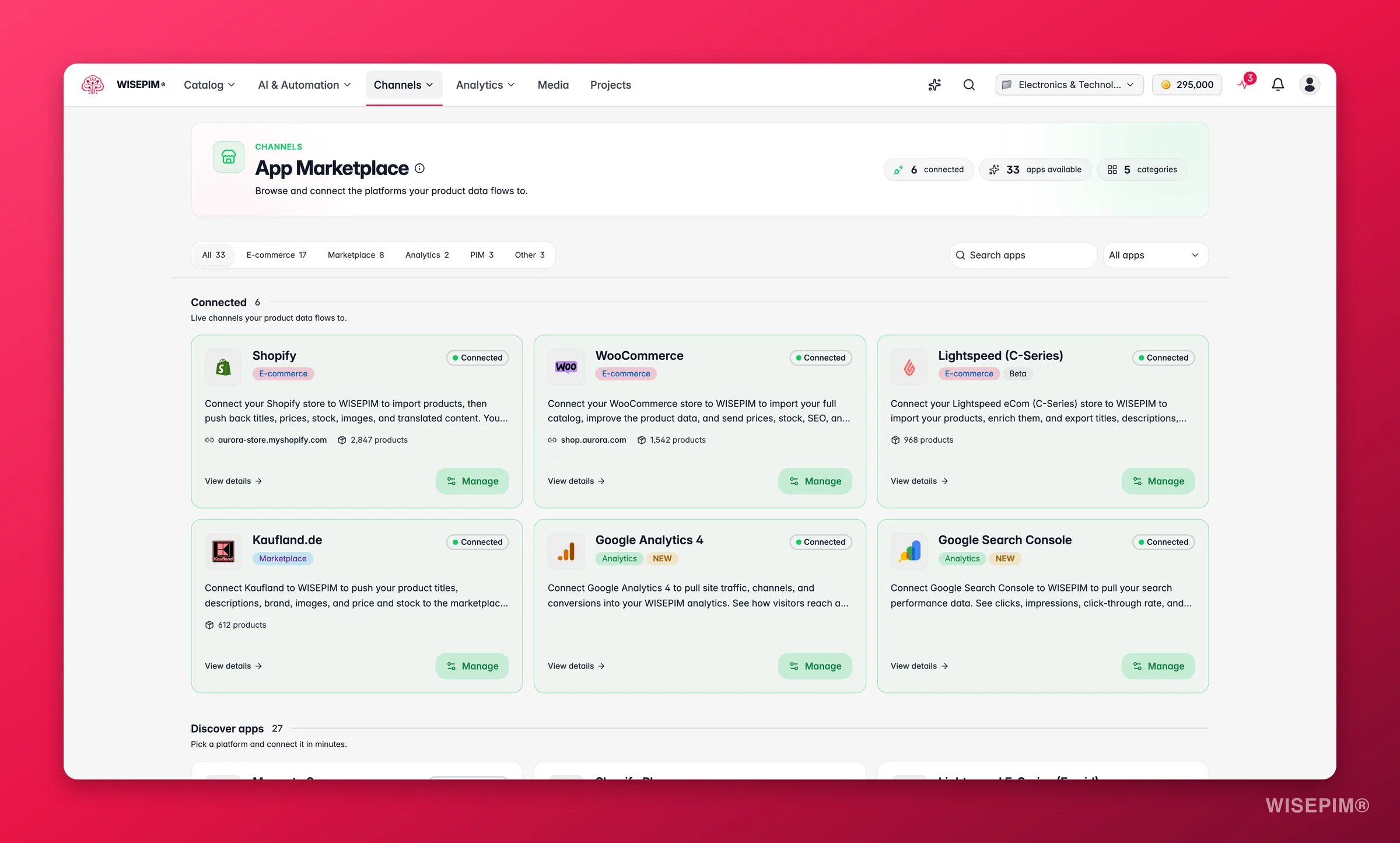
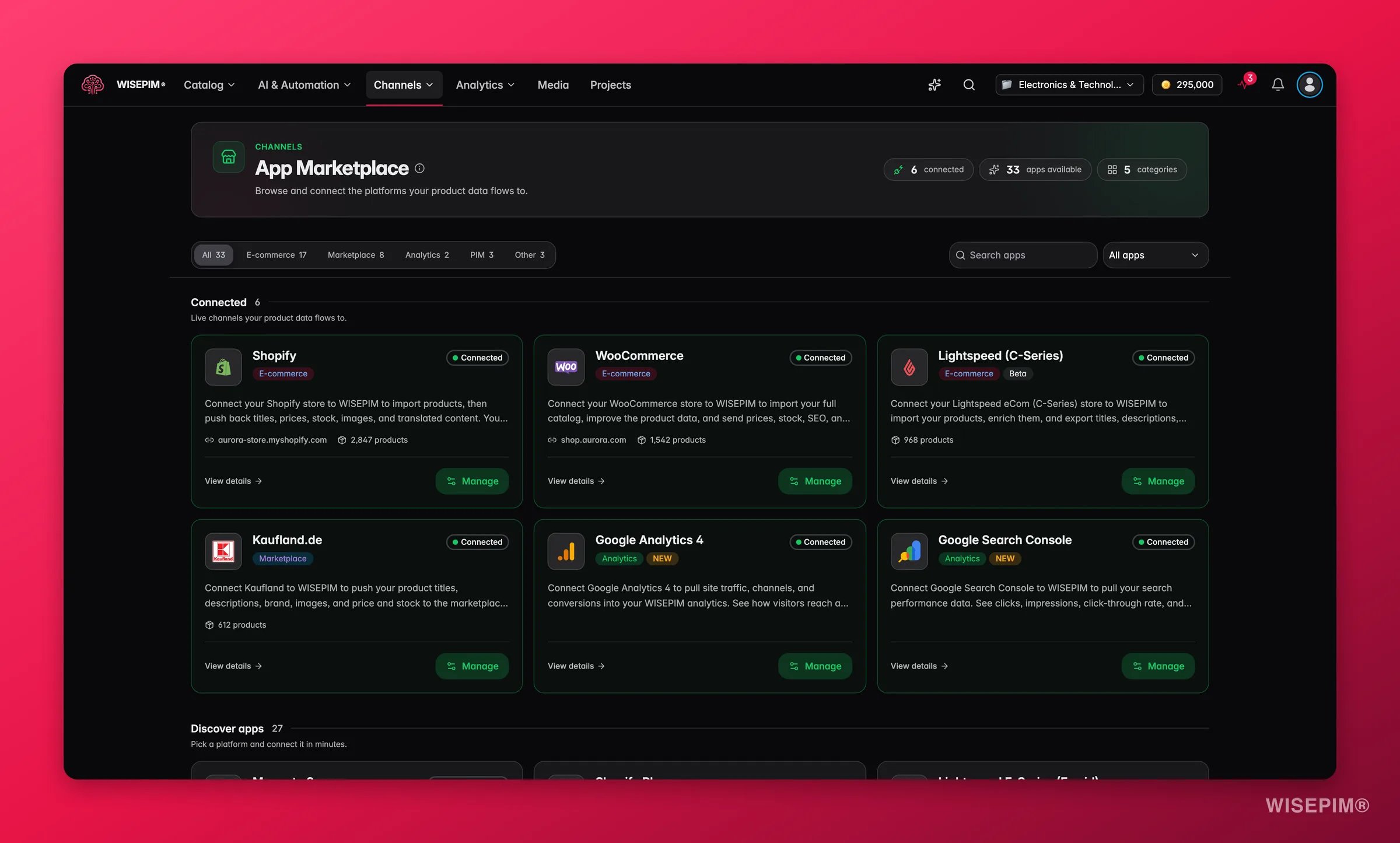
Der Marktplatz öffnet sich mit zwei Bereichen: Verbunden, die Apps, die du bereits nutzt, und Apps entdecken, alles andere. So grenzt du ein:- Apps durchsuchen nach Namen.
- Nach Kategorie filtern: E-Commerce, Marktplatz, PIM, Analytics oder Sonstiges.
- Nach Verbindungsstatus filtern, um nur Verbundenes oder nur Nicht-Verbundenes zu sehen.
Die Seite einer App öffnen
Klicke auf eine beliebige App, um ihre eigene Seite zu öffnen, bevor du dich auf die Einrichtung festlegst. Sie nennt dir die Einrichtungszeit, den Schwierigkeitsgrad und die Art der benötigten Anmeldung, dazu was du mit der Verbindung tun kannst: deinen Katalog importieren, mit AI anreichern, übersetzen, Aktualisierungen zurückschicken, ihn über den Feed Hub veröffentlichen, Daten nach deinen Vorstellungen zuordnen und den Ablauf automatisieren. Es gibt außerdem einen Abschnitt „Gut zu wissen” mit den Eigenheiten dieser Plattform und wie WISEPIM damit umgeht. Wenn die App bereits verbunden ist, listet ihre Seite deine verbundenen Shops auf, sodass du von dort aus Zugangsdaten bearbeiten oder eine Verbindung erneut testen kannst.Findest du deine Plattform nicht? Nutze die Karte Integration anfragen im Marktplatz. Nenne uns die Plattform, ihre URL und was du synchronisieren möchtest, und sende die Anfrage ab. Wir fügen regelmäßig neue Plattformen hinzu.
Eine Plattform verbinden
Die genauen Felder unterscheiden sich je nach Plattform, aber der Ablauf ist immer gleich.1
App-Marktplatz öffnen
Du findest ihn unter Kanäle in der Hauptnavigation.
2
Deine Plattform wählen
Wähle den Shop oder Marktplatz, den du verbinden möchtest.
3
Deine Zugangsdaten eingeben
Füge den API-Schlüssel, das Token oder die Anmeldedaten hinzu, die die Plattform braucht. Deine Einrichtungsanleitung nennt genau, was du eingibst.
4
Verbindung testen
Führe den Verbindungstest aus. WISEPIM bestätigt, dass es deinen Shop erreichen kann.
5
Attribute zuordnen
Ordne die Felder der Plattform deinen WISEPIM-Attributen zu und speichere.
Ein grüner Status bedeutet, dass die Verbindung live ist. Du kannst importieren und exportieren.
Was du brauchst
Zugangsdaten unterscheiden sich je nach Plattform. Die häufigsten:
Deine Einrichtungsanleitung nennt die genauen Felder. Gib jeder Integration einen klaren Namen, damit du sie später wiederfindest.
Attribute zuordnen
Die Attributzuordnung sagt WISEPIM, welches Plattformfeld zu welchem WISEPIM-Attribut gehört. Eine gute Zuordnung sorgt für saubere Importe und korrekt formatierte Exporte. Eine verbundene Integration hat zwei Mapping-Werkzeuge, und sie erledigen unterschiedliche Aufgaben:- Daten-Mapping ordnet die Attribute der Plattform deinen WISEPIM-Attributen zu. Öffne es über die Karte der Integration, ordne jedes Quellfeld dem richtigen Attribut zu und speichere. Die Zuordnung wird bei jeder Synchronisation wiederverwendet.
- Feld-Mapping legt pro Store-Profil fest, welche Produktdaten beim Export in welches Feld der Plattform fließen. Wähle unter Feld-Mapping auf der Karte der Integration ein Profil, um den Feld-Mapping-Bereich zu öffnen.
Der Feld-Mapping-Bereich
Jedes Kanalfeld startet mit einem Plattformstandard, und deine Änderungen werden pro Profil als Überschreibungen gespeichert. Der Bereich hat zwei Modi:
Die Zusammenfassung der Prüfung zählt die Felder unter Konflikte, Aufmerksamkeit nötig, Deaktiviert, Geändert, Überschreibungen, Plattformstandards und Bereit. Führe zuerst Vorschau aus, dann zeigt die Prüfung auch den aktuellen Wert, den jedes Feld für ein Beispielprodukt senden würde.
Schütze die Felder, die nicht angefasst werden sollen. Markiere ein Feld als Geschützt, und die Massenaktionen (Auto-Mapping, Kopieren, Zurücksetzen) lassen es in Ruhe. Mit Sichtbare auswählen greifst du jedes Feld in der aktuellen Liste und kannst sie mit Schützen oder Schutz entfernen in einem Rutsch bearbeiten. Der Schutz ist eine Einstellung in deinem Browser für dieses Projekt und Profil: Er sichert die Massenaktionen hier ab, du kannst das Feld selbst weiterhin bearbeiten, und er ist keine serverseitige Sperre.
Kopiere Mappings aus einem anderen Profil. Wähle ein Quellprofil, und Kopie von prüfen zeigt, was sich ändern würde, bevor etwas angewendet wird: Ergänzungen, Änderungen, Entfernungen, Unverändert und Inkompatibel. Hat die Quelle Felder, die es im Schema dieses Kanals nicht gibt, wird die Kopie blockiert. Andernfalls wähle N fehlende ergänzen, das jedes aktuelle Mapping behält und nur die Lücken füllt, oder Alle ersetzen. Geschützte Mappings blockieren Alle ersetzen.
Nach einem Auto-Mapping, einem AI-Auto-Mapping, einer Kopie oder einem Zurücksetzen sagt dir eine Quittung genau, was passiert ist: wie viele Mappings erstellt wurden, wie viele noch Aufmerksamkeit brauchen und wie viele bestehende Überschreibungen oder geschützte Mappings erhalten blieben. Für diese Aktionen gibt es kein automatisches Rückgängig, lies die Quittung also, bevor du weitermachst.
Verbindungen gesund halten
Jede Integration zeigt einen Status, sodass du immer weißt, wie es um sie steht.
WISEPIM testet jede Verbindung bei der ersten Einrichtung und führt danach regelmäßige Statusprüfungen durch. Du kannst auch jederzeit selbst aus den Einstellungen der Integration testen.
Deine Zugangsdaten aktualisieren
Aktualisiere deine Zugangsdaten, wenn ein API-Schlüssel abläuft, eine Shop-URL sich ändert oder Berechtigungen angepasst werden. Bearbeite die Integration, gib die neuen Daten ein und teste erneut. Deine Attributzuordnungen bleiben erhalten.Fehlerbehebung
Verbindung fehlgeschlagen
Verbindung fehlgeschlagen
- Prüfe deine API-Zugangsdaten. Sie könnten falsch oder abgelaufen sein.
- Bestätige, dass die Shop-URL stimmt und die Plattform online ist.
- Stell sicher, dass der API-Benutzer die richtigen Berechtigungen hat.
- Teste die Verbindung nach jeder Änderung erneut.
Import oder Export schlägt fehl
Import oder Export schlägt fehl
- Prüfe deine Attributzuordnungen auf Abweichungen.
- Bestätige, dass alle Pflichtfelder ausgefüllt sind.
- Prüfe, ob deine Daten den Formatregeln der Zielplattform entsprechen.
Synchronisation ist langsam
Synchronisation ist langsam
- Verarbeite Produkte in kleineren Stapeln.
- Führe große Synchronisationen außerhalb der Stoßzeiten durch.
- Ratenlimits der Plattform begrenzen, wie schnell Daten übertragen werden.
Daten wirken inkonsistent
Daten wirken inkonsistent
- Prüfe deine Attributzuordnungen erneut.
- Führe die Synchronisation noch einmal aus, um die betroffenen Produkte zu aktualisieren.
- Bestätige, dass Kategorien und Bilder korrekt zugeordnet sind.
Verwandte Themen
Unterstützte Plattformen
Sieh jede Plattform, mit der WISEPIM sich verbindet, samt Einrichtungsanleitungen.
Produkte importieren
Hol Produkte aus einer verbundenen Plattform in WISEPIM.
Produkte exportieren
Übertrage deine angereicherten Daten zurück in deinen Shop.
Produkte anreichern
Verbessere deine Produktdaten mit AI, bevor du exportierst.