

Een integratie is een live verbinding tussen WISEPIM en een van je winkels. Stel hem één keer in en importeer en exporteer daarna zo vaak je wilt.
Wat je kunt doen
- Producten importeren uit je winkel naar WISEPIM.
- Ze verrijken met AI: betere titels, beschrijvingen, kenmerken en SEO.
- De resultaten exporteren terug naar dezelfde winkel, of naar een andere.
- Elk kanaal beheren vanaf één plek.
Ondersteunde platformen
Elk platform heeft zijn eigen installatiehandleiding. Kies de jouwe voor de exacte stappen.Shopify
Verbind je Shopify-winkel om producten te importeren en exporteren.
WooCommerce
Koppel je WordPress-winkel en synchroniseer je catalogus.
Magento 2
Verbind Magento open-source of enterprise winkels.
Lightspeed
Verbind je Lightspeed eCom-winkel in een paar klikken.
CCV Shop
Verbind dit Nederlandse e-commerceplatform om je data te verrijken.
Ecwid
Koppel je Ecwid-winkel en synchroniseer producten.
Kaufland
Plaats en beheer producten op de Duitse marktplaats.
Webshopimporter
Importeer dropshipment-content en verrijk die.
Vind de juiste app
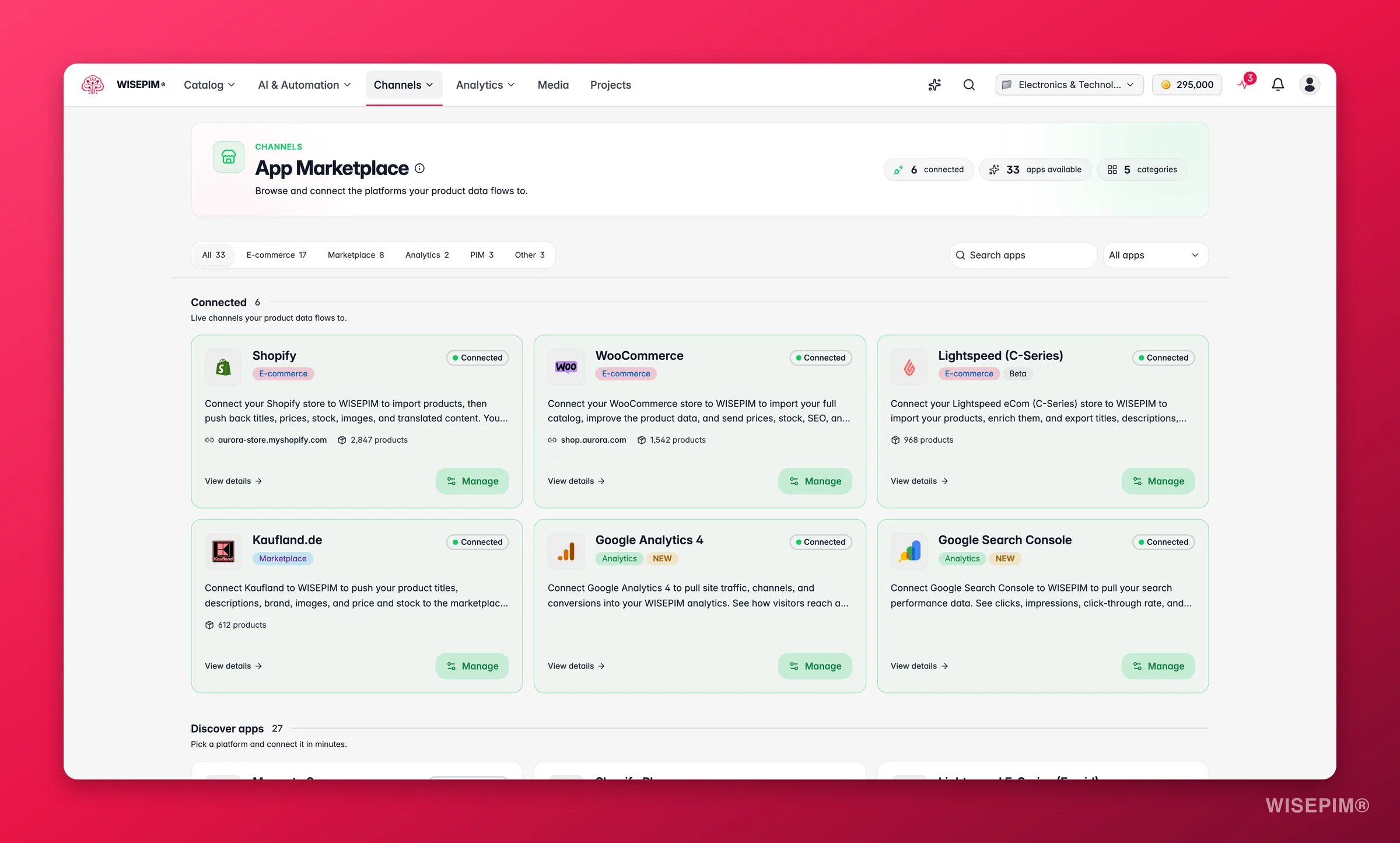
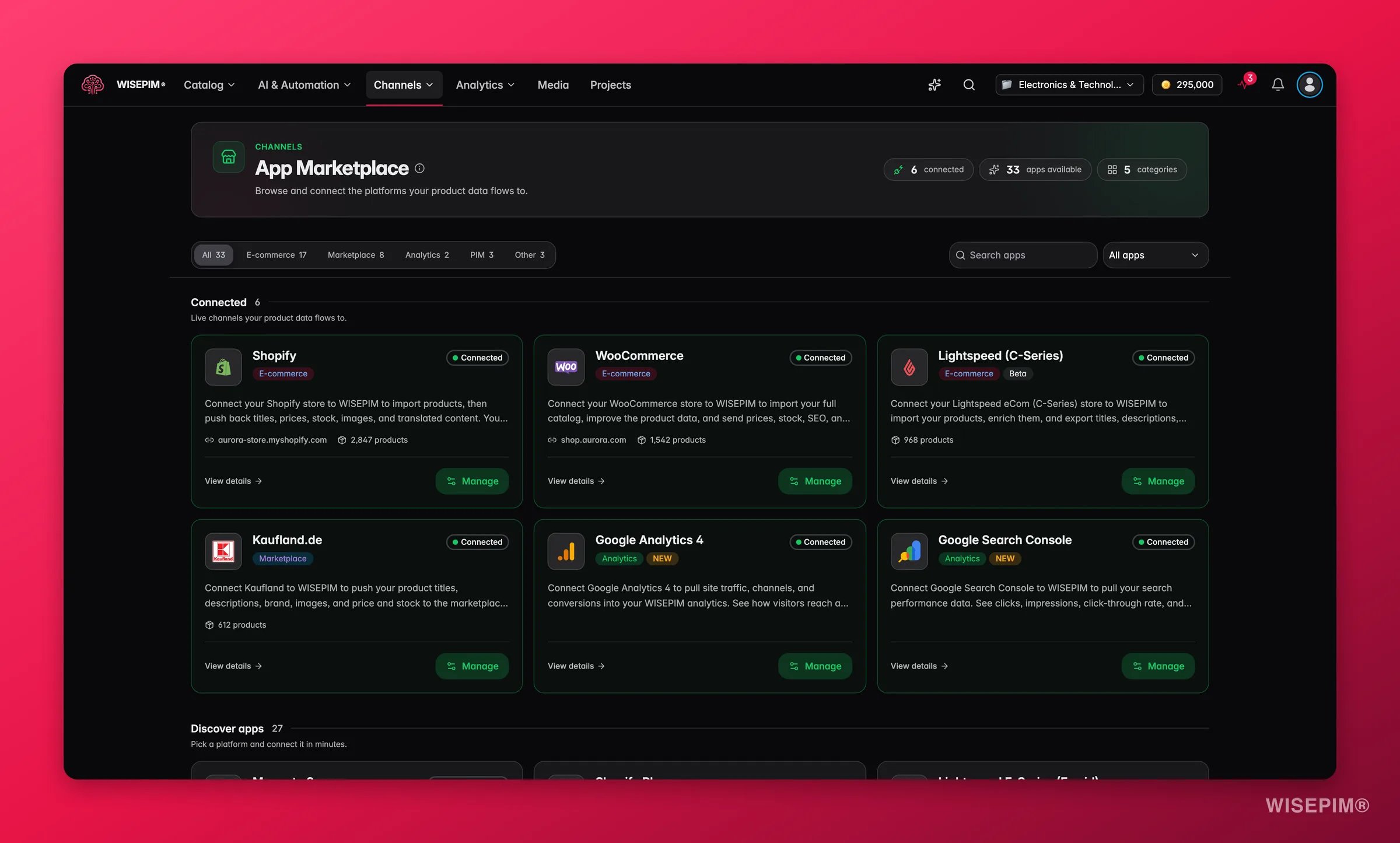
De marketplace opent op twee secties: Verbonden, de apps die je al gebruikt, en Apps ontdekken, al het andere. Om het te verfijnen:- Zoek apps op naam.
- Filter op categorie: E-commerce, Marktplaats, PIM, Analytics of Overig.
- Filter op verbindingsstatus om alleen te zien wat verbonden is, of juist wat dat niet is.
De pagina van een app openen
Klik op een app om zijn eigen pagina te openen voordat je aan de installatie begint. Die vertelt je de installatietijd, de moeilijkheidsgraad en wat voor login nodig is, plus wat je kunt doen met de verbinding: je catalogus importeren, verrijken met AI, vertalen, updates terugsturen, publiceren via Feed Hub, data naar eigen inzicht mappen en de flow automatiseren. Er is ook een “Goed om te weten”-sectie met de eigenaardigheden van dat platform en hoe WISEPIM daarmee omgaat. Is de app al verbonden, dan toont zijn pagina je verbonden winkels, zodat je daar inloggegevens kunt aanpassen of een verbinding opnieuw kunt testen.Vind je je platform niet? Gebruik de kaart Een integratie aanvragen in de marketplace. Vertel ons het platform, de URL en wat je zou willen synchroniseren, en verstuur de aanvraag. We voegen regelmatig nieuwe platformen toe.
Een platform verbinden
De exacte velden verschillen per platform, maar de stappen zijn hetzelfde.1
Open de App Marketplace
Je vindt hem onder Kanalen in de hoofdnavigatie.
2
Kies je platform
Selecteer de winkel of marktplaats die je wilt verbinden.
3
Voer je inloggegevens in
Voeg de API-sleutel, token of inloggegevens toe die het platform nodig heeft. Je installatiehandleiding vertelt precies wat je invult.
4
Test de verbinding
Voer de verbindingstest uit. WISEPIM bevestigt dat het je winkel kan bereiken.
5
Map je kenmerken
Koppel de velden van het platform aan je WISEPIM-kenmerken en sla op.
Een groene status betekent dat de verbinding live is. Je bent klaar om te importeren en exporteren.
Wat je nodig hebt
Inloggegevens verschillen per platform. De meest voorkomende:
Je installatiehandleiding noemt de exacte velden. Geef elke integratie een duidelijke naam zodat je hem later terugvindt.
Map je kenmerken
Kenmerkmapping vertelt WISEPIM welk platformveld bij welk WISEPIM-kenmerk hoort. Goede mapping betekent schone imports en correct opgemaakte exports. Een gekoppelde integratie heeft twee mappingtools, en die doen verschillende dingen:- Datamapping koppelt de kenmerken van het platform aan je WISEPIM-kenmerken. Open het vanaf de kaart van de integratie, koppel elk bronveld aan het juiste kenmerk en sla op. De mapping wordt bij elke synchronisatie hergebruikt.
- Veldmapping bepaalt per winkelprofiel welke productdata bij export elk veld van het platform vult. Kies een profiel onder Veldmapping op de kaart van de integratie om de veldmapping-werkruimte te openen.
De veldmapping-werkruimte
Elk kanaalveld begint met een platformstandaard, en je wijzigingen worden per profiel als overschrijvingen opgeslagen. De werkruimte heeft twee modi:
De samenvatting van de controle telt de velden met Conflicten, Aandacht nodig, Uitgeschakeld, Gewijzigd, Overschrijvingen, Platformstandaarden en Gereed. Draai eerst Voorbeeld en de controle toont ook de huidige waarde die elk veld voor een voorbeeldproduct zou versturen.
Bescherm de velden waar je vanaf wilt blijven. Markeer een veld als Beschermd en de bulkacties (automatisch mappen, kopiëren, resetten) laten het met rust. Gebruik Zichtbare selecteren om elk veld in de huidige lijst te kiezen en kies daarna Beschermen of Bescherming opheffen voor allemaal tegelijk. Bescherming is een voorkeur in je browser voor dit project en profiel: ze beschermt tegen de bulkacties hier, je kunt het veld zelf nog steeds bewerken, en het is geen vergrendeling op de server.
Kopieer mappings uit een ander profiel. Kies een bronprofiel en Kopie van controleren laat zien wat er zou veranderen voordat er iets wordt toegepast: mappings onder Toevoegingen, Wijzigingen, Verwijderingen, Ongewijzigd en Niet compatibel. Heeft de bron velden die niet in het schema van dit kanaal bestaan, dan wordt de kopie geblokkeerd. Anders kies je N ontbrekende toevoegen, wat elke huidige mapping behoudt en alleen de gaten vult, of Alles vervangen. Beschermde mappings blokkeren Alles vervangen.
Na automatisch mappen, AI automatisch mappen, een kopie of een reset vertelt een overzicht je precies wat er is gebeurd: hoeveel mappings zijn aangemaakt, hoeveel nog aandacht nodig hebben en hoeveel bestaande overschrijvingen of beschermde mappings zijn behouden. Er is geen automatisch ongedaan maken voor deze acties, dus lees het overzicht voordat je verdergaat.
Houd verbindingen gezond
Elke integratie toont een status zodat je altijd weet hoe hij ervoor staat.
WISEPIM test elke verbinding bij de eerste installatie en voert daarna regelmatig statuschecks uit. Je kunt ook op elk moment zelf testen vanuit de instellingen van de integratie.
Werk je inloggegevens bij
Werk je inloggegevens bij wanneer een API-sleutel verloopt, een winkel-URL verandert of rechten worden gewijzigd. Bewerk de integratie, voer de nieuwe gegevens in en test opnieuw. Je kenmerkmappings blijven behouden.Problemen oplossen
Verbinding mislukt
Verbinding mislukt
- Controleer je API-inloggegevens. Ze kunnen onjuist of verlopen zijn.
- Bevestig dat de winkel-URL klopt en het platform online is.
- Zorg dat de API-gebruiker de juiste rechten heeft.
- Test de verbinding opnieuw na elke wijziging.
Import of export mislukt
Import of export mislukt
- Controleer je kenmerkmappings op verschillen.
- Bevestig dat alle verplichte velden zijn ingevuld.
- Controleer of je data voldoet aan de formaatregels van het doelplatform.
Synchronisatie is traag
Synchronisatie is traag
- Verwerk producten in kleinere batches.
- Voer grote synchronisaties uit buiten de spits.
- Rate limits van het platform bepalen hoe snel data wordt overgedragen.
Data ziet er inconsistent uit
Data ziet er inconsistent uit
- Controleer je kenmerkmappings opnieuw.
- Voer de synchronisatie opnieuw uit om de betrokken producten te vernieuwen.
- Bevestig dat categorieën en afbeeldingen correct zijn gemapt.
Gerelateerd
Ondersteunde platformen
Bekijk elk platform waarmee WISEPIM verbindt, met installatiehandleidingen.
Producten importeren
Haal producten uit een verbonden platform naar WISEPIM.
Producten exporteren
Push je verrijkte data terug naar je winkel.
Producten verrijken
Verbeter je productdata met AI voordat je exporteert.