Da de alta un catálogo de proveedor de principio a fin
Convierte un CSV, un feed XML o una simple web de proveedor en productos clasificados, investigados y vendibles, sin reteclear una sola especificación.
Un proveedor nuevo te manda 4.000 productos en la forma en que él los guarda: una hoja de cálculo con nombres de columna misteriosos, un feed XML, un archivo BMEcat, o nada más que una web. Nada de eso encaja con tus categorías, faltan la mitad de las especificaciones y las descripciones están escritas para la tienda de otro. Retecleado no es una opción, e importarlo en crudo solo traslada el desorden a tu catálogo.La solución es un orden de operaciones: decide cómo entran los datos, asegúrate de que los huecos donde deben aterrizar ya existen, trae un lote pequeño y con tope, y luego rellena hechos antes que palabras. Calcula unos 90 minutos para tu primer proveedor, y muchísimo menos para cada uno siguiente: la configuración es reutilizable. ¿Estás moviendo tu propio catálogo fuera de una plataforma antigua en lugar de asumir la gama de un proveedor? Eso es migra tu catálogo.
Antes de empezar: consigue lo que el proveedor pueda darte (un archivo, una URL de feed, o simplemente la URL de su catálogo) y ten claro cuáles de sus categorías piensas vender de verdad. Consulta importar productos para saber qué necesita cada formato.
Lo que vas a conseguir: la gama del proveedor dentro de tu propia estructura de categorías y atributos, con identificadores y especificaciones verificados, contenido escrito con tu voz, y una configuración repetible para su próxima actualización.
Elige por lo que el proveedor pueda entregar, no por lo que tú tengas por costumbre. Pídele lo más estructurado que tenga y luego coge la vía más alta de esta tabla que pueda darte de verdad. Cada fila por debajo de la primera te cuesta más configuración, y las de más abajo arrastran menos estructura propia del proveedor.
Conecta tu navegador una vez y luego importa las páginas que abras; revisa los primeros productos antes de importar muchos
1
Descarta una vía sin archivos antes de tocar ningún archivo
Si tu proveedor es TechData, o entrega a través de WebshopImporter, que es también cómo llega el feed de Shots, conecta la integración y no te aplica nada del resto de esta sección.
2
Abre la vía que elegiste desde el sitio correcto
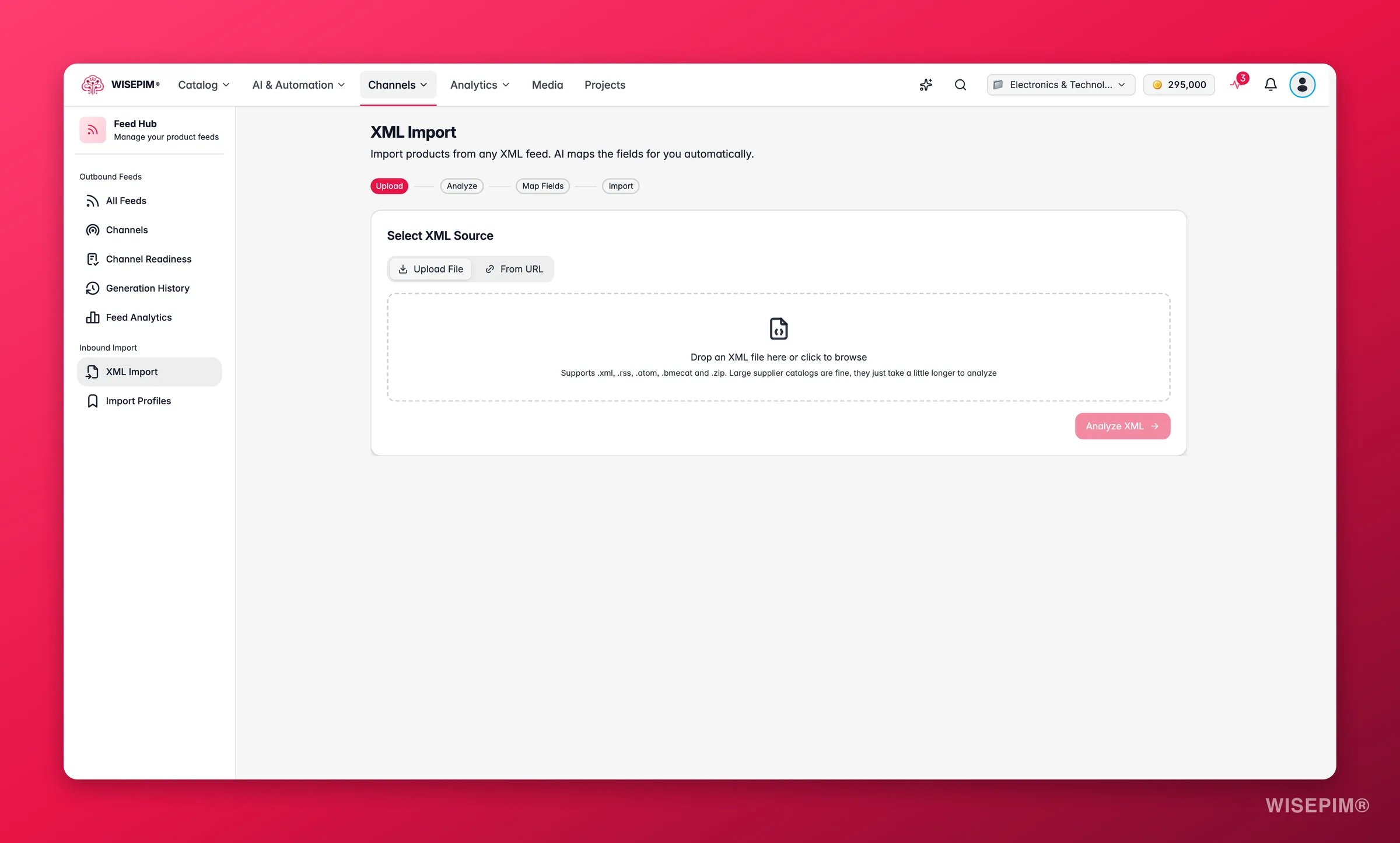
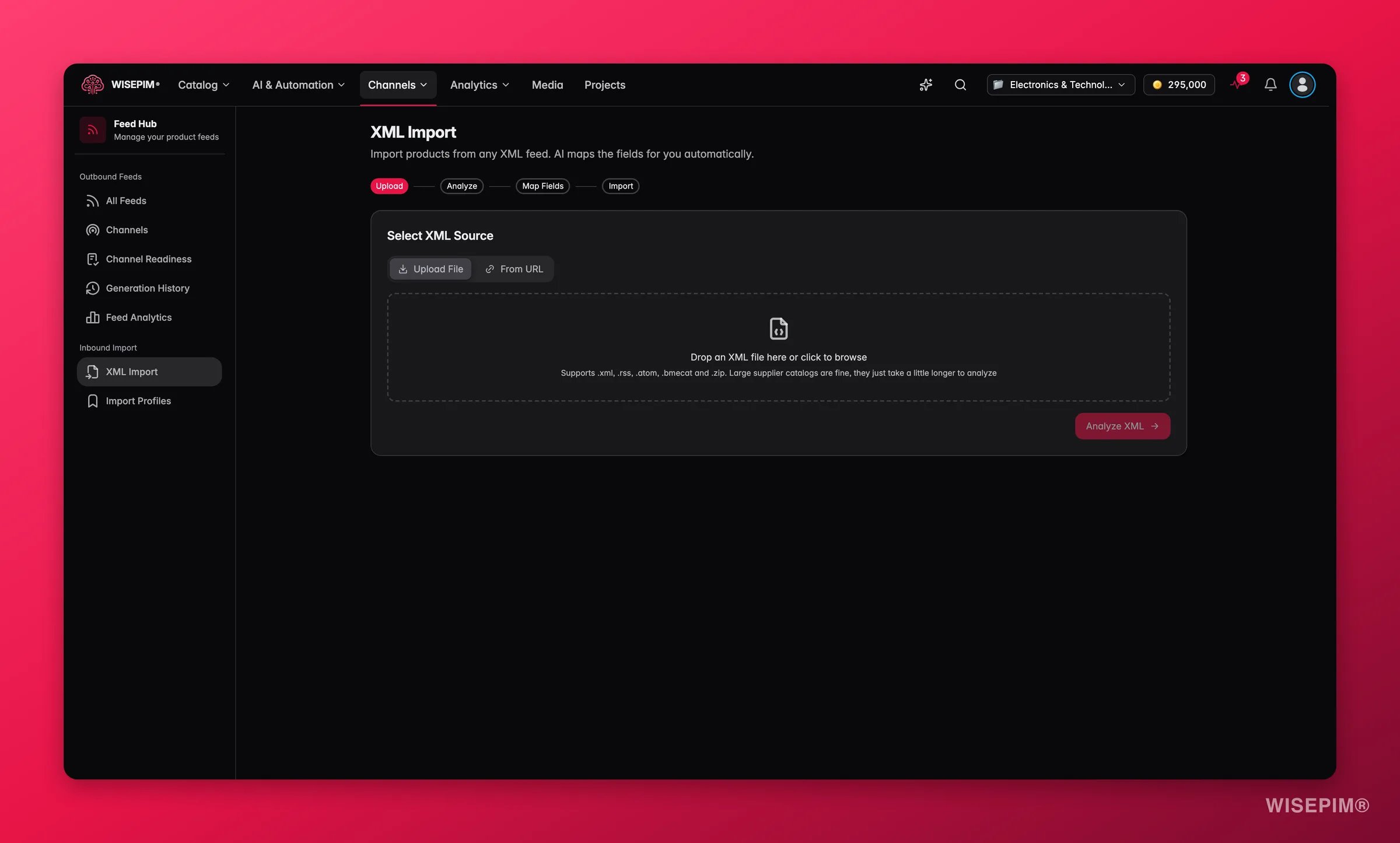
Las vías de archivo y de sitio web empiezan en la página de Productos: haz clic en Importar en la barra de herramientas y elige Importación CSV o Desde un sitio web o URL. Las vías de feed empiezan en Feed Hub, en Importación XML, donde pegas la URL o subes el archivo.
3
Comprueba el recuento que te devuelve el importador
Cada vía te enseña lo que ha encontrado antes de confirmar nada: Esto es lo que encontramos, con el número de filas y cuántos productos son nuevos o ya existen, para un archivo; el número de elementos y los XPath para un feed; los productos que la extensión encuentra en una página. Compáralo con el número de productos que esperas. Un desajuste aquí es barato; el mismo desajuste con 4.000 productos ya aterrizados no lo es.
4
Gasta tu revisión solo en las filas de baja confianza
Para un feed, la AI propone un mapeo por campo con un chip de confianza: acepta los seguros y lee el resto. Para un archivo, primero se emparejan los nombres de columna conocidos y la AI elige un campo para el resto, con cada elección de la AI marcada. Una suposición equivocada que dejas pasar es lo que rellena en silencio el atributo equivocado en todos los productos.
5
Guarda la configuración antes de volver a ejecutarla
Las elecciones de un archivo se recuerdan para el siguiente archivo con las mismas columnas. Guárdalas para siempre con Avanzado > Guardar estas elecciones como perfil de importación, y guarda un mapeo de feed como Perfil de importación en Feed Hub. Este es el paso que convierte el siguiente archivo del proveedor en un trabajo de cinco minutos en vez de una repetición de hoy. Cuando cambian las columnas de un proveedor, WISEPIM te avisa antes de importar, y los valores que editaste o verificaste a mano se mantienen cuando llega el siguiente archivo. Un Perfil de importación de Feed Hub se puede programar para traer actualizaciones por su cuenta.
Adopta tus estándares antes de que aterricen los productos
Este es el paso que todo el mundo hace el último y debería hacer el primero. La clasificación decide qué huecos de atributo existen en un producto, y todo lo que viene después, de la investigación al enriquecimiento y al feed mayorista, solo puede rellenar huecos que ya existen.
1
Encuentra las clases a las que pertenece la gama de este proveedor
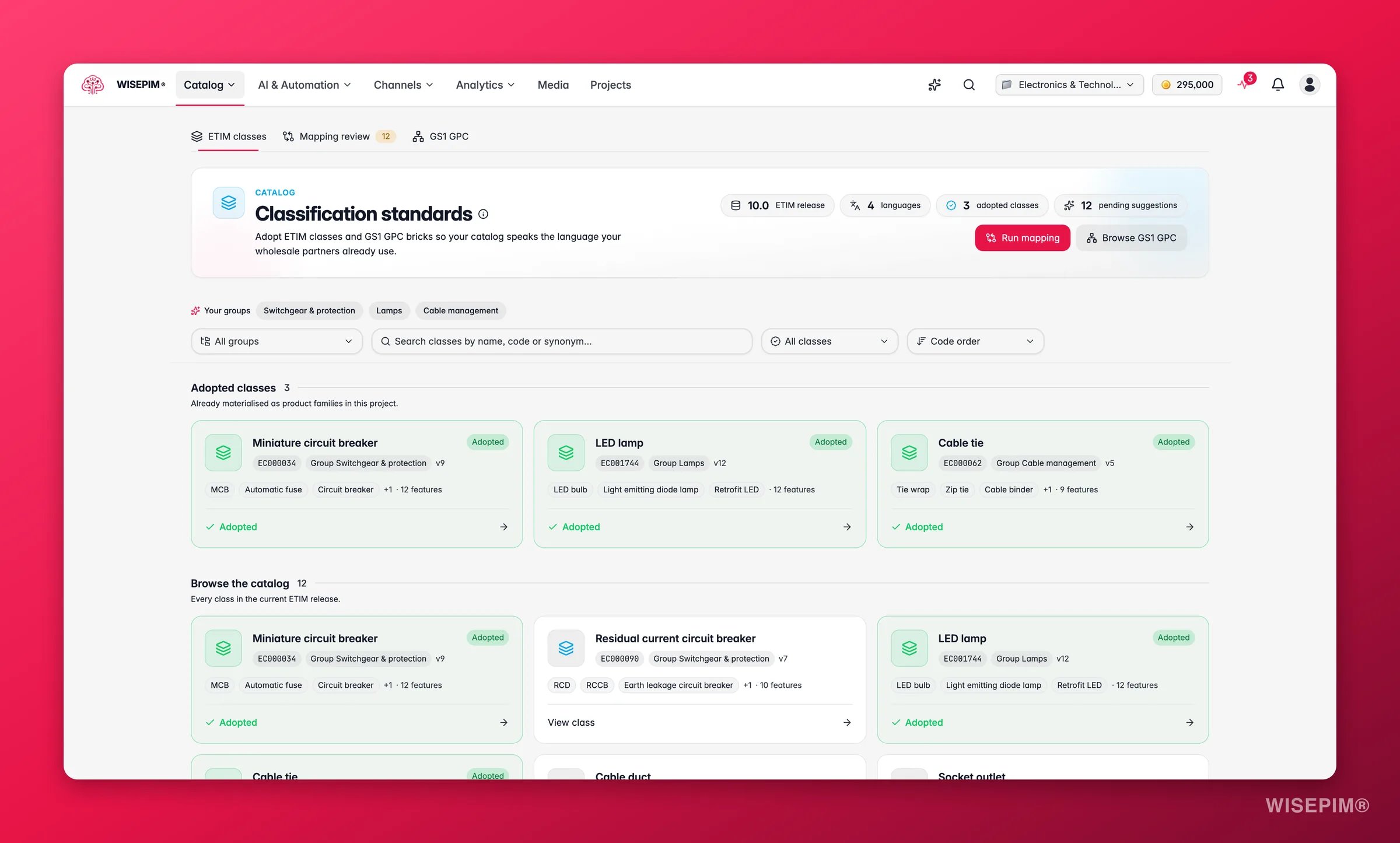
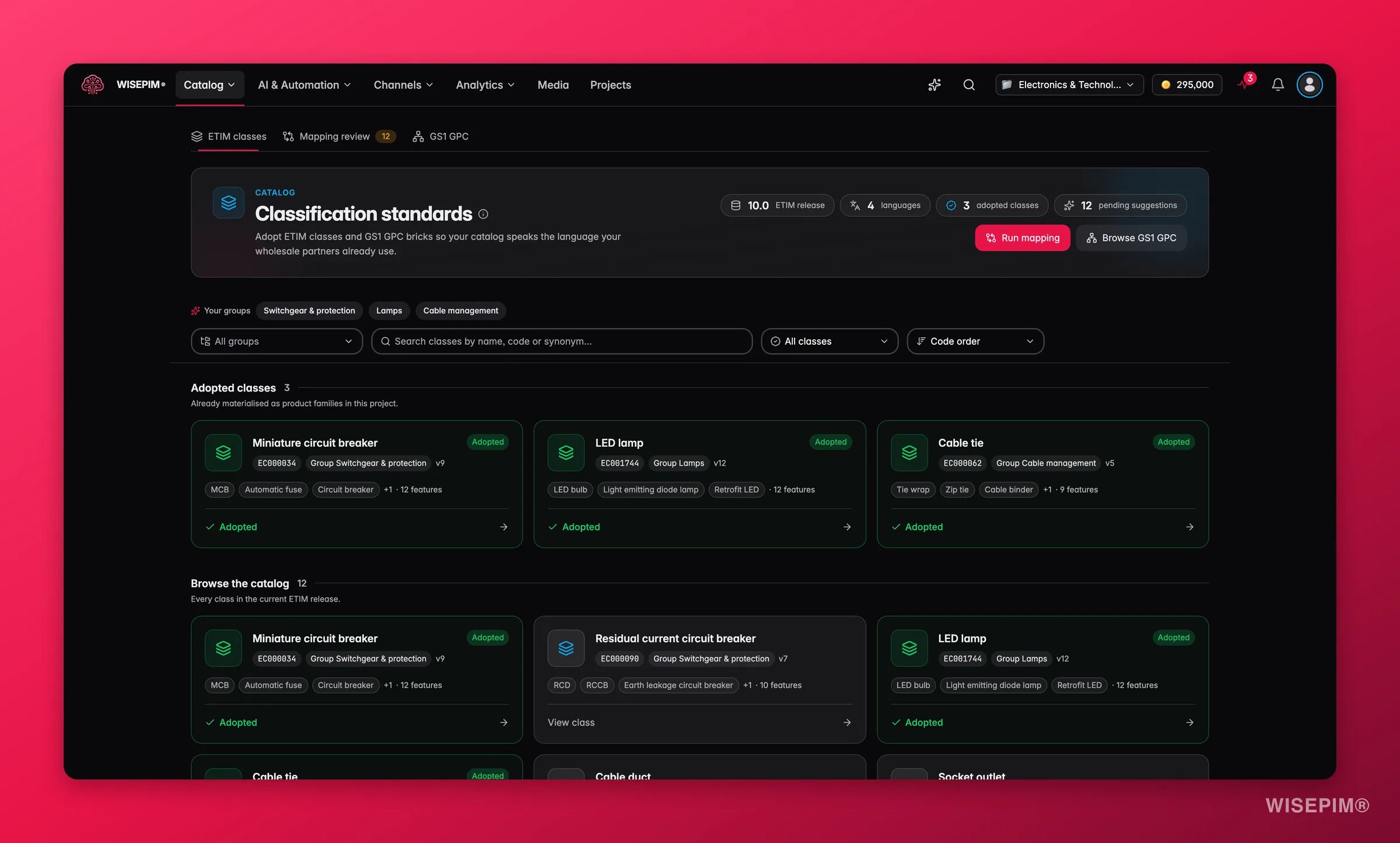
Ve a Productos > Clasificación y busca en la pestaña Clases ETIM por nombre, código o sinónimo del sector. Haz clic en Ver clase antes de adoptar nada: la tabla de características es la respuesta honesta a “¿qué atributos van a tener que llevar estos productos?”
2
Adopta las clases que necesitas
Haz clic en Adoptar clase. WISEPIM construye una familia de producto lista para usar a partir del estándar, con un atributo por característica, sus listas de valores y sus unidades prescritas. Los productos asignados a esa familia reciben los atributos de inmediato.
3
Trae también las categorías
En la pestaña GS1 GPC, baja hasta los bricks que vendes y haz clic en Añadir como categoría. La ruta superior completa se crea con ellos, así que los productos importados aterrizan en el sitio correcto de tu árbol en vez de en uno duplicado al lado.
4
Vincula las familias que ya tienes
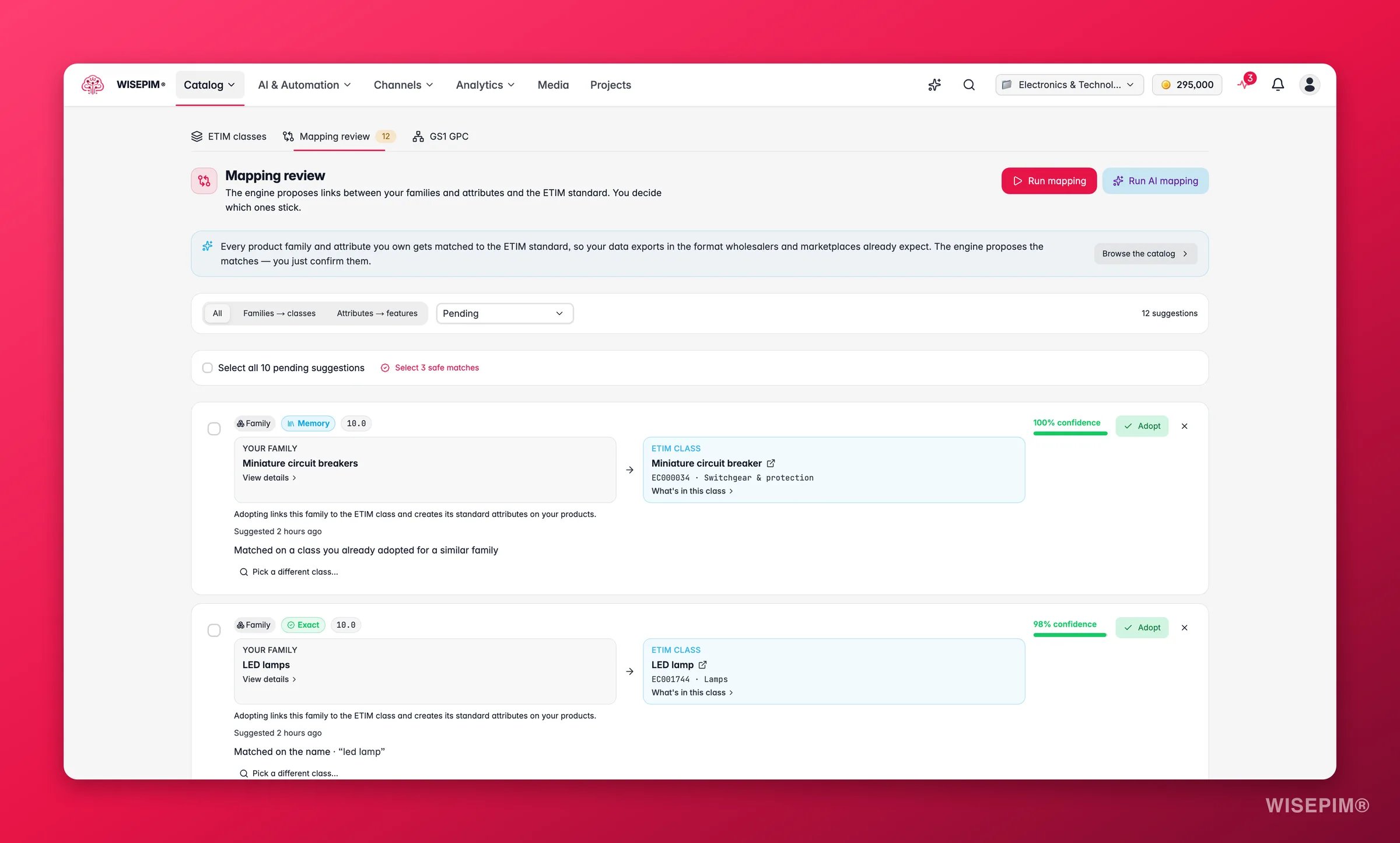
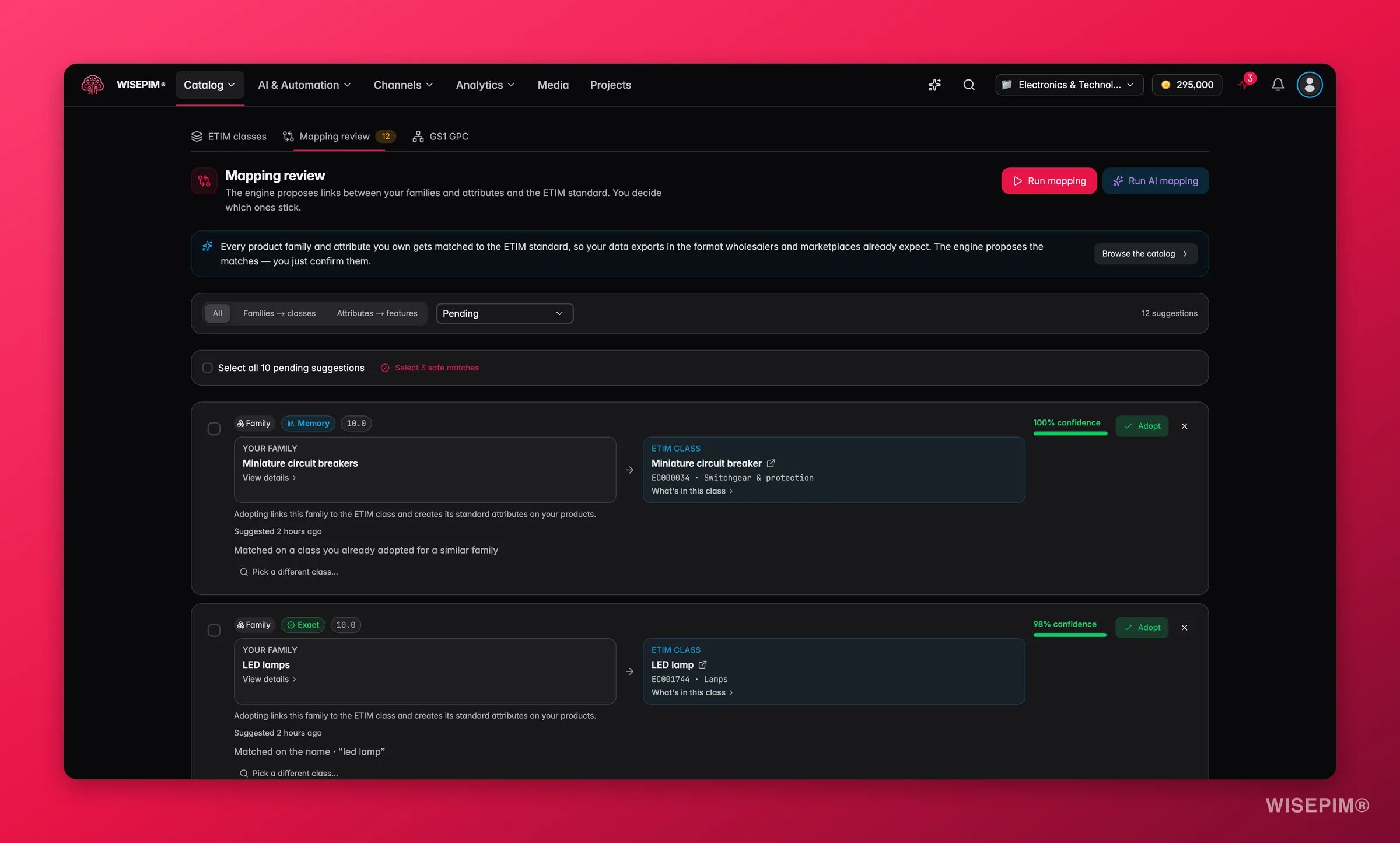
Si ya tienes familias y atributos, abre la pestaña Revisión de mapeo, haz clic en Ejecutar el mapeo y luego usa Seleccionar coincidencias seguras para adoptar en masa las propuestas de alta confianza y revisar a mano los niveles aproximado y de AI. Tus correcciones se recuerdan, así que la gama del siguiente proveedor necesitará menos revisión que esta.
5
Activa la clasificación automática en las importaciones
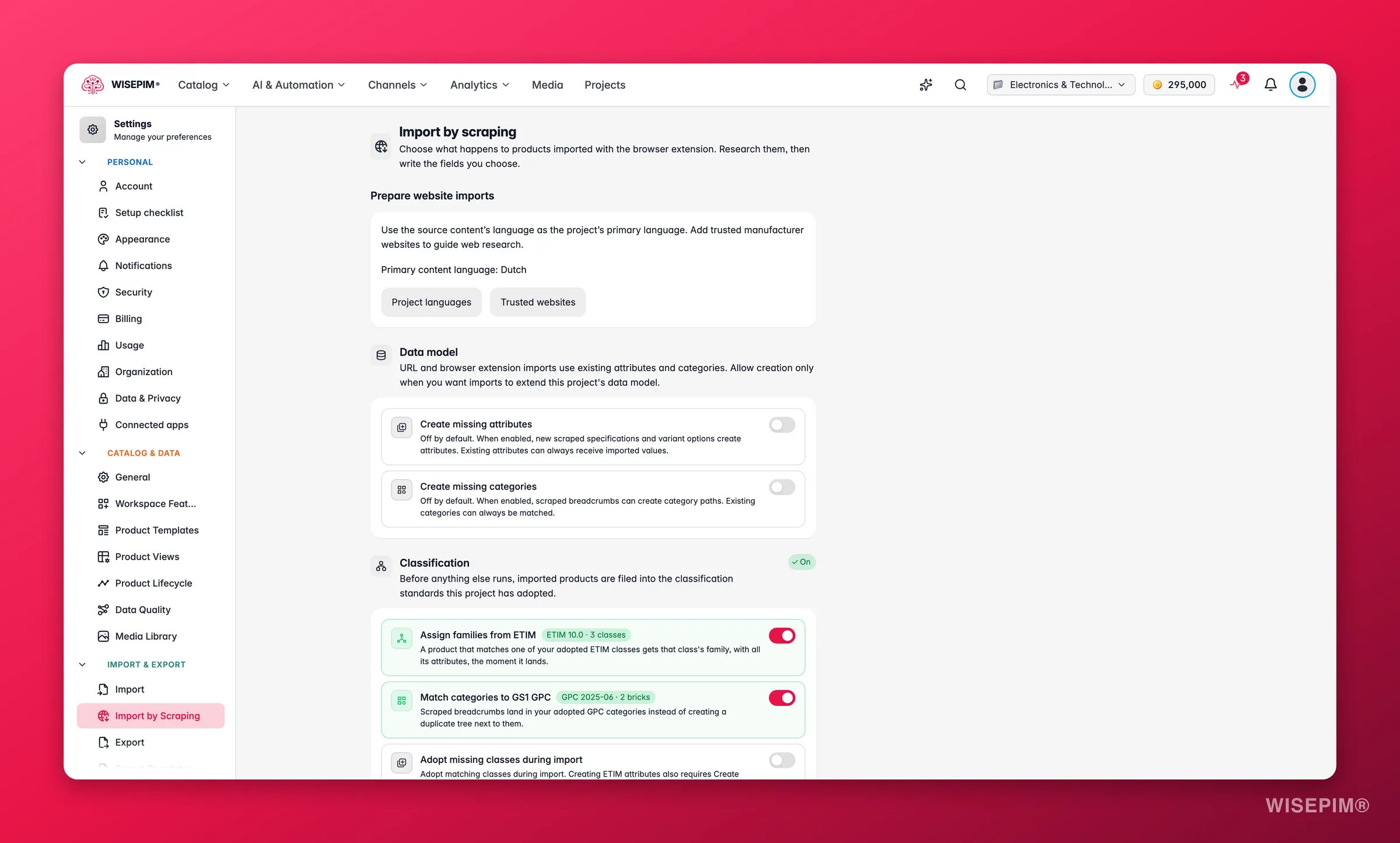
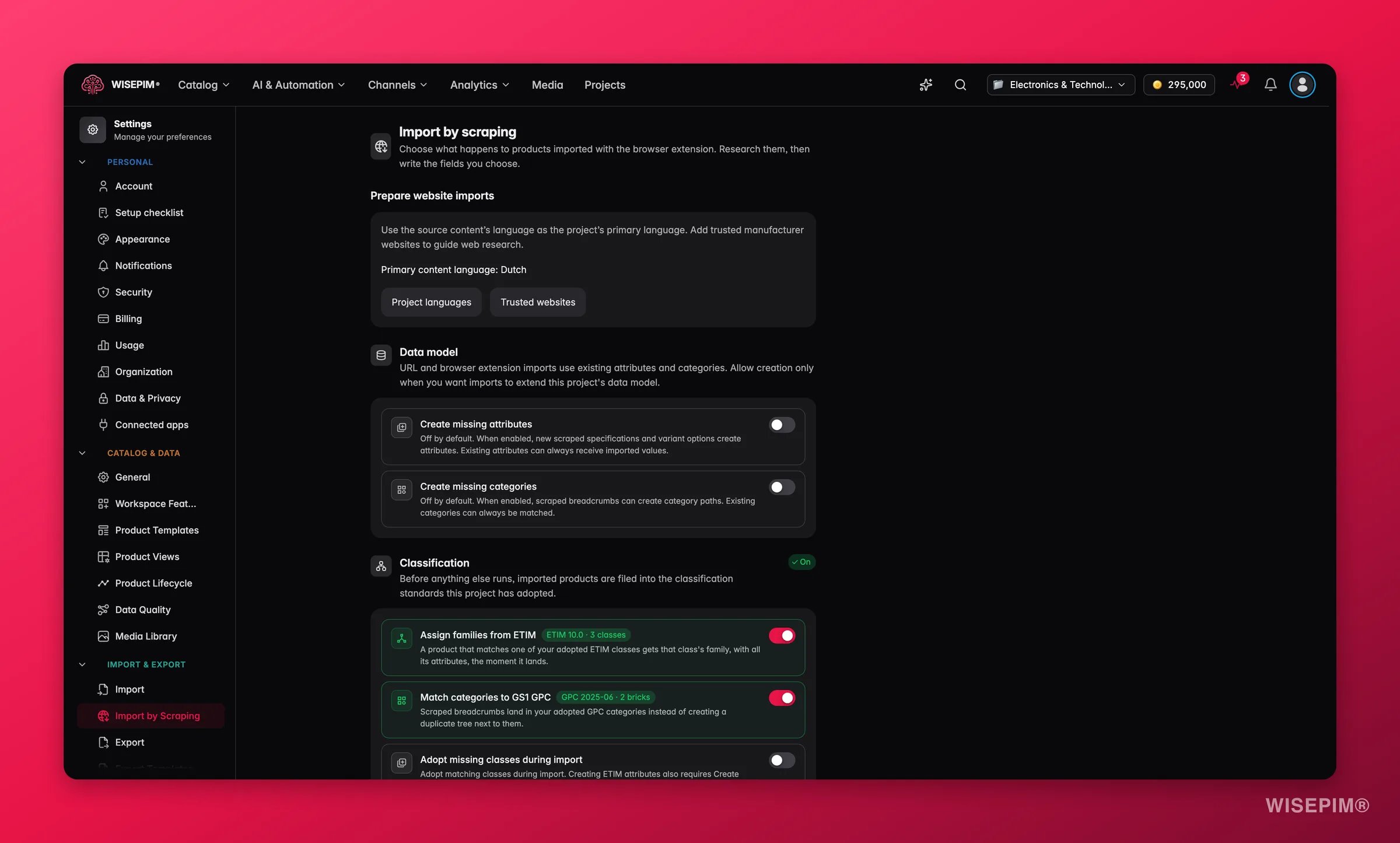
En Ajustes > Importar por scraping, la sección Clasificación archiva las importaciones entrantes de la extensión en tus clases ETIM y categorías GPC adoptadas a medida que llegan. Actívala antes de la importación, no después: no cuesta créditos y se ejecuta por delante de la cadena de enriquecimiento, así que la familia ya está ahí cuando el enriquecimiento busca atributos que rellenar.
6
Decide si las importaciones pueden ampliar tu modelo de datos
En la misma página, los interruptores de Modelo de datos deciden qué pasa con las especificaciones y las rutas de navegación que no coinciden con nada de lo que tienes. Crear atributos faltantes convierte las especificaciones nuevas en atributos, y Crear categorías faltantes convierte las rutas de navegación en rutas de categoría. Con un interruptor desactivado, los valores solo rellenan lo que existe y el informe de importación lista lo que se quedó fuera. En una importación de archivo, las columnas Aún no en WISEPIM de la revisión y Crear las categorías que aún no existen hacen la misma elección por archivo.
Importa un primer lote con tope, enriquecido al llegar
Nunca apuntes un feed de proveedor recién configurado a tu catálogo entero con el enriquecimiento encendido. Ponle un tope, mira el resultado y luego escala.
1
Trae solo las categorías que vendes
Los proveedores mandan su gama entera. Añade filtros de importación en Ajustes > Importación para que solo entren los productos que realmente trabajas. Son valores por defecto de todo el proyecto y se aplican a cada importación que lance cualquiera de tu equipo, así que ponlos antes del primer lote en vez de borrar productos después.
2
Decide qué se ejecuta automáticamente tras la importación
Para las importaciones con la extensión de navegador, activa la cadena de enriquecimiento en los ajustes de importación por scraping: primero la investigación web, para que los hechos verificados aterricen antes de que se escriba nada, y luego Enriquecimiento masivo sobre los campos que elijas. Para importaciones de archivo y de plataforma, usa en su lugar un disparador de automatizaciónDespués de importación, filtrado opcionalmente a ese único origen de importación.
3
Haz que la primera ejecución sea pequeña
Importa un puñado de páginas con la extensión, o un archivo recortado. La cadena se ejecuta sobre cada producto que trae una importación, así que una cadena mal configurada sobre 2.000 productos es una forma cara de aprender.
4
Lee el lote antes de ampliarlo
Abre a mano unos cuantos de los productos importados. Comprueba que la familia y la categoría son correctas, que los atributos aterrizaron donde esperabas y que el texto generado es usable. Corrige la configuración y luego lanza la importación completa. Todo lo que corriges ahora es una corrección que no repites 4.000 veces.
Rellena primero los hechos, luego las palabras, luego la estructura
Los datos de proveedor son pobres en especificaciones y ricos en el marketing de otro. Investiga primero: escribir sobre hechos verificados da una calidad de salida distinta a escribir sobre una suposición.
1
Ejecuta la investigación web sobre el identificador más fuerte
Filtra el lote, haz clic en Enriquecer con AI en la barra de herramientas de Productos e inicia la investigación web. EAN/GTIN es el identificador más preciso porque es único a nivel global; recurre a Marca + MPN o Marca + Nombre cuando el proveedor no te haya dado códigos de barras. Si tienes dudas, prueba antes los ajustes sobre un solo producto desde su página de edición.
2
Deja que rellene los identificadores que el proveedor omitió
La investigación puede descubrir EAN, UPC, MPN y números de modelo que falten. Los identificadores siguen reglas más estrictas que el resto de campos: solo aterrizan en campos vacíos, cada valor se valida por checksum, y un valor que entra en conflicto con el tuyo se marca en lugar de sobrescribirlo.
3
Escribe los campos en los que un feed de proveedor es peor
Desde el mismo modal de Enriquecer con AI, ejecuta Enriquecimiento masivo sobre descripciones, títulos y meta SEO para sustituir el texto heredado por el tuyo. Hazlo después de la investigación, no antes, para que lo que se escriba se apoye en los hechos que acabas de verificar. Echa mano de Autocompletar en su lugar cuando solo quieras rellenar huecos y conservar lo que ya está.
4
Dale estructura a las filas planas
Los archivos de proveedor listan cada talla y cada color como una fila propia. Selecciona los que van juntos, haz clic en Editar en la barra de selección y usa Agrupar como variantes para vincularlos a un solo padre, para que los canales reciban una única ficha configurable en vez de veinte que se parecen. La próxima vez, la tarjeta Variantes de la importación de archivos puede agruparlos durante la propia importación.
5
Verifica el lote como lote
Cada producto recuerda de dónde vino por primera vez, y ese registro nunca cambia. Abre Filtros > Filtros avanzados en la página de Productos y filtra por Origen de importación para aislar exactamente los productos de este proveedor, y luego lee las puntuaciones de calidad y los recuentos de Presets solo sobre ese conjunto.
La extensión no encuentra productos en la página del proveedor
Abre una página de producto suelta en lugar de un listado, o usa Import this page as a product en la extensión. Consulta Importación por web scraping.
El sitio del proveedor bloquea el acceso automatizado
La extensión importa la página que cargó tu propio navegador, así que la protección antibots no aplica. Instálala, haz clic una vez en Conectar este navegador para tu cuenta, abre las páginas de producto del proveedor y elige el proyecto en la extensión. Cuando WISEPIM tiene que descargar una página por su cuenta y le bloquean, lo reintenta una vez a través de una conexión en el propio país del sitio y, si no, te dice la causa. Consulta Importación por web scraping.
La investigación web no encontró nada para muchos productos
Normalmente el identificador está mal, o el producto es demasiado nuevo o demasiado de nicho para tener datos públicos. Prueba otro tipo de identificador: si el EAN no devuelve nada, Marca + Nombre o el número de modelo suelen funcionar. Consulta investigación web.
Se importaron menos productos de los que contiene el archivo del proveedor
Para un archivo, la revisión lista las filas que no se pueden importar y por qué, y Descargar estas filas te da un archivo para corregirlas. Revisa también Qué hace esta importación: Solo actualizar los productos existentes deja fuera los productos nuevos a propósito. Para las importaciones desde plataformas, revisa tus filtros de importación en la Configuración de importación y tu modo de validación. Los feeds de distribuidor pueden tener además sus propias reglas: TechData solo importa un artículo que tenga a la vez línea de precio y línea de stock.
El BMEcat se importó, pero las características ETIM tienen mala pinta
Lo más probable es que el catálogo declare un release de ETIM que no tienes instalado. WISEPIM te avisa y aplica las características contra el release instalado más reciente, que suele ser parecido pero no idéntico. Si tu socio necesita una coincidencia exacta, importa primero el release declarado desde Clasificación y luego vuelve a lanzar la importación.
Adopta las clases y categorías que dan a los productos importados sus huecos de atributo.
Feed Hub
Importación XML, RSS y BMEcat con mapeo por AI y perfiles de importación reutilizables.
Monta un pipeline que se ejecuta solo
Convierte esta secuencia manual en una automatización una vez que funcione.
Migra de plataforma sin perder datos
El mismo enfoque de capa intermedia, aplicado a replataformar en vez de a un proveedor.
{"docsConfig":{"theme":"mint","$schema":"https://mintlify.com/docs.json","name":"WISEPIM Documentation","description":"Documentation for WISEPIM, the AI-powered product information management (PIM) platform: import, enrich, translate and publish product content, connect e-commerce platforms and marketplaces, automate catalog work, and build on the WISEPIM Public API.","colors":{"primary":"#E71447","light":"#E71447","dark":"#E71447"},"logo":{"light":"https://mintcdn.com/swiftsyncai/CpcHeNUil_YXkrs1/logo/wisepim-logo-horizontal-transparant-lightmode.png?fit=max\u0026auto=format\u0026n=CpcHeNUil_YXkrs1\u0026q=85\u0026s=fb18d37ec9d57e2050a1acb063cd8424","dark":"https://mintcdn.com/swiftsyncai/CpcHeNUil_YXkrs1/logo/wisepim-logo-horizontal-transparant-darkmode.png?fit=max\u0026auto=format\u0026n=CpcHeNUil_YXkrs1\u0026q=85\u0026s=f908843e7a886bf8143cb9bc525b7b86"},"favicon":"https://mintcdn.com/swiftsyncai/CpcHeNUil_YXkrs1/favicon.png?fit=max\u0026auto=format\u0026n=CpcHeNUil_YXkrs1\u0026q=85\u0026s=50f7573d74bc7da293b9931d815b2bb3","api":{"openapi":"openapi.json","playground":{"display":"interactive"},"examples":{"defaults":"required","languages":["curl","python","javascript"]}},"appearance":{"default":"system"},"background":{"decoration":"gradient"},"navbar":{"links":[{"href":"https://wisepim.com/contact","label":"Support"}],"primary":{"type":"button","label":"Go to WISEPIM","href":"https://wisepim.com/products"}},"footer":{"socials":{"youtube":"https://www.youtube.com/channel/UC5sQ48mV3sYEBme01xvVIXw","linkedin":"https://linkedin.com/company/wisepim"}},"search":{"prompt":"What are you looking for?"},"seo":{"metatags":{"og:site_name":"WISEPIM Documentation","og:type":"website","twitter:card":"summary_large_image"},"organization":{"name":"WISEPIM","legalName":"WISEPIM B.V.","url":"https://wisepim.com","logo":"https://docs.wisepim.com/logo/wisepim-logo-horizontal-transparant-lightmode.png","sameAs":["https://linkedin.com/company/wisepim","https://www.youtube.com/channel/UC5sQ48mV3sYEBme01xvVIXw"]},"indexing":"all"},"fonts":{"family":"Inter"},"icons":{"library":"lucide"},"styling":{"eyebrows":"breadcrumbs","latex":true},"integrations":{"ga4":{"measurementId":"G-6NXPFG6S4Z"}},"errors":{"404":{"redirect":false,"title":"This page moved or never existed","description":"No worries, use the search above (or press Cmd+K) to find what you were looking for, or head back to the [introduction](/en/introduction)."}},"contextual":{"options":[{"title":"Ask WISEPIM AI","description":"Open the WISEPIM AI chat with this page as the question","icon":"sparkles","href":{"base":"https://wisepim.com/chat","query":[{"key":"prompt","value":"I am reading the WISEPIM documentation page https://docs.wisepim.com$path and I have a question about it. Answer in the language of that page.\n\nMy question: "}]}},"copy","view","chatgpt","claude","perplexity","mcp"],"display":"header"},"thumbnails":{"appearance":"dark","background":"https://mintcdn.com/swiftsyncai/2_3RgILsRdlQxjn6/images/og-background.png?fit=max\u0026auto=format\u0026n=2_3RgILsRdlQxjn6\u0026q=85\u0026s=f55698f3b0dd04d58e5f67b096de1f26","fonts":{"family":"Inter"}},"navigation":{"global":{"anchors":[{"anchor":"Homepage","icon":"house","href":"https://wisepim.com"},{"anchor":"Latest changes","icon":"history","href":"https://wisepim.com/changelog"},{"anchor":"Blog","icon":"newspaper","href":"https://wisepim.com/blog"}]},"languages":[{"language":"en","href":"en/introduction"},{"language":"nl","href":"nl/introduction"},{"language":"de","href":"de/introduction"},{"language":"es","href":"es/introduction"}]}},"deployment":{"deploymentMetadataValue":{"subdomain":"swiftsyncai","hasAudioNarration":false,"actualSubdomain":"swiftsyncai","customDomains":["docs.wisepim.com"],"gitSource":{"type":"github","owner":"lldiegon","repo":"wisepim-docs","deployBranch":"main","contentDirectory":"","isPrivate":true,"mountPath":"","label":""},"chroma":{"liveDeploymentHistoryId":"6ae29ae907aeaf4d1afc5884","collectionId":"bbceb7eb-5a5b-4c95-b655-48d98646c6ca","schemaVersion":"v3","latestBuiltDeploymentHistoryId":"6ae29ae907aeaf4d1afc5884"},"entitlements":{},"buildId":"6ae29ae907aeaf4d1afc5884","clientVersion":"0.0.4043","searchFilterCounts":[{"language":"en","tag":"Documentation","count":283},{"language":"de","tag":"Dokumentation","count":183},{"language":"es","tag":"Documentación","count":183},{"language":"nl","tag":"Documentatie","count":183},{"language":"en","tag":"API Reference","count":100},{"language":"en","tag":"Products","count":67},{"language":"de","tag":"Produkte","count":61},{"language":"es","tag":"Productos","count":61},{"language":"nl","tag":"Producten","count":61},{"language":"de","tag":"Erstellen \u0026 Bearbeiten","count":41},{"language":"de","tag":"Einstellungen","count":41},{"language":"en","tag":"Creating \u0026 Editing","count":41},{"language":"en","tag":"Settings","count":41},{"language":"es","tag":"Crear y Editar","count":41},{"language":"es","tag":"Configuración","count":41},{"language":"nl","tag":"Aanmaken \u0026 Bewerken","count":41},{"language":"nl","tag":"Instellingen","count":41},{"language":"de","tag":"Analytics","count":38},{"language":"en","tag":"Analytics","count":38},{"language":"es","tag":"Analytics","count":38},{"language":"nl","tag":"Analytics","count":38},{"language":"de","tag":"Massenaktionen","count":34},{"language":"en","tag":"Bulk Actions","count":34},{"language":"es","tag":"Acciones Masivas","count":34},{"language":"nl","tag":"Bulkacties","count":34},{"language":"de","tag":"Integrationen","count":30},{"language":"en","tag":"Integrations","count":30},{"language":"es","tag":"Integraciones","count":30},{"language":"nl","tag":"Integraties","count":30},{"language":"de","tag":"Projekt","count":29},{"language":"en","tag":"Project","count":29},{"language":"es","tag":"Proyecto","count":29},{"language":"nl","tag":"Project","count":29},{"language":"de","tag":"Anleitungen","count":20},{"language":"en","tag":"Guides","count":20},{"language":"es","tag":"Guías","count":20},{"language":"nl","tag":"Handleidingen","count":20},{"language":"de","tag":"KI \u0026 Anreicherung","count":19},{"language":"es","tag":"IA y Enriquecimiento","count":19},{"language":"nl","tag":"AI \u0026 Verrijking","count":19}]},"assistantConfig":{},"basePath":"","hasChatPermissions":false,"hasWebMcpPermissions":false,"toggles":[{"name":"kill-isr","enabled":true,"variant":{"name":"disabled","enabled":false,"feature_enabled":true},"impressionData":false},{"name":"agent-mintlify-slack","enabled":true,"variant":{"name":"disabled","enabled":false,"feature_enabled":true},"impressionData":false},{"name":"agent-integrations-settings","enabled":true,"variant":{"name":"disabled","enabled":false,"feature_enabled":true},"impressionData":false},{"name":"automations-pr-grouping","enabled":true,"variant":{"name":"disabled","enabled":false,"feature_enabled":true},"impressionData":false},{"name":"custom-prefix","enabled":true,"variant":{"name":"disabled","enabled":false,"feature_enabled":true},"impressionData":false},{"name":"analytics-v7","enabled":true,"variant":{"name":"disabled","enabled":false,"feature_enabled":true},"impressionData":false},{"name":"user-flows-analytics","enabled":true,"variant":{"name":"disabled","enabled":false,"feature_enabled":true},"impressionData":false},{"name":"no-publish-flow","enabled":true,"variant":{"name":"disabled","enabled":false,"feature_enabled":true},"impressionData":false},{"name":"workos-onboarding","enabled":true,"variant":{"name":"disabled","enabled":false,"feature_enabled":true},"impressionData":false},{"name":"llms-txt-v2","enabled":true,"variant":{"name":"disabled","enabled":false,"feature_enabled":true},"impressionData":false},{"name":"snapshot-serving-live","enabled":true,"variant":{"name":"disabled","enabled":false,"feature_enabled":true},"impressionData":false},{"name":"stripTemperatureMiddleware","enabled":true,"variant":{"name":"disabled","enabled":false,"feature_enabled":true},"impressionData":false},{"name":"support-platform-pylon-zendesk","enabled":true,"variant":{"name":"disabled","enabled":false,"feature_enabled":true},"impressionData":false},{"name":"snapshot-serving","enabled":true,"variant":{"name":"disabled","enabled":false,"feature_enabled":true},"impressionData":false},{"name":"instant-rollback","enabled":true,"variant":{"name":"disabled","enabled":false,"feature_enabled":true},"impressionData":false},{"name":"granular-notifications-server","enabled":true,"variant":{"name":"disabled","enabled":false,"feature_enabled":true},"impressionData":false},{"name":"granular-notifications","enabled":true,"variant":{"name":"disabled","enabled":false,"feature_enabled":true},"impressionData":false},{"name":"automations-fable","enabled":true,"variant":{"name":"disabled","enabled":false,"feature_enabled":true},"impressionData":false},{"name":"fixed-ai-action-pricing","enabled":true,"variant":{"name":"disabled","enabled":false,"feature_enabled":true},"impressionData":false},{"name":"automation-resolve-merge-conflict","enabled":true,"variant":{"name":"disabled","enabled":false,"feature_enabled":true},"impressionData":false},{"name":"scoped-publishing","enabled":true,"variant":{"name":"disabled","enabled":false,"feature_enabled":true},"impressionData":false},{"name":"mintql","enabled":true,"variant":{"name":"disabled","enabled":false,"feature_enabled":true},"impressionData":false},{"name":"page-level-analytics","enabled":true,"variant":{"name":"disabled","enabled":false,"feature_enabled":true},"impressionData":false},{"name":"editor-version-history-v2","enabled":true,"variant":{"name":"disabled","enabled":false,"feature_enabled":true},"impressionData":false},{"name":"billing-page-v2","enabled":true,"variant":{"name":"disabled","enabled":false,"feature_enabled":true},"impressionData":false},{"name":"full-page-search","enabled":true,"variant":{"name":"disabled","enabled":false,"feature_enabled":true},"impressionData":false},{"name":"workspace-projects","enabled":true,"variant":{"name":"disabled","enabled":false,"feature_enabled":true},"impressionData":false},{"name":"assistant-v5","enabled":true,"variant":{"name":"disabled","enabled":false,"feature_enabled":true},"impressionData":false},{"name":"byok-sep-25","enabled":true,"variant":{"name":"disabled","enabled":false,"feature_enabled":true},"impressionData":false},{"name":"fork-pr-previews","enabled":true,"variant":{"name":"disabled","enabled":false,"feature_enabled":true},"impressionData":false},{"name":"revalidation-jwt","enabled":true,"variant":{"name":"disabled","enabled":false,"feature_enabled":true},"impressionData":false},{"name":"vite-origin","enabled":true,"variant":{"name":"disabled","enabled":false,"feature_enabled":true},"impressionData":false},{"name":"billing-updated-9-15","enabled":true,"variant":{"name":"disabled","enabled":false,"feature_enabled":true},"impressionData":false},{"name":"workos-sso-scim","enabled":true,"variant":{"name":"disabled","enabled":false,"feature_enabled":true},"impressionData":false},{"name":"hobby-abuse-scan","enabled":true,"variant":{"name":"disabled","enabled":false,"feature_enabled":true},"impressionData":false},{"name":"dashboard-inbox","enabled":true,"variant":{"name":"disabled","enabled":false,"feature_enabled":true},"impressionData":false},{"name":"workos-signup","enabled":true,"variant":{"name":"disabled","enabled":false,"feature_enabled":true},"impressionData":false},{"name":"turbopuffer-dual-write","enabled":true,"variant":{"name":"disabled","enabled":false,"feature_enabled":true},"impressionData":false},{"name":"workos-enabled","enabled":true,"variant":{"name":"disabled","enabled":false,"feature_enabled":true},"impressionData":false},{"name":"approve-review-flow","enabled":true,"variant":{"name":"disabled","enabled":false,"feature_enabled":true},"impressionData":false},{"name":"sso-setup-deadline-banner","enabled":true,"variant":{"name":"disabled","enabled":false,"feature_enabled":true},"impressionData":false}],"googleFontsInlined":false},"customCss":[{"filePath":"style.css","content":"img.nav-logo{height:2rem}#theme-preference-menu-trigger{display:none!important}#wisepim-theme-toggle{position:relative;width:34px;height:34px;padding:0;display:flex;align-items:center;justify-content:center;border-radius:.5rem;cursor:pointer;background:0 0;border:0;color:rgb(107 114 128)}#wisepim-theme-toggle:hover{color:rgb(55 65 81);background:rgba(0,0,0,.05)}html.dark #wisepim-theme-toggle{color:rgb(156 163 175)}html.dark #wisepim-theme-toggle:hover{color:rgb(229 231 235);background:rgba(255,255,255,.08)}#wisepim-theme-toggle .wp-tt-icon{position:absolute;transition:transform .5s cubic-bezier(.4,0,.2,1),opacity .25s ease}html:not(.dark) #wisepim-theme-toggle .wp-tt-sun{opacity:1;transform:rotate(0deg) scale(1)}html:not(.dark) #wisepim-theme-toggle .wp-tt-moon{opacity:0;transform:rotate(90deg) scale(.4)}html.dark #wisepim-theme-toggle .wp-tt-sun{opacity:0;transform:rotate(-90deg) scale(.4)}html.dark #wisepim-theme-toggle .wp-tt-moon{opacity:1;transform:rotate(0deg) scale(1)}#wisepim-tooltip{position:fixed;z-index:60;max-width:20rem;padding:.4rem .6rem;border-radius:.5rem;font-size:.75rem;line-height:1.4;font-weight:500;text-align:center;color:rgb(243 244 246);background:rgb(24 24 27);box-shadow:0 6px 20px rgba(0,0,0,.18);pointer-events:none;opacity:0;transform:translateY(-3px) scale(.97);transition:opacity .14s ease,transform .18s cubic-bezier(.16,1,.3,1)}#wisepim-tooltip[data-visible=true]{opacity:1;transform:translateY(0) scale(1)}#wisepim-tooltip::before{content:'';position:absolute;top:-3px;left:var(--wp-tip-arrow, 50%);width:8px;height:8px;margin-left:-4px;border-radius:1px;background:inherit;transform:rotate(45deg)}html.dark #wisepim-tooltip{color:rgb(24 24 27);background:rgb(240 240 243);box-shadow:0 6px 20px rgba(0,0,0,.45)}@media (prefers-reduced-motion:reduce){#wisepim-tooltip{transition:opacity .01s linear;transform:none}#wisepim-tooltip[data-visible=true]{transform:none}}::view-transition-group(root),::view-transition-image-pair(root),::view-transition-new(root),::view-transition-old(root){animation:none;mix-blend-mode:normal}::view-transition-old(root){z-index:1}::view-transition-new(root){z-index:9999;will-change:clip-path}img[src^=\"/images/connectors/\"]{background:#fff;border-radius:4px;object-fit:contain}.connector-brand{display:inline-flex;align-items:center;justify-content:center;background:#fff;border:1px solid #e5e7eb;border-radius:16px;padding:16px;margin:0 0 16px}.connector-brand img{display:block;width:96px;height:64px;margin:0;object-fit:contain}"}],"page":{"pagePath":"es/guides/onboard-a-supplier-catalog","slug":"/es/guides/onboard-a-supplier-catalog","pageMetadata":{"title":"Da de alta un catálogo de proveedor de principio a fin","sidebarTitle":"Alta de proveedor","description":"Convierte un CSV, un feed XML o una simple web de proveedor en productos clasificados, investigados y vendibles, sin reteclear una sola especificación.","icon":"truck","keywords":["dar de alta un proveedor nuevo","importar datos de producto de proveedor","feed de proveedor a tienda online","importar bmecat xml","clasificar productos de proveedor","enriquecer catálogo de proveedor"],"tag":"New","href":"/es/guides/onboard-a-supplier-catalog"},"description":{"compiledSource":"\"use strict\";\nconst {jsx: _jsx} = arguments[0];\nconst {useMDXComponents: _provideComponents} = arguments[0];\nfunction _createMdxContent(props) {\n const _components = {\n p: \"p\",\n ..._provideComponents(),\n ...props.components\n };\n return _jsx(_components.p, {\n children: \"Convierte un CSV, un feed XML o una simple web de proveedor en productos clasificados, investigados y vendibles, sin reteclear una sola especificación.\"\n });\n}\nfunction MDXContent(props = {}) {\n const {wrapper: MDXLayout} = {\n ..._provideComponents(),\n ...props.components\n };\n return MDXLayout ? _jsx(MDXLayout, {\n ...props,\n children: _jsx(_createMdxContent, {\n ...props\n })\n }) : _createMdxContent(props);\n}\nreturn {\n default: MDXContent\n};\n","frontmatter":{},"scope":{}},"pageType":"default","mdx":{"mdxSource":{"compiledSource":"\"use strict\";const{Fragment:_Fragment,jsx:_jsx,jsxs:_jsxs}=arguments[0];const{useMDXComponents:_provideComponents}=arguments[0];function _createMdxContent(props){const _components={a:`a`,em:`em`,p:`p`,strong:`strong`,tbody:`tbody`,td:`td`,th:`th`,thead:`thead`,tr:`tr`,..._provideComponents(),...props.components},{Accordion,AccordionGroup,Card,CardGroup,Heading,Info,OptimizedImage,Step,Steps,Table,Tip}=_components;if(!Accordion)_missingMdxReference(`Accordion`,true);if(!AccordionGroup)_missingMdxReference(`AccordionGroup`,true);if(!Card)_missingMdxReference(`Card`,true);if(!CardGroup)_missingMdxReference(`CardGroup`,true);if(!Heading)_missingMdxReference(`Heading`,true);if(!Info)_missingMdxReference(`Info`,true);if(!OptimizedImage)_missingMdxReference(`OptimizedImage`,true);if(!Step)_missingMdxReference(`Step`,true);if(!Steps)_missingMdxReference(`Steps`,true);if(!Table)_missingMdxReference(`Table`,true);if(!Tip)_missingMdxReference(`Tip`,true);return _jsxs(_Fragment,{children:[_jsx(_components.p,{children:`Un proveedor nuevo te manda 4.000 productos en la forma en que él los guarda: una hoja de cálculo con nombres de columna misteriosos, un feed XML, un archivo BMEcat, o nada más que una web. Nada de eso encaja con tus categorías, faltan la mitad de las especificaciones y las descripciones están escritas para la tienda de otro. Retecleado no es una opción, e importarlo en crudo solo traslada el desorden a tu catálogo.`}),`\n`,_jsxs(_components.p,{children:[`La solución es un orden de operaciones: decide cómo entran los datos, asegúrate de que los huecos donde deben aterrizar ya existen, trae un lote pequeño y con tope, y luego rellena hechos antes que palabras. Calcula unos 90 minutos para tu primer proveedor, y muchísimo menos para cada uno siguiente: la configuración es reutilizable. ¿Estás moviendo tu `,_jsx(_components.em,{children:`propio`}),` catálogo fuera de una plataforma antigua en lugar de asumir la gama de un proveedor? Eso es `,_jsx(_components.a,{href:`/es/guides/migrate-your-catalog`,children:`migra tu catálogo`}),`.`]}),`\n`,_jsx(Info,{children:_jsxs(_components.p,{children:[_jsx(_components.strong,{children:`Antes de empezar:`}),` consigue lo que el proveedor pueda darte (un archivo, una URL de feed, o simplemente la URL de su catálogo) y ten claro cuáles de sus categorías piensas vender de verdad. Consulta `,_jsx(_components.a,{href:`/es/essentials/importing-products`,children:`importar productos`}),` para saber qué necesita cada formato.`]})}),`\n`,_jsx(Tip,{children:_jsxs(_components.p,{children:[_jsx(_components.strong,{children:`Lo que vas a conseguir:`}),` la gama del proveedor dentro de tu propia estructura de categorías y atributos, con identificadores y especificaciones verificados, contenido escrito con tu voz, y una configuración repetible para su próxima actualización.`]})}),`\n`,_jsx(Heading,{level:`2`,id:`elige-tu-vía-de-entrada`,children:`Elige tu vía de entrada`}),`\n`,_jsx(_components.p,{children:`Elige por lo que el proveedor pueda entregar, no por lo que tú tengas por costumbre. Pídele lo más estructurado que tenga y luego coge la vía más alta de esta tabla que pueda darte de verdad. Cada fila por debajo de la primera te cuesta más configuración, y las de más abajo arrastran menos estructura propia del proveedor.`}),`\n`,_jsx(OptimizedImage,{className:`mint-block dark:mint-hidden`,src:`https://mintcdn.com/swiftsyncai/CWxoCL6DT-ox53OB/images/marketing-screenshots/feed-hub/feed-hub-import-light-branded.webp?fit=max\u0026auto=format\u0026n=CWxoCL6DT-ox53OB\u0026q=85\u0026s=455114aa448ddcc44d9d3ea4322e90a7`,alt:`WISEPIM Feed Hub XML import with field auto-mapping`,\"data-og-width\":`2400`,width:`2400`,\"data-og-height\":`1445`,height:`1445`,\"data-path\":`images/marketing-screenshots/feed-hub/feed-hub-import-light-branded.webp`,\"data-optimize\":`true`,\"data-opv\":`3`,srcset:`https://mintcdn.com/swiftsyncai/CWxoCL6DT-ox53OB/images/marketing-screenshots/feed-hub/feed-hub-import-light-branded.webp?w=280\u0026fit=max\u0026auto=format\u0026n=CWxoCL6DT-ox53OB\u0026q=85\u0026s=50609f67eca258b2473e74a2e1976102 280w, https://mintcdn.com/swiftsyncai/CWxoCL6DT-ox53OB/images/marketing-screenshots/feed-hub/feed-hub-import-light-branded.webp?w=560\u0026fit=max\u0026auto=format\u0026n=CWxoCL6DT-ox53OB\u0026q=85\u0026s=ed964cc1c6d947aa17779dcca3a830cb 560w, https://mintcdn.com/swiftsyncai/CWxoCL6DT-ox53OB/images/marketing-screenshots/feed-hub/feed-hub-import-light-branded.webp?w=840\u0026fit=max\u0026auto=format\u0026n=CWxoCL6DT-ox53OB\u0026q=85\u0026s=637bea6521dfb071176e068cf614fe1a 840w, https://mintcdn.com/swiftsyncai/CWxoCL6DT-ox53OB/images/marketing-screenshots/feed-hub/feed-hub-import-light-branded.webp?w=1100\u0026fit=max\u0026auto=format\u0026n=CWxoCL6DT-ox53OB\u0026q=85\u0026s=178b4596bec8a8071eeec1dbab644185 1100w, https://mintcdn.com/swiftsyncai/CWxoCL6DT-ox53OB/images/marketing-screenshots/feed-hub/feed-hub-import-light-branded.webp?w=1650\u0026fit=max\u0026auto=format\u0026n=CWxoCL6DT-ox53OB\u0026q=85\u0026s=e91f2b1121f6c2b720f00be005a4c7bf 1650w, https://mintcdn.com/swiftsyncai/CWxoCL6DT-ox53OB/images/marketing-screenshots/feed-hub/feed-hub-import-light-branded.webp?w=2500\u0026fit=max\u0026auto=format\u0026n=CWxoCL6DT-ox53OB\u0026q=85\u0026s=1e441c559fbbd68ada6b24988fce90f6 2500w`}),`\n`,_jsx(OptimizedImage,{className:`mint-hidden dark:mint-block`,src:`https://mintcdn.com/swiftsyncai/xA7pMwWWlOw0uI_9/images/marketing-screenshots/feed-hub/feed-hub-import-dark-branded.webp?fit=max\u0026auto=format\u0026n=xA7pMwWWlOw0uI_9\u0026q=85\u0026s=77721c899df4bcd4e7e700fb284e8bd3`,alt:`WISEPIM Feed Hub XML import with field auto-mapping`,\"data-og-width\":`2400`,width:`2400`,\"data-og-height\":`1445`,height:`1445`,\"data-path\":`images/marketing-screenshots/feed-hub/feed-hub-import-dark-branded.webp`,\"data-optimize\":`true`,\"data-opv\":`3`,srcset:`https://mintcdn.com/swiftsyncai/xA7pMwWWlOw0uI_9/images/marketing-screenshots/feed-hub/feed-hub-import-dark-branded.webp?w=280\u0026fit=max\u0026auto=format\u0026n=xA7pMwWWlOw0uI_9\u0026q=85\u0026s=fda6fc233c64f74746e5980e3584f24d 280w, https://mintcdn.com/swiftsyncai/xA7pMwWWlOw0uI_9/images/marketing-screenshots/feed-hub/feed-hub-import-dark-branded.webp?w=560\u0026fit=max\u0026auto=format\u0026n=xA7pMwWWlOw0uI_9\u0026q=85\u0026s=61ea8fd1286bea5651f8232c33cce18d 560w, https://mintcdn.com/swiftsyncai/xA7pMwWWlOw0uI_9/images/marketing-screenshots/feed-hub/feed-hub-import-dark-branded.webp?w=840\u0026fit=max\u0026auto=format\u0026n=xA7pMwWWlOw0uI_9\u0026q=85\u0026s=9f8d6413c51795db392c18e449ce3a3d 840w, https://mintcdn.com/swiftsyncai/xA7pMwWWlOw0uI_9/images/marketing-screenshots/feed-hub/feed-hub-import-dark-branded.webp?w=1100\u0026fit=max\u0026auto=format\u0026n=xA7pMwWWlOw0uI_9\u0026q=85\u0026s=f04e96e1c94d2557bfa00cf0a8493900 1100w, https://mintcdn.com/swiftsyncai/xA7pMwWWlOw0uI_9/images/marketing-screenshots/feed-hub/feed-hub-import-dark-branded.webp?w=1650\u0026fit=max\u0026auto=format\u0026n=xA7pMwWWlOw0uI_9\u0026q=85\u0026s=58fbd479ede2c08bc8c697cb03e7bf9e 1650w, https://mintcdn.com/swiftsyncai/xA7pMwWWlOw0uI_9/images/marketing-screenshots/feed-hub/feed-hub-import-dark-branded.webp?w=2500\u0026fit=max\u0026auto=format\u0026n=xA7pMwWWlOw0uI_9\u0026q=85\u0026s=0a2516113093d1b93a1c11c68289d4c4 2500w`}),`\n`,_jsxs(Table,{children:[_jsx(_components.thead,{children:_jsxs(_components.tr,{children:[_jsx(_components.th,{children:`Qué te puede dar el proveedor`}),_jsx(_components.th,{children:`Vía`}),_jsx(_components.th,{children:`Qué configuras y qué obtienes`})]})}),_jsxs(_components.tbody,{children:[_jsxs(_components.tr,{children:[_jsx(_components.td,{children:`Una cuenta de distribuidor compatible`}),_jsxs(_components.td,{children:[`Una `,_jsx(_components.a,{href:`/es/essentials/integrations`,children:`integración`}),` directa`]}),_jsx(_components.td,{children:`Credenciales una sola vez, ningún archivo nunca, al ritmo de actualización del propio proveedor`})]}),_jsxs(_components.tr,{children:[_jsx(_components.td,{children:`Un archivo BMEcat`}),_jsxs(_components.td,{children:[_jsx(_components.a,{href:`/es/essentials/feed-hub`,children:`Feed Hub`}),` > `,_jsx(_components.strong,{children:`Importación XML`})]}),_jsx(_components.td,{children:`Casi nada: el catálogo trae sus propias clases y características ETIM`})]}),_jsxs(_components.tr,{children:[_jsx(_components.td,{children:`XML, RSS, Atom o un catálogo comprimido`}),_jsxs(_components.td,{children:[_jsx(_components.a,{href:`/es/essentials/feed-hub`,children:`Feed Hub`}),` > `,_jsx(_components.strong,{children:`Importación XML`})]}),_jsx(_components.td,{children:`Mapeo de campos propuesto por AI, guardado como Perfil de importación que puedes programar`})]}),_jsxs(_components.tr,{children:[_jsx(_components.td,{children:`Un archivo CSV, Excel, JSON o XML`}),_jsx(_components.td,{children:_jsx(_components.a,{href:`/es/essentials/importing-products`,children:`Importación de archivos`})}),_jsx(_components.td,{children:`Elecciones que WISEPIM recuerda por cada disposición de columnas, guardadas como perfil de importación para cada archivo futuro`})]}),_jsxs(_components.tr,{children:[_jsx(_components.td,{children:`Una web pública y nada más`}),_jsxs(_components.td,{children:[`La `,_jsx(_components.a,{href:`/es/essentials/web-scraping-import`,children:`extensión de navegador`})]}),_jsx(_components.td,{children:`Conecta tu navegador una vez y luego importa las páginas que abras; revisa los primeros productos antes de importar muchos`})]})]})]}),`\n`,_jsxs(Steps,{children:[_jsx(Step,{title:`Descarta una vía sin archivos antes de tocar ningún archivo`,children:_jsxs(_components.p,{children:[`Si tu proveedor es `,_jsx(_components.a,{href:`/es/integrations/techdata`,children:`TechData`}),`, o entrega a través de `,_jsx(_components.a,{href:`/es/integrations/webshopimporter`,children:`WebshopImporter`}),`, que es también cómo llega el feed de `,_jsx(_components.a,{href:`/es/integrations/suppliers/Shots`,children:`Shots`}),`, conecta la integración y no te aplica nada del resto de esta sección.`]})}),_jsx(Step,{title:`Abre la vía que elegiste desde el sitio correcto`,children:_jsxs(_components.p,{children:[`Las vías de archivo y de sitio web empiezan en la página de `,_jsx(_components.a,{href:`/es/essentials/managing-products`,children:`Productos`}),`: haz clic en `,_jsx(_components.strong,{children:`Importar`}),` en la barra de herramientas y elige `,_jsx(_components.strong,{children:`Importación CSV`}),` o `,_jsx(_components.strong,{children:`Desde un sitio web o URL`}),`. Las vías de feed empiezan en `,_jsx(_components.a,{href:`/es/essentials/feed-hub`,children:`Feed Hub`}),`, en `,_jsx(_components.strong,{children:`Importación XML`}),`, donde pegas la URL o subes el archivo.`]})}),_jsx(Step,{title:`Comprueba el recuento que te devuelve el importador`,children:_jsxs(_components.p,{children:[`Cada vía te enseña lo que ha encontrado antes de confirmar nada: `,_jsx(_components.strong,{children:`Esto es lo que encontramos`}),`, con el número de filas y cuántos productos son nuevos o ya existen, para un archivo; el número de elementos y los XPath para un feed; los productos que la extensión encuentra en una página. Compáralo con el número de productos que esperas. Un desajuste aquí es barato; el mismo desajuste con 4.000 productos ya aterrizados no lo es.`]})}),_jsx(Step,{title:`Gasta tu revisión solo en las filas de baja confianza`,children:_jsx(_components.p,{children:`Para un feed, la AI propone un mapeo por campo con un chip de confianza: acepta los seguros y lee el resto. Para un archivo, primero se emparejan los nombres de columna conocidos y la AI elige un campo para el resto, con cada elección de la AI marcada. Una suposición equivocada que dejas pasar es lo que rellena en silencio el atributo equivocado en todos los productos.`})}),_jsx(Step,{title:`Guarda la configuración antes de volver a ejecutarla`,children:_jsxs(_components.p,{children:[`Las elecciones de un archivo se recuerdan para el siguiente archivo con las mismas columnas. Guárdalas para siempre con `,_jsx(_components.strong,{children:`Avanzado`}),` > `,_jsx(_components.strong,{children:`Guardar estas elecciones`}),` como perfil de importación, y guarda un mapeo de feed como `,_jsx(_components.strong,{children:`Perfil de importación`}),` en Feed Hub. Este es el paso que convierte el `,_jsx(_components.em,{children:`siguiente`}),` archivo del proveedor en un trabajo de cinco minutos en vez de una repetición de hoy. Cuando cambian las columnas de un proveedor, WISEPIM te avisa antes de importar, y los valores que editaste o verificaste a mano se mantienen cuando llega el siguiente archivo. Un Perfil de importación de Feed Hub se puede programar para traer actualizaciones por su cuenta.`]})})]}),`\n`,_jsx(Heading,{level:`2`,id:`adopta-tus-estándares-antes-de-que-aterricen-los-productos`,children:`Adopta tus estándares antes de que aterricen los productos`}),`\n`,_jsx(_components.p,{children:`Este es el paso que todo el mundo hace el último y debería hacer el primero. La clasificación decide qué huecos de atributo existen en un producto, y todo lo que viene después, de la investigación al enriquecimiento y al feed mayorista, solo puede rellenar huecos que ya existen.`}),`\n`,_jsx(OptimizedImage,{className:`mint-block dark:mint-hidden`,src:`https://mintcdn.com/swiftsyncai/TVgrWFPYVJttIWR8/images/marketing-screenshots/classification/classification-light-branded.webp?fit=max\u0026auto=format\u0026n=TVgrWFPYVJttIWR8\u0026q=85\u0026s=4714c12ad183559d6a24dcc6fb385a1d`,alt:`WISEPIM classification hub with the imported ETIM release, adopted classes and the browsable ETIM class catalog`,\"data-og-width\":`2400`,width:`2400`,\"data-og-height\":`1445`,height:`1445`,\"data-path\":`images/marketing-screenshots/classification/classification-light-branded.webp`,\"data-optimize\":`true`,\"data-opv\":`3`,srcset:`https://mintcdn.com/swiftsyncai/TVgrWFPYVJttIWR8/images/marketing-screenshots/classification/classification-light-branded.webp?w=280\u0026fit=max\u0026auto=format\u0026n=TVgrWFPYVJttIWR8\u0026q=85\u0026s=3e75859c3f3ffbcb696e6db2f5e1c63b 280w, https://mintcdn.com/swiftsyncai/TVgrWFPYVJttIWR8/images/marketing-screenshots/classification/classification-light-branded.webp?w=560\u0026fit=max\u0026auto=format\u0026n=TVgrWFPYVJttIWR8\u0026q=85\u0026s=b1dd549d951af5bf17a16639413211bc 560w, https://mintcdn.com/swiftsyncai/TVgrWFPYVJttIWR8/images/marketing-screenshots/classification/classification-light-branded.webp?w=840\u0026fit=max\u0026auto=format\u0026n=TVgrWFPYVJttIWR8\u0026q=85\u0026s=33adf9cd0c7df09163ccdb19def77d37 840w, https://mintcdn.com/swiftsyncai/TVgrWFPYVJttIWR8/images/marketing-screenshots/classification/classification-light-branded.webp?w=1100\u0026fit=max\u0026auto=format\u0026n=TVgrWFPYVJttIWR8\u0026q=85\u0026s=1f01f8a6baa34cc4e0dc7355c504bbad 1100w, https://mintcdn.com/swiftsyncai/TVgrWFPYVJttIWR8/images/marketing-screenshots/classification/classification-light-branded.webp?w=1650\u0026fit=max\u0026auto=format\u0026n=TVgrWFPYVJttIWR8\u0026q=85\u0026s=bcd07d26ee31b56c21a94e76d103cbb9 1650w, https://mintcdn.com/swiftsyncai/TVgrWFPYVJttIWR8/images/marketing-screenshots/classification/classification-light-branded.webp?w=2500\u0026fit=max\u0026auto=format\u0026n=TVgrWFPYVJttIWR8\u0026q=85\u0026s=35d2af869a9e8662975f73c906eae157 2500w`}),`\n`,_jsx(OptimizedImage,{className:`mint-hidden dark:mint-block`,src:`https://mintcdn.com/swiftsyncai/TVgrWFPYVJttIWR8/images/marketing-screenshots/classification/classification-dark-branded.webp?fit=max\u0026auto=format\u0026n=TVgrWFPYVJttIWR8\u0026q=85\u0026s=485731d35c8ef043bac4f225c1f35524`,alt:`WISEPIM classification hub with the imported ETIM release, adopted classes and the browsable ETIM class catalog`,\"data-og-width\":`2400`,width:`2400`,\"data-og-height\":`1445`,height:`1445`,\"data-path\":`images/marketing-screenshots/classification/classification-dark-branded.webp`,\"data-optimize\":`true`,\"data-opv\":`3`,srcset:`https://mintcdn.com/swiftsyncai/TVgrWFPYVJttIWR8/images/marketing-screenshots/classification/classification-dark-branded.webp?w=280\u0026fit=max\u0026auto=format\u0026n=TVgrWFPYVJttIWR8\u0026q=85\u0026s=b7bccef7fae74d0aa923b926fa06989e 280w, https://mintcdn.com/swiftsyncai/TVgrWFPYVJttIWR8/images/marketing-screenshots/classification/classification-dark-branded.webp?w=560\u0026fit=max\u0026auto=format\u0026n=TVgrWFPYVJttIWR8\u0026q=85\u0026s=c26e75fd3dcb5bb2edeec6ecb5478a27 560w, https://mintcdn.com/swiftsyncai/TVgrWFPYVJttIWR8/images/marketing-screenshots/classification/classification-dark-branded.webp?w=840\u0026fit=max\u0026auto=format\u0026n=TVgrWFPYVJttIWR8\u0026q=85\u0026s=fca1856d7581e5cec176a4e2e20d3ff3 840w, https://mintcdn.com/swiftsyncai/TVgrWFPYVJttIWR8/images/marketing-screenshots/classification/classification-dark-branded.webp?w=1100\u0026fit=max\u0026auto=format\u0026n=TVgrWFPYVJttIWR8\u0026q=85\u0026s=9b7c9d44266d7f36978e6ea52c6fd63b 1100w, https://mintcdn.com/swiftsyncai/TVgrWFPYVJttIWR8/images/marketing-screenshots/classification/classification-dark-branded.webp?w=1650\u0026fit=max\u0026auto=format\u0026n=TVgrWFPYVJttIWR8\u0026q=85\u0026s=a2440286f97925979542bb62b9fda032 1650w, https://mintcdn.com/swiftsyncai/TVgrWFPYVJttIWR8/images/marketing-screenshots/classification/classification-dark-branded.webp?w=2500\u0026fit=max\u0026auto=format\u0026n=TVgrWFPYVJttIWR8\u0026q=85\u0026s=185362644c9179dadbb4a7376730c8d0 2500w`}),`\n`,_jsxs(Steps,{children:[_jsx(Step,{title:`Encuentra las clases a las que pertenece la gama de este proveedor`,children:_jsxs(_components.p,{children:[`Ve a `,_jsx(_components.strong,{children:`Productos`}),` > `,_jsx(_components.strong,{children:_jsx(_components.a,{href:`/es/products/classification`,children:`Clasificación`})}),` y busca en la pestaña `,_jsx(_components.strong,{children:`Clases ETIM`}),` por nombre, código o sinónimo del sector. Haz clic en `,_jsx(_components.strong,{children:`Ver clase`}),` antes de adoptar nada: la tabla de características es la respuesta honesta a “¿qué atributos van a tener que llevar estos productos?”`]})}),_jsx(Step,{title:`Adopta las clases que necesitas`,children:_jsxs(_components.p,{children:[`Haz clic en `,_jsx(_components.strong,{children:`Adoptar clase`}),`. WISEPIM construye una `,_jsx(_components.a,{href:`/es/products/product-families`,children:`familia de producto`}),` lista para usar a partir del estándar, con un atributo por característica, sus listas de valores y sus unidades prescritas. Los productos asignados a esa familia reciben los atributos de inmediato.`]})}),_jsx(Step,{title:`Trae también las categorías`,children:_jsxs(_components.p,{children:[`En la pestaña `,_jsx(_components.strong,{children:`GS1 GPC`}),`, baja hasta los bricks que vendes y haz clic en `,_jsx(_components.strong,{children:`Añadir como categoría`}),`. La ruta superior completa se crea con ellos, así que los productos importados aterrizan en el sitio correcto de tu árbol en vez de en uno duplicado al lado.`]})}),_jsxs(Step,{title:`Vincula las familias que ya tienes`,children:[_jsxs(_components.p,{children:[`Si ya tienes familias y atributos, abre la pestaña `,_jsx(_components.strong,{children:`Revisión de mapeo`}),`, haz clic en `,_jsx(_components.strong,{children:`Ejecutar el mapeo`}),` y luego usa `,_jsx(_components.strong,{children:`Seleccionar coincidencias seguras`}),` para adoptar en masa las propuestas de alta confianza y revisar a mano los niveles aproximado y de AI. Tus correcciones se recuerdan, así que la gama del siguiente proveedor necesitará menos revisión que esta.`]}),_jsx(OptimizedImage,{className:`mint-block dark:mint-hidden`,src:`https://mintcdn.com/swiftsyncai/TVgrWFPYVJttIWR8/images/marketing-screenshots/classification/classification-mapping-light-branded.webp?fit=max\u0026auto=format\u0026n=TVgrWFPYVJttIWR8\u0026q=85\u0026s=b337cdce97eb7445f8954ae97f42afe5`,alt:`WISEPIM ETIM mapping review queue with tiered suggestions, confidence scores and adopt or dismiss actions`,\"data-og-width\":`2400`,width:`2400`,\"data-og-height\":`1445`,height:`1445`,\"data-path\":`images/marketing-screenshots/classification/classification-mapping-light-branded.webp`,\"data-optimize\":`true`,\"data-opv\":`3`,srcset:`https://mintcdn.com/swiftsyncai/TVgrWFPYVJttIWR8/images/marketing-screenshots/classification/classification-mapping-light-branded.webp?w=280\u0026fit=max\u0026auto=format\u0026n=TVgrWFPYVJttIWR8\u0026q=85\u0026s=6004c61314edcfe8f861715ab4d94dbc 280w, https://mintcdn.com/swiftsyncai/TVgrWFPYVJttIWR8/images/marketing-screenshots/classification/classification-mapping-light-branded.webp?w=560\u0026fit=max\u0026auto=format\u0026n=TVgrWFPYVJttIWR8\u0026q=85\u0026s=b68f75f85c4e5d02cc76515d93301298 560w, https://mintcdn.com/swiftsyncai/TVgrWFPYVJttIWR8/images/marketing-screenshots/classification/classification-mapping-light-branded.webp?w=840\u0026fit=max\u0026auto=format\u0026n=TVgrWFPYVJttIWR8\u0026q=85\u0026s=56070e62e8ccbbf5b5feb4701085d494 840w, https://mintcdn.com/swiftsyncai/TVgrWFPYVJttIWR8/images/marketing-screenshots/classification/classification-mapping-light-branded.webp?w=1100\u0026fit=max\u0026auto=format\u0026n=TVgrWFPYVJttIWR8\u0026q=85\u0026s=9c3c2f80a699fbfca21c9df96667d270 1100w, https://mintcdn.com/swiftsyncai/TVgrWFPYVJttIWR8/images/marketing-screenshots/classification/classification-mapping-light-branded.webp?w=1650\u0026fit=max\u0026auto=format\u0026n=TVgrWFPYVJttIWR8\u0026q=85\u0026s=9fb0d25d421fc4c5d2411f1d54e54910 1650w, https://mintcdn.com/swiftsyncai/TVgrWFPYVJttIWR8/images/marketing-screenshots/classification/classification-mapping-light-branded.webp?w=2500\u0026fit=max\u0026auto=format\u0026n=TVgrWFPYVJttIWR8\u0026q=85\u0026s=27c24b67ca6340da2ee091de55dde6fa 2500w`}),_jsx(OptimizedImage,{className:`mint-hidden dark:mint-block`,src:`https://mintcdn.com/swiftsyncai/TVgrWFPYVJttIWR8/images/marketing-screenshots/classification/classification-mapping-dark-branded.webp?fit=max\u0026auto=format\u0026n=TVgrWFPYVJttIWR8\u0026q=85\u0026s=7fe165713e6b7d55d661a9ebb1766888`,alt:`WISEPIM ETIM mapping review queue with tiered suggestions, confidence scores and adopt or dismiss actions`,\"data-og-width\":`2400`,width:`2400`,\"data-og-height\":`1445`,height:`1445`,\"data-path\":`images/marketing-screenshots/classification/classification-mapping-dark-branded.webp`,\"data-optimize\":`true`,\"data-opv\":`3`,srcset:`https://mintcdn.com/swiftsyncai/TVgrWFPYVJttIWR8/images/marketing-screenshots/classification/classification-mapping-dark-branded.webp?w=280\u0026fit=max\u0026auto=format\u0026n=TVgrWFPYVJttIWR8\u0026q=85\u0026s=48c61fd951e7dc8c6bb30aeed1f7492f 280w, https://mintcdn.com/swiftsyncai/TVgrWFPYVJttIWR8/images/marketing-screenshots/classification/classification-mapping-dark-branded.webp?w=560\u0026fit=max\u0026auto=format\u0026n=TVgrWFPYVJttIWR8\u0026q=85\u0026s=ac9a833f372a2f28b07da3318544510a 560w, https://mintcdn.com/swiftsyncai/TVgrWFPYVJttIWR8/images/marketing-screenshots/classification/classification-mapping-dark-branded.webp?w=840\u0026fit=max\u0026auto=format\u0026n=TVgrWFPYVJttIWR8\u0026q=85\u0026s=e1795c1a11d307cee2564df28bc73f5f 840w, https://mintcdn.com/swiftsyncai/TVgrWFPYVJttIWR8/images/marketing-screenshots/classification/classification-mapping-dark-branded.webp?w=1100\u0026fit=max\u0026auto=format\u0026n=TVgrWFPYVJttIWR8\u0026q=85\u0026s=2555daa9f6ab8d6b5f0e2e4613a8bd88 1100w, https://mintcdn.com/swiftsyncai/TVgrWFPYVJttIWR8/images/marketing-screenshots/classification/classification-mapping-dark-branded.webp?w=1650\u0026fit=max\u0026auto=format\u0026n=TVgrWFPYVJttIWR8\u0026q=85\u0026s=5293df7b58dce270fa2428fae403f989 1650w, https://mintcdn.com/swiftsyncai/TVgrWFPYVJttIWR8/images/marketing-screenshots/classification/classification-mapping-dark-branded.webp?w=2500\u0026fit=max\u0026auto=format\u0026n=TVgrWFPYVJttIWR8\u0026q=85\u0026s=b066210e6ee20412d24feef0bb7ac0a0 2500w`})]}),_jsx(Step,{title:`Activa la clasificación automática en las importaciones`,children:_jsxs(_components.p,{children:[`En `,_jsx(_components.strong,{children:`Ajustes`}),` > `,_jsx(_components.strong,{children:_jsx(_components.a,{href:`/es/settings/import-by-scraping`,children:`Importar por scraping`})}),`, la sección `,_jsx(_components.strong,{children:`Clasificación`}),` archiva las importaciones entrantes de la extensión en tus clases ETIM y categorías GPC adoptadas a medida que llegan. Actívala antes de la importación, no después: no cuesta créditos y se ejecuta por delante de la cadena de enriquecimiento, así que la familia ya está ahí cuando el enriquecimiento busca atributos que rellenar.`]})}),_jsx(Step,{title:`Decide si las importaciones pueden ampliar tu modelo de datos`,children:_jsxs(_components.p,{children:[`En la misma página, los interruptores de `,_jsx(_components.strong,{children:`Modelo de datos`}),` deciden qué pasa con las especificaciones y las rutas de navegación que no coinciden con nada de lo que tienes. `,_jsx(_components.strong,{children:`Crear atributos faltantes`}),` convierte las especificaciones nuevas en atributos, y `,_jsx(_components.strong,{children:`Crear categorías faltantes`}),` convierte las rutas de navegación en rutas de categoría. Con un interruptor desactivado, los valores solo rellenan lo que existe y el informe de importación lista lo que se quedó fuera. En una importación de archivo, las columnas `,_jsx(_components.strong,{children:`Aún no en WISEPIM`}),` de la revisión y `,_jsx(_components.strong,{children:`Crear las categorías que aún no existen`}),` hacen la misma elección por archivo.`]})})]}),`\n`,_jsx(Heading,{level:`2`,id:`importa-un-primer-lote-con-tope-enriquecido-al-llegar`,children:`Importa un primer lote con tope, enriquecido al llegar`}),`\n`,_jsx(_components.p,{children:`Nunca apuntes un feed de proveedor recién configurado a tu catálogo entero con el enriquecimiento encendido. Ponle un tope, mira el resultado y luego escala.`}),`\n`,_jsx(OptimizedImage,{className:`mint-block dark:mint-hidden`,src:`https://mintcdn.com/swiftsyncai/ZhFouQkYEPBbUtsa/images/marketing-screenshots/settings/settings-import-by-scraping-light-branded.webp?fit=max\u0026auto=format\u0026n=ZhFouQkYEPBbUtsa\u0026q=85\u0026s=18dc19878d223586653e209517a94da3`,alt:`Ajustes de importación por scraping de WISEPIM que encadenan la investigación web y el Enriquecimiento masivo en cada producto que trae la extensión de navegador`,\"data-og-width\":`2400`,width:`2400`,\"data-og-height\":`1445`,height:`1445`,\"data-path\":`images/marketing-screenshots/settings/settings-import-by-scraping-light-branded.webp`,\"data-optimize\":`true`,\"data-opv\":`3`,srcset:`https://mintcdn.com/swiftsyncai/ZhFouQkYEPBbUtsa/images/marketing-screenshots/settings/settings-import-by-scraping-light-branded.webp?w=280\u0026fit=max\u0026auto=format\u0026n=ZhFouQkYEPBbUtsa\u0026q=85\u0026s=3beea204b0cf203048006322d478b6c5 280w, https://mintcdn.com/swiftsyncai/ZhFouQkYEPBbUtsa/images/marketing-screenshots/settings/settings-import-by-scraping-light-branded.webp?w=560\u0026fit=max\u0026auto=format\u0026n=ZhFouQkYEPBbUtsa\u0026q=85\u0026s=999d9e013334d486879523dce57374dc 560w, https://mintcdn.com/swiftsyncai/ZhFouQkYEPBbUtsa/images/marketing-screenshots/settings/settings-import-by-scraping-light-branded.webp?w=840\u0026fit=max\u0026auto=format\u0026n=ZhFouQkYEPBbUtsa\u0026q=85\u0026s=9fd85a67f13a26d90fab8d5d51c2997f 840w, https://mintcdn.com/swiftsyncai/ZhFouQkYEPBbUtsa/images/marketing-screenshots/settings/settings-import-by-scraping-light-branded.webp?w=1100\u0026fit=max\u0026auto=format\u0026n=ZhFouQkYEPBbUtsa\u0026q=85\u0026s=4e48b618629e358b228485141e70858a 1100w, https://mintcdn.com/swiftsyncai/ZhFouQkYEPBbUtsa/images/marketing-screenshots/settings/settings-import-by-scraping-light-branded.webp?w=1650\u0026fit=max\u0026auto=format\u0026n=ZhFouQkYEPBbUtsa\u0026q=85\u0026s=d403f6386f7c7442a46196d8b0a04335 1650w, https://mintcdn.com/swiftsyncai/ZhFouQkYEPBbUtsa/images/marketing-screenshots/settings/settings-import-by-scraping-light-branded.webp?w=2500\u0026fit=max\u0026auto=format\u0026n=ZhFouQkYEPBbUtsa\u0026q=85\u0026s=b3f9601f4a177727f6a079f1b32ee0c8 2500w`}),`\n`,_jsx(OptimizedImage,{className:`mint-hidden dark:mint-block`,src:`https://mintcdn.com/swiftsyncai/ZhFouQkYEPBbUtsa/images/marketing-screenshots/settings/settings-import-by-scraping-dark-branded.webp?fit=max\u0026auto=format\u0026n=ZhFouQkYEPBbUtsa\u0026q=85\u0026s=99bc030af25e3a837e491da33bff33e1`,alt:`Ajustes de importación por scraping de WISEPIM que encadenan la investigación web y el Enriquecimiento masivo en cada producto que trae la extensión de navegador`,\"data-og-width\":`2400`,width:`2400`,\"data-og-height\":`1445`,height:`1445`,\"data-path\":`images/marketing-screenshots/settings/settings-import-by-scraping-dark-branded.webp`,\"data-optimize\":`true`,\"data-opv\":`3`,srcset:`https://mintcdn.com/swiftsyncai/ZhFouQkYEPBbUtsa/images/marketing-screenshots/settings/settings-import-by-scraping-dark-branded.webp?w=280\u0026fit=max\u0026auto=format\u0026n=ZhFouQkYEPBbUtsa\u0026q=85\u0026s=baf94fbfe667c431dc41d0c9dd7c035b 280w, https://mintcdn.com/swiftsyncai/ZhFouQkYEPBbUtsa/images/marketing-screenshots/settings/settings-import-by-scraping-dark-branded.webp?w=560\u0026fit=max\u0026auto=format\u0026n=ZhFouQkYEPBbUtsa\u0026q=85\u0026s=25d1e41686a1ba4fc0ba89aa2cf295ba 560w, https://mintcdn.com/swiftsyncai/ZhFouQkYEPBbUtsa/images/marketing-screenshots/settings/settings-import-by-scraping-dark-branded.webp?w=840\u0026fit=max\u0026auto=format\u0026n=ZhFouQkYEPBbUtsa\u0026q=85\u0026s=ddecb63112b96d766876daf7290df732 840w, https://mintcdn.com/swiftsyncai/ZhFouQkYEPBbUtsa/images/marketing-screenshots/settings/settings-import-by-scraping-dark-branded.webp?w=1100\u0026fit=max\u0026auto=format\u0026n=ZhFouQkYEPBbUtsa\u0026q=85\u0026s=9a8f2e2a494afdb138c29b97a915646c 1100w, https://mintcdn.com/swiftsyncai/ZhFouQkYEPBbUtsa/images/marketing-screenshots/settings/settings-import-by-scraping-dark-branded.webp?w=1650\u0026fit=max\u0026auto=format\u0026n=ZhFouQkYEPBbUtsa\u0026q=85\u0026s=4c0e82facb0dda6fc74c309fc5855c35 1650w, https://mintcdn.com/swiftsyncai/ZhFouQkYEPBbUtsa/images/marketing-screenshots/settings/settings-import-by-scraping-dark-branded.webp?w=2500\u0026fit=max\u0026auto=format\u0026n=ZhFouQkYEPBbUtsa\u0026q=85\u0026s=621281c9b6bad8079f96bd5060f1675b 2500w`}),`\n`,_jsxs(Steps,{children:[_jsx(Step,{title:`Trae solo las categorías que vendes`,children:_jsxs(_components.p,{children:[`Los proveedores mandan su gama entera. Añade filtros de importación en `,_jsx(_components.strong,{children:`Ajustes`}),` > `,_jsx(_components.strong,{children:_jsx(_components.a,{href:`/es/settings/import`,children:`Importación`})}),` para que solo entren los productos que realmente trabajas. Son valores por defecto de todo el proyecto y se aplican a cada importación que lance cualquiera de tu equipo, así que ponlos antes del primer lote en vez de borrar productos después.`]})}),_jsx(Step,{title:`Decide qué se ejecuta automáticamente tras la importación`,children:_jsxs(_components.p,{children:[`Para las importaciones con la extensión de navegador, activa la cadena de enriquecimiento en los `,_jsx(_components.a,{href:`/es/settings/import-by-scraping`,children:`ajustes de importación por scraping`}),`: primero la investigación web, para que los hechos verificados aterricen antes de que se escriba nada, y luego `,_jsx(_components.a,{href:`/es/ai/bulk-enrich`,children:`Enriquecimiento masivo`}),` sobre los campos que elijas. Para importaciones de archivo y de plataforma, usa en su lugar un `,_jsx(_components.a,{href:`/es/automations/triggers`,children:`disparador de automatización`}),` `,_jsx(_components.strong,{children:`Después de importación`}),`, filtrado opcionalmente a ese único origen de importación.`]})}),_jsx(Step,{title:`Haz que la primera ejecución sea pequeña`,children:_jsx(_components.p,{children:`Importa un puñado de páginas con la extensión, o un archivo recortado. La cadena se ejecuta sobre cada producto que trae una importación, así que una cadena mal configurada sobre 2.000 productos es una forma cara de aprender.`})}),_jsx(Step,{title:`Lee el lote antes de ampliarlo`,children:_jsx(_components.p,{children:`Abre a mano unos cuantos de los productos importados. Comprueba que la familia y la categoría son correctas, que los atributos aterrizaron donde esperabas y que el texto generado es usable. Corrige la configuración y luego lanza la importación completa. Todo lo que corriges ahora es una corrección que no repites 4.000 veces.`})})]}),`\n`,_jsx(Heading,{level:`2`,id:`rellena-primero-los-hechos-luego-las-palabras-luego-la-estructura`,children:`Rellena primero los hechos, luego las palabras, luego la estructura`}),`\n`,_jsx(_components.p,{children:`Los datos de proveedor son pobres en especificaciones y ricos en el marketing de otro. Investiga primero: escribir sobre hechos verificados da una calidad de salida distinta a escribir sobre una suposición.`}),`\n`,_jsx(OptimizedImage,{className:`mint-block dark:mint-hidden`,src:`https://mintcdn.com/swiftsyncai/eQkaGoRDrDcZIsGf/images/marketing-screenshots/products/products-enrich-web-research-light-transparent.webp?fit=max\u0026auto=format\u0026n=eQkaGoRDrDcZIsGf\u0026q=85\u0026s=728b6d74396aa0456f4efb1ef3615b25`,alt:`Enriching products with AI, web research in WISEPIM`,\"data-og-width\":`2252`,width:`2252`,\"data-og-height\":`1884`,height:`1884`,\"data-path\":`images/marketing-screenshots/products/products-enrich-web-research-light-transparent.webp`,\"data-optimize\":`true`,\"data-opv\":`3`,srcset:`https://mintcdn.com/swiftsyncai/eQkaGoRDrDcZIsGf/images/marketing-screenshots/products/products-enrich-web-research-light-transparent.webp?w=280\u0026fit=max\u0026auto=format\u0026n=eQkaGoRDrDcZIsGf\u0026q=85\u0026s=8653262d5d9ddb3cc257819488988183 280w, https://mintcdn.com/swiftsyncai/eQkaGoRDrDcZIsGf/images/marketing-screenshots/products/products-enrich-web-research-light-transparent.webp?w=560\u0026fit=max\u0026auto=format\u0026n=eQkaGoRDrDcZIsGf\u0026q=85\u0026s=7416123d49dd43dcd9ac10309a279b89 560w, https://mintcdn.com/swiftsyncai/eQkaGoRDrDcZIsGf/images/marketing-screenshots/products/products-enrich-web-research-light-transparent.webp?w=840\u0026fit=max\u0026auto=format\u0026n=eQkaGoRDrDcZIsGf\u0026q=85\u0026s=33e27c9b4cc3f119b255eba7f75c716e 840w, https://mintcdn.com/swiftsyncai/eQkaGoRDrDcZIsGf/images/marketing-screenshots/products/products-enrich-web-research-light-transparent.webp?w=1100\u0026fit=max\u0026auto=format\u0026n=eQkaGoRDrDcZIsGf\u0026q=85\u0026s=2c1f959eaf9b0b9ae537835f56d70581 1100w, https://mintcdn.com/swiftsyncai/eQkaGoRDrDcZIsGf/images/marketing-screenshots/products/products-enrich-web-research-light-transparent.webp?w=1650\u0026fit=max\u0026auto=format\u0026n=eQkaGoRDrDcZIsGf\u0026q=85\u0026s=2f0a02ab2defb39ee497d604fcb1e28a 1650w, https://mintcdn.com/swiftsyncai/eQkaGoRDrDcZIsGf/images/marketing-screenshots/products/products-enrich-web-research-light-transparent.webp?w=2500\u0026fit=max\u0026auto=format\u0026n=eQkaGoRDrDcZIsGf\u0026q=85\u0026s=4c5fb90f6044d0e8b9af01d7c06067a3 2500w`}),`\n`,_jsx(OptimizedImage,{className:`mint-hidden dark:mint-block`,src:`https://mintcdn.com/swiftsyncai/eQkaGoRDrDcZIsGf/images/marketing-screenshots/products/products-enrich-web-research-dark-transparent.webp?fit=max\u0026auto=format\u0026n=eQkaGoRDrDcZIsGf\u0026q=85\u0026s=ff3d15afc6f79b7d1f67214ab76a6103`,alt:`Enriching products with AI, web research in WISEPIM`,\"data-og-width\":`2252`,width:`2252`,\"data-og-height\":`1884`,height:`1884`,\"data-path\":`images/marketing-screenshots/products/products-enrich-web-research-dark-transparent.webp`,\"data-optimize\":`true`,\"data-opv\":`3`,srcset:`https://mintcdn.com/swiftsyncai/eQkaGoRDrDcZIsGf/images/marketing-screenshots/products/products-enrich-web-research-dark-transparent.webp?w=280\u0026fit=max\u0026auto=format\u0026n=eQkaGoRDrDcZIsGf\u0026q=85\u0026s=4ec74b0ae0f808961b6d7e567d75bd04 280w, https://mintcdn.com/swiftsyncai/eQkaGoRDrDcZIsGf/images/marketing-screenshots/products/products-enrich-web-research-dark-transparent.webp?w=560\u0026fit=max\u0026auto=format\u0026n=eQkaGoRDrDcZIsGf\u0026q=85\u0026s=e2563aeb2d0f0a8a9764f3fef0e60a15 560w, https://mintcdn.com/swiftsyncai/eQkaGoRDrDcZIsGf/images/marketing-screenshots/products/products-enrich-web-research-dark-transparent.webp?w=840\u0026fit=max\u0026auto=format\u0026n=eQkaGoRDrDcZIsGf\u0026q=85\u0026s=a9ece5e7bf60a1ca044f9c39b5b697c1 840w, https://mintcdn.com/swiftsyncai/eQkaGoRDrDcZIsGf/images/marketing-screenshots/products/products-enrich-web-research-dark-transparent.webp?w=1100\u0026fit=max\u0026auto=format\u0026n=eQkaGoRDrDcZIsGf\u0026q=85\u0026s=7fe7ecadca2f9b0152d3a99f148ec33a 1100w, https://mintcdn.com/swiftsyncai/eQkaGoRDrDcZIsGf/images/marketing-screenshots/products/products-enrich-web-research-dark-transparent.webp?w=1650\u0026fit=max\u0026auto=format\u0026n=eQkaGoRDrDcZIsGf\u0026q=85\u0026s=29e02d1f85d4e91bae7186a6750ef377 1650w, https://mintcdn.com/swiftsyncai/eQkaGoRDrDcZIsGf/images/marketing-screenshots/products/products-enrich-web-research-dark-transparent.webp?w=2500\u0026fit=max\u0026auto=format\u0026n=eQkaGoRDrDcZIsGf\u0026q=85\u0026s=34927110a79f36376c88d96ca05f4572 2500w`}),`\n`,_jsxs(Steps,{children:[_jsx(Step,{title:`Ejecuta la investigación web sobre el identificador más fuerte`,children:_jsxs(_components.p,{children:[`Filtra el lote, haz clic en `,_jsx(_components.strong,{children:`Enriquecer con AI`}),` en la barra de herramientas de Productos e inicia la `,_jsx(_components.a,{href:`/es/ai/web-research`,children:`investigación web`}),`. EAN/GTIN es el identificador más preciso porque es único a nivel global; recurre a Marca + MPN o Marca + Nombre cuando el proveedor no te haya dado códigos de barras. Si tienes dudas, prueba antes los ajustes sobre un solo producto desde su página de edición.`]})}),_jsx(Step,{title:`Deja que rellene los identificadores que el proveedor omitió`,children:_jsx(_components.p,{children:`La investigación puede descubrir EAN, UPC, MPN y números de modelo que falten. Los identificadores siguen reglas más estrictas que el resto de campos: solo aterrizan en campos vacíos, cada valor se valida por checksum, y un valor que entra en conflicto con el tuyo se marca en lugar de sobrescribirlo.`})}),_jsx(Step,{title:`Escribe los campos en los que un feed de proveedor es peor`,children:_jsxs(_components.p,{children:[`Desde el mismo modal de `,_jsx(_components.strong,{children:`Enriquecer con AI`}),`, ejecuta `,_jsx(_components.a,{href:`/es/ai/bulk-enrich`,children:`Enriquecimiento masivo`}),` sobre descripciones, títulos y meta SEO para sustituir el texto heredado por el tuyo. Hazlo después de la investigación, no antes, para que lo que se escriba se apoye en los hechos que acabas de verificar. Echa mano de `,_jsx(_components.a,{href:`/es/ai/auto-fill`,children:`Autocompletar`}),` en su lugar cuando solo quieras rellenar huecos y conservar lo que ya está.`]})}),_jsx(Step,{title:`Dale estructura a las filas planas`,children:_jsxs(_components.p,{children:[`Los archivos de proveedor listan cada talla y cada color como una fila propia. Selecciona los que van juntos, haz clic en `,_jsx(_components.strong,{children:`Editar`}),` en la barra de selección y usa `,_jsx(_components.a,{href:`/es/essentials/bulk-editing/group-as-variants`,children:`Agrupar como variantes`}),` para vincularlos a un solo padre, para que los canales reciban una única ficha configurable en vez de veinte que se parecen. La próxima vez, la tarjeta `,_jsx(_components.strong,{children:`Variantes`}),` de la importación de archivos puede agruparlos durante la propia importación.`]})}),_jsx(Step,{title:`Verifica el lote como lote`,children:_jsxs(_components.p,{children:[`Cada producto recuerda de dónde vino por primera vez, y ese registro nunca cambia. Abre `,_jsx(_components.strong,{children:`Filtros`}),` > `,_jsx(_components.strong,{children:`Filtros avanzados`}),` en la `,_jsx(_components.a,{href:`/es/products/filtering-products`,children:`página de Productos`}),` y filtra por `,_jsx(_components.strong,{children:`Origen de importación`}),` para aislar exactamente los productos de este proveedor, y luego lee las puntuaciones de calidad y los recuentos de `,_jsx(_components.strong,{children:`Presets`}),` solo sobre ese conjunto.`]})})]}),`\n`,_jsx(Heading,{level:`2`,id:`cómo-saber-si-ha-funcionado`,children:`Cómo saber si ha funcionado`}),`\n`,_jsxs(Table,{children:[_jsx(_components.thead,{children:_jsxs(_components.tr,{children:[_jsx(_components.th,{children:`Señal`}),_jsx(_components.th,{children:`Dónde mirar`}),_jsx(_components.th,{children:`Cuándo se mueve`})]})}),_jsxs(_components.tbody,{children:[_jsxs(_components.tr,{children:[_jsx(_components.td,{children:`Llegaron los productos correctos`}),_jsxs(_components.td,{children:[`Filtra por `,_jsx(_components.strong,{children:`Origen de importación`}),` y compara el recuento con lo que previsualizó el importador`]}),_jsx(_components.td,{children:`Cuando termina la importación: de segundos a minutos para un archivo, más para muchas importaciones con la extensión`})]}),_jsxs(_components.tr,{children:[_jsx(_components.td,{children:`Los productos llevan los atributos del estándar`}),_jsxs(_components.td,{children:[`La pestaña `,_jsx(_components.strong,{children:`ETIM`}),` de un producto, con su puntuación de conformidad y su checklist por característica`]}),_jsx(_components.td,{children:`En cuanto el producto tiene una familia vinculada a una clase ETIM`})]}),_jsxs(_components.tr,{children:[_jsx(_components.td,{children:`Los hechos se encontraron, no se inventaron`}),_jsxs(_components.td,{children:[`La pestaña `,_jsx(_components.strong,{children:`Investigación web`}),` en la página de edición de un producto, con sus fuentes listadas`]}),_jsxs(_components.td,{children:[`Cuando la ejecución de investigación termina en el `,_jsx(_components.a,{href:`/es/other-features/process-tracker`,children:`Process Tracker`})]})]}),_jsxs(_components.tr,{children:[_jsx(_components.td,{children:`Los huecos de identificador cerrados`}),_jsx(_components.td,{children:`Los campos EAN/GTIN y MPN, más cualquier conflicto marcado en vez de sobrescrito`}),_jsx(_components.td,{children:`Después de la investigación: solo campos vacíos, cada valor validado por checksum`})]}),_jsxs(_components.tr,{children:[_jsx(_components.td,{children:`El lote es vendible`}),_jsxs(_components.td,{children:[`Puntuaciones de `,_jsx(_components.a,{href:`/es/analytics/data-quality`,children:`Calidad de Datos`}),` y recuentos de `,_jsx(_components.strong,{children:`Presets`}),`, filtrados a este proveedor`]}),_jsxs(_components.td,{children:[`Cuando termina el enriquecimiento; fuerza un refresco con `,_jsx(_components.a,{href:`/es/essentials/bulk-editing/recalculate-quality`,children:`Recalcular calidad de datos`})]})]})]})]}),`\n`,_jsx(Heading,{level:`2`,id:`cuando-no-funciona`,children:`Cuando no funciona`}),`\n`,_jsxs(AccordionGroup,{children:[_jsx(Accordion,{icon:`circle-alert`,title:`La extensión no encuentra productos en la página del proveedor`,id:`la-extension-no-encuentra-productos-en-la-pagina-del-proveedor`,children:_jsxs(_components.p,{children:[`Abre una página de producto suelta en lugar de un listado, o usa `,_jsx(_components.strong,{children:`Import this page as a product`}),` en la extensión. Consulta `,_jsx(_components.a,{href:`/es/essentials/web-scraping-import`,children:`Importación por web scraping`}),`.`]})}),_jsx(Accordion,{icon:`circle-alert`,title:`El sitio del proveedor bloquea el acceso automatizado`,id:`el-sitio-del-proveedor-bloquea-el-acceso-automatizado`,children:_jsxs(_components.p,{children:[`La extensión importa la página que cargó tu propio navegador, así que la protección antibots no aplica. Instálala, haz clic una vez en `,_jsx(_components.strong,{children:`Conectar este navegador`}),` para tu cuenta, abre las páginas de producto del proveedor y elige el proyecto en la extensión. Cuando WISEPIM tiene que descargar una página por su cuenta y le bloquean, lo reintenta una vez a través de una conexión en el propio país del sitio y, si no, te dice la causa. Consulta `,_jsx(_components.a,{href:`/es/essentials/web-scraping-import`,children:`Importación por web scraping`}),`.`]})}),_jsx(Accordion,{icon:`circle-alert`,title:`La investigación web no encontró nada para muchos productos`,id:`la-investigacion-web-no-encontro-nada-para-muchos-productos`,children:_jsxs(_components.p,{children:[`Normalmente el identificador está mal, o el producto es demasiado nuevo o demasiado de nicho para tener datos públicos. Prueba otro tipo de identificador: si el EAN no devuelve nada, Marca + Nombre o el número de modelo suelen funcionar. Consulta `,_jsx(_components.a,{href:`/es/ai/web-research`,children:`investigación web`}),`.`]})}),_jsx(Accordion,{icon:`circle-alert`,title:`Se importaron menos productos de los que contiene el archivo del proveedor`,id:`se-importaron-menos-productos-de-los-que-contiene-el-archivo-del-proveedor`,children:_jsxs(_components.p,{children:[`Para un archivo, la revisión lista las filas que no se pueden importar y por qué, y `,_jsx(_components.strong,{children:`Descargar estas filas`}),` te da un archivo para corregirlas. Revisa también `,_jsx(_components.strong,{children:`Qué hace esta importación`}),`: `,_jsx(_components.strong,{children:`Solo actualizar los productos existentes`}),` deja fuera los productos nuevos a propósito. Para las importaciones desde plataformas, revisa tus filtros de importación en la `,_jsx(_components.a,{href:`/es/settings/import`,children:`Configuración de importación`}),` y tu modo de validación. Los feeds de distribuidor pueden tener además sus propias reglas: `,_jsx(_components.a,{href:`/es/integrations/techdata`,children:`TechData`}),` solo importa un artículo que tenga a la vez línea de precio y línea de stock.`]})}),_jsx(Accordion,{icon:`circle-alert`,title:`El BMEcat se importó, pero las características ETIM tienen mala pinta`,id:`el-bmecat-se-importo-pero-las-caracteristicas-etim-tienen-mala-pinta`,children:_jsxs(_components.p,{children:[`Lo más probable es que el catálogo declare un release de ETIM que no tienes instalado. WISEPIM te avisa y aplica las características contra el release instalado más reciente, que suele ser parecido pero no idéntico. Si tu socio necesita una coincidencia exacta, importa primero el release declarado desde `,_jsx(_components.a,{href:`/es/products/classification`,children:`Clasificación`}),` y luego vuelve a lanzar la importación.`]})})]}),`\n`,_jsx(Heading,{level:`2`,id:`relacionado`,children:`Relacionado`}),`\n`,_jsxs(CardGroup,{cols:2,children:[_jsx(Card,{title:`Clasificación (ETIM y GS1 GPC)`,icon:`network`,href:`/es/products/classification`,children:_jsx(_components.p,{children:`Adopta las clases y categorías que dan a los productos importados sus huecos de atributo.`})}),_jsx(Card,{title:`Feed Hub`,icon:`rss`,href:`/es/essentials/feed-hub`,children:_jsx(_components.p,{children:`Importación XML, RSS y BMEcat con mapeo por AI y perfiles de importación reutilizables.`})}),_jsx(Card,{title:`Monta un pipeline que se ejecuta solo`,icon:`workflow`,href:`/es/guides/automate-your-enrichment-pipeline`,children:_jsx(_components.p,{children:`Convierte esta secuencia manual en una automatización una vez que funcione.`})}),_jsx(Card,{title:`Migra de plataforma sin perder datos`,icon:`arrow-right-left`,href:`/es/guides/migrate-your-catalog`,children:_jsx(_components.p,{children:`El mismo enfoque de capa intermedia, aplicado a replataformar en vez de a un proveedor.`})})]})]})}function MDXContent(props={}){const{wrapper:MDXLayout}={..._provideComponents(),...props.components};return MDXLayout?_jsx(MDXLayout,{...props,children:_jsx(_createMdxContent,{...props})}):_createMdxContent(props)}return{default:MDXContent};function _missingMdxReference(id,component){throw new Error(`Expected `+(component?`component`:`object`)+\" `\"+id+\"` to be defined: you likely forgot to import, pass, or provide it.\")}","frontmatter":{},"scope":{"config":{},"pageMetadata":{"title":"Da de alta un catálogo de proveedor de principio a fin","sidebarTitle":"Alta de proveedor","description":"Convierte un CSV, un feed XML o una simple web de proveedor en productos clasificados, investigados y vendibles, sin reteclear una sola especificación.","icon":"truck","keywords":["dar de alta un proveedor nuevo","importar datos de producto de proveedor","feed de proveedor a tienda online","importar bmecat xml","clasificar productos de proveedor","enriquecer catálogo de proveedor"],"tag":"New","href":"/es/guides/onboard-a-supplier-catalog"}}},"mdxSourceWithNoJs":null},"mdxExtracts":{"tableOfContents":[{"title":"Elige tu vía de entrada","slug":"elige-tu-vía-de-entrada","depth":2,"children":[]},{"title":"Adopta tus estándares antes de que aterricen los productos","slug":"adopta-tus-estándares-antes-de-que-aterricen-los-productos","depth":2,"children":[]},{"title":"Importa un primer lote con tope, enriquecido al llegar","slug":"importa-un-primer-lote-con-tope-enriquecido-al-llegar","depth":2,"children":[]},{"title":"Rellena primero los hechos, luego las palabras, luego la estructura","slug":"rellena-primero-los-hechos-luego-las-palabras-luego-la-estructura","depth":2,"children":[]},{"title":"Cómo saber si ha funcionado","slug":"cómo-saber-si-ha-funcionado","depth":2,"children":[]},{"title":"Cuando no funciona","slug":"cuando-no-funciona","depth":2,"children":[]},{"title":"Relacionado","slug":"relacionado","depth":2,"children":[]}],"codeExamples":{}},"jsLinks":["/_mintlify/custom/swiftsyncai/9986cf3b3b72f587/theme-toggle.js","/_mintlify/custom/swiftsyncai/1bff8e31282c4d8f/hreflang.js","/_mintlify/custom/swiftsyncai/aa53ad39d1d4d71d/ask-ai.js","/_mintlify/custom/swiftsyncai/97fb2aa691253ef4/app-link.js","/_mintlify/custom/swiftsyncai/504d556d6549322a/i18n.js","/_mintlify/custom/swiftsyncai/55d6dc74327601f8/tooltips.js","/_mintlify/custom/swiftsyncai/a12705721d8951a9/webmcp.js"],"dynamicCss":".mint-block {\n display: block\n}\n.mint-hidden {\n display: none\n}\n.dark\\:mint-block:is(.dark *) {\n display: block\n}\n.dark\\:mint-hidden:is(.dark *) {\n display: none\n}","subdomain":"swiftsyncai","siteName":"WISEPIM Documentation","title":"Da de alta un catálogo de proveedor de principio a fin - WISEPIM Documentation","navMaps":{"firstHrefInVersion":{},"firstHrefInLanguage":{"en":{"href":"/en/guides/onboard-a-supplier-catalog","matchLevel":1},"nl":{"href":"/nl/guides/onboard-a-supplier-catalog","matchLevel":1},"de":{"href":"/de/guides/onboard-a-supplier-catalog","matchLevel":1},"es":{"href":"/es/guides/onboard-a-supplier-catalog","matchLevel":0}}},"lastModified":"2026-10-28T23:13:24.565Z","originalFileLocation":"es/guides/onboard-a-supplier-catalog.mdx","locale":"es"},"headHtml":"\u003cscript data-mint-head>(function(){var d=document.documentElement,p=null;if(!p){try{p=localStorage.getItem(\"isDarkMode\")}catch(e){}if(p==='true')p='dark';else if(p==='false')p='light';if(p!=='light'\u0026\u0026p!=='dark'\u0026\u0026p!=='system')p=\"system\"}var r=p==='system'?(matchMedia(\"(prefers-color-scheme: dark)\").matches?'dark':'light'):p;d.classList.remove(r==='dark'?'light':'dark');d.classList.add(r);d.setAttribute(\"data-theme-preference\",p)})();\u003c/script>\u003cmeta data-mint-head name=\"description\" content=\"Convierte un CSV, un feed XML o una simple web de proveedor en productos clasificados, investigados y vendibles, sin reteclear una sola especificación.\">\u003cmeta data-mint-head name=\"application-name\" content=\"WISEPIM Documentation\">\u003cmeta data-mint-head name=\"generator\" content=\"Mintlify\">\u003clink data-mint-head rel=\"icon\" type=\"image/png\" sizes=\"192x192\" href=\"/mintlify-assets/_mintlify/favicons/swiftsyncai/prPmMl6ADGPl2x5Q/_generated/favicon/android-chrome-192x192.png\" media=\"(prefers-color-scheme: light)\">\u003clink data-mint-head rel=\"apple-touch-icon\" type=\"image/png\" sizes=\"180x180\" href=\"/mintlify-assets/_mintlify/favicons/swiftsyncai/prPmMl6ADGPl2x5Q/_generated/favicon/apple-touch-icon.png\">\u003clink data-mint-head rel=\"icon\" type=\"image/png\" sizes=\"16x16\" href=\"/mintlify-assets/_mintlify/favicons/swiftsyncai/prPmMl6ADGPl2x5Q/_generated/favicon/favicon-16x16.png\" media=\"(prefers-color-scheme: light)\">\u003clink data-mint-head rel=\"icon\" type=\"image/png\" sizes=\"32x32\" href=\"/mintlify-assets/_mintlify/favicons/swiftsyncai/prPmMl6ADGPl2x5Q/_generated/favicon/favicon-32x32.png\" media=\"(prefers-color-scheme: light)\">\u003clink data-mint-head rel=\"shortcut icon\" type=\"image/x-icon\" href=\"/mintlify-assets/_mintlify/favicons/swiftsyncai/prPmMl6ADGPl2x5Q/_generated/favicon/favicon.ico\" media=\"(prefers-color-scheme: light)\">\u003clink data-mint-head rel=\"icon\" type=\"image/png\" sizes=\"192x192\" href=\"/mintlify-assets/_mintlify/favicons/swiftsyncai/prPmMl6ADGPl2x5Q/_generated/favicon-dark/android-chrome-192x192.png\" media=\"(prefers-color-scheme: dark)\">\u003clink data-mint-head rel=\"icon\" type=\"image/png\" sizes=\"16x16\" href=\"/mintlify-assets/_mintlify/favicons/swiftsyncai/prPmMl6ADGPl2x5Q/_generated/favicon-dark/favicon-16x16.png\" media=\"(prefers-color-scheme: dark)\">\u003clink data-mint-head rel=\"icon\" type=\"image/png\" sizes=\"32x32\" href=\"/mintlify-assets/_mintlify/favicons/swiftsyncai/prPmMl6ADGPl2x5Q/_generated/favicon-dark/favicon-32x32.png\" media=\"(prefers-color-scheme: dark)\">\u003clink data-mint-head rel=\"shortcut icon\" type=\"image/x-icon\" href=\"/mintlify-assets/_mintlify/favicons/swiftsyncai/prPmMl6ADGPl2x5Q/_generated/favicon-dark/favicon.ico\" media=\"(prefers-color-scheme: dark)\">\u003cmeta data-mint-head property=\"og:title\" content=\"Da de alta un catálogo de proveedor de principio a fin - WISEPIM Documentation\">\u003cmeta data-mint-head property=\"og:description\" content=\"Convierte un CSV, un feed XML o una simple web de proveedor en productos clasificados, investigados y vendibles, sin reteclear una sola especificación.\">\u003cmeta data-mint-head property=\"og:site_name\" content=\"WISEPIM Documentation\">\u003cmeta data-mint-head property=\"og:url\" content=\"https://docs.wisepim.com/es/guides/onboard-a-supplier-catalog\">\u003cmeta data-mint-head property=\"og:type\" content=\"website\">\u003cmeta data-mint-head property=\"og:image\" content=\"https://swiftsyncai.mintlify.app/_mintlify/api/og/v2?division=Empezar+y+migrar\u0026amp;title=Da+de+alta+un+cat%C3%A1logo+de+proveedor+de+principio+a+fin\u0026amp;description=Convierte+un+CSV%2C+un+feed+XML+o+una+simple+web+de+proveedor+en+productos+clasificados%2C+investigados+y+vendibles%2C+sin+reteclear+una+sola+especificaci%C3%B3n.\u0026amp;theme=7db21e91a519f8adccd39f40\u0026amp;signature=296bccf8969521e53eddb5f2e40f2bec65524234446d5c792f87bf1d75bdcbd1\">\u003cmeta data-mint-head property=\"og:image:width\" content=\"1200\">\u003cmeta data-mint-head property=\"og:image:height\" content=\"630\">\u003cmeta data-mint-head name=\"twitter:card\" content=\"summary_large_image\">\u003cmeta data-mint-head name=\"twitter:title\" content=\"Da de alta un catálogo de proveedor de principio a fin - WISEPIM Documentation\">\u003cmeta data-mint-head name=\"twitter:description\" content=\"Convierte un CSV, un feed XML o una simple web de proveedor en productos clasificados, investigados y vendibles, sin reteclear una sola especificación.\">\u003cmeta data-mint-head name=\"twitter:image\" content=\"https://swiftsyncai.mintlify.app/_mintlify/api/og/v2?division=Empezar+y+migrar\u0026amp;title=Da+de+alta+un+cat%C3%A1logo+de+proveedor+de+principio+a+fin\u0026amp;description=Convierte+un+CSV%2C+un+feed+XML+o+una+simple+web+de+proveedor+en+productos+clasificados%2C+investigados+y+vendibles%2C+sin+reteclear+una+sola+especificaci%C3%B3n.\u0026amp;theme=7db21e91a519f8adccd39f40\u0026amp;signature=296bccf8969521e53eddb5f2e40f2bec65524234446d5c792f87bf1d75bdcbd1\">\u003cmeta data-mint-head name=\"twitter:image:width\" content=\"1200\">\u003cmeta data-mint-head name=\"twitter:image:height\" content=\"630\">\u003cmeta data-mint-head name=\"msapplication-config\" content=\"/mintlify-assets/_mintlify/favicons/swiftsyncai/prPmMl6ADGPl2x5Q/_generated/favicon/browserconfig.xml\">\u003cmeta data-mint-head name=\"apple-mobile-web-app-title\" content=\"WISEPIM Documentation\">\u003cmeta data-mint-head name=\"msapplication-TileColor\" content=\"#E71447\">\u003clink data-mint-head rel=\"canonical\" href=\"https://docs.wisepim.com/es/guides/onboard-a-supplier-catalog\">\u003clink data-mint-head rel=\"alternate\" type=\"application/xml\" href=\"/sitemap.xml\">\u003clink data-mint-head rel=\"alternate\" type=\"text/markdown\" href=\"/es/guides/onboard-a-supplier-catalog.md\">\u003clink data-mint-head rel=\"alternate\" hreflang=\"es\" href=\"https://docs.wisepim.com/es/guides/onboard-a-supplier-catalog\">\u003clink data-mint-head rel=\"alternate\" hreflang=\"en\" href=\"https://docs.wisepim.com/en/guides/onboard-a-supplier-catalog\">\u003clink data-mint-head rel=\"alternate\" hreflang=\"nl\" href=\"https://docs.wisepim.com/nl/guides/onboard-a-supplier-catalog\">\u003clink data-mint-head rel=\"alternate\" hreflang=\"de\" href=\"https://docs.wisepim.com/de/guides/onboard-a-supplier-catalog\">\u003clink data-mint-head rel=\"alternate\" hreflang=\"x-default\" href=\"https://docs.wisepim.com/en/guides/onboard-a-supplier-catalog\">\u003cscript data-mint-head type=\"application/ld+json\">{\"@context\":\"https://schema.org\",\"@graph\":[{\"@type\":\"Organization\",\"@id\":\"https://wisepim.com/#organization\",\"name\":\"WISEPIM\",\"legalName\":\"WISEPIM B.V.\",\"url\":\"https://wisepim.com\",\"logo\":{\"@type\":\"ImageObject\",\"url\":\"https://docs.wisepim.com/logo/wisepim-logo-horizontal-transparant-lightmode.png\"},\"sameAs\":[\"https://linkedin.com/company/wisepim\",\"https://www.youtube.com/channel/UC5sQ48mV3sYEBme01xvVIXw\"]},{\"@type\":\"WebSite\",\"@id\":\"https://docs.wisepim.com#website\",\"name\":\"WISEPIM Documentation\",\"url\":\"https://docs.wisepim.com\",\"publisher\":{\"@id\":\"https://wisepim.com/#organization\"}},{\"@type\":\"WebPage\",\"@id\":\"https://docs.wisepim.com/es/guides/onboard-a-supplier-catalog#webpage\",\"url\":\"https://docs.wisepim.com/es/guides/onboard-a-supplier-catalog\",\"name\":\"Da de alta un catálogo de proveedor de principio a fin\",\"description\":\"Convierte un CSV, un feed XML o una simple web de proveedor en productos clasificados, investigados y vendibles, sin reteclear una sola especificación.\",\"dateModified\":\"2026-10-28T23:13:24.565Z\",\"isPartOf\":{\"@id\":\"https://docs.wisepim.com#website\"},\"breadcrumb\":{\"@id\":\"https://docs.wisepim.com/es/guides/onboard-a-supplier-catalog#breadcrumb\"}},{\"@type\":\"BreadcrumbList\",\"@id\":\"https://docs.wisepim.com/es/guides/onboard-a-supplier-catalog#breadcrumb\",\"itemListElement\":[{\"@type\":\"ListItem\",\"position\":1,\"name\":\"Empezar y migrar\",\"item\":\"https://docs.wisepim.com/es/guides/first-catalog/set-up\"},{\"@type\":\"ListItem\",\"position\":2,\"name\":\"Da de alta un catálogo de proveedor de principio a fin\",\"item\":\"https://docs.wisepim.com/es/guides/onboard-a-supplier-catalog\"}]},{\"@type\":[\"Article\",\"TechArticle\"],\"@id\":\"https://docs.wisepim.com/es/guides/onboard-a-supplier-catalog#article\",\"headline\":\"Da de alta un catálogo de proveedor de principio a fin\",\"name\":\"Da de alta un catálogo de proveedor de principio a fin\",\"description\":\"Convierte un CSV, un feed XML o una simple web de proveedor en productos clasificados, investigados y vendibles, sin reteclear una sola especificación.\",\"url\":\"https://docs.wisepim.com/es/guides/onboard-a-supplier-catalog\",\"mainEntityOfPage\":{\"@id\":\"https://docs.wisepim.com/es/guides/onboard-a-supplier-catalog#webpage\"},\"dateModified\":\"2026-10-28T23:13:24.565Z\",\"keywords\":\"dar de alta un proveedor nuevo, importar datos de producto de proveedor, feed de proveedor a tienda online, importar bmecat xml, clasificar productos de proveedor, enriquecer catálogo de proveedor\",\"publisher\":{\"@id\":\"https://wisepim.com/#organization\"},\"isPartOf\":{\"@id\":\"https://docs.wisepim.com#website\"}}]}\u003c/script>\u003cscript data-mint-head type=\"application/ld+json\">{\"@context\":\"https://schema.org\",\"@type\":\"WebSite\",\"name\":\"WISEPIM Documentation\",\"creator\":{\"@type\":\"Organization\",\"name\":\"Mintlify\",\"url\":\"https://mintlify.com\"}}\u003c/script>","siteName":"WISEPIM Documentation","nav":{"global":{"anchors":[{"anchor":"Homepage","icon":"house","href":"https://wisepim.com"},{"anchor":"Latest changes","icon":"history","href":"https://wisepim.com/changelog"},{"anchor":"Blog","icon":"newspaper","href":"https://wisepim.com/blog"}]},"languages":[{"language":"en","pages":[{"title":"en","href":"/en/guides/onboard-a-supplier-catalog"}]},{"language":"nl","pages":[{"title":"nl","href":"/nl/guides/onboard-a-supplier-catalog"}]},{"language":"de","pages":[{"title":"de","href":"/de/guides/onboard-a-supplier-catalog"}]},{"language":"es","tabs":[{"tab":"Documentación","pages":[{"title":"Documentación","href":"/es/introduction"}]},{"tab":"Guías","groups":[{"group":"Resumen","pages":[{"title":"Guías","sidebarTitle":"Resumen","icon":"map","tag":"New","href":"/es/guides/overview"}]},{"group":"Empezar y migrar","pages":[{"group":"Tu primer catálogo","icon":"rocket","pages":[{"title":"Configura WISEPIM antes de importar","sidebarTitle":"1. Configurar","icon":"settings-2","tag":"New","href":"/es/guides/first-catalog/set-up"},{"title":"Importa tu catálogo sin riesgos","sidebarTitle":"2. Importar","icon":"download","tag":"New","href":"/es/guides/first-catalog/import"},{"title":"Limpia y estructura lo que importaste","sidebarTitle":"3. Limpiar","icon":"eraser","tag":"New","href":"/es/guides/first-catalog/clean"},{"title":"Enriquece tu catálogo con AI","sidebarTitle":"4. Enriquecer","icon":"wand-sparkles","tag":"New","href":"/es/guides/first-catalog/enrich"},{"title":"Publica tu primer catálogo enriquecido","sidebarTitle":"5. Publicar","icon":"upload","tag":"New","href":"/es/guides/first-catalog/publish"}]},{"title":"Migra de plataforma sin perder datos","sidebarTitle":"Migra tu catálogo","icon":"arrow-right-left","tag":"New","href":"/es/guides/migrate-your-catalog"},{"title":"Usa WISEPIM como capa inteligente sobre tu PIM","sidebarTitle":"Capa sobre tu PIM","description":"Mantén Akeneo o tu PIM actual como sistema de referencia y pon WISEPIM encima como capa de AI: importa, enriquece, filtra y devuelve el resultado.","icon":"layers","tag":"New","href":"/es/guides/smart-layer-on-your-pim"},{"title":"Da de alta un catálogo de proveedor de principio a fin","sidebarTitle":"Alta de proveedor","icon":"truck","tag":"New","href":"/es/guides/onboard-a-supplier-catalog"}]},{"group":"Limpiar tus datos","pages":[{"title":"Limpia un catálogo que has heredado","sidebarTitle":"Catálogo heredado","description":"Has heredado un catálogo desordenado. Este es el orden para limpiarlo: primero una línea base, después un suelo de calidad que impide que vuelva atrás.","icon":"brush-cleaning","tag":"New","href":"/es/guides/clean-up-an-inherited-catalog"},{"title":"Unifica los nombres de marca y los términos","sidebarTitle":"Terminología consistente","icon":"spell-check","tag":"New","href":"/es/guides/make-terminology-consistent"}]},{"group":"Aumentar las ventas","pages":[{"title":"Convierte impresiones en clics","sidebarTitle":"Ganar más clics","icon":"mouse-pointer-click","tag":"New","href":"/es/guides/win-clicks-you-already-rank-for"},{"title":"Enseña a WISEPIM tu estilo de marca","sidebarTitle":"Estilo de marca","icon":"palette","tag":"New","href":"/es/guides/teach-wisepim-your-house-style"},{"title":"Lanza un idioma de mercado con confianza","sidebarTitle":"Idioma nuevo","icon":"languages","tag":"New","href":"/es/guides/launch-a-new-language"}]},{"group":"Reducir devoluciones","pages":[{"title":"Reduce tu tasa de devoluciones con mejores datos","sidebarTitle":"Reducir devoluciones","icon":"package-x","tag":"New","href":"/es/guides/cut-your-return-rate"}]},{"group":"Vender en más canales","pages":[{"title":"Lanza un canal sin rechazos","sidebarTitle":"Lanzar canal nuevo","icon":"store","tag":"New","href":"/es/guides/launch-on-a-new-channel"},{"title":"Envía un precio distinto por canal","sidebarTitle":"Precios por canal","icon":"coins","tag":"New","href":"/es/guides/price-per-channel"},{"title":"Vende a mayoristas con ETIM y BMEcat","sidebarTitle":"Mayoristas y B2B","icon":"warehouse","tag":"New","href":"/es/guides/sell-to-wholesalers"}]},{"group":"Operar a escala","pages":[{"title":"Monta un pipeline que se ejecuta solo","sidebarTitle":"Automatizar enriquecimiento","icon":"workflow","tag":"New","href":"/es/guides/automate-your-enrichment-pipeline"},{"title":"Rutina semanal de salud del catálogo","sidebarTitle":"Rutina semanal","icon":"calendar-check","tag":"New","href":"/es/guides/weekly-maintenance-routine"}]}]},{"tab":"Integraciones","pages":[{"title":"Integraciones","href":"/es/integrations/supported-platforms"}]}]}]},"basePath":"","title":"Da de alta un catálogo de proveedor de principio a fin - WISEPIM Documentation","buildId":"dpl_G9nrg4qeJSZtah1Ziwbc2n6WkLch","deploymentId":"dpl_G9nrg4qeJSZtah1Ziwbc2n6WkLch","dynamics":["a74be98ba7"],"chunks":["zoom-image-lightbox-DL4wrF0w.js","lightbox-handle-r17bVUz3.js"]}