La mitad de tu catálogo dice SoundMax y la otra mitad Sound Max. Unifica cada variante y haz que la redacción aprobada sobreviva a cada importación.
Tu filtro de marca lista “SoundMax”, “Sound Max”, “SOUNDMAX” y “Soundmax ” con un espacio final como si fueran cuatro marcas distintas. El comprador que filtra por marca ve una cuarta parte de la gama. Tus feeds envían cuatro valores donde el canal espera uno. Le pasa a todo el que importa desde más de una fuente, y vuelve a pasar con cada archivo nuevo de proveedor si no cierras la puerta detrás de ti.Arreglarlo son tres trabajos: encontrar todas las variantes, unificarlas en una y conseguir que la forma aprobada sea la única que sobrevive a la siguiente importación. Calcula una hora por familia de términos. Si el desorden es de todo el catálogo y no solo de su vocabulario, ejecuta antes limpia un catálogo que has heredado - su pasada de espacios y mayúsculas es justo lo que hace fiables las coincidencias de aquí abajo.
Antes de empezar: decide cuál es la forma correcta antes de tocar nada, idealmente mirando el propio sitio de la marca. Todo lo de abajo es una edición masiva, así que si vinculas un término al maestro equivocado tendrás que repetir la pasada entera.
Lo que vas a conseguir: una sola forma de escribir cada término en todo el catálogo, un diccionario de términos aprobados que puedes volver a aplicar después de cada importación, y una regla que avisa si las viejas variantes reaparecen.
Encuentra todas las variantes antes de reemplazar nada
Reemplazar las variantes que has visto por casualidad deja fuera las que no. Construye primero la lista completa.
1
Echa primero una red amplia
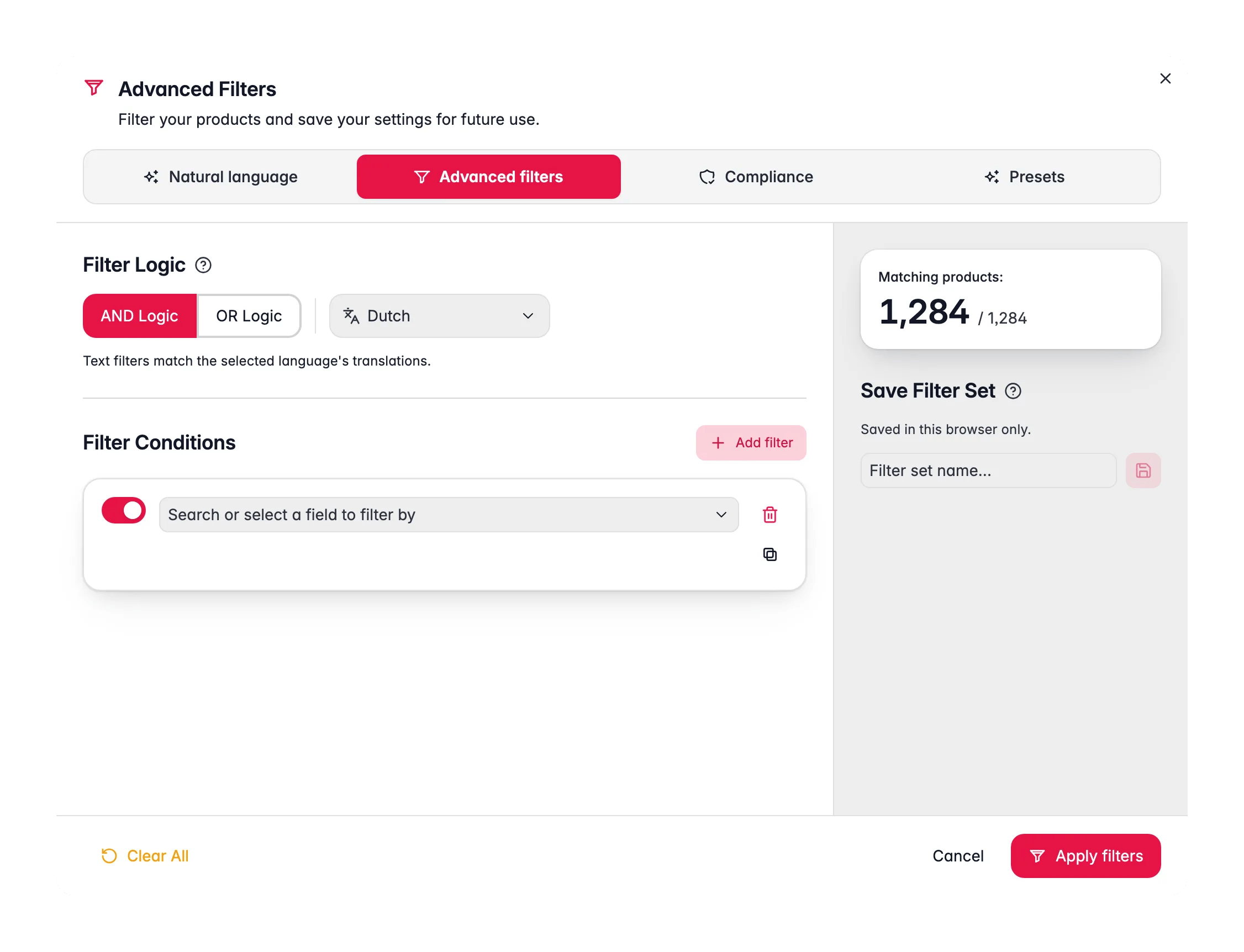
En la página de Productos, haz clic en Filtros junto a la barra de búsqueda, abre la pestaña Filtros avanzados y filtra el campo Marca (o el que contenga el término) con contiene y el fragmento distintivo más corto: sound, no SoundMax. El panel de resumen previsualiza el número de coincidencias mientras construyes, así que ves cuán amplia es la red antes de aplicar nada.
2
Separa las variantes entre sí
Ahora afina con los operadores que distinguen valores casi idénticos: igual distinguiendo mayúsculas para aislar una forma de capitalización, coincide con regex para diferencias de espaciado y puntuación, y empieza por y termina por para el ruido de prefijos y sufijos. Apunta el recuento de cada variante - esos números son los que te dirán si el reemplazo funcionó. Consulta filtrar productos para la lista completa de operadores.
3
Confirma que estás corrigiendo redacción, no duplicados
La deriva terminológica y los productos duplicados suelen llegar en el mismo archivo de proveedor, y reescribir texto sobre un conjunto que es medio duplicado significa hacerlo dos veces. Una comprobación rápida con es duplicado sobre SKU lo aclara; si vuelve lleno, resuelve primero los duplicados con limpia un catálogo que has heredado.
4
Guarda la consulta como conjunto de filtros
Ponle nombre en el campo Guardar conjunto de filtros y guárdalo. Vas a repetir este filtro exacto después del reemplazo para demostrar que la variante ha desaparecido, y después de cada importación futura para comprobar que no ha vuelto.
Unifica las variantes en una sola forma de escribirlo
Aquí el orden importa por la misma razón que en cualquier limpieza de texto: un espacio final escondido o una mayúscula inesperada es lo que hace que un reemplazo se salte en silencio unos cientos de productos. Tres acciones masivas parecen intercambiables y no lo son, así que elige a conciencia.
Aplicar toda tu lista aprobada de una vez, y repetidamente
No pasa nada hasta que el diccionario existe - mira la siguiente sección
1
Recorta primero los espacios en blanco
Selecciona tus productos, haz clic en Edición masiva en la barra de herramientas de Productos y ejecuta Recortar espacios en blanco sobre los campos que contienen el término. Soundmax y Soundmax son dos valores para un filtro y dos facetas para un escaparate, y ningún paso posterior va a coincidir con ambos de forma fiable mientras el espacio siga ahí.
2
Reemplaza una variante cada vez
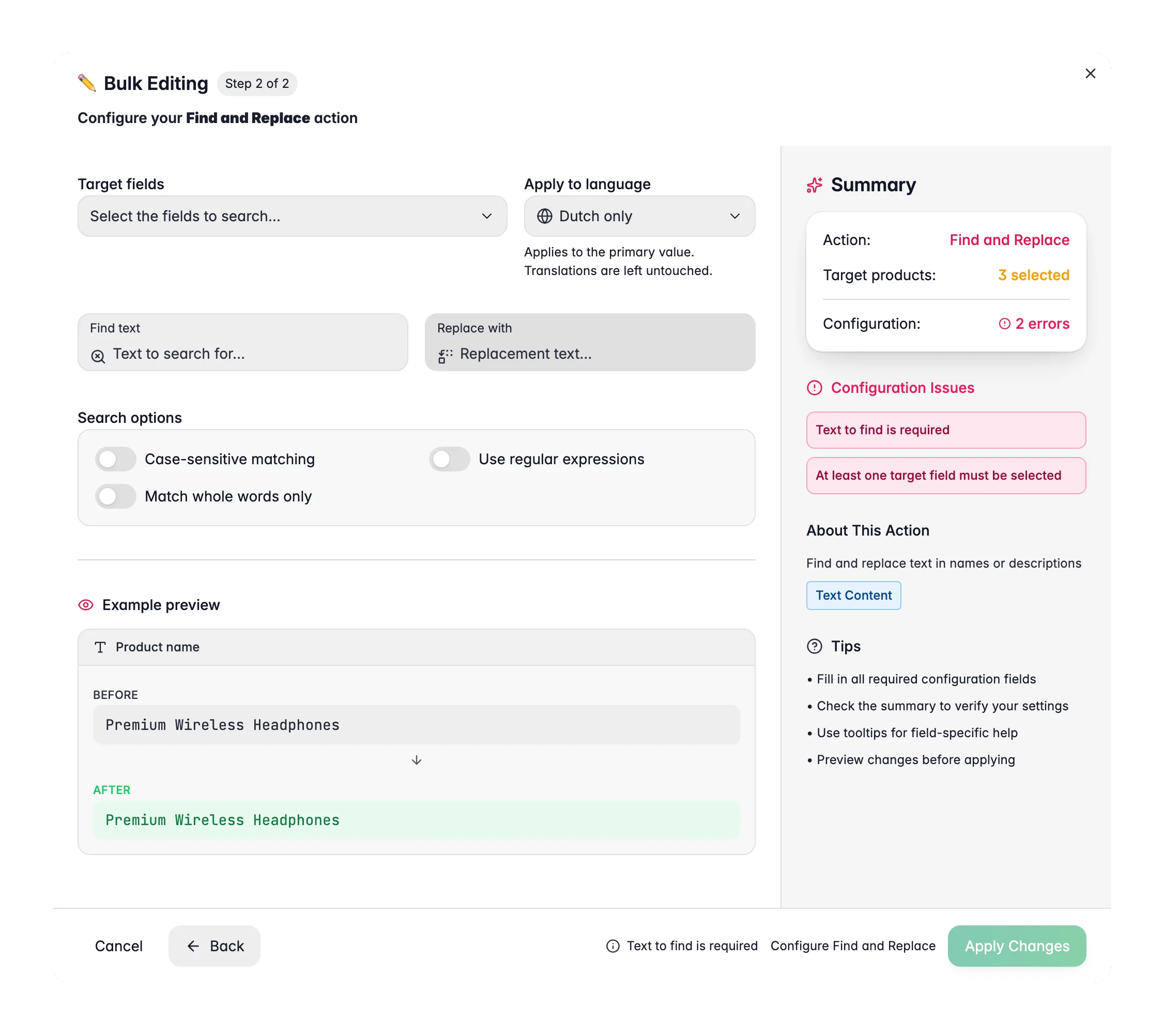
Ejecuta Buscar y reemplazar una vez por variante, apuntando a todos los campos donde aparece el término: nombre, descripciones, campos SEO, marca, proveedor, atributos de texto personalizados. Activa Solo palabras completas para que un término corto no se reescriba dentro de una palabra más larga, y deja Distinguir mayúsculas y minúsculas desactivado para atrapar todas las capitalizaciones de esa variante en una sola ejecución.
3
Estandariza el formato solo donde un estilo uniforme sea lo correcto
Echa mano de Estandarizar formato de texto solo en un campo que de verdad deba leerse igual de principio a fin. Ejecútalo después de los reemplazos, no antes: una pasada de Tipo Título sobre un campo que ya has corregido volverá a capitalizar exactamente las cadenas de marca que acabas de arreglar. Mantén la selección de campos estrecha y lee la vista previa en vivo de antes/después.
4
Vuelve a lanzar tu filtro guardado
Carga el conjunto de filtros de la primera sección. Cada variante debería devolver ahora cero productos y la forma aprobada debería tener el recuento combinado. Si una variante todavía tiene coincidencias, te dejaste un campo, no un producto.
Todo lo anterior era puntual. El diccionario es lo que lo hace repetible, y es la entrada de una acción masiva que casi nadie encuentra por su cuenta.
1
Añade cada término al Diccionario
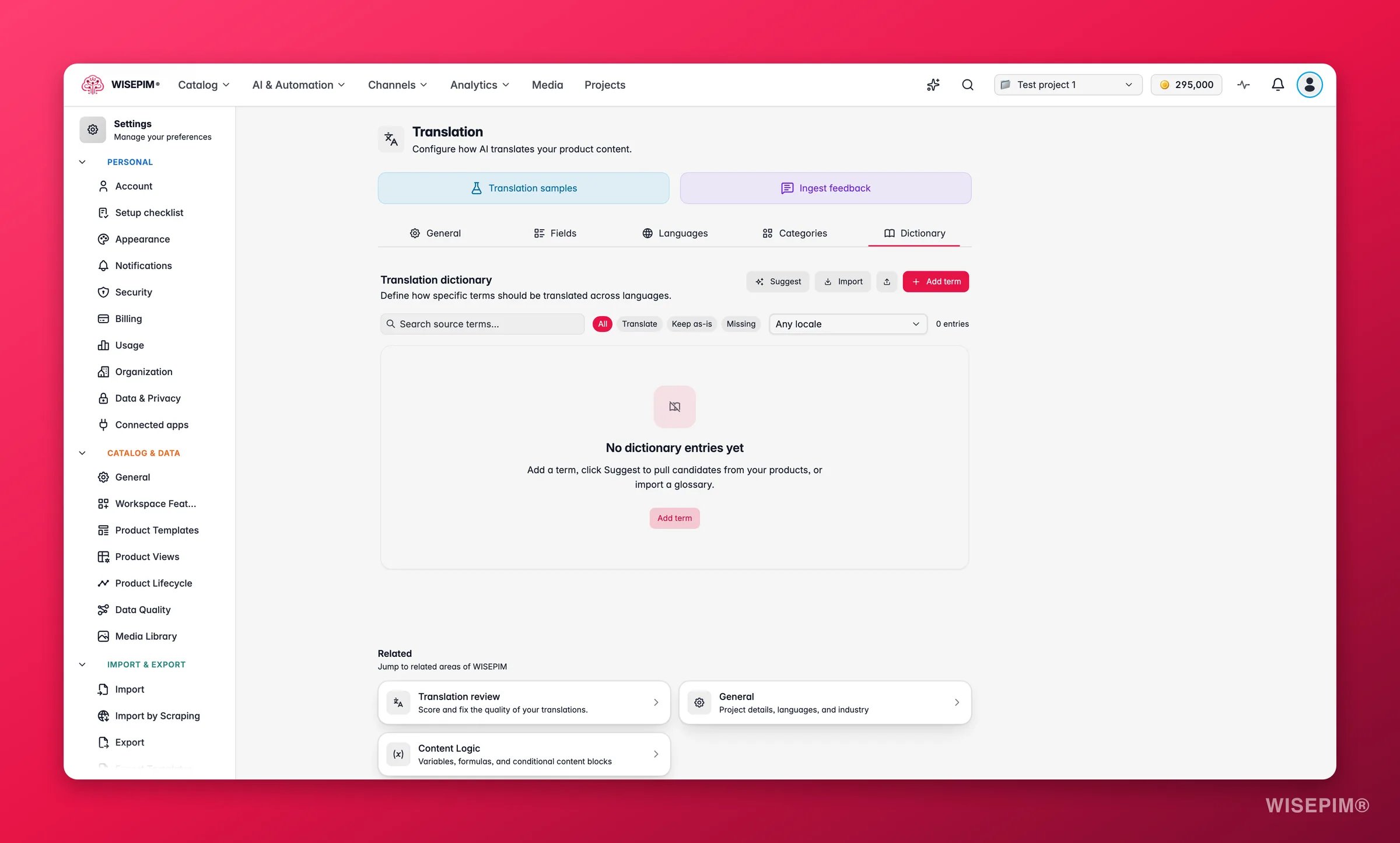
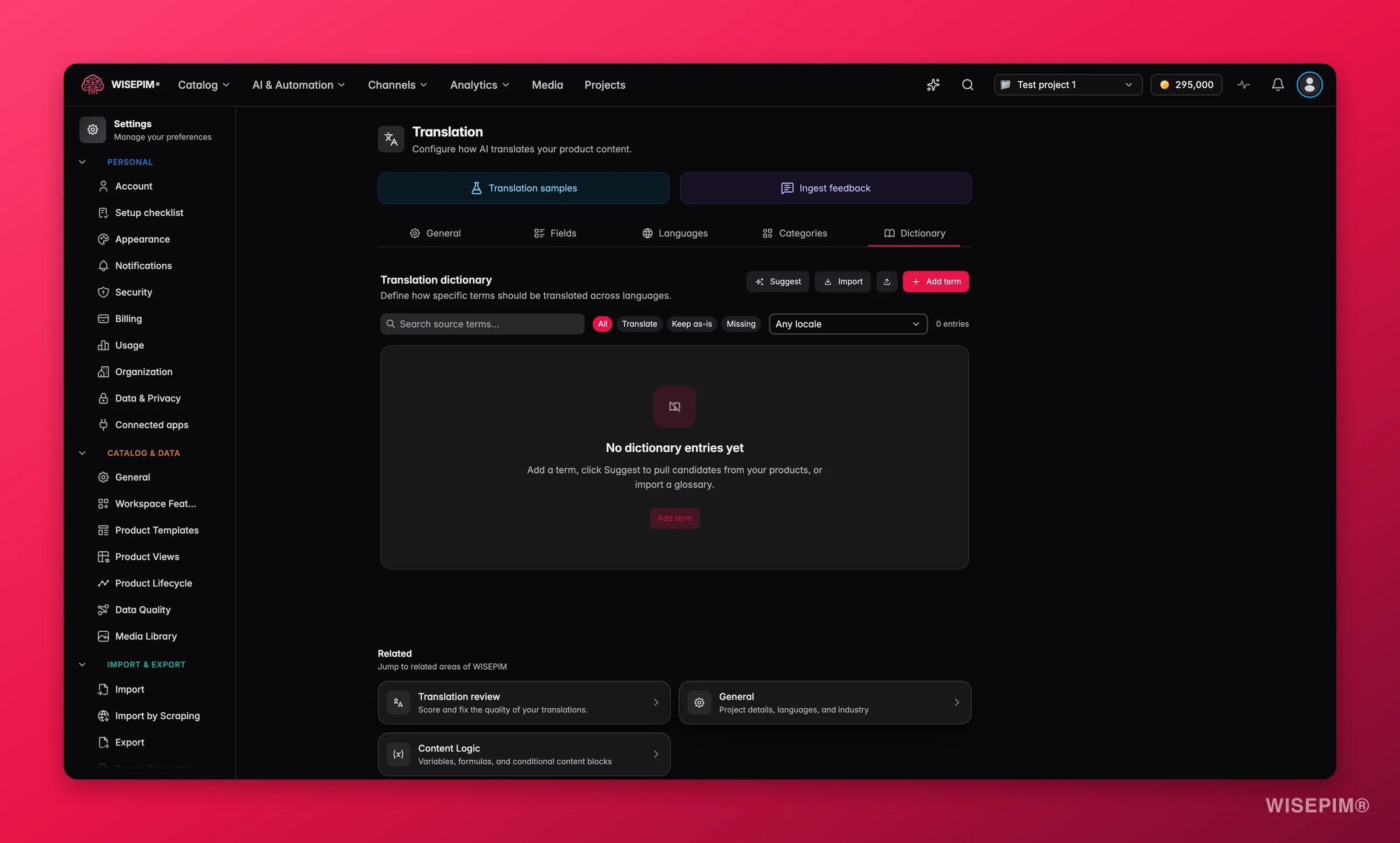
Ve a Ajustes → Traducción → Diccionario y haz clic en + Agregar término: introduce el término de origen y la redacción exacta que quieres en cada idioma. Añade contexto cuando un término sea ambiguo, para que “ratón” como categoría de audio y “ratón” como periférico de ordenador no choquen.
2
Bloquea los nombres que nunca deben cambiar
Activa Mantener tal cual para nombres de marca, códigos de producto y marcas registradas. Eso es lo que impide que una ejecución de traducción te traduzca amablemente la marca al alemán, y es la razón por la que vale la pena construir el diccionario aunque hoy solo vendas en un idioma.
3
Introdúcelos en masa si ya tienes una lista
El Diccionario tiene un modo de texto de Edición masiva para añadir muchos términos a la vez, mucho más rápido que ir clic a clic por las entradas cuando estás transcribiendo una guía de estilo de marca.
4
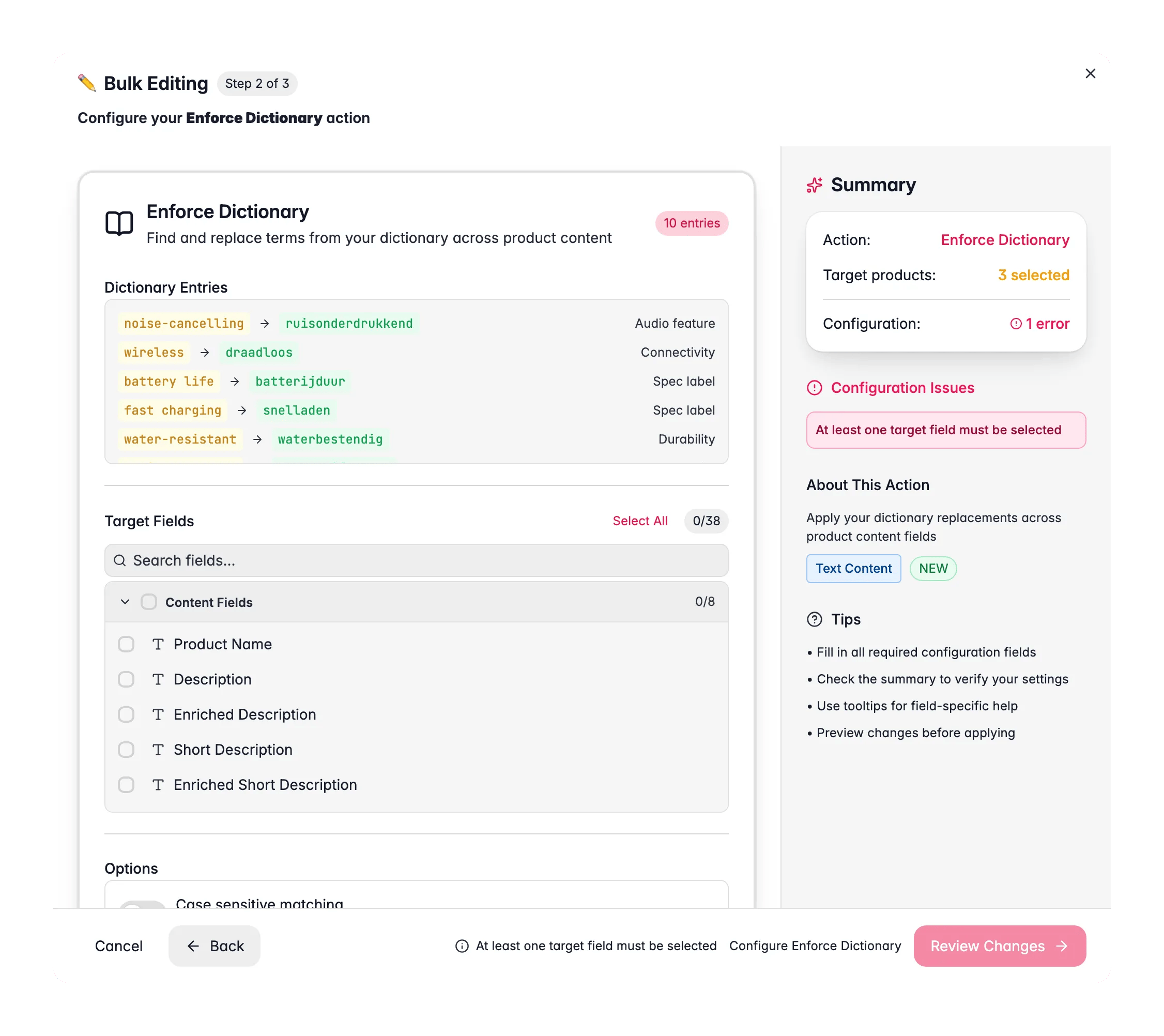
Aplica el diccionario a todo el catálogo
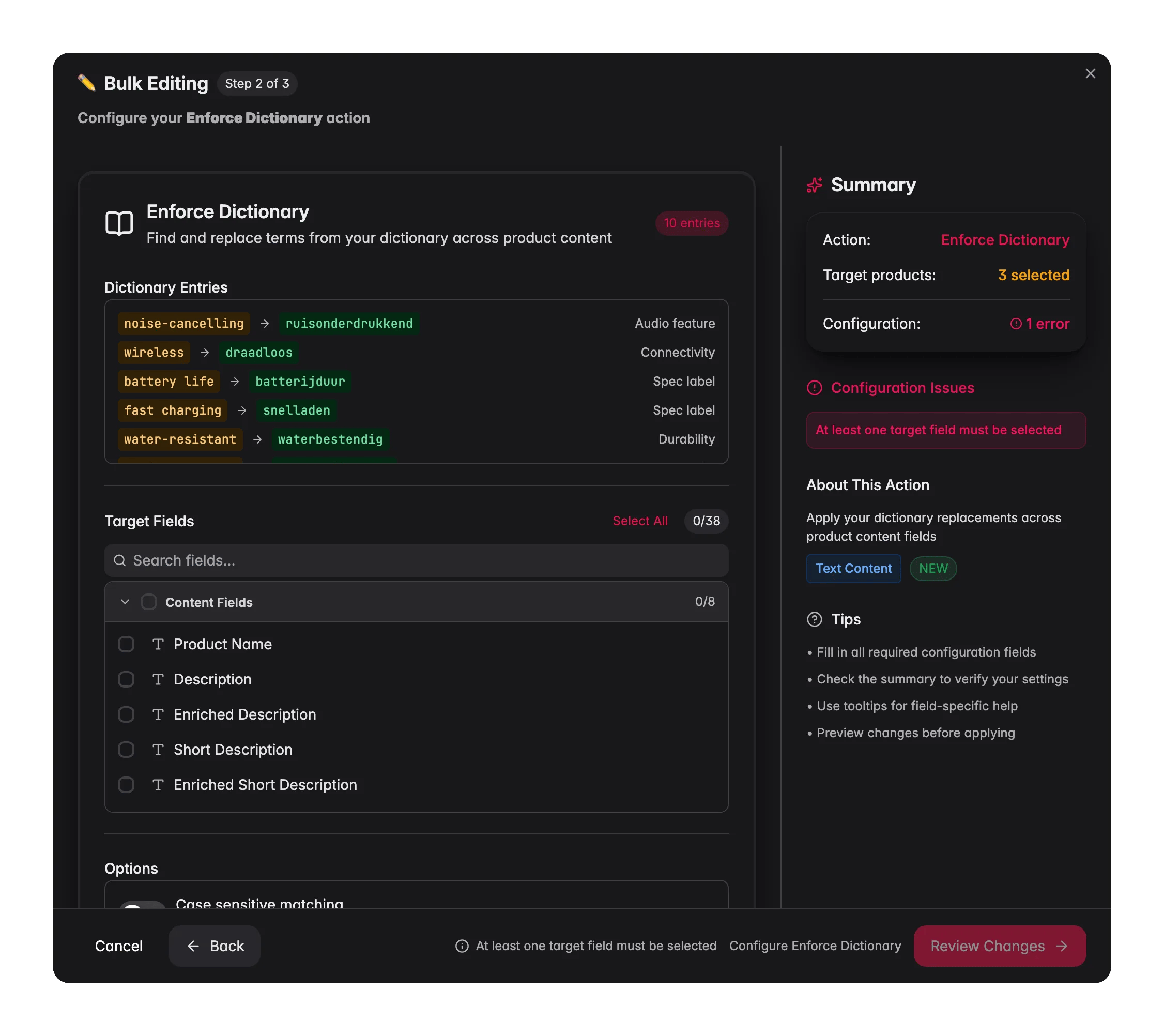
Selecciona tus productos, haz clic en Edición masiva y elige Aplicar diccionario dentro de Texto y Contenido. Lee las entradas activas de tu diccionario y cambia los términos de origen por la redacción aprobada en los campos que elijas, incluidos los campos traducidos por idioma, que es justo la parte que una pasada manual de buscar y reemplazar casi siempre se salta. Los términos que bloqueaste para que se queden tal cual se omiten en lugar de reescribirse.
5
Conviértelo en parte de cada importación
Ejecuta Aplicar diccionario cada vez que aterrice un archivo nuevo de proveedor. Un feed trae su propio vocabulario consigo, y una acción masiva te cuesta menos que el filtrado que hiciste en la primera sección.
El diccionario arregla la redacción que ya tienes; esta sección va de la redacción que todavía no ha llegado. Hazlo ahora, mientras aún recuerdas cuáles eran las formas incorrectas - dentro de tres meses las variantes retiradas son exactamente lo que nadie puede enumerar de memoria.
1
Sustituye el texto libre por una lista fija de valores
La solución más duradera es estructural: cuando los valores posibles se conocen de antemano, un atributo de selección respaldado por un conjunto de opciones compartido hace que nadie pueda teclear una quinta variante, porque no hay dónde teclearla. Configúralo en atributos.
2
Añade una regla de Quality Guard para las variantes antiguas
En Quality Guard, haz clic en Crear regla y añade una condición sobre el nombre o la descripción del producto con el operador no incluye y la forma retirada como valor. Pon el modo de activación en El producto coincide con ellas, que es lo que convierte la regla en un detector de redacción prohibida en lugar de en un requisito.
3
Mantenla en severidad Advertir
Advertir registra el fallo y deja que el producto se exporte igualmente. Una marca mal escrita merece un aviso, no merece detener una sincronización. Mira la vista previa de impacto en vivo antes de guardar para ver cuántos productos atrapa la regla hoy.
4
Activa el aprendizaje automático cuando tus revisiones tengan buena pinta
De vuelta en la pestaña Diccionario, Aprender glosario automáticamente de las revisiones hace crecer el diccionario a partir de las inconsistencias de redacción de las que tus revisiones lingüísticas están muy seguras. Viene desactivado por defecto, y dejarlo así hasta que tus primeras revisiones te parezcan sensatas es justo la idea: quieres que las revisiones sean fiables antes de que empiecen a escribir entradas. Tus propios términos y todo lo marcado como Mantener tal cual siempre ganan.
En la siguiente comprobación tras activar la regla
Los recuentos del filtro son la prueba honesta, y los tienes en segundos. Toma las señales del lado del canal como confirmación de que el cambio ha llegado al mundo exterior.
Buscar y reemplazar cambió texto dentro de otras palabras
Un término corto coincidió como fragmento de otro más largo. Activa Solo palabras completas y vuelve a ejecutarlo. Para patrones en lugar de cadenas fijas, activa las expresiones regulares y pruébalo antes sobre una selección pequeña. Consulta Buscar y reemplazar.
Una capitalización de la variante sobrevivió al reemplazo
La coincidencia distinguiendo mayúsculas viene desactivada por defecto, lo que normalmente atrapa todas las capitalizaciones de una vez, así que un superviviente apunta a un campo que no incluiste en la lista de campos objetivo, no a las opciones de coincidencia. Vuelve a ejecutarlo con los campos que faltaban seleccionados.
Aplicar diccionario se ejecutó pero no cambió nada
Solo se aplican las entradas activas del diccionario, y las entradas bloqueadas para quedarse como están se omiten por diseño. Abre la pestaña Diccionario en los ajustes de Traducción y confirma que el término está ahí con el reemplazo que esperas, luego vuelve a ejecutarlo con los campos objetivo correctos seleccionados.
Estandarizar el formato aplanó un nombre con un estilo puesto a propósito
Los nombres con mayúsculas internas intencionadas son justo lo que la vista previa en vivo de Estandarizar formato de texto existe para detectar. Repara los valores con un buscar y reemplazar y luego añade el término al diccionario con Mantener tal cual, para que las ejecuciones de traducción también lo dejen en paz.
Las variantes volvieron con el siguiente archivo del proveedor
Un feed lleva su propio vocabulario y nada en la importación sabe de tus preferencias. Ejecuta Aplicar diccionario como paso fijo después de cada importación, y mueve el campo a un atributo de selección con un conjunto de opciones compartido para que el texto libre deje de ser posible.
La acción masiva que aplica tus términos aprobados en todo el catálogo.
Ajustes de traducción
Donde vive el diccionario, con mantener tal cual y aprendizaje automático.
Catálogo heredado
La secuencia de limpieza completa a la que pertenece esta pasada de terminología.
Estilo de marca
Enseña a WISEPIM a escribir contenido nuevo con tu redacción aprobada desde el principio.
{"docsConfig":{"theme":"mint","$schema":"https://mintlify.com/docs.json","name":"WISEPIM Documentation","description":"Documentation for WISEPIM, the AI-powered product information management (PIM) platform: import, enrich, translate and publish product content, connect e-commerce platforms and marketplaces, automate catalog work, and build on the WISEPIM Public API.","colors":{"primary":"#E71447","light":"#E71447","dark":"#E71447"},"logo":{"light":"https://mintcdn.com/swiftsyncai/CpcHeNUil_YXkrs1/logo/wisepim-logo-horizontal-transparant-lightmode.png?fit=max\u0026auto=format\u0026n=CpcHeNUil_YXkrs1\u0026q=85\u0026s=fb18d37ec9d57e2050a1acb063cd8424","dark":"https://mintcdn.com/swiftsyncai/CpcHeNUil_YXkrs1/logo/wisepim-logo-horizontal-transparant-darkmode.png?fit=max\u0026auto=format\u0026n=CpcHeNUil_YXkrs1\u0026q=85\u0026s=f908843e7a886bf8143cb9bc525b7b86"},"favicon":"https://mintcdn.com/swiftsyncai/CpcHeNUil_YXkrs1/favicon.png?fit=max\u0026auto=format\u0026n=CpcHeNUil_YXkrs1\u0026q=85\u0026s=50f7573d74bc7da293b9931d815b2bb3","api":{"openapi":"openapi.json","playground":{"display":"interactive"},"examples":{"defaults":"required","languages":["curl","python","javascript"]}},"appearance":{"default":"system"},"background":{"decoration":"gradient"},"navbar":{"links":[{"href":"https://wisepim.com/contact","label":"Support"}],"primary":{"type":"button","label":"Go to WISEPIM","href":"https://wisepim.com/products"}},"footer":{"socials":{"youtube":"https://www.youtube.com/channel/UC5sQ48mV3sYEBme01xvVIXw","linkedin":"https://linkedin.com/company/wisepim"}},"search":{"prompt":"What are you looking for?"},"seo":{"metatags":{"og:site_name":"WISEPIM Documentation","og:type":"website","twitter:card":"summary_large_image"},"organization":{"name":"WISEPIM","legalName":"WISEPIM B.V.","url":"https://wisepim.com","logo":"https://docs.wisepim.com/logo/wisepim-logo-horizontal-transparant-lightmode.png","sameAs":["https://linkedin.com/company/wisepim","https://www.youtube.com/channel/UC5sQ48mV3sYEBme01xvVIXw"]},"indexing":"all"},"fonts":{"family":"Inter"},"icons":{"library":"lucide"},"styling":{"eyebrows":"breadcrumbs","latex":true},"integrations":{"ga4":{"measurementId":"G-6NXPFG6S4Z"}},"errors":{"404":{"redirect":false,"title":"This page moved or never existed","description":"No worries, use the search above (or press Cmd+K) to find what you were looking for, or head back to the [introduction](/en/introduction)."}},"contextual":{"options":[{"title":"Ask WISEPIM AI","description":"Open the WISEPIM AI chat with this page as the question","icon":"sparkles","href":{"base":"https://wisepim.com/chat","query":[{"key":"prompt","value":"I am reading the WISEPIM documentation page https://docs.wisepim.com$path and I have a question about it. Answer in the language of that page.\n\nMy question: "}]}},"copy","view","chatgpt","claude","perplexity","mcp"],"display":"header"},"thumbnails":{"appearance":"dark","background":"https://mintcdn.com/swiftsyncai/2_3RgILsRdlQxjn6/images/og-background.png?fit=max\u0026auto=format\u0026n=2_3RgILsRdlQxjn6\u0026q=85\u0026s=f55698f3b0dd04d58e5f67b096de1f26","fonts":{"family":"Inter"}},"navigation":{"global":{"anchors":[{"anchor":"Homepage","icon":"house","href":"https://wisepim.com"},{"anchor":"Latest changes","icon":"history","href":"https://wisepim.com/changelog"},{"anchor":"Blog","icon":"newspaper","href":"https://wisepim.com/blog"}]},"languages":[{"language":"en","href":"en/introduction"},{"language":"nl","href":"nl/introduction"},{"language":"de","href":"de/introduction"},{"language":"es","href":"es/introduction"}]}},"deployment":{"deploymentMetadataValue":{"subdomain":"swiftsyncai","hasAudioNarration":false,"actualSubdomain":"swiftsyncai","customDomains":["docs.wisepim.com"],"gitSource":{"type":"github","owner":"lldiegon","repo":"wisepim-docs","deployBranch":"main","contentDirectory":"","isPrivate":true,"mountPath":"","label":""},"chroma":{"liveDeploymentHistoryId":"6ae29ae907aeaf4d1afc5884","collectionId":"bbceb7eb-5a5b-4c95-b655-48d98646c6ca","schemaVersion":"v3","latestBuiltDeploymentHistoryId":"6ae29ae907aeaf4d1afc5884"},"entitlements":{},"buildId":"6ae29ae907aeaf4d1afc5884","clientVersion":"0.0.4043","searchFilterCounts":[{"language":"en","tag":"Documentation","count":283},{"language":"de","tag":"Dokumentation","count":183},{"language":"es","tag":"Documentación","count":183},{"language":"nl","tag":"Documentatie","count":183},{"language":"en","tag":"API Reference","count":100},{"language":"en","tag":"Products","count":67},{"language":"de","tag":"Produkte","count":61},{"language":"es","tag":"Productos","count":61},{"language":"nl","tag":"Producten","count":61},{"language":"de","tag":"Erstellen \u0026 Bearbeiten","count":41},{"language":"de","tag":"Einstellungen","count":41},{"language":"en","tag":"Creating \u0026 Editing","count":41},{"language":"en","tag":"Settings","count":41},{"language":"es","tag":"Crear y Editar","count":41},{"language":"es","tag":"Configuración","count":41},{"language":"nl","tag":"Aanmaken \u0026 Bewerken","count":41},{"language":"nl","tag":"Instellingen","count":41},{"language":"de","tag":"Analytics","count":38},{"language":"en","tag":"Analytics","count":38},{"language":"es","tag":"Analytics","count":38},{"language":"nl","tag":"Analytics","count":38},{"language":"de","tag":"Massenaktionen","count":34},{"language":"en","tag":"Bulk Actions","count":34},{"language":"es","tag":"Acciones Masivas","count":34},{"language":"nl","tag":"Bulkacties","count":34},{"language":"de","tag":"Integrationen","count":30},{"language":"en","tag":"Integrations","count":30},{"language":"es","tag":"Integraciones","count":30},{"language":"nl","tag":"Integraties","count":30},{"language":"de","tag":"Projekt","count":29},{"language":"en","tag":"Project","count":29},{"language":"es","tag":"Proyecto","count":29},{"language":"nl","tag":"Project","count":29},{"language":"de","tag":"Anleitungen","count":20},{"language":"en","tag":"Guides","count":20},{"language":"es","tag":"Guías","count":20},{"language":"nl","tag":"Handleidingen","count":20},{"language":"de","tag":"KI \u0026 Anreicherung","count":19},{"language":"es","tag":"IA y Enriquecimiento","count":19},{"language":"nl","tag":"AI \u0026 Verrijking","count":19}]},"assistantConfig":{},"basePath":"","hasChatPermissions":false,"hasWebMcpPermissions":false,"toggles":[{"name":"kill-isr","enabled":true,"variant":{"name":"disabled","enabled":false,"feature_enabled":true},"impressionData":false},{"name":"agent-mintlify-slack","enabled":true,"variant":{"name":"disabled","enabled":false,"feature_enabled":true},"impressionData":false},{"name":"agent-integrations-settings","enabled":true,"variant":{"name":"disabled","enabled":false,"feature_enabled":true},"impressionData":false},{"name":"automations-pr-grouping","enabled":true,"variant":{"name":"disabled","enabled":false,"feature_enabled":true},"impressionData":false},{"name":"custom-prefix","enabled":true,"variant":{"name":"disabled","enabled":false,"feature_enabled":true},"impressionData":false},{"name":"analytics-v7","enabled":true,"variant":{"name":"disabled","enabled":false,"feature_enabled":true},"impressionData":false},{"name":"user-flows-analytics","enabled":true,"variant":{"name":"disabled","enabled":false,"feature_enabled":true},"impressionData":false},{"name":"no-publish-flow","enabled":true,"variant":{"name":"disabled","enabled":false,"feature_enabled":true},"impressionData":false},{"name":"workos-onboarding","enabled":true,"variant":{"name":"disabled","enabled":false,"feature_enabled":true},"impressionData":false},{"name":"llms-txt-v2","enabled":true,"variant":{"name":"disabled","enabled":false,"feature_enabled":true},"impressionData":false},{"name":"snapshot-serving-live","enabled":true,"variant":{"name":"disabled","enabled":false,"feature_enabled":true},"impressionData":false},{"name":"stripTemperatureMiddleware","enabled":true,"variant":{"name":"disabled","enabled":false,"feature_enabled":true},"impressionData":false},{"name":"support-platform-pylon-zendesk","enabled":true,"variant":{"name":"disabled","enabled":false,"feature_enabled":true},"impressionData":false},{"name":"snapshot-serving","enabled":true,"variant":{"name":"disabled","enabled":false,"feature_enabled":true},"impressionData":false},{"name":"instant-rollback","enabled":true,"variant":{"name":"disabled","enabled":false,"feature_enabled":true},"impressionData":false},{"name":"granular-notifications-server","enabled":true,"variant":{"name":"disabled","enabled":false,"feature_enabled":true},"impressionData":false},{"name":"granular-notifications","enabled":true,"variant":{"name":"disabled","enabled":false,"feature_enabled":true},"impressionData":false},{"name":"automations-fable","enabled":true,"variant":{"name":"disabled","enabled":false,"feature_enabled":true},"impressionData":false},{"name":"fixed-ai-action-pricing","enabled":true,"variant":{"name":"disabled","enabled":false,"feature_enabled":true},"impressionData":false},{"name":"automation-resolve-merge-conflict","enabled":true,"variant":{"name":"disabled","enabled":false,"feature_enabled":true},"impressionData":false},{"name":"scoped-publishing","enabled":true,"variant":{"name":"disabled","enabled":false,"feature_enabled":true},"impressionData":false},{"name":"mintql","enabled":true,"variant":{"name":"disabled","enabled":false,"feature_enabled":true},"impressionData":false},{"name":"page-level-analytics","enabled":true,"variant":{"name":"disabled","enabled":false,"feature_enabled":true},"impressionData":false},{"name":"editor-version-history-v2","enabled":true,"variant":{"name":"disabled","enabled":false,"feature_enabled":true},"impressionData":false},{"name":"billing-page-v2","enabled":true,"variant":{"name":"disabled","enabled":false,"feature_enabled":true},"impressionData":false},{"name":"full-page-search","enabled":true,"variant":{"name":"disabled","enabled":false,"feature_enabled":true},"impressionData":false},{"name":"workspace-projects","enabled":true,"variant":{"name":"disabled","enabled":false,"feature_enabled":true},"impressionData":false},{"name":"assistant-v5","enabled":true,"variant":{"name":"disabled","enabled":false,"feature_enabled":true},"impressionData":false},{"name":"byok-sep-25","enabled":true,"variant":{"name":"disabled","enabled":false,"feature_enabled":true},"impressionData":false},{"name":"fork-pr-previews","enabled":true,"variant":{"name":"disabled","enabled":false,"feature_enabled":true},"impressionData":false},{"name":"revalidation-jwt","enabled":true,"variant":{"name":"disabled","enabled":false,"feature_enabled":true},"impressionData":false},{"name":"vite-origin","enabled":true,"variant":{"name":"disabled","enabled":false,"feature_enabled":true},"impressionData":false},{"name":"billing-updated-9-15","enabled":true,"variant":{"name":"disabled","enabled":false,"feature_enabled":true},"impressionData":false},{"name":"workos-sso-scim","enabled":true,"variant":{"name":"disabled","enabled":false,"feature_enabled":true},"impressionData":false},{"name":"hobby-abuse-scan","enabled":true,"variant":{"name":"disabled","enabled":false,"feature_enabled":true},"impressionData":false},{"name":"dashboard-inbox","enabled":true,"variant":{"name":"disabled","enabled":false,"feature_enabled":true},"impressionData":false},{"name":"workos-signup","enabled":true,"variant":{"name":"disabled","enabled":false,"feature_enabled":true},"impressionData":false},{"name":"turbopuffer-dual-write","enabled":true,"variant":{"name":"disabled","enabled":false,"feature_enabled":true},"impressionData":false},{"name":"workos-enabled","enabled":true,"variant":{"name":"disabled","enabled":false,"feature_enabled":true},"impressionData":false},{"name":"approve-review-flow","enabled":true,"variant":{"name":"disabled","enabled":false,"feature_enabled":true},"impressionData":false}],"googleFontsInlined":false},"customCss":[{"filePath":"style.css","content":"img.nav-logo{height:2rem}#theme-preference-menu-trigger{display:none!important}#wisepim-theme-toggle{position:relative;width:34px;height:34px;padding:0;display:flex;align-items:center;justify-content:center;border-radius:.5rem;cursor:pointer;background:0 0;border:0;color:rgb(107 114 128)}#wisepim-theme-toggle:hover{color:rgb(55 65 81);background:rgba(0,0,0,.05)}html.dark #wisepim-theme-toggle{color:rgb(156 163 175)}html.dark #wisepim-theme-toggle:hover{color:rgb(229 231 235);background:rgba(255,255,255,.08)}#wisepim-theme-toggle .wp-tt-icon{position:absolute;transition:transform .5s cubic-bezier(.4,0,.2,1),opacity .25s ease}html:not(.dark) #wisepim-theme-toggle .wp-tt-sun{opacity:1;transform:rotate(0deg) scale(1)}html:not(.dark) #wisepim-theme-toggle .wp-tt-moon{opacity:0;transform:rotate(90deg) scale(.4)}html.dark #wisepim-theme-toggle .wp-tt-sun{opacity:0;transform:rotate(-90deg) scale(.4)}html.dark #wisepim-theme-toggle .wp-tt-moon{opacity:1;transform:rotate(0deg) scale(1)}#wisepim-tooltip{position:fixed;z-index:60;max-width:20rem;padding:.4rem .6rem;border-radius:.5rem;font-size:.75rem;line-height:1.4;font-weight:500;text-align:center;color:rgb(243 244 246);background:rgb(24 24 27);box-shadow:0 6px 20px rgba(0,0,0,.18);pointer-events:none;opacity:0;transform:translateY(-3px) scale(.97);transition:opacity .14s ease,transform .18s cubic-bezier(.16,1,.3,1)}#wisepim-tooltip[data-visible=true]{opacity:1;transform:translateY(0) scale(1)}#wisepim-tooltip::before{content:'';position:absolute;top:-3px;left:var(--wp-tip-arrow, 50%);width:8px;height:8px;margin-left:-4px;border-radius:1px;background:inherit;transform:rotate(45deg)}html.dark #wisepim-tooltip{color:rgb(24 24 27);background:rgb(240 240 243);box-shadow:0 6px 20px rgba(0,0,0,.45)}@media (prefers-reduced-motion:reduce){#wisepim-tooltip{transition:opacity .01s linear;transform:none}#wisepim-tooltip[data-visible=true]{transform:none}}::view-transition-group(root),::view-transition-image-pair(root),::view-transition-new(root),::view-transition-old(root){animation:none;mix-blend-mode:normal}::view-transition-old(root){z-index:1}::view-transition-new(root){z-index:9999;will-change:clip-path}img[src^=\"/images/connectors/\"]{background:#fff;border-radius:4px;object-fit:contain}.connector-brand{display:inline-flex;align-items:center;justify-content:center;background:#fff;border:1px solid #e5e7eb;border-radius:16px;padding:16px;margin:0 0 16px}.connector-brand img{display:block;width:96px;height:64px;margin:0;object-fit:contain}"}],"page":{"pagePath":"es/guides/make-terminology-consistent","slug":"/es/guides/make-terminology-consistent","pageMetadata":{"title":"Unifica los nombres de marca y los términos","sidebarTitle":"Terminología consistente","description":"La mitad de tu catálogo dice SoundMax y la otra mitad Sound Max. Unifica cada variante y haz que la redacción aprobada sobreviva a cada importación.","icon":"spell-check","keywords":["nombres de marca inconsistentes","estandarizar terminología de productos","corregir variantes de escritura en el catálogo","vocabulario controlado de datos de producto","glosario de términos aprobados","unificar valores de marca duplicados"],"tag":"New","href":"/es/guides/make-terminology-consistent"},"description":{"compiledSource":"\"use strict\";\nconst {jsx: _jsx} = arguments[0];\nconst {useMDXComponents: _provideComponents} = arguments[0];\nfunction _createMdxContent(props) {\n const _components = {\n p: \"p\",\n ..._provideComponents(),\n ...props.components\n };\n return _jsx(_components.p, {\n children: \"La mitad de tu catálogo dice SoundMax y la otra mitad Sound Max. Unifica cada variante y haz que la redacción aprobada sobreviva a cada importación.\"\n });\n}\nfunction MDXContent(props = {}) {\n const {wrapper: MDXLayout} = {\n ..._provideComponents(),\n ...props.components\n };\n return MDXLayout ? _jsx(MDXLayout, {\n ...props,\n children: _jsx(_createMdxContent, {\n ...props\n })\n }) : _createMdxContent(props);\n}\nreturn {\n default: MDXContent\n};\n","frontmatter":{},"scope":{}},"pageType":"default","mdx":{"mdxSource":{"compiledSource":"\"use strict\";const{Fragment:_Fragment,jsx:_jsx,jsxs:_jsxs}=arguments[0];const{useMDXComponents:_provideComponents}=arguments[0];function _createMdxContent(props){const _components={a:`a`,code:`code`,p:`p`,strong:`strong`,tbody:`tbody`,td:`td`,th:`th`,thead:`thead`,tr:`tr`,..._provideComponents(),...props.components},{Accordion,AccordionGroup,Card,CardGroup,Heading,Info,OptimizedImage,Step,Steps,Table,Tip}=_components;if(!Accordion)_missingMdxReference(`Accordion`,true);if(!AccordionGroup)_missingMdxReference(`AccordionGroup`,true);if(!Card)_missingMdxReference(`Card`,true);if(!CardGroup)_missingMdxReference(`CardGroup`,true);if(!Heading)_missingMdxReference(`Heading`,true);if(!Info)_missingMdxReference(`Info`,true);if(!OptimizedImage)_missingMdxReference(`OptimizedImage`,true);if(!Step)_missingMdxReference(`Step`,true);if(!Steps)_missingMdxReference(`Steps`,true);if(!Table)_missingMdxReference(`Table`,true);if(!Tip)_missingMdxReference(`Tip`,true);return _jsxs(_Fragment,{children:[_jsx(_components.p,{children:`Tu filtro de marca lista “SoundMax”, “Sound Max”, “SOUNDMAX” y “Soundmax ” con un espacio final como si fueran cuatro marcas distintas. El comprador que filtra por marca ve una cuarta parte de la gama. Tus feeds envían cuatro valores donde el canal espera uno. Le pasa a todo el que importa desde más de una fuente, y vuelve a pasar con cada archivo nuevo de proveedor si no cierras la puerta detrás de ti.`}),`\n`,_jsxs(_components.p,{children:[`Arreglarlo son tres trabajos: encontrar todas las variantes, unificarlas en una y conseguir que la forma aprobada sea la única que sobrevive a la siguiente importación. Calcula una hora por familia de términos. Si el desorden es de todo el catálogo y no solo de su vocabulario, ejecuta antes `,_jsx(_components.a,{href:`/es/guides/clean-up-an-inherited-catalog`,children:`limpia un catálogo que has heredado`}),` - su pasada de espacios y mayúsculas es justo lo que hace fiables las coincidencias de aquí abajo.`]}),`\n`,_jsx(Info,{children:_jsxs(_components.p,{children:[_jsx(_components.strong,{children:`Antes de empezar:`}),` decide cuál es la forma correcta antes de tocar nada, idealmente mirando el propio sitio de la marca. Todo lo de abajo es una edición masiva, así que si vinculas un término al maestro equivocado tendrás que repetir la pasada entera.`]})}),`\n`,_jsx(Tip,{children:_jsxs(_components.p,{children:[_jsx(_components.strong,{children:`Lo que vas a conseguir:`}),` una sola forma de escribir cada término en todo el catálogo, un diccionario de términos aprobados que puedes volver a aplicar después de cada importación, y una regla que avisa si las viejas variantes reaparecen.`]})}),`\n`,_jsx(Heading,{level:`2`,id:`encuentra-todas-las-variantes-antes-de-reemplazar-nada`,children:`Encuentra todas las variantes antes de reemplazar nada`}),`\n`,_jsx(_components.p,{children:`Reemplazar las variantes que has visto por casualidad deja fuera las que no. Construye primero la lista completa.`}),`\n`,_jsx(OptimizedImage,{className:`mint-block dark:mint-hidden`,src:`https://mintcdn.com/swiftsyncai/n0SrIIRZ4vgDtB9v/images/marketing-screenshots/products/products-filters-advanced-light-transparent.webp?fit=max\u0026auto=format\u0026n=n0SrIIRZ4vgDtB9v\u0026q=85\u0026s=d5731fca446cd53e3c739b0d9d0adfb1`,alt:`Building advanced product filter conditions in WISEPIM`,\"data-og-width\":`2252`,width:`2252`,\"data-og-height\":`1724`,height:`1724`,\"data-path\":`images/marketing-screenshots/products/products-filters-advanced-light-transparent.webp`,\"data-optimize\":`true`,\"data-opv\":`3`,srcset:`https://mintcdn.com/swiftsyncai/n0SrIIRZ4vgDtB9v/images/marketing-screenshots/products/products-filters-advanced-light-transparent.webp?w=280\u0026fit=max\u0026auto=format\u0026n=n0SrIIRZ4vgDtB9v\u0026q=85\u0026s=83b983c24ffa821c42fc852350642c11 280w, https://mintcdn.com/swiftsyncai/n0SrIIRZ4vgDtB9v/images/marketing-screenshots/products/products-filters-advanced-light-transparent.webp?w=560\u0026fit=max\u0026auto=format\u0026n=n0SrIIRZ4vgDtB9v\u0026q=85\u0026s=70655779ca6f5f90e0aad4f313d54cbc 560w, https://mintcdn.com/swiftsyncai/n0SrIIRZ4vgDtB9v/images/marketing-screenshots/products/products-filters-advanced-light-transparent.webp?w=840\u0026fit=max\u0026auto=format\u0026n=n0SrIIRZ4vgDtB9v\u0026q=85\u0026s=72118d183bb25022870b7262a77fc576 840w, https://mintcdn.com/swiftsyncai/n0SrIIRZ4vgDtB9v/images/marketing-screenshots/products/products-filters-advanced-light-transparent.webp?w=1100\u0026fit=max\u0026auto=format\u0026n=n0SrIIRZ4vgDtB9v\u0026q=85\u0026s=69a994fdf979d8de3c77cb4828da7dfe 1100w, https://mintcdn.com/swiftsyncai/n0SrIIRZ4vgDtB9v/images/marketing-screenshots/products/products-filters-advanced-light-transparent.webp?w=1650\u0026fit=max\u0026auto=format\u0026n=n0SrIIRZ4vgDtB9v\u0026q=85\u0026s=57e9d64554d53e72e1ff2c3197d2f879 1650w, https://mintcdn.com/swiftsyncai/n0SrIIRZ4vgDtB9v/images/marketing-screenshots/products/products-filters-advanced-light-transparent.webp?w=2500\u0026fit=max\u0026auto=format\u0026n=n0SrIIRZ4vgDtB9v\u0026q=85\u0026s=c68f721c1ea63fde6b182e01b21a3c80 2500w`}),`\n`,_jsx(OptimizedImage,{className:`mint-hidden dark:mint-block`,src:`https://mintcdn.com/swiftsyncai/n0SrIIRZ4vgDtB9v/images/marketing-screenshots/products/products-filters-advanced-dark-transparent.webp?fit=max\u0026auto=format\u0026n=n0SrIIRZ4vgDtB9v\u0026q=85\u0026s=cd0abd4237f2a76b95191cbf5ea9815a`,alt:`Building advanced product filter conditions in WISEPIM`,\"data-og-width\":`2252`,width:`2252`,\"data-og-height\":`1724`,height:`1724`,\"data-path\":`images/marketing-screenshots/products/products-filters-advanced-dark-transparent.webp`,\"data-optimize\":`true`,\"data-opv\":`3`,srcset:`https://mintcdn.com/swiftsyncai/n0SrIIRZ4vgDtB9v/images/marketing-screenshots/products/products-filters-advanced-dark-transparent.webp?w=280\u0026fit=max\u0026auto=format\u0026n=n0SrIIRZ4vgDtB9v\u0026q=85\u0026s=06f19e89ba19d09665927a121541d262 280w, https://mintcdn.com/swiftsyncai/n0SrIIRZ4vgDtB9v/images/marketing-screenshots/products/products-filters-advanced-dark-transparent.webp?w=560\u0026fit=max\u0026auto=format\u0026n=n0SrIIRZ4vgDtB9v\u0026q=85\u0026s=ad7e2fbb3333bc9090d443029920b909 560w, https://mintcdn.com/swiftsyncai/n0SrIIRZ4vgDtB9v/images/marketing-screenshots/products/products-filters-advanced-dark-transparent.webp?w=840\u0026fit=max\u0026auto=format\u0026n=n0SrIIRZ4vgDtB9v\u0026q=85\u0026s=77ed614660bfdaf9198b729da80becea 840w, https://mintcdn.com/swiftsyncai/n0SrIIRZ4vgDtB9v/images/marketing-screenshots/products/products-filters-advanced-dark-transparent.webp?w=1100\u0026fit=max\u0026auto=format\u0026n=n0SrIIRZ4vgDtB9v\u0026q=85\u0026s=b6ddb268af693837a4d0be1bd5843c12 1100w, https://mintcdn.com/swiftsyncai/n0SrIIRZ4vgDtB9v/images/marketing-screenshots/products/products-filters-advanced-dark-transparent.webp?w=1650\u0026fit=max\u0026auto=format\u0026n=n0SrIIRZ4vgDtB9v\u0026q=85\u0026s=8e56bf012f495e56339f70ed6f0e6a5a 1650w, https://mintcdn.com/swiftsyncai/n0SrIIRZ4vgDtB9v/images/marketing-screenshots/products/products-filters-advanced-dark-transparent.webp?w=2500\u0026fit=max\u0026auto=format\u0026n=n0SrIIRZ4vgDtB9v\u0026q=85\u0026s=0f361339864528e4fbe1ff7957ecca4d 2500w`}),`\n`,_jsxs(Steps,{children:[_jsx(Step,{title:`Echa primero una red amplia`,children:_jsxs(_components.p,{children:[`En la página de `,_jsx(_components.a,{href:`/es/essentials/managing-products`,children:`Productos`}),`, haz clic en `,_jsx(_components.strong,{children:`Filtros`}),` junto a la barra de búsqueda, abre la pestaña `,_jsx(_components.strong,{children:`Filtros avanzados`}),` y filtra el campo `,_jsx(_components.strong,{children:`Marca`}),` (o el que contenga el término) con `,_jsx(_components.strong,{children:`contiene`}),` y el fragmento distintivo más corto: `,_jsx(_components.code,{children:`sound`}),`, no `,_jsx(_components.code,{children:`SoundMax`}),`. El panel de resumen previsualiza el número de coincidencias mientras construyes, así que ves cuán amplia es la red antes de aplicar nada.`]})}),_jsx(Step,{title:`Separa las variantes entre sí`,children:_jsxs(_components.p,{children:[`Ahora afina con los operadores que distinguen valores casi idénticos: `,_jsx(_components.strong,{children:`igual distinguiendo mayúsculas`}),` para aislar una forma de capitalización, `,_jsx(_components.strong,{children:`coincide con regex`}),` para diferencias de espaciado y puntuación, y `,_jsx(_components.strong,{children:`empieza por`}),` y `,_jsx(_components.strong,{children:`termina por`}),` para el ruido de prefijos y sufijos. Apunta el recuento de cada variante - esos números son los que te dirán si el reemplazo funcionó. Consulta `,_jsx(_components.a,{href:`/es/products/filtering-products`,children:`filtrar productos`}),` para la lista completa de operadores.`]})}),_jsx(Step,{title:`Confirma que estás corrigiendo redacción, no duplicados`,children:_jsxs(_components.p,{children:[`La deriva terminológica y los productos duplicados suelen llegar en el mismo archivo de proveedor, y reescribir texto sobre un conjunto que es medio duplicado significa hacerlo dos veces. Una comprobación rápida con `,_jsx(_components.strong,{children:`es duplicado`}),` sobre `,_jsx(_components.strong,{children:`SKU`}),` lo aclara; si vuelve lleno, resuelve primero los duplicados con `,_jsx(_components.a,{href:`/es/guides/clean-up-an-inherited-catalog`,children:`limpia un catálogo que has heredado`}),`.`]})}),_jsx(Step,{title:`Guarda la consulta como conjunto de filtros`,children:_jsxs(_components.p,{children:[`Ponle nombre en el campo `,_jsx(_components.strong,{children:`Guardar conjunto de filtros`}),` y guárdalo. Vas a repetir este filtro exacto después del reemplazo para demostrar que la variante ha desaparecido, y después de cada importación futura para comprobar que no ha vuelto.`]})})]}),`\n`,_jsx(Heading,{level:`2`,id:`unifica-las-variantes-en-una-sola-forma-de-escribirlo`,children:`Unifica las variantes en una sola forma de escribirlo`}),`\n`,_jsx(_components.p,{children:`Aquí el orden importa por la misma razón que en cualquier limpieza de texto: un espacio final escondido o una mayúscula inesperada es lo que hace que un reemplazo se salte en silencio unos cientos de productos. Tres acciones masivas parecen intercambiables y no lo son, así que elige a conciencia.`}),`\n`,_jsxs(Table,{children:[_jsx(_components.thead,{children:_jsxs(_components.tr,{children:[_jsx(_components.th,{children:`Qué usar`}),_jsx(_components.th,{children:`Cuándo`}),_jsx(_components.th,{children:`A qué prestar atención`})]})}),_jsxs(_components.tbody,{children:[_jsxs(_components.tr,{children:[_jsx(_components.td,{children:_jsx(_components.a,{href:`/es/essentials/bulk-editing/find-replace`,children:`Buscar y reemplazar`})}),_jsx(_components.td,{children:`Una variante conocida pasa a una forma conocida`}),_jsx(_components.td,{children:`Términos cortos que coinciden dentro de palabras más largas`})]}),_jsxs(_components.tr,{children:[_jsx(_components.td,{children:_jsx(_components.a,{href:`/es/essentials/bulk-editing/standardize-case`,children:`Estandarizar formato de texto`})}),_jsx(_components.td,{children:`Todo un campo debe leerse igual, por ejemplo nombres en Tipo Título`}),_jsx(_components.td,{children:`Valores con un estilo puesto a propósito que quedan aplanados`})]}),_jsxs(_components.tr,{children:[_jsx(_components.td,{children:_jsx(_components.a,{href:`/es/essentials/bulk-editing/enforce-dictionary`,children:`Aplicar diccionario`})}),_jsx(_components.td,{children:`Aplicar toda tu lista aprobada de una vez, y repetidamente`}),_jsx(_components.td,{children:`No pasa nada hasta que el diccionario existe - mira la siguiente sección`})]})]})]}),`\n`,_jsx(OptimizedImage,{className:`mint-block dark:mint-hidden`,src:`https://mintcdn.com/swiftsyncai/qG3QfnM7eXVnB50s/images/marketing-screenshots/products/products-bulk-edit-find-replace-light-transparent.webp?fit=max\u0026auto=format\u0026n=qG3QfnM7eXVnB50s\u0026q=85\u0026s=4be9d8602b6e21027161bd6657609518`,alt:`Bulk editing, Find and Replace across many products at once in WISEPIM`,\"data-og-width\":`2252`,width:`2252`,\"data-og-height\":`2004`,height:`2004`,\"data-path\":`images/marketing-screenshots/products/products-bulk-edit-find-replace-light-transparent.webp`,\"data-optimize\":`true`,\"data-opv\":`3`,srcset:`https://mintcdn.com/swiftsyncai/qG3QfnM7eXVnB50s/images/marketing-screenshots/products/products-bulk-edit-find-replace-light-transparent.webp?w=280\u0026fit=max\u0026auto=format\u0026n=qG3QfnM7eXVnB50s\u0026q=85\u0026s=4f2d31c8ccf34672538f6e900dd06f07 280w, https://mintcdn.com/swiftsyncai/qG3QfnM7eXVnB50s/images/marketing-screenshots/products/products-bulk-edit-find-replace-light-transparent.webp?w=560\u0026fit=max\u0026auto=format\u0026n=qG3QfnM7eXVnB50s\u0026q=85\u0026s=bc1206caa30d7d4010b30946bccf129f 560w, https://mintcdn.com/swiftsyncai/qG3QfnM7eXVnB50s/images/marketing-screenshots/products/products-bulk-edit-find-replace-light-transparent.webp?w=840\u0026fit=max\u0026auto=format\u0026n=qG3QfnM7eXVnB50s\u0026q=85\u0026s=27d391b488f062ad7b8033e04b7b0809 840w, https://mintcdn.com/swiftsyncai/qG3QfnM7eXVnB50s/images/marketing-screenshots/products/products-bulk-edit-find-replace-light-transparent.webp?w=1100\u0026fit=max\u0026auto=format\u0026n=qG3QfnM7eXVnB50s\u0026q=85\u0026s=50a98bb974c03618fe40f3ee72f6d62d 1100w, https://mintcdn.com/swiftsyncai/qG3QfnM7eXVnB50s/images/marketing-screenshots/products/products-bulk-edit-find-replace-light-transparent.webp?w=1650\u0026fit=max\u0026auto=format\u0026n=qG3QfnM7eXVnB50s\u0026q=85\u0026s=2b2f856b0bc2e99080905d570e9ba6b9 1650w, https://mintcdn.com/swiftsyncai/qG3QfnM7eXVnB50s/images/marketing-screenshots/products/products-bulk-edit-find-replace-light-transparent.webp?w=2500\u0026fit=max\u0026auto=format\u0026n=qG3QfnM7eXVnB50s\u0026q=85\u0026s=8239ccca72c04f363aac42589a56051c 2500w`}),`\n`,_jsx(OptimizedImage,{className:`mint-hidden dark:mint-block`,src:`https://mintcdn.com/swiftsyncai/qG3QfnM7eXVnB50s/images/marketing-screenshots/products/products-bulk-edit-find-replace-dark-transparent.webp?fit=max\u0026auto=format\u0026n=qG3QfnM7eXVnB50s\u0026q=85\u0026s=1986e178a895b16bef9c8b9ed1966fe1`,alt:`Bulk editing, Find and Replace across many products at once in WISEPIM`,\"data-og-width\":`2252`,width:`2252`,\"data-og-height\":`2004`,height:`2004`,\"data-path\":`images/marketing-screenshots/products/products-bulk-edit-find-replace-dark-transparent.webp`,\"data-optimize\":`true`,\"data-opv\":`3`,srcset:`https://mintcdn.com/swiftsyncai/qG3QfnM7eXVnB50s/images/marketing-screenshots/products/products-bulk-edit-find-replace-dark-transparent.webp?w=280\u0026fit=max\u0026auto=format\u0026n=qG3QfnM7eXVnB50s\u0026q=85\u0026s=388f4d17f92e0b78d6bc7c4e3a80331e 280w, https://mintcdn.com/swiftsyncai/qG3QfnM7eXVnB50s/images/marketing-screenshots/products/products-bulk-edit-find-replace-dark-transparent.webp?w=560\u0026fit=max\u0026auto=format\u0026n=qG3QfnM7eXVnB50s\u0026q=85\u0026s=9a2f2bd5d67a4ede63db5deca30aa061 560w, https://mintcdn.com/swiftsyncai/qG3QfnM7eXVnB50s/images/marketing-screenshots/products/products-bulk-edit-find-replace-dark-transparent.webp?w=840\u0026fit=max\u0026auto=format\u0026n=qG3QfnM7eXVnB50s\u0026q=85\u0026s=74b0b5990b5ebb8d87d0c8c8d35f9a19 840w, https://mintcdn.com/swiftsyncai/qG3QfnM7eXVnB50s/images/marketing-screenshots/products/products-bulk-edit-find-replace-dark-transparent.webp?w=1100\u0026fit=max\u0026auto=format\u0026n=qG3QfnM7eXVnB50s\u0026q=85\u0026s=6f42d079c175d7fde31258b604c49f6e 1100w, https://mintcdn.com/swiftsyncai/qG3QfnM7eXVnB50s/images/marketing-screenshots/products/products-bulk-edit-find-replace-dark-transparent.webp?w=1650\u0026fit=max\u0026auto=format\u0026n=qG3QfnM7eXVnB50s\u0026q=85\u0026s=59f7d792fd031f61b57c1e239419241e 1650w, https://mintcdn.com/swiftsyncai/qG3QfnM7eXVnB50s/images/marketing-screenshots/products/products-bulk-edit-find-replace-dark-transparent.webp?w=2500\u0026fit=max\u0026auto=format\u0026n=qG3QfnM7eXVnB50s\u0026q=85\u0026s=db67b4ed330e3b050a1228ec0c8388cf 2500w`}),`\n`,_jsxs(Steps,{children:[_jsx(Step,{title:`Recorta primero los espacios en blanco`,children:_jsxs(_components.p,{children:[`Selecciona tus productos, haz clic en `,_jsx(_components.strong,{children:`Edición masiva`}),` en la barra de herramientas de Productos y ejecuta `,_jsx(_components.a,{href:`/es/essentials/bulk-editing/trim-whitespace`,children:`Recortar espacios en blanco`}),` sobre los campos que contienen el término. `,_jsx(_components.code,{children:`Soundmax `}),` y `,_jsx(_components.code,{children:`Soundmax`}),` son dos valores para un filtro y dos facetas para un escaparate, y ningún paso posterior va a coincidir con ambos de forma fiable mientras el espacio siga ahí.`]})}),_jsx(Step,{title:`Reemplaza una variante cada vez`,children:_jsxs(_components.p,{children:[`Ejecuta `,_jsx(_components.a,{href:`/es/essentials/bulk-editing/find-replace`,children:`Buscar y reemplazar`}),` una vez por variante, apuntando a todos los campos donde aparece el término: nombre, descripciones, campos SEO, marca, proveedor, atributos de texto personalizados. Activa `,_jsx(_components.strong,{children:`Solo palabras completas`}),` para que un término corto no se reescriba dentro de una palabra más larga, y deja `,_jsx(_components.strong,{children:`Distinguir mayúsculas y minúsculas`}),` desactivado para atrapar todas las capitalizaciones de esa variante en una sola ejecución.`]})}),_jsx(Step,{title:`Estandariza el formato solo donde un estilo uniforme sea lo correcto`,children:_jsxs(_components.p,{children:[`Echa mano de `,_jsx(_components.a,{href:`/es/essentials/bulk-editing/standardize-case`,children:`Estandarizar formato de texto`}),` solo en un campo que de verdad deba leerse igual de principio a fin. Ejecútalo después de los reemplazos, no antes: una pasada de Tipo Título sobre un campo que ya has corregido volverá a capitalizar exactamente las cadenas de marca que acabas de arreglar. Mantén la selección de campos estrecha y lee la vista previa en vivo de antes/después.`]})}),_jsx(Step,{title:`Vuelve a lanzar tu filtro guardado`,children:_jsx(_components.p,{children:`Carga el conjunto de filtros de la primera sección. Cada variante debería devolver ahora cero productos y la forma aprobada debería tener el recuento combinado. Si una variante todavía tiene coincidencias, te dejaste un campo, no un producto.`})})]}),`\n`,_jsx(Heading,{level:`2`,id:`escribe-los-términos-aprobados-una-sola-vez`,children:`Escribe los términos aprobados una sola vez`}),`\n`,_jsx(_components.p,{children:`Todo lo anterior era puntual. El diccionario es lo que lo hace repetible, y es la entrada de una acción masiva que casi nadie encuentra por su cuenta.`}),`\n`,_jsx(OptimizedImage,{className:`mint-block dark:mint-hidden`,src:`https://mintcdn.com/swiftsyncai/r6VDtpfGWKxkvc1j/images/marketing-screenshots/settings/settings-translation-dictionary-light-branded.webp?fit=max\u0026auto=format\u0026n=r6VDtpfGWKxkvc1j\u0026q=85\u0026s=cf6a3eceaab67a0245192e1c57d6c6c6`,alt:`WISEPIM translation dictionary with multilingual term mappings and do-not-translate brand terms`,\"data-og-width\":`2400`,width:`2400`,\"data-og-height\":`1445`,height:`1445`,\"data-path\":`images/marketing-screenshots/settings/settings-translation-dictionary-light-branded.webp`,\"data-optimize\":`true`,\"data-opv\":`3`,srcset:`https://mintcdn.com/swiftsyncai/r6VDtpfGWKxkvc1j/images/marketing-screenshots/settings/settings-translation-dictionary-light-branded.webp?w=280\u0026fit=max\u0026auto=format\u0026n=r6VDtpfGWKxkvc1j\u0026q=85\u0026s=fb8a704d0d342585d4b447c101eae787 280w, https://mintcdn.com/swiftsyncai/r6VDtpfGWKxkvc1j/images/marketing-screenshots/settings/settings-translation-dictionary-light-branded.webp?w=560\u0026fit=max\u0026auto=format\u0026n=r6VDtpfGWKxkvc1j\u0026q=85\u0026s=3f54b1e44ca301e7743dae1c692ca5ef 560w, https://mintcdn.com/swiftsyncai/r6VDtpfGWKxkvc1j/images/marketing-screenshots/settings/settings-translation-dictionary-light-branded.webp?w=840\u0026fit=max\u0026auto=format\u0026n=r6VDtpfGWKxkvc1j\u0026q=85\u0026s=b05220f1decbe8aee338b82925619929 840w, https://mintcdn.com/swiftsyncai/r6VDtpfGWKxkvc1j/images/marketing-screenshots/settings/settings-translation-dictionary-light-branded.webp?w=1100\u0026fit=max\u0026auto=format\u0026n=r6VDtpfGWKxkvc1j\u0026q=85\u0026s=86d1f9ac0683590cb00fdf0c0a6b0c2d 1100w, https://mintcdn.com/swiftsyncai/r6VDtpfGWKxkvc1j/images/marketing-screenshots/settings/settings-translation-dictionary-light-branded.webp?w=1650\u0026fit=max\u0026auto=format\u0026n=r6VDtpfGWKxkvc1j\u0026q=85\u0026s=8410e9fbd895b86608a87f1cdade830d 1650w, https://mintcdn.com/swiftsyncai/r6VDtpfGWKxkvc1j/images/marketing-screenshots/settings/settings-translation-dictionary-light-branded.webp?w=2500\u0026fit=max\u0026auto=format\u0026n=r6VDtpfGWKxkvc1j\u0026q=85\u0026s=9741676c1c43528f06385b2665483f2f 2500w`}),`\n`,_jsx(OptimizedImage,{className:`mint-hidden dark:mint-block`,src:`https://mintcdn.com/swiftsyncai/r6VDtpfGWKxkvc1j/images/marketing-screenshots/settings/settings-translation-dictionary-dark-branded.webp?fit=max\u0026auto=format\u0026n=r6VDtpfGWKxkvc1j\u0026q=85\u0026s=430bc6a5c6ec24fbe28b1dbfd37ecf7f`,alt:`WISEPIM translation dictionary with multilingual term mappings and do-not-translate brand terms`,\"data-og-width\":`2400`,width:`2400`,\"data-og-height\":`1445`,height:`1445`,\"data-path\":`images/marketing-screenshots/settings/settings-translation-dictionary-dark-branded.webp`,\"data-optimize\":`true`,\"data-opv\":`3`,srcset:`https://mintcdn.com/swiftsyncai/r6VDtpfGWKxkvc1j/images/marketing-screenshots/settings/settings-translation-dictionary-dark-branded.webp?w=280\u0026fit=max\u0026auto=format\u0026n=r6VDtpfGWKxkvc1j\u0026q=85\u0026s=01bff82995838a42a2e74bc36b574aa6 280w, https://mintcdn.com/swiftsyncai/r6VDtpfGWKxkvc1j/images/marketing-screenshots/settings/settings-translation-dictionary-dark-branded.webp?w=560\u0026fit=max\u0026auto=format\u0026n=r6VDtpfGWKxkvc1j\u0026q=85\u0026s=8ae8301008bb3c32fd04ba3c915ab958 560w, https://mintcdn.com/swiftsyncai/r6VDtpfGWKxkvc1j/images/marketing-screenshots/settings/settings-translation-dictionary-dark-branded.webp?w=840\u0026fit=max\u0026auto=format\u0026n=r6VDtpfGWKxkvc1j\u0026q=85\u0026s=8e7be591981f7b19e4e71441d7fe462d 840w, https://mintcdn.com/swiftsyncai/r6VDtpfGWKxkvc1j/images/marketing-screenshots/settings/settings-translation-dictionary-dark-branded.webp?w=1100\u0026fit=max\u0026auto=format\u0026n=r6VDtpfGWKxkvc1j\u0026q=85\u0026s=45184b3565d57e6bf1c6d4697a0b8729 1100w, https://mintcdn.com/swiftsyncai/r6VDtpfGWKxkvc1j/images/marketing-screenshots/settings/settings-translation-dictionary-dark-branded.webp?w=1650\u0026fit=max\u0026auto=format\u0026n=r6VDtpfGWKxkvc1j\u0026q=85\u0026s=11b64b6ad09e23ff79733665b29910d8 1650w, https://mintcdn.com/swiftsyncai/r6VDtpfGWKxkvc1j/images/marketing-screenshots/settings/settings-translation-dictionary-dark-branded.webp?w=2500\u0026fit=max\u0026auto=format\u0026n=r6VDtpfGWKxkvc1j\u0026q=85\u0026s=8eb1fca5dffc5c4e3bfb7f1552567d39 2500w`}),`\n`,_jsxs(Steps,{children:[_jsx(Step,{title:`Añade cada término al Diccionario`,children:_jsxs(_components.p,{children:[`Ve a `,_jsxs(_components.strong,{children:[`Ajustes → `,_jsx(_components.a,{href:`/es/settings/translation`,children:`Traducción`}),` → Diccionario`]}),` y haz clic en `,_jsx(_components.strong,{children:`+ Agregar término`}),`: introduce el término de origen y la redacción exacta que quieres en cada idioma. Añade contexto cuando un término sea ambiguo, para que “ratón” como categoría de audio y “ratón” como periférico de ordenador no choquen.`]})}),_jsx(Step,{title:`Bloquea los nombres que nunca deben cambiar`,children:_jsxs(_components.p,{children:[`Activa `,_jsx(_components.strong,{children:`Mantener tal cual`}),` para nombres de marca, códigos de producto y marcas registradas. Eso es lo que impide que una ejecución de traducción te traduzca amablemente la marca al alemán, y es la razón por la que vale la pena construir el diccionario aunque hoy solo vendas en un idioma.`]})}),_jsx(Step,{title:`Introdúcelos en masa si ya tienes una lista`,children:_jsxs(_components.p,{children:[`El Diccionario tiene un modo de texto de `,_jsx(_components.strong,{children:`Edición masiva`}),` para añadir muchos términos a la vez, mucho más rápido que ir clic a clic por las entradas cuando estás transcribiendo una guía de estilo de marca.`]})}),_jsxs(Step,{title:`Aplica el diccionario a todo el catálogo`,children:[_jsxs(_components.p,{children:[`Selecciona tus productos, haz clic en `,_jsx(_components.strong,{children:`Edición masiva`}),` y elige `,_jsx(_components.a,{href:`/es/essentials/bulk-editing/enforce-dictionary`,children:`Aplicar diccionario`}),` dentro de `,_jsx(_components.strong,{children:`Texto y Contenido`}),`. Lee las entradas activas de tu diccionario y cambia los términos de origen por la redacción aprobada en los campos que elijas, incluidos los campos traducidos por idioma, que es justo la parte que una pasada manual de buscar y reemplazar casi siempre se salta. Los términos que bloqueaste para que se queden tal cual se omiten en lugar de reescribirse.`]}),_jsx(OptimizedImage,{className:`mint-block dark:mint-hidden`,src:`https://mintcdn.com/swiftsyncai/qG3QfnM7eXVnB50s/images/marketing-screenshots/products/products-bulk-edit-enforce-dictionary-light-transparent.webp?fit=max\u0026auto=format\u0026n=qG3QfnM7eXVnB50s\u0026q=85\u0026s=06ebe2d860ede38bf89a0380d289578d`,alt:`Bulk editing, Enforce Dictionary across many products at once in WISEPIM`,\"data-og-width\":`2252`,width:`2252`,\"data-og-height\":`2004`,height:`2004`,\"data-path\":`images/marketing-screenshots/products/products-bulk-edit-enforce-dictionary-light-transparent.webp`,\"data-optimize\":`true`,\"data-opv\":`3`,srcset:`https://mintcdn.com/swiftsyncai/qG3QfnM7eXVnB50s/images/marketing-screenshots/products/products-bulk-edit-enforce-dictionary-light-transparent.webp?w=280\u0026fit=max\u0026auto=format\u0026n=qG3QfnM7eXVnB50s\u0026q=85\u0026s=f2549f62ee1097bbbae3a382b6a33f69 280w, https://mintcdn.com/swiftsyncai/qG3QfnM7eXVnB50s/images/marketing-screenshots/products/products-bulk-edit-enforce-dictionary-light-transparent.webp?w=560\u0026fit=max\u0026auto=format\u0026n=qG3QfnM7eXVnB50s\u0026q=85\u0026s=491129ef19f58947d5441acada0ab372 560w, https://mintcdn.com/swiftsyncai/qG3QfnM7eXVnB50s/images/marketing-screenshots/products/products-bulk-edit-enforce-dictionary-light-transparent.webp?w=840\u0026fit=max\u0026auto=format\u0026n=qG3QfnM7eXVnB50s\u0026q=85\u0026s=0f8f5fc1b98df256d5638b5a1dbd3270 840w, https://mintcdn.com/swiftsyncai/qG3QfnM7eXVnB50s/images/marketing-screenshots/products/products-bulk-edit-enforce-dictionary-light-transparent.webp?w=1100\u0026fit=max\u0026auto=format\u0026n=qG3QfnM7eXVnB50s\u0026q=85\u0026s=31887c909dd3f6d599bd9eaceb20b4f4 1100w, https://mintcdn.com/swiftsyncai/qG3QfnM7eXVnB50s/images/marketing-screenshots/products/products-bulk-edit-enforce-dictionary-light-transparent.webp?w=1650\u0026fit=max\u0026auto=format\u0026n=qG3QfnM7eXVnB50s\u0026q=85\u0026s=6cf48aeb5b4e6f79880f153f5b3c34df 1650w, https://mintcdn.com/swiftsyncai/qG3QfnM7eXVnB50s/images/marketing-screenshots/products/products-bulk-edit-enforce-dictionary-light-transparent.webp?w=2500\u0026fit=max\u0026auto=format\u0026n=qG3QfnM7eXVnB50s\u0026q=85\u0026s=c3f0bbc6505a2e8e53e865e036fcee4e 2500w`}),_jsx(OptimizedImage,{className:`mint-hidden dark:mint-block`,src:`https://mintcdn.com/swiftsyncai/qG3QfnM7eXVnB50s/images/marketing-screenshots/products/products-bulk-edit-enforce-dictionary-dark-transparent.webp?fit=max\u0026auto=format\u0026n=qG3QfnM7eXVnB50s\u0026q=85\u0026s=2148eb8ebb6d1ccab662f4fa806671f5`,alt:`Bulk editing, Enforce Dictionary across many products at once in WISEPIM`,\"data-og-width\":`2252`,width:`2252`,\"data-og-height\":`2004`,height:`2004`,\"data-path\":`images/marketing-screenshots/products/products-bulk-edit-enforce-dictionary-dark-transparent.webp`,\"data-optimize\":`true`,\"data-opv\":`3`,srcset:`https://mintcdn.com/swiftsyncai/qG3QfnM7eXVnB50s/images/marketing-screenshots/products/products-bulk-edit-enforce-dictionary-dark-transparent.webp?w=280\u0026fit=max\u0026auto=format\u0026n=qG3QfnM7eXVnB50s\u0026q=85\u0026s=51feec6a723188dfed01798ca9b21aae 280w, https://mintcdn.com/swiftsyncai/qG3QfnM7eXVnB50s/images/marketing-screenshots/products/products-bulk-edit-enforce-dictionary-dark-transparent.webp?w=560\u0026fit=max\u0026auto=format\u0026n=qG3QfnM7eXVnB50s\u0026q=85\u0026s=4b5085062678650427f77454409da856 560w, https://mintcdn.com/swiftsyncai/qG3QfnM7eXVnB50s/images/marketing-screenshots/products/products-bulk-edit-enforce-dictionary-dark-transparent.webp?w=840\u0026fit=max\u0026auto=format\u0026n=qG3QfnM7eXVnB50s\u0026q=85\u0026s=425baca1b9ddc04c9109032ae63a9666 840w, https://mintcdn.com/swiftsyncai/qG3QfnM7eXVnB50s/images/marketing-screenshots/products/products-bulk-edit-enforce-dictionary-dark-transparent.webp?w=1100\u0026fit=max\u0026auto=format\u0026n=qG3QfnM7eXVnB50s\u0026q=85\u0026s=bc3acfa485e3b4c81ecb03db4534fc77 1100w, https://mintcdn.com/swiftsyncai/qG3QfnM7eXVnB50s/images/marketing-screenshots/products/products-bulk-edit-enforce-dictionary-dark-transparent.webp?w=1650\u0026fit=max\u0026auto=format\u0026n=qG3QfnM7eXVnB50s\u0026q=85\u0026s=e140c0825cf22c7523fc98685b259e41 1650w, https://mintcdn.com/swiftsyncai/qG3QfnM7eXVnB50s/images/marketing-screenshots/products/products-bulk-edit-enforce-dictionary-dark-transparent.webp?w=2500\u0026fit=max\u0026auto=format\u0026n=qG3QfnM7eXVnB50s\u0026q=85\u0026s=cd053463903d774dfcf43e429dae5099 2500w`})]}),_jsx(Step,{title:`Conviértelo en parte de cada importación`,children:_jsx(_components.p,{children:`Ejecuta Aplicar diccionario cada vez que aterrice un archivo nuevo de proveedor. Un feed trae su propio vocabulario consigo, y una acción masiva te cuesta menos que el filtrado que hiciste en la primera sección.`})})]}),`\n`,_jsx(Heading,{level:`2`,id:`impide-que-las-variantes-vuelvan`,children:`Impide que las variantes vuelvan`}),`\n`,_jsx(_components.p,{children:`El diccionario arregla la redacción que ya tienes; esta sección va de la redacción que todavía no ha llegado. Hazlo ahora, mientras aún recuerdas cuáles eran las formas incorrectas - dentro de tres meses las variantes retiradas son exactamente lo que nadie puede enumerar de memoria.`}),`\n`,_jsxs(Steps,{children:[_jsxs(Step,{title:`Sustituye el texto libre por una lista fija de valores`,children:[_jsxs(_components.p,{children:[`La solución más duradera es estructural: cuando los valores posibles se conocen de antemano, un atributo de selección respaldado por un conjunto de opciones compartido hace que nadie pueda teclear una quinta variante, porque no hay dónde teclearla. Configúralo en `,_jsx(_components.a,{href:`/es/other-features/managing-attributes`,children:`atributos`}),`.`]}),_jsx(OptimizedImage,{className:`mint-block dark:mint-hidden`,src:`https://mintcdn.com/swiftsyncai/jl7-7OUIcGOW7dTY/images/marketing-screenshots/products/product-attribute-options-light-branded.webp?fit=max\u0026auto=format\u0026n=jl7-7OUIcGOW7dTY\u0026q=85\u0026s=3c406659f8e58a294d70931a53f6a8b5`,alt:`WISEPIM attribute options managing controlled value lists with per-set import handling and value previews`,\"data-og-width\":`2400`,width:`2400`,\"data-og-height\":`1445`,height:`1445`,\"data-path\":`images/marketing-screenshots/products/product-attribute-options-light-branded.webp`,\"data-optimize\":`true`,\"data-opv\":`3`,srcset:`https://mintcdn.com/swiftsyncai/jl7-7OUIcGOW7dTY/images/marketing-screenshots/products/product-attribute-options-light-branded.webp?w=280\u0026fit=max\u0026auto=format\u0026n=jl7-7OUIcGOW7dTY\u0026q=85\u0026s=889b4d6a082ebeb2c5b277f98cc53db7 280w, https://mintcdn.com/swiftsyncai/jl7-7OUIcGOW7dTY/images/marketing-screenshots/products/product-attribute-options-light-branded.webp?w=560\u0026fit=max\u0026auto=format\u0026n=jl7-7OUIcGOW7dTY\u0026q=85\u0026s=9774060cdcb374f93c7e750d85671672 560w, https://mintcdn.com/swiftsyncai/jl7-7OUIcGOW7dTY/images/marketing-screenshots/products/product-attribute-options-light-branded.webp?w=840\u0026fit=max\u0026auto=format\u0026n=jl7-7OUIcGOW7dTY\u0026q=85\u0026s=7b3d84f242980b49a2355e2ebd797d94 840w, https://mintcdn.com/swiftsyncai/jl7-7OUIcGOW7dTY/images/marketing-screenshots/products/product-attribute-options-light-branded.webp?w=1100\u0026fit=max\u0026auto=format\u0026n=jl7-7OUIcGOW7dTY\u0026q=85\u0026s=177e87ba5fbf82d5804f4c183f27d963 1100w, https://mintcdn.com/swiftsyncai/jl7-7OUIcGOW7dTY/images/marketing-screenshots/products/product-attribute-options-light-branded.webp?w=1650\u0026fit=max\u0026auto=format\u0026n=jl7-7OUIcGOW7dTY\u0026q=85\u0026s=aaa5253f52ab6f8b062fd7a17d3f7194 1650w, https://mintcdn.com/swiftsyncai/jl7-7OUIcGOW7dTY/images/marketing-screenshots/products/product-attribute-options-light-branded.webp?w=2500\u0026fit=max\u0026auto=format\u0026n=jl7-7OUIcGOW7dTY\u0026q=85\u0026s=0c6515a320a95e6d59cf93cc055d3d12 2500w`}),_jsx(OptimizedImage,{className:`mint-hidden dark:mint-block`,src:`https://mintcdn.com/swiftsyncai/jl7-7OUIcGOW7dTY/images/marketing-screenshots/products/product-attribute-options-dark-branded.webp?fit=max\u0026auto=format\u0026n=jl7-7OUIcGOW7dTY\u0026q=85\u0026s=43c7751b134921113aff70487e2436a2`,alt:`WISEPIM attribute options managing controlled value lists with per-set import handling and value previews`,\"data-og-width\":`2400`,width:`2400`,\"data-og-height\":`1445`,height:`1445`,\"data-path\":`images/marketing-screenshots/products/product-attribute-options-dark-branded.webp`,\"data-optimize\":`true`,\"data-opv\":`3`,srcset:`https://mintcdn.com/swiftsyncai/jl7-7OUIcGOW7dTY/images/marketing-screenshots/products/product-attribute-options-dark-branded.webp?w=280\u0026fit=max\u0026auto=format\u0026n=jl7-7OUIcGOW7dTY\u0026q=85\u0026s=6375fc2cec06adda200eb738f17781eb 280w, https://mintcdn.com/swiftsyncai/jl7-7OUIcGOW7dTY/images/marketing-screenshots/products/product-attribute-options-dark-branded.webp?w=560\u0026fit=max\u0026auto=format\u0026n=jl7-7OUIcGOW7dTY\u0026q=85\u0026s=29365992f8962b94be80a64267d728dd 560w, https://mintcdn.com/swiftsyncai/jl7-7OUIcGOW7dTY/images/marketing-screenshots/products/product-attribute-options-dark-branded.webp?w=840\u0026fit=max\u0026auto=format\u0026n=jl7-7OUIcGOW7dTY\u0026q=85\u0026s=3062f18e1cde27298a0dd8dd32e6b7cb 840w, https://mintcdn.com/swiftsyncai/jl7-7OUIcGOW7dTY/images/marketing-screenshots/products/product-attribute-options-dark-branded.webp?w=1100\u0026fit=max\u0026auto=format\u0026n=jl7-7OUIcGOW7dTY\u0026q=85\u0026s=51570bd4021b450ea0c8110df2e3f1e1 1100w, https://mintcdn.com/swiftsyncai/jl7-7OUIcGOW7dTY/images/marketing-screenshots/products/product-attribute-options-dark-branded.webp?w=1650\u0026fit=max\u0026auto=format\u0026n=jl7-7OUIcGOW7dTY\u0026q=85\u0026s=ac04f3301f6093de3aa3ccdc015722de 1650w, https://mintcdn.com/swiftsyncai/jl7-7OUIcGOW7dTY/images/marketing-screenshots/products/product-attribute-options-dark-branded.webp?w=2500\u0026fit=max\u0026auto=format\u0026n=jl7-7OUIcGOW7dTY\u0026q=85\u0026s=ec06c18b382c982b5b2850e27b546b6f 2500w`})]}),_jsx(Step,{title:`Añade una regla de Quality Guard para las variantes antiguas`,children:_jsxs(_components.p,{children:[`En `,_jsx(_components.a,{href:`/es/quality-guard/rules`,children:`Quality Guard`}),`, haz clic en `,_jsx(_components.strong,{children:`Crear regla`}),` y añade una condición sobre el nombre o la descripción del producto con el operador `,_jsx(_components.strong,{children:`no incluye`}),` y la forma retirada como valor. Pon el modo de activación en `,_jsx(_components.strong,{children:`El producto coincide con ellas`}),`, que es lo que convierte la regla en un detector de redacción prohibida en lugar de en un requisito.`]})}),_jsx(Step,{title:`Mantenla en severidad Advertir`,children:_jsx(_components.p,{children:`Advertir registra el fallo y deja que el producto se exporte igualmente. Una marca mal escrita merece un aviso, no merece detener una sincronización. Mira la vista previa de impacto en vivo antes de guardar para ver cuántos productos atrapa la regla hoy.`})}),_jsx(Step,{title:`Activa el aprendizaje automático cuando tus revisiones tengan buena pinta`,children:_jsxs(_components.p,{children:[`De vuelta en la pestaña `,_jsx(_components.strong,{children:`Diccionario`}),`, `,_jsx(_components.strong,{children:`Aprender glosario automáticamente de las revisiones`}),` hace crecer el diccionario a partir de las inconsistencias de redacción de las que tus `,_jsx(_components.a,{href:`/es/analytics/linguistic-review`,children:`revisiones lingüísticas`}),` están muy seguras. Viene desactivado por defecto, y dejarlo así hasta que tus primeras revisiones te parezcan sensatas es justo la idea: quieres que las revisiones sean fiables antes de que empiecen a escribir entradas. Tus propios términos y todo lo marcado como `,_jsx(_components.strong,{children:`Mantener tal cual`}),` siempre ganan.`]})})]}),`\n`,_jsx(Heading,{level:`2`,id:`cómo-saber-si-ha-funcionado`,children:`Cómo saber si ha funcionado`}),`\n`,_jsxs(Table,{children:[_jsx(_components.thead,{children:_jsxs(_components.tr,{children:[_jsx(_components.th,{children:`Señal`}),_jsx(_components.th,{children:`Dónde mirar`}),_jsx(_components.th,{children:`Cuándo se mueve`})]})}),_jsxs(_components.tbody,{children:[_jsxs(_components.tr,{children:[_jsx(_components.td,{children:`Cada filtro de variante devuelve cero productos`}),_jsx(_components.td,{children:`Tu conjunto de filtros avanzados guardado`}),_jsx(_components.td,{children:`Justo después de la pasada de buscar y reemplazar`})]}),_jsxs(_components.tr,{children:[_jsx(_components.td,{children:`La forma aprobada tiene el recuento combinado`}),_jsx(_components.td,{children:`El mismo filtro, con el término aprobado`}),_jsx(_components.td,{children:`En la misma pasada`})]}),_jsxs(_components.tr,{children:[_jsx(_components.td,{children:`Las facetas de marca se reducen a una entrada por marca`}),_jsx(_components.td,{children:`Tu escaparate o el feed del canal`}),_jsx(_components.td,{children:`En la siguiente exportación o sincronización`})]}),_jsxs(_components.tr,{children:[_jsx(_components.td,{children:`Los términos del diccionario salen idénticos en todas partes`}),_jsx(_components.td,{children:_jsx(_components.a,{href:`/es/analytics/linguistic-review`,children:`Revisión lingüística`})}),_jsx(_components.td,{children:`Después de la siguiente ejecución de traducción`})]}),_jsxs(_components.tr,{children:[_jsx(_components.td,{children:`Las formas antiguas quedan marcadas, no enviadas`}),_jsx(_components.td,{children:_jsx(_components.a,{href:`/es/quality-guard/overview`,children:`Quality Guard`})}),_jsx(_components.td,{children:`En la siguiente comprobación tras activar la regla`})]})]})]}),`\n`,_jsx(_components.p,{children:`Los recuentos del filtro son la prueba honesta, y los tienes en segundos. Toma las señales del lado del canal como confirmación de que el cambio ha llegado al mundo exterior.`}),`\n`,_jsx(Heading,{level:`2`,id:`cuando-no-funciona`,children:`Cuando no funciona`}),`\n`,_jsxs(AccordionGroup,{children:[_jsx(Accordion,{icon:`circle-alert`,title:`Buscar y reemplazar cambió texto dentro de otras palabras`,id:`buscar-y-reemplazar-cambio-texto-dentro-de-otras-palabras`,children:_jsxs(_components.p,{children:[`Un término corto coincidió como fragmento de otro más largo. Activa `,_jsx(_components.strong,{children:`Solo palabras completas`}),` y vuelve a ejecutarlo. Para patrones en lugar de cadenas fijas, activa las expresiones regulares y pruébalo antes sobre una selección pequeña. Consulta `,_jsx(_components.a,{href:`/es/essentials/bulk-editing/find-replace`,children:`Buscar y reemplazar`}),`.`]})}),_jsx(Accordion,{icon:`circle-alert`,title:`Una capitalización de la variante sobrevivió al reemplazo`,id:`una-capitalizacion-de-la-variante-sobrevivio-al-reemplazo`,children:_jsx(_components.p,{children:`La coincidencia distinguiendo mayúsculas viene desactivada por defecto, lo que normalmente atrapa todas las capitalizaciones de una vez, así que un superviviente apunta a un campo que no incluiste en la lista de campos objetivo, no a las opciones de coincidencia. Vuelve a ejecutarlo con los campos que faltaban seleccionados.`})}),_jsx(Accordion,{icon:`circle-alert`,title:`Aplicar diccionario se ejecutó pero no cambió nada`,id:`aplicar-diccionario-se-ejecuto-pero-no-cambio-nada`,children:_jsxs(_components.p,{children:[`Solo se aplican las entradas activas del diccionario, y las entradas bloqueadas para quedarse como están se omiten por diseño. Abre la pestaña `,_jsx(_components.strong,{children:`Diccionario`}),` en los `,_jsx(_components.a,{href:`/es/settings/translation`,children:`ajustes de Traducción`}),` y confirma que el término está ahí con el reemplazo que esperas, luego vuelve a ejecutarlo con los campos objetivo correctos seleccionados.`]})}),_jsx(Accordion,{icon:`circle-alert`,title:`Estandarizar el formato aplanó un nombre con un estilo puesto a propósito`,id:`estandarizar-el-formato-aplano-un-nombre-con-un-estilo-puesto-a-proposito`,children:_jsxs(_components.p,{children:[`Los nombres con mayúsculas internas intencionadas son justo lo que la vista previa en vivo de `,_jsx(_components.a,{href:`/es/essentials/bulk-editing/standardize-case`,children:`Estandarizar formato de texto`}),` existe para detectar. Repara los valores con un buscar y reemplazar y luego añade el término al diccionario con `,_jsx(_components.strong,{children:`Mantener tal cual`}),`, para que las ejecuciones de traducción también lo dejen en paz.`]})}),_jsx(Accordion,{icon:`circle-alert`,title:`Las variantes volvieron con el siguiente archivo del proveedor`,id:`las-variantes-volvieron-con-el-siguiente-archivo-del-proveedor`,children:_jsx(_components.p,{children:`Un feed lleva su propio vocabulario y nada en la importación sabe de tus preferencias. Ejecuta Aplicar diccionario como paso fijo después de cada importación, y mueve el campo a un atributo de selección con un conjunto de opciones compartido para que el texto libre deje de ser posible.`})})]}),`\n`,_jsx(Heading,{level:`2`,id:`relacionado`,children:`Relacionado`}),`\n`,_jsxs(CardGroup,{cols:2,children:[_jsx(Card,{title:`Aplicar diccionario`,icon:`book-open`,href:`/es/essentials/bulk-editing/enforce-dictionary`,children:_jsx(_components.p,{children:`La acción masiva que aplica tus términos aprobados en todo el catálogo.`})}),_jsx(Card,{title:`Ajustes de traducción`,icon:`languages`,href:`/es/settings/translation`,children:_jsx(_components.p,{children:`Donde vive el diccionario, con mantener tal cual y aprendizaje automático.`})}),_jsx(Card,{title:`Catálogo heredado`,icon:`brush-cleaning`,href:`/es/guides/clean-up-an-inherited-catalog`,children:_jsx(_components.p,{children:`La secuencia de limpieza completa a la que pertenece esta pasada de terminología.`})}),_jsx(Card,{title:`Estilo de marca`,icon:`palette`,href:`/es/guides/teach-wisepim-your-house-style`,children:_jsx(_components.p,{children:`Enseña a WISEPIM a escribir contenido nuevo con tu redacción aprobada desde el principio.`})})]})]})}function MDXContent(props={}){const{wrapper:MDXLayout}={..._provideComponents(),...props.components};return MDXLayout?_jsx(MDXLayout,{...props,children:_jsx(_createMdxContent,{...props})}):_createMdxContent(props)}return{default:MDXContent};function _missingMdxReference(id,component){throw new Error(`Expected `+(component?`component`:`object`)+\" `\"+id+\"` to be defined: you likely forgot to import, pass, or provide it.\")}","frontmatter":{},"scope":{"config":{},"pageMetadata":{"title":"Unifica los nombres de marca y los términos","sidebarTitle":"Terminología consistente","description":"La mitad de tu catálogo dice SoundMax y la otra mitad Sound Max. Unifica cada variante y haz que la redacción aprobada sobreviva a cada importación.","icon":"spell-check","keywords":["nombres de marca inconsistentes","estandarizar terminología de productos","corregir variantes de escritura en el catálogo","vocabulario controlado de datos de producto","glosario de términos aprobados","unificar valores de marca duplicados"],"tag":"New","href":"/es/guides/make-terminology-consistent"}}},"mdxSourceWithNoJs":null},"mdxExtracts":{"tableOfContents":[{"title":"Encuentra todas las variantes antes de reemplazar nada","slug":"encuentra-todas-las-variantes-antes-de-reemplazar-nada","depth":2,"children":[]},{"title":"Unifica las variantes en una sola forma de escribirlo","slug":"unifica-las-variantes-en-una-sola-forma-de-escribirlo","depth":2,"children":[]},{"title":"Escribe los términos aprobados una sola vez","slug":"escribe-los-términos-aprobados-una-sola-vez","depth":2,"children":[]},{"title":"Impide que las variantes vuelvan","slug":"impide-que-las-variantes-vuelvan","depth":2,"children":[]},{"title":"Cómo saber si ha funcionado","slug":"cómo-saber-si-ha-funcionado","depth":2,"children":[]},{"title":"Cuando no funciona","slug":"cuando-no-funciona","depth":2,"children":[]},{"title":"Relacionado","slug":"relacionado","depth":2,"children":[]}],"codeExamples":{}},"jsLinks":["/_mintlify/custom/swiftsyncai/9986cf3b3b72f587/theme-toggle.js","/_mintlify/custom/swiftsyncai/1bff8e31282c4d8f/hreflang.js","/_mintlify/custom/swiftsyncai/aa53ad39d1d4d71d/ask-ai.js","/_mintlify/custom/swiftsyncai/97fb2aa691253ef4/app-link.js","/_mintlify/custom/swiftsyncai/504d556d6549322a/i18n.js","/_mintlify/custom/swiftsyncai/55d6dc74327601f8/tooltips.js","/_mintlify/custom/swiftsyncai/a12705721d8951a9/webmcp.js"],"dynamicCss":".mint-block {\n display: block\n}\n.mint-hidden {\n display: none\n}\n.dark\\:mint-block:is(.dark *) {\n display: block\n}\n.dark\\:mint-hidden:is(.dark *) {\n display: none\n}","subdomain":"swiftsyncai","siteName":"WISEPIM Documentation","title":"Unifica los nombres de marca y los términos - WISEPIM Documentation","navMaps":{"firstHrefInVersion":{},"firstHrefInLanguage":{"en":{"href":"/en/guides/make-terminology-consistent","matchLevel":1},"nl":{"href":"/nl/guides/make-terminology-consistent","matchLevel":1},"de":{"href":"/de/guides/make-terminology-consistent","matchLevel":1},"es":{"href":"/es/guides/make-terminology-consistent","matchLevel":0}}},"lastModified":"2026-10-28T23:13:24.561Z","originalFileLocation":"es/guides/make-terminology-consistent.mdx","locale":"es"},"headHtml":"\u003cscript data-mint-head>(function(){var d=document.documentElement,p=null;if(!p){try{p=localStorage.getItem(\"isDarkMode\")}catch(e){}if(p==='true')p='dark';else if(p==='false')p='light';if(p!=='light'\u0026\u0026p!=='dark'\u0026\u0026p!=='system')p=\"system\"}var r=p==='system'?(matchMedia(\"(prefers-color-scheme: dark)\").matches?'dark':'light'):p;d.classList.remove(r==='dark'?'light':'dark');d.classList.add(r);d.setAttribute(\"data-theme-preference\",p)})();\u003c/script>\u003cmeta data-mint-head name=\"description\" content=\"La mitad de tu catálogo dice SoundMax y la otra mitad Sound Max. Unifica cada variante y haz que la redacción aprobada sobreviva a cada importación.\">\u003cmeta data-mint-head name=\"application-name\" content=\"WISEPIM Documentation\">\u003cmeta data-mint-head name=\"generator\" content=\"Mintlify\">\u003clink data-mint-head rel=\"icon\" type=\"image/png\" sizes=\"192x192\" href=\"/mintlify-assets/_mintlify/favicons/swiftsyncai/prPmMl6ADGPl2x5Q/_generated/favicon/android-chrome-192x192.png\" media=\"(prefers-color-scheme: light)\">\u003clink data-mint-head rel=\"apple-touch-icon\" type=\"image/png\" sizes=\"180x180\" href=\"/mintlify-assets/_mintlify/favicons/swiftsyncai/prPmMl6ADGPl2x5Q/_generated/favicon/apple-touch-icon.png\">\u003clink data-mint-head rel=\"icon\" type=\"image/png\" sizes=\"16x16\" href=\"/mintlify-assets/_mintlify/favicons/swiftsyncai/prPmMl6ADGPl2x5Q/_generated/favicon/favicon-16x16.png\" media=\"(prefers-color-scheme: light)\">\u003clink data-mint-head rel=\"icon\" type=\"image/png\" sizes=\"32x32\" href=\"/mintlify-assets/_mintlify/favicons/swiftsyncai/prPmMl6ADGPl2x5Q/_generated/favicon/favicon-32x32.png\" media=\"(prefers-color-scheme: light)\">\u003clink data-mint-head rel=\"shortcut icon\" type=\"image/x-icon\" href=\"/mintlify-assets/_mintlify/favicons/swiftsyncai/prPmMl6ADGPl2x5Q/_generated/favicon/favicon.ico\" media=\"(prefers-color-scheme: light)\">\u003clink data-mint-head rel=\"icon\" type=\"image/png\" sizes=\"192x192\" href=\"/mintlify-assets/_mintlify/favicons/swiftsyncai/prPmMl6ADGPl2x5Q/_generated/favicon-dark/android-chrome-192x192.png\" media=\"(prefers-color-scheme: dark)\">\u003clink data-mint-head rel=\"icon\" type=\"image/png\" sizes=\"16x16\" href=\"/mintlify-assets/_mintlify/favicons/swiftsyncai/prPmMl6ADGPl2x5Q/_generated/favicon-dark/favicon-16x16.png\" media=\"(prefers-color-scheme: dark)\">\u003clink data-mint-head rel=\"icon\" type=\"image/png\" sizes=\"32x32\" href=\"/mintlify-assets/_mintlify/favicons/swiftsyncai/prPmMl6ADGPl2x5Q/_generated/favicon-dark/favicon-32x32.png\" media=\"(prefers-color-scheme: dark)\">\u003clink data-mint-head rel=\"shortcut icon\" type=\"image/x-icon\" href=\"/mintlify-assets/_mintlify/favicons/swiftsyncai/prPmMl6ADGPl2x5Q/_generated/favicon-dark/favicon.ico\" media=\"(prefers-color-scheme: dark)\">\u003cmeta data-mint-head property=\"og:title\" content=\"Unifica los nombres de marca y los términos - WISEPIM Documentation\">\u003cmeta data-mint-head property=\"og:description\" content=\"La mitad de tu catálogo dice SoundMax y la otra mitad Sound Max. Unifica cada variante y haz que la redacción aprobada sobreviva a cada importación.\">\u003cmeta data-mint-head property=\"og:site_name\" content=\"WISEPIM Documentation\">\u003cmeta data-mint-head property=\"og:url\" content=\"https://docs.wisepim.com/es/guides/make-terminology-consistent\">\u003cmeta data-mint-head property=\"og:type\" content=\"website\">\u003cmeta data-mint-head property=\"og:image\" content=\"https://swiftsyncai.mintlify.app/_mintlify/api/og/v2?division=Limpiar+tus+datos\u0026amp;title=Unifica+los+nombres+de+marca+y+los+t%C3%A9rminos\u0026amp;description=La+mitad+de+tu+cat%C3%A1logo+dice+SoundMax+y+la+otra+mitad+Sound+Max.+Unifica+cada+variante+y+haz+que+la+redacci%C3%B3n+aprobada+sobreviva+a+cada+importaci%C3%B3n.\u0026amp;theme=7db21e91a519f8adccd39f40\u0026amp;signature=b692694b51162a74033cd1dd21c646f42b7aec0f99b2942bd873e883afd599e7\">\u003cmeta data-mint-head property=\"og:image:width\" content=\"1200\">\u003cmeta data-mint-head property=\"og:image:height\" content=\"630\">\u003cmeta data-mint-head name=\"twitter:card\" content=\"summary_large_image\">\u003cmeta data-mint-head name=\"twitter:title\" content=\"Unifica los nombres de marca y los términos - WISEPIM Documentation\">\u003cmeta data-mint-head name=\"twitter:description\" content=\"La mitad de tu catálogo dice SoundMax y la otra mitad Sound Max. Unifica cada variante y haz que la redacción aprobada sobreviva a cada importación.\">\u003cmeta data-mint-head name=\"twitter:image\" content=\"https://swiftsyncai.mintlify.app/_mintlify/api/og/v2?division=Limpiar+tus+datos\u0026amp;title=Unifica+los+nombres+de+marca+y+los+t%C3%A9rminos\u0026amp;description=La+mitad+de+tu+cat%C3%A1logo+dice+SoundMax+y+la+otra+mitad+Sound+Max.+Unifica+cada+variante+y+haz+que+la+redacci%C3%B3n+aprobada+sobreviva+a+cada+importaci%C3%B3n.\u0026amp;theme=7db21e91a519f8adccd39f40\u0026amp;signature=b692694b51162a74033cd1dd21c646f42b7aec0f99b2942bd873e883afd599e7\">\u003cmeta data-mint-head name=\"twitter:image:width\" content=\"1200\">\u003cmeta data-mint-head name=\"twitter:image:height\" content=\"630\">\u003cmeta data-mint-head name=\"msapplication-config\" content=\"/mintlify-assets/_mintlify/favicons/swiftsyncai/prPmMl6ADGPl2x5Q/_generated/favicon/browserconfig.xml\">\u003cmeta data-mint-head name=\"apple-mobile-web-app-title\" content=\"WISEPIM Documentation\">\u003cmeta data-mint-head name=\"msapplication-TileColor\" content=\"#E71447\">\u003clink data-mint-head rel=\"canonical\" href=\"https://docs.wisepim.com/es/guides/make-terminology-consistent\">\u003clink data-mint-head rel=\"alternate\" type=\"application/xml\" href=\"/sitemap.xml\">\u003clink data-mint-head rel=\"alternate\" type=\"text/markdown\" href=\"/es/guides/make-terminology-consistent.md\">\u003clink data-mint-head rel=\"alternate\" hreflang=\"es\" href=\"https://docs.wisepim.com/es/guides/make-terminology-consistent\">\u003clink data-mint-head rel=\"alternate\" hreflang=\"en\" href=\"https://docs.wisepim.com/en/guides/make-terminology-consistent\">\u003clink data-mint-head rel=\"alternate\" hreflang=\"nl\" href=\"https://docs.wisepim.com/nl/guides/make-terminology-consistent\">\u003clink data-mint-head rel=\"alternate\" hreflang=\"de\" href=\"https://docs.wisepim.com/de/guides/make-terminology-consistent\">\u003clink data-mint-head rel=\"alternate\" hreflang=\"x-default\" href=\"https://docs.wisepim.com/en/guides/make-terminology-consistent\">\u003cscript data-mint-head type=\"application/ld+json\">{\"@context\":\"https://schema.org\",\"@graph\":[{\"@type\":\"Organization\",\"@id\":\"https://wisepim.com/#organization\",\"name\":\"WISEPIM\",\"legalName\":\"WISEPIM B.V.\",\"url\":\"https://wisepim.com\",\"logo\":{\"@type\":\"ImageObject\",\"url\":\"https://docs.wisepim.com/logo/wisepim-logo-horizontal-transparant-lightmode.png\"},\"sameAs\":[\"https://linkedin.com/company/wisepim\",\"https://www.youtube.com/channel/UC5sQ48mV3sYEBme01xvVIXw\"]},{\"@type\":\"WebSite\",\"@id\":\"https://docs.wisepim.com#website\",\"name\":\"WISEPIM Documentation\",\"url\":\"https://docs.wisepim.com\",\"publisher\":{\"@id\":\"https://wisepim.com/#organization\"}},{\"@type\":\"WebPage\",\"@id\":\"https://docs.wisepim.com/es/guides/make-terminology-consistent#webpage\",\"url\":\"https://docs.wisepim.com/es/guides/make-terminology-consistent\",\"name\":\"Unifica los nombres de marca y los términos\",\"description\":\"La mitad de tu catálogo dice SoundMax y la otra mitad Sound Max. Unifica cada variante y haz que la redacción aprobada sobreviva a cada importación.\",\"dateModified\":\"2026-10-28T23:13:24.561Z\",\"isPartOf\":{\"@id\":\"https://docs.wisepim.com#website\"},\"breadcrumb\":{\"@id\":\"https://docs.wisepim.com/es/guides/make-terminology-consistent#breadcrumb\"}},{\"@type\":\"BreadcrumbList\",\"@id\":\"https://docs.wisepim.com/es/guides/make-terminology-consistent#breadcrumb\",\"itemListElement\":[{\"@type\":\"ListItem\",\"position\":1,\"name\":\"Limpiar tus datos\",\"item\":\"https://docs.wisepim.com/es/guides/clean-up-an-inherited-catalog\"},{\"@type\":\"ListItem\",\"position\":2,\"name\":\"Unifica los nombres de marca y los términos\",\"item\":\"https://docs.wisepim.com/es/guides/make-terminology-consistent\"}]},{\"@type\":[\"Article\",\"TechArticle\"],\"@id\":\"https://docs.wisepim.com/es/guides/make-terminology-consistent#article\",\"headline\":\"Unifica los nombres de marca y los términos\",\"name\":\"Unifica los nombres de marca y los términos\",\"description\":\"La mitad de tu catálogo dice SoundMax y la otra mitad Sound Max. Unifica cada variante y haz que la redacción aprobada sobreviva a cada importación.\",\"url\":\"https://docs.wisepim.com/es/guides/make-terminology-consistent\",\"mainEntityOfPage\":{\"@id\":\"https://docs.wisepim.com/es/guides/make-terminology-consistent#webpage\"},\"dateModified\":\"2026-10-28T23:13:24.561Z\",\"keywords\":\"nombres de marca inconsistentes, estandarizar terminología de productos, corregir variantes de escritura en el catálogo, vocabulario controlado de datos de producto, glosario de términos aprobados, unificar valores de marca duplicados\",\"publisher\":{\"@id\":\"https://wisepim.com/#organization\"},\"isPartOf\":{\"@id\":\"https://docs.wisepim.com#website\"}}]}\u003c/script>\u003cscript data-mint-head type=\"application/ld+json\">{\"@context\":\"https://schema.org\",\"@type\":\"WebSite\",\"name\":\"WISEPIM Documentation\",\"creator\":{\"@type\":\"Organization\",\"name\":\"Mintlify\",\"url\":\"https://mintlify.com\"}}\u003c/script>","siteName":"WISEPIM Documentation","nav":{"global":{"anchors":[{"anchor":"Homepage","icon":"house","href":"https://wisepim.com"},{"anchor":"Latest changes","icon":"history","href":"https://wisepim.com/changelog"},{"anchor":"Blog","icon":"newspaper","href":"https://wisepim.com/blog"}]},"languages":[{"language":"en","pages":[{"title":"en","href":"/en/guides/make-terminology-consistent"}]},{"language":"nl","pages":[{"title":"nl","href":"/nl/guides/make-terminology-consistent"}]},{"language":"de","pages":[{"title":"de","href":"/de/guides/make-terminology-consistent"}]},{"language":"es","tabs":[{"tab":"Documentación","pages":[{"title":"Documentación","href":"/es/introduction"}]},{"tab":"Guías","groups":[{"group":"Resumen","pages":[{"title":"Guías","sidebarTitle":"Resumen","icon":"map","tag":"New","href":"/es/guides/overview"}]},{"group":"Empezar y migrar","pages":[{"group":"Tu primer catálogo","icon":"rocket","pages":[{"title":"Configura WISEPIM antes de importar","sidebarTitle":"1. Configurar","icon":"settings-2","tag":"New","href":"/es/guides/first-catalog/set-up"},{"title":"Importa tu catálogo sin riesgos","sidebarTitle":"2. Importar","icon":"download","tag":"New","href":"/es/guides/first-catalog/import"},{"title":"Limpia y estructura lo que importaste","sidebarTitle":"3. Limpiar","icon":"eraser","tag":"New","href":"/es/guides/first-catalog/clean"},{"title":"Enriquece tu catálogo con AI","sidebarTitle":"4. Enriquecer","icon":"wand-sparkles","tag":"New","href":"/es/guides/first-catalog/enrich"},{"title":"Publica tu primer catálogo enriquecido","sidebarTitle":"5. Publicar","icon":"upload","tag":"New","href":"/es/guides/first-catalog/publish"}]},{"title":"Migra de plataforma sin perder datos","sidebarTitle":"Migra tu catálogo","icon":"arrow-right-left","tag":"New","href":"/es/guides/migrate-your-catalog"},{"title":"Usa WISEPIM como capa inteligente sobre tu PIM","sidebarTitle":"Capa sobre tu PIM","icon":"layers","tag":"New","href":"/es/guides/smart-layer-on-your-pim"},{"title":"Da de alta un catálogo de proveedor de principio a fin","sidebarTitle":"Alta de proveedor","icon":"truck","tag":"New","href":"/es/guides/onboard-a-supplier-catalog"}]},{"group":"Limpiar tus datos","pages":[{"title":"Limpia un catálogo que has heredado","sidebarTitle":"Catálogo heredado","description":"Has heredado un catálogo desordenado. Este es el orden para limpiarlo: primero una línea base, después un suelo de calidad que impide que vuelva atrás.","icon":"brush-cleaning","tag":"New","href":"/es/guides/clean-up-an-inherited-catalog"},{"title":"Unifica los nombres de marca y los términos","sidebarTitle":"Terminología consistente","icon":"spell-check","tag":"New","href":"/es/guides/make-terminology-consistent"}]},{"group":"Aumentar las ventas","pages":[{"title":"Convierte impresiones en clics","sidebarTitle":"Ganar más clics","description":"Tus productos posicionan en la primera página pero nadie hace clic. Reescribe los fragmentos que pierden el clic y mira cómo sube el CTR en el informe de SEO.","icon":"mouse-pointer-click","tag":"New","href":"/es/guides/win-clicks-you-already-rank-for"},{"title":"Enseña a WISEPIM tu estilo de marca","sidebarTitle":"Estilo de marca","icon":"palette","tag":"New","href":"/es/guides/teach-wisepim-your-house-style"},{"title":"Lanza un idioma de mercado con confianza","sidebarTitle":"Idioma nuevo","icon":"languages","tag":"New","href":"/es/guides/launch-a-new-language"}]},{"group":"Reducir devoluciones","pages":[{"title":"Reduce tu tasa de devoluciones con mejores datos","sidebarTitle":"Reducir devoluciones","icon":"package-x","tag":"New","href":"/es/guides/cut-your-return-rate"}]},{"group":"Vender en más canales","pages":[{"title":"Lanza un canal sin rechazos","sidebarTitle":"Lanzar canal nuevo","icon":"store","tag":"New","href":"/es/guides/launch-on-a-new-channel"},{"title":"Envía un precio distinto por canal","sidebarTitle":"Precios por canal","icon":"coins","tag":"New","href":"/es/guides/price-per-channel"},{"title":"Vende a mayoristas con ETIM y BMEcat","sidebarTitle":"Mayoristas y B2B","icon":"warehouse","tag":"New","href":"/es/guides/sell-to-wholesalers"}]},{"group":"Operar a escala","pages":[{"title":"Monta un pipeline que se ejecuta solo","sidebarTitle":"Automatizar enriquecimiento","icon":"workflow","tag":"New","href":"/es/guides/automate-your-enrichment-pipeline"},{"title":"Rutina semanal de salud del catálogo","sidebarTitle":"Rutina semanal","icon":"calendar-check","tag":"New","href":"/es/guides/weekly-maintenance-routine"}]}]},{"tab":"Integraciones","pages":[{"title":"Integraciones","href":"/es/integrations/supported-platforms"}]}]}]},"basePath":"","title":"Unifica los nombres de marca y los términos - WISEPIM Documentation","buildId":"dpl_G9nrg4qeJSZtah1Ziwbc2n6WkLch","deploymentId":"dpl_G9nrg4qeJSZtah1Ziwbc2n6WkLch","dynamics":["a74be98ba7"],"chunks":["zoom-image-lightbox-DL4wrF0w.js","lightbox-handle-r17bVUz3.js"]}