Mantén Akeneo o tu PIM actual como sistema de referencia y pon WISEPIM encima como capa de AI: importa, enriquece, filtra y devuelve el resultado.
Ya tienes un PIM. Costó un año modelarlo, tres departamentos se pusieron de acuerdo sobre el árbol de atributos y tu ERP escribe en él cada noche. Nadie va a aprobar sustituirlo, y sinceramente nadie debería. Lo que no puede hacer es escribir dos mil descripciones de producto en cuatro idiomas, ni decirte cuáles de ellas son demasiado pobres para vender.Así que no lo sustituyas. Pon WISEPIM encima: trae el catálogo, deja que la AI escriba y revise, y devuelve el resultado. Tu PIM sigue siendo el sistema de referencia y gana la única capacidad para la que nunca se construyó.Esta es la alternativa deliberada a migrar tu catálogo - lee esa otra si lo que quieres de verdad es dejar atrás tu plataforma antigua. Calcula medio día para el primer ciclo, y la mayor parte se te irá en decidir quién es dueño de cada campo.
Antes de empezar: necesitas acceso de administrador a tu PIM para poder crear una conexión, en Akeneo es una conexión en System > Connections con permiso de lectura y edición sobre productos, y un proyecto de WISEPIM que puedas llenar con una copia del catálogo.
Lo que vas a conseguir: un ciclo repetible en el que tu PIM guarda los datos maestros, WISEPIM escribe el contenido y solo viajan de vuelta los productos que pasan el control de calidad - además de canales a los que tu PIM nunca llegó, alimentados directamente desde WISEPIM.
El ciclo va en una dirección y se bifurca una vez, en el control:
Haz esto antes de conectar nada. Todos los momentos dolorosos de un montaje con dos sistemas vienen de la misma causa raíz: los dos creen que son dueños del mismo campo, y gana el que escribió el último. Decide el reparto sobre el papel primero, y el resto de esta guía es pura configuración.Un reparto que funciona para la mayoría de equipos, y el mecanismo que mantiene honesto a cada lado:
Datos
Dueño
Qué mantiene el reparto intacto
SKU, EAN, precio, stock, proveedor
Tu PIM
Se reimportan en cada ciclo; nada en WISEPIM los genera
Modelo de atributos y árbol de categorías
Tu PIM
Llega junto con los productos en tu primera importación desde la plataforma
Títulos, descripciones, descripciones cortas
WISEPIM
Escritos por AI, y protegidos en la siguiente importación con Omitir campos vacíos
Título SEO y meta
WISEPIM
Se generan aquí; comprueba si tu PIM tiene siquiera campos para recibirlos de vuelta
Traducciones
WISEPIM
Se generan por idioma; prueba qué acepta tu PIM antes de confiar en el viaje de vuelta
Reglas de calidad y cumplimiento
WISEPIM
Quality Guard se ejecuta en cada exportación, sincronización o publicación
1
Escribe el reparto, campo por campo
Basta con un documento compartido de dos columnas. Las filas que más hay que pensar son las que tu PIM tiene técnicamente pero nadie mantiene: un meta_description vacío en Akeneo es un campo del que WISEPIM debería ser dueño, no un campo que seguir sincronizando en blanco.
2
Conecta tu PIM
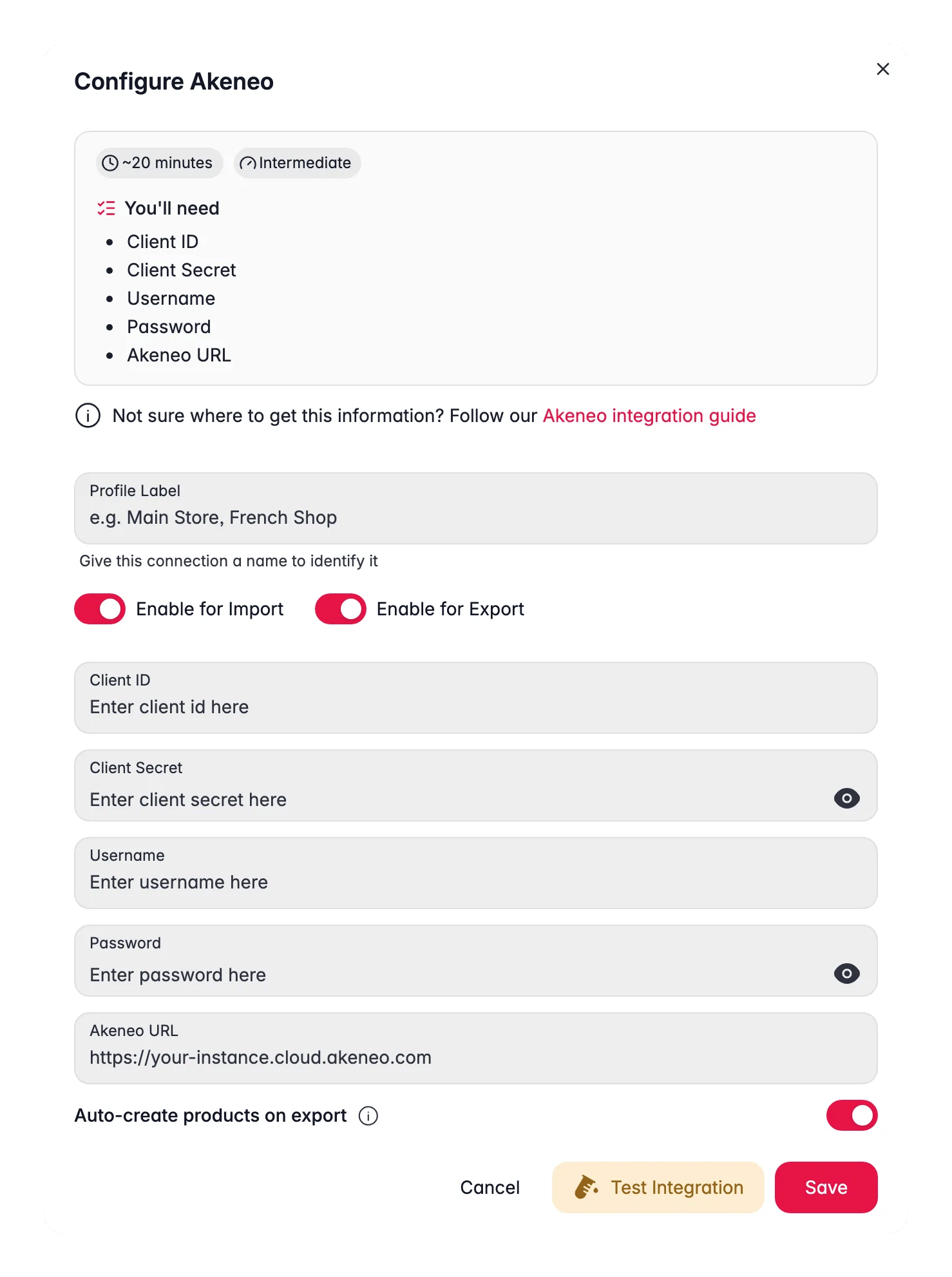
Sigue la configuración de Akeneo, o busca el tuyo en la página de plataformas soportadas. Conéctalo antes que nada: en los modales de importación y exportación solo aparecen las integraciones conectadas.
3
Ejecuta la prueba de conexión antes de fiarte
Usa Probar conexión en la integración y arregla las credenciales ahora. Una conexión que autentica pero no tiene permiso de edición sobre productos importa sin problemas y falla en el camino de vuelta, que es el sitio caro para enterarse.
4
Si tu PIM es a medida, mira la vía de la API
¿No hay integración para tu sistema? La API REST de WISEPIM lee y escribe productos de forma programática, y es el camino para un PIM propio. El resto de esta guía sigue siendo válido - solo cambia el transporte.
Importa de forma que el PIM no pueda pisar tu contenido
La primera importación es fácil. La segunda es donde se estropean los catálogos: tu PIM exporta un producto con la descripción vacía, WISEPIM ya tiene una buena descripción ahí, y el ajuste equivocado convierte tu enriquecimiento en un espacio en blanco. Configura los valores por defecto una vez, en la configuración de importación, y cada extracción periódica se comportará igual.
1
Elige cómo se resuelven los duplicados
La resolución de conflictos decide qué pasa cuando un producto entrante ya existe en WISEPIM. Este ajuste a nivel de proyecto rige las importaciones desde plataformas e integraciones, así que es el que se aplica a cada extracción desde tu PIM. Sobrescribir reemplaza todos los campos del producto coincidente - en un montaje de capa inteligente, esa es la opción que borra tu contenido de AI. Lee las tres opciones en la configuración de importación y elige a conciencia.
2
Pon el manejo de campos vacíos en omitir
Omitir campos vacíos mantiene el valor existente en WISEPIM cuando el campo entrante viene en blanco. Ese único ajuste es lo que permite que una exportación pobre del PIM entre cada noche sin arrasar los campos de los que WISEPIM es dueño.
3
Importa primero una porción pequeña
Añade un filtro de importación para que la primera ejecución traiga unos cientos de productos en lugar del catálogo entero, y luego revísalos. Quieres descubrir una sorpresa de mapeo en una muestra, no en 40.000 registros.
4
Verifica la estructura, no solo el número de productos
En una primera importación desde la plataforma, WISEPIM trae tus categorías y atributos junto con los productos, así que abre el árbol de categorías y la lista de atributos y compáralos con tu PIM. Un recuento de productos que parece correcto puede estar escondiendo una rama que se ha aplanado. Consulta importar productos.
5
Deja que los valores por defecto de las plantillas rellenen el resto
Los campos que tu PIM no envía recurren a los valores por defecto de tu plantilla de producto. Esos valores se aplican solo cuando un producto se crea y nunca cuando se actualiza, así que una reimportación nocturna no puede sobrescribir en silencio un valor real con uno por defecto.
¿Has importado la tienda equivocada, o el alcance equivocado? Abre la tarea de importación en el Process Tracker y elige Revertir, antes de enriquecer encima.
Ahora es cuando la capa se gana el sueldo. Dos herramientas de enriquecimiento, y elegir entre ellas es exactamente la pregunta de la propiedad otra vez: ¿estás tapando huecos que dejó tu PIM, o reemplazando contenido del que tu PIM es dueño?
1
Tapa los huecos con Autocompletar
Autocompletar escribe solo los campos que están vacíos y deja intacto el contenido existente, lo que lo convierte en la opción segura por defecto cuando el contenido de tu PIM merece conservarse. Se ejecuta con los prompts predeterminados de tu proyecto, así que configúralos primero en Prompts de enriquecimiento.
2
Usa el Enriquecimiento masivo solo donde hayáis acordado sobrescribir
El Enriquecimiento masivo siempre sobrescribe los campos que elijas. Eso está bien para una gama cuyo texto no defiende nadie, y mal para cualquier cosa de la que tu PIM siga siendo autor - así que ejecútalo sobre una selección filtrada, nunca sobre «todos los productos» por costumbre.
3
Pon Quality Guard delante del viaje de vuelta
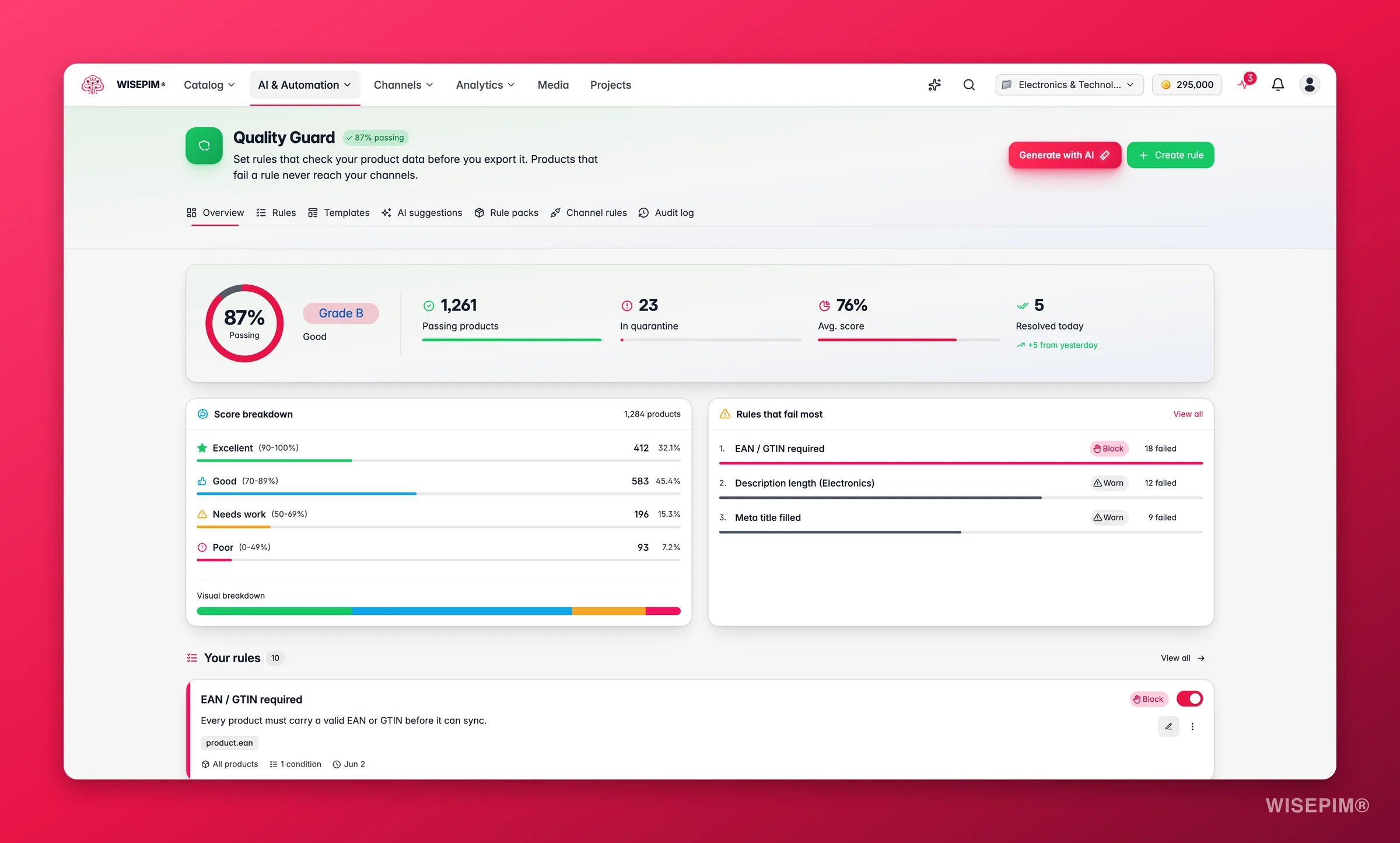
Quality Guard se ejecuta automáticamente en cada exportación, sincronización o publicación, así que las reglas que actives se convierten en el filtro detrás del cual queda tu PIM. Las reglas con severidad Bloquear retienen los productos que fallan en cuarentena en lugar de enviarlos, que es exactamente el comportamiento que quieres cuando el destino es tu sistema de referencia.
4
Devuelve un puñado y ábrelos en el PIM
Filtra hasta unos pocos productos representativos, expórtalos a tu PIM y lee el resultado en el propio PIM. Confirma en esa muestra que los campos que esperabas que cambiaran han cambiado, y que los campos de los que tu PIM es dueño no.
5
Y luego deja que omitir lo no modificado lleve la rutina
Omitir lo no modificado viene activado por defecto en las exportaciones a plataformas, así que después del primer envío completo cada sincronización solo manda los productos que realmente han cambiado. Guarda la configuración como una plantilla de exportación para que el trabajo periódico sea un solo clic.
La selección de columnas a nivel de campo está documentada para exportaciones CSV y Excel. Si necesitas un control estricto sobre qué campos exactos viajan de vuelta a tu PIM, una exportación a archivo con columnas escogidas es la vía documentada para limitarlos - comprueba qué envía un envío directo a la plataforma en un lote de prueba antes de ejecutarlo a escala.
Sirve a los canales a los que tu PIM nunca iba a llegar
El viaje de ida y vuelta es solo la mitad del argumento a favor de una capa inteligente. La otra mitad es todo lo que puedes publicar desde WISEPIM sin involucrar a tu PIM en absoluto - y suele ser aquí donde el montaje se amortiza primero, porque no necesita ningún viaje de vuelta para ser seguro.
1
Publica un feed alojado para un canal al que tu PIM no llega
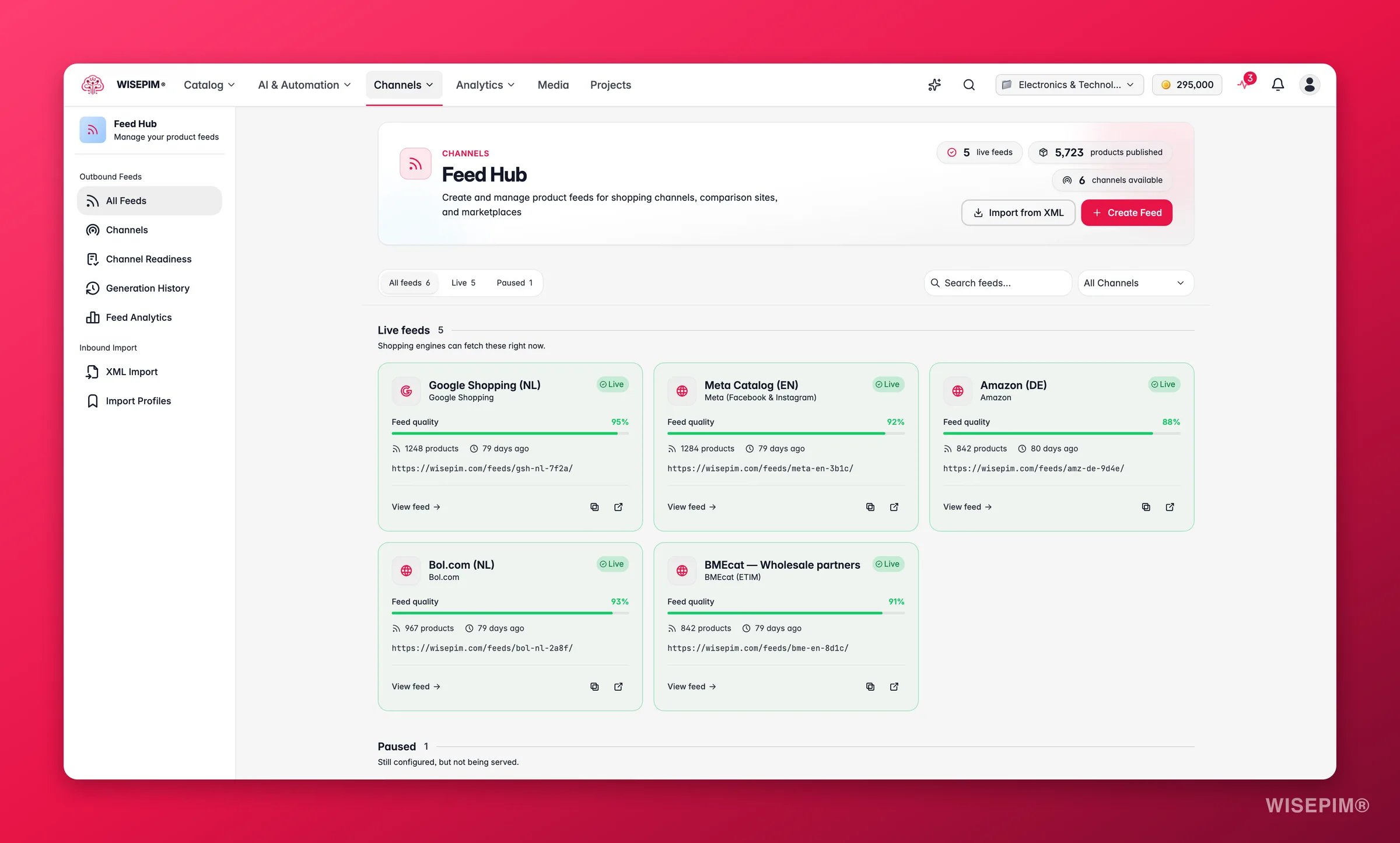
En Feed Hub, crea un feed a partir de un preset de canal: Google Shopping, Meta, comparadores de precios, redes de afiliados, BMEcat para mayoristas y más. Cada feed obtiene una URL que el canal descarga según su propio horario, así que nada tiene que pasar por tu PIM para salir en vivo.
2
Excluye lo que no está listo, en el propio feed
Las reglas de filtrado de Feed Hub descartan los productos por debajo de un umbral de calidad, sin precio o sin imagen antes de que lleguen al canal. Ese es un segundo filtro, independiente del que protege tu PIM.
Estado de Integraciones muestra la última sincronización, la tasa de fallos y el último error por canal en una ventana móvil de 30 días. En un montaje de dos sistemas, esta es la página que te avisa de que el ciclo se ha roto, normalmente antes de que nadie note el contenido obsoleto.
No antes de un mes - compara los 30 días anteriores con los 30 posteriores, y marca confianza Baja hasta que aterricen suficientes ventas
Una capa inteligente sana es silenciosa: importaciones que solo cambian datos maestros, exportaciones que se saltan la mayoría de productos porque nada ha cambiado, y feeds en los que tu equipo de PIM nunca tuvo que pensar.
La importación nocturna borró las descripciones que escribió la AI
Lo deciden dos ajustes, ambos en la configuración de importación: la resolución de conflictos, donde Sobrescribir reemplaza todos los campos de un producto coincidente, y el manejo de campos vacíos, donde Omitir campos vacíos es lo que preserva un valor existente frente a uno entrante en blanco. Arregla primero los ajustes y luego recupera el contenido con una ejecución de enriquecimiento, no a mano.
La mitad de los productos de mi PIM nunca llegaron
Revisa el modo de validación. Estricto rechaza cualquier fila con campos obligatorios faltantes o formatos inválidos, algo con lo que una exportación real de un PIM tropieza a menudo; Estándar importa las filas válidas e informa de lo que omitió. Comprueba también si hay un filtro de importación estrechando la extracción. Los dos están en la configuración de importación.
La importación funciona pero devolver los datos es rechazado
Ese patrón casi siempre es de permisos y no de credenciales: la conexión puede leer pero no escribir. En Akeneo, confirma que el grupo de usuarios de la conexión tiene permiso para leer y editar productos y atributos de producto, y vuelve a ejecutar Probar conexión.
La exportación se ejecutó e informó de que no se envió nada
Con Omitir lo no modificado activado, los productos que no han cambiado desde la última exportación a ese destino se omiten a propósito. Desactívalo para forzar un reenvío completo, que es lo que quieres después de cambiar la configuración del destino. Consulta exportar productos.
Los productos enriquecidos se quedan atascados y nunca llegan al PIM
Una regla de Quality Guard con severidad Bloquear pone el producto en cuarentena en lugar de exportarlo. Abre la cuarentena, lee el motivo del fallo, corrige el campo de fondo en bloque y libera el lote. En un catálogo grande, una sola regla de bloqueo puede frenar todo el viaje de vuelta, así que revisa el impacto antes de activar una.
Crea la conexión, añade las credenciales y sincroniza tu catálogo en ambos sentidos.
Exportar productos
Cada destino, plantilla y la opción de omitir lo no modificado, al completo.
Migra de plataforma sin perder datos
La otra ruta: dejar el sistema antiguo en lugar de montar una capa encima.
Monta un pipeline que se ejecute solo
Convierte el ciclo importar-enriquecer-exportar en una automatización que nunca arrancas a mano.
{"docsConfig":{"theme":"mint","$schema":"https://mintlify.com/docs.json","name":"WISEPIM Documentation","description":"Documentation for WISEPIM, the AI-powered product information management (PIM) platform: import, enrich, translate and publish product content, connect e-commerce platforms and marketplaces, automate catalog work, and build on the WISEPIM Public API.","colors":{"primary":"#E71447","light":"#E71447","dark":"#E71447"},"logo":{"light":"https://mintcdn.com/swiftsyncai/CpcHeNUil_YXkrs1/logo/wisepim-logo-horizontal-transparant-lightmode.png?fit=max\u0026auto=format\u0026n=CpcHeNUil_YXkrs1\u0026q=85\u0026s=fb18d37ec9d57e2050a1acb063cd8424","dark":"https://mintcdn.com/swiftsyncai/CpcHeNUil_YXkrs1/logo/wisepim-logo-horizontal-transparant-darkmode.png?fit=max\u0026auto=format\u0026n=CpcHeNUil_YXkrs1\u0026q=85\u0026s=f908843e7a886bf8143cb9bc525b7b86"},"favicon":"https://mintcdn.com/swiftsyncai/CpcHeNUil_YXkrs1/favicon.png?fit=max\u0026auto=format\u0026n=CpcHeNUil_YXkrs1\u0026q=85\u0026s=50f7573d74bc7da293b9931d815b2bb3","api":{"openapi":"openapi.json","playground":{"display":"interactive"},"examples":{"defaults":"required","languages":["curl","python","javascript"]}},"appearance":{"default":"system"},"background":{"decoration":"gradient"},"navbar":{"links":[{"href":"https://wisepim.com/contact","label":"Support"}],"primary":{"type":"button","label":"Go to WISEPIM","href":"https://wisepim.com/products"}},"footer":{"socials":{"youtube":"https://www.youtube.com/channel/UC5sQ48mV3sYEBme01xvVIXw","linkedin":"https://linkedin.com/company/wisepim"}},"search":{"prompt":"What are you looking for?"},"seo":{"metatags":{"og:site_name":"WISEPIM Documentation","og:type":"website","twitter:card":"summary_large_image"},"organization":{"name":"WISEPIM","legalName":"WISEPIM B.V.","url":"https://wisepim.com","logo":"https://docs.wisepim.com/logo/wisepim-logo-horizontal-transparant-lightmode.png","sameAs":["https://linkedin.com/company/wisepim","https://www.youtube.com/channel/UC5sQ48mV3sYEBme01xvVIXw"]},"indexing":"all"},"fonts":{"family":"Inter"},"icons":{"library":"lucide"},"styling":{"eyebrows":"breadcrumbs","latex":true},"integrations":{"ga4":{"measurementId":"G-6NXPFG6S4Z"}},"errors":{"404":{"redirect":false,"title":"This page moved or never existed","description":"No worries, use the search above (or press Cmd+K) to find what you were looking for, or head back to the [introduction](/en/introduction)."}},"contextual":{"options":[{"title":"Ask WISEPIM AI","description":"Open the WISEPIM AI chat with this page as the question","icon":"sparkles","href":{"base":"https://wisepim.com/chat","query":[{"key":"prompt","value":"I am reading the WISEPIM documentation page https://docs.wisepim.com$path and I have a question about it. Answer in the language of that page.\n\nMy question: "}]}},"copy","view","chatgpt","claude","perplexity","mcp"],"display":"header"},"thumbnails":{"appearance":"dark","background":"https://mintcdn.com/swiftsyncai/2_3RgILsRdlQxjn6/images/og-background.png?fit=max\u0026auto=format\u0026n=2_3RgILsRdlQxjn6\u0026q=85\u0026s=f55698f3b0dd04d58e5f67b096de1f26","fonts":{"family":"Inter"}},"navigation":{"global":{"anchors":[{"anchor":"Homepage","icon":"house","href":"https://wisepim.com"},{"anchor":"Latest changes","icon":"history","href":"https://wisepim.com/changelog"},{"anchor":"Blog","icon":"newspaper","href":"https://wisepim.com/blog"}]},"languages":[{"language":"en","href":"en/introduction"},{"language":"nl","href":"nl/introduction"},{"language":"de","href":"de/introduction"},{"language":"es","href":"es/introduction"}]}},"deployment":{"deploymentMetadataValue":{"subdomain":"swiftsyncai","hasAudioNarration":false,"actualSubdomain":"swiftsyncai","customDomains":["docs.wisepim.com"],"gitSource":{"type":"github","owner":"lldiegon","repo":"wisepim-docs","deployBranch":"main","contentDirectory":"","isPrivate":true,"mountPath":"","label":""},"chroma":{"liveDeploymentHistoryId":"6ae29ae907aeaf4d1afc5884","collectionId":"bbceb7eb-5a5b-4c95-b655-48d98646c6ca","schemaVersion":"v3","latestBuiltDeploymentHistoryId":"6ae29ae907aeaf4d1afc5884"},"entitlements":{},"buildId":"6ae29ae907aeaf4d1afc5884","clientVersion":"0.0.4043","searchFilterCounts":[{"language":"en","tag":"Documentation","count":283},{"language":"de","tag":"Dokumentation","count":183},{"language":"es","tag":"Documentación","count":183},{"language":"nl","tag":"Documentatie","count":183},{"language":"en","tag":"API Reference","count":100},{"language":"en","tag":"Products","count":67},{"language":"de","tag":"Produkte","count":61},{"language":"es","tag":"Productos","count":61},{"language":"nl","tag":"Producten","count":61},{"language":"de","tag":"Erstellen \u0026 Bearbeiten","count":41},{"language":"de","tag":"Einstellungen","count":41},{"language":"en","tag":"Creating \u0026 Editing","count":41},{"language":"en","tag":"Settings","count":41},{"language":"es","tag":"Crear y Editar","count":41},{"language":"es","tag":"Configuración","count":41},{"language":"nl","tag":"Aanmaken \u0026 Bewerken","count":41},{"language":"nl","tag":"Instellingen","count":41},{"language":"de","tag":"Analytics","count":38},{"language":"en","tag":"Analytics","count":38},{"language":"es","tag":"Analytics","count":38},{"language":"nl","tag":"Analytics","count":38},{"language":"de","tag":"Massenaktionen","count":34},{"language":"en","tag":"Bulk Actions","count":34},{"language":"es","tag":"Acciones Masivas","count":34},{"language":"nl","tag":"Bulkacties","count":34},{"language":"de","tag":"Integrationen","count":30},{"language":"en","tag":"Integrations","count":30},{"language":"es","tag":"Integraciones","count":30},{"language":"nl","tag":"Integraties","count":30},{"language":"de","tag":"Projekt","count":29},{"language":"en","tag":"Project","count":29},{"language":"es","tag":"Proyecto","count":29},{"language":"nl","tag":"Project","count":29},{"language":"de","tag":"Anleitungen","count":20},{"language":"en","tag":"Guides","count":20},{"language":"es","tag":"Guías","count":20},{"language":"nl","tag":"Handleidingen","count":20},{"language":"de","tag":"KI \u0026 Anreicherung","count":19},{"language":"es","tag":"IA y Enriquecimiento","count":19},{"language":"nl","tag":"AI \u0026 Verrijking","count":19}]},"assistantConfig":{},"basePath":"","hasChatPermissions":false,"hasWebMcpPermissions":false,"toggles":[{"name":"kill-isr","enabled":true,"variant":{"name":"disabled","enabled":false,"feature_enabled":true},"impressionData":false},{"name":"agent-mintlify-slack","enabled":true,"variant":{"name":"disabled","enabled":false,"feature_enabled":true},"impressionData":false},{"name":"agent-integrations-settings","enabled":true,"variant":{"name":"disabled","enabled":false,"feature_enabled":true},"impressionData":false},{"name":"automations-pr-grouping","enabled":true,"variant":{"name":"disabled","enabled":false,"feature_enabled":true},"impressionData":false},{"name":"custom-prefix","enabled":true,"variant":{"name":"disabled","enabled":false,"feature_enabled":true},"impressionData":false},{"name":"analytics-v7","enabled":true,"variant":{"name":"disabled","enabled":false,"feature_enabled":true},"impressionData":false},{"name":"user-flows-analytics","enabled":true,"variant":{"name":"disabled","enabled":false,"feature_enabled":true},"impressionData":false},{"name":"no-publish-flow","enabled":true,"variant":{"name":"disabled","enabled":false,"feature_enabled":true},"impressionData":false},{"name":"workos-onboarding","enabled":true,"variant":{"name":"disabled","enabled":false,"feature_enabled":true},"impressionData":false},{"name":"llms-txt-v2","enabled":true,"variant":{"name":"disabled","enabled":false,"feature_enabled":true},"impressionData":false},{"name":"snapshot-serving-live","enabled":true,"variant":{"name":"disabled","enabled":false,"feature_enabled":true},"impressionData":false},{"name":"stripTemperatureMiddleware","enabled":true,"variant":{"name":"disabled","enabled":false,"feature_enabled":true},"impressionData":false},{"name":"support-platform-pylon-zendesk","enabled":true,"variant":{"name":"disabled","enabled":false,"feature_enabled":true},"impressionData":false},{"name":"snapshot-serving","enabled":true,"variant":{"name":"disabled","enabled":false,"feature_enabled":true},"impressionData":false},{"name":"instant-rollback","enabled":true,"variant":{"name":"disabled","enabled":false,"feature_enabled":true},"impressionData":false},{"name":"granular-notifications-server","enabled":true,"variant":{"name":"disabled","enabled":false,"feature_enabled":true},"impressionData":false},{"name":"granular-notifications","enabled":true,"variant":{"name":"disabled","enabled":false,"feature_enabled":true},"impressionData":false},{"name":"automations-fable","enabled":true,"variant":{"name":"disabled","enabled":false,"feature_enabled":true},"impressionData":false},{"name":"fixed-ai-action-pricing","enabled":true,"variant":{"name":"disabled","enabled":false,"feature_enabled":true},"impressionData":false},{"name":"automation-resolve-merge-conflict","enabled":true,"variant":{"name":"disabled","enabled":false,"feature_enabled":true},"impressionData":false},{"name":"scoped-publishing","enabled":true,"variant":{"name":"disabled","enabled":false,"feature_enabled":true},"impressionData":false},{"name":"mintql","enabled":true,"variant":{"name":"disabled","enabled":false,"feature_enabled":true},"impressionData":false},{"name":"page-level-analytics","enabled":true,"variant":{"name":"disabled","enabled":false,"feature_enabled":true},"impressionData":false},{"name":"editor-version-history-v2","enabled":true,"variant":{"name":"disabled","enabled":false,"feature_enabled":true},"impressionData":false},{"name":"billing-page-v2","enabled":true,"variant":{"name":"disabled","enabled":false,"feature_enabled":true},"impressionData":false},{"name":"full-page-search","enabled":true,"variant":{"name":"disabled","enabled":false,"feature_enabled":true},"impressionData":false},{"name":"workspace-projects","enabled":true,"variant":{"name":"disabled","enabled":false,"feature_enabled":true},"impressionData":false},{"name":"assistant-v5","enabled":true,"variant":{"name":"disabled","enabled":false,"feature_enabled":true},"impressionData":false},{"name":"byok-sep-25","enabled":true,"variant":{"name":"disabled","enabled":false,"feature_enabled":true},"impressionData":false},{"name":"fork-pr-previews","enabled":true,"variant":{"name":"disabled","enabled":false,"feature_enabled":true},"impressionData":false},{"name":"revalidation-jwt","enabled":true,"variant":{"name":"disabled","enabled":false,"feature_enabled":true},"impressionData":false},{"name":"vite-origin","enabled":true,"variant":{"name":"disabled","enabled":false,"feature_enabled":true},"impressionData":false},{"name":"billing-updated-9-15","enabled":true,"variant":{"name":"disabled","enabled":false,"feature_enabled":true},"impressionData":false},{"name":"workos-sso-scim","enabled":true,"variant":{"name":"disabled","enabled":false,"feature_enabled":true},"impressionData":false},{"name":"hobby-abuse-scan","enabled":true,"variant":{"name":"disabled","enabled":false,"feature_enabled":true},"impressionData":false},{"name":"dashboard-inbox","enabled":true,"variant":{"name":"disabled","enabled":false,"feature_enabled":true},"impressionData":false},{"name":"workos-signup","enabled":true,"variant":{"name":"disabled","enabled":false,"feature_enabled":true},"impressionData":false},{"name":"turbopuffer-dual-write","enabled":true,"variant":{"name":"disabled","enabled":false,"feature_enabled":true},"impressionData":false},{"name":"workos-enabled","enabled":true,"variant":{"name":"disabled","enabled":false,"feature_enabled":true},"impressionData":false},{"name":"approve-review-flow","enabled":true,"variant":{"name":"disabled","enabled":false,"feature_enabled":true},"impressionData":false}],"googleFontsInlined":false},"customCss":[{"filePath":"style.css","content":"img.nav-logo{height:2rem}#theme-preference-menu-trigger{display:none!important}#wisepim-theme-toggle{position:relative;width:34px;height:34px;padding:0;display:flex;align-items:center;justify-content:center;border-radius:.5rem;cursor:pointer;background:0 0;border:0;color:rgb(107 114 128)}#wisepim-theme-toggle:hover{color:rgb(55 65 81);background:rgba(0,0,0,.05)}html.dark #wisepim-theme-toggle{color:rgb(156 163 175)}html.dark #wisepim-theme-toggle:hover{color:rgb(229 231 235);background:rgba(255,255,255,.08)}#wisepim-theme-toggle .wp-tt-icon{position:absolute;transition:transform .5s cubic-bezier(.4,0,.2,1),opacity .25s ease}html:not(.dark) #wisepim-theme-toggle .wp-tt-sun{opacity:1;transform:rotate(0deg) scale(1)}html:not(.dark) #wisepim-theme-toggle .wp-tt-moon{opacity:0;transform:rotate(90deg) scale(.4)}html.dark #wisepim-theme-toggle .wp-tt-sun{opacity:0;transform:rotate(-90deg) scale(.4)}html.dark #wisepim-theme-toggle .wp-tt-moon{opacity:1;transform:rotate(0deg) scale(1)}#wisepim-tooltip{position:fixed;z-index:60;max-width:20rem;padding:.4rem .6rem;border-radius:.5rem;font-size:.75rem;line-height:1.4;font-weight:500;text-align:center;color:rgb(243 244 246);background:rgb(24 24 27);box-shadow:0 6px 20px rgba(0,0,0,.18);pointer-events:none;opacity:0;transform:translateY(-3px) scale(.97);transition:opacity .14s ease,transform .18s cubic-bezier(.16,1,.3,1)}#wisepim-tooltip[data-visible=true]{opacity:1;transform:translateY(0) scale(1)}#wisepim-tooltip::before{content:'';position:absolute;top:-3px;left:var(--wp-tip-arrow, 50%);width:8px;height:8px;margin-left:-4px;border-radius:1px;background:inherit;transform:rotate(45deg)}html.dark #wisepim-tooltip{color:rgb(24 24 27);background:rgb(240 240 243);box-shadow:0 6px 20px rgba(0,0,0,.45)}@media (prefers-reduced-motion:reduce){#wisepim-tooltip{transition:opacity .01s linear;transform:none}#wisepim-tooltip[data-visible=true]{transform:none}}::view-transition-group(root),::view-transition-image-pair(root),::view-transition-new(root),::view-transition-old(root){animation:none;mix-blend-mode:normal}::view-transition-old(root){z-index:1}::view-transition-new(root){z-index:9999;will-change:clip-path}img[src^=\"/images/connectors/\"]{background:#fff;border-radius:4px;object-fit:contain}.connector-brand{display:inline-flex;align-items:center;justify-content:center;background:#fff;border:1px solid #e5e7eb;border-radius:16px;padding:16px;margin:0 0 16px}.connector-brand img{display:block;width:96px;height:64px;margin:0;object-fit:contain}"}],"page":{"pagePath":"es/guides/smart-layer-on-your-pim","slug":"/es/guides/smart-layer-on-your-pim","pageMetadata":{"title":"Usa WISEPIM como capa inteligente sobre tu PIM","sidebarTitle":"Capa sobre tu PIM","description":"Mantén Akeneo o tu PIM actual como sistema de referencia y pon WISEPIM encima como capa de AI: importa, enriquece, filtra y devuelve el resultado.","icon":"layers","keywords":["capa de ai sobre un pim","enriquecer akeneo con ai","enriquecer productos sin migrar","sincronización de ida y vuelta con pim","mantener akeneo como sistema de referencia"],"tag":"New","href":"/es/guides/smart-layer-on-your-pim"},"description":{"compiledSource":"\"use strict\";\nconst {jsx: _jsx} = arguments[0];\nconst {useMDXComponents: _provideComponents} = arguments[0];\nfunction _createMdxContent(props) {\n const _components = {\n p: \"p\",\n ..._provideComponents(),\n ...props.components\n };\n return _jsx(_components.p, {\n children: \"Mantén Akeneo o tu PIM actual como sistema de referencia y pon WISEPIM encima como capa de AI: importa, enriquece, filtra y devuelve el resultado.\"\n });\n}\nfunction MDXContent(props = {}) {\n const {wrapper: MDXLayout} = {\n ..._provideComponents(),\n ...props.components\n };\n return MDXLayout ? _jsx(MDXLayout, {\n ...props,\n children: _jsx(_createMdxContent, {\n ...props\n })\n }) : _createMdxContent(props);\n}\nreturn {\n default: MDXContent\n};\n","frontmatter":{},"scope":{}},"pageType":"default","mdx":{"mdxSource":{"compiledSource":"\"use strict\";const{Fragment:_Fragment,jsx:_jsx,jsxs:_jsxs}=arguments[0];const{useMDXComponents:_provideComponents}=arguments[0];function _createMdxContent(props){const _components={a:`a`,code:`code`,em:`em`,p:`p`,strong:`strong`,tbody:`tbody`,td:`td`,th:`th`,thead:`thead`,tr:`tr`,..._provideComponents(),...props.components},{Accordion,AccordionGroup,Card,CardGroup,Check,Heading,Info,Mermaid,Note,OptimizedImage,Step,Steps,Table,Tip,Warning}=_components;if(!Accordion)_missingMdxReference(`Accordion`,true);if(!AccordionGroup)_missingMdxReference(`AccordionGroup`,true);if(!Card)_missingMdxReference(`Card`,true);if(!CardGroup)_missingMdxReference(`CardGroup`,true);if(!Check)_missingMdxReference(`Check`,true);if(!Heading)_missingMdxReference(`Heading`,true);if(!Info)_missingMdxReference(`Info`,true);if(!Mermaid)_missingMdxReference(`Mermaid`,true);if(!Note)_missingMdxReference(`Note`,true);if(!OptimizedImage)_missingMdxReference(`OptimizedImage`,true);if(!Step)_missingMdxReference(`Step`,true);if(!Steps)_missingMdxReference(`Steps`,true);if(!Table)_missingMdxReference(`Table`,true);if(!Tip)_missingMdxReference(`Tip`,true);if(!Warning)_missingMdxReference(`Warning`,true);return _jsxs(_Fragment,{children:[_jsx(_components.p,{children:`Ya tienes un PIM. Costó un año modelarlo, tres departamentos se pusieron de acuerdo sobre el árbol de atributos y tu ERP escribe en él cada noche. Nadie va a aprobar sustituirlo, y sinceramente nadie debería. Lo que no puede hacer es escribir dos mil descripciones de producto en cuatro idiomas, ni decirte cuáles de ellas son demasiado pobres para vender.`}),`\n`,_jsx(_components.p,{children:`Así que no lo sustituyas. Pon WISEPIM encima: trae el catálogo, deja que la AI escriba y revise, y devuelve el resultado. Tu PIM sigue siendo el sistema de referencia y gana la única capacidad para la que nunca se construyó.`}),`\n`,_jsxs(_components.p,{children:[`Esta es la alternativa deliberada a `,_jsx(_components.a,{href:`/es/guides/migrate-your-catalog`,children:`migrar tu catálogo`}),` - lee esa otra si lo que quieres de verdad es dejar atrás tu plataforma antigua. Calcula medio día para el primer ciclo, y la mayor parte se te irá en decidir quién es dueño de cada campo.`]}),`\n`,_jsx(Info,{children:_jsxs(_components.p,{children:[_jsx(_components.strong,{children:`Antes de empezar:`}),` necesitas acceso de administrador a tu PIM para poder crear una conexión, en `,_jsx(_components.a,{href:`/es/integrations/akeneo`,children:`Akeneo`}),` es una conexión en `,_jsx(_components.strong,{children:`System`}),` > `,_jsx(_components.strong,{children:`Connections`}),` con permiso de lectura y edición sobre productos, y un proyecto de WISEPIM que puedas llenar con una copia del catálogo.`]})}),`\n`,_jsx(Tip,{children:_jsxs(_components.p,{children:[_jsx(_components.strong,{children:`Lo que vas a conseguir:`}),` un ciclo repetible en el que tu PIM guarda los datos maestros, WISEPIM escribe el contenido y solo viajan de vuelta los productos que pasan el control de calidad - además de canales a los que tu PIM nunca llegó, alimentados directamente desde WISEPIM.`]})}),`\n`,_jsx(_components.p,{children:`El ciclo va en una dirección y se bifurca una vez, en el control:`}),`\n`,_jsx(Mermaid,{chart:`flowchart LR\n A[\"Tu PIM\"] --> B[\"Importar\"]\n B --> C[\"Enriquecer\"]\n C --> D[\"Control de calidad\"]\n D --> E[\"De vuelta al PIM\"]\n D --> F[\"Feeds y canales\"]`}),`\n`,_jsx(Heading,{level:`2`,id:`acordad-quién-es-dueño-de-cada-campo`,children:`Acordad quién es dueño de cada campo`}),`\n`,_jsx(_components.p,{children:`Haz esto antes de conectar nada. Todos los momentos dolorosos de un montaje con dos sistemas vienen de la misma causa raíz: los dos creen que son dueños del mismo campo, y gana el que escribió el último. Decide el reparto sobre el papel primero, y el resto de esta guía es pura configuración.`}),`\n`,_jsx(OptimizedImage,{className:`mint-block dark:mint-hidden`,src:`https://mintcdn.com/swiftsyncai/RNPSmnJGt6Zn3KMY/images/marketing-screenshots/integrations/integration-configure-akeneo-light-transparent.webp?fit=max\u0026auto=format\u0026n=RNPSmnJGt6Zn3KMY\u0026q=85\u0026s=ca0210b7bf8cef951a02f7a54236be98`,alt:`Connecting Akeneo to WISEPIM, API credentials, locale mapping and a live connection test`,\"data-og-width\":`1478`,width:`1478`,\"data-og-height\":`1982`,height:`1982`,\"data-path\":`images/marketing-screenshots/integrations/integration-configure-akeneo-light-transparent.webp`,\"data-optimize\":`true`,\"data-opv\":`3`,srcset:`https://mintcdn.com/swiftsyncai/RNPSmnJGt6Zn3KMY/images/marketing-screenshots/integrations/integration-configure-akeneo-light-transparent.webp?w=280\u0026fit=max\u0026auto=format\u0026n=RNPSmnJGt6Zn3KMY\u0026q=85\u0026s=d311087ef29e280ad2b150b7bd1f89c8 280w, https://mintcdn.com/swiftsyncai/RNPSmnJGt6Zn3KMY/images/marketing-screenshots/integrations/integration-configure-akeneo-light-transparent.webp?w=560\u0026fit=max\u0026auto=format\u0026n=RNPSmnJGt6Zn3KMY\u0026q=85\u0026s=0318fe4b79ae6957ae1115e7bcb70a7e 560w, https://mintcdn.com/swiftsyncai/RNPSmnJGt6Zn3KMY/images/marketing-screenshots/integrations/integration-configure-akeneo-light-transparent.webp?w=840\u0026fit=max\u0026auto=format\u0026n=RNPSmnJGt6Zn3KMY\u0026q=85\u0026s=d5edecfd04dad049feffe472b1c1ecdd 840w, https://mintcdn.com/swiftsyncai/RNPSmnJGt6Zn3KMY/images/marketing-screenshots/integrations/integration-configure-akeneo-light-transparent.webp?w=1100\u0026fit=max\u0026auto=format\u0026n=RNPSmnJGt6Zn3KMY\u0026q=85\u0026s=10a44d2210301a57edbde1e51bf5307d 1100w, https://mintcdn.com/swiftsyncai/RNPSmnJGt6Zn3KMY/images/marketing-screenshots/integrations/integration-configure-akeneo-light-transparent.webp?w=1650\u0026fit=max\u0026auto=format\u0026n=RNPSmnJGt6Zn3KMY\u0026q=85\u0026s=b5436e104a44b2a96eace78603ea5562 1650w, https://mintcdn.com/swiftsyncai/RNPSmnJGt6Zn3KMY/images/marketing-screenshots/integrations/integration-configure-akeneo-light-transparent.webp?w=2500\u0026fit=max\u0026auto=format\u0026n=RNPSmnJGt6Zn3KMY\u0026q=85\u0026s=e5397dcd3074788a61d9acb2cceffd14 2500w`}),`\n`,_jsx(OptimizedImage,{className:`mint-hidden dark:mint-block`,src:`https://mintcdn.com/swiftsyncai/RNPSmnJGt6Zn3KMY/images/marketing-screenshots/integrations/integration-configure-akeneo-dark-transparent.webp?fit=max\u0026auto=format\u0026n=RNPSmnJGt6Zn3KMY\u0026q=85\u0026s=5b23d5d931639780dd217433b51fb587`,alt:`Connecting Akeneo to WISEPIM, API credentials, locale mapping and a live connection test`,\"data-og-width\":`1478`,width:`1478`,\"data-og-height\":`1982`,height:`1982`,\"data-path\":`images/marketing-screenshots/integrations/integration-configure-akeneo-dark-transparent.webp`,\"data-optimize\":`true`,\"data-opv\":`3`,srcset:`https://mintcdn.com/swiftsyncai/RNPSmnJGt6Zn3KMY/images/marketing-screenshots/integrations/integration-configure-akeneo-dark-transparent.webp?w=280\u0026fit=max\u0026auto=format\u0026n=RNPSmnJGt6Zn3KMY\u0026q=85\u0026s=356ede121866cd41c8f2549e834a187f 280w, https://mintcdn.com/swiftsyncai/RNPSmnJGt6Zn3KMY/images/marketing-screenshots/integrations/integration-configure-akeneo-dark-transparent.webp?w=560\u0026fit=max\u0026auto=format\u0026n=RNPSmnJGt6Zn3KMY\u0026q=85\u0026s=52d8098159328bcd5e0b860dfcdebee6 560w, https://mintcdn.com/swiftsyncai/RNPSmnJGt6Zn3KMY/images/marketing-screenshots/integrations/integration-configure-akeneo-dark-transparent.webp?w=840\u0026fit=max\u0026auto=format\u0026n=RNPSmnJGt6Zn3KMY\u0026q=85\u0026s=5301b980d4b9390714fd5fd5b8ec1d85 840w, https://mintcdn.com/swiftsyncai/RNPSmnJGt6Zn3KMY/images/marketing-screenshots/integrations/integration-configure-akeneo-dark-transparent.webp?w=1100\u0026fit=max\u0026auto=format\u0026n=RNPSmnJGt6Zn3KMY\u0026q=85\u0026s=01f8b44416152f3edb2019f49513c24a 1100w, https://mintcdn.com/swiftsyncai/RNPSmnJGt6Zn3KMY/images/marketing-screenshots/integrations/integration-configure-akeneo-dark-transparent.webp?w=1650\u0026fit=max\u0026auto=format\u0026n=RNPSmnJGt6Zn3KMY\u0026q=85\u0026s=5444816bc96d229d78461a8dfaf9def9 1650w, https://mintcdn.com/swiftsyncai/RNPSmnJGt6Zn3KMY/images/marketing-screenshots/integrations/integration-configure-akeneo-dark-transparent.webp?w=2500\u0026fit=max\u0026auto=format\u0026n=RNPSmnJGt6Zn3KMY\u0026q=85\u0026s=21d1e026d6c511c878664d57f439bc25 2500w`}),`\n`,_jsx(_components.p,{children:`Un reparto que funciona para la mayoría de equipos, y el mecanismo que mantiene honesto a cada lado:`}),`\n`,_jsxs(Table,{children:[_jsx(_components.thead,{children:_jsxs(_components.tr,{children:[_jsx(_components.th,{children:`Datos`}),_jsx(_components.th,{children:`Dueño`}),_jsx(_components.th,{children:`Qué mantiene el reparto intacto`})]})}),_jsxs(_components.tbody,{children:[_jsxs(_components.tr,{children:[_jsx(_components.td,{children:`SKU, EAN, precio, stock, proveedor`}),_jsx(_components.td,{children:`Tu PIM`}),_jsx(_components.td,{children:`Se reimportan en cada ciclo; nada en WISEPIM los genera`})]}),_jsxs(_components.tr,{children:[_jsx(_components.td,{children:`Modelo de atributos y árbol de categorías`}),_jsx(_components.td,{children:`Tu PIM`}),_jsx(_components.td,{children:`Llega junto con los productos en tu primera importación desde la plataforma`})]}),_jsxs(_components.tr,{children:[_jsx(_components.td,{children:`Títulos, descripciones, descripciones cortas`}),_jsx(_components.td,{children:`WISEPIM`}),_jsxs(_components.td,{children:[`Escritos por AI, y protegidos en la siguiente importación con `,_jsx(_components.strong,{children:`Omitir campos vacíos`})]})]}),_jsxs(_components.tr,{children:[_jsx(_components.td,{children:`Título SEO y meta`}),_jsx(_components.td,{children:`WISEPIM`}),_jsx(_components.td,{children:`Se generan aquí; comprueba si tu PIM tiene siquiera campos para recibirlos de vuelta`})]}),_jsxs(_components.tr,{children:[_jsx(_components.td,{children:`Traducciones`}),_jsx(_components.td,{children:`WISEPIM`}),_jsx(_components.td,{children:`Se generan por idioma; prueba qué acepta tu PIM antes de confiar en el viaje de vuelta`})]}),_jsxs(_components.tr,{children:[_jsx(_components.td,{children:`Reglas de calidad y cumplimiento`}),_jsx(_components.td,{children:`WISEPIM`}),_jsxs(_components.td,{children:[_jsx(_components.a,{href:`/es/quality-guard/overview`,children:`Quality Guard`}),` se ejecuta en cada exportación, sincronización o publicación`]})]})]})]}),`\n`,_jsxs(Steps,{children:[_jsx(Step,{title:`Escribe el reparto, campo por campo`,children:_jsxs(_components.p,{children:[`Basta con un documento compartido de dos columnas. Las filas que más hay que pensar son las que tu PIM tiene técnicamente pero nadie mantiene: un `,_jsx(_components.code,{children:`meta_description`}),` vacío en Akeneo es un campo del que WISEPIM debería ser dueño, no un campo que seguir sincronizando en blanco.`]})}),_jsx(Step,{title:`Conecta tu PIM`,children:_jsxs(_components.p,{children:[`Sigue la configuración de `,_jsx(_components.a,{href:`/es/integrations/akeneo`,children:`Akeneo`}),`, o busca el tuyo en la página de `,_jsx(_components.a,{href:`/es/integrations/supported-platforms`,children:`plataformas soportadas`}),`. Conéctalo antes que nada: en los modales de importación y exportación solo aparecen las integraciones conectadas.`]})}),_jsx(Step,{title:`Ejecuta la prueba de conexión antes de fiarte`,children:_jsxs(_components.p,{children:[`Usa `,_jsx(_components.strong,{children:`Probar conexión`}),` en la integración y arregla las credenciales ahora. Una conexión que autentica pero no tiene permiso de edición sobre productos importa sin problemas y falla en el camino de vuelta, que es el sitio caro para enterarse.`]})}),_jsx(Step,{title:`Si tu PIM es a medida, mira la vía de la API`,children:_jsxs(_components.p,{children:[`¿No hay integración para tu sistema? La `,_jsx(_components.a,{href:`/es/settings/api`,children:`API REST de WISEPIM`}),` lee y escribe productos de forma programática, y es el camino para un PIM propio. El resto de esta guía sigue siendo válido - solo cambia el transporte.`]})})]}),`\n`,_jsx(Heading,{level:`2`,id:`importa-de-forma-que-el-pim-no-pueda-pisar-tu-contenido`,children:`Importa de forma que el PIM no pueda pisar tu contenido`}),`\n`,_jsxs(_components.p,{children:[`La primera importación es fácil. La segunda es donde se estropean los catálogos: tu PIM exporta un producto con la descripción vacía, WISEPIM ya tiene una buena descripción ahí, y el ajuste equivocado convierte tu enriquecimiento en un espacio en blanco. Configura los valores por defecto una vez, en la `,_jsx(_components.a,{href:`/es/settings/import`,children:`configuración de importación`}),`, y cada extracción periódica se comportará igual.`]}),`\n`,_jsx(OptimizedImage,{className:`mint-block dark:mint-hidden`,src:`https://mintcdn.com/swiftsyncai/yGorx_eDjcEZdv6B/images/marketing-screenshots/products/products-import-modal-light-transparent.webp?fit=max\u0026auto=format\u0026n=yGorx_eDjcEZdv6B\u0026q=85\u0026s=1c44de3c86a8a45d0a07b749d2eac9af`,alt:`Importing a product catalog into WISEPIM`,\"data-og-width\":`1972`,width:`1972`,\"data-og-height\":`2084`,height:`2084`,\"data-path\":`images/marketing-screenshots/products/products-import-modal-light-transparent.webp`,\"data-optimize\":`true`,\"data-opv\":`3`,srcset:`https://mintcdn.com/swiftsyncai/yGorx_eDjcEZdv6B/images/marketing-screenshots/products/products-import-modal-light-transparent.webp?w=280\u0026fit=max\u0026auto=format\u0026n=yGorx_eDjcEZdv6B\u0026q=85\u0026s=928964eb9f4085170cc25d095da4f6e5 280w, https://mintcdn.com/swiftsyncai/yGorx_eDjcEZdv6B/images/marketing-screenshots/products/products-import-modal-light-transparent.webp?w=560\u0026fit=max\u0026auto=format\u0026n=yGorx_eDjcEZdv6B\u0026q=85\u0026s=fc9c784a21cd6d2737518b9f62fb6c8c 560w, https://mintcdn.com/swiftsyncai/yGorx_eDjcEZdv6B/images/marketing-screenshots/products/products-import-modal-light-transparent.webp?w=840\u0026fit=max\u0026auto=format\u0026n=yGorx_eDjcEZdv6B\u0026q=85\u0026s=012087fecd972cb4f3e8cea0be43ca49 840w, https://mintcdn.com/swiftsyncai/yGorx_eDjcEZdv6B/images/marketing-screenshots/products/products-import-modal-light-transparent.webp?w=1100\u0026fit=max\u0026auto=format\u0026n=yGorx_eDjcEZdv6B\u0026q=85\u0026s=706fa39accb3c47ccca9e7918e84eba7 1100w, https://mintcdn.com/swiftsyncai/yGorx_eDjcEZdv6B/images/marketing-screenshots/products/products-import-modal-light-transparent.webp?w=1650\u0026fit=max\u0026auto=format\u0026n=yGorx_eDjcEZdv6B\u0026q=85\u0026s=201aefff85316a8a2ea32688d28d25d0 1650w, https://mintcdn.com/swiftsyncai/yGorx_eDjcEZdv6B/images/marketing-screenshots/products/products-import-modal-light-transparent.webp?w=2500\u0026fit=max\u0026auto=format\u0026n=yGorx_eDjcEZdv6B\u0026q=85\u0026s=2bac5d0305706a5a3304db8f9a64faf7 2500w`}),`\n`,_jsx(OptimizedImage,{className:`mint-hidden dark:mint-block`,src:`https://mintcdn.com/swiftsyncai/yGorx_eDjcEZdv6B/images/marketing-screenshots/products/products-import-modal-dark-transparent.webp?fit=max\u0026auto=format\u0026n=yGorx_eDjcEZdv6B\u0026q=85\u0026s=592faca86ddc1e2ad32c4e300d4e068d`,alt:`Importing a product catalog into WISEPIM`,\"data-og-width\":`1972`,width:`1972`,\"data-og-height\":`2084`,height:`2084`,\"data-path\":`images/marketing-screenshots/products/products-import-modal-dark-transparent.webp`,\"data-optimize\":`true`,\"data-opv\":`3`,srcset:`https://mintcdn.com/swiftsyncai/yGorx_eDjcEZdv6B/images/marketing-screenshots/products/products-import-modal-dark-transparent.webp?w=280\u0026fit=max\u0026auto=format\u0026n=yGorx_eDjcEZdv6B\u0026q=85\u0026s=d3c11e85488a9c1e449f5480ba7ff82c 280w, https://mintcdn.com/swiftsyncai/yGorx_eDjcEZdv6B/images/marketing-screenshots/products/products-import-modal-dark-transparent.webp?w=560\u0026fit=max\u0026auto=format\u0026n=yGorx_eDjcEZdv6B\u0026q=85\u0026s=5c3bd7c5117dbb8d52fabbd27f464127 560w, https://mintcdn.com/swiftsyncai/yGorx_eDjcEZdv6B/images/marketing-screenshots/products/products-import-modal-dark-transparent.webp?w=840\u0026fit=max\u0026auto=format\u0026n=yGorx_eDjcEZdv6B\u0026q=85\u0026s=970b11e21c0eb42ecae5d097909273ba 840w, https://mintcdn.com/swiftsyncai/yGorx_eDjcEZdv6B/images/marketing-screenshots/products/products-import-modal-dark-transparent.webp?w=1100\u0026fit=max\u0026auto=format\u0026n=yGorx_eDjcEZdv6B\u0026q=85\u0026s=151650a582252c529cbee35d62dc2cc9 1100w, https://mintcdn.com/swiftsyncai/yGorx_eDjcEZdv6B/images/marketing-screenshots/products/products-import-modal-dark-transparent.webp?w=1650\u0026fit=max\u0026auto=format\u0026n=yGorx_eDjcEZdv6B\u0026q=85\u0026s=6fbbf6c5c757d49a1cb8377934b186c1 1650w, https://mintcdn.com/swiftsyncai/yGorx_eDjcEZdv6B/images/marketing-screenshots/products/products-import-modal-dark-transparent.webp?w=2500\u0026fit=max\u0026auto=format\u0026n=yGorx_eDjcEZdv6B\u0026q=85\u0026s=1c63fc4b95055e6511007d3bda8170e8 2500w`}),`\n`,_jsxs(Steps,{children:[_jsx(Step,{title:`Elige cómo se resuelven los duplicados`,children:_jsxs(_components.p,{children:[`La resolución de conflictos decide qué pasa cuando un producto entrante ya existe en WISEPIM. Este ajuste a nivel de proyecto rige las importaciones desde plataformas e integraciones, así que es el que se aplica a cada extracción desde tu PIM. `,_jsx(_components.strong,{children:`Sobrescribir`}),` reemplaza todos los campos del producto coincidente - en un montaje de capa inteligente, esa es la opción que borra tu contenido de AI. Lee las tres opciones en la `,_jsx(_components.a,{href:`/es/settings/import`,children:`configuración de importación`}),` y elige a conciencia.`]})}),_jsx(Step,{title:`Pon el manejo de campos vacíos en omitir`,children:_jsxs(_components.p,{children:[_jsx(_components.strong,{children:`Omitir campos vacíos`}),` mantiene el valor existente en WISEPIM cuando el campo entrante viene en blanco. Ese único ajuste es lo que permite que una exportación pobre del PIM entre cada noche sin arrasar los campos de los que WISEPIM es dueño.`]})}),_jsx(Step,{title:`Importa primero una porción pequeña`,children:_jsx(_components.p,{children:`Añade un filtro de importación para que la primera ejecución traiga unos cientos de productos en lugar del catálogo entero, y luego revísalos. Quieres descubrir una sorpresa de mapeo en una muestra, no en 40.000 registros.`})}),_jsx(Step,{title:`Verifica la estructura, no solo el número de productos`,children:_jsxs(_components.p,{children:[`En una primera importación desde la plataforma, WISEPIM trae tus categorías y atributos junto con los productos, así que abre el árbol de categorías y la lista de atributos y compáralos con tu PIM. Un recuento de productos que parece correcto puede estar escondiendo una rama que se ha aplanado. Consulta `,_jsx(_components.a,{href:`/es/essentials/importing-products`,children:`importar productos`}),`.`]})}),_jsx(Step,{title:`Deja que los valores por defecto de las plantillas rellenen el resto`,children:_jsxs(_components.p,{children:[`Los campos que tu PIM no envía recurren a los valores por defecto de tu `,_jsx(_components.a,{href:`/es/settings/templates`,children:`plantilla de producto`}),`. Esos valores se aplican solo cuando un producto se `,_jsx(_components.strong,{children:`crea`}),` y nunca cuando se actualiza, así que una reimportación nocturna no puede sobrescribir en silencio un valor real con uno por defecto.`]})})]}),`\n`,_jsx(Note,{children:_jsxs(_components.p,{children:[`¿Has importado la tienda equivocada, o el alcance equivocado? Abre la tarea de importación en el `,_jsx(_components.a,{href:`/es/other-features/process-tracker`,children:`Process Tracker`}),` y elige `,_jsx(_components.strong,{children:`Revertir`}),`, antes de enriquecer encima.`]})}),`\n`,_jsx(Heading,{level:`2`,id:`enriquece-filtra-y-devuélvelo`,children:`Enriquece, filtra y devuélvelo`}),`\n`,_jsx(_components.p,{children:`Ahora es cuando la capa se gana el sueldo. Dos herramientas de enriquecimiento, y elegir entre ellas es exactamente la pregunta de la propiedad otra vez: ¿estás tapando huecos que dejó tu PIM, o reemplazando contenido del que tu PIM es dueño?`}),`\n`,_jsx(OptimizedImage,{className:`mint-block dark:mint-hidden`,src:`https://mintcdn.com/swiftsyncai/51gAGzJGtmEayInn/images/marketing-screenshots/quality-guard/quality-guard-light-branded.webp?fit=max\u0026auto=format\u0026n=51gAGzJGtmEayInn\u0026q=85\u0026s=1481c8daa250f30b4e73aa19278e8ed6`,alt:`WISEPIM Quality Guard dashboard with compliance rate and rule coverage`,\"data-og-width\":`2400`,width:`2400`,\"data-og-height\":`1445`,height:`1445`,\"data-path\":`images/marketing-screenshots/quality-guard/quality-guard-light-branded.webp`,\"data-optimize\":`true`,\"data-opv\":`3`,srcset:`https://mintcdn.com/swiftsyncai/51gAGzJGtmEayInn/images/marketing-screenshots/quality-guard/quality-guard-light-branded.webp?w=280\u0026fit=max\u0026auto=format\u0026n=51gAGzJGtmEayInn\u0026q=85\u0026s=bea21dd23c4b8d9d7068bc14ae9dc5bf 280w, https://mintcdn.com/swiftsyncai/51gAGzJGtmEayInn/images/marketing-screenshots/quality-guard/quality-guard-light-branded.webp?w=560\u0026fit=max\u0026auto=format\u0026n=51gAGzJGtmEayInn\u0026q=85\u0026s=6f470bde649656692e11c94237048003 560w, https://mintcdn.com/swiftsyncai/51gAGzJGtmEayInn/images/marketing-screenshots/quality-guard/quality-guard-light-branded.webp?w=840\u0026fit=max\u0026auto=format\u0026n=51gAGzJGtmEayInn\u0026q=85\u0026s=960b2f54ee0431dfca39932b2dfd6fce 840w, https://mintcdn.com/swiftsyncai/51gAGzJGtmEayInn/images/marketing-screenshots/quality-guard/quality-guard-light-branded.webp?w=1100\u0026fit=max\u0026auto=format\u0026n=51gAGzJGtmEayInn\u0026q=85\u0026s=86627e7ffd6c1ee490086fe39fd1de2b 1100w, https://mintcdn.com/swiftsyncai/51gAGzJGtmEayInn/images/marketing-screenshots/quality-guard/quality-guard-light-branded.webp?w=1650\u0026fit=max\u0026auto=format\u0026n=51gAGzJGtmEayInn\u0026q=85\u0026s=4ed5be2ae5decb602becdf7605427d81 1650w, https://mintcdn.com/swiftsyncai/51gAGzJGtmEayInn/images/marketing-screenshots/quality-guard/quality-guard-light-branded.webp?w=2500\u0026fit=max\u0026auto=format\u0026n=51gAGzJGtmEayInn\u0026q=85\u0026s=f768140b25b5b90e2ca94967cae71b8a 2500w`}),`\n`,_jsx(OptimizedImage,{className:`mint-hidden dark:mint-block`,src:`https://mintcdn.com/swiftsyncai/51gAGzJGtmEayInn/images/marketing-screenshots/quality-guard/quality-guard-dark-branded.webp?fit=max\u0026auto=format\u0026n=51gAGzJGtmEayInn\u0026q=85\u0026s=a7ffc3d33144adb8a02e04a9df293db0`,alt:`WISEPIM Quality Guard dashboard with compliance rate and rule coverage`,\"data-og-width\":`2400`,width:`2400`,\"data-og-height\":`1445`,height:`1445`,\"data-path\":`images/marketing-screenshots/quality-guard/quality-guard-dark-branded.webp`,\"data-optimize\":`true`,\"data-opv\":`3`,srcset:`https://mintcdn.com/swiftsyncai/51gAGzJGtmEayInn/images/marketing-screenshots/quality-guard/quality-guard-dark-branded.webp?w=280\u0026fit=max\u0026auto=format\u0026n=51gAGzJGtmEayInn\u0026q=85\u0026s=766e3196993e82fe21b420207d22669c 280w, https://mintcdn.com/swiftsyncai/51gAGzJGtmEayInn/images/marketing-screenshots/quality-guard/quality-guard-dark-branded.webp?w=560\u0026fit=max\u0026auto=format\u0026n=51gAGzJGtmEayInn\u0026q=85\u0026s=5c362eae2fcad3d403da8db72a65bc0d 560w, https://mintcdn.com/swiftsyncai/51gAGzJGtmEayInn/images/marketing-screenshots/quality-guard/quality-guard-dark-branded.webp?w=840\u0026fit=max\u0026auto=format\u0026n=51gAGzJGtmEayInn\u0026q=85\u0026s=81493606c6763f5cd596f1ebb13422b5 840w, https://mintcdn.com/swiftsyncai/51gAGzJGtmEayInn/images/marketing-screenshots/quality-guard/quality-guard-dark-branded.webp?w=1100\u0026fit=max\u0026auto=format\u0026n=51gAGzJGtmEayInn\u0026q=85\u0026s=ed743900e0fe07fee375910ac13a8ad1 1100w, https://mintcdn.com/swiftsyncai/51gAGzJGtmEayInn/images/marketing-screenshots/quality-guard/quality-guard-dark-branded.webp?w=1650\u0026fit=max\u0026auto=format\u0026n=51gAGzJGtmEayInn\u0026q=85\u0026s=6c3bbfe43a628d3af53869cf327be2da 1650w, https://mintcdn.com/swiftsyncai/51gAGzJGtmEayInn/images/marketing-screenshots/quality-guard/quality-guard-dark-branded.webp?w=2500\u0026fit=max\u0026auto=format\u0026n=51gAGzJGtmEayInn\u0026q=85\u0026s=f5e2e14b834b74c453279cb6036821ec 2500w`}),`\n`,_jsxs(Steps,{children:[_jsx(Step,{title:`Tapa los huecos con Autocompletar`,children:_jsxs(_components.p,{children:[_jsx(_components.a,{href:`/es/ai/auto-fill`,children:`Autocompletar`}),` escribe solo los campos que están vacíos y deja intacto el contenido existente, lo que lo convierte en la opción segura por defecto cuando el contenido de tu PIM merece conservarse. Se ejecuta con los prompts predeterminados de tu proyecto, así que configúralos primero en `,_jsx(_components.a,{href:`/es/settings/enrich-defaults`,children:`Prompts de enriquecimiento`}),`.`]})}),_jsx(Step,{title:`Usa el Enriquecimiento masivo solo donde hayáis acordado sobrescribir`,children:_jsxs(_components.p,{children:[`El `,_jsx(_components.a,{href:`/es/ai/bulk-enrich`,children:`Enriquecimiento masivo`}),` siempre sobrescribe los campos que elijas. Eso está bien para una gama cuyo texto no defiende nadie, y mal para cualquier cosa de la que tu PIM siga siendo autor - así que ejecútalo sobre una selección filtrada, nunca sobre «todos los productos» por costumbre.`]})}),_jsx(Step,{title:`Pon Quality Guard delante del viaje de vuelta`,children:_jsxs(_components.p,{children:[_jsx(_components.a,{href:`/es/quality-guard/overview`,children:`Quality Guard`}),` se ejecuta automáticamente en cada exportación, sincronización o publicación, así que las reglas que actives se convierten en el filtro detrás del cual queda tu PIM. Las reglas con severidad `,_jsx(_components.strong,{children:`Bloquear`}),` retienen los productos que fallan en `,_jsx(_components.a,{href:`/es/quality-guard/quarantine`,children:`cuarentena`}),` en lugar de enviarlos, que es exactamente el comportamiento que quieres cuando el destino es tu sistema de referencia.`]})}),_jsx(Step,{title:`Devuelve un puñado y ábrelos en el PIM`,children:_jsxs(_components.p,{children:[`Filtra hasta unos pocos productos representativos, `,_jsx(_components.a,{href:`/es/essentials/exporting-products`,children:`expórtalos`}),` a tu PIM y lee el resultado en el propio PIM. Confirma en esa muestra que los campos que esperabas que cambiaran han cambiado, y que los campos de los que tu PIM es dueño no.`]})}),_jsx(Step,{title:`Y luego deja que omitir lo no modificado lleve la rutina`,children:_jsxs(_components.p,{children:[_jsx(_components.strong,{children:`Omitir lo no modificado`}),` viene activado por defecto en las exportaciones a plataformas, así que después del primer envío completo cada sincronización solo manda los productos que realmente han cambiado. Guarda la configuración como una `,_jsx(_components.a,{href:`/es/settings/export-templates`,children:`plantilla de exportación`}),` para que el trabajo periódico sea un solo clic.`]})})]}),`\n`,_jsx(Warning,{children:_jsx(_components.p,{children:`La selección de columnas a nivel de campo está documentada para exportaciones CSV y Excel. Si necesitas un control estricto sobre qué campos exactos viajan de vuelta a tu PIM, una exportación a archivo con columnas escogidas es la vía documentada para limitarlos - comprueba qué envía un envío directo a la plataforma en un lote de prueba antes de ejecutarlo a escala.`})}),`\n`,_jsx(Heading,{level:`2`,id:`sirve-a-los-canales-a-los-que-tu-pim-nunca-iba-a-llegar`,children:`Sirve a los canales a los que tu PIM nunca iba a llegar`}),`\n`,_jsx(_components.p,{children:`El viaje de ida y vuelta es solo la mitad del argumento a favor de una capa inteligente. La otra mitad es todo lo que puedes publicar desde WISEPIM sin involucrar a tu PIM en absoluto - y suele ser aquí donde el montaje se amortiza primero, porque no necesita ningún viaje de vuelta para ser seguro.`}),`\n`,_jsx(OptimizedImage,{className:`mint-block dark:mint-hidden`,src:`https://mintcdn.com/swiftsyncai/A33RHML1EfMeY4ZQ/images/marketing-screenshots/feed-hub/feed-hub-light-branded.webp?fit=max\u0026auto=format\u0026n=A33RHML1EfMeY4ZQ\u0026q=85\u0026s=152d695a0d82c6985f9068afa1d411d0`,alt:`WISEPIM Feed Hub with outbound channel feeds and sync status`,\"data-og-width\":`2400`,width:`2400`,\"data-og-height\":`1445`,height:`1445`,\"data-path\":`images/marketing-screenshots/feed-hub/feed-hub-light-branded.webp`,\"data-optimize\":`true`,\"data-opv\":`3`,srcset:`https://mintcdn.com/swiftsyncai/A33RHML1EfMeY4ZQ/images/marketing-screenshots/feed-hub/feed-hub-light-branded.webp?w=280\u0026fit=max\u0026auto=format\u0026n=A33RHML1EfMeY4ZQ\u0026q=85\u0026s=ed48932abb18c8a89f9a128b97f919eb 280w, https://mintcdn.com/swiftsyncai/A33RHML1EfMeY4ZQ/images/marketing-screenshots/feed-hub/feed-hub-light-branded.webp?w=560\u0026fit=max\u0026auto=format\u0026n=A33RHML1EfMeY4ZQ\u0026q=85\u0026s=78826f91a8603d8fe5f60c7126f1bf83 560w, https://mintcdn.com/swiftsyncai/A33RHML1EfMeY4ZQ/images/marketing-screenshots/feed-hub/feed-hub-light-branded.webp?w=840\u0026fit=max\u0026auto=format\u0026n=A33RHML1EfMeY4ZQ\u0026q=85\u0026s=4b95e3af76df0a1f0ae1bf7275b98585 840w, https://mintcdn.com/swiftsyncai/A33RHML1EfMeY4ZQ/images/marketing-screenshots/feed-hub/feed-hub-light-branded.webp?w=1100\u0026fit=max\u0026auto=format\u0026n=A33RHML1EfMeY4ZQ\u0026q=85\u0026s=27045db97fac21ae79e65370676e65dd 1100w, https://mintcdn.com/swiftsyncai/A33RHML1EfMeY4ZQ/images/marketing-screenshots/feed-hub/feed-hub-light-branded.webp?w=1650\u0026fit=max\u0026auto=format\u0026n=A33RHML1EfMeY4ZQ\u0026q=85\u0026s=ea3b7ac748004fedd5d42caa649195d0 1650w, https://mintcdn.com/swiftsyncai/A33RHML1EfMeY4ZQ/images/marketing-screenshots/feed-hub/feed-hub-light-branded.webp?w=2500\u0026fit=max\u0026auto=format\u0026n=A33RHML1EfMeY4ZQ\u0026q=85\u0026s=755ee38e452b6b8d6a262dc64b8e5ee2 2500w`}),`\n`,_jsx(OptimizedImage,{className:`mint-hidden dark:mint-block`,src:`https://mintcdn.com/swiftsyncai/A33RHML1EfMeY4ZQ/images/marketing-screenshots/feed-hub/feed-hub-dark-branded.webp?fit=max\u0026auto=format\u0026n=A33RHML1EfMeY4ZQ\u0026q=85\u0026s=9f136eda2b1782796f51424fdc4f6a40`,alt:`WISEPIM Feed Hub with outbound channel feeds and sync status`,\"data-og-width\":`2400`,width:`2400`,\"data-og-height\":`1445`,height:`1445`,\"data-path\":`images/marketing-screenshots/feed-hub/feed-hub-dark-branded.webp`,\"data-optimize\":`true`,\"data-opv\":`3`,srcset:`https://mintcdn.com/swiftsyncai/A33RHML1EfMeY4ZQ/images/marketing-screenshots/feed-hub/feed-hub-dark-branded.webp?w=280\u0026fit=max\u0026auto=format\u0026n=A33RHML1EfMeY4ZQ\u0026q=85\u0026s=184cb9ad1000aff8d8b184bd655182ad 280w, https://mintcdn.com/swiftsyncai/A33RHML1EfMeY4ZQ/images/marketing-screenshots/feed-hub/feed-hub-dark-branded.webp?w=560\u0026fit=max\u0026auto=format\u0026n=A33RHML1EfMeY4ZQ\u0026q=85\u0026s=176e3bcd95299d2ee671f879a8878f41 560w, https://mintcdn.com/swiftsyncai/A33RHML1EfMeY4ZQ/images/marketing-screenshots/feed-hub/feed-hub-dark-branded.webp?w=840\u0026fit=max\u0026auto=format\u0026n=A33RHML1EfMeY4ZQ\u0026q=85\u0026s=c36265530fee0b7ac72e72070ad86073 840w, https://mintcdn.com/swiftsyncai/A33RHML1EfMeY4ZQ/images/marketing-screenshots/feed-hub/feed-hub-dark-branded.webp?w=1100\u0026fit=max\u0026auto=format\u0026n=A33RHML1EfMeY4ZQ\u0026q=85\u0026s=a762e99a29502aaa6db386a34f35fce0 1100w, https://mintcdn.com/swiftsyncai/A33RHML1EfMeY4ZQ/images/marketing-screenshots/feed-hub/feed-hub-dark-branded.webp?w=1650\u0026fit=max\u0026auto=format\u0026n=A33RHML1EfMeY4ZQ\u0026q=85\u0026s=6d59290456826ee344252776d78247b8 1650w, https://mintcdn.com/swiftsyncai/A33RHML1EfMeY4ZQ/images/marketing-screenshots/feed-hub/feed-hub-dark-branded.webp?w=2500\u0026fit=max\u0026auto=format\u0026n=A33RHML1EfMeY4ZQ\u0026q=85\u0026s=ec7856c8d6be8d824287aee38e8f39b5 2500w`}),`\n`,_jsxs(Steps,{children:[_jsx(Step,{title:`Publica un feed alojado para un canal al que tu PIM no llega`,children:_jsxs(_components.p,{children:[`En `,_jsx(_components.a,{href:`/es/essentials/feed-hub`,children:`Feed Hub`}),`, crea un feed a partir de un preset de canal: Google Shopping, Meta, comparadores de precios, redes de afiliados, BMEcat para mayoristas y más. Cada feed obtiene una URL que el canal descarga según su propio horario, así que nada tiene que pasar por tu PIM para salir en vivo.`]})}),_jsx(Step,{title:`Excluye lo que no está listo, en el propio feed`,children:_jsx(_components.p,{children:`Las reglas de filtrado de Feed Hub descartan los productos por debajo de un umbral de calidad, sin precio o sin imagen antes de que lleguen al canal. Ese es un segundo filtro, independiente del que protege tu PIM.`})}),_jsx(Step,{title:`Programa el ciclo en lugar de acordarte de él`,children:_jsxs(_components.p,{children:[`Monta una `,_jsx(_components.a,{href:`/es/automations/overview`,children:`automatización`}),` con un `,_jsx(_components.a,{href:`/es/automations/triggers`,children:`disparador`}),` `,_jsx(_components.strong,{children:`Después de importación`}),` para que una extracción nueva de tu PIM se enriquezca en cuanto aterrice, y termínala con una notificación. El montaje completo está en `,_jsx(_components.a,{href:`/es/guides/automate-your-enrichment-pipeline`,children:`Monta un pipeline que se ejecute solo`}),`.`]})}),_jsx(Step,{title:`Vigila ambas direcciones desde un solo panel`,children:_jsxs(_components.p,{children:[_jsx(_components.a,{href:`/es/analytics/integration-health`,children:`Estado de Integraciones`}),` muestra la última sincronización, la tasa de fallos y el último error por canal en una ventana móvil de 30 días. En un montaje de dos sistemas, esta es la página que te avisa de que el ciclo se ha roto, normalmente antes de que nadie note el contenido obsoleto.`]})})]}),`\n`,_jsx(Heading,{level:`2`,id:`cómo-saber-si-ha-funcionado`,children:`Cómo saber si ha funcionado`}),`\n`,_jsxs(Table,{children:[_jsx(_components.thead,{children:_jsxs(_components.tr,{children:[_jsx(_components.th,{children:`Señal`}),_jsx(_components.th,{children:`Dónde mirar`}),_jsx(_components.th,{children:`Cuándo se mueve`})]})}),_jsxs(_components.tbody,{children:[_jsxs(_components.tr,{children:[_jsx(_components.td,{children:`La importación no se está comiendo tu contenido`}),_jsx(_components.td,{children:`Revisa por muestreo productos enriquecidos después de la segunda importación desde tu PIM`}),_jsx(_components.td,{children:`En la siguiente extracción programada - es la comprobación que más importa en el primer mes`})]}),_jsxs(_components.tr,{children:[_jsx(_components.td,{children:`El contenido está listo para exportar`}),_jsxs(_components.td,{children:[`Tasa de cumplimiento de `,_jsx(_components.a,{href:`/es/quality-guard/overview`,children:`Quality Guard`}),`, recuento de cuarentena cerca de cero`]}),_jsx(_components.td,{children:`En la siguiente comprobación tras un cambio de regla o una corrección de datos`})]}),_jsxs(_components.tr,{children:[_jsx(_components.td,{children:`El viaje de vuelta aterriza`}),_jsxs(_components.td,{children:[`La propia pantalla de producto de tu PIM, por muestreo, más el resultado de la tarea en el `,_jsx(_components.a,{href:`/es/other-features/process-tracker`,children:`Process Tracker`})]}),_jsx(_components.td,{children:`A medida que se completa cada tarea de exportación`})]}),_jsxs(_components.tr,{children:[_jsx(_components.td,{children:`El ciclo se mantiene sano`}),_jsxs(_components.td,{children:[_jsx(_components.a,{href:`/es/analytics/integration-health`,children:`Estado de Integraciones`}),`: una tasa de fallos por debajo del 3 % es verde, entre el 3 y el 10 % conviene investigarla`]}),_jsx(_components.td,{children:`Ventana móvil de 30 días`})]}),_jsxs(_components.tr,{children:[_jsx(_components.td,{children:`La capa se está amortizando`}),_jsxs(_components.td,{children:[`Incremento neto en `,_jsx(_components.a,{href:`/es/analytics/enrichment-impact`,children:`Enrichment Impact`})]}),_jsxs(_components.td,{children:[`No antes de un mes - compara los 30 días anteriores con los 30 posteriores, y marca confianza `,_jsx(_components.strong,{children:`Baja`}),` hasta que aterricen suficientes ventas`]})]})]})]}),`\n`,_jsx(Check,{children:_jsx(_components.p,{children:`Una capa inteligente sana es silenciosa: importaciones que solo cambian datos maestros, exportaciones que se saltan la mayoría de productos porque nada ha cambiado, y feeds en los que tu equipo de PIM nunca tuvo que pensar.`})}),`\n`,_jsx(Heading,{level:`2`,id:`cuando-no-funciona`,children:`Cuando no funciona`}),`\n`,_jsxs(AccordionGroup,{children:[_jsx(Accordion,{icon:`circle-alert`,title:`La importación nocturna borró las descripciones que escribió la AI`,id:`la-importacion-nocturna-borro-las-descripciones-que-escribio-la-ai`,children:_jsxs(_components.p,{children:[`Lo deciden dos ajustes, ambos en la `,_jsx(_components.a,{href:`/es/settings/import`,children:`configuración de importación`}),`: la resolución de conflictos, donde `,_jsx(_components.strong,{children:`Sobrescribir`}),` reemplaza todos los campos de un producto coincidente, y el manejo de campos vacíos, donde `,_jsx(_components.strong,{children:`Omitir campos vacíos`}),` es lo que preserva un valor existente frente a uno entrante en blanco. Arregla primero los ajustes y luego recupera el contenido con una ejecución de enriquecimiento, no a mano.`]})}),_jsx(Accordion,{icon:`circle-alert`,title:`La mitad de los productos de mi PIM nunca llegaron`,id:`la-mitad-de-los-productos-de-mi-pim-nunca-llegaron`,children:_jsxs(_components.p,{children:[`Revisa el modo de validación. `,_jsx(_components.strong,{children:`Estricto`}),` rechaza cualquier fila con campos obligatorios faltantes o formatos inválidos, algo con lo que una exportación real de un PIM tropieza a menudo; `,_jsx(_components.strong,{children:`Estándar`}),` importa las filas válidas e informa de lo que omitió. Comprueba también si hay un filtro de importación estrechando la extracción. Los dos están en la `,_jsx(_components.a,{href:`/es/settings/import`,children:`configuración de importación`}),`.`]})}),_jsx(Accordion,{icon:`circle-alert`,title:`La importación funciona pero devolver los datos es rechazado`,id:`la-importacion-funciona-pero-devolver-los-datos-es-rechazado`,children:_jsxs(_components.p,{children:[`Ese patrón casi siempre es de permisos y no de credenciales: la conexión puede leer pero no escribir. En `,_jsx(_components.a,{href:`/es/integrations/akeneo`,children:`Akeneo`}),`, confirma que el grupo de usuarios de la conexión tiene permiso para leer `,_jsx(_components.em,{children:`y editar`}),` productos y atributos de producto, y vuelve a ejecutar `,_jsx(_components.strong,{children:`Probar conexión`}),`.`]})}),_jsx(Accordion,{icon:`circle-alert`,title:`La exportación se ejecutó e informó de que no se envió nada`,id:`la-exportacion-se-ejecuto-e-informo-de-que-no-se-envio-nada`,children:_jsxs(_components.p,{children:[`Con `,_jsx(_components.strong,{children:`Omitir lo no modificado`}),` activado, los productos que no han cambiado desde la última exportación a ese destino se omiten a propósito. Desactívalo para forzar un reenvío completo, que es lo que quieres después de cambiar la configuración del destino. Consulta `,_jsx(_components.a,{href:`/es/essentials/exporting-products`,children:`exportar productos`}),`.`]})}),_jsx(Accordion,{icon:`circle-alert`,title:`Los productos enriquecidos se quedan atascados y nunca llegan al PIM`,id:`los-productos-enriquecidos-se-quedan-atascados-y-nunca-llegan-al-pim`,children:_jsxs(_components.p,{children:[`Una regla de `,_jsx(_components.a,{href:`/es/quality-guard/overview`,children:`Quality Guard`}),` con severidad `,_jsx(_components.strong,{children:`Bloquear`}),` pone el producto en cuarentena en lugar de exportarlo. Abre la `,_jsx(_components.a,{href:`/es/quality-guard/quarantine`,children:`cuarentena`}),`, lee el motivo del fallo, corrige el campo de fondo en bloque y libera el lote. En un catálogo grande, una sola regla de bloqueo puede frenar todo el viaje de vuelta, así que revisa el impacto antes de activar una.`]})})]}),`\n`,_jsx(Heading,{level:`2`,id:`relacionado`,children:`Relacionado`}),`\n`,_jsxs(CardGroup,{cols:2,children:[_jsx(Card,{title:`Integración con Akeneo`,icon:`https://mintcdn.com/swiftsyncai/gdqcV6PUZbBy2l0x/images/connectors/akeneo.webp?fit=max\u0026auto=format\u0026n=gdqcV6PUZbBy2l0x\u0026q=85\u0026s=fa2f6e51628756e6120e0f8e0c02cfaa`,href:`/es/integrations/akeneo`,\"data-og-width\":`480`,width:`480`,\"data-og-height\":`480`,height:`480`,\"data-path\":`images/connectors/akeneo.webp`,\"data-optimize\":`true`,\"data-opv\":`3`,srcset:`https://mintcdn.com/swiftsyncai/gdqcV6PUZbBy2l0x/images/connectors/akeneo.webp?w=280\u0026fit=max\u0026auto=format\u0026n=gdqcV6PUZbBy2l0x\u0026q=85\u0026s=fcb914768fecfbfe0e6eb22d7518bf26 280w, https://mintcdn.com/swiftsyncai/gdqcV6PUZbBy2l0x/images/connectors/akeneo.webp?w=560\u0026fit=max\u0026auto=format\u0026n=gdqcV6PUZbBy2l0x\u0026q=85\u0026s=76dcb4e276abd9fdb7f4892bcfef9a9d 560w, https://mintcdn.com/swiftsyncai/gdqcV6PUZbBy2l0x/images/connectors/akeneo.webp?w=840\u0026fit=max\u0026auto=format\u0026n=gdqcV6PUZbBy2l0x\u0026q=85\u0026s=e47ebb981593c849c4228126a0d717c7 840w, https://mintcdn.com/swiftsyncai/gdqcV6PUZbBy2l0x/images/connectors/akeneo.webp?w=1100\u0026fit=max\u0026auto=format\u0026n=gdqcV6PUZbBy2l0x\u0026q=85\u0026s=bb0fe6a2162758500317df8bf7b16641 1100w, https://mintcdn.com/swiftsyncai/gdqcV6PUZbBy2l0x/images/connectors/akeneo.webp?w=1650\u0026fit=max\u0026auto=format\u0026n=gdqcV6PUZbBy2l0x\u0026q=85\u0026s=f72823d3db2bc9ca723d7015604ed19f 1650w, https://mintcdn.com/swiftsyncai/gdqcV6PUZbBy2l0x/images/connectors/akeneo.webp?w=2500\u0026fit=max\u0026auto=format\u0026n=gdqcV6PUZbBy2l0x\u0026q=85\u0026s=9df9fbe45129a60eb4a2c19d52ea68ca 2500w`,children:_jsx(_components.p,{children:`Crea la conexión, añade las credenciales y sincroniza tu catálogo en ambos sentidos.`})}),_jsx(Card,{title:`Exportar productos`,icon:`upload`,href:`/es/essentials/exporting-products`,children:_jsx(_components.p,{children:`Cada destino, plantilla y la opción de omitir lo no modificado, al completo.`})}),_jsx(Card,{title:`Migra de plataforma sin perder datos`,icon:`arrow-right-left`,href:`/es/guides/migrate-your-catalog`,children:_jsx(_components.p,{children:`La otra ruta: dejar el sistema antiguo en lugar de montar una capa encima.`})}),_jsx(Card,{title:`Monta un pipeline que se ejecute solo`,icon:`workflow`,href:`/es/guides/automate-your-enrichment-pipeline`,children:_jsx(_components.p,{children:`Convierte el ciclo importar-enriquecer-exportar en una automatización que nunca arrancas a mano.`})})]})]})}function MDXContent(props={}){const{wrapper:MDXLayout}={..._provideComponents(),...props.components};return MDXLayout?_jsx(MDXLayout,{...props,children:_jsx(_createMdxContent,{...props})}):_createMdxContent(props)}return{default:MDXContent};function _missingMdxReference(id,component){throw new Error(`Expected `+(component?`component`:`object`)+\" `\"+id+\"` to be defined: you likely forgot to import, pass, or provide it.\")}","frontmatter":{},"scope":{"config":{},"pageMetadata":{"title":"Usa WISEPIM como capa inteligente sobre tu PIM","sidebarTitle":"Capa sobre tu PIM","description":"Mantén Akeneo o tu PIM actual como sistema de referencia y pon WISEPIM encima como capa de AI: importa, enriquece, filtra y devuelve el resultado.","icon":"layers","keywords":["capa de ai sobre un pim","enriquecer akeneo con ai","enriquecer productos sin migrar","sincronización de ida y vuelta con pim","mantener akeneo como sistema de referencia"],"tag":"New","href":"/es/guides/smart-layer-on-your-pim"}}},"mdxSourceWithNoJs":null},"mdxExtracts":{"tableOfContents":[{"title":"Acordad quién es dueño de cada campo","slug":"acordad-quién-es-dueño-de-cada-campo","depth":2,"children":[]},{"title":"Importa de forma que el PIM no pueda pisar tu contenido","slug":"importa-de-forma-que-el-pim-no-pueda-pisar-tu-contenido","depth":2,"children":[]},{"title":"Enriquece, filtra y devuélvelo","slug":"enriquece-filtra-y-devuélvelo","depth":2,"children":[]},{"title":"Sirve a los canales a los que tu PIM nunca iba a llegar","slug":"sirve-a-los-canales-a-los-que-tu-pim-nunca-iba-a-llegar","depth":2,"children":[]},{"title":"Cómo saber si ha funcionado","slug":"cómo-saber-si-ha-funcionado","depth":2,"children":[]},{"title":"Cuando no funciona","slug":"cuando-no-funciona","depth":2,"children":[]},{"title":"Relacionado","slug":"relacionado","depth":2,"children":[]}],"codeExamples":{}},"jsLinks":["/_mintlify/custom/swiftsyncai/9986cf3b3b72f587/theme-toggle.js","/_mintlify/custom/swiftsyncai/1bff8e31282c4d8f/hreflang.js","/_mintlify/custom/swiftsyncai/aa53ad39d1d4d71d/ask-ai.js","/_mintlify/custom/swiftsyncai/97fb2aa691253ef4/app-link.js","/_mintlify/custom/swiftsyncai/504d556d6549322a/i18n.js","/_mintlify/custom/swiftsyncai/55d6dc74327601f8/tooltips.js","/_mintlify/custom/swiftsyncai/a12705721d8951a9/webmcp.js"],"dynamicCss":".mint-block {\n display: block\n}\n.mint-hidden {\n display: none\n}\n.dark\\:mint-block:is(.dark *) {\n display: block\n}\n.dark\\:mint-hidden:is(.dark *) {\n display: none\n}","subdomain":"swiftsyncai","siteName":"WISEPIM Documentation","title":"Usa WISEPIM como capa inteligente sobre tu PIM - WISEPIM Documentation","navMaps":{"firstHrefInVersion":{},"firstHrefInLanguage":{"en":{"href":"/en/guides/smart-layer-on-your-pim","matchLevel":1},"nl":{"href":"/nl/guides/smart-layer-on-your-pim","matchLevel":1},"de":{"href":"/de/guides/smart-layer-on-your-pim","matchLevel":1},"es":{"href":"/es/guides/smart-layer-on-your-pim","matchLevel":0}}},"lastModified":"2026-10-29T01:02:05.732Z","originalFileLocation":"es/guides/smart-layer-on-your-pim.mdx","locale":"es"},"headHtml":"\u003cscript data-mint-head>(function(){var d=document.documentElement,p=null;if(!p){try{p=localStorage.getItem(\"isDarkMode\")}catch(e){}if(p==='true')p='dark';else if(p==='false')p='light';if(p!=='light'\u0026\u0026p!=='dark'\u0026\u0026p!=='system')p=\"system\"}var r=p==='system'?(matchMedia(\"(prefers-color-scheme: dark)\").matches?'dark':'light'):p;d.classList.remove(r==='dark'?'light':'dark');d.classList.add(r);d.setAttribute(\"data-theme-preference\",p)})();\u003c/script>\u003cmeta data-mint-head name=\"description\" content=\"Mantén Akeneo o tu PIM actual como sistema de referencia y pon WISEPIM encima como capa de AI: importa, enriquece, filtra y devuelve el resultado.\">\u003cmeta data-mint-head name=\"application-name\" content=\"WISEPIM Documentation\">\u003cmeta data-mint-head name=\"generator\" content=\"Mintlify\">\u003clink data-mint-head rel=\"icon\" type=\"image/png\" sizes=\"192x192\" href=\"/mintlify-assets/_mintlify/favicons/swiftsyncai/prPmMl6ADGPl2x5Q/_generated/favicon/android-chrome-192x192.png\" media=\"(prefers-color-scheme: light)\">\u003clink data-mint-head rel=\"apple-touch-icon\" type=\"image/png\" sizes=\"180x180\" href=\"/mintlify-assets/_mintlify/favicons/swiftsyncai/prPmMl6ADGPl2x5Q/_generated/favicon/apple-touch-icon.png\">\u003clink data-mint-head rel=\"icon\" type=\"image/png\" sizes=\"16x16\" href=\"/mintlify-assets/_mintlify/favicons/swiftsyncai/prPmMl6ADGPl2x5Q/_generated/favicon/favicon-16x16.png\" media=\"(prefers-color-scheme: light)\">\u003clink data-mint-head rel=\"icon\" type=\"image/png\" sizes=\"32x32\" href=\"/mintlify-assets/_mintlify/favicons/swiftsyncai/prPmMl6ADGPl2x5Q/_generated/favicon/favicon-32x32.png\" media=\"(prefers-color-scheme: light)\">\u003clink data-mint-head rel=\"shortcut icon\" type=\"image/x-icon\" href=\"/mintlify-assets/_mintlify/favicons/swiftsyncai/prPmMl6ADGPl2x5Q/_generated/favicon/favicon.ico\" media=\"(prefers-color-scheme: light)\">\u003clink data-mint-head rel=\"icon\" type=\"image/png\" sizes=\"192x192\" href=\"/mintlify-assets/_mintlify/favicons/swiftsyncai/prPmMl6ADGPl2x5Q/_generated/favicon-dark/android-chrome-192x192.png\" media=\"(prefers-color-scheme: dark)\">\u003clink data-mint-head rel=\"icon\" type=\"image/png\" sizes=\"16x16\" href=\"/mintlify-assets/_mintlify/favicons/swiftsyncai/prPmMl6ADGPl2x5Q/_generated/favicon-dark/favicon-16x16.png\" media=\"(prefers-color-scheme: dark)\">\u003clink data-mint-head rel=\"icon\" type=\"image/png\" sizes=\"32x32\" href=\"/mintlify-assets/_mintlify/favicons/swiftsyncai/prPmMl6ADGPl2x5Q/_generated/favicon-dark/favicon-32x32.png\" media=\"(prefers-color-scheme: dark)\">\u003clink data-mint-head rel=\"shortcut icon\" type=\"image/x-icon\" href=\"/mintlify-assets/_mintlify/favicons/swiftsyncai/prPmMl6ADGPl2x5Q/_generated/favicon-dark/favicon.ico\" media=\"(prefers-color-scheme: dark)\">\u003cmeta data-mint-head property=\"og:title\" content=\"Usa WISEPIM como capa inteligente sobre tu PIM - WISEPIM Documentation\">\u003cmeta data-mint-head property=\"og:description\" content=\"Mantén Akeneo o tu PIM actual como sistema de referencia y pon WISEPIM encima como capa de AI: importa, enriquece, filtra y devuelve el resultado.\">\u003cmeta data-mint-head property=\"og:site_name\" content=\"WISEPIM Documentation\">\u003cmeta data-mint-head property=\"og:url\" content=\"https://docs.wisepim.com/es/guides/smart-layer-on-your-pim\">\u003cmeta data-mint-head property=\"og:type\" content=\"website\">\u003cmeta data-mint-head property=\"og:image\" content=\"https://swiftsyncai.mintlify.app/_mintlify/api/og/v2?division=Empezar+y+migrar\u0026amp;title=Usa+WISEPIM+como+capa+inteligente+sobre+tu+PIM\u0026amp;description=Mant%C3%A9n+Akeneo+o+tu+PIM+actual+como+sistema+de+referencia+y+pon+WISEPIM+encima+como+capa+de+AI%3A+importa%2C+enriquece%2C+filtra+y+devuelve+el+resultado.\u0026amp;theme=7db21e91a519f8adccd39f40\u0026amp;signature=1e4948013179248d7f557d8402403a49b594e450aa10126c80a35bf0e071edc6\">\u003cmeta data-mint-head property=\"og:image:width\" content=\"1200\">\u003cmeta data-mint-head property=\"og:image:height\" content=\"630\">\u003cmeta data-mint-head name=\"twitter:card\" content=\"summary_large_image\">\u003cmeta data-mint-head name=\"twitter:title\" content=\"Usa WISEPIM como capa inteligente sobre tu PIM - WISEPIM Documentation\">\u003cmeta data-mint-head name=\"twitter:description\" content=\"Mantén Akeneo o tu PIM actual como sistema de referencia y pon WISEPIM encima como capa de AI: importa, enriquece, filtra y devuelve el resultado.\">\u003cmeta data-mint-head name=\"twitter:image\" content=\"https://swiftsyncai.mintlify.app/_mintlify/api/og/v2?division=Empezar+y+migrar\u0026amp;title=Usa+WISEPIM+como+capa+inteligente+sobre+tu+PIM\u0026amp;description=Mant%C3%A9n+Akeneo+o+tu+PIM+actual+como+sistema+de+referencia+y+pon+WISEPIM+encima+como+capa+de+AI%3A+importa%2C+enriquece%2C+filtra+y+devuelve+el+resultado.\u0026amp;theme=7db21e91a519f8adccd39f40\u0026amp;signature=1e4948013179248d7f557d8402403a49b594e450aa10126c80a35bf0e071edc6\">\u003cmeta data-mint-head name=\"twitter:image:width\" content=\"1200\">\u003cmeta data-mint-head name=\"twitter:image:height\" content=\"630\">\u003cmeta data-mint-head name=\"msapplication-config\" content=\"/mintlify-assets/_mintlify/favicons/swiftsyncai/prPmMl6ADGPl2x5Q/_generated/favicon/browserconfig.xml\">\u003cmeta data-mint-head name=\"apple-mobile-web-app-title\" content=\"WISEPIM Documentation\">\u003cmeta data-mint-head name=\"msapplication-TileColor\" content=\"#E71447\">\u003clink data-mint-head rel=\"canonical\" href=\"https://docs.wisepim.com/es/guides/smart-layer-on-your-pim\">\u003clink data-mint-head rel=\"alternate\" type=\"application/xml\" href=\"/sitemap.xml\">\u003clink data-mint-head rel=\"alternate\" type=\"text/markdown\" href=\"/es/guides/smart-layer-on-your-pim.md\">\u003clink data-mint-head rel=\"alternate\" hreflang=\"es\" href=\"https://docs.wisepim.com/es/guides/smart-layer-on-your-pim\">\u003clink data-mint-head rel=\"alternate\" hreflang=\"en\" href=\"https://docs.wisepim.com/en/guides/smart-layer-on-your-pim\">\u003clink data-mint-head rel=\"alternate\" hreflang=\"nl\" href=\"https://docs.wisepim.com/nl/guides/smart-layer-on-your-pim\">\u003clink data-mint-head rel=\"alternate\" hreflang=\"de\" href=\"https://docs.wisepim.com/de/guides/smart-layer-on-your-pim\">\u003clink data-mint-head rel=\"alternate\" hreflang=\"x-default\" href=\"https://docs.wisepim.com/en/guides/smart-layer-on-your-pim\">\u003cscript data-mint-head type=\"application/ld+json\">{\"@context\":\"https://schema.org\",\"@graph\":[{\"@type\":\"Organization\",\"@id\":\"https://wisepim.com/#organization\",\"name\":\"WISEPIM\",\"legalName\":\"WISEPIM B.V.\",\"url\":\"https://wisepim.com\",\"logo\":{\"@type\":\"ImageObject\",\"url\":\"https://docs.wisepim.com/logo/wisepim-logo-horizontal-transparant-lightmode.png\"},\"sameAs\":[\"https://linkedin.com/company/wisepim\",\"https://www.youtube.com/channel/UC5sQ48mV3sYEBme01xvVIXw\"]},{\"@type\":\"WebSite\",\"@id\":\"https://docs.wisepim.com#website\",\"name\":\"WISEPIM Documentation\",\"url\":\"https://docs.wisepim.com\",\"publisher\":{\"@id\":\"https://wisepim.com/#organization\"}},{\"@type\":\"WebPage\",\"@id\":\"https://docs.wisepim.com/es/guides/smart-layer-on-your-pim#webpage\",\"url\":\"https://docs.wisepim.com/es/guides/smart-layer-on-your-pim\",\"name\":\"Usa WISEPIM como capa inteligente sobre tu PIM\",\"description\":\"Mantén Akeneo o tu PIM actual como sistema de referencia y pon WISEPIM encima como capa de AI: importa, enriquece, filtra y devuelve el resultado.\",\"dateModified\":\"2026-10-29T01:02:05.732Z\",\"isPartOf\":{\"@id\":\"https://docs.wisepim.com#website\"},\"breadcrumb\":{\"@id\":\"https://docs.wisepim.com/es/guides/smart-layer-on-your-pim#breadcrumb\"}},{\"@type\":\"BreadcrumbList\",\"@id\":\"https://docs.wisepim.com/es/guides/smart-layer-on-your-pim#breadcrumb\",\"itemListElement\":[{\"@type\":\"ListItem\",\"position\":1,\"name\":\"Empezar y migrar\",\"item\":\"https://docs.wisepim.com/es/guides/first-catalog/set-up\"},{\"@type\":\"ListItem\",\"position\":2,\"name\":\"Usa WISEPIM como capa inteligente sobre tu PIM\",\"item\":\"https://docs.wisepim.com/es/guides/smart-layer-on-your-pim\"}]},{\"@type\":[\"Article\",\"TechArticle\"],\"@id\":\"https://docs.wisepim.com/es/guides/smart-layer-on-your-pim#article\",\"headline\":\"Usa WISEPIM como capa inteligente sobre tu PIM\",\"name\":\"Usa WISEPIM como capa inteligente sobre tu PIM\",\"description\":\"Mantén Akeneo o tu PIM actual como sistema de referencia y pon WISEPIM encima como capa de AI: importa, enriquece, filtra y devuelve el resultado.\",\"url\":\"https://docs.wisepim.com/es/guides/smart-layer-on-your-pim\",\"mainEntityOfPage\":{\"@id\":\"https://docs.wisepim.com/es/guides/smart-layer-on-your-pim#webpage\"},\"dateModified\":\"2026-10-29T01:02:05.732Z\",\"keywords\":\"capa de ai sobre un pim, enriquecer akeneo con ai, enriquecer productos sin migrar, sincronización de ida y vuelta con pim, mantener akeneo como sistema de referencia\",\"publisher\":{\"@id\":\"https://wisepim.com/#organization\"},\"isPartOf\":{\"@id\":\"https://docs.wisepim.com#website\"}}]}\u003c/script>\u003cscript data-mint-head type=\"application/ld+json\">{\"@context\":\"https://schema.org\",\"@type\":\"WebSite\",\"name\":\"WISEPIM Documentation\",\"creator\":{\"@type\":\"Organization\",\"name\":\"Mintlify\",\"url\":\"https://mintlify.com\"}}\u003c/script>","siteName":"WISEPIM Documentation","nav":{"global":{"anchors":[{"anchor":"Homepage","icon":"house","href":"https://wisepim.com"},{"anchor":"Latest changes","icon":"history","href":"https://wisepim.com/changelog"},{"anchor":"Blog","icon":"newspaper","href":"https://wisepim.com/blog"}]},"languages":[{"language":"en","pages":[{"title":"en","href":"/en/guides/smart-layer-on-your-pim"}]},{"language":"nl","pages":[{"title":"nl","href":"/nl/guides/smart-layer-on-your-pim"}]},{"language":"de","pages":[{"title":"de","href":"/de/guides/smart-layer-on-your-pim"}]},{"language":"es","tabs":[{"tab":"Documentación","pages":[{"title":"Documentación","href":"/es/introduction"}]},{"tab":"Guías","groups":[{"group":"Resumen","pages":[{"title":"Guías","sidebarTitle":"Resumen","icon":"map","tag":"New","href":"/es/guides/overview"}]},{"group":"Empezar y migrar","pages":[{"group":"Tu primer catálogo","icon":"rocket","pages":[{"title":"Configura WISEPIM antes de importar","sidebarTitle":"1. Configurar","icon":"settings-2","tag":"New","href":"/es/guides/first-catalog/set-up"},{"title":"Importa tu catálogo sin riesgos","sidebarTitle":"2. Importar","icon":"download","tag":"New","href":"/es/guides/first-catalog/import"},{"title":"Limpia y estructura lo que importaste","sidebarTitle":"3. Limpiar","icon":"eraser","tag":"New","href":"/es/guides/first-catalog/clean"},{"title":"Enriquece tu catálogo con AI","sidebarTitle":"4. Enriquecer","icon":"wand-sparkles","tag":"New","href":"/es/guides/first-catalog/enrich"},{"title":"Publica tu primer catálogo enriquecido","sidebarTitle":"5. Publicar","icon":"upload","tag":"New","href":"/es/guides/first-catalog/publish"}]},{"title":"Migra de plataforma sin perder datos","sidebarTitle":"Migra tu catálogo","description":"Replataformar sin perder datos de producto: usa WISEPIM como capa intermedia, ensaya la mudanza en una copia y aterriza con mejor contenido.","icon":"arrow-right-left","tag":"New","href":"/es/guides/migrate-your-catalog"},{"title":"Usa WISEPIM como capa inteligente sobre tu PIM","sidebarTitle":"Capa sobre tu PIM","icon":"layers","tag":"New","href":"/es/guides/smart-layer-on-your-pim"},{"title":"Da de alta un catálogo de proveedor de principio a fin","sidebarTitle":"Alta de proveedor","description":"Convierte un CSV, un feed XML o una simple web de proveedor en productos clasificados, investigados y vendibles, sin reteclear una sola especificación.","icon":"truck","tag":"New","href":"/es/guides/onboard-a-supplier-catalog"}]},{"group":"Limpiar tus datos","pages":[{"title":"Limpia un catálogo que has heredado","sidebarTitle":"Catálogo heredado","icon":"brush-cleaning","tag":"New","href":"/es/guides/clean-up-an-inherited-catalog"},{"title":"Unifica los nombres de marca y los términos","sidebarTitle":"Terminología consistente","icon":"spell-check","tag":"New","href":"/es/guides/make-terminology-consistent"}]},{"group":"Aumentar las ventas","pages":[{"title":"Convierte impresiones en clics","sidebarTitle":"Ganar más clics","icon":"mouse-pointer-click","tag":"New","href":"/es/guides/win-clicks-you-already-rank-for"},{"title":"Enseña a WISEPIM tu estilo de marca","sidebarTitle":"Estilo de marca","icon":"palette","tag":"New","href":"/es/guides/teach-wisepim-your-house-style"},{"title":"Lanza un idioma de mercado con confianza","sidebarTitle":"Idioma nuevo","icon":"languages","tag":"New","href":"/es/guides/launch-a-new-language"}]},{"group":"Reducir devoluciones","pages":[{"title":"Reduce tu tasa de devoluciones con mejores datos","sidebarTitle":"Reducir devoluciones","icon":"package-x","tag":"New","href":"/es/guides/cut-your-return-rate"}]},{"group":"Vender en más canales","pages":[{"title":"Lanza un canal sin rechazos","sidebarTitle":"Lanzar canal nuevo","icon":"store","tag":"New","href":"/es/guides/launch-on-a-new-channel"},{"title":"Envía un precio distinto por canal","sidebarTitle":"Precios por canal","icon":"coins","tag":"New","href":"/es/guides/price-per-channel"},{"title":"Vende a mayoristas con ETIM y BMEcat","sidebarTitle":"Mayoristas y B2B","icon":"warehouse","tag":"New","href":"/es/guides/sell-to-wholesalers"}]},{"group":"Operar a escala","pages":[{"title":"Monta un pipeline que se ejecuta solo","sidebarTitle":"Automatizar enriquecimiento","icon":"workflow","tag":"New","href":"/es/guides/automate-your-enrichment-pipeline"},{"title":"Rutina semanal de salud del catálogo","sidebarTitle":"Rutina semanal","icon":"calendar-check","tag":"New","href":"/es/guides/weekly-maintenance-routine"}]}]},{"tab":"Integraciones","pages":[{"title":"Integraciones","href":"/es/integrations/supported-platforms"}]}]}]},"basePath":"","title":"Usa WISEPIM como capa inteligente sobre tu PIM - WISEPIM Documentation","buildId":"dpl_G9nrg4qeJSZtah1Ziwbc2n6WkLch","deploymentId":"dpl_G9nrg4qeJSZtah1Ziwbc2n6WkLch","dynamics":["a74be98ba7"],"chunks":["zoom-image-lightbox-DL4wrF0w.js","lightbox-handle-r17bVUz3.js"]}