Tu feed no deja de ser rechazado. Ordena preparación para canales, rule packs, correcciones masivas y validación en un solo lanzamiento limpio.
Alguien en la empresa ha decidido que el mes que viene vendes en Google Shopping, Kaufland o Meta. Exportas un feed, el canal se lo traga y la mitad de tu catálogo vuelve rechazada - falta el GTIN, falta la marca, el título es demasiado largo. Corriges unos cuantos productos, lo reenvías y esperas otro día para descubrir qué más está mal.La solución es dejar de descubrir los requisitos rechazo a rechazo. WISEPIM puede decirte qué quiere un canal antes de que envíes nada, y esta guía coloca esas comprobaciones en el orden que evita rehacer el trabajo. Calcula medio día para tu primer canal y alrededor de una hora para cada uno de los siguientes.
Antes de empezar: conecta el canal (o al menos ten claro cuál es tu objetivo) en Integraciones, y ten un catálogo con productos dentro. Las credenciales específicas de cada marketplace están cubiertas en las páginas de Kaufland y Mirakl.
Lo que vas a conseguir: un feed que el canal acepta al primer envío, y una cifra de cumplimiento que puedes vigilar en vez de esperar a un correo de rechazo.
Cuatro superficies deciden qué recibe un canal, y confundirlas es la razón principal de que un lanzamiento acabe necesitando tres intentos. Lee esta tabla una vez y el resto de la guía es pura ejecución.
Superficie
La pregunta que responde
Dónde está
Preparación para canales
En todo mi catálogo, ¿cuánto es publicable en este canal y qué campo es el hueco?
Esa tabla es también el orden. La preparación te dice qué corregir, las reglas lo mantienen corregido, el feed se construye sobre datos que ya están limpios y la cuarentena es la última puerta que atraviesas antes de la primera sincronización. Si construyes el feed primero, lo reconstruirás después de cada corrección de datos.
Haz esto antes de tocar un solo producto. La preparación te da la foto de hoy; un rule pack convierte esos mismos requisitos en comprobaciones que siguen ejecutándose cuando tú ya has dejado de mirar.
1
Abre Preparación para canales y elige tu canal destino
En la página de Preparación para canales, elige los canales en los que vendes. Cada uno recibe una tarjeta: un porcentaje de preparación para ese canal, barras de cobertura por campo obligatorio y chips que cuentan los productos a los que les falta cada uno. Apunta el porcentaje - es tu cifra de partida.
2
Encuentra el único campo que bloquea más productos
Las barras de cobertura se ordenan solas. Casi siempre hay un único campo responsable de la mayor parte del hueco - normalmente el GTIN o la marca. Cada tarjeta lleva un botón Corregir que abre el panel de corrección con AI con exactamente esos productos ya cargados, así que el mayor hueco de tu lanzamiento se resuelve en una pasada y no en un proyecto.
3
Instala el rule pack del canal en Quality Guard
Un porcentaje de preparación es una foto que caduca. Abre la pestaña Rule Packs en Quality Guard e instala el paquete predefinido de tu canal: sus requisitos aterrizan como reglas acotadas a ese canal con un solo clic y se vuelven a ejecutar en cada exportación a partir de ahí. El pack de Google Shopping cubre GTIN, marca, categoría de producto, requisitos de imagen y formato del título.
4
Arranca el pack con severidad Advertir
La severidad decide qué pasa cuando algo falla: Bloquear pone el producto en cuarentena, Omitir lo deja fuera en silencio y Advertir lo deja pasar y lo registra. Empieza en Advertir para medir el tamaño real del problema sin frenar una exportación que hoy todavía necesitas. Cambiarás a Bloquear en la última sección, cuando los datos estén limpios.
5
Anota la tasa de cumplimiento de hoy en Reglas de canal
Reglas de canal es una vista filtrada de esas mismas reglas, agrupadas por destino. Busca tu canal - si sigue apareciendo bajo Canales sin configurar, haz clic en Añadir reglas, y apunta su tasa de cumplimiento. Verde significa que pasa el 80% o más de los productos cubiertos, ámbar entre el 60 y el 79%, rojo por debajo del 60%. Este es el único número que vas a vigilar durante el resto del lanzamiento.
Ya sabes qué regla falla y con qué frecuencia. No corrijas esto producto a producto - filtra a los que incumplen y actúa sobre todo el conjunto de una vez.
1
Filtra a los productos que incumplen una regla
En la página de productos, abre el modal de filtros y ve a la pestaña Cumplimiento. Elige la regla que falla y selecciona Incumple. El alcance propio de la regla se aplica automáticamente, así que obtienes exactamente los productos a los que apunta, con un recuento en vivo antes de confirmar.
2
Corrige los campos planos y factuales con una edición masiva
Todo lo que sea un valor conocido - una marca que puedes fijar por proveedor, una asignación de categoría, un estado de stock - pertenece a la edición masiva y no a la AI. Es instantáneo y no cuesta créditos.
3
Extrae del texto que ya tienes las especificaciones que faltan
Cuando un canal quiere color, material o talla y esa información está enterrada en tus descripciones, ejecuta la extracción de atributos con AI sobre el conjunto filtrado. Solo rellena atributos que ya existen en la familia del producto, así que no aparece nada inesperado en tu estructura.
4
Rellena los identificadores que faltan con investigación web
El GTIN, el UPC, el MPN y el número de modelo no se escriben - hay que encontrarlos. Ejecuta Investigación web sobre el conjunto filtrado y activa los identificadores que necesites en Identificadores a descubrir. Los identificadores siguen reglas más estrictas que cualquier otra cosa que escriba la investigación: solo entran en campos vacíos, cada valor se valida por checksum y un valor que entra en conflicto con el tuyo se marca en lugar de sobrescribirlo.
5
Vuelve a comprobar el mismo filtro
Ejecuta otra vez el filtro de Cumplimiento con la misma regla. El recuento debería haber bajado. Recorre las reglas en orden de cuántos productos suspenden, y para cuando lo que queda son excepciones genuinas y no huecos de datos.
Solo ahora merece la pena crear el feed, porque un feed es una foto de datos que ya has limpiado. Todo lo que viene a partir de aquí ocurre en Feed Hub.
1
Crea el feed a partir del preset del canal
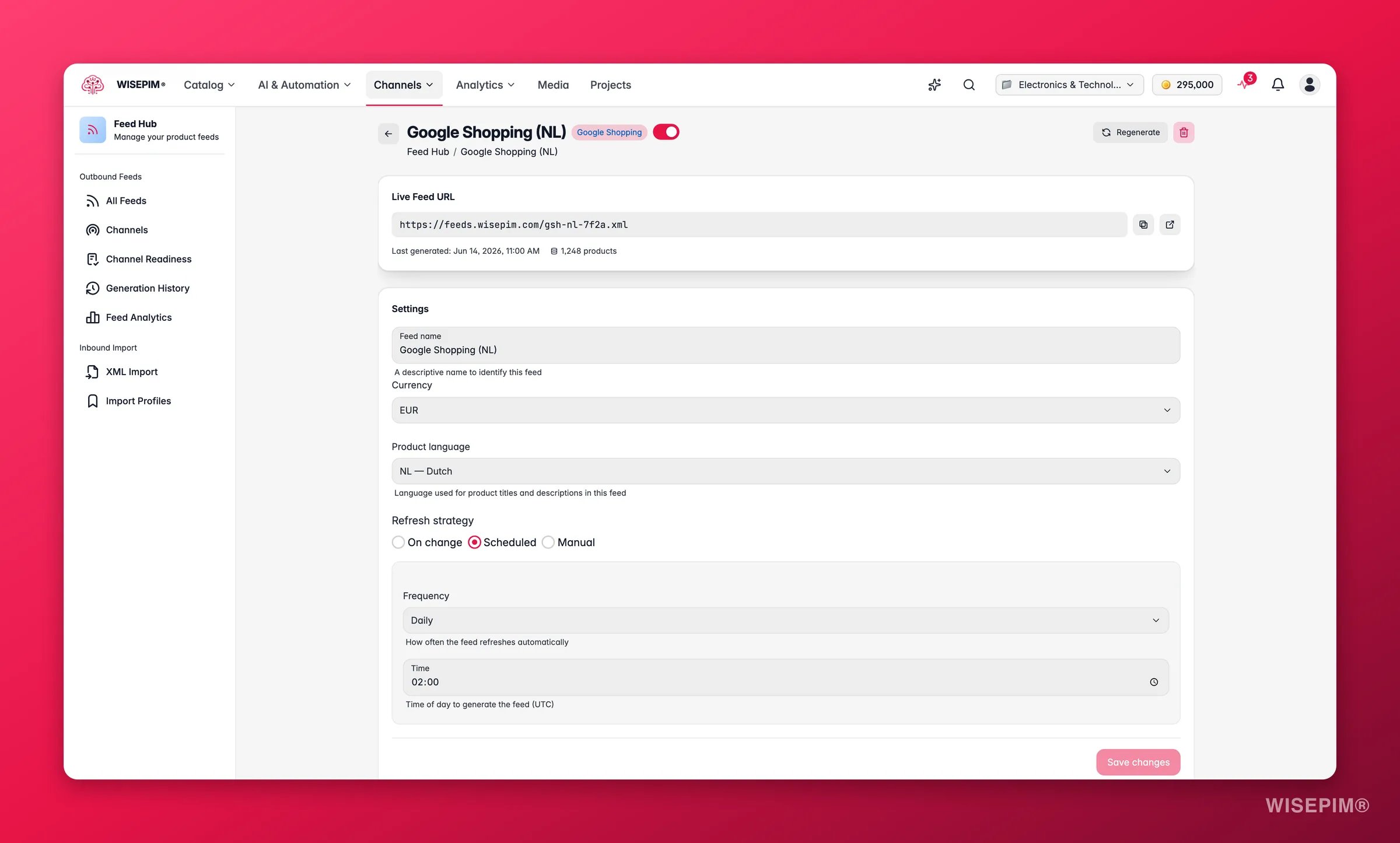
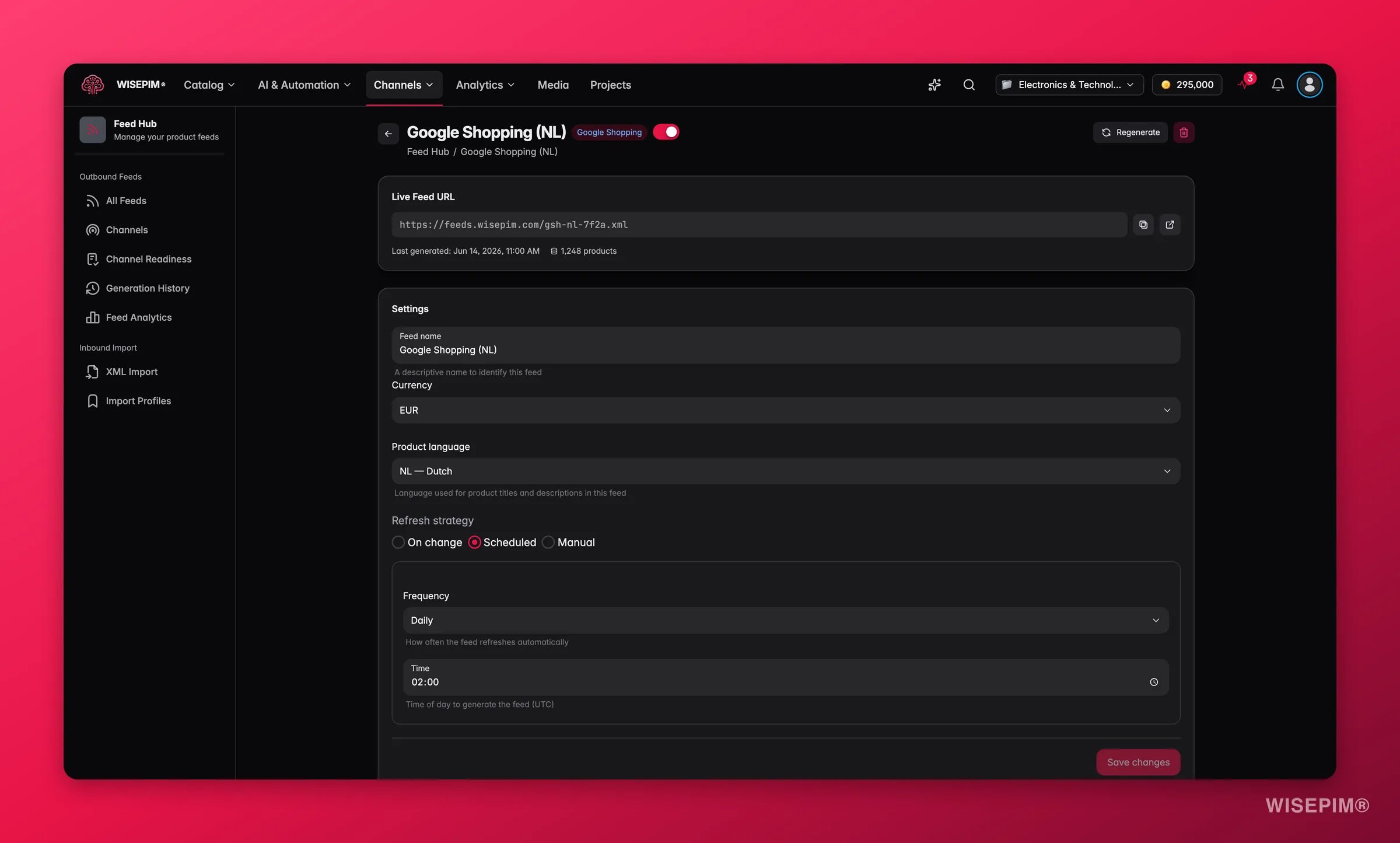
Haz clic en Crear feed en el resumen de Feed Hub y elige tu canal en el asistente de dos pasos. El preset fija valores por defecto razonables; tú pones el nombre, el idioma de los productos, la moneda y la estrategia de actualización. ¿Vendes en más de un idioma? Un feed por idioma - la mayoría de canales espera una URL distinta por mercado.
2
Deja que la AI mapee los campos y revisa después los obligatorios
En los Mapeos de campos del feed, el Mapeo automático empareja por nombre de campo y el Mapeo automático con AI se encarga de los casos en los que tus nombres y los del canal no coinciden. Revisa tú mismo los campos obligatorios después, y añade un valor alternativo en cualquier campo cuyo origen principal a veces esté vacío.
3
Acota el alcance y después filtra los productos flojos
Dos controles distintos, en este orden. El Alcance de productos decide quién es elegible siquiera - categorías, familias de productos, si cuentan los productos sin stock. Las Reglas de filtro eliminan después los productos que te dejarían en mal lugar: sin precio, sin imagen, con una puntuación de calidad por debajo de un umbral. Pulsa Vista previa para ver cuántos elimina cada regla antes de guardar, porque aquí es donde un feed pierde en silencio la mitad de su catálogo.
4
Ejecuta la validación del feed y lee la puntuación de calidad
Validar comprueba cada producto individual contra los requisitos de campos del canal y lista errores y advertencias por producto - esa es tu lista de rechazos, escrita antes de que la escriba el canal. El panel de Calidad del feed puntúa el feed en sí en seis dimensiones, incluidas la cobertura de GTIN/EAN y la calidad de los títulos. Corrige, regenera y después pulsa Recalcular.
Solo ahora las reglas pasan a bloquear. Cambia primero la severidad, vacía la cola que ese cambio genera y entrega la URL al canal en último lugar - al revés, le estás dando a una plataforma un feed que la cuarentena está encogiendo en silencio.
1
Cambia tus reglas de canal de Advertir a Bloquear
Ahora que los datos están limpios, la severidad Bloquear es protección y no un obstáculo. A partir de aquí, un producto que incumple un requisito del canal se retiene en vez de enviarse.
2
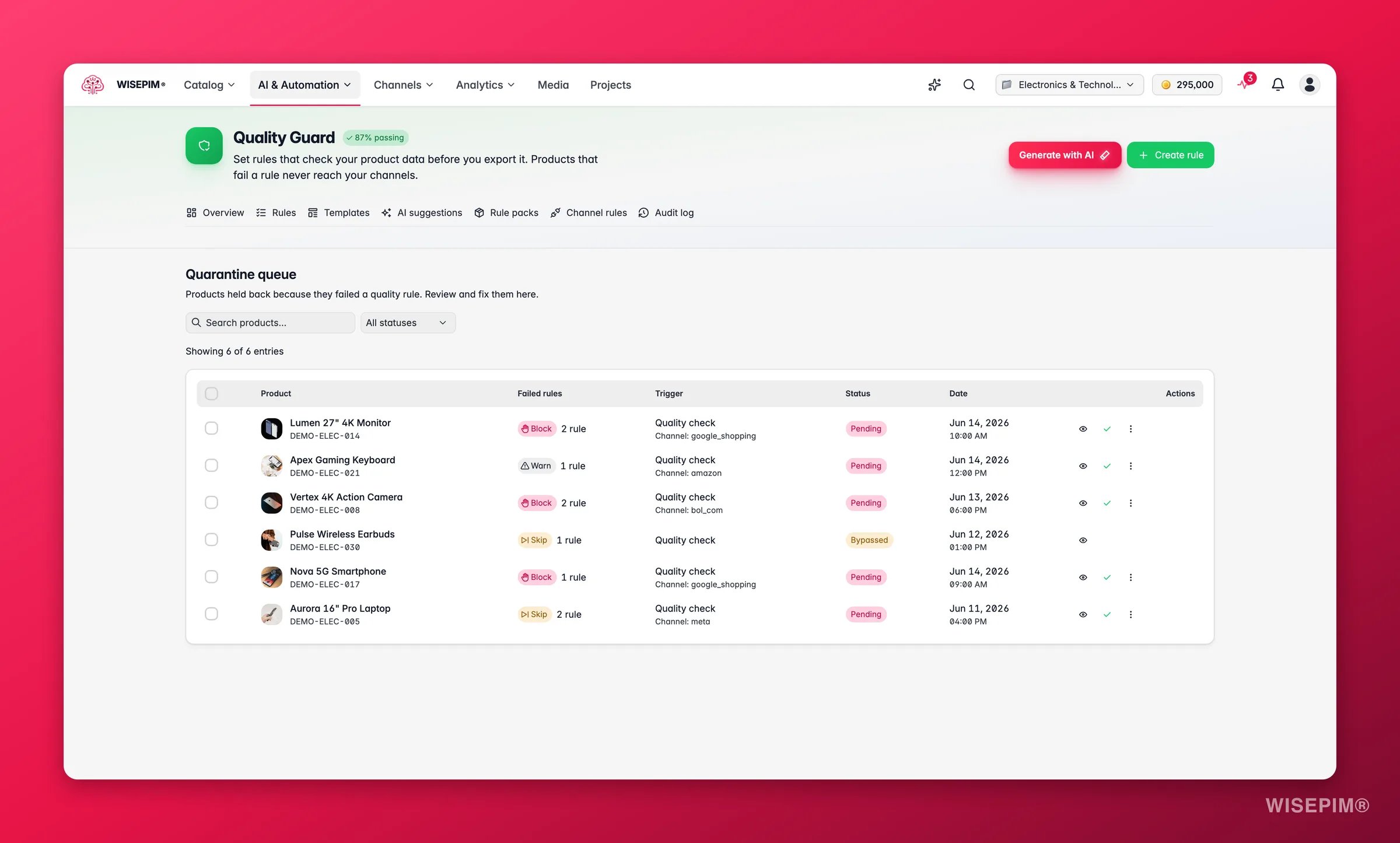
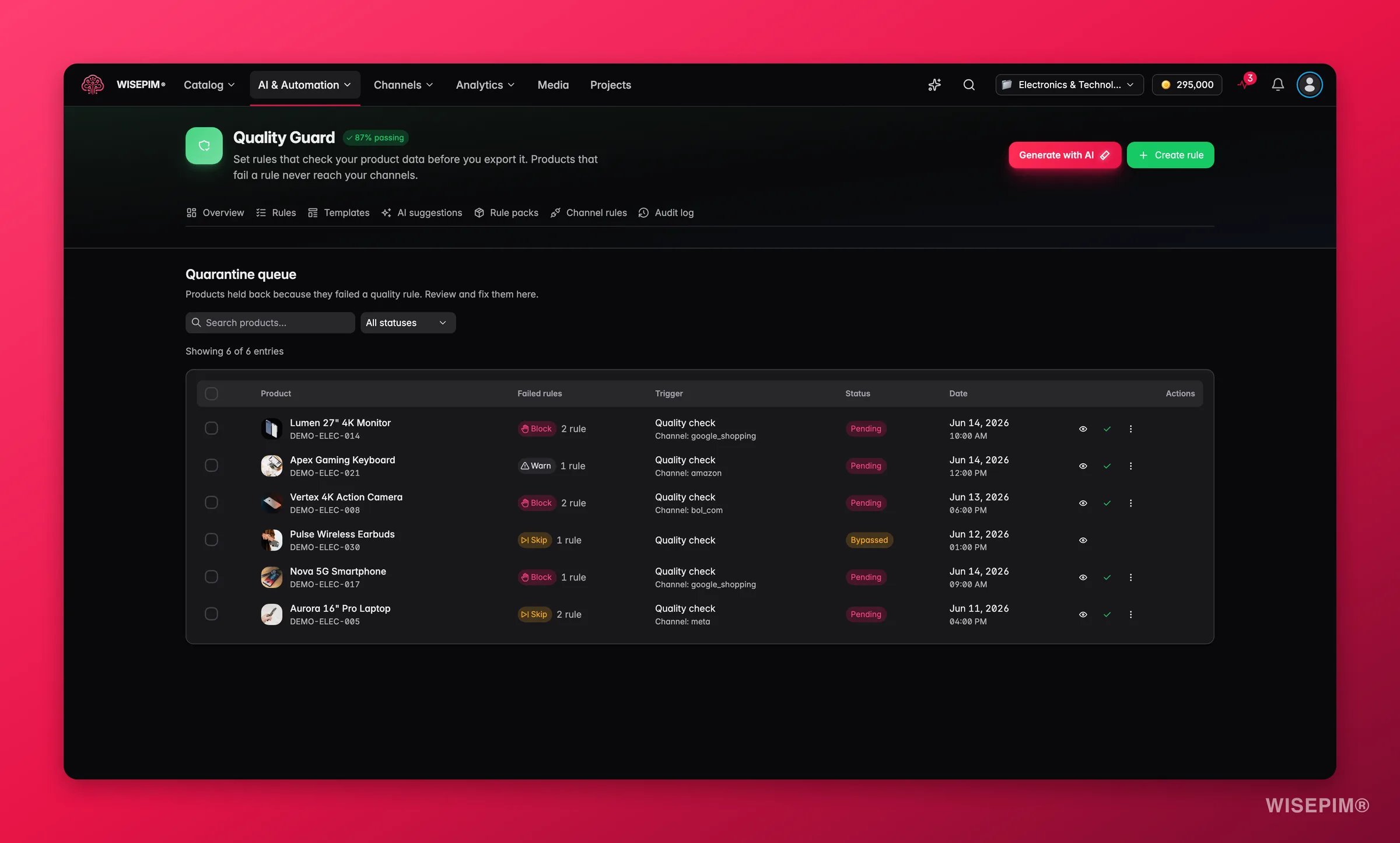
Vacía la cola de cuarentena
Este es el paso que la gente se salta. Nada de lo que está en cuarentena se puede exportar, sincronizar ni publicar - así que si hay productos que desaparecen de un lanzamiento sin ningún error por ninguna parte, la cuarentena es el primer sitio donde mirar. Abre una entrada para ver el campo, el operador, el valor esperado y el valor real exactos, corrige los datos y después usa Resolver en lote con las entradas que has corregido juntas. Si es una excepción genuina que el canal va a aceptar igualmente, Elude la entrada con un motivo; el motivo va al registro de auditoría a tu nombre.
3
Comprueba el precio que estás a punto de enviar
Las comisiones de marketplace cambian lo que es un precio sano. Si este canal se lleva una comisión, configura el recargo antes de la primera sincronización y no después de la primera factura - consulta Envía un precio distinto por canal.
4
Envía la URL del feed y elige una estrategia de actualización
Cada feed tiene su propia URL alojada que el canal consulta por su cuenta. Elige Programado o Al cambiar para no estar regenerando a mano, y dale a la plataforma su primera consulta.
5
Vigila la primera semana
Estado de Integraciones te dice si la sincronización en sí es fiable; Analíticas de Canales te dice si el canal está generando dinero. Comprueba lo primero antes de juzgar lo segundo.
El feed se generó bien pero el canal recibió muchos menos productos de los que esperaba
Tres reductores silenciosos, en el orden que merece la pena comprobar. La cuarentena retiene todos los productos que ha atrapado una regla con severidad Bloquear, y nada de lo que está ahí se puede exportar, sincronizar ni publicar. Puede que las Reglas de filtro de tu feed estén eliminando más de lo que pretendías - pulsa Vista previa para ver el número real por regla. Y puede que el Alcance de productos nunca los incluyera: un interruptor de productos sin stock o una selección de categorías estrecha el feed antes de que se ejecute ninguna regla. El Historial de generaciones de Feed Hub lo zanja - compara las dos últimas versiones y lee el recuento de productos.
El cumplimiento se puso rojo en cuanto instalé el rule pack
Rojo significa por debajo del 60%, y es el pack contándote la verdad sobre unos datos que ya tenías. Deja las reglas en Advertir, abre la lista de reglas con más fallos en el panel de Quality Guard y trabájala de arriba abajo con el filtro de Cumplimiento - una regla cada vez, en masa. Cambia a Bloquear solo cuando la tasa esté donde la quieres. Instalar un pack directamente en Bloquear sobre un catálogo grande puede frenarte la siguiente exportación.
La validación del feed pasa pero el canal sigue rechazando fichas de producto
La preparación y la validación se puntúan sobre los campos obligatorios que WISEPIM controla para ese canal - los campos obligatorios que no controla se marcan en lugar de adivinarse. En los marketplaces, el hueco que queda suele ser configuración del lado de la plataforma: mapeo de categorías, atributos de envío o configuración de la cuenta. Consulta Kaufland o Mirakl para saber qué necesita ese canal por su parte.
La investigación web no encontró GTIN para una parte de mis productos
El identificador con el que buscaste era la clave equivocada. Si el EAN no devuelve nada, cambia el selector a Marca + Nombre o Número de modelo - los productos técnicos están mucho mejor indexados por modelo. Algunos productos sencillamente no tienen código de barras público; en esos casos el identificador tiene que venir de tu proveedor. Un código de barras equivocado es peor que ninguno, y por eso los conflictos se marcan en vez de escribirse.
Sincronizó una vez y después se quedó parado
Abre Estado de Integraciones y lee la columna Último error - te dice la causa sin que tengas que entrar en la plataforma. Una tasa de fallos que sube poco a poco por encima del 3% es la firma clásica de una clave de API rotada o un token caducado: vuelve a probar la conexión desde Integraciones. Una ráfaga de fallos de validación significa, en cambio, que el canal está rechazando productos por un campo que falta, y el error suele nombrarlo - ese campo pertenece a tus reglas de canal, no a un reintento.
Todas las opciones detrás de los feeds, la preparación para canales, la validación y la calidad del feed.
Reglas de canal
La vista de cumplimiento por canal que vigilarás durante todo el lanzamiento.
Envía un precio distinto por canal
Cubre una comisión de marketplace al exportar sin tocar los precios que tienes guardados.
Vende a mayoristas con ETIM y BMEcat
La versión B2B de este lanzamiento: clasificación basada en estándares y un catálogo BMEcat.
{"docsConfig":{"theme":"mint","$schema":"https://mintlify.com/docs.json","name":"WISEPIM Documentation","description":"Documentation for WISEPIM, the AI-powered product information management (PIM) platform: import, enrich, translate and publish product content, connect e-commerce platforms and marketplaces, automate catalog work, and build on the WISEPIM Public API.","colors":{"primary":"#E71447","light":"#E71447","dark":"#E71447"},"logo":{"light":"https://mintcdn.com/swiftsyncai/CpcHeNUil_YXkrs1/logo/wisepim-logo-horizontal-transparant-lightmode.png?fit=max\u0026auto=format\u0026n=CpcHeNUil_YXkrs1\u0026q=85\u0026s=fb18d37ec9d57e2050a1acb063cd8424","dark":"https://mintcdn.com/swiftsyncai/CpcHeNUil_YXkrs1/logo/wisepim-logo-horizontal-transparant-darkmode.png?fit=max\u0026auto=format\u0026n=CpcHeNUil_YXkrs1\u0026q=85\u0026s=f908843e7a886bf8143cb9bc525b7b86"},"favicon":"https://mintcdn.com/swiftsyncai/CpcHeNUil_YXkrs1/favicon.png?fit=max\u0026auto=format\u0026n=CpcHeNUil_YXkrs1\u0026q=85\u0026s=50f7573d74bc7da293b9931d815b2bb3","api":{"openapi":"openapi.json","playground":{"display":"interactive"},"examples":{"defaults":"required","languages":["curl","python","javascript"]}},"appearance":{"default":"system"},"background":{"decoration":"gradient"},"navbar":{"links":[{"href":"https://wisepim.com/contact","label":"Support"}],"primary":{"type":"button","label":"Go to WISEPIM","href":"https://wisepim.com/products"}},"footer":{"socials":{"youtube":"https://www.youtube.com/channel/UC5sQ48mV3sYEBme01xvVIXw","linkedin":"https://linkedin.com/company/wisepim"}},"search":{"prompt":"What are you looking for?"},"seo":{"metatags":{"og:site_name":"WISEPIM Documentation","og:type":"website","twitter:card":"summary_large_image"},"organization":{"name":"WISEPIM","legalName":"WISEPIM B.V.","url":"https://wisepim.com","logo":"https://docs.wisepim.com/logo/wisepim-logo-horizontal-transparant-lightmode.png","sameAs":["https://linkedin.com/company/wisepim","https://www.youtube.com/channel/UC5sQ48mV3sYEBme01xvVIXw"]},"indexing":"all"},"fonts":{"family":"Inter"},"icons":{"library":"lucide"},"styling":{"eyebrows":"breadcrumbs","latex":true},"integrations":{"ga4":{"measurementId":"G-6NXPFG6S4Z"}},"errors":{"404":{"redirect":false,"title":"This page moved or never existed","description":"No worries, use the search above (or press Cmd+K) to find what you were looking for, or head back to the [introduction](/en/introduction)."}},"contextual":{"options":[{"title":"Ask WISEPIM AI","description":"Open the WISEPIM AI chat with this page as the question","icon":"sparkles","href":{"base":"https://wisepim.com/chat","query":[{"key":"prompt","value":"I am reading the WISEPIM documentation page https://docs.wisepim.com$path and I have a question about it. Answer in the language of that page.\n\nMy question: "}]}},"copy","view","chatgpt","claude","perplexity","mcp"],"display":"header"},"thumbnails":{"appearance":"dark","background":"https://mintcdn.com/swiftsyncai/2_3RgILsRdlQxjn6/images/og-background.png?fit=max\u0026auto=format\u0026n=2_3RgILsRdlQxjn6\u0026q=85\u0026s=f55698f3b0dd04d58e5f67b096de1f26","fonts":{"family":"Inter"}},"navigation":{"global":{"anchors":[{"anchor":"Homepage","icon":"house","href":"https://wisepim.com"},{"anchor":"Latest changes","icon":"history","href":"https://wisepim.com/changelog"},{"anchor":"Blog","icon":"newspaper","href":"https://wisepim.com/blog"}]},"languages":[{"language":"en","href":"en/introduction"},{"language":"nl","href":"nl/introduction"},{"language":"de","href":"de/introduction"},{"language":"es","href":"es/introduction"}]}},"deployment":{"deploymentMetadataValue":{"subdomain":"swiftsyncai","hasAudioNarration":false,"actualSubdomain":"swiftsyncai","customDomains":["docs.wisepim.com"],"gitSource":{"type":"github","owner":"lldiegon","repo":"wisepim-docs","deployBranch":"main","contentDirectory":"","isPrivate":true,"mountPath":"","label":""},"chroma":{"liveDeploymentHistoryId":"6ae29ae907aeaf4d1afc5884","collectionId":"bbceb7eb-5a5b-4c95-b655-48d98646c6ca","schemaVersion":"v3","latestBuiltDeploymentHistoryId":"6ae29ae907aeaf4d1afc5884"},"entitlements":{},"buildId":"6ae29ae907aeaf4d1afc5884","clientVersion":"0.0.4043","searchFilterCounts":[{"language":"en","tag":"Documentation","count":283},{"language":"de","tag":"Dokumentation","count":183},{"language":"es","tag":"Documentación","count":183},{"language":"nl","tag":"Documentatie","count":183},{"language":"en","tag":"API Reference","count":100},{"language":"en","tag":"Products","count":67},{"language":"de","tag":"Produkte","count":61},{"language":"es","tag":"Productos","count":61},{"language":"nl","tag":"Producten","count":61},{"language":"de","tag":"Erstellen \u0026 Bearbeiten","count":41},{"language":"de","tag":"Einstellungen","count":41},{"language":"en","tag":"Creating \u0026 Editing","count":41},{"language":"en","tag":"Settings","count":41},{"language":"es","tag":"Crear y Editar","count":41},{"language":"es","tag":"Configuración","count":41},{"language":"nl","tag":"Aanmaken \u0026 Bewerken","count":41},{"language":"nl","tag":"Instellingen","count":41},{"language":"de","tag":"Analytics","count":38},{"language":"en","tag":"Analytics","count":38},{"language":"es","tag":"Analytics","count":38},{"language":"nl","tag":"Analytics","count":38},{"language":"de","tag":"Massenaktionen","count":34},{"language":"en","tag":"Bulk Actions","count":34},{"language":"es","tag":"Acciones Masivas","count":34},{"language":"nl","tag":"Bulkacties","count":34},{"language":"de","tag":"Integrationen","count":30},{"language":"en","tag":"Integrations","count":30},{"language":"es","tag":"Integraciones","count":30},{"language":"nl","tag":"Integraties","count":30},{"language":"de","tag":"Projekt","count":29},{"language":"en","tag":"Project","count":29},{"language":"es","tag":"Proyecto","count":29},{"language":"nl","tag":"Project","count":29},{"language":"de","tag":"Anleitungen","count":20},{"language":"en","tag":"Guides","count":20},{"language":"es","tag":"Guías","count":20},{"language":"nl","tag":"Handleidingen","count":20},{"language":"de","tag":"KI \u0026 Anreicherung","count":19},{"language":"es","tag":"IA y Enriquecimiento","count":19},{"language":"nl","tag":"AI \u0026 Verrijking","count":19}]},"assistantConfig":{},"basePath":"","hasChatPermissions":false,"hasWebMcpPermissions":false,"toggles":[{"name":"kill-isr","enabled":true,"variant":{"name":"disabled","enabled":false,"feature_enabled":true},"impressionData":false},{"name":"agent-mintlify-slack","enabled":true,"variant":{"name":"disabled","enabled":false,"feature_enabled":true},"impressionData":false},{"name":"agent-integrations-settings","enabled":true,"variant":{"name":"disabled","enabled":false,"feature_enabled":true},"impressionData":false},{"name":"automations-pr-grouping","enabled":true,"variant":{"name":"disabled","enabled":false,"feature_enabled":true},"impressionData":false},{"name":"custom-prefix","enabled":true,"variant":{"name":"disabled","enabled":false,"feature_enabled":true},"impressionData":false},{"name":"analytics-v7","enabled":true,"variant":{"name":"disabled","enabled":false,"feature_enabled":true},"impressionData":false},{"name":"user-flows-analytics","enabled":true,"variant":{"name":"disabled","enabled":false,"feature_enabled":true},"impressionData":false},{"name":"no-publish-flow","enabled":true,"variant":{"name":"disabled","enabled":false,"feature_enabled":true},"impressionData":false},{"name":"workos-onboarding","enabled":true,"variant":{"name":"disabled","enabled":false,"feature_enabled":true},"impressionData":false},{"name":"llms-txt-v2","enabled":true,"variant":{"name":"disabled","enabled":false,"feature_enabled":true},"impressionData":false},{"name":"snapshot-serving-live","enabled":true,"variant":{"name":"disabled","enabled":false,"feature_enabled":true},"impressionData":false},{"name":"stripTemperatureMiddleware","enabled":true,"variant":{"name":"disabled","enabled":false,"feature_enabled":true},"impressionData":false},{"name":"support-platform-pylon-zendesk","enabled":true,"variant":{"name":"disabled","enabled":false,"feature_enabled":true},"impressionData":false},{"name":"snapshot-serving","enabled":true,"variant":{"name":"disabled","enabled":false,"feature_enabled":true},"impressionData":false},{"name":"instant-rollback","enabled":true,"variant":{"name":"disabled","enabled":false,"feature_enabled":true},"impressionData":false},{"name":"granular-notifications-server","enabled":true,"variant":{"name":"disabled","enabled":false,"feature_enabled":true},"impressionData":false},{"name":"granular-notifications","enabled":true,"variant":{"name":"disabled","enabled":false,"feature_enabled":true},"impressionData":false},{"name":"automations-fable","enabled":true,"variant":{"name":"disabled","enabled":false,"feature_enabled":true},"impressionData":false},{"name":"fixed-ai-action-pricing","enabled":true,"variant":{"name":"disabled","enabled":false,"feature_enabled":true},"impressionData":false},{"name":"automation-resolve-merge-conflict","enabled":true,"variant":{"name":"disabled","enabled":false,"feature_enabled":true},"impressionData":false},{"name":"scoped-publishing","enabled":true,"variant":{"name":"disabled","enabled":false,"feature_enabled":true},"impressionData":false},{"name":"mintql","enabled":true,"variant":{"name":"disabled","enabled":false,"feature_enabled":true},"impressionData":false},{"name":"page-level-analytics","enabled":true,"variant":{"name":"disabled","enabled":false,"feature_enabled":true},"impressionData":false},{"name":"editor-version-history-v2","enabled":true,"variant":{"name":"disabled","enabled":false,"feature_enabled":true},"impressionData":false},{"name":"billing-page-v2","enabled":true,"variant":{"name":"disabled","enabled":false,"feature_enabled":true},"impressionData":false},{"name":"full-page-search","enabled":true,"variant":{"name":"disabled","enabled":false,"feature_enabled":true},"impressionData":false},{"name":"workspace-projects","enabled":true,"variant":{"name":"disabled","enabled":false,"feature_enabled":true},"impressionData":false},{"name":"assistant-v5","enabled":true,"variant":{"name":"disabled","enabled":false,"feature_enabled":true},"impressionData":false},{"name":"byok-sep-25","enabled":true,"variant":{"name":"disabled","enabled":false,"feature_enabled":true},"impressionData":false},{"name":"fork-pr-previews","enabled":true,"variant":{"name":"disabled","enabled":false,"feature_enabled":true},"impressionData":false},{"name":"revalidation-jwt","enabled":true,"variant":{"name":"disabled","enabled":false,"feature_enabled":true},"impressionData":false},{"name":"vite-origin","enabled":true,"variant":{"name":"disabled","enabled":false,"feature_enabled":true},"impressionData":false},{"name":"billing-updated-9-15","enabled":true,"variant":{"name":"disabled","enabled":false,"feature_enabled":true},"impressionData":false},{"name":"workos-sso-scim","enabled":true,"variant":{"name":"disabled","enabled":false,"feature_enabled":true},"impressionData":false},{"name":"hobby-abuse-scan","enabled":true,"variant":{"name":"disabled","enabled":false,"feature_enabled":true},"impressionData":false},{"name":"dashboard-inbox","enabled":true,"variant":{"name":"disabled","enabled":false,"feature_enabled":true},"impressionData":false},{"name":"workos-signup","enabled":true,"variant":{"name":"disabled","enabled":false,"feature_enabled":true},"impressionData":false},{"name":"turbopuffer-dual-write","enabled":true,"variant":{"name":"disabled","enabled":false,"feature_enabled":true},"impressionData":false},{"name":"workos-enabled","enabled":true,"variant":{"name":"disabled","enabled":false,"feature_enabled":true},"impressionData":false},{"name":"approve-review-flow","enabled":true,"variant":{"name":"disabled","enabled":false,"feature_enabled":true},"impressionData":false},{"name":"sso-setup-deadline-banner","enabled":true,"variant":{"name":"disabled","enabled":false,"feature_enabled":true},"impressionData":false}],"googleFontsInlined":false},"customCss":[{"filePath":"style.css","content":"img.nav-logo{height:2rem}#theme-preference-menu-trigger{display:none!important}#wisepim-theme-toggle{position:relative;width:34px;height:34px;padding:0;display:flex;align-items:center;justify-content:center;border-radius:.5rem;cursor:pointer;background:0 0;border:0;color:rgb(107 114 128)}#wisepim-theme-toggle:hover{color:rgb(55 65 81);background:rgba(0,0,0,.05)}html.dark #wisepim-theme-toggle{color:rgb(156 163 175)}html.dark #wisepim-theme-toggle:hover{color:rgb(229 231 235);background:rgba(255,255,255,.08)}#wisepim-theme-toggle .wp-tt-icon{position:absolute;transition:transform .5s cubic-bezier(.4,0,.2,1),opacity .25s ease}html:not(.dark) #wisepim-theme-toggle .wp-tt-sun{opacity:1;transform:rotate(0deg) scale(1)}html:not(.dark) #wisepim-theme-toggle .wp-tt-moon{opacity:0;transform:rotate(90deg) scale(.4)}html.dark #wisepim-theme-toggle .wp-tt-sun{opacity:0;transform:rotate(-90deg) scale(.4)}html.dark #wisepim-theme-toggle .wp-tt-moon{opacity:1;transform:rotate(0deg) scale(1)}#wisepim-tooltip{position:fixed;z-index:60;max-width:20rem;padding:.4rem .6rem;border-radius:.5rem;font-size:.75rem;line-height:1.4;font-weight:500;text-align:center;color:rgb(243 244 246);background:rgb(24 24 27);box-shadow:0 6px 20px rgba(0,0,0,.18);pointer-events:none;opacity:0;transform:translateY(-3px) scale(.97);transition:opacity .14s ease,transform .18s cubic-bezier(.16,1,.3,1)}#wisepim-tooltip[data-visible=true]{opacity:1;transform:translateY(0) scale(1)}#wisepim-tooltip::before{content:'';position:absolute;top:-3px;left:var(--wp-tip-arrow, 50%);width:8px;height:8px;margin-left:-4px;border-radius:1px;background:inherit;transform:rotate(45deg)}html.dark #wisepim-tooltip{color:rgb(24 24 27);background:rgb(240 240 243);box-shadow:0 6px 20px rgba(0,0,0,.45)}@media (prefers-reduced-motion:reduce){#wisepim-tooltip{transition:opacity .01s linear;transform:none}#wisepim-tooltip[data-visible=true]{transform:none}}::view-transition-group(root),::view-transition-image-pair(root),::view-transition-new(root),::view-transition-old(root){animation:none;mix-blend-mode:normal}::view-transition-old(root){z-index:1}::view-transition-new(root){z-index:9999;will-change:clip-path}img[src^=\"/images/connectors/\"]{background:#fff;border-radius:4px;object-fit:contain}.connector-brand{display:inline-flex;align-items:center;justify-content:center;background:#fff;border:1px solid #e5e7eb;border-radius:16px;padding:16px;margin:0 0 16px}.connector-brand img{display:block;width:96px;height:64px;margin:0;object-fit:contain}"}],"page":{"pagePath":"es/guides/launch-on-a-new-channel","slug":"/es/guides/launch-on-a-new-channel","pageMetadata":{"title":"Lanza un canal sin rechazos","sidebarTitle":"Lanzar canal nuevo","description":"Tu feed no deja de ser rechazado. Ordena preparación para canales, rule packs, correcciones masivas y validación en un solo lanzamiento limpio.","icon":"store","keywords":["feed de google shopping rechazado","listado rechazado en marketplace","preparación para canales","validación de feed de productos","lanzar un nuevo canal de venta","requisitos de feed de marketplace"],"tag":"New","href":"/es/guides/launch-on-a-new-channel"},"description":{"compiledSource":"\"use strict\";\nconst {jsx: _jsx} = arguments[0];\nconst {useMDXComponents: _provideComponents} = arguments[0];\nfunction _createMdxContent(props) {\n const _components = {\n p: \"p\",\n ..._provideComponents(),\n ...props.components\n };\n return _jsx(_components.p, {\n children: \"Tu feed no deja de ser rechazado. Ordena preparación para canales, rule packs, correcciones masivas y validación en un solo lanzamiento limpio.\"\n });\n}\nfunction MDXContent(props = {}) {\n const {wrapper: MDXLayout} = {\n ..._provideComponents(),\n ...props.components\n };\n return MDXLayout ? _jsx(MDXLayout, {\n ...props,\n children: _jsx(_createMdxContent, {\n ...props\n })\n }) : _createMdxContent(props);\n}\nreturn {\n default: MDXContent\n};\n","frontmatter":{},"scope":{}},"pageType":"default","mdx":{"mdxSource":{"compiledSource":"\"use strict\";const{Fragment:_Fragment,jsx:_jsx,jsxs:_jsxs}=arguments[0];const{useMDXComponents:_provideComponents}=arguments[0];function _createMdxContent(props){const _components={a:`a`,em:`em`,p:`p`,strong:`strong`,tbody:`tbody`,td:`td`,th:`th`,thead:`thead`,tr:`tr`,..._provideComponents(),...props.components},{Accordion,AccordionGroup,Card,CardGroup,Heading,Info,Mermaid,OptimizedImage,Step,Steps,Table,Tip}=_components;if(!Accordion)_missingMdxReference(`Accordion`,true);if(!AccordionGroup)_missingMdxReference(`AccordionGroup`,true);if(!Card)_missingMdxReference(`Card`,true);if(!CardGroup)_missingMdxReference(`CardGroup`,true);if(!Heading)_missingMdxReference(`Heading`,true);if(!Info)_missingMdxReference(`Info`,true);if(!Mermaid)_missingMdxReference(`Mermaid`,true);if(!OptimizedImage)_missingMdxReference(`OptimizedImage`,true);if(!Step)_missingMdxReference(`Step`,true);if(!Steps)_missingMdxReference(`Steps`,true);if(!Table)_missingMdxReference(`Table`,true);if(!Tip)_missingMdxReference(`Tip`,true);return _jsxs(_Fragment,{children:[_jsx(_components.p,{children:`Alguien en la empresa ha decidido que el mes que viene vendes en Google Shopping, Kaufland o Meta. Exportas un feed, el canal se lo traga y la mitad de tu catálogo vuelve rechazada - falta el GTIN, falta la marca, el título es demasiado largo. Corriges unos cuantos productos, lo reenvías y esperas otro día para descubrir qué más está mal.`}),`\n`,_jsxs(_components.p,{children:[`La solución es dejar de descubrir los requisitos rechazo a rechazo. WISEPIM puede decirte qué quiere un canal `,_jsx(_components.em,{children:`antes`}),` de que envíes nada, y esta guía coloca esas comprobaciones en el orden que evita rehacer el trabajo. Calcula medio día para tu primer canal y alrededor de una hora para cada uno de los siguientes.`]}),`\n`,_jsx(Info,{children:_jsxs(_components.p,{children:[_jsx(_components.strong,{children:`Antes de empezar:`}),` conecta el canal (o al menos ten claro cuál es tu objetivo) en `,_jsx(_components.a,{href:`/es/integrations/supported-platforms`,children:`Integraciones`}),`, y ten un catálogo con productos dentro. Las credenciales específicas de cada marketplace están cubiertas en las páginas de `,_jsx(_components.a,{href:`/es/integrations/kaufland`,children:`Kaufland`}),` y `,_jsx(_components.a,{href:`/es/integrations/mirakl`,children:`Mirakl`}),`.`]})}),`\n`,_jsx(Tip,{children:_jsxs(_components.p,{children:[_jsx(_components.strong,{children:`Lo que vas a conseguir:`}),` un feed que el canal acepta al primer envío, y una cifra de cumplimiento que puedes vigilar en vez de esperar a un correo de rechazo.`]})}),`\n`,_jsx(Heading,{level:`2`,id:`qué-hace-cada-herramienta`,children:`Qué hace cada herramienta`}),`\n`,_jsx(_components.p,{children:`Cuatro superficies deciden qué recibe un canal, y confundirlas es la razón principal de que un lanzamiento acabe necesitando tres intentos. Lee esta tabla una vez y el resto de la guía es pura ejecución.`}),`\n`,_jsxs(Table,{children:[_jsx(_components.thead,{children:_jsxs(_components.tr,{children:[_jsx(_components.th,{children:`Superficie`}),_jsx(_components.th,{children:`La pregunta que responde`}),_jsx(_components.th,{children:`Dónde está`})]})}),_jsxs(_components.tbody,{children:[_jsxs(_components.tr,{children:[_jsx(_components.td,{children:_jsx(_components.strong,{children:`Preparación para canales`})}),_jsx(_components.td,{children:`En todo mi catálogo, ¿cuánto es publicable en este canal y qué campo es el hueco?`}),_jsxs(_components.td,{children:[`Su propia página en `,_jsx(_components.a,{href:`/es/essentials/feed-hub`,children:`Feed Hub`})]})]}),_jsxs(_components.tr,{children:[_jsx(_components.td,{children:_jsx(_components.strong,{children:`Rule packs y reglas de canal`})}),_jsx(_components.td,{children:`¿Qué productos incumplen los requisitos de este canal, en cada exportación y de forma permanente?`}),_jsxs(_components.td,{children:[_jsx(_components.a,{href:`/es/quality-guard/overview`,children:`Quality Guard`}),` y `,_jsx(_components.a,{href:`/es/quality-guard/channel-rules`,children:`Reglas de canal`})]})]}),_jsxs(_components.tr,{children:[_jsx(_components.td,{children:_jsx(_components.strong,{children:`Validación del feed y calidad del feed`})}),_jsx(_components.td,{children:`¿Este feed concreto, tal y como está configurado, cumple con el canal campo por campo?`}),_jsx(_components.td,{children:`La página del propio feed en Feed Hub`})]}),_jsxs(_components.tr,{children:[_jsx(_components.td,{children:_jsx(_components.strong,{children:`Cuarentena`})}),_jsx(_components.td,{children:`¿Qué productos están retenidos ahora mismo, y por qué?`}),_jsx(_components.td,{children:_jsx(_components.a,{href:`/es/quality-guard/quarantine`,children:`Quality Guard → Cuarentena`})})]})]})]}),`\n`,_jsx(_components.p,{children:`Esa tabla es también el orden. La preparación te dice qué corregir, las reglas lo mantienen corregido, el feed se construye sobre datos que ya están limpios y la cuarentena es la última puerta que atraviesas antes de la primera sincronización. Si construyes el feed primero, lo reconstruirás después de cada corrección de datos.`}),`\n`,_jsx(Mermaid,{chart:`flowchart LR\n A[Preparación para canales] --> B[Rule pack en Advertir]\n B --> C[Corrección masiva de datos]\n C --> D[Construir el feed]\n D --> E[Validar el feed]\n E --> F[Cambiar a Bloquear]\n F --> G[Vaciar la cuarentena]\n G --> H[Primera sincronización]`}),`\n`,_jsx(Heading,{level:`2`,id:`descubre-qué-quiere-el-canal-de-verdad`,children:`Descubre qué quiere el canal de verdad`}),`\n`,_jsx(_components.p,{children:`Haz esto antes de tocar un solo producto. La preparación te da la foto de hoy; un rule pack convierte esos mismos requisitos en comprobaciones que siguen ejecutándose cuando tú ya has dejado de mirar.`}),`\n`,_jsx(OptimizedImage,{className:`mint-block dark:mint-hidden`,src:`https://mintcdn.com/swiftsyncai/xA7pMwWWlOw0uI_9/images/marketing-screenshots/feed-hub/feed-hub-channel-readiness-light-branded.webp?fit=max\u0026auto=format\u0026n=xA7pMwWWlOw0uI_9\u0026q=85\u0026s=09f72f297f993d8fdbcdde82c9186cd9`,alt:`WISEPIM Channel Readiness with per-channel readiness scores, required-field coverage bars and one-click fixes`,\"data-og-width\":`2400`,width:`2400`,\"data-og-height\":`1445`,height:`1445`,\"data-path\":`images/marketing-screenshots/feed-hub/feed-hub-channel-readiness-light-branded.webp`,\"data-optimize\":`true`,\"data-opv\":`3`,srcset:`https://mintcdn.com/swiftsyncai/xA7pMwWWlOw0uI_9/images/marketing-screenshots/feed-hub/feed-hub-channel-readiness-light-branded.webp?w=280\u0026fit=max\u0026auto=format\u0026n=xA7pMwWWlOw0uI_9\u0026q=85\u0026s=a95fb380cd163c674f3d3f1a8b901254 280w, https://mintcdn.com/swiftsyncai/xA7pMwWWlOw0uI_9/images/marketing-screenshots/feed-hub/feed-hub-channel-readiness-light-branded.webp?w=560\u0026fit=max\u0026auto=format\u0026n=xA7pMwWWlOw0uI_9\u0026q=85\u0026s=c498e8fb4de84beaae5ef145297abbb2 560w, https://mintcdn.com/swiftsyncai/xA7pMwWWlOw0uI_9/images/marketing-screenshots/feed-hub/feed-hub-channel-readiness-light-branded.webp?w=840\u0026fit=max\u0026auto=format\u0026n=xA7pMwWWlOw0uI_9\u0026q=85\u0026s=675e5b99e08b8279fa17a7480cc8a709 840w, https://mintcdn.com/swiftsyncai/xA7pMwWWlOw0uI_9/images/marketing-screenshots/feed-hub/feed-hub-channel-readiness-light-branded.webp?w=1100\u0026fit=max\u0026auto=format\u0026n=xA7pMwWWlOw0uI_9\u0026q=85\u0026s=b80aedff7ca178644f04a1b01b8dc866 1100w, https://mintcdn.com/swiftsyncai/xA7pMwWWlOw0uI_9/images/marketing-screenshots/feed-hub/feed-hub-channel-readiness-light-branded.webp?w=1650\u0026fit=max\u0026auto=format\u0026n=xA7pMwWWlOw0uI_9\u0026q=85\u0026s=1cf9349855bceee6fc722534d862e27d 1650w, https://mintcdn.com/swiftsyncai/xA7pMwWWlOw0uI_9/images/marketing-screenshots/feed-hub/feed-hub-channel-readiness-light-branded.webp?w=2500\u0026fit=max\u0026auto=format\u0026n=xA7pMwWWlOw0uI_9\u0026q=85\u0026s=73757e918cd64c4e1e11884715321ddf 2500w`}),`\n`,_jsx(OptimizedImage,{className:`mint-hidden dark:mint-block`,src:`https://mintcdn.com/swiftsyncai/xA7pMwWWlOw0uI_9/images/marketing-screenshots/feed-hub/feed-hub-channel-readiness-dark-branded.webp?fit=max\u0026auto=format\u0026n=xA7pMwWWlOw0uI_9\u0026q=85\u0026s=ae02099f4e5140176e8738a7c5532b8a`,alt:`WISEPIM Channel Readiness with per-channel readiness scores, required-field coverage bars and one-click fixes`,\"data-og-width\":`2400`,width:`2400`,\"data-og-height\":`1445`,height:`1445`,\"data-path\":`images/marketing-screenshots/feed-hub/feed-hub-channel-readiness-dark-branded.webp`,\"data-optimize\":`true`,\"data-opv\":`3`,srcset:`https://mintcdn.com/swiftsyncai/xA7pMwWWlOw0uI_9/images/marketing-screenshots/feed-hub/feed-hub-channel-readiness-dark-branded.webp?w=280\u0026fit=max\u0026auto=format\u0026n=xA7pMwWWlOw0uI_9\u0026q=85\u0026s=d5d19a2cf9623785412962774c5fa588 280w, https://mintcdn.com/swiftsyncai/xA7pMwWWlOw0uI_9/images/marketing-screenshots/feed-hub/feed-hub-channel-readiness-dark-branded.webp?w=560\u0026fit=max\u0026auto=format\u0026n=xA7pMwWWlOw0uI_9\u0026q=85\u0026s=cc1198b0563ec72899505e86d5a8a63b 560w, https://mintcdn.com/swiftsyncai/xA7pMwWWlOw0uI_9/images/marketing-screenshots/feed-hub/feed-hub-channel-readiness-dark-branded.webp?w=840\u0026fit=max\u0026auto=format\u0026n=xA7pMwWWlOw0uI_9\u0026q=85\u0026s=3d6b0e92c547c198518d72c3637480ee 840w, https://mintcdn.com/swiftsyncai/xA7pMwWWlOw0uI_9/images/marketing-screenshots/feed-hub/feed-hub-channel-readiness-dark-branded.webp?w=1100\u0026fit=max\u0026auto=format\u0026n=xA7pMwWWlOw0uI_9\u0026q=85\u0026s=7b0a39a67bb9b5bd18a8e81a2b74b1e5 1100w, https://mintcdn.com/swiftsyncai/xA7pMwWWlOw0uI_9/images/marketing-screenshots/feed-hub/feed-hub-channel-readiness-dark-branded.webp?w=1650\u0026fit=max\u0026auto=format\u0026n=xA7pMwWWlOw0uI_9\u0026q=85\u0026s=ab661125f633e20d43060e00bd37723f 1650w, https://mintcdn.com/swiftsyncai/xA7pMwWWlOw0uI_9/images/marketing-screenshots/feed-hub/feed-hub-channel-readiness-dark-branded.webp?w=2500\u0026fit=max\u0026auto=format\u0026n=xA7pMwWWlOw0uI_9\u0026q=85\u0026s=6fd369d51dd55d99f51da540e3e9b0ef 2500w`}),`\n`,_jsxs(Steps,{children:[_jsx(Step,{title:`Abre Preparación para canales y elige tu canal destino`,children:_jsx(_components.p,{children:`En la página de Preparación para canales, elige los canales en los que vendes. Cada uno recibe una tarjeta: un porcentaje de preparación para ese canal, barras de cobertura por campo obligatorio y chips que cuentan los productos a los que les falta cada uno. Apunta el porcentaje - es tu cifra de partida.`})}),_jsx(Step,{title:`Encuentra el único campo que bloquea más productos`,children:_jsxs(_components.p,{children:[`Las barras de cobertura se ordenan solas. Casi siempre hay un único campo responsable de la mayor parte del hueco - normalmente el GTIN o la marca. Cada tarjeta lleva un botón `,_jsx(_components.strong,{children:`Corregir`}),` que abre el panel de corrección con AI con exactamente esos productos ya cargados, así que el mayor hueco de tu lanzamiento se resuelve en una pasada y no en un proyecto.`]})}),_jsx(Step,{title:`Instala el rule pack del canal en Quality Guard`,children:_jsxs(_components.p,{children:[`Un porcentaje de preparación es una foto que caduca. Abre la pestaña `,_jsx(_components.strong,{children:`Rule Packs`}),` en `,_jsx(_components.a,{href:`/es/quality-guard/overview`,children:`Quality Guard`}),` e instala el paquete predefinido de tu canal: sus requisitos aterrizan como reglas acotadas a ese canal con un solo clic y se vuelven a ejecutar en cada exportación a partir de ahí. El pack de Google Shopping cubre GTIN, marca, categoría de producto, requisitos de imagen y formato del título.`]})}),_jsx(Step,{title:`Arranca el pack con severidad Advertir`,children:_jsxs(_components.p,{children:[`La severidad decide qué pasa cuando algo falla: `,_jsx(_components.strong,{children:`Bloquear`}),` pone el producto en cuarentena, `,_jsx(_components.strong,{children:`Omitir`}),` lo deja fuera en silencio y `,_jsx(_components.strong,{children:`Advertir`}),` lo deja pasar y lo registra. Empieza en Advertir para medir el tamaño real del problema sin frenar una exportación que hoy todavía necesitas. Cambiarás a Bloquear en la última sección, cuando los datos estén limpios.`]})}),_jsx(Step,{title:`Anota la tasa de cumplimiento de hoy en Reglas de canal`,children:_jsxs(_components.p,{children:[_jsx(_components.a,{href:`/es/quality-guard/channel-rules`,children:`Reglas de canal`}),` es una vista filtrada de esas mismas reglas, agrupadas por destino. Busca tu canal - si sigue apareciendo bajo `,_jsx(_components.strong,{children:`Canales sin configurar`}),`, haz clic en `,_jsx(_components.strong,{children:`Añadir reglas`}),`, y apunta su tasa de cumplimiento. Verde significa que pasa el 80% o más de los productos cubiertos, ámbar entre el 60 y el 79%, rojo por debajo del 60%. Este es el único número que vas a vigilar durante el resto del lanzamiento.`]})})]}),`\n`,_jsx(Heading,{level:`2`,id:`corrige-los-bloqueos-en-masa`,children:`Corrige los bloqueos en masa`}),`\n`,_jsx(_components.p,{children:`Ya sabes qué regla falla y con qué frecuencia. No corrijas esto producto a producto - filtra a los que incumplen y actúa sobre todo el conjunto de una vez.`}),`\n`,_jsx(OptimizedImage,{className:`mint-block dark:mint-hidden`,src:`https://mintcdn.com/swiftsyncai/eQkaGoRDrDcZIsGf/images/marketing-screenshots/products/products-filters-compliance-light-transparent.webp?fit=max\u0026auto=format\u0026n=eQkaGoRDrDcZIsGf\u0026q=85\u0026s=262043f6dfada63a9b8ff95db0f78c12`,alt:`Filtering products by a Quality Guard rule in WISEPIM`,\"data-og-width\":`2252`,width:`2252`,\"data-og-height\":`1724`,height:`1724`,\"data-path\":`images/marketing-screenshots/products/products-filters-compliance-light-transparent.webp`,\"data-optimize\":`true`,\"data-opv\":`3`,srcset:`https://mintcdn.com/swiftsyncai/eQkaGoRDrDcZIsGf/images/marketing-screenshots/products/products-filters-compliance-light-transparent.webp?w=280\u0026fit=max\u0026auto=format\u0026n=eQkaGoRDrDcZIsGf\u0026q=85\u0026s=0f70c714c98b20d2d62f75f53baca4f5 280w, https://mintcdn.com/swiftsyncai/eQkaGoRDrDcZIsGf/images/marketing-screenshots/products/products-filters-compliance-light-transparent.webp?w=560\u0026fit=max\u0026auto=format\u0026n=eQkaGoRDrDcZIsGf\u0026q=85\u0026s=40ee2e2f801ea805142a11b8d1486af2 560w, https://mintcdn.com/swiftsyncai/eQkaGoRDrDcZIsGf/images/marketing-screenshots/products/products-filters-compliance-light-transparent.webp?w=840\u0026fit=max\u0026auto=format\u0026n=eQkaGoRDrDcZIsGf\u0026q=85\u0026s=d5ccc5b57bf848cccdab1d6878955cbd 840w, https://mintcdn.com/swiftsyncai/eQkaGoRDrDcZIsGf/images/marketing-screenshots/products/products-filters-compliance-light-transparent.webp?w=1100\u0026fit=max\u0026auto=format\u0026n=eQkaGoRDrDcZIsGf\u0026q=85\u0026s=b557cb7ca6e1d0d6a4b85e47912973e3 1100w, https://mintcdn.com/swiftsyncai/eQkaGoRDrDcZIsGf/images/marketing-screenshots/products/products-filters-compliance-light-transparent.webp?w=1650\u0026fit=max\u0026auto=format\u0026n=eQkaGoRDrDcZIsGf\u0026q=85\u0026s=50ae434f0f7d5f40e373cb572aac92fa 1650w, https://mintcdn.com/swiftsyncai/eQkaGoRDrDcZIsGf/images/marketing-screenshots/products/products-filters-compliance-light-transparent.webp?w=2500\u0026fit=max\u0026auto=format\u0026n=eQkaGoRDrDcZIsGf\u0026q=85\u0026s=83eeb35b710554edd3162ec02fe8f34a 2500w`}),`\n`,_jsx(OptimizedImage,{className:`mint-hidden dark:mint-block`,src:`https://mintcdn.com/swiftsyncai/eQkaGoRDrDcZIsGf/images/marketing-screenshots/products/products-filters-compliance-dark-transparent.webp?fit=max\u0026auto=format\u0026n=eQkaGoRDrDcZIsGf\u0026q=85\u0026s=89fc4111e971333f7178fe0e4eab8738`,alt:`Filtering products by a Quality Guard rule in WISEPIM`,\"data-og-width\":`2252`,width:`2252`,\"data-og-height\":`1724`,height:`1724`,\"data-path\":`images/marketing-screenshots/products/products-filters-compliance-dark-transparent.webp`,\"data-optimize\":`true`,\"data-opv\":`3`,srcset:`https://mintcdn.com/swiftsyncai/eQkaGoRDrDcZIsGf/images/marketing-screenshots/products/products-filters-compliance-dark-transparent.webp?w=280\u0026fit=max\u0026auto=format\u0026n=eQkaGoRDrDcZIsGf\u0026q=85\u0026s=b62f248050b21b3621fd9b68542f1d3d 280w, https://mintcdn.com/swiftsyncai/eQkaGoRDrDcZIsGf/images/marketing-screenshots/products/products-filters-compliance-dark-transparent.webp?w=560\u0026fit=max\u0026auto=format\u0026n=eQkaGoRDrDcZIsGf\u0026q=85\u0026s=41f87d92d64a699c0f1e5f700b8db351 560w, https://mintcdn.com/swiftsyncai/eQkaGoRDrDcZIsGf/images/marketing-screenshots/products/products-filters-compliance-dark-transparent.webp?w=840\u0026fit=max\u0026auto=format\u0026n=eQkaGoRDrDcZIsGf\u0026q=85\u0026s=34e6c0b0b224d3889071fc9195ad7793 840w, https://mintcdn.com/swiftsyncai/eQkaGoRDrDcZIsGf/images/marketing-screenshots/products/products-filters-compliance-dark-transparent.webp?w=1100\u0026fit=max\u0026auto=format\u0026n=eQkaGoRDrDcZIsGf\u0026q=85\u0026s=badfc82fef5a0e44426163a24aa70996 1100w, https://mintcdn.com/swiftsyncai/eQkaGoRDrDcZIsGf/images/marketing-screenshots/products/products-filters-compliance-dark-transparent.webp?w=1650\u0026fit=max\u0026auto=format\u0026n=eQkaGoRDrDcZIsGf\u0026q=85\u0026s=b1215d5387cbe6a1bcc18f9cc3817e80 1650w, https://mintcdn.com/swiftsyncai/eQkaGoRDrDcZIsGf/images/marketing-screenshots/products/products-filters-compliance-dark-transparent.webp?w=2500\u0026fit=max\u0026auto=format\u0026n=eQkaGoRDrDcZIsGf\u0026q=85\u0026s=0ef542edb2b46856b9a3c85e4f4b4278 2500w`}),`\n`,_jsxs(Steps,{children:[_jsx(Step,{title:`Filtra a los productos que incumplen una regla`,children:_jsxs(_components.p,{children:[`En la página de productos, abre el `,_jsx(_components.a,{href:`/es/products/filtering-products`,children:`modal de filtros`}),` y ve a la pestaña `,_jsx(_components.strong,{children:`Cumplimiento`}),`. Elige la regla que falla y selecciona `,_jsx(_components.strong,{children:`Incumple`}),`. El alcance propio de la regla se aplica automáticamente, así que obtienes exactamente los productos a los que apunta, con un recuento en vivo antes de confirmar.`]})}),_jsx(Step,{title:`Corrige los campos planos y factuales con una edición masiva`,children:_jsxs(_components.p,{children:[`Todo lo que sea un valor conocido - una marca que puedes fijar por proveedor, una asignación de categoría, un estado de stock - pertenece a la `,_jsx(_components.a,{href:`/es/essentials/bulk-editing`,children:`edición masiva`}),` y no a la AI. Es instantáneo y no cuesta créditos.`]})}),_jsx(Step,{title:`Extrae del texto que ya tienes las especificaciones que faltan`,children:_jsxs(_components.p,{children:[`Cuando un canal quiere color, material o talla y esa información está enterrada en tus descripciones, ejecuta la `,_jsx(_components.a,{href:`/es/ai/attributes`,children:`extracción de atributos con AI`}),` sobre el conjunto filtrado. Solo rellena atributos que ya existen en la familia del producto, así que no aparece nada inesperado en tu estructura.`]})}),_jsx(Step,{title:`Rellena los identificadores que faltan con investigación web`,children:_jsxs(_components.p,{children:[`El GTIN, el UPC, el MPN y el número de modelo no se escriben - hay que encontrarlos. Ejecuta `,_jsx(_components.a,{href:`/es/ai/web-research`,children:`Investigación web`}),` sobre el conjunto filtrado y activa los identificadores que necesites en `,_jsx(_components.strong,{children:`Identificadores a descubrir`}),`. Los identificadores siguen reglas más estrictas que cualquier otra cosa que escriba la investigación: solo entran en campos vacíos, cada valor se valida por checksum y un valor que entra en conflicto con el tuyo se marca en lugar de sobrescribirlo.`]})}),_jsx(Step,{title:`Vuelve a comprobar el mismo filtro`,children:_jsx(_components.p,{children:`Ejecuta otra vez el filtro de Cumplimiento con la misma regla. El recuento debería haber bajado. Recorre las reglas en orden de cuántos productos suspenden, y para cuando lo que queda son excepciones genuinas y no huecos de datos.`})})]}),`\n`,_jsx(Heading,{level:`2`,id:`construye-el-feed-y-valídalo-antes-de-enviarlo`,children:`Construye el feed y valídalo antes de enviarlo`}),`\n`,_jsxs(_components.p,{children:[`Solo ahora merece la pena crear el feed, porque un feed es una foto de datos que ya has limpiado. Todo lo que viene a partir de aquí ocurre en `,_jsx(_components.a,{href:`/es/essentials/feed-hub`,children:`Feed Hub`}),`.`]}),`\n`,_jsx(OptimizedImage,{className:`mint-block dark:mint-hidden`,src:`https://mintcdn.com/swiftsyncai/A33RHML1EfMeY4ZQ/images/marketing-screenshots/feed-hub/feed-hub-feed-detail-light-branded.webp?fit=max\u0026auto=format\u0026n=A33RHML1EfMeY4ZQ\u0026q=85\u0026s=da748a5d5bad0f118a6a3cc336f9ae3d`,alt:`WISEPIM Feed Hub feed editor with field mappings, scheduling and a feed quality score`,\"data-og-width\":`2400`,width:`2400`,\"data-og-height\":`1445`,height:`1445`,\"data-path\":`images/marketing-screenshots/feed-hub/feed-hub-feed-detail-light-branded.webp`,\"data-optimize\":`true`,\"data-opv\":`3`,srcset:`https://mintcdn.com/swiftsyncai/A33RHML1EfMeY4ZQ/images/marketing-screenshots/feed-hub/feed-hub-feed-detail-light-branded.webp?w=280\u0026fit=max\u0026auto=format\u0026n=A33RHML1EfMeY4ZQ\u0026q=85\u0026s=df622beeb671431ad9a534cc1d29cc9f 280w, https://mintcdn.com/swiftsyncai/A33RHML1EfMeY4ZQ/images/marketing-screenshots/feed-hub/feed-hub-feed-detail-light-branded.webp?w=560\u0026fit=max\u0026auto=format\u0026n=A33RHML1EfMeY4ZQ\u0026q=85\u0026s=d473c349855fe7cd63e8456c081a88cc 560w, https://mintcdn.com/swiftsyncai/A33RHML1EfMeY4ZQ/images/marketing-screenshots/feed-hub/feed-hub-feed-detail-light-branded.webp?w=840\u0026fit=max\u0026auto=format\u0026n=A33RHML1EfMeY4ZQ\u0026q=85\u0026s=2db497125f5ec6f0a8a6cd7015c41f44 840w, https://mintcdn.com/swiftsyncai/A33RHML1EfMeY4ZQ/images/marketing-screenshots/feed-hub/feed-hub-feed-detail-light-branded.webp?w=1100\u0026fit=max\u0026auto=format\u0026n=A33RHML1EfMeY4ZQ\u0026q=85\u0026s=a74b24482f8d995d9a7273de9960b1ab 1100w, https://mintcdn.com/swiftsyncai/A33RHML1EfMeY4ZQ/images/marketing-screenshots/feed-hub/feed-hub-feed-detail-light-branded.webp?w=1650\u0026fit=max\u0026auto=format\u0026n=A33RHML1EfMeY4ZQ\u0026q=85\u0026s=65789671e74e0c3c514eae2d6aebb5de 1650w, https://mintcdn.com/swiftsyncai/A33RHML1EfMeY4ZQ/images/marketing-screenshots/feed-hub/feed-hub-feed-detail-light-branded.webp?w=2500\u0026fit=max\u0026auto=format\u0026n=A33RHML1EfMeY4ZQ\u0026q=85\u0026s=79b39c955b99bbdfc616e0be836c3ba9 2500w`}),`\n`,_jsx(OptimizedImage,{className:`mint-hidden dark:mint-block`,src:`https://mintcdn.com/swiftsyncai/A33RHML1EfMeY4ZQ/images/marketing-screenshots/feed-hub/feed-hub-feed-detail-dark-branded.webp?fit=max\u0026auto=format\u0026n=A33RHML1EfMeY4ZQ\u0026q=85\u0026s=cdf00a89cba9c9ca7175461b99cb0f1d`,alt:`WISEPIM Feed Hub feed editor with field mappings, scheduling and a feed quality score`,\"data-og-width\":`2400`,width:`2400`,\"data-og-height\":`1445`,height:`1445`,\"data-path\":`images/marketing-screenshots/feed-hub/feed-hub-feed-detail-dark-branded.webp`,\"data-optimize\":`true`,\"data-opv\":`3`,srcset:`https://mintcdn.com/swiftsyncai/A33RHML1EfMeY4ZQ/images/marketing-screenshots/feed-hub/feed-hub-feed-detail-dark-branded.webp?w=280\u0026fit=max\u0026auto=format\u0026n=A33RHML1EfMeY4ZQ\u0026q=85\u0026s=37b6c3ab4439388b0d29c00c18641939 280w, https://mintcdn.com/swiftsyncai/A33RHML1EfMeY4ZQ/images/marketing-screenshots/feed-hub/feed-hub-feed-detail-dark-branded.webp?w=560\u0026fit=max\u0026auto=format\u0026n=A33RHML1EfMeY4ZQ\u0026q=85\u0026s=d5cc0223d8959f471d8fc9f5ee4e9962 560w, https://mintcdn.com/swiftsyncai/A33RHML1EfMeY4ZQ/images/marketing-screenshots/feed-hub/feed-hub-feed-detail-dark-branded.webp?w=840\u0026fit=max\u0026auto=format\u0026n=A33RHML1EfMeY4ZQ\u0026q=85\u0026s=92c8de11dadbe1becf34b90f68fb14ad 840w, https://mintcdn.com/swiftsyncai/A33RHML1EfMeY4ZQ/images/marketing-screenshots/feed-hub/feed-hub-feed-detail-dark-branded.webp?w=1100\u0026fit=max\u0026auto=format\u0026n=A33RHML1EfMeY4ZQ\u0026q=85\u0026s=e40e46ff48b68116239dc26d0dbc0829 1100w, https://mintcdn.com/swiftsyncai/A33RHML1EfMeY4ZQ/images/marketing-screenshots/feed-hub/feed-hub-feed-detail-dark-branded.webp?w=1650\u0026fit=max\u0026auto=format\u0026n=A33RHML1EfMeY4ZQ\u0026q=85\u0026s=2ba09a783c9d97e50858405f4ef1c473 1650w, https://mintcdn.com/swiftsyncai/A33RHML1EfMeY4ZQ/images/marketing-screenshots/feed-hub/feed-hub-feed-detail-dark-branded.webp?w=2500\u0026fit=max\u0026auto=format\u0026n=A33RHML1EfMeY4ZQ\u0026q=85\u0026s=a6b740a3cceccaf4ba6d20623b1dcd45 2500w`}),`\n`,_jsxs(Steps,{children:[_jsx(Step,{title:`Crea el feed a partir del preset del canal`,children:_jsxs(_components.p,{children:[`Haz clic en `,_jsx(_components.strong,{children:`Crear feed`}),` en el resumen de Feed Hub y elige tu canal en el asistente de dos pasos. El preset fija valores por defecto razonables; tú pones el nombre, el idioma de los productos, la moneda y la estrategia de actualización. ¿Vendes en más de un idioma? Un feed por idioma - la mayoría de canales espera una URL distinta por mercado.`]})}),_jsx(Step,{title:`Deja que la AI mapee los campos y revisa después los obligatorios`,children:_jsxs(_components.p,{children:[`En los `,_jsx(_components.strong,{children:`Mapeos de campos`}),` del feed, el `,_jsx(_components.strong,{children:`Mapeo automático`}),` empareja por nombre de campo y el `,_jsx(_components.strong,{children:`Mapeo automático con AI`}),` se encarga de los casos en los que tus nombres y los del canal no coinciden. Revisa tú mismo los campos obligatorios después, y añade un `,_jsx(_components.strong,{children:`valor alternativo`}),` en cualquier campo cuyo origen principal a veces esté vacío.`]})}),_jsx(Step,{title:`Acota el alcance y después filtra los productos flojos`,children:_jsxs(_components.p,{children:[`Dos controles distintos, en este orden. El `,_jsx(_components.strong,{children:`Alcance de productos`}),` decide quién es elegible siquiera - categorías, familias de productos, si cuentan los productos sin stock. Las `,_jsx(_components.strong,{children:`Reglas de filtro`}),` eliminan después los productos que te dejarían en mal lugar: sin precio, sin imagen, con una puntuación de calidad por debajo de un umbral. Pulsa `,_jsx(_components.strong,{children:`Vista previa`}),` para ver cuántos elimina cada regla antes de guardar, porque aquí es donde un feed pierde en silencio la mitad de su catálogo.`]})}),_jsx(Step,{title:`Ejecuta la validación del feed y lee la puntuación de calidad`,children:_jsxs(_components.p,{children:[_jsx(_components.strong,{children:`Validar`}),` comprueba cada producto individual contra los requisitos de campos del canal y lista errores y advertencias por producto - esa es tu lista de rechazos, escrita antes de que la escriba el canal. El panel de `,_jsx(_components.strong,{children:`Calidad del feed`}),` puntúa el feed en sí en seis dimensiones, incluidas la cobertura de GTIN/EAN y la calidad de los títulos. Corrige, regenera y después pulsa `,_jsx(_components.strong,{children:`Recalcular`}),`.`]})})]}),`\n`,_jsx(Heading,{level:`2`,id:`vacía-la-cuarentena-y-sal-en-vivo`,children:`Vacía la cuarentena y sal en vivo`}),`\n`,_jsx(_components.p,{children:`Solo ahora las reglas pasan a bloquear. Cambia primero la severidad, vacía la cola que ese cambio genera y entrega la URL al canal en último lugar - al revés, le estás dando a una plataforma un feed que la cuarentena está encogiendo en silencio.`}),`\n`,_jsx(OptimizedImage,{className:`mint-block dark:mint-hidden`,src:`https://mintcdn.com/swiftsyncai/51gAGzJGtmEayInn/images/marketing-screenshots/quality-guard/quality-guard-quarantine-light-branded.webp?fit=max\u0026auto=format\u0026n=51gAGzJGtmEayInn\u0026q=85\u0026s=612f547fbdc58a1dd29f1fbaf2dff6fb`,alt:`WISEPIM Quality Guard quarantine holding non-compliant products before sync`,\"data-og-width\":`2400`,width:`2400`,\"data-og-height\":`1445`,height:`1445`,\"data-path\":`images/marketing-screenshots/quality-guard/quality-guard-quarantine-light-branded.webp`,\"data-optimize\":`true`,\"data-opv\":`3`,srcset:`https://mintcdn.com/swiftsyncai/51gAGzJGtmEayInn/images/marketing-screenshots/quality-guard/quality-guard-quarantine-light-branded.webp?w=280\u0026fit=max\u0026auto=format\u0026n=51gAGzJGtmEayInn\u0026q=85\u0026s=e5303d4ab1f962bb7c3edca8533aee4d 280w, https://mintcdn.com/swiftsyncai/51gAGzJGtmEayInn/images/marketing-screenshots/quality-guard/quality-guard-quarantine-light-branded.webp?w=560\u0026fit=max\u0026auto=format\u0026n=51gAGzJGtmEayInn\u0026q=85\u0026s=de10ae1bfc6bafeef7ae1755d117486a 560w, https://mintcdn.com/swiftsyncai/51gAGzJGtmEayInn/images/marketing-screenshots/quality-guard/quality-guard-quarantine-light-branded.webp?w=840\u0026fit=max\u0026auto=format\u0026n=51gAGzJGtmEayInn\u0026q=85\u0026s=cce51a78cc3d6f39af42f7f24f6d5661 840w, https://mintcdn.com/swiftsyncai/51gAGzJGtmEayInn/images/marketing-screenshots/quality-guard/quality-guard-quarantine-light-branded.webp?w=1100\u0026fit=max\u0026auto=format\u0026n=51gAGzJGtmEayInn\u0026q=85\u0026s=cdd1df8fa152bb2442c854f19cd3148b 1100w, https://mintcdn.com/swiftsyncai/51gAGzJGtmEayInn/images/marketing-screenshots/quality-guard/quality-guard-quarantine-light-branded.webp?w=1650\u0026fit=max\u0026auto=format\u0026n=51gAGzJGtmEayInn\u0026q=85\u0026s=5faae939fe03748af46b6d75c54434b3 1650w, https://mintcdn.com/swiftsyncai/51gAGzJGtmEayInn/images/marketing-screenshots/quality-guard/quality-guard-quarantine-light-branded.webp?w=2500\u0026fit=max\u0026auto=format\u0026n=51gAGzJGtmEayInn\u0026q=85\u0026s=2bfb69e0e58070e2a5d00b8c603d9ff8 2500w`}),`\n`,_jsx(OptimizedImage,{className:`mint-hidden dark:mint-block`,src:`https://mintcdn.com/swiftsyncai/51gAGzJGtmEayInn/images/marketing-screenshots/quality-guard/quality-guard-quarantine-dark-branded.webp?fit=max\u0026auto=format\u0026n=51gAGzJGtmEayInn\u0026q=85\u0026s=d509dd3ca1c6c06f7930dd43d3ec87da`,alt:`WISEPIM Quality Guard quarantine holding non-compliant products before sync`,\"data-og-width\":`2400`,width:`2400`,\"data-og-height\":`1445`,height:`1445`,\"data-path\":`images/marketing-screenshots/quality-guard/quality-guard-quarantine-dark-branded.webp`,\"data-optimize\":`true`,\"data-opv\":`3`,srcset:`https://mintcdn.com/swiftsyncai/51gAGzJGtmEayInn/images/marketing-screenshots/quality-guard/quality-guard-quarantine-dark-branded.webp?w=280\u0026fit=max\u0026auto=format\u0026n=51gAGzJGtmEayInn\u0026q=85\u0026s=3285be5c2cd246d863e2367ae31dcf57 280w, https://mintcdn.com/swiftsyncai/51gAGzJGtmEayInn/images/marketing-screenshots/quality-guard/quality-guard-quarantine-dark-branded.webp?w=560\u0026fit=max\u0026auto=format\u0026n=51gAGzJGtmEayInn\u0026q=85\u0026s=4fff8495fca5deaafba06fcf8a3b3087 560w, https://mintcdn.com/swiftsyncai/51gAGzJGtmEayInn/images/marketing-screenshots/quality-guard/quality-guard-quarantine-dark-branded.webp?w=840\u0026fit=max\u0026auto=format\u0026n=51gAGzJGtmEayInn\u0026q=85\u0026s=b5ba06501404064b52b53ec12ad8adcc 840w, https://mintcdn.com/swiftsyncai/51gAGzJGtmEayInn/images/marketing-screenshots/quality-guard/quality-guard-quarantine-dark-branded.webp?w=1100\u0026fit=max\u0026auto=format\u0026n=51gAGzJGtmEayInn\u0026q=85\u0026s=98ebafcaf62be4b6922b3e7c11b7cac4 1100w, https://mintcdn.com/swiftsyncai/51gAGzJGtmEayInn/images/marketing-screenshots/quality-guard/quality-guard-quarantine-dark-branded.webp?w=1650\u0026fit=max\u0026auto=format\u0026n=51gAGzJGtmEayInn\u0026q=85\u0026s=e87dc7f606963c3fc7a762178af70084 1650w, https://mintcdn.com/swiftsyncai/51gAGzJGtmEayInn/images/marketing-screenshots/quality-guard/quality-guard-quarantine-dark-branded.webp?w=2500\u0026fit=max\u0026auto=format\u0026n=51gAGzJGtmEayInn\u0026q=85\u0026s=407eff7ef8cb07b87bcfc282f8ce5773 2500w`}),`\n`,_jsxs(Steps,{children:[_jsx(Step,{title:`Cambia tus reglas de canal de Advertir a Bloquear`,children:_jsx(_components.p,{children:`Ahora que los datos están limpios, la severidad Bloquear es protección y no un obstáculo. A partir de aquí, un producto que incumple un requisito del canal se retiene en vez de enviarse.`})}),_jsx(Step,{title:`Vacía la cola de cuarentena`,children:_jsxs(_components.p,{children:[`Este es el paso que la gente se salta. Nada de lo que está en `,_jsx(_components.a,{href:`/es/quality-guard/quarantine`,children:`cuarentena`}),` se puede exportar, sincronizar ni publicar - así que si hay productos que desaparecen de un lanzamiento sin ningún error por ninguna parte, la cuarentena es el primer sitio donde mirar. Abre una entrada para ver el campo, el operador, el valor esperado y el valor real exactos, corrige los datos y después usa `,_jsx(_components.strong,{children:`Resolver en lote`}),` con las entradas que has corregido juntas. Si es una excepción genuina que el canal va a aceptar igualmente, `,_jsx(_components.strong,{children:`Elude`}),` la entrada con un motivo; el motivo va al `,_jsx(_components.a,{href:`/es/quality-guard/audit-log`,children:`registro de auditoría`}),` a tu nombre.`]})}),_jsx(Step,{title:`Comprueba el precio que estás a punto de enviar`,children:_jsxs(_components.p,{children:[`Las comisiones de marketplace cambian lo que es un precio sano. Si este canal se lleva una comisión, configura el recargo antes de la primera sincronización y no después de la primera factura - consulta `,_jsx(_components.a,{href:`/es/guides/price-per-channel`,children:`Envía un precio distinto por canal`}),`.`]})}),_jsx(Step,{title:`Envía la URL del feed y elige una estrategia de actualización`,children:_jsxs(_components.p,{children:[`Cada feed tiene su propia URL alojada que el canal consulta por su cuenta. Elige `,_jsx(_components.strong,{children:`Programado`}),` o `,_jsx(_components.strong,{children:`Al cambiar`}),` para no estar regenerando a mano, y dale a la plataforma su primera consulta.`]})}),_jsx(Step,{title:`Vigila la primera semana`,children:_jsxs(_components.p,{children:[_jsx(_components.a,{href:`/es/analytics/integration-health`,children:`Estado de Integraciones`}),` te dice si la sincronización en sí es fiable; `,_jsx(_components.a,{href:`/es/analytics/channels`,children:`Analíticas de Canales`}),` te dice si el canal está generando dinero. Comprueba lo primero antes de juzgar lo segundo.`]})})]}),`\n`,_jsx(Heading,{level:`2`,id:`cómo-saber-si-ha-funcionado`,children:`Cómo saber si ha funcionado`}),`\n`,_jsxs(Table,{children:[_jsx(_components.thead,{children:_jsxs(_components.tr,{children:[_jsx(_components.th,{children:`Señal`}),_jsx(_components.th,{children:`Dónde mirar`}),_jsx(_components.th,{children:`Cuándo se mueve`})]})}),_jsxs(_components.tbody,{children:[_jsxs(_components.tr,{children:[_jsx(_components.td,{children:`Porcentaje de preparación para el canal`}),_jsxs(_components.td,{children:[`Preparación para canales en `,_jsx(_components.a,{href:`/es/essentials/feed-hub`,children:`Feed Hub`})]}),_jsx(_components.td,{children:`Después de cada corrección masiva, cuando se recalcula la cobertura de campos`})]}),_jsxs(_components.tr,{children:[_jsx(_components.td,{children:`Tasa de cumplimiento del canal`}),_jsxs(_components.td,{children:[_jsx(_components.a,{href:`/es/quality-guard/channel-rules`,children:`Reglas de canal`}),` - quieres verde, 80% o más`]}),_jsx(_components.td,{children:`En la siguiente comprobación contra las reglas de ese canal`})]}),_jsxs(_components.tr,{children:[_jsx(_components.td,{children:`Errores por producto`}),_jsxs(_components.td,{children:[_jsx(_components.strong,{children:`Validar`}),` en el feed`]}),_jsx(_components.td,{children:`La misma sesión - la lista aparece en cuanto termina la ejecución`})]}),_jsxs(_components.tr,{children:[_jsx(_components.td,{children:`Puntuación de calidad del feed`}),_jsxs(_components.td,{children:[`Panel de Calidad del feed, tras `,_jsx(_components.strong,{children:`Recalcular`})]}),_jsx(_components.td,{children:`La misma sesión, una vez regeneras después de una corrección de datos`})]}),_jsxs(_components.tr,{children:[_jsx(_components.td,{children:`Productos en cuarentena`}),_jsx(_components.td,{children:_jsx(_components.a,{href:`/es/quality-guard/overview`,children:`Panel de Quality Guard`})}),_jsx(_components.td,{children:`A medida que resuelves entradas; llévalo a cero antes de la primera sincronización`})]}),_jsxs(_components.tr,{children:[_jsx(_components.td,{children:`Tasa de fallos de sincronización`}),_jsx(_components.td,{children:_jsx(_components.a,{href:`/es/analytics/integration-health`,children:`Estado de Integraciones`})}),_jsx(_components.td,{children:`Las primeras ejecuciones aparecen en un día; por debajo del 3% en los últimos 30 días es sano`})]}),_jsxs(_components.tr,{children:[_jsx(_components.td,{children:`Ingresos y AOV del canal nuevo`}),_jsx(_components.td,{children:_jsx(_components.a,{href:`/es/analytics/channels`,children:`Analíticas de Canales`})}),_jsx(_components.td,{children:`Solo cuando llegan pedidos - juzga primero la sincronización, después el canal`})]})]})]}),`\n`,_jsx(Heading,{level:`2`,id:`cuando-no-funciona`,children:`Cuando no funciona`}),`\n`,_jsxs(AccordionGroup,{children:[_jsx(Accordion,{icon:`circle-alert`,title:`El feed se generó bien pero el canal recibió muchos menos productos de los que esperaba`,id:`el-feed-se-genero-bien-pero-el-canal-recibio-muchos-menos-productos-de-los-que-esperaba`,children:_jsxs(_components.p,{children:[`Tres reductores silenciosos, en el orden que merece la pena comprobar. La `,_jsx(_components.a,{href:`/es/quality-guard/quarantine`,children:`cuarentena`}),` retiene todos los productos que ha atrapado una regla con severidad Bloquear, y nada de lo que está ahí se puede exportar, sincronizar ni publicar. Puede que las `,_jsx(_components.strong,{children:`Reglas de filtro`}),` de tu feed estén eliminando más de lo que pretendías - pulsa `,_jsx(_components.strong,{children:`Vista previa`}),` para ver el número real por regla. Y puede que el `,_jsx(_components.strong,{children:`Alcance de productos`}),` nunca los incluyera: un interruptor de productos sin stock o una selección de categorías estrecha el feed antes de que se ejecute ninguna regla. El `,_jsx(_components.strong,{children:`Historial de generaciones`}),` de Feed Hub lo zanja - compara las dos últimas versiones y lee el recuento de productos.`]})}),_jsx(Accordion,{icon:`circle-alert`,title:`El cumplimiento se puso rojo en cuanto instalé el rule pack`,id:`el-cumplimiento-se-puso-rojo-en-cuanto-instale-el-rule-pack`,children:_jsxs(_components.p,{children:[`Rojo significa por debajo del 60%, y es el pack contándote la verdad sobre unos datos que ya tenías. Deja las reglas en `,_jsx(_components.strong,{children:`Advertir`}),`, abre la lista de `,_jsx(_components.strong,{children:`reglas con más fallos`}),` en el panel de Quality Guard y trabájala de arriba abajo con el filtro de Cumplimiento - una regla cada vez, en masa. Cambia a `,_jsx(_components.strong,{children:`Bloquear`}),` solo cuando la tasa esté donde la quieres. Instalar un pack directamente en Bloquear sobre un catálogo grande puede frenarte la siguiente exportación.`]})}),_jsx(Accordion,{icon:`circle-alert`,title:`La validación del feed pasa pero el canal sigue rechazando fichas de producto`,id:`la-validacion-del-feed-pasa-pero-el-canal-sigue-rechazando-fichas-de-producto`,children:_jsxs(_components.p,{children:[`La preparación y la validación se puntúan sobre los campos obligatorios que WISEPIM controla para ese canal - los campos obligatorios que no controla se marcan en lugar de adivinarse. En los marketplaces, el hueco que queda suele ser configuración del lado de la plataforma: mapeo de categorías, atributos de envío o configuración de la cuenta. Consulta `,_jsx(_components.a,{href:`/es/integrations/kaufland`,children:`Kaufland`}),` o `,_jsx(_components.a,{href:`/es/integrations/mirakl`,children:`Mirakl`}),` para saber qué necesita ese canal por su parte.`]})}),_jsx(Accordion,{icon:`circle-alert`,title:`La investigación web no encontró GTIN para una parte de mis productos`,id:`la-investigacion-web-no-encontro-gtin-para-una-parte-de-mis-productos`,children:_jsxs(_components.p,{children:[`El identificador con el que buscaste era la clave equivocada. Si el EAN no devuelve nada, cambia el selector a `,_jsx(_components.strong,{children:`Marca + Nombre`}),` o `,_jsx(_components.strong,{children:`Número de modelo`}),` - los productos técnicos están mucho mejor indexados por modelo. Algunos productos sencillamente no tienen código de barras público; en esos casos el identificador tiene que venir de tu proveedor. Un código de barras equivocado es peor que ninguno, y por eso los conflictos se marcan en vez de escribirse.`]})}),_jsx(Accordion,{icon:`circle-alert`,title:`Sincronizó una vez y después se quedó parado`,id:`sincronizo-una-vez-y-despues-se-quedo-parado`,children:_jsxs(_components.p,{children:[`Abre `,_jsx(_components.a,{href:`/es/analytics/integration-health`,children:`Estado de Integraciones`}),` y lee la columna `,_jsx(_components.strong,{children:`Último error`}),` - te dice la causa sin que tengas que entrar en la plataforma. Una tasa de fallos que sube poco a poco por encima del 3% es la firma clásica de una clave de API rotada o un token caducado: vuelve a probar la conexión desde `,_jsx(_components.a,{href:`/es/integrations/supported-platforms`,children:`Integraciones`}),`. Una ráfaga de fallos de validación significa, en cambio, que el canal está rechazando productos por un campo que falta, y el error suele nombrarlo - ese campo pertenece a tus reglas de canal, no a un reintento.`]})})]}),`\n`,_jsx(Heading,{level:`2`,id:`relacionado`,children:`Relacionado`}),`\n`,_jsxs(CardGroup,{cols:2,children:[_jsx(Card,{title:`Feed Hub`,icon:`rss`,href:`/es/essentials/feed-hub`,children:_jsx(_components.p,{children:`Todas las opciones detrás de los feeds, la preparación para canales, la validación y la calidad del feed.`})}),_jsx(Card,{title:`Reglas de canal`,icon:`plug`,href:`/es/quality-guard/channel-rules`,children:_jsx(_components.p,{children:`La vista de cumplimiento por canal que vigilarás durante todo el lanzamiento.`})}),_jsx(Card,{title:`Envía un precio distinto por canal`,icon:`coins`,href:`/es/guides/price-per-channel`,children:_jsx(_components.p,{children:`Cubre una comisión de marketplace al exportar sin tocar los precios que tienes guardados.`})}),_jsx(Card,{title:`Vende a mayoristas con ETIM y BMEcat`,icon:`warehouse`,href:`/es/guides/sell-to-wholesalers`,children:_jsx(_components.p,{children:`La versión B2B de este lanzamiento: clasificación basada en estándares y un catálogo BMEcat.`})})]})]})}function MDXContent(props={}){const{wrapper:MDXLayout}={..._provideComponents(),...props.components};return MDXLayout?_jsx(MDXLayout,{...props,children:_jsx(_createMdxContent,{...props})}):_createMdxContent(props)}return{default:MDXContent};function _missingMdxReference(id,component){throw new Error(`Expected `+(component?`component`:`object`)+\" `\"+id+\"` to be defined: you likely forgot to import, pass, or provide it.\")}","frontmatter":{},"scope":{"config":{},"pageMetadata":{"title":"Lanza un canal sin rechazos","sidebarTitle":"Lanzar canal nuevo","description":"Tu feed no deja de ser rechazado. Ordena preparación para canales, rule packs, correcciones masivas y validación en un solo lanzamiento limpio.","icon":"store","keywords":["feed de google shopping rechazado","listado rechazado en marketplace","preparación para canales","validación de feed de productos","lanzar un nuevo canal de venta","requisitos de feed de marketplace"],"tag":"New","href":"/es/guides/launch-on-a-new-channel"}}},"mdxSourceWithNoJs":null},"mdxExtracts":{"tableOfContents":[{"title":"Qué hace cada herramienta","slug":"qué-hace-cada-herramienta","depth":2,"children":[]},{"title":"Descubre qué quiere el canal de verdad","slug":"descubre-qué-quiere-el-canal-de-verdad","depth":2,"children":[]},{"title":"Corrige los bloqueos en masa","slug":"corrige-los-bloqueos-en-masa","depth":2,"children":[]},{"title":"Construye el feed y valídalo antes de enviarlo","slug":"construye-el-feed-y-valídalo-antes-de-enviarlo","depth":2,"children":[]},{"title":"Vacía la cuarentena y sal en vivo","slug":"vacía-la-cuarentena-y-sal-en-vivo","depth":2,"children":[]},{"title":"Cómo saber si ha funcionado","slug":"cómo-saber-si-ha-funcionado","depth":2,"children":[]},{"title":"Cuando no funciona","slug":"cuando-no-funciona","depth":2,"children":[]},{"title":"Relacionado","slug":"relacionado","depth":2,"children":[]}],"codeExamples":{}},"jsLinks":["/_mintlify/custom/swiftsyncai/9986cf3b3b72f587/theme-toggle.js","/_mintlify/custom/swiftsyncai/1bff8e31282c4d8f/hreflang.js","/_mintlify/custom/swiftsyncai/aa53ad39d1d4d71d/ask-ai.js","/_mintlify/custom/swiftsyncai/97fb2aa691253ef4/app-link.js","/_mintlify/custom/swiftsyncai/504d556d6549322a/i18n.js","/_mintlify/custom/swiftsyncai/55d6dc74327601f8/tooltips.js","/_mintlify/custom/swiftsyncai/a12705721d8951a9/webmcp.js"],"dynamicCss":".mint-block {\n display: block\n}\n.mint-hidden {\n display: none\n}\n.dark\\:mint-block:is(.dark *) {\n display: block\n}\n.dark\\:mint-hidden:is(.dark *) {\n display: none\n}","subdomain":"swiftsyncai","siteName":"WISEPIM Documentation","title":"Lanza un canal sin rechazos - WISEPIM Documentation","navMaps":{"firstHrefInVersion":{},"firstHrefInLanguage":{"en":{"href":"/en/guides/launch-on-a-new-channel","matchLevel":1},"nl":{"href":"/nl/guides/launch-on-a-new-channel","matchLevel":1},"de":{"href":"/de/guides/launch-on-a-new-channel","matchLevel":1},"es":{"href":"/es/guides/launch-on-a-new-channel","matchLevel":0}}},"lastModified":"2026-10-28T23:13:24.562Z","originalFileLocation":"es/guides/launch-on-a-new-channel.mdx","locale":"es"},"headHtml":"\u003cscript data-mint-head>(function(){var d=document.documentElement,p=null;if(!p){try{p=localStorage.getItem(\"isDarkMode\")}catch(e){}if(p==='true')p='dark';else if(p==='false')p='light';if(p!=='light'\u0026\u0026p!=='dark'\u0026\u0026p!=='system')p=\"system\"}var r=p==='system'?(matchMedia(\"(prefers-color-scheme: dark)\").matches?'dark':'light'):p;d.classList.remove(r==='dark'?'light':'dark');d.classList.add(r);d.setAttribute(\"data-theme-preference\",p)})();\u003c/script>\u003cmeta data-mint-head name=\"description\" content=\"Tu feed no deja de ser rechazado. Ordena preparación para canales, rule packs, correcciones masivas y validación en un solo lanzamiento limpio.\">\u003cmeta data-mint-head name=\"application-name\" content=\"WISEPIM Documentation\">\u003cmeta data-mint-head name=\"generator\" content=\"Mintlify\">\u003clink data-mint-head rel=\"icon\" type=\"image/png\" sizes=\"192x192\" href=\"/mintlify-assets/_mintlify/favicons/swiftsyncai/prPmMl6ADGPl2x5Q/_generated/favicon/android-chrome-192x192.png\" media=\"(prefers-color-scheme: light)\">\u003clink data-mint-head rel=\"apple-touch-icon\" type=\"image/png\" sizes=\"180x180\" href=\"/mintlify-assets/_mintlify/favicons/swiftsyncai/prPmMl6ADGPl2x5Q/_generated/favicon/apple-touch-icon.png\">\u003clink data-mint-head rel=\"icon\" type=\"image/png\" sizes=\"16x16\" href=\"/mintlify-assets/_mintlify/favicons/swiftsyncai/prPmMl6ADGPl2x5Q/_generated/favicon/favicon-16x16.png\" media=\"(prefers-color-scheme: light)\">\u003clink data-mint-head rel=\"icon\" type=\"image/png\" sizes=\"32x32\" href=\"/mintlify-assets/_mintlify/favicons/swiftsyncai/prPmMl6ADGPl2x5Q/_generated/favicon/favicon-32x32.png\" media=\"(prefers-color-scheme: light)\">\u003clink data-mint-head rel=\"shortcut icon\" type=\"image/x-icon\" href=\"/mintlify-assets/_mintlify/favicons/swiftsyncai/prPmMl6ADGPl2x5Q/_generated/favicon/favicon.ico\" media=\"(prefers-color-scheme: light)\">\u003clink data-mint-head rel=\"icon\" type=\"image/png\" sizes=\"192x192\" href=\"/mintlify-assets/_mintlify/favicons/swiftsyncai/prPmMl6ADGPl2x5Q/_generated/favicon-dark/android-chrome-192x192.png\" media=\"(prefers-color-scheme: dark)\">\u003clink data-mint-head rel=\"icon\" type=\"image/png\" sizes=\"16x16\" href=\"/mintlify-assets/_mintlify/favicons/swiftsyncai/prPmMl6ADGPl2x5Q/_generated/favicon-dark/favicon-16x16.png\" media=\"(prefers-color-scheme: dark)\">\u003clink data-mint-head rel=\"icon\" type=\"image/png\" sizes=\"32x32\" href=\"/mintlify-assets/_mintlify/favicons/swiftsyncai/prPmMl6ADGPl2x5Q/_generated/favicon-dark/favicon-32x32.png\" media=\"(prefers-color-scheme: dark)\">\u003clink data-mint-head rel=\"shortcut icon\" type=\"image/x-icon\" href=\"/mintlify-assets/_mintlify/favicons/swiftsyncai/prPmMl6ADGPl2x5Q/_generated/favicon-dark/favicon.ico\" media=\"(prefers-color-scheme: dark)\">\u003cmeta data-mint-head property=\"og:title\" content=\"Lanza un canal sin rechazos - WISEPIM Documentation\">\u003cmeta data-mint-head property=\"og:description\" content=\"Tu feed no deja de ser rechazado. Ordena preparación para canales, rule packs, correcciones masivas y validación en un solo lanzamiento limpio.\">\u003cmeta data-mint-head property=\"og:site_name\" content=\"WISEPIM Documentation\">\u003cmeta data-mint-head property=\"og:url\" content=\"https://docs.wisepim.com/es/guides/launch-on-a-new-channel\">\u003cmeta data-mint-head property=\"og:type\" content=\"website\">\u003cmeta data-mint-head property=\"og:image\" content=\"https://swiftsyncai.mintlify.app/_mintlify/api/og/v2?division=Vender+en+m%C3%A1s+canales\u0026amp;title=Lanza+un+canal+sin+rechazos\u0026amp;description=Tu+feed+no+deja+de+ser+rechazado.+Ordena+preparaci%C3%B3n+para+canales%2C+rule+packs%2C+correcciones+masivas+y+validaci%C3%B3n+en+un+solo+lanzamiento+limpio.\u0026amp;theme=7db21e91a519f8adccd39f40\u0026amp;signature=ac18dbd17fa780924cd24a828832094e487ee594978837dd9341043f69a6feae\">\u003cmeta data-mint-head property=\"og:image:width\" content=\"1200\">\u003cmeta data-mint-head property=\"og:image:height\" content=\"630\">\u003cmeta data-mint-head name=\"twitter:card\" content=\"summary_large_image\">\u003cmeta data-mint-head name=\"twitter:title\" content=\"Lanza un canal sin rechazos - WISEPIM Documentation\">\u003cmeta data-mint-head name=\"twitter:description\" content=\"Tu feed no deja de ser rechazado. Ordena preparación para canales, rule packs, correcciones masivas y validación en un solo lanzamiento limpio.\">\u003cmeta data-mint-head name=\"twitter:image\" content=\"https://swiftsyncai.mintlify.app/_mintlify/api/og/v2?division=Vender+en+m%C3%A1s+canales\u0026amp;title=Lanza+un+canal+sin+rechazos\u0026amp;description=Tu+feed+no+deja+de+ser+rechazado.+Ordena+preparaci%C3%B3n+para+canales%2C+rule+packs%2C+correcciones+masivas+y+validaci%C3%B3n+en+un+solo+lanzamiento+limpio.\u0026amp;theme=7db21e91a519f8adccd39f40\u0026amp;signature=ac18dbd17fa780924cd24a828832094e487ee594978837dd9341043f69a6feae\">\u003cmeta data-mint-head name=\"twitter:image:width\" content=\"1200\">\u003cmeta data-mint-head name=\"twitter:image:height\" content=\"630\">\u003cmeta data-mint-head name=\"msapplication-config\" content=\"/mintlify-assets/_mintlify/favicons/swiftsyncai/prPmMl6ADGPl2x5Q/_generated/favicon/browserconfig.xml\">\u003cmeta data-mint-head name=\"apple-mobile-web-app-title\" content=\"WISEPIM Documentation\">\u003cmeta data-mint-head name=\"msapplication-TileColor\" content=\"#E71447\">\u003clink data-mint-head rel=\"canonical\" href=\"https://docs.wisepim.com/es/guides/launch-on-a-new-channel\">\u003clink data-mint-head rel=\"alternate\" type=\"application/xml\" href=\"/sitemap.xml\">\u003clink data-mint-head rel=\"alternate\" type=\"text/markdown\" href=\"/es/guides/launch-on-a-new-channel.md\">\u003clink data-mint-head rel=\"alternate\" hreflang=\"es\" href=\"https://docs.wisepim.com/es/guides/launch-on-a-new-channel\">\u003clink data-mint-head rel=\"alternate\" hreflang=\"en\" href=\"https://docs.wisepim.com/en/guides/launch-on-a-new-channel\">\u003clink data-mint-head rel=\"alternate\" hreflang=\"nl\" href=\"https://docs.wisepim.com/nl/guides/launch-on-a-new-channel\">\u003clink data-mint-head rel=\"alternate\" hreflang=\"de\" href=\"https://docs.wisepim.com/de/guides/launch-on-a-new-channel\">\u003clink data-mint-head rel=\"alternate\" hreflang=\"x-default\" href=\"https://docs.wisepim.com/en/guides/launch-on-a-new-channel\">\u003cscript data-mint-head type=\"application/ld+json\">{\"@context\":\"https://schema.org\",\"@graph\":[{\"@type\":\"Organization\",\"@id\":\"https://wisepim.com/#organization\",\"name\":\"WISEPIM\",\"legalName\":\"WISEPIM B.V.\",\"url\":\"https://wisepim.com\",\"logo\":{\"@type\":\"ImageObject\",\"url\":\"https://docs.wisepim.com/logo/wisepim-logo-horizontal-transparant-lightmode.png\"},\"sameAs\":[\"https://linkedin.com/company/wisepim\",\"https://www.youtube.com/channel/UC5sQ48mV3sYEBme01xvVIXw\"]},{\"@type\":\"WebSite\",\"@id\":\"https://docs.wisepim.com#website\",\"name\":\"WISEPIM Documentation\",\"url\":\"https://docs.wisepim.com\",\"publisher\":{\"@id\":\"https://wisepim.com/#organization\"}},{\"@type\":\"WebPage\",\"@id\":\"https://docs.wisepim.com/es/guides/launch-on-a-new-channel#webpage\",\"url\":\"https://docs.wisepim.com/es/guides/launch-on-a-new-channel\",\"name\":\"Lanza un canal sin rechazos\",\"description\":\"Tu feed no deja de ser rechazado. Ordena preparación para canales, rule packs, correcciones masivas y validación en un solo lanzamiento limpio.\",\"dateModified\":\"2026-10-28T23:13:24.562Z\",\"isPartOf\":{\"@id\":\"https://docs.wisepim.com#website\"},\"breadcrumb\":{\"@id\":\"https://docs.wisepim.com/es/guides/launch-on-a-new-channel#breadcrumb\"}},{\"@type\":\"BreadcrumbList\",\"@id\":\"https://docs.wisepim.com/es/guides/launch-on-a-new-channel#breadcrumb\",\"itemListElement\":[{\"@type\":\"ListItem\",\"position\":1,\"name\":\"WISEPIM Documentation\",\"item\":\"https://docs.wisepim.com\"},{\"@type\":\"ListItem\",\"position\":2,\"name\":\"Lanza un canal sin rechazos\",\"item\":\"https://docs.wisepim.com/es/guides/launch-on-a-new-channel\"}]},{\"@type\":[\"Article\",\"TechArticle\"],\"@id\":\"https://docs.wisepim.com/es/guides/launch-on-a-new-channel#article\",\"headline\":\"Lanza un canal sin rechazos\",\"name\":\"Lanza un canal sin rechazos\",\"description\":\"Tu feed no deja de ser rechazado. Ordena preparación para canales, rule packs, correcciones masivas y validación en un solo lanzamiento limpio.\",\"url\":\"https://docs.wisepim.com/es/guides/launch-on-a-new-channel\",\"mainEntityOfPage\":{\"@id\":\"https://docs.wisepim.com/es/guides/launch-on-a-new-channel#webpage\"},\"dateModified\":\"2026-10-28T23:13:24.562Z\",\"keywords\":\"feed de google shopping rechazado, listado rechazado en marketplace, preparación para canales, validación de feed de productos, lanzar un nuevo canal de venta, requisitos de feed de marketplace\",\"publisher\":{\"@id\":\"https://wisepim.com/#organization\"},\"isPartOf\":{\"@id\":\"https://docs.wisepim.com#website\"}}]}\u003c/script>\u003cscript data-mint-head type=\"application/ld+json\">{\"@context\":\"https://schema.org\",\"@type\":\"WebSite\",\"name\":\"WISEPIM Documentation\",\"creator\":{\"@type\":\"Organization\",\"name\":\"Mintlify\",\"url\":\"https://mintlify.com\"}}\u003c/script>","siteName":"WISEPIM Documentation","nav":{"global":{"anchors":[{"anchor":"Homepage","icon":"house","href":"https://wisepim.com"},{"anchor":"Latest changes","icon":"history","href":"https://wisepim.com/changelog"},{"anchor":"Blog","icon":"newspaper","href":"https://wisepim.com/blog"}]},"languages":[{"language":"en","pages":[{"title":"en","href":"/en/guides/launch-on-a-new-channel"}]},{"language":"nl","pages":[{"title":"nl","href":"/nl/guides/launch-on-a-new-channel"}]},{"language":"de","pages":[{"title":"de","href":"/de/guides/launch-on-a-new-channel"}]},{"language":"es","tabs":[{"tab":"Documentación","pages":[{"title":"Documentación","href":"/es/introduction"}]},{"tab":"Guías","groups":[{"group":"Resumen","pages":[{"title":"Guías","sidebarTitle":"Resumen","icon":"map","tag":"New","href":"/es/guides/overview"}]},{"group":"Empezar y migrar","pages":[{"group":"Tu primer catálogo","icon":"rocket","pages":[{"title":"Configura WISEPIM antes de importar","sidebarTitle":"1. Configurar","icon":"settings-2","tag":"New","href":"/es/guides/first-catalog/set-up"},{"title":"Importa tu catálogo sin riesgos","sidebarTitle":"2. Importar","icon":"download","tag":"New","href":"/es/guides/first-catalog/import"},{"title":"Limpia y estructura lo que importaste","sidebarTitle":"3. Limpiar","icon":"eraser","tag":"New","href":"/es/guides/first-catalog/clean"},{"title":"Enriquece tu catálogo con AI","sidebarTitle":"4. Enriquecer","icon":"wand-sparkles","tag":"New","href":"/es/guides/first-catalog/enrich"},{"title":"Publica tu primer catálogo enriquecido","sidebarTitle":"5. Publicar","icon":"upload","tag":"New","href":"/es/guides/first-catalog/publish"}]},{"title":"Migra de plataforma sin perder datos","sidebarTitle":"Migra tu catálogo","icon":"arrow-right-left","tag":"New","href":"/es/guides/migrate-your-catalog"},{"title":"Usa WISEPIM como capa inteligente sobre tu PIM","sidebarTitle":"Capa sobre tu PIM","icon":"layers","tag":"New","href":"/es/guides/smart-layer-on-your-pim"},{"title":"Da de alta un catálogo de proveedor de principio a fin","sidebarTitle":"Alta de proveedor","icon":"truck","tag":"New","href":"/es/guides/onboard-a-supplier-catalog"}]},{"group":"Limpiar tus datos","pages":[{"title":"Limpia un catálogo que has heredado","sidebarTitle":"Catálogo heredado","icon":"brush-cleaning","tag":"New","href":"/es/guides/clean-up-an-inherited-catalog"},{"title":"Unifica los nombres de marca y los términos","sidebarTitle":"Terminología consistente","icon":"spell-check","tag":"New","href":"/es/guides/make-terminology-consistent"}]},{"group":"Aumentar las ventas","pages":[{"title":"Convierte impresiones en clics","sidebarTitle":"Ganar más clics","icon":"mouse-pointer-click","tag":"New","href":"/es/guides/win-clicks-you-already-rank-for"},{"title":"Enseña a WISEPIM tu estilo de marca","sidebarTitle":"Estilo de marca","icon":"palette","tag":"New","href":"/es/guides/teach-wisepim-your-house-style"},{"title":"Lanza un idioma de mercado con confianza","sidebarTitle":"Idioma nuevo","icon":"languages","tag":"New","href":"/es/guides/launch-a-new-language"}]},{"group":"Reducir devoluciones","pages":[{"title":"Reduce tu tasa de devoluciones con mejores datos","sidebarTitle":"Reducir devoluciones","description":"Las devoluciones se comen tu margen. Trátalas como un problema de datos: encuentra el contenido que las provoca, corrige lo peor y demuestra que la tasa baja.","icon":"package-x","tag":"New","href":"/es/guides/cut-your-return-rate"}]},{"group":"Vender en más canales","pages":[{"title":"Lanza un canal sin rechazos","sidebarTitle":"Lanzar canal nuevo","icon":"store","tag":"New","href":"/es/guides/launch-on-a-new-channel"},{"title":"Envía un precio distinto por canal","sidebarTitle":"Precios por canal","description":"Una comisión de marketplace se come tu margen. Añade un recargo por canal al exportar, con protecciones, sin tocar nunca los precios guardados.","icon":"coins","tag":"New","href":"/es/guides/price-per-channel"},{"title":"Vende a mayoristas con ETIM y BMEcat","sidebarTitle":"Mayoristas y B2B","icon":"warehouse","tag":"New","href":"/es/guides/sell-to-wholesalers"}]},{"group":"Operar a escala","pages":[{"title":"Monta un pipeline que se ejecuta solo","sidebarTitle":"Automatizar enriquecimiento","icon":"workflow","tag":"New","href":"/es/guides/automate-your-enrichment-pipeline"},{"title":"Rutina semanal de salud del catálogo","sidebarTitle":"Rutina semanal","icon":"calendar-check","tag":"New","href":"/es/guides/weekly-maintenance-routine"}]}]},{"tab":"Integraciones","pages":[{"title":"Integraciones","href":"/es/integrations/supported-platforms"}]}]}]},"basePath":"","title":"Lanza un canal sin rechazos - WISEPIM Documentation","buildId":"dpl_G9nrg4qeJSZtah1Ziwbc2n6WkLch","deploymentId":"dpl_G9nrg4qeJSZtah1Ziwbc2n6WkLch","dynamics":["a74be98ba7"],"chunks":["zoom-image-lightbox-DL4wrF0w.js","lightbox-handle-r17bVUz3.js"]}