

Una integración es un enlace en vivo entre WISEPIM y una de tus tiendas. Configúrala una vez e importa y exporta tantas veces como quieras.
Qué puedes hacer
- Importar productos de tu tienda a WISEPIM.
- Enriquecerlos con AI: mejores títulos, descripciones, atributos y SEO.
- Exportar los resultados de vuelta a la misma tienda, o a otra.
- Gestionar cada canal desde un solo lugar.
Plataformas compatibles
Cada plataforma tiene su propia guía de configuración. Elige la tuya para ver los pasos exactos.Shopify
Conecta tu tienda Shopify para importar y exportar productos.
WooCommerce
Enlaza tu tienda en WordPress y sincroniza tu catálogo.
Magento 2
Conecta tiendas Magento open-source o enterprise.
Lightspeed
Conecta tu tienda Lightspeed eCom en unos pocos clics.
CCV Shop
Conecta esta plataforma de e-commerce neerlandesa para enriquecer tus datos.
Ecwid
Enlaza tu tienda Ecwid y sincroniza productos.
Kaufland
Publica y gestiona productos en el marketplace alemán.
Webshopimporter
Importa contenido de dropshipment y enriquécelo.
Encuentra la app adecuada
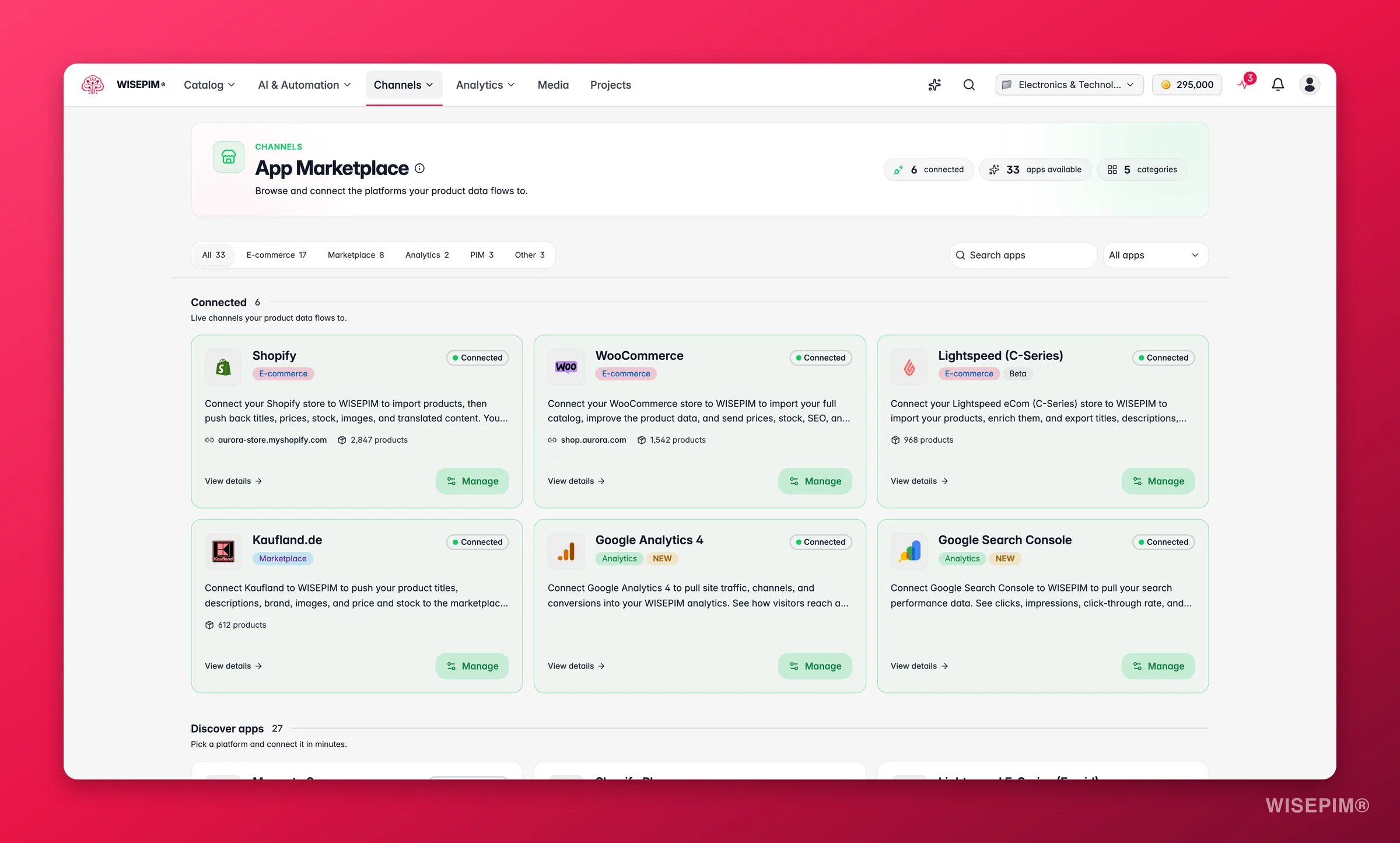
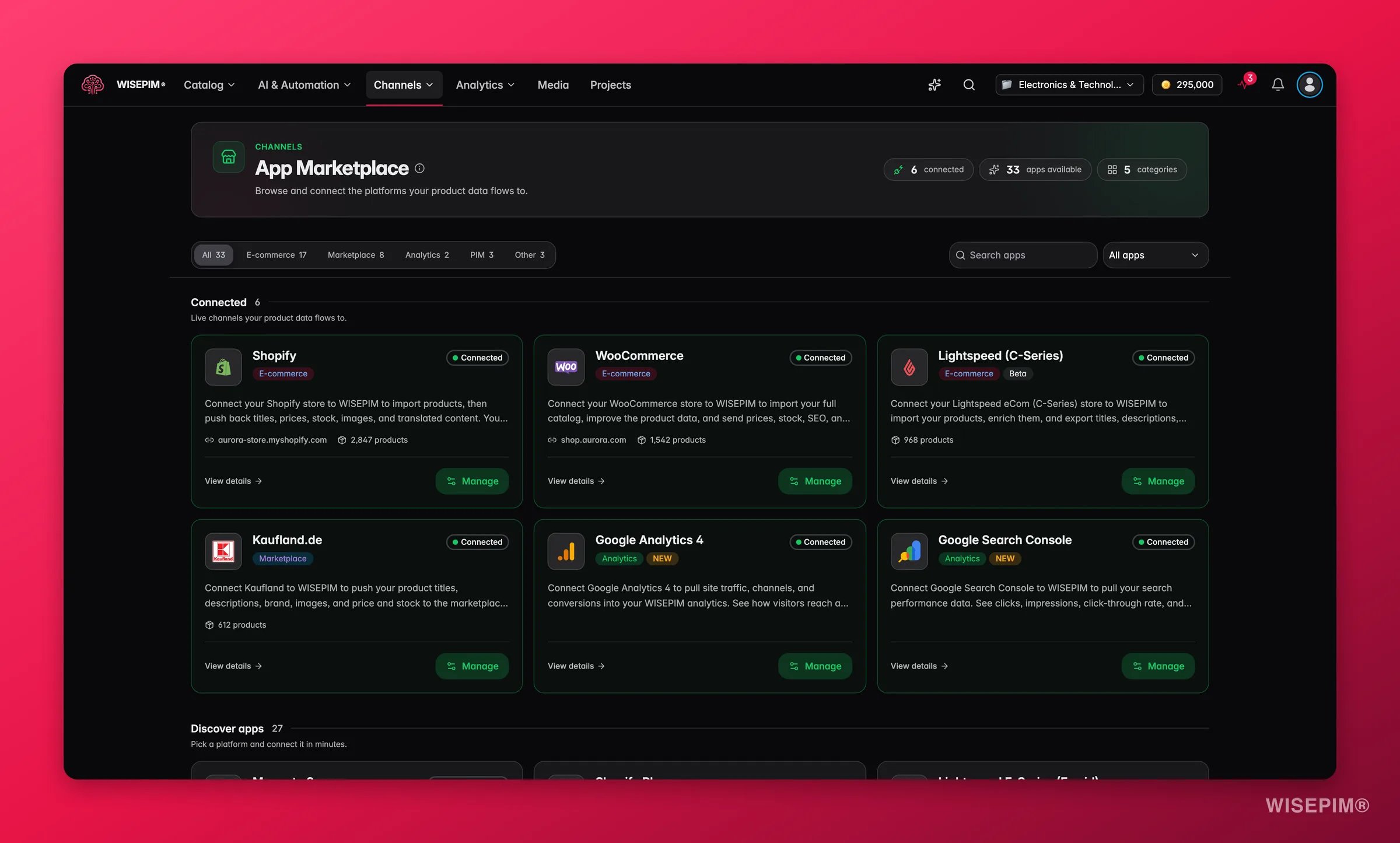
El marketplace se abre con dos secciones: Conectadas, las apps que ya usas, y Descubrir apps, todas las demás. Para acotar:- Busca apps por nombre.
- Filtra por categoría: E-commerce, Marketplace, PIM, Analytics u Otros.
- Filtra por estado de conexión para ver solo lo conectado, o solo lo que no lo está.
Abre la página de una app
Haz clic en cualquier app para abrir su propia página antes de comprometerte a configurarla. Te indica el tiempo de configuración, la dificultad y qué tipo de acceso necesita, además de qué puedes hacer con la conexión: importar tu catálogo, enriquecerlo con AI, traducirlo, enviar actualizaciones de vuelta, publicarlo a través de Feed Hub, mapear los datos a tu manera y automatizar el flujo. También hay una sección de “Conviene saber” con las particularidades de esa plataforma y cómo las gestiona WISEPIM. Si la app ya está conectada, su página lista tus tiendas conectadas para que edites credenciales o vuelvas a probar una conexión desde ahí.¿No encuentras tu plataforma? Usa la tarjeta Solicitar una integración del marketplace. Indícanos la plataforma, su URL y qué te gustaría sincronizar, y envía la solicitud. Añadimos nuevas plataformas con regularidad.
Conectar una plataforma
Los campos exactos varían según la plataforma, pero el proceso es el mismo.1
Abre el Marketplace de apps
Lo encuentras en Canales, en la navegación principal.
2
Elige tu plataforma
Selecciona la tienda o marketplace que quieres conectar.
3
Introduce tus credenciales
Añade la clave de API, el token o los datos de acceso que la plataforma necesita. Tu guía de configuración indica exactamente qué introducir.
4
Prueba la conexión
Ejecuta la prueba de conexión. WISEPIM confirma que puede acceder a tu tienda.
5
Mapea tus atributos
Asocia los campos de la plataforma con tus atributos de WISEPIM y guarda.
Un estado verde significa que la conexión está activa. Ya puedes importar y exportar.
Qué necesitas
Las credenciales varían según la plataforma. Las más comunes:
Tu guía de configuración indica los campos exactos. Dale a cada integración un nombre claro para reconocerla después.
Mapea tus atributos
El mapeo de atributos le dice a WISEPIM qué campo de la plataforma corresponde a qué atributo de WISEPIM. Un buen mapeo significa importaciones limpias y exportaciones con el formato correcto. Una integración conectada tiene dos herramientas de mapeo, y cada una hace un trabajo distinto:- Mapeo de datos asocia los atributos de la plataforma con tus atributos de WISEPIM. Ábrelo desde la tarjeta de la integración, asocia cada campo de origen con el atributo correcto y guarda. El mapeo se reutiliza en cada sincronización.
- Mapeo de campos decide, para cada perfil de tienda, qué datos de producto alimentan cada campo de la plataforma al exportar. Elige un perfil en Mapeo de campos en la tarjeta de la integración para abrir el espacio de trabajo de mapeo de campos.
El espacio de trabajo de mapeo de campos
Cada campo del canal empieza con un valor predeterminado de la plataforma, y tus cambios se guardan por perfil como sobrescrituras. El espacio de trabajo tiene dos modos:
El resumen de la auditoría cuenta los campos con Conflictos, los que Requiere atención, los Desactivados, Cambiados, las Sobrescrituras, los Valores de la plataforma y los Listos. Ejecuta primero Vista previa y la auditoría también muestra el valor actual que enviaría cada campo para un producto de muestra.
Protege los campos que no quieres que se toquen. Marca un campo como Protegido y las acciones masivas (mapeo automático, copiar, restablecer) lo dejan tal cual. Usa Seleccionar visibles para elegir todos los campos de la lista actual y luego pulsa Proteger o Desproteger de una vez. La protección es una preferencia de tu navegador para este proyecto y perfil: te cubre frente a las acciones masivas de aquí, tú puedes seguir editando el campo, y no es un bloqueo en el servidor.
Copia los mapeos de otro perfil. Elige un perfil de origen y Revisar copia de te muestra qué cambiaría antes de aplicar nada: Adiciones, Cambios, Eliminaciones, Sin cambios y mapeos Incompatibles. Si el origen tiene campos que no existen en el esquema de este canal, la copia se bloquea. Si no, elige Añadir N faltantes, que conserva todos los mapeos actuales y solo rellena los huecos, o Reemplazar todo. Los mapeos protegidos bloquean Reemplazar todo.
Tras un mapeo automático, un mapeo automático con AI, una copia o un restablecimiento, un resumen te dice exactamente qué ha pasado: cuántos mapeos se han creado, cuántos siguen requiriendo atención y cuántas sobrescrituras existentes o mapeos protegidos se han conservado. Estas acciones no tienen deshacer automático, así que lee ese resumen antes de continuar.
Mantén las conexiones sanas
Cada integración muestra un estado para que siempre sepas en qué situación está.
WISEPIM prueba cada conexión la primera vez que la configuras y realiza comprobaciones de estado periódicas después. También puedes probar cuando quieras desde la configuración de la integración.
Actualiza tus credenciales
Actualiza tus credenciales cuando una clave de API caduca, cambia la URL de una tienda o se modifican los permisos. Edita la integración, introduce los nuevos datos y vuelve a probar. Tus mapeos de atributos se conservan.Solución de problemas
Conexión fallida
Conexión fallida
- Comprueba tus credenciales de API. Pueden ser incorrectas o estar caducadas.
- Confirma que la URL de la tienda es correcta y que la plataforma está en línea.
- Asegúrate de que el usuario de API tiene los permisos adecuados.
- Vuelve a probar la conexión después de cada cambio.
La importación o exportación falla
La importación o exportación falla
- Revisa tus mapeos de atributos en busca de discrepancias.
- Confirma que todos los campos obligatorios están completos.
- Comprueba que tus datos cumplen las reglas de formato de la plataforma destino.
La sincronización es lenta
La sincronización es lenta
- Procesa los productos en lotes más pequeños.
- Ejecuta las sincronizaciones grandes fuera de las horas pico.
- Los límites de velocidad de la plataforma fijan la rapidez de la transferencia.
Los datos parecen inconsistentes
Los datos parecen inconsistentes
- Vuelve a revisar tus mapeos de atributos.
- Ejecuta la sincronización de nuevo para refrescar los productos afectados.
- Confirma que las categorías y las imágenes se mapearon correctamente.
Relacionado
Plataformas compatibles
Mira todas las plataformas con las que WISEPIM se conecta, con guías de configuración.
Importar productos
Trae productos de una plataforma conectada a WISEPIM.
Exportar productos
Envía tus datos enriquecidos de vuelta a tu tienda.
Enriquecer productos
Mejora tus datos de producto con AI antes de exportar.