Houd Akeneo of je bestaande PIM als bronsysteem en zet WISEPIM erbovenop als AI-laag: importeren, verrijken, bewaken en de resultaten terugsturen.
Je hebt al een PIM. Het kostte een jaar om hem te modelleren, drie afdelingen werden het eens over de attribuutboom en je ERP schrijft er elke nacht in. Niemand gaat tekenen voor vervanging, en eerlijk gezegd zou niemand dat moeten willen. Wat hij niet kan, is tweeduizend productbeschrijvingen in vier talen schrijven, of je vertellen welke daarvan te dun zijn om te verkopen.Vervang hem dus niet. Zet WISEPIM erbovenop: trek de catalogus binnen, laat de AI het schrijfwerk en de controle doen, en stuur het resultaat terug. Je PIM blijft het bronsysteem en krijgt er de ene mogelijkheid bij waarvoor hij nooit is gebouwd.Dit is het bewuste alternatief voor je catalogus migreren - lees die gids in plaats hiervan als het doel echt is om je oude platform achter je te laten. Reken op ongeveer een halve dag voor de eerste ronde, waarvan het grootste deel opgaat aan de vraag wie welk veld bezit.
Voordat je begint: je hebt beheerderstoegang tot je PIM nodig om een koppeling te maken - voor Akeneo is dat een connection onder System > Connections met lees- en bewerkrechten op producten, en een WISEPIM-project dat je met een kopie van de catalogus mag vullen.
Wat je krijgt: een herhaalbare rondgang waarin je PIM de masterdata houdt, WISEPIM de content schrijft en alleen op kwaliteit gecontroleerde producten teruggaan - plus kanalen die je PIM nooit bediende, rechtstreeks gevoed vanuit WISEPIM.
De lus loopt één kant op en splitst één keer, bij de poort:
Doe dit voordat je iets koppelt. Elk pijnlijk moment in een opstelling met twee systemen komt uit dezelfde bron: beide systemen denken dat ze hetzelfde veld bezitten, en wie het laatst schreef wint. Leg de verdeling eerst op papier vast, dan is de rest van deze gids alleen nog configuratie.Een verdeling die voor de meeste teams werkt, plus het mechanisme dat elke kant eerlijk houdt:
Data
Eigenaar
Wat de verdeling intact houdt
SKU, EAN, prijs, voorraad, leverancier
Jouw PIM
Wordt elke cyclus opnieuw geïmporteerd; niets in WISEPIM genereert ze
Attribuutmodel en categorieboom
Jouw PIM
Komt bij je eerste platformimport mee met de producten
Titels, beschrijvingen, korte beschrijvingen
WISEPIM
Geschreven door AI, en bij de volgende import beschermd door Lege velden overslaan
SEO-titel en meta
WISEPIM
Hier gegenereerd; controleer of je PIM überhaupt velden heeft om ze terug te ontvangen
Vertalingen
WISEPIM
Per taal gegenereerd; test wat je PIM accepteert voordat je op de terugweg vertrouwt
Kwaliteitsregels en compliance
WISEPIM
Quality Guard draait bij elke export, sync of publicatie
1
Schrijf de verdeling op, veld voor veld
Een gedeeld document met twee kolommen is genoeg. De rijen die het meeste denkwerk vragen, zijn de velden die je PIM technisch wel heeft maar die niemand bijhoudt - een lege meta_description in Akeneo is een veld dat WISEPIM hoort te bezitten, niet een veld dat je leeg blijft synchroniseren.
2
Koppel je PIM
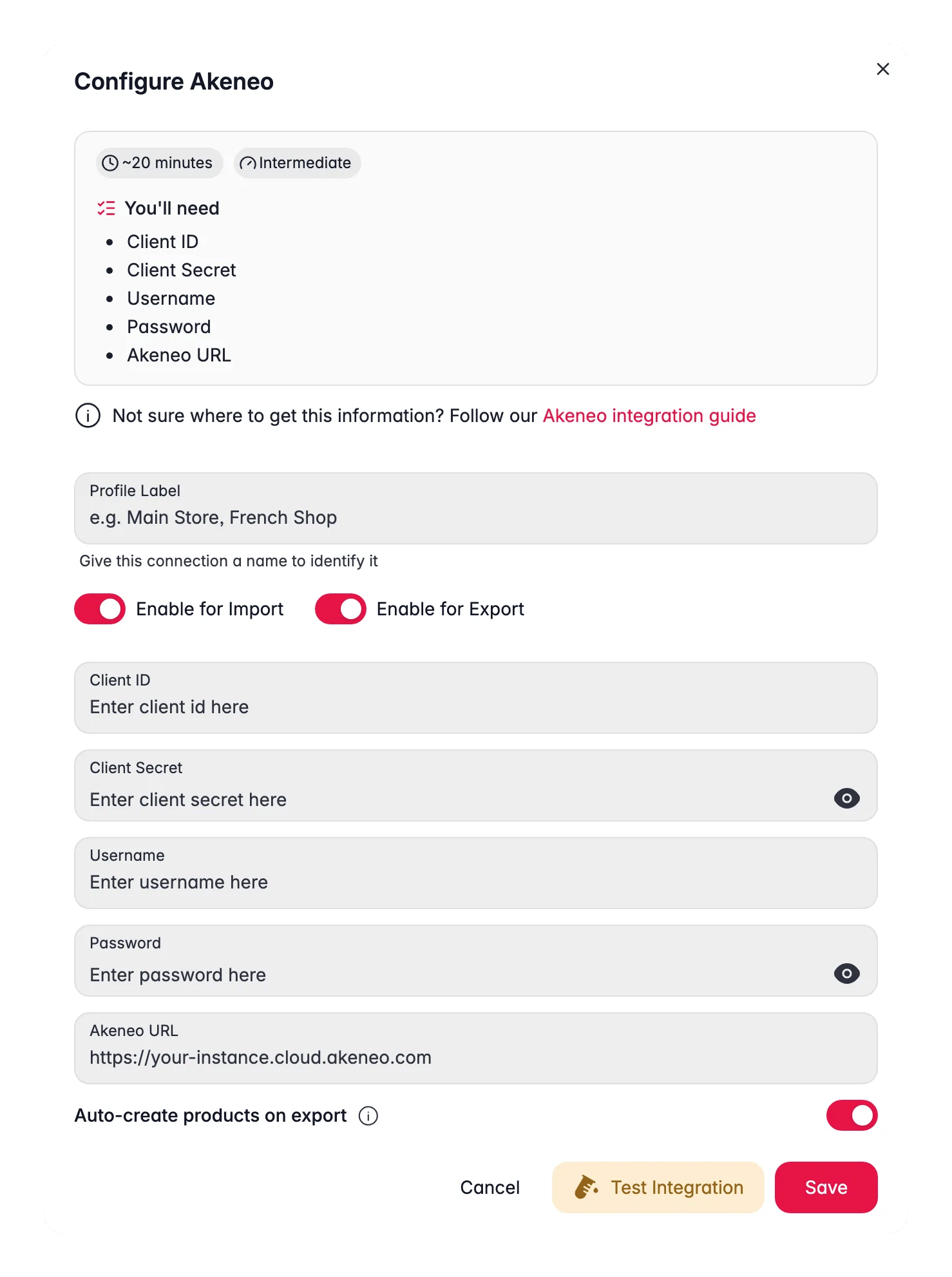
Volg de installatie voor Akeneo, of zoek de jouwe op de pagina ondersteunde platformen. Koppel hem vóór al het andere: alleen gekoppelde integraties verschijnen in de import- en exportmodals.
3
Draai de verbindingstest voordat je erop vertrouwt
Klik op Verbinding testen bij de integratie en repareer je referenties nu meteen. Een koppeling die wel authenticeert maar geen bewerkrechten op producten heeft, importeert vrolijk en faalt pas op de terugweg - precies de dure plek om daarachter te komen.
4
Heb je een maatwerk-PIM, kijk dan naar de API-route
Geen integratietegel voor jouw systeem? De WISEPIM REST API leest en schrijft producten programmatisch, en dat is de route voor een zelfgebouwde PIM. De rest van deze gids geldt onverkort - alleen het transport verandert.
Importeer zo dat de PIM je content nooit kan overschrijven
De eerste import is makkelijk. Bij de tweede raken catalogi beschadigd: je PIM exporteert een product met een leeg beschrijvingsveld, WISEPIM heeft er al een goede beschrijving in staan, en de verkeerde instelling maakt van je verrijking een lege regel. Zet de standaarden één keer goed in de Importinstellingen, dan gedraagt elke terugkerende run zich hetzelfde.
1
Kies hoe duplicaten worden opgelost
Conflictoplossing bepaalt wat er gebeurt als een binnenkomend product al in WISEPIM bestaat. Deze projectbrede instelling geldt voor platform- en integratie-imports, dus dit is degene die op elke pull uit je PIM van toepassing is. Overschrijven vervangt elk veld van het gematchte product - in een opstelling met een slimme laag is dat de optie die je AI-content wist. Lees de drie opties in de Importinstellingen en kies bewust.
2
Zet de omgang met lege velden op overslaan
Lege velden overslaan houdt de bestaande waarde in WISEPIM ongewijzigd wanneer het binnenkomende veld leeg is. Precies die ene instelling zorgt dat een magere PIM-export elke nacht kan binnenstromen zonder de velden te wissen die WISEPIM bezit.
3
Importeer eerst een klein deel
Voeg een importfilter toe zodat de eerste run een paar honderd producten binnenhaalt in plaats van de hele catalogus, en controleer die daarna. Een verrassing in de mapping ontdek je liever op een steekproef dan op 40.000 records.
4
Controleer de structuur, niet alleen het aantal producten
Bij een eerste platformimport haalt WISEPIM je categorieën en attributen mee naast de producten, dus open de categorieboom en de attribuutlijst en leg ze naast je PIM. Een aantal producten dat klopt, kan nog steeds een ingeklapte tak verbergen. Zie producten importeren.
5
Laat sjabloonstandaarden de rest invullen
Velden die je PIM niet meestuurt, vallen terug op de standaarden uit je Productsjabloon. Die standaarden gelden alleen wanneer een product wordt aangemaakt en nooit wanneer het wordt bijgewerkt, dus een nachtelijke her-import kan een echte waarde niet stilletjes door een standaard vervangen.
De verkeerde winkel geïmporteerd, of de verkeerde scope? Open de importtaak in de Process Tracker en kies Terugdraaien, voordat je er verrijking bovenop zet.
Nu verdient de laag zichzelf terug. Er zijn twee verrijkingstools, en de keuze ertussen is exact weer de eigendomsvraag: vul je gaten die je PIM heeft laten liggen, of vervang je content die je PIM bezit?
1
Vul gaten met Automatisch invullen
Automatisch invullen schrijft alleen de velden die leeg zijn en laat bestaande content met rust, wat het de veilige standaard maakt als de content van je PIM het waard is om te houden. Het draait op de standaardprompts van je project, dus stel die eerst in bij Enrich-prompts.
2
Gebruik Bulk verrijken alleen waar je hebt afgesproken te overschrijven
Bulk verrijken overschrijft altijd de velden die je kiest. Dat is juist voor een reeks waarvan niemand de teksten verdedigt, en verkeerd voor alles waarvan je PIM nog de auteur is - draai het dus op een gefilterde selectie, nooit uit gewoonte op “alle producten”.
3
Zet Quality Guard vóór de terugweg
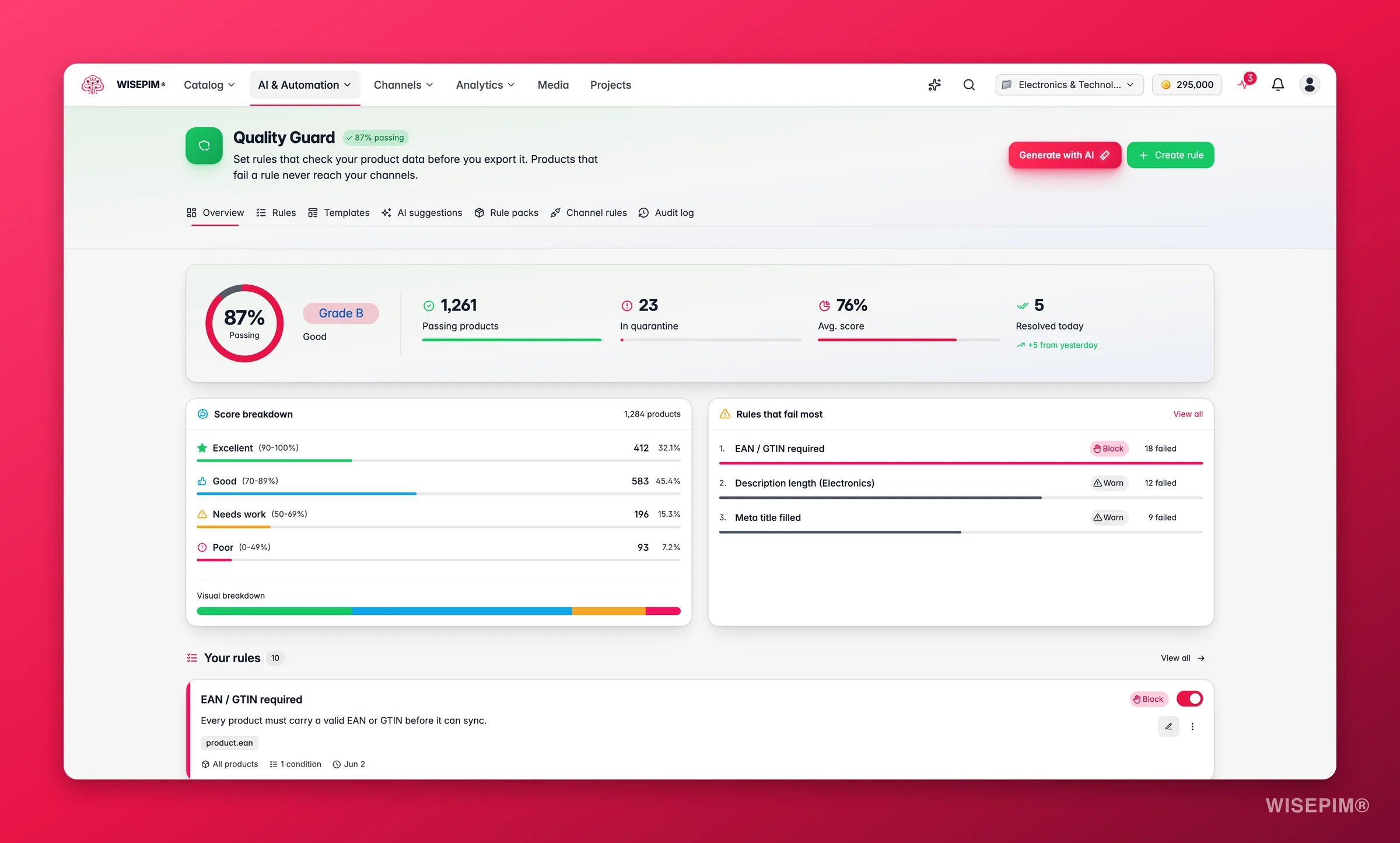
Quality Guard draait automatisch bij elke export, sync of publicatie, dus de regels die je activeert worden de poort waarachter je PIM zit. Regels met de ernst Blokkeren houden falende producten vast in quarantaine in plaats van ze te versturen, en dat is precies het gedrag dat je wilt wanneer de bestemming je bronsysteem is.
4
Push er een handvol terug en open ze in de PIM
Filter op een paar representatieve producten, exporteer ze naar je PIM en lees het resultaat in de PIM zelf. Bevestig op die steekproef dat de velden die je verwachtte te zien veranderen ook echt veranderden, en dat de velden die je PIM bezit dat niet deden.
5
Laat Onveranderde overslaan daarna de routine dragen
Onveranderde overslaan staat standaard aan voor platform-exports, dus na de eerste volledige push stuurt elke sync alleen de producten die daadwerkelijk zijn gewijzigd. Sla de opzet op als exportsjabloon, dan is de terugkerende taak één klik.
Kolomselectie op veldniveau is gedocumenteerd voor CSV- en Excel-exports. Wil je strak sturen welke velden precies terug je PIM in gaan, dan is een bestandsexport met gekozen kolommen de gedocumenteerde manier om ze te beperken - controleer op een testbatch wat een directe platform-push meestuurt voordat je het op schaal draait.
Bedien de kanalen waar je PIM toch nooit aan toekwam
De rondgang is maar de helft van het argument voor een slimme laag. De andere helft is alles wat je vanuit WISEPIM kunt publiceren zonder je PIM er ook maar bij te betrekken - en meestal is dit waar de opzet zich het eerst terugbetaalt, want hiervoor is geen rondgang nodig om veilig te zijn.
1
Publiceer een gehoste feed voor een kanaal dat je PIM niet bereikt
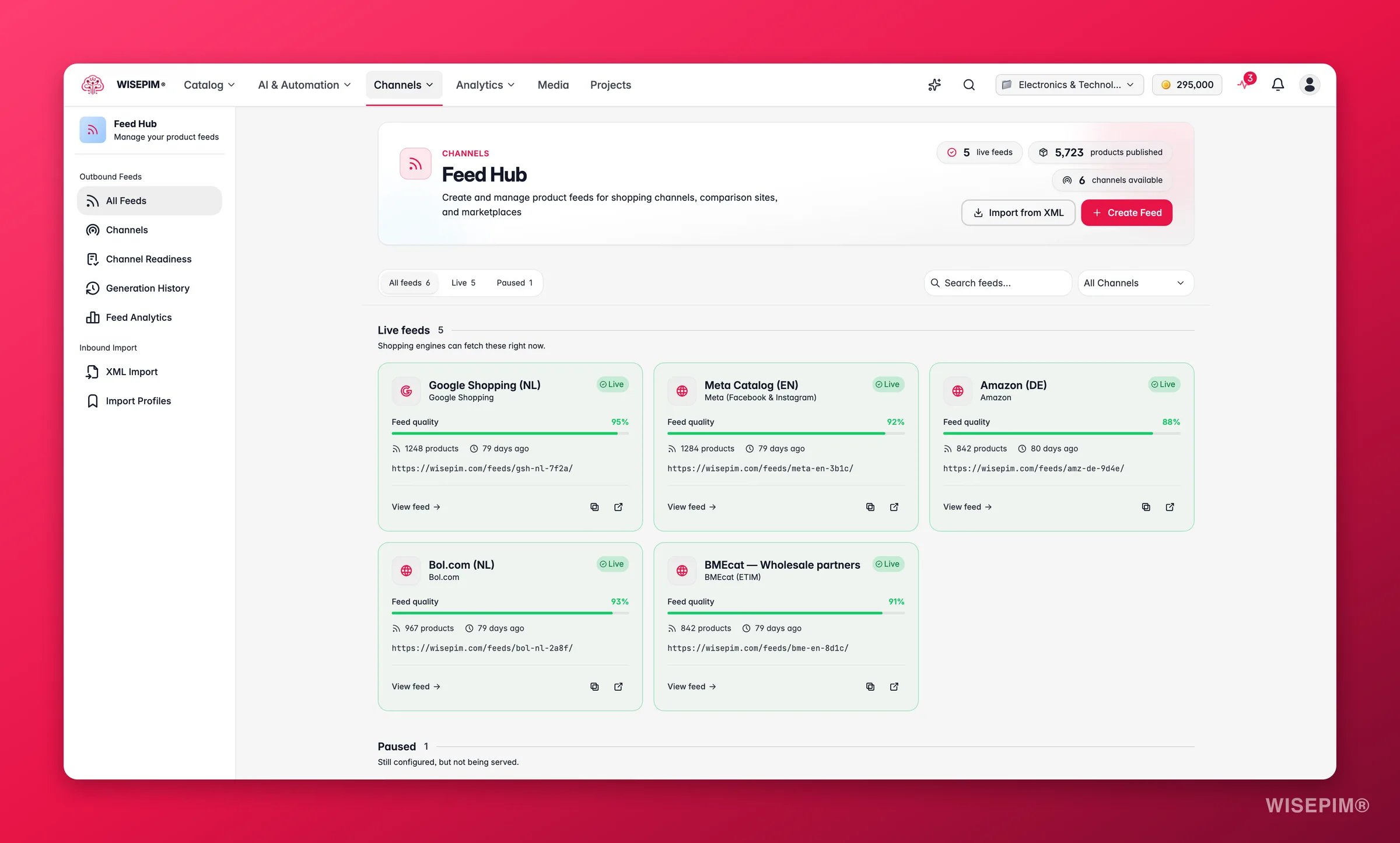
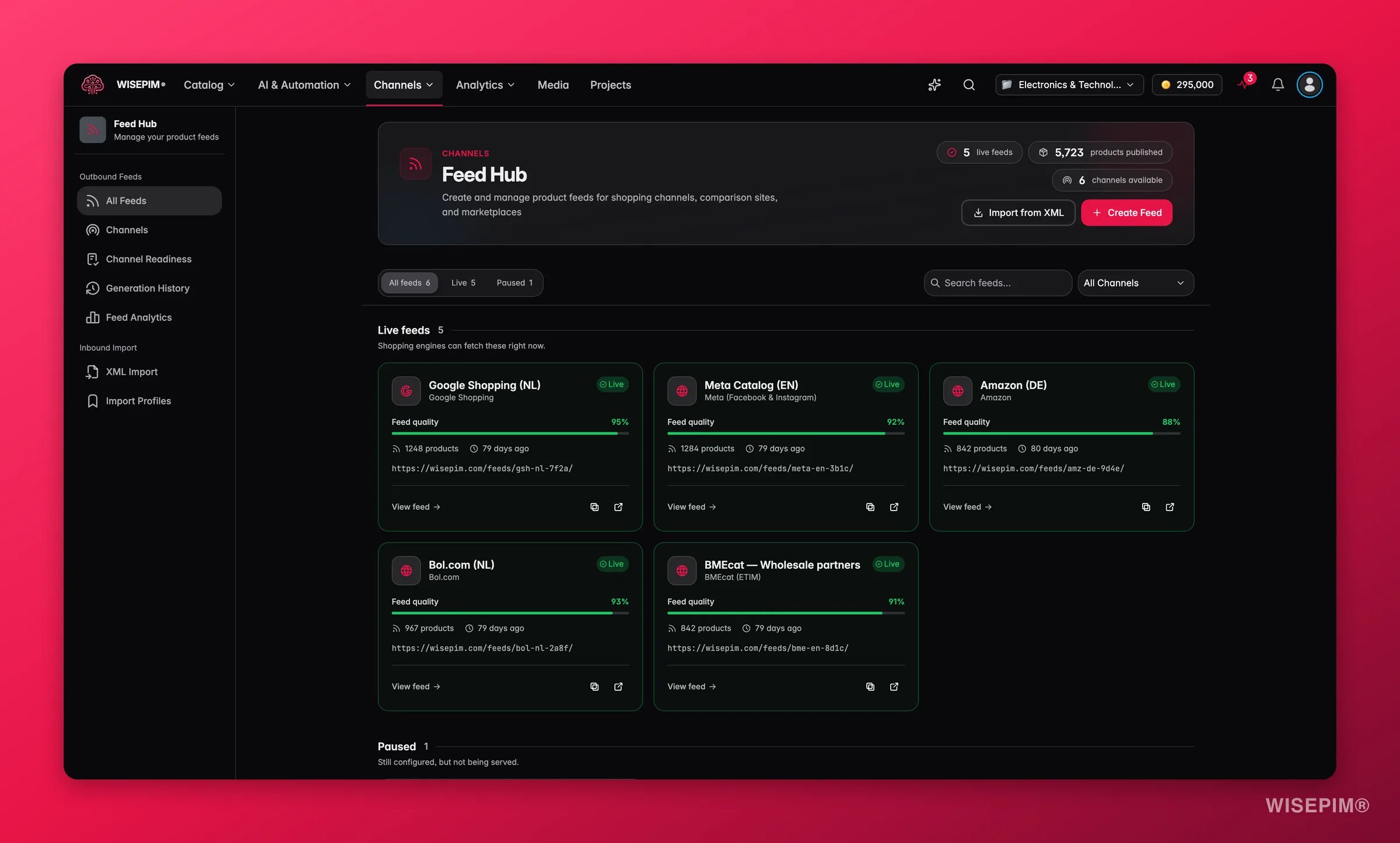
Maak in Feed Hub een feed op basis van een kanaalpreset - Google Shopping, Meta, prijsvergelijkers, affiliate-netwerken, BMEcat voor groothandels en meer. Elke feed krijgt een URL die het kanaal op zijn eigen schema ophaalt, dus er hoeft niets via je PIM terug te reizen om live te gaan.
2
Sluit uit wat nog niet klaar is, bij de feed
De filterregels van Feed Hub laten producten vallen die onder een kwaliteitsdrempel zitten, geen prijs hebben of geen afbeelding, nog voordat ze het kanaal bereiken. Dat is een tweede poort, los van die voor je PIM.
Integratiegezondheid toont de laatste sync, het foutpercentage en de laatste fout per kanaal over een voortschrijdende periode van 30 dagen. In een opstelling met twee systemen is dit de pagina die je vertelt dat de lus is gebroken, meestal voordat iemand verouderde content opmerkt.
Op zijn vroegst na een maand - het vergelijkt 30 dagen ervoor met 30 dagen erna en toont betrouwbaarheid Laag tot er genoeg verkopen binnen zijn
Een gezonde slimme laag is stil: imports die alleen masterdata wijzigen, exports die de meeste producten overslaan omdat er niets veranderde, en feeds waar je PIM-team nooit over heeft hoeven nadenken.
De nachtelijke import wiste de beschrijvingen die de AI had geschreven
Twee instellingen bepalen dit, allebei in de Importinstellingen: conflictoplossing, waar Overschrijven elk veld van een gematcht product vervangt, en de omgang met lege velden, waar Lege velden overslaan een bestaande waarde beschermt tegen een lege binnenkomende waarde. Repareer eerst de instellingen en herstel de content daarna met een verrijkingsronde in plaats van met de hand.
De helft van de producten uit mijn PIM is nooit aangekomen
Controleer de validatiemodus. Strikt wijst elke rij af met ontbrekende verplichte velden of ongeldige formaten, en daar struikelt een echte PIM-export regelmatig over; Standaard importeert de geldige rijen en rapporteert wat is overgeslagen. Kijk ook of een importfilter de pull versmalt. Beide staan in de Importinstellingen.
De import werkt, maar terugsturen wordt geweigerd
Dat patroon komt vrijwel altijd door rechten en niet door referenties: de koppeling mag lezen maar niet schrijven. Bevestig voor Akeneo dat de gebruikersgroep van de connection producten en productattributen mag lezen én bewerken, en klik daarna opnieuw op Verbinding testen.
De export draaide en meldde dat er niets is verstuurd
Met Onveranderde overslaan aan worden producten die sinds de laatste export naar die bestemming niet zijn gewijzigd, expres overgeslagen. Zet het uit om een volledige her-push te forceren, wat je wilt na het wijzigen van de instellingen van de bestemming. Zie producten exporteren.
Verrijkte producten blijven hangen en bereiken de PIM nooit
Een Quality Guard-regel met de ernst Blokkeren plaatst een product in quarantaine in plaats van het te exporteren. Open de quarantaine, lees de reden van de fout, herstel het onderliggende veld in bulk en geef de batch vrij. Op een grote catalogus kan één blokkeerregel de hele terugweg ophouden, dus beoordeel de impact voordat je er een activeert.
Maak de koppeling, voeg de referenties toe en synchroniseer je catalogus beide kanten op.
Producten exporteren
Elke bestemming, elk sjabloon en de optie Onveranderde overslaan in detail.
Van platform wisselen zonder dataverlies
De andere route: het oude systeem verlaten in plaats van er een laag bovenop te zetten.
Bouw een pipeline die zichzelf draait
Maak van de lus importeren-verrijken-exporteren een automatisering die je nooit met de hand start.
{"docsConfig":{"theme":"mint","$schema":"https://mintlify.com/docs.json","name":"WISEPIM Documentation","description":"Documentation for WISEPIM, the AI-powered product information management (PIM) platform: import, enrich, translate and publish product content, connect e-commerce platforms and marketplaces, automate catalog work, and build on the WISEPIM Public API.","colors":{"primary":"#E71447","light":"#E71447","dark":"#E71447"},"logo":{"light":"https://mintcdn.com/swiftsyncai/CpcHeNUil_YXkrs1/logo/wisepim-logo-horizontal-transparant-lightmode.png?fit=max\u0026auto=format\u0026n=CpcHeNUil_YXkrs1\u0026q=85\u0026s=fb18d37ec9d57e2050a1acb063cd8424","dark":"https://mintcdn.com/swiftsyncai/CpcHeNUil_YXkrs1/logo/wisepim-logo-horizontal-transparant-darkmode.png?fit=max\u0026auto=format\u0026n=CpcHeNUil_YXkrs1\u0026q=85\u0026s=f908843e7a886bf8143cb9bc525b7b86"},"favicon":"https://mintcdn.com/swiftsyncai/CpcHeNUil_YXkrs1/favicon.png?fit=max\u0026auto=format\u0026n=CpcHeNUil_YXkrs1\u0026q=85\u0026s=50f7573d74bc7da293b9931d815b2bb3","api":{"openapi":"openapi.json","playground":{"display":"interactive"},"examples":{"defaults":"required","languages":["curl","python","javascript"]}},"appearance":{"default":"system"},"background":{"decoration":"gradient"},"navbar":{"links":[{"href":"https://wisepim.com/contact","label":"Support"}],"primary":{"type":"button","label":"Go to WISEPIM","href":"https://wisepim.com/products"}},"footer":{"socials":{"youtube":"https://www.youtube.com/channel/UC5sQ48mV3sYEBme01xvVIXw","linkedin":"https://linkedin.com/company/wisepim"}},"search":{"prompt":"What are you looking for?"},"seo":{"metatags":{"og:site_name":"WISEPIM Documentation","og:type":"website","twitter:card":"summary_large_image"},"organization":{"name":"WISEPIM","legalName":"WISEPIM B.V.","url":"https://wisepim.com","logo":"https://docs.wisepim.com/logo/wisepim-logo-horizontal-transparant-lightmode.png","sameAs":["https://linkedin.com/company/wisepim","https://www.youtube.com/channel/UC5sQ48mV3sYEBme01xvVIXw"]},"indexing":"all"},"fonts":{"family":"Inter"},"icons":{"library":"lucide"},"styling":{"eyebrows":"breadcrumbs","latex":true},"integrations":{"ga4":{"measurementId":"G-6NXPFG6S4Z"}},"errors":{"404":{"redirect":false,"title":"This page moved or never existed","description":"No worries, use the search above (or press Cmd+K) to find what you were looking for, or head back to the [introduction](/en/introduction)."}},"contextual":{"options":[{"title":"Ask WISEPIM AI","description":"Open the WISEPIM AI chat with this page as the question","icon":"sparkles","href":{"base":"https://wisepim.com/chat","query":[{"key":"prompt","value":"I am reading the WISEPIM documentation page https://docs.wisepim.com$path and I have a question about it. Answer in the language of that page.\n\nMy question: "}]}},"copy","view","chatgpt","claude","perplexity","mcp"],"display":"header"},"thumbnails":{"appearance":"dark","background":"https://mintcdn.com/swiftsyncai/2_3RgILsRdlQxjn6/images/og-background.png?fit=max\u0026auto=format\u0026n=2_3RgILsRdlQxjn6\u0026q=85\u0026s=f55698f3b0dd04d58e5f67b096de1f26","fonts":{"family":"Inter"}},"navigation":{"global":{"anchors":[{"anchor":"Homepage","icon":"house","href":"https://wisepim.com"},{"anchor":"Latest changes","icon":"history","href":"https://wisepim.com/changelog"},{"anchor":"Blog","icon":"newspaper","href":"https://wisepim.com/blog"}]},"languages":[{"language":"en","href":"en/introduction"},{"language":"nl","href":"nl/introduction"},{"language":"de","href":"de/introduction"},{"language":"es","href":"es/introduction"}]}},"deployment":{"deploymentMetadataValue":{"subdomain":"swiftsyncai","hasAudioNarration":false,"actualSubdomain":"swiftsyncai","customDomains":["docs.wisepim.com"],"gitSource":{"type":"github","owner":"lldiegon","repo":"wisepim-docs","deployBranch":"main","contentDirectory":"","isPrivate":true,"mountPath":"","label":""},"chroma":{"liveDeploymentHistoryId":"6ae29ae907aeaf4d1afc5884","collectionId":"bbceb7eb-5a5b-4c95-b655-48d98646c6ca","schemaVersion":"v3","latestBuiltDeploymentHistoryId":"6ae29ae907aeaf4d1afc5884"},"entitlements":{},"buildId":"6ae29ae907aeaf4d1afc5884","clientVersion":"0.0.4043","searchFilterCounts":[{"language":"en","tag":"Documentation","count":283},{"language":"de","tag":"Dokumentation","count":183},{"language":"es","tag":"Documentación","count":183},{"language":"nl","tag":"Documentatie","count":183},{"language":"en","tag":"API Reference","count":100},{"language":"en","tag":"Products","count":67},{"language":"de","tag":"Produkte","count":61},{"language":"es","tag":"Productos","count":61},{"language":"nl","tag":"Producten","count":61},{"language":"de","tag":"Erstellen \u0026 Bearbeiten","count":41},{"language":"de","tag":"Einstellungen","count":41},{"language":"en","tag":"Creating \u0026 Editing","count":41},{"language":"en","tag":"Settings","count":41},{"language":"es","tag":"Crear y Editar","count":41},{"language":"es","tag":"Configuración","count":41},{"language":"nl","tag":"Aanmaken \u0026 Bewerken","count":41},{"language":"nl","tag":"Instellingen","count":41},{"language":"de","tag":"Analytics","count":38},{"language":"en","tag":"Analytics","count":38},{"language":"es","tag":"Analytics","count":38},{"language":"nl","tag":"Analytics","count":38},{"language":"de","tag":"Massenaktionen","count":34},{"language":"en","tag":"Bulk Actions","count":34},{"language":"es","tag":"Acciones Masivas","count":34},{"language":"nl","tag":"Bulkacties","count":34},{"language":"de","tag":"Integrationen","count":30},{"language":"en","tag":"Integrations","count":30},{"language":"es","tag":"Integraciones","count":30},{"language":"nl","tag":"Integraties","count":30},{"language":"de","tag":"Projekt","count":29},{"language":"en","tag":"Project","count":29},{"language":"es","tag":"Proyecto","count":29},{"language":"nl","tag":"Project","count":29},{"language":"de","tag":"Anleitungen","count":20},{"language":"en","tag":"Guides","count":20},{"language":"es","tag":"Guías","count":20},{"language":"nl","tag":"Handleidingen","count":20},{"language":"de","tag":"KI \u0026 Anreicherung","count":19},{"language":"es","tag":"IA y Enriquecimiento","count":19},{"language":"nl","tag":"AI \u0026 Verrijking","count":19}]},"assistantConfig":{},"basePath":"","hasChatPermissions":false,"hasWebMcpPermissions":false,"toggles":[{"name":"kill-isr","enabled":true,"variant":{"name":"disabled","enabled":false,"feature_enabled":true},"impressionData":false},{"name":"agent-mintlify-slack","enabled":true,"variant":{"name":"disabled","enabled":false,"feature_enabled":true},"impressionData":false},{"name":"agent-integrations-settings","enabled":true,"variant":{"name":"disabled","enabled":false,"feature_enabled":true},"impressionData":false},{"name":"automations-pr-grouping","enabled":true,"variant":{"name":"disabled","enabled":false,"feature_enabled":true},"impressionData":false},{"name":"custom-prefix","enabled":true,"variant":{"name":"disabled","enabled":false,"feature_enabled":true},"impressionData":false},{"name":"analytics-v7","enabled":true,"variant":{"name":"disabled","enabled":false,"feature_enabled":true},"impressionData":false},{"name":"user-flows-analytics","enabled":true,"variant":{"name":"disabled","enabled":false,"feature_enabled":true},"impressionData":false},{"name":"no-publish-flow","enabled":true,"variant":{"name":"disabled","enabled":false,"feature_enabled":true},"impressionData":false},{"name":"workos-onboarding","enabled":true,"variant":{"name":"disabled","enabled":false,"feature_enabled":true},"impressionData":false},{"name":"llms-txt-v2","enabled":true,"variant":{"name":"disabled","enabled":false,"feature_enabled":true},"impressionData":false},{"name":"snapshot-serving-live","enabled":true,"variant":{"name":"disabled","enabled":false,"feature_enabled":true},"impressionData":false},{"name":"stripTemperatureMiddleware","enabled":true,"variant":{"name":"disabled","enabled":false,"feature_enabled":true},"impressionData":false},{"name":"support-platform-pylon-zendesk","enabled":true,"variant":{"name":"disabled","enabled":false,"feature_enabled":true},"impressionData":false},{"name":"snapshot-serving","enabled":true,"variant":{"name":"disabled","enabled":false,"feature_enabled":true},"impressionData":false},{"name":"instant-rollback","enabled":true,"variant":{"name":"disabled","enabled":false,"feature_enabled":true},"impressionData":false},{"name":"granular-notifications-server","enabled":true,"variant":{"name":"disabled","enabled":false,"feature_enabled":true},"impressionData":false},{"name":"granular-notifications","enabled":true,"variant":{"name":"disabled","enabled":false,"feature_enabled":true},"impressionData":false},{"name":"automations-fable","enabled":true,"variant":{"name":"disabled","enabled":false,"feature_enabled":true},"impressionData":false},{"name":"fixed-ai-action-pricing","enabled":true,"variant":{"name":"disabled","enabled":false,"feature_enabled":true},"impressionData":false},{"name":"automation-resolve-merge-conflict","enabled":true,"variant":{"name":"disabled","enabled":false,"feature_enabled":true},"impressionData":false},{"name":"scoped-publishing","enabled":true,"variant":{"name":"disabled","enabled":false,"feature_enabled":true},"impressionData":false},{"name":"mintql","enabled":true,"variant":{"name":"disabled","enabled":false,"feature_enabled":true},"impressionData":false},{"name":"page-level-analytics","enabled":true,"variant":{"name":"disabled","enabled":false,"feature_enabled":true},"impressionData":false},{"name":"editor-version-history-v2","enabled":true,"variant":{"name":"disabled","enabled":false,"feature_enabled":true},"impressionData":false},{"name":"billing-page-v2","enabled":true,"variant":{"name":"disabled","enabled":false,"feature_enabled":true},"impressionData":false},{"name":"full-page-search","enabled":true,"variant":{"name":"disabled","enabled":false,"feature_enabled":true},"impressionData":false},{"name":"workspace-projects","enabled":true,"variant":{"name":"disabled","enabled":false,"feature_enabled":true},"impressionData":false},{"name":"assistant-v5","enabled":true,"variant":{"name":"disabled","enabled":false,"feature_enabled":true},"impressionData":false},{"name":"byok-sep-25","enabled":true,"variant":{"name":"disabled","enabled":false,"feature_enabled":true},"impressionData":false},{"name":"fork-pr-previews","enabled":true,"variant":{"name":"disabled","enabled":false,"feature_enabled":true},"impressionData":false},{"name":"revalidation-jwt","enabled":true,"variant":{"name":"disabled","enabled":false,"feature_enabled":true},"impressionData":false},{"name":"vite-origin","enabled":true,"variant":{"name":"disabled","enabled":false,"feature_enabled":true},"impressionData":false},{"name":"billing-updated-9-15","enabled":true,"variant":{"name":"disabled","enabled":false,"feature_enabled":true},"impressionData":false},{"name":"workos-sso-scim","enabled":true,"variant":{"name":"disabled","enabled":false,"feature_enabled":true},"impressionData":false},{"name":"hobby-abuse-scan","enabled":true,"variant":{"name":"disabled","enabled":false,"feature_enabled":true},"impressionData":false},{"name":"dashboard-inbox","enabled":true,"variant":{"name":"disabled","enabled":false,"feature_enabled":true},"impressionData":false},{"name":"workos-signup","enabled":true,"variant":{"name":"disabled","enabled":false,"feature_enabled":true},"impressionData":false},{"name":"turbopuffer-dual-write","enabled":true,"variant":{"name":"disabled","enabled":false,"feature_enabled":true},"impressionData":false},{"name":"workos-enabled","enabled":true,"variant":{"name":"disabled","enabled":false,"feature_enabled":true},"impressionData":false},{"name":"approve-review-flow","enabled":true,"variant":{"name":"disabled","enabled":false,"feature_enabled":true},"impressionData":false},{"name":"sso-setup-deadline-banner","enabled":true,"variant":{"name":"disabled","enabled":false,"feature_enabled":true},"impressionData":false}],"googleFontsInlined":false},"customCss":[{"filePath":"style.css","content":"img.nav-logo{height:2rem}#theme-preference-menu-trigger{display:none!important}#wisepim-theme-toggle{position:relative;width:34px;height:34px;padding:0;display:flex;align-items:center;justify-content:center;border-radius:.5rem;cursor:pointer;background:0 0;border:0;color:rgb(107 114 128)}#wisepim-theme-toggle:hover{color:rgb(55 65 81);background:rgba(0,0,0,.05)}html.dark #wisepim-theme-toggle{color:rgb(156 163 175)}html.dark #wisepim-theme-toggle:hover{color:rgb(229 231 235);background:rgba(255,255,255,.08)}#wisepim-theme-toggle .wp-tt-icon{position:absolute;transition:transform .5s cubic-bezier(.4,0,.2,1),opacity .25s ease}html:not(.dark) #wisepim-theme-toggle .wp-tt-sun{opacity:1;transform:rotate(0deg) scale(1)}html:not(.dark) #wisepim-theme-toggle .wp-tt-moon{opacity:0;transform:rotate(90deg) scale(.4)}html.dark #wisepim-theme-toggle .wp-tt-sun{opacity:0;transform:rotate(-90deg) scale(.4)}html.dark #wisepim-theme-toggle .wp-tt-moon{opacity:1;transform:rotate(0deg) scale(1)}#wisepim-tooltip{position:fixed;z-index:60;max-width:20rem;padding:.4rem .6rem;border-radius:.5rem;font-size:.75rem;line-height:1.4;font-weight:500;text-align:center;color:rgb(243 244 246);background:rgb(24 24 27);box-shadow:0 6px 20px rgba(0,0,0,.18);pointer-events:none;opacity:0;transform:translateY(-3px) scale(.97);transition:opacity .14s ease,transform .18s cubic-bezier(.16,1,.3,1)}#wisepim-tooltip[data-visible=true]{opacity:1;transform:translateY(0) scale(1)}#wisepim-tooltip::before{content:'';position:absolute;top:-3px;left:var(--wp-tip-arrow, 50%);width:8px;height:8px;margin-left:-4px;border-radius:1px;background:inherit;transform:rotate(45deg)}html.dark #wisepim-tooltip{color:rgb(24 24 27);background:rgb(240 240 243);box-shadow:0 6px 20px rgba(0,0,0,.45)}@media (prefers-reduced-motion:reduce){#wisepim-tooltip{transition:opacity .01s linear;transform:none}#wisepim-tooltip[data-visible=true]{transform:none}}::view-transition-group(root),::view-transition-image-pair(root),::view-transition-new(root),::view-transition-old(root){animation:none;mix-blend-mode:normal}::view-transition-old(root){z-index:1}::view-transition-new(root){z-index:9999;will-change:clip-path}img[src^=\"/images/connectors/\"]{background:#fff;border-radius:4px;object-fit:contain}.connector-brand{display:inline-flex;align-items:center;justify-content:center;background:#fff;border:1px solid #e5e7eb;border-radius:16px;padding:16px;margin:0 0 16px}.connector-brand img{display:block;width:96px;height:64px;margin:0;object-fit:contain}"}],"page":{"pagePath":"nl/guides/smart-layer-on-your-pim","slug":"/nl/guides/smart-layer-on-your-pim","pageMetadata":{"title":"Gebruik WISEPIM als slimme laag op je PIM","sidebarTitle":"Slimme laag op je PIM","description":"Houd Akeneo of je bestaande PIM als bronsysteem en zet WISEPIM erbovenop als AI-laag: importeren, verrijken, bewaken en de resultaten terugsturen.","icon":"layers","keywords":["ai-laag bovenop je pim","akeneo verrijken met ai","producten verrijken zonder migreren","pim koppelen aan wisepim","akeneo als bronsysteem houden"],"tag":"New","href":"/nl/guides/smart-layer-on-your-pim"},"description":{"compiledSource":"\"use strict\";\nconst {jsx: _jsx} = arguments[0];\nconst {useMDXComponents: _provideComponents} = arguments[0];\nfunction _createMdxContent(props) {\n const _components = {\n p: \"p\",\n ..._provideComponents(),\n ...props.components\n };\n return _jsx(_components.p, {\n children: \"Houd Akeneo of je bestaande PIM als bronsysteem en zet WISEPIM erbovenop als AI-laag: importeren, verrijken, bewaken en de resultaten terugsturen.\"\n });\n}\nfunction MDXContent(props = {}) {\n const {wrapper: MDXLayout} = {\n ..._provideComponents(),\n ...props.components\n };\n return MDXLayout ? _jsx(MDXLayout, {\n ...props,\n children: _jsx(_createMdxContent, {\n ...props\n })\n }) : _createMdxContent(props);\n}\nreturn {\n default: MDXContent\n};\n","frontmatter":{},"scope":{}},"pageType":"default","mdx":{"mdxSource":{"compiledSource":"\"use strict\";const{Fragment:_Fragment,jsx:_jsx,jsxs:_jsxs}=arguments[0];const{useMDXComponents:_provideComponents}=arguments[0];function _createMdxContent(props){const _components={a:`a`,code:`code`,em:`em`,p:`p`,strong:`strong`,tbody:`tbody`,td:`td`,th:`th`,thead:`thead`,tr:`tr`,..._provideComponents(),...props.components},{Accordion,AccordionGroup,Card,CardGroup,Check,Heading,Info,Mermaid,Note,OptimizedImage,Step,Steps,Table,Tip,Warning}=_components;if(!Accordion)_missingMdxReference(`Accordion`,true);if(!AccordionGroup)_missingMdxReference(`AccordionGroup`,true);if(!Card)_missingMdxReference(`Card`,true);if(!CardGroup)_missingMdxReference(`CardGroup`,true);if(!Check)_missingMdxReference(`Check`,true);if(!Heading)_missingMdxReference(`Heading`,true);if(!Info)_missingMdxReference(`Info`,true);if(!Mermaid)_missingMdxReference(`Mermaid`,true);if(!Note)_missingMdxReference(`Note`,true);if(!OptimizedImage)_missingMdxReference(`OptimizedImage`,true);if(!Step)_missingMdxReference(`Step`,true);if(!Steps)_missingMdxReference(`Steps`,true);if(!Table)_missingMdxReference(`Table`,true);if(!Tip)_missingMdxReference(`Tip`,true);if(!Warning)_missingMdxReference(`Warning`,true);return _jsxs(_Fragment,{children:[_jsx(_components.p,{children:`Je hebt al een PIM. Het kostte een jaar om hem te modelleren, drie afdelingen werden het eens over de attribuutboom en je ERP schrijft er elke nacht in. Niemand gaat tekenen voor vervanging, en eerlijk gezegd zou niemand dat moeten willen. Wat hij niet kan, is tweeduizend productbeschrijvingen in vier talen schrijven, of je vertellen welke daarvan te dun zijn om te verkopen.`}),`\n`,_jsx(_components.p,{children:`Vervang hem dus niet. Zet WISEPIM erbovenop: trek de catalogus binnen, laat de AI het schrijfwerk en de controle doen, en stuur het resultaat terug. Je PIM blijft het bronsysteem en krijgt er de ene mogelijkheid bij waarvoor hij nooit is gebouwd.`}),`\n`,_jsxs(_components.p,{children:[`Dit is het bewuste alternatief voor `,_jsx(_components.a,{href:`/nl/guides/migrate-your-catalog`,children:`je catalogus migreren`}),` - lees die gids in plaats hiervan als het doel echt is om je oude platform achter je te laten. Reken op ongeveer een halve dag voor de eerste ronde, waarvan het grootste deel opgaat aan de vraag wie welk veld bezit.`]}),`\n`,_jsx(Info,{children:_jsxs(_components.p,{children:[_jsx(_components.strong,{children:`Voordat je begint:`}),` je hebt beheerderstoegang tot je PIM nodig om een koppeling te maken - voor `,_jsx(_components.a,{href:`/nl/integrations/akeneo`,children:`Akeneo`}),` is dat een connection onder `,_jsx(_components.strong,{children:`System`}),` > `,_jsx(_components.strong,{children:`Connections`}),` met lees- en bewerkrechten op producten, en een WISEPIM-project dat je met een kopie van de catalogus mag vullen.`]})}),`\n`,_jsx(Tip,{children:_jsxs(_components.p,{children:[_jsx(_components.strong,{children:`Wat je krijgt:`}),` een herhaalbare rondgang waarin je PIM de masterdata houdt, WISEPIM de content schrijft en alleen op kwaliteit gecontroleerde producten teruggaan - plus kanalen die je PIM nooit bediende, rechtstreeks gevoed vanuit WISEPIM.`]})}),`\n`,_jsx(_components.p,{children:`De lus loopt één kant op en splitst één keer, bij de poort:`}),`\n`,_jsx(Mermaid,{chart:`flowchart LR\n A[\"Jouw PIM\"] --> B[\"Importeren\"]\n B --> C[\"Verrijken\"]\n C --> D[\"Kwaliteitspoort\"]\n D --> E[\"Terug naar de PIM\"]\n D --> F[\"Feeds en kanalen\"]`}),`\n`,_jsx(Heading,{level:`2`,id:`spreek-af-wie-welk-veld-bezit`,children:`Spreek af wie welk veld bezit`}),`\n`,_jsx(_components.p,{children:`Doe dit voordat je iets koppelt. Elk pijnlijk moment in een opstelling met twee systemen komt uit dezelfde bron: beide systemen denken dat ze hetzelfde veld bezitten, en wie het laatst schreef wint. Leg de verdeling eerst op papier vast, dan is de rest van deze gids alleen nog configuratie.`}),`\n`,_jsx(OptimizedImage,{className:`mint-block dark:mint-hidden`,src:`https://mintcdn.com/swiftsyncai/RNPSmnJGt6Zn3KMY/images/marketing-screenshots/integrations/integration-configure-akeneo-light-transparent.webp?fit=max\u0026auto=format\u0026n=RNPSmnJGt6Zn3KMY\u0026q=85\u0026s=ca0210b7bf8cef951a02f7a54236be98`,alt:`Connecting Akeneo to WISEPIM, API credentials, locale mapping and a live connection test`,\"data-og-width\":`1478`,width:`1478`,\"data-og-height\":`1982`,height:`1982`,\"data-path\":`images/marketing-screenshots/integrations/integration-configure-akeneo-light-transparent.webp`,\"data-optimize\":`true`,\"data-opv\":`3`,srcset:`https://mintcdn.com/swiftsyncai/RNPSmnJGt6Zn3KMY/images/marketing-screenshots/integrations/integration-configure-akeneo-light-transparent.webp?w=280\u0026fit=max\u0026auto=format\u0026n=RNPSmnJGt6Zn3KMY\u0026q=85\u0026s=d311087ef29e280ad2b150b7bd1f89c8 280w, https://mintcdn.com/swiftsyncai/RNPSmnJGt6Zn3KMY/images/marketing-screenshots/integrations/integration-configure-akeneo-light-transparent.webp?w=560\u0026fit=max\u0026auto=format\u0026n=RNPSmnJGt6Zn3KMY\u0026q=85\u0026s=0318fe4b79ae6957ae1115e7bcb70a7e 560w, https://mintcdn.com/swiftsyncai/RNPSmnJGt6Zn3KMY/images/marketing-screenshots/integrations/integration-configure-akeneo-light-transparent.webp?w=840\u0026fit=max\u0026auto=format\u0026n=RNPSmnJGt6Zn3KMY\u0026q=85\u0026s=d5edecfd04dad049feffe472b1c1ecdd 840w, https://mintcdn.com/swiftsyncai/RNPSmnJGt6Zn3KMY/images/marketing-screenshots/integrations/integration-configure-akeneo-light-transparent.webp?w=1100\u0026fit=max\u0026auto=format\u0026n=RNPSmnJGt6Zn3KMY\u0026q=85\u0026s=10a44d2210301a57edbde1e51bf5307d 1100w, https://mintcdn.com/swiftsyncai/RNPSmnJGt6Zn3KMY/images/marketing-screenshots/integrations/integration-configure-akeneo-light-transparent.webp?w=1650\u0026fit=max\u0026auto=format\u0026n=RNPSmnJGt6Zn3KMY\u0026q=85\u0026s=b5436e104a44b2a96eace78603ea5562 1650w, https://mintcdn.com/swiftsyncai/RNPSmnJGt6Zn3KMY/images/marketing-screenshots/integrations/integration-configure-akeneo-light-transparent.webp?w=2500\u0026fit=max\u0026auto=format\u0026n=RNPSmnJGt6Zn3KMY\u0026q=85\u0026s=e5397dcd3074788a61d9acb2cceffd14 2500w`}),`\n`,_jsx(OptimizedImage,{className:`mint-hidden dark:mint-block`,src:`https://mintcdn.com/swiftsyncai/RNPSmnJGt6Zn3KMY/images/marketing-screenshots/integrations/integration-configure-akeneo-dark-transparent.webp?fit=max\u0026auto=format\u0026n=RNPSmnJGt6Zn3KMY\u0026q=85\u0026s=5b23d5d931639780dd217433b51fb587`,alt:`Connecting Akeneo to WISEPIM, API credentials, locale mapping and a live connection test`,\"data-og-width\":`1478`,width:`1478`,\"data-og-height\":`1982`,height:`1982`,\"data-path\":`images/marketing-screenshots/integrations/integration-configure-akeneo-dark-transparent.webp`,\"data-optimize\":`true`,\"data-opv\":`3`,srcset:`https://mintcdn.com/swiftsyncai/RNPSmnJGt6Zn3KMY/images/marketing-screenshots/integrations/integration-configure-akeneo-dark-transparent.webp?w=280\u0026fit=max\u0026auto=format\u0026n=RNPSmnJGt6Zn3KMY\u0026q=85\u0026s=356ede121866cd41c8f2549e834a187f 280w, https://mintcdn.com/swiftsyncai/RNPSmnJGt6Zn3KMY/images/marketing-screenshots/integrations/integration-configure-akeneo-dark-transparent.webp?w=560\u0026fit=max\u0026auto=format\u0026n=RNPSmnJGt6Zn3KMY\u0026q=85\u0026s=52d8098159328bcd5e0b860dfcdebee6 560w, https://mintcdn.com/swiftsyncai/RNPSmnJGt6Zn3KMY/images/marketing-screenshots/integrations/integration-configure-akeneo-dark-transparent.webp?w=840\u0026fit=max\u0026auto=format\u0026n=RNPSmnJGt6Zn3KMY\u0026q=85\u0026s=5301b980d4b9390714fd5fd5b8ec1d85 840w, https://mintcdn.com/swiftsyncai/RNPSmnJGt6Zn3KMY/images/marketing-screenshots/integrations/integration-configure-akeneo-dark-transparent.webp?w=1100\u0026fit=max\u0026auto=format\u0026n=RNPSmnJGt6Zn3KMY\u0026q=85\u0026s=01f8b44416152f3edb2019f49513c24a 1100w, https://mintcdn.com/swiftsyncai/RNPSmnJGt6Zn3KMY/images/marketing-screenshots/integrations/integration-configure-akeneo-dark-transparent.webp?w=1650\u0026fit=max\u0026auto=format\u0026n=RNPSmnJGt6Zn3KMY\u0026q=85\u0026s=5444816bc96d229d78461a8dfaf9def9 1650w, https://mintcdn.com/swiftsyncai/RNPSmnJGt6Zn3KMY/images/marketing-screenshots/integrations/integration-configure-akeneo-dark-transparent.webp?w=2500\u0026fit=max\u0026auto=format\u0026n=RNPSmnJGt6Zn3KMY\u0026q=85\u0026s=21d1e026d6c511c878664d57f439bc25 2500w`}),`\n`,_jsx(_components.p,{children:`Een verdeling die voor de meeste teams werkt, plus het mechanisme dat elke kant eerlijk houdt:`}),`\n`,_jsxs(Table,{children:[_jsx(_components.thead,{children:_jsxs(_components.tr,{children:[_jsx(_components.th,{children:`Data`}),_jsx(_components.th,{children:`Eigenaar`}),_jsx(_components.th,{children:`Wat de verdeling intact houdt`})]})}),_jsxs(_components.tbody,{children:[_jsxs(_components.tr,{children:[_jsx(_components.td,{children:`SKU, EAN, prijs, voorraad, leverancier`}),_jsx(_components.td,{children:`Jouw PIM`}),_jsx(_components.td,{children:`Wordt elke cyclus opnieuw geïmporteerd; niets in WISEPIM genereert ze`})]}),_jsxs(_components.tr,{children:[_jsx(_components.td,{children:`Attribuutmodel en categorieboom`}),_jsx(_components.td,{children:`Jouw PIM`}),_jsx(_components.td,{children:`Komt bij je eerste platformimport mee met de producten`})]}),_jsxs(_components.tr,{children:[_jsx(_components.td,{children:`Titels, beschrijvingen, korte beschrijvingen`}),_jsx(_components.td,{children:`WISEPIM`}),_jsxs(_components.td,{children:[`Geschreven door AI, en bij de volgende import beschermd door `,_jsx(_components.strong,{children:`Lege velden overslaan`})]})]}),_jsxs(_components.tr,{children:[_jsx(_components.td,{children:`SEO-titel en meta`}),_jsx(_components.td,{children:`WISEPIM`}),_jsx(_components.td,{children:`Hier gegenereerd; controleer of je PIM überhaupt velden heeft om ze terug te ontvangen`})]}),_jsxs(_components.tr,{children:[_jsx(_components.td,{children:`Vertalingen`}),_jsx(_components.td,{children:`WISEPIM`}),_jsx(_components.td,{children:`Per taal gegenereerd; test wat je PIM accepteert voordat je op de terugweg vertrouwt`})]}),_jsxs(_components.tr,{children:[_jsx(_components.td,{children:`Kwaliteitsregels en compliance`}),_jsx(_components.td,{children:`WISEPIM`}),_jsxs(_components.td,{children:[_jsx(_components.a,{href:`/nl/quality-guard/overview`,children:`Quality Guard`}),` draait bij elke export, sync of publicatie`]})]})]})]}),`\n`,_jsxs(Steps,{children:[_jsx(Step,{title:`Schrijf de verdeling op, veld voor veld`,children:_jsxs(_components.p,{children:[`Een gedeeld document met twee kolommen is genoeg. De rijen die het meeste denkwerk vragen, zijn de velden die je PIM technisch wel heeft maar die niemand bijhoudt - een lege `,_jsx(_components.code,{children:`meta_description`}),` in Akeneo is een veld dat WISEPIM hoort te bezitten, niet een veld dat je leeg blijft synchroniseren.`]})}),_jsx(Step,{title:`Koppel je PIM`,children:_jsxs(_components.p,{children:[`Volg de installatie voor `,_jsx(_components.a,{href:`/nl/integrations/akeneo`,children:`Akeneo`}),`, of zoek de jouwe op de pagina `,_jsx(_components.a,{href:`/nl/integrations/supported-platforms`,children:`ondersteunde platformen`}),`. Koppel hem vóór al het andere: alleen gekoppelde integraties verschijnen in de import- en exportmodals.`]})}),_jsx(Step,{title:`Draai de verbindingstest voordat je erop vertrouwt`,children:_jsxs(_components.p,{children:[`Klik op `,_jsx(_components.strong,{children:`Verbinding testen`}),` bij de integratie en repareer je referenties nu meteen. Een koppeling die wel authenticeert maar geen bewerkrechten op producten heeft, importeert vrolijk en faalt pas op de terugweg - precies de dure plek om daarachter te komen.`]})}),_jsx(Step,{title:`Heb je een maatwerk-PIM, kijk dan naar de API-route`,children:_jsxs(_components.p,{children:[`Geen integratietegel voor jouw systeem? De `,_jsx(_components.a,{href:`/nl/settings/api`,children:`WISEPIM REST API`}),` leest en schrijft producten programmatisch, en dat is de route voor een zelfgebouwde PIM. De rest van deze gids geldt onverkort - alleen het transport verandert.`]})})]}),`\n`,_jsx(Heading,{level:`2`,id:`importeer-zo-dat-de-pim-je-content-nooit-kan-overschrijven`,children:`Importeer zo dat de PIM je content nooit kan overschrijven`}),`\n`,_jsxs(_components.p,{children:[`De eerste import is makkelijk. Bij de tweede raken catalogi beschadigd: je PIM exporteert een product met een leeg beschrijvingsveld, WISEPIM heeft er al een goede beschrijving in staan, en de verkeerde instelling maakt van je verrijking een lege regel. Zet de standaarden één keer goed in de `,_jsx(_components.a,{href:`/nl/settings/import`,children:`Importinstellingen`}),`, dan gedraagt elke terugkerende run zich hetzelfde.`]}),`\n`,_jsx(OptimizedImage,{className:`mint-block dark:mint-hidden`,src:`https://mintcdn.com/swiftsyncai/yGorx_eDjcEZdv6B/images/marketing-screenshots/products/products-import-modal-light-transparent.webp?fit=max\u0026auto=format\u0026n=yGorx_eDjcEZdv6B\u0026q=85\u0026s=1c44de3c86a8a45d0a07b749d2eac9af`,alt:`Importing a product catalog into WISEPIM`,\"data-og-width\":`1972`,width:`1972`,\"data-og-height\":`2084`,height:`2084`,\"data-path\":`images/marketing-screenshots/products/products-import-modal-light-transparent.webp`,\"data-optimize\":`true`,\"data-opv\":`3`,srcset:`https://mintcdn.com/swiftsyncai/yGorx_eDjcEZdv6B/images/marketing-screenshots/products/products-import-modal-light-transparent.webp?w=280\u0026fit=max\u0026auto=format\u0026n=yGorx_eDjcEZdv6B\u0026q=85\u0026s=928964eb9f4085170cc25d095da4f6e5 280w, https://mintcdn.com/swiftsyncai/yGorx_eDjcEZdv6B/images/marketing-screenshots/products/products-import-modal-light-transparent.webp?w=560\u0026fit=max\u0026auto=format\u0026n=yGorx_eDjcEZdv6B\u0026q=85\u0026s=fc9c784a21cd6d2737518b9f62fb6c8c 560w, https://mintcdn.com/swiftsyncai/yGorx_eDjcEZdv6B/images/marketing-screenshots/products/products-import-modal-light-transparent.webp?w=840\u0026fit=max\u0026auto=format\u0026n=yGorx_eDjcEZdv6B\u0026q=85\u0026s=012087fecd972cb4f3e8cea0be43ca49 840w, https://mintcdn.com/swiftsyncai/yGorx_eDjcEZdv6B/images/marketing-screenshots/products/products-import-modal-light-transparent.webp?w=1100\u0026fit=max\u0026auto=format\u0026n=yGorx_eDjcEZdv6B\u0026q=85\u0026s=706fa39accb3c47ccca9e7918e84eba7 1100w, https://mintcdn.com/swiftsyncai/yGorx_eDjcEZdv6B/images/marketing-screenshots/products/products-import-modal-light-transparent.webp?w=1650\u0026fit=max\u0026auto=format\u0026n=yGorx_eDjcEZdv6B\u0026q=85\u0026s=201aefff85316a8a2ea32688d28d25d0 1650w, https://mintcdn.com/swiftsyncai/yGorx_eDjcEZdv6B/images/marketing-screenshots/products/products-import-modal-light-transparent.webp?w=2500\u0026fit=max\u0026auto=format\u0026n=yGorx_eDjcEZdv6B\u0026q=85\u0026s=2bac5d0305706a5a3304db8f9a64faf7 2500w`}),`\n`,_jsx(OptimizedImage,{className:`mint-hidden dark:mint-block`,src:`https://mintcdn.com/swiftsyncai/yGorx_eDjcEZdv6B/images/marketing-screenshots/products/products-import-modal-dark-transparent.webp?fit=max\u0026auto=format\u0026n=yGorx_eDjcEZdv6B\u0026q=85\u0026s=592faca86ddc1e2ad32c4e300d4e068d`,alt:`Importing a product catalog into WISEPIM`,\"data-og-width\":`1972`,width:`1972`,\"data-og-height\":`2084`,height:`2084`,\"data-path\":`images/marketing-screenshots/products/products-import-modal-dark-transparent.webp`,\"data-optimize\":`true`,\"data-opv\":`3`,srcset:`https://mintcdn.com/swiftsyncai/yGorx_eDjcEZdv6B/images/marketing-screenshots/products/products-import-modal-dark-transparent.webp?w=280\u0026fit=max\u0026auto=format\u0026n=yGorx_eDjcEZdv6B\u0026q=85\u0026s=d3c11e85488a9c1e449f5480ba7ff82c 280w, https://mintcdn.com/swiftsyncai/yGorx_eDjcEZdv6B/images/marketing-screenshots/products/products-import-modal-dark-transparent.webp?w=560\u0026fit=max\u0026auto=format\u0026n=yGorx_eDjcEZdv6B\u0026q=85\u0026s=5c3bd7c5117dbb8d52fabbd27f464127 560w, https://mintcdn.com/swiftsyncai/yGorx_eDjcEZdv6B/images/marketing-screenshots/products/products-import-modal-dark-transparent.webp?w=840\u0026fit=max\u0026auto=format\u0026n=yGorx_eDjcEZdv6B\u0026q=85\u0026s=970b11e21c0eb42ecae5d097909273ba 840w, https://mintcdn.com/swiftsyncai/yGorx_eDjcEZdv6B/images/marketing-screenshots/products/products-import-modal-dark-transparent.webp?w=1100\u0026fit=max\u0026auto=format\u0026n=yGorx_eDjcEZdv6B\u0026q=85\u0026s=151650a582252c529cbee35d62dc2cc9 1100w, https://mintcdn.com/swiftsyncai/yGorx_eDjcEZdv6B/images/marketing-screenshots/products/products-import-modal-dark-transparent.webp?w=1650\u0026fit=max\u0026auto=format\u0026n=yGorx_eDjcEZdv6B\u0026q=85\u0026s=6fbbf6c5c757d49a1cb8377934b186c1 1650w, https://mintcdn.com/swiftsyncai/yGorx_eDjcEZdv6B/images/marketing-screenshots/products/products-import-modal-dark-transparent.webp?w=2500\u0026fit=max\u0026auto=format\u0026n=yGorx_eDjcEZdv6B\u0026q=85\u0026s=1c63fc4b95055e6511007d3bda8170e8 2500w`}),`\n`,_jsxs(Steps,{children:[_jsx(Step,{title:`Kies hoe duplicaten worden opgelost`,children:_jsxs(_components.p,{children:[`Conflictoplossing bepaalt wat er gebeurt als een binnenkomend product al in WISEPIM bestaat. Deze projectbrede instelling geldt voor platform- en integratie-imports, dus dit is degene die op elke pull uit je PIM van toepassing is. `,_jsx(_components.strong,{children:`Overschrijven`}),` vervangt elk veld van het gematchte product - in een opstelling met een slimme laag is dat de optie die je AI-content wist. Lees de drie opties in de `,_jsx(_components.a,{href:`/nl/settings/import`,children:`Importinstellingen`}),` en kies bewust.`]})}),_jsx(Step,{title:`Zet de omgang met lege velden op overslaan`,children:_jsxs(_components.p,{children:[_jsx(_components.strong,{children:`Lege velden overslaan`}),` houdt de bestaande waarde in WISEPIM ongewijzigd wanneer het binnenkomende veld leeg is. Precies die ene instelling zorgt dat een magere PIM-export elke nacht kan binnenstromen zonder de velden te wissen die WISEPIM bezit.`]})}),_jsx(Step,{title:`Importeer eerst een klein deel`,children:_jsx(_components.p,{children:`Voeg een importfilter toe zodat de eerste run een paar honderd producten binnenhaalt in plaats van de hele catalogus, en controleer die daarna. Een verrassing in de mapping ontdek je liever op een steekproef dan op 40.000 records.`})}),_jsx(Step,{title:`Controleer de structuur, niet alleen het aantal producten`,children:_jsxs(_components.p,{children:[`Bij een eerste platformimport haalt WISEPIM je categorieën en attributen mee naast de producten, dus open de categorieboom en de attribuutlijst en leg ze naast je PIM. Een aantal producten dat klopt, kan nog steeds een ingeklapte tak verbergen. Zie `,_jsx(_components.a,{href:`/nl/essentials/importing-products`,children:`producten importeren`}),`.`]})}),_jsx(Step,{title:`Laat sjabloonstandaarden de rest invullen`,children:_jsxs(_components.p,{children:[`Velden die je PIM niet meestuurt, vallen terug op de standaarden uit je `,_jsx(_components.a,{href:`/nl/settings/templates`,children:`Productsjabloon`}),`. Die standaarden gelden alleen wanneer een product wordt `,_jsx(_components.strong,{children:`aangemaakt`}),` en nooit wanneer het wordt bijgewerkt, dus een nachtelijke her-import kan een echte waarde niet stilletjes door een standaard vervangen.`]})})]}),`\n`,_jsx(Note,{children:_jsxs(_components.p,{children:[`De verkeerde winkel geïmporteerd, of de verkeerde scope? Open de importtaak in de `,_jsx(_components.a,{href:`/nl/other-features/process-tracker`,children:`Process Tracker`}),` en kies `,_jsx(_components.strong,{children:`Terugdraaien`}),`, voordat je er verrijking bovenop zet.`]})}),`\n`,_jsx(Heading,{level:`2`,id:`verrijken-poort-ervoor-en-dan-terugsturen`,children:`Verrijken, poort ervoor, en dan terugsturen`}),`\n`,_jsx(_components.p,{children:`Nu verdient de laag zichzelf terug. Er zijn twee verrijkingstools, en de keuze ertussen is exact weer de eigendomsvraag: vul je gaten die je PIM heeft laten liggen, of vervang je content die je PIM bezit?`}),`\n`,_jsx(OptimizedImage,{className:`mint-block dark:mint-hidden`,src:`https://mintcdn.com/swiftsyncai/51gAGzJGtmEayInn/images/marketing-screenshots/quality-guard/quality-guard-light-branded.webp?fit=max\u0026auto=format\u0026n=51gAGzJGtmEayInn\u0026q=85\u0026s=1481c8daa250f30b4e73aa19278e8ed6`,alt:`WISEPIM Quality Guard dashboard with compliance rate and rule coverage`,\"data-og-width\":`2400`,width:`2400`,\"data-og-height\":`1445`,height:`1445`,\"data-path\":`images/marketing-screenshots/quality-guard/quality-guard-light-branded.webp`,\"data-optimize\":`true`,\"data-opv\":`3`,srcset:`https://mintcdn.com/swiftsyncai/51gAGzJGtmEayInn/images/marketing-screenshots/quality-guard/quality-guard-light-branded.webp?w=280\u0026fit=max\u0026auto=format\u0026n=51gAGzJGtmEayInn\u0026q=85\u0026s=bea21dd23c4b8d9d7068bc14ae9dc5bf 280w, https://mintcdn.com/swiftsyncai/51gAGzJGtmEayInn/images/marketing-screenshots/quality-guard/quality-guard-light-branded.webp?w=560\u0026fit=max\u0026auto=format\u0026n=51gAGzJGtmEayInn\u0026q=85\u0026s=6f470bde649656692e11c94237048003 560w, https://mintcdn.com/swiftsyncai/51gAGzJGtmEayInn/images/marketing-screenshots/quality-guard/quality-guard-light-branded.webp?w=840\u0026fit=max\u0026auto=format\u0026n=51gAGzJGtmEayInn\u0026q=85\u0026s=960b2f54ee0431dfca39932b2dfd6fce 840w, https://mintcdn.com/swiftsyncai/51gAGzJGtmEayInn/images/marketing-screenshots/quality-guard/quality-guard-light-branded.webp?w=1100\u0026fit=max\u0026auto=format\u0026n=51gAGzJGtmEayInn\u0026q=85\u0026s=86627e7ffd6c1ee490086fe39fd1de2b 1100w, https://mintcdn.com/swiftsyncai/51gAGzJGtmEayInn/images/marketing-screenshots/quality-guard/quality-guard-light-branded.webp?w=1650\u0026fit=max\u0026auto=format\u0026n=51gAGzJGtmEayInn\u0026q=85\u0026s=4ed5be2ae5decb602becdf7605427d81 1650w, https://mintcdn.com/swiftsyncai/51gAGzJGtmEayInn/images/marketing-screenshots/quality-guard/quality-guard-light-branded.webp?w=2500\u0026fit=max\u0026auto=format\u0026n=51gAGzJGtmEayInn\u0026q=85\u0026s=f768140b25b5b90e2ca94967cae71b8a 2500w`}),`\n`,_jsx(OptimizedImage,{className:`mint-hidden dark:mint-block`,src:`https://mintcdn.com/swiftsyncai/51gAGzJGtmEayInn/images/marketing-screenshots/quality-guard/quality-guard-dark-branded.webp?fit=max\u0026auto=format\u0026n=51gAGzJGtmEayInn\u0026q=85\u0026s=a7ffc3d33144adb8a02e04a9df293db0`,alt:`WISEPIM Quality Guard dashboard with compliance rate and rule coverage`,\"data-og-width\":`2400`,width:`2400`,\"data-og-height\":`1445`,height:`1445`,\"data-path\":`images/marketing-screenshots/quality-guard/quality-guard-dark-branded.webp`,\"data-optimize\":`true`,\"data-opv\":`3`,srcset:`https://mintcdn.com/swiftsyncai/51gAGzJGtmEayInn/images/marketing-screenshots/quality-guard/quality-guard-dark-branded.webp?w=280\u0026fit=max\u0026auto=format\u0026n=51gAGzJGtmEayInn\u0026q=85\u0026s=766e3196993e82fe21b420207d22669c 280w, https://mintcdn.com/swiftsyncai/51gAGzJGtmEayInn/images/marketing-screenshots/quality-guard/quality-guard-dark-branded.webp?w=560\u0026fit=max\u0026auto=format\u0026n=51gAGzJGtmEayInn\u0026q=85\u0026s=5c362eae2fcad3d403da8db72a65bc0d 560w, https://mintcdn.com/swiftsyncai/51gAGzJGtmEayInn/images/marketing-screenshots/quality-guard/quality-guard-dark-branded.webp?w=840\u0026fit=max\u0026auto=format\u0026n=51gAGzJGtmEayInn\u0026q=85\u0026s=81493606c6763f5cd596f1ebb13422b5 840w, https://mintcdn.com/swiftsyncai/51gAGzJGtmEayInn/images/marketing-screenshots/quality-guard/quality-guard-dark-branded.webp?w=1100\u0026fit=max\u0026auto=format\u0026n=51gAGzJGtmEayInn\u0026q=85\u0026s=ed743900e0fe07fee375910ac13a8ad1 1100w, https://mintcdn.com/swiftsyncai/51gAGzJGtmEayInn/images/marketing-screenshots/quality-guard/quality-guard-dark-branded.webp?w=1650\u0026fit=max\u0026auto=format\u0026n=51gAGzJGtmEayInn\u0026q=85\u0026s=6c3bbfe43a628d3af53869cf327be2da 1650w, https://mintcdn.com/swiftsyncai/51gAGzJGtmEayInn/images/marketing-screenshots/quality-guard/quality-guard-dark-branded.webp?w=2500\u0026fit=max\u0026auto=format\u0026n=51gAGzJGtmEayInn\u0026q=85\u0026s=f5e2e14b834b74c453279cb6036821ec 2500w`}),`\n`,_jsxs(Steps,{children:[_jsx(Step,{title:`Vul gaten met Automatisch invullen`,children:_jsxs(_components.p,{children:[_jsx(_components.a,{href:`/nl/ai/auto-fill`,children:`Automatisch invullen`}),` schrijft alleen de velden die leeg zijn en laat bestaande content met rust, wat het de veilige standaard maakt als de content van je PIM het waard is om te houden. Het draait op de standaardprompts van je project, dus stel die eerst in bij `,_jsx(_components.a,{href:`/nl/settings/enrich-defaults`,children:`Enrich-prompts`}),`.`]})}),_jsx(Step,{title:`Gebruik Bulk verrijken alleen waar je hebt afgesproken te overschrijven`,children:_jsxs(_components.p,{children:[_jsx(_components.a,{href:`/nl/ai/bulk-enrich`,children:`Bulk verrijken`}),` overschrijft altijd de velden die je kiest. Dat is juist voor een reeks waarvan niemand de teksten verdedigt, en verkeerd voor alles waarvan je PIM nog de auteur is - draai het dus op een gefilterde selectie, nooit uit gewoonte op “alle producten”.`]})}),_jsx(Step,{title:`Zet Quality Guard vóór de terugweg`,children:_jsxs(_components.p,{children:[_jsx(_components.a,{href:`/nl/quality-guard/overview`,children:`Quality Guard`}),` draait automatisch bij elke export, sync of publicatie, dus de regels die je activeert worden de poort waarachter je PIM zit. Regels met de ernst `,_jsx(_components.strong,{children:`Blokkeren`}),` houden falende producten vast in `,_jsx(_components.a,{href:`/nl/quality-guard/quarantine`,children:`quarantaine`}),` in plaats van ze te versturen, en dat is precies het gedrag dat je wilt wanneer de bestemming je bronsysteem is.`]})}),_jsx(Step,{title:`Push er een handvol terug en open ze in de PIM`,children:_jsxs(_components.p,{children:[`Filter op een paar representatieve producten, `,_jsx(_components.a,{href:`/nl/essentials/exporting-products`,children:`exporteer`}),` ze naar je PIM en lees het resultaat in de PIM zelf. Bevestig op die steekproef dat de velden die je verwachtte te zien veranderen ook echt veranderden, en dat de velden die je PIM bezit dat niet deden.`]})}),_jsx(Step,{title:`Laat Onveranderde overslaan daarna de routine dragen`,children:_jsxs(_components.p,{children:[_jsx(_components.strong,{children:`Onveranderde overslaan`}),` staat standaard aan voor platform-exports, dus na de eerste volledige push stuurt elke sync alleen de producten die daadwerkelijk zijn gewijzigd. Sla de opzet op als `,_jsx(_components.a,{href:`/nl/settings/export-templates`,children:`exportsjabloon`}),`, dan is de terugkerende taak één klik.`]})})]}),`\n`,_jsx(Warning,{children:_jsx(_components.p,{children:`Kolomselectie op veldniveau is gedocumenteerd voor CSV- en Excel-exports. Wil je strak sturen welke velden precies terug je PIM in gaan, dan is een bestandsexport met gekozen kolommen de gedocumenteerde manier om ze te beperken - controleer op een testbatch wat een directe platform-push meestuurt voordat je het op schaal draait.`})}),`\n`,_jsx(Heading,{level:`2`,id:`bedien-de-kanalen-waar-je-pim-toch-nooit-aan-toekwam`,children:`Bedien de kanalen waar je PIM toch nooit aan toekwam`}),`\n`,_jsx(_components.p,{children:`De rondgang is maar de helft van het argument voor een slimme laag. De andere helft is alles wat je vanuit WISEPIM kunt publiceren zonder je PIM er ook maar bij te betrekken - en meestal is dit waar de opzet zich het eerst terugbetaalt, want hiervoor is geen rondgang nodig om veilig te zijn.`}),`\n`,_jsx(OptimizedImage,{className:`mint-block dark:mint-hidden`,src:`https://mintcdn.com/swiftsyncai/A33RHML1EfMeY4ZQ/images/marketing-screenshots/feed-hub/feed-hub-light-branded.webp?fit=max\u0026auto=format\u0026n=A33RHML1EfMeY4ZQ\u0026q=85\u0026s=152d695a0d82c6985f9068afa1d411d0`,alt:`WISEPIM Feed Hub with outbound channel feeds and sync status`,\"data-og-width\":`2400`,width:`2400`,\"data-og-height\":`1445`,height:`1445`,\"data-path\":`images/marketing-screenshots/feed-hub/feed-hub-light-branded.webp`,\"data-optimize\":`true`,\"data-opv\":`3`,srcset:`https://mintcdn.com/swiftsyncai/A33RHML1EfMeY4ZQ/images/marketing-screenshots/feed-hub/feed-hub-light-branded.webp?w=280\u0026fit=max\u0026auto=format\u0026n=A33RHML1EfMeY4ZQ\u0026q=85\u0026s=ed48932abb18c8a89f9a128b97f919eb 280w, https://mintcdn.com/swiftsyncai/A33RHML1EfMeY4ZQ/images/marketing-screenshots/feed-hub/feed-hub-light-branded.webp?w=560\u0026fit=max\u0026auto=format\u0026n=A33RHML1EfMeY4ZQ\u0026q=85\u0026s=78826f91a8603d8fe5f60c7126f1bf83 560w, https://mintcdn.com/swiftsyncai/A33RHML1EfMeY4ZQ/images/marketing-screenshots/feed-hub/feed-hub-light-branded.webp?w=840\u0026fit=max\u0026auto=format\u0026n=A33RHML1EfMeY4ZQ\u0026q=85\u0026s=4b95e3af76df0a1f0ae1bf7275b98585 840w, https://mintcdn.com/swiftsyncai/A33RHML1EfMeY4ZQ/images/marketing-screenshots/feed-hub/feed-hub-light-branded.webp?w=1100\u0026fit=max\u0026auto=format\u0026n=A33RHML1EfMeY4ZQ\u0026q=85\u0026s=27045db97fac21ae79e65370676e65dd 1100w, https://mintcdn.com/swiftsyncai/A33RHML1EfMeY4ZQ/images/marketing-screenshots/feed-hub/feed-hub-light-branded.webp?w=1650\u0026fit=max\u0026auto=format\u0026n=A33RHML1EfMeY4ZQ\u0026q=85\u0026s=ea3b7ac748004fedd5d42caa649195d0 1650w, https://mintcdn.com/swiftsyncai/A33RHML1EfMeY4ZQ/images/marketing-screenshots/feed-hub/feed-hub-light-branded.webp?w=2500\u0026fit=max\u0026auto=format\u0026n=A33RHML1EfMeY4ZQ\u0026q=85\u0026s=755ee38e452b6b8d6a262dc64b8e5ee2 2500w`}),`\n`,_jsx(OptimizedImage,{className:`mint-hidden dark:mint-block`,src:`https://mintcdn.com/swiftsyncai/A33RHML1EfMeY4ZQ/images/marketing-screenshots/feed-hub/feed-hub-dark-branded.webp?fit=max\u0026auto=format\u0026n=A33RHML1EfMeY4ZQ\u0026q=85\u0026s=9f136eda2b1782796f51424fdc4f6a40`,alt:`WISEPIM Feed Hub with outbound channel feeds and sync status`,\"data-og-width\":`2400`,width:`2400`,\"data-og-height\":`1445`,height:`1445`,\"data-path\":`images/marketing-screenshots/feed-hub/feed-hub-dark-branded.webp`,\"data-optimize\":`true`,\"data-opv\":`3`,srcset:`https://mintcdn.com/swiftsyncai/A33RHML1EfMeY4ZQ/images/marketing-screenshots/feed-hub/feed-hub-dark-branded.webp?w=280\u0026fit=max\u0026auto=format\u0026n=A33RHML1EfMeY4ZQ\u0026q=85\u0026s=184cb9ad1000aff8d8b184bd655182ad 280w, https://mintcdn.com/swiftsyncai/A33RHML1EfMeY4ZQ/images/marketing-screenshots/feed-hub/feed-hub-dark-branded.webp?w=560\u0026fit=max\u0026auto=format\u0026n=A33RHML1EfMeY4ZQ\u0026q=85\u0026s=176e3bcd95299d2ee671f879a8878f41 560w, https://mintcdn.com/swiftsyncai/A33RHML1EfMeY4ZQ/images/marketing-screenshots/feed-hub/feed-hub-dark-branded.webp?w=840\u0026fit=max\u0026auto=format\u0026n=A33RHML1EfMeY4ZQ\u0026q=85\u0026s=c36265530fee0b7ac72e72070ad86073 840w, https://mintcdn.com/swiftsyncai/A33RHML1EfMeY4ZQ/images/marketing-screenshots/feed-hub/feed-hub-dark-branded.webp?w=1100\u0026fit=max\u0026auto=format\u0026n=A33RHML1EfMeY4ZQ\u0026q=85\u0026s=a762e99a29502aaa6db386a34f35fce0 1100w, https://mintcdn.com/swiftsyncai/A33RHML1EfMeY4ZQ/images/marketing-screenshots/feed-hub/feed-hub-dark-branded.webp?w=1650\u0026fit=max\u0026auto=format\u0026n=A33RHML1EfMeY4ZQ\u0026q=85\u0026s=6d59290456826ee344252776d78247b8 1650w, https://mintcdn.com/swiftsyncai/A33RHML1EfMeY4ZQ/images/marketing-screenshots/feed-hub/feed-hub-dark-branded.webp?w=2500\u0026fit=max\u0026auto=format\u0026n=A33RHML1EfMeY4ZQ\u0026q=85\u0026s=ec7856c8d6be8d824287aee38e8f39b5 2500w`}),`\n`,_jsxs(Steps,{children:[_jsx(Step,{title:`Publiceer een gehoste feed voor een kanaal dat je PIM niet bereikt`,children:_jsxs(_components.p,{children:[`Maak in `,_jsx(_components.a,{href:`/nl/essentials/feed-hub`,children:`Feed Hub`}),` een feed op basis van een kanaalpreset - Google Shopping, Meta, prijsvergelijkers, affiliate-netwerken, BMEcat voor groothandels en meer. Elke feed krijgt een URL die het kanaal op zijn eigen schema ophaalt, dus er hoeft niets via je PIM terug te reizen om live te gaan.`]})}),_jsx(Step,{title:`Sluit uit wat nog niet klaar is, bij de feed`,children:_jsx(_components.p,{children:`De filterregels van Feed Hub laten producten vallen die onder een kwaliteitsdrempel zitten, geen prijs hebben of geen afbeelding, nog voordat ze het kanaal bereiken. Dat is een tweede poort, los van die voor je PIM.`})}),_jsx(Step,{title:`Plan de lus in plaats van eraan te denken`,children:_jsxs(_components.p,{children:[`Bouw een `,_jsx(_components.a,{href:`/nl/automations/overview`,children:`automatisering`}),` met de `,_jsx(_components.a,{href:`/nl/automations/triggers`,children:`trigger`}),` `,_jsx(_components.strong,{children:`Na Import`}),`, zodat een verse pull uit je PIM wordt verrijkt op het moment dat hij landt, en sluit af met een notificatie. De volledige bouw staat in `,_jsx(_components.a,{href:`/nl/guides/automate-your-enrichment-pipeline`,children:`Bouw een pipeline die zichzelf draait`}),`.`]})}),_jsx(Step,{title:`Bewaak beide richtingen vanaf één bord`,children:_jsxs(_components.p,{children:[_jsx(_components.a,{href:`/nl/analytics/integration-health`,children:`Integratiegezondheid`}),` toont de laatste sync, het foutpercentage en de laatste fout per kanaal over een voortschrijdende periode van 30 dagen. In een opstelling met twee systemen is dit de pagina die je vertelt dat de lus is gebroken, meestal voordat iemand verouderde content opmerkt.`]})})]}),`\n`,_jsx(Heading,{level:`2`,id:`hoe-weet-je-of-het-werkte`,children:`Hoe weet je of het werkte`}),`\n`,_jsxs(Table,{children:[_jsx(_components.thead,{children:_jsxs(_components.tr,{children:[_jsx(_components.th,{children:`Signaal`}),_jsx(_components.th,{children:`Waar je kijkt`}),_jsx(_components.th,{children:`Wanneer het beweegt`})]})}),_jsxs(_components.tbody,{children:[_jsxs(_components.tr,{children:[_jsx(_components.td,{children:`De import eet je content niet op`}),_jsx(_components.td,{children:`Doe een steekproef op verrijkte producten na de tweede import uit je PIM`}),_jsx(_components.td,{children:`Bij de volgende geplande pull - dit is de controle die in maand één het zwaarst weegt`})]}),_jsxs(_components.tr,{children:[_jsx(_components.td,{children:`Content is klaar voor export`}),_jsxs(_components.td,{children:[`Het nalevingspercentage van `,_jsx(_components.a,{href:`/nl/quality-guard/overview`,children:`Quality Guard`}),`, met de quarantaineteller bijna op nul`]}),_jsx(_components.td,{children:`Bij de volgende controle na een regelwijziging of een datacorrectie`})]}),_jsxs(_components.tr,{children:[_jsx(_components.td,{children:`De terugweg landt`}),_jsxs(_components.td,{children:[`Het productscherm van je PIM zelf, met een steekproef, plus het taakresultaat in de `,_jsx(_components.a,{href:`/nl/other-features/process-tracker`,children:`Process Tracker`})]}),_jsx(_components.td,{children:`Zodra elke exporttaak klaar is`})]}),_jsxs(_components.tr,{children:[_jsx(_components.td,{children:`De lus blijft gezond`}),_jsxs(_components.td,{children:[_jsx(_components.a,{href:`/nl/analytics/integration-health`,children:`Integratiegezondheid`}),`: een foutpercentage onder 3 % is groen, 3–10 % is het onderzoeken waard`]}),_jsx(_components.td,{children:`Voortschrijdend venster van 30 dagen`})]}),_jsxs(_components.tr,{children:[_jsx(_components.td,{children:`De laag betaalt zichzelf terug`}),_jsxs(_components.td,{children:[`De netto lift in `,_jsx(_components.a,{href:`/nl/analytics/enrichment-impact`,children:`Impact van verrijking`})]}),_jsxs(_components.td,{children:[`Op zijn vroegst na een maand - het vergelijkt 30 dagen ervoor met 30 dagen erna en toont betrouwbaarheid `,_jsx(_components.strong,{children:`Laag`}),` tot er genoeg verkopen binnen zijn`]})]})]})]}),`\n`,_jsx(Check,{children:_jsx(_components.p,{children:`Een gezonde slimme laag is stil: imports die alleen masterdata wijzigen, exports die de meeste producten overslaan omdat er niets veranderde, en feeds waar je PIM-team nooit over heeft hoeven nadenken.`})}),`\n`,_jsx(Heading,{level:`2`,id:`wanneer-het-niet-werkt`,children:`Wanneer het niet werkt`}),`\n`,_jsxs(AccordionGroup,{children:[_jsx(Accordion,{icon:`circle-alert`,title:`De nachtelijke import wiste de beschrijvingen die de AI had geschreven`,id:`de-nachtelijke-import-wiste-de-beschrijvingen-die-de-ai-had-geschreven`,children:_jsxs(_components.p,{children:[`Twee instellingen bepalen dit, allebei in de `,_jsx(_components.a,{href:`/nl/settings/import`,children:`Importinstellingen`}),`: conflictoplossing, waar `,_jsx(_components.strong,{children:`Overschrijven`}),` elk veld van een gematcht product vervangt, en de omgang met lege velden, waar `,_jsx(_components.strong,{children:`Lege velden overslaan`}),` een bestaande waarde beschermt tegen een lege binnenkomende waarde. Repareer eerst de instellingen en herstel de content daarna met een verrijkingsronde in plaats van met de hand.`]})}),_jsx(Accordion,{icon:`circle-alert`,title:`De helft van de producten uit mijn PIM is nooit aangekomen`,id:`de-helft-van-de-producten-uit-mijn-pim-is-nooit-aangekomen`,children:_jsxs(_components.p,{children:[`Controleer de validatiemodus. `,_jsx(_components.strong,{children:`Strikt`}),` wijst elke rij af met ontbrekende verplichte velden of ongeldige formaten, en daar struikelt een echte PIM-export regelmatig over; `,_jsx(_components.strong,{children:`Standaard`}),` importeert de geldige rijen en rapporteert wat is overgeslagen. Kijk ook of een importfilter de pull versmalt. Beide staan in de `,_jsx(_components.a,{href:`/nl/settings/import`,children:`Importinstellingen`}),`.`]})}),_jsx(Accordion,{icon:`circle-alert`,title:`De import werkt, maar terugsturen wordt geweigerd`,id:`de-import-werkt-maar-terugsturen-wordt-geweigerd`,children:_jsxs(_components.p,{children:[`Dat patroon komt vrijwel altijd door rechten en niet door referenties: de koppeling mag lezen maar niet schrijven. Bevestig voor `,_jsx(_components.a,{href:`/nl/integrations/akeneo`,children:`Akeneo`}),` dat de gebruikersgroep van de connection producten en productattributen mag lezen `,_jsx(_components.em,{children:`én bewerken`}),`, en klik daarna opnieuw op `,_jsx(_components.strong,{children:`Verbinding testen`}),`.`]})}),_jsx(Accordion,{icon:`circle-alert`,title:`De export draaide en meldde dat er niets is verstuurd`,id:`de-export-draaide-en-meldde-dat-er-niets-is-verstuurd`,children:_jsxs(_components.p,{children:[`Met `,_jsx(_components.strong,{children:`Onveranderde overslaan`}),` aan worden producten die sinds de laatste export naar die bestemming niet zijn gewijzigd, expres overgeslagen. Zet het uit om een volledige her-push te forceren, wat je wilt na het wijzigen van de instellingen van de bestemming. Zie `,_jsx(_components.a,{href:`/nl/essentials/exporting-products`,children:`producten exporteren`}),`.`]})}),_jsx(Accordion,{icon:`circle-alert`,title:`Verrijkte producten blijven hangen en bereiken de PIM nooit`,id:`verrijkte-producten-blijven-hangen-en-bereiken-de-pim-nooit`,children:_jsxs(_components.p,{children:[`Een `,_jsx(_components.a,{href:`/nl/quality-guard/overview`,children:`Quality Guard`}),`-regel met de ernst `,_jsx(_components.strong,{children:`Blokkeren`}),` plaatst een product in quarantaine in plaats van het te exporteren. Open de `,_jsx(_components.a,{href:`/nl/quality-guard/quarantine`,children:`quarantaine`}),`, lees de reden van de fout, herstel het onderliggende veld in bulk en geef de batch vrij. Op een grote catalogus kan één blokkeerregel de hele terugweg ophouden, dus beoordeel de impact voordat je er een activeert.`]})})]}),`\n`,_jsx(Heading,{level:`2`,id:`gerelateerd`,children:`Gerelateerd`}),`\n`,_jsxs(CardGroup,{cols:2,children:[_jsx(Card,{title:`Akeneo-integratie`,icon:`https://mintcdn.com/swiftsyncai/gdqcV6PUZbBy2l0x/images/connectors/akeneo.webp?fit=max\u0026auto=format\u0026n=gdqcV6PUZbBy2l0x\u0026q=85\u0026s=fa2f6e51628756e6120e0f8e0c02cfaa`,href:`/nl/integrations/akeneo`,\"data-og-width\":`480`,width:`480`,\"data-og-height\":`480`,height:`480`,\"data-path\":`images/connectors/akeneo.webp`,\"data-optimize\":`true`,\"data-opv\":`3`,srcset:`https://mintcdn.com/swiftsyncai/gdqcV6PUZbBy2l0x/images/connectors/akeneo.webp?w=280\u0026fit=max\u0026auto=format\u0026n=gdqcV6PUZbBy2l0x\u0026q=85\u0026s=fcb914768fecfbfe0e6eb22d7518bf26 280w, https://mintcdn.com/swiftsyncai/gdqcV6PUZbBy2l0x/images/connectors/akeneo.webp?w=560\u0026fit=max\u0026auto=format\u0026n=gdqcV6PUZbBy2l0x\u0026q=85\u0026s=76dcb4e276abd9fdb7f4892bcfef9a9d 560w, https://mintcdn.com/swiftsyncai/gdqcV6PUZbBy2l0x/images/connectors/akeneo.webp?w=840\u0026fit=max\u0026auto=format\u0026n=gdqcV6PUZbBy2l0x\u0026q=85\u0026s=e47ebb981593c849c4228126a0d717c7 840w, https://mintcdn.com/swiftsyncai/gdqcV6PUZbBy2l0x/images/connectors/akeneo.webp?w=1100\u0026fit=max\u0026auto=format\u0026n=gdqcV6PUZbBy2l0x\u0026q=85\u0026s=bb0fe6a2162758500317df8bf7b16641 1100w, https://mintcdn.com/swiftsyncai/gdqcV6PUZbBy2l0x/images/connectors/akeneo.webp?w=1650\u0026fit=max\u0026auto=format\u0026n=gdqcV6PUZbBy2l0x\u0026q=85\u0026s=f72823d3db2bc9ca723d7015604ed19f 1650w, https://mintcdn.com/swiftsyncai/gdqcV6PUZbBy2l0x/images/connectors/akeneo.webp?w=2500\u0026fit=max\u0026auto=format\u0026n=gdqcV6PUZbBy2l0x\u0026q=85\u0026s=9df9fbe45129a60eb4a2c19d52ea68ca 2500w`,children:_jsx(_components.p,{children:`Maak de koppeling, voeg de referenties toe en synchroniseer je catalogus beide kanten op.`})}),_jsx(Card,{title:`Producten exporteren`,icon:`upload`,href:`/nl/essentials/exporting-products`,children:_jsx(_components.p,{children:`Elke bestemming, elk sjabloon en de optie Onveranderde overslaan in detail.`})}),_jsx(Card,{title:`Van platform wisselen zonder dataverlies`,icon:`arrow-right-left`,href:`/nl/guides/migrate-your-catalog`,children:_jsx(_components.p,{children:`De andere route: het oude systeem verlaten in plaats van er een laag bovenop te zetten.`})}),_jsx(Card,{title:`Bouw een pipeline die zichzelf draait`,icon:`workflow`,href:`/nl/guides/automate-your-enrichment-pipeline`,children:_jsx(_components.p,{children:`Maak van de lus importeren-verrijken-exporteren een automatisering die je nooit met de hand start.`})})]})]})}function MDXContent(props={}){const{wrapper:MDXLayout}={..._provideComponents(),...props.components};return MDXLayout?_jsx(MDXLayout,{...props,children:_jsx(_createMdxContent,{...props})}):_createMdxContent(props)}return{default:MDXContent};function _missingMdxReference(id,component){throw new Error(`Expected `+(component?`component`:`object`)+\" `\"+id+\"` to be defined: you likely forgot to import, pass, or provide it.\")}","frontmatter":{},"scope":{"config":{},"pageMetadata":{"title":"Gebruik WISEPIM als slimme laag op je PIM","sidebarTitle":"Slimme laag op je PIM","description":"Houd Akeneo of je bestaande PIM als bronsysteem en zet WISEPIM erbovenop als AI-laag: importeren, verrijken, bewaken en de resultaten terugsturen.","icon":"layers","keywords":["ai-laag bovenop je pim","akeneo verrijken met ai","producten verrijken zonder migreren","pim koppelen aan wisepim","akeneo als bronsysteem houden"],"tag":"New","href":"/nl/guides/smart-layer-on-your-pim"}}},"mdxSourceWithNoJs":null},"mdxExtracts":{"tableOfContents":[{"title":"Spreek af wie welk veld bezit","slug":"spreek-af-wie-welk-veld-bezit","depth":2,"children":[]},{"title":"Importeer zo dat de PIM je content nooit kan overschrijven","slug":"importeer-zo-dat-de-pim-je-content-nooit-kan-overschrijven","depth":2,"children":[]},{"title":"Verrijken, poort ervoor, en dan terugsturen","slug":"verrijken-poort-ervoor-en-dan-terugsturen","depth":2,"children":[]},{"title":"Bedien de kanalen waar je PIM toch nooit aan toekwam","slug":"bedien-de-kanalen-waar-je-pim-toch-nooit-aan-toekwam","depth":2,"children":[]},{"title":"Hoe weet je of het werkte","slug":"hoe-weet-je-of-het-werkte","depth":2,"children":[]},{"title":"Wanneer het niet werkt","slug":"wanneer-het-niet-werkt","depth":2,"children":[]},{"title":"Gerelateerd","slug":"gerelateerd","depth":2,"children":[]}],"codeExamples":{}},"jsLinks":["/_mintlify/custom/swiftsyncai/9986cf3b3b72f587/theme-toggle.js","/_mintlify/custom/swiftsyncai/1bff8e31282c4d8f/hreflang.js","/_mintlify/custom/swiftsyncai/aa53ad39d1d4d71d/ask-ai.js","/_mintlify/custom/swiftsyncai/97fb2aa691253ef4/app-link.js","/_mintlify/custom/swiftsyncai/504d556d6549322a/i18n.js","/_mintlify/custom/swiftsyncai/55d6dc74327601f8/tooltips.js","/_mintlify/custom/swiftsyncai/a12705721d8951a9/webmcp.js"],"dynamicCss":".mint-block {\n display: block\n}\n.mint-hidden {\n display: none\n}\n.dark\\:mint-block:is(.dark *) {\n display: block\n}\n.dark\\:mint-hidden:is(.dark *) {\n display: none\n}","subdomain":"swiftsyncai","siteName":"WISEPIM Documentation","title":"Gebruik WISEPIM als slimme laag op je PIM - WISEPIM Documentation","navMaps":{"firstHrefInVersion":{},"firstHrefInLanguage":{"en":{"href":"/en/guides/smart-layer-on-your-pim","matchLevel":1},"nl":{"href":"/nl/guides/smart-layer-on-your-pim","matchLevel":0},"de":{"href":"/de/guides/smart-layer-on-your-pim","matchLevel":1},"es":{"href":"/es/guides/smart-layer-on-your-pim","matchLevel":1}}},"lastModified":"2026-10-29T01:02:02.467Z","originalFileLocation":"nl/guides/smart-layer-on-your-pim.mdx","locale":"nl"},"headHtml":"\u003cscript data-mint-head>(function(){var d=document.documentElement,p=null;if(!p){try{p=localStorage.getItem(\"isDarkMode\")}catch(e){}if(p==='true')p='dark';else if(p==='false')p='light';if(p!=='light'\u0026\u0026p!=='dark'\u0026\u0026p!=='system')p=\"system\"}var r=p==='system'?(matchMedia(\"(prefers-color-scheme: dark)\").matches?'dark':'light'):p;d.classList.remove(r==='dark'?'light':'dark');d.classList.add(r);d.setAttribute(\"data-theme-preference\",p)})();\u003c/script>\u003cmeta data-mint-head name=\"description\" content=\"Houd Akeneo of je bestaande PIM als bronsysteem en zet WISEPIM erbovenop als AI-laag: importeren, verrijken, bewaken en de resultaten terugsturen.\">\u003cmeta data-mint-head name=\"application-name\" content=\"WISEPIM Documentation\">\u003cmeta data-mint-head name=\"generator\" content=\"Mintlify\">\u003clink data-mint-head rel=\"icon\" type=\"image/png\" sizes=\"192x192\" href=\"/mintlify-assets/_mintlify/favicons/swiftsyncai/prPmMl6ADGPl2x5Q/_generated/favicon/android-chrome-192x192.png\" media=\"(prefers-color-scheme: light)\">\u003clink data-mint-head rel=\"apple-touch-icon\" type=\"image/png\" sizes=\"180x180\" href=\"/mintlify-assets/_mintlify/favicons/swiftsyncai/prPmMl6ADGPl2x5Q/_generated/favicon/apple-touch-icon.png\">\u003clink data-mint-head rel=\"icon\" type=\"image/png\" sizes=\"16x16\" href=\"/mintlify-assets/_mintlify/favicons/swiftsyncai/prPmMl6ADGPl2x5Q/_generated/favicon/favicon-16x16.png\" media=\"(prefers-color-scheme: light)\">\u003clink data-mint-head rel=\"icon\" type=\"image/png\" sizes=\"32x32\" href=\"/mintlify-assets/_mintlify/favicons/swiftsyncai/prPmMl6ADGPl2x5Q/_generated/favicon/favicon-32x32.png\" media=\"(prefers-color-scheme: light)\">\u003clink data-mint-head rel=\"shortcut icon\" type=\"image/x-icon\" href=\"/mintlify-assets/_mintlify/favicons/swiftsyncai/prPmMl6ADGPl2x5Q/_generated/favicon/favicon.ico\" media=\"(prefers-color-scheme: light)\">\u003clink data-mint-head rel=\"icon\" type=\"image/png\" sizes=\"192x192\" href=\"/mintlify-assets/_mintlify/favicons/swiftsyncai/prPmMl6ADGPl2x5Q/_generated/favicon-dark/android-chrome-192x192.png\" media=\"(prefers-color-scheme: dark)\">\u003clink data-mint-head rel=\"icon\" type=\"image/png\" sizes=\"16x16\" href=\"/mintlify-assets/_mintlify/favicons/swiftsyncai/prPmMl6ADGPl2x5Q/_generated/favicon-dark/favicon-16x16.png\" media=\"(prefers-color-scheme: dark)\">\u003clink data-mint-head rel=\"icon\" type=\"image/png\" sizes=\"32x32\" href=\"/mintlify-assets/_mintlify/favicons/swiftsyncai/prPmMl6ADGPl2x5Q/_generated/favicon-dark/favicon-32x32.png\" media=\"(prefers-color-scheme: dark)\">\u003clink data-mint-head rel=\"shortcut icon\" type=\"image/x-icon\" href=\"/mintlify-assets/_mintlify/favicons/swiftsyncai/prPmMl6ADGPl2x5Q/_generated/favicon-dark/favicon.ico\" media=\"(prefers-color-scheme: dark)\">\u003cmeta data-mint-head property=\"og:title\" content=\"Gebruik WISEPIM als slimme laag op je PIM - WISEPIM Documentation\">\u003cmeta data-mint-head property=\"og:description\" content=\"Houd Akeneo of je bestaande PIM als bronsysteem en zet WISEPIM erbovenop als AI-laag: importeren, verrijken, bewaken en de resultaten terugsturen.\">\u003cmeta data-mint-head property=\"og:site_name\" content=\"WISEPIM Documentation\">\u003cmeta data-mint-head property=\"og:url\" content=\"https://docs.wisepim.com/nl/guides/smart-layer-on-your-pim\">\u003cmeta data-mint-head property=\"og:type\" content=\"website\">\u003cmeta data-mint-head property=\"og:image\" content=\"https://swiftsyncai.mintlify.app/_mintlify/api/og/v2?division=Aan+de+slag+%26+migreren\u0026amp;title=Gebruik+WISEPIM+als+slimme+laag+op+je+PIM\u0026amp;description=Houd+Akeneo+of+je+bestaande+PIM+als+bronsysteem+en+zet+WISEPIM+erbovenop+als+AI-laag%3A+importeren%2C+verrijken%2C+bewaken+en+de+resultaten+terugsturen.\u0026amp;theme=7db21e91a519f8adccd39f40\u0026amp;signature=d689e7da831cbac41c64a95ed809dbd0e84e6d8f00f1ac0e4e1f8552bcb3f5f3\">\u003cmeta data-mint-head property=\"og:image:width\" content=\"1200\">\u003cmeta data-mint-head property=\"og:image:height\" content=\"630\">\u003cmeta data-mint-head name=\"twitter:card\" content=\"summary_large_image\">\u003cmeta data-mint-head name=\"twitter:title\" content=\"Gebruik WISEPIM als slimme laag op je PIM - WISEPIM Documentation\">\u003cmeta data-mint-head name=\"twitter:description\" content=\"Houd Akeneo of je bestaande PIM als bronsysteem en zet WISEPIM erbovenop als AI-laag: importeren, verrijken, bewaken en de resultaten terugsturen.\">\u003cmeta data-mint-head name=\"twitter:image\" content=\"https://swiftsyncai.mintlify.app/_mintlify/api/og/v2?division=Aan+de+slag+%26+migreren\u0026amp;title=Gebruik+WISEPIM+als+slimme+laag+op+je+PIM\u0026amp;description=Houd+Akeneo+of+je+bestaande+PIM+als+bronsysteem+en+zet+WISEPIM+erbovenop+als+AI-laag%3A+importeren%2C+verrijken%2C+bewaken+en+de+resultaten+terugsturen.\u0026amp;theme=7db21e91a519f8adccd39f40\u0026amp;signature=d689e7da831cbac41c64a95ed809dbd0e84e6d8f00f1ac0e4e1f8552bcb3f5f3\">\u003cmeta data-mint-head name=\"twitter:image:width\" content=\"1200\">\u003cmeta data-mint-head name=\"twitter:image:height\" content=\"630\">\u003cmeta data-mint-head name=\"msapplication-config\" content=\"/mintlify-assets/_mintlify/favicons/swiftsyncai/prPmMl6ADGPl2x5Q/_generated/favicon/browserconfig.xml\">\u003cmeta data-mint-head name=\"apple-mobile-web-app-title\" content=\"WISEPIM Documentation\">\u003cmeta data-mint-head name=\"msapplication-TileColor\" content=\"#E71447\">\u003clink data-mint-head rel=\"canonical\" href=\"https://docs.wisepim.com/nl/guides/smart-layer-on-your-pim\">\u003clink data-mint-head rel=\"alternate\" type=\"application/xml\" href=\"/sitemap.xml\">\u003clink data-mint-head rel=\"alternate\" type=\"text/markdown\" href=\"/nl/guides/smart-layer-on-your-pim.md\">\u003clink data-mint-head rel=\"alternate\" hreflang=\"nl\" href=\"https://docs.wisepim.com/nl/guides/smart-layer-on-your-pim\">\u003clink data-mint-head rel=\"alternate\" hreflang=\"en\" href=\"https://docs.wisepim.com/en/guides/smart-layer-on-your-pim\">\u003clink data-mint-head rel=\"alternate\" hreflang=\"de\" href=\"https://docs.wisepim.com/de/guides/smart-layer-on-your-pim\">\u003clink data-mint-head rel=\"alternate\" hreflang=\"es\" href=\"https://docs.wisepim.com/es/guides/smart-layer-on-your-pim\">\u003clink data-mint-head rel=\"alternate\" hreflang=\"x-default\" href=\"https://docs.wisepim.com/en/guides/smart-layer-on-your-pim\">\u003cscript data-mint-head type=\"application/ld+json\">{\"@context\":\"https://schema.org\",\"@graph\":[{\"@type\":\"Organization\",\"@id\":\"https://wisepim.com/#organization\",\"name\":\"WISEPIM\",\"legalName\":\"WISEPIM B.V.\",\"url\":\"https://wisepim.com\",\"logo\":{\"@type\":\"ImageObject\",\"url\":\"https://docs.wisepim.com/logo/wisepim-logo-horizontal-transparant-lightmode.png\"},\"sameAs\":[\"https://linkedin.com/company/wisepim\",\"https://www.youtube.com/channel/UC5sQ48mV3sYEBme01xvVIXw\"]},{\"@type\":\"WebSite\",\"@id\":\"https://docs.wisepim.com#website\",\"name\":\"WISEPIM Documentation\",\"url\":\"https://docs.wisepim.com\",\"publisher\":{\"@id\":\"https://wisepim.com/#organization\"}},{\"@type\":\"WebPage\",\"@id\":\"https://docs.wisepim.com/nl/guides/smart-layer-on-your-pim#webpage\",\"url\":\"https://docs.wisepim.com/nl/guides/smart-layer-on-your-pim\",\"name\":\"Gebruik WISEPIM als slimme laag op je PIM\",\"description\":\"Houd Akeneo of je bestaande PIM als bronsysteem en zet WISEPIM erbovenop als AI-laag: importeren, verrijken, bewaken en de resultaten terugsturen.\",\"dateModified\":\"2026-10-29T01:02:02.467Z\",\"isPartOf\":{\"@id\":\"https://docs.wisepim.com#website\"},\"breadcrumb\":{\"@id\":\"https://docs.wisepim.com/nl/guides/smart-layer-on-your-pim#breadcrumb\"}},{\"@type\":\"BreadcrumbList\",\"@id\":\"https://docs.wisepim.com/nl/guides/smart-layer-on-your-pim#breadcrumb\",\"itemListElement\":[{\"@type\":\"ListItem\",\"position\":1,\"name\":\"Aan de slag \u0026 migreren\",\"item\":\"https://docs.wisepim.com/nl/guides/first-catalog/set-up\"},{\"@type\":\"ListItem\",\"position\":2,\"name\":\"Gebruik WISEPIM als slimme laag op je PIM\",\"item\":\"https://docs.wisepim.com/nl/guides/smart-layer-on-your-pim\"}]},{\"@type\":[\"Article\",\"TechArticle\"],\"@id\":\"https://docs.wisepim.com/nl/guides/smart-layer-on-your-pim#article\",\"headline\":\"Gebruik WISEPIM als slimme laag op je PIM\",\"name\":\"Gebruik WISEPIM als slimme laag op je PIM\",\"description\":\"Houd Akeneo of je bestaande PIM als bronsysteem en zet WISEPIM erbovenop als AI-laag: importeren, verrijken, bewaken en de resultaten terugsturen.\",\"url\":\"https://docs.wisepim.com/nl/guides/smart-layer-on-your-pim\",\"mainEntityOfPage\":{\"@id\":\"https://docs.wisepim.com/nl/guides/smart-layer-on-your-pim#webpage\"},\"dateModified\":\"2026-10-29T01:02:02.467Z\",\"keywords\":\"ai-laag bovenop je pim, akeneo verrijken met ai, producten verrijken zonder migreren, pim koppelen aan wisepim, akeneo als bronsysteem houden\",\"publisher\":{\"@id\":\"https://wisepim.com/#organization\"},\"isPartOf\":{\"@id\":\"https://docs.wisepim.com#website\"}}]}\u003c/script>\u003cscript data-mint-head type=\"application/ld+json\">{\"@context\":\"https://schema.org\",\"@type\":\"WebSite\",\"name\":\"WISEPIM Documentation\",\"creator\":{\"@type\":\"Organization\",\"name\":\"Mintlify\",\"url\":\"https://mintlify.com\"}}\u003c/script>","siteName":"WISEPIM Documentation","nav":{"global":{"anchors":[{"anchor":"Homepage","icon":"house","href":"https://wisepim.com"},{"anchor":"Latest changes","icon":"history","href":"https://wisepim.com/changelog"},{"anchor":"Blog","icon":"newspaper","href":"https://wisepim.com/blog"}]},"languages":[{"language":"en","pages":[{"title":"en","href":"/en/guides/smart-layer-on-your-pim"}]},{"language":"nl","tabs":[{"tab":"Documentatie","pages":[{"title":"Documentatie","href":"/nl/introduction"}]},{"tab":"Handleidingen","groups":[{"group":"Overzicht","pages":[{"title":"Handleidingen","sidebarTitle":"Overzicht","icon":"map","tag":"New","href":"/nl/guides/overview"}]},{"group":"Aan de slag \u0026 migreren","pages":[{"group":"Je eerste catalogus","icon":"rocket","pages":[{"title":"WISEPIM instellen vóór je importeert","sidebarTitle":"1. Instellen","icon":"settings-2","tag":"New","href":"/nl/guides/first-catalog/set-up"},{"title":"Importeer je catalogus veilig","sidebarTitle":"2. Importeren","icon":"download","tag":"New","href":"/nl/guides/first-catalog/import"},{"title":"Schoon op en structureer wat je importeerde","sidebarTitle":"3. Opschonen","icon":"eraser","tag":"New","href":"/nl/guides/first-catalog/clean"},{"title":"Verrijk je catalogus met AI","sidebarTitle":"4. Verrijken","icon":"wand-sparkles","tag":"New","href":"/nl/guides/first-catalog/enrich"},{"title":"Publiceer je eerste verrijkte catalogus","sidebarTitle":"5. Publiceren","icon":"upload","tag":"New","href":"/nl/guides/first-catalog/publish"}]},{"title":"Van platform wisselen zonder dataverlies","sidebarTitle":"Catalogus migreren","description":"Replatformen zonder productdata te verliezen: gebruik WISEPIM als tussenlaag, oefen de verhuizing op een kopie en land met betere content dan je meenam.","icon":"arrow-right-left","tag":"New","href":"/nl/guides/migrate-your-catalog"},{"title":"Gebruik WISEPIM als slimme laag op je PIM","sidebarTitle":"Slimme laag op je PIM","icon":"layers","tag":"New","href":"/nl/guides/smart-layer-on-your-pim"},{"title":"Een leverancierscatalogus van A tot Z onboarden","sidebarTitle":"Leverancier onboarden","description":"Maak van een leveranciers-CSV, XML-feed of kale website geclassificeerde, onderzochte, verkoopbare producten in je eigen structuur, zonder overtypen.","icon":"truck","tag":"New","href":"/nl/guides/onboard-a-supplier-catalog"}]},{"group":"Je data opschonen","pages":[{"title":"Een overgenomen catalogus opschonen","sidebarTitle":"Overgenomen catalogus","icon":"brush-cleaning","tag":"New","href":"/nl/guides/clean-up-an-inherited-catalog"},{"title":"Merknamen en termen consistent maken","sidebarTitle":"Consistente terminologie","icon":"spell-check","tag":"New","href":"/nl/guides/make-terminology-consistent"}]},{"group":"Verkoop laten groeien","pages":[{"title":"Van impressies naar klikken","sidebarTitle":"Meer klikken winnen","icon":"mouse-pointer-click","tag":"New","href":"/nl/guides/win-clicks-you-already-rank-for"},{"title":"Leer WISEPIM je huisstijl","sidebarTitle":"Huisstijl","icon":"palette","tag":"New","href":"/nl/guides/teach-wisepim-your-house-style"},{"title":"Een markttaal lanceren die je vertrouwt","sidebarTitle":"Nieuwe taal","icon":"languages","tag":"New","href":"/nl/guides/launch-a-new-language"}]},{"group":"Retouren verminderen","pages":[{"title":"Verlaag je retourpercentage met betere data","sidebarTitle":"Retouren verlagen","icon":"package-x","tag":"New","href":"/nl/guides/cut-your-return-rate"}]},{"group":"Op meer kanalen verkopen","pages":[{"title":"Lanceer op een kanaal zonder afwijzingen","sidebarTitle":"Nieuw kanaal lanceren","icon":"store","tag":"New","href":"/nl/guides/launch-on-a-new-channel"},{"title":"Stuur een andere prijs per kanaal","sidebarTitle":"Prijs per kanaal","icon":"coins","tag":"New","href":"/nl/guides/price-per-channel"},{"title":"Verkopen aan groothandels met ETIM en BMEcat","sidebarTitle":"Groothandel \u0026 B2B","icon":"warehouse","tag":"New","href":"/nl/guides/sell-to-wholesalers"}]},{"group":"Werken op schaal","pages":[{"title":"Bouw een pipeline die zichzelf draait","sidebarTitle":"Verrijking automatiseren","icon":"workflow","tag":"New","href":"/nl/guides/automate-your-enrichment-pipeline"},{"title":"Een wekelijkse gezondheidsronde voor je catalogus","sidebarTitle":"Wekelijkse routine","icon":"calendar-check","tag":"New","href":"/nl/guides/weekly-maintenance-routine"}]}]},{"tab":"Integraties","pages":[{"title":"Integraties","href":"/nl/integrations/supported-platforms"}]}]},{"language":"de","pages":[{"title":"de","href":"/de/guides/smart-layer-on-your-pim"}]},{"language":"es","pages":[{"title":"es","href":"/es/guides/smart-layer-on-your-pim"}]}]},"basePath":"","title":"Gebruik WISEPIM als slimme laag op je PIM - WISEPIM Documentation","buildId":"dpl_G9nrg4qeJSZtah1Ziwbc2n6WkLch","deploymentId":"dpl_G9nrg4qeJSZtah1Ziwbc2n6WkLch","dynamics":["a74be98ba7"],"chunks":["zoom-image-lightbox-DL4wrF0w.js","lightbox-handle-r17bVUz3.js"]}