Iemand anders heeft deze catalogus gebouwd en is er niet meer om hem uit te leggen. Productnamen staan op vier verschillende manieren in hoofdletters, de helft van de beschrijvingen bevat links naar een site die niet van jou is, duizenden producten hangen in “Ongecategoriseerd”, en niemand kan je vertellen welke cijfers te vertrouwen zijn. Je hoeft niet elk product te lezen. Je hebt een volgorde van handelingen nodig die eerst de goedkope, catalogusbrede problemen oplost en je achterlaat met een ondergrens waar de catalogus niet meer onder kan zakken. Dit is die volgorde. Reken op ongeveer een halve dag handwerk, verspreid over je eerste twee weken. Heb je deze catalogus zelf geïmporteerd en is hij pas een paar dagen oud, dan is deel 3 van de serie over je eerste catalogus de kortere versie - deze handleiding gaat uit van een catalogus die je niet zelf hebt gebouwd en waar je niemand naar kunt vragen.
Voordat je begint: je producten moeten al geïmporteerd zijn, zodat Datakwaliteit iets te meten heeft. Komt er nog data binnen, rond dan eerst het importeren af en werk de Import Cleanup Wizard door die daarna voor je opent.
Wat je krijgt: een gemeten kwaliteitsscore vóór en na, een catalogus met consistente tekst, echte categorieën en gegroepeerde varianten, plus twee of drie Quality Guard-regels die voorkomen dat het terugvalt.

Doe een nulmeting voordat je iets aanraakt

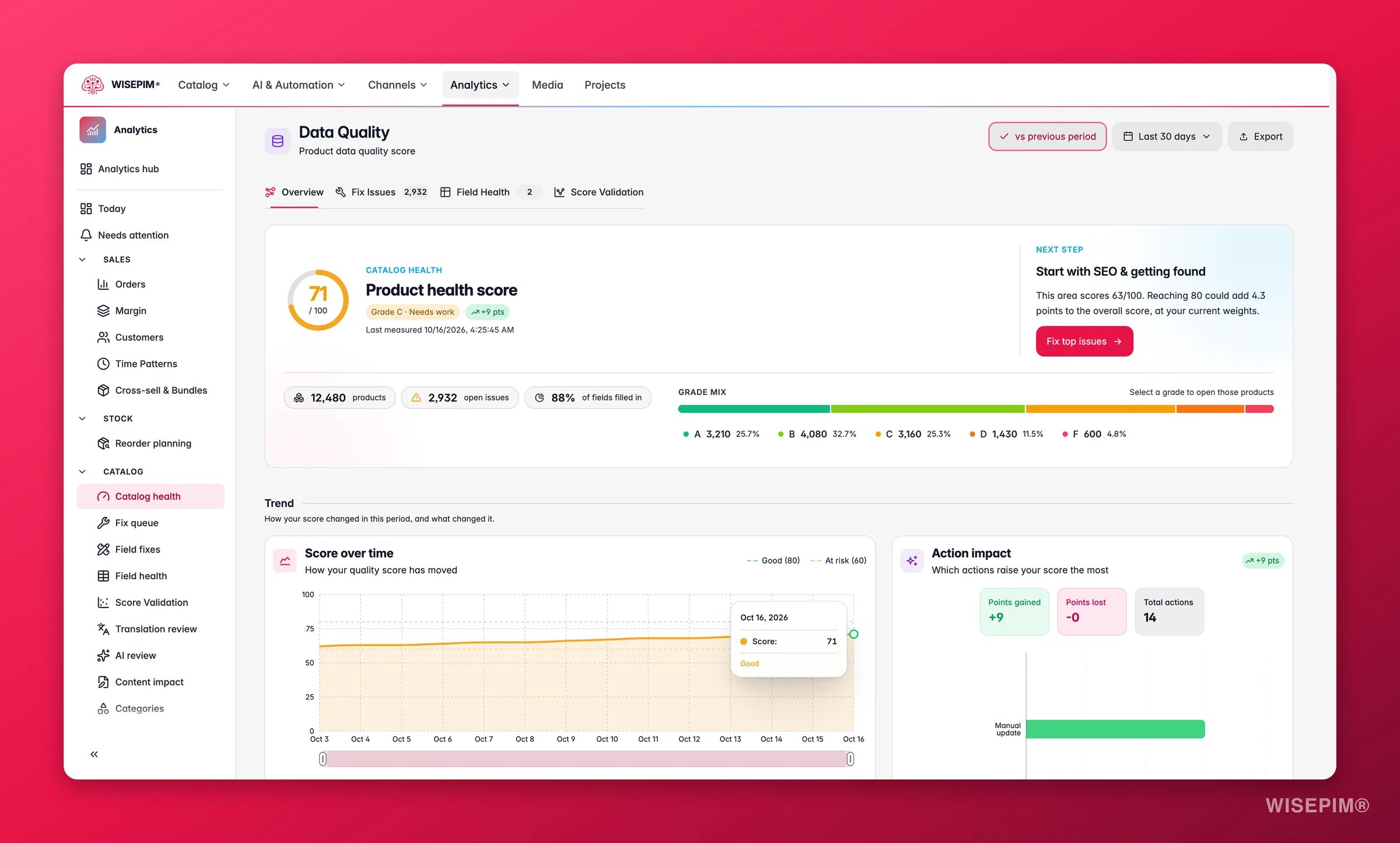
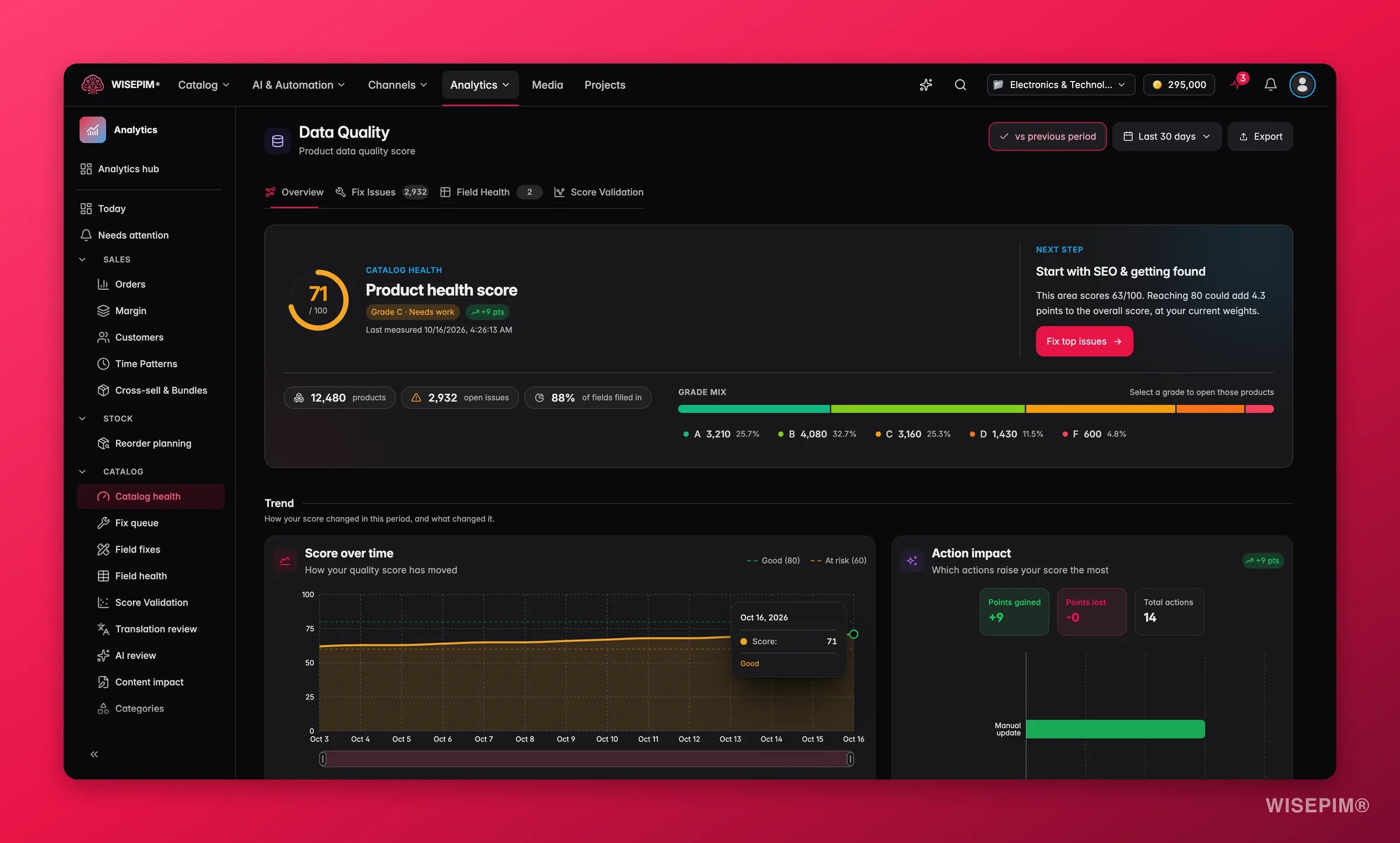
Doe dit als eerste. Zodra je begint met bulk bewerken, kun je niet meer bewijzen dat het opschonen de moeite waard was, en verlies je het overzicht van wat er echt kapot was. WISEPIM data quality dashboard with score, trends and field health
1

Noteer je score en je slechtste cijfers

Open Datakwaliteit en blijf op het tabblad Overzicht. Noteer de totaalscore, het lettercijfer en hoeveel producten in D en F zitten in de cijferverdeling, en maak er een screenshot van. Dit is het getal waarmee je aan het eind vergelijkt, en de stapel D/F is je werkset.
2

Lees de actiewachtrij op het Overzicht

Het Overzicht - het scherm waar je op landt na het inloggen - rangschikt de meest lonende fixes op hoeveel producten ze raken en hoeveel ze je score bewegen, en elke rij opent Producten al gefilterd op die set. Van boven naar beneden werken vertelt je wat de vorige eigenaar heeft verwaarloosd zonder dat je iets met de hand hoeft door te lichten.
3

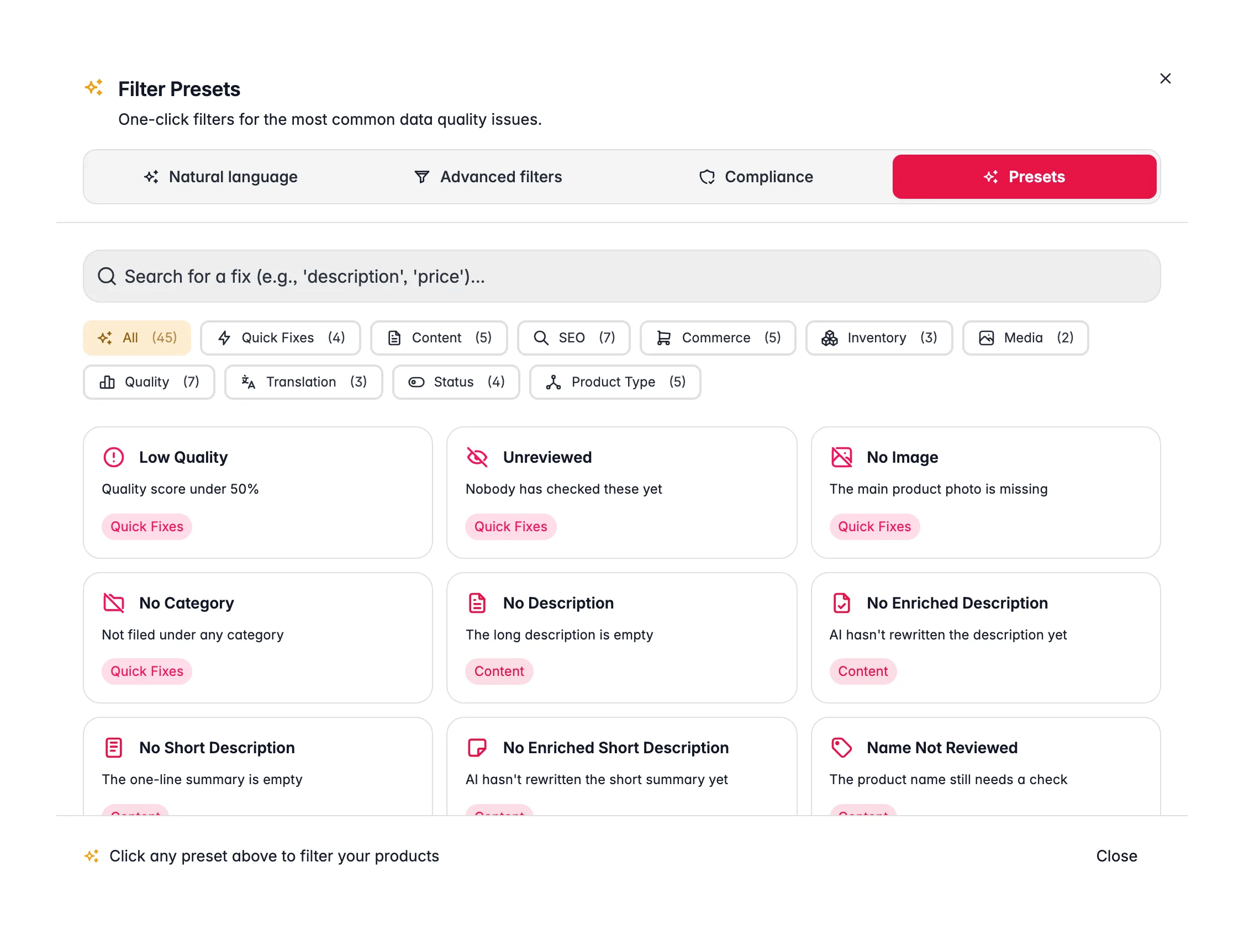
Tel de schade met presetfilters

Klik op de pagina Producten op Filters naast de zoekbalk en open het tabblad Presets. Elk van de 46 presets toont hoeveel producten dat probleem op dit moment hebben. Noteer de grootste aantallen: dat is je opschoonachterstand op volgorde van prioriteit.One-click preset filters for common data issues in WISEPIM
4

Vind de duplicaten nu, niet later

Ga naar het tabblad Geavanceerde filters en gebruik de operator is duplicaat op SKU, en daarna nog een keer op EAN. Doe dit vóór elke tekstopschoning: opschonen maakt bijna identieke rijen nóg meer op elkaar lijkend, en een herhaalde SKU is soms echt twee verschillende producten van twee leveranciers, dus je wilt ze beoordelen zolang ze nog verschillend lezen. Zie producten filteren voor de lijst met operatoren.
5

Sla de filters op die je opnieuw gaat draaien

Geef elk filter een naam in het vak Filterset opslaan en sla het op. Je draait dezelfde zoekopdrachten na elke ronde om de aantallen te zien dalen, en opgeslagen sets staan op je account in plaats van in je browser.

Schoon de tekst op, in precies deze volgorde

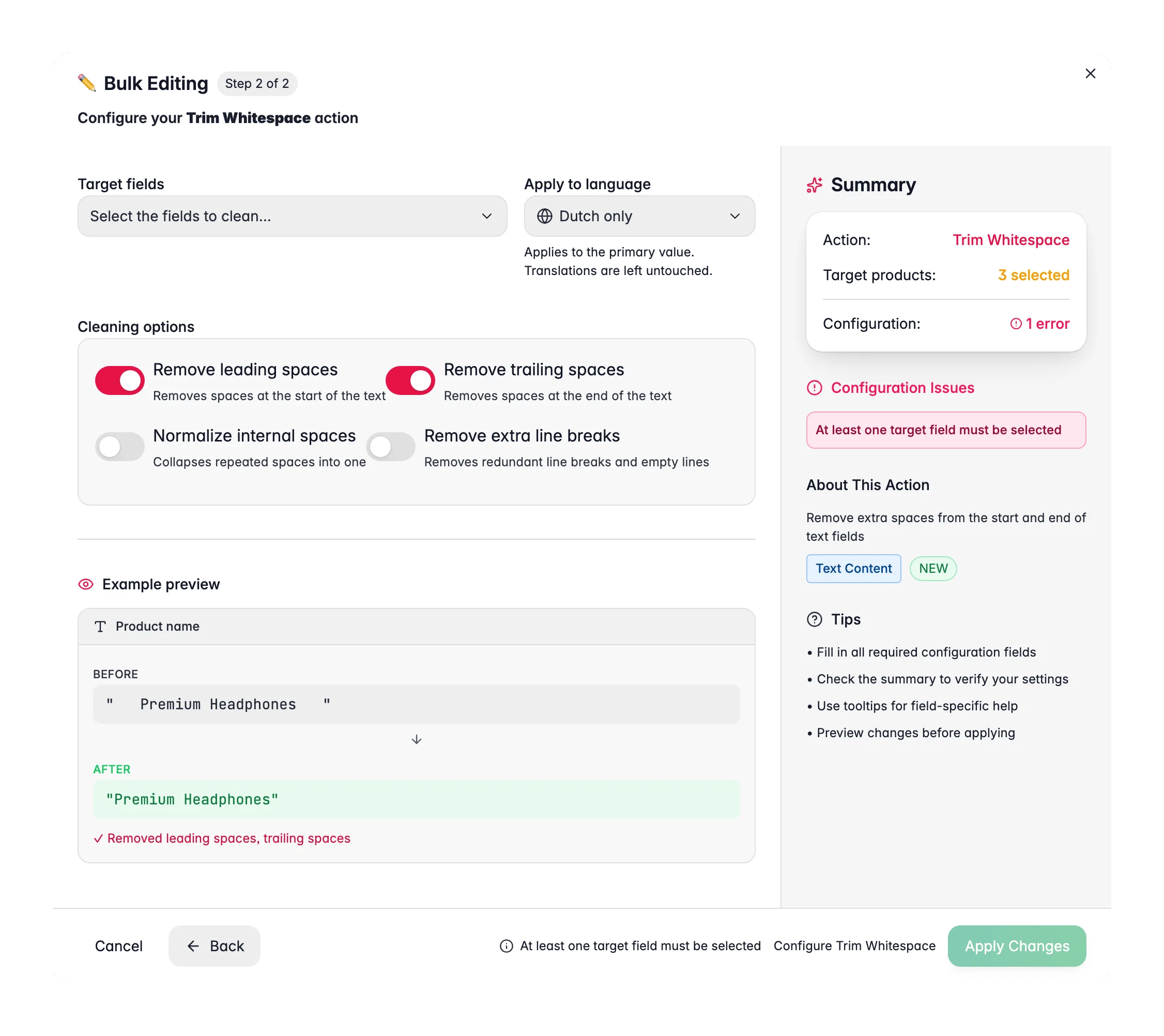
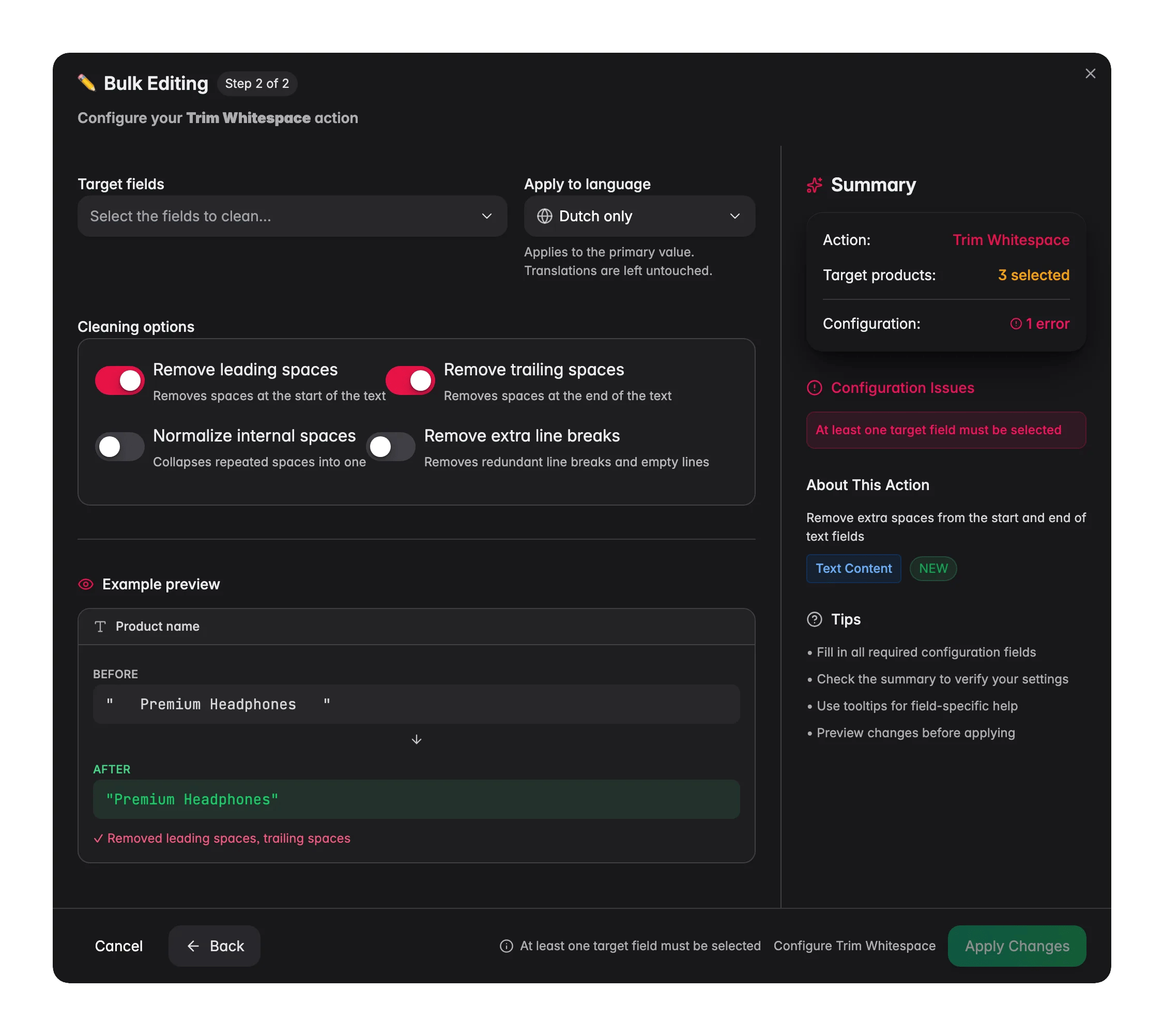
Elk van deze stappen is een bulkactie: filter op een set, selecteer hem, klik op Bulk bewerken in de werkbalk van Producten en zoek de actie op naam. De volgorde doet er meer toe dan de acties zelf - elke stap maakt de matching van de volgende betrouwbaarder, en andersom draaien betekent werk overdoen. Bulk editing, Trim Whitespace across many products at once in WISEPIM
1

Eerst witruimte opschonen

Witruimte opschonen is de veilige opener: losse spaties aan het begin, aan het eind of dubbel hebben nooit betekenis, dus er kan niets misgaan. Doe het vóór al het andere, want onzichtbare spaties zijn de reden dat zoek-en-vervang en hoofdletterregels producten missen die ze hadden moeten raken. Zet Interne spaties normaliseren aan wanneer de data uit meerdere bronnen komt.
2

Daarna hoofdlettergebruik standaardiseren

Hoofdlettergebruik standaardiseren geeft namen en titels één stijl in plaats van vier. Draai het na het opschonen van witruimte, zodat de hoofdletterregel schone woordgrenzen ziet. Bekijk het live voorbeeld van vóór en na: velden met merknamen met bewuste schrijfwijze moeten niet in één uniforme stijl worden meegetrokken.
3

Dan zoeken en vervangen

Nu spatiëring en hoofdletters voorspelbaar zijn, vindt Zoeken en vervangen ook echt iets. Gebruik het hier voor de eenmalige rommel die je voorganger achterliet: dode actieregels, de naam van een vorige eigenaar, plaatshoudertekst. Laat het vervangveld leeg om een zin helemaal te verwijderen. Merk- en termvarianten zijn een groter karwei dan één vervanging - dat is terminologie consistent maken, en dat is het waard om direct na deze ronde te doen.
4

Verwijder de links die ergens anders naartoe wijzen

Overgenomen beschrijvingen staan vol met hyperlinks naar de oude winkel, de site van een leverancier of een blog die niet meer bestaat. Links verwijderen strijkt ze in bulk weg, en jij kiest of de gelinkte woorden blijven staan. Intern versus extern wordt bepaald tegen de sitemap van dit project, dus is je sitemap leeg, verwijder dan in plaats daarvan alle links.
5

Normaliseer de getallen en de eenheden

Feeds laten prijzen achter als 19,9900 en gewichten in grammen terwijl de rest van de catalogus kilogrammen gebruikt. Getallen converteren rondt ingebouwde numerieke velden af en schaalt ze om; Maateenheid wijzigen wisselt eenheden met de omrekenfactor al voor je uitgerekend, of hernoemt zonder om te rekenen wanneer een import de verkeerde eenheid zette. Beide tonen een voorbeeld, gebruik dat.

Geef de catalogus weer een structuur

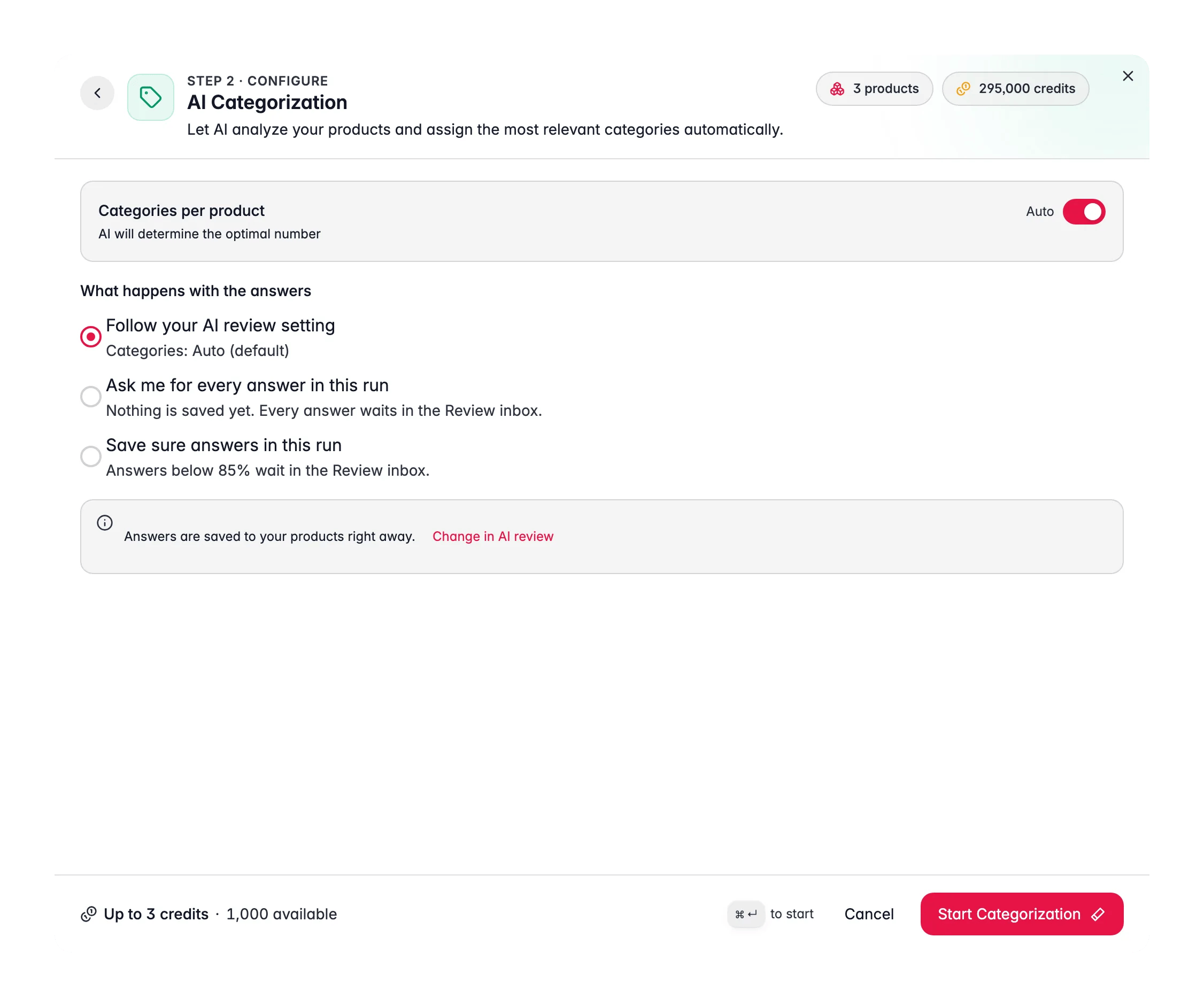
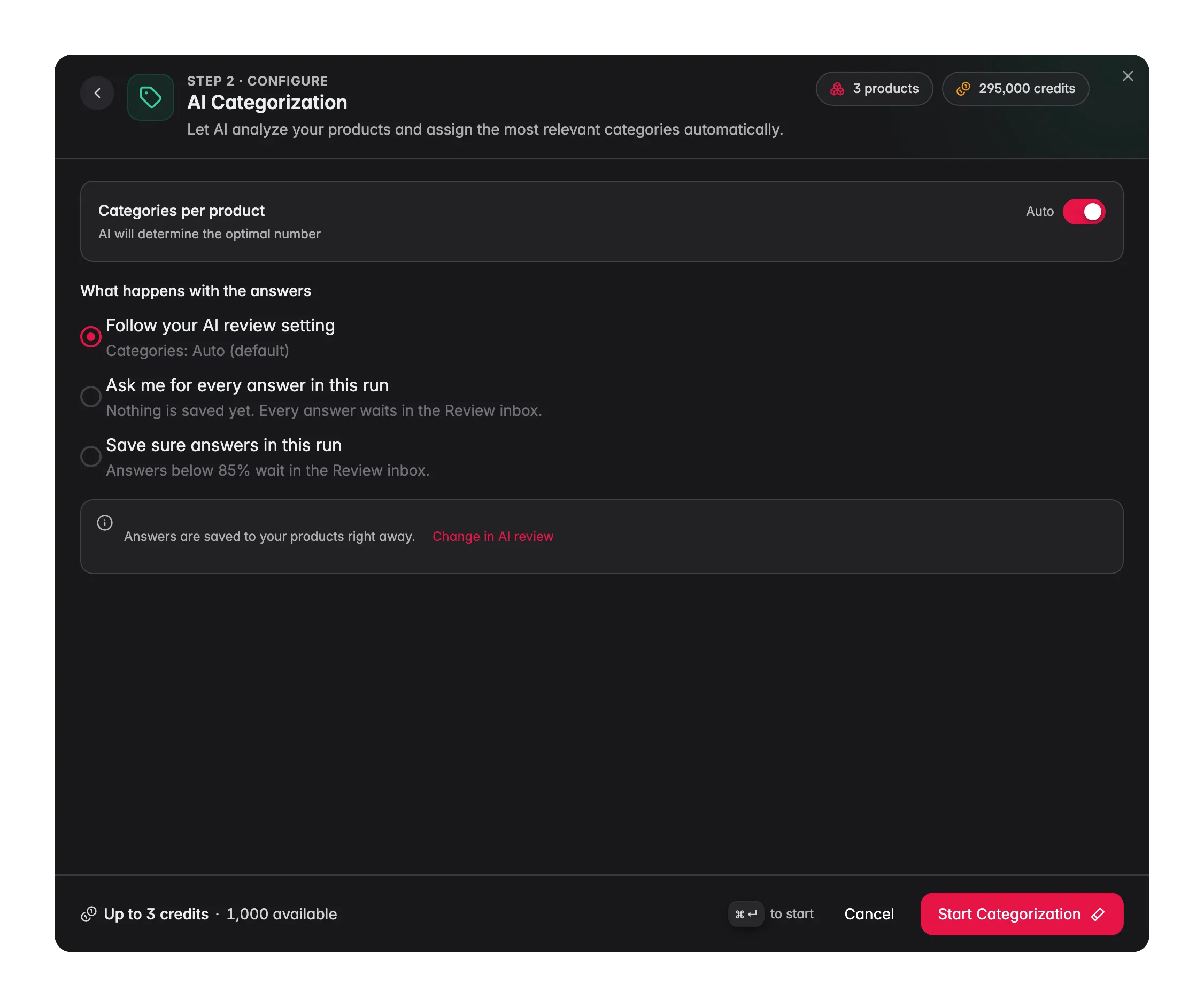
Schone tekst op ongestructureerde producten blijft slecht doorbladeren. Twee klussen: leeg de bak met ongecategoriseerde producten, en maak van lookalike-rijen weer losse producten. Enriching products with AI, categorization in WISEPIM
1

Categoriseer eerst met zekerheid

Filter op ongecategoriseerde producten, selecteer alle overeenkomende resultaten, klik op Verrijken met AI in de werkbalk en kies AI-categorisatie op de standaardzekerheid van 75%. Draai het nu en niet vóór de tekstopschoning: het leest de eigen content van elk product, dus het plaatst beter op tekst die je al hebt genormaliseerd. Het gebruikt alleen de categorieboom die je al hebt en verzint er nooit nieuwe bij, en dat is wat een ronde op de standaarddrempel veilig maakt om in bulk te accepteren.
2

Draai een tweede, ruimere ronde op wat overblijft

Filter opnieuw op wat nog ongecategoriseerd is en draai het nog eens op 60–65%. Zo staan de zekere toewijzingen al vast en beoordeel je alleen de echt dubbelzinnige rest, in plaats van alles op een lage drempel te moeten nalopen.
3

Herstel producten die nergens landden

Blijven er veel producten ongecategoriseerd, dan ligt het meestal aan dunne content en niet aan een verkeerde drempel. Verrijk eerst de titel en de beschrijving en categoriseer daarna opnieuw. Plaats de laatste achterblijvers met de hand.
4

Stel de primaire categorie in

Producten in meerdere categorieën hebben één aangewezen primaire categorie nodig, omdat de meeste platformen daaruit hun breadcrumbs en canonieke URL’s bouwen. Filter op categorie en draai daarna Primaire categorie instellen vanuit Bulk bewerken op die selectie - na de categorisatie, zodat het uit de volledige set toewijzingen kan kiezen.
5

Groepeer de platte variantrijen

Overgenomen imports komen plat binnen: elke maat en kleur is een eigen product. Selecteer op één pagina de producten die bij elkaar horen en draai Groeperen als varianten vanuit Bulk bewerken om ze aan één hoofdproduct te hangen. De actie weigert een selectie van alles over alle pagina’s en stopt bij 500 producten per run, dus reken erop dat je dit in batches doet.

Meet het, en leg er dan een ondergrens onder

Doe dit als laatste, en doe het in één sessie: de score vertelt pas een verhaal als elke bulkactie is geland, en regels die je nu schrijft zijn gevormd door de problemen die je echt tegenkwam in plaats van die je verwachtte.
1

Herbereken de kwaliteitsscores

Bulkacties verversen kwaliteitsmetrieken niet altijd meteen. Selecteer je catalogus en draai Datakwaliteit herberekenen vanuit Bulk bewerken, anders vergelijk je de data van vandaag met de score van gisteren en concludeer je dat er niets is gebeurd.
2

Vergelijk met je nulmeting

Open Datakwaliteit opnieuw en leg het naast het screenshot van dag één: totaalscore, cijferverdeling, contentdekkingstrechter. Dit is het getal dat je rapporteert aan degene die je de catalogus overdroeg.
3

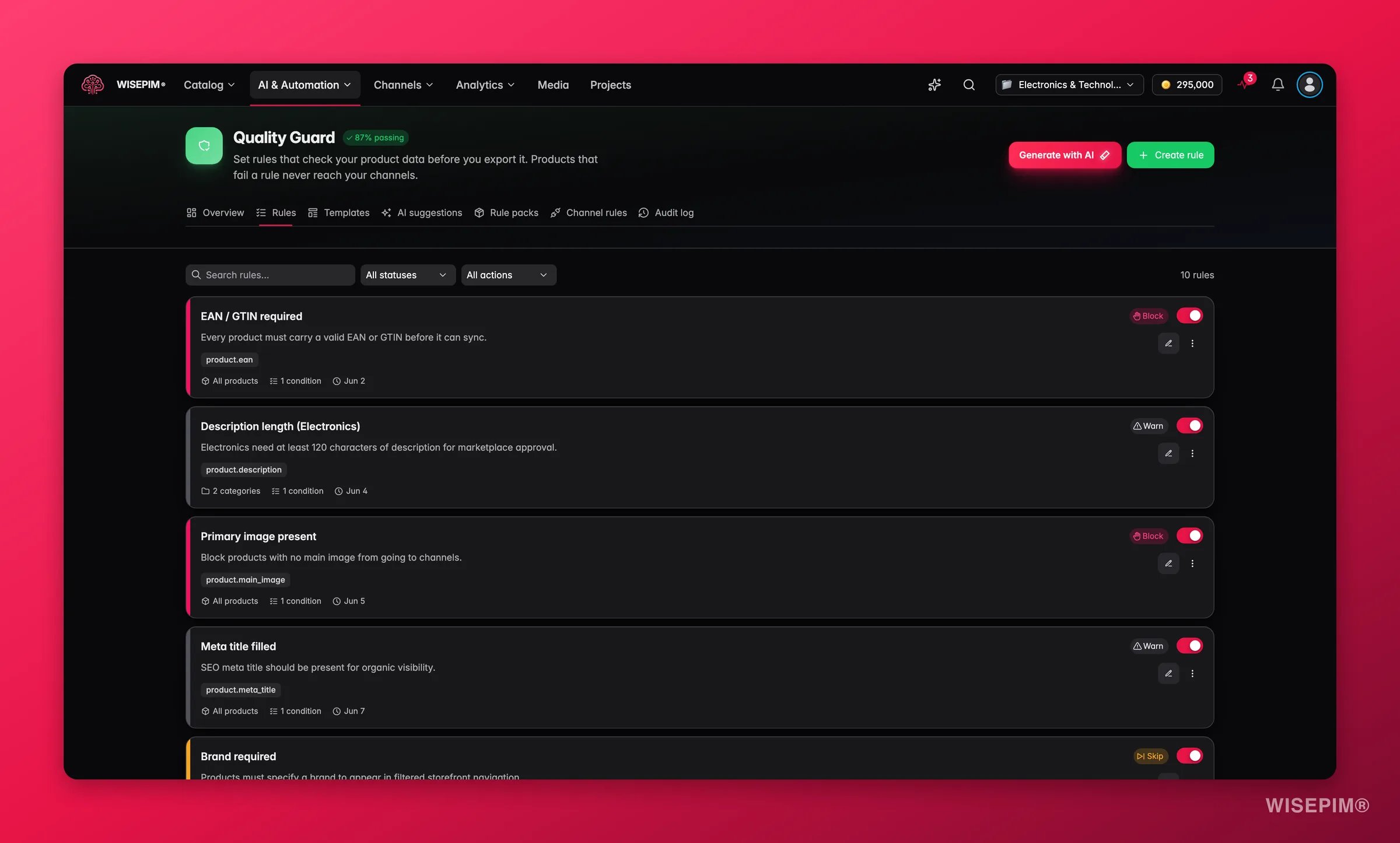
Schrijf twee of drie Quality Guard-regels
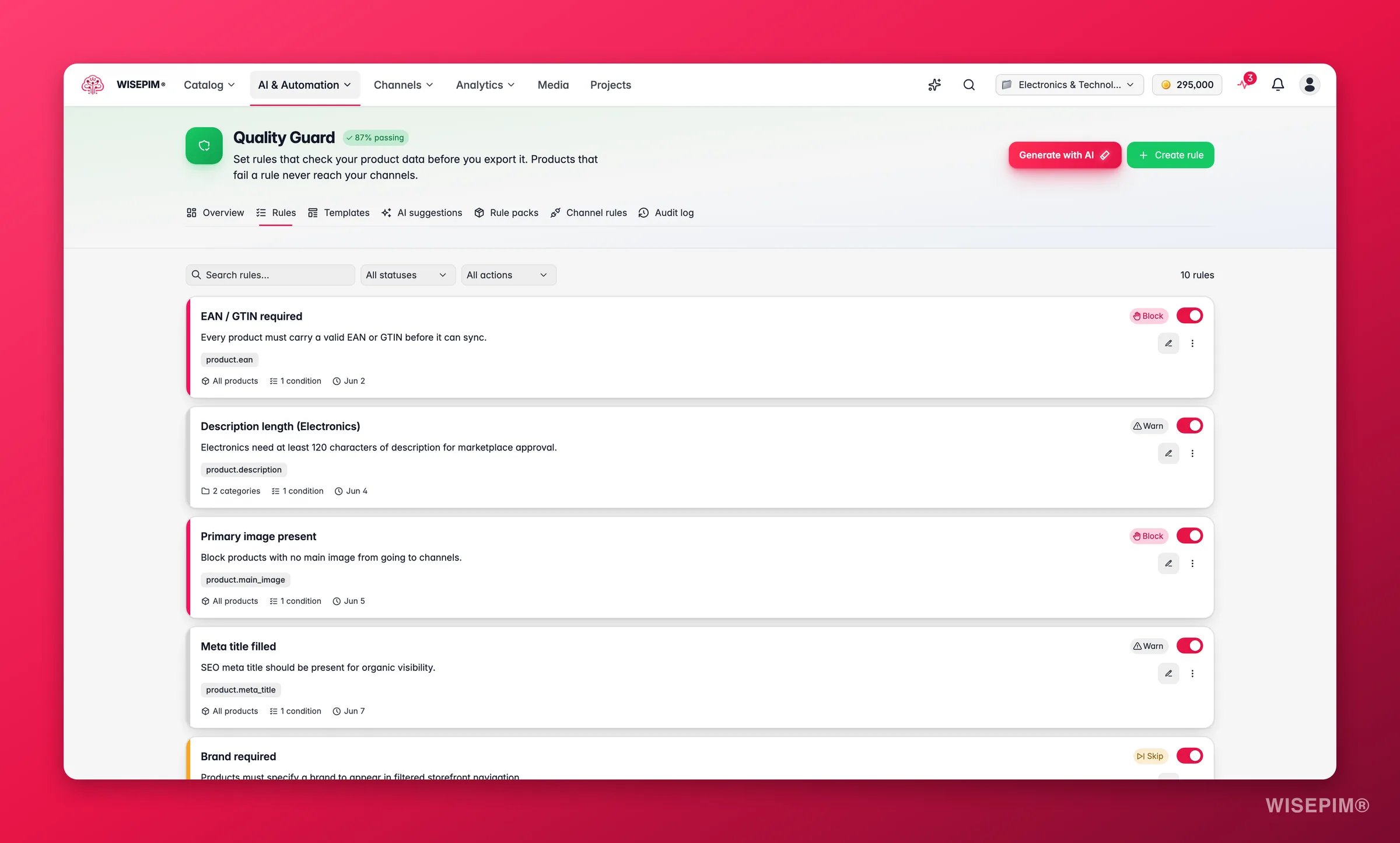
Een opschoonronde zonder regels verwatert. Open in Quality Guard het tabblad Rule Templates en begin met een kant-en-klare controle in plaats van met Regel aanmaken op een lege regel. Kies de problemen waar je net een dag aan hebt besteed: meestal een verplichte identifier, een minimale lengte van de beschrijving en een minimaal aantal afbeeldingen.WISEPIM Quality Guard rules list with severity and scope
4

Zet ze op Waarschuwen, niet op Blokkeren

Houd de ernst de eerste weken op Waarschuwen. Gewaarschuwde producten exporteren nog gewoon en de fout wordt gelogd, dus je leert hoe vaak elke regel echt afgaat voordat hij een sync kan stoppen. Het live impactvoorbeeld in de regelbuilder vertelt je hoeveel producten zouden falen voordat je opslaat.

Hoe weet je of het werkte

Geef de trendgrafieken een week voordat je ze als trend leest: één herberekening beweegt de score direct, maar de historische grafiek heeft dagen aan data nodig om richting te tonen. Als doel documenteert Datakwaliteit een B (80+) als de ondergrens die het waard is om vast te houden, en de drempels zelf zijn instelbaar als de normen van je team anders liggen.

Wanneer het niet werkt

Kwaliteitsscores verversen vanzelf wanneer je één product bewerkt, maar bulkacties doen dat niet altijd meteen. Draai Datakwaliteit herberekenen over de betrokken producten en lees het dashboard daarna opnieuw.
Of de drempel is te hoog voor deze catalogus, of je categorienamen zijn dubbelzinnig. Verlaag de drempel en draai opnieuw op de rest, en maak vage categorienamen duidelijker. Blijven producten niet geplaatst worden, dan ligt de echte oorzaak meestal in dunne productcontent: verrijk eerst en categoriseer daarna. Zie AI-categorisatie.
De actie weigert bewust een selectie van alles over alle pagina’s, zodat een verdwaald filter geen product met 2.000 varianten kan bouwen, en hij stopt bij 500 producten per run. Producten die geen variant kunnen worden, worden overgeslagen en in de melding gerapporteerd. Details op Groeperen als varianten.
Controleer de grafiek Actie-impact op het tabblad Overzicht van Datakwaliteit. Een scherpe daling is vrijwel altijd terug te voeren op een specifiek event - een import, een batchverwijdering of een geautomatiseerde update, en niet op jouw opschoonronde. Identificeer eerst het event en herstel daarna de producten die het raakte.

Gerelateerd

Datakwaliteit

De score, de cijferverdeling en de werkruimte waar je tegen afmeet.

Alle bulkacties

Elke bulkbewerking uit deze handleiding, met de volledige optielijst.

Consistente terminologie

Breng de merknaam- en woordvarianten terug die deze opschoonronde naar boven haalt.

Wekelijkse routine

Houd de catalogus schoon zodra de eenmalige opschoning klaar is.