

Voordat je begint: je hebt een project met producten nodig, een importbron die je regelmatig gebruikt, en een prompt in je Promptbibliotheek waar je tevreden over bent.
Leg de ronde vast die je al draait
Draai de ronde van morgen nog één keer met de hand, en let op elke keuze die je maakt. Elke keuze wordt straks een instelling in de automatisering, en de reden dat dit eerst komt is weinig glamoureus: een automatisering die je uit je hoofd bouwt faalt stilletjes, terwijl een automatisering die je bouwt na een ronde die je net hebt bekeken luidruchtig faalt tijdens de test.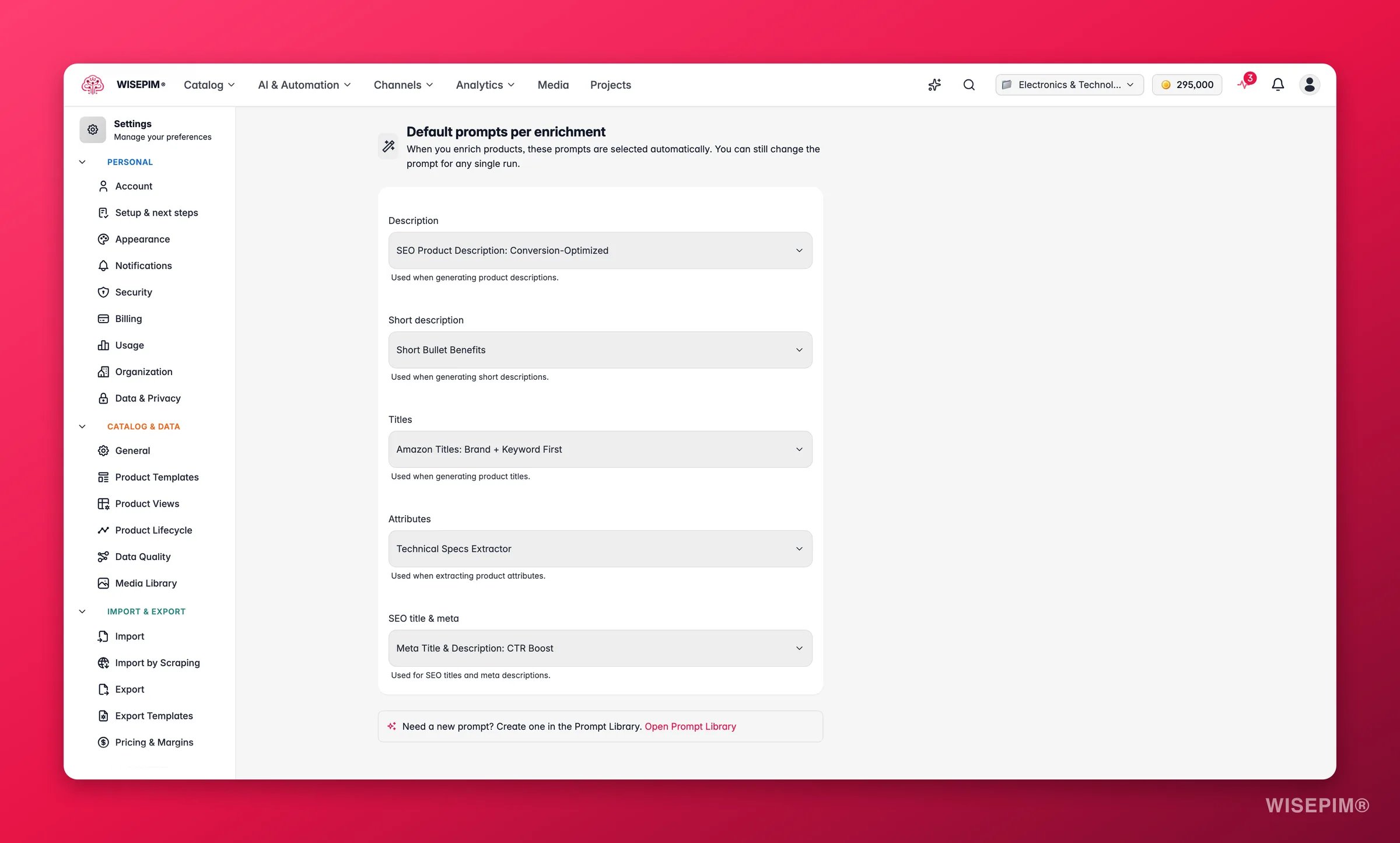
1
Draai hem handmatig en noteer elke klik
Filteren, selecteren, verrijken. Schrijf drie dingen op: de filtervoorwaarden, het verrijkingstype dat je koos en de prompt. Dat korte lijstje is de specificatie voor je automatisering.
2
Promoveer je prompts tot projectstandaarden
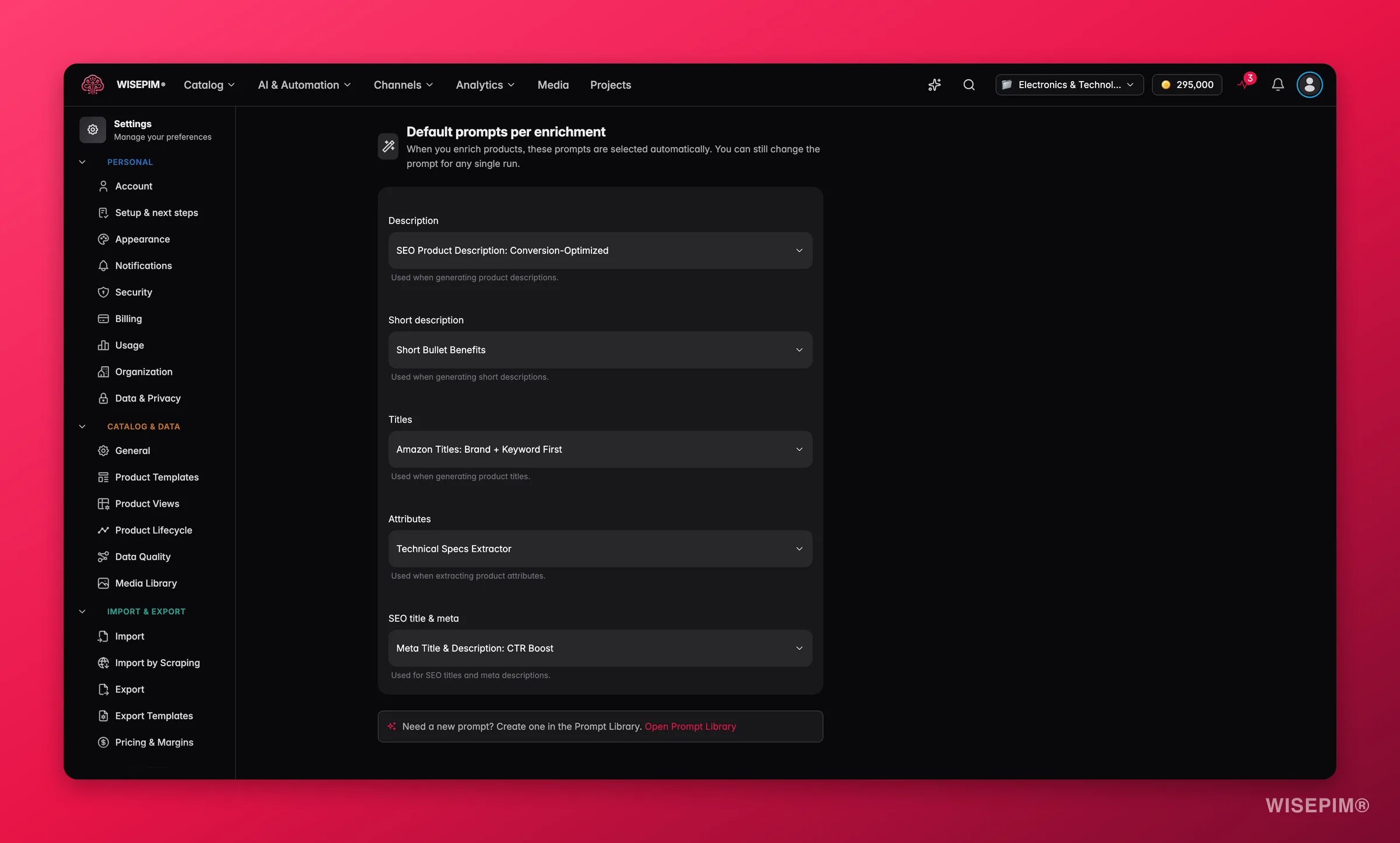
Stel je standaardprompts in bij Instellingen → Verrijkingsprompts. Ze gelden op projectniveau, dus het hele team verrijkt met dezelfde instructies, en Automatisch invullen gebruikt ze zonder dat iemand een prompt hoeft te kiezen. Doe dit vóór je automatiseert, want een automatisering hoort niet af te hangen van een keuze die een mens moet onthouden.
3
Slijp de prompt bij op echte producten
Open het Prompt Lab, laad een echte SKU en blijf itereren tot de output klopt op een paar representatieve producten, ook de magere. Onbewaakte runs hebben geen beoordelaar, dus de prompt moet het op eigen kracht redden.
4
Sla het filter op dat je altijd toepast
Bouw in de productfilters de voorwaarden die je elke ochtend gebruikt en sla ze op als een filterset met een naam. Opgeslagen sets worden op je account bewaard, en de voorwaarden erin zijn precies wat je straks opnieuw invoert als selectiecriteria van de automatisering.
5
Bepaal wie het moet horen
Kies de persoon of het kanaal dat bericht moet krijgen als een run klaar is. Een automatisering waar niemand iets van hoort, is een automatisering die niemand vertrouwt.
Bouw de flow
Bouw diezelfde ronde nu opnieuw op een canvas in de visuele builder. Begin met iets dat al werkt in plaats van met een lege pagina, en verander alleen wat je moet veranderen.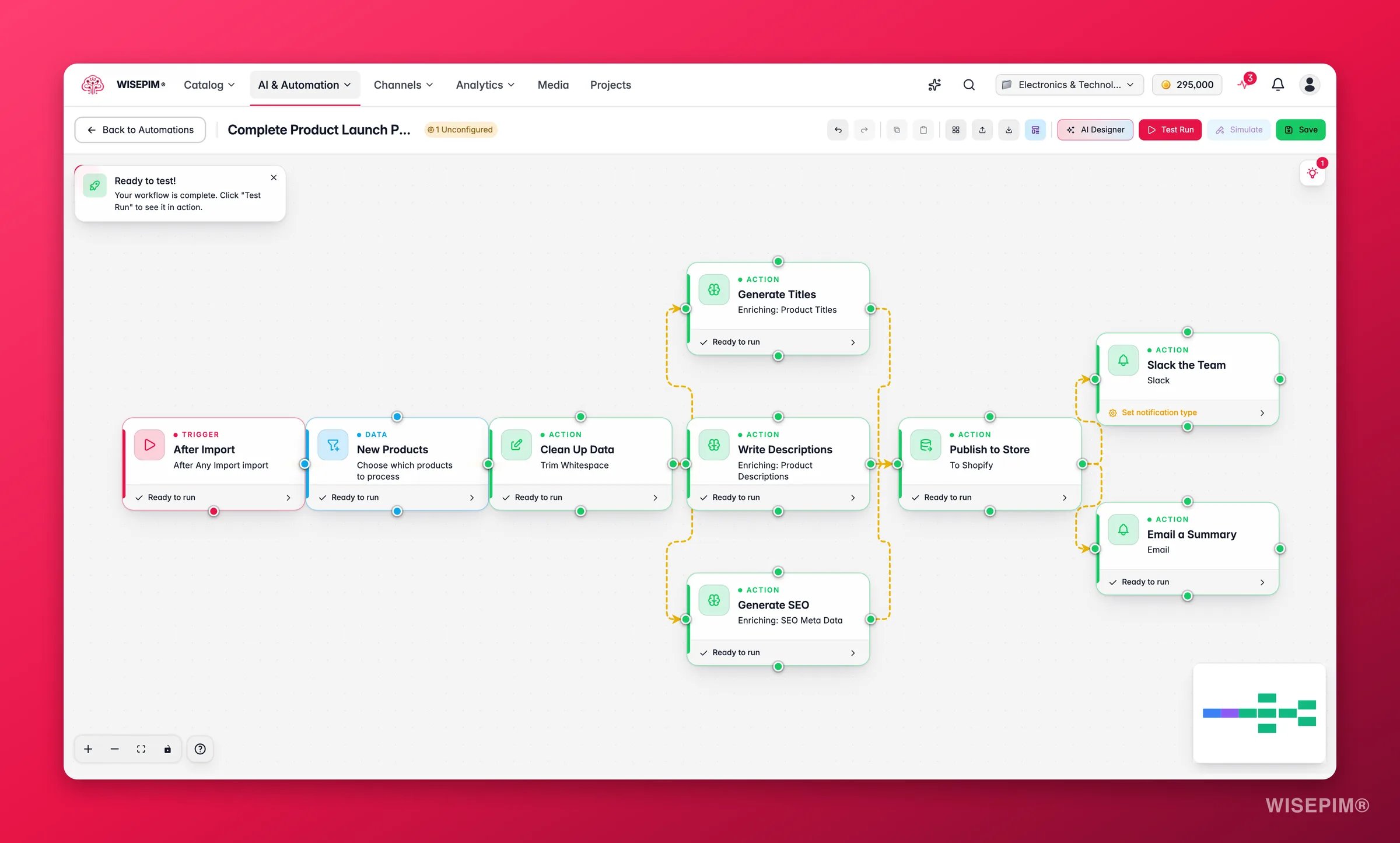
1
Begin met een template
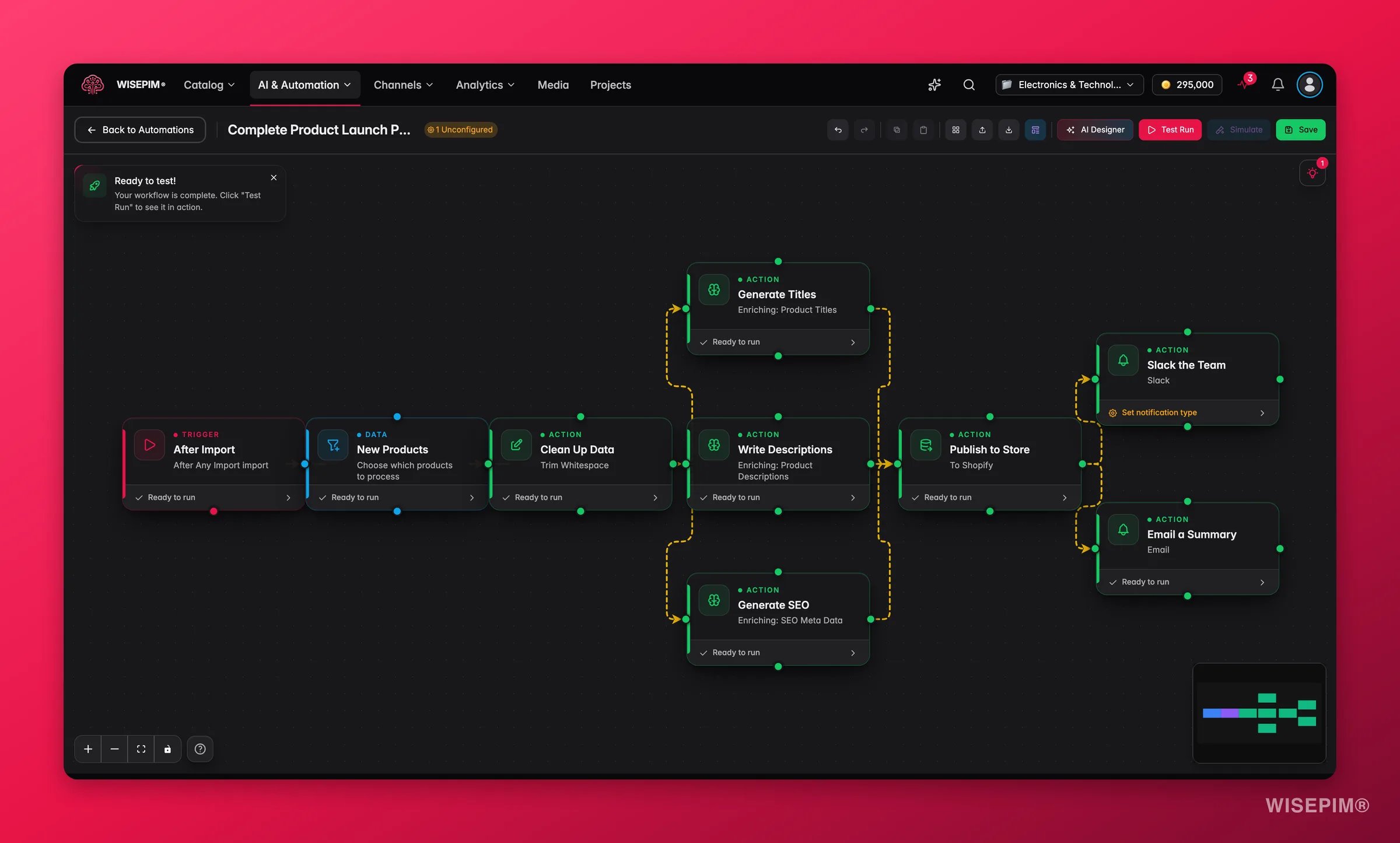
Ga naar Automatiseringen → Templates en open het tabblad AI-content. Contentgeneratie voor Nieuwe Producten is een beginnertemplate die na elke import titels, beschrijvingen en SEO-meta voor nieuwe producten genereert - precies de vorm die je zoekt. Klik op Sjabloon gebruiken en de builder opent met de nodes al geplaatst en verbonden.
2
Zet de trigger op Na Import
Klik op de trigger-node op het canvas om de instellingen in het rechterpaneel te openen en kies de trigger Na Import. Die vuurt op het moment dat een import klaar is, precies wanneer leveranciersdata het meest onvolledig is. Stel het importtypefilter in als maar één bron de run mag starten; laat je het leeg, dan triggert elke import hem.
3
Selecteer alleen de producten die net binnenkwamen
Open de data-node Producten selecteren en voer de voorwaarden uit je opgeslagen filterset opnieuw in. Dit is de stap die voorkomt dat de automatisering elke nacht je hele catalogus opnieuw verrijkt, dus controleer het aantal voordat je verdergaat.
4
Kies de verrijking
Kies in de actie-node AI-verrijking voor Automatisch invullen om de gaten te dichten die een feed achterlaat, of voor Bulkverrijking wanneer je bestaande content bewust wilt vervangen. Automatisch invullen gebruikt de standaarden die je in stap twee instelde, dus er valt verder niets te configureren.
5
Vertak als twee groepen anders behandeld moeten worden
Hebben producten zonder beschrijving iets anders nodig dan de rest, splits de flow dan met een logica-node Voorwaarde en voeg de paden vóór de laatste stap weer samen. Sla dit over tot de eenvoudige versie van begin tot eind werkt.
6
Informeren, testen, activeren
Sluit af met een meldingsnode. Elke node heeft een groen vinkje nodig voordat je kunt opslaan - een oranje icoon betekent dat er nog configuratie nodig is. Klik daarna op Testrun in de werkbalk en kijk hoe elke node oplicht in het uitvoeringspaneel. Activeer pas wanneer de test het aantal producten verwerkt dat je verwachtte, niet zodra hij groen wordt.
Vind je het plaatsen van nodes geen pretje, dan maakt de AI Designer van de builder een concept van je workflow op basis van een beschrijving in gewone taal. Behandel het concept als een eerste versie en open elke node om filters en bestemmingen te controleren voordat je activeert.
Bouw het vangnet
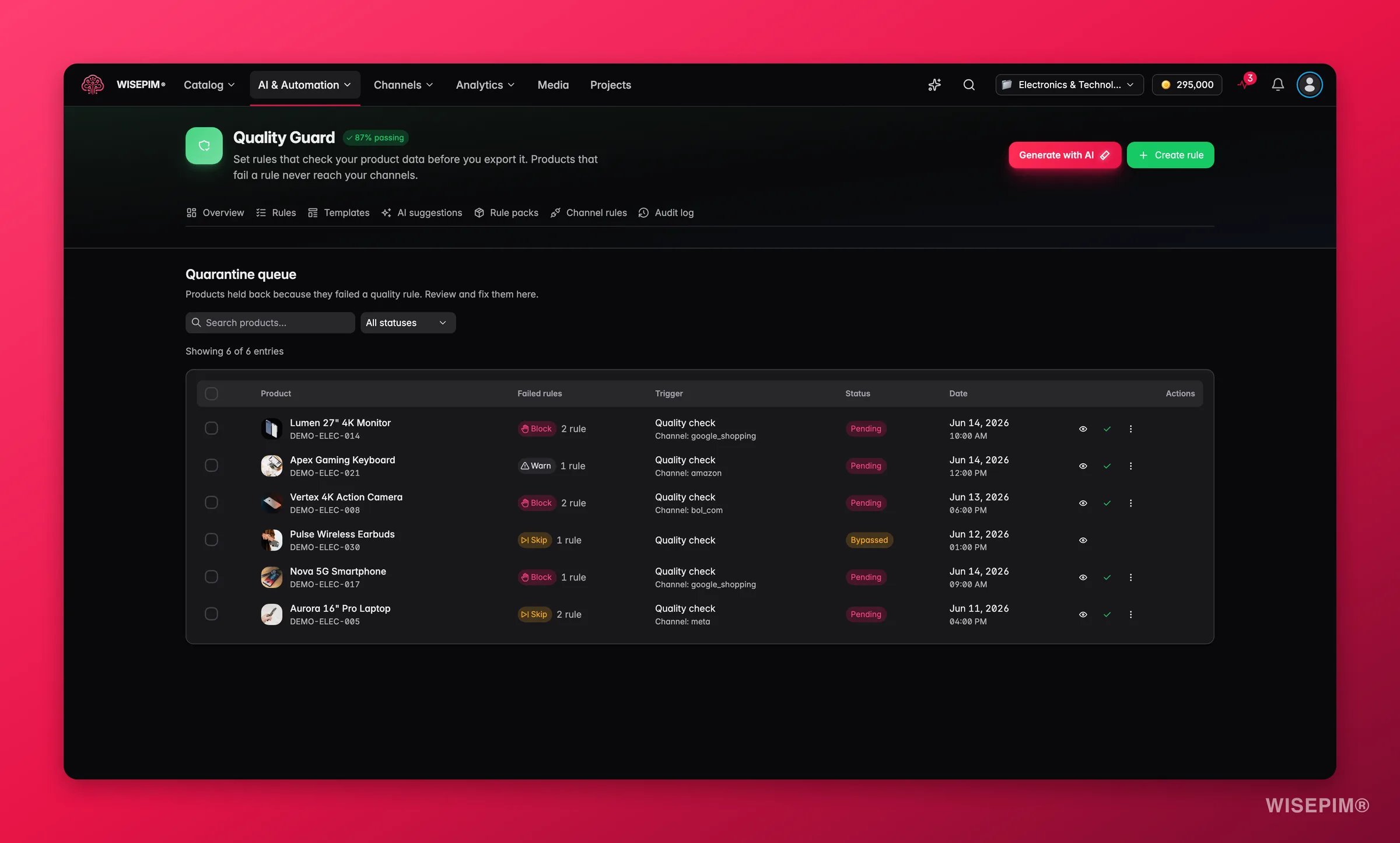
Dit is het deel dat je met de hand nooit kon doen, en het is wat een geplande taak verandert in een catalogus die zichzelf repareert. Quality Guard scoort je producten; de trigger Kwaliteit Gewijzigd reageert wanneer die score beweegt. Twee automatiseringen, twee triggers, dezelfde drie stappen erachter: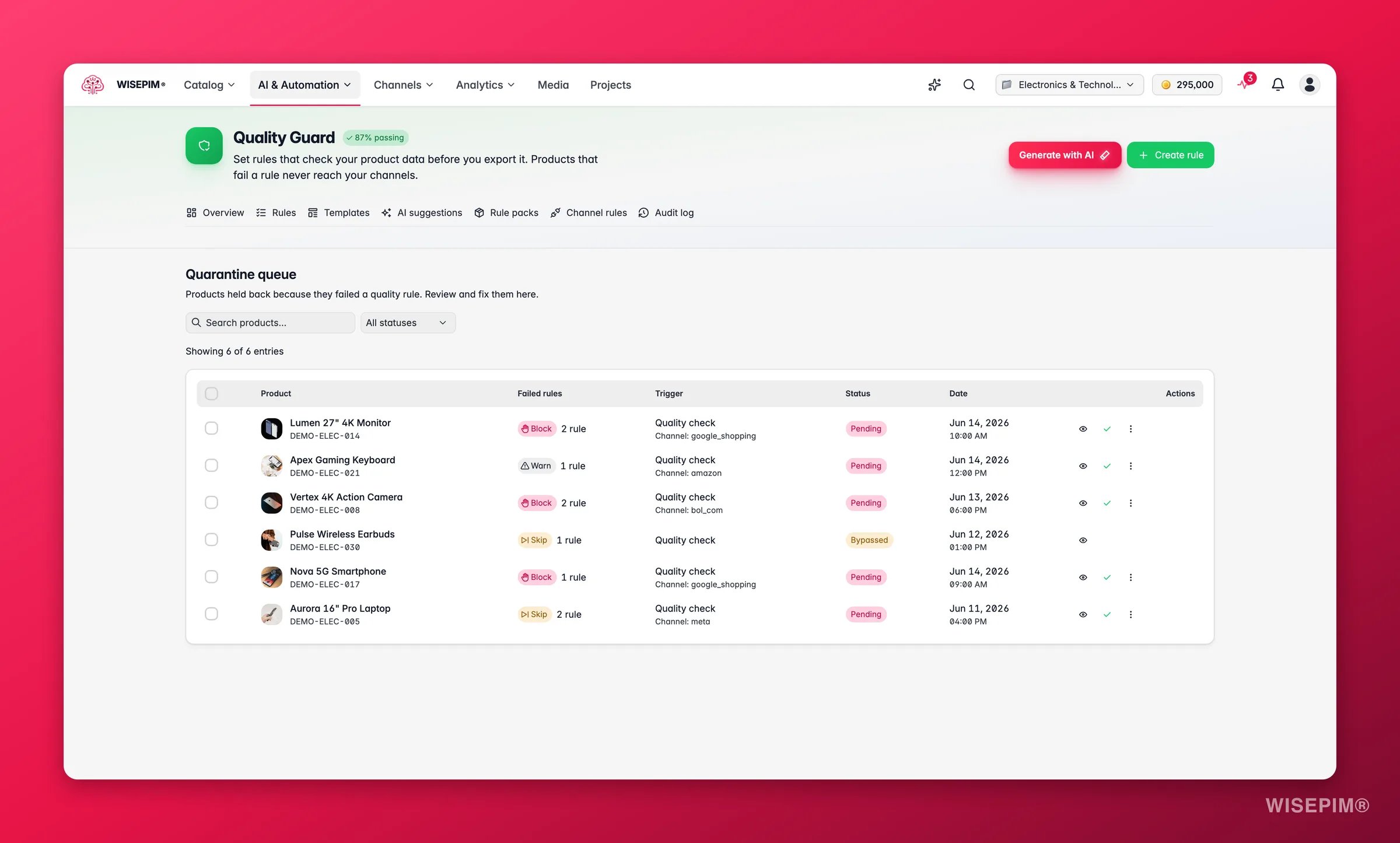
1
Begrijp wat een daling je echt kost
Regels met de ernst Blokkeren sturen falende producten naar quarantaine, waar ze niet geëxporteerd, gesynchroniseerd of gepubliceerd kunnen worden tot iemand ingrijpt. Laat je het lopen, dan zorgt één slechte import er stilletjes voor dat producten je kanalen niet bereiken.
2
Maak een tweede automatisering op Kwaliteit Gewijzigd
Terug op de automatiseringenpagina klik je op Automatisering aanmaken, daarna op de trigger-node, en kies je Kwaliteit Gewijzigd. Zet Richting op gedaald en gebruik de optionele Drempelwaarde zodat hij alleen bij een betekenisvolle beweging vuurt en niet bij elke schommeling van één punt. Houd dit los van de eerste pipeline: hij heeft een andere trigger en moet blijven werken terwijl je aan de andere sleutelt.
3
Verrijk opnieuw wat is weggezakt
Hang er een node Producten selecteren en een node AI-verrijking achter, hetzelfde duo als in de eerste pipeline. De producten die net score verloren, zijn de producten die worden herschreven.
4
Informeer toch een mens
Sluit af met een melding. De automatisering regelt de fix; het bericht vertelt je dát er een fix nodig was, en zo herken je een leverancier wiens feed steeds verder achteruitgaat.
Hoe je weet dat het werkt
Geef het een week met echte imports voordat je oordeelt. Dit zijn de cijfers die je vertellen of de pipeline zijn plek verdient.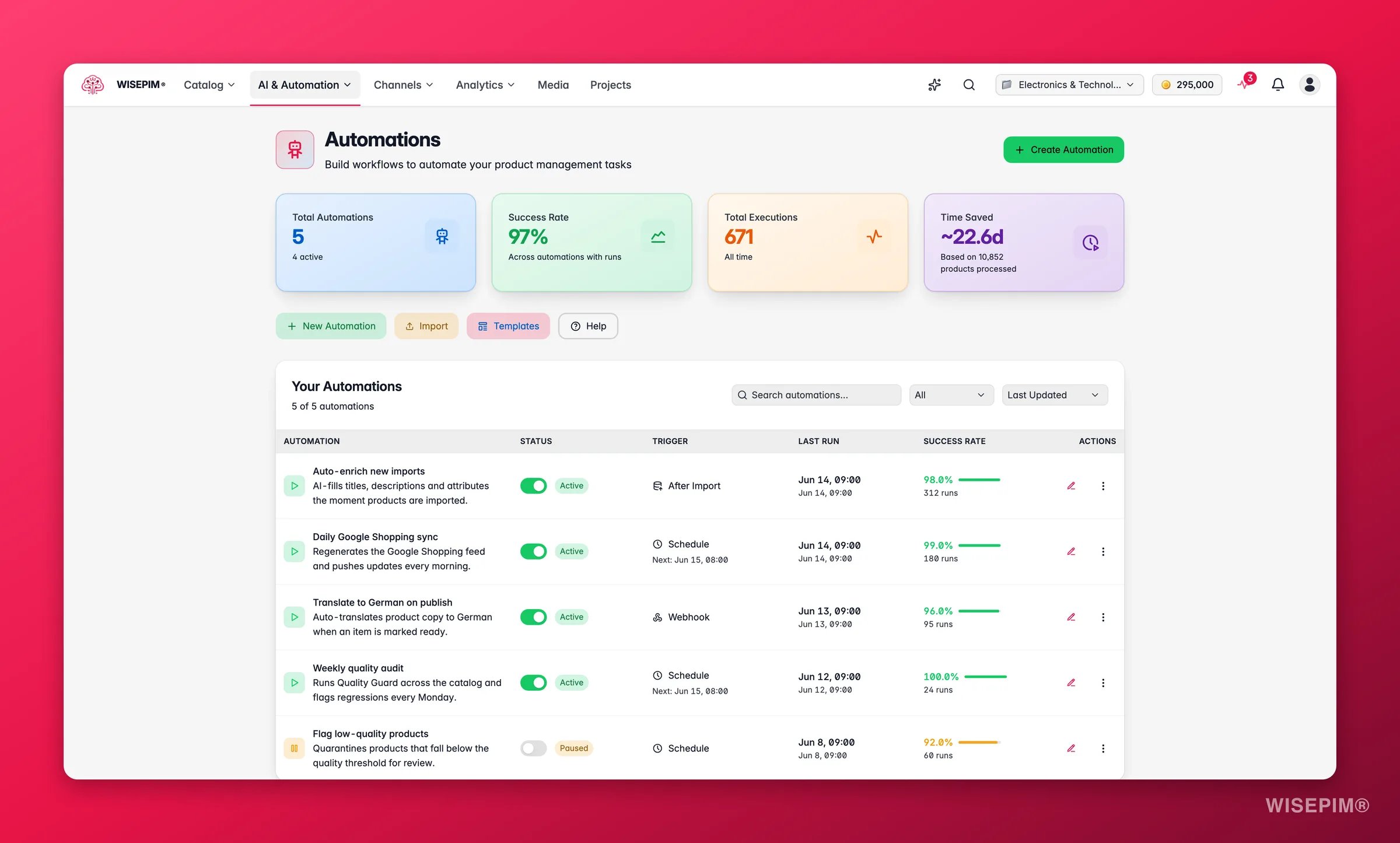
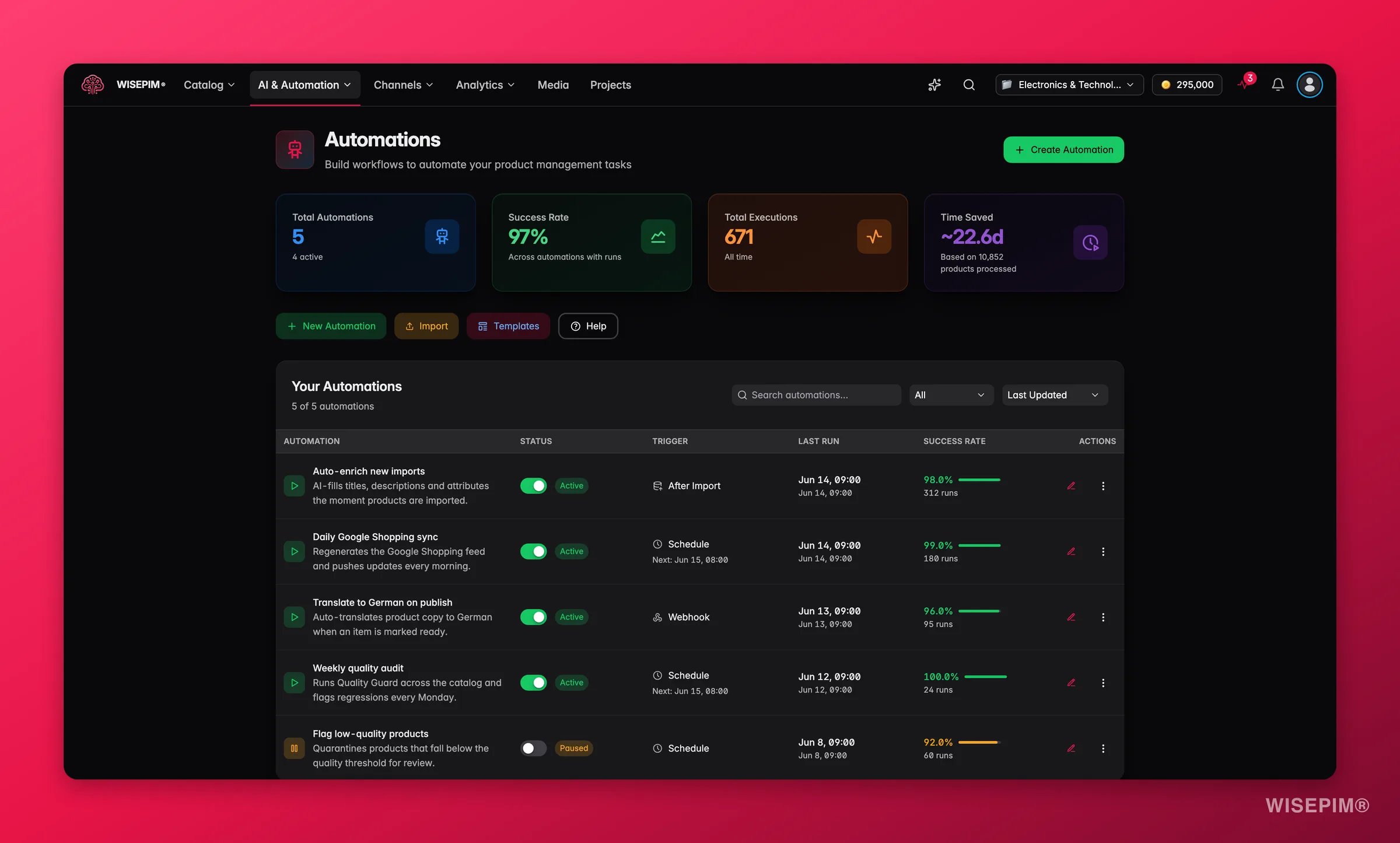
Een gezonde pipeline is saai: groene runs in de Process Tracker die je nooit zelf startte, een quarantainewachtrij die vlak bij nul blijft, en elke ochtend één melding die je in vijf seconden leest.
Als het niet werkt
Hij draaide, maar er is niets verrijkt
Hij draaide, maar er is niets verrijkt
Bijna altijd de node Producten selecteren. Open hem, controleer de filtervoorwaarden en de voorwaardelogica, draai daarna dezelfde voorwaarden in de filtermodal op de productenpagina en vergelijk de aantallen - verschillen ze, dan zit het probleem in de node. Ook een instelling Minimum matches die nooit wordt gehaald stopt de workflow voordat hij de verrijkingsnode ooit bereikt.
Het slagingspercentage zakte onder 80 %
Het slagingspercentage zakte onder 80 %
Open Geschiedenis bekijken op de automatisering vanuit de automatiseringslijst, en open die run daarna in de Process Tracker. Fouten worden voor je gegroepeerd: hebben alle fouten dezelfde oorzaak, dan zegt de taak Alle N fouten delen één oorzaak en noemt hij die oorzaak, waarmee een muur van rode regels één ding wordt om op te lossen. Los het op en gebruik daarna Mislukte items opnieuw proberen in plaats van de hele taak over te doen.
Een run stopte omdat de credits op waren
Een run stopte omdat de credits op waren
De verrijkingsnode controleert je saldo voordat hij begint, dus er wordt niets in rekening gebracht voor een run die niet kan slagen. Vul aan en gebruik daarna Hervatten in de Process Tracker: die verwerkt alleen de items die nooit zijn afgehandeld en brengt de al verwerkte items niet opnieuw in rekening. Hervatten vereist dat de taak in een ruststand is - gestopt, mislukt, geannuleerd of voltooid met fouten, dus stop een vastgelopen taak eerst.
De automatisering op Kwaliteit Gewijzigd vuurt veel te vaak
De automatisering op Kwaliteit Gewijzigd vuurt veel te vaak
Open de trigger en stel een drempelwaarde in zodat kleine scoreverschuivingen worden genegeerd, en controleer of de richting op gedaald staat en niet op elke wijziging. Een trigger zonder drempelwaarde reageert op elke herberekening.
De onbewaakte content past niet bij je merk
De onbewaakte content past niet bij je merk
Er beoordeelt niemand de output meer, dus de prompt moet het merk in zijn eentje dragen. Neem hem terug naar het Prompt Lab, test hem op producten uit meerdere categorieën, en vul je Kennisbibliotheek zodat de AI je merkcontext heeft om uit te putten. Sla de verbeterde prompt opnieuw op als standaard bij Verrijkingsprompts.
Gerelateerd
Overzicht Automatiseringen
Beheer en bewaak elke workflow die je bouwt en lees het slagingspercentage af.
Automatiseringstriggers
De volledige referentie voor alle zeven triggers, waaronder Na Import en Kwaliteit Gewijzigd.
Draai een wekelijkse catalogusronde
De maandagronde van 45 minuten die controleert of je automatiseringen zich nog gedragen.
Onboard een leverancierscatalogus van begin tot eind
Waar de inkomende feed vandaan komt die deze pipeline opruimt.