Maak van een leveranciers-CSV, XML-feed of kale website geclassificeerde, onderzochte, verkoopbare producten in je eigen structuur, zonder overtypen.
Een nieuwe leverancier stuurt je 4.000 producten in de vorm waarin hij ze toevallig bewaart: een spreadsheet met mysterieuze kolomnamen, een XML-feed, een BMEcat-bestand, of helemaal niets behalve een website. Niets ervan past op jouw categorieën, de helft van de specs ontbreekt, en de beschrijvingen zijn geschreven voor de winkel van iemand anders. Overtypen is geen optie, en het rauw importeren verplaatst de rommel gewoon naar jouw catalogus.De oplossing is een volgorde van handelingen: bepaal hoe de data binnenkomt, zorg dat de vakjes waarin ze moet landen al bestaan, haal een kleine, begrensde batch binnen, en vul dan eerst feiten en daarna woorden. Reken op ongeveer 90 minuten voor je eerste leverancier, en veel minder voor elke volgende: de inrichting is herbruikbaar. Verhuis je je eigen catalogus van een oud platform in plaats van dat je het assortiment van een leverancier overneemt? Dat is je catalogus migreren.
Voordat je begint: vraag om wat de leverancier je kan geven (een bestand, een feed-URL, of gewoon de URL van hun catalogus), en weet welke van hun categorieën je daadwerkelijk wilt verkopen. Zie producten importeren voor wat elk formaat nodig heeft.
Wat je krijgt: het assortiment van de leverancier in je eigen categorie- en attribuutstructuur, met geverifieerde identifiers en specs, content in jouw stem, en een herhaalbare inrichting voor hun volgende update.
Kies op basis van wat de leverancier kan aanleveren, niet op basis van wat je gewend bent. Vraag om het meest gestructureerde dat ze hebben, en neem dan de hoogste route in deze tabel die ze echt kunnen leveren. Elke rij onder de eerste kost je meer inrichting, en die onderaan dragen minder van de structuur van de leverancier zelf mee.
Verbind je browser één keer en importeer dan de pagina’s die je opent; controleer de eerste producten voordat je er veel importeert
1
Sluit een route zonder bestanden uit voordat je een bestand aanraakt
Is je leverancier TechData, of levert hij via WebshopImporter, zo komt ook de Shots-feed binnen, koppel dan de integratie en is de rest van deze sectie niet op jou van toepassing.
2
Open de route die je koos vanaf de juiste plek
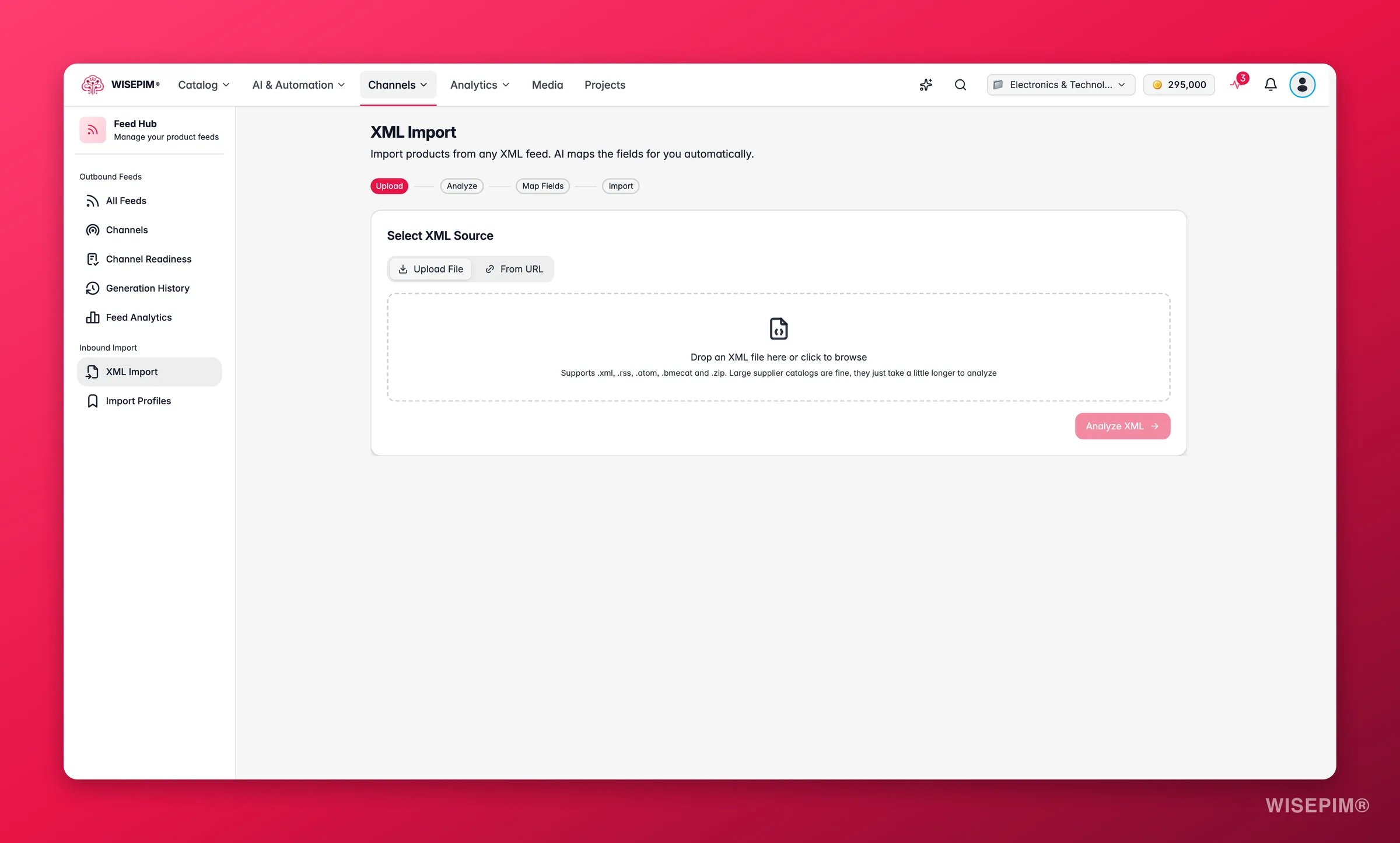
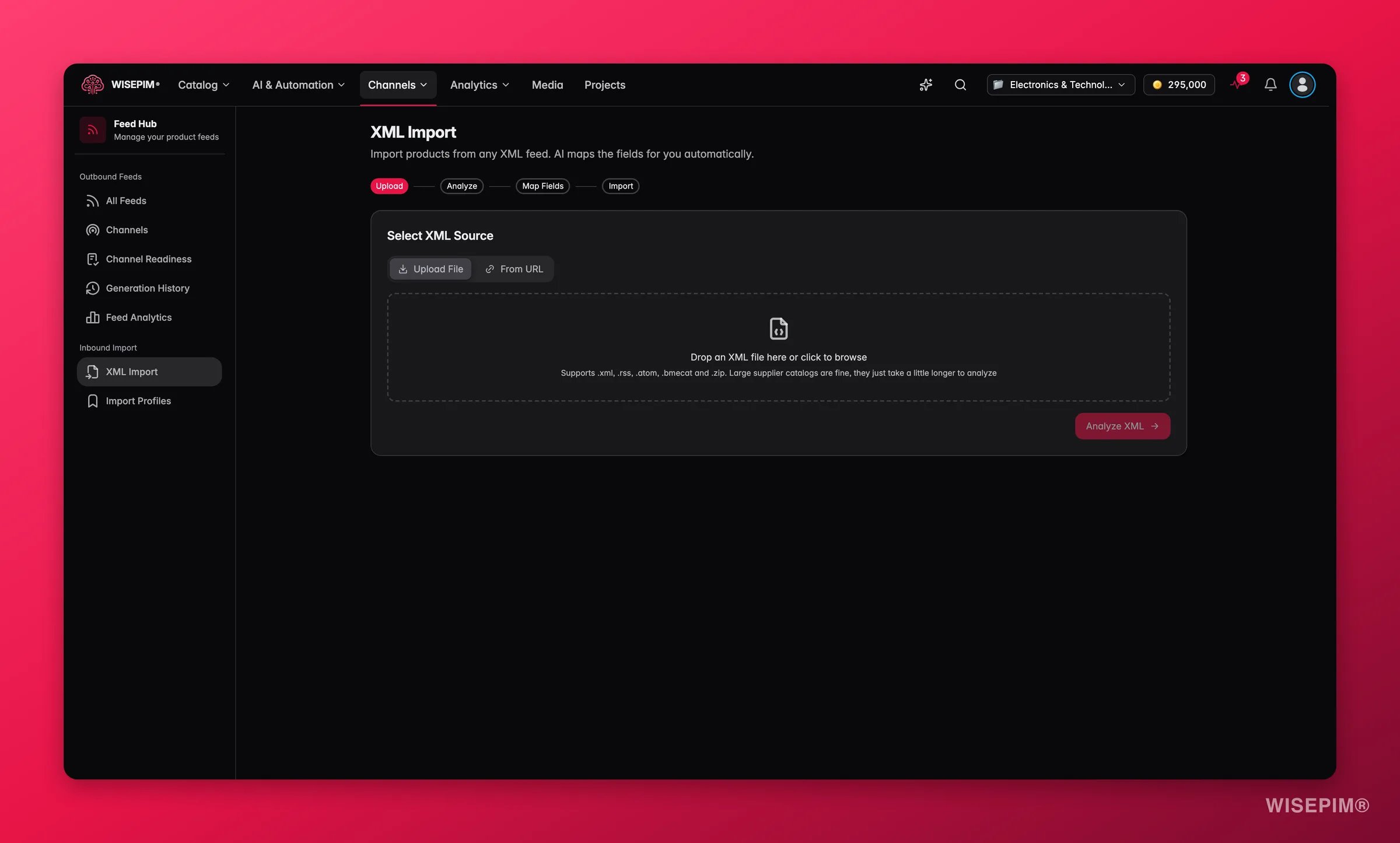
Bestands- en websiteroutes beginnen op de pagina Producten: klik op Importeren in de werkbalk en kies CSV-import of Van een website of URL. Feedroutes beginnen in Feed Hub onder XML-import, waar je de URL plakt of het bestand uploadt.
3
Controleer het aantal dat de importer terugmeldt
Elke route laat zien wat hij vond voordat hij iets vastlegt: Dit hebben we gevonden met het aantal rijen en hoeveel producten nieuw zijn of al bestaan bij een bestand, het aantal items en de XPaths bij een feed, de producten die de extensie op een pagina vindt. Vergelijk dat met het aantal producten dat je verwacht. Een afwijking is hier goedkoop; dezelfde afwijking nadat 4.000 producten zijn geland niet.
4
Besteed je beoordelingstijd alleen aan de onzekere rijen
Bij een feed stelt de AI per veld een koppeling voor met een betrouwbaarheidschip: accepteer de zekere en lees de rest. Bij een bestand worden bekende kolomnamen eerst gematcht en kiest AI een veld voor de rest, waarbij elke AI-keuze is gemarkeerd. Een verkeerde gok die je erdoorheen laat, vult stilletjes het verkeerde attribuut op elk product.
5
Sla de inrichting op voordat je hem opnieuw draait
De keuzes voor een bestand worden onthouden voor het volgende bestand met dezelfde kolommen. Sla ze blijvend op met Geavanceerd > Deze keuzes opslaan als importprofiel, en sla een feedkoppeling op als Importprofiel in Feed Hub. Dit is de stap die het volgende bestand van deze leverancier tot een klusje van vijf minuten maakt in plaats van een herhaling van vandaag. Veranderen de kolommen van een leverancier, dan waarschuwt WISEPIM je vóór de import, en waarden die je met de hand hebt bewerkt of geverifieerd blijven staan als het volgende bestand binnenkomt. Een Importprofiel in Feed Hub kun je inplannen om zelf updates op te halen.
Neem je standaarden over voordat de producten landen
Dit is de stap die iedereen als laatste doet en als eerste zou moeten doen. Classificatie bepaalt welke attribuutvakjes een product heeft, en alles daarna, van onderzoek tot verrijking tot een groothandelsfeed, kan alleen vakjes vullen die al bestaan.
1
Zoek de klassen waar het assortiment van deze leverancier onder valt
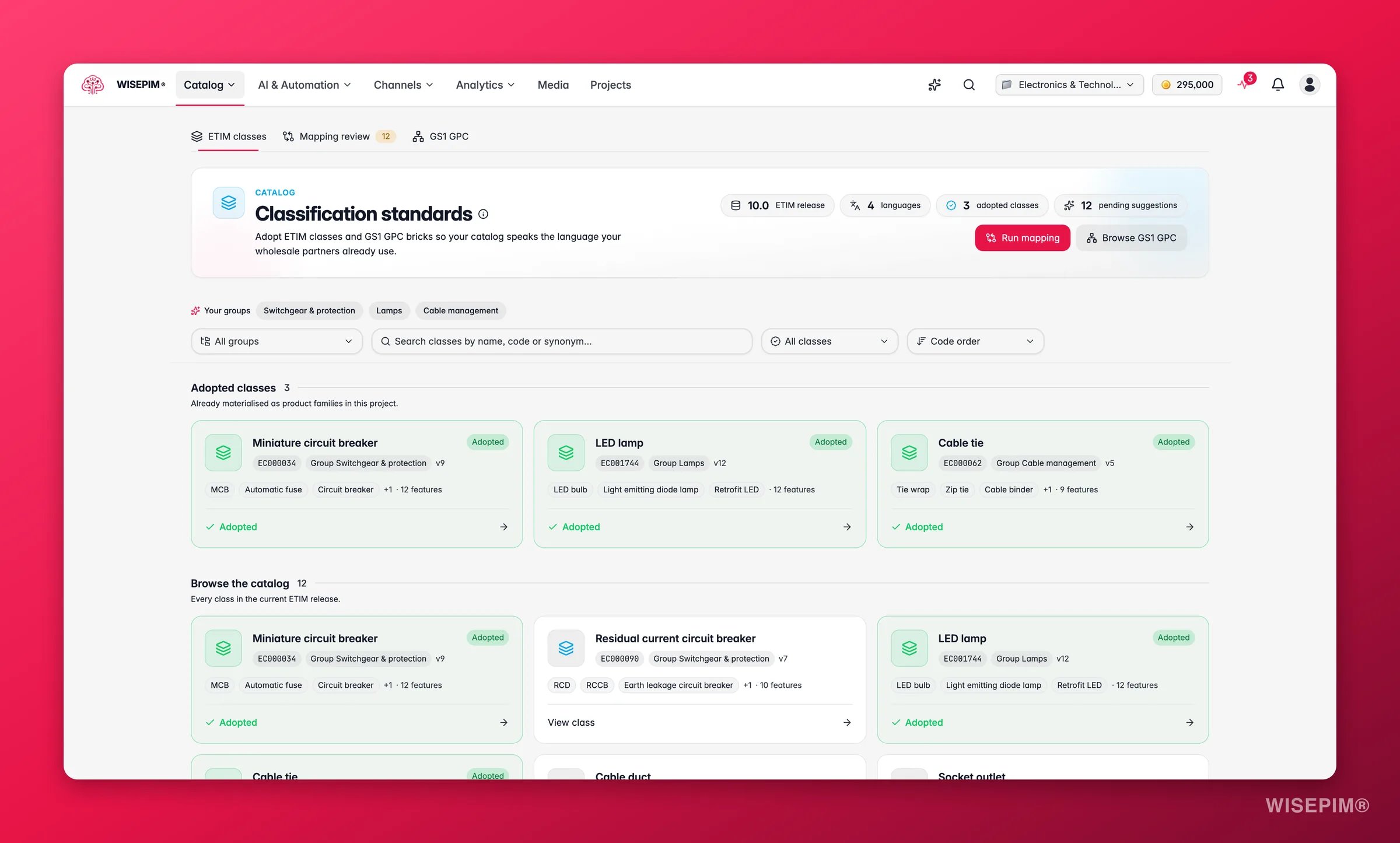
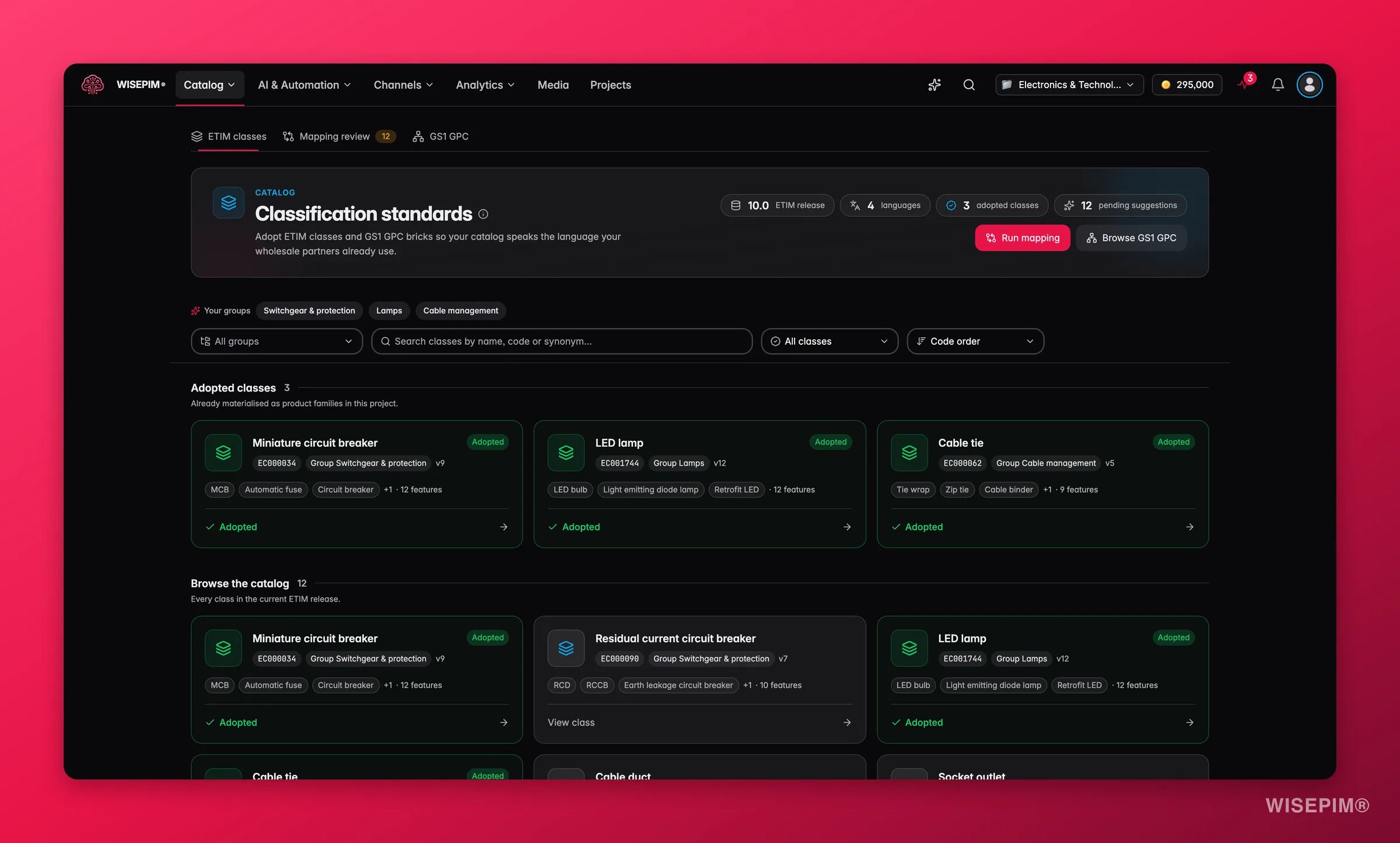
Ga naar Producten > Classificatie en zoek op het tabblad ETIM-klassen op naam, code of vaksynoniem. Klik op Klasse bekijken voordat je iets overneemt: de kenmerktabel is het eerlijke antwoord op “welke attributen moeten deze producten straks dragen?”
2
Neem de klassen over die je nodig hebt
Klik op Klasse overnemen. WISEPIM bouwt uit de standaard een direct bruikbare productfamilie, met één attribuut per kenmerk, de bijbehorende waardelijsten en de voorgeschreven eenheden. Producten die je aan die familie toewijst, krijgen de attributen meteen.
3
Haal de categorieën er ook bij
Duik op het tabblad GS1 GPC door naar de bricks die je verkoopt en klik op Toevoegen als categorie. Het volledige bovenliggende pad wordt meegemaakt, zodat geïmporteerde producten op de juiste plek in je boom landen in plaats van in een dubbele ernaast.
4
Koppel de families die je al hebt
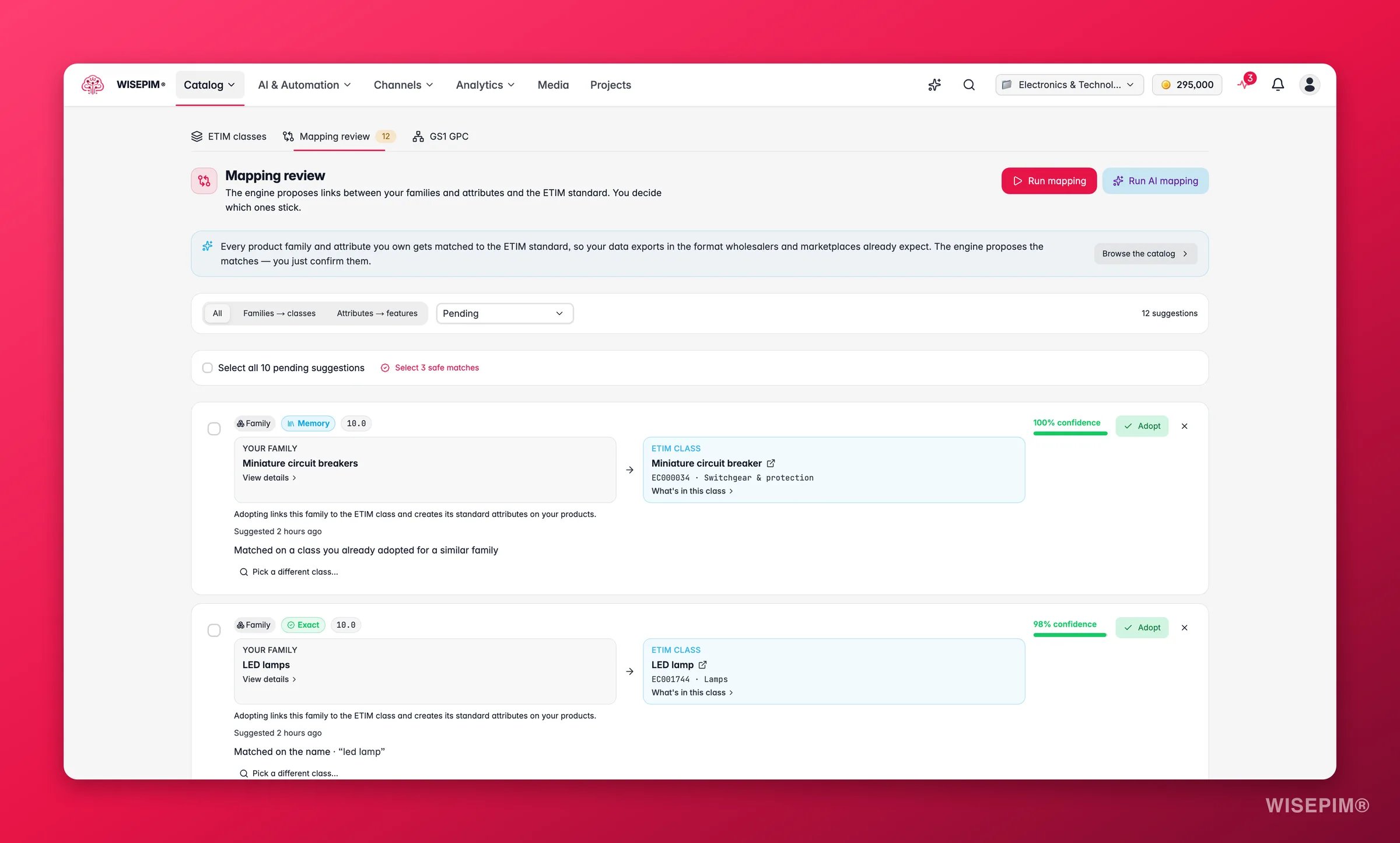
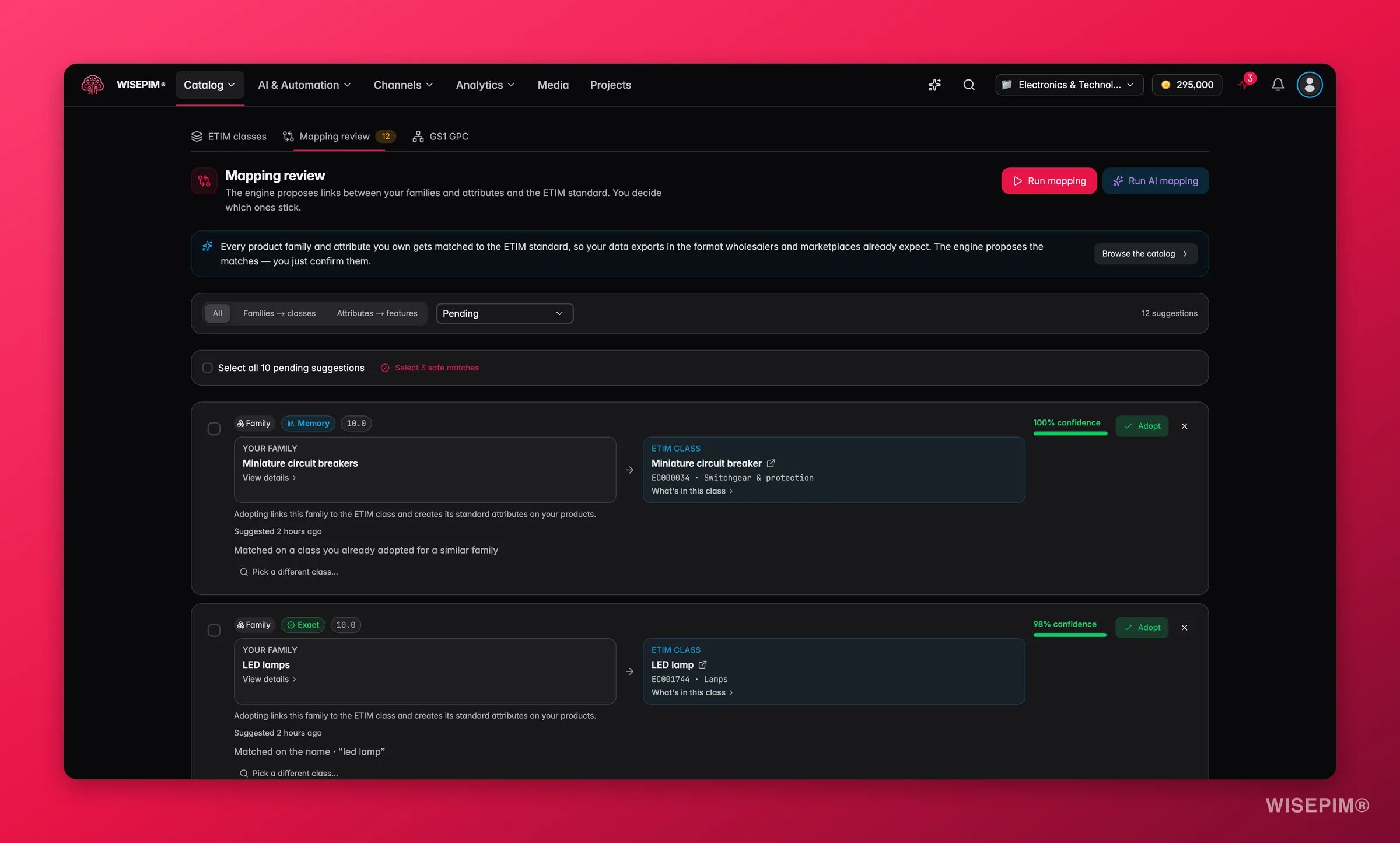
Heb je al families en attributen, open dan het tabblad Mapping-review, klik op Mapping uitvoeren en gebruik daarna Veilige matches selecteren om de zekere voorstellen in bulk over te nemen en de fuzzy- en AI-lagen met de hand te beoordelen. Je correcties worden onthouden, dus het assortiment van de volgende leverancier vraagt minder beoordeling dan dit.
5
Zet automatische classificatie aan voor imports
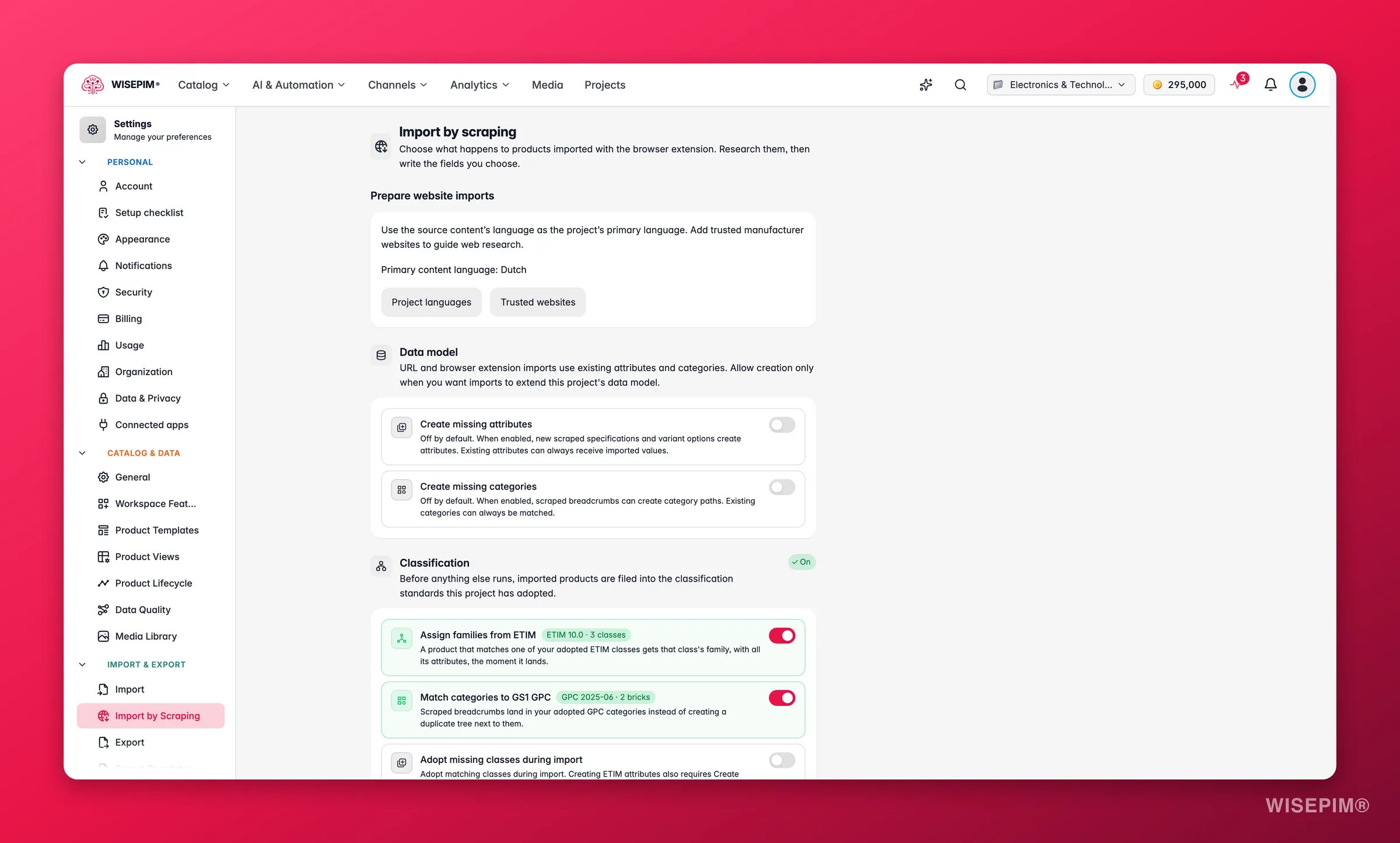
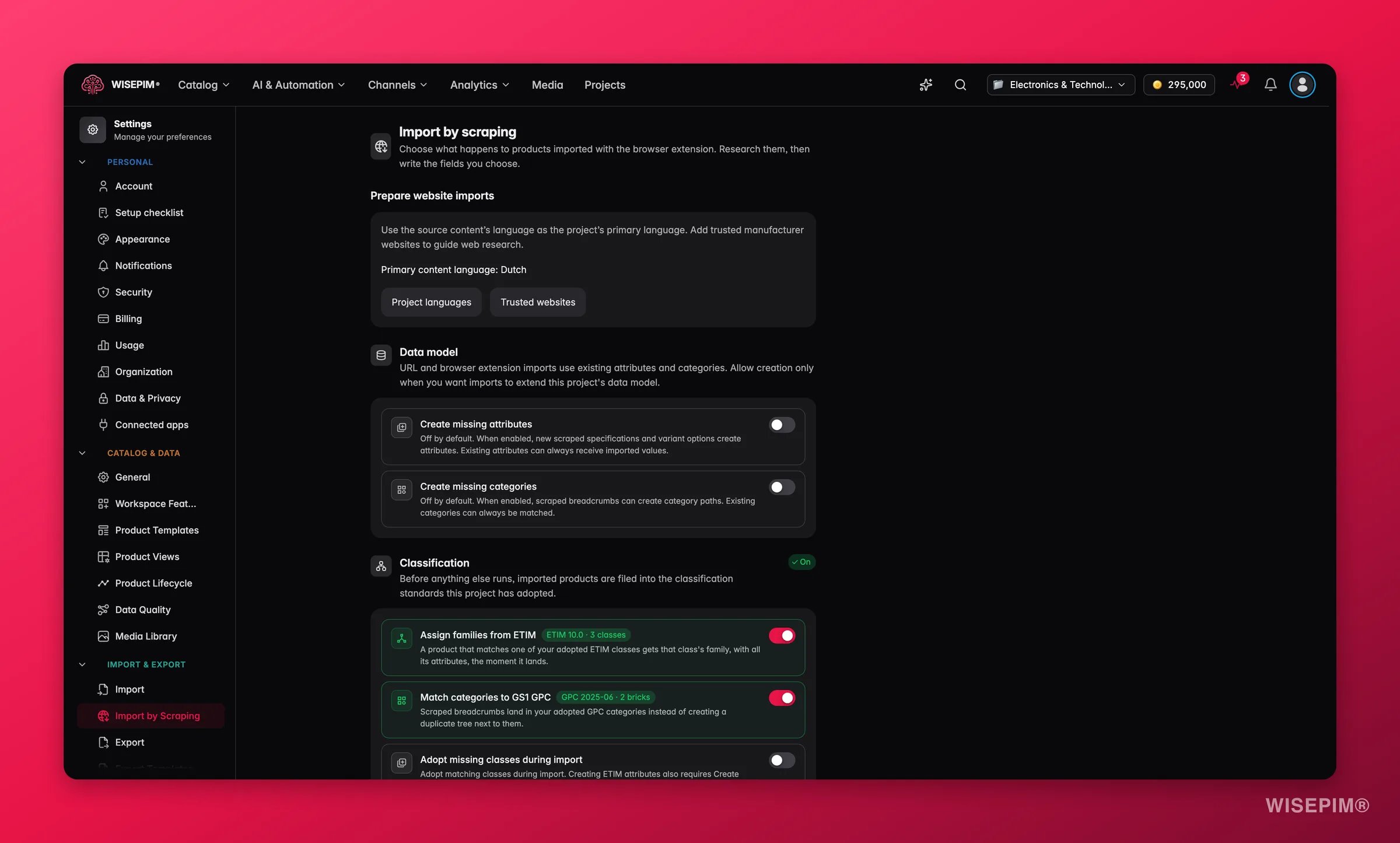
In Instellingen > Importeren via scraping deelt de sectie Classificatie binnenkomende extensie-imports meteen in bij je overgenomen ETIM-klassen en GPC-categorieën. Zet het aan vóór de import, niet erna: het kost geen credits, en het draait vóór de verrijkingsketen, zodat de familie er al is wanneer de verrijking naar attributen zoekt om te vullen.
6
Bepaal of imports je datamodel mogen uitbreiden
Op dezelfde pagina bepalen de schakelaars onder Datamodel wat er gebeurt met specs en breadcrumbs die nergens bij passen. Ontbrekende attributen aanmaken maakt van nieuwe specs attributen, Ontbrekende categorieën aanmaken maakt van breadcrumbs categoriepaden. Staat een schakelaar uit, dan vullen waarden alleen wat al bestaat en toont het importrapport wat er is weggelaten. Bij een bestandsimport maak je dezelfde keuze per bestand met de kolommen onder Nog niet in WISEPIM en Categorieën aanmaken die nog niet bestaan in het overzicht.
Importeer een begrensde eerste batch, verrijkt bij binnenkomst
Richt een verse leveranciersfeed nooit op je hele catalogus met verrijking aan. Begrens hem, bekijk het resultaat, en schaal daarna op.
1
Neem alleen de categorieën die je verkoopt
Leveranciers sturen hun hele assortiment. Voeg importfilters toe in Instellingen > Importeren zodat alleen de producten binnenkomen die je echt voert. Dit zijn projectbrede standaarden die gelden voor elke import die iemand in je team draait, dus zet ze vóór de eerste batch in plaats van achteraf producten te verwijderen.
2
Bepaal wat er automatisch na de import draait
Zet bij imports via de browserextensie de verrijkingsketen aan in de instellingen voor importeren via scraping: eerst webonderzoek, zodat geverifieerde feiten binnen zijn voordat er iets wordt geschreven, en daarna Bulk verrijken voor de velden die je kiest. Gebruik bij bestands- en platformimports in plaats daarvan een automatiseringstriggerNa Import, eventueel gefilterd op die ene importbron.
3
Houd de eerste run klein
Importeer een handvol pagina’s met de extensie, of een ingekort bestand. De keten draait op elk product dat een import binnenhaalt, dus een verkeerd ingestelde keten op 2.000 producten is een dure manier om te leren.
4
Lees de batch voordat je hem verbreedt
Open een paar geïmporteerde producten met de hand. Controleer of de familie en de categorie kloppen, of de attributen zijn geland waar je ze verwachtte, en of de gegenereerde tekst bruikbaar is. Corrigeer de configuratie en draai daarna de volledige import. Alles wat je nu verbetert, is een correctie die je geen 4.000 keer herhaalt.
Leveranciersdata is dun op specs en dik op andermans marketingtekst. Eerst onderzoeken: schrijven bovenop geverifieerde feiten levert een heel andere kwaliteit op dan schrijven bovenop een gok.
1
Draai webonderzoek op de sterkste identifier
Filter op de batch, klik op Verrijken met AI in de werkbalk van Producten en start Webonderzoek. EAN/GTIN is de nauwkeurigste identifier omdat die wereldwijd uniek is; val terug op Merk + MPN of Merk + Naam als de leverancier je geen barcodes gaf. Twijfel je, test de instellingen dan eerst op één product vanaf de bewerkpagina.
2
Laat het de identifiers vullen die de leverancier wegliet
Onderzoek kan ontbrekende EAN-, UPC-, MPN- en modelnummers ontdekken. Voor identifiers gelden strengere regels dan voor andere velden: ze landen alleen ooit in lege velden, elke waarde wordt op checksum gevalideerd, en een waarde die botst met de jouwe wordt gemarkeerd in plaats van overschreven.
3
Schrijf de velden waar een leveranciersfeed het slechtst in is
Draai vanuit dezelfde modal Verrijken met AIBulk verrijken op beschrijvingen, titels en SEO-meta om de overgenomen tekst te vervangen door die van jou. Draai het ná het onderzoek, niet ervoor, zodat het schrijfwerk op de feiten staat die je net hebt geverifieerd. Gebruik Automatisch invullen wanneer je alleen gaten wilt dichten en wilt houden wat er al staat.
4
Geef de platte rijen een structuur
Leveranciersbestanden zetten elke maat en kleur op een eigen rij. Selecteer de rijen die bij elkaar horen, klik op Bewerken in de selectiebalk en gebruik Groeperen als varianten om ze aan één hoofdproduct te hangen, zodat kanalen één configureerbare listing krijgen in plaats van twintig lookalikes. De volgende keer kan de kaart Varianten van de bestandsimport ze al tijdens de import groeperen.
5
Controleer de batch als batch
Elk product onthoudt waar het vandaan kwam, en die registratie verandert nooit. Open Filters > Geavanceerde filters op de productenpagina en filter op Importbron om precies de producten van deze leverancier te isoleren, en lees daarna de kwaliteitsscores en de Presets-tellers alleen over die set.
De extensie vindt geen producten op de pagina van de leverancier
Open een losse productpagina in plaats van een overzichtspagina, of gebruik Import this page as a product in de extensie. Zie Web scraping-import.
De site van de leverancier blokkeert geautomatiseerde toegang
De extensie importeert de pagina die je eigen browser heeft geladen, dus botbescherming speelt geen rol. Installeer hem, klik één keer voor je account op Verbind deze browser, open de productpagina’s van de leverancier en kies het project in de extensie. Moet WISEPIM een pagina zelf ophalen en wordt die geblokkeerd, dan probeert het één keer opnieuw via een verbinding in het land van de site zelf en noemt anders de oorzaak. Zie Web scraping-import.
Webonderzoek vond niets voor veel producten
Meestal klopt de identifier niet, of is het product te nieuw of te niche om openbare data te hebben. Probeer een ander identifiertype: levert EAN niets op, dan lukt Merk + Naam of het modelnummer vaak wel. Zie Webonderzoek.
Er zijn minder producten geïmporteerd dan het bestand van de leverancier bevat
Bij een bestand toont het overzicht de rijen die niet geïmporteerd kunnen worden en waarom, en Deze rijen downloaden geeft je een bestand om te corrigeren. Kijk ook bij Wat deze import doet: Alleen bestaande producten bijwerken laat nieuwe producten bewust buiten de import. Controleer bij platformimports je importfilters in de importinstellingen en je validatiemodus. Distributeurfeeds hebben soms hun eigen regels: TechData importeert alleen een artikel dat zowel een prijsregel als een voorraadregel heeft.
De BMEcat is geïmporteerd, maar de ETIM-kenmerken zien er raar uit
Waarschijnlijk verklaart de catalogus een ETIM-release die je niet hebt geïnstalleerd. WISEPIM waarschuwt je en past de kenmerken toe tegen je nieuwste geïnstalleerde release, wat meestal dichtbij maar niet identiek is. Heeft je partner een exacte match nodig, importeer dan eerst de verklaarde release vanuit Classificatie en draai de import opnieuw.
Neem de klassen en categorieën over die geïmporteerde producten hun attribuutvakjes geven.
Feed Hub
XML-, RSS- en BMEcat-import met AI-koppeling en herbruikbare importprofielen.
Bouw een pipeline die zichzelf draait
Promoveer deze handmatige reeks tot een automatisering zodra hij werkt.
Van platform wisselen zonder dataverlies
Dezelfde tussenlaagaanpak, toegepast op replatformen in plaats van op een leverancier.
{"docsConfig":{"theme":"mint","$schema":"https://mintlify.com/docs.json","name":"WISEPIM Documentation","description":"Documentation for WISEPIM, the AI-powered product information management (PIM) platform: import, enrich, translate and publish product content, connect e-commerce platforms and marketplaces, automate catalog work, and build on the WISEPIM Public API.","colors":{"primary":"#E71447","light":"#E71447","dark":"#E71447"},"logo":{"light":"https://mintcdn.com/swiftsyncai/CpcHeNUil_YXkrs1/logo/wisepim-logo-horizontal-transparant-lightmode.png?fit=max\u0026auto=format\u0026n=CpcHeNUil_YXkrs1\u0026q=85\u0026s=fb18d37ec9d57e2050a1acb063cd8424","dark":"https://mintcdn.com/swiftsyncai/CpcHeNUil_YXkrs1/logo/wisepim-logo-horizontal-transparant-darkmode.png?fit=max\u0026auto=format\u0026n=CpcHeNUil_YXkrs1\u0026q=85\u0026s=f908843e7a886bf8143cb9bc525b7b86"},"favicon":"https://mintcdn.com/swiftsyncai/CpcHeNUil_YXkrs1/favicon.png?fit=max\u0026auto=format\u0026n=CpcHeNUil_YXkrs1\u0026q=85\u0026s=50f7573d74bc7da293b9931d815b2bb3","api":{"openapi":"openapi.json","playground":{"display":"interactive"},"examples":{"defaults":"required","languages":["curl","python","javascript"]}},"appearance":{"default":"system"},"background":{"decoration":"gradient"},"navbar":{"links":[{"href":"https://wisepim.com/contact","label":"Support"}],"primary":{"type":"button","label":"Go to WISEPIM","href":"https://wisepim.com/products"}},"footer":{"socials":{"youtube":"https://www.youtube.com/channel/UC5sQ48mV3sYEBme01xvVIXw","linkedin":"https://linkedin.com/company/wisepim"}},"search":{"prompt":"What are you looking for?"},"seo":{"metatags":{"og:site_name":"WISEPIM Documentation","og:type":"website","twitter:card":"summary_large_image"},"organization":{"name":"WISEPIM","legalName":"WISEPIM B.V.","url":"https://wisepim.com","logo":"https://docs.wisepim.com/logo/wisepim-logo-horizontal-transparant-lightmode.png","sameAs":["https://linkedin.com/company/wisepim","https://www.youtube.com/channel/UC5sQ48mV3sYEBme01xvVIXw"]},"indexing":"all"},"fonts":{"family":"Inter"},"icons":{"library":"lucide"},"styling":{"eyebrows":"breadcrumbs","latex":true},"integrations":{"ga4":{"measurementId":"G-6NXPFG6S4Z"}},"errors":{"404":{"redirect":false,"title":"This page moved or never existed","description":"No worries, use the search above (or press Cmd+K) to find what you were looking for, or head back to the [introduction](/en/introduction)."}},"contextual":{"options":[{"title":"Ask WISEPIM AI","description":"Open the WISEPIM AI chat with this page as the question","icon":"sparkles","href":{"base":"https://wisepim.com/chat","query":[{"key":"prompt","value":"I am reading the WISEPIM documentation page https://docs.wisepim.com$path and I have a question about it. Answer in the language of that page.\n\nMy question: "}]}},"copy","view","chatgpt","claude","perplexity","mcp"],"display":"header"},"thumbnails":{"appearance":"dark","background":"https://mintcdn.com/swiftsyncai/2_3RgILsRdlQxjn6/images/og-background.png?fit=max\u0026auto=format\u0026n=2_3RgILsRdlQxjn6\u0026q=85\u0026s=f55698f3b0dd04d58e5f67b096de1f26","fonts":{"family":"Inter"}},"navigation":{"global":{"anchors":[{"anchor":"Homepage","icon":"house","href":"https://wisepim.com"},{"anchor":"Latest changes","icon":"history","href":"https://wisepim.com/changelog"},{"anchor":"Blog","icon":"newspaper","href":"https://wisepim.com/blog"}]},"languages":[{"language":"en","href":"en/introduction"},{"language":"nl","href":"nl/introduction"},{"language":"de","href":"de/introduction"},{"language":"es","href":"es/introduction"}]}},"deployment":{"deploymentMetadataValue":{"subdomain":"swiftsyncai","hasAudioNarration":false,"actualSubdomain":"swiftsyncai","customDomains":["docs.wisepim.com"],"gitSource":{"type":"github","owner":"lldiegon","repo":"wisepim-docs","deployBranch":"main","contentDirectory":"","isPrivate":true,"mountPath":"","label":""},"chroma":{"liveDeploymentHistoryId":"6ae29ae907aeaf4d1afc5884","collectionId":"bbceb7eb-5a5b-4c95-b655-48d98646c6ca","schemaVersion":"v3","latestBuiltDeploymentHistoryId":"6ae29ae907aeaf4d1afc5884"},"entitlements":{},"buildId":"6ae29ae907aeaf4d1afc5884","clientVersion":"0.0.4043","searchFilterCounts":[{"language":"en","tag":"Documentation","count":283},{"language":"de","tag":"Dokumentation","count":183},{"language":"es","tag":"Documentación","count":183},{"language":"nl","tag":"Documentatie","count":183},{"language":"en","tag":"API Reference","count":100},{"language":"en","tag":"Products","count":67},{"language":"de","tag":"Produkte","count":61},{"language":"es","tag":"Productos","count":61},{"language":"nl","tag":"Producten","count":61},{"language":"de","tag":"Erstellen \u0026 Bearbeiten","count":41},{"language":"de","tag":"Einstellungen","count":41},{"language":"en","tag":"Creating \u0026 Editing","count":41},{"language":"en","tag":"Settings","count":41},{"language":"es","tag":"Crear y Editar","count":41},{"language":"es","tag":"Configuración","count":41},{"language":"nl","tag":"Aanmaken \u0026 Bewerken","count":41},{"language":"nl","tag":"Instellingen","count":41},{"language":"de","tag":"Analytics","count":38},{"language":"en","tag":"Analytics","count":38},{"language":"es","tag":"Analytics","count":38},{"language":"nl","tag":"Analytics","count":38},{"language":"de","tag":"Massenaktionen","count":34},{"language":"en","tag":"Bulk Actions","count":34},{"language":"es","tag":"Acciones Masivas","count":34},{"language":"nl","tag":"Bulkacties","count":34},{"language":"de","tag":"Integrationen","count":30},{"language":"en","tag":"Integrations","count":30},{"language":"es","tag":"Integraciones","count":30},{"language":"nl","tag":"Integraties","count":30},{"language":"de","tag":"Projekt","count":29},{"language":"en","tag":"Project","count":29},{"language":"es","tag":"Proyecto","count":29},{"language":"nl","tag":"Project","count":29},{"language":"de","tag":"Anleitungen","count":20},{"language":"en","tag":"Guides","count":20},{"language":"es","tag":"Guías","count":20},{"language":"nl","tag":"Handleidingen","count":20},{"language":"de","tag":"KI \u0026 Anreicherung","count":19},{"language":"es","tag":"IA y Enriquecimiento","count":19},{"language":"nl","tag":"AI \u0026 Verrijking","count":19}]},"assistantConfig":{},"basePath":"","hasChatPermissions":false,"hasWebMcpPermissions":false,"toggles":[{"name":"kill-isr","enabled":true,"variant":{"name":"disabled","enabled":false,"feature_enabled":true},"impressionData":false},{"name":"agent-mintlify-slack","enabled":true,"variant":{"name":"disabled","enabled":false,"feature_enabled":true},"impressionData":false},{"name":"agent-integrations-settings","enabled":true,"variant":{"name":"disabled","enabled":false,"feature_enabled":true},"impressionData":false},{"name":"automations-pr-grouping","enabled":true,"variant":{"name":"disabled","enabled":false,"feature_enabled":true},"impressionData":false},{"name":"custom-prefix","enabled":true,"variant":{"name":"disabled","enabled":false,"feature_enabled":true},"impressionData":false},{"name":"analytics-v7","enabled":true,"variant":{"name":"disabled","enabled":false,"feature_enabled":true},"impressionData":false},{"name":"user-flows-analytics","enabled":true,"variant":{"name":"disabled","enabled":false,"feature_enabled":true},"impressionData":false},{"name":"no-publish-flow","enabled":true,"variant":{"name":"disabled","enabled":false,"feature_enabled":true},"impressionData":false},{"name":"workos-onboarding","enabled":true,"variant":{"name":"disabled","enabled":false,"feature_enabled":true},"impressionData":false},{"name":"llms-txt-v2","enabled":true,"variant":{"name":"disabled","enabled":false,"feature_enabled":true},"impressionData":false},{"name":"snapshot-serving-live","enabled":true,"variant":{"name":"disabled","enabled":false,"feature_enabled":true},"impressionData":false},{"name":"stripTemperatureMiddleware","enabled":true,"variant":{"name":"disabled","enabled":false,"feature_enabled":true},"impressionData":false},{"name":"support-platform-pylon-zendesk","enabled":true,"variant":{"name":"disabled","enabled":false,"feature_enabled":true},"impressionData":false},{"name":"snapshot-serving","enabled":true,"variant":{"name":"disabled","enabled":false,"feature_enabled":true},"impressionData":false},{"name":"instant-rollback","enabled":true,"variant":{"name":"disabled","enabled":false,"feature_enabled":true},"impressionData":false},{"name":"granular-notifications-server","enabled":true,"variant":{"name":"disabled","enabled":false,"feature_enabled":true},"impressionData":false},{"name":"granular-notifications","enabled":true,"variant":{"name":"disabled","enabled":false,"feature_enabled":true},"impressionData":false},{"name":"automations-fable","enabled":true,"variant":{"name":"disabled","enabled":false,"feature_enabled":true},"impressionData":false},{"name":"fixed-ai-action-pricing","enabled":true,"variant":{"name":"disabled","enabled":false,"feature_enabled":true},"impressionData":false},{"name":"automation-resolve-merge-conflict","enabled":true,"variant":{"name":"disabled","enabled":false,"feature_enabled":true},"impressionData":false},{"name":"scoped-publishing","enabled":true,"variant":{"name":"disabled","enabled":false,"feature_enabled":true},"impressionData":false},{"name":"mintql","enabled":true,"variant":{"name":"disabled","enabled":false,"feature_enabled":true},"impressionData":false},{"name":"page-level-analytics","enabled":true,"variant":{"name":"disabled","enabled":false,"feature_enabled":true},"impressionData":false},{"name":"editor-version-history-v2","enabled":true,"variant":{"name":"disabled","enabled":false,"feature_enabled":true},"impressionData":false},{"name":"billing-page-v2","enabled":true,"variant":{"name":"disabled","enabled":false,"feature_enabled":true},"impressionData":false},{"name":"full-page-search","enabled":true,"variant":{"name":"disabled","enabled":false,"feature_enabled":true},"impressionData":false},{"name":"workspace-projects","enabled":true,"variant":{"name":"disabled","enabled":false,"feature_enabled":true},"impressionData":false},{"name":"assistant-v5","enabled":true,"variant":{"name":"disabled","enabled":false,"feature_enabled":true},"impressionData":false},{"name":"byok-sep-25","enabled":true,"variant":{"name":"disabled","enabled":false,"feature_enabled":true},"impressionData":false},{"name":"fork-pr-previews","enabled":true,"variant":{"name":"disabled","enabled":false,"feature_enabled":true},"impressionData":false},{"name":"revalidation-jwt","enabled":true,"variant":{"name":"disabled","enabled":false,"feature_enabled":true},"impressionData":false},{"name":"vite-origin","enabled":true,"variant":{"name":"disabled","enabled":false,"feature_enabled":true},"impressionData":false},{"name":"billing-updated-9-15","enabled":true,"variant":{"name":"disabled","enabled":false,"feature_enabled":true},"impressionData":false},{"name":"workos-sso-scim","enabled":true,"variant":{"name":"disabled","enabled":false,"feature_enabled":true},"impressionData":false},{"name":"hobby-abuse-scan","enabled":true,"variant":{"name":"disabled","enabled":false,"feature_enabled":true},"impressionData":false},{"name":"dashboard-inbox","enabled":true,"variant":{"name":"disabled","enabled":false,"feature_enabled":true},"impressionData":false},{"name":"workos-signup","enabled":true,"variant":{"name":"disabled","enabled":false,"feature_enabled":true},"impressionData":false},{"name":"turbopuffer-dual-write","enabled":true,"variant":{"name":"disabled","enabled":false,"feature_enabled":true},"impressionData":false},{"name":"workos-enabled","enabled":true,"variant":{"name":"disabled","enabled":false,"feature_enabled":true},"impressionData":false},{"name":"approve-review-flow","enabled":true,"variant":{"name":"disabled","enabled":false,"feature_enabled":true},"impressionData":false}],"googleFontsInlined":false},"customCss":[{"filePath":"style.css","content":"img.nav-logo{height:2rem}#theme-preference-menu-trigger{display:none!important}#wisepim-theme-toggle{position:relative;width:34px;height:34px;padding:0;display:flex;align-items:center;justify-content:center;border-radius:.5rem;cursor:pointer;background:0 0;border:0;color:rgb(107 114 128)}#wisepim-theme-toggle:hover{color:rgb(55 65 81);background:rgba(0,0,0,.05)}html.dark #wisepim-theme-toggle{color:rgb(156 163 175)}html.dark #wisepim-theme-toggle:hover{color:rgb(229 231 235);background:rgba(255,255,255,.08)}#wisepim-theme-toggle .wp-tt-icon{position:absolute;transition:transform .5s cubic-bezier(.4,0,.2,1),opacity .25s ease}html:not(.dark) #wisepim-theme-toggle .wp-tt-sun{opacity:1;transform:rotate(0deg) scale(1)}html:not(.dark) #wisepim-theme-toggle .wp-tt-moon{opacity:0;transform:rotate(90deg) scale(.4)}html.dark #wisepim-theme-toggle .wp-tt-sun{opacity:0;transform:rotate(-90deg) scale(.4)}html.dark #wisepim-theme-toggle .wp-tt-moon{opacity:1;transform:rotate(0deg) scale(1)}#wisepim-tooltip{position:fixed;z-index:60;max-width:20rem;padding:.4rem .6rem;border-radius:.5rem;font-size:.75rem;line-height:1.4;font-weight:500;text-align:center;color:rgb(243 244 246);background:rgb(24 24 27);box-shadow:0 6px 20px rgba(0,0,0,.18);pointer-events:none;opacity:0;transform:translateY(-3px) scale(.97);transition:opacity .14s ease,transform .18s cubic-bezier(.16,1,.3,1)}#wisepim-tooltip[data-visible=true]{opacity:1;transform:translateY(0) scale(1)}#wisepim-tooltip::before{content:'';position:absolute;top:-3px;left:var(--wp-tip-arrow, 50%);width:8px;height:8px;margin-left:-4px;border-radius:1px;background:inherit;transform:rotate(45deg)}html.dark #wisepim-tooltip{color:rgb(24 24 27);background:rgb(240 240 243);box-shadow:0 6px 20px rgba(0,0,0,.45)}@media (prefers-reduced-motion:reduce){#wisepim-tooltip{transition:opacity .01s linear;transform:none}#wisepim-tooltip[data-visible=true]{transform:none}}::view-transition-group(root),::view-transition-image-pair(root),::view-transition-new(root),::view-transition-old(root){animation:none;mix-blend-mode:normal}::view-transition-old(root){z-index:1}::view-transition-new(root){z-index:9999;will-change:clip-path}img[src^=\"/images/connectors/\"]{background:#fff;border-radius:4px;object-fit:contain}.connector-brand{display:inline-flex;align-items:center;justify-content:center;background:#fff;border:1px solid #e5e7eb;border-radius:16px;padding:16px;margin:0 0 16px}.connector-brand img{display:block;width:96px;height:64px;margin:0;object-fit:contain}"}],"page":{"pagePath":"nl/guides/onboard-a-supplier-catalog","slug":"/nl/guides/onboard-a-supplier-catalog","pageMetadata":{"title":"Een leverancierscatalogus van A tot Z onboarden","sidebarTitle":"Leverancier onboarden","description":"Maak van een leveranciers-CSV, XML-feed of kale website geclassificeerde, onderzochte, verkoopbare producten in je eigen structuur, zonder overtypen.","icon":"truck","keywords":["nieuwe leverancier onboarden","leveranciersdata importeren","leveranciersfeed naar webshop","bmecat xml importeren","leveranciersproducten classificeren","leverancierscatalogus verrijken"],"tag":"New","href":"/nl/guides/onboard-a-supplier-catalog"},"description":{"compiledSource":"\"use strict\";\nconst {jsx: _jsx} = arguments[0];\nconst {useMDXComponents: _provideComponents} = arguments[0];\nfunction _createMdxContent(props) {\n const _components = {\n p: \"p\",\n ..._provideComponents(),\n ...props.components\n };\n return _jsx(_components.p, {\n children: \"Maak van een leveranciers-CSV, XML-feed of kale website geclassificeerde, onderzochte, verkoopbare producten in je eigen structuur, zonder overtypen.\"\n });\n}\nfunction MDXContent(props = {}) {\n const {wrapper: MDXLayout} = {\n ..._provideComponents(),\n ...props.components\n };\n return MDXLayout ? _jsx(MDXLayout, {\n ...props,\n children: _jsx(_createMdxContent, {\n ...props\n })\n }) : _createMdxContent(props);\n}\nreturn {\n default: MDXContent\n};\n","frontmatter":{},"scope":{}},"pageType":"default","mdx":{"mdxSource":{"compiledSource":"\"use strict\";const{Fragment:_Fragment,jsx:_jsx,jsxs:_jsxs}=arguments[0];const{useMDXComponents:_provideComponents}=arguments[0];function _createMdxContent(props){const _components={a:`a`,em:`em`,p:`p`,strong:`strong`,tbody:`tbody`,td:`td`,th:`th`,thead:`thead`,tr:`tr`,..._provideComponents(),...props.components},{Accordion,AccordionGroup,Card,CardGroup,Heading,Info,OptimizedImage,Step,Steps,Table,Tip}=_components;if(!Accordion)_missingMdxReference(`Accordion`,true);if(!AccordionGroup)_missingMdxReference(`AccordionGroup`,true);if(!Card)_missingMdxReference(`Card`,true);if(!CardGroup)_missingMdxReference(`CardGroup`,true);if(!Heading)_missingMdxReference(`Heading`,true);if(!Info)_missingMdxReference(`Info`,true);if(!OptimizedImage)_missingMdxReference(`OptimizedImage`,true);if(!Step)_missingMdxReference(`Step`,true);if(!Steps)_missingMdxReference(`Steps`,true);if(!Table)_missingMdxReference(`Table`,true);if(!Tip)_missingMdxReference(`Tip`,true);return _jsxs(_Fragment,{children:[_jsx(_components.p,{children:`Een nieuwe leverancier stuurt je 4.000 producten in de vorm waarin hij ze toevallig bewaart: een spreadsheet met mysterieuze kolomnamen, een XML-feed, een BMEcat-bestand, of helemaal niets behalve een website. Niets ervan past op jouw categorieën, de helft van de specs ontbreekt, en de beschrijvingen zijn geschreven voor de winkel van iemand anders. Overtypen is geen optie, en het rauw importeren verplaatst de rommel gewoon naar jouw catalogus.`}),`\n`,_jsxs(_components.p,{children:[`De oplossing is een volgorde van handelingen: bepaal hoe de data binnenkomt, zorg dat de vakjes waarin ze moet landen al bestaan, haal een kleine, begrensde batch binnen, en vul dan eerst feiten en daarna woorden. Reken op ongeveer 90 minuten voor je eerste leverancier, en veel minder voor elke volgende: de inrichting is herbruikbaar. Verhuis je je `,_jsx(_components.em,{children:`eigen`}),` catalogus van een oud platform in plaats van dat je het assortiment van een leverancier overneemt? Dat is `,_jsx(_components.a,{href:`/nl/guides/migrate-your-catalog`,children:`je catalogus migreren`}),`.`]}),`\n`,_jsx(Info,{children:_jsxs(_components.p,{children:[_jsx(_components.strong,{children:`Voordat je begint:`}),` vraag om wat de leverancier je kan geven (een bestand, een feed-URL, of gewoon de URL van hun catalogus), en weet welke van hun categorieën je daadwerkelijk wilt verkopen. Zie `,_jsx(_components.a,{href:`/nl/essentials/importing-products`,children:`producten importeren`}),` voor wat elk formaat nodig heeft.`]})}),`\n`,_jsx(Tip,{children:_jsxs(_components.p,{children:[_jsx(_components.strong,{children:`Wat je krijgt:`}),` het assortiment van de leverancier in je eigen categorie- en attribuutstructuur, met geverifieerde identifiers en specs, content in jouw stem, en een herhaalbare inrichting voor hun volgende update.`]})}),`\n`,_jsx(Heading,{level:`2`,id:`kies-je-route-naar-binnen`,children:`Kies je route naar binnen`}),`\n`,_jsx(_components.p,{children:`Kies op basis van wat de leverancier kan aanleveren, niet op basis van wat je gewend bent. Vraag om het meest gestructureerde dat ze hebben, en neem dan de hoogste route in deze tabel die ze echt kunnen leveren. Elke rij onder de eerste kost je meer inrichting, en die onderaan dragen minder van de structuur van de leverancier zelf mee.`}),`\n`,_jsx(OptimizedImage,{className:`mint-block dark:mint-hidden`,src:`https://mintcdn.com/swiftsyncai/CWxoCL6DT-ox53OB/images/marketing-screenshots/feed-hub/feed-hub-import-light-branded.webp?fit=max\u0026auto=format\u0026n=CWxoCL6DT-ox53OB\u0026q=85\u0026s=455114aa448ddcc44d9d3ea4322e90a7`,alt:`WISEPIM Feed Hub XML import with field auto-mapping`,\"data-og-width\":`2400`,width:`2400`,\"data-og-height\":`1445`,height:`1445`,\"data-path\":`images/marketing-screenshots/feed-hub/feed-hub-import-light-branded.webp`,\"data-optimize\":`true`,\"data-opv\":`3`,srcset:`https://mintcdn.com/swiftsyncai/CWxoCL6DT-ox53OB/images/marketing-screenshots/feed-hub/feed-hub-import-light-branded.webp?w=280\u0026fit=max\u0026auto=format\u0026n=CWxoCL6DT-ox53OB\u0026q=85\u0026s=50609f67eca258b2473e74a2e1976102 280w, https://mintcdn.com/swiftsyncai/CWxoCL6DT-ox53OB/images/marketing-screenshots/feed-hub/feed-hub-import-light-branded.webp?w=560\u0026fit=max\u0026auto=format\u0026n=CWxoCL6DT-ox53OB\u0026q=85\u0026s=ed964cc1c6d947aa17779dcca3a830cb 560w, https://mintcdn.com/swiftsyncai/CWxoCL6DT-ox53OB/images/marketing-screenshots/feed-hub/feed-hub-import-light-branded.webp?w=840\u0026fit=max\u0026auto=format\u0026n=CWxoCL6DT-ox53OB\u0026q=85\u0026s=637bea6521dfb071176e068cf614fe1a 840w, https://mintcdn.com/swiftsyncai/CWxoCL6DT-ox53OB/images/marketing-screenshots/feed-hub/feed-hub-import-light-branded.webp?w=1100\u0026fit=max\u0026auto=format\u0026n=CWxoCL6DT-ox53OB\u0026q=85\u0026s=178b4596bec8a8071eeec1dbab644185 1100w, https://mintcdn.com/swiftsyncai/CWxoCL6DT-ox53OB/images/marketing-screenshots/feed-hub/feed-hub-import-light-branded.webp?w=1650\u0026fit=max\u0026auto=format\u0026n=CWxoCL6DT-ox53OB\u0026q=85\u0026s=e91f2b1121f6c2b720f00be005a4c7bf 1650w, https://mintcdn.com/swiftsyncai/CWxoCL6DT-ox53OB/images/marketing-screenshots/feed-hub/feed-hub-import-light-branded.webp?w=2500\u0026fit=max\u0026auto=format\u0026n=CWxoCL6DT-ox53OB\u0026q=85\u0026s=1e441c559fbbd68ada6b24988fce90f6 2500w`}),`\n`,_jsx(OptimizedImage,{className:`mint-hidden dark:mint-block`,src:`https://mintcdn.com/swiftsyncai/xA7pMwWWlOw0uI_9/images/marketing-screenshots/feed-hub/feed-hub-import-dark-branded.webp?fit=max\u0026auto=format\u0026n=xA7pMwWWlOw0uI_9\u0026q=85\u0026s=77721c899df4bcd4e7e700fb284e8bd3`,alt:`WISEPIM Feed Hub XML import with field auto-mapping`,\"data-og-width\":`2400`,width:`2400`,\"data-og-height\":`1445`,height:`1445`,\"data-path\":`images/marketing-screenshots/feed-hub/feed-hub-import-dark-branded.webp`,\"data-optimize\":`true`,\"data-opv\":`3`,srcset:`https://mintcdn.com/swiftsyncai/xA7pMwWWlOw0uI_9/images/marketing-screenshots/feed-hub/feed-hub-import-dark-branded.webp?w=280\u0026fit=max\u0026auto=format\u0026n=xA7pMwWWlOw0uI_9\u0026q=85\u0026s=fda6fc233c64f74746e5980e3584f24d 280w, https://mintcdn.com/swiftsyncai/xA7pMwWWlOw0uI_9/images/marketing-screenshots/feed-hub/feed-hub-import-dark-branded.webp?w=560\u0026fit=max\u0026auto=format\u0026n=xA7pMwWWlOw0uI_9\u0026q=85\u0026s=61ea8fd1286bea5651f8232c33cce18d 560w, https://mintcdn.com/swiftsyncai/xA7pMwWWlOw0uI_9/images/marketing-screenshots/feed-hub/feed-hub-import-dark-branded.webp?w=840\u0026fit=max\u0026auto=format\u0026n=xA7pMwWWlOw0uI_9\u0026q=85\u0026s=9f8d6413c51795db392c18e449ce3a3d 840w, https://mintcdn.com/swiftsyncai/xA7pMwWWlOw0uI_9/images/marketing-screenshots/feed-hub/feed-hub-import-dark-branded.webp?w=1100\u0026fit=max\u0026auto=format\u0026n=xA7pMwWWlOw0uI_9\u0026q=85\u0026s=f04e96e1c94d2557bfa00cf0a8493900 1100w, https://mintcdn.com/swiftsyncai/xA7pMwWWlOw0uI_9/images/marketing-screenshots/feed-hub/feed-hub-import-dark-branded.webp?w=1650\u0026fit=max\u0026auto=format\u0026n=xA7pMwWWlOw0uI_9\u0026q=85\u0026s=58fbd479ede2c08bc8c697cb03e7bf9e 1650w, https://mintcdn.com/swiftsyncai/xA7pMwWWlOw0uI_9/images/marketing-screenshots/feed-hub/feed-hub-import-dark-branded.webp?w=2500\u0026fit=max\u0026auto=format\u0026n=xA7pMwWWlOw0uI_9\u0026q=85\u0026s=0a2516113093d1b93a1c11c68289d4c4 2500w`}),`\n`,_jsxs(Table,{children:[_jsx(_components.thead,{children:_jsxs(_components.tr,{children:[_jsx(_components.th,{children:`Wat de leverancier je kan geven`}),_jsx(_components.th,{children:`Route`}),_jsx(_components.th,{children:`Wat je inricht, en wat je krijgt`})]})}),_jsxs(_components.tbody,{children:[_jsxs(_components.tr,{children:[_jsx(_components.td,{children:`Een ondersteund distributeuraccount`}),_jsxs(_components.td,{children:[`Een directe `,_jsx(_components.a,{href:`/nl/essentials/integrations`,children:`integratie`})]}),_jsx(_components.td,{children:`Eén keer inloggegevens, nooit meer bestanden, in het updateritme van de leverancier zelf`})]}),_jsxs(_components.tr,{children:[_jsx(_components.td,{children:`Een BMEcat-bestand`}),_jsxs(_components.td,{children:[_jsx(_components.a,{href:`/nl/essentials/feed-hub`,children:`Feed Hub`}),` > `,_jsx(_components.strong,{children:`XML-import`})]}),_jsx(_components.td,{children:`Bijna niets: de catalogus draagt zijn eigen ETIM-klassen en -kenmerken mee`})]}),_jsxs(_components.tr,{children:[_jsx(_components.td,{children:`XML, RSS, Atom of een gezipte catalogus`}),_jsxs(_components.td,{children:[_jsx(_components.a,{href:`/nl/essentials/feed-hub`,children:`Feed Hub`}),` > `,_jsx(_components.strong,{children:`XML-import`})]}),_jsx(_components.td,{children:`Door AI voorgestelde veldkoppeling, opgeslagen als Importprofiel dat je kunt inplannen`})]}),_jsxs(_components.tr,{children:[_jsx(_components.td,{children:`Een CSV-, Excel-, JSON- of XML-bestand`}),_jsx(_components.td,{children:_jsx(_components.a,{href:`/nl/essentials/importing-products`,children:`Bestandsimport`})}),_jsx(_components.td,{children:`Keuzes die WISEPIM per kolomindeling onthoudt, opgeslagen als importprofiel voor elk volgend bestand`})]}),_jsxs(_components.tr,{children:[_jsx(_components.td,{children:`Een openbare website en verder niets`}),_jsxs(_components.td,{children:[`De `,_jsx(_components.a,{href:`/nl/essentials/web-scraping-import`,children:`browserextensie`})]}),_jsx(_components.td,{children:`Verbind je browser één keer en importeer dan de pagina’s die je opent; controleer de eerste producten voordat je er veel importeert`})]})]})]}),`\n`,_jsxs(Steps,{children:[_jsx(Step,{title:`Sluit een route zonder bestanden uit voordat je een bestand aanraakt`,children:_jsxs(_components.p,{children:[`Is je leverancier `,_jsx(_components.a,{href:`/nl/integrations/techdata`,children:`TechData`}),`, of levert hij via `,_jsx(_components.a,{href:`/nl/integrations/webshopimporter`,children:`WebshopImporter`}),`, zo komt ook de `,_jsx(_components.a,{href:`/nl/integrations/suppliers/Shots`,children:`Shots`}),`-feed binnen, koppel dan de integratie en is de rest van deze sectie niet op jou van toepassing.`]})}),_jsx(Step,{title:`Open de route die je koos vanaf de juiste plek`,children:_jsxs(_components.p,{children:[`Bestands- en websiteroutes beginnen op de pagina `,_jsx(_components.a,{href:`/nl/essentials/managing-products`,children:`Producten`}),`: klik op `,_jsx(_components.strong,{children:`Importeren`}),` in de werkbalk en kies `,_jsx(_components.strong,{children:`CSV-import`}),` of `,_jsx(_components.strong,{children:`Van een website of URL`}),`. Feedroutes beginnen in `,_jsx(_components.a,{href:`/nl/essentials/feed-hub`,children:`Feed Hub`}),` onder `,_jsx(_components.strong,{children:`XML-import`}),`, waar je de URL plakt of het bestand uploadt.`]})}),_jsx(Step,{title:`Controleer het aantal dat de importer terugmeldt`,children:_jsxs(_components.p,{children:[`Elke route laat zien wat hij vond voordat hij iets vastlegt: `,_jsx(_components.strong,{children:`Dit hebben we gevonden`}),` met het aantal rijen en hoeveel producten nieuw zijn of al bestaan bij een bestand, het aantal items en de XPaths bij een feed, de producten die de extensie op een pagina vindt. Vergelijk dat met het aantal producten dat je verwacht. Een afwijking is hier goedkoop; dezelfde afwijking nadat 4.000 producten zijn geland niet.`]})}),_jsx(Step,{title:`Besteed je beoordelingstijd alleen aan de onzekere rijen`,children:_jsx(_components.p,{children:`Bij een feed stelt de AI per veld een koppeling voor met een betrouwbaarheidschip: accepteer de zekere en lees de rest. Bij een bestand worden bekende kolomnamen eerst gematcht en kiest AI een veld voor de rest, waarbij elke AI-keuze is gemarkeerd. Een verkeerde gok die je erdoorheen laat, vult stilletjes het verkeerde attribuut op elk product.`})}),_jsx(Step,{title:`Sla de inrichting op voordat je hem opnieuw draait`,children:_jsxs(_components.p,{children:[`De keuzes voor een bestand worden onthouden voor het volgende bestand met dezelfde kolommen. Sla ze blijvend op met `,_jsx(_components.strong,{children:`Geavanceerd`}),` > `,_jsx(_components.strong,{children:`Deze keuzes opslaan`}),` als importprofiel, en sla een feedkoppeling op als `,_jsx(_components.strong,{children:`Importprofiel`}),` in Feed Hub. Dit is de stap die het `,_jsx(_components.em,{children:`volgende`}),` bestand van deze leverancier tot een klusje van vijf minuten maakt in plaats van een herhaling van vandaag. Veranderen de kolommen van een leverancier, dan waarschuwt WISEPIM je vóór de import, en waarden die je met de hand hebt bewerkt of geverifieerd blijven staan als het volgende bestand binnenkomt. Een Importprofiel in Feed Hub kun je inplannen om zelf updates op te halen.`]})})]}),`\n`,_jsx(Heading,{level:`2`,id:`neem-je-standaarden-over-voordat-de-producten-landen`,children:`Neem je standaarden over voordat de producten landen`}),`\n`,_jsx(_components.p,{children:`Dit is de stap die iedereen als laatste doet en als eerste zou moeten doen. Classificatie bepaalt welke attribuutvakjes een product heeft, en alles daarna, van onderzoek tot verrijking tot een groothandelsfeed, kan alleen vakjes vullen die al bestaan.`}),`\n`,_jsx(OptimizedImage,{className:`mint-block dark:mint-hidden`,src:`https://mintcdn.com/swiftsyncai/TVgrWFPYVJttIWR8/images/marketing-screenshots/classification/classification-light-branded.webp?fit=max\u0026auto=format\u0026n=TVgrWFPYVJttIWR8\u0026q=85\u0026s=4714c12ad183559d6a24dcc6fb385a1d`,alt:`WISEPIM classification hub with the imported ETIM release, adopted classes and the browsable ETIM class catalog`,\"data-og-width\":`2400`,width:`2400`,\"data-og-height\":`1445`,height:`1445`,\"data-path\":`images/marketing-screenshots/classification/classification-light-branded.webp`,\"data-optimize\":`true`,\"data-opv\":`3`,srcset:`https://mintcdn.com/swiftsyncai/TVgrWFPYVJttIWR8/images/marketing-screenshots/classification/classification-light-branded.webp?w=280\u0026fit=max\u0026auto=format\u0026n=TVgrWFPYVJttIWR8\u0026q=85\u0026s=3e75859c3f3ffbcb696e6db2f5e1c63b 280w, https://mintcdn.com/swiftsyncai/TVgrWFPYVJttIWR8/images/marketing-screenshots/classification/classification-light-branded.webp?w=560\u0026fit=max\u0026auto=format\u0026n=TVgrWFPYVJttIWR8\u0026q=85\u0026s=b1dd549d951af5bf17a16639413211bc 560w, https://mintcdn.com/swiftsyncai/TVgrWFPYVJttIWR8/images/marketing-screenshots/classification/classification-light-branded.webp?w=840\u0026fit=max\u0026auto=format\u0026n=TVgrWFPYVJttIWR8\u0026q=85\u0026s=33adf9cd0c7df09163ccdb19def77d37 840w, https://mintcdn.com/swiftsyncai/TVgrWFPYVJttIWR8/images/marketing-screenshots/classification/classification-light-branded.webp?w=1100\u0026fit=max\u0026auto=format\u0026n=TVgrWFPYVJttIWR8\u0026q=85\u0026s=1f01f8a6baa34cc4e0dc7355c504bbad 1100w, https://mintcdn.com/swiftsyncai/TVgrWFPYVJttIWR8/images/marketing-screenshots/classification/classification-light-branded.webp?w=1650\u0026fit=max\u0026auto=format\u0026n=TVgrWFPYVJttIWR8\u0026q=85\u0026s=bcd07d26ee31b56c21a94e76d103cbb9 1650w, https://mintcdn.com/swiftsyncai/TVgrWFPYVJttIWR8/images/marketing-screenshots/classification/classification-light-branded.webp?w=2500\u0026fit=max\u0026auto=format\u0026n=TVgrWFPYVJttIWR8\u0026q=85\u0026s=35d2af869a9e8662975f73c906eae157 2500w`}),`\n`,_jsx(OptimizedImage,{className:`mint-hidden dark:mint-block`,src:`https://mintcdn.com/swiftsyncai/TVgrWFPYVJttIWR8/images/marketing-screenshots/classification/classification-dark-branded.webp?fit=max\u0026auto=format\u0026n=TVgrWFPYVJttIWR8\u0026q=85\u0026s=485731d35c8ef043bac4f225c1f35524`,alt:`WISEPIM classification hub with the imported ETIM release, adopted classes and the browsable ETIM class catalog`,\"data-og-width\":`2400`,width:`2400`,\"data-og-height\":`1445`,height:`1445`,\"data-path\":`images/marketing-screenshots/classification/classification-dark-branded.webp`,\"data-optimize\":`true`,\"data-opv\":`3`,srcset:`https://mintcdn.com/swiftsyncai/TVgrWFPYVJttIWR8/images/marketing-screenshots/classification/classification-dark-branded.webp?w=280\u0026fit=max\u0026auto=format\u0026n=TVgrWFPYVJttIWR8\u0026q=85\u0026s=b7bccef7fae74d0aa923b926fa06989e 280w, https://mintcdn.com/swiftsyncai/TVgrWFPYVJttIWR8/images/marketing-screenshots/classification/classification-dark-branded.webp?w=560\u0026fit=max\u0026auto=format\u0026n=TVgrWFPYVJttIWR8\u0026q=85\u0026s=c26e75fd3dcb5bb2edeec6ecb5478a27 560w, https://mintcdn.com/swiftsyncai/TVgrWFPYVJttIWR8/images/marketing-screenshots/classification/classification-dark-branded.webp?w=840\u0026fit=max\u0026auto=format\u0026n=TVgrWFPYVJttIWR8\u0026q=85\u0026s=fca1856d7581e5cec176a4e2e20d3ff3 840w, https://mintcdn.com/swiftsyncai/TVgrWFPYVJttIWR8/images/marketing-screenshots/classification/classification-dark-branded.webp?w=1100\u0026fit=max\u0026auto=format\u0026n=TVgrWFPYVJttIWR8\u0026q=85\u0026s=9b7c9d44266d7f36978e6ea52c6fd63b 1100w, https://mintcdn.com/swiftsyncai/TVgrWFPYVJttIWR8/images/marketing-screenshots/classification/classification-dark-branded.webp?w=1650\u0026fit=max\u0026auto=format\u0026n=TVgrWFPYVJttIWR8\u0026q=85\u0026s=a2440286f97925979542bb62b9fda032 1650w, https://mintcdn.com/swiftsyncai/TVgrWFPYVJttIWR8/images/marketing-screenshots/classification/classification-dark-branded.webp?w=2500\u0026fit=max\u0026auto=format\u0026n=TVgrWFPYVJttIWR8\u0026q=85\u0026s=185362644c9179dadbb4a7376730c8d0 2500w`}),`\n`,_jsxs(Steps,{children:[_jsx(Step,{title:`Zoek de klassen waar het assortiment van deze leverancier onder valt`,children:_jsxs(_components.p,{children:[`Ga naar `,_jsx(_components.strong,{children:`Producten`}),` > `,_jsx(_components.strong,{children:_jsx(_components.a,{href:`/nl/products/classification`,children:`Classificatie`})}),` en zoek op het tabblad `,_jsx(_components.strong,{children:`ETIM-klassen`}),` op naam, code of vaksynoniem. Klik op `,_jsx(_components.strong,{children:`Klasse bekijken`}),` voordat je iets overneemt: de kenmerktabel is het eerlijke antwoord op “welke attributen moeten deze producten straks dragen?”`]})}),_jsx(Step,{title:`Neem de klassen over die je nodig hebt`,children:_jsxs(_components.p,{children:[`Klik op `,_jsx(_components.strong,{children:`Klasse overnemen`}),`. WISEPIM bouwt uit de standaard een direct bruikbare `,_jsx(_components.a,{href:`/nl/products/product-families`,children:`productfamilie`}),`, met één attribuut per kenmerk, de bijbehorende waardelijsten en de voorgeschreven eenheden. Producten die je aan die familie toewijst, krijgen de attributen meteen.`]})}),_jsx(Step,{title:`Haal de categorieën er ook bij`,children:_jsxs(_components.p,{children:[`Duik op het tabblad `,_jsx(_components.strong,{children:`GS1 GPC`}),` door naar de bricks die je verkoopt en klik op `,_jsx(_components.strong,{children:`Toevoegen als categorie`}),`. Het volledige bovenliggende pad wordt meegemaakt, zodat geïmporteerde producten op de juiste plek in je boom landen in plaats van in een dubbele ernaast.`]})}),_jsxs(Step,{title:`Koppel de families die je al hebt`,children:[_jsxs(_components.p,{children:[`Heb je al families en attributen, open dan het tabblad `,_jsx(_components.strong,{children:`Mapping-review`}),`, klik op `,_jsx(_components.strong,{children:`Mapping uitvoeren`}),` en gebruik daarna `,_jsx(_components.strong,{children:`Veilige matches selecteren`}),` om de zekere voorstellen in bulk over te nemen en de fuzzy- en AI-lagen met de hand te beoordelen. Je correcties worden onthouden, dus het assortiment van de volgende leverancier vraagt minder beoordeling dan dit.`]}),_jsx(OptimizedImage,{className:`mint-block dark:mint-hidden`,src:`https://mintcdn.com/swiftsyncai/TVgrWFPYVJttIWR8/images/marketing-screenshots/classification/classification-mapping-light-branded.webp?fit=max\u0026auto=format\u0026n=TVgrWFPYVJttIWR8\u0026q=85\u0026s=b337cdce97eb7445f8954ae97f42afe5`,alt:`WISEPIM ETIM mapping review queue with tiered suggestions, confidence scores and adopt or dismiss actions`,\"data-og-width\":`2400`,width:`2400`,\"data-og-height\":`1445`,height:`1445`,\"data-path\":`images/marketing-screenshots/classification/classification-mapping-light-branded.webp`,\"data-optimize\":`true`,\"data-opv\":`3`,srcset:`https://mintcdn.com/swiftsyncai/TVgrWFPYVJttIWR8/images/marketing-screenshots/classification/classification-mapping-light-branded.webp?w=280\u0026fit=max\u0026auto=format\u0026n=TVgrWFPYVJttIWR8\u0026q=85\u0026s=6004c61314edcfe8f861715ab4d94dbc 280w, https://mintcdn.com/swiftsyncai/TVgrWFPYVJttIWR8/images/marketing-screenshots/classification/classification-mapping-light-branded.webp?w=560\u0026fit=max\u0026auto=format\u0026n=TVgrWFPYVJttIWR8\u0026q=85\u0026s=b68f75f85c4e5d02cc76515d93301298 560w, https://mintcdn.com/swiftsyncai/TVgrWFPYVJttIWR8/images/marketing-screenshots/classification/classification-mapping-light-branded.webp?w=840\u0026fit=max\u0026auto=format\u0026n=TVgrWFPYVJttIWR8\u0026q=85\u0026s=56070e62e8ccbbf5b5feb4701085d494 840w, https://mintcdn.com/swiftsyncai/TVgrWFPYVJttIWR8/images/marketing-screenshots/classification/classification-mapping-light-branded.webp?w=1100\u0026fit=max\u0026auto=format\u0026n=TVgrWFPYVJttIWR8\u0026q=85\u0026s=9c3c2f80a699fbfca21c9df96667d270 1100w, https://mintcdn.com/swiftsyncai/TVgrWFPYVJttIWR8/images/marketing-screenshots/classification/classification-mapping-light-branded.webp?w=1650\u0026fit=max\u0026auto=format\u0026n=TVgrWFPYVJttIWR8\u0026q=85\u0026s=9fb0d25d421fc4c5d2411f1d54e54910 1650w, https://mintcdn.com/swiftsyncai/TVgrWFPYVJttIWR8/images/marketing-screenshots/classification/classification-mapping-light-branded.webp?w=2500\u0026fit=max\u0026auto=format\u0026n=TVgrWFPYVJttIWR8\u0026q=85\u0026s=27c24b67ca6340da2ee091de55dde6fa 2500w`}),_jsx(OptimizedImage,{className:`mint-hidden dark:mint-block`,src:`https://mintcdn.com/swiftsyncai/TVgrWFPYVJttIWR8/images/marketing-screenshots/classification/classification-mapping-dark-branded.webp?fit=max\u0026auto=format\u0026n=TVgrWFPYVJttIWR8\u0026q=85\u0026s=7fe165713e6b7d55d661a9ebb1766888`,alt:`WISEPIM ETIM mapping review queue with tiered suggestions, confidence scores and adopt or dismiss actions`,\"data-og-width\":`2400`,width:`2400`,\"data-og-height\":`1445`,height:`1445`,\"data-path\":`images/marketing-screenshots/classification/classification-mapping-dark-branded.webp`,\"data-optimize\":`true`,\"data-opv\":`3`,srcset:`https://mintcdn.com/swiftsyncai/TVgrWFPYVJttIWR8/images/marketing-screenshots/classification/classification-mapping-dark-branded.webp?w=280\u0026fit=max\u0026auto=format\u0026n=TVgrWFPYVJttIWR8\u0026q=85\u0026s=48c61fd951e7dc8c6bb30aeed1f7492f 280w, https://mintcdn.com/swiftsyncai/TVgrWFPYVJttIWR8/images/marketing-screenshots/classification/classification-mapping-dark-branded.webp?w=560\u0026fit=max\u0026auto=format\u0026n=TVgrWFPYVJttIWR8\u0026q=85\u0026s=ac9a833f372a2f28b07da3318544510a 560w, https://mintcdn.com/swiftsyncai/TVgrWFPYVJttIWR8/images/marketing-screenshots/classification/classification-mapping-dark-branded.webp?w=840\u0026fit=max\u0026auto=format\u0026n=TVgrWFPYVJttIWR8\u0026q=85\u0026s=e1795c1a11d307cee2564df28bc73f5f 840w, https://mintcdn.com/swiftsyncai/TVgrWFPYVJttIWR8/images/marketing-screenshots/classification/classification-mapping-dark-branded.webp?w=1100\u0026fit=max\u0026auto=format\u0026n=TVgrWFPYVJttIWR8\u0026q=85\u0026s=2555daa9f6ab8d6b5f0e2e4613a8bd88 1100w, https://mintcdn.com/swiftsyncai/TVgrWFPYVJttIWR8/images/marketing-screenshots/classification/classification-mapping-dark-branded.webp?w=1650\u0026fit=max\u0026auto=format\u0026n=TVgrWFPYVJttIWR8\u0026q=85\u0026s=5293df7b58dce270fa2428fae403f989 1650w, https://mintcdn.com/swiftsyncai/TVgrWFPYVJttIWR8/images/marketing-screenshots/classification/classification-mapping-dark-branded.webp?w=2500\u0026fit=max\u0026auto=format\u0026n=TVgrWFPYVJttIWR8\u0026q=85\u0026s=b066210e6ee20412d24feef0bb7ac0a0 2500w`})]}),_jsx(Step,{title:`Zet automatische classificatie aan voor imports`,children:_jsxs(_components.p,{children:[`In `,_jsx(_components.strong,{children:`Instellingen`}),` > `,_jsx(_components.strong,{children:_jsx(_components.a,{href:`/nl/settings/import-by-scraping`,children:`Importeren via scraping`})}),` deelt de sectie `,_jsx(_components.strong,{children:`Classificatie`}),` binnenkomende extensie-imports meteen in bij je overgenomen ETIM-klassen en GPC-categorieën. Zet het aan vóór de import, niet erna: het kost geen credits, en het draait vóór de verrijkingsketen, zodat de familie er al is wanneer de verrijking naar attributen zoekt om te vullen.`]})}),_jsx(Step,{title:`Bepaal of imports je datamodel mogen uitbreiden`,children:_jsxs(_components.p,{children:[`Op dezelfde pagina bepalen de schakelaars onder `,_jsx(_components.strong,{children:`Datamodel`}),` wat er gebeurt met specs en breadcrumbs die nergens bij passen. `,_jsx(_components.strong,{children:`Ontbrekende attributen aanmaken`}),` maakt van nieuwe specs attributen, `,_jsx(_components.strong,{children:`Ontbrekende categorieën aanmaken`}),` maakt van breadcrumbs categoriepaden. Staat een schakelaar uit, dan vullen waarden alleen wat al bestaat en toont het importrapport wat er is weggelaten. Bij een bestandsimport maak je dezelfde keuze per bestand met de kolommen onder `,_jsx(_components.strong,{children:`Nog niet in WISEPIM`}),` en `,_jsx(_components.strong,{children:`Categorieën aanmaken die nog niet bestaan`}),` in het overzicht.`]})})]}),`\n`,_jsx(Heading,{level:`2`,id:`importeer-een-begrensde-eerste-batch-verrijkt-bij-binnenkomst`,children:`Importeer een begrensde eerste batch, verrijkt bij binnenkomst`}),`\n`,_jsx(_components.p,{children:`Richt een verse leveranciersfeed nooit op je hele catalogus met verrijking aan. Begrens hem, bekijk het resultaat, en schaal daarna op.`}),`\n`,_jsx(OptimizedImage,{className:`mint-block dark:mint-hidden`,src:`https://mintcdn.com/swiftsyncai/ZhFouQkYEPBbUtsa/images/marketing-screenshots/settings/settings-import-by-scraping-light-branded.webp?fit=max\u0026auto=format\u0026n=ZhFouQkYEPBbUtsa\u0026q=85\u0026s=18dc19878d223586653e209517a94da3`,alt:`WISEPIM-instellingen voor importeren via scraping die webonderzoek en Bulk verrijken koppelen aan elk product dat de browserextensie binnenhaalt`,\"data-og-width\":`2400`,width:`2400`,\"data-og-height\":`1445`,height:`1445`,\"data-path\":`images/marketing-screenshots/settings/settings-import-by-scraping-light-branded.webp`,\"data-optimize\":`true`,\"data-opv\":`3`,srcset:`https://mintcdn.com/swiftsyncai/ZhFouQkYEPBbUtsa/images/marketing-screenshots/settings/settings-import-by-scraping-light-branded.webp?w=280\u0026fit=max\u0026auto=format\u0026n=ZhFouQkYEPBbUtsa\u0026q=85\u0026s=3beea204b0cf203048006322d478b6c5 280w, https://mintcdn.com/swiftsyncai/ZhFouQkYEPBbUtsa/images/marketing-screenshots/settings/settings-import-by-scraping-light-branded.webp?w=560\u0026fit=max\u0026auto=format\u0026n=ZhFouQkYEPBbUtsa\u0026q=85\u0026s=999d9e013334d486879523dce57374dc 560w, https://mintcdn.com/swiftsyncai/ZhFouQkYEPBbUtsa/images/marketing-screenshots/settings/settings-import-by-scraping-light-branded.webp?w=840\u0026fit=max\u0026auto=format\u0026n=ZhFouQkYEPBbUtsa\u0026q=85\u0026s=9fd85a67f13a26d90fab8d5d51c2997f 840w, https://mintcdn.com/swiftsyncai/ZhFouQkYEPBbUtsa/images/marketing-screenshots/settings/settings-import-by-scraping-light-branded.webp?w=1100\u0026fit=max\u0026auto=format\u0026n=ZhFouQkYEPBbUtsa\u0026q=85\u0026s=4e48b618629e358b228485141e70858a 1100w, https://mintcdn.com/swiftsyncai/ZhFouQkYEPBbUtsa/images/marketing-screenshots/settings/settings-import-by-scraping-light-branded.webp?w=1650\u0026fit=max\u0026auto=format\u0026n=ZhFouQkYEPBbUtsa\u0026q=85\u0026s=d403f6386f7c7442a46196d8b0a04335 1650w, https://mintcdn.com/swiftsyncai/ZhFouQkYEPBbUtsa/images/marketing-screenshots/settings/settings-import-by-scraping-light-branded.webp?w=2500\u0026fit=max\u0026auto=format\u0026n=ZhFouQkYEPBbUtsa\u0026q=85\u0026s=b3f9601f4a177727f6a079f1b32ee0c8 2500w`}),`\n`,_jsx(OptimizedImage,{className:`mint-hidden dark:mint-block`,src:`https://mintcdn.com/swiftsyncai/ZhFouQkYEPBbUtsa/images/marketing-screenshots/settings/settings-import-by-scraping-dark-branded.webp?fit=max\u0026auto=format\u0026n=ZhFouQkYEPBbUtsa\u0026q=85\u0026s=99bc030af25e3a837e491da33bff33e1`,alt:`WISEPIM-instellingen voor importeren via scraping die webonderzoek en Bulk verrijken koppelen aan elk product dat de browserextensie binnenhaalt`,\"data-og-width\":`2400`,width:`2400`,\"data-og-height\":`1445`,height:`1445`,\"data-path\":`images/marketing-screenshots/settings/settings-import-by-scraping-dark-branded.webp`,\"data-optimize\":`true`,\"data-opv\":`3`,srcset:`https://mintcdn.com/swiftsyncai/ZhFouQkYEPBbUtsa/images/marketing-screenshots/settings/settings-import-by-scraping-dark-branded.webp?w=280\u0026fit=max\u0026auto=format\u0026n=ZhFouQkYEPBbUtsa\u0026q=85\u0026s=baf94fbfe667c431dc41d0c9dd7c035b 280w, https://mintcdn.com/swiftsyncai/ZhFouQkYEPBbUtsa/images/marketing-screenshots/settings/settings-import-by-scraping-dark-branded.webp?w=560\u0026fit=max\u0026auto=format\u0026n=ZhFouQkYEPBbUtsa\u0026q=85\u0026s=25d1e41686a1ba4fc0ba89aa2cf295ba 560w, https://mintcdn.com/swiftsyncai/ZhFouQkYEPBbUtsa/images/marketing-screenshots/settings/settings-import-by-scraping-dark-branded.webp?w=840\u0026fit=max\u0026auto=format\u0026n=ZhFouQkYEPBbUtsa\u0026q=85\u0026s=ddecb63112b96d766876daf7290df732 840w, https://mintcdn.com/swiftsyncai/ZhFouQkYEPBbUtsa/images/marketing-screenshots/settings/settings-import-by-scraping-dark-branded.webp?w=1100\u0026fit=max\u0026auto=format\u0026n=ZhFouQkYEPBbUtsa\u0026q=85\u0026s=9a8f2e2a494afdb138c29b97a915646c 1100w, https://mintcdn.com/swiftsyncai/ZhFouQkYEPBbUtsa/images/marketing-screenshots/settings/settings-import-by-scraping-dark-branded.webp?w=1650\u0026fit=max\u0026auto=format\u0026n=ZhFouQkYEPBbUtsa\u0026q=85\u0026s=4c0e82facb0dda6fc74c309fc5855c35 1650w, https://mintcdn.com/swiftsyncai/ZhFouQkYEPBbUtsa/images/marketing-screenshots/settings/settings-import-by-scraping-dark-branded.webp?w=2500\u0026fit=max\u0026auto=format\u0026n=ZhFouQkYEPBbUtsa\u0026q=85\u0026s=621281c9b6bad8079f96bd5060f1675b 2500w`}),`\n`,_jsxs(Steps,{children:[_jsx(Step,{title:`Neem alleen de categorieën die je verkoopt`,children:_jsxs(_components.p,{children:[`Leveranciers sturen hun hele assortiment. Voeg importfilters toe in `,_jsx(_components.strong,{children:`Instellingen`}),` > `,_jsx(_components.strong,{children:_jsx(_components.a,{href:`/nl/settings/import`,children:`Importeren`})}),` zodat alleen de producten binnenkomen die je echt voert. Dit zijn projectbrede standaarden die gelden voor elke import die iemand in je team draait, dus zet ze vóór de eerste batch in plaats van achteraf producten te verwijderen.`]})}),_jsx(Step,{title:`Bepaal wat er automatisch na de import draait`,children:_jsxs(_components.p,{children:[`Zet bij imports via de browserextensie de verrijkingsketen aan in de `,_jsx(_components.a,{href:`/nl/settings/import-by-scraping`,children:`instellingen voor importeren via scraping`}),`: eerst webonderzoek, zodat geverifieerde feiten binnen zijn voordat er iets wordt geschreven, en daarna `,_jsx(_components.a,{href:`/nl/ai/bulk-enrich`,children:`Bulk verrijken`}),` voor de velden die je kiest. Gebruik bij bestands- en platformimports in plaats daarvan een `,_jsx(_components.a,{href:`/nl/automations/triggers`,children:`automatiseringstrigger`}),` `,_jsx(_components.strong,{children:`Na Import`}),`, eventueel gefilterd op die ene importbron.`]})}),_jsx(Step,{title:`Houd de eerste run klein`,children:_jsx(_components.p,{children:`Importeer een handvol pagina’s met de extensie, of een ingekort bestand. De keten draait op elk product dat een import binnenhaalt, dus een verkeerd ingestelde keten op 2.000 producten is een dure manier om te leren.`})}),_jsx(Step,{title:`Lees de batch voordat je hem verbreedt`,children:_jsx(_components.p,{children:`Open een paar geïmporteerde producten met de hand. Controleer of de familie en de categorie kloppen, of de attributen zijn geland waar je ze verwachtte, en of de gegenereerde tekst bruikbaar is. Corrigeer de configuratie en draai daarna de volledige import. Alles wat je nu verbetert, is een correctie die je geen 4.000 keer herhaalt.`})})]}),`\n`,_jsx(Heading,{level:`2`,id:`eerst-de-feiten-dan-de-woorden-dan-de-structuur`,children:`Eerst de feiten, dan de woorden, dan de structuur`}),`\n`,_jsx(_components.p,{children:`Leveranciersdata is dun op specs en dik op andermans marketingtekst. Eerst onderzoeken: schrijven bovenop geverifieerde feiten levert een heel andere kwaliteit op dan schrijven bovenop een gok.`}),`\n`,_jsx(OptimizedImage,{className:`mint-block dark:mint-hidden`,src:`https://mintcdn.com/swiftsyncai/eQkaGoRDrDcZIsGf/images/marketing-screenshots/products/products-enrich-web-research-light-transparent.webp?fit=max\u0026auto=format\u0026n=eQkaGoRDrDcZIsGf\u0026q=85\u0026s=728b6d74396aa0456f4efb1ef3615b25`,alt:`Enriching products with AI, web research in WISEPIM`,\"data-og-width\":`2252`,width:`2252`,\"data-og-height\":`1884`,height:`1884`,\"data-path\":`images/marketing-screenshots/products/products-enrich-web-research-light-transparent.webp`,\"data-optimize\":`true`,\"data-opv\":`3`,srcset:`https://mintcdn.com/swiftsyncai/eQkaGoRDrDcZIsGf/images/marketing-screenshots/products/products-enrich-web-research-light-transparent.webp?w=280\u0026fit=max\u0026auto=format\u0026n=eQkaGoRDrDcZIsGf\u0026q=85\u0026s=8653262d5d9ddb3cc257819488988183 280w, https://mintcdn.com/swiftsyncai/eQkaGoRDrDcZIsGf/images/marketing-screenshots/products/products-enrich-web-research-light-transparent.webp?w=560\u0026fit=max\u0026auto=format\u0026n=eQkaGoRDrDcZIsGf\u0026q=85\u0026s=7416123d49dd43dcd9ac10309a279b89 560w, https://mintcdn.com/swiftsyncai/eQkaGoRDrDcZIsGf/images/marketing-screenshots/products/products-enrich-web-research-light-transparent.webp?w=840\u0026fit=max\u0026auto=format\u0026n=eQkaGoRDrDcZIsGf\u0026q=85\u0026s=33e27c9b4cc3f119b255eba7f75c716e 840w, https://mintcdn.com/swiftsyncai/eQkaGoRDrDcZIsGf/images/marketing-screenshots/products/products-enrich-web-research-light-transparent.webp?w=1100\u0026fit=max\u0026auto=format\u0026n=eQkaGoRDrDcZIsGf\u0026q=85\u0026s=2c1f959eaf9b0b9ae537835f56d70581 1100w, https://mintcdn.com/swiftsyncai/eQkaGoRDrDcZIsGf/images/marketing-screenshots/products/products-enrich-web-research-light-transparent.webp?w=1650\u0026fit=max\u0026auto=format\u0026n=eQkaGoRDrDcZIsGf\u0026q=85\u0026s=2f0a02ab2defb39ee497d604fcb1e28a 1650w, https://mintcdn.com/swiftsyncai/eQkaGoRDrDcZIsGf/images/marketing-screenshots/products/products-enrich-web-research-light-transparent.webp?w=2500\u0026fit=max\u0026auto=format\u0026n=eQkaGoRDrDcZIsGf\u0026q=85\u0026s=4c5fb90f6044d0e8b9af01d7c06067a3 2500w`}),`\n`,_jsx(OptimizedImage,{className:`mint-hidden dark:mint-block`,src:`https://mintcdn.com/swiftsyncai/eQkaGoRDrDcZIsGf/images/marketing-screenshots/products/products-enrich-web-research-dark-transparent.webp?fit=max\u0026auto=format\u0026n=eQkaGoRDrDcZIsGf\u0026q=85\u0026s=ff3d15afc6f79b7d1f67214ab76a6103`,alt:`Enriching products with AI, web research in WISEPIM`,\"data-og-width\":`2252`,width:`2252`,\"data-og-height\":`1884`,height:`1884`,\"data-path\":`images/marketing-screenshots/products/products-enrich-web-research-dark-transparent.webp`,\"data-optimize\":`true`,\"data-opv\":`3`,srcset:`https://mintcdn.com/swiftsyncai/eQkaGoRDrDcZIsGf/images/marketing-screenshots/products/products-enrich-web-research-dark-transparent.webp?w=280\u0026fit=max\u0026auto=format\u0026n=eQkaGoRDrDcZIsGf\u0026q=85\u0026s=4ec74b0ae0f808961b6d7e567d75bd04 280w, https://mintcdn.com/swiftsyncai/eQkaGoRDrDcZIsGf/images/marketing-screenshots/products/products-enrich-web-research-dark-transparent.webp?w=560\u0026fit=max\u0026auto=format\u0026n=eQkaGoRDrDcZIsGf\u0026q=85\u0026s=e2563aeb2d0f0a8a9764f3fef0e60a15 560w, https://mintcdn.com/swiftsyncai/eQkaGoRDrDcZIsGf/images/marketing-screenshots/products/products-enrich-web-research-dark-transparent.webp?w=840\u0026fit=max\u0026auto=format\u0026n=eQkaGoRDrDcZIsGf\u0026q=85\u0026s=a9ece5e7bf60a1ca044f9c39b5b697c1 840w, https://mintcdn.com/swiftsyncai/eQkaGoRDrDcZIsGf/images/marketing-screenshots/products/products-enrich-web-research-dark-transparent.webp?w=1100\u0026fit=max\u0026auto=format\u0026n=eQkaGoRDrDcZIsGf\u0026q=85\u0026s=7fe7ecadca2f9b0152d3a99f148ec33a 1100w, https://mintcdn.com/swiftsyncai/eQkaGoRDrDcZIsGf/images/marketing-screenshots/products/products-enrich-web-research-dark-transparent.webp?w=1650\u0026fit=max\u0026auto=format\u0026n=eQkaGoRDrDcZIsGf\u0026q=85\u0026s=29e02d1f85d4e91bae7186a6750ef377 1650w, https://mintcdn.com/swiftsyncai/eQkaGoRDrDcZIsGf/images/marketing-screenshots/products/products-enrich-web-research-dark-transparent.webp?w=2500\u0026fit=max\u0026auto=format\u0026n=eQkaGoRDrDcZIsGf\u0026q=85\u0026s=34927110a79f36376c88d96ca05f4572 2500w`}),`\n`,_jsxs(Steps,{children:[_jsx(Step,{title:`Draai webonderzoek op de sterkste identifier`,children:_jsxs(_components.p,{children:[`Filter op de batch, klik op `,_jsx(_components.strong,{children:`Verrijken met AI`}),` in de werkbalk van Producten en start `,_jsx(_components.a,{href:`/nl/ai/web-research`,children:`Webonderzoek`}),`. EAN/GTIN is de nauwkeurigste identifier omdat die wereldwijd uniek is; val terug op Merk + MPN of Merk + Naam als de leverancier je geen barcodes gaf. Twijfel je, test de instellingen dan eerst op één product vanaf de bewerkpagina.`]})}),_jsx(Step,{title:`Laat het de identifiers vullen die de leverancier wegliet`,children:_jsx(_components.p,{children:`Onderzoek kan ontbrekende EAN-, UPC-, MPN- en modelnummers ontdekken. Voor identifiers gelden strengere regels dan voor andere velden: ze landen alleen ooit in lege velden, elke waarde wordt op checksum gevalideerd, en een waarde die botst met de jouwe wordt gemarkeerd in plaats van overschreven.`})}),_jsx(Step,{title:`Schrijf de velden waar een leveranciersfeed het slechtst in is`,children:_jsxs(_components.p,{children:[`Draai vanuit dezelfde modal `,_jsx(_components.strong,{children:`Verrijken met AI`}),` `,_jsx(_components.a,{href:`/nl/ai/bulk-enrich`,children:`Bulk verrijken`}),` op beschrijvingen, titels en SEO-meta om de overgenomen tekst te vervangen door die van jou. Draai het ná het onderzoek, niet ervoor, zodat het schrijfwerk op de feiten staat die je net hebt geverifieerd. Gebruik `,_jsx(_components.a,{href:`/nl/ai/auto-fill`,children:`Automatisch invullen`}),` wanneer je alleen gaten wilt dichten en wilt houden wat er al staat.`]})}),_jsx(Step,{title:`Geef de platte rijen een structuur`,children:_jsxs(_components.p,{children:[`Leveranciersbestanden zetten elke maat en kleur op een eigen rij. Selecteer de rijen die bij elkaar horen, klik op `,_jsx(_components.strong,{children:`Bewerken`}),` in de selectiebalk en gebruik `,_jsx(_components.a,{href:`/nl/essentials/bulk-editing/group-as-variants`,children:`Groeperen als varianten`}),` om ze aan één hoofdproduct te hangen, zodat kanalen één configureerbare listing krijgen in plaats van twintig lookalikes. De volgende keer kan de kaart `,_jsx(_components.strong,{children:`Varianten`}),` van de bestandsimport ze al tijdens de import groeperen.`]})}),_jsx(Step,{title:`Controleer de batch als batch`,children:_jsxs(_components.p,{children:[`Elk product onthoudt waar het vandaan kwam, en die registratie verandert nooit. Open `,_jsx(_components.strong,{children:`Filters`}),` > `,_jsx(_components.strong,{children:`Geavanceerde filters`}),` op de `,_jsx(_components.a,{href:`/nl/products/filtering-products`,children:`productenpagina`}),` en filter op `,_jsx(_components.strong,{children:`Importbron`}),` om precies de producten van deze leverancier te isoleren, en lees daarna de kwaliteitsscores en de `,_jsx(_components.strong,{children:`Presets`}),`-tellers alleen over die set.`]})})]}),`\n`,_jsx(Heading,{level:`2`,id:`hoe-weet-je-of-het-werkte`,children:`Hoe weet je of het werkte`}),`\n`,_jsxs(Table,{children:[_jsx(_components.thead,{children:_jsxs(_components.tr,{children:[_jsx(_components.th,{children:`Signaal`}),_jsx(_components.th,{children:`Waar je kijkt`}),_jsx(_components.th,{children:`Wanneer het beweegt`})]})}),_jsxs(_components.tbody,{children:[_jsxs(_components.tr,{children:[_jsx(_components.td,{children:`De juiste producten zijn aangekomen`}),_jsxs(_components.td,{children:[`Filter op `,_jsx(_components.strong,{children:`Importbron`}),` en vergelijk het aantal met wat de importer in het voorbeeld toonde`]}),_jsx(_components.td,{children:`Zodra de import klaar is: seconden tot minuten voor een bestand, langer voor veel extensie-imports`})]}),_jsxs(_components.tr,{children:[_jsx(_components.td,{children:`Producten dragen de attributen van de standaard`}),_jsxs(_components.td,{children:[`Het tabblad `,_jsx(_components.strong,{children:`ETIM`}),` op een product, met de conformiteitsscore en de checklist per kenmerk`]}),_jsx(_components.td,{children:`Zodra het product een familie heeft die aan een ETIM-klasse hangt`})]}),_jsxs(_components.tr,{children:[_jsx(_components.td,{children:`Feiten zijn gevonden, niet verzonnen`}),_jsxs(_components.td,{children:[`Het tabblad `,_jsx(_components.strong,{children:`Webonderzoek`}),` op de bewerkpagina van een product, met de bronnen erbij`]}),_jsxs(_components.td,{children:[`Zodra de onderzoeksrun klaar is in de `,_jsx(_components.a,{href:`/nl/other-features/process-tracker`,children:`Process Tracker`})]})]}),_jsxs(_components.tr,{children:[_jsx(_components.td,{children:`Gaten in identifiers zijn gedicht`}),_jsx(_components.td,{children:`De velden EAN/GTIN en MPN, plus eventuele conflicten die zijn gemarkeerd in plaats van overschreven`}),_jsx(_components.td,{children:`Na het onderzoek: alleen lege velden, elke waarde op checksum gevalideerd`})]}),_jsxs(_components.tr,{children:[_jsx(_components.td,{children:`De batch is verkoopbaar`}),_jsxs(_components.td,{children:[`De scores van `,_jsx(_components.a,{href:`/nl/analytics/data-quality`,children:`Datakwaliteit`}),` en de `,_jsx(_components.strong,{children:`Presets`}),`-tellers, gefilterd op deze leverancier`]}),_jsxs(_components.td,{children:[`Zodra de verrijking klaar is; forceer een verversing met `,_jsx(_components.a,{href:`/nl/essentials/bulk-editing/recalculate-quality`,children:`Datakwaliteit herberekenen`})]})]})]})]}),`\n`,_jsx(Heading,{level:`2`,id:`wanneer-het-niet-werkt`,children:`Wanneer het niet werkt`}),`\n`,_jsxs(AccordionGroup,{children:[_jsx(Accordion,{icon:`circle-alert`,title:`De extensie vindt geen producten op de pagina van de leverancier`,id:`de-extensie-vindt-geen-producten-op-de-pagina-van-de-leverancier`,children:_jsxs(_components.p,{children:[`Open een losse productpagina in plaats van een overzichtspagina, of gebruik `,_jsx(_components.strong,{children:`Import this page as a product`}),` in de extensie. Zie `,_jsx(_components.a,{href:`/nl/essentials/web-scraping-import`,children:`Web scraping-import`}),`.`]})}),_jsx(Accordion,{icon:`circle-alert`,title:`De site van de leverancier blokkeert geautomatiseerde toegang`,id:`de-site-van-de-leverancier-blokkeert-geautomatiseerde-toegang`,children:_jsxs(_components.p,{children:[`De extensie importeert de pagina die je eigen browser heeft geladen, dus botbescherming speelt geen rol. Installeer hem, klik één keer voor je account op `,_jsx(_components.strong,{children:`Verbind deze browser`}),`, open de productpagina’s van de leverancier en kies het project in de extensie. Moet WISEPIM een pagina zelf ophalen en wordt die geblokkeerd, dan probeert het één keer opnieuw via een verbinding in het land van de site zelf en noemt anders de oorzaak. Zie `,_jsx(_components.a,{href:`/nl/essentials/web-scraping-import`,children:`Web scraping-import`}),`.`]})}),_jsx(Accordion,{icon:`circle-alert`,title:`Webonderzoek vond niets voor veel producten`,id:`webonderzoek-vond-niets-voor-veel-producten`,children:_jsxs(_components.p,{children:[`Meestal klopt de identifier niet, of is het product te nieuw of te niche om openbare data te hebben. Probeer een ander identifiertype: levert EAN niets op, dan lukt Merk + Naam of het modelnummer vaak wel. Zie `,_jsx(_components.a,{href:`/nl/ai/web-research`,children:`Webonderzoek`}),`.`]})}),_jsx(Accordion,{icon:`circle-alert`,title:`Er zijn minder producten geïmporteerd dan het bestand van de leverancier bevat`,id:`er-zijn-minder-producten-geimporteerd-dan-het-bestand-van-de-leverancier-bevat`,children:_jsxs(_components.p,{children:[`Bij een bestand toont het overzicht de rijen die niet geïmporteerd kunnen worden en waarom, en `,_jsx(_components.strong,{children:`Deze rijen downloaden`}),` geeft je een bestand om te corrigeren. Kijk ook bij `,_jsx(_components.strong,{children:`Wat deze import doet`}),`: `,_jsx(_components.strong,{children:`Alleen bestaande producten bijwerken`}),` laat nieuwe producten bewust buiten de import. Controleer bij platformimports je importfilters in de `,_jsx(_components.a,{href:`/nl/settings/import`,children:`importinstellingen`}),` en je validatiemodus. Distributeurfeeds hebben soms hun eigen regels: `,_jsx(_components.a,{href:`/nl/integrations/techdata`,children:`TechData`}),` importeert alleen een artikel dat zowel een prijsregel als een voorraadregel heeft.`]})}),_jsx(Accordion,{icon:`circle-alert`,title:`De BMEcat is geïmporteerd, maar de ETIM-kenmerken zien er raar uit`,id:`de-bmecat-is-geimporteerd-maar-de-etim-kenmerken-zien-er-raar-uit`,children:_jsxs(_components.p,{children:[`Waarschijnlijk verklaart de catalogus een ETIM-release die je niet hebt geïnstalleerd. WISEPIM waarschuwt je en past de kenmerken toe tegen je nieuwste geïnstalleerde release, wat meestal dichtbij maar niet identiek is. Heeft je partner een exacte match nodig, importeer dan eerst de verklaarde release vanuit `,_jsx(_components.a,{href:`/nl/products/classification`,children:`Classificatie`}),` en draai de import opnieuw.`]})})]}),`\n`,_jsx(Heading,{level:`2`,id:`gerelateerd`,children:`Gerelateerd`}),`\n`,_jsxs(CardGroup,{cols:2,children:[_jsx(Card,{title:`Classificatie (ETIM \u0026 GS1 GPC)`,icon:`network`,href:`/nl/products/classification`,children:_jsx(_components.p,{children:`Neem de klassen en categorieën over die geïmporteerde producten hun attribuutvakjes geven.`})}),_jsx(Card,{title:`Feed Hub`,icon:`rss`,href:`/nl/essentials/feed-hub`,children:_jsx(_components.p,{children:`XML-, RSS- en BMEcat-import met AI-koppeling en herbruikbare importprofielen.`})}),_jsx(Card,{title:`Bouw een pipeline die zichzelf draait`,icon:`workflow`,href:`/nl/guides/automate-your-enrichment-pipeline`,children:_jsx(_components.p,{children:`Promoveer deze handmatige reeks tot een automatisering zodra hij werkt.`})}),_jsx(Card,{title:`Van platform wisselen zonder dataverlies`,icon:`arrow-right-left`,href:`/nl/guides/migrate-your-catalog`,children:_jsx(_components.p,{children:`Dezelfde tussenlaagaanpak, toegepast op replatformen in plaats van op een leverancier.`})})]})]})}function MDXContent(props={}){const{wrapper:MDXLayout}={..._provideComponents(),...props.components};return MDXLayout?_jsx(MDXLayout,{...props,children:_jsx(_createMdxContent,{...props})}):_createMdxContent(props)}return{default:MDXContent};function _missingMdxReference(id,component){throw new Error(`Expected `+(component?`component`:`object`)+\" `\"+id+\"` to be defined: you likely forgot to import, pass, or provide it.\")}","frontmatter":{},"scope":{"config":{},"pageMetadata":{"title":"Een leverancierscatalogus van A tot Z onboarden","sidebarTitle":"Leverancier onboarden","description":"Maak van een leveranciers-CSV, XML-feed of kale website geclassificeerde, onderzochte, verkoopbare producten in je eigen structuur, zonder overtypen.","icon":"truck","keywords":["nieuwe leverancier onboarden","leveranciersdata importeren","leveranciersfeed naar webshop","bmecat xml importeren","leveranciersproducten classificeren","leverancierscatalogus verrijken"],"tag":"New","href":"/nl/guides/onboard-a-supplier-catalog"}}},"mdxSourceWithNoJs":null},"mdxExtracts":{"tableOfContents":[{"title":"Kies je route naar binnen","slug":"kies-je-route-naar-binnen","depth":2,"children":[]},{"title":"Neem je standaarden over voordat de producten landen","slug":"neem-je-standaarden-over-voordat-de-producten-landen","depth":2,"children":[]},{"title":"Importeer een begrensde eerste batch, verrijkt bij binnenkomst","slug":"importeer-een-begrensde-eerste-batch-verrijkt-bij-binnenkomst","depth":2,"children":[]},{"title":"Eerst de feiten, dan de woorden, dan de structuur","slug":"eerst-de-feiten-dan-de-woorden-dan-de-structuur","depth":2,"children":[]},{"title":"Hoe weet je of het werkte","slug":"hoe-weet-je-of-het-werkte","depth":2,"children":[]},{"title":"Wanneer het niet werkt","slug":"wanneer-het-niet-werkt","depth":2,"children":[]},{"title":"Gerelateerd","slug":"gerelateerd","depth":2,"children":[]}],"codeExamples":{}},"jsLinks":["/_mintlify/custom/swiftsyncai/9986cf3b3b72f587/theme-toggle.js","/_mintlify/custom/swiftsyncai/1bff8e31282c4d8f/hreflang.js","/_mintlify/custom/swiftsyncai/aa53ad39d1d4d71d/ask-ai.js","/_mintlify/custom/swiftsyncai/97fb2aa691253ef4/app-link.js","/_mintlify/custom/swiftsyncai/504d556d6549322a/i18n.js","/_mintlify/custom/swiftsyncai/55d6dc74327601f8/tooltips.js","/_mintlify/custom/swiftsyncai/a12705721d8951a9/webmcp.js"],"dynamicCss":".mint-block {\n display: block\n}\n.mint-hidden {\n display: none\n}\n.dark\\:mint-block:is(.dark *) {\n display: block\n}\n.dark\\:mint-hidden:is(.dark *) {\n display: none\n}","subdomain":"swiftsyncai","siteName":"WISEPIM Documentation","title":"Een leverancierscatalogus van A tot Z onboarden - WISEPIM Documentation","navMaps":{"firstHrefInVersion":{},"firstHrefInLanguage":{"en":{"href":"/en/guides/onboard-a-supplier-catalog","matchLevel":1},"nl":{"href":"/nl/guides/onboard-a-supplier-catalog","matchLevel":0},"de":{"href":"/de/guides/onboard-a-supplier-catalog","matchLevel":1},"es":{"href":"/es/guides/onboard-a-supplier-catalog","matchLevel":1}}},"lastModified":"2026-10-28T23:13:24.041Z","originalFileLocation":"nl/guides/onboard-a-supplier-catalog.mdx","locale":"nl"},"headHtml":"\u003cscript data-mint-head>(function(){var d=document.documentElement,p=null;if(!p){try{p=localStorage.getItem(\"isDarkMode\")}catch(e){}if(p==='true')p='dark';else if(p==='false')p='light';if(p!=='light'\u0026\u0026p!=='dark'\u0026\u0026p!=='system')p=\"system\"}var r=p==='system'?(matchMedia(\"(prefers-color-scheme: dark)\").matches?'dark':'light'):p;d.classList.remove(r==='dark'?'light':'dark');d.classList.add(r);d.setAttribute(\"data-theme-preference\",p)})();\u003c/script>\u003cmeta data-mint-head name=\"description\" content=\"Maak van een leveranciers-CSV, XML-feed of kale website geclassificeerde, onderzochte, verkoopbare producten in je eigen structuur, zonder overtypen.\">\u003cmeta data-mint-head name=\"application-name\" content=\"WISEPIM Documentation\">\u003cmeta data-mint-head name=\"generator\" content=\"Mintlify\">\u003clink data-mint-head rel=\"icon\" type=\"image/png\" sizes=\"192x192\" href=\"/mintlify-assets/_mintlify/favicons/swiftsyncai/prPmMl6ADGPl2x5Q/_generated/favicon/android-chrome-192x192.png\" media=\"(prefers-color-scheme: light)\">\u003clink data-mint-head rel=\"apple-touch-icon\" type=\"image/png\" sizes=\"180x180\" href=\"/mintlify-assets/_mintlify/favicons/swiftsyncai/prPmMl6ADGPl2x5Q/_generated/favicon/apple-touch-icon.png\">\u003clink data-mint-head rel=\"icon\" type=\"image/png\" sizes=\"16x16\" href=\"/mintlify-assets/_mintlify/favicons/swiftsyncai/prPmMl6ADGPl2x5Q/_generated/favicon/favicon-16x16.png\" media=\"(prefers-color-scheme: light)\">\u003clink data-mint-head rel=\"icon\" type=\"image/png\" sizes=\"32x32\" href=\"/mintlify-assets/_mintlify/favicons/swiftsyncai/prPmMl6ADGPl2x5Q/_generated/favicon/favicon-32x32.png\" media=\"(prefers-color-scheme: light)\">\u003clink data-mint-head rel=\"shortcut icon\" type=\"image/x-icon\" href=\"/mintlify-assets/_mintlify/favicons/swiftsyncai/prPmMl6ADGPl2x5Q/_generated/favicon/favicon.ico\" media=\"(prefers-color-scheme: light)\">\u003clink data-mint-head rel=\"icon\" type=\"image/png\" sizes=\"192x192\" href=\"/mintlify-assets/_mintlify/favicons/swiftsyncai/prPmMl6ADGPl2x5Q/_generated/favicon-dark/android-chrome-192x192.png\" media=\"(prefers-color-scheme: dark)\">\u003clink data-mint-head rel=\"icon\" type=\"image/png\" sizes=\"16x16\" href=\"/mintlify-assets/_mintlify/favicons/swiftsyncai/prPmMl6ADGPl2x5Q/_generated/favicon-dark/favicon-16x16.png\" media=\"(prefers-color-scheme: dark)\">\u003clink data-mint-head rel=\"icon\" type=\"image/png\" sizes=\"32x32\" href=\"/mintlify-assets/_mintlify/favicons/swiftsyncai/prPmMl6ADGPl2x5Q/_generated/favicon-dark/favicon-32x32.png\" media=\"(prefers-color-scheme: dark)\">\u003clink data-mint-head rel=\"shortcut icon\" type=\"image/x-icon\" href=\"/mintlify-assets/_mintlify/favicons/swiftsyncai/prPmMl6ADGPl2x5Q/_generated/favicon-dark/favicon.ico\" media=\"(prefers-color-scheme: dark)\">\u003cmeta data-mint-head property=\"og:title\" content=\"Een leverancierscatalogus van A tot Z onboarden - WISEPIM Documentation\">\u003cmeta data-mint-head property=\"og:description\" content=\"Maak van een leveranciers-CSV, XML-feed of kale website geclassificeerde, onderzochte, verkoopbare producten in je eigen structuur, zonder overtypen.\">\u003cmeta data-mint-head property=\"og:site_name\" content=\"WISEPIM Documentation\">\u003cmeta data-mint-head property=\"og:url\" content=\"https://docs.wisepim.com/nl/guides/onboard-a-supplier-catalog\">\u003cmeta data-mint-head property=\"og:type\" content=\"website\">\u003cmeta data-mint-head property=\"og:image\" content=\"https://swiftsyncai.mintlify.app/_mintlify/api/og/v2?division=Aan+de+slag+%26+migreren\u0026amp;title=Een+leverancierscatalogus+van+A+tot+Z+onboarden\u0026amp;description=Maak+van+een+leveranciers-CSV%2C+XML-feed+of+kale+website+geclassificeerde%2C+onderzochte%2C+verkoopbare+producten+in+je+eigen+structuur%2C+zonder+overtypen.\u0026amp;theme=7db21e91a519f8adccd39f40\u0026amp;signature=555a7bc95dcca67cf94fa97fa5e7822308332e779f623e0fbe97773d35a4f934\">\u003cmeta data-mint-head property=\"og:image:width\" content=\"1200\">\u003cmeta data-mint-head property=\"og:image:height\" content=\"630\">\u003cmeta data-mint-head name=\"twitter:card\" content=\"summary_large_image\">\u003cmeta data-mint-head name=\"twitter:title\" content=\"Een leverancierscatalogus van A tot Z onboarden - WISEPIM Documentation\">\u003cmeta data-mint-head name=\"twitter:description\" content=\"Maak van een leveranciers-CSV, XML-feed of kale website geclassificeerde, onderzochte, verkoopbare producten in je eigen structuur, zonder overtypen.\">\u003cmeta data-mint-head name=\"twitter:image\" content=\"https://swiftsyncai.mintlify.app/_mintlify/api/og/v2?division=Aan+de+slag+%26+migreren\u0026amp;title=Een+leverancierscatalogus+van+A+tot+Z+onboarden\u0026amp;description=Maak+van+een+leveranciers-CSV%2C+XML-feed+of+kale+website+geclassificeerde%2C+onderzochte%2C+verkoopbare+producten+in+je+eigen+structuur%2C+zonder+overtypen.\u0026amp;theme=7db21e91a519f8adccd39f40\u0026amp;signature=555a7bc95dcca67cf94fa97fa5e7822308332e779f623e0fbe97773d35a4f934\">\u003cmeta data-mint-head name=\"twitter:image:width\" content=\"1200\">\u003cmeta data-mint-head name=\"twitter:image:height\" content=\"630\">\u003cmeta data-mint-head name=\"msapplication-config\" content=\"/mintlify-assets/_mintlify/favicons/swiftsyncai/prPmMl6ADGPl2x5Q/_generated/favicon/browserconfig.xml\">\u003cmeta data-mint-head name=\"apple-mobile-web-app-title\" content=\"WISEPIM Documentation\">\u003cmeta data-mint-head name=\"msapplication-TileColor\" content=\"#E71447\">\u003clink data-mint-head rel=\"canonical\" href=\"https://docs.wisepim.com/nl/guides/onboard-a-supplier-catalog\">\u003clink data-mint-head rel=\"alternate\" type=\"application/xml\" href=\"/sitemap.xml\">\u003clink data-mint-head rel=\"alternate\" type=\"text/markdown\" href=\"/nl/guides/onboard-a-supplier-catalog.md\">\u003clink data-mint-head rel=\"alternate\" hreflang=\"nl\" href=\"https://docs.wisepim.com/nl/guides/onboard-a-supplier-catalog\">\u003clink data-mint-head rel=\"alternate\" hreflang=\"en\" href=\"https://docs.wisepim.com/en/guides/onboard-a-supplier-catalog\">\u003clink data-mint-head rel=\"alternate\" hreflang=\"de\" href=\"https://docs.wisepim.com/de/guides/onboard-a-supplier-catalog\">\u003clink data-mint-head rel=\"alternate\" hreflang=\"es\" href=\"https://docs.wisepim.com/es/guides/onboard-a-supplier-catalog\">\u003clink data-mint-head rel=\"alternate\" hreflang=\"x-default\" href=\"https://docs.wisepim.com/en/guides/onboard-a-supplier-catalog\">\u003cscript data-mint-head type=\"application/ld+json\">{\"@context\":\"https://schema.org\",\"@graph\":[{\"@type\":\"Organization\",\"@id\":\"https://wisepim.com/#organization\",\"name\":\"WISEPIM\",\"legalName\":\"WISEPIM B.V.\",\"url\":\"https://wisepim.com\",\"logo\":{\"@type\":\"ImageObject\",\"url\":\"https://docs.wisepim.com/logo/wisepim-logo-horizontal-transparant-lightmode.png\"},\"sameAs\":[\"https://linkedin.com/company/wisepim\",\"https://www.youtube.com/channel/UC5sQ48mV3sYEBme01xvVIXw\"]},{\"@type\":\"WebSite\",\"@id\":\"https://docs.wisepim.com#website\",\"name\":\"WISEPIM Documentation\",\"url\":\"https://docs.wisepim.com\",\"publisher\":{\"@id\":\"https://wisepim.com/#organization\"}},{\"@type\":\"WebPage\",\"@id\":\"https://docs.wisepim.com/nl/guides/onboard-a-supplier-catalog#webpage\",\"url\":\"https://docs.wisepim.com/nl/guides/onboard-a-supplier-catalog\",\"name\":\"Een leverancierscatalogus van A tot Z onboarden\",\"description\":\"Maak van een leveranciers-CSV, XML-feed of kale website geclassificeerde, onderzochte, verkoopbare producten in je eigen structuur, zonder overtypen.\",\"dateModified\":\"2026-10-28T23:13:24.041Z\",\"isPartOf\":{\"@id\":\"https://docs.wisepim.com#website\"},\"breadcrumb\":{\"@id\":\"https://docs.wisepim.com/nl/guides/onboard-a-supplier-catalog#breadcrumb\"}},{\"@type\":\"BreadcrumbList\",\"@id\":\"https://docs.wisepim.com/nl/guides/onboard-a-supplier-catalog#breadcrumb\",\"itemListElement\":[{\"@type\":\"ListItem\",\"position\":1,\"name\":\"Aan de slag \u0026 migreren\",\"item\":\"https://docs.wisepim.com/nl/guides/first-catalog/set-up\"},{\"@type\":\"ListItem\",\"position\":2,\"name\":\"Een leverancierscatalogus van A tot Z onboarden\",\"item\":\"https://docs.wisepim.com/nl/guides/onboard-a-supplier-catalog\"}]},{\"@type\":[\"Article\",\"TechArticle\"],\"@id\":\"https://docs.wisepim.com/nl/guides/onboard-a-supplier-catalog#article\",\"headline\":\"Een leverancierscatalogus van A tot Z onboarden\",\"name\":\"Een leverancierscatalogus van A tot Z onboarden\",\"description\":\"Maak van een leveranciers-CSV, XML-feed of kale website geclassificeerde, onderzochte, verkoopbare producten in je eigen structuur, zonder overtypen.\",\"url\":\"https://docs.wisepim.com/nl/guides/onboard-a-supplier-catalog\",\"mainEntityOfPage\":{\"@id\":\"https://docs.wisepim.com/nl/guides/onboard-a-supplier-catalog#webpage\"},\"dateModified\":\"2026-10-28T23:13:24.041Z\",\"keywords\":\"nieuwe leverancier onboarden, leveranciersdata importeren, leveranciersfeed naar webshop, bmecat xml importeren, leveranciersproducten classificeren, leverancierscatalogus verrijken\",\"publisher\":{\"@id\":\"https://wisepim.com/#organization\"},\"isPartOf\":{\"@id\":\"https://docs.wisepim.com#website\"}}]}\u003c/script>\u003cscript data-mint-head type=\"application/ld+json\">{\"@context\":\"https://schema.org\",\"@type\":\"WebSite\",\"name\":\"WISEPIM Documentation\",\"creator\":{\"@type\":\"Organization\",\"name\":\"Mintlify\",\"url\":\"https://mintlify.com\"}}\u003c/script>","siteName":"WISEPIM Documentation","nav":{"global":{"anchors":[{"anchor":"Homepage","icon":"house","href":"https://wisepim.com"},{"anchor":"Latest changes","icon":"history","href":"https://wisepim.com/changelog"},{"anchor":"Blog","icon":"newspaper","href":"https://wisepim.com/blog"}]},"languages":[{"language":"en","pages":[{"title":"en","href":"/en/guides/onboard-a-supplier-catalog"}]},{"language":"nl","tabs":[{"tab":"Documentatie","pages":[{"title":"Documentatie","href":"/nl/introduction"}]},{"tab":"Handleidingen","groups":[{"group":"Overzicht","pages":[{"title":"Handleidingen","sidebarTitle":"Overzicht","icon":"map","tag":"New","href":"/nl/guides/overview"}]},{"group":"Aan de slag \u0026 migreren","pages":[{"group":"Je eerste catalogus","icon":"rocket","pages":[{"title":"WISEPIM instellen vóór je importeert","sidebarTitle":"1. Instellen","icon":"settings-2","tag":"New","href":"/nl/guides/first-catalog/set-up"},{"title":"Importeer je catalogus veilig","sidebarTitle":"2. Importeren","icon":"download","tag":"New","href":"/nl/guides/first-catalog/import"},{"title":"Schoon op en structureer wat je importeerde","sidebarTitle":"3. Opschonen","icon":"eraser","tag":"New","href":"/nl/guides/first-catalog/clean"},{"title":"Verrijk je catalogus met AI","sidebarTitle":"4. Verrijken","icon":"wand-sparkles","tag":"New","href":"/nl/guides/first-catalog/enrich"},{"title":"Publiceer je eerste verrijkte catalogus","sidebarTitle":"5. Publiceren","icon":"upload","tag":"New","href":"/nl/guides/first-catalog/publish"}]},{"title":"Van platform wisselen zonder dataverlies","sidebarTitle":"Catalogus migreren","icon":"arrow-right-left","tag":"New","href":"/nl/guides/migrate-your-catalog"},{"title":"Gebruik WISEPIM als slimme laag op je PIM","sidebarTitle":"Slimme laag op je PIM","description":"Houd Akeneo of je bestaande PIM als bronsysteem en zet WISEPIM erbovenop als AI-laag: importeren, verrijken, bewaken en de resultaten terugsturen.","icon":"layers","tag":"New","href":"/nl/guides/smart-layer-on-your-pim"},{"title":"Een leverancierscatalogus van A tot Z onboarden","sidebarTitle":"Leverancier onboarden","icon":"truck","tag":"New","href":"/nl/guides/onboard-a-supplier-catalog"}]},{"group":"Je data opschonen","pages":[{"title":"Een overgenomen catalogus opschonen","sidebarTitle":"Overgenomen catalogus","description":"Je hebt de rommelige productcatalogus van iemand anders geërfd. Dit is de volgorde om hem op te schonen, van nulmeting tot een ondergrens die terugval stopt.","icon":"brush-cleaning","tag":"New","href":"/nl/guides/clean-up-an-inherited-catalog"},{"title":"Merknamen en termen consistent maken","sidebarTitle":"Consistente terminologie","icon":"spell-check","tag":"New","href":"/nl/guides/make-terminology-consistent"}]},{"group":"Verkoop laten groeien","pages":[{"title":"Van impressies naar klikken","sidebarTitle":"Meer klikken winnen","icon":"mouse-pointer-click","tag":"New","href":"/nl/guides/win-clicks-you-already-rank-for"},{"title":"Leer WISEPIM je huisstijl","sidebarTitle":"Huisstijl","icon":"palette","tag":"New","href":"/nl/guides/teach-wisepim-your-house-style"},{"title":"Een markttaal lanceren die je vertrouwt","sidebarTitle":"Nieuwe taal","icon":"languages","tag":"New","href":"/nl/guides/launch-a-new-language"}]},{"group":"Retouren verminderen","pages":[{"title":"Verlaag je retourpercentage met betere data","sidebarTitle":"Retouren verlagen","icon":"package-x","tag":"New","href":"/nl/guides/cut-your-return-rate"}]},{"group":"Op meer kanalen verkopen","pages":[{"title":"Lanceer op een kanaal zonder afwijzingen","sidebarTitle":"Nieuw kanaal lanceren","icon":"store","tag":"New","href":"/nl/guides/launch-on-a-new-channel"},{"title":"Stuur een andere prijs per kanaal","sidebarTitle":"Prijs per kanaal","icon":"coins","tag":"New","href":"/nl/guides/price-per-channel"},{"title":"Verkopen aan groothandels met ETIM en BMEcat","sidebarTitle":"Groothandel \u0026 B2B","icon":"warehouse","tag":"New","href":"/nl/guides/sell-to-wholesalers"}]},{"group":"Werken op schaal","pages":[{"title":"Bouw een pipeline die zichzelf draait","sidebarTitle":"Verrijking automatiseren","icon":"workflow","tag":"New","href":"/nl/guides/automate-your-enrichment-pipeline"},{"title":"Een wekelijkse gezondheidsronde voor je catalogus","sidebarTitle":"Wekelijkse routine","icon":"calendar-check","tag":"New","href":"/nl/guides/weekly-maintenance-routine"}]}]},{"tab":"Integraties","pages":[{"title":"Integraties","href":"/nl/integrations/supported-platforms"}]}]},{"language":"de","pages":[{"title":"de","href":"/de/guides/onboard-a-supplier-catalog"}]},{"language":"es","pages":[{"title":"es","href":"/es/guides/onboard-a-supplier-catalog"}]}]},"basePath":"","title":"Een leverancierscatalogus van A tot Z onboarden - WISEPIM Documentation","buildId":"dpl_G9nrg4qeJSZtah1Ziwbc2n6WkLch","deploymentId":"dpl_G9nrg4qeJSZtah1Ziwbc2n6WkLch","dynamics":["a74be98ba7"],"chunks":["zoom-image-lightbox-DL4wrF0w.js","lightbox-handle-r17bVUz3.js"]}