De helft van je catalogus zegt SoundMax, de rest Sound Max. Breng elke spellingvariant terug tot één goedgekeurde schrijfwijze die ook blijft staan.
Je merkfilter toont “SoundMax”, “Sound Max”, “SOUNDMAX” en “Soundmax ” met een spatie erachter als vier verschillende merken. Shoppers die op merk filteren zien een kwart van het assortiment. Je feeds sturen vier waarden waar het kanaal er één verwacht. Het overkomt iedereen die uit meer dan één bron importeert, en het gebeurt opnieuw bij elk nieuw leveranciersbestand, tenzij je de deur achter je dichttrekt.Het oplossen is drie klussen: elke variant vinden, ze samenvoegen tot één, en zorgen dat alleen de goedgekeurde schrijfwijze de volgende import overleeft. Reken op ongeveer een uur per termfamilie. Is niet alleen je vocabulaire een rommeltje maar je hele catalogus, doe dan eerst een overgenomen catalogus opschonen - die opruimronde voor witruimte en hoofdletters is precies wat het matchen hieronder betrouwbaar maakt.
Voordat je begint: bepaal welke schrijfwijze de juiste is voordat je iets aanraakt, het liefst via de site van het merk zelf. Alles hieronder is een bulkbewerking, dus koppel je een term aan het verkeerde origineel, dan draai je de hele ronde twee keer.
Wat je eraan overhoudt: één schrijfwijze per term in je hele catalogus, een lijst met goedgekeurde termen die je na elke import opnieuw toepast, en een regel die de oude varianten markeert als ze terugkomen.
Als je alleen de varianten vervangt die je toevallig hebt opgemerkt, blijven de andere staan. Bouw eerst de volledige lijst.
1
Gooi eerst een breed net uit
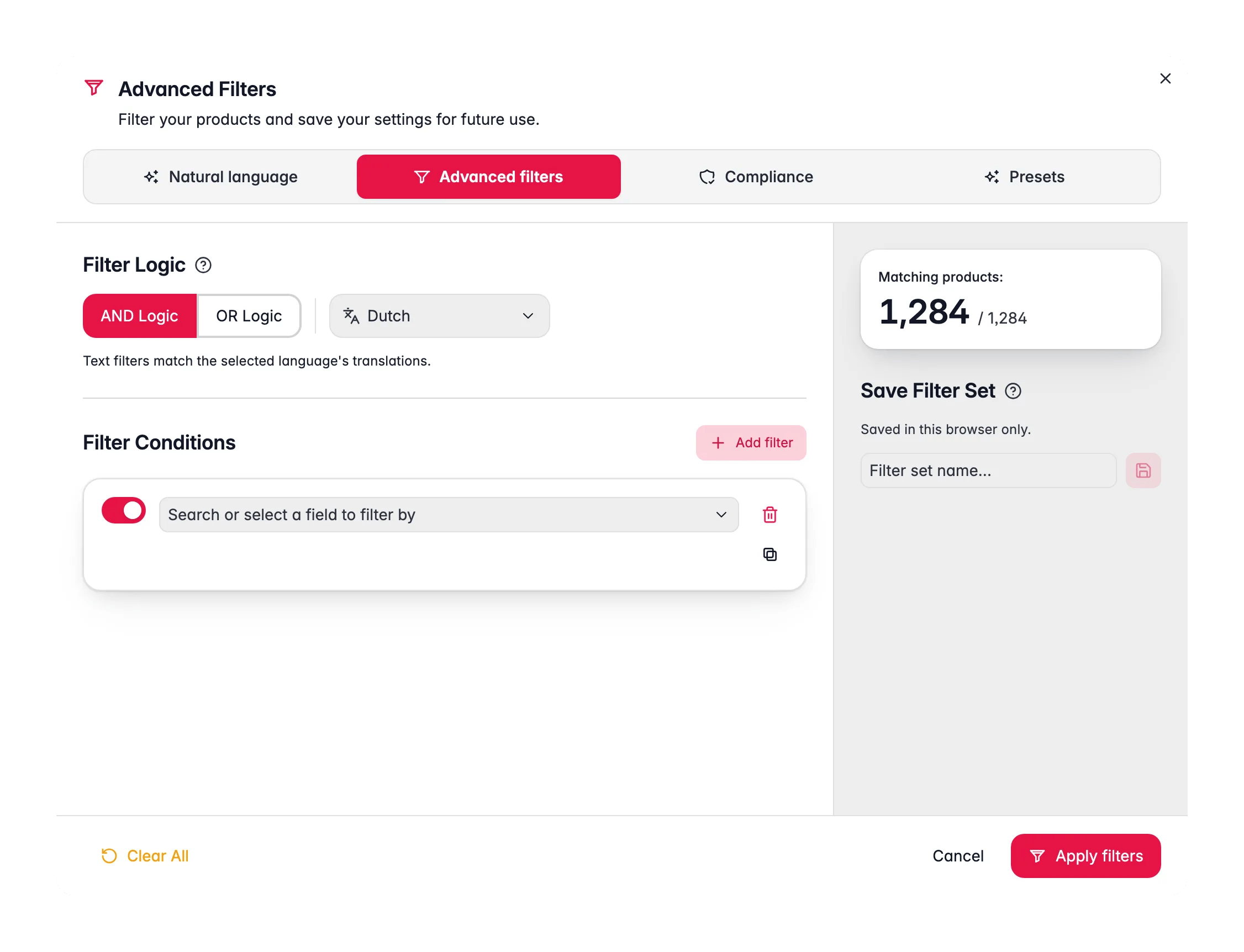
Klik op de Producten-pagina op Filters naast de zoekbalk, open het tabblad Geavanceerde filters en filter het veld Merk (of welk veld de term ook bevat) met bevat en het kortste onderscheidende fragment: sound, niet SoundMax. Het overzichtspaneel laat tijdens het bouwen al zien hoeveel producten matchen, dus je ziet hoe breed je hebt gegooid voordat je iets toepast.
2
Haal de varianten uit elkaar
Verfijn nu met de operatoren die bijna identieke waarden van elkaar onderscheiden: hoofdlettergevoelig gelijk aan om één schrijfwijze te isoleren, regex-match voor verschillen in spaties en leestekens, begint met en eindigt met voor ruis vooraan en achteraan. Schrijf het aantal achter elke variant op - met die getallen weet je straks of de vervanging is gelukt. Zie producten filteren voor de volledige operatorlijst.
3
Controleer of je bewoording oplost en geen duplicaten
Afwijkende terminologie en dubbele producten komen vaak in hetzelfde leveranciersbestand binnen, en tekst herschrijven over een set die voor de helft uit duplicaten bestaat, betekent het werk twee keer doen. Een snelle controle met is duplicaat op SKU geeft uitsluitsel; komt die vol terug, los dan eerst de duplicaten op met een overgenomen catalogus opschonen.
4
Sla de zoekopdracht op als filterset
Geef hem een naam in het vak Filterset opslaan en sla op. Je draait exact dit filter na de vervanging opnieuw om te bewijzen dat de variant weg is, en na elke toekomstige import om te checken dat hij niet is teruggekomen.
De volgorde is hier belangrijk, om dezelfde reden als bij elke tekstopschoning: een verborgen spatie aan het eind of een onverwachte hoofdletter zorgt ervoor dat een vervanging stilletjes een paar honderd producten mist. Drie bulkacties lijken uitwisselbaar en zijn dat niet, dus kies bewust.
Je hele goedgekeurde lijst in één keer toepassen, telkens opnieuw
Er gebeurt niets zolang het woordenboek niet bestaat - zie het volgende hoofdstuk
1
Ruim eerst de witruimte op
Selecteer je producten, klik op Bulkbewerking in de werkbalk op de Producten-pagina en draai Witruimte opschonen over de velden waarin de term staat. Soundmax en Soundmax zijn twee waarden voor een filter en twee facetten voor een webshop, en zolang die spatie er staat matcht geen enkele latere stap ze allebei betrouwbaar.
2
Vervang één variant tegelijk
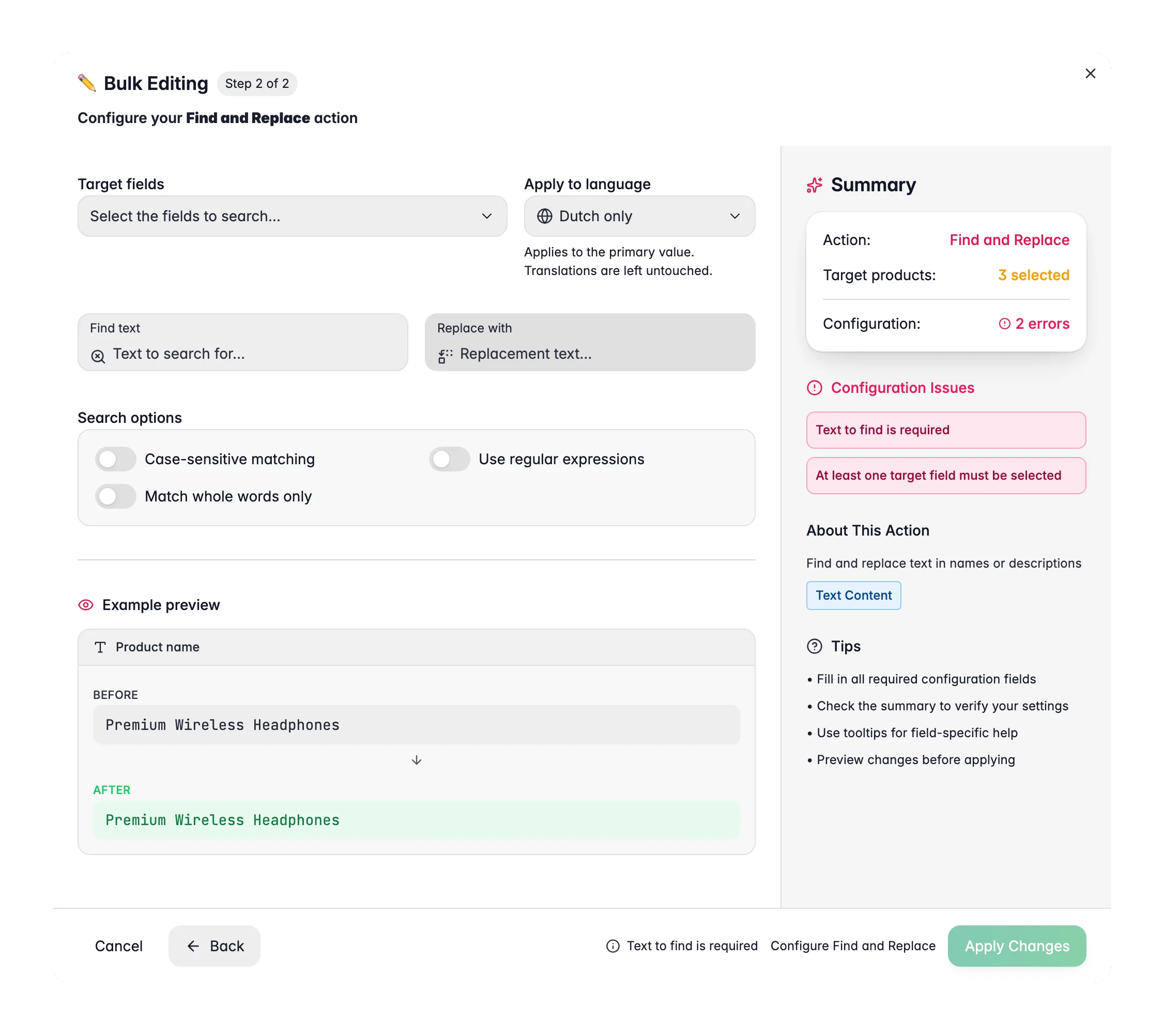
Draai Zoeken en vervangen één keer per variant, en richt hem op elk veld waarin de term voorkomt: naam, beschrijvingen, SEO-velden, merk, leverancier, aangepaste tekstattributen. Zet Alleen hele woorden matchen aan zodat een korte term niet binnen een langer woord wordt herschreven, en laat Hoofdlettergevoelig uit zodat elke schrijfwijze van die variant in één run wordt gepakt.
3
Standaardiseer hoofdletters alleen waar één stijl klopt
Grijp alleen naar Hoofdlettergebruik standaardiseren bij een veld dat echt overal op dezelfde manier moet lezen. Draai het ná de vervangingen, niet ervoor: een ronde met beginhoofdletters over een veld dat je net hebt gecorrigeerd, geeft precies die merknamen weer nieuwe hoofdletters. Houd de veldselectie smal en lees de live voor/na-preview.
4
Draai je opgeslagen filter opnieuw
Laad de filterset uit het eerste hoofdstuk. Elke variant hoort nu nul producten terug te geven, en de goedgekeurde schrijfwijze hoort het gecombineerde aantal te hebben. Heeft een variant nog matches, dan heb je een veld gemist, geen product.
Alles tot hier was eenmalig. Het woordenboek maakt het herhaalbaar, en het is de input voor een bulkactie die de meeste mensen nooit zelf vinden.
1
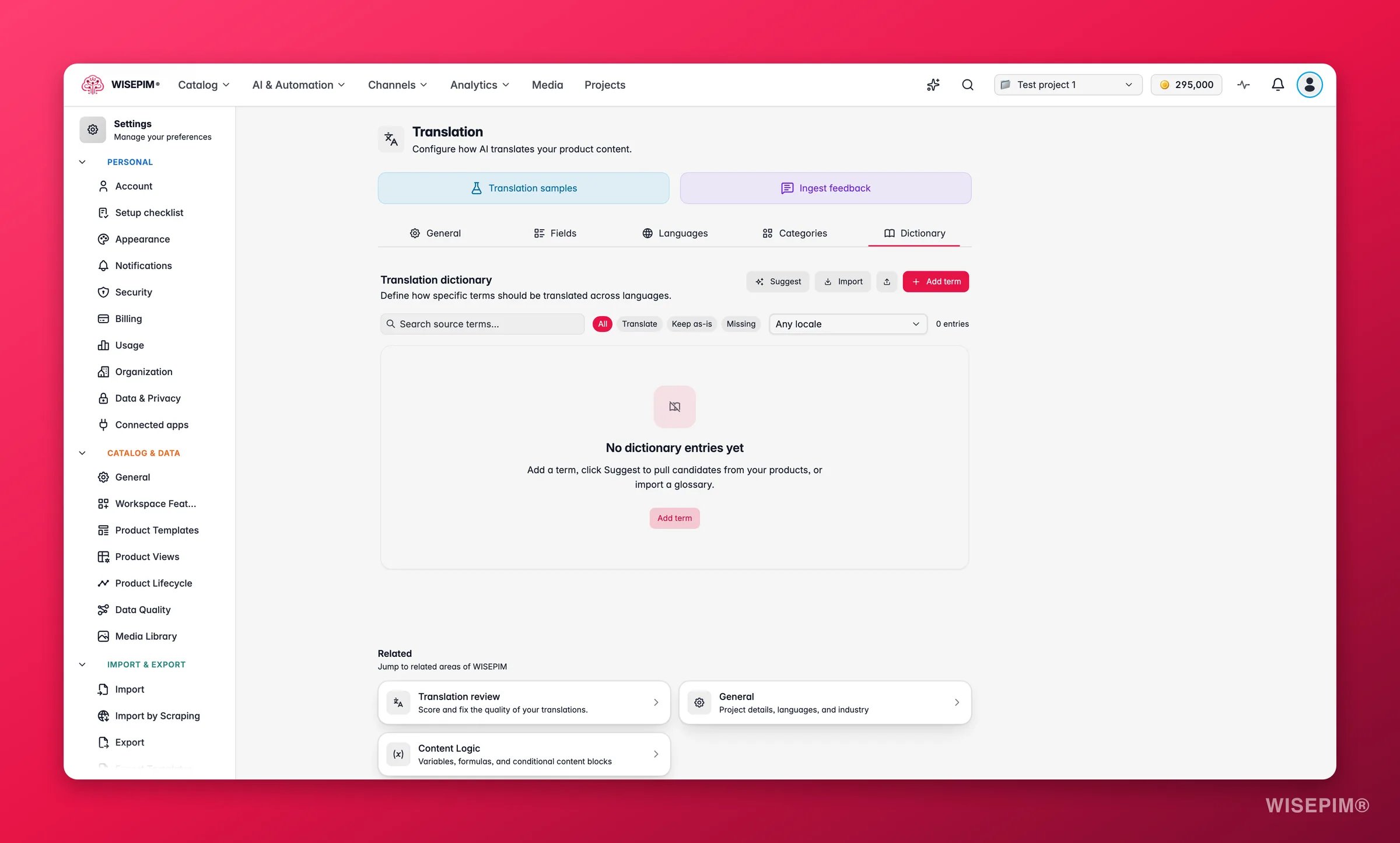
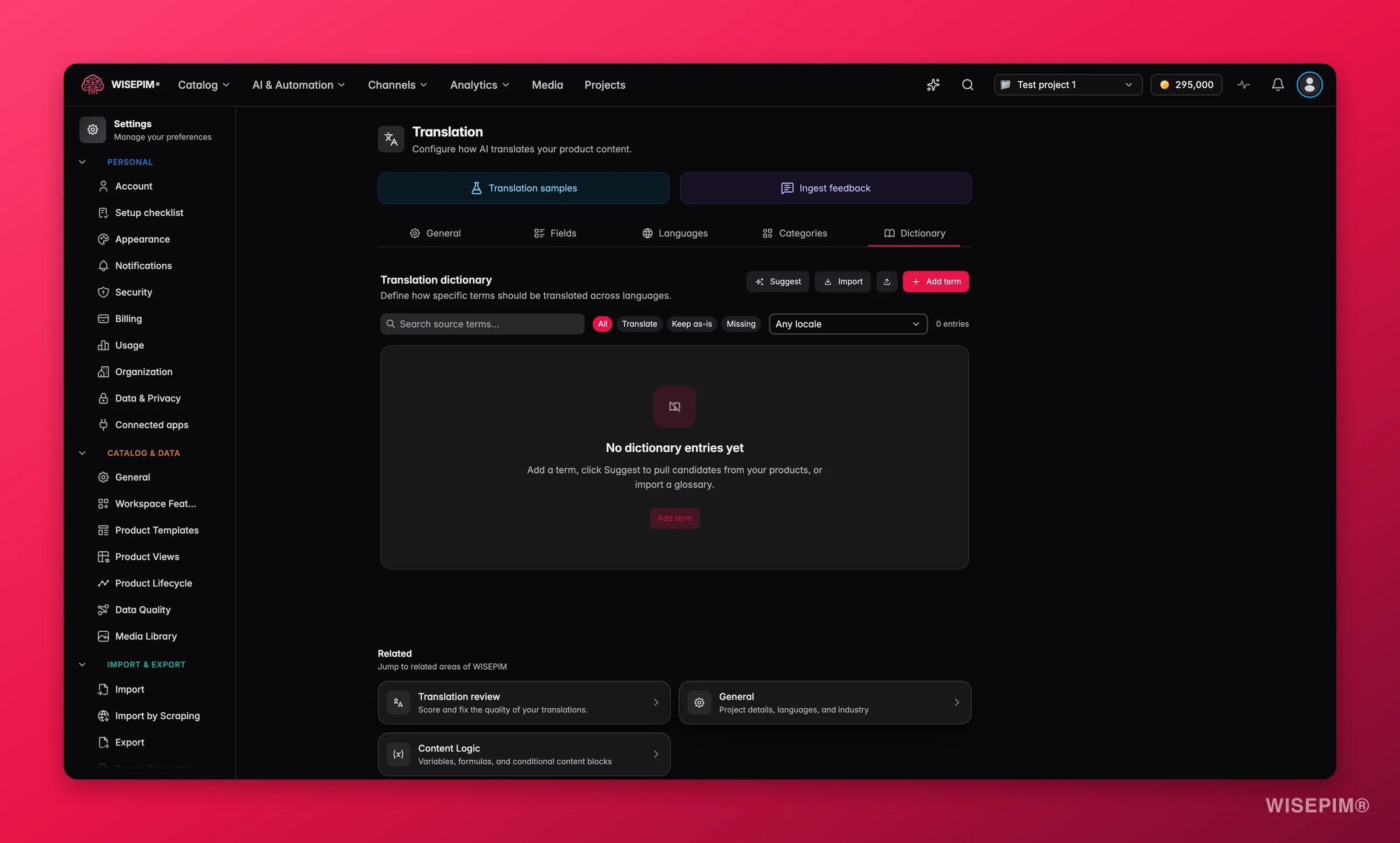
Voeg elke term toe aan het Woordenboek
Ga naar Instellingen → Vertaling → Woordenboek en klik op + Term toevoegen: vul de bronterm in en de exacte bewoording die je in elke taal wilt. Voeg context toe waar een term dubbelzinnig is, zodat “muis” als audiocategorie en “muis” als computerrandapparaat elkaar niet in de weg zitten.
2
Zet de namen vast die nooit mogen veranderen
Zet Behouden als-is aan voor merknamen, productcodes en handelsmerken. Dat is wat voorkomt dat een vertaalronde je merk behulpzaam naar het Duits omzet, en het is de reden om het woordenboek te bouwen ook als je vandaag in één taal verkoopt.
3
Voer ze in bulk in als je een lijst hebt
Het Woordenboek heeft een tekstmodus via Bulk bewerken om veel termen tegelijk toe te voegen, wat veel sneller gaat dan losse vermeldingen aanklikken wanneer je een merkstijlgids overtypt.
4
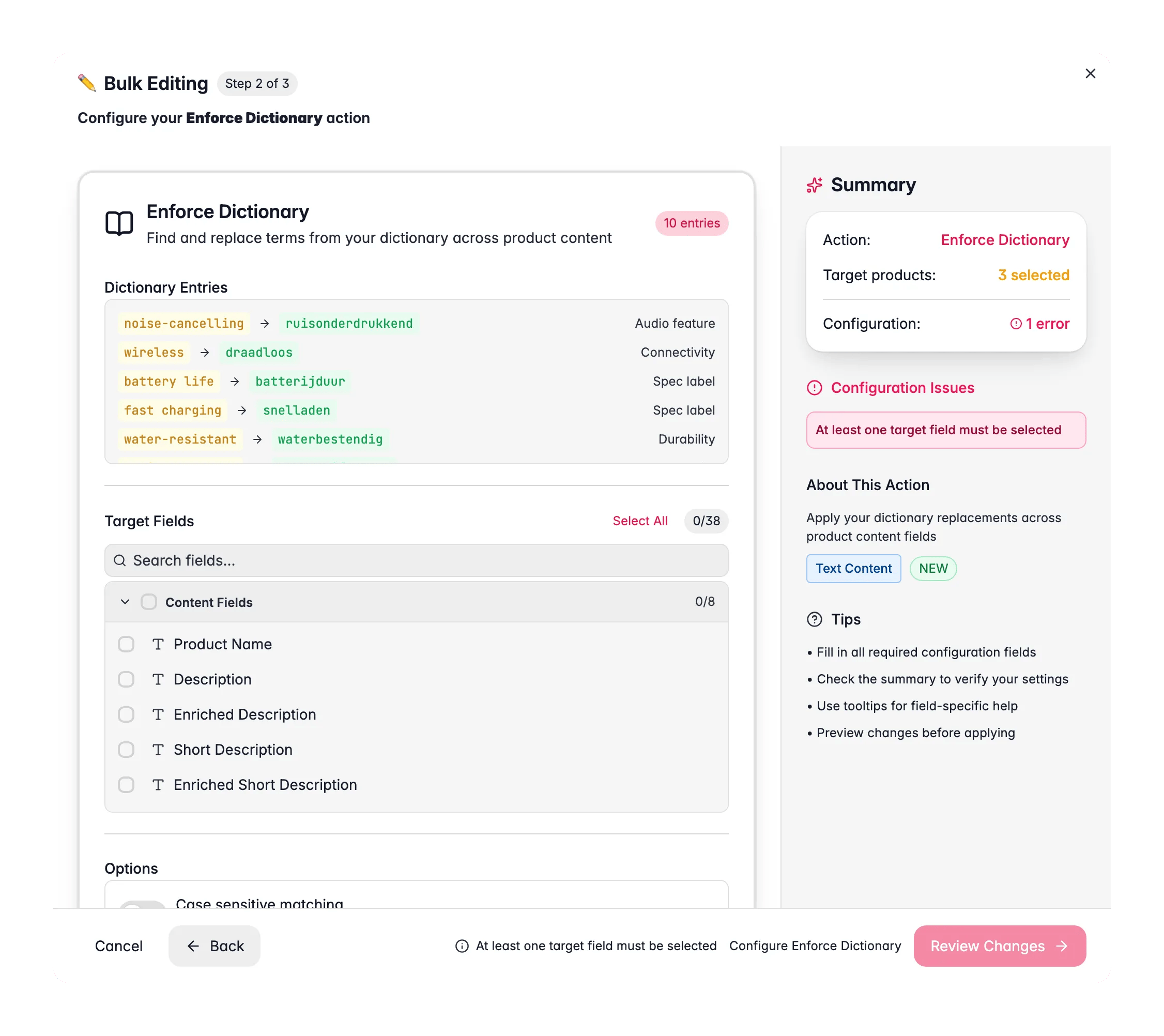
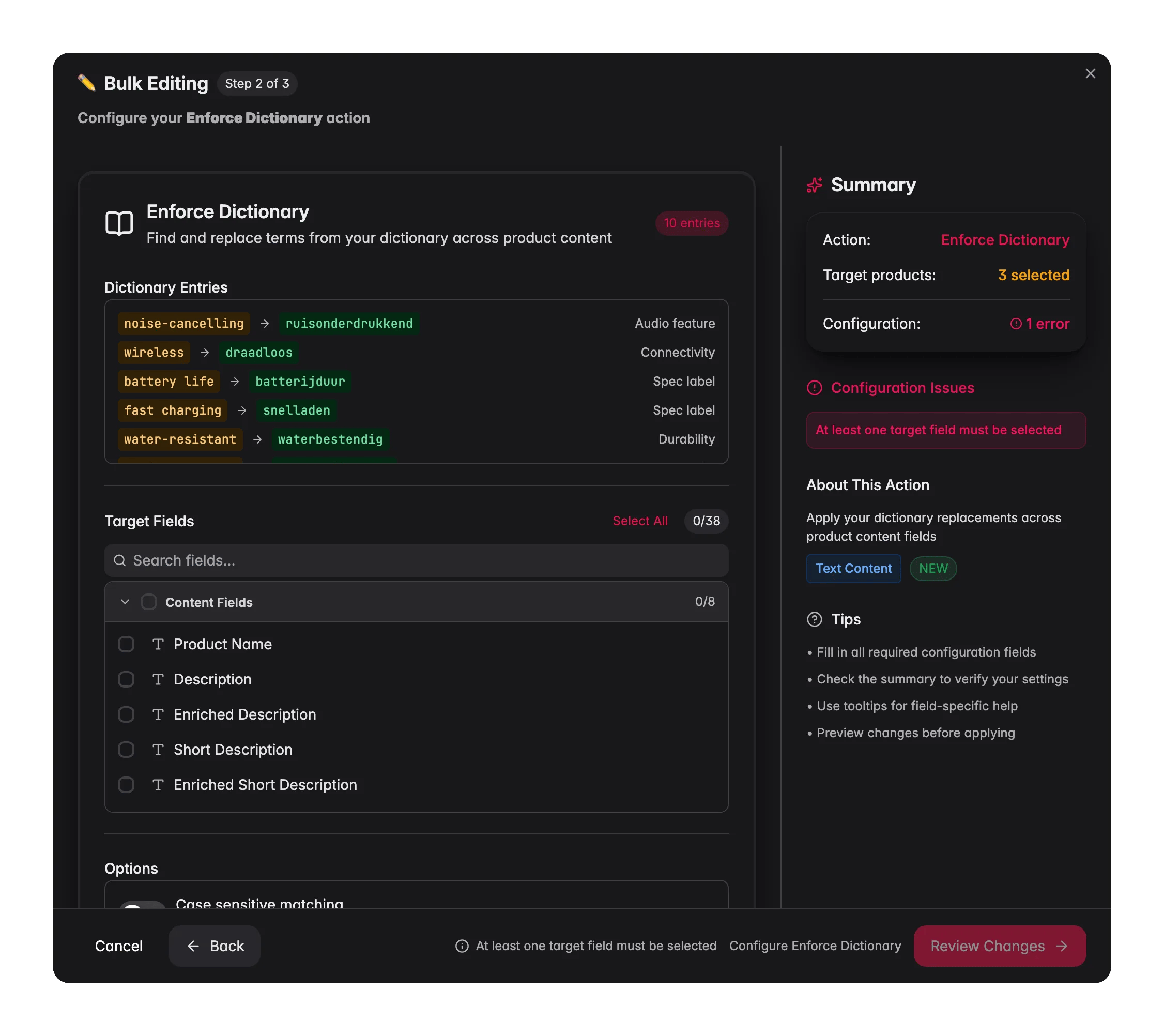
Pas het woordenboek toe op de hele catalogus
Selecteer je producten, klik op Bulkbewerking en kies Woordenlijst afdwingen onder Tekst & Content. De actie leest je actieve vermeldingen en ruilt de brontermen in voor de goedgekeurde bewoording in de velden die je kiest, inclusief de vertaalde velden per taal - precies het stuk dat een handmatige zoek-en-vervangronde bijna altijd mist. Termen die je hebt vastgezet als behouden worden overgeslagen in plaats van herschreven.
5
Maak het onderdeel van elke import
Draai Woordenlijst afdwingen zodra er een nieuw leveranciersbestand binnenkomt. Een feed brengt zijn eigen vocabulaire mee, en één bulkactie kost je minder dan het filterwerk uit het eerste hoofdstuk.
Het woordenboek repareert bewoording die je al hebt; dit hoofdstuk gaat over bewoording die nog moet komen. Doe het nu, nu je nog weet welke schrijfwijzen fout waren - over drie maanden zijn de afgevoerde varianten precies wat niemand uit zijn hoofd kan opnoemen.
1
Vervang vrije tekst door een vaste lijst waarden
De duurzaamste oplossing is structureel: waar de mogelijke waarden vooraf bekend zijn, zorgt een selectie-attribuut met een gedeelde optieset ervoor dat niemand een vijfde schrijfwijze kan typen, omdat er niets is om in te typen. Stel dit in bij attributen.
2
Voeg een Quality Guard-regel toe voor de oude varianten
Klik in Quality Guard op Regel aanmaken en voeg een voorwaarde toe op de productnaam of beschrijving met de operator bevat niet en de afgevoerde schrijfwijze als waarde. Zet de triggermodus op Het product voldoet eraan, want dat maakt van de regel een detector voor bewoording die je hebt verbannen in plaats van een eis.
3
Houd hem op ernst Waarschuwen
Waarschuwen logt de afwijking en laat het product alsnog exporteren. Een verkeerd gespeld merk is het markeren waard, niet het stilleggen van een synchronisatie. Bekijk het live impactoverzicht voordat je opslaat, zodat je ziet hoeveel producten de regel vandaag vangt.
4
Zet automatisch leren aan zodra je reviews kloppen
Terug op het tabblad Woordenboek laat Woordenlijst automatisch leren uit reviews het woordenboek groeien met inconsistenties in bewoording waar je linguïstische reviews zeer zeker van zijn. Het staat standaard uit, en dat uit laten tot je eerste reviews zinnig lezen is precies de bedoeling: je wilt dat de reviews betrouwbaar zijn voordat ze vermeldingen gaan schrijven. Je eigen termen en alles wat op Behouden als-is staat, winnen altijd.
De filteraantallen zijn de eerlijke test, en die heb je binnen seconden. Behandel de signalen aan de kanaalkant als bevestiging dat de wijziging de buitenwereld heeft bereikt.
Zoeken en vervangen wijzigde tekst binnen andere woorden
Een korte term matchte als fragment van een langer woord. Zet Alleen hele woorden matchen aan en draai opnieuw. Voor patronen in plaats van vaste teksten schakel je reguliere expressies in en test je eerst op een kleine selectie. Zie Zoeken en vervangen.
Eén schrijfwijze van de variant overleefde de vervanging
Hoofdlettergevoelig matchen staat standaard uit, en dat pakt normaal elke schrijfwijze in één keer. Een overlevende wijst dus op een veld dat je niet in de lijst met doelvelden had staan, niet op de matchopties. Draai opnieuw met de ontbrekende velden geselecteerd.
Woordenlijst afdwingen draaide, maar er veranderde niets
Alleen actieve vermeldingen worden toegepast, en vermeldingen die zijn vastgezet om te blijven zoals ze zijn worden bewust overgeslagen. Open het tabblad Woordenboek in Vertaalinstellingen en controleer of de term er staat met de vervanging die je verwacht, en draai daarna opnieuw met de juiste doelvelden geselecteerd.
Hoofdletters standaardiseren sloeg een bewust gestileerde naam plat
Namen met bewuste hoofdletters middenin zijn precies waarvoor de live preview in Hoofdlettergebruik standaardiseren bestaat. Herstel de waarden met een zoek-en-vervangactie en voeg de term daarna toe aan het woordenboek met Behouden als-is, zodat ook vertaalrondes ervan afblijven.
De varianten kwamen terug met het volgende leveranciersbestand
Een feed brengt zijn eigen vocabulaire mee en niets in de import weet iets van jouw voorkeuren. Draai Woordenlijst afdwingen als vaste stap na elke import, en zet het veld om naar een selectie-attribuut met een gedeelde optieset zodat vrije tekst niet langer mogelijk is.
De bulkactie die je goedgekeurde termen over de hele catalogus toepast.
Vertaalinstellingen
Waar het woordenboek woont, inclusief behouden als-is en automatisch leren.
Overgenomen catalogus
De volledige opruimvolgorde waar deze terminologieronde bij hoort.
Huisstijl
Leer WISEPIM om nieuwe content meteen in je goedgekeurde bewoording te schrijven.
{"docsConfig":{"theme":"mint","$schema":"https://mintlify.com/docs.json","name":"WISEPIM Documentation","description":"Documentation for WISEPIM, the AI-powered product information management (PIM) platform: import, enrich, translate and publish product content, connect e-commerce platforms and marketplaces, automate catalog work, and build on the WISEPIM Public API.","colors":{"primary":"#E71447","light":"#E71447","dark":"#E71447"},"logo":{"light":"https://mintcdn.com/swiftsyncai/CpcHeNUil_YXkrs1/logo/wisepim-logo-horizontal-transparant-lightmode.png?fit=max\u0026auto=format\u0026n=CpcHeNUil_YXkrs1\u0026q=85\u0026s=fb18d37ec9d57e2050a1acb063cd8424","dark":"https://mintcdn.com/swiftsyncai/CpcHeNUil_YXkrs1/logo/wisepim-logo-horizontal-transparant-darkmode.png?fit=max\u0026auto=format\u0026n=CpcHeNUil_YXkrs1\u0026q=85\u0026s=f908843e7a886bf8143cb9bc525b7b86"},"favicon":"https://mintcdn.com/swiftsyncai/CpcHeNUil_YXkrs1/favicon.png?fit=max\u0026auto=format\u0026n=CpcHeNUil_YXkrs1\u0026q=85\u0026s=50f7573d74bc7da293b9931d815b2bb3","api":{"openapi":"openapi.json","playground":{"display":"interactive"},"examples":{"defaults":"required","languages":["curl","python","javascript"]}},"appearance":{"default":"system"},"background":{"decoration":"gradient"},"navbar":{"links":[{"href":"https://wisepim.com/contact","label":"Support"}],"primary":{"type":"button","label":"Go to WISEPIM","href":"https://wisepim.com/products"}},"footer":{"socials":{"youtube":"https://www.youtube.com/channel/UC5sQ48mV3sYEBme01xvVIXw","linkedin":"https://linkedin.com/company/wisepim"}},"search":{"prompt":"What are you looking for?"},"seo":{"metatags":{"og:site_name":"WISEPIM Documentation","og:type":"website","twitter:card":"summary_large_image"},"organization":{"name":"WISEPIM","legalName":"WISEPIM B.V.","url":"https://wisepim.com","logo":"https://docs.wisepim.com/logo/wisepim-logo-horizontal-transparant-lightmode.png","sameAs":["https://linkedin.com/company/wisepim","https://www.youtube.com/channel/UC5sQ48mV3sYEBme01xvVIXw"]},"indexing":"all"},"fonts":{"family":"Inter"},"icons":{"library":"lucide"},"styling":{"eyebrows":"breadcrumbs","latex":true},"integrations":{"ga4":{"measurementId":"G-6NXPFG6S4Z"}},"errors":{"404":{"redirect":false,"title":"This page moved or never existed","description":"No worries, use the search above (or press Cmd+K) to find what you were looking for, or head back to the [introduction](/en/introduction)."}},"contextual":{"options":[{"title":"Ask WISEPIM AI","description":"Open the WISEPIM AI chat with this page as the question","icon":"sparkles","href":{"base":"https://wisepim.com/chat","query":[{"key":"prompt","value":"I am reading the WISEPIM documentation page https://docs.wisepim.com$path and I have a question about it. Answer in the language of that page.\n\nMy question: "}]}},"copy","view","chatgpt","claude","perplexity","mcp"],"display":"header"},"thumbnails":{"appearance":"dark","background":"https://mintcdn.com/swiftsyncai/2_3RgILsRdlQxjn6/images/og-background.png?fit=max\u0026auto=format\u0026n=2_3RgILsRdlQxjn6\u0026q=85\u0026s=f55698f3b0dd04d58e5f67b096de1f26","fonts":{"family":"Inter"}},"navigation":{"global":{"anchors":[{"anchor":"Homepage","icon":"house","href":"https://wisepim.com"},{"anchor":"Latest changes","icon":"history","href":"https://wisepim.com/changelog"},{"anchor":"Blog","icon":"newspaper","href":"https://wisepim.com/blog"}]},"languages":[{"language":"en","href":"en/introduction"},{"language":"nl","href":"nl/introduction"},{"language":"de","href":"de/introduction"},{"language":"es","href":"es/introduction"}]}},"deployment":{"deploymentMetadataValue":{"subdomain":"swiftsyncai","hasAudioNarration":false,"actualSubdomain":"swiftsyncai","customDomains":["docs.wisepim.com"],"gitSource":{"type":"github","owner":"lldiegon","repo":"wisepim-docs","deployBranch":"main","contentDirectory":"","isPrivate":true,"mountPath":"","label":""},"chroma":{"liveDeploymentHistoryId":"6ae29ae907aeaf4d1afc5884","collectionId":"bbceb7eb-5a5b-4c95-b655-48d98646c6ca","schemaVersion":"v3","latestBuiltDeploymentHistoryId":"6ae29ae907aeaf4d1afc5884"},"entitlements":{},"buildId":"6ae29ae907aeaf4d1afc5884","clientVersion":"0.0.4043","searchFilterCounts":[{"language":"en","tag":"Documentation","count":283},{"language":"de","tag":"Dokumentation","count":183},{"language":"es","tag":"Documentación","count":183},{"language":"nl","tag":"Documentatie","count":183},{"language":"en","tag":"API Reference","count":100},{"language":"en","tag":"Products","count":67},{"language":"de","tag":"Produkte","count":61},{"language":"es","tag":"Productos","count":61},{"language":"nl","tag":"Producten","count":61},{"language":"de","tag":"Erstellen \u0026 Bearbeiten","count":41},{"language":"de","tag":"Einstellungen","count":41},{"language":"en","tag":"Creating \u0026 Editing","count":41},{"language":"en","tag":"Settings","count":41},{"language":"es","tag":"Crear y Editar","count":41},{"language":"es","tag":"Configuración","count":41},{"language":"nl","tag":"Aanmaken \u0026 Bewerken","count":41},{"language":"nl","tag":"Instellingen","count":41},{"language":"de","tag":"Analytics","count":38},{"language":"en","tag":"Analytics","count":38},{"language":"es","tag":"Analytics","count":38},{"language":"nl","tag":"Analytics","count":38},{"language":"de","tag":"Massenaktionen","count":34},{"language":"en","tag":"Bulk Actions","count":34},{"language":"es","tag":"Acciones Masivas","count":34},{"language":"nl","tag":"Bulkacties","count":34},{"language":"de","tag":"Integrationen","count":30},{"language":"en","tag":"Integrations","count":30},{"language":"es","tag":"Integraciones","count":30},{"language":"nl","tag":"Integraties","count":30},{"language":"de","tag":"Projekt","count":29},{"language":"en","tag":"Project","count":29},{"language":"es","tag":"Proyecto","count":29},{"language":"nl","tag":"Project","count":29},{"language":"de","tag":"Anleitungen","count":20},{"language":"en","tag":"Guides","count":20},{"language":"es","tag":"Guías","count":20},{"language":"nl","tag":"Handleidingen","count":20},{"language":"de","tag":"KI \u0026 Anreicherung","count":19},{"language":"es","tag":"IA y Enriquecimiento","count":19},{"language":"nl","tag":"AI \u0026 Verrijking","count":19}]},"assistantConfig":{},"basePath":"","hasChatPermissions":false,"hasWebMcpPermissions":false,"toggles":[{"name":"kill-isr","enabled":true,"variant":{"name":"disabled","enabled":false,"feature_enabled":true},"impressionData":false},{"name":"agent-mintlify-slack","enabled":true,"variant":{"name":"disabled","enabled":false,"feature_enabled":true},"impressionData":false},{"name":"agent-integrations-settings","enabled":true,"variant":{"name":"disabled","enabled":false,"feature_enabled":true},"impressionData":false},{"name":"automations-pr-grouping","enabled":true,"variant":{"name":"disabled","enabled":false,"feature_enabled":true},"impressionData":false},{"name":"custom-prefix","enabled":true,"variant":{"name":"disabled","enabled":false,"feature_enabled":true},"impressionData":false},{"name":"analytics-v7","enabled":true,"variant":{"name":"disabled","enabled":false,"feature_enabled":true},"impressionData":false},{"name":"user-flows-analytics","enabled":true,"variant":{"name":"disabled","enabled":false,"feature_enabled":true},"impressionData":false},{"name":"no-publish-flow","enabled":true,"variant":{"name":"disabled","enabled":false,"feature_enabled":true},"impressionData":false},{"name":"workos-onboarding","enabled":true,"variant":{"name":"disabled","enabled":false,"feature_enabled":true},"impressionData":false},{"name":"llms-txt-v2","enabled":true,"variant":{"name":"disabled","enabled":false,"feature_enabled":true},"impressionData":false},{"name":"snapshot-serving-live","enabled":true,"variant":{"name":"disabled","enabled":false,"feature_enabled":true},"impressionData":false},{"name":"stripTemperatureMiddleware","enabled":true,"variant":{"name":"disabled","enabled":false,"feature_enabled":true},"impressionData":false},{"name":"support-platform-pylon-zendesk","enabled":true,"variant":{"name":"disabled","enabled":false,"feature_enabled":true},"impressionData":false},{"name":"snapshot-serving","enabled":true,"variant":{"name":"disabled","enabled":false,"feature_enabled":true},"impressionData":false},{"name":"instant-rollback","enabled":true,"variant":{"name":"disabled","enabled":false,"feature_enabled":true},"impressionData":false},{"name":"granular-notifications-server","enabled":true,"variant":{"name":"disabled","enabled":false,"feature_enabled":true},"impressionData":false},{"name":"granular-notifications","enabled":true,"variant":{"name":"disabled","enabled":false,"feature_enabled":true},"impressionData":false},{"name":"automations-fable","enabled":true,"variant":{"name":"disabled","enabled":false,"feature_enabled":true},"impressionData":false},{"name":"fixed-ai-action-pricing","enabled":true,"variant":{"name":"disabled","enabled":false,"feature_enabled":true},"impressionData":false},{"name":"automation-resolve-merge-conflict","enabled":true,"variant":{"name":"disabled","enabled":false,"feature_enabled":true},"impressionData":false},{"name":"scoped-publishing","enabled":true,"variant":{"name":"disabled","enabled":false,"feature_enabled":true},"impressionData":false},{"name":"mintql","enabled":true,"variant":{"name":"disabled","enabled":false,"feature_enabled":true},"impressionData":false},{"name":"page-level-analytics","enabled":true,"variant":{"name":"disabled","enabled":false,"feature_enabled":true},"impressionData":false},{"name":"editor-version-history-v2","enabled":true,"variant":{"name":"disabled","enabled":false,"feature_enabled":true},"impressionData":false},{"name":"billing-page-v2","enabled":true,"variant":{"name":"disabled","enabled":false,"feature_enabled":true},"impressionData":false},{"name":"full-page-search","enabled":true,"variant":{"name":"disabled","enabled":false,"feature_enabled":true},"impressionData":false},{"name":"workspace-projects","enabled":true,"variant":{"name":"disabled","enabled":false,"feature_enabled":true},"impressionData":false},{"name":"assistant-v5","enabled":true,"variant":{"name":"disabled","enabled":false,"feature_enabled":true},"impressionData":false},{"name":"byok-sep-25","enabled":true,"variant":{"name":"disabled","enabled":false,"feature_enabled":true},"impressionData":false},{"name":"fork-pr-previews","enabled":true,"variant":{"name":"disabled","enabled":false,"feature_enabled":true},"impressionData":false},{"name":"revalidation-jwt","enabled":true,"variant":{"name":"disabled","enabled":false,"feature_enabled":true},"impressionData":false},{"name":"vite-origin","enabled":true,"variant":{"name":"disabled","enabled":false,"feature_enabled":true},"impressionData":false},{"name":"billing-updated-9-15","enabled":true,"variant":{"name":"disabled","enabled":false,"feature_enabled":true},"impressionData":false},{"name":"workos-sso-scim","enabled":true,"variant":{"name":"disabled","enabled":false,"feature_enabled":true},"impressionData":false},{"name":"hobby-abuse-scan","enabled":true,"variant":{"name":"disabled","enabled":false,"feature_enabled":true},"impressionData":false},{"name":"dashboard-inbox","enabled":true,"variant":{"name":"disabled","enabled":false,"feature_enabled":true},"impressionData":false},{"name":"workos-signup","enabled":true,"variant":{"name":"disabled","enabled":false,"feature_enabled":true},"impressionData":false},{"name":"turbopuffer-dual-write","enabled":true,"variant":{"name":"disabled","enabled":false,"feature_enabled":true},"impressionData":false},{"name":"workos-enabled","enabled":true,"variant":{"name":"disabled","enabled":false,"feature_enabled":true},"impressionData":false},{"name":"approve-review-flow","enabled":true,"variant":{"name":"disabled","enabled":false,"feature_enabled":true},"impressionData":false}],"googleFontsInlined":false},"customCss":[{"filePath":"style.css","content":"img.nav-logo{height:2rem}#theme-preference-menu-trigger{display:none!important}#wisepim-theme-toggle{position:relative;width:34px;height:34px;padding:0;display:flex;align-items:center;justify-content:center;border-radius:.5rem;cursor:pointer;background:0 0;border:0;color:rgb(107 114 128)}#wisepim-theme-toggle:hover{color:rgb(55 65 81);background:rgba(0,0,0,.05)}html.dark #wisepim-theme-toggle{color:rgb(156 163 175)}html.dark #wisepim-theme-toggle:hover{color:rgb(229 231 235);background:rgba(255,255,255,.08)}#wisepim-theme-toggle .wp-tt-icon{position:absolute;transition:transform .5s cubic-bezier(.4,0,.2,1),opacity .25s ease}html:not(.dark) #wisepim-theme-toggle .wp-tt-sun{opacity:1;transform:rotate(0deg) scale(1)}html:not(.dark) #wisepim-theme-toggle .wp-tt-moon{opacity:0;transform:rotate(90deg) scale(.4)}html.dark #wisepim-theme-toggle .wp-tt-sun{opacity:0;transform:rotate(-90deg) scale(.4)}html.dark #wisepim-theme-toggle .wp-tt-moon{opacity:1;transform:rotate(0deg) scale(1)}#wisepim-tooltip{position:fixed;z-index:60;max-width:20rem;padding:.4rem .6rem;border-radius:.5rem;font-size:.75rem;line-height:1.4;font-weight:500;text-align:center;color:rgb(243 244 246);background:rgb(24 24 27);box-shadow:0 6px 20px rgba(0,0,0,.18);pointer-events:none;opacity:0;transform:translateY(-3px) scale(.97);transition:opacity .14s ease,transform .18s cubic-bezier(.16,1,.3,1)}#wisepim-tooltip[data-visible=true]{opacity:1;transform:translateY(0) scale(1)}#wisepim-tooltip::before{content:'';position:absolute;top:-3px;left:var(--wp-tip-arrow, 50%);width:8px;height:8px;margin-left:-4px;border-radius:1px;background:inherit;transform:rotate(45deg)}html.dark #wisepim-tooltip{color:rgb(24 24 27);background:rgb(240 240 243);box-shadow:0 6px 20px rgba(0,0,0,.45)}@media (prefers-reduced-motion:reduce){#wisepim-tooltip{transition:opacity .01s linear;transform:none}#wisepim-tooltip[data-visible=true]{transform:none}}::view-transition-group(root),::view-transition-image-pair(root),::view-transition-new(root),::view-transition-old(root){animation:none;mix-blend-mode:normal}::view-transition-old(root){z-index:1}::view-transition-new(root){z-index:9999;will-change:clip-path}img[src^=\"/images/connectors/\"]{background:#fff;border-radius:4px;object-fit:contain}.connector-brand{display:inline-flex;align-items:center;justify-content:center;background:#fff;border:1px solid #e5e7eb;border-radius:16px;padding:16px;margin:0 0 16px}.connector-brand img{display:block;width:96px;height:64px;margin:0;object-fit:contain}"}],"page":{"pagePath":"nl/guides/make-terminology-consistent","slug":"/nl/guides/make-terminology-consistent","pageMetadata":{"title":"Merknamen en termen consistent maken","sidebarTitle":"Consistente terminologie","description":"De helft van je catalogus zegt SoundMax, de rest Sound Max. Breng elke spellingvariant terug tot één goedgekeurde schrijfwijze die ook blijft staan.","icon":"spell-check","keywords":["merknamen inconsistent webshop","productterminologie standaardiseren","spellingvarianten opschonen catalogus","gecontroleerde woordenlijst productdata","goedgekeurde termen vastleggen","dubbele merkwaarden samenvoegen"],"tag":"New","href":"/nl/guides/make-terminology-consistent"},"description":{"compiledSource":"\"use strict\";\nconst {jsx: _jsx} = arguments[0];\nconst {useMDXComponents: _provideComponents} = arguments[0];\nfunction _createMdxContent(props) {\n const _components = {\n p: \"p\",\n ..._provideComponents(),\n ...props.components\n };\n return _jsx(_components.p, {\n children: \"De helft van je catalogus zegt SoundMax, de rest Sound Max. Breng elke spellingvariant terug tot één goedgekeurde schrijfwijze die ook blijft staan.\"\n });\n}\nfunction MDXContent(props = {}) {\n const {wrapper: MDXLayout} = {\n ..._provideComponents(),\n ...props.components\n };\n return MDXLayout ? _jsx(MDXLayout, {\n ...props,\n children: _jsx(_createMdxContent, {\n ...props\n })\n }) : _createMdxContent(props);\n}\nreturn {\n default: MDXContent\n};\n","frontmatter":{},"scope":{}},"pageType":"default","mdx":{"mdxSource":{"compiledSource":"\"use strict\";const{Fragment:_Fragment,jsx:_jsx,jsxs:_jsxs}=arguments[0];const{useMDXComponents:_provideComponents}=arguments[0];function _createMdxContent(props){const _components={a:`a`,code:`code`,p:`p`,strong:`strong`,tbody:`tbody`,td:`td`,th:`th`,thead:`thead`,tr:`tr`,..._provideComponents(),...props.components},{Accordion,AccordionGroup,Card,CardGroup,Heading,Info,OptimizedImage,Step,Steps,Table,Tip}=_components;if(!Accordion)_missingMdxReference(`Accordion`,true);if(!AccordionGroup)_missingMdxReference(`AccordionGroup`,true);if(!Card)_missingMdxReference(`Card`,true);if(!CardGroup)_missingMdxReference(`CardGroup`,true);if(!Heading)_missingMdxReference(`Heading`,true);if(!Info)_missingMdxReference(`Info`,true);if(!OptimizedImage)_missingMdxReference(`OptimizedImage`,true);if(!Step)_missingMdxReference(`Step`,true);if(!Steps)_missingMdxReference(`Steps`,true);if(!Table)_missingMdxReference(`Table`,true);if(!Tip)_missingMdxReference(`Tip`,true);return _jsxs(_Fragment,{children:[_jsx(_components.p,{children:`Je merkfilter toont “SoundMax”, “Sound Max”, “SOUNDMAX” en “Soundmax ” met een spatie erachter als vier verschillende merken. Shoppers die op merk filteren zien een kwart van het assortiment. Je feeds sturen vier waarden waar het kanaal er één verwacht. Het overkomt iedereen die uit meer dan één bron importeert, en het gebeurt opnieuw bij elk nieuw leveranciersbestand, tenzij je de deur achter je dichttrekt.`}),`\n`,_jsxs(_components.p,{children:[`Het oplossen is drie klussen: elke variant vinden, ze samenvoegen tot één, en zorgen dat alleen de goedgekeurde schrijfwijze de volgende import overleeft. Reken op ongeveer een uur per termfamilie. Is niet alleen je vocabulaire een rommeltje maar je hele catalogus, doe dan eerst `,_jsx(_components.a,{href:`/nl/guides/clean-up-an-inherited-catalog`,children:`een overgenomen catalogus opschonen`}),` - die opruimronde voor witruimte en hoofdletters is precies wat het matchen hieronder betrouwbaar maakt.`]}),`\n`,_jsx(Info,{children:_jsxs(_components.p,{children:[_jsx(_components.strong,{children:`Voordat je begint:`}),` bepaal welke schrijfwijze de juiste is voordat je iets aanraakt, het liefst via de site van het merk zelf. Alles hieronder is een bulkbewerking, dus koppel je een term aan het verkeerde origineel, dan draai je de hele ronde twee keer.`]})}),`\n`,_jsx(Tip,{children:_jsxs(_components.p,{children:[_jsx(_components.strong,{children:`Wat je eraan overhoudt:`}),` één schrijfwijze per term in je hele catalogus, een lijst met goedgekeurde termen die je na elke import opnieuw toepast, en een regel die de oude varianten markeert als ze terugkomen.`]})}),`\n`,_jsx(Heading,{level:`2`,id:`vind-elke-variant-voordat-je-iets-vervangt`,children:`Vind elke variant voordat je iets vervangt`}),`\n`,_jsx(_components.p,{children:`Als je alleen de varianten vervangt die je toevallig hebt opgemerkt, blijven de andere staan. Bouw eerst de volledige lijst.`}),`\n`,_jsx(OptimizedImage,{className:`mint-block dark:mint-hidden`,src:`https://mintcdn.com/swiftsyncai/n0SrIIRZ4vgDtB9v/images/marketing-screenshots/products/products-filters-advanced-light-transparent.webp?fit=max\u0026auto=format\u0026n=n0SrIIRZ4vgDtB9v\u0026q=85\u0026s=d5731fca446cd53e3c739b0d9d0adfb1`,alt:`Building advanced product filter conditions in WISEPIM`,\"data-og-width\":`2252`,width:`2252`,\"data-og-height\":`1724`,height:`1724`,\"data-path\":`images/marketing-screenshots/products/products-filters-advanced-light-transparent.webp`,\"data-optimize\":`true`,\"data-opv\":`3`,srcset:`https://mintcdn.com/swiftsyncai/n0SrIIRZ4vgDtB9v/images/marketing-screenshots/products/products-filters-advanced-light-transparent.webp?w=280\u0026fit=max\u0026auto=format\u0026n=n0SrIIRZ4vgDtB9v\u0026q=85\u0026s=83b983c24ffa821c42fc852350642c11 280w, https://mintcdn.com/swiftsyncai/n0SrIIRZ4vgDtB9v/images/marketing-screenshots/products/products-filters-advanced-light-transparent.webp?w=560\u0026fit=max\u0026auto=format\u0026n=n0SrIIRZ4vgDtB9v\u0026q=85\u0026s=70655779ca6f5f90e0aad4f313d54cbc 560w, https://mintcdn.com/swiftsyncai/n0SrIIRZ4vgDtB9v/images/marketing-screenshots/products/products-filters-advanced-light-transparent.webp?w=840\u0026fit=max\u0026auto=format\u0026n=n0SrIIRZ4vgDtB9v\u0026q=85\u0026s=72118d183bb25022870b7262a77fc576 840w, https://mintcdn.com/swiftsyncai/n0SrIIRZ4vgDtB9v/images/marketing-screenshots/products/products-filters-advanced-light-transparent.webp?w=1100\u0026fit=max\u0026auto=format\u0026n=n0SrIIRZ4vgDtB9v\u0026q=85\u0026s=69a994fdf979d8de3c77cb4828da7dfe 1100w, https://mintcdn.com/swiftsyncai/n0SrIIRZ4vgDtB9v/images/marketing-screenshots/products/products-filters-advanced-light-transparent.webp?w=1650\u0026fit=max\u0026auto=format\u0026n=n0SrIIRZ4vgDtB9v\u0026q=85\u0026s=57e9d64554d53e72e1ff2c3197d2f879 1650w, https://mintcdn.com/swiftsyncai/n0SrIIRZ4vgDtB9v/images/marketing-screenshots/products/products-filters-advanced-light-transparent.webp?w=2500\u0026fit=max\u0026auto=format\u0026n=n0SrIIRZ4vgDtB9v\u0026q=85\u0026s=c68f721c1ea63fde6b182e01b21a3c80 2500w`}),`\n`,_jsx(OptimizedImage,{className:`mint-hidden dark:mint-block`,src:`https://mintcdn.com/swiftsyncai/n0SrIIRZ4vgDtB9v/images/marketing-screenshots/products/products-filters-advanced-dark-transparent.webp?fit=max\u0026auto=format\u0026n=n0SrIIRZ4vgDtB9v\u0026q=85\u0026s=cd0abd4237f2a76b95191cbf5ea9815a`,alt:`Building advanced product filter conditions in WISEPIM`,\"data-og-width\":`2252`,width:`2252`,\"data-og-height\":`1724`,height:`1724`,\"data-path\":`images/marketing-screenshots/products/products-filters-advanced-dark-transparent.webp`,\"data-optimize\":`true`,\"data-opv\":`3`,srcset:`https://mintcdn.com/swiftsyncai/n0SrIIRZ4vgDtB9v/images/marketing-screenshots/products/products-filters-advanced-dark-transparent.webp?w=280\u0026fit=max\u0026auto=format\u0026n=n0SrIIRZ4vgDtB9v\u0026q=85\u0026s=06f19e89ba19d09665927a121541d262 280w, https://mintcdn.com/swiftsyncai/n0SrIIRZ4vgDtB9v/images/marketing-screenshots/products/products-filters-advanced-dark-transparent.webp?w=560\u0026fit=max\u0026auto=format\u0026n=n0SrIIRZ4vgDtB9v\u0026q=85\u0026s=ad7e2fbb3333bc9090d443029920b909 560w, https://mintcdn.com/swiftsyncai/n0SrIIRZ4vgDtB9v/images/marketing-screenshots/products/products-filters-advanced-dark-transparent.webp?w=840\u0026fit=max\u0026auto=format\u0026n=n0SrIIRZ4vgDtB9v\u0026q=85\u0026s=77ed614660bfdaf9198b729da80becea 840w, https://mintcdn.com/swiftsyncai/n0SrIIRZ4vgDtB9v/images/marketing-screenshots/products/products-filters-advanced-dark-transparent.webp?w=1100\u0026fit=max\u0026auto=format\u0026n=n0SrIIRZ4vgDtB9v\u0026q=85\u0026s=b6ddb268af693837a4d0be1bd5843c12 1100w, https://mintcdn.com/swiftsyncai/n0SrIIRZ4vgDtB9v/images/marketing-screenshots/products/products-filters-advanced-dark-transparent.webp?w=1650\u0026fit=max\u0026auto=format\u0026n=n0SrIIRZ4vgDtB9v\u0026q=85\u0026s=8e56bf012f495e56339f70ed6f0e6a5a 1650w, https://mintcdn.com/swiftsyncai/n0SrIIRZ4vgDtB9v/images/marketing-screenshots/products/products-filters-advanced-dark-transparent.webp?w=2500\u0026fit=max\u0026auto=format\u0026n=n0SrIIRZ4vgDtB9v\u0026q=85\u0026s=0f361339864528e4fbe1ff7957ecca4d 2500w`}),`\n`,_jsxs(Steps,{children:[_jsx(Step,{title:`Gooi eerst een breed net uit`,children:_jsxs(_components.p,{children:[`Klik op de `,_jsx(_components.a,{href:`/nl/essentials/managing-products`,children:`Producten`}),`-pagina op `,_jsx(_components.strong,{children:`Filters`}),` naast de zoekbalk, open het tabblad `,_jsx(_components.strong,{children:`Geavanceerde filters`}),` en filter het veld `,_jsx(_components.strong,{children:`Merk`}),` (of welk veld de term ook bevat) met `,_jsx(_components.strong,{children:`bevat`}),` en het kortste onderscheidende fragment: `,_jsx(_components.code,{children:`sound`}),`, niet `,_jsx(_components.code,{children:`SoundMax`}),`. Het overzichtspaneel laat tijdens het bouwen al zien hoeveel producten matchen, dus je ziet hoe breed je hebt gegooid voordat je iets toepast.`]})}),_jsx(Step,{title:`Haal de varianten uit elkaar`,children:_jsxs(_components.p,{children:[`Verfijn nu met de operatoren die bijna identieke waarden van elkaar onderscheiden: `,_jsx(_components.strong,{children:`hoofdlettergevoelig gelijk aan`}),` om één schrijfwijze te isoleren, `,_jsx(_components.strong,{children:`regex-match`}),` voor verschillen in spaties en leestekens, `,_jsx(_components.strong,{children:`begint met`}),` en `,_jsx(_components.strong,{children:`eindigt met`}),` voor ruis vooraan en achteraan. Schrijf het aantal achter elke variant op - met die getallen weet je straks of de vervanging is gelukt. Zie `,_jsx(_components.a,{href:`/nl/products/filtering-products`,children:`producten filteren`}),` voor de volledige operatorlijst.`]})}),_jsx(Step,{title:`Controleer of je bewoording oplost en geen duplicaten`,children:_jsxs(_components.p,{children:[`Afwijkende terminologie en dubbele producten komen vaak in hetzelfde leveranciersbestand binnen, en tekst herschrijven over een set die voor de helft uit duplicaten bestaat, betekent het werk twee keer doen. Een snelle controle met `,_jsx(_components.strong,{children:`is duplicaat`}),` op `,_jsx(_components.strong,{children:`SKU`}),` geeft uitsluitsel; komt die vol terug, los dan eerst de duplicaten op met `,_jsx(_components.a,{href:`/nl/guides/clean-up-an-inherited-catalog`,children:`een overgenomen catalogus opschonen`}),`.`]})}),_jsx(Step,{title:`Sla de zoekopdracht op als filterset`,children:_jsxs(_components.p,{children:[`Geef hem een naam in het vak `,_jsx(_components.strong,{children:`Filterset opslaan`}),` en sla op. Je draait exact dit filter na de vervanging opnieuw om te bewijzen dat de variant weg is, en na elke toekomstige import om te checken dat hij niet is teruggekomen.`]})})]}),`\n`,_jsx(Heading,{level:`2`,id:`breng-de-varianten-terug-tot-één-schrijfwijze`,children:`Breng de varianten terug tot één schrijfwijze`}),`\n`,_jsx(_components.p,{children:`De volgorde is hier belangrijk, om dezelfde reden als bij elke tekstopschoning: een verborgen spatie aan het eind of een onverwachte hoofdletter zorgt ervoor dat een vervanging stilletjes een paar honderd producten mist. Drie bulkacties lijken uitwisselbaar en zijn dat niet, dus kies bewust.`}),`\n`,_jsxs(Table,{children:[_jsx(_components.thead,{children:_jsxs(_components.tr,{children:[_jsx(_components.th,{children:`Gebruik`}),_jsx(_components.th,{children:`Wanneer`}),_jsx(_components.th,{children:`Let op`})]})}),_jsxs(_components.tbody,{children:[_jsxs(_components.tr,{children:[_jsx(_components.td,{children:_jsx(_components.a,{href:`/nl/essentials/bulk-editing/find-replace`,children:`Zoeken en vervangen`})}),_jsx(_components.td,{children:`Eén bekende variant wordt één bekende schrijfwijze`}),_jsx(_components.td,{children:`Korte termen die binnen langere woorden matchen`})]}),_jsxs(_components.tr,{children:[_jsx(_components.td,{children:_jsx(_components.a,{href:`/nl/essentials/bulk-editing/standardize-case`,children:`Hoofdlettergebruik standaardiseren`})}),_jsx(_components.td,{children:`Een heel veld moet op één manier lezen, zoals namen met beginhoofdletters`}),_jsx(_components.td,{children:`Waarden die bewust een eigen schrijfwijze hebben worden platgeslagen`})]}),_jsxs(_components.tr,{children:[_jsx(_components.td,{children:_jsx(_components.a,{href:`/nl/essentials/bulk-editing/enforce-dictionary`,children:`Woordenlijst afdwingen`})}),_jsx(_components.td,{children:`Je hele goedgekeurde lijst in één keer toepassen, telkens opnieuw`}),_jsx(_components.td,{children:`Er gebeurt niets zolang het woordenboek niet bestaat - zie het volgende hoofdstuk`})]})]})]}),`\n`,_jsx(OptimizedImage,{className:`mint-block dark:mint-hidden`,src:`https://mintcdn.com/swiftsyncai/qG3QfnM7eXVnB50s/images/marketing-screenshots/products/products-bulk-edit-find-replace-light-transparent.webp?fit=max\u0026auto=format\u0026n=qG3QfnM7eXVnB50s\u0026q=85\u0026s=4be9d8602b6e21027161bd6657609518`,alt:`Bulk editing, Find and Replace across many products at once in WISEPIM`,\"data-og-width\":`2252`,width:`2252`,\"data-og-height\":`2004`,height:`2004`,\"data-path\":`images/marketing-screenshots/products/products-bulk-edit-find-replace-light-transparent.webp`,\"data-optimize\":`true`,\"data-opv\":`3`,srcset:`https://mintcdn.com/swiftsyncai/qG3QfnM7eXVnB50s/images/marketing-screenshots/products/products-bulk-edit-find-replace-light-transparent.webp?w=280\u0026fit=max\u0026auto=format\u0026n=qG3QfnM7eXVnB50s\u0026q=85\u0026s=4f2d31c8ccf34672538f6e900dd06f07 280w, https://mintcdn.com/swiftsyncai/qG3QfnM7eXVnB50s/images/marketing-screenshots/products/products-bulk-edit-find-replace-light-transparent.webp?w=560\u0026fit=max\u0026auto=format\u0026n=qG3QfnM7eXVnB50s\u0026q=85\u0026s=bc1206caa30d7d4010b30946bccf129f 560w, https://mintcdn.com/swiftsyncai/qG3QfnM7eXVnB50s/images/marketing-screenshots/products/products-bulk-edit-find-replace-light-transparent.webp?w=840\u0026fit=max\u0026auto=format\u0026n=qG3QfnM7eXVnB50s\u0026q=85\u0026s=27d391b488f062ad7b8033e04b7b0809 840w, https://mintcdn.com/swiftsyncai/qG3QfnM7eXVnB50s/images/marketing-screenshots/products/products-bulk-edit-find-replace-light-transparent.webp?w=1100\u0026fit=max\u0026auto=format\u0026n=qG3QfnM7eXVnB50s\u0026q=85\u0026s=50a98bb974c03618fe40f3ee72f6d62d 1100w, https://mintcdn.com/swiftsyncai/qG3QfnM7eXVnB50s/images/marketing-screenshots/products/products-bulk-edit-find-replace-light-transparent.webp?w=1650\u0026fit=max\u0026auto=format\u0026n=qG3QfnM7eXVnB50s\u0026q=85\u0026s=2b2f856b0bc2e99080905d570e9ba6b9 1650w, https://mintcdn.com/swiftsyncai/qG3QfnM7eXVnB50s/images/marketing-screenshots/products/products-bulk-edit-find-replace-light-transparent.webp?w=2500\u0026fit=max\u0026auto=format\u0026n=qG3QfnM7eXVnB50s\u0026q=85\u0026s=8239ccca72c04f363aac42589a56051c 2500w`}),`\n`,_jsx(OptimizedImage,{className:`mint-hidden dark:mint-block`,src:`https://mintcdn.com/swiftsyncai/qG3QfnM7eXVnB50s/images/marketing-screenshots/products/products-bulk-edit-find-replace-dark-transparent.webp?fit=max\u0026auto=format\u0026n=qG3QfnM7eXVnB50s\u0026q=85\u0026s=1986e178a895b16bef9c8b9ed1966fe1`,alt:`Bulk editing, Find and Replace across many products at once in WISEPIM`,\"data-og-width\":`2252`,width:`2252`,\"data-og-height\":`2004`,height:`2004`,\"data-path\":`images/marketing-screenshots/products/products-bulk-edit-find-replace-dark-transparent.webp`,\"data-optimize\":`true`,\"data-opv\":`3`,srcset:`https://mintcdn.com/swiftsyncai/qG3QfnM7eXVnB50s/images/marketing-screenshots/products/products-bulk-edit-find-replace-dark-transparent.webp?w=280\u0026fit=max\u0026auto=format\u0026n=qG3QfnM7eXVnB50s\u0026q=85\u0026s=388f4d17f92e0b78d6bc7c4e3a80331e 280w, https://mintcdn.com/swiftsyncai/qG3QfnM7eXVnB50s/images/marketing-screenshots/products/products-bulk-edit-find-replace-dark-transparent.webp?w=560\u0026fit=max\u0026auto=format\u0026n=qG3QfnM7eXVnB50s\u0026q=85\u0026s=9a2f2bd5d67a4ede63db5deca30aa061 560w, https://mintcdn.com/swiftsyncai/qG3QfnM7eXVnB50s/images/marketing-screenshots/products/products-bulk-edit-find-replace-dark-transparent.webp?w=840\u0026fit=max\u0026auto=format\u0026n=qG3QfnM7eXVnB50s\u0026q=85\u0026s=74b0b5990b5ebb8d87d0c8c8d35f9a19 840w, https://mintcdn.com/swiftsyncai/qG3QfnM7eXVnB50s/images/marketing-screenshots/products/products-bulk-edit-find-replace-dark-transparent.webp?w=1100\u0026fit=max\u0026auto=format\u0026n=qG3QfnM7eXVnB50s\u0026q=85\u0026s=6f42d079c175d7fde31258b604c49f6e 1100w, https://mintcdn.com/swiftsyncai/qG3QfnM7eXVnB50s/images/marketing-screenshots/products/products-bulk-edit-find-replace-dark-transparent.webp?w=1650\u0026fit=max\u0026auto=format\u0026n=qG3QfnM7eXVnB50s\u0026q=85\u0026s=59f7d792fd031f61b57c1e239419241e 1650w, https://mintcdn.com/swiftsyncai/qG3QfnM7eXVnB50s/images/marketing-screenshots/products/products-bulk-edit-find-replace-dark-transparent.webp?w=2500\u0026fit=max\u0026auto=format\u0026n=qG3QfnM7eXVnB50s\u0026q=85\u0026s=db67b4ed330e3b050a1228ec0c8388cf 2500w`}),`\n`,_jsxs(Steps,{children:[_jsx(Step,{title:`Ruim eerst de witruimte op`,children:_jsxs(_components.p,{children:[`Selecteer je producten, klik op `,_jsx(_components.strong,{children:`Bulkbewerking`}),` in de werkbalk op de Producten-pagina en draai `,_jsx(_components.a,{href:`/nl/essentials/bulk-editing/trim-whitespace`,children:`Witruimte opschonen`}),` over de velden waarin de term staat. `,_jsx(_components.code,{children:`Soundmax `}),` en `,_jsx(_components.code,{children:`Soundmax`}),` zijn twee waarden voor een filter en twee facetten voor een webshop, en zolang die spatie er staat matcht geen enkele latere stap ze allebei betrouwbaar.`]})}),_jsx(Step,{title:`Vervang één variant tegelijk`,children:_jsxs(_components.p,{children:[`Draai `,_jsx(_components.a,{href:`/nl/essentials/bulk-editing/find-replace`,children:`Zoeken en vervangen`}),` één keer per variant, en richt hem op elk veld waarin de term voorkomt: naam, beschrijvingen, SEO-velden, merk, leverancier, aangepaste tekstattributen. Zet `,_jsx(_components.strong,{children:`Alleen hele woorden matchen`}),` aan zodat een korte term niet binnen een langer woord wordt herschreven, en laat `,_jsx(_components.strong,{children:`Hoofdlettergevoelig`}),` uit zodat elke schrijfwijze van die variant in één run wordt gepakt.`]})}),_jsx(Step,{title:`Standaardiseer hoofdletters alleen waar één stijl klopt`,children:_jsxs(_components.p,{children:[`Grijp alleen naar `,_jsx(_components.a,{href:`/nl/essentials/bulk-editing/standardize-case`,children:`Hoofdlettergebruik standaardiseren`}),` bij een veld dat echt overal op dezelfde manier moet lezen. Draai het ná de vervangingen, niet ervoor: een ronde met beginhoofdletters over een veld dat je net hebt gecorrigeerd, geeft precies die merknamen weer nieuwe hoofdletters. Houd de veldselectie smal en lees de live voor/na-preview.`]})}),_jsx(Step,{title:`Draai je opgeslagen filter opnieuw`,children:_jsx(_components.p,{children:`Laad de filterset uit het eerste hoofdstuk. Elke variant hoort nu nul producten terug te geven, en de goedgekeurde schrijfwijze hoort het gecombineerde aantal te hebben. Heeft een variant nog matches, dan heb je een veld gemist, geen product.`})})]}),`\n`,_jsx(Heading,{level:`2`,id:`leg-je-goedgekeurde-termen-één-keer-vast`,children:`Leg je goedgekeurde termen één keer vast`}),`\n`,_jsx(_components.p,{children:`Alles tot hier was eenmalig. Het woordenboek maakt het herhaalbaar, en het is de input voor een bulkactie die de meeste mensen nooit zelf vinden.`}),`\n`,_jsx(OptimizedImage,{className:`mint-block dark:mint-hidden`,src:`https://mintcdn.com/swiftsyncai/r6VDtpfGWKxkvc1j/images/marketing-screenshots/settings/settings-translation-dictionary-light-branded.webp?fit=max\u0026auto=format\u0026n=r6VDtpfGWKxkvc1j\u0026q=85\u0026s=cf6a3eceaab67a0245192e1c57d6c6c6`,alt:`WISEPIM translation dictionary with multilingual term mappings and do-not-translate brand terms`,\"data-og-width\":`2400`,width:`2400`,\"data-og-height\":`1445`,height:`1445`,\"data-path\":`images/marketing-screenshots/settings/settings-translation-dictionary-light-branded.webp`,\"data-optimize\":`true`,\"data-opv\":`3`,srcset:`https://mintcdn.com/swiftsyncai/r6VDtpfGWKxkvc1j/images/marketing-screenshots/settings/settings-translation-dictionary-light-branded.webp?w=280\u0026fit=max\u0026auto=format\u0026n=r6VDtpfGWKxkvc1j\u0026q=85\u0026s=fb8a704d0d342585d4b447c101eae787 280w, https://mintcdn.com/swiftsyncai/r6VDtpfGWKxkvc1j/images/marketing-screenshots/settings/settings-translation-dictionary-light-branded.webp?w=560\u0026fit=max\u0026auto=format\u0026n=r6VDtpfGWKxkvc1j\u0026q=85\u0026s=3f54b1e44ca301e7743dae1c692ca5ef 560w, https://mintcdn.com/swiftsyncai/r6VDtpfGWKxkvc1j/images/marketing-screenshots/settings/settings-translation-dictionary-light-branded.webp?w=840\u0026fit=max\u0026auto=format\u0026n=r6VDtpfGWKxkvc1j\u0026q=85\u0026s=b05220f1decbe8aee338b82925619929 840w, https://mintcdn.com/swiftsyncai/r6VDtpfGWKxkvc1j/images/marketing-screenshots/settings/settings-translation-dictionary-light-branded.webp?w=1100\u0026fit=max\u0026auto=format\u0026n=r6VDtpfGWKxkvc1j\u0026q=85\u0026s=86d1f9ac0683590cb00fdf0c0a6b0c2d 1100w, https://mintcdn.com/swiftsyncai/r6VDtpfGWKxkvc1j/images/marketing-screenshots/settings/settings-translation-dictionary-light-branded.webp?w=1650\u0026fit=max\u0026auto=format\u0026n=r6VDtpfGWKxkvc1j\u0026q=85\u0026s=8410e9fbd895b86608a87f1cdade830d 1650w, https://mintcdn.com/swiftsyncai/r6VDtpfGWKxkvc1j/images/marketing-screenshots/settings/settings-translation-dictionary-light-branded.webp?w=2500\u0026fit=max\u0026auto=format\u0026n=r6VDtpfGWKxkvc1j\u0026q=85\u0026s=9741676c1c43528f06385b2665483f2f 2500w`}),`\n`,_jsx(OptimizedImage,{className:`mint-hidden dark:mint-block`,src:`https://mintcdn.com/swiftsyncai/r6VDtpfGWKxkvc1j/images/marketing-screenshots/settings/settings-translation-dictionary-dark-branded.webp?fit=max\u0026auto=format\u0026n=r6VDtpfGWKxkvc1j\u0026q=85\u0026s=430bc6a5c6ec24fbe28b1dbfd37ecf7f`,alt:`WISEPIM translation dictionary with multilingual term mappings and do-not-translate brand terms`,\"data-og-width\":`2400`,width:`2400`,\"data-og-height\":`1445`,height:`1445`,\"data-path\":`images/marketing-screenshots/settings/settings-translation-dictionary-dark-branded.webp`,\"data-optimize\":`true`,\"data-opv\":`3`,srcset:`https://mintcdn.com/swiftsyncai/r6VDtpfGWKxkvc1j/images/marketing-screenshots/settings/settings-translation-dictionary-dark-branded.webp?w=280\u0026fit=max\u0026auto=format\u0026n=r6VDtpfGWKxkvc1j\u0026q=85\u0026s=01bff82995838a42a2e74bc36b574aa6 280w, https://mintcdn.com/swiftsyncai/r6VDtpfGWKxkvc1j/images/marketing-screenshots/settings/settings-translation-dictionary-dark-branded.webp?w=560\u0026fit=max\u0026auto=format\u0026n=r6VDtpfGWKxkvc1j\u0026q=85\u0026s=8ae8301008bb3c32fd04ba3c915ab958 560w, https://mintcdn.com/swiftsyncai/r6VDtpfGWKxkvc1j/images/marketing-screenshots/settings/settings-translation-dictionary-dark-branded.webp?w=840\u0026fit=max\u0026auto=format\u0026n=r6VDtpfGWKxkvc1j\u0026q=85\u0026s=8e7be591981f7b19e4e71441d7fe462d 840w, https://mintcdn.com/swiftsyncai/r6VDtpfGWKxkvc1j/images/marketing-screenshots/settings/settings-translation-dictionary-dark-branded.webp?w=1100\u0026fit=max\u0026auto=format\u0026n=r6VDtpfGWKxkvc1j\u0026q=85\u0026s=45184b3565d57e6bf1c6d4697a0b8729 1100w, https://mintcdn.com/swiftsyncai/r6VDtpfGWKxkvc1j/images/marketing-screenshots/settings/settings-translation-dictionary-dark-branded.webp?w=1650\u0026fit=max\u0026auto=format\u0026n=r6VDtpfGWKxkvc1j\u0026q=85\u0026s=11b64b6ad09e23ff79733665b29910d8 1650w, https://mintcdn.com/swiftsyncai/r6VDtpfGWKxkvc1j/images/marketing-screenshots/settings/settings-translation-dictionary-dark-branded.webp?w=2500\u0026fit=max\u0026auto=format\u0026n=r6VDtpfGWKxkvc1j\u0026q=85\u0026s=8eb1fca5dffc5c4e3bfb7f1552567d39 2500w`}),`\n`,_jsxs(Steps,{children:[_jsx(Step,{title:`Voeg elke term toe aan het Woordenboek`,children:_jsxs(_components.p,{children:[`Ga naar `,_jsxs(_components.strong,{children:[`Instellingen → `,_jsx(_components.a,{href:`/nl/settings/translation`,children:`Vertaling`}),` → Woordenboek`]}),` en klik op `,_jsx(_components.strong,{children:`+ Term toevoegen`}),`: vul de bronterm in en de exacte bewoording die je in elke taal wilt. Voeg context toe waar een term dubbelzinnig is, zodat “muis” als audiocategorie en “muis” als computerrandapparaat elkaar niet in de weg zitten.`]})}),_jsx(Step,{title:`Zet de namen vast die nooit mogen veranderen`,children:_jsxs(_components.p,{children:[`Zet `,_jsx(_components.strong,{children:`Behouden als-is`}),` aan voor merknamen, productcodes en handelsmerken. Dat is wat voorkomt dat een vertaalronde je merk behulpzaam naar het Duits omzet, en het is de reden om het woordenboek te bouwen ook als je vandaag in één taal verkoopt.`]})}),_jsx(Step,{title:`Voer ze in bulk in als je een lijst hebt`,children:_jsxs(_components.p,{children:[`Het Woordenboek heeft een tekstmodus via `,_jsx(_components.strong,{children:`Bulk bewerken`}),` om veel termen tegelijk toe te voegen, wat veel sneller gaat dan losse vermeldingen aanklikken wanneer je een merkstijlgids overtypt.`]})}),_jsxs(Step,{title:`Pas het woordenboek toe op de hele catalogus`,children:[_jsxs(_components.p,{children:[`Selecteer je producten, klik op `,_jsx(_components.strong,{children:`Bulkbewerking`}),` en kies `,_jsx(_components.a,{href:`/nl/essentials/bulk-editing/enforce-dictionary`,children:`Woordenlijst afdwingen`}),` onder `,_jsx(_components.strong,{children:`Tekst \u0026 Content`}),`. De actie leest je actieve vermeldingen en ruilt de brontermen in voor de goedgekeurde bewoording in de velden die je kiest, inclusief de vertaalde velden per taal - precies het stuk dat een handmatige zoek-en-vervangronde bijna altijd mist. Termen die je hebt vastgezet als behouden worden overgeslagen in plaats van herschreven.`]}),_jsx(OptimizedImage,{className:`mint-block dark:mint-hidden`,src:`https://mintcdn.com/swiftsyncai/qG3QfnM7eXVnB50s/images/marketing-screenshots/products/products-bulk-edit-enforce-dictionary-light-transparent.webp?fit=max\u0026auto=format\u0026n=qG3QfnM7eXVnB50s\u0026q=85\u0026s=06ebe2d860ede38bf89a0380d289578d`,alt:`Bulk editing, Enforce Dictionary across many products at once in WISEPIM`,\"data-og-width\":`2252`,width:`2252`,\"data-og-height\":`2004`,height:`2004`,\"data-path\":`images/marketing-screenshots/products/products-bulk-edit-enforce-dictionary-light-transparent.webp`,\"data-optimize\":`true`,\"data-opv\":`3`,srcset:`https://mintcdn.com/swiftsyncai/qG3QfnM7eXVnB50s/images/marketing-screenshots/products/products-bulk-edit-enforce-dictionary-light-transparent.webp?w=280\u0026fit=max\u0026auto=format\u0026n=qG3QfnM7eXVnB50s\u0026q=85\u0026s=f2549f62ee1097bbbae3a382b6a33f69 280w, https://mintcdn.com/swiftsyncai/qG3QfnM7eXVnB50s/images/marketing-screenshots/products/products-bulk-edit-enforce-dictionary-light-transparent.webp?w=560\u0026fit=max\u0026auto=format\u0026n=qG3QfnM7eXVnB50s\u0026q=85\u0026s=491129ef19f58947d5441acada0ab372 560w, https://mintcdn.com/swiftsyncai/qG3QfnM7eXVnB50s/images/marketing-screenshots/products/products-bulk-edit-enforce-dictionary-light-transparent.webp?w=840\u0026fit=max\u0026auto=format\u0026n=qG3QfnM7eXVnB50s\u0026q=85\u0026s=0f8f5fc1b98df256d5638b5a1dbd3270 840w, https://mintcdn.com/swiftsyncai/qG3QfnM7eXVnB50s/images/marketing-screenshots/products/products-bulk-edit-enforce-dictionary-light-transparent.webp?w=1100\u0026fit=max\u0026auto=format\u0026n=qG3QfnM7eXVnB50s\u0026q=85\u0026s=31887c909dd3f6d599bd9eaceb20b4f4 1100w, https://mintcdn.com/swiftsyncai/qG3QfnM7eXVnB50s/images/marketing-screenshots/products/products-bulk-edit-enforce-dictionary-light-transparent.webp?w=1650\u0026fit=max\u0026auto=format\u0026n=qG3QfnM7eXVnB50s\u0026q=85\u0026s=6cf48aeb5b4e6f79880f153f5b3c34df 1650w, https://mintcdn.com/swiftsyncai/qG3QfnM7eXVnB50s/images/marketing-screenshots/products/products-bulk-edit-enforce-dictionary-light-transparent.webp?w=2500\u0026fit=max\u0026auto=format\u0026n=qG3QfnM7eXVnB50s\u0026q=85\u0026s=c3f0bbc6505a2e8e53e865e036fcee4e 2500w`}),_jsx(OptimizedImage,{className:`mint-hidden dark:mint-block`,src:`https://mintcdn.com/swiftsyncai/qG3QfnM7eXVnB50s/images/marketing-screenshots/products/products-bulk-edit-enforce-dictionary-dark-transparent.webp?fit=max\u0026auto=format\u0026n=qG3QfnM7eXVnB50s\u0026q=85\u0026s=2148eb8ebb6d1ccab662f4fa806671f5`,alt:`Bulk editing, Enforce Dictionary across many products at once in WISEPIM`,\"data-og-width\":`2252`,width:`2252`,\"data-og-height\":`2004`,height:`2004`,\"data-path\":`images/marketing-screenshots/products/products-bulk-edit-enforce-dictionary-dark-transparent.webp`,\"data-optimize\":`true`,\"data-opv\":`3`,srcset:`https://mintcdn.com/swiftsyncai/qG3QfnM7eXVnB50s/images/marketing-screenshots/products/products-bulk-edit-enforce-dictionary-dark-transparent.webp?w=280\u0026fit=max\u0026auto=format\u0026n=qG3QfnM7eXVnB50s\u0026q=85\u0026s=51feec6a723188dfed01798ca9b21aae 280w, https://mintcdn.com/swiftsyncai/qG3QfnM7eXVnB50s/images/marketing-screenshots/products/products-bulk-edit-enforce-dictionary-dark-transparent.webp?w=560\u0026fit=max\u0026auto=format\u0026n=qG3QfnM7eXVnB50s\u0026q=85\u0026s=4b5085062678650427f77454409da856 560w, https://mintcdn.com/swiftsyncai/qG3QfnM7eXVnB50s/images/marketing-screenshots/products/products-bulk-edit-enforce-dictionary-dark-transparent.webp?w=840\u0026fit=max\u0026auto=format\u0026n=qG3QfnM7eXVnB50s\u0026q=85\u0026s=425baca1b9ddc04c9109032ae63a9666 840w, https://mintcdn.com/swiftsyncai/qG3QfnM7eXVnB50s/images/marketing-screenshots/products/products-bulk-edit-enforce-dictionary-dark-transparent.webp?w=1100\u0026fit=max\u0026auto=format\u0026n=qG3QfnM7eXVnB50s\u0026q=85\u0026s=bc3acfa485e3b4c81ecb03db4534fc77 1100w, https://mintcdn.com/swiftsyncai/qG3QfnM7eXVnB50s/images/marketing-screenshots/products/products-bulk-edit-enforce-dictionary-dark-transparent.webp?w=1650\u0026fit=max\u0026auto=format\u0026n=qG3QfnM7eXVnB50s\u0026q=85\u0026s=e140c0825cf22c7523fc98685b259e41 1650w, https://mintcdn.com/swiftsyncai/qG3QfnM7eXVnB50s/images/marketing-screenshots/products/products-bulk-edit-enforce-dictionary-dark-transparent.webp?w=2500\u0026fit=max\u0026auto=format\u0026n=qG3QfnM7eXVnB50s\u0026q=85\u0026s=cd053463903d774dfcf43e429dae5099 2500w`})]}),_jsx(Step,{title:`Maak het onderdeel van elke import`,children:_jsx(_components.p,{children:`Draai Woordenlijst afdwingen zodra er een nieuw leveranciersbestand binnenkomt. Een feed brengt zijn eigen vocabulaire mee, en één bulkactie kost je minder dan het filterwerk uit het eerste hoofdstuk.`})})]}),`\n`,_jsx(Heading,{level:`2`,id:`voorkom-dat-de-varianten-terugkomen`,children:`Voorkom dat de varianten terugkomen`}),`\n`,_jsx(_components.p,{children:`Het woordenboek repareert bewoording die je al hebt; dit hoofdstuk gaat over bewoording die nog moet komen. Doe het nu, nu je nog weet welke schrijfwijzen fout waren - over drie maanden zijn de afgevoerde varianten precies wat niemand uit zijn hoofd kan opnoemen.`}),`\n`,_jsxs(Steps,{children:[_jsxs(Step,{title:`Vervang vrije tekst door een vaste lijst waarden`,children:[_jsxs(_components.p,{children:[`De duurzaamste oplossing is structureel: waar de mogelijke waarden vooraf bekend zijn, zorgt een selectie-attribuut met een gedeelde optieset ervoor dat niemand een vijfde schrijfwijze kan typen, omdat er niets is om in te typen. Stel dit in bij `,_jsx(_components.a,{href:`/nl/other-features/managing-attributes`,children:`attributen`}),`.`]}),_jsx(OptimizedImage,{className:`mint-block dark:mint-hidden`,src:`https://mintcdn.com/swiftsyncai/jl7-7OUIcGOW7dTY/images/marketing-screenshots/products/product-attribute-options-light-branded.webp?fit=max\u0026auto=format\u0026n=jl7-7OUIcGOW7dTY\u0026q=85\u0026s=3c406659f8e58a294d70931a53f6a8b5`,alt:`WISEPIM attribute options managing controlled value lists with per-set import handling and value previews`,\"data-og-width\":`2400`,width:`2400`,\"data-og-height\":`1445`,height:`1445`,\"data-path\":`images/marketing-screenshots/products/product-attribute-options-light-branded.webp`,\"data-optimize\":`true`,\"data-opv\":`3`,srcset:`https://mintcdn.com/swiftsyncai/jl7-7OUIcGOW7dTY/images/marketing-screenshots/products/product-attribute-options-light-branded.webp?w=280\u0026fit=max\u0026auto=format\u0026n=jl7-7OUIcGOW7dTY\u0026q=85\u0026s=889b4d6a082ebeb2c5b277f98cc53db7 280w, https://mintcdn.com/swiftsyncai/jl7-7OUIcGOW7dTY/images/marketing-screenshots/products/product-attribute-options-light-branded.webp?w=560\u0026fit=max\u0026auto=format\u0026n=jl7-7OUIcGOW7dTY\u0026q=85\u0026s=9774060cdcb374f93c7e750d85671672 560w, https://mintcdn.com/swiftsyncai/jl7-7OUIcGOW7dTY/images/marketing-screenshots/products/product-attribute-options-light-branded.webp?w=840\u0026fit=max\u0026auto=format\u0026n=jl7-7OUIcGOW7dTY\u0026q=85\u0026s=7b3d84f242980b49a2355e2ebd797d94 840w, https://mintcdn.com/swiftsyncai/jl7-7OUIcGOW7dTY/images/marketing-screenshots/products/product-attribute-options-light-branded.webp?w=1100\u0026fit=max\u0026auto=format\u0026n=jl7-7OUIcGOW7dTY\u0026q=85\u0026s=177e87ba5fbf82d5804f4c183f27d963 1100w, https://mintcdn.com/swiftsyncai/jl7-7OUIcGOW7dTY/images/marketing-screenshots/products/product-attribute-options-light-branded.webp?w=1650\u0026fit=max\u0026auto=format\u0026n=jl7-7OUIcGOW7dTY\u0026q=85\u0026s=aaa5253f52ab6f8b062fd7a17d3f7194 1650w, https://mintcdn.com/swiftsyncai/jl7-7OUIcGOW7dTY/images/marketing-screenshots/products/product-attribute-options-light-branded.webp?w=2500\u0026fit=max\u0026auto=format\u0026n=jl7-7OUIcGOW7dTY\u0026q=85\u0026s=0c6515a320a95e6d59cf93cc055d3d12 2500w`}),_jsx(OptimizedImage,{className:`mint-hidden dark:mint-block`,src:`https://mintcdn.com/swiftsyncai/jl7-7OUIcGOW7dTY/images/marketing-screenshots/products/product-attribute-options-dark-branded.webp?fit=max\u0026auto=format\u0026n=jl7-7OUIcGOW7dTY\u0026q=85\u0026s=43c7751b134921113aff70487e2436a2`,alt:`WISEPIM attribute options managing controlled value lists with per-set import handling and value previews`,\"data-og-width\":`2400`,width:`2400`,\"data-og-height\":`1445`,height:`1445`,\"data-path\":`images/marketing-screenshots/products/product-attribute-options-dark-branded.webp`,\"data-optimize\":`true`,\"data-opv\":`3`,srcset:`https://mintcdn.com/swiftsyncai/jl7-7OUIcGOW7dTY/images/marketing-screenshots/products/product-attribute-options-dark-branded.webp?w=280\u0026fit=max\u0026auto=format\u0026n=jl7-7OUIcGOW7dTY\u0026q=85\u0026s=6375fc2cec06adda200eb738f17781eb 280w, https://mintcdn.com/swiftsyncai/jl7-7OUIcGOW7dTY/images/marketing-screenshots/products/product-attribute-options-dark-branded.webp?w=560\u0026fit=max\u0026auto=format\u0026n=jl7-7OUIcGOW7dTY\u0026q=85\u0026s=29365992f8962b94be80a64267d728dd 560w, https://mintcdn.com/swiftsyncai/jl7-7OUIcGOW7dTY/images/marketing-screenshots/products/product-attribute-options-dark-branded.webp?w=840\u0026fit=max\u0026auto=format\u0026n=jl7-7OUIcGOW7dTY\u0026q=85\u0026s=3062f18e1cde27298a0dd8dd32e6b7cb 840w, https://mintcdn.com/swiftsyncai/jl7-7OUIcGOW7dTY/images/marketing-screenshots/products/product-attribute-options-dark-branded.webp?w=1100\u0026fit=max\u0026auto=format\u0026n=jl7-7OUIcGOW7dTY\u0026q=85\u0026s=51570bd4021b450ea0c8110df2e3f1e1 1100w, https://mintcdn.com/swiftsyncai/jl7-7OUIcGOW7dTY/images/marketing-screenshots/products/product-attribute-options-dark-branded.webp?w=1650\u0026fit=max\u0026auto=format\u0026n=jl7-7OUIcGOW7dTY\u0026q=85\u0026s=ac04f3301f6093de3aa3ccdc015722de 1650w, https://mintcdn.com/swiftsyncai/jl7-7OUIcGOW7dTY/images/marketing-screenshots/products/product-attribute-options-dark-branded.webp?w=2500\u0026fit=max\u0026auto=format\u0026n=jl7-7OUIcGOW7dTY\u0026q=85\u0026s=ec06c18b382c982b5b2850e27b546b6f 2500w`})]}),_jsx(Step,{title:`Voeg een Quality Guard-regel toe voor de oude varianten`,children:_jsxs(_components.p,{children:[`Klik in `,_jsx(_components.a,{href:`/nl/quality-guard/rules`,children:`Quality Guard`}),` op `,_jsx(_components.strong,{children:`Regel aanmaken`}),` en voeg een voorwaarde toe op de productnaam of beschrijving met de operator `,_jsx(_components.strong,{children:`bevat niet`}),` en de afgevoerde schrijfwijze als waarde. Zet de triggermodus op `,_jsx(_components.strong,{children:`Het product voldoet eraan`}),`, want dat maakt van de regel een detector voor bewoording die je hebt verbannen in plaats van een eis.`]})}),_jsx(Step,{title:`Houd hem op ernst Waarschuwen`,children:_jsx(_components.p,{children:`Waarschuwen logt de afwijking en laat het product alsnog exporteren. Een verkeerd gespeld merk is het markeren waard, niet het stilleggen van een synchronisatie. Bekijk het live impactoverzicht voordat je opslaat, zodat je ziet hoeveel producten de regel vandaag vangt.`})}),_jsx(Step,{title:`Zet automatisch leren aan zodra je reviews kloppen`,children:_jsxs(_components.p,{children:[`Terug op het tabblad `,_jsx(_components.strong,{children:`Woordenboek`}),` laat `,_jsx(_components.strong,{children:`Woordenlijst automatisch leren uit reviews`}),` het woordenboek groeien met inconsistenties in bewoording waar je `,_jsx(_components.a,{href:`/nl/analytics/linguistic-review`,children:`linguïstische reviews`}),` zeer zeker van zijn. Het staat standaard uit, en dat uit laten tot je eerste reviews zinnig lezen is precies de bedoeling: je wilt dat de reviews betrouwbaar zijn voordat ze vermeldingen gaan schrijven. Je eigen termen en alles wat op `,_jsx(_components.strong,{children:`Behouden als-is`}),` staat, winnen altijd.`]})})]}),`\n`,_jsx(Heading,{level:`2`,id:`hoe-je-weet-dat-het-werkt`,children:`Hoe je weet dat het werkt`}),`\n`,_jsxs(Table,{children:[_jsx(_components.thead,{children:_jsxs(_components.tr,{children:[_jsx(_components.th,{children:`Signaal`}),_jsx(_components.th,{children:`Waar je kijkt`}),_jsx(_components.th,{children:`Wanneer het beweegt`})]})}),_jsxs(_components.tbody,{children:[_jsxs(_components.tr,{children:[_jsx(_components.td,{children:`Elk variantfilter geeft nul producten terug`}),_jsx(_components.td,{children:`Je opgeslagen geavanceerde filterset`}),_jsx(_components.td,{children:`Direct na de zoek-en-vervangronde`})]}),_jsxs(_components.tr,{children:[_jsx(_components.td,{children:`De goedgekeurde schrijfwijze heeft het gecombineerde aantal`}),_jsx(_components.td,{children:`Zelfde filter, goedgekeurde term`}),_jsx(_components.td,{children:`Zelfde ronde`})]}),_jsxs(_components.tr,{children:[_jsx(_components.td,{children:`Merkfacetten vallen samen tot één vermelding per merk`}),_jsx(_components.td,{children:`Je webshop of kanaalfeed`}),_jsx(_components.td,{children:`Bij de volgende export of synchronisatie`})]}),_jsxs(_components.tr,{children:[_jsx(_components.td,{children:`Woordenboektermen komen er overal identiek uit`}),_jsx(_components.td,{children:_jsx(_components.a,{href:`/nl/analytics/linguistic-review`,children:`Linguïstische review`})}),_jsx(_components.td,{children:`Na de volgende vertaalronde`})]}),_jsxs(_components.tr,{children:[_jsx(_components.td,{children:`Oude schrijfwijzen worden gemarkeerd, niet verstuurd`}),_jsx(_components.td,{children:_jsx(_components.a,{href:`/nl/quality-guard/overview`,children:`Quality Guard`})}),_jsx(_components.td,{children:`Bij de eerste controle nadat de regel actief is`})]})]})]}),`\n`,_jsx(_components.p,{children:`De filteraantallen zijn de eerlijke test, en die heb je binnen seconden. Behandel de signalen aan de kanaalkant als bevestiging dat de wijziging de buitenwereld heeft bereikt.`}),`\n`,_jsx(Heading,{level:`2`,id:`als-het-niet-werkt`,children:`Als het niet werkt`}),`\n`,_jsxs(AccordionGroup,{children:[_jsx(Accordion,{icon:`circle-alert`,title:`Zoeken en vervangen wijzigde tekst binnen andere woorden`,id:`zoeken-en-vervangen-wijzigde-tekst-binnen-andere-woorden`,children:_jsxs(_components.p,{children:[`Een korte term matchte als fragment van een langer woord. Zet `,_jsx(_components.strong,{children:`Alleen hele woorden matchen`}),` aan en draai opnieuw. Voor patronen in plaats van vaste teksten schakel je reguliere expressies in en test je eerst op een kleine selectie. Zie `,_jsx(_components.a,{href:`/nl/essentials/bulk-editing/find-replace`,children:`Zoeken en vervangen`}),`.`]})}),_jsx(Accordion,{icon:`circle-alert`,title:`Eén schrijfwijze van de variant overleefde de vervanging`,id:`een-schrijfwijze-van-de-variant-overleefde-de-vervanging`,children:_jsx(_components.p,{children:`Hoofdlettergevoelig matchen staat standaard uit, en dat pakt normaal elke schrijfwijze in één keer. Een overlevende wijst dus op een veld dat je niet in de lijst met doelvelden had staan, niet op de matchopties. Draai opnieuw met de ontbrekende velden geselecteerd.`})}),_jsx(Accordion,{icon:`circle-alert`,title:`Woordenlijst afdwingen draaide, maar er veranderde niets`,id:`woordenlijst-afdwingen-draaide-maar-er-veranderde-niets`,children:_jsxs(_components.p,{children:[`Alleen actieve vermeldingen worden toegepast, en vermeldingen die zijn vastgezet om te blijven zoals ze zijn worden bewust overgeslagen. Open het tabblad `,_jsx(_components.strong,{children:`Woordenboek`}),` in `,_jsx(_components.a,{href:`/nl/settings/translation`,children:`Vertaalinstellingen`}),` en controleer of de term er staat met de vervanging die je verwacht, en draai daarna opnieuw met de juiste doelvelden geselecteerd.`]})}),_jsx(Accordion,{icon:`circle-alert`,title:`Hoofdletters standaardiseren sloeg een bewust gestileerde naam plat`,id:`hoofdletters-standaardiseren-sloeg-een-bewust-gestileerde-naam-plat`,children:_jsxs(_components.p,{children:[`Namen met bewuste hoofdletters middenin zijn precies waarvoor de live preview in `,_jsx(_components.a,{href:`/nl/essentials/bulk-editing/standardize-case`,children:`Hoofdlettergebruik standaardiseren`}),` bestaat. Herstel de waarden met een zoek-en-vervangactie en voeg de term daarna toe aan het woordenboek met `,_jsx(_components.strong,{children:`Behouden als-is`}),`, zodat ook vertaalrondes ervan afblijven.`]})}),_jsx(Accordion,{icon:`circle-alert`,title:`De varianten kwamen terug met het volgende leveranciersbestand`,id:`de-varianten-kwamen-terug-met-het-volgende-leveranciersbestand`,children:_jsx(_components.p,{children:`Een feed brengt zijn eigen vocabulaire mee en niets in de import weet iets van jouw voorkeuren. Draai Woordenlijst afdwingen als vaste stap na elke import, en zet het veld om naar een selectie-attribuut met een gedeelde optieset zodat vrije tekst niet langer mogelijk is.`})})]}),`\n`,_jsx(Heading,{level:`2`,id:`gerelateerd`,children:`Gerelateerd`}),`\n`,_jsxs(CardGroup,{cols:2,children:[_jsx(Card,{title:`Woordenlijst afdwingen`,icon:`book-open`,href:`/nl/essentials/bulk-editing/enforce-dictionary`,children:_jsx(_components.p,{children:`De bulkactie die je goedgekeurde termen over de hele catalogus toepast.`})}),_jsx(Card,{title:`Vertaalinstellingen`,icon:`languages`,href:`/nl/settings/translation`,children:_jsx(_components.p,{children:`Waar het woordenboek woont, inclusief behouden als-is en automatisch leren.`})}),_jsx(Card,{title:`Overgenomen catalogus`,icon:`brush-cleaning`,href:`/nl/guides/clean-up-an-inherited-catalog`,children:_jsx(_components.p,{children:`De volledige opruimvolgorde waar deze terminologieronde bij hoort.`})}),_jsx(Card,{title:`Huisstijl`,icon:`palette`,href:`/nl/guides/teach-wisepim-your-house-style`,children:_jsx(_components.p,{children:`Leer WISEPIM om nieuwe content meteen in je goedgekeurde bewoording te schrijven.`})})]})]})}function MDXContent(props={}){const{wrapper:MDXLayout}={..._provideComponents(),...props.components};return MDXLayout?_jsx(MDXLayout,{...props,children:_jsx(_createMdxContent,{...props})}):_createMdxContent(props)}return{default:MDXContent};function _missingMdxReference(id,component){throw new Error(`Expected `+(component?`component`:`object`)+\" `\"+id+\"` to be defined: you likely forgot to import, pass, or provide it.\")}","frontmatter":{},"scope":{"config":{},"pageMetadata":{"title":"Merknamen en termen consistent maken","sidebarTitle":"Consistente terminologie","description":"De helft van je catalogus zegt SoundMax, de rest Sound Max. Breng elke spellingvariant terug tot één goedgekeurde schrijfwijze die ook blijft staan.","icon":"spell-check","keywords":["merknamen inconsistent webshop","productterminologie standaardiseren","spellingvarianten opschonen catalogus","gecontroleerde woordenlijst productdata","goedgekeurde termen vastleggen","dubbele merkwaarden samenvoegen"],"tag":"New","href":"/nl/guides/make-terminology-consistent"}}},"mdxSourceWithNoJs":null},"mdxExtracts":{"tableOfContents":[{"title":"Vind elke variant voordat je iets vervangt","slug":"vind-elke-variant-voordat-je-iets-vervangt","depth":2,"children":[]},{"title":"Breng de varianten terug tot één schrijfwijze","slug":"breng-de-varianten-terug-tot-één-schrijfwijze","depth":2,"children":[]},{"title":"Leg je goedgekeurde termen één keer vast","slug":"leg-je-goedgekeurde-termen-één-keer-vast","depth":2,"children":[]},{"title":"Voorkom dat de varianten terugkomen","slug":"voorkom-dat-de-varianten-terugkomen","depth":2,"children":[]},{"title":"Hoe je weet dat het werkt","slug":"hoe-je-weet-dat-het-werkt","depth":2,"children":[]},{"title":"Als het niet werkt","slug":"als-het-niet-werkt","depth":2,"children":[]},{"title":"Gerelateerd","slug":"gerelateerd","depth":2,"children":[]}],"codeExamples":{}},"jsLinks":["/_mintlify/custom/swiftsyncai/9986cf3b3b72f587/theme-toggle.js","/_mintlify/custom/swiftsyncai/1bff8e31282c4d8f/hreflang.js","/_mintlify/custom/swiftsyncai/aa53ad39d1d4d71d/ask-ai.js","/_mintlify/custom/swiftsyncai/97fb2aa691253ef4/app-link.js","/_mintlify/custom/swiftsyncai/504d556d6549322a/i18n.js","/_mintlify/custom/swiftsyncai/55d6dc74327601f8/tooltips.js","/_mintlify/custom/swiftsyncai/a12705721d8951a9/webmcp.js"],"dynamicCss":".mint-block {\n display: block\n}\n.mint-hidden {\n display: none\n}\n.dark\\:mint-block:is(.dark *) {\n display: block\n}\n.dark\\:mint-hidden:is(.dark *) {\n display: none\n}","subdomain":"swiftsyncai","siteName":"WISEPIM Documentation","title":"Merknamen en termen consistent maken - WISEPIM Documentation","navMaps":{"firstHrefInVersion":{},"firstHrefInLanguage":{"en":{"href":"/en/guides/make-terminology-consistent","matchLevel":1},"nl":{"href":"/nl/guides/make-terminology-consistent","matchLevel":0},"de":{"href":"/de/guides/make-terminology-consistent","matchLevel":1},"es":{"href":"/es/guides/make-terminology-consistent","matchLevel":1}}},"lastModified":"2026-10-28T23:13:24.028Z","originalFileLocation":"nl/guides/make-terminology-consistent.mdx","locale":"nl"},"headHtml":"\u003cscript data-mint-head>(function(){var d=document.documentElement,p=null;if(!p){try{p=localStorage.getItem(\"isDarkMode\")}catch(e){}if(p==='true')p='dark';else if(p==='false')p='light';if(p!=='light'\u0026\u0026p!=='dark'\u0026\u0026p!=='system')p=\"system\"}var r=p==='system'?(matchMedia(\"(prefers-color-scheme: dark)\").matches?'dark':'light'):p;d.classList.remove(r==='dark'?'light':'dark');d.classList.add(r);d.setAttribute(\"data-theme-preference\",p)})();\u003c/script>\u003cmeta data-mint-head name=\"description\" content=\"De helft van je catalogus zegt SoundMax, de rest Sound Max. Breng elke spellingvariant terug tot één goedgekeurde schrijfwijze die ook blijft staan.\">\u003cmeta data-mint-head name=\"application-name\" content=\"WISEPIM Documentation\">\u003cmeta data-mint-head name=\"generator\" content=\"Mintlify\">\u003clink data-mint-head rel=\"icon\" type=\"image/png\" sizes=\"192x192\" href=\"/mintlify-assets/_mintlify/favicons/swiftsyncai/prPmMl6ADGPl2x5Q/_generated/favicon/android-chrome-192x192.png\" media=\"(prefers-color-scheme: light)\">\u003clink data-mint-head rel=\"apple-touch-icon\" type=\"image/png\" sizes=\"180x180\" href=\"/mintlify-assets/_mintlify/favicons/swiftsyncai/prPmMl6ADGPl2x5Q/_generated/favicon/apple-touch-icon.png\">\u003clink data-mint-head rel=\"icon\" type=\"image/png\" sizes=\"16x16\" href=\"/mintlify-assets/_mintlify/favicons/swiftsyncai/prPmMl6ADGPl2x5Q/_generated/favicon/favicon-16x16.png\" media=\"(prefers-color-scheme: light)\">\u003clink data-mint-head rel=\"icon\" type=\"image/png\" sizes=\"32x32\" href=\"/mintlify-assets/_mintlify/favicons/swiftsyncai/prPmMl6ADGPl2x5Q/_generated/favicon/favicon-32x32.png\" media=\"(prefers-color-scheme: light)\">\u003clink data-mint-head rel=\"shortcut icon\" type=\"image/x-icon\" href=\"/mintlify-assets/_mintlify/favicons/swiftsyncai/prPmMl6ADGPl2x5Q/_generated/favicon/favicon.ico\" media=\"(prefers-color-scheme: light)\">\u003clink data-mint-head rel=\"icon\" type=\"image/png\" sizes=\"192x192\" href=\"/mintlify-assets/_mintlify/favicons/swiftsyncai/prPmMl6ADGPl2x5Q/_generated/favicon-dark/android-chrome-192x192.png\" media=\"(prefers-color-scheme: dark)\">\u003clink data-mint-head rel=\"icon\" type=\"image/png\" sizes=\"16x16\" href=\"/mintlify-assets/_mintlify/favicons/swiftsyncai/prPmMl6ADGPl2x5Q/_generated/favicon-dark/favicon-16x16.png\" media=\"(prefers-color-scheme: dark)\">\u003clink data-mint-head rel=\"icon\" type=\"image/png\" sizes=\"32x32\" href=\"/mintlify-assets/_mintlify/favicons/swiftsyncai/prPmMl6ADGPl2x5Q/_generated/favicon-dark/favicon-32x32.png\" media=\"(prefers-color-scheme: dark)\">\u003clink data-mint-head rel=\"shortcut icon\" type=\"image/x-icon\" href=\"/mintlify-assets/_mintlify/favicons/swiftsyncai/prPmMl6ADGPl2x5Q/_generated/favicon-dark/favicon.ico\" media=\"(prefers-color-scheme: dark)\">\u003cmeta data-mint-head property=\"og:title\" content=\"Merknamen en termen consistent maken - WISEPIM Documentation\">\u003cmeta data-mint-head property=\"og:description\" content=\"De helft van je catalogus zegt SoundMax, de rest Sound Max. Breng elke spellingvariant terug tot één goedgekeurde schrijfwijze die ook blijft staan.\">\u003cmeta data-mint-head property=\"og:site_name\" content=\"WISEPIM Documentation\">\u003cmeta data-mint-head property=\"og:url\" content=\"https://docs.wisepim.com/nl/guides/make-terminology-consistent\">\u003cmeta data-mint-head property=\"og:type\" content=\"website\">\u003cmeta data-mint-head property=\"og:image\" content=\"https://swiftsyncai.mintlify.app/_mintlify/api/og/v2?division=Je+data+opschonen\u0026amp;title=Merknamen+en+termen+consistent+maken\u0026amp;description=De+helft+van+je+catalogus+zegt+SoundMax%2C+de+rest+Sound+Max.+Breng+elke+spellingvariant+terug+tot+%C3%A9%C3%A9n+goedgekeurde+schrijfwijze+die+ook+blijft+staan.\u0026amp;theme=7db21e91a519f8adccd39f40\u0026amp;signature=dfcd2e31ebc7bb6a7705c2c7ed3943174ae65d829e9076a99971e01424fd5500\">\u003cmeta data-mint-head property=\"og:image:width\" content=\"1200\">\u003cmeta data-mint-head property=\"og:image:height\" content=\"630\">\u003cmeta data-mint-head name=\"twitter:card\" content=\"summary_large_image\">\u003cmeta data-mint-head name=\"twitter:title\" content=\"Merknamen en termen consistent maken - WISEPIM Documentation\">\u003cmeta data-mint-head name=\"twitter:description\" content=\"De helft van je catalogus zegt SoundMax, de rest Sound Max. Breng elke spellingvariant terug tot één goedgekeurde schrijfwijze die ook blijft staan.\">\u003cmeta data-mint-head name=\"twitter:image\" content=\"https://swiftsyncai.mintlify.app/_mintlify/api/og/v2?division=Je+data+opschonen\u0026amp;title=Merknamen+en+termen+consistent+maken\u0026amp;description=De+helft+van+je+catalogus+zegt+SoundMax%2C+de+rest+Sound+Max.+Breng+elke+spellingvariant+terug+tot+%C3%A9%C3%A9n+goedgekeurde+schrijfwijze+die+ook+blijft+staan.\u0026amp;theme=7db21e91a519f8adccd39f40\u0026amp;signature=dfcd2e31ebc7bb6a7705c2c7ed3943174ae65d829e9076a99971e01424fd5500\">\u003cmeta data-mint-head name=\"twitter:image:width\" content=\"1200\">\u003cmeta data-mint-head name=\"twitter:image:height\" content=\"630\">\u003cmeta data-mint-head name=\"msapplication-config\" content=\"/mintlify-assets/_mintlify/favicons/swiftsyncai/prPmMl6ADGPl2x5Q/_generated/favicon/browserconfig.xml\">\u003cmeta data-mint-head name=\"apple-mobile-web-app-title\" content=\"WISEPIM Documentation\">\u003cmeta data-mint-head name=\"msapplication-TileColor\" content=\"#E71447\">\u003clink data-mint-head rel=\"canonical\" href=\"https://docs.wisepim.com/nl/guides/make-terminology-consistent\">\u003clink data-mint-head rel=\"alternate\" type=\"application/xml\" href=\"/sitemap.xml\">\u003clink data-mint-head rel=\"alternate\" type=\"text/markdown\" href=\"/nl/guides/make-terminology-consistent.md\">\u003clink data-mint-head rel=\"alternate\" hreflang=\"nl\" href=\"https://docs.wisepim.com/nl/guides/make-terminology-consistent\">\u003clink data-mint-head rel=\"alternate\" hreflang=\"en\" href=\"https://docs.wisepim.com/en/guides/make-terminology-consistent\">\u003clink data-mint-head rel=\"alternate\" hreflang=\"de\" href=\"https://docs.wisepim.com/de/guides/make-terminology-consistent\">\u003clink data-mint-head rel=\"alternate\" hreflang=\"es\" href=\"https://docs.wisepim.com/es/guides/make-terminology-consistent\">\u003clink data-mint-head rel=\"alternate\" hreflang=\"x-default\" href=\"https://docs.wisepim.com/en/guides/make-terminology-consistent\">\u003cscript data-mint-head type=\"application/ld+json\">{\"@context\":\"https://schema.org\",\"@graph\":[{\"@type\":\"Organization\",\"@id\":\"https://wisepim.com/#organization\",\"name\":\"WISEPIM\",\"legalName\":\"WISEPIM B.V.\",\"url\":\"https://wisepim.com\",\"logo\":{\"@type\":\"ImageObject\",\"url\":\"https://docs.wisepim.com/logo/wisepim-logo-horizontal-transparant-lightmode.png\"},\"sameAs\":[\"https://linkedin.com/company/wisepim\",\"https://www.youtube.com/channel/UC5sQ48mV3sYEBme01xvVIXw\"]},{\"@type\":\"WebSite\",\"@id\":\"https://docs.wisepim.com#website\",\"name\":\"WISEPIM Documentation\",\"url\":\"https://docs.wisepim.com\",\"publisher\":{\"@id\":\"https://wisepim.com/#organization\"}},{\"@type\":\"WebPage\",\"@id\":\"https://docs.wisepim.com/nl/guides/make-terminology-consistent#webpage\",\"url\":\"https://docs.wisepim.com/nl/guides/make-terminology-consistent\",\"name\":\"Merknamen en termen consistent maken\",\"description\":\"De helft van je catalogus zegt SoundMax, de rest Sound Max. Breng elke spellingvariant terug tot één goedgekeurde schrijfwijze die ook blijft staan.\",\"dateModified\":\"2026-10-28T23:13:24.028Z\",\"isPartOf\":{\"@id\":\"https://docs.wisepim.com#website\"},\"breadcrumb\":{\"@id\":\"https://docs.wisepim.com/nl/guides/make-terminology-consistent#breadcrumb\"}},{\"@type\":\"BreadcrumbList\",\"@id\":\"https://docs.wisepim.com/nl/guides/make-terminology-consistent#breadcrumb\",\"itemListElement\":[{\"@type\":\"ListItem\",\"position\":1,\"name\":\"Je data opschonen\",\"item\":\"https://docs.wisepim.com/nl/guides/clean-up-an-inherited-catalog\"},{\"@type\":\"ListItem\",\"position\":2,\"name\":\"Merknamen en termen consistent maken\",\"item\":\"https://docs.wisepim.com/nl/guides/make-terminology-consistent\"}]},{\"@type\":[\"Article\",\"TechArticle\"],\"@id\":\"https://docs.wisepim.com/nl/guides/make-terminology-consistent#article\",\"headline\":\"Merknamen en termen consistent maken\",\"name\":\"Merknamen en termen consistent maken\",\"description\":\"De helft van je catalogus zegt SoundMax, de rest Sound Max. Breng elke spellingvariant terug tot één goedgekeurde schrijfwijze die ook blijft staan.\",\"url\":\"https://docs.wisepim.com/nl/guides/make-terminology-consistent\",\"mainEntityOfPage\":{\"@id\":\"https://docs.wisepim.com/nl/guides/make-terminology-consistent#webpage\"},\"dateModified\":\"2026-10-28T23:13:24.028Z\",\"keywords\":\"merknamen inconsistent webshop, productterminologie standaardiseren, spellingvarianten opschonen catalogus, gecontroleerde woordenlijst productdata, goedgekeurde termen vastleggen, dubbele merkwaarden samenvoegen\",\"publisher\":{\"@id\":\"https://wisepim.com/#organization\"},\"isPartOf\":{\"@id\":\"https://docs.wisepim.com#website\"}}]}\u003c/script>\u003cscript data-mint-head type=\"application/ld+json\">{\"@context\":\"https://schema.org\",\"@type\":\"WebSite\",\"name\":\"WISEPIM Documentation\",\"creator\":{\"@type\":\"Organization\",\"name\":\"Mintlify\",\"url\":\"https://mintlify.com\"}}\u003c/script>","siteName":"WISEPIM Documentation","nav":{"global":{"anchors":[{"anchor":"Homepage","icon":"house","href":"https://wisepim.com"},{"anchor":"Latest changes","icon":"history","href":"https://wisepim.com/changelog"},{"anchor":"Blog","icon":"newspaper","href":"https://wisepim.com/blog"}]},"languages":[{"language":"en","pages":[{"title":"en","href":"/en/guides/make-terminology-consistent"}]},{"language":"nl","tabs":[{"tab":"Documentatie","pages":[{"title":"Documentatie","href":"/nl/introduction"}]},{"tab":"Handleidingen","groups":[{"group":"Overzicht","pages":[{"title":"Handleidingen","sidebarTitle":"Overzicht","icon":"map","tag":"New","href":"/nl/guides/overview"}]},{"group":"Aan de slag \u0026 migreren","pages":[{"group":"Je eerste catalogus","icon":"rocket","pages":[{"title":"WISEPIM instellen vóór je importeert","sidebarTitle":"1. Instellen","icon":"settings-2","tag":"New","href":"/nl/guides/first-catalog/set-up"},{"title":"Importeer je catalogus veilig","sidebarTitle":"2. Importeren","icon":"download","tag":"New","href":"/nl/guides/first-catalog/import"},{"title":"Schoon op en structureer wat je importeerde","sidebarTitle":"3. Opschonen","icon":"eraser","tag":"New","href":"/nl/guides/first-catalog/clean"},{"title":"Verrijk je catalogus met AI","sidebarTitle":"4. Verrijken","icon":"wand-sparkles","tag":"New","href":"/nl/guides/first-catalog/enrich"},{"title":"Publiceer je eerste verrijkte catalogus","sidebarTitle":"5. Publiceren","icon":"upload","tag":"New","href":"/nl/guides/first-catalog/publish"}]},{"title":"Van platform wisselen zonder dataverlies","sidebarTitle":"Catalogus migreren","icon":"arrow-right-left","tag":"New","href":"/nl/guides/migrate-your-catalog"},{"title":"Gebruik WISEPIM als slimme laag op je PIM","sidebarTitle":"Slimme laag op je PIM","icon":"layers","tag":"New","href":"/nl/guides/smart-layer-on-your-pim"},{"title":"Een leverancierscatalogus van A tot Z onboarden","sidebarTitle":"Leverancier onboarden","icon":"truck","tag":"New","href":"/nl/guides/onboard-a-supplier-catalog"}]},{"group":"Je data opschonen","pages":[{"title":"Een overgenomen catalogus opschonen","sidebarTitle":"Overgenomen catalogus","description":"Je hebt de rommelige productcatalogus van iemand anders geërfd. Dit is de volgorde om hem op te schonen, van nulmeting tot een ondergrens die terugval stopt.","icon":"brush-cleaning","tag":"New","href":"/nl/guides/clean-up-an-inherited-catalog"},{"title":"Merknamen en termen consistent maken","sidebarTitle":"Consistente terminologie","icon":"spell-check","tag":"New","href":"/nl/guides/make-terminology-consistent"}]},{"group":"Verkoop laten groeien","pages":[{"title":"Van impressies naar klikken","sidebarTitle":"Meer klikken winnen","description":"Je producten staan op pagina één, maar niemand klikt. Herschrijf de snippets die de klik verliezen en zie je CTR bewegen in het SEO-rapport.","icon":"mouse-pointer-click","tag":"New","href":"/nl/guides/win-clicks-you-already-rank-for"},{"title":"Leer WISEPIM je huisstijl","sidebarTitle":"Huisstijl","icon":"palette","tag":"New","href":"/nl/guides/teach-wisepim-your-house-style"},{"title":"Een markttaal lanceren die je vertrouwt","sidebarTitle":"Nieuwe taal","icon":"languages","tag":"New","href":"/nl/guides/launch-a-new-language"}]},{"group":"Retouren verminderen","pages":[{"title":"Verlaag je retourpercentage met betere data","sidebarTitle":"Retouren verlagen","icon":"package-x","tag":"New","href":"/nl/guides/cut-your-return-rate"}]},{"group":"Op meer kanalen verkopen","pages":[{"title":"Lanceer op een kanaal zonder afwijzingen","sidebarTitle":"Nieuw kanaal lanceren","icon":"store","tag":"New","href":"/nl/guides/launch-on-a-new-channel"},{"title":"Stuur een andere prijs per kanaal","sidebarTitle":"Prijs per kanaal","icon":"coins","tag":"New","href":"/nl/guides/price-per-channel"},{"title":"Verkopen aan groothandels met ETIM en BMEcat","sidebarTitle":"Groothandel \u0026 B2B","icon":"warehouse","tag":"New","href":"/nl/guides/sell-to-wholesalers"}]},{"group":"Werken op schaal","pages":[{"title":"Bouw een pipeline die zichzelf draait","sidebarTitle":"Verrijking automatiseren","icon":"workflow","tag":"New","href":"/nl/guides/automate-your-enrichment-pipeline"},{"title":"Een wekelijkse gezondheidsronde voor je catalogus","sidebarTitle":"Wekelijkse routine","icon":"calendar-check","tag":"New","href":"/nl/guides/weekly-maintenance-routine"}]}]},{"tab":"Integraties","pages":[{"title":"Integraties","href":"/nl/integrations/supported-platforms"}]}]},{"language":"de","pages":[{"title":"de","href":"/de/guides/make-terminology-consistent"}]},{"language":"es","pages":[{"title":"es","href":"/es/guides/make-terminology-consistent"}]}]},"basePath":"","title":"Merknamen en termen consistent maken - WISEPIM Documentation","buildId":"dpl_G9nrg4qeJSZtah1Ziwbc2n6WkLch","deploymentId":"dpl_G9nrg4qeJSZtah1Ziwbc2n6WkLch","dynamics":["a74be98ba7"],"chunks":["zoom-image-lightbox-DL4wrF0w.js","lightbox-handle-r17bVUz3.js"]}