

DRAADLOZE KOPTELEFOON naast draadloze koptelefoon, prijzen met zes decimalen, en geen enkele categorie. Elk is met één klik op te lossen. Het gaat om de volgorde, want een opschoonactie in de verkeerde volgorde maakt de vorige stilletjes ongedaan. Reken op ongeveer 90 minuten voor 5.000 producten.
Voordat je begint: je hebt producten in het project nodig, dus doe eerst deel 2. Alles hier gebeurt op de productenpagina met filteren en bulk bewerken. Is je data al netjes? Ga door naar deel 4.
Vind de duplicaten voordat je iets wijzigt
Elke stap hieronder werkt op een selectie, dus begin met die selectie eerlijk maken. Eerst tekst en daarna duplicaten aanpakken betekent dat je dezelfde fix twee keer betaalt, één keer per kopie van het product.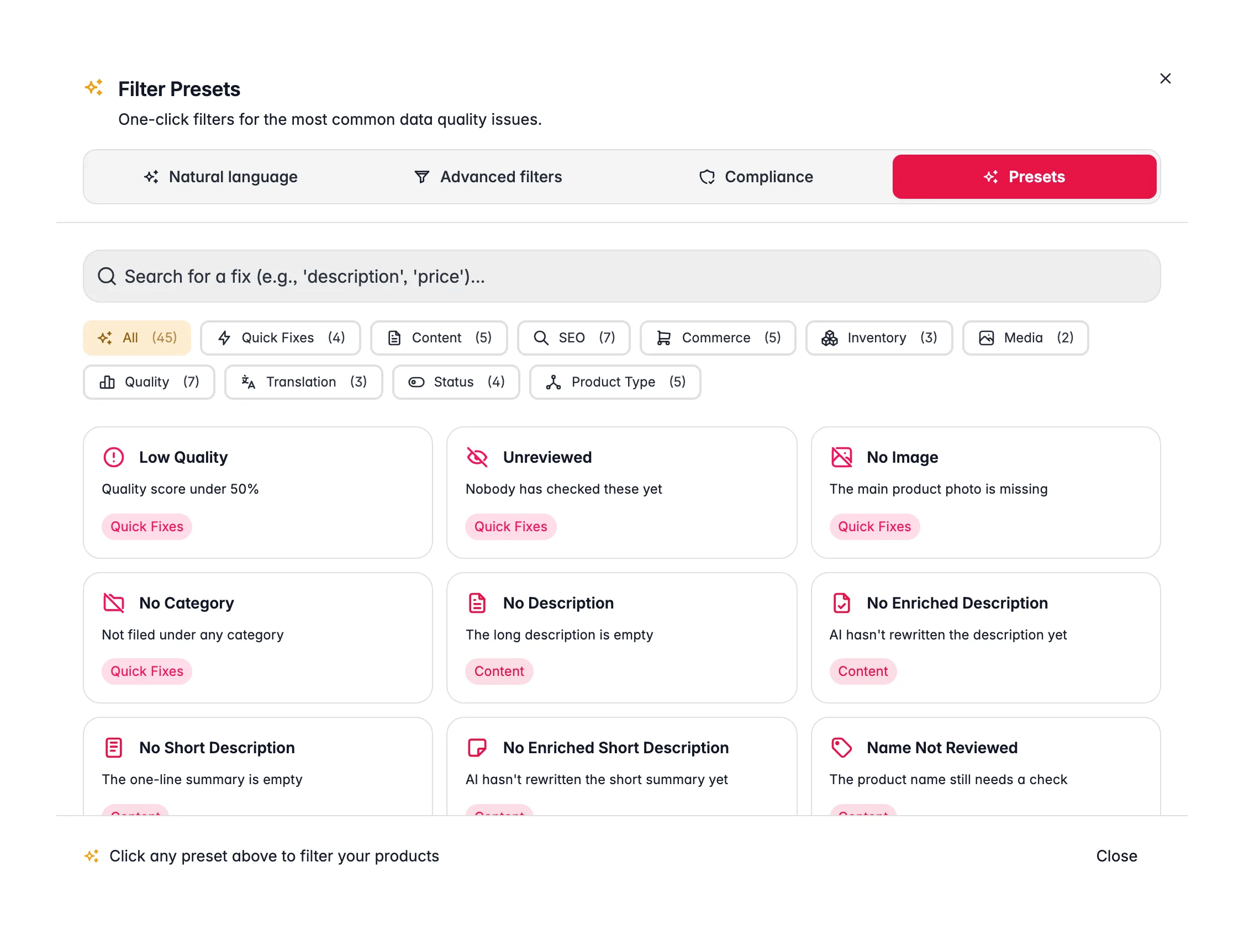
1
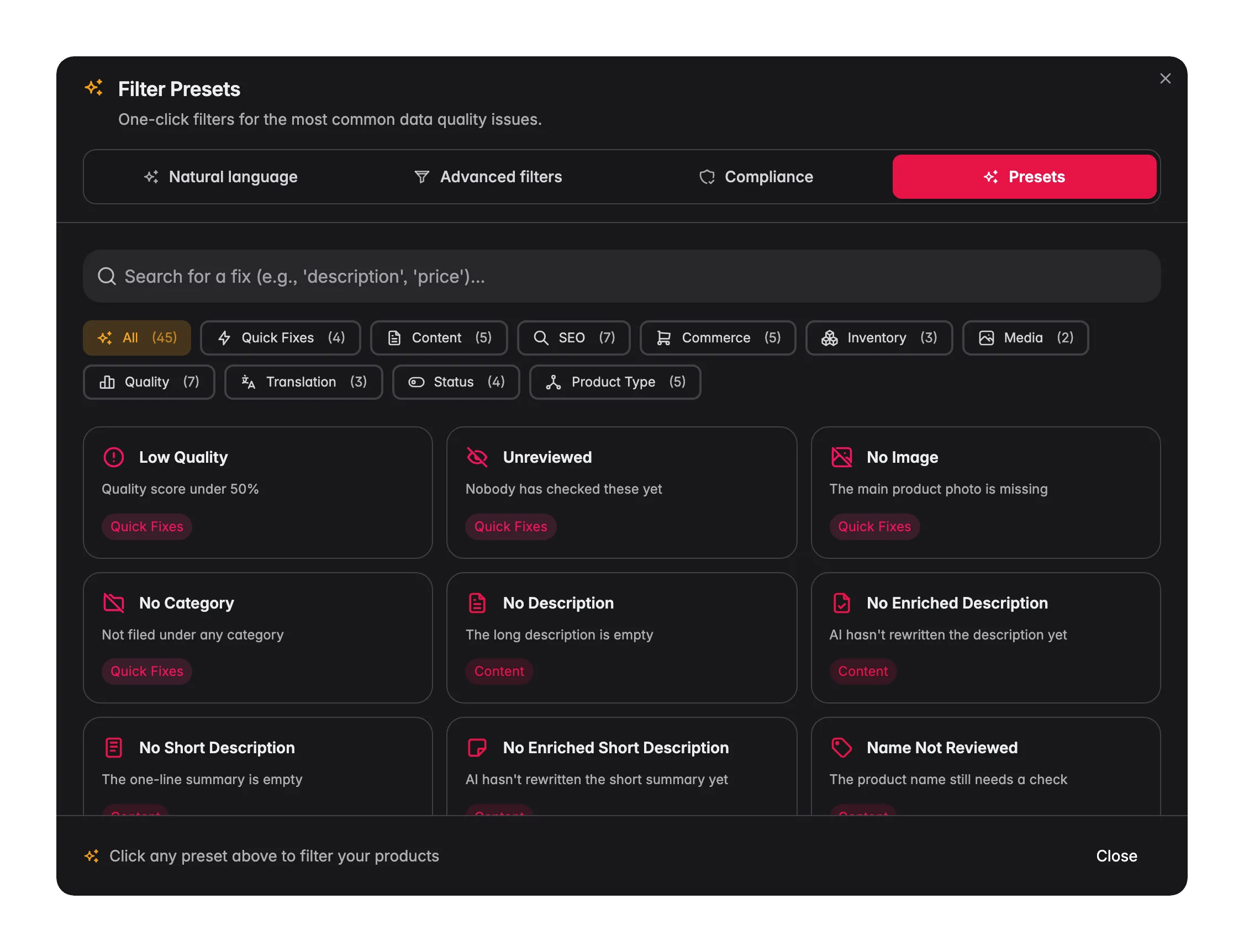
Open het tabblad Presets voor een schaderapport
Klik op de productenpagina op Filters naast de zoekbalk en open het tabblad Presets. Elke presetkaart laat zien hoeveel producten dit probleem nu hebben. Lees die aantallen voordat je iets aanraakt, ze zijn je to-dolijst voor de rest van deze handleiding.
2
Draai de operator is duplicaat op SKU
Wissel naar Geavanceerde filters en kies het veld SKU met de operator is duplicaat. Dit is de snelste manier om herhaalde identifiers boven water te krijgen voordat ze een kanaal bereiken.
3
Herhaal het op EAN
Dezelfde operator werkt op EAN, en die vangt de duplicaten die onder verschillende SKU’s doorglipten.
4
Beoordeel, en voeg daarna samen of verwijder
Bekijk de matches voordat je handelt; een herhaalde SKU zijn soms twee echt verschillende producten van twee leveranciers. Sla het filter op als set, zodat je deze controle na elke volgende import opnieuw kunt draaien.
Normaliseer de tekst, in deze volgorde
Draai deze drie op volgorde. Witruimte eerst, omdat spaties trimmen nooit de betekenis verandert, en hoofdlettergebruik vóór vervangingen, omdat een Titel Casing-ronde daarna precies de merknamen zou herkapitaliseren die je net hebt gecorrigeerd. Alle vier zitten in de modal voor bulk bewerken: klik op Bulk bewerken met producten geselecteerd en zoek de actie op naam.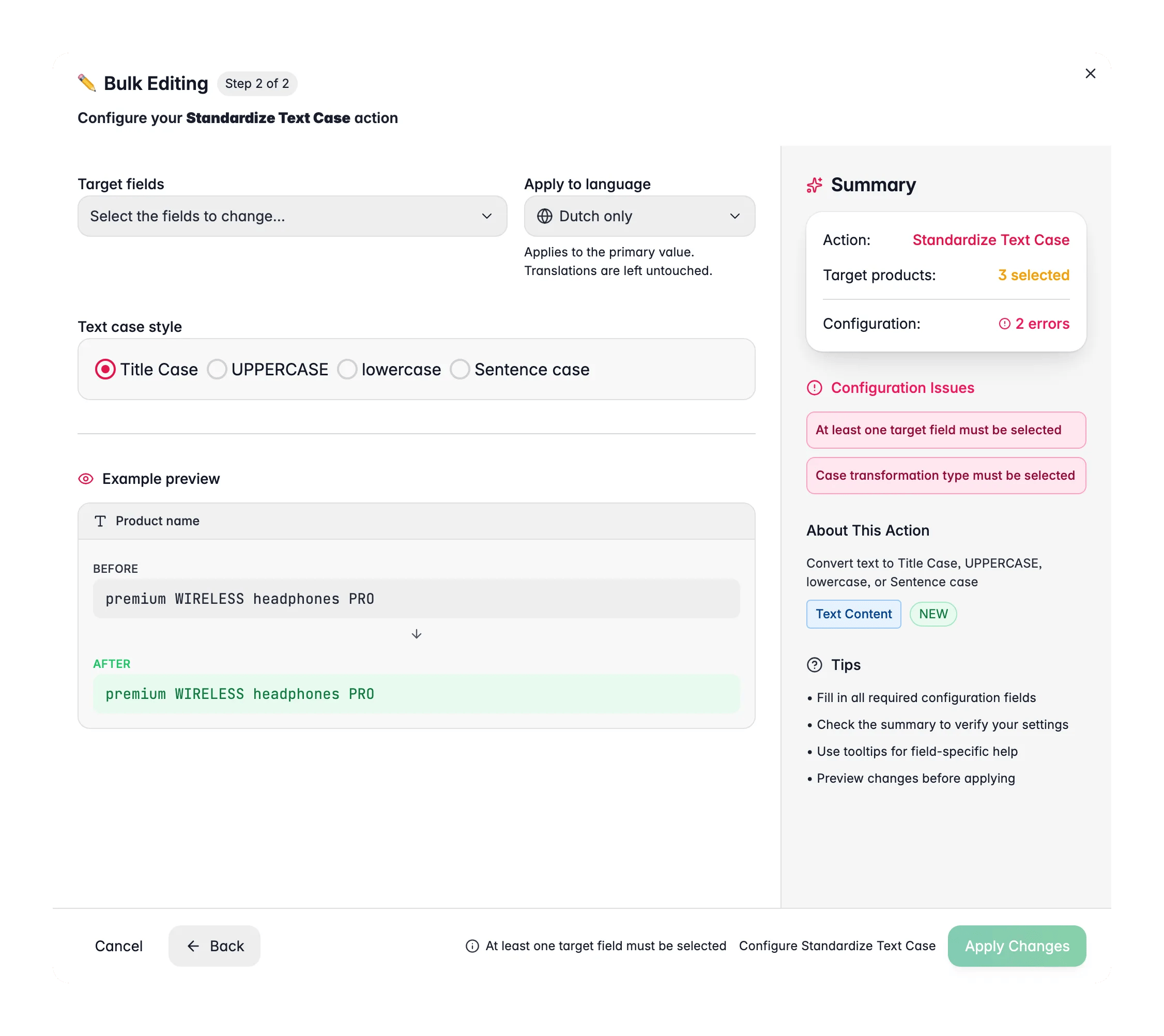
1
Witruimte opschonen
Witruimte opschonen, onder Tekst en content, haalt de voorloop-, naloop- en dubbele spaties weg die sorteren, zoeken en feeds slopen terwijl je ze op het scherm niet ziet. Het is de veilige eerste zet.
2
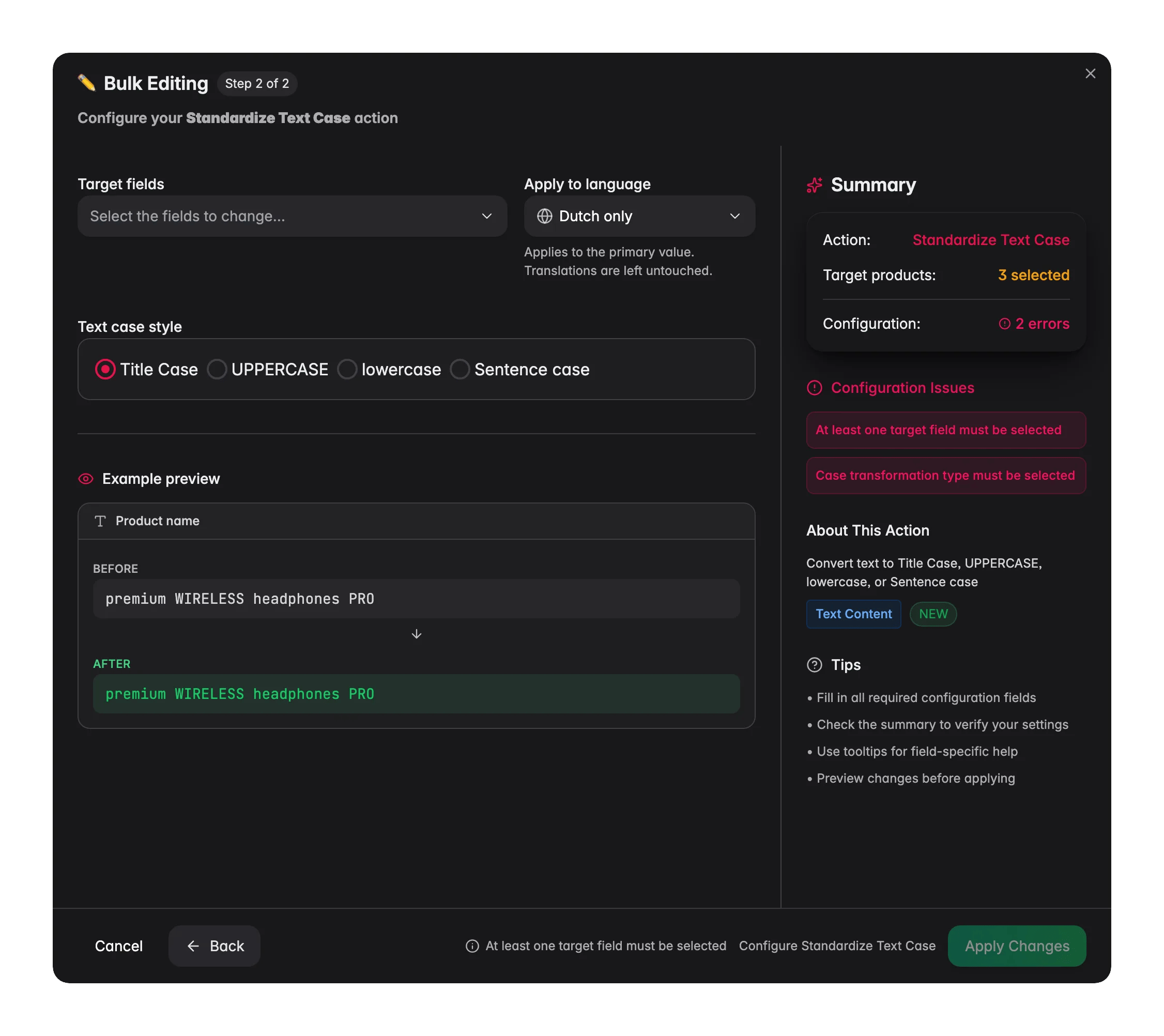
Hoofdlettergebruik standaardiseren
Hoofdlettergebruik standaardiseren, ook onder Tekst en content, zet namen en andere tekstvelden in één consistente stijl. Bekijk de live voor-en-na-preview voordat je het toepast.
3
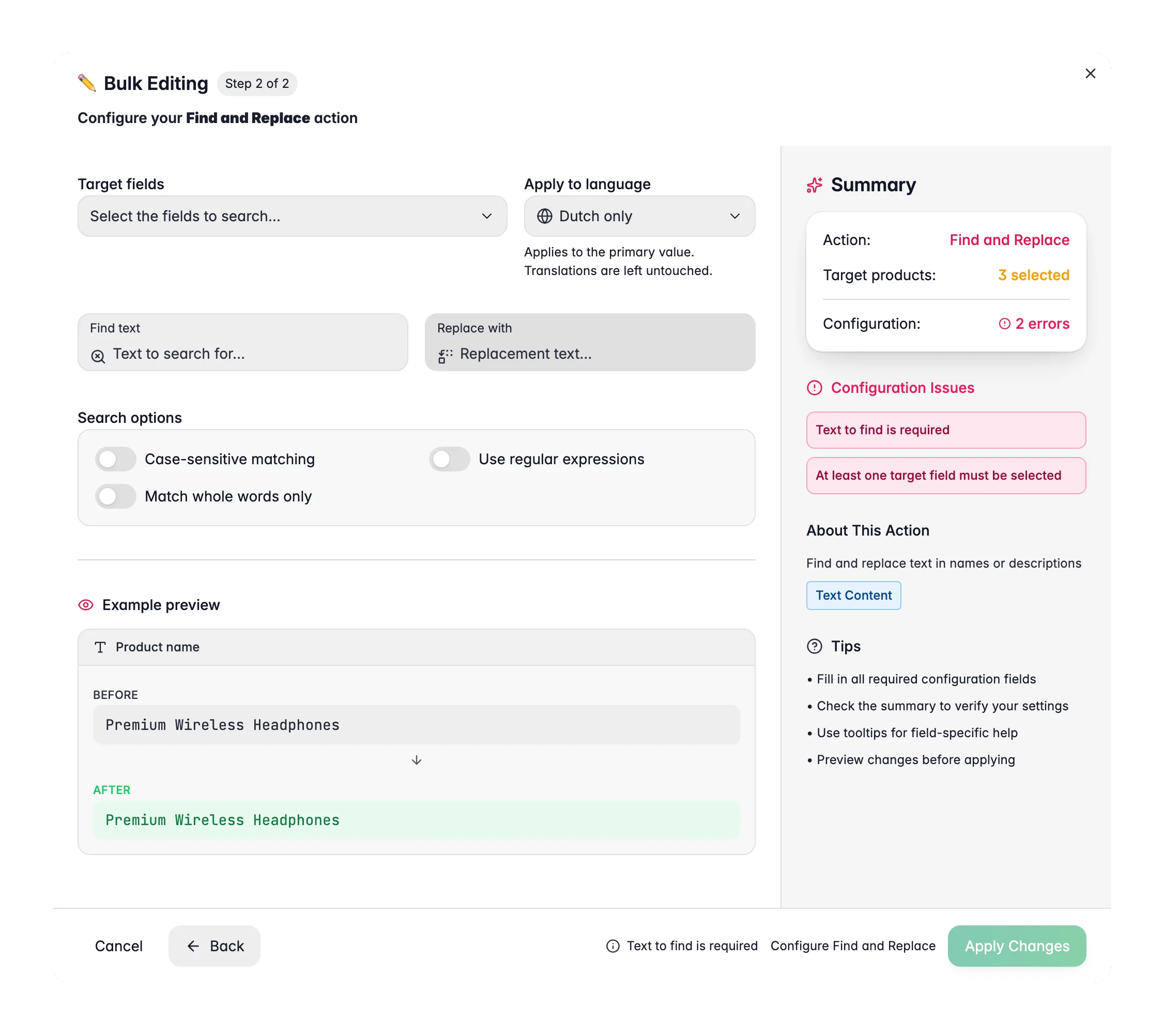
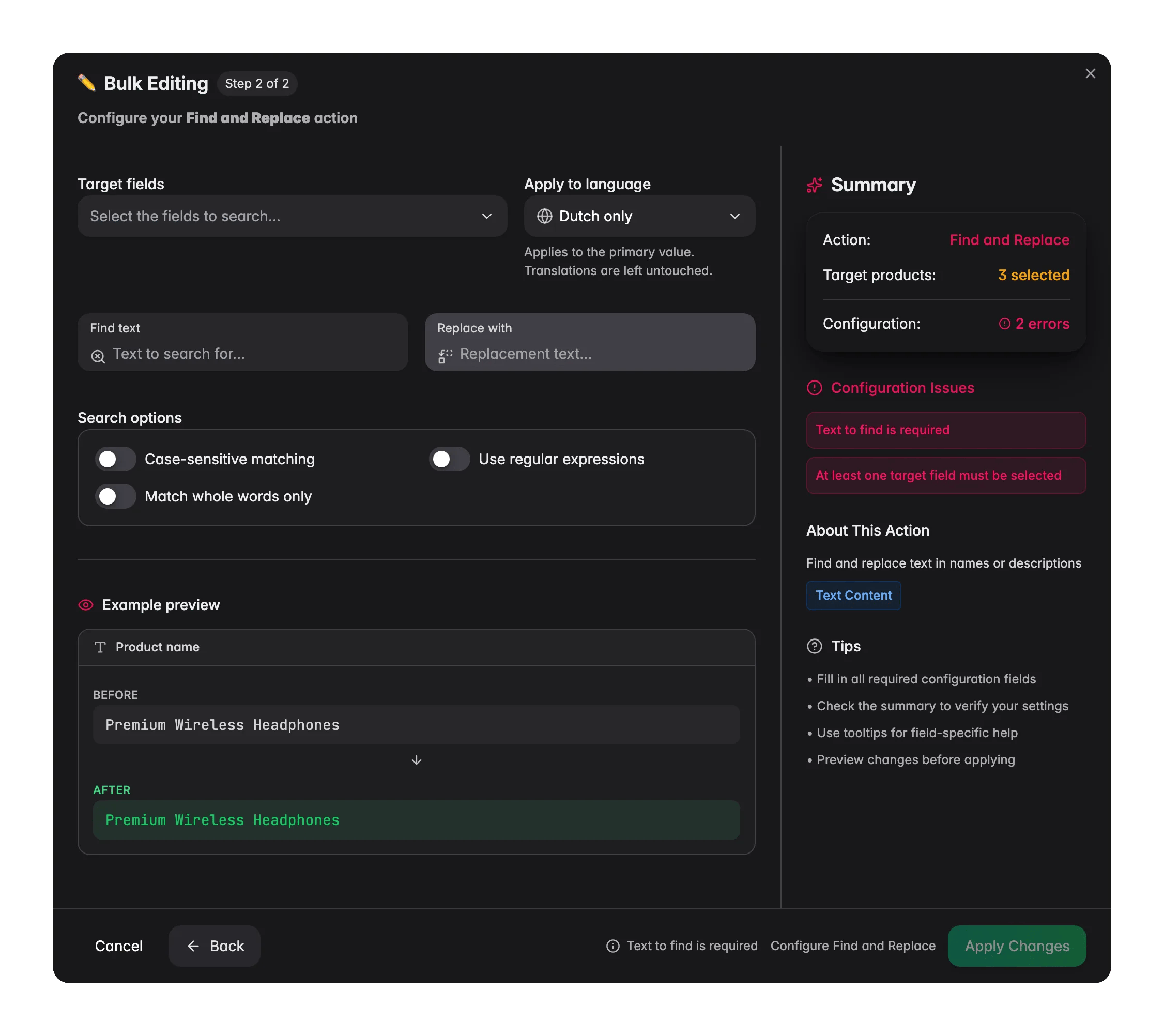
Corrigeer termen met zoeken en vervangen
Zoeken en vervangen pakt de restjes aan: verkeerd gespelde merknamen, de bewoording van een oude leverancier, losse HTML. Gebruik matchen op hele woorden, zodat je geen stukjes binnen andere woorden raakt.
4
Ruim de getallen op
Getallen converteren, onder Attributen en aangepaste velden, rondt lange decimalen af en schaalt waarden om, bijvoorbeeld gewichten delen door 1000 om van grammen naar kilo’s te gaan. Een live preview laat het resultaat eerst op een voorbeeldwaarde zien.
5
Filter smal vóór elke run
Elk van deze acties werkt op je huidige selectie. Filter eerst, lees het aantal matches in het filteroverzicht, en selecteer dan, zodat één verdwaalde voorwaarde niet je hele catalogus meeneemt.
Geef de catalogus een structuur
Structuur komt als laatste, omdat het voortbouwt op het werk hierboven: AI-categorisatie leest de content van elk product, dus hoe netter die content, hoe beter de plaatsing. Het eerder draaien betekent categoriseren op de rommel.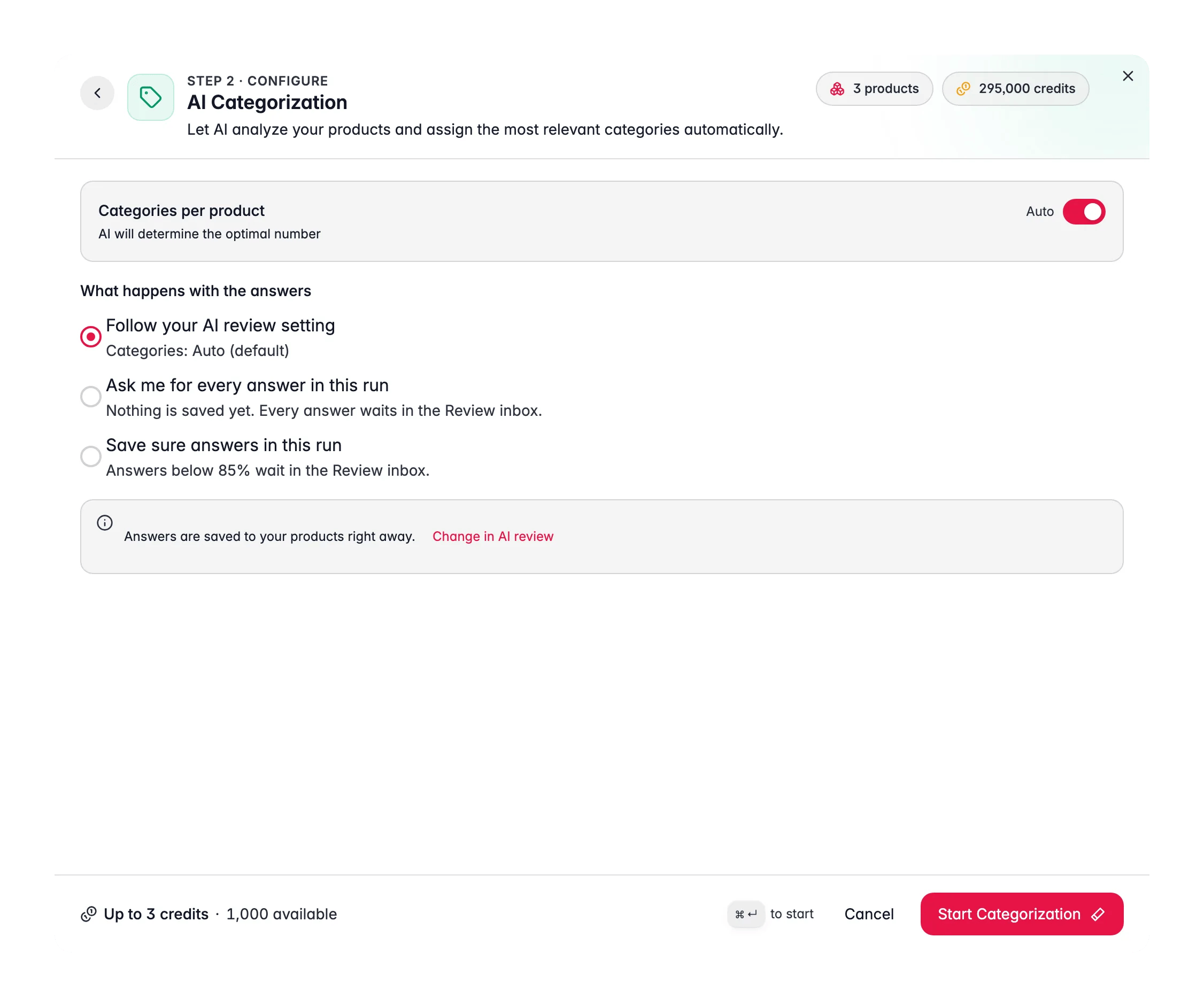
1
Draai categorisatie op de standaarddrempel
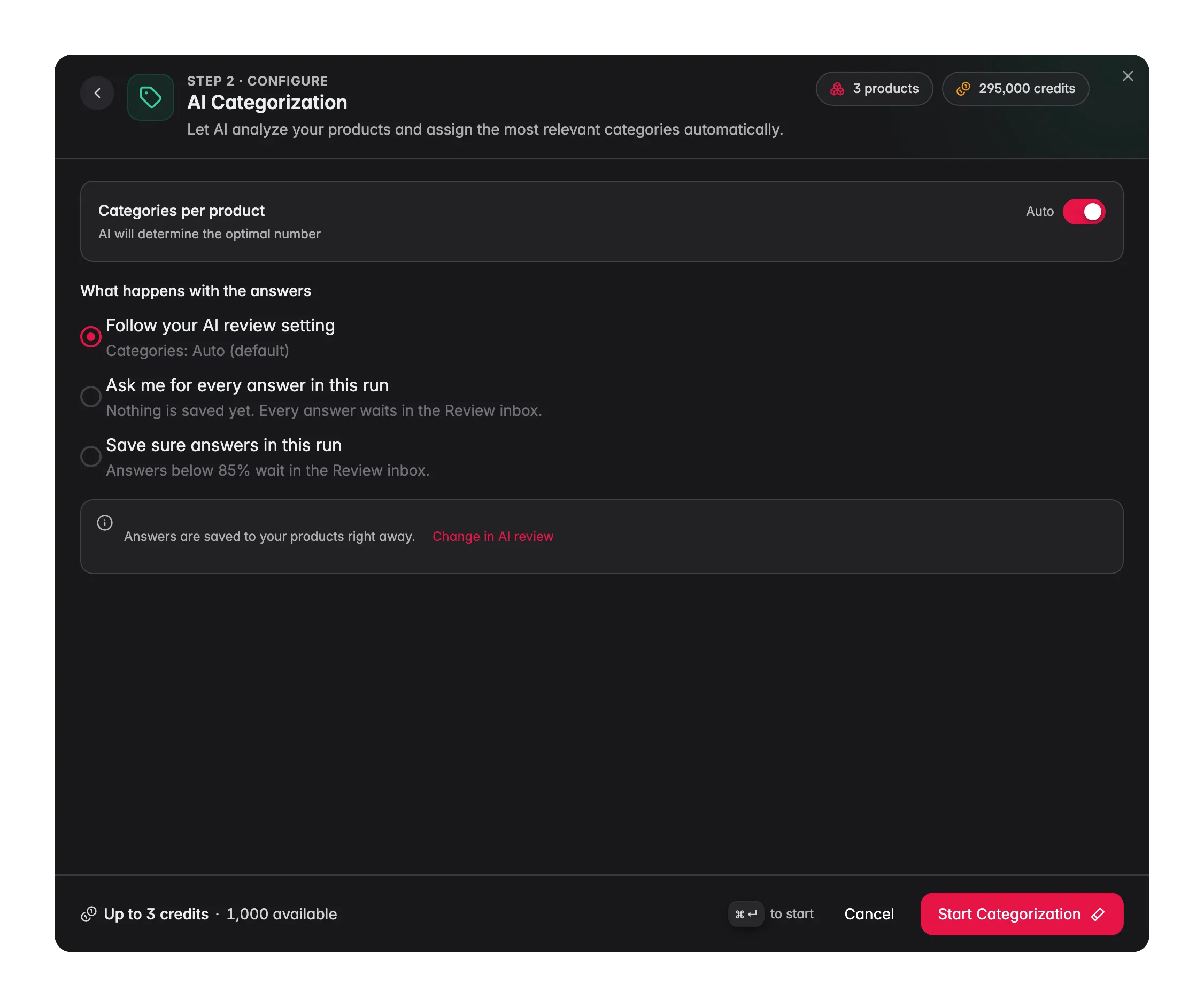
Selecteer je producten, klik op Verrijken met AI in de werkbalk, kies AI-categorisatie en klik op Start verrijking. Het wijst producten toe aan je bestaande categoriestructuur en verzint nooit categorieën, en de standaarddrempel van 75% geeft je eerst de zekere toewijzingen.
2
Verlaag de drempel voor een tweede ronde
Filter op wat nog ongecategoriseerd is en draai opnieuw op 60 tot 65%. Je houdt de veilige toewijzingen uit ronde één en beoordeelt alleen de echt ambigue producten.
3
Begrens het aantal categorieën als je merchandising dat vraagt
Met automatisch bepalen laat je de AI beslissen hoeveel categorieën bij elk product passen. Zet het uit en stel een maximum in wanneer je regels beperken waar een product mag verschijnen.
4
Vouw platte variantrijen samen
Zijn maten en kleuren als losse producten binnengekomen, selecteer dan de producten die bij elkaar horen en kies de kaart Groeperen als varianten onder Categorieën en ordening in de modal voor bulk bewerken. Het werkt alleen op een selectie binnen de pagina, tot 500 producten per run, en een melding vertelt hoeveel er zijn gegroepeerd en hoeveel er zijn overgeslagen.
5
Wijs productfamilies toe
Productfamilies zijn sjablonen per producttype: wijs er een toe en het product erft de attributen die dat type hoort te hebben. Doe het nu, want dat is wat de rapportage over ontbrekende velden in deel 4 betekenisvol maakt in plaats van een lijst met velden die niemand toch al verwachtte.


Hoe je weet dat het werkt
Als het niet werkt
Duizenden producten bleven ongecategoriseerd
Duizenden producten bleven ongecategoriseerd
De drempel is te hoog voor deze catalogus, of je categorienamen zijn ambigu. Verlaag hem naar 60 tot 65% en draai opnieuw op de rest, en overweeg vage categorienamen te verduidelijken.
Producten belandden in de verkeerde categorie
Producten belandden in de verkeerde categorie
Een misplaatsing valt meestal terug te voeren op dunne productcontent, waardoor de AI weinig had om mee te werken. Verrijk titels, beschrijvingen en attributen in deel 4 en categoriseer daarna opnieuw.
Groeperen als varianten is niet beschikbaar
Groeperen als varianten is niet beschikbaar
De actie is bewust geblokkeerd wanneer je alle producten op alle pagina’s selecteert, omdat elk gefilterd product onder één hoofdproduct groeperen vrijwel nooit de bedoeling is. Selecteer binnen één pagina, in batches van maximaal 500.
Zoeken en vervangen raakte meer dan ik verwachtte
Zoeken en vervangen raakte meer dan ik verwachtte
Zet Alleen hele woorden matchen aan, en beperk de doelvelden in plaats van overal te vervangen. Filteren naar een kleine selectie en het resultaat controleren voordat je opschaalt is de goedkope versie van ongedaan maken.
Een filter matchte opeens mijn hele catalogus
Een filter matchte opeens mijn hele catalogus
Controleer het aantal matches in het filteroverzicht voordat je een bulkactie toepast. Een kapot filter geeft nu een foutmelding in plaats van stilletjes alles te matchen, maar dat aantal blijft je veiligheidscheck.
Gerelateerd
4. Verrijk je catalogus met AI
Volgende in de serie: vul de gaten zonder de data te overschrijven die je net hebt opgeschoond.
Ruim een overgenomen catalogus op
Dezelfde opschoning met een gemeten nulmeting ervoor en een Quality Guard-ondergrens erachter.
Producten filteren & zoeken
Presets, de operator is duplicaat en opgeslagen filtersets.
Bulk bewerken
Elke beschikbare bulkactie, en wat elke actie verandert.