Je account is nieuw en er wacht een export van 5.000 rijen. Steek eerst een uur in de setup, dan klinkt elke AI-run daarna als jouw merk in plaats van generiek.
Je hebt je gisteren aangemeld, er staat een rommelige export van 5.000 producten op je bureaublad, en de voor de hand liggende zet is om die nu meteen te uploaden. Wacht nog een uur. De klassieke klacht over AI-teksten, dat ze generiek klinken en niet als jouw merk, is hier veel goedkoper te voorkomen dan later te repareren over 5.000 producten in deel 4. In dit deel zet je vier dingen klaar: je locales, je merkcontext, een standaardprompt per contenttype, en de standaardwaarden die nieuwe producten erven. Reken op ongeveer een uur hier, en ruwweg vijf uur handwerk over de hele vijfdelige serie, plus wachttijd voor de import en de AI-runs.
Voordat je begint: je hebt een WISEPIM-account nodig en het bestand of de winkel waaruit je wilt importeren. Zorg dat je merkrichtlijnen of tone-of-voice-document openstaat, want je gaat er stukken uit plakken in de Kennisbibliotheek.
Wat je eraan overhoudt: een project met vastgelegde markten en talen, een Kennisbibliotheek waar de AI uit kan schrijven, en een standaardprompt voor elk contenttype, zodat je eerste verrijkingsronde in deel 4 klinkt als jouw merk.
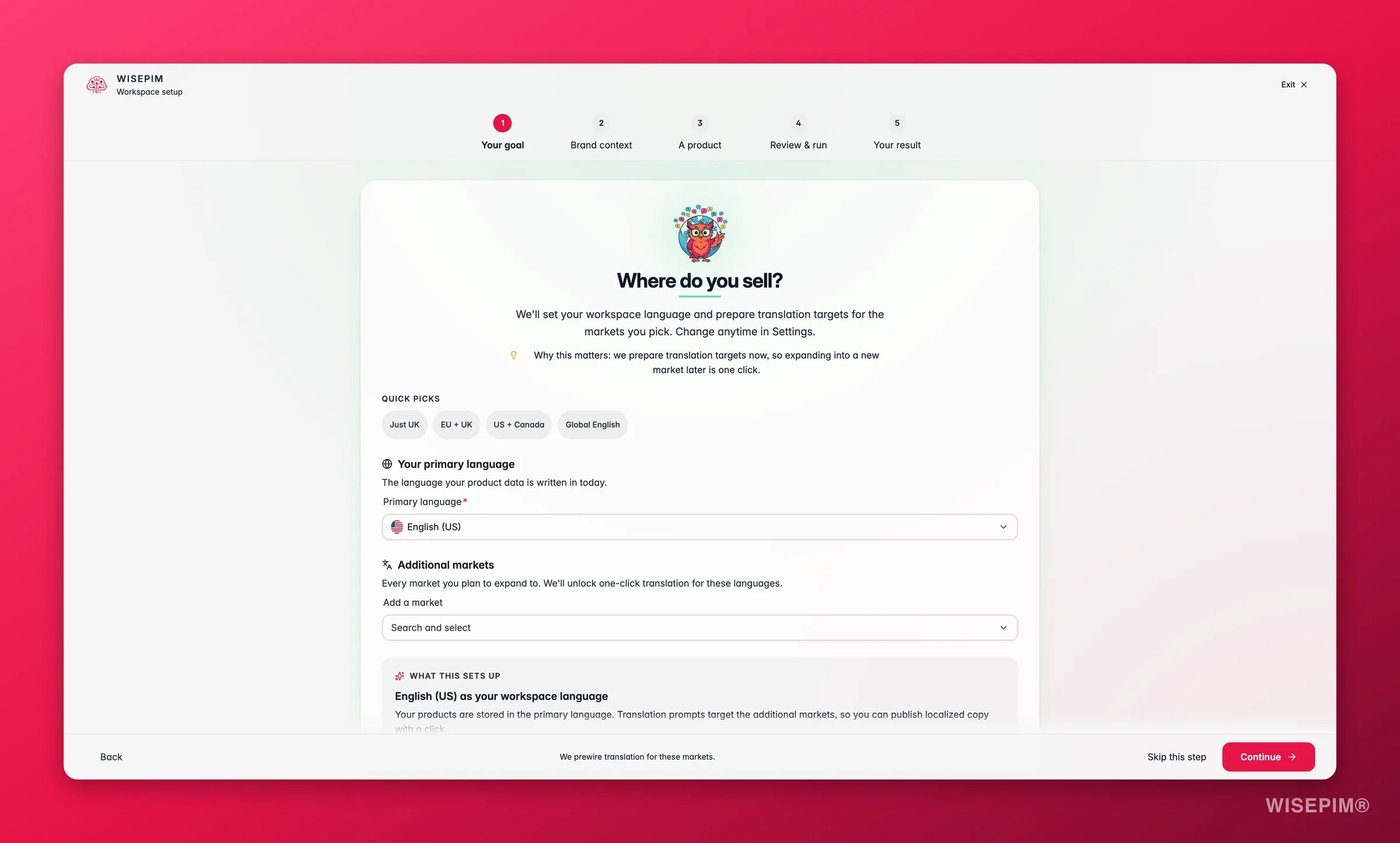
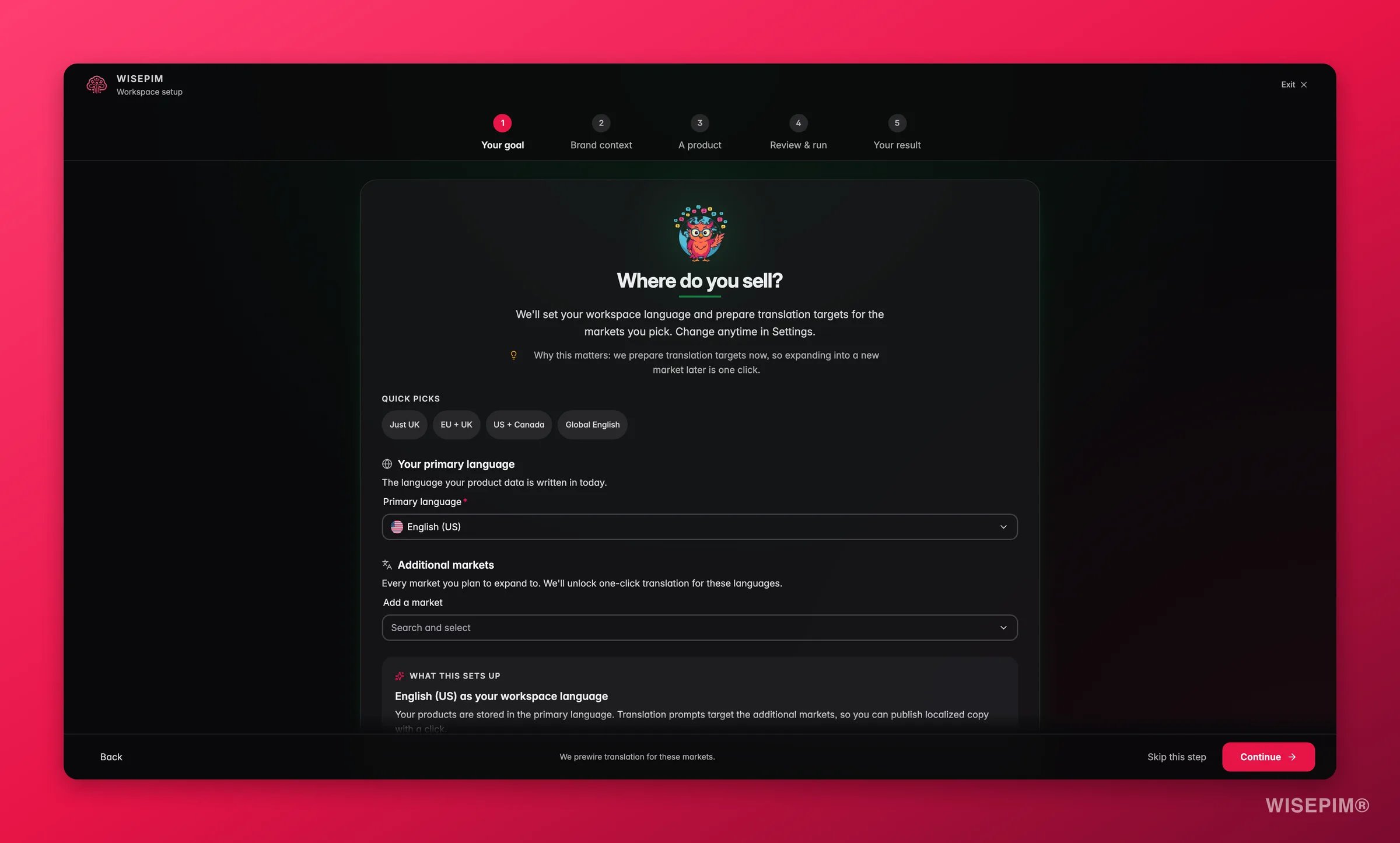
Nieuwe accounts starten met een installatiewizard die je één keer doorloopt. Doe dat vóór al het andere: de markten en talen die je kiest worden de locales van je project, en de primaire taal is de bron waar elke vertaling vanaf begint. Dat wijzigen op een catalogus die al content bevat, is een veel grotere beslissing dan op een lege.
1
Doorloop de onboardingwizard
Hij vraagt naar je bedrijf, je website, de markten waarin je verkoopt en de platformen die je wilt koppelen. De Snelstartgids loopt elk scherm langs.
2
Vul de echte URL van je winkel in
WISEPIM crawlt die tijdens de setup en vult je bedrijfsgegevens, branche en merkcontext alvast in, zodat de AI ergens uit kan putten voordat je zelf één woord hebt geschreven.
3
Kies markten en talen bewust
Dit worden je projectlocales, en alles wat je later importeert en vertaalt hangt eraan vast. Beslis het nu, terwijl de catalogus nog leeg is.
4
Controleer de details in Algemene instellingen
Open Algemene instellingen en check de projectnaam, branche en doelzoekwoorden. De branche stuurt vanaf nu hoe de AI schrijft; hij herschrijft niets wat al bestaat.
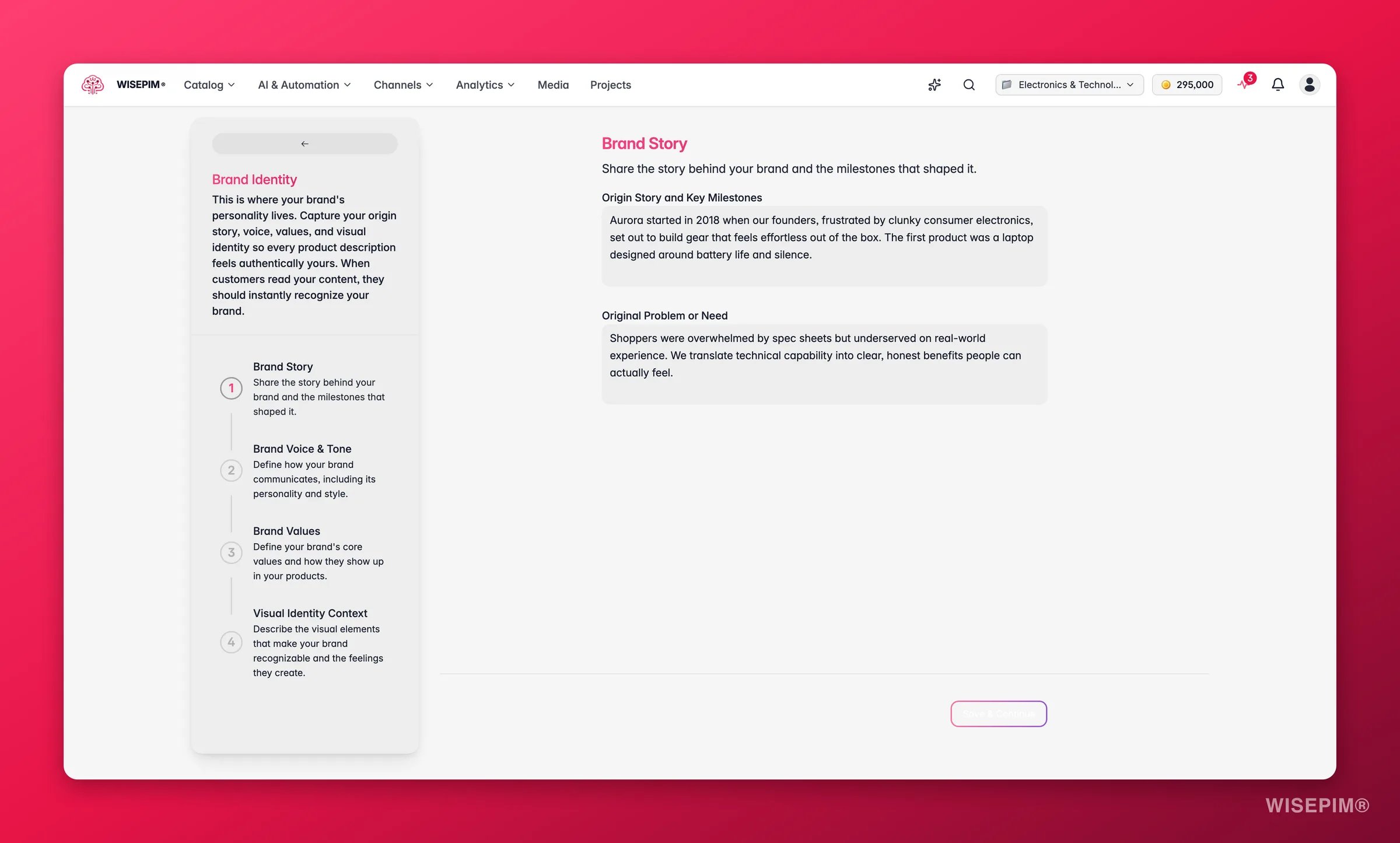
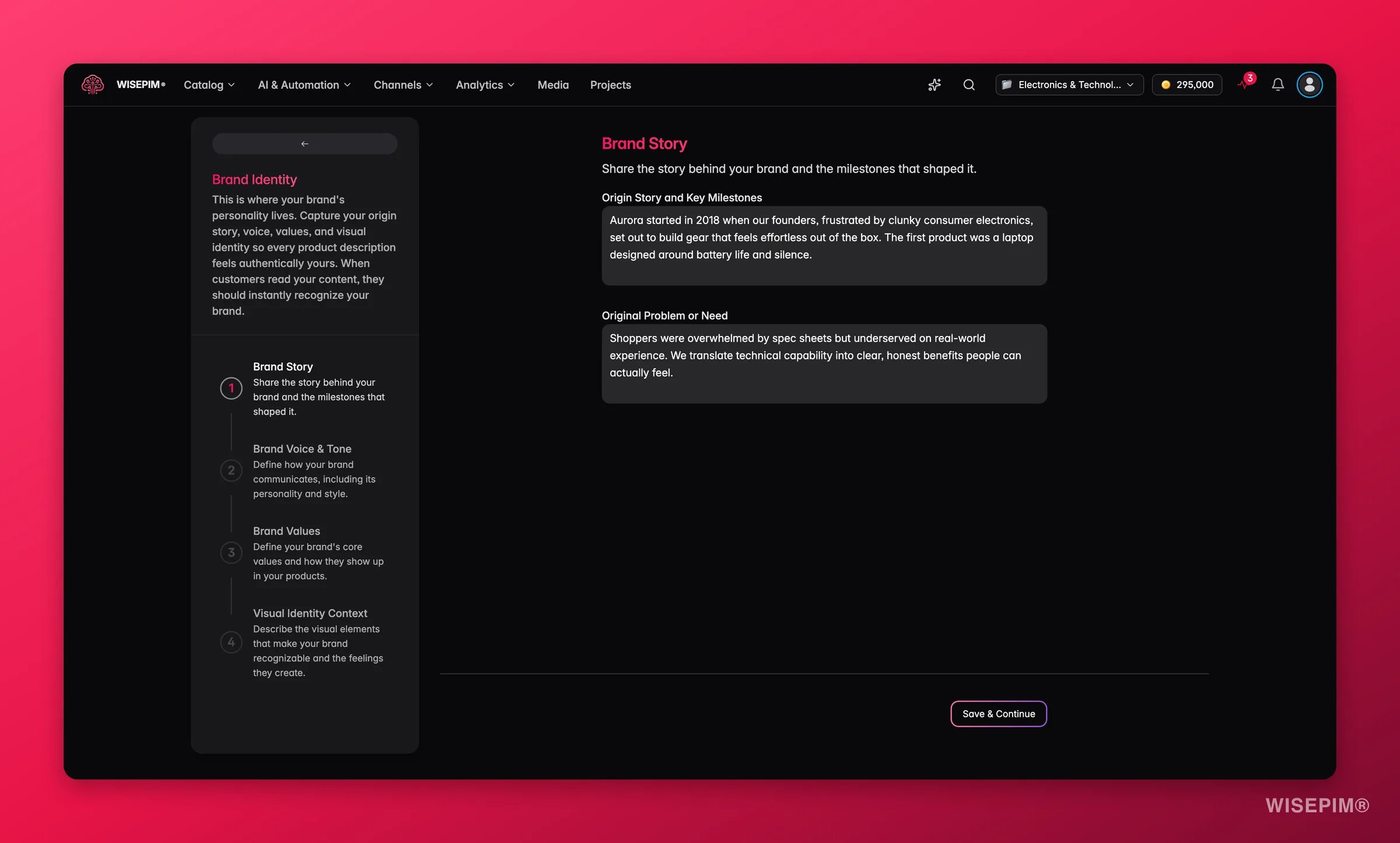
Een lege Kennisbibliotheek is veruit de grootste oorzaak van vlakke AI-output, en elke AI-functie leest eruit op het moment van uitvoeren. Een uur hier verbetert elke beschrijving, titel en vertaling die je in deel 4 en daarna genereert. Begin met Merkidentiteit: dat is het fundament waar de andere secties op voortbouwen.
1
Open de Kennisbibliotheek en begin bij merkidentiteit
Je bereikt de Kennisbibliotheek via het hoofdmenu. Open de kaart Merkidentiteit en vul je merkverhaal, stem en waarden in. Voelt output ooit niet als jouw merk, dan kijk je hier als eerste.
2
Voeg daarna merkstem en doelgroep toe
Concrete toonbijvoeglijke naamwoorden en de woorden die je nooit gebruikt werken beter dan vage statements. Beschrijf aan wie je verkoopt, waar die persoon mee zit en welke vragen hij stelt voordat hij koopt.
3
Dek waardepropositie en contentvereisten af
Waarom klanten voor jou kiezen, en de regels waar je content zich aan moet houden, zoals verplichte details of compliance-formuleringen. Deze twee secties zorgen ervoor dat je beschrijvingen niet klinken als die van elke concurrent.
4
Plak uit documenten die je al hebt
Bestaande merkrichtlijnen, een tone-of-voice-deck of klantonderzoek zijn de snelste bron. Je voortgang wordt opgeslagen terwijl je typt, en elke categorie toont zijn eigen voltooiingspercentage.
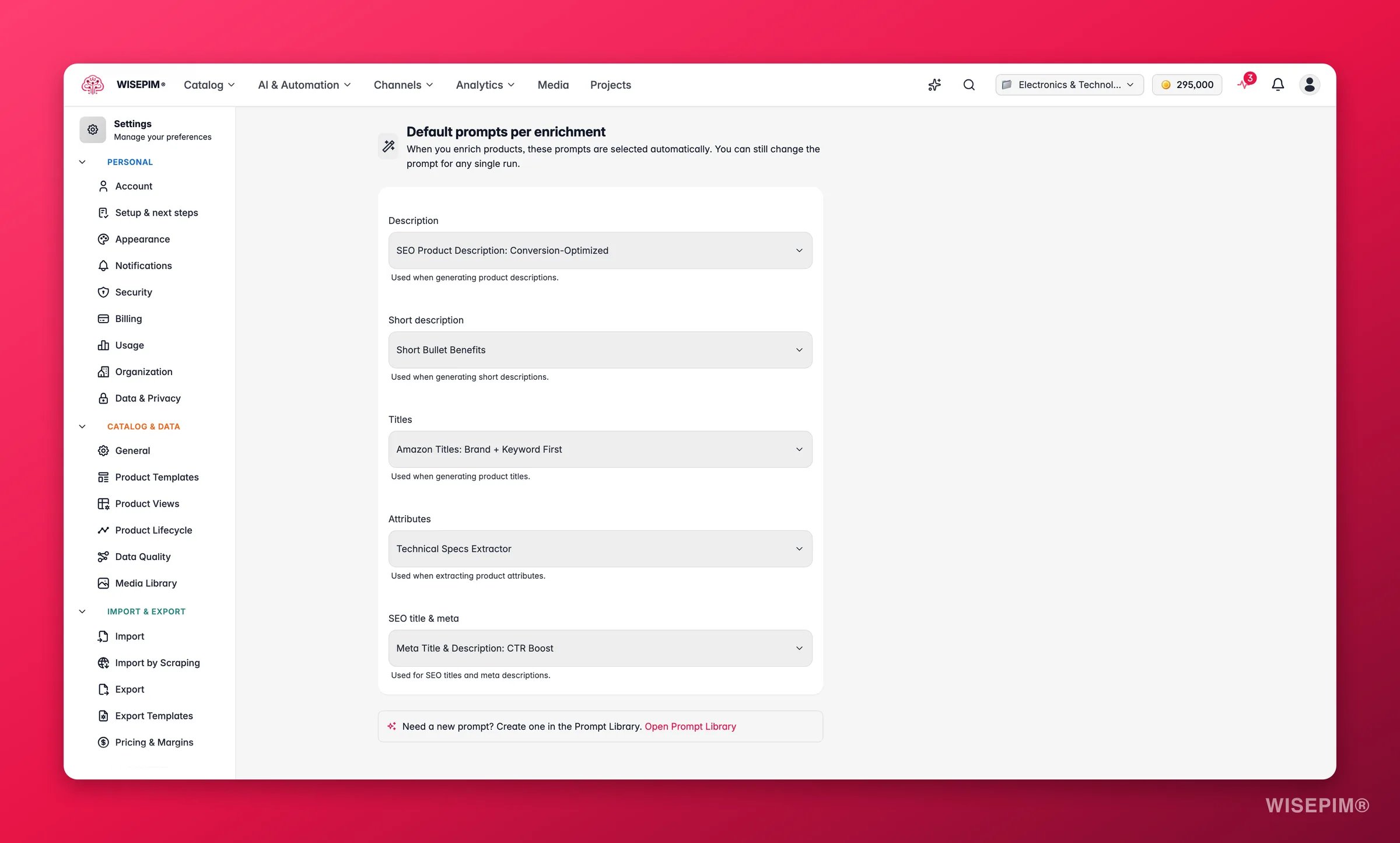
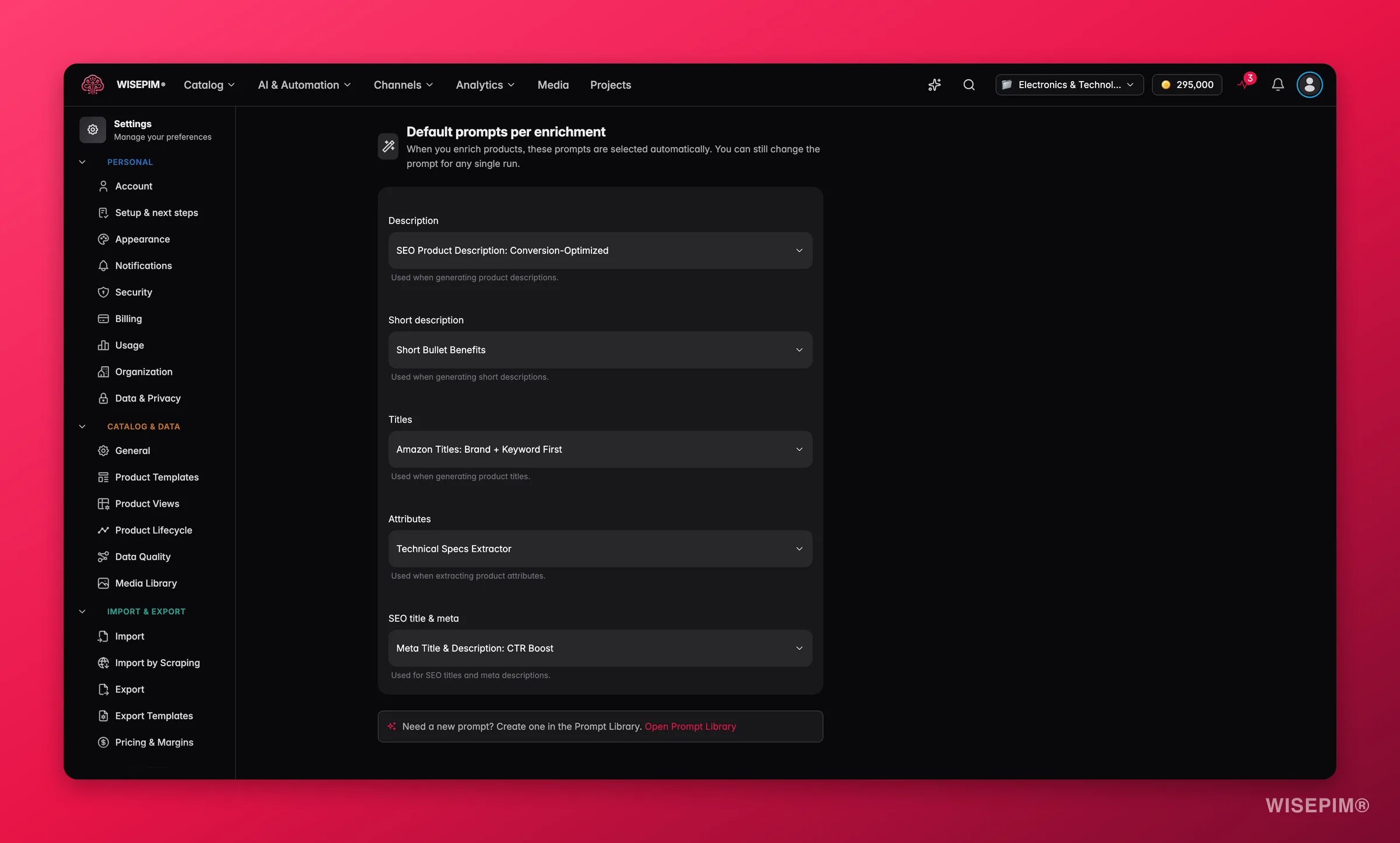
Kies één prompt per contenttype en stel die in als standaard
Verrijking draait op prompts. Zolang er geen standaard is voor een contenttype, slaat Automatisch invullen dat type over, en dat merk je pas als grijze optie in de verrijkingsmodal in deel 4. Tien minuten hier haalt die doodlopende weg weg voordat er 5.000 producten van afhangen.
1
Begin bij de curated prompts
Open het tabblad Curated prompts in de Promptbibliotheek. Ze zijn gerangschikt op jouw branche en toon, dus de beste match staat meestal bovenaan. Sla er één per contenttype op in je eigen collectie in plaats van vanaf nul te schrijven.
2
Probeer hem op een echt product
Zoek in het Prompt Lab een SKU op, klik op Product laden en test. Je krijgt het origineel en de gegenereerde versie naast elkaar, en er wordt niets naar je catalogus geschreven. Pas één instelling tegelijk aan en test opnieuw.
3
Stel je standaarden in
Kies in Enrich-prompts een prompt voor elk verrijkingstype en sla op. Beschrijving en korte beschrijving delen bewust één standaard.
4
Laat geen dropdown op 'Geen standaard' staan
Elk type zonder standaard is een type dat Automatisch invullen in deel 4 niet aanraakt. Een lege dropdown betekent dat je nog geen prompt van dat type hebt, dus maak er eerst een in de Promptbibliotheek.
Optioneel: standaardwaarden en zoekwoorden die de gaten vullen
Je importbestand bevat niet elk veld. Deze twee instellingen bepalen wat er met de rest gebeurt. Beide gelden alleen voor producten die ná het opslaan worden aangemaakt, en precies daarom horen ze vóór deel 2 en niet erna.
1
Stel je productstandaarden in
Leg in Productsjablonen de status, zichtbaarheid, het merk en de leverancier vast waarmee nieuwe producten moeten starten. Sjabloonstandaarden gelden wanneer een product wordt aangemaakt, nooit wanneer er een wordt bijgewerkt.
2
Voeg een SKU-patroon toe als je bestand geen SKU's heeft
Dezelfde pagina bouwt SKU’s op uit een patroon, met een live voorbeeld onder het veld. Laat het leeg als je bestand al goede identifiers bevat.
3
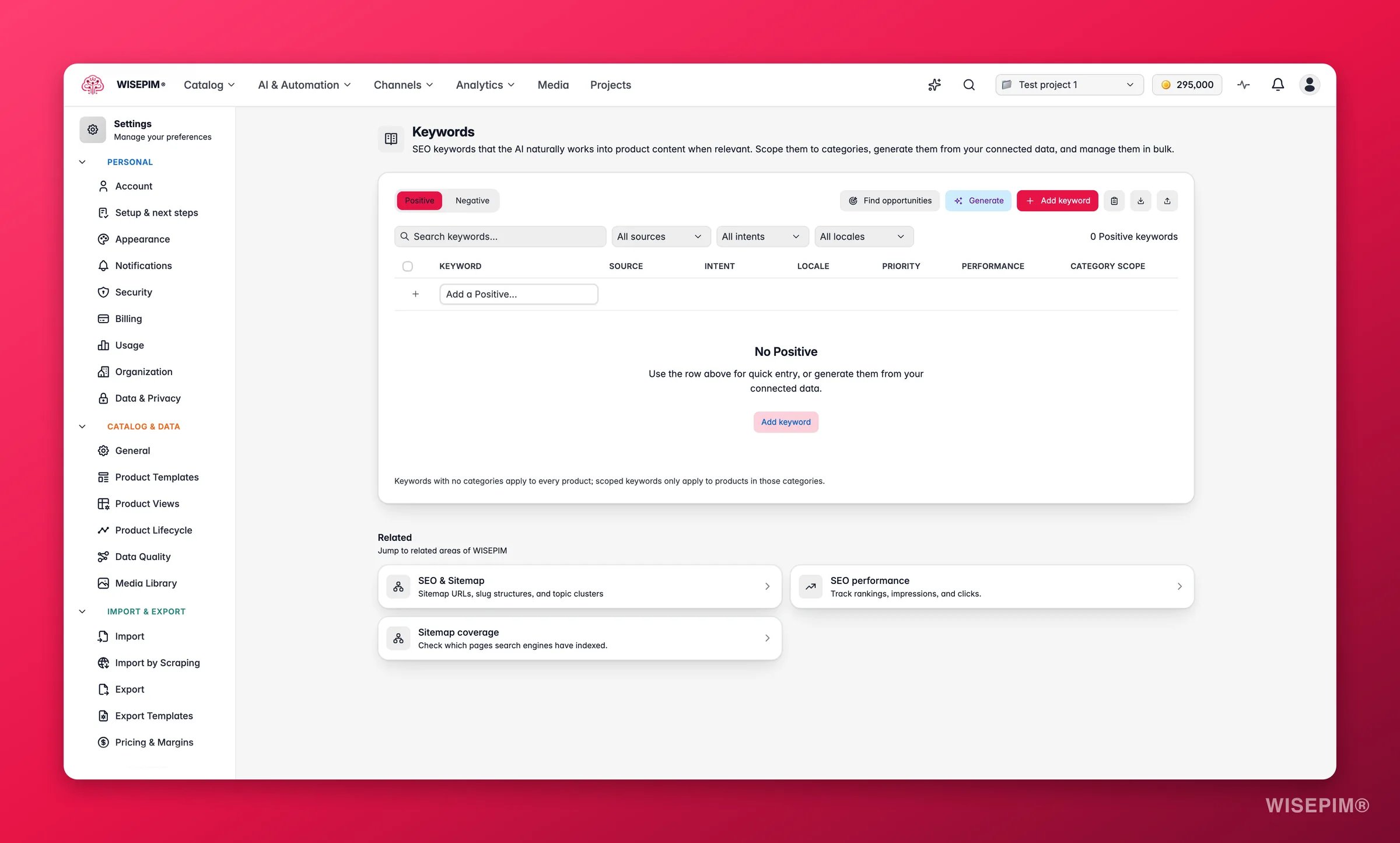
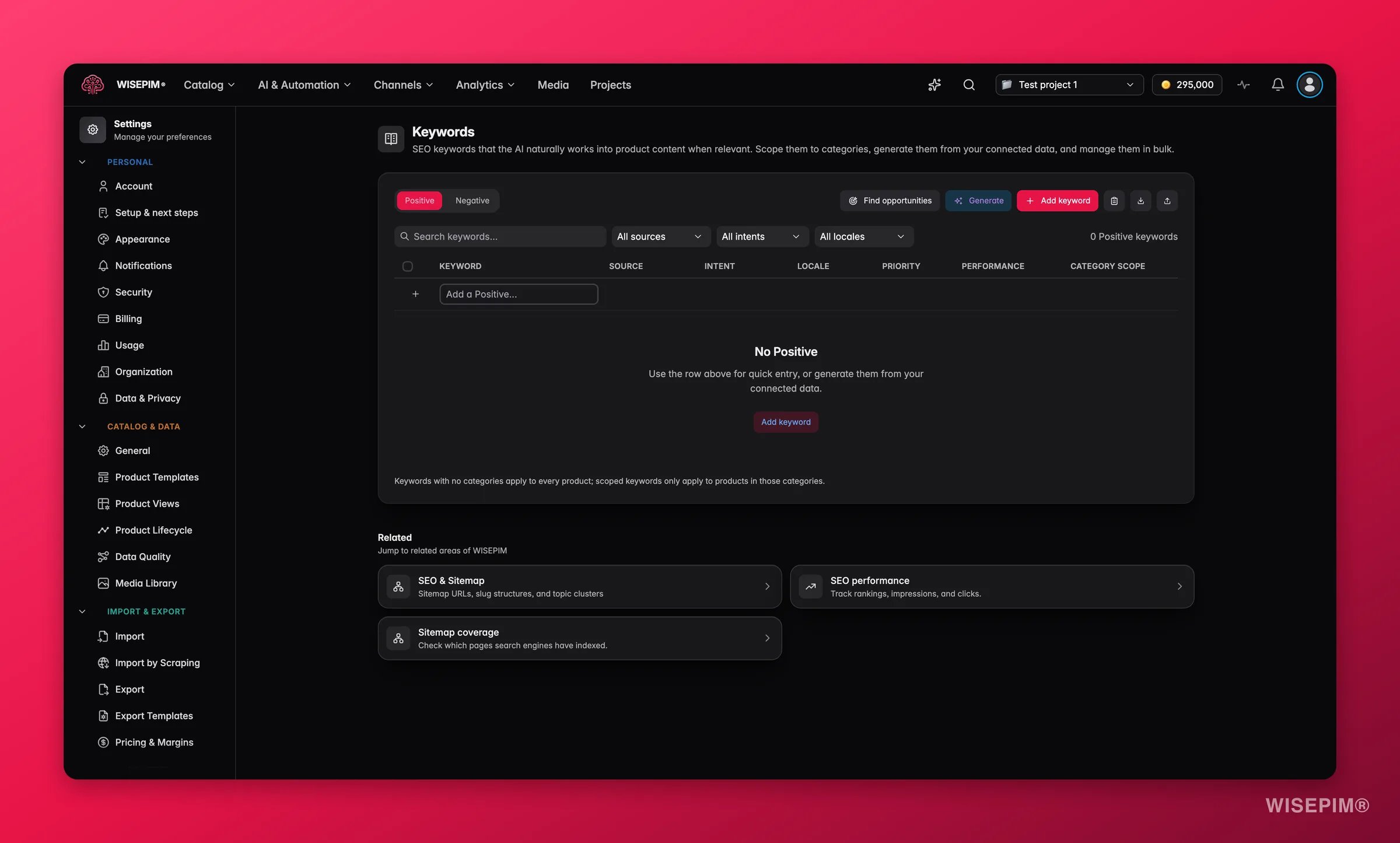
Bouw een scherpe lijst met positieve zoekwoorden
Voeg bij Zoekwoorden de SEO-termen toe waarop je wilt scoren. De AI verwerkt ze alleen waar ze passen, dus een korte lijst werkt beter dan een lange. Met Genereren stelt WISEPIM termen voor op basis van je eigen data.
4
Voeg ook negatieve zoekwoorden toe
Concurrentnamen en off-brand bewoording zet je op het tabblad Negatief, en de AI houdt ze uit gegenereerde content. Wijzigingen op deze pagina worden meteen opgeslagen, zonder opslagbalk.
Opties in het paneel Automatisch invullen zijn grijs
Een grijs gaptype heeft geen standaardprompt en geen override voor die run. Stel een standaard in bij Enrich-prompts, of kies een prompt uit de override-dropdown in het paneel zelf.
Een promptdropdown is leeg, dus ik kan geen standaard instellen
Elke dropdown toont alleen prompts die bij dat verrijkingstype horen, dus een lege dropdown betekent dat je nog geen prompt van dat type hebt. Maak of bewaar er eerst een in de Promptbibliotheek en kom dan terug.
De AI-output klinkt nog steeds generiek
Een dunne merkstem en merkidentiteit zijn meestal de oorzaak. Voeg concrete toonbijvoeglijke naamwoorden, voorbeeldzinnen en je specifieke voordelen toe aan de Kennisbibliotheek en test hetzelfde product opnieuw in het Prompt Lab.
Een instellingenpagina vraagt me eerst een project te kiezen
Enrich-prompts, Exportsjablonen, Zoekwoorden en Algemene instellingen zitten op projectniveau. Kies een project in de projectkiezer en open de pagina opnieuw.
Ik heb al geïmporteerd voordat ik dit las
Er gaat niets verloren. Vul nu de Kennisbibliotheek en stel je standaarden in, en ga daarna door naar deel 3: verrijking leest beide uit op het moment van uitvoeren, niet bij de import.
Setup klaar. Deel 2 neemt het bestand zelf onder handen, en daar gaat het meestal echt mis.
Volgende in de serie: testimport, één keer mappen, en een terugdraaioptie openhouden.
Leer WISEPIM je huisstijl
Ga dieper op merkstem, zodat duizenden beschrijvingen nog steeds als jou klinken.
Kennisbibliotheek
Elk veld dat de AI leest voordat hij één woord schrijft.
Enrich-prompts
De standaardprompt per verrijkingstype, en waar die opduikt.
{"docsConfig":{"theme":"mint","$schema":"https://mintlify.com/docs.json","name":"WISEPIM Documentation","description":"Documentation for WISEPIM, the AI-powered product information management (PIM) platform: import, enrich, translate and publish product content, connect e-commerce platforms and marketplaces, automate catalog work, and build on the WISEPIM Public API.","colors":{"primary":"#E71447","light":"#E71447","dark":"#E71447"},"logo":{"light":"https://mintcdn.com/swiftsyncai/CpcHeNUil_YXkrs1/logo/wisepim-logo-horizontal-transparant-lightmode.png?fit=max\u0026auto=format\u0026n=CpcHeNUil_YXkrs1\u0026q=85\u0026s=fb18d37ec9d57e2050a1acb063cd8424","dark":"https://mintcdn.com/swiftsyncai/CpcHeNUil_YXkrs1/logo/wisepim-logo-horizontal-transparant-darkmode.png?fit=max\u0026auto=format\u0026n=CpcHeNUil_YXkrs1\u0026q=85\u0026s=f908843e7a886bf8143cb9bc525b7b86"},"favicon":"https://mintcdn.com/swiftsyncai/CpcHeNUil_YXkrs1/favicon.png?fit=max\u0026auto=format\u0026n=CpcHeNUil_YXkrs1\u0026q=85\u0026s=50f7573d74bc7da293b9931d815b2bb3","api":{"openapi":"openapi.json","playground":{"display":"interactive"},"examples":{"defaults":"required","languages":["curl","python","javascript"]}},"appearance":{"default":"system"},"background":{"decoration":"gradient"},"navbar":{"links":[{"href":"https://wisepim.com/contact","label":"Support"}],"primary":{"type":"button","label":"Go to WISEPIM","href":"https://wisepim.com/products"}},"footer":{"socials":{"youtube":"https://www.youtube.com/channel/UC5sQ48mV3sYEBme01xvVIXw","linkedin":"https://linkedin.com/company/wisepim"}},"search":{"prompt":"What are you looking for?"},"seo":{"metatags":{"og:site_name":"WISEPIM Documentation","og:type":"website","twitter:card":"summary_large_image"},"organization":{"name":"WISEPIM","legalName":"WISEPIM B.V.","url":"https://wisepim.com","logo":"https://docs.wisepim.com/logo/wisepim-logo-horizontal-transparant-lightmode.png","sameAs":["https://linkedin.com/company/wisepim","https://www.youtube.com/channel/UC5sQ48mV3sYEBme01xvVIXw"]},"indexing":"all"},"fonts":{"family":"Inter"},"icons":{"library":"lucide"},"styling":{"eyebrows":"breadcrumbs","latex":true},"integrations":{"ga4":{"measurementId":"G-6NXPFG6S4Z"}},"errors":{"404":{"redirect":false,"title":"This page moved or never existed","description":"No worries, use the search above (or press Cmd+K) to find what you were looking for, or head back to the [introduction](/en/introduction)."}},"contextual":{"options":[{"title":"Ask WISEPIM AI","description":"Open the WISEPIM AI chat with this page as the question","icon":"sparkles","href":{"base":"https://wisepim.com/chat","query":[{"key":"prompt","value":"I am reading the WISEPIM documentation page https://docs.wisepim.com$path and I have a question about it. Answer in the language of that page.\n\nMy question: "}]}},"copy","view","chatgpt","claude","perplexity","mcp"],"display":"header"},"thumbnails":{"appearance":"dark","background":"https://mintcdn.com/swiftsyncai/2_3RgILsRdlQxjn6/images/og-background.png?fit=max\u0026auto=format\u0026n=2_3RgILsRdlQxjn6\u0026q=85\u0026s=f55698f3b0dd04d58e5f67b096de1f26","fonts":{"family":"Inter"}},"navigation":{"global":{"anchors":[{"anchor":"Homepage","icon":"house","href":"https://wisepim.com"},{"anchor":"Latest changes","icon":"history","href":"https://wisepim.com/changelog"},{"anchor":"Blog","icon":"newspaper","href":"https://wisepim.com/blog"}]},"languages":[{"language":"en","href":"en/introduction"},{"language":"nl","href":"nl/introduction"},{"language":"de","href":"de/introduction"},{"language":"es","href":"es/introduction"}]}},"deployment":{"deploymentMetadataValue":{"subdomain":"swiftsyncai","hasAudioNarration":false,"actualSubdomain":"swiftsyncai","customDomains":["docs.wisepim.com"],"gitSource":{"type":"github","owner":"lldiegon","repo":"wisepim-docs","deployBranch":"main","contentDirectory":"","isPrivate":true,"mountPath":"","label":""},"chroma":{"liveDeploymentHistoryId":"6ae29ae907aeaf4d1afc5884","collectionId":"bbceb7eb-5a5b-4c95-b655-48d98646c6ca","schemaVersion":"v3","latestBuiltDeploymentHistoryId":"6ae29ae907aeaf4d1afc5884"},"entitlements":{},"buildId":"6ae29ae907aeaf4d1afc5884","clientVersion":"0.0.4043","searchFilterCounts":[{"language":"en","tag":"Documentation","count":283},{"language":"de","tag":"Dokumentation","count":183},{"language":"es","tag":"Documentación","count":183},{"language":"nl","tag":"Documentatie","count":183},{"language":"en","tag":"API Reference","count":100},{"language":"en","tag":"Products","count":67},{"language":"de","tag":"Produkte","count":61},{"language":"es","tag":"Productos","count":61},{"language":"nl","tag":"Producten","count":61},{"language":"de","tag":"Erstellen \u0026 Bearbeiten","count":41},{"language":"de","tag":"Einstellungen","count":41},{"language":"en","tag":"Creating \u0026 Editing","count":41},{"language":"en","tag":"Settings","count":41},{"language":"es","tag":"Crear y Editar","count":41},{"language":"es","tag":"Configuración","count":41},{"language":"nl","tag":"Aanmaken \u0026 Bewerken","count":41},{"language":"nl","tag":"Instellingen","count":41},{"language":"de","tag":"Analytics","count":38},{"language":"en","tag":"Analytics","count":38},{"language":"es","tag":"Analytics","count":38},{"language":"nl","tag":"Analytics","count":38},{"language":"de","tag":"Massenaktionen","count":34},{"language":"en","tag":"Bulk Actions","count":34},{"language":"es","tag":"Acciones Masivas","count":34},{"language":"nl","tag":"Bulkacties","count":34},{"language":"de","tag":"Integrationen","count":30},{"language":"en","tag":"Integrations","count":30},{"language":"es","tag":"Integraciones","count":30},{"language":"nl","tag":"Integraties","count":30},{"language":"de","tag":"Projekt","count":29},{"language":"en","tag":"Project","count":29},{"language":"es","tag":"Proyecto","count":29},{"language":"nl","tag":"Project","count":29},{"language":"de","tag":"Anleitungen","count":20},{"language":"en","tag":"Guides","count":20},{"language":"es","tag":"Guías","count":20},{"language":"nl","tag":"Handleidingen","count":20},{"language":"de","tag":"KI \u0026 Anreicherung","count":19},{"language":"es","tag":"IA y Enriquecimiento","count":19},{"language":"nl","tag":"AI \u0026 Verrijking","count":19}]},"assistantConfig":{},"basePath":"","hasChatPermissions":false,"hasWebMcpPermissions":false,"toggles":[{"name":"kill-isr","enabled":true,"variant":{"name":"disabled","enabled":false,"feature_enabled":true},"impressionData":false},{"name":"agent-mintlify-slack","enabled":true,"variant":{"name":"disabled","enabled":false,"feature_enabled":true},"impressionData":false},{"name":"agent-integrations-settings","enabled":true,"variant":{"name":"disabled","enabled":false,"feature_enabled":true},"impressionData":false},{"name":"automations-pr-grouping","enabled":true,"variant":{"name":"disabled","enabled":false,"feature_enabled":true},"impressionData":false},{"name":"custom-prefix","enabled":true,"variant":{"name":"disabled","enabled":false,"feature_enabled":true},"impressionData":false},{"name":"analytics-v7","enabled":true,"variant":{"name":"disabled","enabled":false,"feature_enabled":true},"impressionData":false},{"name":"user-flows-analytics","enabled":true,"variant":{"name":"disabled","enabled":false,"feature_enabled":true},"impressionData":false},{"name":"no-publish-flow","enabled":true,"variant":{"name":"disabled","enabled":false,"feature_enabled":true},"impressionData":false},{"name":"workos-onboarding","enabled":true,"variant":{"name":"disabled","enabled":false,"feature_enabled":true},"impressionData":false},{"name":"llms-txt-v2","enabled":true,"variant":{"name":"disabled","enabled":false,"feature_enabled":true},"impressionData":false},{"name":"snapshot-serving-live","enabled":true,"variant":{"name":"disabled","enabled":false,"feature_enabled":true},"impressionData":false},{"name":"stripTemperatureMiddleware","enabled":true,"variant":{"name":"disabled","enabled":false,"feature_enabled":true},"impressionData":false},{"name":"support-platform-pylon-zendesk","enabled":true,"variant":{"name":"disabled","enabled":false,"feature_enabled":true},"impressionData":false},{"name":"snapshot-serving","enabled":true,"variant":{"name":"disabled","enabled":false,"feature_enabled":true},"impressionData":false},{"name":"instant-rollback","enabled":true,"variant":{"name":"disabled","enabled":false,"feature_enabled":true},"impressionData":false},{"name":"granular-notifications-server","enabled":true,"variant":{"name":"disabled","enabled":false,"feature_enabled":true},"impressionData":false},{"name":"granular-notifications","enabled":true,"variant":{"name":"disabled","enabled":false,"feature_enabled":true},"impressionData":false},{"name":"automations-fable","enabled":true,"variant":{"name":"disabled","enabled":false,"feature_enabled":true},"impressionData":false},{"name":"fixed-ai-action-pricing","enabled":true,"variant":{"name":"disabled","enabled":false,"feature_enabled":true},"impressionData":false},{"name":"automation-resolve-merge-conflict","enabled":true,"variant":{"name":"disabled","enabled":false,"feature_enabled":true},"impressionData":false},{"name":"scoped-publishing","enabled":true,"variant":{"name":"disabled","enabled":false,"feature_enabled":true},"impressionData":false},{"name":"mintql","enabled":true,"variant":{"name":"disabled","enabled":false,"feature_enabled":true},"impressionData":false},{"name":"page-level-analytics","enabled":true,"variant":{"name":"disabled","enabled":false,"feature_enabled":true},"impressionData":false},{"name":"editor-version-history-v2","enabled":true,"variant":{"name":"disabled","enabled":false,"feature_enabled":true},"impressionData":false},{"name":"billing-page-v2","enabled":true,"variant":{"name":"disabled","enabled":false,"feature_enabled":true},"impressionData":false},{"name":"full-page-search","enabled":true,"variant":{"name":"disabled","enabled":false,"feature_enabled":true},"impressionData":false},{"name":"workspace-projects","enabled":true,"variant":{"name":"disabled","enabled":false,"feature_enabled":true},"impressionData":false},{"name":"assistant-v5","enabled":true,"variant":{"name":"disabled","enabled":false,"feature_enabled":true},"impressionData":false},{"name":"byok-sep-25","enabled":true,"variant":{"name":"disabled","enabled":false,"feature_enabled":true},"impressionData":false},{"name":"fork-pr-previews","enabled":true,"variant":{"name":"disabled","enabled":false,"feature_enabled":true},"impressionData":false},{"name":"revalidation-jwt","enabled":true,"variant":{"name":"disabled","enabled":false,"feature_enabled":true},"impressionData":false},{"name":"vite-origin","enabled":true,"variant":{"name":"disabled","enabled":false,"feature_enabled":true},"impressionData":false},{"name":"billing-updated-9-15","enabled":true,"variant":{"name":"disabled","enabled":false,"feature_enabled":true},"impressionData":false},{"name":"workos-sso-scim","enabled":true,"variant":{"name":"disabled","enabled":false,"feature_enabled":true},"impressionData":false},{"name":"hobby-abuse-scan","enabled":true,"variant":{"name":"disabled","enabled":false,"feature_enabled":true},"impressionData":false},{"name":"dashboard-inbox","enabled":true,"variant":{"name":"disabled","enabled":false,"feature_enabled":true},"impressionData":false},{"name":"workos-signup","enabled":true,"variant":{"name":"disabled","enabled":false,"feature_enabled":true},"impressionData":false},{"name":"turbopuffer-dual-write","enabled":true,"variant":{"name":"disabled","enabled":false,"feature_enabled":true},"impressionData":false},{"name":"workos-enabled","enabled":true,"variant":{"name":"disabled","enabled":false,"feature_enabled":true},"impressionData":false},{"name":"approve-review-flow","enabled":true,"variant":{"name":"disabled","enabled":false,"feature_enabled":true},"impressionData":false}],"googleFontsInlined":false},"customCss":[{"filePath":"style.css","content":"img.nav-logo{height:2rem}#theme-preference-menu-trigger{display:none!important}#wisepim-theme-toggle{position:relative;width:34px;height:34px;padding:0;display:flex;align-items:center;justify-content:center;border-radius:.5rem;cursor:pointer;background:0 0;border:0;color:rgb(107 114 128)}#wisepim-theme-toggle:hover{color:rgb(55 65 81);background:rgba(0,0,0,.05)}html.dark #wisepim-theme-toggle{color:rgb(156 163 175)}html.dark #wisepim-theme-toggle:hover{color:rgb(229 231 235);background:rgba(255,255,255,.08)}#wisepim-theme-toggle .wp-tt-icon{position:absolute;transition:transform .5s cubic-bezier(.4,0,.2,1),opacity .25s ease}html:not(.dark) #wisepim-theme-toggle .wp-tt-sun{opacity:1;transform:rotate(0deg) scale(1)}html:not(.dark) #wisepim-theme-toggle .wp-tt-moon{opacity:0;transform:rotate(90deg) scale(.4)}html.dark #wisepim-theme-toggle .wp-tt-sun{opacity:0;transform:rotate(-90deg) scale(.4)}html.dark #wisepim-theme-toggle .wp-tt-moon{opacity:1;transform:rotate(0deg) scale(1)}#wisepim-tooltip{position:fixed;z-index:60;max-width:20rem;padding:.4rem .6rem;border-radius:.5rem;font-size:.75rem;line-height:1.4;font-weight:500;text-align:center;color:rgb(243 244 246);background:rgb(24 24 27);box-shadow:0 6px 20px rgba(0,0,0,.18);pointer-events:none;opacity:0;transform:translateY(-3px) scale(.97);transition:opacity .14s ease,transform .18s cubic-bezier(.16,1,.3,1)}#wisepim-tooltip[data-visible=true]{opacity:1;transform:translateY(0) scale(1)}#wisepim-tooltip::before{content:'';position:absolute;top:-3px;left:var(--wp-tip-arrow, 50%);width:8px;height:8px;margin-left:-4px;border-radius:1px;background:inherit;transform:rotate(45deg)}html.dark #wisepim-tooltip{color:rgb(24 24 27);background:rgb(240 240 243);box-shadow:0 6px 20px rgba(0,0,0,.45)}@media (prefers-reduced-motion:reduce){#wisepim-tooltip{transition:opacity .01s linear;transform:none}#wisepim-tooltip[data-visible=true]{transform:none}}::view-transition-group(root),::view-transition-image-pair(root),::view-transition-new(root),::view-transition-old(root){animation:none;mix-blend-mode:normal}::view-transition-old(root){z-index:1}::view-transition-new(root){z-index:9999;will-change:clip-path}img[src^=\"/images/connectors/\"]{background:#fff;border-radius:4px;object-fit:contain}.connector-brand{display:inline-flex;align-items:center;justify-content:center;background:#fff;border:1px solid #e5e7eb;border-radius:16px;padding:16px;margin:0 0 16px}.connector-brand img{display:block;width:96px;height:64px;margin:0;object-fit:contain}"}],"page":{"pagePath":"nl/guides/first-catalog/set-up","slug":"/nl/guides/first-catalog/set-up","pageMetadata":{"title":"WISEPIM instellen vóór je importeert","sidebarTitle":"1. Instellen","description":"Je account is nieuw en er wacht een export van 5.000 rijen. Steek eerst een uur in de setup, dan klinkt elke AI-run daarna als jouw merk in plaats van generiek.","icon":"settings-2","keywords":["pim inrichten checklist","voorbereiden op productdata importeren","waarom klinkt ai tekst generiek","merkstem productbeschrijvingen","standaardprompts instellen"],"tag":"New","href":"/nl/guides/first-catalog/set-up"},"description":{"compiledSource":"\"use strict\";\nconst {jsx: _jsx} = arguments[0];\nconst {useMDXComponents: _provideComponents} = arguments[0];\nfunction _createMdxContent(props) {\n const _components = {\n p: \"p\",\n ..._provideComponents(),\n ...props.components\n };\n return _jsx(_components.p, {\n children: \"Je account is nieuw en er wacht een export van 5.000 rijen. Steek eerst een uur in de setup, dan klinkt elke AI-run daarna als jouw merk in plaats van generiek.\"\n });\n}\nfunction MDXContent(props = {}) {\n const {wrapper: MDXLayout} = {\n ..._provideComponents(),\n ...props.components\n };\n return MDXLayout ? _jsx(MDXLayout, {\n ...props,\n children: _jsx(_createMdxContent, {\n ...props\n })\n }) : _createMdxContent(props);\n}\nreturn {\n default: MDXContent\n};\n","frontmatter":{},"scope":{}},"pageType":"default","mdx":{"mdxSource":{"compiledSource":"\"use strict\";const{Fragment:_Fragment,jsx:_jsx,jsxs:_jsxs}=arguments[0];const{useMDXComponents:_provideComponents}=arguments[0];function _createMdxContent(props){const _components={a:`a`,em:`em`,p:`p`,strong:`strong`,tbody:`tbody`,td:`td`,th:`th`,thead:`thead`,tr:`tr`,..._provideComponents(),...props.components},{Accordion,AccordionGroup,Card,CardGroup,Heading,Info,Mermaid,OptimizedImage,Step,Steps,Table,Tip}=_components;if(!Accordion)_missingMdxReference(`Accordion`,true);if(!AccordionGroup)_missingMdxReference(`AccordionGroup`,true);if(!Card)_missingMdxReference(`Card`,true);if(!CardGroup)_missingMdxReference(`CardGroup`,true);if(!Heading)_missingMdxReference(`Heading`,true);if(!Info)_missingMdxReference(`Info`,true);if(!Mermaid)_missingMdxReference(`Mermaid`,true);if(!OptimizedImage)_missingMdxReference(`OptimizedImage`,true);if(!Step)_missingMdxReference(`Step`,true);if(!Steps)_missingMdxReference(`Steps`,true);if(!Table)_missingMdxReference(`Table`,true);if(!Tip)_missingMdxReference(`Tip`,true);return _jsxs(_Fragment,{children:[_jsx(_components.p,{children:`Je hebt je gisteren aangemeld, er staat een rommelige export van 5.000 producten op je bureaublad, en de voor de hand liggende zet is om die nu meteen te uploaden. Wacht nog een uur. De klassieke klacht over AI-teksten, dat ze generiek klinken en niet als jouw merk, is hier veel goedkoper te voorkomen dan later te repareren over 5.000 producten in deel 4. In dit deel zet je vier dingen klaar: je locales, je merkcontext, een standaardprompt per contenttype, en de standaardwaarden die nieuwe producten erven. Reken op ongeveer een uur hier, en ruwweg vijf uur handwerk over de hele vijfdelige serie, plus wachttijd voor de import en de AI-runs.`}),`\n`,_jsx(Mermaid,{chart:`flowchart LR\n A[\"1. Instellen\"] --> B[\"2. Importeren\"] --> C[\"3. Opschonen\"] --> D[\"4. Verrijken\"] --> E[\"5. Publiceren\"]`}),`\n`,_jsx(Info,{children:_jsxs(_components.p,{children:[_jsx(_components.strong,{children:`Voordat je begint:`}),` je hebt een WISEPIM-account nodig en het bestand of de winkel waaruit je wilt importeren. Zorg dat je merkrichtlijnen of tone-of-voice-document openstaat, want je gaat er stukken uit plakken in de `,_jsx(_components.a,{href:`/nl/other-features/knowledge-library`,children:`Kennisbibliotheek`}),`.`]})}),`\n`,_jsx(Tip,{children:_jsxs(_components.p,{children:[_jsx(_components.strong,{children:`Wat je eraan overhoudt:`}),` een project met vastgelegde markten en talen, een Kennisbibliotheek waar de AI uit kan schrijven, en een standaardprompt voor elk contenttype, zodat je eerste verrijkingsronde in deel 4 klinkt als jouw merk.`]})}),`\n`,_jsx(Heading,{level:`2`,id:`maak-de-wizard-af-en-leg-je-markten-vast`,children:`Maak de wizard af en leg je markten vast`}),`\n`,_jsx(_components.p,{children:`Nieuwe accounts starten met een installatiewizard die je één keer doorloopt. Doe dat vóór al het andere: de markten en talen die je kiest worden de locales van je project, en de primaire taal is de bron waar elke vertaling vanaf begint. Dat wijzigen op een catalogus die al content bevat, is een veel grotere beslissing dan op een lege.`}),`\n`,_jsx(OptimizedImage,{className:`mint-block dark:mint-hidden`,src:`https://mintcdn.com/swiftsyncai/bHDulNVOx41Wn3na/images/marketing-screenshots/onboarding/onboarding-markets-light-branded.webp?fit=max\u0026auto=format\u0026n=bHDulNVOx41Wn3na\u0026q=85\u0026s=92e3152c5952b7185ae83b1483ce9f67`,alt:`WISEPIM onboarding markets step selecting primary and additional locales`,\"data-og-width\":`2400`,width:`2400`,\"data-og-height\":`1445`,height:`1445`,\"data-path\":`images/marketing-screenshots/onboarding/onboarding-markets-light-branded.webp`,\"data-optimize\":`true`,\"data-opv\":`3`,srcset:`https://mintcdn.com/swiftsyncai/bHDulNVOx41Wn3na/images/marketing-screenshots/onboarding/onboarding-markets-light-branded.webp?w=280\u0026fit=max\u0026auto=format\u0026n=bHDulNVOx41Wn3na\u0026q=85\u0026s=0bc04f42a4ffdb5846e7dd8200ccd2bc 280w, https://mintcdn.com/swiftsyncai/bHDulNVOx41Wn3na/images/marketing-screenshots/onboarding/onboarding-markets-light-branded.webp?w=560\u0026fit=max\u0026auto=format\u0026n=bHDulNVOx41Wn3na\u0026q=85\u0026s=eb4fab051c48a71f5ba7c3d3b6a625fe 560w, https://mintcdn.com/swiftsyncai/bHDulNVOx41Wn3na/images/marketing-screenshots/onboarding/onboarding-markets-light-branded.webp?w=840\u0026fit=max\u0026auto=format\u0026n=bHDulNVOx41Wn3na\u0026q=85\u0026s=3eadb7c6bcb9706d12c851c0d74c3c54 840w, https://mintcdn.com/swiftsyncai/bHDulNVOx41Wn3na/images/marketing-screenshots/onboarding/onboarding-markets-light-branded.webp?w=1100\u0026fit=max\u0026auto=format\u0026n=bHDulNVOx41Wn3na\u0026q=85\u0026s=632f860a9ebd03dc5006080e9c7f41b0 1100w, https://mintcdn.com/swiftsyncai/bHDulNVOx41Wn3na/images/marketing-screenshots/onboarding/onboarding-markets-light-branded.webp?w=1650\u0026fit=max\u0026auto=format\u0026n=bHDulNVOx41Wn3na\u0026q=85\u0026s=2f395fab6c0584c043a7b803224991dc 1650w, https://mintcdn.com/swiftsyncai/bHDulNVOx41Wn3na/images/marketing-screenshots/onboarding/onboarding-markets-light-branded.webp?w=2500\u0026fit=max\u0026auto=format\u0026n=bHDulNVOx41Wn3na\u0026q=85\u0026s=3dc4e9b3b4a6dd7b1b7b7be86ac840b3 2500w`}),`\n`,_jsx(OptimizedImage,{className:`mint-hidden dark:mint-block`,src:`https://mintcdn.com/swiftsyncai/bHDulNVOx41Wn3na/images/marketing-screenshots/onboarding/onboarding-markets-dark-branded.webp?fit=max\u0026auto=format\u0026n=bHDulNVOx41Wn3na\u0026q=85\u0026s=57406f5c43f6592b7e205e49b1729b6d`,alt:`WISEPIM onboarding markets step selecting primary and additional locales`,\"data-og-width\":`2400`,width:`2400`,\"data-og-height\":`1445`,height:`1445`,\"data-path\":`images/marketing-screenshots/onboarding/onboarding-markets-dark-branded.webp`,\"data-optimize\":`true`,\"data-opv\":`3`,srcset:`https://mintcdn.com/swiftsyncai/bHDulNVOx41Wn3na/images/marketing-screenshots/onboarding/onboarding-markets-dark-branded.webp?w=280\u0026fit=max\u0026auto=format\u0026n=bHDulNVOx41Wn3na\u0026q=85\u0026s=0da1722fda936f9e0fbe9b3bebdd7cc2 280w, https://mintcdn.com/swiftsyncai/bHDulNVOx41Wn3na/images/marketing-screenshots/onboarding/onboarding-markets-dark-branded.webp?w=560\u0026fit=max\u0026auto=format\u0026n=bHDulNVOx41Wn3na\u0026q=85\u0026s=ac4268a62473b1132b7d88cc74883246 560w, https://mintcdn.com/swiftsyncai/bHDulNVOx41Wn3na/images/marketing-screenshots/onboarding/onboarding-markets-dark-branded.webp?w=840\u0026fit=max\u0026auto=format\u0026n=bHDulNVOx41Wn3na\u0026q=85\u0026s=d282bb3c561b7a112942bd2061a6d513 840w, https://mintcdn.com/swiftsyncai/bHDulNVOx41Wn3na/images/marketing-screenshots/onboarding/onboarding-markets-dark-branded.webp?w=1100\u0026fit=max\u0026auto=format\u0026n=bHDulNVOx41Wn3na\u0026q=85\u0026s=fb5f184460ba6897ed095ae1ad8538df 1100w, https://mintcdn.com/swiftsyncai/bHDulNVOx41Wn3na/images/marketing-screenshots/onboarding/onboarding-markets-dark-branded.webp?w=1650\u0026fit=max\u0026auto=format\u0026n=bHDulNVOx41Wn3na\u0026q=85\u0026s=0f05c92b967e6c2951b7cd6bd1947e87 1650w, https://mintcdn.com/swiftsyncai/bHDulNVOx41Wn3na/images/marketing-screenshots/onboarding/onboarding-markets-dark-branded.webp?w=2500\u0026fit=max\u0026auto=format\u0026n=bHDulNVOx41Wn3na\u0026q=85\u0026s=a9a13310ea334a8169f431e3c28d8c0b 2500w`}),`\n`,_jsxs(Steps,{children:[_jsx(Step,{title:`Doorloop de onboardingwizard`,children:_jsxs(_components.p,{children:[`Hij vraagt naar je bedrijf, je website, de markten waarin je verkoopt en de platformen die je wilt koppelen. De `,_jsx(_components.a,{href:`/nl/quickstart`,children:`Snelstartgids`}),` loopt elk scherm langs.`]})}),_jsx(Step,{title:`Vul de echte URL van je winkel in`,children:_jsx(_components.p,{children:`WISEPIM crawlt die tijdens de setup en vult je bedrijfsgegevens, branche en merkcontext alvast in, zodat de AI ergens uit kan putten voordat je zelf één woord hebt geschreven.`})}),_jsx(Step,{title:`Kies markten en talen bewust`,children:_jsx(_components.p,{children:`Dit worden je projectlocales, en alles wat je later importeert en vertaalt hangt eraan vast. Beslis het nu, terwijl de catalogus nog leeg is.`})}),_jsx(Step,{title:`Controleer de details in Algemene instellingen`,children:_jsxs(_components.p,{children:[`Open `,_jsx(_components.a,{href:`/nl/settings/general`,children:`Algemene instellingen`}),` en check de projectnaam, branche en doelzoekwoorden. De branche stuurt vanaf nu hoe de AI schrijft; hij herschrijft niets wat al bestaat.`]})})]}),`\n`,_jsx(Heading,{level:`2`,id:`vul-de-kennisbibliotheek-merkidentiteit-eerst`,children:`Vul de Kennisbibliotheek, merkidentiteit eerst`}),`\n`,_jsxs(_components.p,{children:[`Een lege Kennisbibliotheek is veruit de grootste oorzaak van vlakke AI-output, en elke AI-functie leest eruit op het moment van uitvoeren. Een uur hier verbetert elke beschrijving, titel en vertaling die je in deel 4 en daarna genereert. Begin met `,_jsx(_components.strong,{children:`Merkidentiteit`}),`: dat is het fundament waar de andere secties op voortbouwen.`]}),`\n`,_jsx(OptimizedImage,{className:`mint-block dark:mint-hidden`,src:`https://mintcdn.com/swiftsyncai/Q38ofF_xfo1Vb-fN/images/marketing-screenshots/knowledge/knowledge-library-brand-identity-light-branded.webp?fit=max\u0026auto=format\u0026n=Q38ofF_xfo1Vb-fN\u0026q=85\u0026s=d1030bb5d3b66efcb4749066f6423b98`,alt:`WISEPIM knowledge library brand-identity form capturing brand story, voice and values for grounded AI`,\"data-og-width\":`2400`,width:`2400`,\"data-og-height\":`1445`,height:`1445`,\"data-path\":`images/marketing-screenshots/knowledge/knowledge-library-brand-identity-light-branded.webp`,\"data-optimize\":`true`,\"data-opv\":`3`,srcset:`https://mintcdn.com/swiftsyncai/Q38ofF_xfo1Vb-fN/images/marketing-screenshots/knowledge/knowledge-library-brand-identity-light-branded.webp?w=280\u0026fit=max\u0026auto=format\u0026n=Q38ofF_xfo1Vb-fN\u0026q=85\u0026s=bb7b11ecf67e2dcb7c2e5bf2c8f128f3 280w, https://mintcdn.com/swiftsyncai/Q38ofF_xfo1Vb-fN/images/marketing-screenshots/knowledge/knowledge-library-brand-identity-light-branded.webp?w=560\u0026fit=max\u0026auto=format\u0026n=Q38ofF_xfo1Vb-fN\u0026q=85\u0026s=39b340d7c1e1bc5b6e501f01cc871244 560w, https://mintcdn.com/swiftsyncai/Q38ofF_xfo1Vb-fN/images/marketing-screenshots/knowledge/knowledge-library-brand-identity-light-branded.webp?w=840\u0026fit=max\u0026auto=format\u0026n=Q38ofF_xfo1Vb-fN\u0026q=85\u0026s=a65d1e88baf692b000664d301039d9d4 840w, https://mintcdn.com/swiftsyncai/Q38ofF_xfo1Vb-fN/images/marketing-screenshots/knowledge/knowledge-library-brand-identity-light-branded.webp?w=1100\u0026fit=max\u0026auto=format\u0026n=Q38ofF_xfo1Vb-fN\u0026q=85\u0026s=d0771b729754384eaadebe73da9a53f2 1100w, https://mintcdn.com/swiftsyncai/Q38ofF_xfo1Vb-fN/images/marketing-screenshots/knowledge/knowledge-library-brand-identity-light-branded.webp?w=1650\u0026fit=max\u0026auto=format\u0026n=Q38ofF_xfo1Vb-fN\u0026q=85\u0026s=8cdc33fff0f923710076b87d74af5afb 1650w, https://mintcdn.com/swiftsyncai/Q38ofF_xfo1Vb-fN/images/marketing-screenshots/knowledge/knowledge-library-brand-identity-light-branded.webp?w=2500\u0026fit=max\u0026auto=format\u0026n=Q38ofF_xfo1Vb-fN\u0026q=85\u0026s=c648160b217085d2212e968635b96aad 2500w`}),`\n`,_jsx(OptimizedImage,{className:`mint-hidden dark:mint-block`,src:`https://mintcdn.com/swiftsyncai/Q38ofF_xfo1Vb-fN/images/marketing-screenshots/knowledge/knowledge-library-brand-identity-dark-branded.webp?fit=max\u0026auto=format\u0026n=Q38ofF_xfo1Vb-fN\u0026q=85\u0026s=19aadf044b5e721289a67ae17f18ae06`,alt:`WISEPIM knowledge library brand-identity form capturing brand story, voice and values for grounded AI`,\"data-og-width\":`2400`,width:`2400`,\"data-og-height\":`1445`,height:`1445`,\"data-path\":`images/marketing-screenshots/knowledge/knowledge-library-brand-identity-dark-branded.webp`,\"data-optimize\":`true`,\"data-opv\":`3`,srcset:`https://mintcdn.com/swiftsyncai/Q38ofF_xfo1Vb-fN/images/marketing-screenshots/knowledge/knowledge-library-brand-identity-dark-branded.webp?w=280\u0026fit=max\u0026auto=format\u0026n=Q38ofF_xfo1Vb-fN\u0026q=85\u0026s=f1308d5edf9a19953813ce71537db6ec 280w, https://mintcdn.com/swiftsyncai/Q38ofF_xfo1Vb-fN/images/marketing-screenshots/knowledge/knowledge-library-brand-identity-dark-branded.webp?w=560\u0026fit=max\u0026auto=format\u0026n=Q38ofF_xfo1Vb-fN\u0026q=85\u0026s=e4dc0ad9a36156c55510d0fe26efd18e 560w, https://mintcdn.com/swiftsyncai/Q38ofF_xfo1Vb-fN/images/marketing-screenshots/knowledge/knowledge-library-brand-identity-dark-branded.webp?w=840\u0026fit=max\u0026auto=format\u0026n=Q38ofF_xfo1Vb-fN\u0026q=85\u0026s=fe2d582bf102527f12b36f4fbdc26671 840w, https://mintcdn.com/swiftsyncai/Q38ofF_xfo1Vb-fN/images/marketing-screenshots/knowledge/knowledge-library-brand-identity-dark-branded.webp?w=1100\u0026fit=max\u0026auto=format\u0026n=Q38ofF_xfo1Vb-fN\u0026q=85\u0026s=8610a99a1154b987c423de4b564c92b8 1100w, https://mintcdn.com/swiftsyncai/Q38ofF_xfo1Vb-fN/images/marketing-screenshots/knowledge/knowledge-library-brand-identity-dark-branded.webp?w=1650\u0026fit=max\u0026auto=format\u0026n=Q38ofF_xfo1Vb-fN\u0026q=85\u0026s=62481aab168b3b1e9902780286379bca 1650w, https://mintcdn.com/swiftsyncai/Q38ofF_xfo1Vb-fN/images/marketing-screenshots/knowledge/knowledge-library-brand-identity-dark-branded.webp?w=2500\u0026fit=max\u0026auto=format\u0026n=Q38ofF_xfo1Vb-fN\u0026q=85\u0026s=d526ea7019ffa2bde402f44b5d03a82c 2500w`}),`\n`,_jsxs(Steps,{children:[_jsx(Step,{title:`Open de Kennisbibliotheek en begin bij merkidentiteit`,children:_jsxs(_components.p,{children:[`Je bereikt de `,_jsx(_components.a,{href:`/nl/other-features/knowledge-library`,children:`Kennisbibliotheek`}),` via het hoofdmenu. Open de kaart Merkidentiteit en vul je merkverhaal, stem en waarden in. Voelt output ooit niet als jouw merk, dan kijk je hier als eerste.`]})}),_jsx(Step,{title:`Voeg daarna merkstem en doelgroep toe`,children:_jsx(_components.p,{children:`Concrete toonbijvoeglijke naamwoorden en de woorden die je nooit gebruikt werken beter dan vage statements. Beschrijf aan wie je verkoopt, waar die persoon mee zit en welke vragen hij stelt voordat hij koopt.`})}),_jsx(Step,{title:`Dek waardepropositie en contentvereisten af`,children:_jsx(_components.p,{children:`Waarom klanten voor jou kiezen, en de regels waar je content zich aan moet houden, zoals verplichte details of compliance-formuleringen. Deze twee secties zorgen ervoor dat je beschrijvingen niet klinken als die van elke concurrent.`})}),_jsx(Step,{title:`Plak uit documenten die je al hebt`,children:_jsx(_components.p,{children:`Bestaande merkrichtlijnen, een tone-of-voice-deck of klantonderzoek zijn de snelste bron. Je voortgang wordt opgeslagen terwijl je typt, en elke categorie toont zijn eigen voltooiingspercentage.`})})]}),`\n`,_jsx(Heading,{level:`2`,id:`kies-één-prompt-per-contenttype-en-stel-die-in-als-standaard`,children:`Kies één prompt per contenttype en stel die in als standaard`}),`\n`,_jsxs(_components.p,{children:[`Verrijking draait op prompts. Zolang er geen standaard is voor een contenttype, slaat `,_jsx(_components.a,{href:`/nl/ai/auto-fill`,children:`Automatisch invullen`}),` dat type over, en dat merk je pas als grijze optie in de verrijkingsmodal in deel 4. Tien minuten hier haalt die doodlopende weg weg voordat er 5.000 producten van afhangen.`]}),`\n`,_jsx(OptimizedImage,{className:`mint-block dark:mint-hidden`,src:`https://mintcdn.com/swiftsyncai/DPc0xvwLR8mma6T1/images/marketing-screenshots/settings/settings-enrich-defaults-light-branded.webp?fit=max\u0026auto=format\u0026n=DPc0xvwLR8mma6T1\u0026q=85\u0026s=6335a3e7482514bf5a9931be90df285c`,alt:`WISEPIM default enrich prompts per enrichment type, preselected in the enrich modal and used by Auto-Fill`,\"data-og-width\":`2400`,width:`2400`,\"data-og-height\":`1445`,height:`1445`,\"data-path\":`images/marketing-screenshots/settings/settings-enrich-defaults-light-branded.webp`,\"data-optimize\":`true`,\"data-opv\":`3`,srcset:`https://mintcdn.com/swiftsyncai/DPc0xvwLR8mma6T1/images/marketing-screenshots/settings/settings-enrich-defaults-light-branded.webp?w=280\u0026fit=max\u0026auto=format\u0026n=DPc0xvwLR8mma6T1\u0026q=85\u0026s=e3c6621e0d2e8a3c4349e1755c0c25a3 280w, https://mintcdn.com/swiftsyncai/DPc0xvwLR8mma6T1/images/marketing-screenshots/settings/settings-enrich-defaults-light-branded.webp?w=560\u0026fit=max\u0026auto=format\u0026n=DPc0xvwLR8mma6T1\u0026q=85\u0026s=9c9b759d86dc3e2c015ca729ff81791a 560w, https://mintcdn.com/swiftsyncai/DPc0xvwLR8mma6T1/images/marketing-screenshots/settings/settings-enrich-defaults-light-branded.webp?w=840\u0026fit=max\u0026auto=format\u0026n=DPc0xvwLR8mma6T1\u0026q=85\u0026s=5e4bd7b3c45cdc9f655cc40659b089d1 840w, https://mintcdn.com/swiftsyncai/DPc0xvwLR8mma6T1/images/marketing-screenshots/settings/settings-enrich-defaults-light-branded.webp?w=1100\u0026fit=max\u0026auto=format\u0026n=DPc0xvwLR8mma6T1\u0026q=85\u0026s=7df90f6a6ca9c5fe7d01df78c92c7a6d 1100w, https://mintcdn.com/swiftsyncai/DPc0xvwLR8mma6T1/images/marketing-screenshots/settings/settings-enrich-defaults-light-branded.webp?w=1650\u0026fit=max\u0026auto=format\u0026n=DPc0xvwLR8mma6T1\u0026q=85\u0026s=c5d95db71703d7a7013159e1a261d721 1650w, https://mintcdn.com/swiftsyncai/DPc0xvwLR8mma6T1/images/marketing-screenshots/settings/settings-enrich-defaults-light-branded.webp?w=2500\u0026fit=max\u0026auto=format\u0026n=DPc0xvwLR8mma6T1\u0026q=85\u0026s=15946904be5afa77f4b432f5a54e039f 2500w`}),`\n`,_jsx(OptimizedImage,{className:`mint-hidden dark:mint-block`,src:`https://mintcdn.com/swiftsyncai/DPc0xvwLR8mma6T1/images/marketing-screenshots/settings/settings-enrich-defaults-dark-branded.webp?fit=max\u0026auto=format\u0026n=DPc0xvwLR8mma6T1\u0026q=85\u0026s=cba4f22f98c1b951ce46f8b24b7105af`,alt:`WISEPIM default enrich prompts per enrichment type, preselected in the enrich modal and used by Auto-Fill`,\"data-og-width\":`2400`,width:`2400`,\"data-og-height\":`1445`,height:`1445`,\"data-path\":`images/marketing-screenshots/settings/settings-enrich-defaults-dark-branded.webp`,\"data-optimize\":`true`,\"data-opv\":`3`,srcset:`https://mintcdn.com/swiftsyncai/DPc0xvwLR8mma6T1/images/marketing-screenshots/settings/settings-enrich-defaults-dark-branded.webp?w=280\u0026fit=max\u0026auto=format\u0026n=DPc0xvwLR8mma6T1\u0026q=85\u0026s=7ae5a8c136362972ce4b14f7d728bd34 280w, https://mintcdn.com/swiftsyncai/DPc0xvwLR8mma6T1/images/marketing-screenshots/settings/settings-enrich-defaults-dark-branded.webp?w=560\u0026fit=max\u0026auto=format\u0026n=DPc0xvwLR8mma6T1\u0026q=85\u0026s=e0a974e0dd9079e69451f953884bd668 560w, https://mintcdn.com/swiftsyncai/DPc0xvwLR8mma6T1/images/marketing-screenshots/settings/settings-enrich-defaults-dark-branded.webp?w=840\u0026fit=max\u0026auto=format\u0026n=DPc0xvwLR8mma6T1\u0026q=85\u0026s=93e72c0869ee10379c9e7810d79e35d8 840w, https://mintcdn.com/swiftsyncai/DPc0xvwLR8mma6T1/images/marketing-screenshots/settings/settings-enrich-defaults-dark-branded.webp?w=1100\u0026fit=max\u0026auto=format\u0026n=DPc0xvwLR8mma6T1\u0026q=85\u0026s=56f6c54086b25ef565480dd82812bd84 1100w, https://mintcdn.com/swiftsyncai/DPc0xvwLR8mma6T1/images/marketing-screenshots/settings/settings-enrich-defaults-dark-branded.webp?w=1650\u0026fit=max\u0026auto=format\u0026n=DPc0xvwLR8mma6T1\u0026q=85\u0026s=e1be5c2b09974e2d03d017d4fb5ef608 1650w, https://mintcdn.com/swiftsyncai/DPc0xvwLR8mma6T1/images/marketing-screenshots/settings/settings-enrich-defaults-dark-branded.webp?w=2500\u0026fit=max\u0026auto=format\u0026n=DPc0xvwLR8mma6T1\u0026q=85\u0026s=304a75eaeeffe684c1aa02363d23473c 2500w`}),`\n`,_jsxs(Steps,{children:[_jsx(Step,{title:`Begin bij de curated prompts`,children:_jsxs(_components.p,{children:[`Open het tabblad `,_jsx(_components.strong,{children:`Curated prompts`}),` in de `,_jsx(_components.a,{href:`/nl/essentials/prompt-library`,children:`Promptbibliotheek`}),`. Ze zijn gerangschikt op jouw branche en toon, dus de beste match staat meestal bovenaan. Sla er één per contenttype op in je eigen collectie in plaats van vanaf nul te schrijven.`]})}),_jsx(Step,{title:`Probeer hem op een echt product`,children:_jsxs(_components.p,{children:[`Zoek in het `,_jsx(_components.a,{href:`/nl/essentials/prompt-lab`,children:`Prompt Lab`}),` een SKU op, klik op `,_jsx(_components.strong,{children:`Product laden`}),` en test. Je krijgt het origineel en de gegenereerde versie naast elkaar, en er wordt niets naar je catalogus geschreven. Pas één instelling tegelijk aan en test opnieuw.`]})}),_jsx(Step,{title:`Stel je standaarden in`,children:_jsxs(_components.p,{children:[`Kies in `,_jsx(_components.a,{href:`/nl/settings/enrich-defaults`,children:`Enrich-prompts`}),` een prompt voor elk verrijkingstype en sla op. Beschrijving en korte beschrijving delen bewust één standaard.`]})}),_jsx(Step,{title:`Laat geen dropdown op 'Geen standaard' staan`,children:_jsx(_components.p,{children:`Elk type zonder standaard is een type dat Automatisch invullen in deel 4 niet aanraakt. Een lege dropdown betekent dat je nog geen prompt van dat type hebt, dus maak er eerst een in de Promptbibliotheek.`})})]}),`\n`,_jsx(Heading,{level:`2`,id:`optioneel-standaardwaarden-en-zoekwoorden-die-de-gaten-vullen`,children:`Optioneel: standaardwaarden en zoekwoorden die de gaten vullen`}),`\n`,_jsxs(_components.p,{children:[`Je importbestand bevat niet elk veld. Deze twee instellingen bepalen wat er met de rest gebeurt. Beide gelden alleen voor producten die `,_jsx(_components.em,{children:`ná`}),` het opslaan worden aangemaakt, en precies daarom horen ze vóór deel 2 en niet erna.`]}),`\n`,_jsx(OptimizedImage,{className:`mint-block dark:mint-hidden`,src:`https://mintcdn.com/swiftsyncai/H-xzj1kVtoINfzkA/images/marketing-screenshots/settings/settings-keywords-light-branded.webp?fit=max\u0026auto=format\u0026n=H-xzj1kVtoINfzkA\u0026q=85\u0026s=f21ea3c1c7ea4764202b9e4c9fe5baa2`,alt:`WISEPIM keyword settings - category-scoped SEO keywords the AI works into generated content, with bulk tools and generation`,\"data-og-width\":`2400`,width:`2400`,\"data-og-height\":`1445`,height:`1445`,\"data-path\":`images/marketing-screenshots/settings/settings-keywords-light-branded.webp`,\"data-optimize\":`true`,\"data-opv\":`3`,srcset:`https://mintcdn.com/swiftsyncai/H-xzj1kVtoINfzkA/images/marketing-screenshots/settings/settings-keywords-light-branded.webp?w=280\u0026fit=max\u0026auto=format\u0026n=H-xzj1kVtoINfzkA\u0026q=85\u0026s=e3378717e8cdb65268e10db4edceef63 280w, https://mintcdn.com/swiftsyncai/H-xzj1kVtoINfzkA/images/marketing-screenshots/settings/settings-keywords-light-branded.webp?w=560\u0026fit=max\u0026auto=format\u0026n=H-xzj1kVtoINfzkA\u0026q=85\u0026s=d4f03b461a01fb3a0788764e88af37b2 560w, https://mintcdn.com/swiftsyncai/H-xzj1kVtoINfzkA/images/marketing-screenshots/settings/settings-keywords-light-branded.webp?w=840\u0026fit=max\u0026auto=format\u0026n=H-xzj1kVtoINfzkA\u0026q=85\u0026s=664711b66c5625ccba39d87c02ab49bb 840w, https://mintcdn.com/swiftsyncai/H-xzj1kVtoINfzkA/images/marketing-screenshots/settings/settings-keywords-light-branded.webp?w=1100\u0026fit=max\u0026auto=format\u0026n=H-xzj1kVtoINfzkA\u0026q=85\u0026s=fb6c9f2d9f18761dec8d5a73e8de6577 1100w, https://mintcdn.com/swiftsyncai/H-xzj1kVtoINfzkA/images/marketing-screenshots/settings/settings-keywords-light-branded.webp?w=1650\u0026fit=max\u0026auto=format\u0026n=H-xzj1kVtoINfzkA\u0026q=85\u0026s=34cc65831a34853ca47257ee7d9b4b6b 1650w, https://mintcdn.com/swiftsyncai/H-xzj1kVtoINfzkA/images/marketing-screenshots/settings/settings-keywords-light-branded.webp?w=2500\u0026fit=max\u0026auto=format\u0026n=H-xzj1kVtoINfzkA\u0026q=85\u0026s=340a44b6a5fbefda3c2c3f0ca343b323 2500w`}),`\n`,_jsx(OptimizedImage,{className:`mint-hidden dark:mint-block`,src:`https://mintcdn.com/swiftsyncai/H-xzj1kVtoINfzkA/images/marketing-screenshots/settings/settings-keywords-dark-branded.webp?fit=max\u0026auto=format\u0026n=H-xzj1kVtoINfzkA\u0026q=85\u0026s=5d44102d412f815c9eb8768d824dfefe`,alt:`WISEPIM keyword settings - category-scoped SEO keywords the AI works into generated content, with bulk tools and generation`,\"data-og-width\":`2400`,width:`2400`,\"data-og-height\":`1445`,height:`1445`,\"data-path\":`images/marketing-screenshots/settings/settings-keywords-dark-branded.webp`,\"data-optimize\":`true`,\"data-opv\":`3`,srcset:`https://mintcdn.com/swiftsyncai/H-xzj1kVtoINfzkA/images/marketing-screenshots/settings/settings-keywords-dark-branded.webp?w=280\u0026fit=max\u0026auto=format\u0026n=H-xzj1kVtoINfzkA\u0026q=85\u0026s=6d586f820d03b05b6d4915632635a4cb 280w, https://mintcdn.com/swiftsyncai/H-xzj1kVtoINfzkA/images/marketing-screenshots/settings/settings-keywords-dark-branded.webp?w=560\u0026fit=max\u0026auto=format\u0026n=H-xzj1kVtoINfzkA\u0026q=85\u0026s=1a67dc7e438a983511c8b219df5dd663 560w, https://mintcdn.com/swiftsyncai/H-xzj1kVtoINfzkA/images/marketing-screenshots/settings/settings-keywords-dark-branded.webp?w=840\u0026fit=max\u0026auto=format\u0026n=H-xzj1kVtoINfzkA\u0026q=85\u0026s=c46bc7cb73db3481ab4c3064b151d6b3 840w, https://mintcdn.com/swiftsyncai/H-xzj1kVtoINfzkA/images/marketing-screenshots/settings/settings-keywords-dark-branded.webp?w=1100\u0026fit=max\u0026auto=format\u0026n=H-xzj1kVtoINfzkA\u0026q=85\u0026s=b111a66af16c31c52bed41a066e0b1ed 1100w, https://mintcdn.com/swiftsyncai/H-xzj1kVtoINfzkA/images/marketing-screenshots/settings/settings-keywords-dark-branded.webp?w=1650\u0026fit=max\u0026auto=format\u0026n=H-xzj1kVtoINfzkA\u0026q=85\u0026s=37450b516fc77d53407eeccb12d6210b 1650w, https://mintcdn.com/swiftsyncai/H-xzj1kVtoINfzkA/images/marketing-screenshots/settings/settings-keywords-dark-branded.webp?w=2500\u0026fit=max\u0026auto=format\u0026n=H-xzj1kVtoINfzkA\u0026q=85\u0026s=79bd0e61f16e1ef76b76614440037166 2500w`}),`\n`,_jsxs(Steps,{children:[_jsx(Step,{title:`Stel je productstandaarden in`,children:_jsxs(_components.p,{children:[`Leg in `,_jsx(_components.a,{href:`/nl/settings/templates`,children:`Productsjablonen`}),` de status, zichtbaarheid, het merk en de leverancier vast waarmee nieuwe producten moeten starten. Sjabloonstandaarden gelden wanneer een product wordt aangemaakt, nooit wanneer er een wordt bijgewerkt.`]})}),_jsx(Step,{title:`Voeg een SKU-patroon toe als je bestand geen SKU's heeft`,children:_jsx(_components.p,{children:`Dezelfde pagina bouwt SKU’s op uit een patroon, met een live voorbeeld onder het veld. Laat het leeg als je bestand al goede identifiers bevat.`})}),_jsx(Step,{title:`Bouw een scherpe lijst met positieve zoekwoorden`,children:_jsxs(_components.p,{children:[`Voeg bij `,_jsx(_components.a,{href:`/nl/settings/keywords`,children:`Zoekwoorden`}),` de SEO-termen toe waarop je wilt scoren. De AI verwerkt ze alleen waar ze passen, dus een korte lijst werkt beter dan een lange. Met `,_jsx(_components.strong,{children:`Genereren`}),` stelt WISEPIM termen voor op basis van je eigen data.`]})}),_jsx(Step,{title:`Voeg ook negatieve zoekwoorden toe`,children:_jsxs(_components.p,{children:[`Concurrentnamen en off-brand bewoording zet je op het tabblad `,_jsx(_components.strong,{children:`Negatief`}),`, en de AI houdt ze uit gegenereerde content. Wijzigingen op deze pagina worden meteen opgeslagen, zonder opslagbalk.`]})})]}),`\n`,_jsx(Heading,{level:`2`,id:`hoe-je-weet-dat-het-werkt`,children:`Hoe je weet dat het werkt`}),`\n`,_jsxs(Table,{children:[_jsx(_components.thead,{children:_jsxs(_components.tr,{children:[_jsx(_components.th,{children:`Signaal`}),_jsx(_components.th,{children:`Waar je kijkt`}),_jsx(_components.th,{children:`Wanneer het beweegt`})]})}),_jsxs(_components.tbody,{children:[_jsxs(_components.tr,{children:[_jsx(_components.td,{children:`Voltooiingspercentage per categorie en totaal`}),_jsx(_components.td,{children:`Overzicht van de Kennisbibliotheek`}),_jsx(_components.td,{children:`Terwijl je typt, voortgang slaat automatisch op`})]}),_jsxs(_components.tr,{children:[_jsxs(_components.td,{children:[`Geen verrijkingstype meer op `,_jsx(_components.strong,{children:`Geen standaard`})]}),_jsx(_components.td,{children:_jsx(_components.a,{href:`/nl/settings/enrich-defaults`,children:`Enrich-prompts`})}),_jsx(_components.td,{children:`Bij opslaan bevestigt een melding het`})]}),_jsxs(_components.tr,{children:[_jsx(_components.td,{children:`Geen grijze gaptypes`}),_jsx(_components.td,{children:`Automatisch invullen in de verrijkingsmodal`}),_jsx(_components.td,{children:`Direct nadat je standaarden zijn opgeslagen`})]}),_jsxs(_components.tr,{children:[_jsx(_components.td,{children:`Output die klinkt als jij`}),_jsxs(_components.td,{children:[`Een testrun in het `,_jsx(_components.a,{href:`/nl/essentials/prompt-lab`,children:`Prompt Lab`})]}),_jsx(_components.td,{children:`Het resultaat verschijnt binnen 30 tot 60 seconden`})]})]})]}),`\n`,_jsx(Heading,{level:`2`,id:`als-het-niet-werkt`,children:`Als het niet werkt`}),`\n`,_jsxs(AccordionGroup,{children:[_jsx(Accordion,{icon:`circle-alert`,title:`Opties in het paneel Automatisch invullen zijn grijs`,id:`opties-in-het-paneel-automatisch-invullen-zijn-grijs`,children:_jsxs(_components.p,{children:[`Een grijs gaptype heeft geen standaardprompt en geen override voor die run. Stel een standaard in bij `,_jsx(_components.a,{href:`/nl/settings/enrich-defaults`,children:`Enrich-prompts`}),`, of kies een prompt uit de override-dropdown in het paneel zelf.`]})}),_jsx(Accordion,{icon:`circle-alert`,title:`Een promptdropdown is leeg, dus ik kan geen standaard instellen`,id:`een-promptdropdown-is-leeg-dus-ik-kan-geen-standaard-instellen`,children:_jsxs(_components.p,{children:[`Elke dropdown toont alleen prompts die bij dat verrijkingstype horen, dus een lege dropdown betekent dat je nog geen prompt van dat type hebt. Maak of bewaar er eerst een in de `,_jsx(_components.a,{href:`/nl/essentials/prompt-library`,children:`Promptbibliotheek`}),` en kom dan terug.`]})}),_jsx(Accordion,{icon:`circle-alert`,title:`De AI-output klinkt nog steeds generiek`,id:`de-ai-output-klinkt-nog-steeds-generiek`,children:_jsxs(_components.p,{children:[`Een dunne merkstem en merkidentiteit zijn meestal de oorzaak. Voeg concrete toonbijvoeglijke naamwoorden, voorbeeldzinnen en je specifieke voordelen toe aan de `,_jsx(_components.a,{href:`/nl/other-features/knowledge-library`,children:`Kennisbibliotheek`}),` en test hetzelfde product opnieuw in het Prompt Lab.`]})}),_jsx(Accordion,{icon:`circle-alert`,title:`Een instellingenpagina vraagt me eerst een project te kiezen`,id:`een-instellingenpagina-vraagt-me-eerst-een-project-te-kiezen`,children:_jsx(_components.p,{children:`Enrich-prompts, Exportsjablonen, Zoekwoorden en Algemene instellingen zitten op projectniveau. Kies een project in de projectkiezer en open de pagina opnieuw.`})}),_jsx(Accordion,{icon:`circle-alert`,title:`Ik heb al geïmporteerd voordat ik dit las`,id:`ik-heb-al-geimporteerd-voordat-ik-dit-las`,children:_jsxs(_components.p,{children:[`Er gaat niets verloren. Vul nu de Kennisbibliotheek en stel je standaarden in, en ga daarna door naar `,_jsx(_components.a,{href:`/nl/guides/first-catalog/clean`,children:`deel 3`}),`: verrijking leest beide uit op het moment van uitvoeren, niet bij de import.`]})})]}),`\n`,_jsxs(_components.p,{children:[`Setup klaar. `,_jsx(_components.a,{href:`/nl/guides/first-catalog/import`,children:`Deel 2`}),` neemt het bestand zelf onder handen, en daar gaat het meestal echt mis.`]}),`\n`,_jsx(Heading,{level:`2`,id:`gerelateerd`,children:`Gerelateerd`}),`\n`,_jsxs(CardGroup,{cols:2,children:[_jsx(Card,{title:`2. Importeer je catalogus veilig`,icon:`download`,href:`/nl/guides/first-catalog/import`,children:_jsx(_components.p,{children:`Volgende in de serie: testimport, één keer mappen, en een terugdraaioptie openhouden.`})}),_jsx(Card,{title:`Leer WISEPIM je huisstijl`,icon:`palette`,href:`/nl/guides/teach-wisepim-your-house-style`,children:_jsx(_components.p,{children:`Ga dieper op merkstem, zodat duizenden beschrijvingen nog steeds als jou klinken.`})}),_jsx(Card,{title:`Kennisbibliotheek`,icon:`book-open-text`,href:`/nl/other-features/knowledge-library`,children:_jsx(_components.p,{children:`Elk veld dat de AI leest voordat hij één woord schrijft.`})}),_jsx(Card,{title:`Enrich-prompts`,icon:`wand-sparkles`,href:`/nl/settings/enrich-defaults`,children:_jsx(_components.p,{children:`De standaardprompt per verrijkingstype, en waar die opduikt.`})})]})]})}function MDXContent(props={}){const{wrapper:MDXLayout}={..._provideComponents(),...props.components};return MDXLayout?_jsx(MDXLayout,{...props,children:_jsx(_createMdxContent,{...props})}):_createMdxContent(props)}return{default:MDXContent};function _missingMdxReference(id,component){throw new Error(`Expected `+(component?`component`:`object`)+\" `\"+id+\"` to be defined: you likely forgot to import, pass, or provide it.\")}","frontmatter":{},"scope":{"config":{},"pageMetadata":{"title":"WISEPIM instellen vóór je importeert","sidebarTitle":"1. Instellen","description":"Je account is nieuw en er wacht een export van 5.000 rijen. Steek eerst een uur in de setup, dan klinkt elke AI-run daarna als jouw merk in plaats van generiek.","icon":"settings-2","keywords":["pim inrichten checklist","voorbereiden op productdata importeren","waarom klinkt ai tekst generiek","merkstem productbeschrijvingen","standaardprompts instellen"],"tag":"New","href":"/nl/guides/first-catalog/set-up"}}},"mdxSourceWithNoJs":null},"mdxExtracts":{"tableOfContents":[{"title":"Maak de wizard af en leg je markten vast","slug":"maak-de-wizard-af-en-leg-je-markten-vast","depth":2,"children":[]},{"title":"Vul de Kennisbibliotheek, merkidentiteit eerst","slug":"vul-de-kennisbibliotheek-merkidentiteit-eerst","depth":2,"children":[]},{"title":"Kies één prompt per contenttype en stel die in als standaard","slug":"kies-één-prompt-per-contenttype-en-stel-die-in-als-standaard","depth":2,"children":[]},{"title":"Optioneel: standaardwaarden en zoekwoorden die de gaten vullen","slug":"optioneel-standaardwaarden-en-zoekwoorden-die-de-gaten-vullen","depth":2,"children":[]},{"title":"Hoe je weet dat het werkt","slug":"hoe-je-weet-dat-het-werkt","depth":2,"children":[]},{"title":"Als het niet werkt","slug":"als-het-niet-werkt","depth":2,"children":[]},{"title":"Gerelateerd","slug":"gerelateerd","depth":2,"children":[]}],"codeExamples":{}},"jsLinks":["/_mintlify/custom/swiftsyncai/9986cf3b3b72f587/theme-toggle.js","/_mintlify/custom/swiftsyncai/1bff8e31282c4d8f/hreflang.js","/_mintlify/custom/swiftsyncai/aa53ad39d1d4d71d/ask-ai.js","/_mintlify/custom/swiftsyncai/97fb2aa691253ef4/app-link.js","/_mintlify/custom/swiftsyncai/504d556d6549322a/i18n.js","/_mintlify/custom/swiftsyncai/55d6dc74327601f8/tooltips.js","/_mintlify/custom/swiftsyncai/a12705721d8951a9/webmcp.js"],"dynamicCss":".mint-block {\n display: block\n}\n.mint-hidden {\n display: none\n}\n.dark\\:mint-block:is(.dark *) {\n display: block\n}\n.dark\\:mint-hidden:is(.dark *) {\n display: none\n}","subdomain":"swiftsyncai","siteName":"WISEPIM Documentation","title":"WISEPIM instellen vóór je importeert - WISEPIM Documentation","navMaps":{"firstHrefInVersion":{},"firstHrefInLanguage":{"en":{"href":"/en/guides/first-catalog/set-up","matchLevel":1},"nl":{"href":"/nl/guides/first-catalog/set-up","matchLevel":0},"de":{"href":"/de/guides/first-catalog/set-up","matchLevel":1},"es":{"href":"/es/guides/first-catalog/set-up","matchLevel":1}}},"lastModified":"2026-09-09T21:15:13.264Z","originalFileLocation":"nl/guides/first-catalog/set-up.mdx","locale":"nl"},"headHtml":"\u003cscript data-mint-head>(function(){var d=document.documentElement,p=null;if(!p){try{p=localStorage.getItem(\"isDarkMode\")}catch(e){}if(p==='true')p='dark';else if(p==='false')p='light';if(p!=='light'\u0026\u0026p!=='dark'\u0026\u0026p!=='system')p=\"system\"}var r=p==='system'?(matchMedia(\"(prefers-color-scheme: dark)\").matches?'dark':'light'):p;d.classList.remove(r==='dark'?'light':'dark');d.classList.add(r);d.setAttribute(\"data-theme-preference\",p)})();\u003c/script>\u003cmeta data-mint-head name=\"description\" content=\"Je account is nieuw en er wacht een export van 5.000 rijen. Steek eerst een uur in de setup, dan klinkt elke AI-run daarna als jouw merk in plaats van generiek.\">\u003cmeta data-mint-head name=\"application-name\" content=\"WISEPIM Documentation\">\u003cmeta data-mint-head name=\"generator\" content=\"Mintlify\">\u003clink data-mint-head rel=\"icon\" type=\"image/png\" sizes=\"192x192\" href=\"/mintlify-assets/_mintlify/favicons/swiftsyncai/prPmMl6ADGPl2x5Q/_generated/favicon/android-chrome-192x192.png\" media=\"(prefers-color-scheme: light)\">\u003clink data-mint-head rel=\"apple-touch-icon\" type=\"image/png\" sizes=\"180x180\" href=\"/mintlify-assets/_mintlify/favicons/swiftsyncai/prPmMl6ADGPl2x5Q/_generated/favicon/apple-touch-icon.png\">\u003clink data-mint-head rel=\"icon\" type=\"image/png\" sizes=\"16x16\" href=\"/mintlify-assets/_mintlify/favicons/swiftsyncai/prPmMl6ADGPl2x5Q/_generated/favicon/favicon-16x16.png\" media=\"(prefers-color-scheme: light)\">\u003clink data-mint-head rel=\"icon\" type=\"image/png\" sizes=\"32x32\" href=\"/mintlify-assets/_mintlify/favicons/swiftsyncai/prPmMl6ADGPl2x5Q/_generated/favicon/favicon-32x32.png\" media=\"(prefers-color-scheme: light)\">\u003clink data-mint-head rel=\"shortcut icon\" type=\"image/x-icon\" href=\"/mintlify-assets/_mintlify/favicons/swiftsyncai/prPmMl6ADGPl2x5Q/_generated/favicon/favicon.ico\" media=\"(prefers-color-scheme: light)\">\u003clink data-mint-head rel=\"icon\" type=\"image/png\" sizes=\"192x192\" href=\"/mintlify-assets/_mintlify/favicons/swiftsyncai/prPmMl6ADGPl2x5Q/_generated/favicon-dark/android-chrome-192x192.png\" media=\"(prefers-color-scheme: dark)\">\u003clink data-mint-head rel=\"icon\" type=\"image/png\" sizes=\"16x16\" href=\"/mintlify-assets/_mintlify/favicons/swiftsyncai/prPmMl6ADGPl2x5Q/_generated/favicon-dark/favicon-16x16.png\" media=\"(prefers-color-scheme: dark)\">\u003clink data-mint-head rel=\"icon\" type=\"image/png\" sizes=\"32x32\" href=\"/mintlify-assets/_mintlify/favicons/swiftsyncai/prPmMl6ADGPl2x5Q/_generated/favicon-dark/favicon-32x32.png\" media=\"(prefers-color-scheme: dark)\">\u003clink data-mint-head rel=\"shortcut icon\" type=\"image/x-icon\" href=\"/mintlify-assets/_mintlify/favicons/swiftsyncai/prPmMl6ADGPl2x5Q/_generated/favicon-dark/favicon.ico\" media=\"(prefers-color-scheme: dark)\">\u003cmeta data-mint-head property=\"og:title\" content=\"WISEPIM instellen vóór je importeert - WISEPIM Documentation\">\u003cmeta data-mint-head property=\"og:description\" content=\"Je account is nieuw en er wacht een export van 5.000 rijen. Steek eerst een uur in de setup, dan klinkt elke AI-run daarna als jouw merk in plaats van generiek.\">\u003cmeta data-mint-head property=\"og:site_name\" content=\"WISEPIM Documentation\">\u003cmeta data-mint-head property=\"og:url\" content=\"https://docs.wisepim.com/nl/guides/first-catalog/set-up\">\u003cmeta data-mint-head property=\"og:type\" content=\"website\">\u003cmeta data-mint-head property=\"og:image\" content=\"https://swiftsyncai.mintlify.app/_mintlify/api/og/v2?division=Je+eerste+catalogus\u0026amp;title=WISEPIM+instellen+v%C3%B3%C3%B3r+je+importeert\u0026amp;description=Je+account+is+nieuw+en+er+wacht+een+export+van+5.000+rijen.+Steek+eerst+een+uur+in+de+setup%2C+dan+klinkt+elke+AI-run+daarna+als+jouw+merk+in+plaats+van+generiek.\u0026amp;theme=7db21e91a519f8adccd39f40\u0026amp;signature=a74dbf2ffb9f2db9de28de6a98d4bfb0e3781955c60f394125f8c32743e90759\">\u003cmeta data-mint-head property=\"og:image:width\" content=\"1200\">\u003cmeta data-mint-head property=\"og:image:height\" content=\"630\">\u003cmeta data-mint-head name=\"twitter:card\" content=\"summary_large_image\">\u003cmeta data-mint-head name=\"twitter:title\" content=\"WISEPIM instellen vóór je importeert - WISEPIM Documentation\">\u003cmeta data-mint-head name=\"twitter:description\" content=\"Je account is nieuw en er wacht een export van 5.000 rijen. Steek eerst een uur in de setup, dan klinkt elke AI-run daarna als jouw merk in plaats van generiek.\">\u003cmeta data-mint-head name=\"twitter:image\" content=\"https://swiftsyncai.mintlify.app/_mintlify/api/og/v2?division=Je+eerste+catalogus\u0026amp;title=WISEPIM+instellen+v%C3%B3%C3%B3r+je+importeert\u0026amp;description=Je+account+is+nieuw+en+er+wacht+een+export+van+5.000+rijen.+Steek+eerst+een+uur+in+de+setup%2C+dan+klinkt+elke+AI-run+daarna+als+jouw+merk+in+plaats+van+generiek.\u0026amp;theme=7db21e91a519f8adccd39f40\u0026amp;signature=a74dbf2ffb9f2db9de28de6a98d4bfb0e3781955c60f394125f8c32743e90759\">\u003cmeta data-mint-head name=\"twitter:image:width\" content=\"1200\">\u003cmeta data-mint-head name=\"twitter:image:height\" content=\"630\">\u003cmeta data-mint-head name=\"msapplication-config\" content=\"/mintlify-assets/_mintlify/favicons/swiftsyncai/prPmMl6ADGPl2x5Q/_generated/favicon/browserconfig.xml\">\u003cmeta data-mint-head name=\"apple-mobile-web-app-title\" content=\"WISEPIM Documentation\">\u003cmeta data-mint-head name=\"msapplication-TileColor\" content=\"#E71447\">\u003clink data-mint-head rel=\"canonical\" href=\"https://docs.wisepim.com/nl/guides/first-catalog/set-up\">\u003clink data-mint-head rel=\"alternate\" type=\"application/xml\" href=\"/sitemap.xml\">\u003clink data-mint-head rel=\"alternate\" type=\"text/markdown\" href=\"/nl/guides/first-catalog/set-up.md\">\u003clink data-mint-head rel=\"alternate\" hreflang=\"nl\" href=\"https://docs.wisepim.com/nl/guides/first-catalog/set-up\">\u003clink data-mint-head rel=\"alternate\" hreflang=\"en\" href=\"https://docs.wisepim.com/en/guides/first-catalog/set-up\">\u003clink data-mint-head rel=\"alternate\" hreflang=\"de\" href=\"https://docs.wisepim.com/de/guides/first-catalog/set-up\">\u003clink data-mint-head rel=\"alternate\" hreflang=\"es\" href=\"https://docs.wisepim.com/es/guides/first-catalog/set-up\">\u003clink data-mint-head rel=\"alternate\" hreflang=\"x-default\" href=\"https://docs.wisepim.com/en/guides/first-catalog/set-up\">\u003cscript data-mint-head type=\"application/ld+json\">{\"@context\":\"https://schema.org\",\"@graph\":[{\"@type\":\"Organization\",\"@id\":\"https://wisepim.com/#organization\",\"name\":\"WISEPIM\",\"legalName\":\"WISEPIM B.V.\",\"url\":\"https://wisepim.com\",\"logo\":{\"@type\":\"ImageObject\",\"url\":\"https://docs.wisepim.com/logo/wisepim-logo-horizontal-transparant-lightmode.png\"},\"sameAs\":[\"https://linkedin.com/company/wisepim\",\"https://www.youtube.com/channel/UC5sQ48mV3sYEBme01xvVIXw\"]},{\"@type\":\"WebSite\",\"@id\":\"https://docs.wisepim.com#website\",\"name\":\"WISEPIM Documentation\",\"url\":\"https://docs.wisepim.com\",\"publisher\":{\"@id\":\"https://wisepim.com/#organization\"}},{\"@type\":\"WebPage\",\"@id\":\"https://docs.wisepim.com/nl/guides/first-catalog/set-up#webpage\",\"url\":\"https://docs.wisepim.com/nl/guides/first-catalog/set-up\",\"name\":\"WISEPIM instellen vóór je importeert\",\"description\":\"Je account is nieuw en er wacht een export van 5.000 rijen. Steek eerst een uur in de setup, dan klinkt elke AI-run daarna als jouw merk in plaats van generiek.\",\"dateModified\":\"2026-09-09T21:15:13.264Z\",\"isPartOf\":{\"@id\":\"https://docs.wisepim.com#website\"},\"breadcrumb\":{\"@id\":\"https://docs.wisepim.com/nl/guides/first-catalog/set-up#breadcrumb\"}},{\"@type\":\"BreadcrumbList\",\"@id\":\"https://docs.wisepim.com/nl/guides/first-catalog/set-up#breadcrumb\",\"itemListElement\":[{\"@type\":\"ListItem\",\"position\":1,\"name\":\"WISEPIM Documentation\",\"item\":\"https://docs.wisepim.com\"},{\"@type\":\"ListItem\",\"position\":2,\"name\":\"WISEPIM instellen vóór je importeert\",\"item\":\"https://docs.wisepim.com/nl/guides/first-catalog/set-up\"}]},{\"@type\":[\"Article\",\"TechArticle\"],\"@id\":\"https://docs.wisepim.com/nl/guides/first-catalog/set-up#article\",\"headline\":\"WISEPIM instellen vóór je importeert\",\"name\":\"WISEPIM instellen vóór je importeert\",\"description\":\"Je account is nieuw en er wacht een export van 5.000 rijen. Steek eerst een uur in de setup, dan klinkt elke AI-run daarna als jouw merk in plaats van generiek.\",\"url\":\"https://docs.wisepim.com/nl/guides/first-catalog/set-up\",\"mainEntityOfPage\":{\"@id\":\"https://docs.wisepim.com/nl/guides/first-catalog/set-up#webpage\"},\"dateModified\":\"2026-09-09T21:15:13.264Z\",\"keywords\":\"pim inrichten checklist, voorbereiden op productdata importeren, waarom klinkt ai tekst generiek, merkstem productbeschrijvingen, standaardprompts instellen\",\"publisher\":{\"@id\":\"https://wisepim.com/#organization\"},\"isPartOf\":{\"@id\":\"https://docs.wisepim.com#website\"}}]}\u003c/script>\u003cscript data-mint-head type=\"application/ld+json\">{\"@context\":\"https://schema.org\",\"@type\":\"WebSite\",\"name\":\"WISEPIM Documentation\",\"creator\":{\"@type\":\"Organization\",\"name\":\"Mintlify\",\"url\":\"https://mintlify.com\"}}\u003c/script>","siteName":"WISEPIM Documentation","nav":{"global":{"anchors":[{"anchor":"Homepage","icon":"house","href":"https://wisepim.com"},{"anchor":"Latest changes","icon":"history","href":"https://wisepim.com/changelog"},{"anchor":"Blog","icon":"newspaper","href":"https://wisepim.com/blog"}]},"languages":[{"language":"en","pages":[{"title":"en","href":"/en/guides/first-catalog/set-up"}]},{"language":"nl","tabs":[{"tab":"Documentatie","pages":[{"title":"Documentatie","href":"/nl/introduction"}]},{"tab":"Handleidingen","groups":[{"group":"Overzicht","pages":[{"title":"Handleidingen","sidebarTitle":"Overzicht","description":"Praktijkgerichte handleidingen die je van probleem naar werkend resultaat brengen. Kies een doel, geen functie: je krijgt de volgorde, de tijd en de controle.","icon":"map","tag":"New","href":"/nl/guides/overview"}]},{"group":"Aan de slag \u0026 migreren","pages":[{"group":"Je eerste catalogus","icon":"rocket","pages":[{"title":"WISEPIM instellen vóór je importeert","sidebarTitle":"1. Instellen","icon":"settings-2","tag":"New","href":"/nl/guides/first-catalog/set-up"},{"title":"Importeer je catalogus veilig","sidebarTitle":"2. Importeren","description":"Een export van 5.000 rijen kan landen als 5.000 kapotte producten. Test op 50 rijen, sla je keuzes op en draai de echte import met terugdraaien binnen bereik.","icon":"download","tag":"New","href":"/nl/guides/first-catalog/import"},{"title":"Schoon op en structureer wat je importeerde","sidebarTitle":"3. Opschonen","icon":"eraser","tag":"New","href":"/nl/guides/first-catalog/clean"},{"title":"Verrijk je catalogus met AI","sidebarTitle":"4. Verrijken","icon":"wand-sparkles","tag":"New","href":"/nl/guides/first-catalog/enrich"},{"title":"Publiceer je eerste verrijkte catalogus","sidebarTitle":"5. Publiceren","icon":"upload","tag":"New","href":"/nl/guides/first-catalog/publish"}]},{"title":"Van platform wisselen zonder dataverlies","sidebarTitle":"Catalogus migreren","icon":"arrow-right-left","tag":"New","href":"/nl/guides/migrate-your-catalog"},{"title":"Gebruik WISEPIM als slimme laag op je PIM","sidebarTitle":"Slimme laag op je PIM","icon":"layers","tag":"New","href":"/nl/guides/smart-layer-on-your-pim"},{"title":"Een leverancierscatalogus van A tot Z onboarden","sidebarTitle":"Leverancier onboarden","icon":"truck","tag":"New","href":"/nl/guides/onboard-a-supplier-catalog"}]},{"group":"Je data opschonen","pages":[{"title":"Een overgenomen catalogus opschonen","sidebarTitle":"Overgenomen catalogus","icon":"brush-cleaning","tag":"New","href":"/nl/guides/clean-up-an-inherited-catalog"},{"title":"Merknamen en termen consistent maken","sidebarTitle":"Consistente terminologie","icon":"spell-check","tag":"New","href":"/nl/guides/make-terminology-consistent"}]},{"group":"Verkoop laten groeien","pages":[{"title":"Van impressies naar klikken","sidebarTitle":"Meer klikken winnen","icon":"mouse-pointer-click","tag":"New","href":"/nl/guides/win-clicks-you-already-rank-for"},{"title":"Leer WISEPIM je huisstijl","sidebarTitle":"Huisstijl","icon":"palette","tag":"New","href":"/nl/guides/teach-wisepim-your-house-style"},{"title":"Een markttaal lanceren die je vertrouwt","sidebarTitle":"Nieuwe taal","icon":"languages","tag":"New","href":"/nl/guides/launch-a-new-language"}]},{"group":"Retouren verminderen","pages":[{"title":"Verlaag je retourpercentage met betere data","sidebarTitle":"Retouren verlagen","icon":"package-x","tag":"New","href":"/nl/guides/cut-your-return-rate"}]},{"group":"Op meer kanalen verkopen","pages":[{"title":"Lanceer op een kanaal zonder afwijzingen","sidebarTitle":"Nieuw kanaal lanceren","icon":"store","tag":"New","href":"/nl/guides/launch-on-a-new-channel"},{"title":"Stuur een andere prijs per kanaal","sidebarTitle":"Prijs per kanaal","icon":"coins","tag":"New","href":"/nl/guides/price-per-channel"},{"title":"Verkopen aan groothandels met ETIM en BMEcat","sidebarTitle":"Groothandel \u0026 B2B","icon":"warehouse","tag":"New","href":"/nl/guides/sell-to-wholesalers"}]},{"group":"Werken op schaal","pages":[{"title":"Bouw een pipeline die zichzelf draait","sidebarTitle":"Verrijking automatiseren","icon":"workflow","tag":"New","href":"/nl/guides/automate-your-enrichment-pipeline"},{"title":"Een wekelijkse gezondheidsronde voor je catalogus","sidebarTitle":"Wekelijkse routine","icon":"calendar-check","tag":"New","href":"/nl/guides/weekly-maintenance-routine"}]}]},{"tab":"Integraties","pages":[{"title":"Integraties","href":"/nl/integrations/supported-platforms"}]}]},{"language":"de","pages":[{"title":"de","href":"/de/guides/first-catalog/set-up"}]},{"language":"es","pages":[{"title":"es","href":"/es/guides/first-catalog/set-up"}]}]},"basePath":"","title":"WISEPIM instellen vóór je importeert - WISEPIM Documentation","buildId":"dpl_G9nrg4qeJSZtah1Ziwbc2n6WkLch","deploymentId":"dpl_G9nrg4qeJSZtah1Ziwbc2n6WkLch","dynamics":["a74be98ba7"],"chunks":["zoom-image-lightbox-DL4wrF0w.js","lightbox-handle-r17bVUz3.js"]}