

Voordat je begint: rond deel 4 af, en koppel de bestemming op de pagina Integraties als je naar een platform publiceert in plaats van naar een bestand.
Maak de poort vrij voordat je op exporteren drukt
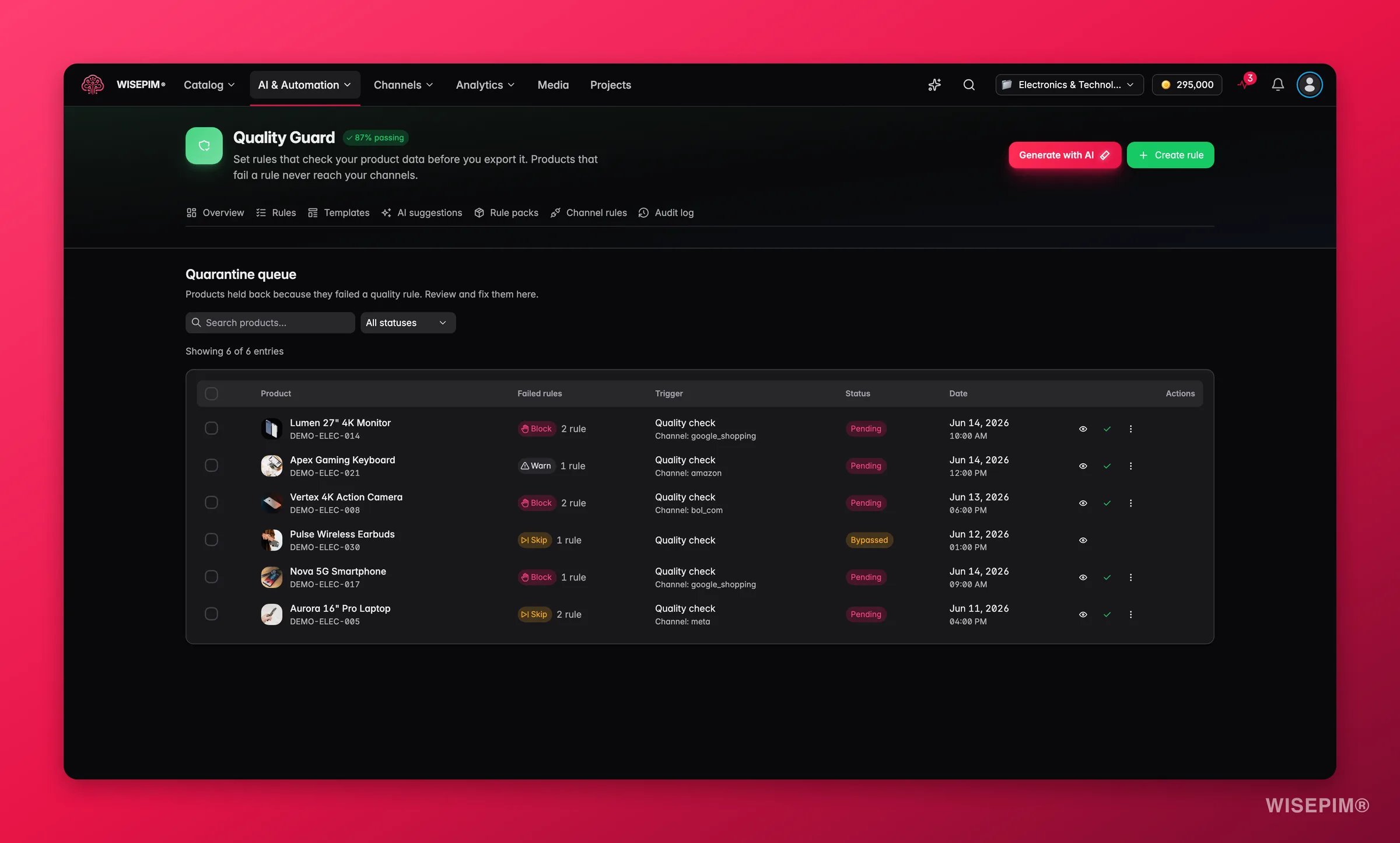
Quality Guard draait automatisch bij elke export, synchronisatie en publicatie, en regels met de ernst Blokkeren sturen producten naar quarantaine, waar ze helemaal niet geëxporteerd kunnen worden. De wachtrij leegmaken vóór je exporteert is wat voorkomt dat “er is niets verstuurd” achteraf een mysterie wordt.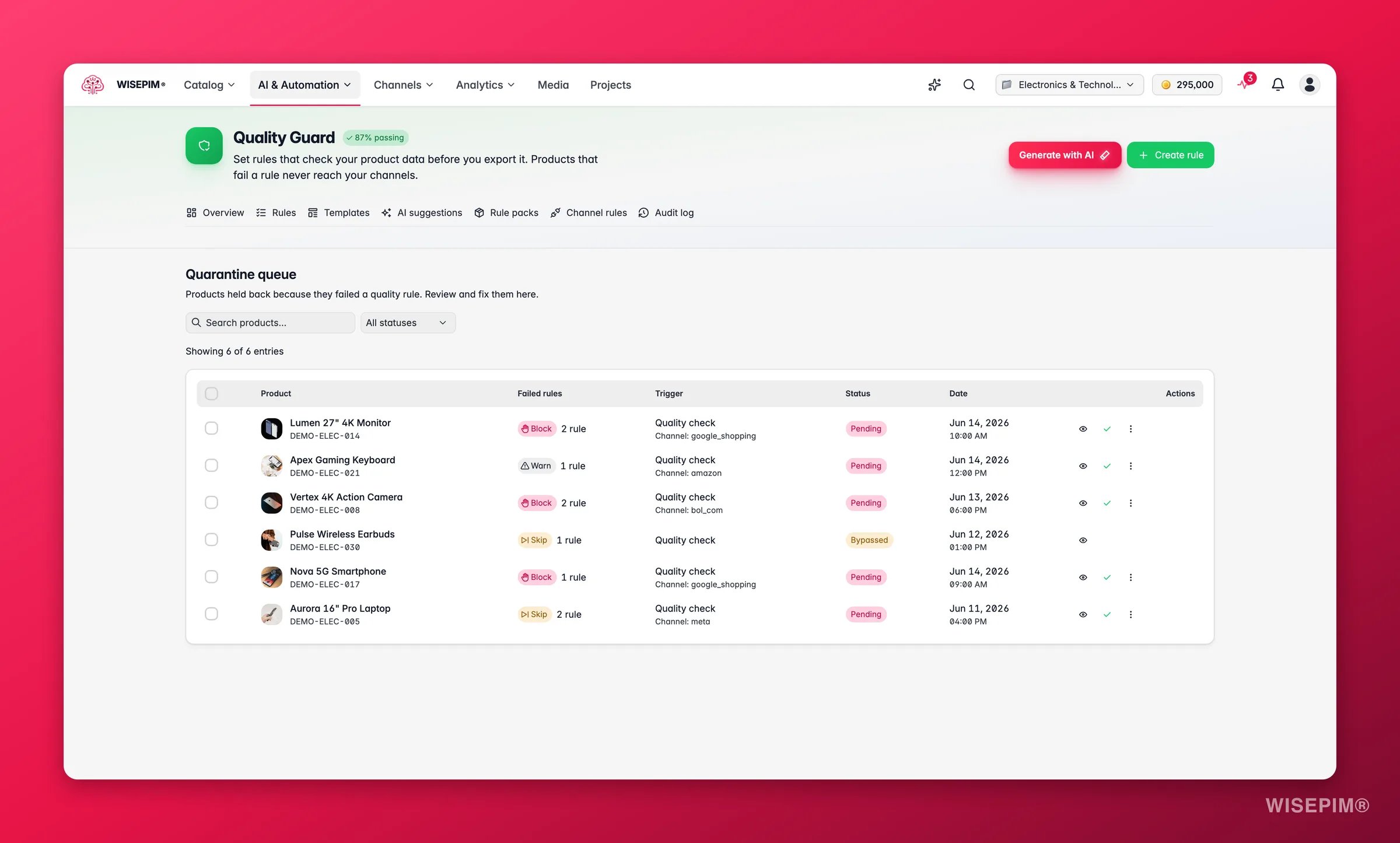
1
Lees je nalevingspercentage
Het Quality Guard-dashboard toont Nalevingspercentage, Producten in quarantaine en een lijst met Meest gefaalde regels. Begin bovenaan die lijst: de bovenste regel oplossen verplaatst de meeste producten in één keer.
2
Vind de overtreders voordat ze geblokkeerd worden
Klik op Filters op de productenpagina en open het tabblad Compliance. Dat filtert je catalogus naar de producten die een specifieke regel overtreden, met een live aantal voordat je iets vastlegt.
3
Herstel de data, in bulk
Ontbrekende EAN, te korte beschrijving en geen afbeelding zijn de gebruikelijke triggers. Gebruik bulk bewerken of nog een verrijkingsronde in plaats van product voor product te bewerken.
4
Werk de wachtrij weg
Gebruik terug in Quarantaine Bulk oplossen op de items die je hebt hersteld. Eén oorzaak maakt vaak meerdere regels tegelijk vrij.
5
Sla alleen over met een opgeschreven reden
Overslaan geeft een product vrij ondanks de overtreding en legt vast wie het goedkeurde en waarom. Gebruik het voor echte uitzonderingen, niet om snel een wachtrij leeg te maken.


Exporteer, en controleer daarna wat er landde
Beide routes starten bij dezelfde knop Exporteren, en welke je wilt hangt ervan af of jij pusht of het kanaal ophaalt.

1
Selecteer de producten en open Exporteren
Selecteer op de productenpagina producten of pas een filter toe, en open daarna de knop Exporteren in de werkbalk. Bestandsexports zijn altijd beschikbaar; elke andere bestemming verschijnt zodra de bijbehorende integratie is gekoppeld.
2
Ga bij de eerste run mee met de standaardwaarden
Kies de bestemming en houd de standaardinstellingen aan. Platformexports mappen velden zelf verstandig; bij een bestandsexport kies je onderweg je kolommen. Exacte kolommen en kopregels vormgeven is een latere verfijning, geen voorwaarde.
3
Controleer eerst je prijsregels
Zijn er regels actief in Prijzen & marges, dan voegen die bij het exporteren opslag of marge toe, per kanaal, dus een geëxporteerde prijs is niet per se de prijs die op het product staat. Je opgeslagen prijzen veranderen nooit, en de hoofdschakelaar zet alle regels in één keer uit.
4
Begrijp Onveranderde overslaan vóór je tweede run
Het staat standaard aan voor platformexports en slaat producten over die sinds de laatste export naar die bestemming niet zijn gewijzigd. Dat maakt routinesyncs snel, en het verklaart ook waarom een herhaalde export terecht niets kan versturen.
5
Kijk mee, en doe daarna een steekproef op het kanaal
Exports draaien op de achtergrond met live status in de Process Tracker. Zodra hij klaar is, log je in op de winkel en open je een paar producten om te bevestigen wat shoppers zien.
Maak de volgende publicatie één klik
Zodra de eerste export er goed uitziet op het kanaal, sla je de opzet op als exportsjabloon: dat legt vast welke velden eruit gaan, in welke volgorde en onder welke kopregels, en het Voorbeeld van drie producten betrapt een verkeerde kopregel in seconden. Markeer het als standaard voor het platform en elke volgende publicatie naar die bestemming gebruikt het automatisch opnieuw. Doe dit wanneer een inkoper of kanaal om specifieke kolommen vraagt - niet vóór je eerste export.Hoe je weet dat het werkt
Als het niet werkt
Er is niets verstuurd, alles is overgeslagen
Er is niets verstuurd, alles is overgeslagen
Met Onveranderde overslaan aan worden producten die sinds de laatste export naar dat platform niet zijn gewijzigd expres overgeslagen. Zet het uit om een volledige her-export te forceren, bijvoorbeeld na het wijzigen van de instellingen van het kanaal.
Er ontbreken producten in de export
Er ontbreken producten in de export
Controleer Quarantaine: producten die door een regel met de ernst Blokkeren worden vastgehouden kunnen niet worden geëxporteerd, en regels met de ernst Overslaan laten producten stilletjes buiten de export. De wachtrij noemt bij elk product de regel en het veld.
De geëxporteerde prijzen zijn niet de prijzen in WISEPIM
De geëxporteerde prijzen zijn niet de prijzen in WISEPIM
Kijk naar je prijsregels voordat je door je productdata gaat spitten. Ze transformeren prijzen op weg naar buiten, per kanaal, en de hoofdschakelaar uitzetten zet elke export direct terug naar je opgeslagen prijzen.
De inkoper zegt dat de kolommen niet kloppen
De inkoper zegt dat de kolommen niet kloppen
Hernoem de kopregels in je exportsjabloon naar wat zij verwachten, en draai daarna het voorbeeld van drie producten om het te bevestigen voordat je opnieuw verstuurt.
Het kanaal blijft producten weigeren
Het kanaal blijft producten weigeren
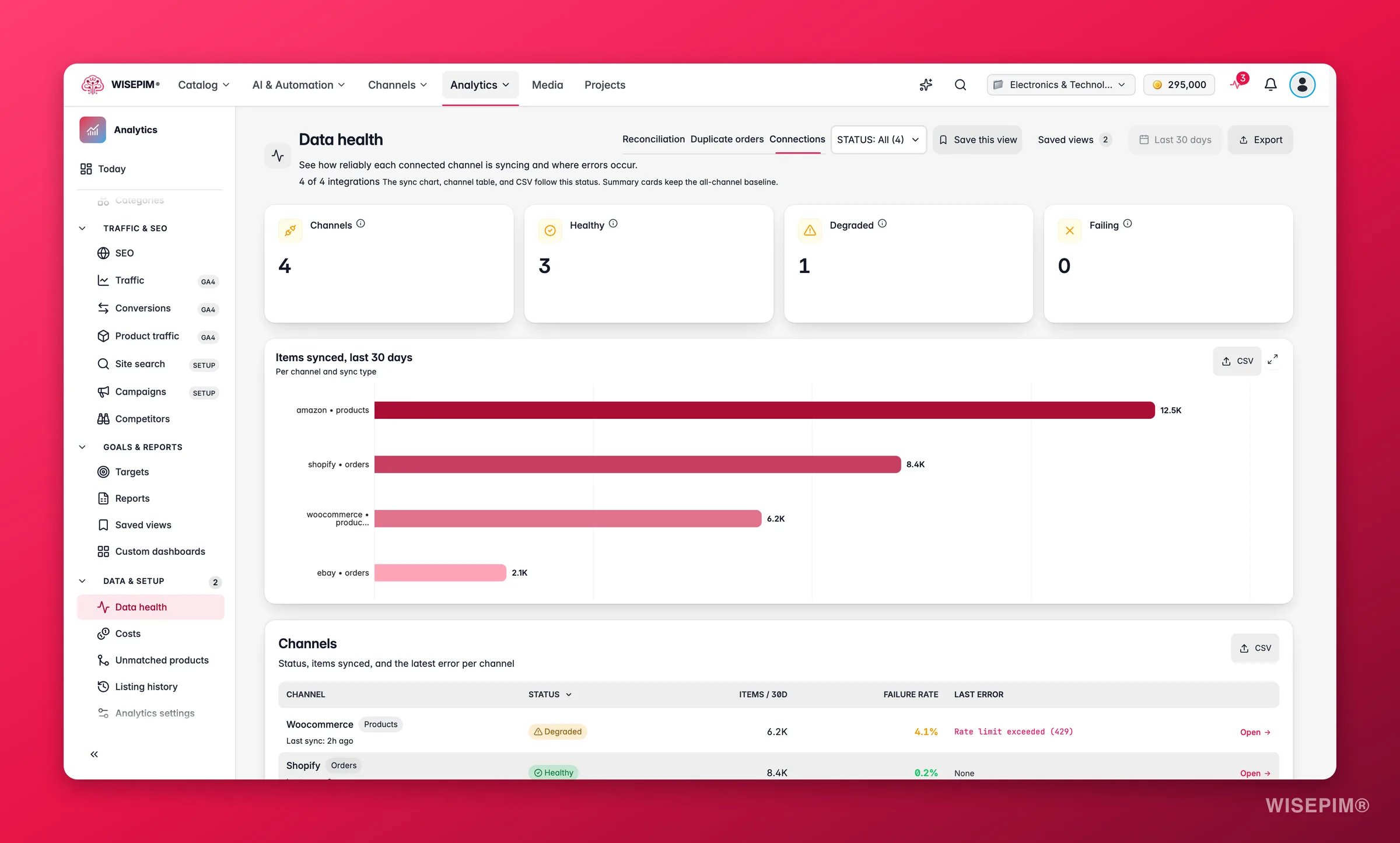
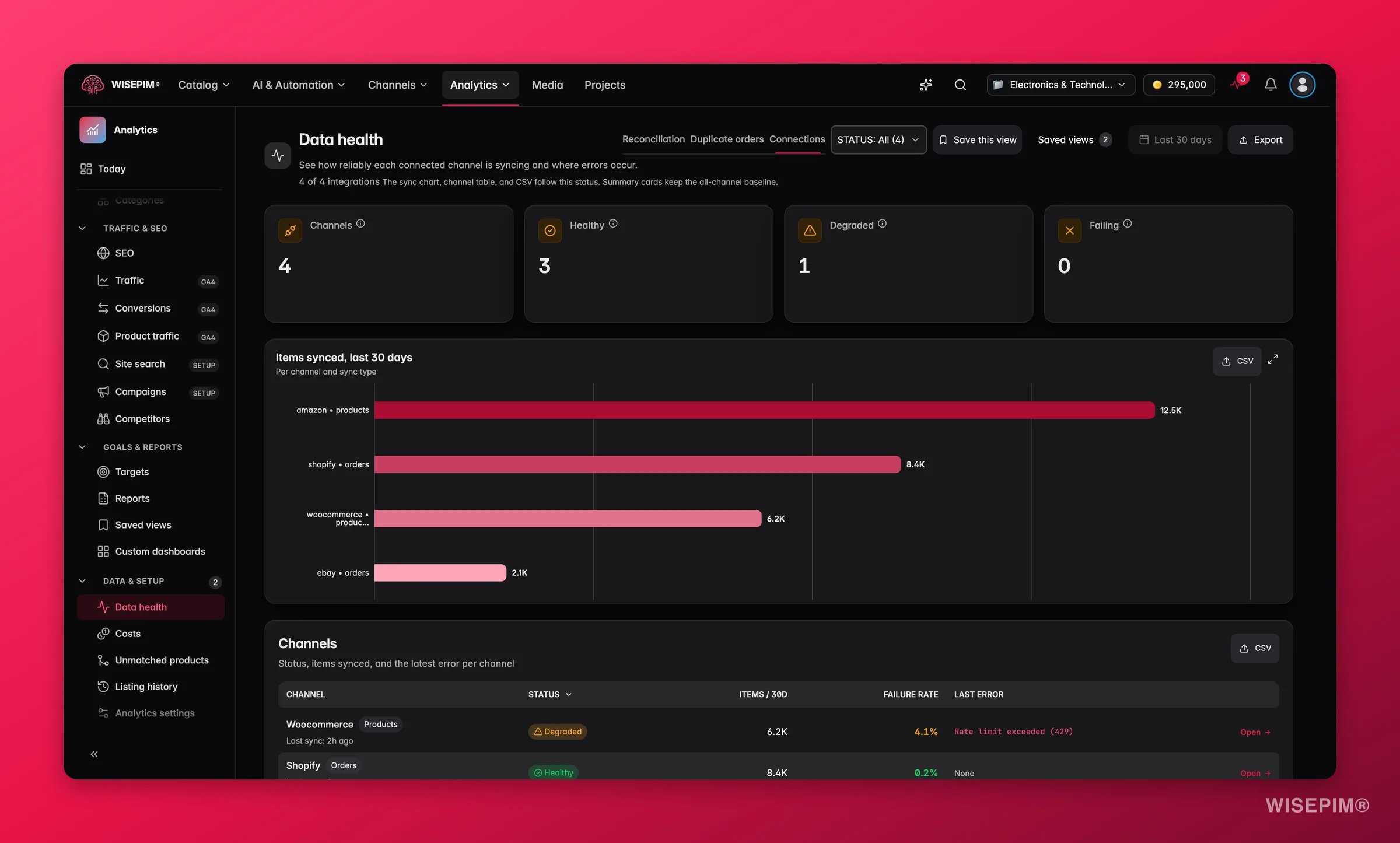
Open Integratiegezondheid en lees de laatste foutmelding. Herhaalde authenticatiefouten betekenen verlopen inloggegevens; herhaalde validatiefouten noemen het ontbrekende veld, en daar is een Quality Guard-regel voor de moeite waard zodat het het kanaal nooit meer bereikt.
Gerelateerd
Lanceer op een kanaal zonder afwijzingen
Neem dezelfde catalogus mee naar een marktplaats met zijn eigen regels.
Bouw een pijplijn die zichzelf draait
Promoveer deze vijfdelige run tot een automatisering met een kwaliteitsvangnet.
Producten exporteren
Elke bestemming, optie en oplossingsroute voor exports.
Quality Guard
De regels die elke export, synchronisatie en publicatie bewaken.