SKU duplicados, MaYúScUlAs mezcladas, espacios sueltos y ni una categoría. Limpia el desastre en el orden que evita deshacer el arreglo anterior.
La parte 2 metió los productos; esta parte los hace utilizables. Un catálogo de proveedor recién importado suele ser los mismos cinco problemas repetidos unos miles de veces: SKU duplicados, espacios finales que nadie ve, AURICULARES INALÁMBRICOS junto a auriculares inalámbricos, precios con seis decimales y ni una categoría en nada. Cada uno se arregla con un clic. Lo que importa es el orden, porque una limpieza en la secuencia equivocada deshace en silencio la anterior. Calcula unos 90 minutos para 5.000 productos.
Antes de empezar: necesitas productos en el proyecto, así que ejecuta primero la parte 2. Todo lo de aquí ocurre en la página de Productos con filtros y edición masiva. ¿Tus datos ya están ordenados? Salta a la parte 4.
Lo que vas a conseguir: ningún SKU duplicado por accidente, texto y números consistentes en todo el catálogo, productos colocados en tu propio árbol de categorías y filas planas de variantes plegadas en productos configurables de verdad.
Cada paso de abajo actúa sobre una selección, así que empieza por hacer que esa selección sea honesta. Arreglar el texto primero y los duplicados después significa pagar dos veces por el mismo arreglo, una por cada copia del producto.
1
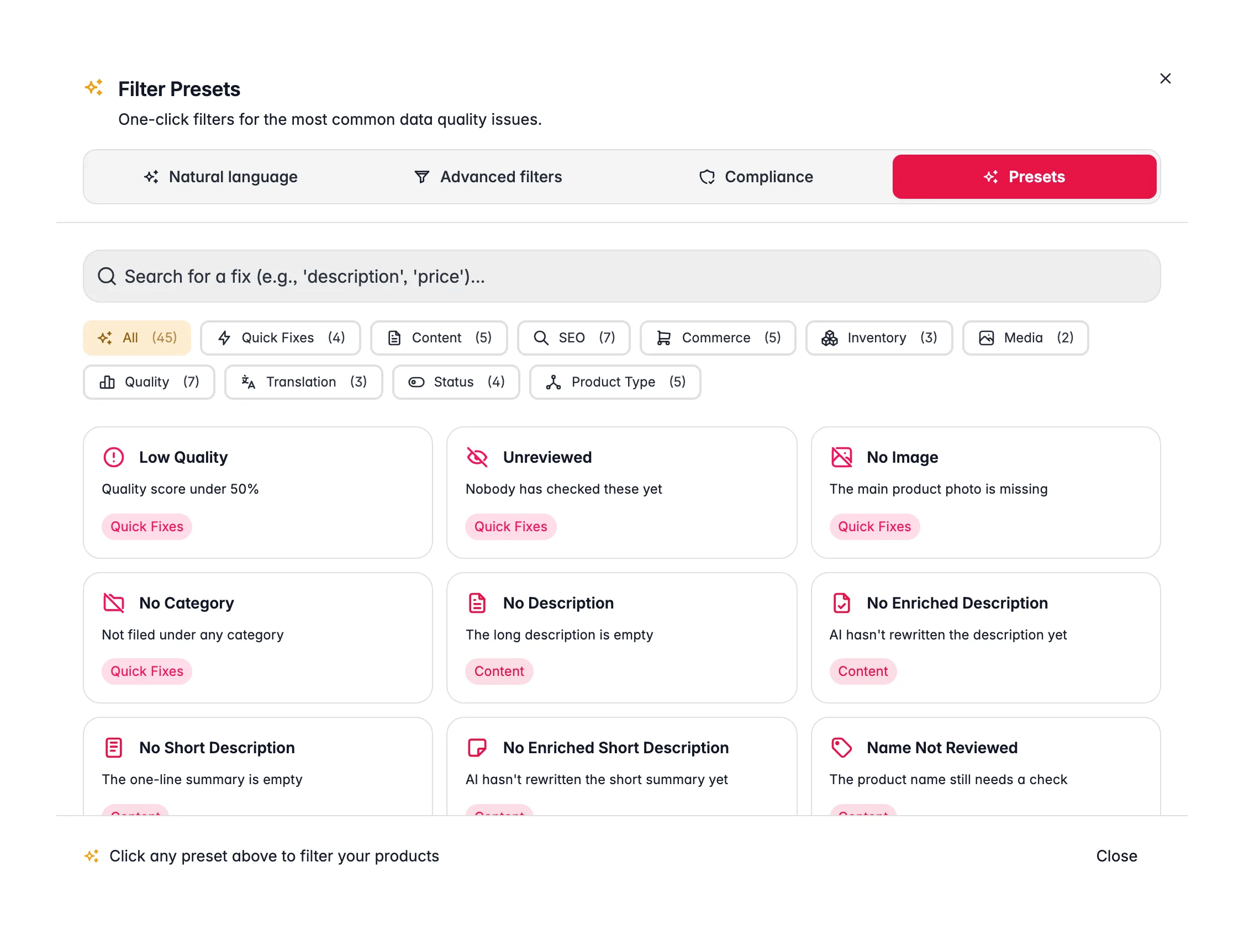
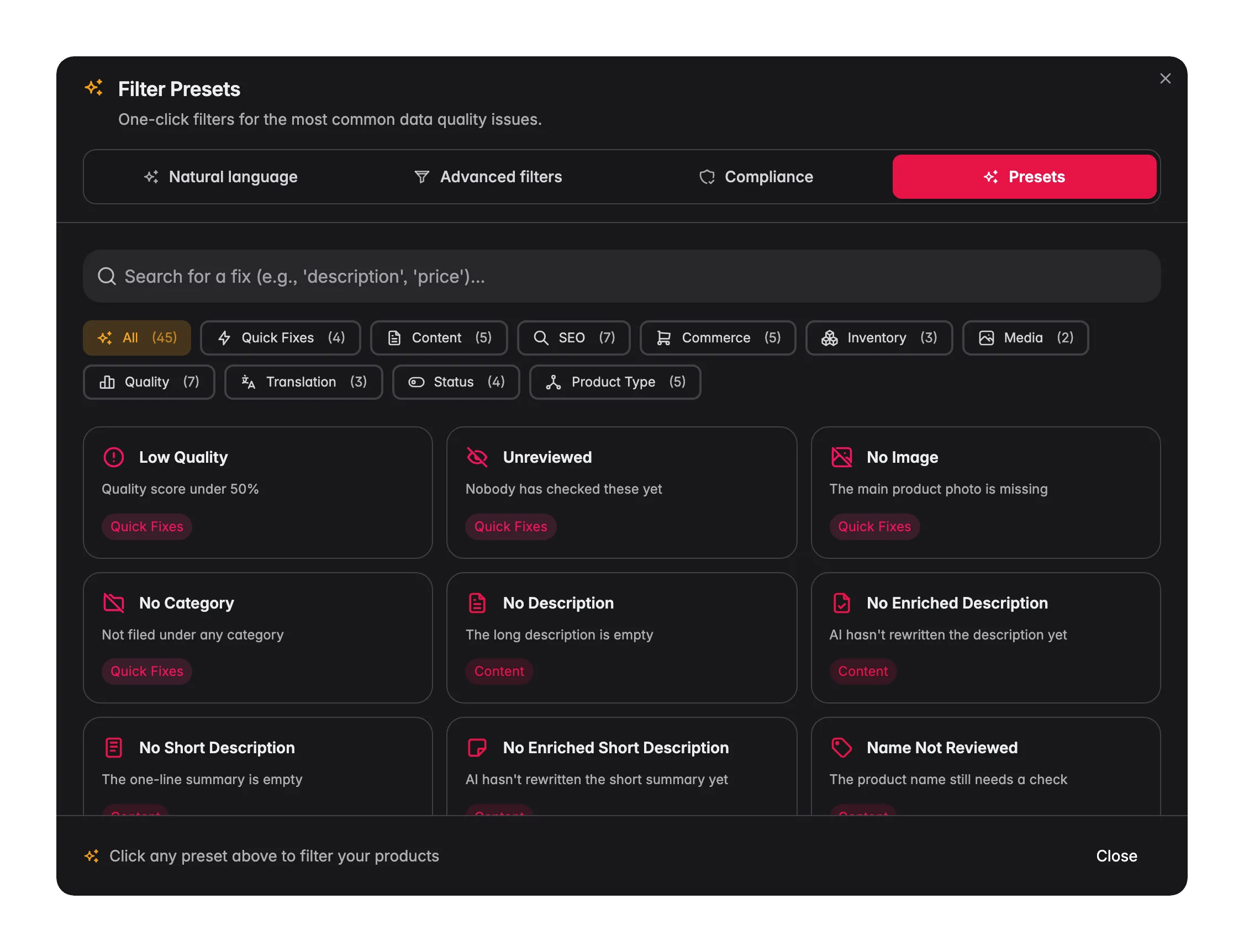
Abre la pestaña Presets para ver el parte de daños
En la página de Productos, haz clic en Filtros junto a la barra de búsqueda y abre la pestaña Presets. Cada tarjeta de preset muestra cuántos productos tienen ese problema ahora mismo. Lee los recuentos antes de tocar nada: son tu lista de tareas para el resto de esta guía.
2
Ejecuta el operador es duplicado sobre el SKU
Cambia a Filtros avanzados y elige el campo SKU con el operador es duplicado. Es la forma más rápida de sacar a la luz identificadores repetidos antes de que lleguen a un canal.
3
Repítelo sobre el EAN
El mismo operador funciona sobre el EAN, que es el que caza los duplicados que se colaron bajo SKU distintos.
4
Revisa y luego fusiona o borra
Mira las coincidencias antes de actuar; un SKU repetido a veces son dos productos realmente distintos de dos proveedores. Guarda el filtro como conjunto para poder repetir esta comprobación después de cada importación futura.
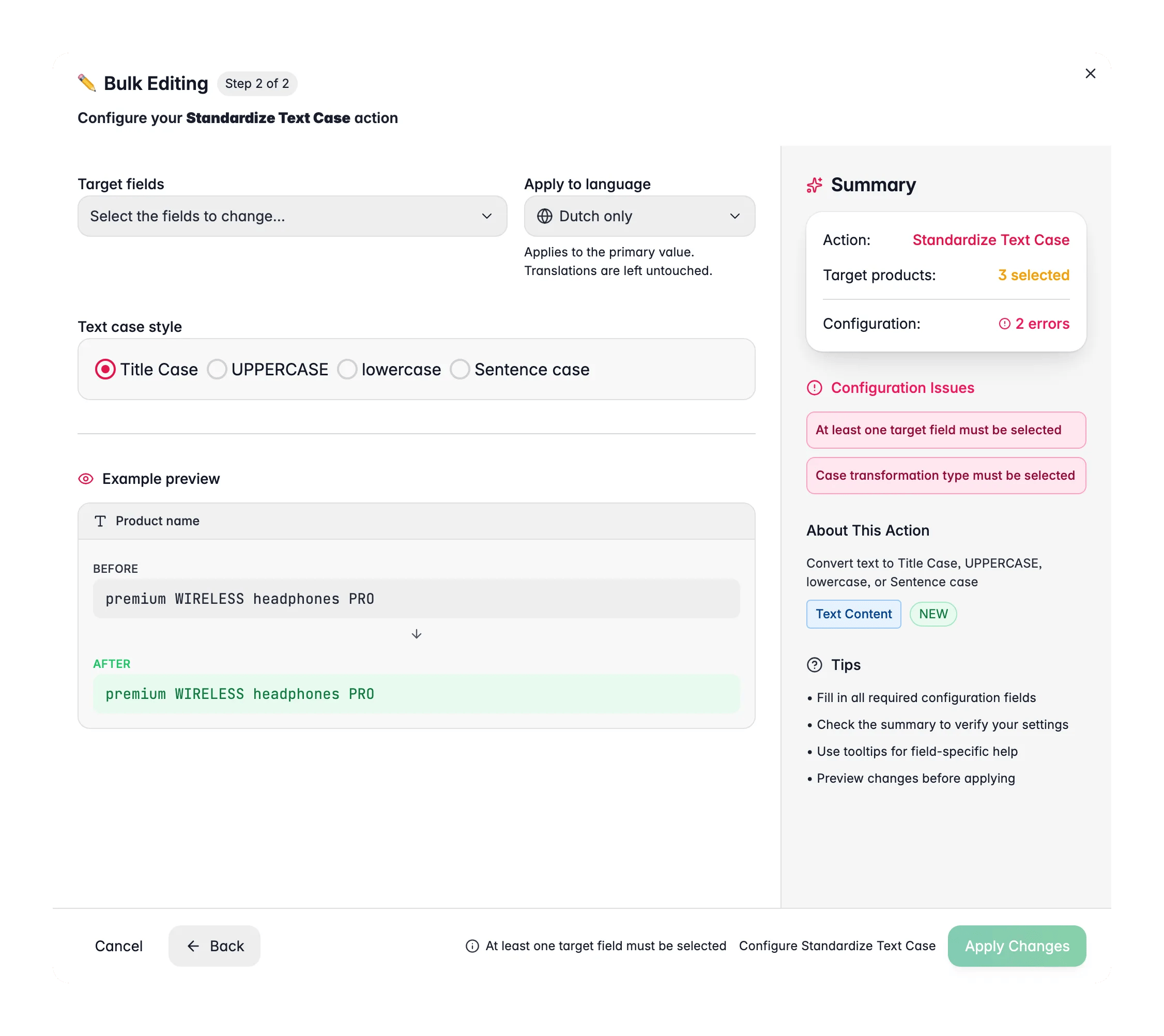
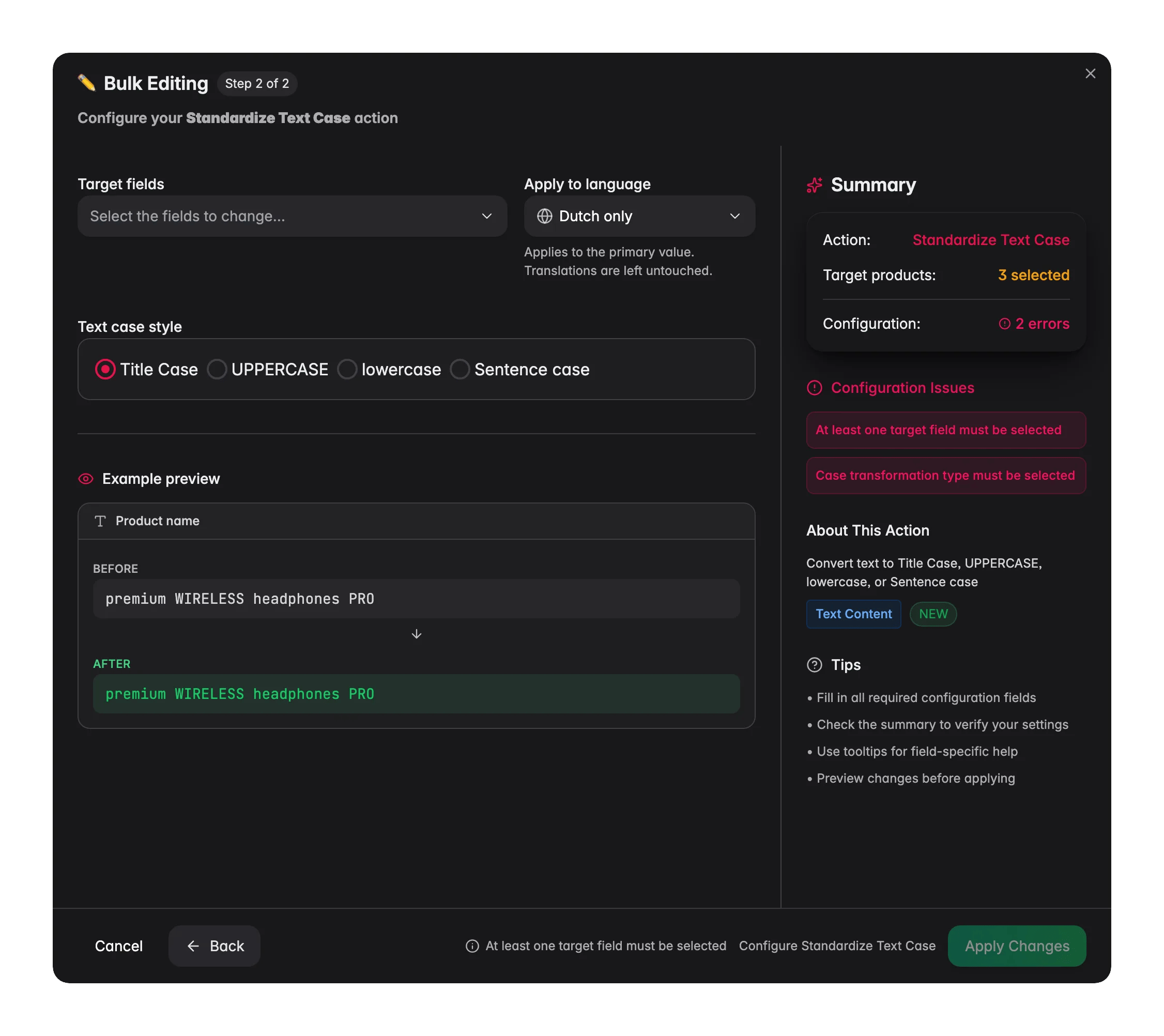
Ejecuta estas tres en secuencia. Los espacios primero, porque recortarlos nunca cambia el significado, y el formato de mayúsculas antes que los reemplazos, porque una pasada de Tipo Título posterior volvería a capitalizar los nombres de marca que acabas de corregir. Las cuatro viven en el modal de edición masiva: haz clic en Edición masiva con los productos seleccionados y busca la acción por su nombre.
1
Recorta los espacios en blanco
Recortar Espacios en Blanco, en Texto y Contenido, elimina los espacios iniciales, finales y duplicados que rompen el ordenamiento, la búsqueda y los feeds mientras siguen siendo invisibles en pantalla. Es el primer movimiento seguro.
2
Estandariza el formato de texto
Estandarizar Formato de Texto, también en Texto y Contenido, deja los nombres y demás campos de texto en un único estilo consistente. Revisa la vista previa de antes y después antes de aplicar.
3
Corrige términos con buscar y reemplazar
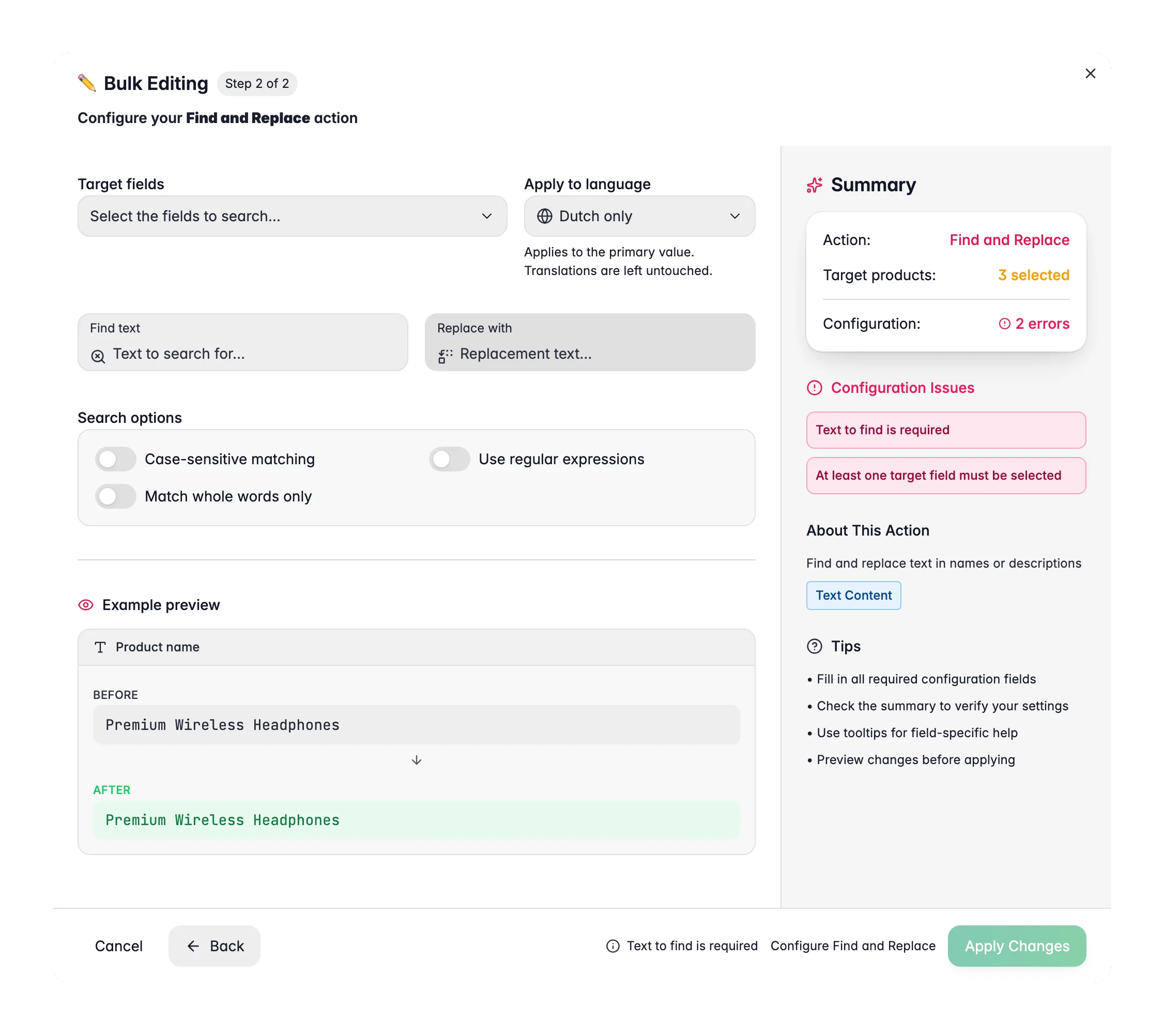
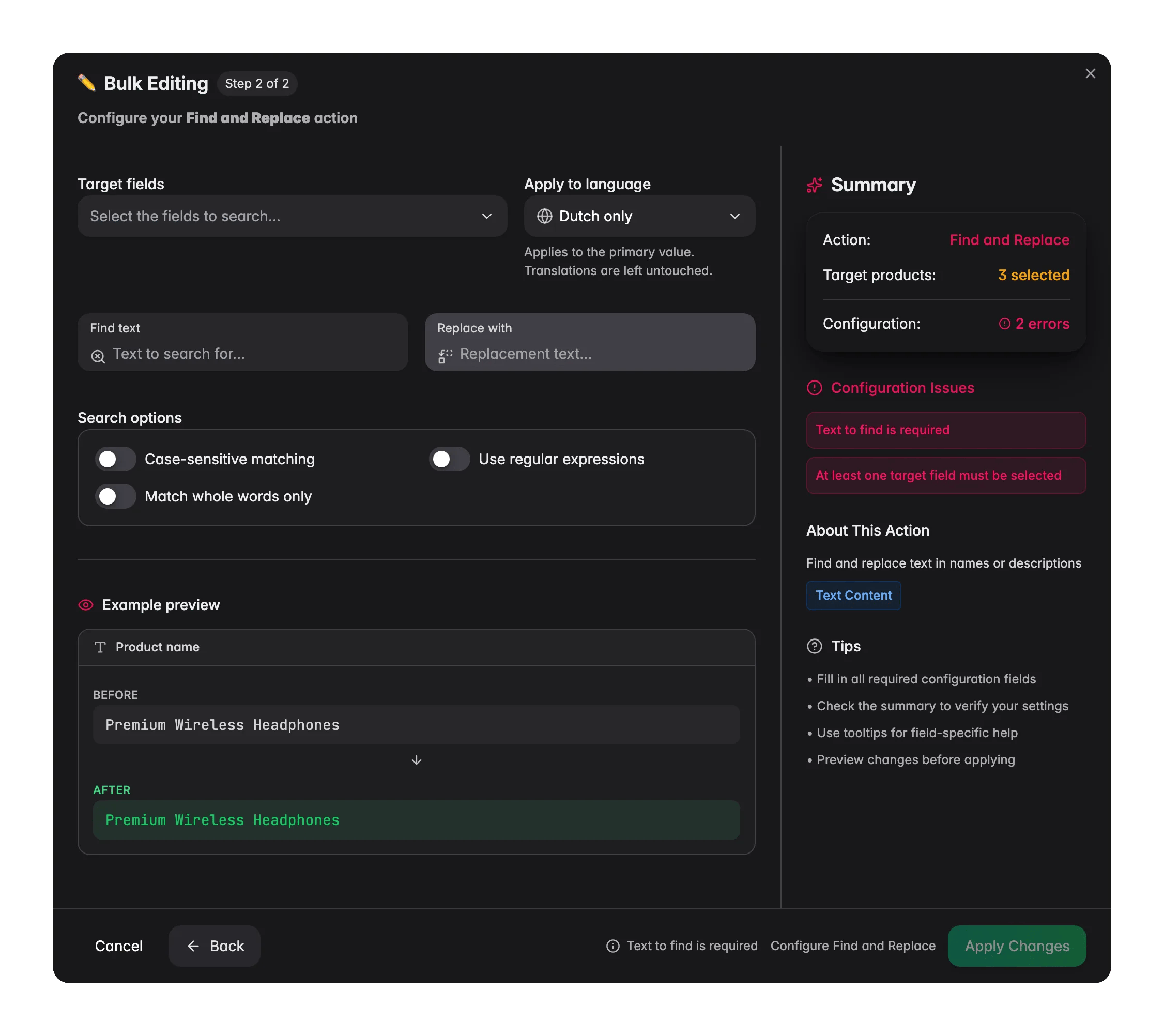
Buscar y reemplazar se encarga de lo que queda: nombres de marca mal escritos, la redacción de un proveedor antiguo, HTML suelto. Usa la coincidencia de palabra completa para no tocar subcadenas dentro de otras palabras.
4
Limpia los números
Convertir números, en Atributos y campos personalizados, redondea decimales largos y reescala valores, por ejemplo dividiendo los pesos entre 1000 para pasar de gramos a kilogramos. Una vista previa en vivo muestra primero el resultado sobre un valor de ejemplo.
5
Filtra con precisión antes de cada ejecución
Todas estas acciones actúan sobre tu selección actual. Filtra primero, lee el número de coincidencias en el resumen del filtro y luego selecciona, para que una condición despistada no se lleve tu catálogo entero por delante.
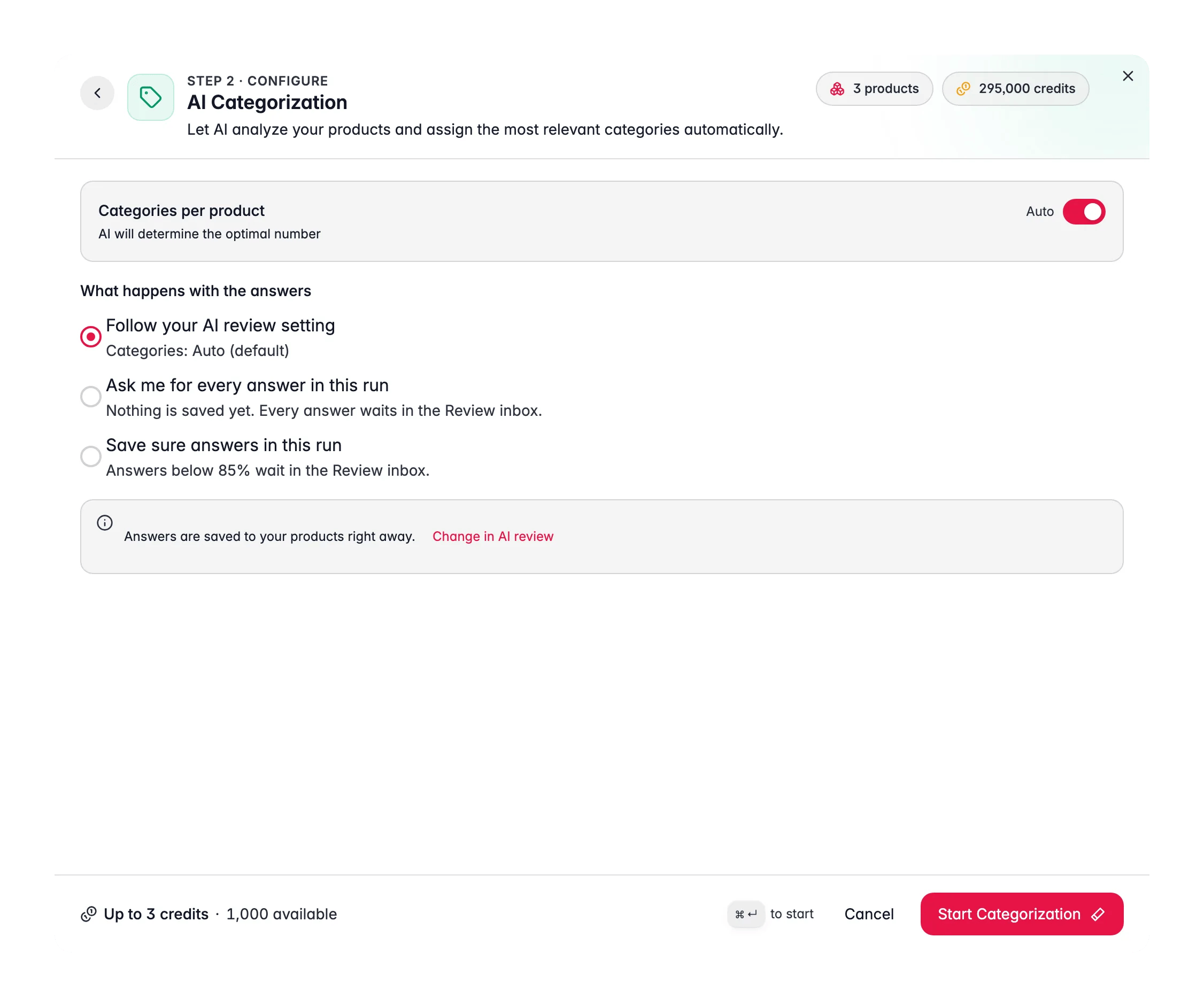
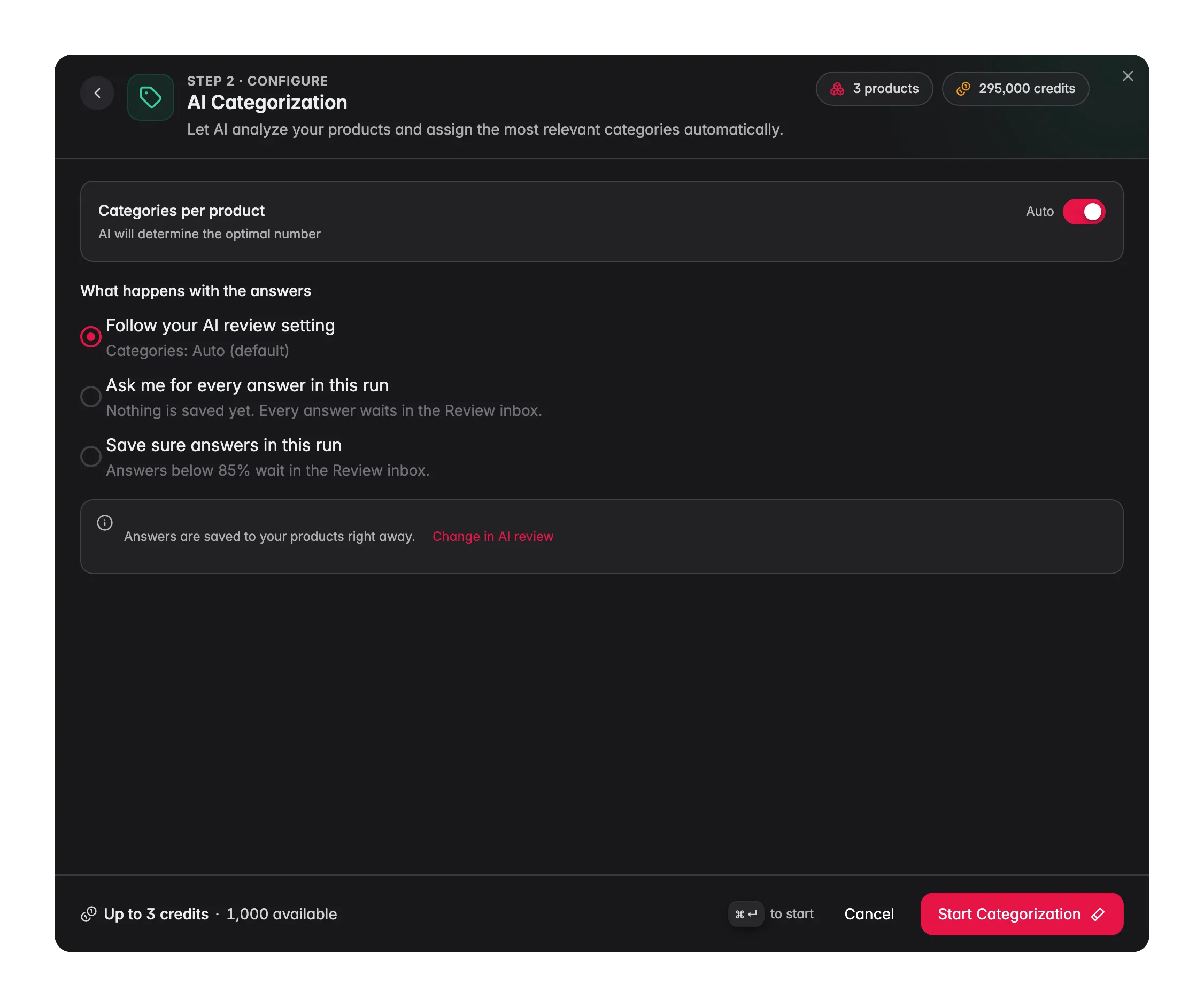
La estructura va al final porque se alimenta del trabajo anterior: la Categorización con AI lee el contenido de cada producto, así que cuanto más ordenado esté ese contenido, mejor lo coloca. Ejecutarla antes de la limpieza de texto significa categorizar sobre el desastre.
1
Ejecuta la categorización con la confianza por defecto
Selecciona tus productos, haz clic en Enriquecer con AI en la barra de herramientas, elige Categorización con AI y haz clic en Iniciar enriquecimiento. Asigna productos a tu árbol de categorías existente y nunca inventa categorías, y el umbral por defecto del 75% te da primero las asignaciones seguras.
2
Baja el umbral para una segunda pasada
Filtra por lo que siga sin categorizar y vuelve a ejecutar al 60 o 65%. Conservas las asignaciones seguras de la primera pasada y solo revisas los productos realmente ambiguos.
3
Limita el número de categorías si tu merchandising lo necesita
La asignación automática deja que la AI decida cuántas categorías encajan en cada producto. Desactívala y fija un máximo cuando tus reglas limiten dónde puede aparecer un producto.
4
Pliega las filas planas de variantes
Si las tallas y los colores entraron como productos separados, selecciona los que van juntos y elige la tarjeta Agrupar como variantes en Categorías y organización dentro del modal de edición masiva. Solo funciona con una selección de la página actual, hasta 500 productos por ejecución, y una notificación (toast) informa de cuántos se agruparon y cuántos se omitieron.
5
Asigna familias de producto
Las familias de producto son plantillas por tipo de producto: asigna una y el producto hereda los atributos que ese tipo debería tener. Hazlo ahora, porque es lo que convierte el informe de campos faltantes de la parte 4 en algo con sentido en vez de en una lista de campos que nadie esperaba de todos modos.
El umbral es demasiado alto para este catálogo, o los nombres de tus categorías son ambiguos. Bájalo al 60 o 65% y vuelve a ejecutar sobre lo que queda, y plantéate aclarar los nombres de categoría más vagos.
Hay productos en la categoría equivocada
Una colocación errónea suele venir de un contenido de producto pobre, así que la AI tenía poco con lo que trabajar. Enriquece títulos, descripciones y atributos en la parte 4 y vuelve a categorizar.
Agrupar como variantes no está disponible
La acción se bloquea a propósito cuando seleccionas todos los productos de todas las páginas, porque agrupar cada producto filtrado bajo un mismo padre casi nunca es lo que quieres. Selecciona dentro de una sola página, en lotes de hasta 500.
Un buscar y reemplazar tocó más de lo que esperaba
Activa Solo palabras completas y acota los campos objetivo en vez de reemplazar en todo. Filtrar a una selección pequeña y comprobar el resultado antes de escalar es la versión barata de un deshacer.
Un filtro coincidió de golpe con todo mi catálogo
Comprueba el número de coincidencias en el resumen del filtro antes de aplicar una acción masiva. Un filtro roto ahora muestra un error en vez de coincidir con todo en silencio, pero el recuento sigue siendo tu comprobación de seguridad.
Limpio, estructurado y todavía medio vacío. La parte 4 rellena los huecos, y la Biblioteca de conocimiento de la parte 1 es la que decide cómo suenan.
Siguiente en la serie: rellena los huecos sin pisar los datos que acabas de limpiar.
Limpia un catálogo heredado
La misma limpieza con una línea base medida delante y un suelo de Quality Guard detrás.
Filtrar & buscar productos
Presets, el operador es duplicado y los conjuntos de filtros guardados.
Edición masiva
Todas las acciones masivas disponibles y qué cambia cada una.
{"docsConfig":{"theme":"mint","$schema":"https://mintlify.com/docs.json","name":"WISEPIM Documentation","description":"Documentation for WISEPIM, the AI-powered product information management (PIM) platform: import, enrich, translate and publish product content, connect e-commerce platforms and marketplaces, automate catalog work, and build on the WISEPIM Public API.","colors":{"primary":"#E71447","light":"#E71447","dark":"#E71447"},"logo":{"light":"https://mintcdn.com/swiftsyncai/CpcHeNUil_YXkrs1/logo/wisepim-logo-horizontal-transparant-lightmode.png?fit=max\u0026auto=format\u0026n=CpcHeNUil_YXkrs1\u0026q=85\u0026s=fb18d37ec9d57e2050a1acb063cd8424","dark":"https://mintcdn.com/swiftsyncai/CpcHeNUil_YXkrs1/logo/wisepim-logo-horizontal-transparant-darkmode.png?fit=max\u0026auto=format\u0026n=CpcHeNUil_YXkrs1\u0026q=85\u0026s=f908843e7a886bf8143cb9bc525b7b86"},"favicon":"https://mintcdn.com/swiftsyncai/CpcHeNUil_YXkrs1/favicon.png?fit=max\u0026auto=format\u0026n=CpcHeNUil_YXkrs1\u0026q=85\u0026s=50f7573d74bc7da293b9931d815b2bb3","api":{"openapi":"openapi.json","playground":{"display":"interactive"},"examples":{"defaults":"required","languages":["curl","python","javascript"]}},"appearance":{"default":"system"},"background":{"decoration":"gradient"},"navbar":{"links":[{"href":"https://wisepim.com/contact","label":"Support"}],"primary":{"type":"button","label":"Go to WISEPIM","href":"https://wisepim.com/products"}},"footer":{"socials":{"youtube":"https://www.youtube.com/channel/UC5sQ48mV3sYEBme01xvVIXw","linkedin":"https://linkedin.com/company/wisepim"}},"search":{"prompt":"What are you looking for?"},"seo":{"metatags":{"og:site_name":"WISEPIM Documentation","og:type":"website","twitter:card":"summary_large_image"},"organization":{"name":"WISEPIM","legalName":"WISEPIM B.V.","url":"https://wisepim.com","logo":"https://docs.wisepim.com/logo/wisepim-logo-horizontal-transparant-lightmode.png","sameAs":["https://linkedin.com/company/wisepim","https://www.youtube.com/channel/UC5sQ48mV3sYEBme01xvVIXw"]},"indexing":"all"},"fonts":{"family":"Inter"},"icons":{"library":"lucide"},"styling":{"eyebrows":"breadcrumbs","latex":true},"integrations":{"ga4":{"measurementId":"G-6NXPFG6S4Z"}},"errors":{"404":{"redirect":false,"title":"This page moved or never existed","description":"No worries, use the search above (or press Cmd+K) to find what you were looking for, or head back to the [introduction](/en/introduction)."}},"contextual":{"options":[{"title":"Ask WISEPIM AI","description":"Open the WISEPIM AI chat with this page as the question","icon":"sparkles","href":{"base":"https://wisepim.com/chat","query":[{"key":"prompt","value":"I am reading the WISEPIM documentation page https://docs.wisepim.com$path and I have a question about it. Answer in the language of that page.\n\nMy question: "}]}},"copy","view","chatgpt","claude","perplexity","mcp"],"display":"header"},"thumbnails":{"appearance":"dark","background":"https://mintcdn.com/swiftsyncai/2_3RgILsRdlQxjn6/images/og-background.png?fit=max\u0026auto=format\u0026n=2_3RgILsRdlQxjn6\u0026q=85\u0026s=f55698f3b0dd04d58e5f67b096de1f26","fonts":{"family":"Inter"}},"navigation":{"global":{"anchors":[{"anchor":"Homepage","icon":"house","href":"https://wisepim.com"},{"anchor":"Latest changes","icon":"history","href":"https://wisepim.com/changelog"},{"anchor":"Blog","icon":"newspaper","href":"https://wisepim.com/blog"}]},"languages":[{"language":"en","href":"en/introduction"},{"language":"nl","href":"nl/introduction"},{"language":"de","href":"de/introduction"},{"language":"es","href":"es/introduction"}]}},"deployment":{"deploymentMetadataValue":{"subdomain":"swiftsyncai","hasAudioNarration":false,"actualSubdomain":"swiftsyncai","customDomains":["docs.wisepim.com"],"gitSource":{"type":"github","owner":"lldiegon","repo":"wisepim-docs","deployBranch":"main","contentDirectory":"","isPrivate":true,"mountPath":"","label":""},"chroma":{"liveDeploymentHistoryId":"6ae29ae907aeaf4d1afc5884","collectionId":"bbceb7eb-5a5b-4c95-b655-48d98646c6ca","schemaVersion":"v3","latestBuiltDeploymentHistoryId":"6ae29ae907aeaf4d1afc5884"},"entitlements":{},"buildId":"6ae29ae907aeaf4d1afc5884","clientVersion":"0.0.4043","searchFilterCounts":[{"language":"en","tag":"Documentation","count":283},{"language":"de","tag":"Dokumentation","count":183},{"language":"es","tag":"Documentación","count":183},{"language":"nl","tag":"Documentatie","count":183},{"language":"en","tag":"API Reference","count":100},{"language":"en","tag":"Products","count":67},{"language":"de","tag":"Produkte","count":61},{"language":"es","tag":"Productos","count":61},{"language":"nl","tag":"Producten","count":61},{"language":"de","tag":"Erstellen \u0026 Bearbeiten","count":41},{"language":"de","tag":"Einstellungen","count":41},{"language":"en","tag":"Creating \u0026 Editing","count":41},{"language":"en","tag":"Settings","count":41},{"language":"es","tag":"Crear y Editar","count":41},{"language":"es","tag":"Configuración","count":41},{"language":"nl","tag":"Aanmaken \u0026 Bewerken","count":41},{"language":"nl","tag":"Instellingen","count":41},{"language":"de","tag":"Analytics","count":38},{"language":"en","tag":"Analytics","count":38},{"language":"es","tag":"Analytics","count":38},{"language":"nl","tag":"Analytics","count":38},{"language":"de","tag":"Massenaktionen","count":34},{"language":"en","tag":"Bulk Actions","count":34},{"language":"es","tag":"Acciones Masivas","count":34},{"language":"nl","tag":"Bulkacties","count":34},{"language":"de","tag":"Integrationen","count":30},{"language":"en","tag":"Integrations","count":30},{"language":"es","tag":"Integraciones","count":30},{"language":"nl","tag":"Integraties","count":30},{"language":"de","tag":"Projekt","count":29},{"language":"en","tag":"Project","count":29},{"language":"es","tag":"Proyecto","count":29},{"language":"nl","tag":"Project","count":29},{"language":"de","tag":"Anleitungen","count":20},{"language":"en","tag":"Guides","count":20},{"language":"es","tag":"Guías","count":20},{"language":"nl","tag":"Handleidingen","count":20},{"language":"de","tag":"KI \u0026 Anreicherung","count":19},{"language":"es","tag":"IA y Enriquecimiento","count":19},{"language":"nl","tag":"AI \u0026 Verrijking","count":19}]},"assistantConfig":{},"basePath":"","hasChatPermissions":false,"hasWebMcpPermissions":false,"toggles":[{"name":"kill-isr","enabled":true,"variant":{"name":"disabled","enabled":false,"feature_enabled":true},"impressionData":false},{"name":"agent-mintlify-slack","enabled":true,"variant":{"name":"disabled","enabled":false,"feature_enabled":true},"impressionData":false},{"name":"agent-integrations-settings","enabled":true,"variant":{"name":"disabled","enabled":false,"feature_enabled":true},"impressionData":false},{"name":"automations-pr-grouping","enabled":true,"variant":{"name":"disabled","enabled":false,"feature_enabled":true},"impressionData":false},{"name":"custom-prefix","enabled":true,"variant":{"name":"disabled","enabled":false,"feature_enabled":true},"impressionData":false},{"name":"analytics-v7","enabled":true,"variant":{"name":"disabled","enabled":false,"feature_enabled":true},"impressionData":false},{"name":"user-flows-analytics","enabled":true,"variant":{"name":"disabled","enabled":false,"feature_enabled":true},"impressionData":false},{"name":"no-publish-flow","enabled":true,"variant":{"name":"disabled","enabled":false,"feature_enabled":true},"impressionData":false},{"name":"workos-onboarding","enabled":true,"variant":{"name":"disabled","enabled":false,"feature_enabled":true},"impressionData":false},{"name":"llms-txt-v2","enabled":true,"variant":{"name":"disabled","enabled":false,"feature_enabled":true},"impressionData":false},{"name":"snapshot-serving-live","enabled":true,"variant":{"name":"disabled","enabled":false,"feature_enabled":true},"impressionData":false},{"name":"stripTemperatureMiddleware","enabled":true,"variant":{"name":"disabled","enabled":false,"feature_enabled":true},"impressionData":false},{"name":"support-platform-pylon-zendesk","enabled":true,"variant":{"name":"disabled","enabled":false,"feature_enabled":true},"impressionData":false},{"name":"snapshot-serving","enabled":true,"variant":{"name":"disabled","enabled":false,"feature_enabled":true},"impressionData":false},{"name":"instant-rollback","enabled":true,"variant":{"name":"disabled","enabled":false,"feature_enabled":true},"impressionData":false},{"name":"granular-notifications-server","enabled":true,"variant":{"name":"disabled","enabled":false,"feature_enabled":true},"impressionData":false},{"name":"granular-notifications","enabled":true,"variant":{"name":"disabled","enabled":false,"feature_enabled":true},"impressionData":false},{"name":"automations-fable","enabled":true,"variant":{"name":"disabled","enabled":false,"feature_enabled":true},"impressionData":false},{"name":"fixed-ai-action-pricing","enabled":true,"variant":{"name":"disabled","enabled":false,"feature_enabled":true},"impressionData":false},{"name":"automation-resolve-merge-conflict","enabled":true,"variant":{"name":"disabled","enabled":false,"feature_enabled":true},"impressionData":false},{"name":"scoped-publishing","enabled":true,"variant":{"name":"disabled","enabled":false,"feature_enabled":true},"impressionData":false},{"name":"mintql","enabled":true,"variant":{"name":"disabled","enabled":false,"feature_enabled":true},"impressionData":false},{"name":"page-level-analytics","enabled":true,"variant":{"name":"disabled","enabled":false,"feature_enabled":true},"impressionData":false},{"name":"editor-version-history-v2","enabled":true,"variant":{"name":"disabled","enabled":false,"feature_enabled":true},"impressionData":false},{"name":"billing-page-v2","enabled":true,"variant":{"name":"disabled","enabled":false,"feature_enabled":true},"impressionData":false},{"name":"full-page-search","enabled":true,"variant":{"name":"disabled","enabled":false,"feature_enabled":true},"impressionData":false},{"name":"workspace-projects","enabled":true,"variant":{"name":"disabled","enabled":false,"feature_enabled":true},"impressionData":false},{"name":"assistant-v5","enabled":true,"variant":{"name":"disabled","enabled":false,"feature_enabled":true},"impressionData":false},{"name":"byok-sep-25","enabled":true,"variant":{"name":"disabled","enabled":false,"feature_enabled":true},"impressionData":false},{"name":"fork-pr-previews","enabled":true,"variant":{"name":"disabled","enabled":false,"feature_enabled":true},"impressionData":false},{"name":"revalidation-jwt","enabled":true,"variant":{"name":"disabled","enabled":false,"feature_enabled":true},"impressionData":false},{"name":"vite-origin","enabled":true,"variant":{"name":"disabled","enabled":false,"feature_enabled":true},"impressionData":false},{"name":"billing-updated-9-15","enabled":true,"variant":{"name":"disabled","enabled":false,"feature_enabled":true},"impressionData":false},{"name":"workos-sso-scim","enabled":true,"variant":{"name":"disabled","enabled":false,"feature_enabled":true},"impressionData":false},{"name":"hobby-abuse-scan","enabled":true,"variant":{"name":"disabled","enabled":false,"feature_enabled":true},"impressionData":false},{"name":"dashboard-inbox","enabled":true,"variant":{"name":"disabled","enabled":false,"feature_enabled":true},"impressionData":false},{"name":"workos-signup","enabled":true,"variant":{"name":"disabled","enabled":false,"feature_enabled":true},"impressionData":false},{"name":"turbopuffer-dual-write","enabled":true,"variant":{"name":"disabled","enabled":false,"feature_enabled":true},"impressionData":false},{"name":"workos-enabled","enabled":true,"variant":{"name":"disabled","enabled":false,"feature_enabled":true},"impressionData":false},{"name":"approve-review-flow","enabled":true,"variant":{"name":"disabled","enabled":false,"feature_enabled":true},"impressionData":false}],"googleFontsInlined":false},"customCss":[{"filePath":"style.css","content":"img.nav-logo{height:2rem}#theme-preference-menu-trigger{display:none!important}#wisepim-theme-toggle{position:relative;width:34px;height:34px;padding:0;display:flex;align-items:center;justify-content:center;border-radius:.5rem;cursor:pointer;background:0 0;border:0;color:rgb(107 114 128)}#wisepim-theme-toggle:hover{color:rgb(55 65 81);background:rgba(0,0,0,.05)}html.dark #wisepim-theme-toggle{color:rgb(156 163 175)}html.dark #wisepim-theme-toggle:hover{color:rgb(229 231 235);background:rgba(255,255,255,.08)}#wisepim-theme-toggle .wp-tt-icon{position:absolute;transition:transform .5s cubic-bezier(.4,0,.2,1),opacity .25s ease}html:not(.dark) #wisepim-theme-toggle .wp-tt-sun{opacity:1;transform:rotate(0deg) scale(1)}html:not(.dark) #wisepim-theme-toggle .wp-tt-moon{opacity:0;transform:rotate(90deg) scale(.4)}html.dark #wisepim-theme-toggle .wp-tt-sun{opacity:0;transform:rotate(-90deg) scale(.4)}html.dark #wisepim-theme-toggle .wp-tt-moon{opacity:1;transform:rotate(0deg) scale(1)}#wisepim-tooltip{position:fixed;z-index:60;max-width:20rem;padding:.4rem .6rem;border-radius:.5rem;font-size:.75rem;line-height:1.4;font-weight:500;text-align:center;color:rgb(243 244 246);background:rgb(24 24 27);box-shadow:0 6px 20px rgba(0,0,0,.18);pointer-events:none;opacity:0;transform:translateY(-3px) scale(.97);transition:opacity .14s ease,transform .18s cubic-bezier(.16,1,.3,1)}#wisepim-tooltip[data-visible=true]{opacity:1;transform:translateY(0) scale(1)}#wisepim-tooltip::before{content:'';position:absolute;top:-3px;left:var(--wp-tip-arrow, 50%);width:8px;height:8px;margin-left:-4px;border-radius:1px;background:inherit;transform:rotate(45deg)}html.dark #wisepim-tooltip{color:rgb(24 24 27);background:rgb(240 240 243);box-shadow:0 6px 20px rgba(0,0,0,.45)}@media (prefers-reduced-motion:reduce){#wisepim-tooltip{transition:opacity .01s linear;transform:none}#wisepim-tooltip[data-visible=true]{transform:none}}::view-transition-group(root),::view-transition-image-pair(root),::view-transition-new(root),::view-transition-old(root){animation:none;mix-blend-mode:normal}::view-transition-old(root){z-index:1}::view-transition-new(root){z-index:9999;will-change:clip-path}img[src^=\"/images/connectors/\"]{background:#fff;border-radius:4px;object-fit:contain}.connector-brand{display:inline-flex;align-items:center;justify-content:center;background:#fff;border:1px solid #e5e7eb;border-radius:16px;padding:16px;margin:0 0 16px}.connector-brand img{display:block;width:96px;height:64px;margin:0;object-fit:contain}"}],"page":{"pagePath":"es/guides/first-catalog/clean","slug":"/es/guides/first-catalog/clean","pageMetadata":{"title":"Limpia y estructura lo que importaste","sidebarTitle":"3. Limpiar","description":"SKU duplicados, MaYúScUlAs mezcladas, espacios sueltos y ni una categoría. Limpia el desastre en el orden que evita deshacer el arreglo anterior.","icon":"eraser","keywords":["limpiar datos de producto desordenados","encontrar skus duplicados","corregir mayúsculas inconsistentes en masa","categorizar productos automáticamente","agrupar filas planas de variantes"],"tag":"New","href":"/es/guides/first-catalog/clean"},"description":{"compiledSource":"\"use strict\";\nconst {jsx: _jsx} = arguments[0];\nconst {useMDXComponents: _provideComponents} = arguments[0];\nfunction _createMdxContent(props) {\n const _components = {\n p: \"p\",\n ..._provideComponents(),\n ...props.components\n };\n return _jsx(_components.p, {\n children: \"SKU duplicados, MaYúScUlAs mezcladas, espacios sueltos y ni una categoría. Limpia el desastre en el orden que evita deshacer el arreglo anterior.\"\n });\n}\nfunction MDXContent(props = {}) {\n const {wrapper: MDXLayout} = {\n ..._provideComponents(),\n ...props.components\n };\n return MDXLayout ? _jsx(MDXLayout, {\n ...props,\n children: _jsx(_createMdxContent, {\n ...props\n })\n }) : _createMdxContent(props);\n}\nreturn {\n default: MDXContent\n};\n","frontmatter":{},"scope":{}},"pageType":"default","mdx":{"mdxSource":{"compiledSource":"\"use strict\";const{Fragment:_Fragment,jsx:_jsx,jsxs:_jsxs}=arguments[0];const{useMDXComponents:_provideComponents}=arguments[0];function _createMdxContent(props){const _components={a:`a`,code:`code`,p:`p`,strong:`strong`,tbody:`tbody`,td:`td`,th:`th`,thead:`thead`,tr:`tr`,..._provideComponents(),...props.components},{Accordion,AccordionGroup,Card,CardGroup,Heading,Info,OptimizedImage,Step,Steps,Table,Tip}=_components;if(!Accordion)_missingMdxReference(`Accordion`,true);if(!AccordionGroup)_missingMdxReference(`AccordionGroup`,true);if(!Card)_missingMdxReference(`Card`,true);if(!CardGroup)_missingMdxReference(`CardGroup`,true);if(!Heading)_missingMdxReference(`Heading`,true);if(!Info)_missingMdxReference(`Info`,true);if(!OptimizedImage)_missingMdxReference(`OptimizedImage`,true);if(!Step)_missingMdxReference(`Step`,true);if(!Steps)_missingMdxReference(`Steps`,true);if(!Table)_missingMdxReference(`Table`,true);if(!Tip)_missingMdxReference(`Tip`,true);return _jsxs(_Fragment,{children:[_jsxs(_components.p,{children:[`La parte 2 metió los productos; esta parte los hace utilizables. Un catálogo de proveedor recién importado suele ser los mismos cinco problemas repetidos unos miles de veces: SKU duplicados, espacios finales que nadie ve, `,_jsx(_components.code,{children:`AURICULARES INALÁMBRICOS`}),` junto a `,_jsx(_components.code,{children:`auriculares inalámbricos`}),`, precios con seis decimales y ni una categoría en nada. Cada uno se arregla con un clic. Lo que importa es el orden, porque una limpieza en la secuencia equivocada deshace en silencio la anterior. Calcula unos 90 minutos para 5.000 productos.`]}),`\n`,_jsx(Info,{children:_jsxs(_components.p,{children:[_jsx(_components.strong,{children:`Antes de empezar:`}),` necesitas productos en el proyecto, así que ejecuta primero la `,_jsx(_components.a,{href:`/es/guides/first-catalog/import`,children:`parte 2`}),`. Todo lo de aquí ocurre en la página de Productos con `,_jsx(_components.a,{href:`/es/products/filtering-products`,children:`filtros`}),` y `,_jsx(_components.a,{href:`/es/essentials/bulk-editing`,children:`edición masiva`}),`. ¿Tus datos ya están ordenados? Salta a la `,_jsx(_components.a,{href:`/es/guides/first-catalog/enrich`,children:`parte 4`}),`.`]})}),`\n`,_jsx(Tip,{children:_jsxs(_components.p,{children:[_jsx(_components.strong,{children:`Lo que vas a conseguir:`}),` ningún SKU duplicado por accidente, texto y números consistentes en todo el catálogo, productos colocados en tu propio árbol de categorías y filas planas de variantes plegadas en productos configurables de verdad.`]})}),`\n`,_jsx(Heading,{level:`2`,id:`encuentra-los-duplicados-antes-de-tocar-nada`,children:`Encuentra los duplicados antes de tocar nada`}),`\n`,_jsx(_components.p,{children:`Cada paso de abajo actúa sobre una selección, así que empieza por hacer que esa selección sea honesta. Arreglar el texto primero y los duplicados después significa pagar dos veces por el mismo arreglo, una por cada copia del producto.`}),`\n`,_jsx(OptimizedImage,{className:`mint-block dark:mint-hidden`,src:`https://mintcdn.com/swiftsyncai/n0SrIIRZ4vgDtB9v/images/marketing-screenshots/products/products-filters-presets-light-transparent.webp?fit=max\u0026auto=format\u0026n=n0SrIIRZ4vgDtB9v\u0026q=85\u0026s=dc8066e07c1179935c9b1a348ee64ea1`,alt:`One-click data quality preset filters in WISEPIM`,\"data-og-width\":`2252`,width:`2252`,\"data-og-height\":`1724`,height:`1724`,\"data-path\":`images/marketing-screenshots/products/products-filters-presets-light-transparent.webp`,\"data-optimize\":`true`,\"data-opv\":`3`,srcset:`https://mintcdn.com/swiftsyncai/n0SrIIRZ4vgDtB9v/images/marketing-screenshots/products/products-filters-presets-light-transparent.webp?w=280\u0026fit=max\u0026auto=format\u0026n=n0SrIIRZ4vgDtB9v\u0026q=85\u0026s=92e8ac91c6e45399b61ec64019fd8916 280w, https://mintcdn.com/swiftsyncai/n0SrIIRZ4vgDtB9v/images/marketing-screenshots/products/products-filters-presets-light-transparent.webp?w=560\u0026fit=max\u0026auto=format\u0026n=n0SrIIRZ4vgDtB9v\u0026q=85\u0026s=90f82dfa42b44ab1fbab98942e72ca0a 560w, https://mintcdn.com/swiftsyncai/n0SrIIRZ4vgDtB9v/images/marketing-screenshots/products/products-filters-presets-light-transparent.webp?w=840\u0026fit=max\u0026auto=format\u0026n=n0SrIIRZ4vgDtB9v\u0026q=85\u0026s=7c07feba09305566cf1fd30d2699ba28 840w, https://mintcdn.com/swiftsyncai/n0SrIIRZ4vgDtB9v/images/marketing-screenshots/products/products-filters-presets-light-transparent.webp?w=1100\u0026fit=max\u0026auto=format\u0026n=n0SrIIRZ4vgDtB9v\u0026q=85\u0026s=69c294e073d440d1908cb655c02c0e78 1100w, https://mintcdn.com/swiftsyncai/n0SrIIRZ4vgDtB9v/images/marketing-screenshots/products/products-filters-presets-light-transparent.webp?w=1650\u0026fit=max\u0026auto=format\u0026n=n0SrIIRZ4vgDtB9v\u0026q=85\u0026s=16823724bff5e036af85f7e38314c050 1650w, https://mintcdn.com/swiftsyncai/n0SrIIRZ4vgDtB9v/images/marketing-screenshots/products/products-filters-presets-light-transparent.webp?w=2500\u0026fit=max\u0026auto=format\u0026n=n0SrIIRZ4vgDtB9v\u0026q=85\u0026s=0e24f7df17259f918998f64ff7a5e4e2 2500w`}),`\n`,_jsx(OptimizedImage,{className:`mint-hidden dark:mint-block`,src:`https://mintcdn.com/swiftsyncai/n0SrIIRZ4vgDtB9v/images/marketing-screenshots/products/products-filters-presets-dark-transparent.webp?fit=max\u0026auto=format\u0026n=n0SrIIRZ4vgDtB9v\u0026q=85\u0026s=80d76323cbfac30570c8e76ab4396d92`,alt:`One-click data quality preset filters in WISEPIM`,\"data-og-width\":`2252`,width:`2252`,\"data-og-height\":`1724`,height:`1724`,\"data-path\":`images/marketing-screenshots/products/products-filters-presets-dark-transparent.webp`,\"data-optimize\":`true`,\"data-opv\":`3`,srcset:`https://mintcdn.com/swiftsyncai/n0SrIIRZ4vgDtB9v/images/marketing-screenshots/products/products-filters-presets-dark-transparent.webp?w=280\u0026fit=max\u0026auto=format\u0026n=n0SrIIRZ4vgDtB9v\u0026q=85\u0026s=138e743d10e2a0eb1fc848723b7fd24b 280w, https://mintcdn.com/swiftsyncai/n0SrIIRZ4vgDtB9v/images/marketing-screenshots/products/products-filters-presets-dark-transparent.webp?w=560\u0026fit=max\u0026auto=format\u0026n=n0SrIIRZ4vgDtB9v\u0026q=85\u0026s=518262a41747d8482d4a7aea8b32d7bb 560w, https://mintcdn.com/swiftsyncai/n0SrIIRZ4vgDtB9v/images/marketing-screenshots/products/products-filters-presets-dark-transparent.webp?w=840\u0026fit=max\u0026auto=format\u0026n=n0SrIIRZ4vgDtB9v\u0026q=85\u0026s=a892add256ddaefa58ed543da265fc38 840w, https://mintcdn.com/swiftsyncai/n0SrIIRZ4vgDtB9v/images/marketing-screenshots/products/products-filters-presets-dark-transparent.webp?w=1100\u0026fit=max\u0026auto=format\u0026n=n0SrIIRZ4vgDtB9v\u0026q=85\u0026s=eea88ccdf4f860bbe47aea53927edcc5 1100w, https://mintcdn.com/swiftsyncai/n0SrIIRZ4vgDtB9v/images/marketing-screenshots/products/products-filters-presets-dark-transparent.webp?w=1650\u0026fit=max\u0026auto=format\u0026n=n0SrIIRZ4vgDtB9v\u0026q=85\u0026s=a40aa9b14bc6cb64a3591ba1bb0465b0 1650w, https://mintcdn.com/swiftsyncai/n0SrIIRZ4vgDtB9v/images/marketing-screenshots/products/products-filters-presets-dark-transparent.webp?w=2500\u0026fit=max\u0026auto=format\u0026n=n0SrIIRZ4vgDtB9v\u0026q=85\u0026s=aa8a0ed936d0fe0f49338f105c6bfdf5 2500w`}),`\n`,_jsxs(Steps,{children:[_jsx(Step,{title:`Abre la pestaña Presets para ver el parte de daños`,children:_jsxs(_components.p,{children:[`En la página de Productos, haz clic en `,_jsx(_components.strong,{children:`Filtros`}),` junto a la barra de búsqueda y abre la pestaña `,_jsx(_components.strong,{children:`Presets`}),`. Cada tarjeta de preset muestra cuántos productos tienen ese problema ahora mismo. Lee los recuentos antes de tocar nada: son tu lista de tareas para el resto de esta guía.`]})}),_jsx(Step,{title:`Ejecuta el operador es duplicado sobre el SKU`,children:_jsxs(_components.p,{children:[`Cambia a `,_jsx(_components.strong,{children:`Filtros avanzados`}),` y elige el campo SKU con el operador `,_jsx(_components.strong,{children:`es duplicado`}),`. Es la forma más rápida de sacar a la luz identificadores repetidos antes de que lleguen a un canal.`]})}),_jsx(Step,{title:`Repítelo sobre el EAN`,children:_jsx(_components.p,{children:`El mismo operador funciona sobre el EAN, que es el que caza los duplicados que se colaron bajo SKU distintos.`})}),_jsx(Step,{title:`Revisa y luego fusiona o borra`,children:_jsx(_components.p,{children:`Mira las coincidencias antes de actuar; un SKU repetido a veces son dos productos realmente distintos de dos proveedores. Guarda el filtro como conjunto para poder repetir esta comprobación después de cada importación futura.`})})]}),`\n`,_jsx(Heading,{level:`2`,id:`normaliza-el-texto-en-este-orden`,children:`Normaliza el texto, en este orden`}),`\n`,_jsxs(_components.p,{children:[`Ejecuta estas tres en secuencia. Los espacios primero, porque recortarlos nunca cambia el significado, y el formato de mayúsculas antes que los reemplazos, porque una pasada de Tipo Título posterior volvería a capitalizar los nombres de marca que acabas de corregir. Las cuatro viven en el modal de edición masiva: haz clic en `,_jsx(_components.strong,{children:`Edición masiva`}),` con los productos seleccionados y busca la acción por su nombre.`]}),`\n`,_jsx(OptimizedImage,{className:`mint-block dark:mint-hidden`,src:`https://mintcdn.com/swiftsyncai/vvEFN06AYT2fgPzY/images/marketing-screenshots/products/products-bulk-edit-standardize-case-light-transparent.webp?fit=max\u0026auto=format\u0026n=vvEFN06AYT2fgPzY\u0026q=85\u0026s=fff5e0a4581ce19422462798adccc6e2`,alt:`Bulk editing, Standardize Text Case across many products at once in WISEPIM`,\"data-og-width\":`2252`,width:`2252`,\"data-og-height\":`2004`,height:`2004`,\"data-path\":`images/marketing-screenshots/products/products-bulk-edit-standardize-case-light-transparent.webp`,\"data-optimize\":`true`,\"data-opv\":`3`,srcset:`https://mintcdn.com/swiftsyncai/vvEFN06AYT2fgPzY/images/marketing-screenshots/products/products-bulk-edit-standardize-case-light-transparent.webp?w=280\u0026fit=max\u0026auto=format\u0026n=vvEFN06AYT2fgPzY\u0026q=85\u0026s=db7aadbfd17ed0c971be376a647091f9 280w, https://mintcdn.com/swiftsyncai/vvEFN06AYT2fgPzY/images/marketing-screenshots/products/products-bulk-edit-standardize-case-light-transparent.webp?w=560\u0026fit=max\u0026auto=format\u0026n=vvEFN06AYT2fgPzY\u0026q=85\u0026s=f38ad96905973d2614f84ad29322369d 560w, https://mintcdn.com/swiftsyncai/vvEFN06AYT2fgPzY/images/marketing-screenshots/products/products-bulk-edit-standardize-case-light-transparent.webp?w=840\u0026fit=max\u0026auto=format\u0026n=vvEFN06AYT2fgPzY\u0026q=85\u0026s=a9b7d76c2a4fc3c2b0f0a6577411d9c2 840w, https://mintcdn.com/swiftsyncai/vvEFN06AYT2fgPzY/images/marketing-screenshots/products/products-bulk-edit-standardize-case-light-transparent.webp?w=1100\u0026fit=max\u0026auto=format\u0026n=vvEFN06AYT2fgPzY\u0026q=85\u0026s=3ce8e5011aa4362b080c57907ace79c6 1100w, https://mintcdn.com/swiftsyncai/vvEFN06AYT2fgPzY/images/marketing-screenshots/products/products-bulk-edit-standardize-case-light-transparent.webp?w=1650\u0026fit=max\u0026auto=format\u0026n=vvEFN06AYT2fgPzY\u0026q=85\u0026s=3bad59c7a97202ec067e2c8ae8803229 1650w, https://mintcdn.com/swiftsyncai/vvEFN06AYT2fgPzY/images/marketing-screenshots/products/products-bulk-edit-standardize-case-light-transparent.webp?w=2500\u0026fit=max\u0026auto=format\u0026n=vvEFN06AYT2fgPzY\u0026q=85\u0026s=08e066fe891d4f9168b8dbb18e440e10 2500w`}),`\n`,_jsx(OptimizedImage,{className:`mint-hidden dark:mint-block`,src:`https://mintcdn.com/swiftsyncai/vvEFN06AYT2fgPzY/images/marketing-screenshots/products/products-bulk-edit-standardize-case-dark-transparent.webp?fit=max\u0026auto=format\u0026n=vvEFN06AYT2fgPzY\u0026q=85\u0026s=339e0dc5dd42bbcb76b9958ec37f70e1`,alt:`Bulk editing, Standardize Text Case across many products at once in WISEPIM`,\"data-og-width\":`2252`,width:`2252`,\"data-og-height\":`2004`,height:`2004`,\"data-path\":`images/marketing-screenshots/products/products-bulk-edit-standardize-case-dark-transparent.webp`,\"data-optimize\":`true`,\"data-opv\":`3`,srcset:`https://mintcdn.com/swiftsyncai/vvEFN06AYT2fgPzY/images/marketing-screenshots/products/products-bulk-edit-standardize-case-dark-transparent.webp?w=280\u0026fit=max\u0026auto=format\u0026n=vvEFN06AYT2fgPzY\u0026q=85\u0026s=dd237d89be4e69987815a6f4f9748d2d 280w, https://mintcdn.com/swiftsyncai/vvEFN06AYT2fgPzY/images/marketing-screenshots/products/products-bulk-edit-standardize-case-dark-transparent.webp?w=560\u0026fit=max\u0026auto=format\u0026n=vvEFN06AYT2fgPzY\u0026q=85\u0026s=101850d0a7835284f2b4bd765fc133a8 560w, https://mintcdn.com/swiftsyncai/vvEFN06AYT2fgPzY/images/marketing-screenshots/products/products-bulk-edit-standardize-case-dark-transparent.webp?w=840\u0026fit=max\u0026auto=format\u0026n=vvEFN06AYT2fgPzY\u0026q=85\u0026s=0aee89d5b8a22c2caf62b90fb45cdc17 840w, https://mintcdn.com/swiftsyncai/vvEFN06AYT2fgPzY/images/marketing-screenshots/products/products-bulk-edit-standardize-case-dark-transparent.webp?w=1100\u0026fit=max\u0026auto=format\u0026n=vvEFN06AYT2fgPzY\u0026q=85\u0026s=cf1f49cf63b96076b68eeae22f2c2ecc 1100w, https://mintcdn.com/swiftsyncai/vvEFN06AYT2fgPzY/images/marketing-screenshots/products/products-bulk-edit-standardize-case-dark-transparent.webp?w=1650\u0026fit=max\u0026auto=format\u0026n=vvEFN06AYT2fgPzY\u0026q=85\u0026s=6a99a1aefddad50bc7b51bfd8becbf53 1650w, https://mintcdn.com/swiftsyncai/vvEFN06AYT2fgPzY/images/marketing-screenshots/products/products-bulk-edit-standardize-case-dark-transparent.webp?w=2500\u0026fit=max\u0026auto=format\u0026n=vvEFN06AYT2fgPzY\u0026q=85\u0026s=e86ca5c2f4806a058e9693bd20cdaa54 2500w`}),`\n`,_jsxs(Steps,{children:[_jsx(Step,{title:`Recorta los espacios en blanco`,children:_jsxs(_components.p,{children:[_jsx(_components.a,{href:`/es/essentials/bulk-editing/trim-whitespace`,children:`Recortar Espacios en Blanco`}),`, en `,_jsx(_components.strong,{children:`Texto y Contenido`}),`, elimina los espacios iniciales, finales y duplicados que rompen el ordenamiento, la búsqueda y los feeds mientras siguen siendo invisibles en pantalla. Es el primer movimiento seguro.`]})}),_jsx(Step,{title:`Estandariza el formato de texto`,children:_jsxs(_components.p,{children:[_jsx(_components.a,{href:`/es/essentials/bulk-editing/standardize-case`,children:`Estandarizar Formato de Texto`}),`, también en `,_jsx(_components.strong,{children:`Texto y Contenido`}),`, deja los nombres y demás campos de texto en un único estilo consistente. Revisa la vista previa de antes y después antes de aplicar.`]})}),_jsx(Step,{title:`Corrige términos con buscar y reemplazar`,children:_jsxs(_components.p,{children:[_jsx(_components.a,{href:`/es/essentials/bulk-editing/find-replace`,children:`Buscar y reemplazar`}),` se encarga de lo que queda: nombres de marca mal escritos, la redacción de un proveedor antiguo, HTML suelto. Usa la coincidencia de palabra completa para no tocar subcadenas dentro de otras palabras.`]})}),_jsx(Step,{title:`Limpia los números`,children:_jsxs(_components.p,{children:[_jsx(_components.a,{href:`/es/essentials/bulk-editing/convert-numbers`,children:`Convertir números`}),`, en `,_jsx(_components.strong,{children:`Atributos y campos personalizados`}),`, redondea decimales largos y reescala valores, por ejemplo dividiendo los pesos entre 1000 para pasar de gramos a kilogramos. Una vista previa en vivo muestra primero el resultado sobre un valor de ejemplo.`]})}),_jsx(Step,{title:`Filtra con precisión antes de cada ejecución`,children:_jsx(_components.p,{children:`Todas estas acciones actúan sobre tu selección actual. Filtra primero, lee el número de coincidencias en el resumen del filtro y luego selecciona, para que una condición despistada no se lleve tu catálogo entero por delante.`})})]}),`\n`,_jsx(OptimizedImage,{className:`mint-block dark:mint-hidden`,src:`https://mintcdn.com/swiftsyncai/qG3QfnM7eXVnB50s/images/marketing-screenshots/products/products-bulk-edit-find-replace-light-transparent.webp?fit=max\u0026auto=format\u0026n=qG3QfnM7eXVnB50s\u0026q=85\u0026s=4be9d8602b6e21027161bd6657609518`,alt:`Bulk editing, Find and Replace across many products at once in WISEPIM`,\"data-og-width\":`2252`,width:`2252`,\"data-og-height\":`2004`,height:`2004`,\"data-path\":`images/marketing-screenshots/products/products-bulk-edit-find-replace-light-transparent.webp`,\"data-optimize\":`true`,\"data-opv\":`3`,srcset:`https://mintcdn.com/swiftsyncai/qG3QfnM7eXVnB50s/images/marketing-screenshots/products/products-bulk-edit-find-replace-light-transparent.webp?w=280\u0026fit=max\u0026auto=format\u0026n=qG3QfnM7eXVnB50s\u0026q=85\u0026s=4f2d31c8ccf34672538f6e900dd06f07 280w, https://mintcdn.com/swiftsyncai/qG3QfnM7eXVnB50s/images/marketing-screenshots/products/products-bulk-edit-find-replace-light-transparent.webp?w=560\u0026fit=max\u0026auto=format\u0026n=qG3QfnM7eXVnB50s\u0026q=85\u0026s=bc1206caa30d7d4010b30946bccf129f 560w, https://mintcdn.com/swiftsyncai/qG3QfnM7eXVnB50s/images/marketing-screenshots/products/products-bulk-edit-find-replace-light-transparent.webp?w=840\u0026fit=max\u0026auto=format\u0026n=qG3QfnM7eXVnB50s\u0026q=85\u0026s=27d391b488f062ad7b8033e04b7b0809 840w, https://mintcdn.com/swiftsyncai/qG3QfnM7eXVnB50s/images/marketing-screenshots/products/products-bulk-edit-find-replace-light-transparent.webp?w=1100\u0026fit=max\u0026auto=format\u0026n=qG3QfnM7eXVnB50s\u0026q=85\u0026s=50a98bb974c03618fe40f3ee72f6d62d 1100w, https://mintcdn.com/swiftsyncai/qG3QfnM7eXVnB50s/images/marketing-screenshots/products/products-bulk-edit-find-replace-light-transparent.webp?w=1650\u0026fit=max\u0026auto=format\u0026n=qG3QfnM7eXVnB50s\u0026q=85\u0026s=2b2f856b0bc2e99080905d570e9ba6b9 1650w, https://mintcdn.com/swiftsyncai/qG3QfnM7eXVnB50s/images/marketing-screenshots/products/products-bulk-edit-find-replace-light-transparent.webp?w=2500\u0026fit=max\u0026auto=format\u0026n=qG3QfnM7eXVnB50s\u0026q=85\u0026s=8239ccca72c04f363aac42589a56051c 2500w`}),`\n`,_jsx(OptimizedImage,{className:`mint-hidden dark:mint-block`,src:`https://mintcdn.com/swiftsyncai/qG3QfnM7eXVnB50s/images/marketing-screenshots/products/products-bulk-edit-find-replace-dark-transparent.webp?fit=max\u0026auto=format\u0026n=qG3QfnM7eXVnB50s\u0026q=85\u0026s=1986e178a895b16bef9c8b9ed1966fe1`,alt:`Bulk editing, Find and Replace across many products at once in WISEPIM`,\"data-og-width\":`2252`,width:`2252`,\"data-og-height\":`2004`,height:`2004`,\"data-path\":`images/marketing-screenshots/products/products-bulk-edit-find-replace-dark-transparent.webp`,\"data-optimize\":`true`,\"data-opv\":`3`,srcset:`https://mintcdn.com/swiftsyncai/qG3QfnM7eXVnB50s/images/marketing-screenshots/products/products-bulk-edit-find-replace-dark-transparent.webp?w=280\u0026fit=max\u0026auto=format\u0026n=qG3QfnM7eXVnB50s\u0026q=85\u0026s=388f4d17f92e0b78d6bc7c4e3a80331e 280w, https://mintcdn.com/swiftsyncai/qG3QfnM7eXVnB50s/images/marketing-screenshots/products/products-bulk-edit-find-replace-dark-transparent.webp?w=560\u0026fit=max\u0026auto=format\u0026n=qG3QfnM7eXVnB50s\u0026q=85\u0026s=9a2f2bd5d67a4ede63db5deca30aa061 560w, https://mintcdn.com/swiftsyncai/qG3QfnM7eXVnB50s/images/marketing-screenshots/products/products-bulk-edit-find-replace-dark-transparent.webp?w=840\u0026fit=max\u0026auto=format\u0026n=qG3QfnM7eXVnB50s\u0026q=85\u0026s=74b0b5990b5ebb8d87d0c8c8d35f9a19 840w, https://mintcdn.com/swiftsyncai/qG3QfnM7eXVnB50s/images/marketing-screenshots/products/products-bulk-edit-find-replace-dark-transparent.webp?w=1100\u0026fit=max\u0026auto=format\u0026n=qG3QfnM7eXVnB50s\u0026q=85\u0026s=6f42d079c175d7fde31258b604c49f6e 1100w, https://mintcdn.com/swiftsyncai/qG3QfnM7eXVnB50s/images/marketing-screenshots/products/products-bulk-edit-find-replace-dark-transparent.webp?w=1650\u0026fit=max\u0026auto=format\u0026n=qG3QfnM7eXVnB50s\u0026q=85\u0026s=59f7d792fd031f61b57c1e239419241e 1650w, https://mintcdn.com/swiftsyncai/qG3QfnM7eXVnB50s/images/marketing-screenshots/products/products-bulk-edit-find-replace-dark-transparent.webp?w=2500\u0026fit=max\u0026auto=format\u0026n=qG3QfnM7eXVnB50s\u0026q=85\u0026s=db67b4ed330e3b050a1228ec0c8388cf 2500w`}),`\n`,_jsx(Heading,{level:`2`,id:`dale-una-estructura-al-catálogo`,children:`Dale una estructura al catálogo`}),`\n`,_jsxs(_components.p,{children:[`La estructura va al final porque se alimenta del trabajo anterior: la `,_jsx(_components.a,{href:`/es/ai/categorization`,children:`Categorización con AI`}),` lee el contenido de cada producto, así que cuanto más ordenado esté ese contenido, mejor lo coloca. Ejecutarla antes de la limpieza de texto significa categorizar sobre el desastre.`]}),`\n`,_jsx(OptimizedImage,{className:`mint-block dark:mint-hidden`,src:`https://mintcdn.com/swiftsyncai/5mh37GxGC9-0oyQO/images/marketing-screenshots/products/products-enrich-categorization-light-transparent.webp?fit=max\u0026auto=format\u0026n=5mh37GxGC9-0oyQO\u0026q=85\u0026s=527c73d19dd815cdfad475a440fecea2`,alt:`AI Categorization settings in WISEPIM, confidence threshold and category count options`,\"data-og-width\":`2252`,width:`2252`,\"data-og-height\":`1884`,height:`1884`,\"data-path\":`images/marketing-screenshots/products/products-enrich-categorization-light-transparent.webp`,\"data-optimize\":`true`,\"data-opv\":`3`,srcset:`https://mintcdn.com/swiftsyncai/5mh37GxGC9-0oyQO/images/marketing-screenshots/products/products-enrich-categorization-light-transparent.webp?w=280\u0026fit=max\u0026auto=format\u0026n=5mh37GxGC9-0oyQO\u0026q=85\u0026s=54f9c9a03c74c922b1803f30de09b317 280w, https://mintcdn.com/swiftsyncai/5mh37GxGC9-0oyQO/images/marketing-screenshots/products/products-enrich-categorization-light-transparent.webp?w=560\u0026fit=max\u0026auto=format\u0026n=5mh37GxGC9-0oyQO\u0026q=85\u0026s=75dc30f6f003ed4a1989018ae0c65a22 560w, https://mintcdn.com/swiftsyncai/5mh37GxGC9-0oyQO/images/marketing-screenshots/products/products-enrich-categorization-light-transparent.webp?w=840\u0026fit=max\u0026auto=format\u0026n=5mh37GxGC9-0oyQO\u0026q=85\u0026s=53500255328ffc1f3cff44c6d6369453 840w, https://mintcdn.com/swiftsyncai/5mh37GxGC9-0oyQO/images/marketing-screenshots/products/products-enrich-categorization-light-transparent.webp?w=1100\u0026fit=max\u0026auto=format\u0026n=5mh37GxGC9-0oyQO\u0026q=85\u0026s=3f35d7f6c2f4b483d4b672672c40e650 1100w, https://mintcdn.com/swiftsyncai/5mh37GxGC9-0oyQO/images/marketing-screenshots/products/products-enrich-categorization-light-transparent.webp?w=1650\u0026fit=max\u0026auto=format\u0026n=5mh37GxGC9-0oyQO\u0026q=85\u0026s=2897e9211149fb97f8349939b492765d 1650w, https://mintcdn.com/swiftsyncai/5mh37GxGC9-0oyQO/images/marketing-screenshots/products/products-enrich-categorization-light-transparent.webp?w=2500\u0026fit=max\u0026auto=format\u0026n=5mh37GxGC9-0oyQO\u0026q=85\u0026s=945eceed8cb3adcfcc47751a346fc83b 2500w`}),`\n`,_jsx(OptimizedImage,{className:`mint-hidden dark:mint-block`,src:`https://mintcdn.com/swiftsyncai/5mh37GxGC9-0oyQO/images/marketing-screenshots/products/products-enrich-categorization-dark-transparent.webp?fit=max\u0026auto=format\u0026n=5mh37GxGC9-0oyQO\u0026q=85\u0026s=e8a51f1717afdf0d761e1762c45c236f`,alt:`AI Categorization settings in WISEPIM, confidence threshold and category count options`,\"data-og-width\":`2252`,width:`2252`,\"data-og-height\":`1884`,height:`1884`,\"data-path\":`images/marketing-screenshots/products/products-enrich-categorization-dark-transparent.webp`,\"data-optimize\":`true`,\"data-opv\":`3`,srcset:`https://mintcdn.com/swiftsyncai/5mh37GxGC9-0oyQO/images/marketing-screenshots/products/products-enrich-categorization-dark-transparent.webp?w=280\u0026fit=max\u0026auto=format\u0026n=5mh37GxGC9-0oyQO\u0026q=85\u0026s=1eee08c1915a799256e034ba0f897d3f 280w, https://mintcdn.com/swiftsyncai/5mh37GxGC9-0oyQO/images/marketing-screenshots/products/products-enrich-categorization-dark-transparent.webp?w=560\u0026fit=max\u0026auto=format\u0026n=5mh37GxGC9-0oyQO\u0026q=85\u0026s=d79d182c7ee8fb2d57656ca8da3ae199 560w, https://mintcdn.com/swiftsyncai/5mh37GxGC9-0oyQO/images/marketing-screenshots/products/products-enrich-categorization-dark-transparent.webp?w=840\u0026fit=max\u0026auto=format\u0026n=5mh37GxGC9-0oyQO\u0026q=85\u0026s=1fa3899ec60a9dff773930d745759bf6 840w, https://mintcdn.com/swiftsyncai/5mh37GxGC9-0oyQO/images/marketing-screenshots/products/products-enrich-categorization-dark-transparent.webp?w=1100\u0026fit=max\u0026auto=format\u0026n=5mh37GxGC9-0oyQO\u0026q=85\u0026s=332842deddeadcee6fa5b08a40c72ca4 1100w, https://mintcdn.com/swiftsyncai/5mh37GxGC9-0oyQO/images/marketing-screenshots/products/products-enrich-categorization-dark-transparent.webp?w=1650\u0026fit=max\u0026auto=format\u0026n=5mh37GxGC9-0oyQO\u0026q=85\u0026s=56a4e87ed33aa6921e30330e6f35d2f9 1650w, https://mintcdn.com/swiftsyncai/5mh37GxGC9-0oyQO/images/marketing-screenshots/products/products-enrich-categorization-dark-transparent.webp?w=2500\u0026fit=max\u0026auto=format\u0026n=5mh37GxGC9-0oyQO\u0026q=85\u0026s=e136786c8f2d857c64f6918da5e36e42 2500w`}),`\n`,_jsxs(Steps,{children:[_jsx(Step,{title:`Ejecuta la categorización con la confianza por defecto`,children:_jsxs(_components.p,{children:[`Selecciona tus productos, haz clic en `,_jsx(_components.strong,{children:`Enriquecer con AI`}),` en la barra de herramientas, elige `,_jsx(_components.strong,{children:`Categorización con AI`}),` y haz clic en `,_jsx(_components.strong,{children:`Iniciar enriquecimiento`}),`. Asigna productos a tu árbol de categorías `,_jsx(_components.strong,{children:`existente`}),` y nunca inventa categorías, y el umbral por defecto del 75% te da primero las asignaciones seguras.`]})}),_jsx(Step,{title:`Baja el umbral para una segunda pasada`,children:_jsx(_components.p,{children:`Filtra por lo que siga sin categorizar y vuelve a ejecutar al 60 o 65%. Conservas las asignaciones seguras de la primera pasada y solo revisas los productos realmente ambiguos.`})}),_jsx(Step,{title:`Limita el número de categorías si tu merchandising lo necesita`,children:_jsx(_components.p,{children:`La asignación automática deja que la AI decida cuántas categorías encajan en cada producto. Desactívala y fija un máximo cuando tus reglas limiten dónde puede aparecer un producto.`})}),_jsx(Step,{title:`Pliega las filas planas de variantes`,children:_jsxs(_components.p,{children:[`Si las tallas y los colores entraron como productos separados, selecciona los que van juntos y elige la tarjeta `,_jsx(_components.a,{href:`/es/essentials/bulk-editing/group-as-variants`,children:`Agrupar como variantes`}),` en `,_jsx(_components.strong,{children:`Categorías y organización`}),` dentro del modal de edición masiva. Solo funciona con una selección de la página actual, hasta 500 productos por ejecución, y una notificación (toast) informa de cuántos se agruparon y cuántos se omitieron.`]})}),_jsx(Step,{title:`Asigna familias de producto`,children:_jsxs(_components.p,{children:[`Las `,_jsx(_components.a,{href:`/es/products/product-families`,children:`familias de producto`}),` son plantillas por tipo de producto: asigna una y el producto hereda los atributos que ese tipo debería tener. Hazlo ahora, porque es lo que convierte el informe de campos faltantes de la parte 4 en algo con sentido en vez de en una lista de campos que nadie esperaba de todos modos.`]})})]}),`\n`,_jsx(OptimizedImage,{className:`mint-block dark:mint-hidden`,src:`https://mintcdn.com/swiftsyncai/5wIUMdLHCHxzwx8X/images/marketing-screenshots/products/products-bulk-edit-group-as-variants-light-transparent.webp?fit=max\u0026auto=format\u0026n=5wIUMdLHCHxzwx8X\u0026q=85\u0026s=ea7376f225e5336130b0c61678a16254`,alt:`Bulk editing, Group as Variants across many products at once in WISEPIM`,\"data-og-width\":`2252`,width:`2252`,\"data-og-height\":`1996`,height:`1996`,\"data-path\":`images/marketing-screenshots/products/products-bulk-edit-group-as-variants-light-transparent.webp`,\"data-optimize\":`true`,\"data-opv\":`3`,srcset:`https://mintcdn.com/swiftsyncai/5wIUMdLHCHxzwx8X/images/marketing-screenshots/products/products-bulk-edit-group-as-variants-light-transparent.webp?w=280\u0026fit=max\u0026auto=format\u0026n=5wIUMdLHCHxzwx8X\u0026q=85\u0026s=9291781e4c68655ed7aa37bd7e225a63 280w, https://mintcdn.com/swiftsyncai/5wIUMdLHCHxzwx8X/images/marketing-screenshots/products/products-bulk-edit-group-as-variants-light-transparent.webp?w=560\u0026fit=max\u0026auto=format\u0026n=5wIUMdLHCHxzwx8X\u0026q=85\u0026s=0f9e54dcab303a122b54c57af4202e71 560w, https://mintcdn.com/swiftsyncai/5wIUMdLHCHxzwx8X/images/marketing-screenshots/products/products-bulk-edit-group-as-variants-light-transparent.webp?w=840\u0026fit=max\u0026auto=format\u0026n=5wIUMdLHCHxzwx8X\u0026q=85\u0026s=a92efbae1abc12ef43755a65c0dd6fd7 840w, https://mintcdn.com/swiftsyncai/5wIUMdLHCHxzwx8X/images/marketing-screenshots/products/products-bulk-edit-group-as-variants-light-transparent.webp?w=1100\u0026fit=max\u0026auto=format\u0026n=5wIUMdLHCHxzwx8X\u0026q=85\u0026s=006983478bc3b2442dc19aa34cef7193 1100w, https://mintcdn.com/swiftsyncai/5wIUMdLHCHxzwx8X/images/marketing-screenshots/products/products-bulk-edit-group-as-variants-light-transparent.webp?w=1650\u0026fit=max\u0026auto=format\u0026n=5wIUMdLHCHxzwx8X\u0026q=85\u0026s=68da9452d7fe45c5a112cbe640b6a8e3 1650w, https://mintcdn.com/swiftsyncai/5wIUMdLHCHxzwx8X/images/marketing-screenshots/products/products-bulk-edit-group-as-variants-light-transparent.webp?w=2500\u0026fit=max\u0026auto=format\u0026n=5wIUMdLHCHxzwx8X\u0026q=85\u0026s=6023582122bcceeed53fe557e048921e 2500w`}),`\n`,_jsx(OptimizedImage,{className:`mint-hidden dark:mint-block`,src:`https://mintcdn.com/swiftsyncai/5wIUMdLHCHxzwx8X/images/marketing-screenshots/products/products-bulk-edit-group-as-variants-dark-transparent.webp?fit=max\u0026auto=format\u0026n=5wIUMdLHCHxzwx8X\u0026q=85\u0026s=ead6fcd28dbcea140f9378c33a3772b2`,alt:`Bulk editing, Group as Variants across many products at once in WISEPIM`,\"data-og-width\":`2252`,width:`2252`,\"data-og-height\":`1996`,height:`1996`,\"data-path\":`images/marketing-screenshots/products/products-bulk-edit-group-as-variants-dark-transparent.webp`,\"data-optimize\":`true`,\"data-opv\":`3`,srcset:`https://mintcdn.com/swiftsyncai/5wIUMdLHCHxzwx8X/images/marketing-screenshots/products/products-bulk-edit-group-as-variants-dark-transparent.webp?w=280\u0026fit=max\u0026auto=format\u0026n=5wIUMdLHCHxzwx8X\u0026q=85\u0026s=f61d39c664ce1f998c4bae059d06a8c4 280w, https://mintcdn.com/swiftsyncai/5wIUMdLHCHxzwx8X/images/marketing-screenshots/products/products-bulk-edit-group-as-variants-dark-transparent.webp?w=560\u0026fit=max\u0026auto=format\u0026n=5wIUMdLHCHxzwx8X\u0026q=85\u0026s=797143719a979b04710284ff3ddf90f9 560w, https://mintcdn.com/swiftsyncai/5wIUMdLHCHxzwx8X/images/marketing-screenshots/products/products-bulk-edit-group-as-variants-dark-transparent.webp?w=840\u0026fit=max\u0026auto=format\u0026n=5wIUMdLHCHxzwx8X\u0026q=85\u0026s=437ab0d6021109cbe4d766afcd2222b6 840w, https://mintcdn.com/swiftsyncai/5wIUMdLHCHxzwx8X/images/marketing-screenshots/products/products-bulk-edit-group-as-variants-dark-transparent.webp?w=1100\u0026fit=max\u0026auto=format\u0026n=5wIUMdLHCHxzwx8X\u0026q=85\u0026s=0f8f945137efa3b08d206d0037e9dcd6 1100w, https://mintcdn.com/swiftsyncai/5wIUMdLHCHxzwx8X/images/marketing-screenshots/products/products-bulk-edit-group-as-variants-dark-transparent.webp?w=1650\u0026fit=max\u0026auto=format\u0026n=5wIUMdLHCHxzwx8X\u0026q=85\u0026s=93fc7e4b3e9e39d24186e92f8e0eaf54 1650w, https://mintcdn.com/swiftsyncai/5wIUMdLHCHxzwx8X/images/marketing-screenshots/products/products-bulk-edit-group-as-variants-dark-transparent.webp?w=2500\u0026fit=max\u0026auto=format\u0026n=5wIUMdLHCHxzwx8X\u0026q=85\u0026s=a593da6e35955fe5f8fb83013d4d2e40 2500w`}),`\n`,_jsx(Heading,{level:`2`,id:`cómo-saber-si-ha-funcionado`,children:`Cómo saber si ha funcionado`}),`\n`,_jsxs(Table,{children:[_jsx(_components.thead,{children:_jsxs(_components.tr,{children:[_jsx(_components.th,{children:`Señal`}),_jsx(_components.th,{children:`Dónde mirar`}),_jsx(_components.th,{children:`Cuándo se mueve`})]})}),_jsxs(_components.tbody,{children:[_jsxs(_components.tr,{children:[_jsx(_components.td,{children:`Coincidencias de SKU y EAN duplicados`}),_jsxs(_components.td,{children:[`Filtros avanzados con el operador `,_jsx(_components.strong,{children:`es duplicado`})]}),_jsx(_components.td,{children:`Repite el conjunto de filtros guardado después de cada limpieza`})]}),_jsxs(_components.tr,{children:[_jsx(_components.td,{children:`Recuentos de problemas en los presets`}),_jsxs(_components.td,{children:[`La pestaña `,_jsx(_components.strong,{children:`Presets`}),` del modal de filtros`]}),_jsx(_components.td,{children:`Cada tarjeta muestra un recuento en vivo`})]}),_jsxs(_components.tr,{children:[_jsx(_components.td,{children:`Número de productos sin categorizar`}),_jsx(_components.td,{children:`Filtra por productos sin categoría`}),_jsx(_components.td,{children:`Cae en picado tras la primera pasada al 75%`})]}),_jsxs(_components.tr,{children:[_jsx(_components.td,{children:`Puntuación y calificación de calidad`}),_jsxs(_components.td,{children:[`Resumen de `,_jsx(_components.a,{href:`/es/analytics/data-quality`,children:`Calidad de Datos`})]}),_jsxs(_components.td,{children:[`Según cambian los datos; fuérzalo con `,_jsx(_components.a,{href:`/es/essentials/bulk-editing/recalculate-quality`,children:`Recalcular calidad de datos`})]})]})]})]}),`\n`,_jsx(Heading,{level:`2`,id:`cuando-no-funciona`,children:`Cuando no funciona`}),`\n`,_jsxs(AccordionGroup,{children:[_jsx(Accordion,{icon:`circle-alert`,title:`Miles de productos se quedaron sin categorizar`,id:`miles-de-productos-se-quedaron-sin-categorizar`,children:_jsx(_components.p,{children:`El umbral es demasiado alto para este catálogo, o los nombres de tus categorías son ambiguos. Bájalo al 60 o 65% y vuelve a ejecutar sobre lo que queda, y plantéate aclarar los nombres de categoría más vagos.`})}),_jsx(Accordion,{icon:`circle-alert`,title:`Hay productos en la categoría equivocada`,id:`hay-productos-en-la-categoria-equivocada`,children:_jsxs(_components.p,{children:[`Una colocación errónea suele venir de un contenido de producto pobre, así que la AI tenía poco con lo que trabajar. Enriquece títulos, descripciones y atributos en la `,_jsx(_components.a,{href:`/es/guides/first-catalog/enrich`,children:`parte 4`}),` y vuelve a categorizar.`]})}),_jsx(Accordion,{icon:`circle-alert`,title:`Agrupar como variantes no está disponible`,id:`agrupar-como-variantes-no-esta-disponible`,children:_jsx(_components.p,{children:`La acción se bloquea a propósito cuando seleccionas todos los productos de todas las páginas, porque agrupar cada producto filtrado bajo un mismo padre casi nunca es lo que quieres. Selecciona dentro de una sola página, en lotes de hasta 500.`})}),_jsx(Accordion,{icon:`circle-alert`,title:`Un buscar y reemplazar tocó más de lo que esperaba`,id:`un-buscar-y-reemplazar-toco-mas-de-lo-que-esperaba`,children:_jsxs(_components.p,{children:[`Activa `,_jsx(_components.strong,{children:`Solo palabras completas`}),` y acota los campos objetivo en vez de reemplazar en todo. Filtrar a una selección pequeña y comprobar el resultado antes de escalar es la versión barata de un deshacer.`]})}),_jsx(Accordion,{icon:`circle-alert`,title:`Un filtro coincidió de golpe con todo mi catálogo`,id:`un-filtro-coincidio-de-golpe-con-todo-mi-catalogo`,children:_jsx(_components.p,{children:`Comprueba el número de coincidencias en el resumen del filtro antes de aplicar una acción masiva. Un filtro roto ahora muestra un error en vez de coincidir con todo en silencio, pero el recuento sigue siendo tu comprobación de seguridad.`})})]}),`\n`,_jsxs(_components.p,{children:[`Limpio, estructurado y todavía medio vacío. La `,_jsx(_components.a,{href:`/es/guides/first-catalog/enrich`,children:`parte 4`}),` rellena los huecos, y la Biblioteca de conocimiento de la parte 1 es la que decide cómo suenan.`]}),`\n`,_jsx(Heading,{level:`2`,id:`relacionado`,children:`Relacionado`}),`\n`,_jsxs(CardGroup,{cols:2,children:[_jsx(Card,{title:`4. Enriquece tu catálogo con AI`,icon:`wand-sparkles`,href:`/es/guides/first-catalog/enrich`,children:_jsx(_components.p,{children:`Siguiente en la serie: rellena los huecos sin pisar los datos que acabas de limpiar.`})}),_jsx(Card,{title:`Limpia un catálogo heredado`,icon:`brush-cleaning`,href:`/es/guides/clean-up-an-inherited-catalog`,children:_jsx(_components.p,{children:`La misma limpieza con una línea base medida delante y un suelo de Quality Guard detrás.`})}),_jsx(Card,{title:`Filtrar \u0026 buscar productos`,icon:`search`,href:`/es/products/filtering-products`,children:_jsx(_components.p,{children:`Presets, el operador es duplicado y los conjuntos de filtros guardados.`})}),_jsx(Card,{title:`Edición masiva`,icon:`layers`,href:`/es/essentials/bulk-editing`,children:_jsx(_components.p,{children:`Todas las acciones masivas disponibles y qué cambia cada una.`})})]})]})}function MDXContent(props={}){const{wrapper:MDXLayout}={..._provideComponents(),...props.components};return MDXLayout?_jsx(MDXLayout,{...props,children:_jsx(_createMdxContent,{...props})}):_createMdxContent(props)}return{default:MDXContent};function _missingMdxReference(id,component){throw new Error(`Expected `+(component?`component`:`object`)+\" `\"+id+\"` to be defined: you likely forgot to import, pass, or provide it.\")}","frontmatter":{},"scope":{"config":{},"pageMetadata":{"title":"Limpia y estructura lo que importaste","sidebarTitle":"3. Limpiar","description":"SKU duplicados, MaYúScUlAs mezcladas, espacios sueltos y ni una categoría. Limpia el desastre en el orden que evita deshacer el arreglo anterior.","icon":"eraser","keywords":["limpiar datos de producto desordenados","encontrar skus duplicados","corregir mayúsculas inconsistentes en masa","categorizar productos automáticamente","agrupar filas planas de variantes"],"tag":"New","href":"/es/guides/first-catalog/clean"}}},"mdxSourceWithNoJs":null},"mdxExtracts":{"tableOfContents":[{"title":"Encuentra los duplicados antes de tocar nada","slug":"encuentra-los-duplicados-antes-de-tocar-nada","depth":2,"children":[]},{"title":"Normaliza el texto, en este orden","slug":"normaliza-el-texto-en-este-orden","depth":2,"children":[]},{"title":"Dale una estructura al catálogo","slug":"dale-una-estructura-al-catálogo","depth":2,"children":[]},{"title":"Cómo saber si ha funcionado","slug":"cómo-saber-si-ha-funcionado","depth":2,"children":[]},{"title":"Cuando no funciona","slug":"cuando-no-funciona","depth":2,"children":[]},{"title":"Relacionado","slug":"relacionado","depth":2,"children":[]}],"codeExamples":{}},"jsLinks":["/_mintlify/custom/swiftsyncai/9986cf3b3b72f587/theme-toggle.js","/_mintlify/custom/swiftsyncai/1bff8e31282c4d8f/hreflang.js","/_mintlify/custom/swiftsyncai/aa53ad39d1d4d71d/ask-ai.js","/_mintlify/custom/swiftsyncai/97fb2aa691253ef4/app-link.js","/_mintlify/custom/swiftsyncai/504d556d6549322a/i18n.js","/_mintlify/custom/swiftsyncai/55d6dc74327601f8/tooltips.js","/_mintlify/custom/swiftsyncai/a12705721d8951a9/webmcp.js"],"dynamicCss":".mint-block {\n display: block\n}\n.mint-hidden {\n display: none\n}\n.dark\\:mint-block:is(.dark *) {\n display: block\n}\n.dark\\:mint-hidden:is(.dark *) {\n display: none\n}","subdomain":"swiftsyncai","siteName":"WISEPIM Documentation","title":"Limpia y estructura lo que importaste - WISEPIM Documentation","navMaps":{"firstHrefInVersion":{},"firstHrefInLanguage":{"en":{"href":"/en/guides/first-catalog/clean","matchLevel":1},"nl":{"href":"/nl/guides/first-catalog/clean","matchLevel":1},"de":{"href":"/de/guides/first-catalog/clean","matchLevel":1},"es":{"href":"/es/guides/first-catalog/clean","matchLevel":0}}},"lastModified":"2026-10-28T23:13:24.562Z","originalFileLocation":"es/guides/first-catalog/clean.mdx","locale":"es"},"headHtml":"\u003cscript data-mint-head>(function(){var d=document.documentElement,p=null;if(!p){try{p=localStorage.getItem(\"isDarkMode\")}catch(e){}if(p==='true')p='dark';else if(p==='false')p='light';if(p!=='light'\u0026\u0026p!=='dark'\u0026\u0026p!=='system')p=\"system\"}var r=p==='system'?(matchMedia(\"(prefers-color-scheme: dark)\").matches?'dark':'light'):p;d.classList.remove(r==='dark'?'light':'dark');d.classList.add(r);d.setAttribute(\"data-theme-preference\",p)})();\u003c/script>\u003cmeta data-mint-head name=\"description\" content=\"SKU duplicados, MaYúScUlAs mezcladas, espacios sueltos y ni una categoría. Limpia el desastre en el orden que evita deshacer el arreglo anterior.\">\u003cmeta data-mint-head name=\"application-name\" content=\"WISEPIM Documentation\">\u003cmeta data-mint-head name=\"generator\" content=\"Mintlify\">\u003clink data-mint-head rel=\"icon\" type=\"image/png\" sizes=\"192x192\" href=\"/mintlify-assets/_mintlify/favicons/swiftsyncai/prPmMl6ADGPl2x5Q/_generated/favicon/android-chrome-192x192.png\" media=\"(prefers-color-scheme: light)\">\u003clink data-mint-head rel=\"apple-touch-icon\" type=\"image/png\" sizes=\"180x180\" href=\"/mintlify-assets/_mintlify/favicons/swiftsyncai/prPmMl6ADGPl2x5Q/_generated/favicon/apple-touch-icon.png\">\u003clink data-mint-head rel=\"icon\" type=\"image/png\" sizes=\"16x16\" href=\"/mintlify-assets/_mintlify/favicons/swiftsyncai/prPmMl6ADGPl2x5Q/_generated/favicon/favicon-16x16.png\" media=\"(prefers-color-scheme: light)\">\u003clink data-mint-head rel=\"icon\" type=\"image/png\" sizes=\"32x32\" href=\"/mintlify-assets/_mintlify/favicons/swiftsyncai/prPmMl6ADGPl2x5Q/_generated/favicon/favicon-32x32.png\" media=\"(prefers-color-scheme: light)\">\u003clink data-mint-head rel=\"shortcut icon\" type=\"image/x-icon\" href=\"/mintlify-assets/_mintlify/favicons/swiftsyncai/prPmMl6ADGPl2x5Q/_generated/favicon/favicon.ico\" media=\"(prefers-color-scheme: light)\">\u003clink data-mint-head rel=\"icon\" type=\"image/png\" sizes=\"192x192\" href=\"/mintlify-assets/_mintlify/favicons/swiftsyncai/prPmMl6ADGPl2x5Q/_generated/favicon-dark/android-chrome-192x192.png\" media=\"(prefers-color-scheme: dark)\">\u003clink data-mint-head rel=\"icon\" type=\"image/png\" sizes=\"16x16\" href=\"/mintlify-assets/_mintlify/favicons/swiftsyncai/prPmMl6ADGPl2x5Q/_generated/favicon-dark/favicon-16x16.png\" media=\"(prefers-color-scheme: dark)\">\u003clink data-mint-head rel=\"icon\" type=\"image/png\" sizes=\"32x32\" href=\"/mintlify-assets/_mintlify/favicons/swiftsyncai/prPmMl6ADGPl2x5Q/_generated/favicon-dark/favicon-32x32.png\" media=\"(prefers-color-scheme: dark)\">\u003clink data-mint-head rel=\"shortcut icon\" type=\"image/x-icon\" href=\"/mintlify-assets/_mintlify/favicons/swiftsyncai/prPmMl6ADGPl2x5Q/_generated/favicon-dark/favicon.ico\" media=\"(prefers-color-scheme: dark)\">\u003cmeta data-mint-head property=\"og:title\" content=\"Limpia y estructura lo que importaste - WISEPIM Documentation\">\u003cmeta data-mint-head property=\"og:description\" content=\"SKU duplicados, MaYúScUlAs mezcladas, espacios sueltos y ni una categoría. Limpia el desastre en el orden que evita deshacer el arreglo anterior.\">\u003cmeta data-mint-head property=\"og:site_name\" content=\"WISEPIM Documentation\">\u003cmeta data-mint-head property=\"og:url\" content=\"https://docs.wisepim.com/es/guides/first-catalog/clean\">\u003cmeta data-mint-head property=\"og:type\" content=\"website\">\u003cmeta data-mint-head property=\"og:image\" content=\"https://swiftsyncai.mintlify.app/_mintlify/api/og/v2?division=Tu+primer+cat%C3%A1logo\u0026amp;title=Limpia+y+estructura+lo+que+importaste\u0026amp;description=SKU+duplicados%2C+MaY%C3%BAScUlAs+mezcladas%2C+espacios+sueltos+y+ni+una+categor%C3%ADa.+Limpia+el+desastre+en+el+orden+que+evita+deshacer+el+arreglo+anterior.\u0026amp;theme=7db21e91a519f8adccd39f40\u0026amp;signature=cdfeab3ab4aa45c333a7eec6ac451b8a1cd52d70df7e29181683a7a9113ca3d0\">\u003cmeta data-mint-head property=\"og:image:width\" content=\"1200\">\u003cmeta data-mint-head property=\"og:image:height\" content=\"630\">\u003cmeta data-mint-head name=\"twitter:card\" content=\"summary_large_image\">\u003cmeta data-mint-head name=\"twitter:title\" content=\"Limpia y estructura lo que importaste - WISEPIM Documentation\">\u003cmeta data-mint-head name=\"twitter:description\" content=\"SKU duplicados, MaYúScUlAs mezcladas, espacios sueltos y ni una categoría. Limpia el desastre en el orden que evita deshacer el arreglo anterior.\">\u003cmeta data-mint-head name=\"twitter:image\" content=\"https://swiftsyncai.mintlify.app/_mintlify/api/og/v2?division=Tu+primer+cat%C3%A1logo\u0026amp;title=Limpia+y+estructura+lo+que+importaste\u0026amp;description=SKU+duplicados%2C+MaY%C3%BAScUlAs+mezcladas%2C+espacios+sueltos+y+ni+una+categor%C3%ADa.+Limpia+el+desastre+en+el+orden+que+evita+deshacer+el+arreglo+anterior.\u0026amp;theme=7db21e91a519f8adccd39f40\u0026amp;signature=cdfeab3ab4aa45c333a7eec6ac451b8a1cd52d70df7e29181683a7a9113ca3d0\">\u003cmeta data-mint-head name=\"twitter:image:width\" content=\"1200\">\u003cmeta data-mint-head name=\"twitter:image:height\" content=\"630\">\u003cmeta data-mint-head name=\"msapplication-config\" content=\"/mintlify-assets/_mintlify/favicons/swiftsyncai/prPmMl6ADGPl2x5Q/_generated/favicon/browserconfig.xml\">\u003cmeta data-mint-head name=\"apple-mobile-web-app-title\" content=\"WISEPIM Documentation\">\u003cmeta data-mint-head name=\"msapplication-TileColor\" content=\"#E71447\">\u003clink data-mint-head rel=\"canonical\" href=\"https://docs.wisepim.com/es/guides/first-catalog/clean\">\u003clink data-mint-head rel=\"alternate\" type=\"application/xml\" href=\"/sitemap.xml\">\u003clink data-mint-head rel=\"alternate\" type=\"text/markdown\" href=\"/es/guides/first-catalog/clean.md\">\u003clink data-mint-head rel=\"alternate\" hreflang=\"es\" href=\"https://docs.wisepim.com/es/guides/first-catalog/clean\">\u003clink data-mint-head rel=\"alternate\" hreflang=\"en\" href=\"https://docs.wisepim.com/en/guides/first-catalog/clean\">\u003clink data-mint-head rel=\"alternate\" hreflang=\"nl\" href=\"https://docs.wisepim.com/nl/guides/first-catalog/clean\">\u003clink data-mint-head rel=\"alternate\" hreflang=\"de\" href=\"https://docs.wisepim.com/de/guides/first-catalog/clean\">\u003clink data-mint-head rel=\"alternate\" hreflang=\"x-default\" href=\"https://docs.wisepim.com/en/guides/first-catalog/clean\">\u003cscript data-mint-head type=\"application/ld+json\">{\"@context\":\"https://schema.org\",\"@graph\":[{\"@type\":\"Organization\",\"@id\":\"https://wisepim.com/#organization\",\"name\":\"WISEPIM\",\"legalName\":\"WISEPIM B.V.\",\"url\":\"https://wisepim.com\",\"logo\":{\"@type\":\"ImageObject\",\"url\":\"https://docs.wisepim.com/logo/wisepim-logo-horizontal-transparant-lightmode.png\"},\"sameAs\":[\"https://linkedin.com/company/wisepim\",\"https://www.youtube.com/channel/UC5sQ48mV3sYEBme01xvVIXw\"]},{\"@type\":\"WebSite\",\"@id\":\"https://docs.wisepim.com#website\",\"name\":\"WISEPIM Documentation\",\"url\":\"https://docs.wisepim.com\",\"publisher\":{\"@id\":\"https://wisepim.com/#organization\"}},{\"@type\":\"WebPage\",\"@id\":\"https://docs.wisepim.com/es/guides/first-catalog/clean#webpage\",\"url\":\"https://docs.wisepim.com/es/guides/first-catalog/clean\",\"name\":\"Limpia y estructura lo que importaste\",\"description\":\"SKU duplicados, MaYúScUlAs mezcladas, espacios sueltos y ni una categoría. Limpia el desastre en el orden que evita deshacer el arreglo anterior.\",\"dateModified\":\"2026-10-28T23:13:24.562Z\",\"isPartOf\":{\"@id\":\"https://docs.wisepim.com#website\"},\"breadcrumb\":{\"@id\":\"https://docs.wisepim.com/es/guides/first-catalog/clean#breadcrumb\"}},{\"@type\":\"BreadcrumbList\",\"@id\":\"https://docs.wisepim.com/es/guides/first-catalog/clean#breadcrumb\",\"itemListElement\":[{\"@type\":\"ListItem\",\"position\":1,\"name\":\"Empezar y migrar\",\"item\":\"https://docs.wisepim.com/es/guides/first-catalog/set-up\"},{\"@type\":\"ListItem\",\"position\":2,\"name\":\"Tu primer catálogo\",\"item\":\"https://docs.wisepim.com/es/guides/first-catalog/set-up\"},{\"@type\":\"ListItem\",\"position\":3,\"name\":\"Limpia y estructura lo que importaste\",\"item\":\"https://docs.wisepim.com/es/guides/first-catalog/clean\"}]},{\"@type\":[\"Article\",\"TechArticle\"],\"@id\":\"https://docs.wisepim.com/es/guides/first-catalog/clean#article\",\"headline\":\"Limpia y estructura lo que importaste\",\"name\":\"Limpia y estructura lo que importaste\",\"description\":\"SKU duplicados, MaYúScUlAs mezcladas, espacios sueltos y ni una categoría. Limpia el desastre en el orden que evita deshacer el arreglo anterior.\",\"url\":\"https://docs.wisepim.com/es/guides/first-catalog/clean\",\"mainEntityOfPage\":{\"@id\":\"https://docs.wisepim.com/es/guides/first-catalog/clean#webpage\"},\"dateModified\":\"2026-10-28T23:13:24.562Z\",\"keywords\":\"limpiar datos de producto desordenados, encontrar skus duplicados, corregir mayúsculas inconsistentes en masa, categorizar productos automáticamente, agrupar filas planas de variantes\",\"publisher\":{\"@id\":\"https://wisepim.com/#organization\"},\"isPartOf\":{\"@id\":\"https://docs.wisepim.com#website\"}}]}\u003c/script>\u003cscript data-mint-head type=\"application/ld+json\">{\"@context\":\"https://schema.org\",\"@type\":\"WebSite\",\"name\":\"WISEPIM Documentation\",\"creator\":{\"@type\":\"Organization\",\"name\":\"Mintlify\",\"url\":\"https://mintlify.com\"}}\u003c/script>","siteName":"WISEPIM Documentation","nav":{"global":{"anchors":[{"anchor":"Homepage","icon":"house","href":"https://wisepim.com"},{"anchor":"Latest changes","icon":"history","href":"https://wisepim.com/changelog"},{"anchor":"Blog","icon":"newspaper","href":"https://wisepim.com/blog"}]},"languages":[{"language":"en","pages":[{"title":"en","href":"/en/guides/first-catalog/clean"}]},{"language":"nl","pages":[{"title":"nl","href":"/nl/guides/first-catalog/clean"}]},{"language":"de","pages":[{"title":"de","href":"/de/guides/first-catalog/clean"}]},{"language":"es","tabs":[{"tab":"Documentación","pages":[{"title":"Documentación","href":"/es/introduction"}]},{"tab":"Guías","groups":[{"group":"Resumen","pages":[{"title":"Guías","sidebarTitle":"Resumen","icon":"map","tag":"New","href":"/es/guides/overview"}]},{"group":"Empezar y migrar","pages":[{"group":"Tu primer catálogo","icon":"rocket","pages":[{"title":"Configura WISEPIM antes de importar","sidebarTitle":"1. Configurar","icon":"settings-2","tag":"New","href":"/es/guides/first-catalog/set-up"},{"title":"Importa tu catálogo sin riesgos","sidebarTitle":"2. Importar","description":"Una exportación de 5.000 filas puede acabar en 5.000 productos rotos. Prueba con 50 filas, guarda tus elecciones y luego lanza la importación real.","icon":"download","tag":"New","href":"/es/guides/first-catalog/import"},{"title":"Limpia y estructura lo que importaste","sidebarTitle":"3. Limpiar","icon":"eraser","tag":"New","href":"/es/guides/first-catalog/clean"},{"title":"Enriquece tu catálogo con AI","sidebarTitle":"4. Enriquecer","description":"La mitad de tus productos no tiene descripción y el resto la tiene mala. Rellena los huecos sin pisar el contenido bueno y prueba antes en diez.","icon":"wand-sparkles","tag":"New","href":"/es/guides/first-catalog/enrich"},{"title":"Publica tu primer catálogo enriquecido","sidebarTitle":"5. Publicar","icon":"upload","tag":"New","href":"/es/guides/first-catalog/publish"}]},{"title":"Migra de plataforma sin perder datos","sidebarTitle":"Migra tu catálogo","icon":"arrow-right-left","tag":"New","href":"/es/guides/migrate-your-catalog"},{"title":"Usa WISEPIM como capa inteligente sobre tu PIM","sidebarTitle":"Capa sobre tu PIM","icon":"layers","tag":"New","href":"/es/guides/smart-layer-on-your-pim"},{"title":"Da de alta un catálogo de proveedor de principio a fin","sidebarTitle":"Alta de proveedor","icon":"truck","tag":"New","href":"/es/guides/onboard-a-supplier-catalog"}]},{"group":"Limpiar tus datos","pages":[{"title":"Limpia un catálogo que has heredado","sidebarTitle":"Catálogo heredado","icon":"brush-cleaning","tag":"New","href":"/es/guides/clean-up-an-inherited-catalog"},{"title":"Unifica los nombres de marca y los términos","sidebarTitle":"Terminología consistente","icon":"spell-check","tag":"New","href":"/es/guides/make-terminology-consistent"}]},{"group":"Aumentar las ventas","pages":[{"title":"Convierte impresiones en clics","sidebarTitle":"Ganar más clics","icon":"mouse-pointer-click","tag":"New","href":"/es/guides/win-clicks-you-already-rank-for"},{"title":"Enseña a WISEPIM tu estilo de marca","sidebarTitle":"Estilo de marca","icon":"palette","tag":"New","href":"/es/guides/teach-wisepim-your-house-style"},{"title":"Lanza un idioma de mercado con confianza","sidebarTitle":"Idioma nuevo","icon":"languages","tag":"New","href":"/es/guides/launch-a-new-language"}]},{"group":"Reducir devoluciones","pages":[{"title":"Reduce tu tasa de devoluciones con mejores datos","sidebarTitle":"Reducir devoluciones","icon":"package-x","tag":"New","href":"/es/guides/cut-your-return-rate"}]},{"group":"Vender en más canales","pages":[{"title":"Lanza un canal sin rechazos","sidebarTitle":"Lanzar canal nuevo","icon":"store","tag":"New","href":"/es/guides/launch-on-a-new-channel"},{"title":"Envía un precio distinto por canal","sidebarTitle":"Precios por canal","icon":"coins","tag":"New","href":"/es/guides/price-per-channel"},{"title":"Vende a mayoristas con ETIM y BMEcat","sidebarTitle":"Mayoristas y B2B","icon":"warehouse","tag":"New","href":"/es/guides/sell-to-wholesalers"}]},{"group":"Operar a escala","pages":[{"title":"Monta un pipeline que se ejecuta solo","sidebarTitle":"Automatizar enriquecimiento","icon":"workflow","tag":"New","href":"/es/guides/automate-your-enrichment-pipeline"},{"title":"Rutina semanal de salud del catálogo","sidebarTitle":"Rutina semanal","icon":"calendar-check","tag":"New","href":"/es/guides/weekly-maintenance-routine"}]}]},{"tab":"Integraciones","pages":[{"title":"Integraciones","href":"/es/integrations/supported-platforms"}]}]}]},"basePath":"","title":"Limpia y estructura lo que importaste - WISEPIM Documentation","buildId":"dpl_G9nrg4qeJSZtah1Ziwbc2n6WkLch","deploymentId":"dpl_G9nrg4qeJSZtah1Ziwbc2n6WkLch","dynamics":["a74be98ba7"],"chunks":["zoom-image-lightbox-DL4wrF0w.js","lightbox-handle-r17bVUz3.js"]}