Te registraste ayer y tienes 5.000 filas esperando. Dedica una hora a la configuración y cada ejecución de AI saldrá con tu voz de marca.
Te registraste ayer, tienes una exportación caótica de 5.000 productos en el escritorio y lo lógico parece subirla ahora mismo. Espera una hora. La queja de siempre sobre el contenido de producto escrito por AI, que suena genérico y ajeno a la marca, sale mucho más barata de prevenir aquí que de corregir en 5.000 productos en la parte 4. Esta parte deja cuatro cosas en su sitio: tus locales, tu contexto de marca, un prompt predeterminado por tipo de contenido y los valores que heredan los productos nuevos. Calcula una hora aquí y unas cinco horas de trabajo práctico en toda la serie de cinco partes, más el tiempo en segundo plano de la importación y de las ejecuciones de AI.
Antes de empezar: necesitas una cuenta de WISEPIM y el archivo o la tienda desde la que vas a importar. Ten a mano tus directrices de marca o tu documento de tono de voz, porque vas a pegar de ahí en la Biblioteca de conocimiento.
Lo que vas a conseguir: un proyecto con sus mercados e idiomas fijados, una Biblioteca de conocimiento desde la que la AI puede escribir y un prompt predeterminado para cada tipo de contenido, para que tu primera ejecución de enriquecimiento en la parte 4 suene a tu marca.
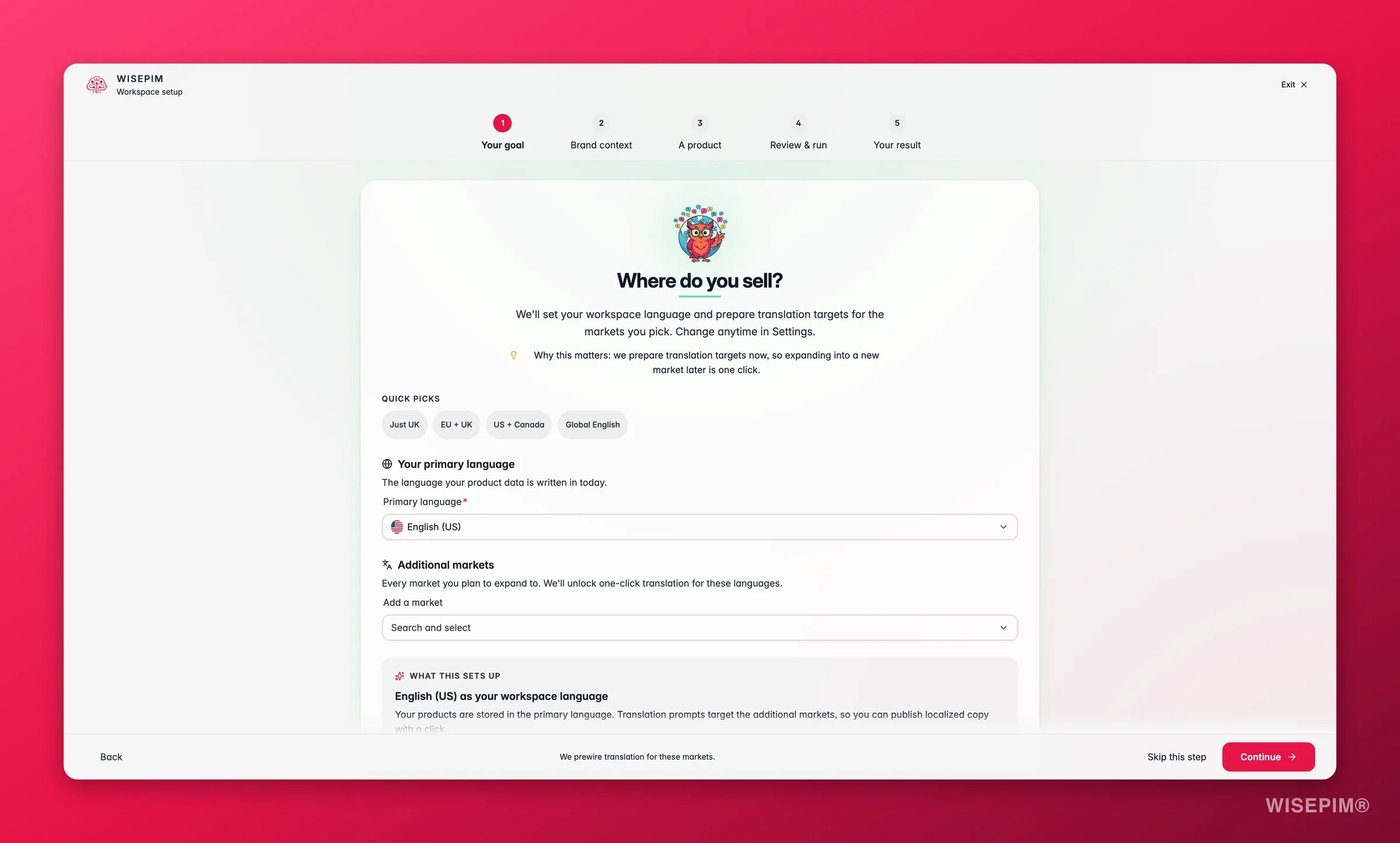
Las cuentas nuevas arrancan con un asistente de configuración que se ejecuta una sola vez. Hazlo antes que nada: los mercados e idiomas que elijas se convierten en los locales de tu proyecto, y el idioma principal es el origen del que parte cada traducción. Cambiar eso en un catálogo que ya tiene contenido es una decisión mucho más gorda que cambiarlo cuando está vacío.
1
Recorre el asistente de onboarding
Te pregunta por tu empresa, tu web, los mercados en los que vendes y las plataformas que quieres conectar. La Guía de inicio rápido repasa cada pantalla.
2
Introduce la URL real de tu tienda
WISEPIM la rastrea durante la configuración y rellena por adelantado los datos de tu empresa, tu sector y tu contexto de marca, así la AI tiene material con el que trabajar antes de que tú hayas escrito una sola palabra.
3
Elige mercados e idiomas con criterio
Se convierten en los locales de tu proyecto, y todo lo que importes y traduzcas después cuelga de ellos. Decídelo ahora, mientras el catálogo está vacío.
4
Confirma los datos en Configuración general
Abre Configuración general y revisa el nombre del proyecto, el sector y las palabras clave objetivo. El sector marca cómo escribe la AI a partir de aquí; no reescribe nada de lo que ya existe.
Llena la Biblioteca de conocimiento, empezando por la identidad de marca
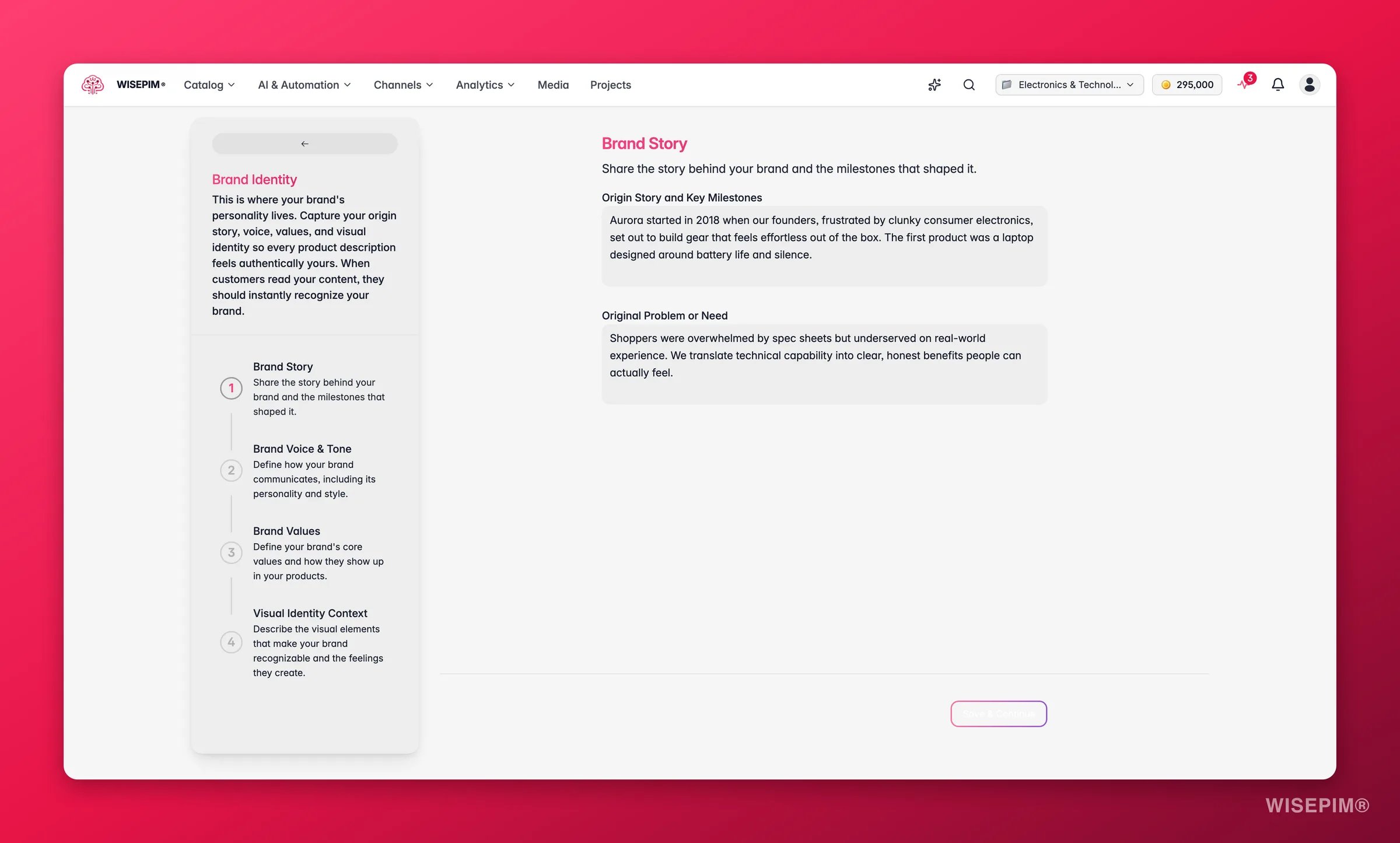
Una Biblioteca de conocimiento vacía es la mayor causa de salidas sosas, y todas las funciones de AI la leen en tiempo de ejecución. Una hora aquí mejora cada descripción, título y traducción que generes en la parte 4 y después. Empieza por la identidad de marca: es el cimiento sobre el que se apoyan las demás secciones.
1
Abre la Biblioteca de conocimiento y empieza por la identidad de marca
Llega a la Biblioteca de conocimiento desde el menú principal, abre la tarjeta de identidad de marca y rellena tu historia, tu voz y tus valores. Si alguna vez la salida suena ajena a tu marca, este es el primer sitio donde mirar.
2
Añade después la voz de marca y el público objetivo
Los adjetivos de tono concretos y las palabras que nunca usas ganan a las declaraciones vagas. Describe a quién le vendes, qué le preocupa y qué preguntas se hace antes de comprar.
3
Cubre la propuesta de valor y los requisitos de contenido
Por qué te eligen los clientes y las reglas que debe cumplir tu contenido, como datos obligatorios o textos de cumplimiento normativo. Estas dos secciones son las que evitan que tus descripciones suenen igual que las de la competencia.
4
Pega desde los documentos que ya tienes
Unas directrices de marca existentes, una presentación de tono de voz o un estudio de clientes son la fuente más rápida. El progreso se guarda mientras escribes, y cada categoría muestra su propio porcentaje de completitud.
Elige un prompt por tipo de contenido y márcalo como predeterminado
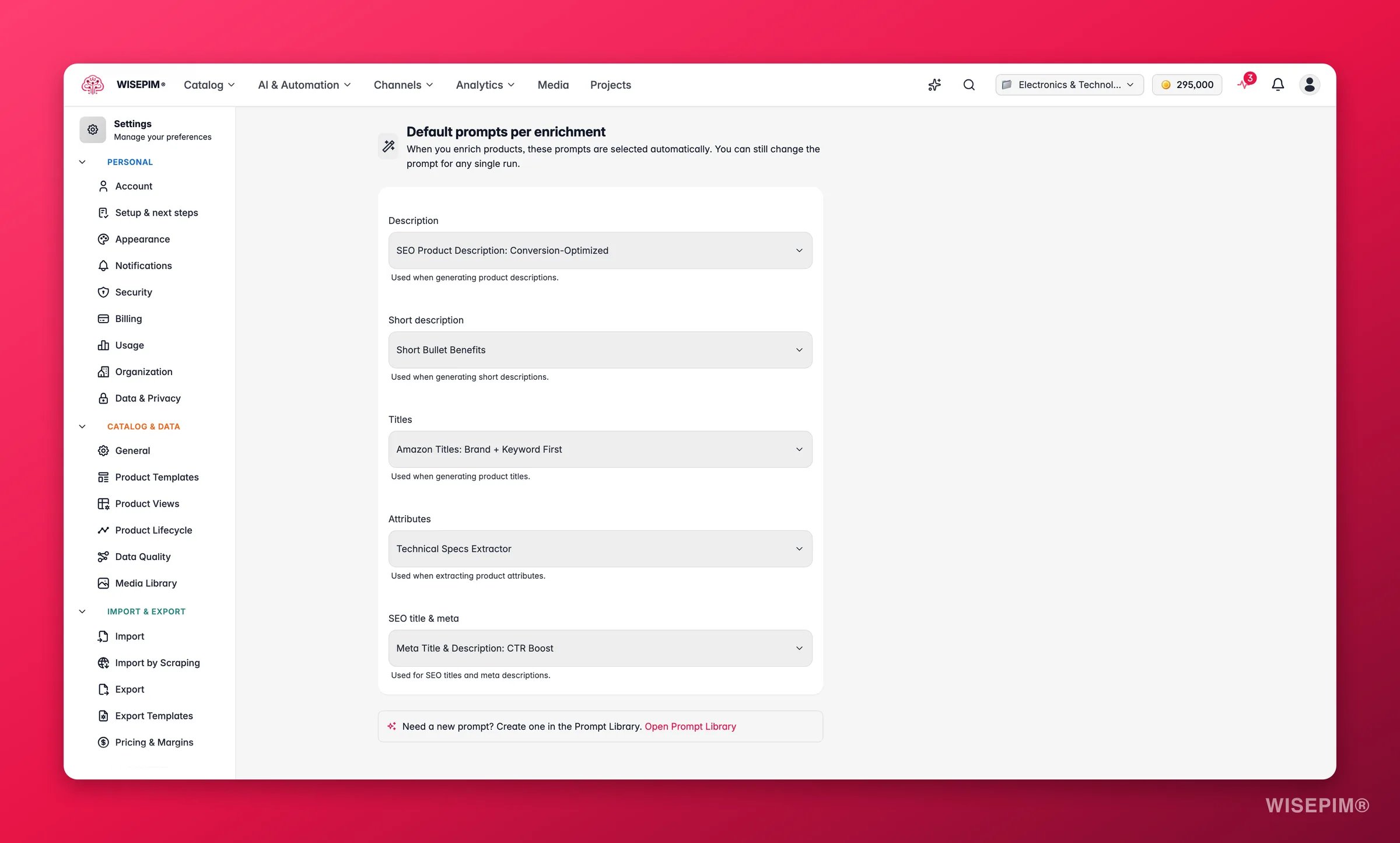
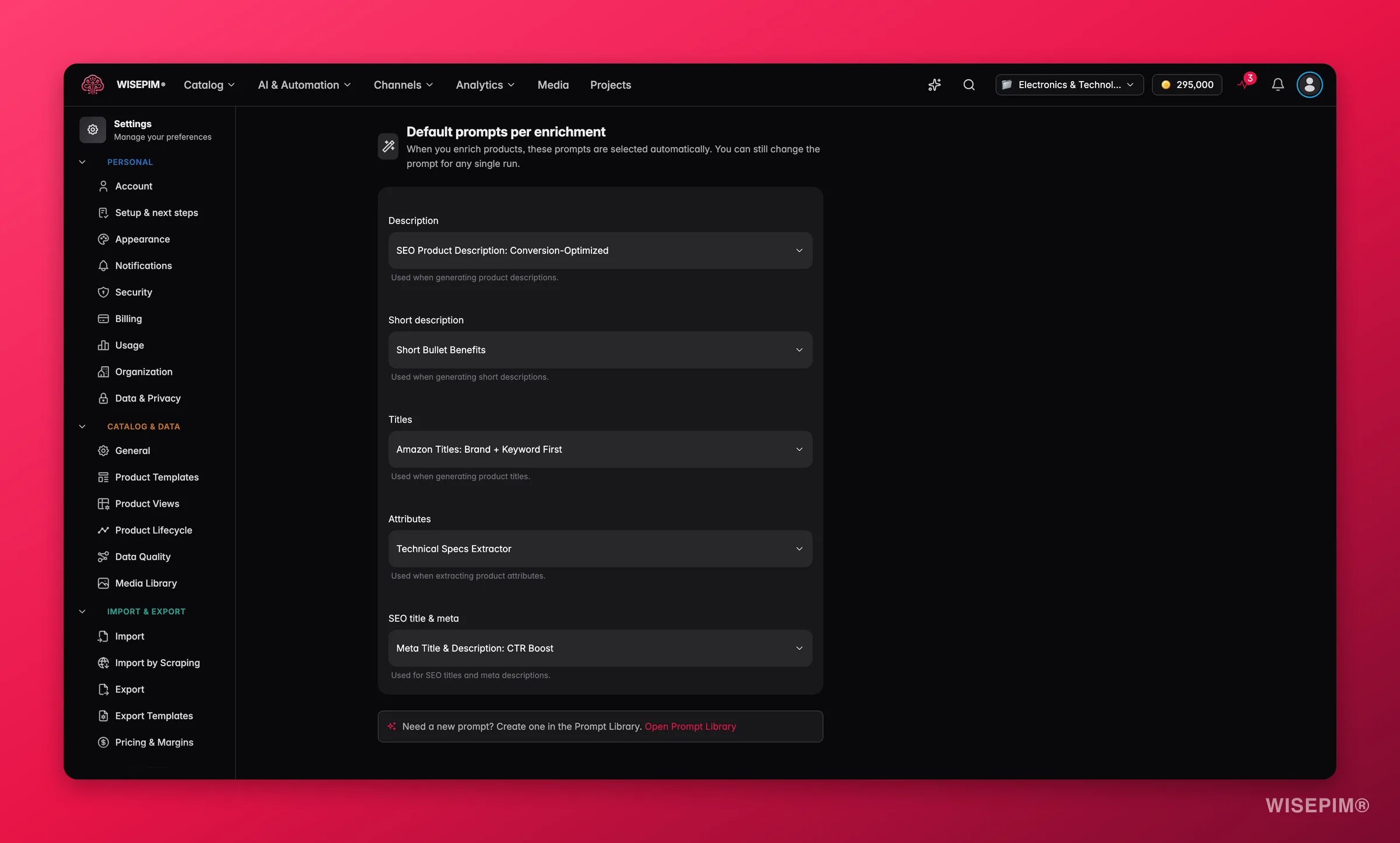
El enriquecimiento funciona con prompts. Mientras no exista un predeterminado para un tipo de contenido, Autocompletar se salta ese tipo, y solo te enteras al ver una opción en gris dentro del modal de enriquecimiento en la parte 4. Diez minutos aquí eliminan ese callejón sin salida antes de que dependan de él 5.000 productos.
1
Parte de los prompts curados
Abre la pestaña Prompts curados en la Biblioteca de prompts. Está ordenada según tu sector y tu tono, así que lo que mejor encaja suele estar arriba del todo. Guarda uno por tipo de contenido en tu propia colección en lugar de escribirlo desde cero.
2
Pruébalo en un producto real
En el Prompt Lab, busca un SKU, haz clic en Cargar producto y prueba. Ves el original y la versión generada uno al lado del otro, y no se escribe nada en tu catálogo. Ajusta una sola opción cada vez y vuelve a probar.
3
Define tus predeterminados
En Prompts de enriquecimiento, elige un prompt para cada tipo de enriquecimiento y guarda. La descripción y la descripción corta comparten un único predeterminado a propósito.
4
No dejes ningún desplegable en 'Sin predeterminado'
Cada tipo sin predeterminado es un tipo que Autocompletar no tocará en la parte 4. Un desplegable vacío significa que todavía no tienes ningún prompt de ese tipo, así que créalo antes en la Biblioteca de prompts.
Opcional: los valores por defecto y las palabras clave que tapan los huecos
Tu archivo de importación no traerá todos los campos. Estas dos opciones deciden qué pasa con el resto. Ambas solo se aplican a los productos creados después de guardarlas, que es justo el motivo por el que van antes de la parte 2 y no después.
1
Define los valores por defecto de tus productos
En Plantillas de producto, define el estado, la visibilidad, la marca y el proveedor con los que deben empezar los productos nuevos. Los valores de la plantilla se aplican cuando se crea un producto, nunca cuando se actualiza.
2
Añade un patrón de SKU si tu archivo no los trae
La misma página construye SKU a partir de un patrón, con una vista previa en vivo bajo el campo. Déjalo en blanco si tu archivo ya trae identificadores decentes.
3
Crea una lista corta de palabras clave positivas
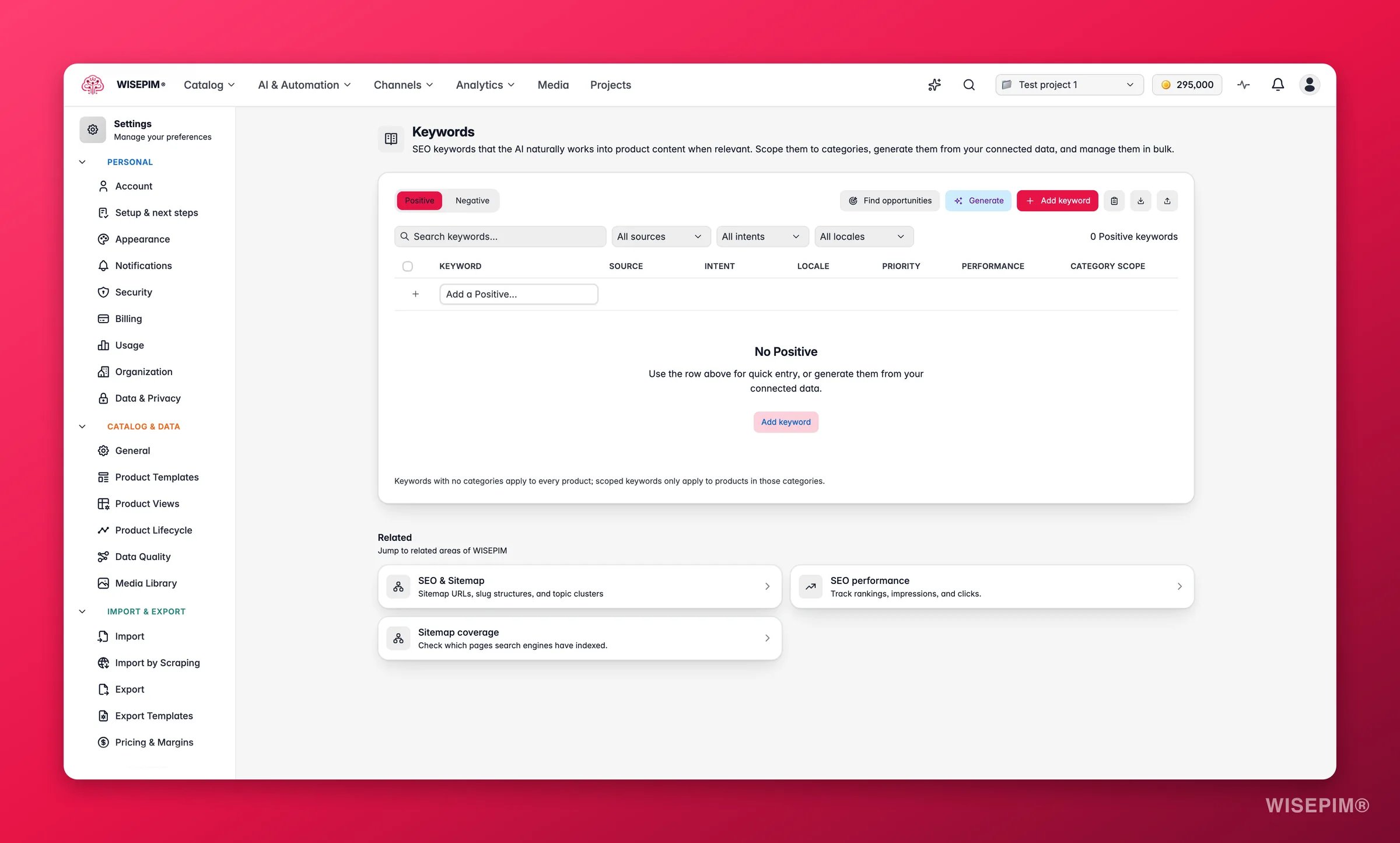
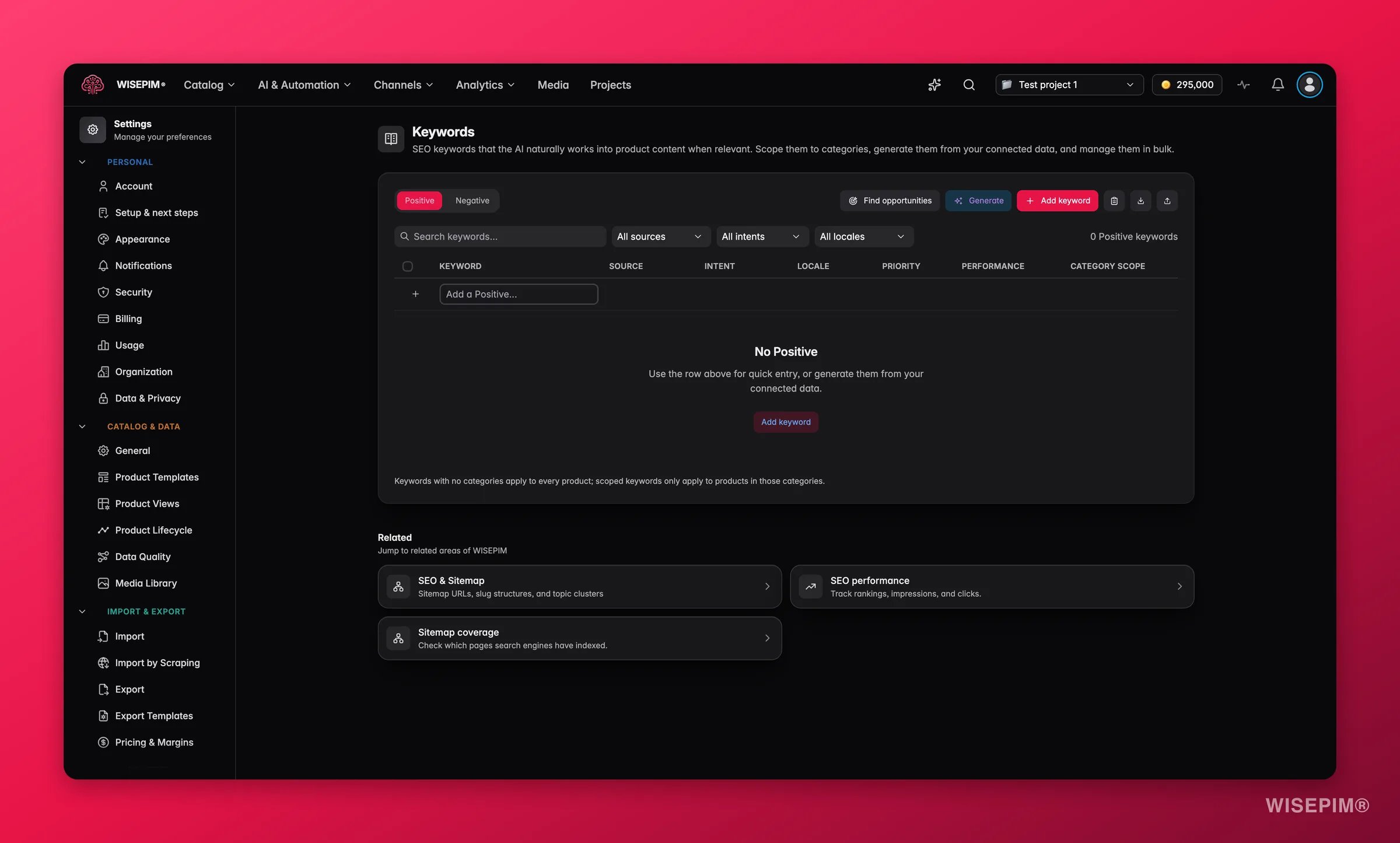
En Palabras clave, añade los términos SEO por los que quieres posicionar. La AI solo los integra donde encajan, así que una lista ajustada gana a una lista larga. Generar propone términos a partir de tus propios datos.
4
Añade también palabras clave negativas
Los nombres de la competencia y la redacción ajena a tu marca van en la pestaña Negativas, y la AI los mantiene fuera del contenido generado. Los cambios en esta página se guardan al instante, sin barra de guardado.
Un tipo de hueco en gris no tiene prompt predeterminado ni sustitución elegida para esa ejecución. Define un predeterminado en Prompts de enriquecimiento, o elige un prompt en el desplegable de sustitución del propio panel.
Un desplegable de prompts está vacío y no puedo definir un predeterminado
Cada desplegable solo lista los prompts que coinciden con ese tipo de enriquecimiento, así que uno vacío significa que aún no tienes ningún prompt de ese tipo. Crea o guarda uno en la Biblioteca de prompts y vuelve luego.
La salida de la AI sigue sonando genérica
Lo habitual es una voz e identidad de marca flojas. Añade adjetivos de tono concretos, frases de ejemplo y tus beneficios específicos a la Biblioteca de conocimiento y vuelve a probar el mismo producto en el Prompt Lab.
Una página de ajustes me pide elegir un proyecto primero
Prompts de enriquecimiento, Templates de exportación, Palabras clave y Configuración general son de nivel proyecto. Elige un proyecto en el selector de proyectos y vuelve a abrir la página.
Ya había importado antes de leer esto
No se pierde nada. Llena ahora la Biblioteca de conocimiento y define tus predeterminados, y luego ve a la parte 3: el enriquecimiento lee ambas cosas en tiempo de ejecución, no en el momento de importar.
Configuración lista. La parte 2 va a por el archivo, que es donde suele producirse el daño de verdad.
Siguiente en la serie: importa de prueba, mapea una vez y deja abierta la opción de revertir.
Enséñale a WISEPIM tu estilo de casa
Profundiza en la voz de marca para que miles de descripciones sigan sonando a ti.
Biblioteca de conocimiento
Todos los campos que lee la AI antes de escribir una sola palabra.
Prompts de enriquecimiento
El prompt predeterminado por tipo de enriquecimiento, y dónde aparece.
{"docsConfig":{"theme":"mint","$schema":"https://mintlify.com/docs.json","name":"WISEPIM Documentation","description":"Documentation for WISEPIM, the AI-powered product information management (PIM) platform: import, enrich, translate and publish product content, connect e-commerce platforms and marketplaces, automate catalog work, and build on the WISEPIM Public API.","colors":{"primary":"#E71447","light":"#E71447","dark":"#E71447"},"logo":{"light":"https://mintcdn.com/swiftsyncai/CpcHeNUil_YXkrs1/logo/wisepim-logo-horizontal-transparant-lightmode.png?fit=max\u0026auto=format\u0026n=CpcHeNUil_YXkrs1\u0026q=85\u0026s=fb18d37ec9d57e2050a1acb063cd8424","dark":"https://mintcdn.com/swiftsyncai/CpcHeNUil_YXkrs1/logo/wisepim-logo-horizontal-transparant-darkmode.png?fit=max\u0026auto=format\u0026n=CpcHeNUil_YXkrs1\u0026q=85\u0026s=f908843e7a886bf8143cb9bc525b7b86"},"favicon":"https://mintcdn.com/swiftsyncai/CpcHeNUil_YXkrs1/favicon.png?fit=max\u0026auto=format\u0026n=CpcHeNUil_YXkrs1\u0026q=85\u0026s=50f7573d74bc7da293b9931d815b2bb3","api":{"openapi":"openapi.json","playground":{"display":"interactive"},"examples":{"defaults":"required","languages":["curl","python","javascript"]}},"appearance":{"default":"system"},"background":{"decoration":"gradient"},"navbar":{"links":[{"href":"https://wisepim.com/contact","label":"Support"}],"primary":{"type":"button","label":"Go to WISEPIM","href":"https://wisepim.com/products"}},"footer":{"socials":{"youtube":"https://www.youtube.com/channel/UC5sQ48mV3sYEBme01xvVIXw","linkedin":"https://linkedin.com/company/wisepim"}},"search":{"prompt":"What are you looking for?"},"seo":{"metatags":{"og:site_name":"WISEPIM Documentation","og:type":"website","twitter:card":"summary_large_image"},"organization":{"name":"WISEPIM","legalName":"WISEPIM B.V.","url":"https://wisepim.com","logo":"https://docs.wisepim.com/logo/wisepim-logo-horizontal-transparant-lightmode.png","sameAs":["https://linkedin.com/company/wisepim","https://www.youtube.com/channel/UC5sQ48mV3sYEBme01xvVIXw"]},"indexing":"all"},"fonts":{"family":"Inter"},"icons":{"library":"lucide"},"styling":{"eyebrows":"breadcrumbs","latex":true},"integrations":{"ga4":{"measurementId":"G-6NXPFG6S4Z"}},"errors":{"404":{"redirect":false,"title":"This page moved or never existed","description":"No worries, use the search above (or press Cmd+K) to find what you were looking for, or head back to the [introduction](/en/introduction)."}},"contextual":{"options":[{"title":"Ask WISEPIM AI","description":"Open the WISEPIM AI chat with this page as the question","icon":"sparkles","href":{"base":"https://wisepim.com/chat","query":[{"key":"prompt","value":"I am reading the WISEPIM documentation page https://docs.wisepim.com$path and I have a question about it. Answer in the language of that page.\n\nMy question: "}]}},"copy","view","chatgpt","claude","perplexity","mcp"],"display":"header"},"thumbnails":{"appearance":"dark","background":"https://mintcdn.com/swiftsyncai/2_3RgILsRdlQxjn6/images/og-background.png?fit=max\u0026auto=format\u0026n=2_3RgILsRdlQxjn6\u0026q=85\u0026s=f55698f3b0dd04d58e5f67b096de1f26","fonts":{"family":"Inter"}},"navigation":{"global":{"anchors":[{"anchor":"Homepage","icon":"house","href":"https://wisepim.com"},{"anchor":"Latest changes","icon":"history","href":"https://wisepim.com/changelog"},{"anchor":"Blog","icon":"newspaper","href":"https://wisepim.com/blog"}]},"languages":[{"language":"en","href":"en/introduction"},{"language":"nl","href":"nl/introduction"},{"language":"de","href":"de/introduction"},{"language":"es","href":"es/introduction"}]}},"deployment":{"deploymentMetadataValue":{"subdomain":"swiftsyncai","hasAudioNarration":false,"actualSubdomain":"swiftsyncai","customDomains":["docs.wisepim.com"],"gitSource":{"type":"github","owner":"lldiegon","repo":"wisepim-docs","deployBranch":"main","contentDirectory":"","isPrivate":true,"mountPath":"","label":""},"chroma":{"liveDeploymentHistoryId":"6ae29ae907aeaf4d1afc5884","collectionId":"bbceb7eb-5a5b-4c95-b655-48d98646c6ca","schemaVersion":"v3","latestBuiltDeploymentHistoryId":"6ae29ae907aeaf4d1afc5884"},"entitlements":{},"buildId":"6ae29ae907aeaf4d1afc5884","clientVersion":"0.0.4043","searchFilterCounts":[{"language":"en","tag":"Documentation","count":283},{"language":"de","tag":"Dokumentation","count":183},{"language":"es","tag":"Documentación","count":183},{"language":"nl","tag":"Documentatie","count":183},{"language":"en","tag":"API Reference","count":100},{"language":"en","tag":"Products","count":67},{"language":"de","tag":"Produkte","count":61},{"language":"es","tag":"Productos","count":61},{"language":"nl","tag":"Producten","count":61},{"language":"de","tag":"Erstellen \u0026 Bearbeiten","count":41},{"language":"de","tag":"Einstellungen","count":41},{"language":"en","tag":"Creating \u0026 Editing","count":41},{"language":"en","tag":"Settings","count":41},{"language":"es","tag":"Crear y Editar","count":41},{"language":"es","tag":"Configuración","count":41},{"language":"nl","tag":"Aanmaken \u0026 Bewerken","count":41},{"language":"nl","tag":"Instellingen","count":41},{"language":"de","tag":"Analytics","count":38},{"language":"en","tag":"Analytics","count":38},{"language":"es","tag":"Analytics","count":38},{"language":"nl","tag":"Analytics","count":38},{"language":"de","tag":"Massenaktionen","count":34},{"language":"en","tag":"Bulk Actions","count":34},{"language":"es","tag":"Acciones Masivas","count":34},{"language":"nl","tag":"Bulkacties","count":34},{"language":"de","tag":"Integrationen","count":30},{"language":"en","tag":"Integrations","count":30},{"language":"es","tag":"Integraciones","count":30},{"language":"nl","tag":"Integraties","count":30},{"language":"de","tag":"Projekt","count":29},{"language":"en","tag":"Project","count":29},{"language":"es","tag":"Proyecto","count":29},{"language":"nl","tag":"Project","count":29},{"language":"de","tag":"Anleitungen","count":20},{"language":"en","tag":"Guides","count":20},{"language":"es","tag":"Guías","count":20},{"language":"nl","tag":"Handleidingen","count":20},{"language":"de","tag":"KI \u0026 Anreicherung","count":19},{"language":"es","tag":"IA y Enriquecimiento","count":19},{"language":"nl","tag":"AI \u0026 Verrijking","count":19}]},"assistantConfig":{},"basePath":"","hasChatPermissions":false,"hasWebMcpPermissions":false,"toggles":[{"name":"kill-isr","enabled":true,"variant":{"name":"disabled","enabled":false,"feature_enabled":true},"impressionData":false},{"name":"agent-mintlify-slack","enabled":true,"variant":{"name":"disabled","enabled":false,"feature_enabled":true},"impressionData":false},{"name":"agent-integrations-settings","enabled":true,"variant":{"name":"disabled","enabled":false,"feature_enabled":true},"impressionData":false},{"name":"automations-pr-grouping","enabled":true,"variant":{"name":"disabled","enabled":false,"feature_enabled":true},"impressionData":false},{"name":"custom-prefix","enabled":true,"variant":{"name":"disabled","enabled":false,"feature_enabled":true},"impressionData":false},{"name":"analytics-v7","enabled":true,"variant":{"name":"disabled","enabled":false,"feature_enabled":true},"impressionData":false},{"name":"user-flows-analytics","enabled":true,"variant":{"name":"disabled","enabled":false,"feature_enabled":true},"impressionData":false},{"name":"no-publish-flow","enabled":true,"variant":{"name":"disabled","enabled":false,"feature_enabled":true},"impressionData":false},{"name":"workos-onboarding","enabled":true,"variant":{"name":"disabled","enabled":false,"feature_enabled":true},"impressionData":false},{"name":"llms-txt-v2","enabled":true,"variant":{"name":"disabled","enabled":false,"feature_enabled":true},"impressionData":false},{"name":"snapshot-serving-live","enabled":true,"variant":{"name":"disabled","enabled":false,"feature_enabled":true},"impressionData":false},{"name":"stripTemperatureMiddleware","enabled":true,"variant":{"name":"disabled","enabled":false,"feature_enabled":true},"impressionData":false},{"name":"support-platform-pylon-zendesk","enabled":true,"variant":{"name":"disabled","enabled":false,"feature_enabled":true},"impressionData":false},{"name":"snapshot-serving","enabled":true,"variant":{"name":"disabled","enabled":false,"feature_enabled":true},"impressionData":false},{"name":"instant-rollback","enabled":true,"variant":{"name":"disabled","enabled":false,"feature_enabled":true},"impressionData":false},{"name":"granular-notifications-server","enabled":true,"variant":{"name":"disabled","enabled":false,"feature_enabled":true},"impressionData":false},{"name":"granular-notifications","enabled":true,"variant":{"name":"disabled","enabled":false,"feature_enabled":true},"impressionData":false},{"name":"automations-fable","enabled":true,"variant":{"name":"disabled","enabled":false,"feature_enabled":true},"impressionData":false},{"name":"fixed-ai-action-pricing","enabled":true,"variant":{"name":"disabled","enabled":false,"feature_enabled":true},"impressionData":false},{"name":"automation-resolve-merge-conflict","enabled":true,"variant":{"name":"disabled","enabled":false,"feature_enabled":true},"impressionData":false},{"name":"scoped-publishing","enabled":true,"variant":{"name":"disabled","enabled":false,"feature_enabled":true},"impressionData":false},{"name":"mintql","enabled":true,"variant":{"name":"disabled","enabled":false,"feature_enabled":true},"impressionData":false},{"name":"page-level-analytics","enabled":true,"variant":{"name":"disabled","enabled":false,"feature_enabled":true},"impressionData":false},{"name":"editor-version-history-v2","enabled":true,"variant":{"name":"disabled","enabled":false,"feature_enabled":true},"impressionData":false},{"name":"billing-page-v2","enabled":true,"variant":{"name":"disabled","enabled":false,"feature_enabled":true},"impressionData":false},{"name":"full-page-search","enabled":true,"variant":{"name":"disabled","enabled":false,"feature_enabled":true},"impressionData":false},{"name":"workspace-projects","enabled":true,"variant":{"name":"disabled","enabled":false,"feature_enabled":true},"impressionData":false},{"name":"assistant-v5","enabled":true,"variant":{"name":"disabled","enabled":false,"feature_enabled":true},"impressionData":false},{"name":"byok-sep-25","enabled":true,"variant":{"name":"disabled","enabled":false,"feature_enabled":true},"impressionData":false},{"name":"fork-pr-previews","enabled":true,"variant":{"name":"disabled","enabled":false,"feature_enabled":true},"impressionData":false},{"name":"revalidation-jwt","enabled":true,"variant":{"name":"disabled","enabled":false,"feature_enabled":true},"impressionData":false},{"name":"vite-origin","enabled":true,"variant":{"name":"disabled","enabled":false,"feature_enabled":true},"impressionData":false},{"name":"billing-updated-9-15","enabled":true,"variant":{"name":"disabled","enabled":false,"feature_enabled":true},"impressionData":false},{"name":"workos-sso-scim","enabled":true,"variant":{"name":"disabled","enabled":false,"feature_enabled":true},"impressionData":false},{"name":"hobby-abuse-scan","enabled":true,"variant":{"name":"disabled","enabled":false,"feature_enabled":true},"impressionData":false},{"name":"dashboard-inbox","enabled":true,"variant":{"name":"disabled","enabled":false,"feature_enabled":true},"impressionData":false},{"name":"workos-signup","enabled":true,"variant":{"name":"disabled","enabled":false,"feature_enabled":true},"impressionData":false},{"name":"turbopuffer-dual-write","enabled":true,"variant":{"name":"disabled","enabled":false,"feature_enabled":true},"impressionData":false},{"name":"workos-enabled","enabled":true,"variant":{"name":"disabled","enabled":false,"feature_enabled":true},"impressionData":false},{"name":"approve-review-flow","enabled":true,"variant":{"name":"disabled","enabled":false,"feature_enabled":true},"impressionData":false}],"googleFontsInlined":false},"customCss":[{"filePath":"style.css","content":"img.nav-logo{height:2rem}#theme-preference-menu-trigger{display:none!important}#wisepim-theme-toggle{position:relative;width:34px;height:34px;padding:0;display:flex;align-items:center;justify-content:center;border-radius:.5rem;cursor:pointer;background:0 0;border:0;color:rgb(107 114 128)}#wisepim-theme-toggle:hover{color:rgb(55 65 81);background:rgba(0,0,0,.05)}html.dark #wisepim-theme-toggle{color:rgb(156 163 175)}html.dark #wisepim-theme-toggle:hover{color:rgb(229 231 235);background:rgba(255,255,255,.08)}#wisepim-theme-toggle .wp-tt-icon{position:absolute;transition:transform .5s cubic-bezier(.4,0,.2,1),opacity .25s ease}html:not(.dark) #wisepim-theme-toggle .wp-tt-sun{opacity:1;transform:rotate(0deg) scale(1)}html:not(.dark) #wisepim-theme-toggle .wp-tt-moon{opacity:0;transform:rotate(90deg) scale(.4)}html.dark #wisepim-theme-toggle .wp-tt-sun{opacity:0;transform:rotate(-90deg) scale(.4)}html.dark #wisepim-theme-toggle .wp-tt-moon{opacity:1;transform:rotate(0deg) scale(1)}#wisepim-tooltip{position:fixed;z-index:60;max-width:20rem;padding:.4rem .6rem;border-radius:.5rem;font-size:.75rem;line-height:1.4;font-weight:500;text-align:center;color:rgb(243 244 246);background:rgb(24 24 27);box-shadow:0 6px 20px rgba(0,0,0,.18);pointer-events:none;opacity:0;transform:translateY(-3px) scale(.97);transition:opacity .14s ease,transform .18s cubic-bezier(.16,1,.3,1)}#wisepim-tooltip[data-visible=true]{opacity:1;transform:translateY(0) scale(1)}#wisepim-tooltip::before{content:'';position:absolute;top:-3px;left:var(--wp-tip-arrow, 50%);width:8px;height:8px;margin-left:-4px;border-radius:1px;background:inherit;transform:rotate(45deg)}html.dark #wisepim-tooltip{color:rgb(24 24 27);background:rgb(240 240 243);box-shadow:0 6px 20px rgba(0,0,0,.45)}@media (prefers-reduced-motion:reduce){#wisepim-tooltip{transition:opacity .01s linear;transform:none}#wisepim-tooltip[data-visible=true]{transform:none}}::view-transition-group(root),::view-transition-image-pair(root),::view-transition-new(root),::view-transition-old(root){animation:none;mix-blend-mode:normal}::view-transition-old(root){z-index:1}::view-transition-new(root){z-index:9999;will-change:clip-path}img[src^=\"/images/connectors/\"]{background:#fff;border-radius:4px;object-fit:contain}.connector-brand{display:inline-flex;align-items:center;justify-content:center;background:#fff;border:1px solid #e5e7eb;border-radius:16px;padding:16px;margin:0 0 16px}.connector-brand img{display:block;width:96px;height:64px;margin:0;object-fit:contain}"}],"page":{"pagePath":"es/guides/first-catalog/set-up","slug":"/es/guides/first-catalog/set-up","pageMetadata":{"title":"Configura WISEPIM antes de importar","sidebarTitle":"1. Configurar","description":"Te registraste ayer y tienes 5.000 filas esperando. Dedica una hora a la configuración y cada ejecución de AI saldrá con tu voz de marca.","icon":"settings-2","keywords":["configurar pim paso a paso","antes de importar productos","por qué la ai escribe genérico","voz de marca en descripciones de producto","prompts predeterminados de ai"],"tag":"New","href":"/es/guides/first-catalog/set-up"},"description":{"compiledSource":"\"use strict\";\nconst {jsx: _jsx} = arguments[0];\nconst {useMDXComponents: _provideComponents} = arguments[0];\nfunction _createMdxContent(props) {\n const _components = {\n p: \"p\",\n ..._provideComponents(),\n ...props.components\n };\n return _jsx(_components.p, {\n children: \"Te registraste ayer y tienes 5.000 filas esperando. Dedica una hora a la configuración y cada ejecución de AI saldrá con tu voz de marca.\"\n });\n}\nfunction MDXContent(props = {}) {\n const {wrapper: MDXLayout} = {\n ..._provideComponents(),\n ...props.components\n };\n return MDXLayout ? _jsx(MDXLayout, {\n ...props,\n children: _jsx(_createMdxContent, {\n ...props\n })\n }) : _createMdxContent(props);\n}\nreturn {\n default: MDXContent\n};\n","frontmatter":{},"scope":{}},"pageType":"default","mdx":{"mdxSource":{"compiledSource":"\"use strict\";const{Fragment:_Fragment,jsx:_jsx,jsxs:_jsxs}=arguments[0];const{useMDXComponents:_provideComponents}=arguments[0];function _createMdxContent(props){const _components={a:`a`,em:`em`,p:`p`,strong:`strong`,tbody:`tbody`,td:`td`,th:`th`,thead:`thead`,tr:`tr`,..._provideComponents(),...props.components},{Accordion,AccordionGroup,Card,CardGroup,Heading,Info,Mermaid,OptimizedImage,Step,Steps,Table,Tip}=_components;if(!Accordion)_missingMdxReference(`Accordion`,true);if(!AccordionGroup)_missingMdxReference(`AccordionGroup`,true);if(!Card)_missingMdxReference(`Card`,true);if(!CardGroup)_missingMdxReference(`CardGroup`,true);if(!Heading)_missingMdxReference(`Heading`,true);if(!Info)_missingMdxReference(`Info`,true);if(!Mermaid)_missingMdxReference(`Mermaid`,true);if(!OptimizedImage)_missingMdxReference(`OptimizedImage`,true);if(!Step)_missingMdxReference(`Step`,true);if(!Steps)_missingMdxReference(`Steps`,true);if(!Table)_missingMdxReference(`Table`,true);if(!Tip)_missingMdxReference(`Tip`,true);return _jsxs(_Fragment,{children:[_jsx(_components.p,{children:`Te registraste ayer, tienes una exportación caótica de 5.000 productos en el escritorio y lo lógico parece subirla ahora mismo. Espera una hora. La queja de siempre sobre el contenido de producto escrito por AI, que suena genérico y ajeno a la marca, sale mucho más barata de prevenir aquí que de corregir en 5.000 productos en la parte 4. Esta parte deja cuatro cosas en su sitio: tus locales, tu contexto de marca, un prompt predeterminado por tipo de contenido y los valores que heredan los productos nuevos. Calcula una hora aquí y unas cinco horas de trabajo práctico en toda la serie de cinco partes, más el tiempo en segundo plano de la importación y de las ejecuciones de AI.`}),`\n`,_jsx(Mermaid,{chart:`flowchart LR\n A[\"1. Configurar\"] --> B[\"2. Importar\"] --> C[\"3. Limpiar\"] --> D[\"4. Enriquecer\"] --> E[\"5. Publicar\"]`}),`\n`,_jsx(Info,{children:_jsxs(_components.p,{children:[_jsx(_components.strong,{children:`Antes de empezar:`}),` necesitas una cuenta de WISEPIM y el archivo o la tienda desde la que vas a importar. Ten a mano tus directrices de marca o tu documento de tono de voz, porque vas a pegar de ahí en la `,_jsx(_components.a,{href:`/es/other-features/knowledge-library`,children:`Biblioteca de conocimiento`}),`.`]})}),`\n`,_jsx(Tip,{children:_jsxs(_components.p,{children:[_jsx(_components.strong,{children:`Lo que vas a conseguir:`}),` un proyecto con sus mercados e idiomas fijados, una Biblioteca de conocimiento desde la que la AI puede escribir y un prompt predeterminado para cada tipo de contenido, para que tu primera ejecución de enriquecimiento en la parte 4 suene a tu marca.`]})}),`\n`,_jsx(Heading,{level:`2`,id:`termina-el-asistente-y-fija-tus-mercados`,children:`Termina el asistente y fija tus mercados`}),`\n`,_jsx(_components.p,{children:`Las cuentas nuevas arrancan con un asistente de configuración que se ejecuta una sola vez. Hazlo antes que nada: los mercados e idiomas que elijas se convierten en los locales de tu proyecto, y el idioma principal es el origen del que parte cada traducción. Cambiar eso en un catálogo que ya tiene contenido es una decisión mucho más gorda que cambiarlo cuando está vacío.`}),`\n`,_jsx(OptimizedImage,{className:`mint-block dark:mint-hidden`,src:`https://mintcdn.com/swiftsyncai/bHDulNVOx41Wn3na/images/marketing-screenshots/onboarding/onboarding-markets-light-branded.webp?fit=max\u0026auto=format\u0026n=bHDulNVOx41Wn3na\u0026q=85\u0026s=92e3152c5952b7185ae83b1483ce9f67`,alt:`WISEPIM onboarding markets step selecting primary and additional locales`,\"data-og-width\":`2400`,width:`2400`,\"data-og-height\":`1445`,height:`1445`,\"data-path\":`images/marketing-screenshots/onboarding/onboarding-markets-light-branded.webp`,\"data-optimize\":`true`,\"data-opv\":`3`,srcset:`https://mintcdn.com/swiftsyncai/bHDulNVOx41Wn3na/images/marketing-screenshots/onboarding/onboarding-markets-light-branded.webp?w=280\u0026fit=max\u0026auto=format\u0026n=bHDulNVOx41Wn3na\u0026q=85\u0026s=0bc04f42a4ffdb5846e7dd8200ccd2bc 280w, https://mintcdn.com/swiftsyncai/bHDulNVOx41Wn3na/images/marketing-screenshots/onboarding/onboarding-markets-light-branded.webp?w=560\u0026fit=max\u0026auto=format\u0026n=bHDulNVOx41Wn3na\u0026q=85\u0026s=eb4fab051c48a71f5ba7c3d3b6a625fe 560w, https://mintcdn.com/swiftsyncai/bHDulNVOx41Wn3na/images/marketing-screenshots/onboarding/onboarding-markets-light-branded.webp?w=840\u0026fit=max\u0026auto=format\u0026n=bHDulNVOx41Wn3na\u0026q=85\u0026s=3eadb7c6bcb9706d12c851c0d74c3c54 840w, https://mintcdn.com/swiftsyncai/bHDulNVOx41Wn3na/images/marketing-screenshots/onboarding/onboarding-markets-light-branded.webp?w=1100\u0026fit=max\u0026auto=format\u0026n=bHDulNVOx41Wn3na\u0026q=85\u0026s=632f860a9ebd03dc5006080e9c7f41b0 1100w, https://mintcdn.com/swiftsyncai/bHDulNVOx41Wn3na/images/marketing-screenshots/onboarding/onboarding-markets-light-branded.webp?w=1650\u0026fit=max\u0026auto=format\u0026n=bHDulNVOx41Wn3na\u0026q=85\u0026s=2f395fab6c0584c043a7b803224991dc 1650w, https://mintcdn.com/swiftsyncai/bHDulNVOx41Wn3na/images/marketing-screenshots/onboarding/onboarding-markets-light-branded.webp?w=2500\u0026fit=max\u0026auto=format\u0026n=bHDulNVOx41Wn3na\u0026q=85\u0026s=3dc4e9b3b4a6dd7b1b7b7be86ac840b3 2500w`}),`\n`,_jsx(OptimizedImage,{className:`mint-hidden dark:mint-block`,src:`https://mintcdn.com/swiftsyncai/bHDulNVOx41Wn3na/images/marketing-screenshots/onboarding/onboarding-markets-dark-branded.webp?fit=max\u0026auto=format\u0026n=bHDulNVOx41Wn3na\u0026q=85\u0026s=57406f5c43f6592b7e205e49b1729b6d`,alt:`WISEPIM onboarding markets step selecting primary and additional locales`,\"data-og-width\":`2400`,width:`2400`,\"data-og-height\":`1445`,height:`1445`,\"data-path\":`images/marketing-screenshots/onboarding/onboarding-markets-dark-branded.webp`,\"data-optimize\":`true`,\"data-opv\":`3`,srcset:`https://mintcdn.com/swiftsyncai/bHDulNVOx41Wn3na/images/marketing-screenshots/onboarding/onboarding-markets-dark-branded.webp?w=280\u0026fit=max\u0026auto=format\u0026n=bHDulNVOx41Wn3na\u0026q=85\u0026s=0da1722fda936f9e0fbe9b3bebdd7cc2 280w, https://mintcdn.com/swiftsyncai/bHDulNVOx41Wn3na/images/marketing-screenshots/onboarding/onboarding-markets-dark-branded.webp?w=560\u0026fit=max\u0026auto=format\u0026n=bHDulNVOx41Wn3na\u0026q=85\u0026s=ac4268a62473b1132b7d88cc74883246 560w, https://mintcdn.com/swiftsyncai/bHDulNVOx41Wn3na/images/marketing-screenshots/onboarding/onboarding-markets-dark-branded.webp?w=840\u0026fit=max\u0026auto=format\u0026n=bHDulNVOx41Wn3na\u0026q=85\u0026s=d282bb3c561b7a112942bd2061a6d513 840w, https://mintcdn.com/swiftsyncai/bHDulNVOx41Wn3na/images/marketing-screenshots/onboarding/onboarding-markets-dark-branded.webp?w=1100\u0026fit=max\u0026auto=format\u0026n=bHDulNVOx41Wn3na\u0026q=85\u0026s=fb5f184460ba6897ed095ae1ad8538df 1100w, https://mintcdn.com/swiftsyncai/bHDulNVOx41Wn3na/images/marketing-screenshots/onboarding/onboarding-markets-dark-branded.webp?w=1650\u0026fit=max\u0026auto=format\u0026n=bHDulNVOx41Wn3na\u0026q=85\u0026s=0f05c92b967e6c2951b7cd6bd1947e87 1650w, https://mintcdn.com/swiftsyncai/bHDulNVOx41Wn3na/images/marketing-screenshots/onboarding/onboarding-markets-dark-branded.webp?w=2500\u0026fit=max\u0026auto=format\u0026n=bHDulNVOx41Wn3na\u0026q=85\u0026s=a9a13310ea334a8169f431e3c28d8c0b 2500w`}),`\n`,_jsxs(Steps,{children:[_jsx(Step,{title:`Recorre el asistente de onboarding`,children:_jsxs(_components.p,{children:[`Te pregunta por tu empresa, tu web, los mercados en los que vendes y las plataformas que quieres conectar. La `,_jsx(_components.a,{href:`/es/quickstart`,children:`Guía de inicio rápido`}),` repasa cada pantalla.`]})}),_jsx(Step,{title:`Introduce la URL real de tu tienda`,children:_jsx(_components.p,{children:`WISEPIM la rastrea durante la configuración y rellena por adelantado los datos de tu empresa, tu sector y tu contexto de marca, así la AI tiene material con el que trabajar antes de que tú hayas escrito una sola palabra.`})}),_jsx(Step,{title:`Elige mercados e idiomas con criterio`,children:_jsx(_components.p,{children:`Se convierten en los locales de tu proyecto, y todo lo que importes y traduzcas después cuelga de ellos. Decídelo ahora, mientras el catálogo está vacío.`})}),_jsx(Step,{title:`Confirma los datos en Configuración general`,children:_jsxs(_components.p,{children:[`Abre `,_jsx(_components.a,{href:`/es/settings/general`,children:`Configuración general`}),` y revisa el nombre del proyecto, el sector y las palabras clave objetivo. El sector marca cómo escribe la AI a partir de aquí; no reescribe nada de lo que ya existe.`]})})]}),`\n`,_jsx(Heading,{level:`2`,id:`llena-la-biblioteca-de-conocimiento-empezando-por-la-identidad-de-marca`,children:`Llena la Biblioteca de conocimiento, empezando por la identidad de marca`}),`\n`,_jsxs(_components.p,{children:[`Una Biblioteca de conocimiento vacía es la mayor causa de salidas sosas, y todas las funciones de AI la leen en tiempo de ejecución. Una hora aquí mejora cada descripción, título y traducción que generes en la parte 4 y después. Empieza por la `,_jsx(_components.strong,{children:`identidad de marca`}),`: es el cimiento sobre el que se apoyan las demás secciones.`]}),`\n`,_jsx(OptimizedImage,{className:`mint-block dark:mint-hidden`,src:`https://mintcdn.com/swiftsyncai/Q38ofF_xfo1Vb-fN/images/marketing-screenshots/knowledge/knowledge-library-brand-identity-light-branded.webp?fit=max\u0026auto=format\u0026n=Q38ofF_xfo1Vb-fN\u0026q=85\u0026s=d1030bb5d3b66efcb4749066f6423b98`,alt:`WISEPIM knowledge library brand-identity form capturing brand story, voice and values for grounded AI`,\"data-og-width\":`2400`,width:`2400`,\"data-og-height\":`1445`,height:`1445`,\"data-path\":`images/marketing-screenshots/knowledge/knowledge-library-brand-identity-light-branded.webp`,\"data-optimize\":`true`,\"data-opv\":`3`,srcset:`https://mintcdn.com/swiftsyncai/Q38ofF_xfo1Vb-fN/images/marketing-screenshots/knowledge/knowledge-library-brand-identity-light-branded.webp?w=280\u0026fit=max\u0026auto=format\u0026n=Q38ofF_xfo1Vb-fN\u0026q=85\u0026s=bb7b11ecf67e2dcb7c2e5bf2c8f128f3 280w, https://mintcdn.com/swiftsyncai/Q38ofF_xfo1Vb-fN/images/marketing-screenshots/knowledge/knowledge-library-brand-identity-light-branded.webp?w=560\u0026fit=max\u0026auto=format\u0026n=Q38ofF_xfo1Vb-fN\u0026q=85\u0026s=39b340d7c1e1bc5b6e501f01cc871244 560w, https://mintcdn.com/swiftsyncai/Q38ofF_xfo1Vb-fN/images/marketing-screenshots/knowledge/knowledge-library-brand-identity-light-branded.webp?w=840\u0026fit=max\u0026auto=format\u0026n=Q38ofF_xfo1Vb-fN\u0026q=85\u0026s=a65d1e88baf692b000664d301039d9d4 840w, https://mintcdn.com/swiftsyncai/Q38ofF_xfo1Vb-fN/images/marketing-screenshots/knowledge/knowledge-library-brand-identity-light-branded.webp?w=1100\u0026fit=max\u0026auto=format\u0026n=Q38ofF_xfo1Vb-fN\u0026q=85\u0026s=d0771b729754384eaadebe73da9a53f2 1100w, https://mintcdn.com/swiftsyncai/Q38ofF_xfo1Vb-fN/images/marketing-screenshots/knowledge/knowledge-library-brand-identity-light-branded.webp?w=1650\u0026fit=max\u0026auto=format\u0026n=Q38ofF_xfo1Vb-fN\u0026q=85\u0026s=8cdc33fff0f923710076b87d74af5afb 1650w, https://mintcdn.com/swiftsyncai/Q38ofF_xfo1Vb-fN/images/marketing-screenshots/knowledge/knowledge-library-brand-identity-light-branded.webp?w=2500\u0026fit=max\u0026auto=format\u0026n=Q38ofF_xfo1Vb-fN\u0026q=85\u0026s=c648160b217085d2212e968635b96aad 2500w`}),`\n`,_jsx(OptimizedImage,{className:`mint-hidden dark:mint-block`,src:`https://mintcdn.com/swiftsyncai/Q38ofF_xfo1Vb-fN/images/marketing-screenshots/knowledge/knowledge-library-brand-identity-dark-branded.webp?fit=max\u0026auto=format\u0026n=Q38ofF_xfo1Vb-fN\u0026q=85\u0026s=19aadf044b5e721289a67ae17f18ae06`,alt:`WISEPIM knowledge library brand-identity form capturing brand story, voice and values for grounded AI`,\"data-og-width\":`2400`,width:`2400`,\"data-og-height\":`1445`,height:`1445`,\"data-path\":`images/marketing-screenshots/knowledge/knowledge-library-brand-identity-dark-branded.webp`,\"data-optimize\":`true`,\"data-opv\":`3`,srcset:`https://mintcdn.com/swiftsyncai/Q38ofF_xfo1Vb-fN/images/marketing-screenshots/knowledge/knowledge-library-brand-identity-dark-branded.webp?w=280\u0026fit=max\u0026auto=format\u0026n=Q38ofF_xfo1Vb-fN\u0026q=85\u0026s=f1308d5edf9a19953813ce71537db6ec 280w, https://mintcdn.com/swiftsyncai/Q38ofF_xfo1Vb-fN/images/marketing-screenshots/knowledge/knowledge-library-brand-identity-dark-branded.webp?w=560\u0026fit=max\u0026auto=format\u0026n=Q38ofF_xfo1Vb-fN\u0026q=85\u0026s=e4dc0ad9a36156c55510d0fe26efd18e 560w, https://mintcdn.com/swiftsyncai/Q38ofF_xfo1Vb-fN/images/marketing-screenshots/knowledge/knowledge-library-brand-identity-dark-branded.webp?w=840\u0026fit=max\u0026auto=format\u0026n=Q38ofF_xfo1Vb-fN\u0026q=85\u0026s=fe2d582bf102527f12b36f4fbdc26671 840w, https://mintcdn.com/swiftsyncai/Q38ofF_xfo1Vb-fN/images/marketing-screenshots/knowledge/knowledge-library-brand-identity-dark-branded.webp?w=1100\u0026fit=max\u0026auto=format\u0026n=Q38ofF_xfo1Vb-fN\u0026q=85\u0026s=8610a99a1154b987c423de4b564c92b8 1100w, https://mintcdn.com/swiftsyncai/Q38ofF_xfo1Vb-fN/images/marketing-screenshots/knowledge/knowledge-library-brand-identity-dark-branded.webp?w=1650\u0026fit=max\u0026auto=format\u0026n=Q38ofF_xfo1Vb-fN\u0026q=85\u0026s=62481aab168b3b1e9902780286379bca 1650w, https://mintcdn.com/swiftsyncai/Q38ofF_xfo1Vb-fN/images/marketing-screenshots/knowledge/knowledge-library-brand-identity-dark-branded.webp?w=2500\u0026fit=max\u0026auto=format\u0026n=Q38ofF_xfo1Vb-fN\u0026q=85\u0026s=d526ea7019ffa2bde402f44b5d03a82c 2500w`}),`\n`,_jsxs(Steps,{children:[_jsx(Step,{title:`Abre la Biblioteca de conocimiento y empieza por la identidad de marca`,children:_jsxs(_components.p,{children:[`Llega a la `,_jsx(_components.a,{href:`/es/other-features/knowledge-library`,children:`Biblioteca de conocimiento`}),` desde el menú principal, abre la tarjeta de identidad de marca y rellena tu historia, tu voz y tus valores. Si alguna vez la salida suena ajena a tu marca, este es el primer sitio donde mirar.`]})}),_jsx(Step,{title:`Añade después la voz de marca y el público objetivo`,children:_jsx(_components.p,{children:`Los adjetivos de tono concretos y las palabras que nunca usas ganan a las declaraciones vagas. Describe a quién le vendes, qué le preocupa y qué preguntas se hace antes de comprar.`})}),_jsx(Step,{title:`Cubre la propuesta de valor y los requisitos de contenido`,children:_jsx(_components.p,{children:`Por qué te eligen los clientes y las reglas que debe cumplir tu contenido, como datos obligatorios o textos de cumplimiento normativo. Estas dos secciones son las que evitan que tus descripciones suenen igual que las de la competencia.`})}),_jsx(Step,{title:`Pega desde los documentos que ya tienes`,children:_jsx(_components.p,{children:`Unas directrices de marca existentes, una presentación de tono de voz o un estudio de clientes son la fuente más rápida. El progreso se guarda mientras escribes, y cada categoría muestra su propio porcentaje de completitud.`})})]}),`\n`,_jsx(Heading,{level:`2`,id:`elige-un-prompt-por-tipo-de-contenido-y-márcalo-como-predeterminado`,children:`Elige un prompt por tipo de contenido y márcalo como predeterminado`}),`\n`,_jsxs(_components.p,{children:[`El enriquecimiento funciona con prompts. Mientras no exista un predeterminado para un tipo de contenido, `,_jsx(_components.a,{href:`/es/ai/auto-fill`,children:`Autocompletar`}),` se salta ese tipo, y solo te enteras al ver una opción en gris dentro del modal de enriquecimiento en la parte 4. Diez minutos aquí eliminan ese callejón sin salida antes de que dependan de él 5.000 productos.`]}),`\n`,_jsx(OptimizedImage,{className:`mint-block dark:mint-hidden`,src:`https://mintcdn.com/swiftsyncai/DPc0xvwLR8mma6T1/images/marketing-screenshots/settings/settings-enrich-defaults-light-branded.webp?fit=max\u0026auto=format\u0026n=DPc0xvwLR8mma6T1\u0026q=85\u0026s=6335a3e7482514bf5a9931be90df285c`,alt:`WISEPIM default enrich prompts per enrichment type, preselected in the enrich modal and used by Auto-Fill`,\"data-og-width\":`2400`,width:`2400`,\"data-og-height\":`1445`,height:`1445`,\"data-path\":`images/marketing-screenshots/settings/settings-enrich-defaults-light-branded.webp`,\"data-optimize\":`true`,\"data-opv\":`3`,srcset:`https://mintcdn.com/swiftsyncai/DPc0xvwLR8mma6T1/images/marketing-screenshots/settings/settings-enrich-defaults-light-branded.webp?w=280\u0026fit=max\u0026auto=format\u0026n=DPc0xvwLR8mma6T1\u0026q=85\u0026s=e3c6621e0d2e8a3c4349e1755c0c25a3 280w, https://mintcdn.com/swiftsyncai/DPc0xvwLR8mma6T1/images/marketing-screenshots/settings/settings-enrich-defaults-light-branded.webp?w=560\u0026fit=max\u0026auto=format\u0026n=DPc0xvwLR8mma6T1\u0026q=85\u0026s=9c9b759d86dc3e2c015ca729ff81791a 560w, https://mintcdn.com/swiftsyncai/DPc0xvwLR8mma6T1/images/marketing-screenshots/settings/settings-enrich-defaults-light-branded.webp?w=840\u0026fit=max\u0026auto=format\u0026n=DPc0xvwLR8mma6T1\u0026q=85\u0026s=5e4bd7b3c45cdc9f655cc40659b089d1 840w, https://mintcdn.com/swiftsyncai/DPc0xvwLR8mma6T1/images/marketing-screenshots/settings/settings-enrich-defaults-light-branded.webp?w=1100\u0026fit=max\u0026auto=format\u0026n=DPc0xvwLR8mma6T1\u0026q=85\u0026s=7df90f6a6ca9c5fe7d01df78c92c7a6d 1100w, https://mintcdn.com/swiftsyncai/DPc0xvwLR8mma6T1/images/marketing-screenshots/settings/settings-enrich-defaults-light-branded.webp?w=1650\u0026fit=max\u0026auto=format\u0026n=DPc0xvwLR8mma6T1\u0026q=85\u0026s=c5d95db71703d7a7013159e1a261d721 1650w, https://mintcdn.com/swiftsyncai/DPc0xvwLR8mma6T1/images/marketing-screenshots/settings/settings-enrich-defaults-light-branded.webp?w=2500\u0026fit=max\u0026auto=format\u0026n=DPc0xvwLR8mma6T1\u0026q=85\u0026s=15946904be5afa77f4b432f5a54e039f 2500w`}),`\n`,_jsx(OptimizedImage,{className:`mint-hidden dark:mint-block`,src:`https://mintcdn.com/swiftsyncai/DPc0xvwLR8mma6T1/images/marketing-screenshots/settings/settings-enrich-defaults-dark-branded.webp?fit=max\u0026auto=format\u0026n=DPc0xvwLR8mma6T1\u0026q=85\u0026s=cba4f22f98c1b951ce46f8b24b7105af`,alt:`WISEPIM default enrich prompts per enrichment type, preselected in the enrich modal and used by Auto-Fill`,\"data-og-width\":`2400`,width:`2400`,\"data-og-height\":`1445`,height:`1445`,\"data-path\":`images/marketing-screenshots/settings/settings-enrich-defaults-dark-branded.webp`,\"data-optimize\":`true`,\"data-opv\":`3`,srcset:`https://mintcdn.com/swiftsyncai/DPc0xvwLR8mma6T1/images/marketing-screenshots/settings/settings-enrich-defaults-dark-branded.webp?w=280\u0026fit=max\u0026auto=format\u0026n=DPc0xvwLR8mma6T1\u0026q=85\u0026s=7ae5a8c136362972ce4b14f7d728bd34 280w, https://mintcdn.com/swiftsyncai/DPc0xvwLR8mma6T1/images/marketing-screenshots/settings/settings-enrich-defaults-dark-branded.webp?w=560\u0026fit=max\u0026auto=format\u0026n=DPc0xvwLR8mma6T1\u0026q=85\u0026s=e0a974e0dd9079e69451f953884bd668 560w, https://mintcdn.com/swiftsyncai/DPc0xvwLR8mma6T1/images/marketing-screenshots/settings/settings-enrich-defaults-dark-branded.webp?w=840\u0026fit=max\u0026auto=format\u0026n=DPc0xvwLR8mma6T1\u0026q=85\u0026s=93e72c0869ee10379c9e7810d79e35d8 840w, https://mintcdn.com/swiftsyncai/DPc0xvwLR8mma6T1/images/marketing-screenshots/settings/settings-enrich-defaults-dark-branded.webp?w=1100\u0026fit=max\u0026auto=format\u0026n=DPc0xvwLR8mma6T1\u0026q=85\u0026s=56f6c54086b25ef565480dd82812bd84 1100w, https://mintcdn.com/swiftsyncai/DPc0xvwLR8mma6T1/images/marketing-screenshots/settings/settings-enrich-defaults-dark-branded.webp?w=1650\u0026fit=max\u0026auto=format\u0026n=DPc0xvwLR8mma6T1\u0026q=85\u0026s=e1be5c2b09974e2d03d017d4fb5ef608 1650w, https://mintcdn.com/swiftsyncai/DPc0xvwLR8mma6T1/images/marketing-screenshots/settings/settings-enrich-defaults-dark-branded.webp?w=2500\u0026fit=max\u0026auto=format\u0026n=DPc0xvwLR8mma6T1\u0026q=85\u0026s=304a75eaeeffe684c1aa02363d23473c 2500w`}),`\n`,_jsxs(Steps,{children:[_jsx(Step,{title:`Parte de los prompts curados`,children:_jsxs(_components.p,{children:[`Abre la pestaña `,_jsx(_components.strong,{children:`Prompts curados`}),` en la `,_jsx(_components.a,{href:`/es/essentials/prompt-library`,children:`Biblioteca de prompts`}),`. Está ordenada según tu sector y tu tono, así que lo que mejor encaja suele estar arriba del todo. Guarda uno por tipo de contenido en tu propia colección en lugar de escribirlo desde cero.`]})}),_jsx(Step,{title:`Pruébalo en un producto real`,children:_jsxs(_components.p,{children:[`En el `,_jsx(_components.a,{href:`/es/essentials/prompt-lab`,children:`Prompt Lab`}),`, busca un SKU, haz clic en `,_jsx(_components.strong,{children:`Cargar producto`}),` y prueba. Ves el original y la versión generada uno al lado del otro, y no se escribe nada en tu catálogo. Ajusta una sola opción cada vez y vuelve a probar.`]})}),_jsx(Step,{title:`Define tus predeterminados`,children:_jsxs(_components.p,{children:[`En `,_jsx(_components.a,{href:`/es/settings/enrich-defaults`,children:`Prompts de enriquecimiento`}),`, elige un prompt para cada tipo de enriquecimiento y guarda. La descripción y la descripción corta comparten un único predeterminado a propósito.`]})}),_jsx(Step,{title:`No dejes ningún desplegable en 'Sin predeterminado'`,children:_jsx(_components.p,{children:`Cada tipo sin predeterminado es un tipo que Autocompletar no tocará en la parte 4. Un desplegable vacío significa que todavía no tienes ningún prompt de ese tipo, así que créalo antes en la Biblioteca de prompts.`})})]}),`\n`,_jsx(Heading,{level:`2`,id:`opcional-los-valores-por-defecto-y-las-palabras-clave-que-tapan-los-huecos`,children:`Opcional: los valores por defecto y las palabras clave que tapan los huecos`}),`\n`,_jsxs(_components.p,{children:[`Tu archivo de importación no traerá todos los campos. Estas dos opciones deciden qué pasa con el resto. Ambas solo se aplican a los productos creados `,_jsx(_components.em,{children:`después`}),` de guardarlas, que es justo el motivo por el que van antes de la parte 2 y no después.`]}),`\n`,_jsx(OptimizedImage,{className:`mint-block dark:mint-hidden`,src:`https://mintcdn.com/swiftsyncai/H-xzj1kVtoINfzkA/images/marketing-screenshots/settings/settings-keywords-light-branded.webp?fit=max\u0026auto=format\u0026n=H-xzj1kVtoINfzkA\u0026q=85\u0026s=f21ea3c1c7ea4764202b9e4c9fe5baa2`,alt:`WISEPIM keyword settings - category-scoped SEO keywords the AI works into generated content, with bulk tools and generation`,\"data-og-width\":`2400`,width:`2400`,\"data-og-height\":`1445`,height:`1445`,\"data-path\":`images/marketing-screenshots/settings/settings-keywords-light-branded.webp`,\"data-optimize\":`true`,\"data-opv\":`3`,srcset:`https://mintcdn.com/swiftsyncai/H-xzj1kVtoINfzkA/images/marketing-screenshots/settings/settings-keywords-light-branded.webp?w=280\u0026fit=max\u0026auto=format\u0026n=H-xzj1kVtoINfzkA\u0026q=85\u0026s=e3378717e8cdb65268e10db4edceef63 280w, https://mintcdn.com/swiftsyncai/H-xzj1kVtoINfzkA/images/marketing-screenshots/settings/settings-keywords-light-branded.webp?w=560\u0026fit=max\u0026auto=format\u0026n=H-xzj1kVtoINfzkA\u0026q=85\u0026s=d4f03b461a01fb3a0788764e88af37b2 560w, https://mintcdn.com/swiftsyncai/H-xzj1kVtoINfzkA/images/marketing-screenshots/settings/settings-keywords-light-branded.webp?w=840\u0026fit=max\u0026auto=format\u0026n=H-xzj1kVtoINfzkA\u0026q=85\u0026s=664711b66c5625ccba39d87c02ab49bb 840w, https://mintcdn.com/swiftsyncai/H-xzj1kVtoINfzkA/images/marketing-screenshots/settings/settings-keywords-light-branded.webp?w=1100\u0026fit=max\u0026auto=format\u0026n=H-xzj1kVtoINfzkA\u0026q=85\u0026s=fb6c9f2d9f18761dec8d5a73e8de6577 1100w, https://mintcdn.com/swiftsyncai/H-xzj1kVtoINfzkA/images/marketing-screenshots/settings/settings-keywords-light-branded.webp?w=1650\u0026fit=max\u0026auto=format\u0026n=H-xzj1kVtoINfzkA\u0026q=85\u0026s=34cc65831a34853ca47257ee7d9b4b6b 1650w, https://mintcdn.com/swiftsyncai/H-xzj1kVtoINfzkA/images/marketing-screenshots/settings/settings-keywords-light-branded.webp?w=2500\u0026fit=max\u0026auto=format\u0026n=H-xzj1kVtoINfzkA\u0026q=85\u0026s=340a44b6a5fbefda3c2c3f0ca343b323 2500w`}),`\n`,_jsx(OptimizedImage,{className:`mint-hidden dark:mint-block`,src:`https://mintcdn.com/swiftsyncai/H-xzj1kVtoINfzkA/images/marketing-screenshots/settings/settings-keywords-dark-branded.webp?fit=max\u0026auto=format\u0026n=H-xzj1kVtoINfzkA\u0026q=85\u0026s=5d44102d412f815c9eb8768d824dfefe`,alt:`WISEPIM keyword settings - category-scoped SEO keywords the AI works into generated content, with bulk tools and generation`,\"data-og-width\":`2400`,width:`2400`,\"data-og-height\":`1445`,height:`1445`,\"data-path\":`images/marketing-screenshots/settings/settings-keywords-dark-branded.webp`,\"data-optimize\":`true`,\"data-opv\":`3`,srcset:`https://mintcdn.com/swiftsyncai/H-xzj1kVtoINfzkA/images/marketing-screenshots/settings/settings-keywords-dark-branded.webp?w=280\u0026fit=max\u0026auto=format\u0026n=H-xzj1kVtoINfzkA\u0026q=85\u0026s=6d586f820d03b05b6d4915632635a4cb 280w, https://mintcdn.com/swiftsyncai/H-xzj1kVtoINfzkA/images/marketing-screenshots/settings/settings-keywords-dark-branded.webp?w=560\u0026fit=max\u0026auto=format\u0026n=H-xzj1kVtoINfzkA\u0026q=85\u0026s=1a67dc7e438a983511c8b219df5dd663 560w, https://mintcdn.com/swiftsyncai/H-xzj1kVtoINfzkA/images/marketing-screenshots/settings/settings-keywords-dark-branded.webp?w=840\u0026fit=max\u0026auto=format\u0026n=H-xzj1kVtoINfzkA\u0026q=85\u0026s=c46bc7cb73db3481ab4c3064b151d6b3 840w, https://mintcdn.com/swiftsyncai/H-xzj1kVtoINfzkA/images/marketing-screenshots/settings/settings-keywords-dark-branded.webp?w=1100\u0026fit=max\u0026auto=format\u0026n=H-xzj1kVtoINfzkA\u0026q=85\u0026s=b111a66af16c31c52bed41a066e0b1ed 1100w, https://mintcdn.com/swiftsyncai/H-xzj1kVtoINfzkA/images/marketing-screenshots/settings/settings-keywords-dark-branded.webp?w=1650\u0026fit=max\u0026auto=format\u0026n=H-xzj1kVtoINfzkA\u0026q=85\u0026s=37450b516fc77d53407eeccb12d6210b 1650w, https://mintcdn.com/swiftsyncai/H-xzj1kVtoINfzkA/images/marketing-screenshots/settings/settings-keywords-dark-branded.webp?w=2500\u0026fit=max\u0026auto=format\u0026n=H-xzj1kVtoINfzkA\u0026q=85\u0026s=79bd0e61f16e1ef76b76614440037166 2500w`}),`\n`,_jsxs(Steps,{children:[_jsx(Step,{title:`Define los valores por defecto de tus productos`,children:_jsxs(_components.p,{children:[`En `,_jsx(_components.a,{href:`/es/settings/templates`,children:`Plantillas de producto`}),`, define el estado, la visibilidad, la marca y el proveedor con los que deben empezar los productos nuevos. Los valores de la plantilla se aplican cuando se crea un producto, nunca cuando se actualiza.`]})}),_jsx(Step,{title:`Añade un patrón de SKU si tu archivo no los trae`,children:_jsx(_components.p,{children:`La misma página construye SKU a partir de un patrón, con una vista previa en vivo bajo el campo. Déjalo en blanco si tu archivo ya trae identificadores decentes.`})}),_jsx(Step,{title:`Crea una lista corta de palabras clave positivas`,children:_jsxs(_components.p,{children:[`En `,_jsx(_components.a,{href:`/es/settings/keywords`,children:`Palabras clave`}),`, añade los términos SEO por los que quieres posicionar. La AI solo los integra donde encajan, así que una lista ajustada gana a una lista larga. `,_jsx(_components.strong,{children:`Generar`}),` propone términos a partir de tus propios datos.`]})}),_jsx(Step,{title:`Añade también palabras clave negativas`,children:_jsxs(_components.p,{children:[`Los nombres de la competencia y la redacción ajena a tu marca van en la pestaña `,_jsx(_components.strong,{children:`Negativas`}),`, y la AI los mantiene fuera del contenido generado. Los cambios en esta página se guardan al instante, sin barra de guardado.`]})})]}),`\n`,_jsx(Heading,{level:`2`,id:`cómo-saber-si-ha-funcionado`,children:`Cómo saber si ha funcionado`}),`\n`,_jsxs(Table,{children:[_jsx(_components.thead,{children:_jsxs(_components.tr,{children:[_jsx(_components.th,{children:`Señal`}),_jsx(_components.th,{children:`Dónde mirar`}),_jsx(_components.th,{children:`Cuándo se mueve`})]})}),_jsxs(_components.tbody,{children:[_jsxs(_components.tr,{children:[_jsx(_components.td,{children:`Porcentaje de completitud por categoría y global`}),_jsx(_components.td,{children:`Resumen de la Biblioteca de conocimiento`}),_jsx(_components.td,{children:`Mientras escribes, el progreso se guarda solo`})]}),_jsxs(_components.tr,{children:[_jsxs(_components.td,{children:[`Ningún tipo de enriquecimiento en `,_jsx(_components.strong,{children:`Sin predeterminado`})]}),_jsx(_components.td,{children:_jsx(_components.a,{href:`/es/settings/enrich-defaults`,children:`Prompts de enriquecimiento`})}),_jsx(_components.td,{children:`Al guardar, una notificación (toast) lo confirma`})]}),_jsxs(_components.tr,{children:[_jsx(_components.td,{children:`Ningún tipo de hueco en gris`}),_jsx(_components.td,{children:`Autocompletar en el modal de enriquecimiento`}),_jsx(_components.td,{children:`Justo después de guardar tus predeterminados`})]}),_jsxs(_components.tr,{children:[_jsx(_components.td,{children:`Una salida que suena a ti`}),_jsxs(_components.td,{children:[`Una prueba en el `,_jsx(_components.a,{href:`/es/essentials/prompt-lab`,children:`Prompt Lab`})]}),_jsx(_components.td,{children:`El resultado aparece en 30 a 60 segundos`})]})]})]}),`\n`,_jsx(Heading,{level:`2`,id:`cuando-no-funciona`,children:`Cuando no funciona`}),`\n`,_jsxs(AccordionGroup,{children:[_jsx(Accordion,{icon:`circle-alert`,title:`Hay opciones en gris en el panel de Autocompletar`,id:`hay-opciones-en-gris-en-el-panel-de-autocompletar`,children:_jsxs(_components.p,{children:[`Un tipo de hueco en gris no tiene prompt predeterminado ni sustitución elegida para esa ejecución. Define un predeterminado en `,_jsx(_components.a,{href:`/es/settings/enrich-defaults`,children:`Prompts de enriquecimiento`}),`, o elige un prompt en el desplegable de sustitución del propio panel.`]})}),_jsx(Accordion,{icon:`circle-alert`,title:`Un desplegable de prompts está vacío y no puedo definir un predeterminado`,id:`un-desplegable-de-prompts-esta-vacio-y-no-puedo-definir-un-predeterminado`,children:_jsxs(_components.p,{children:[`Cada desplegable solo lista los prompts que coinciden con ese tipo de enriquecimiento, así que uno vacío significa que aún no tienes ningún prompt de ese tipo. Crea o guarda uno en la `,_jsx(_components.a,{href:`/es/essentials/prompt-library`,children:`Biblioteca de prompts`}),` y vuelve luego.`]})}),_jsx(Accordion,{icon:`circle-alert`,title:`La salida de la AI sigue sonando genérica`,id:`la-salida-de-la-ai-sigue-sonando-generica`,children:_jsxs(_components.p,{children:[`Lo habitual es una voz e identidad de marca flojas. Añade adjetivos de tono concretos, frases de ejemplo y tus beneficios específicos a la `,_jsx(_components.a,{href:`/es/other-features/knowledge-library`,children:`Biblioteca de conocimiento`}),` y vuelve a probar el mismo producto en el Prompt Lab.`]})}),_jsx(Accordion,{icon:`circle-alert`,title:`Una página de ajustes me pide elegir un proyecto primero`,id:`una-pagina-de-ajustes-me-pide-elegir-un-proyecto-primero`,children:_jsx(_components.p,{children:`Prompts de enriquecimiento, Templates de exportación, Palabras clave y Configuración general son de nivel proyecto. Elige un proyecto en el selector de proyectos y vuelve a abrir la página.`})}),_jsx(Accordion,{icon:`circle-alert`,title:`Ya había importado antes de leer esto`,id:`ya-habia-importado-antes-de-leer-esto`,children:_jsxs(_components.p,{children:[`No se pierde nada. Llena ahora la Biblioteca de conocimiento y define tus predeterminados, y luego ve a la `,_jsx(_components.a,{href:`/es/guides/first-catalog/clean`,children:`parte 3`}),`: el enriquecimiento lee ambas cosas en tiempo de ejecución, no en el momento de importar.`]})})]}),`\n`,_jsxs(_components.p,{children:[`Configuración lista. La `,_jsx(_components.a,{href:`/es/guides/first-catalog/import`,children:`parte 2`}),` va a por el archivo, que es donde suele producirse el daño de verdad.`]}),`\n`,_jsx(Heading,{level:`2`,id:`relacionado`,children:`Relacionado`}),`\n`,_jsxs(CardGroup,{cols:2,children:[_jsx(Card,{title:`2. Importa tu catálogo sin riesgos`,icon:`download`,href:`/es/guides/first-catalog/import`,children:_jsx(_components.p,{children:`Siguiente en la serie: importa de prueba, mapea una vez y deja abierta la opción de revertir.`})}),_jsx(Card,{title:`Enséñale a WISEPIM tu estilo de casa`,icon:`palette`,href:`/es/guides/teach-wisepim-your-house-style`,children:_jsx(_components.p,{children:`Profundiza en la voz de marca para que miles de descripciones sigan sonando a ti.`})}),_jsx(Card,{title:`Biblioteca de conocimiento`,icon:`book-open-text`,href:`/es/other-features/knowledge-library`,children:_jsx(_components.p,{children:`Todos los campos que lee la AI antes de escribir una sola palabra.`})}),_jsx(Card,{title:`Prompts de enriquecimiento`,icon:`wand-sparkles`,href:`/es/settings/enrich-defaults`,children:_jsx(_components.p,{children:`El prompt predeterminado por tipo de enriquecimiento, y dónde aparece.`})})]})]})}function MDXContent(props={}){const{wrapper:MDXLayout}={..._provideComponents(),...props.components};return MDXLayout?_jsx(MDXLayout,{...props,children:_jsx(_createMdxContent,{...props})}):_createMdxContent(props)}return{default:MDXContent};function _missingMdxReference(id,component){throw new Error(`Expected `+(component?`component`:`object`)+\" `\"+id+\"` to be defined: you likely forgot to import, pass, or provide it.\")}","frontmatter":{},"scope":{"config":{},"pageMetadata":{"title":"Configura WISEPIM antes de importar","sidebarTitle":"1. Configurar","description":"Te registraste ayer y tienes 5.000 filas esperando. Dedica una hora a la configuración y cada ejecución de AI saldrá con tu voz de marca.","icon":"settings-2","keywords":["configurar pim paso a paso","antes de importar productos","por qué la ai escribe genérico","voz de marca en descripciones de producto","prompts predeterminados de ai"],"tag":"New","href":"/es/guides/first-catalog/set-up"}}},"mdxSourceWithNoJs":null},"mdxExtracts":{"tableOfContents":[{"title":"Termina el asistente y fija tus mercados","slug":"termina-el-asistente-y-fija-tus-mercados","depth":2,"children":[]},{"title":"Llena la Biblioteca de conocimiento, empezando por la identidad de marca","slug":"llena-la-biblioteca-de-conocimiento-empezando-por-la-identidad-de-marca","depth":2,"children":[]},{"title":"Elige un prompt por tipo de contenido y márcalo como predeterminado","slug":"elige-un-prompt-por-tipo-de-contenido-y-márcalo-como-predeterminado","depth":2,"children":[]},{"title":"Opcional: los valores por defecto y las palabras clave que tapan los huecos","slug":"opcional-los-valores-por-defecto-y-las-palabras-clave-que-tapan-los-huecos","depth":2,"children":[]},{"title":"Cómo saber si ha funcionado","slug":"cómo-saber-si-ha-funcionado","depth":2,"children":[]},{"title":"Cuando no funciona","slug":"cuando-no-funciona","depth":2,"children":[]},{"title":"Relacionado","slug":"relacionado","depth":2,"children":[]}],"codeExamples":{}},"jsLinks":["/_mintlify/custom/swiftsyncai/9986cf3b3b72f587/theme-toggle.js","/_mintlify/custom/swiftsyncai/1bff8e31282c4d8f/hreflang.js","/_mintlify/custom/swiftsyncai/aa53ad39d1d4d71d/ask-ai.js","/_mintlify/custom/swiftsyncai/97fb2aa691253ef4/app-link.js","/_mintlify/custom/swiftsyncai/504d556d6549322a/i18n.js","/_mintlify/custom/swiftsyncai/55d6dc74327601f8/tooltips.js","/_mintlify/custom/swiftsyncai/a12705721d8951a9/webmcp.js"],"dynamicCss":".mint-block {\n display: block\n}\n.mint-hidden {\n display: none\n}\n.dark\\:mint-block:is(.dark *) {\n display: block\n}\n.dark\\:mint-hidden:is(.dark *) {\n display: none\n}","subdomain":"swiftsyncai","siteName":"WISEPIM Documentation","title":"Configura WISEPIM antes de importar - WISEPIM Documentation","navMaps":{"firstHrefInVersion":{},"firstHrefInLanguage":{"en":{"href":"/en/guides/first-catalog/set-up","matchLevel":1},"nl":{"href":"/nl/guides/first-catalog/set-up","matchLevel":1},"de":{"href":"/de/guides/first-catalog/set-up","matchLevel":1},"es":{"href":"/es/guides/first-catalog/set-up","matchLevel":0}}},"lastModified":"2026-09-09T21:15:38.132Z","originalFileLocation":"es/guides/first-catalog/set-up.mdx","locale":"es"},"headHtml":"\u003cscript data-mint-head>(function(){var d=document.documentElement,p=null;if(!p){try{p=localStorage.getItem(\"isDarkMode\")}catch(e){}if(p==='true')p='dark';else if(p==='false')p='light';if(p!=='light'\u0026\u0026p!=='dark'\u0026\u0026p!=='system')p=\"system\"}var r=p==='system'?(matchMedia(\"(prefers-color-scheme: dark)\").matches?'dark':'light'):p;d.classList.remove(r==='dark'?'light':'dark');d.classList.add(r);d.setAttribute(\"data-theme-preference\",p)})();\u003c/script>\u003cmeta data-mint-head name=\"description\" content=\"Te registraste ayer y tienes 5.000 filas esperando. Dedica una hora a la configuración y cada ejecución de AI saldrá con tu voz de marca.\">\u003cmeta data-mint-head name=\"application-name\" content=\"WISEPIM Documentation\">\u003cmeta data-mint-head name=\"generator\" content=\"Mintlify\">\u003clink data-mint-head rel=\"icon\" type=\"image/png\" sizes=\"192x192\" href=\"/mintlify-assets/_mintlify/favicons/swiftsyncai/prPmMl6ADGPl2x5Q/_generated/favicon/android-chrome-192x192.png\" media=\"(prefers-color-scheme: light)\">\u003clink data-mint-head rel=\"apple-touch-icon\" type=\"image/png\" sizes=\"180x180\" href=\"/mintlify-assets/_mintlify/favicons/swiftsyncai/prPmMl6ADGPl2x5Q/_generated/favicon/apple-touch-icon.png\">\u003clink data-mint-head rel=\"icon\" type=\"image/png\" sizes=\"16x16\" href=\"/mintlify-assets/_mintlify/favicons/swiftsyncai/prPmMl6ADGPl2x5Q/_generated/favicon/favicon-16x16.png\" media=\"(prefers-color-scheme: light)\">\u003clink data-mint-head rel=\"icon\" type=\"image/png\" sizes=\"32x32\" href=\"/mintlify-assets/_mintlify/favicons/swiftsyncai/prPmMl6ADGPl2x5Q/_generated/favicon/favicon-32x32.png\" media=\"(prefers-color-scheme: light)\">\u003clink data-mint-head rel=\"shortcut icon\" type=\"image/x-icon\" href=\"/mintlify-assets/_mintlify/favicons/swiftsyncai/prPmMl6ADGPl2x5Q/_generated/favicon/favicon.ico\" media=\"(prefers-color-scheme: light)\">\u003clink data-mint-head rel=\"icon\" type=\"image/png\" sizes=\"192x192\" href=\"/mintlify-assets/_mintlify/favicons/swiftsyncai/prPmMl6ADGPl2x5Q/_generated/favicon-dark/android-chrome-192x192.png\" media=\"(prefers-color-scheme: dark)\">\u003clink data-mint-head rel=\"icon\" type=\"image/png\" sizes=\"16x16\" href=\"/mintlify-assets/_mintlify/favicons/swiftsyncai/prPmMl6ADGPl2x5Q/_generated/favicon-dark/favicon-16x16.png\" media=\"(prefers-color-scheme: dark)\">\u003clink data-mint-head rel=\"icon\" type=\"image/png\" sizes=\"32x32\" href=\"/mintlify-assets/_mintlify/favicons/swiftsyncai/prPmMl6ADGPl2x5Q/_generated/favicon-dark/favicon-32x32.png\" media=\"(prefers-color-scheme: dark)\">\u003clink data-mint-head rel=\"shortcut icon\" type=\"image/x-icon\" href=\"/mintlify-assets/_mintlify/favicons/swiftsyncai/prPmMl6ADGPl2x5Q/_generated/favicon-dark/favicon.ico\" media=\"(prefers-color-scheme: dark)\">\u003cmeta data-mint-head property=\"og:title\" content=\"Configura WISEPIM antes de importar - WISEPIM Documentation\">\u003cmeta data-mint-head property=\"og:description\" content=\"Te registraste ayer y tienes 5.000 filas esperando. Dedica una hora a la configuración y cada ejecución de AI saldrá con tu voz de marca.\">\u003cmeta data-mint-head property=\"og:site_name\" content=\"WISEPIM Documentation\">\u003cmeta data-mint-head property=\"og:url\" content=\"https://docs.wisepim.com/es/guides/first-catalog/set-up\">\u003cmeta data-mint-head property=\"og:type\" content=\"website\">\u003cmeta data-mint-head property=\"og:image\" content=\"https://swiftsyncai.mintlify.app/_mintlify/api/og/v2?division=Tu+primer+cat%C3%A1logo\u0026amp;title=Configura+WISEPIM+antes+de+importar\u0026amp;description=Te+registraste+ayer+y+tienes+5.000+filas+esperando.+Dedica+una+hora+a+la+configuraci%C3%B3n+y+cada+ejecuci%C3%B3n+de+AI+saldr%C3%A1+con+tu+voz+de+marca.\u0026amp;theme=7db21e91a519f8adccd39f40\u0026amp;signature=6242458e78c5351d44abf70e68687cda765e0291b487c561b797c8cc9e037857\">\u003cmeta data-mint-head property=\"og:image:width\" content=\"1200\">\u003cmeta data-mint-head property=\"og:image:height\" content=\"630\">\u003cmeta data-mint-head name=\"twitter:card\" content=\"summary_large_image\">\u003cmeta data-mint-head name=\"twitter:title\" content=\"Configura WISEPIM antes de importar - WISEPIM Documentation\">\u003cmeta data-mint-head name=\"twitter:description\" content=\"Te registraste ayer y tienes 5.000 filas esperando. Dedica una hora a la configuración y cada ejecución de AI saldrá con tu voz de marca.\">\u003cmeta data-mint-head name=\"twitter:image\" content=\"https://swiftsyncai.mintlify.app/_mintlify/api/og/v2?division=Tu+primer+cat%C3%A1logo\u0026amp;title=Configura+WISEPIM+antes+de+importar\u0026amp;description=Te+registraste+ayer+y+tienes+5.000+filas+esperando.+Dedica+una+hora+a+la+configuraci%C3%B3n+y+cada+ejecuci%C3%B3n+de+AI+saldr%C3%A1+con+tu+voz+de+marca.\u0026amp;theme=7db21e91a519f8adccd39f40\u0026amp;signature=6242458e78c5351d44abf70e68687cda765e0291b487c561b797c8cc9e037857\">\u003cmeta data-mint-head name=\"twitter:image:width\" content=\"1200\">\u003cmeta data-mint-head name=\"twitter:image:height\" content=\"630\">\u003cmeta data-mint-head name=\"msapplication-config\" content=\"/mintlify-assets/_mintlify/favicons/swiftsyncai/prPmMl6ADGPl2x5Q/_generated/favicon/browserconfig.xml\">\u003cmeta data-mint-head name=\"apple-mobile-web-app-title\" content=\"WISEPIM Documentation\">\u003cmeta data-mint-head name=\"msapplication-TileColor\" content=\"#E71447\">\u003clink data-mint-head rel=\"canonical\" href=\"https://docs.wisepim.com/es/guides/first-catalog/set-up\">\u003clink data-mint-head rel=\"alternate\" type=\"application/xml\" href=\"/sitemap.xml\">\u003clink data-mint-head rel=\"alternate\" type=\"text/markdown\" href=\"/es/guides/first-catalog/set-up.md\">\u003clink data-mint-head rel=\"alternate\" hreflang=\"es\" href=\"https://docs.wisepim.com/es/guides/first-catalog/set-up\">\u003clink data-mint-head rel=\"alternate\" hreflang=\"en\" href=\"https://docs.wisepim.com/en/guides/first-catalog/set-up\">\u003clink data-mint-head rel=\"alternate\" hreflang=\"nl\" href=\"https://docs.wisepim.com/nl/guides/first-catalog/set-up\">\u003clink data-mint-head rel=\"alternate\" hreflang=\"de\" href=\"https://docs.wisepim.com/de/guides/first-catalog/set-up\">\u003clink data-mint-head rel=\"alternate\" hreflang=\"x-default\" href=\"https://docs.wisepim.com/en/guides/first-catalog/set-up\">\u003cscript data-mint-head type=\"application/ld+json\">{\"@context\":\"https://schema.org\",\"@graph\":[{\"@type\":\"Organization\",\"@id\":\"https://wisepim.com/#organization\",\"name\":\"WISEPIM\",\"legalName\":\"WISEPIM B.V.\",\"url\":\"https://wisepim.com\",\"logo\":{\"@type\":\"ImageObject\",\"url\":\"https://docs.wisepim.com/logo/wisepim-logo-horizontal-transparant-lightmode.png\"},\"sameAs\":[\"https://linkedin.com/company/wisepim\",\"https://www.youtube.com/channel/UC5sQ48mV3sYEBme01xvVIXw\"]},{\"@type\":\"WebSite\",\"@id\":\"https://docs.wisepim.com#website\",\"name\":\"WISEPIM Documentation\",\"url\":\"https://docs.wisepim.com\",\"publisher\":{\"@id\":\"https://wisepim.com/#organization\"}},{\"@type\":\"WebPage\",\"@id\":\"https://docs.wisepim.com/es/guides/first-catalog/set-up#webpage\",\"url\":\"https://docs.wisepim.com/es/guides/first-catalog/set-up\",\"name\":\"Configura WISEPIM antes de importar\",\"description\":\"Te registraste ayer y tienes 5.000 filas esperando. Dedica una hora a la configuración y cada ejecución de AI saldrá con tu voz de marca.\",\"dateModified\":\"2026-09-09T21:15:38.132Z\",\"isPartOf\":{\"@id\":\"https://docs.wisepim.com#website\"},\"breadcrumb\":{\"@id\":\"https://docs.wisepim.com/es/guides/first-catalog/set-up#breadcrumb\"}},{\"@type\":\"BreadcrumbList\",\"@id\":\"https://docs.wisepim.com/es/guides/first-catalog/set-up#breadcrumb\",\"itemListElement\":[{\"@type\":\"ListItem\",\"position\":1,\"name\":\"WISEPIM Documentation\",\"item\":\"https://docs.wisepim.com\"},{\"@type\":\"ListItem\",\"position\":2,\"name\":\"Configura WISEPIM antes de importar\",\"item\":\"https://docs.wisepim.com/es/guides/first-catalog/set-up\"}]},{\"@type\":[\"Article\",\"TechArticle\"],\"@id\":\"https://docs.wisepim.com/es/guides/first-catalog/set-up#article\",\"headline\":\"Configura WISEPIM antes de importar\",\"name\":\"Configura WISEPIM antes de importar\",\"description\":\"Te registraste ayer y tienes 5.000 filas esperando. Dedica una hora a la configuración y cada ejecución de AI saldrá con tu voz de marca.\",\"url\":\"https://docs.wisepim.com/es/guides/first-catalog/set-up\",\"mainEntityOfPage\":{\"@id\":\"https://docs.wisepim.com/es/guides/first-catalog/set-up#webpage\"},\"dateModified\":\"2026-09-09T21:15:38.132Z\",\"keywords\":\"configurar pim paso a paso, antes de importar productos, por qué la ai escribe genérico, voz de marca en descripciones de producto, prompts predeterminados de ai\",\"publisher\":{\"@id\":\"https://wisepim.com/#organization\"},\"isPartOf\":{\"@id\":\"https://docs.wisepim.com#website\"}}]}\u003c/script>\u003cscript data-mint-head type=\"application/ld+json\">{\"@context\":\"https://schema.org\",\"@type\":\"WebSite\",\"name\":\"WISEPIM Documentation\",\"creator\":{\"@type\":\"Organization\",\"name\":\"Mintlify\",\"url\":\"https://mintlify.com\"}}\u003c/script>","siteName":"WISEPIM Documentation","nav":{"global":{"anchors":[{"anchor":"Homepage","icon":"house","href":"https://wisepim.com"},{"anchor":"Latest changes","icon":"history","href":"https://wisepim.com/changelog"},{"anchor":"Blog","icon":"newspaper","href":"https://wisepim.com/blog"}]},"languages":[{"language":"en","pages":[{"title":"en","href":"/en/guides/first-catalog/set-up"}]},{"language":"nl","pages":[{"title":"nl","href":"/nl/guides/first-catalog/set-up"}]},{"language":"de","pages":[{"title":"de","href":"/de/guides/first-catalog/set-up"}]},{"language":"es","tabs":[{"tab":"Documentación","pages":[{"title":"Documentación","href":"/es/introduction"}]},{"tab":"Guías","groups":[{"group":"Resumen","pages":[{"title":"Guías","sidebarTitle":"Resumen","description":"Guías reales que te llevan del problema al resultado que funciona. Elige un objetivo, no una función: cada una te da el orden, el tiempo y cómo verificarlo.","icon":"map","tag":"New","href":"/es/guides/overview"}]},{"group":"Empezar y migrar","pages":[{"group":"Tu primer catálogo","icon":"rocket","pages":[{"title":"Configura WISEPIM antes de importar","sidebarTitle":"1. Configurar","icon":"settings-2","tag":"New","href":"/es/guides/first-catalog/set-up"},{"title":"Importa tu catálogo sin riesgos","sidebarTitle":"2. Importar","description":"Una exportación de 5.000 filas puede acabar en 5.000 productos rotos. Prueba con 50 filas, guarda tus elecciones y luego lanza la importación real.","icon":"download","tag":"New","href":"/es/guides/first-catalog/import"},{"title":"Limpia y estructura lo que importaste","sidebarTitle":"3. Limpiar","icon":"eraser","tag":"New","href":"/es/guides/first-catalog/clean"},{"title":"Enriquece tu catálogo con AI","sidebarTitle":"4. Enriquecer","icon":"wand-sparkles","tag":"New","href":"/es/guides/first-catalog/enrich"},{"title":"Publica tu primer catálogo enriquecido","sidebarTitle":"5. Publicar","icon":"upload","tag":"New","href":"/es/guides/first-catalog/publish"}]},{"title":"Migra de plataforma sin perder datos","sidebarTitle":"Migra tu catálogo","icon":"arrow-right-left","tag":"New","href":"/es/guides/migrate-your-catalog"},{"title":"Usa WISEPIM como capa inteligente sobre tu PIM","sidebarTitle":"Capa sobre tu PIM","icon":"layers","tag":"New","href":"/es/guides/smart-layer-on-your-pim"},{"title":"Da de alta un catálogo de proveedor de principio a fin","sidebarTitle":"Alta de proveedor","icon":"truck","tag":"New","href":"/es/guides/onboard-a-supplier-catalog"}]},{"group":"Limpiar tus datos","pages":[{"title":"Limpia un catálogo que has heredado","sidebarTitle":"Catálogo heredado","icon":"brush-cleaning","tag":"New","href":"/es/guides/clean-up-an-inherited-catalog"},{"title":"Unifica los nombres de marca y los términos","sidebarTitle":"Terminología consistente","icon":"spell-check","tag":"New","href":"/es/guides/make-terminology-consistent"}]},{"group":"Aumentar las ventas","pages":[{"title":"Convierte impresiones en clics","sidebarTitle":"Ganar más clics","icon":"mouse-pointer-click","tag":"New","href":"/es/guides/win-clicks-you-already-rank-for"},{"title":"Enseña a WISEPIM tu estilo de marca","sidebarTitle":"Estilo de marca","icon":"palette","tag":"New","href":"/es/guides/teach-wisepim-your-house-style"},{"title":"Lanza un idioma de mercado con confianza","sidebarTitle":"Idioma nuevo","icon":"languages","tag":"New","href":"/es/guides/launch-a-new-language"}]},{"group":"Reducir devoluciones","pages":[{"title":"Reduce tu tasa de devoluciones con mejores datos","sidebarTitle":"Reducir devoluciones","icon":"package-x","tag":"New","href":"/es/guides/cut-your-return-rate"}]},{"group":"Vender en más canales","pages":[{"title":"Lanza un canal sin rechazos","sidebarTitle":"Lanzar canal nuevo","icon":"store","tag":"New","href":"/es/guides/launch-on-a-new-channel"},{"title":"Envía un precio distinto por canal","sidebarTitle":"Precios por canal","icon":"coins","tag":"New","href":"/es/guides/price-per-channel"},{"title":"Vende a mayoristas con ETIM y BMEcat","sidebarTitle":"Mayoristas y B2B","icon":"warehouse","tag":"New","href":"/es/guides/sell-to-wholesalers"}]},{"group":"Operar a escala","pages":[{"title":"Monta un pipeline que se ejecuta solo","sidebarTitle":"Automatizar enriquecimiento","icon":"workflow","tag":"New","href":"/es/guides/automate-your-enrichment-pipeline"},{"title":"Rutina semanal de salud del catálogo","sidebarTitle":"Rutina semanal","icon":"calendar-check","tag":"New","href":"/es/guides/weekly-maintenance-routine"}]}]},{"tab":"Integraciones","pages":[{"title":"Integraciones","href":"/es/integrations/supported-platforms"}]}]}]},"basePath":"","title":"Configura WISEPIM antes de importar - WISEPIM Documentation","buildId":"dpl_G9nrg4qeJSZtah1Ziwbc2n6WkLch","deploymentId":"dpl_G9nrg4qeJSZtah1Ziwbc2n6WkLch","dynamics":["a74be98ba7"],"chunks":["zoom-image-lightbox-DL4wrF0w.js","lightbox-handle-r17bVUz3.js"]}