

Antes de empezar: termina la parte 4 y conecta el destino en la página de Integraciones si vas a publicar en una plataforma en lugar de en un archivo.
Supera el filtro antes de pulsar exportar
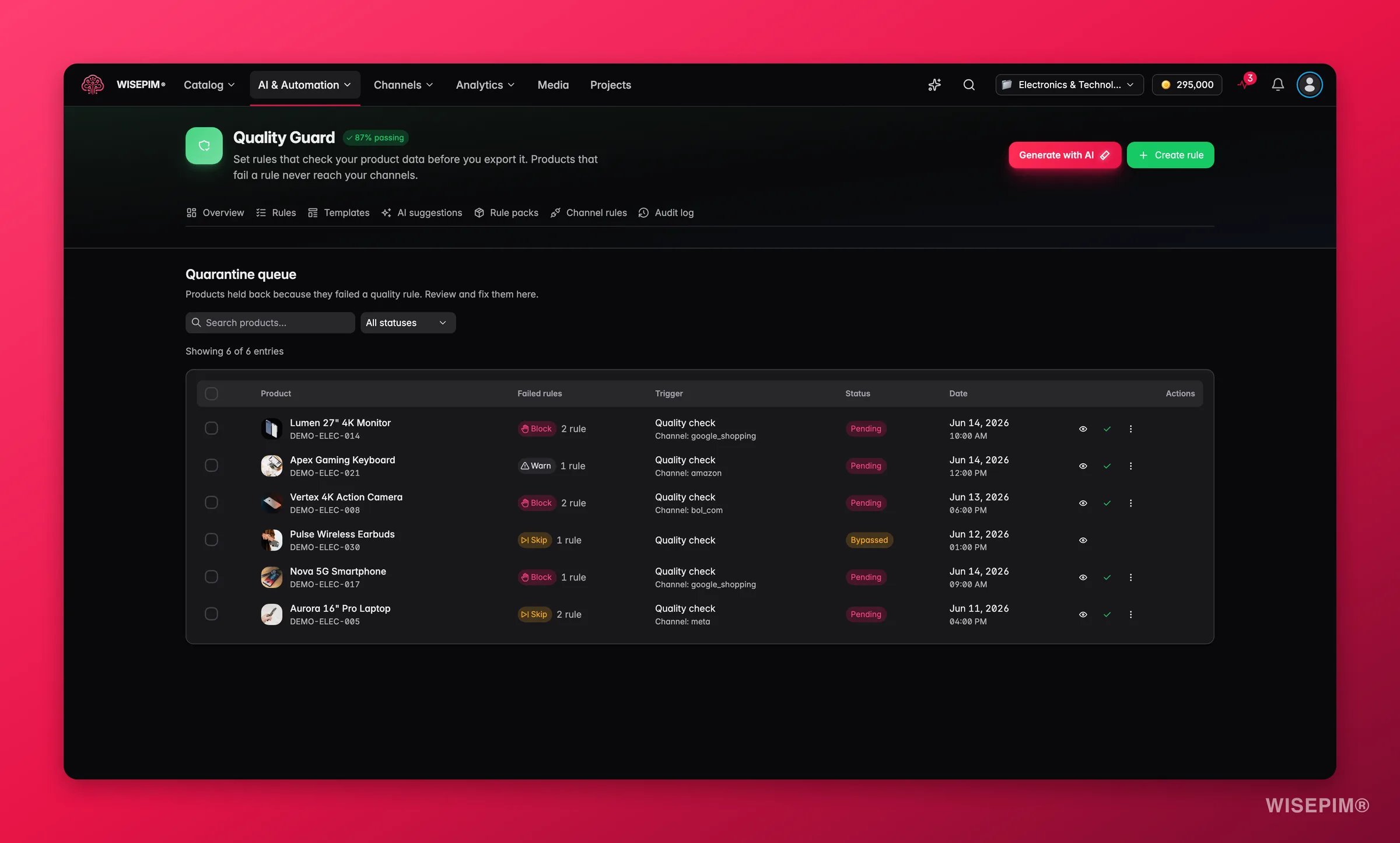
Quality Guard se ejecuta automáticamente en cada exportación, sincronización y publicación, y las reglas con severidad Bloquear mandan los productos a cuarentena, donde no se pueden exportar en absoluto. Vaciar la cola antes de exportar es lo que impide que “no se ha enviado nada” se convierta en un misterio a posteriori.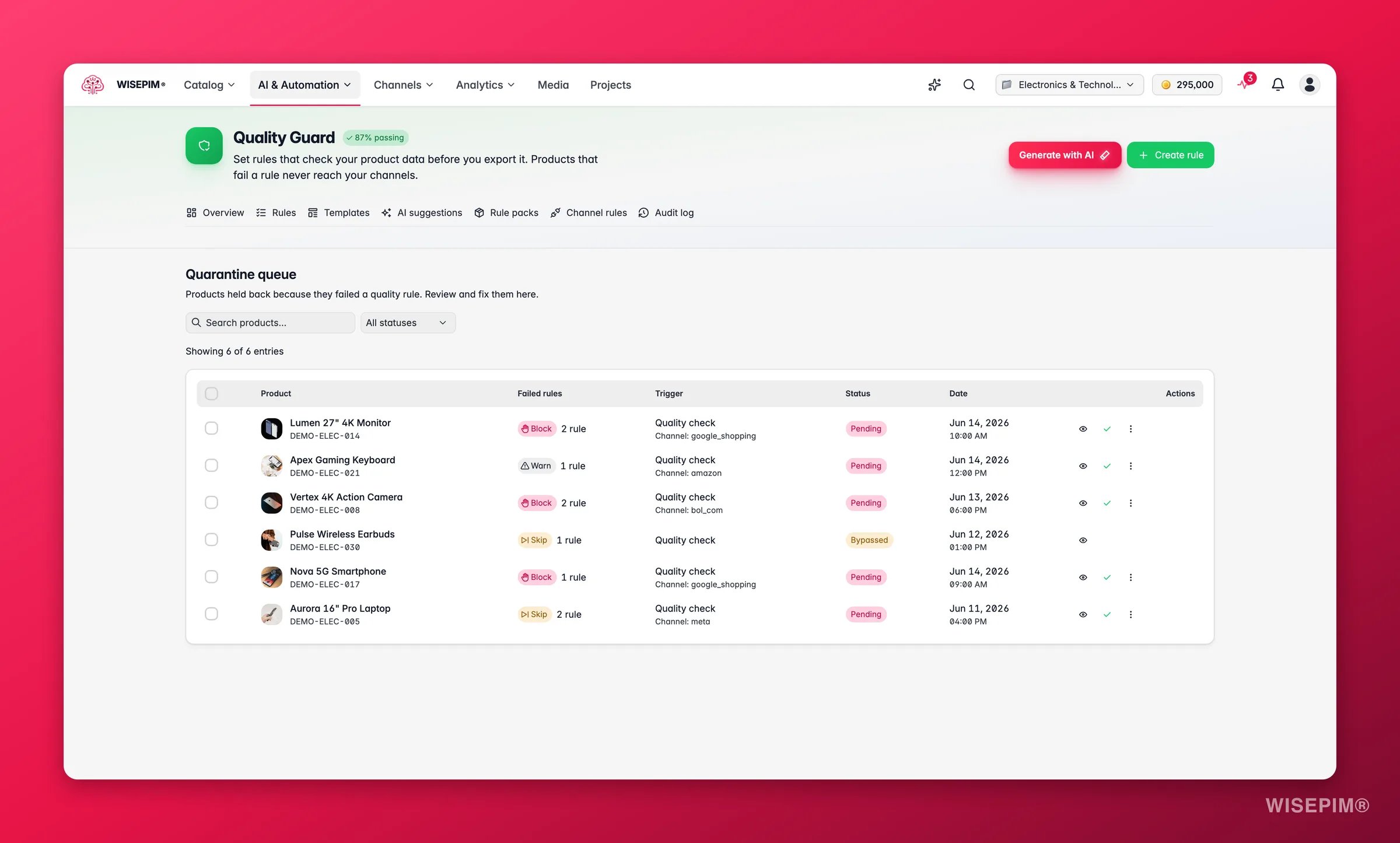
1
Lee tu tasa de cumplimiento
El panel de Quality Guard muestra Tasa de cumplimiento, Productos en cuarentena y una lista de Reglas con más fallos. Empieza por arriba: corregir la regla que más falla mueve el mayor número de productos de una sola vez.
2
Encuentra a los infractores antes de que los bloqueen
Haz clic en Filtros en la página de Productos y abre la pestaña Cumplimiento. Filtra tu catálogo a los productos que incumplen una regla concreta, con un recuento en vivo antes de que te comprometas a nada.
3
Corrige los datos, en masa
Falta el EAN, la descripción es demasiado corta y no hay imagen: esos son los detonantes habituales. Usa la edición masiva u otra pasada de enriquecimiento en lugar de editar producto a producto.
4
Resuelve la cola
De vuelta en Cuarentena, usa Resolver en lote en las entradas que has corregido. Una sola causa raíz suele despejar varias reglas a la vez.
5
Elude solo con una razón por escrito
Eludir libera un producto pese al incumplimiento y deja registrado quién lo aprobó y por qué. Úsalo para excepciones reales, no para vaciar una cola deprisa.


Exporta y luego comprueba qué ha llegado
Las dos rutas parten del mismo botón Exportar, y la que te interesa depende de si empujas tú o el canal viene a buscarlo.

1
Selecciona los productos y abre Exportar
En la página de Productos, selecciona productos o aplica un filtro y abre el botón Exportar de la barra de herramientas. Las exportaciones a archivo están siempre disponibles; el resto de destinos aparecen en cuanto conectas la integración correspondiente.
2
Quédate con los ajustes por defecto en la primera ejecución
Elige el destino y no toques la configuración por defecto. Las exportaciones a plataforma mapean los campos con criterio por su cuenta; una exportación a archivo te deja elegir columnas sobre la marcha. Afinar las columnas y cabeceras exactas es un refinamiento posterior, no un requisito previo.
3
Revisa antes tus reglas de precios
Cuando tienes reglas de Precios y márgenes activas, añaden recargo o margen en el momento de exportar, por canal, así que un precio exportado puede no coincidir con el precio guardado en el producto. Tus precios guardados no cambian nunca, y el interruptor maestro desactiva todas las reglas de golpe.
4
Entiende Omitir lo no modificado antes de tu segunda ejecución
Está activado por defecto en las exportaciones a plataforma y omite los productos que no han cambiado desde la última exportación a ese destino. Eso es lo que hace rápidas las sincronizaciones rutinarias, y también por qué una exportación repetida puede no enviar nada con toda legitimidad.
5
Vigílala y luego haz una comprobación en el canal
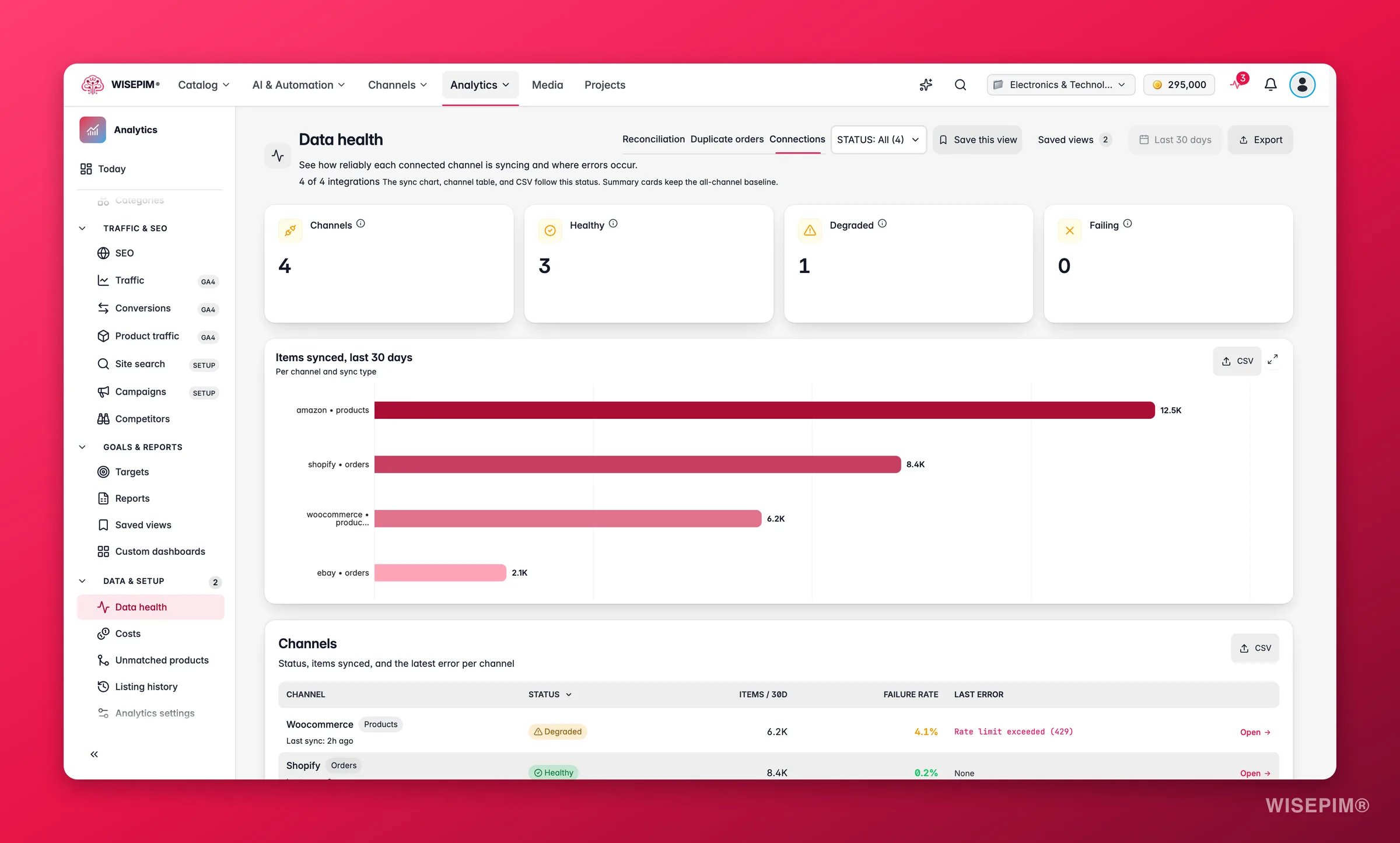
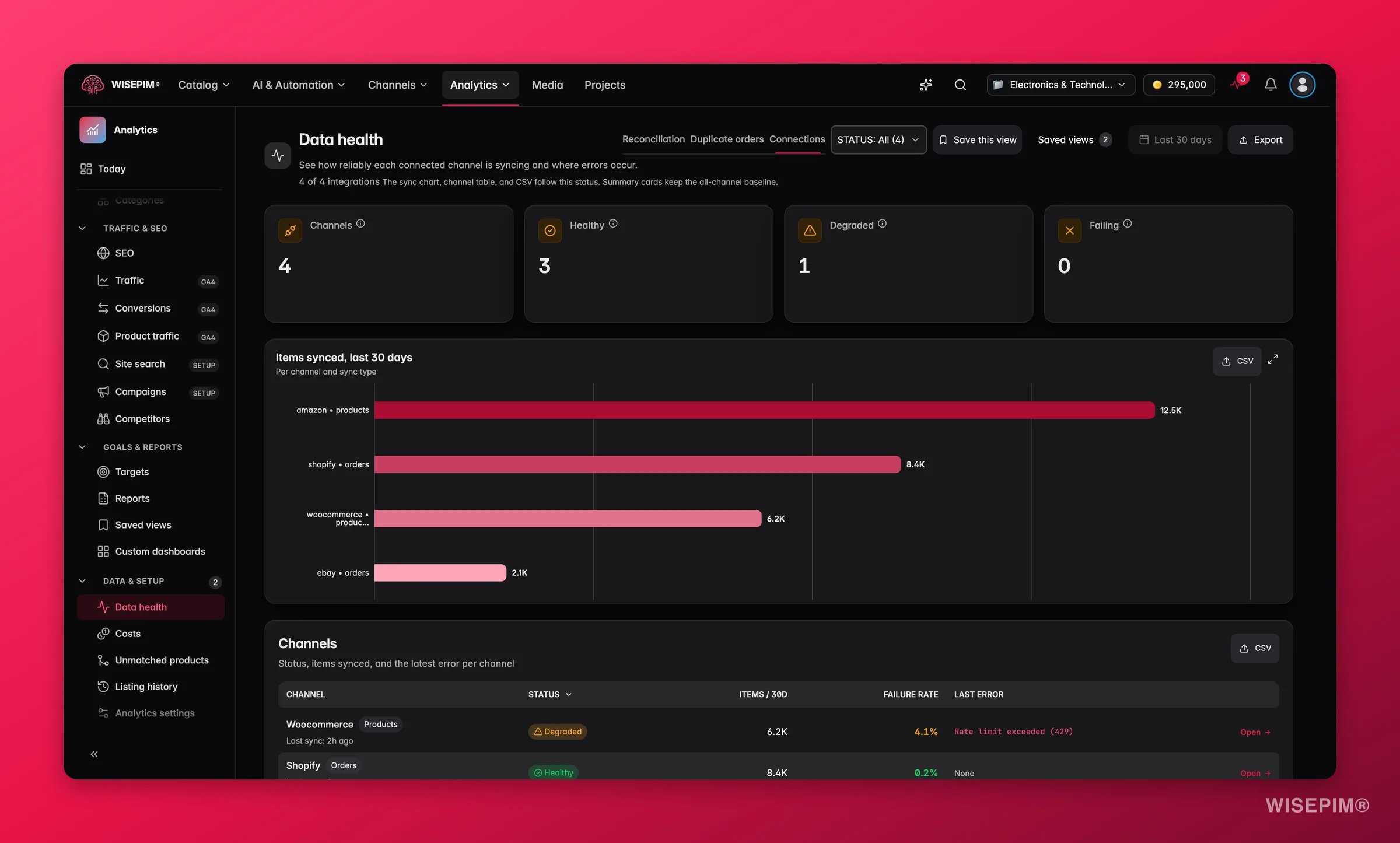
Las exportaciones se ejecutan en segundo plano con estado en vivo en el Process Tracker. Cuando termine, entra en la tienda y abre unos cuantos productos para confirmar lo que ven los compradores.
Haz que la próxima publicación sea un clic
Cuando la primera exportación se vea bien en el canal, guarda la configuración como una plantilla de exportación: fija qué campos salen, en qué orden y bajo qué cabeceras de columna, y su Vista previa de tres productos detecta una cabecera equivocada en segundos. Márcala como predeterminada para la plataforma y cada publicación futura a ese destino la reutilizará automáticamente. Hazlo cuando un comprador o un canal te pida columnas concretas, no antes de tu primera exportación.Cómo saber si ha funcionado
Cuando no funciona
No se ha enviado nada, se ha omitido todo
No se ha enviado nada, se ha omitido todo
Con Omitir lo no modificado activado, los productos que no han cambiado desde la última exportación a esa plataforma se omiten a propósito. Desactívalo para forzar una reexportación completa, por ejemplo después de cambiar los ajustes del canal.
Faltan productos en la exportación
Faltan productos en la exportación
Revisa Cuarentena: los productos retenidos por una regla Bloquear no se pueden exportar, y las reglas con severidad Omitir dejan productos fuera sin decir nada. La cola nombra la regla y el campo de cada uno.
Los precios exportados no son los precios de WISEPIM
Los precios exportados no son los precios de WISEPIM
Mira tus reglas de precios antes de rebuscar en los datos de producto. Transforman los precios a la salida, por canal, y desactivar el interruptor maestro devuelve al instante todas las exportaciones a tus precios guardados.
El comprador dice que las columnas están mal
El comprador dice que las columnas están mal
Renombra las cabeceras en tu plantilla de exportación para que coincidan con lo que espera y ejecuta la vista previa de tres productos para confirmarlo antes de volver a enviárselo.
El canal no para de rechazar productos
El canal no para de rechazar productos
Abre Estado de Integraciones y lee el último mensaje de error. Los errores de autenticación repetidos significan credenciales caducadas; los errores de validación repetidos nombran el campo que falta, que es justo la regla de Quality Guard que merece la pena añadir para que no vuelva a llegar al canal.
Relacionado
Lanza en un canal sin rechazos
Lleva el mismo catálogo a un marketplace con sus propias reglas.
Monta un pipeline que se ejecute solo
Convierte esta serie de cinco partes en una automatización con red de seguridad de calidad.
Exportar productos
Todos los destinos, opciones y vías de resolución de problemas al exportar.
Quality Guard
Las reglas que controlan cada exportación, sincronización y publicación.