> ## Documentation Index
> Fetch the complete documentation index at: https://docs.wisepim.com/llms.txt
> Use this file to discover all available pages before exploring further.
# Productlevenscyclus
> Definieer de fasen die producten doorlopen, van concept tot gepubliceerd. Geef je team helder zicht op wat klaar is en wat nog werk nodig heeft.
Met de Productlevenscyclus definieer je de fasen die je producten doorlopen, van ruwe data tot gepubliceerde, verkoopbare artikelen. Elk product toont in één oogopslag zijn huidige fase, zodat je team altijd weet wat klaar is en wat nog werk nodig heeft.
De levenscyclus wordt per project ingesteld. Ga naar **Instellingen > Productlevenscyclus** om je fasen te configureren.
## Waarom levenscyclusfasen gebruiken
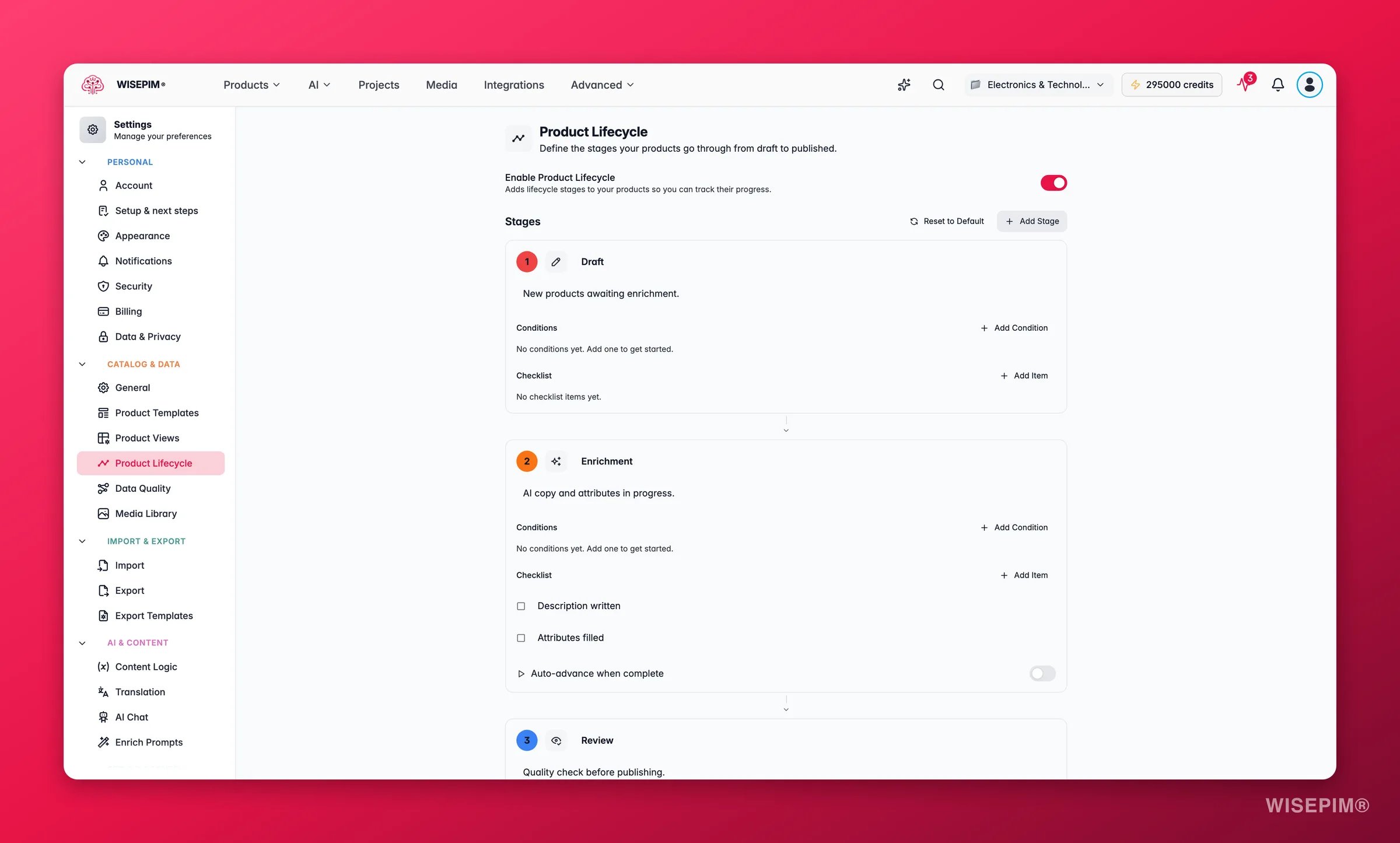
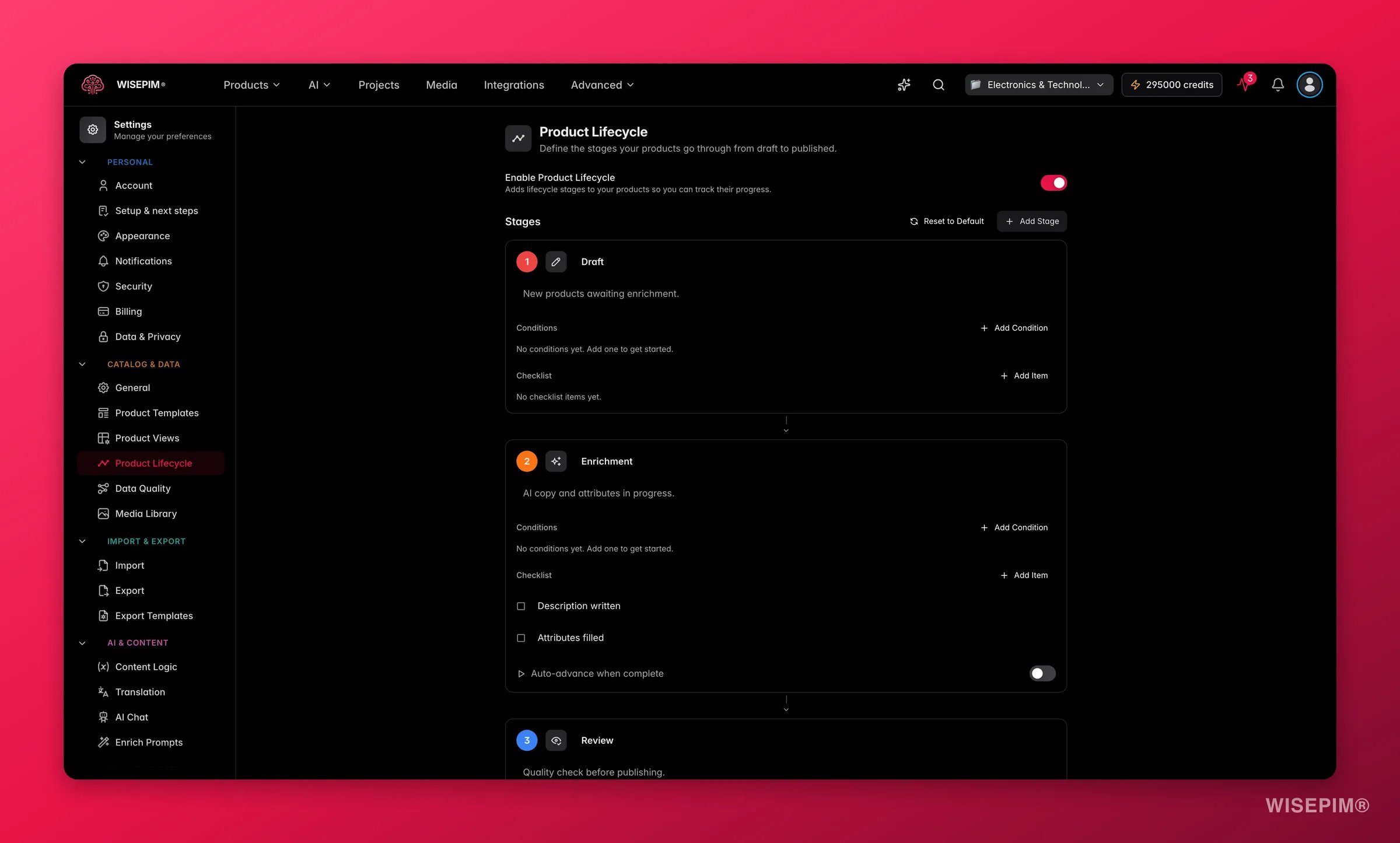 Weet direct welke producten concepten zijn, in beoordeling staan, goedgekeurd of gepubliceerd zijn. Geen gegok meer.
Elk product volgt dezelfde herhaalbare stappen, zodat niets wordt gepubliceerd voordat het klaar is.
Voeg vereisten en checklists per fase toe. Producten kunnen niet doorstromen totdat ze slagen.
Fasen zijn verbonden met [Workflows](/nl/workflows/overview), zodat begeleide processen producten vooruit kunnen helpen.
## De levenscyclus inschakelen
Ga naar **Instellingen > Productlevenscyclus**. Zorg dat er een project is geselecteerd in de projectwisselaar.
Zet de schakelaar **Productlevenscyclus inschakelen** bovenaan de pagina om.
De fase-editor verschijnt. Hier voeg je fasen toe, bewerk je ze, herorden je ze en verwijder je ze.
WISEPIM helpt je op weg met twee standaardfasen:
| Fase | Kleur | Doel |
| ------------------- | ----- | -------------------------------------------- |
| **Niet beoordeeld** | Rood | Producten die nog niet zijn beoordeeld |
| **Beoordeeld** | Groen | Producten die zijn beoordeeld en goedgekeurd |
Pas deze aan of vervang ze door je eigen fasen. Klik op **Terugzetten naar standaard** om de oorspronkelijke fasen op elk moment te herstellen.
## Je fasen opbouwen
### Een fase toevoegen
Klik op **Fase toevoegen**, bovenaan de faselijst of onderaan de pijplijn. Er verschijnt een nieuwe fase met standaardinstellingen die je direct kunt bewerken.
### Een fase bewerken
Op elke fasekaart stel je het volgende in:
* **Naam**: een helder label, zoals "Concept", "Contentbeoordeling" of "Klaar voor publicatie".
* **Kleur**: een van acht opties (blauw, groen, geel, paars, rood, oranje, cyaan, roze) om fasen te onderscheiden.
* **Icoon**: een van 28 iconen, verdeeld over vijf categorieën: Content & creatie (7), Beoordeling & goedkeuring (6), Productdata (4), Publicatie & verkoop (7) en Onderhoud (3).
* **Beschrijving**: een optionele notitie over wat er in deze fase gebeurt.
Kies kleuren die vooruitgang in één oogopslag tonen. Rood voor vroege fasen die werk nodig hebben, geel voor lopend werk, groen voor klaar.
### Fasen herordenen
De volgorde van je fasen is de volgorde van je pijplijn. Hover over een fasekaart en gebruik de **pijltjes omhoog en omlaag** om hem te verplaatsen.
### Een fase verwijderen
Hover over een fasekaart en klik op het **prullenbakicoon**. Producten in die fase moeten naar een andere fase worden verplaatst.
Het verwijderen van een fase kan niet ongedaan worden gemaakt nadat je hebt opgeslagen. Controleer eerst of er geen belangrijke producten aan zijn toegewezen.
## Kwaliteitspoorten instellen
Kwaliteitspoorten houden een product tegen totdat het klaar is om door te stromen. Je bouwt ze op uit automatische **vereisten** en handmatige **checklists**.
### Vereisten toevoegen
Vereisten zijn voorwaarden waaraan een product moet voldoen om een fase te betreden of erin te blijven. Je vindt de **vereistensectie** binnen elke fasekaart.
Klik op **Voorwaarde toevoegen** in het vereistengebied van de fase.
Kies welk productattribuut moet worden gecontroleerd. De lijst bevat elk attribuut in je project: ingebouwde velden zoals beschrijving, prijs en EAN, plus alle aangepaste attributen uit **Instellingen > Productattributen**.
Kies hoe het veld moet worden geëvalueerd:
| Operator | Betekenis |
| ----------------------- | -------------------------- |
| `equals` | Exacte overeenkomst |
| `not_equals` | Komt niet overeen |
| `contains` | Veld bevat de waarde |
| `not_contains` | Veld bevat de waarde niet |
| `starts_with` | Veld begint met de waarde |
| `ends_with` | Veld eindigt met de waarde |
| `greater_than` | Numerieke vergelijking |
| `less_than` | Numerieke vergelijking |
| `greater_than_or_equal` | Numerieke vergelijking |
| `less_than_or_equal` | Numerieke vergelijking |
| `in_list` | Waarde is een van een set |
| `is_empty` | Veld heeft geen waarde |
| `is_not_empty` | Veld heeft een waarde |
| `is_true` | Boolean-controle |
| `is_false` | Boolean-controle |
Voer de vergelijkingswaarde in. Operators zoals "is leeg" hebben geen waarde nodig.
Met meer dan één voorwaarde kies je of **alle** moeten kloppen (EN) of dat **een** ervan voldoende is (OF).
Bijvoorbeeld:
* **Klaar voor publicatie** vereist: beschrijving is niet leeg EN kwaliteitsscore is groter dan 75 EN hoofdafbeelding bestaat.
* **Contentbeoordeling** vereist: beschrijving is niet leeg OF korte beschrijving is niet leeg.
### Een checklist toevoegen
Sommige controles vragen een menselijk oog, zoals het bevestigen van fotokwaliteit of leveranciersprijzen. Elke fase kan een handmatige checklist bevatten voor deze controles.
Klik op **Item toevoegen** in de checklistsectie van de fase.
Schrijf een helder, actiegericht item, zoals "Verifieer dat alle afbeeldingen minimaal 1000x1000px zijn".
Herhaal voor elke handmatige controle die in deze fase thuishoort.
Combineer automatische vereisten met handmatige checklists voor een grondige poort. Vereisten vangen dataproblemen op; checklists vangen op wat alleen een mens kan beoordelen.
### Producten automatisch laten doorstromen
Wanneer een fase vereisten of checklistitems heeft, kun je **automatisch doorschuiven** aanzetten. Producten die aan elke vereiste voldoen, gaan dan vanzelf naar de volgende fase, zonder handmatige stap.
Om het in te schakelen:
1. Zorg dat de fase minimaal één vereiste of checklistitem heeft.
2. Zet de schakelaar **Automatisch doorschuiven bij voltooiing** onderaan de fasekaart om.
Automatisch doorschuiven verschijnt pas zodra een fase een kwaliteitspoort heeft. Dit voorkomt dat producten vooruitspringen in fasen zonder controles.
## Voorbeeldopzetten
Weet je niet hoe je je pijplijn moet structureren? Begin met een van deze.
Het beste voor kleine teams die alleen een basis beoordelingsstap nodig hebben.
1. **Niet beoordeeld** (Rood): wacht op initiële beoordeling.
2. **Beoordeeld** (Groen): gecontroleerd en goedgekeurd.
Voor teams die producten voorbereiden voor webshops.
1. **Concept** (Blauw): ruwe data, net geïmporteerd of aangemaakt.
2. **Contentverrijking** (Geel): beschrijvingen en attributen worden geschreven of met AI verrijkt.
3. **SEO-beoordeling** (Oranje): metatitels, -beschrijvingen en -trefwoorden worden geoptimaliseerd.
4. **Kwaliteitscontrole** (Paars): eindbeoordeling tegen je kwaliteitsnormen.
5. **Klaar voor publicatie** (Groen): goedgekeurd en klaar voor export naar je webshop.
6. **Gepubliceerd** (Cyaan): live op je verkoopkanalen.
Voor teams die producten over meerdere markten lanceren.
1. **Dataverzameling** (Blauw): specificaties en afbeeldingen verzamelen.
2. **Contentcreatie** (Geel): beschrijvingen schrijven in de primaire taal.
3. **Vertaling** (Paars): vertalen naar alle doeltalen.
4. **Juridische beoordeling** (Oranje): nalevings- en regelgevingscontroles.
5. **Goedgekeurd** (Groen): klaar voor alle markten.
6. **Gearchiveerd** (Rood): stopgezette of seizoensgebonden producten.
## Je wijzigingen opslaan
WISEPIM houdt elke wijziging bij die je maakt: fasen toevoegen, namen bewerken, herordenen, verwijderen en de functie aan- of uitzetten. Een opslaanbalk verschijnt onderaan de pagina wanneer je niet-opgeslagen wijzigingen hebt.
* Klik op **Opslaan** om je hele configuratie in één keer vast te leggen.
* Klik op **Ongedaan maken** om **alle** wijzigingen sinds je laatste opslag terug te draaien en de exacte status van de server te herstellen.
* Een laadindicator wordt getoond terwijl het opslaan loopt.
Ongedaan maken draait alles in één keer terug. Er is geen gedeeltelijk ongedaan maken. Wil je sommige wijzigingen behouden en andere niet, sla dan eerst op en maak daarna verdere aanpassingen.
Wijzigingen aan de levenscyclus beïnvloeden elk product in het project. Stem af met je team voordat je de pijplijn herinricht.
## Fasen op producten gebruiken
Zodra je fasen zijn ingesteld, verschijnen ze in de **Productentabel**. Elke rij toont een **levenscyclusfase-selector** met de huidige fase van het product, het icoon en de kleur.
Om de fase van een product te wijzigen:
1. Zoek het product in de tabel.
2. Klik op de levenscyclusfase-indicator.
3. Kies de nieuwe fase uit het dropdown. Elke optie toont de naam, het icoon en de kleur.
4. De fase wordt direct bijgewerkt.
Je kunt ook filteren op fase. Open **Geavanceerde filters** in de productentabel en er verschijnt een beoordelingsfilter dat producten verfijnt op hun huidige fase.
De levenscycluskolom past zijn breedte aan op je fasenamen, zodat ze leesbaar blijven zonder ruimte te verspillen.
## Gerelateerd
Voer begeleide processen uit die producten vinden, corrigeren en door je fasen verplaatsen.
Definieer de velden waartegen je fasevereisten kunnen controleren.
Weet direct welke producten concepten zijn, in beoordeling staan, goedgekeurd of gepubliceerd zijn. Geen gegok meer.
Elk product volgt dezelfde herhaalbare stappen, zodat niets wordt gepubliceerd voordat het klaar is.
Voeg vereisten en checklists per fase toe. Producten kunnen niet doorstromen totdat ze slagen.
Fasen zijn verbonden met [Workflows](/nl/workflows/overview), zodat begeleide processen producten vooruit kunnen helpen.
## De levenscyclus inschakelen
Ga naar **Instellingen > Productlevenscyclus**. Zorg dat er een project is geselecteerd in de projectwisselaar.
Zet de schakelaar **Productlevenscyclus inschakelen** bovenaan de pagina om.
De fase-editor verschijnt. Hier voeg je fasen toe, bewerk je ze, herorden je ze en verwijder je ze.
WISEPIM helpt je op weg met twee standaardfasen:
| Fase | Kleur | Doel |
| ------------------- | ----- | -------------------------------------------- |
| **Niet beoordeeld** | Rood | Producten die nog niet zijn beoordeeld |
| **Beoordeeld** | Groen | Producten die zijn beoordeeld en goedgekeurd |
Pas deze aan of vervang ze door je eigen fasen. Klik op **Terugzetten naar standaard** om de oorspronkelijke fasen op elk moment te herstellen.
## Je fasen opbouwen
### Een fase toevoegen
Klik op **Fase toevoegen**, bovenaan de faselijst of onderaan de pijplijn. Er verschijnt een nieuwe fase met standaardinstellingen die je direct kunt bewerken.
### Een fase bewerken
Op elke fasekaart stel je het volgende in:
* **Naam**: een helder label, zoals "Concept", "Contentbeoordeling" of "Klaar voor publicatie".
* **Kleur**: een van acht opties (blauw, groen, geel, paars, rood, oranje, cyaan, roze) om fasen te onderscheiden.
* **Icoon**: een van 28 iconen, verdeeld over vijf categorieën: Content & creatie (7), Beoordeling & goedkeuring (6), Productdata (4), Publicatie & verkoop (7) en Onderhoud (3).
* **Beschrijving**: een optionele notitie over wat er in deze fase gebeurt.
Kies kleuren die vooruitgang in één oogopslag tonen. Rood voor vroege fasen die werk nodig hebben, geel voor lopend werk, groen voor klaar.
### Fasen herordenen
De volgorde van je fasen is de volgorde van je pijplijn. Hover over een fasekaart en gebruik de **pijltjes omhoog en omlaag** om hem te verplaatsen.
### Een fase verwijderen
Hover over een fasekaart en klik op het **prullenbakicoon**. Producten in die fase moeten naar een andere fase worden verplaatst.
Het verwijderen van een fase kan niet ongedaan worden gemaakt nadat je hebt opgeslagen. Controleer eerst of er geen belangrijke producten aan zijn toegewezen.
## Kwaliteitspoorten instellen
Kwaliteitspoorten houden een product tegen totdat het klaar is om door te stromen. Je bouwt ze op uit automatische **vereisten** en handmatige **checklists**.
### Vereisten toevoegen
Vereisten zijn voorwaarden waaraan een product moet voldoen om een fase te betreden of erin te blijven. Je vindt de **vereistensectie** binnen elke fasekaart.
Klik op **Voorwaarde toevoegen** in het vereistengebied van de fase.
Kies welk productattribuut moet worden gecontroleerd. De lijst bevat elk attribuut in je project: ingebouwde velden zoals beschrijving, prijs en EAN, plus alle aangepaste attributen uit **Instellingen > Productattributen**.
Kies hoe het veld moet worden geëvalueerd:
| Operator | Betekenis |
| ----------------------- | -------------------------- |
| `equals` | Exacte overeenkomst |
| `not_equals` | Komt niet overeen |
| `contains` | Veld bevat de waarde |
| `not_contains` | Veld bevat de waarde niet |
| `starts_with` | Veld begint met de waarde |
| `ends_with` | Veld eindigt met de waarde |
| `greater_than` | Numerieke vergelijking |
| `less_than` | Numerieke vergelijking |
| `greater_than_or_equal` | Numerieke vergelijking |
| `less_than_or_equal` | Numerieke vergelijking |
| `in_list` | Waarde is een van een set |
| `is_empty` | Veld heeft geen waarde |
| `is_not_empty` | Veld heeft een waarde |
| `is_true` | Boolean-controle |
| `is_false` | Boolean-controle |
Voer de vergelijkingswaarde in. Operators zoals "is leeg" hebben geen waarde nodig.
Met meer dan één voorwaarde kies je of **alle** moeten kloppen (EN) of dat **een** ervan voldoende is (OF).
Bijvoorbeeld:
* **Klaar voor publicatie** vereist: beschrijving is niet leeg EN kwaliteitsscore is groter dan 75 EN hoofdafbeelding bestaat.
* **Contentbeoordeling** vereist: beschrijving is niet leeg OF korte beschrijving is niet leeg.
### Een checklist toevoegen
Sommige controles vragen een menselijk oog, zoals het bevestigen van fotokwaliteit of leveranciersprijzen. Elke fase kan een handmatige checklist bevatten voor deze controles.
Klik op **Item toevoegen** in de checklistsectie van de fase.
Schrijf een helder, actiegericht item, zoals "Verifieer dat alle afbeeldingen minimaal 1000x1000px zijn".
Herhaal voor elke handmatige controle die in deze fase thuishoort.
Combineer automatische vereisten met handmatige checklists voor een grondige poort. Vereisten vangen dataproblemen op; checklists vangen op wat alleen een mens kan beoordelen.
### Producten automatisch laten doorstromen
Wanneer een fase vereisten of checklistitems heeft, kun je **automatisch doorschuiven** aanzetten. Producten die aan elke vereiste voldoen, gaan dan vanzelf naar de volgende fase, zonder handmatige stap.
Om het in te schakelen:
1. Zorg dat de fase minimaal één vereiste of checklistitem heeft.
2. Zet de schakelaar **Automatisch doorschuiven bij voltooiing** onderaan de fasekaart om.
Automatisch doorschuiven verschijnt pas zodra een fase een kwaliteitspoort heeft. Dit voorkomt dat producten vooruitspringen in fasen zonder controles.
## Voorbeeldopzetten
Weet je niet hoe je je pijplijn moet structureren? Begin met een van deze.
Het beste voor kleine teams die alleen een basis beoordelingsstap nodig hebben.
1. **Niet beoordeeld** (Rood): wacht op initiële beoordeling.
2. **Beoordeeld** (Groen): gecontroleerd en goedgekeurd.
Voor teams die producten voorbereiden voor webshops.
1. **Concept** (Blauw): ruwe data, net geïmporteerd of aangemaakt.
2. **Contentverrijking** (Geel): beschrijvingen en attributen worden geschreven of met AI verrijkt.
3. **SEO-beoordeling** (Oranje): metatitels, -beschrijvingen en -trefwoorden worden geoptimaliseerd.
4. **Kwaliteitscontrole** (Paars): eindbeoordeling tegen je kwaliteitsnormen.
5. **Klaar voor publicatie** (Groen): goedgekeurd en klaar voor export naar je webshop.
6. **Gepubliceerd** (Cyaan): live op je verkoopkanalen.
Voor teams die producten over meerdere markten lanceren.
1. **Dataverzameling** (Blauw): specificaties en afbeeldingen verzamelen.
2. **Contentcreatie** (Geel): beschrijvingen schrijven in de primaire taal.
3. **Vertaling** (Paars): vertalen naar alle doeltalen.
4. **Juridische beoordeling** (Oranje): nalevings- en regelgevingscontroles.
5. **Goedgekeurd** (Groen): klaar voor alle markten.
6. **Gearchiveerd** (Rood): stopgezette of seizoensgebonden producten.
## Je wijzigingen opslaan
WISEPIM houdt elke wijziging bij die je maakt: fasen toevoegen, namen bewerken, herordenen, verwijderen en de functie aan- of uitzetten. Een opslaanbalk verschijnt onderaan de pagina wanneer je niet-opgeslagen wijzigingen hebt.
* Klik op **Opslaan** om je hele configuratie in één keer vast te leggen.
* Klik op **Ongedaan maken** om **alle** wijzigingen sinds je laatste opslag terug te draaien en de exacte status van de server te herstellen.
* Een laadindicator wordt getoond terwijl het opslaan loopt.
Ongedaan maken draait alles in één keer terug. Er is geen gedeeltelijk ongedaan maken. Wil je sommige wijzigingen behouden en andere niet, sla dan eerst op en maak daarna verdere aanpassingen.
Wijzigingen aan de levenscyclus beïnvloeden elk product in het project. Stem af met je team voordat je de pijplijn herinricht.
## Fasen op producten gebruiken
Zodra je fasen zijn ingesteld, verschijnen ze in de **Productentabel**. Elke rij toont een **levenscyclusfase-selector** met de huidige fase van het product, het icoon en de kleur.
Om de fase van een product te wijzigen:
1. Zoek het product in de tabel.
2. Klik op de levenscyclusfase-indicator.
3. Kies de nieuwe fase uit het dropdown. Elke optie toont de naam, het icoon en de kleur.
4. De fase wordt direct bijgewerkt.
Je kunt ook filteren op fase. Open **Geavanceerde filters** in de productentabel en er verschijnt een beoordelingsfilter dat producten verfijnt op hun huidige fase.
De levenscycluskolom past zijn breedte aan op je fasenamen, zodat ze leesbaar blijven zonder ruimte te verspillen.
## Gerelateerd
Voer begeleide processen uit die producten vinden, corrigeren en door je fasen verplaatsen.
Definieer de velden waartegen je fasevereisten kunnen controleren.