> ## Documentation Index
> Fetch the complete documentation index at: https://docs.wisepim.com/llms.txt
> Use this file to discover all available pages before exploring further.
# Teambeheer
> Nodig collega's uit, wijs rollen toe en bepaal wie wat mag in je productcatalogus. Werk veilig samen met rolgebaseerde toegang in elk project.
 Nodig collega's uit om samen met jou aan productdata te werken. Geef iedereen een rol, stel hun toegang precies af en verwijder ze weer als ze die niet meer nodig hebben. Je doet het allemaal vanaf één pagina.
Teams zijn projectgebonden. Elk project heeft zijn eigen team, zodat je precies bepaalt wie elke catalogus mag zien en bewerken.
## Teaminstellingen openen
Selecteer een project in de projectschakelaar en ga naar **Instellingen > Team & Machtigingen**. De pagina blijft verborgen totdat je een project selecteert.
## Een teamlid uitnodigen
Eigenaren en Beheerders kunnen nieuwe mensen toevoegen.
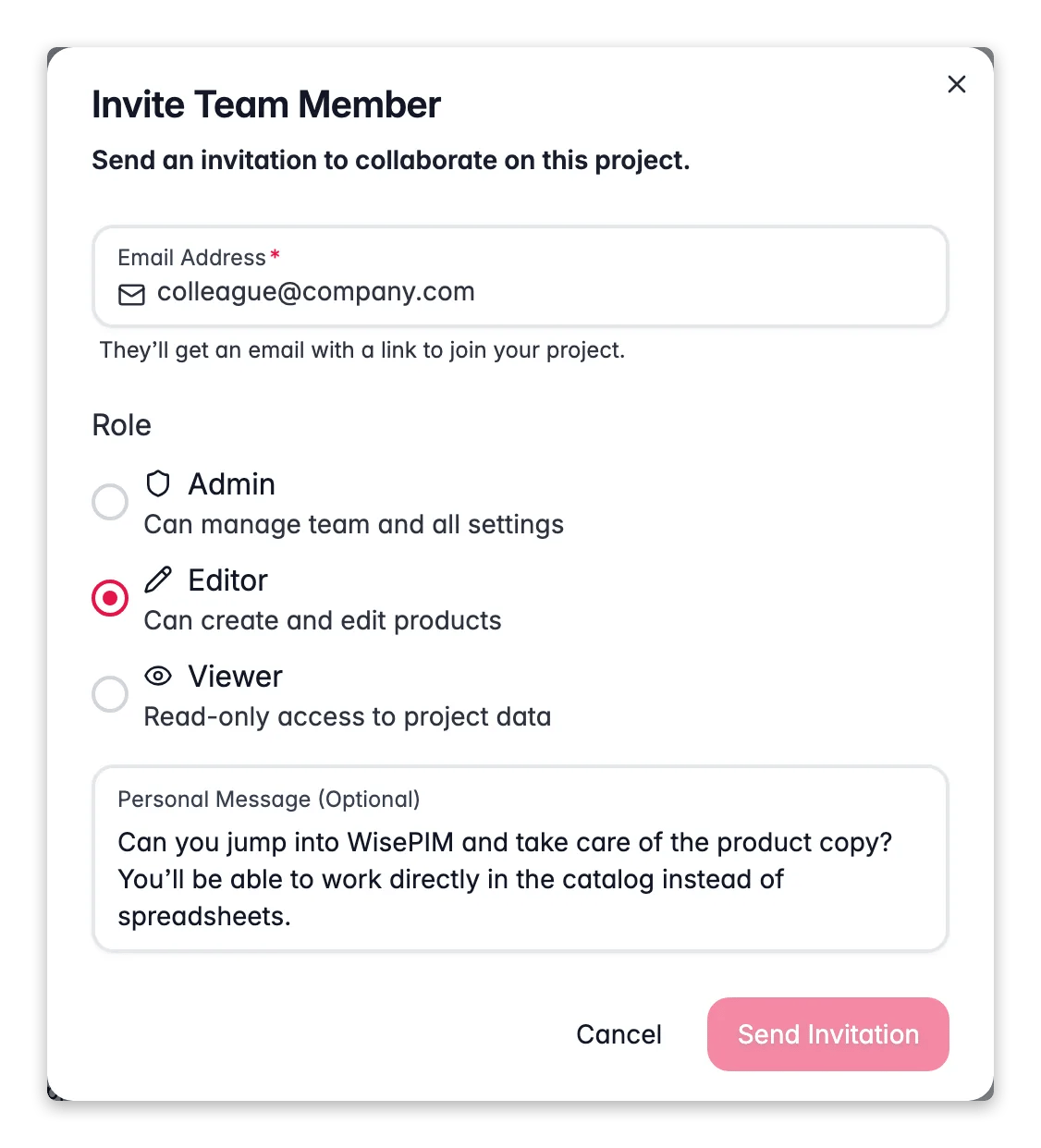
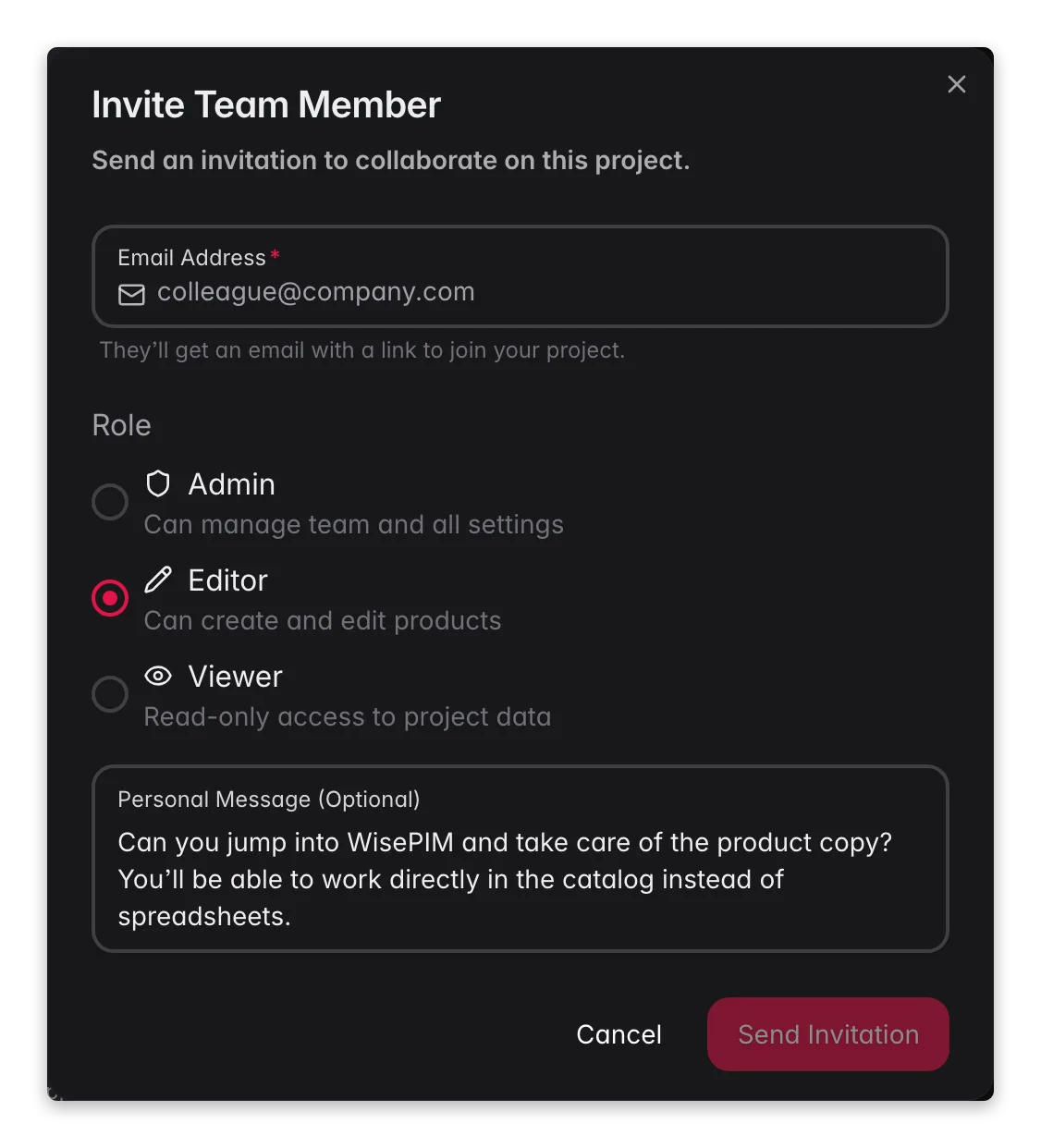
Klik op **Lid uitnodigen** rechtsboven op de Teamleden-kaart.
Typ het e-mailadres van de persoon die je wilt uitnodigen. Diegene krijgt een e-mail met een link om deel te nemen.
Kies **Beheerder**, **Redacteur** of **Lezer**. Bij elke optie zie je welke machtigingen erbij horen, zodat je met vertrouwen kiest.
Schrijf een korte notitie zodat je collega weet waarom je ze uitnodigt.
Klik op **Uitnodiging versturen**. De persoon verschijnt onder Openstaande uitnodigingen totdat ze accepteren.
Je kunt niemand uitnodigen als Eigenaar. Elk project heeft precies één Eigenaar. Neem contact op met support om het eigenaarschap over te dragen.
## Rollen en machtigingen
Elk lid heeft een rol die bepaalt wat het in het project mag. Kies de rol die past bij hoeveel toegang de persoon nodig heeft.
| Rol | Geschikt voor | Wat ze mogen |
| ------------- | -------------------------------- | ------------------------------------------------------------------------------- |
| **Eigenaar** | De projectleider | Alles, inclusief instellingen, team en het project verwijderen |
| **Beheerder** | Vertrouwde managers | Producten bewerken, team beheren, instellingen wijzigen, importeren, exporteren |
| **Redacteur** | Mensen die data onderhouden | Producten aanmaken en bewerken, importeren, exporteren |
| **Lezer** | Belanghebbenden die alleen lezen | Data bekijken en exporteren |
| **Aangepast** | Iedereen met speciale wensen | Precies de machtigingen die je aanzet |
Wil je iets tussen de standaardrollen in? Stel een **Aangepaste** rol in met precies de machtigingen die één lid moet hebben. Open het menu op de rij van het lid en selecteer **Machtigingen bewerken**.
### Machtigingen finetunen
De machtigingeneditor regelt toegang tot in detail. Je kunt machtigingen instellen voor:
* **Productbeheer**: producten aanmaken, bewerken, verwijderen en bulkbewerken
* **Import en export**: wie data kan importeren of exporteren
* **Instellingen**: wie de projectconfiguratie kan wijzigen
* **Teambeheer**: wie leden kan uitnodigen of verwijderen
* **Veldniveau-toegang**: welke productattributen een lid mag bewerken
Wanneer je machtigingen aan- en uitzet, controleert WISEPIM of ze overeenkomen met een standaardrol en labelt ze voor je. Komen ze met geen enkele standaardrol overeen, dan krijgt het lid de rol **Aangepast**.
## De rol van een lid wijzigen
Open de ledenlijst op de Team & Machtigingen-pagina.
Klik op het driepuntsmenu rechts op hun rij.
Selecteer **Machtigingen bewerken**. Kies een standaardrol, of zet individuele machtigingen aan en uit voor een aangepaste opzet.
Klik op **Opslaan**. De wijziging gaat direct in.
## Een teamlid verwijderen
Klik op het driepuntsmenu op de rij van het lid.
Selecteer **Verwijderen uit project**.
Bevestig in het dialoogvenster. Het lid verliest direct de toegang, maar hun eerdere bewerkingen aan productdata blijven behouden.
Een lid verwijderen is direct en kan niet ongedaan worden gemaakt. Verstuur een nieuwe uitnodiging om ze later weer toe te voegen.
## Openstaande uitnodigingen beheren
Een verstuurde uitnodiging verschijnt onder **Openstaande uitnodigingen**, onder de actieve ledenlijst. Elke uitnodiging toont wanneer je deze verstuurde, de toegewezen rol en wanneer deze verloopt. Verlopen uitnodigingen zijn duidelijk gemarkeerd.
Verstuur de e-mail opnieuw als de ontvanger deze nooit heeft gekregen.
Kopieer de link om deze zelf te delen, bijvoorbeeld via Slack of een andere chattool.
Annuleer een uitnodiging die je niet meer nodig hebt.
## Best practices
Nodig mensen bij twijfel uit als Lezer. Je kunt hun rol later verhogen zodra je weet wat ze nodig hebben.
Geef leden precies de toegang die ze nodig hebben, niets meer, met een aangepaste rol.
Bekijk je teamlijst af en toe. Verwijder iedereen die geen toegang meer nodig heeft om je data veilig te houden.
Gebruik het berichtveld zodat nieuwe leden weten waarom je ze toevoegde en wat ze moeten doen.
Nodig collega's uit om samen met jou aan productdata te werken. Geef iedereen een rol, stel hun toegang precies af en verwijder ze weer als ze die niet meer nodig hebben. Je doet het allemaal vanaf één pagina.
Teams zijn projectgebonden. Elk project heeft zijn eigen team, zodat je precies bepaalt wie elke catalogus mag zien en bewerken.
## Teaminstellingen openen
Selecteer een project in de projectschakelaar en ga naar **Instellingen > Team & Machtigingen**. De pagina blijft verborgen totdat je een project selecteert.
## Een teamlid uitnodigen
Eigenaren en Beheerders kunnen nieuwe mensen toevoegen.
Klik op **Lid uitnodigen** rechtsboven op de Teamleden-kaart.
Typ het e-mailadres van de persoon die je wilt uitnodigen. Diegene krijgt een e-mail met een link om deel te nemen.
Kies **Beheerder**, **Redacteur** of **Lezer**. Bij elke optie zie je welke machtigingen erbij horen, zodat je met vertrouwen kiest.
Schrijf een korte notitie zodat je collega weet waarom je ze uitnodigt.
Klik op **Uitnodiging versturen**. De persoon verschijnt onder Openstaande uitnodigingen totdat ze accepteren.
Je kunt niemand uitnodigen als Eigenaar. Elk project heeft precies één Eigenaar. Neem contact op met support om het eigenaarschap over te dragen.
## Rollen en machtigingen
Elk lid heeft een rol die bepaalt wat het in het project mag. Kies de rol die past bij hoeveel toegang de persoon nodig heeft.
| Rol | Geschikt voor | Wat ze mogen |
| ------------- | -------------------------------- | ------------------------------------------------------------------------------- |
| **Eigenaar** | De projectleider | Alles, inclusief instellingen, team en het project verwijderen |
| **Beheerder** | Vertrouwde managers | Producten bewerken, team beheren, instellingen wijzigen, importeren, exporteren |
| **Redacteur** | Mensen die data onderhouden | Producten aanmaken en bewerken, importeren, exporteren |
| **Lezer** | Belanghebbenden die alleen lezen | Data bekijken en exporteren |
| **Aangepast** | Iedereen met speciale wensen | Precies de machtigingen die je aanzet |
Wil je iets tussen de standaardrollen in? Stel een **Aangepaste** rol in met precies de machtigingen die één lid moet hebben. Open het menu op de rij van het lid en selecteer **Machtigingen bewerken**.
### Machtigingen finetunen
De machtigingeneditor regelt toegang tot in detail. Je kunt machtigingen instellen voor:
* **Productbeheer**: producten aanmaken, bewerken, verwijderen en bulkbewerken
* **Import en export**: wie data kan importeren of exporteren
* **Instellingen**: wie de projectconfiguratie kan wijzigen
* **Teambeheer**: wie leden kan uitnodigen of verwijderen
* **Veldniveau-toegang**: welke productattributen een lid mag bewerken
Wanneer je machtigingen aan- en uitzet, controleert WISEPIM of ze overeenkomen met een standaardrol en labelt ze voor je. Komen ze met geen enkele standaardrol overeen, dan krijgt het lid de rol **Aangepast**.
## De rol van een lid wijzigen
Open de ledenlijst op de Team & Machtigingen-pagina.
Klik op het driepuntsmenu rechts op hun rij.
Selecteer **Machtigingen bewerken**. Kies een standaardrol, of zet individuele machtigingen aan en uit voor een aangepaste opzet.
Klik op **Opslaan**. De wijziging gaat direct in.
## Een teamlid verwijderen
Klik op het driepuntsmenu op de rij van het lid.
Selecteer **Verwijderen uit project**.
Bevestig in het dialoogvenster. Het lid verliest direct de toegang, maar hun eerdere bewerkingen aan productdata blijven behouden.
Een lid verwijderen is direct en kan niet ongedaan worden gemaakt. Verstuur een nieuwe uitnodiging om ze later weer toe te voegen.
## Openstaande uitnodigingen beheren
Een verstuurde uitnodiging verschijnt onder **Openstaande uitnodigingen**, onder de actieve ledenlijst. Elke uitnodiging toont wanneer je deze verstuurde, de toegewezen rol en wanneer deze verloopt. Verlopen uitnodigingen zijn duidelijk gemarkeerd.
Verstuur de e-mail opnieuw als de ontvanger deze nooit heeft gekregen.
Kopieer de link om deze zelf te delen, bijvoorbeeld via Slack of een andere chattool.
Annuleer een uitnodiging die je niet meer nodig hebt.
## Best practices
Nodig mensen bij twijfel uit als Lezer. Je kunt hun rol later verhogen zodra je weet wat ze nodig hebben.
Geef leden precies de toegang die ze nodig hebben, niets meer, met een aangepaste rol.
Bekijk je teamlijst af en toe. Verwijder iedereen die geen toegang meer nodig heeft om je data veilig te houden.
Gebruik het berichtveld zodat nieuwe leden weten waarom je ze toevoegde en wat ze moeten doen.