> ## Documentation Index
> Fetch the complete documentation index at: https://docs.wisepim.com/llms.txt
> Use this file to discover all available pages before exploring further.
# WISECHAT Widget
> Voeg een AI-shoppingassistent toe aan je storefront die vragen van shoppers beantwoordt, producten aanbeveelt en de conversie verhoogt.
WISECHAT is een AI-shoppingassistent die je op je storefront insluit, gegrond in je live productcatalogus, zodat hij vragen van shoppers beantwoordt, de juiste producten aanbeveelt en kopers naar de checkout begeleidt. Een goed afgestelde assistent vermindert frictie vóór de aankoop en verhoogt de conversie door shoppers te helpen vinden wat ze nodig hebben zonder de pagina te verlaten.
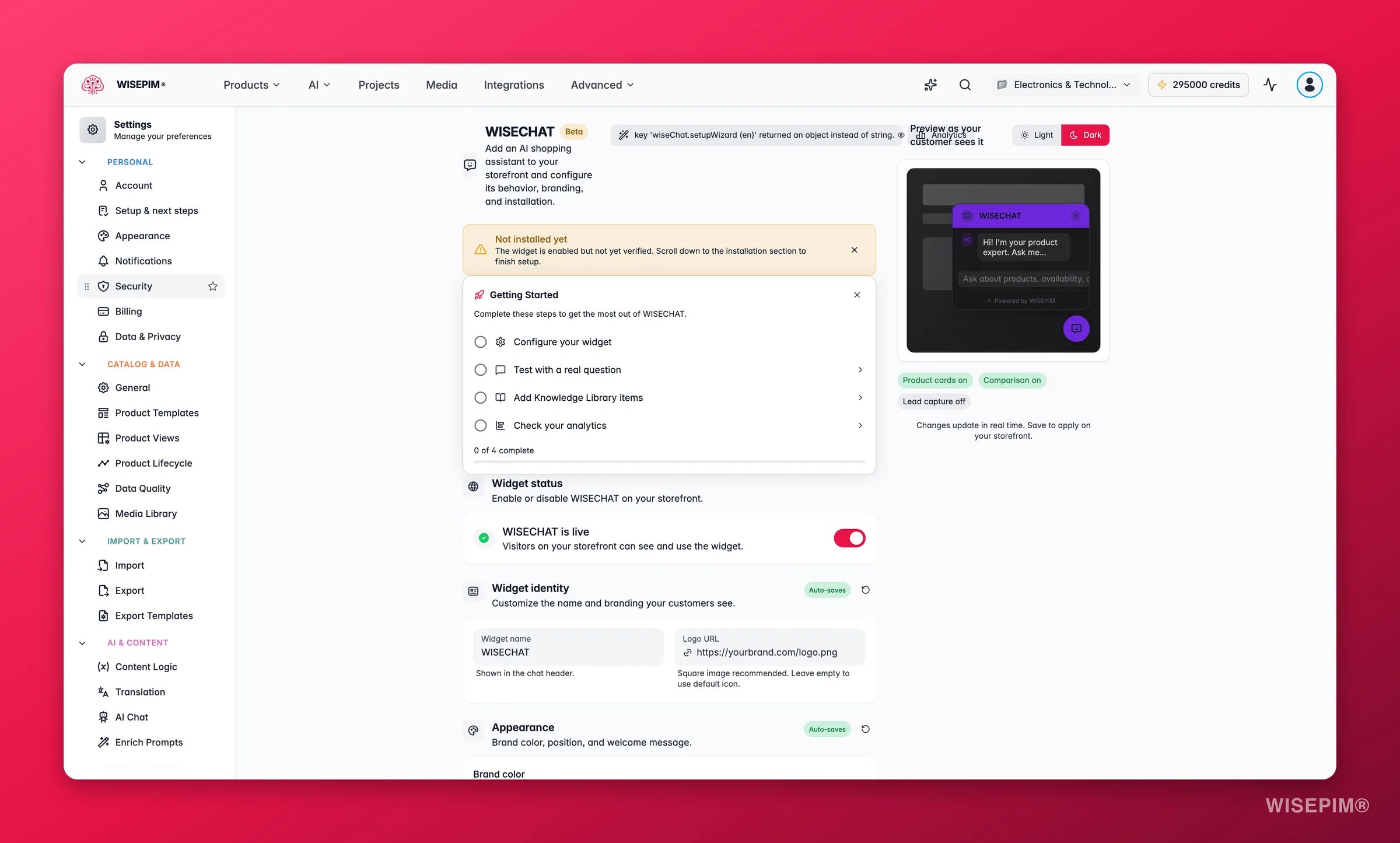
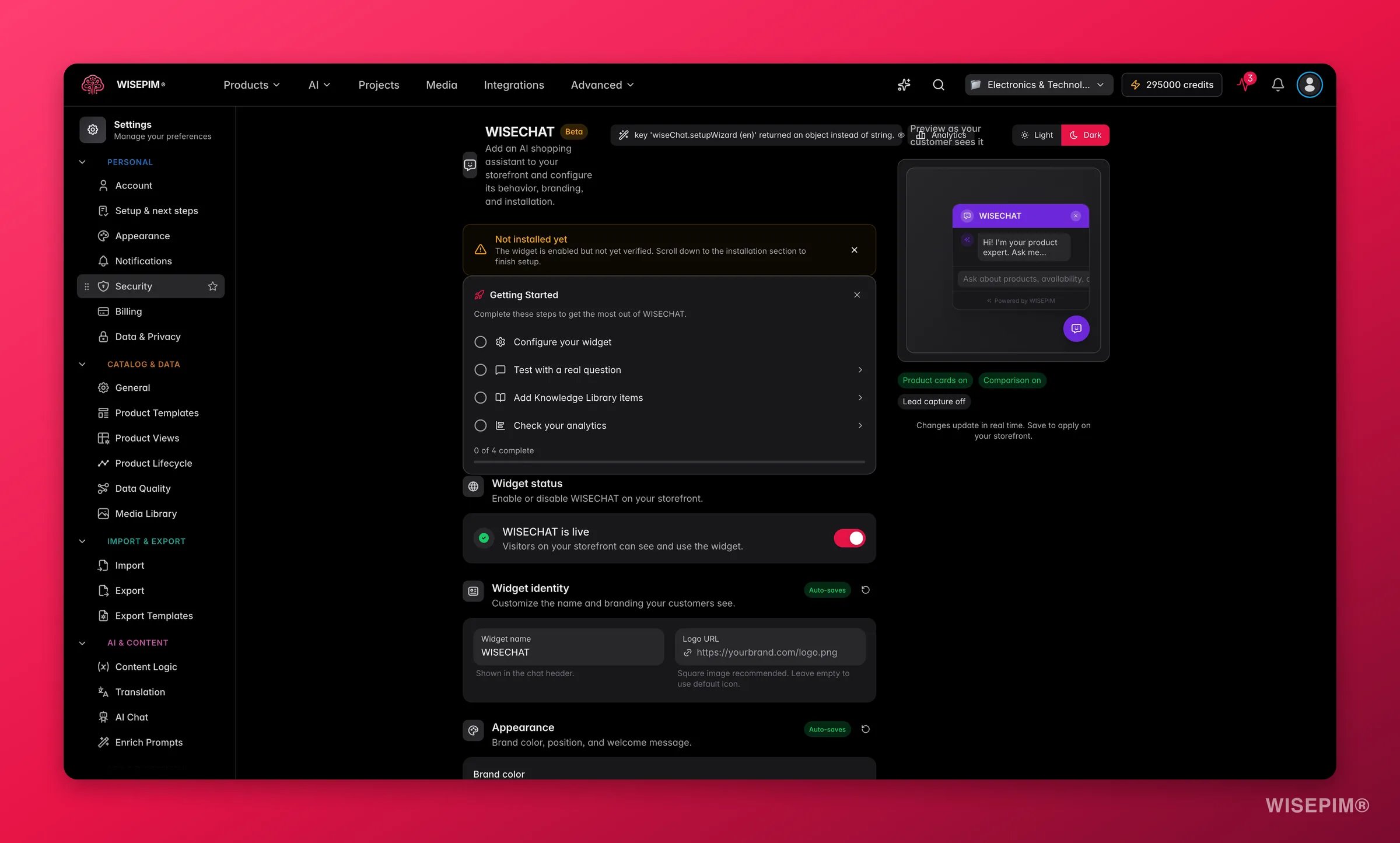 Deze instellingen gelden op projectniveau. Kies eerst een project via de projectkiezer. Elk project krijgt zijn eigen widgetconfiguratie, sitesleutel en installatiesnippet.
De pagina opent de eerste keer als een begeleide setupwizard, en schakelt over naar een geavanceerde instellingenweergave zodra je widget live is. Je kunt de wizard op elk moment heropenen met de knop **Setupwizard**, en een vastgezet **live voorbeeld** rechts toont je wijzigingen terwijl je ze maakt.
## Brand je widget
De eerste wizardstap stemt de assistent af op de uitstraling van je winkel, zodat hij aanvoelt als een natuurlijk onderdeel van je site en niet als een aangeplakte chatbot.
* **Widgetnaam**: de weergavenaam van de assistent, getoond in de chatheader (tot 40 tekens). Gebruik iets on-brand zoals "Vraag het Sara" of je winkelnaam.
* **Logo-URL**: een link naar je logo-afbeelding. Die verschijnt in de chatheader voor directe merkherkenning.
* **Merkkleur**: kies je primaire kleur met de kleurkiezer of plak een hexwaarde. Die kleurt de launcherknop, header en accenten.
Het live voorbeeld werkt direct bij, zodat je de uitstraling kunt afstellen voordat iemand hem ziet.
Heropen de wizard later om meer uiterlijke instellingen in de geavanceerde weergave te bereiken: de **positie** van de launcher (rechtsonder of linksonder), het widget**thema** (auto, licht of donker), een **welkomstbericht** en de **placeholdertekst** van het invoerveld.
## Gedrag configureren
Deze stap bepaalt hoe de assistent praat en welke catalogusgegevens hij met shoppers mag delen. Dit goed instellen houdt antwoorden accuraat, on-brand en veilig.
Deze instellingen gelden op projectniveau. Kies eerst een project via de projectkiezer. Elk project krijgt zijn eigen widgetconfiguratie, sitesleutel en installatiesnippet.
De pagina opent de eerste keer als een begeleide setupwizard, en schakelt over naar een geavanceerde instellingenweergave zodra je widget live is. Je kunt de wizard op elk moment heropenen met de knop **Setupwizard**, en een vastgezet **live voorbeeld** rechts toont je wijzigingen terwijl je ze maakt.
## Brand je widget
De eerste wizardstap stemt de assistent af op de uitstraling van je winkel, zodat hij aanvoelt als een natuurlijk onderdeel van je site en niet als een aangeplakte chatbot.
* **Widgetnaam**: de weergavenaam van de assistent, getoond in de chatheader (tot 40 tekens). Gebruik iets on-brand zoals "Vraag het Sara" of je winkelnaam.
* **Logo-URL**: een link naar je logo-afbeelding. Die verschijnt in de chatheader voor directe merkherkenning.
* **Merkkleur**: kies je primaire kleur met de kleurkiezer of plak een hexwaarde. Die kleurt de launcherknop, header en accenten.
Het live voorbeeld werkt direct bij, zodat je de uitstraling kunt afstellen voordat iemand hem ziet.
Heropen de wizard later om meer uiterlijke instellingen in de geavanceerde weergave te bereiken: de **positie** van de launcher (rechtsonder of linksonder), het widget**thema** (auto, licht of donker), een **welkomstbericht** en de **placeholdertekst** van het invoerveld.
## Gedrag configureren
Deze stap bepaalt hoe de assistent praat en welke catalogusgegevens hij met shoppers mag delen. Dit goed instellen houdt antwoorden accuraat, on-brand en veilig.
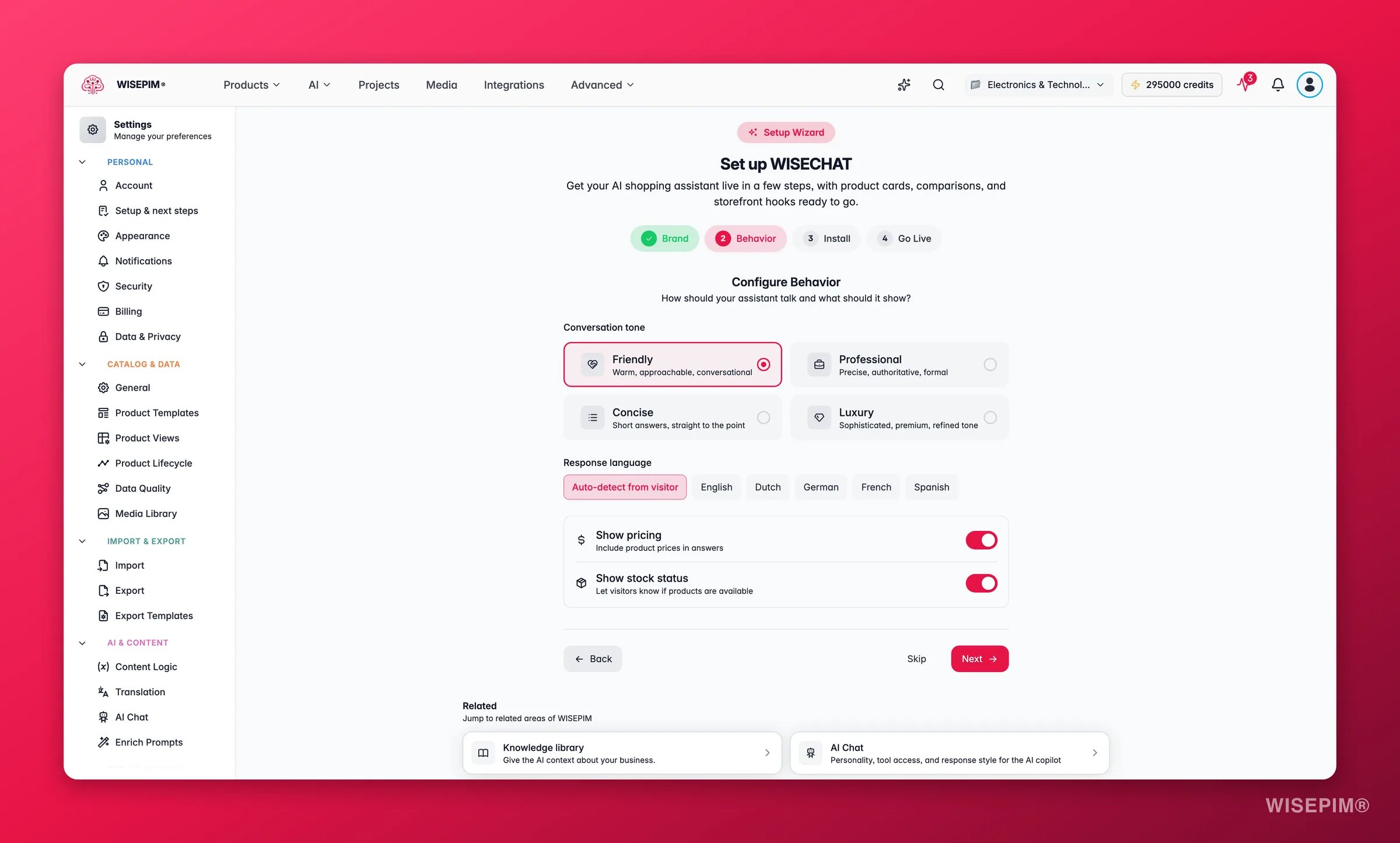
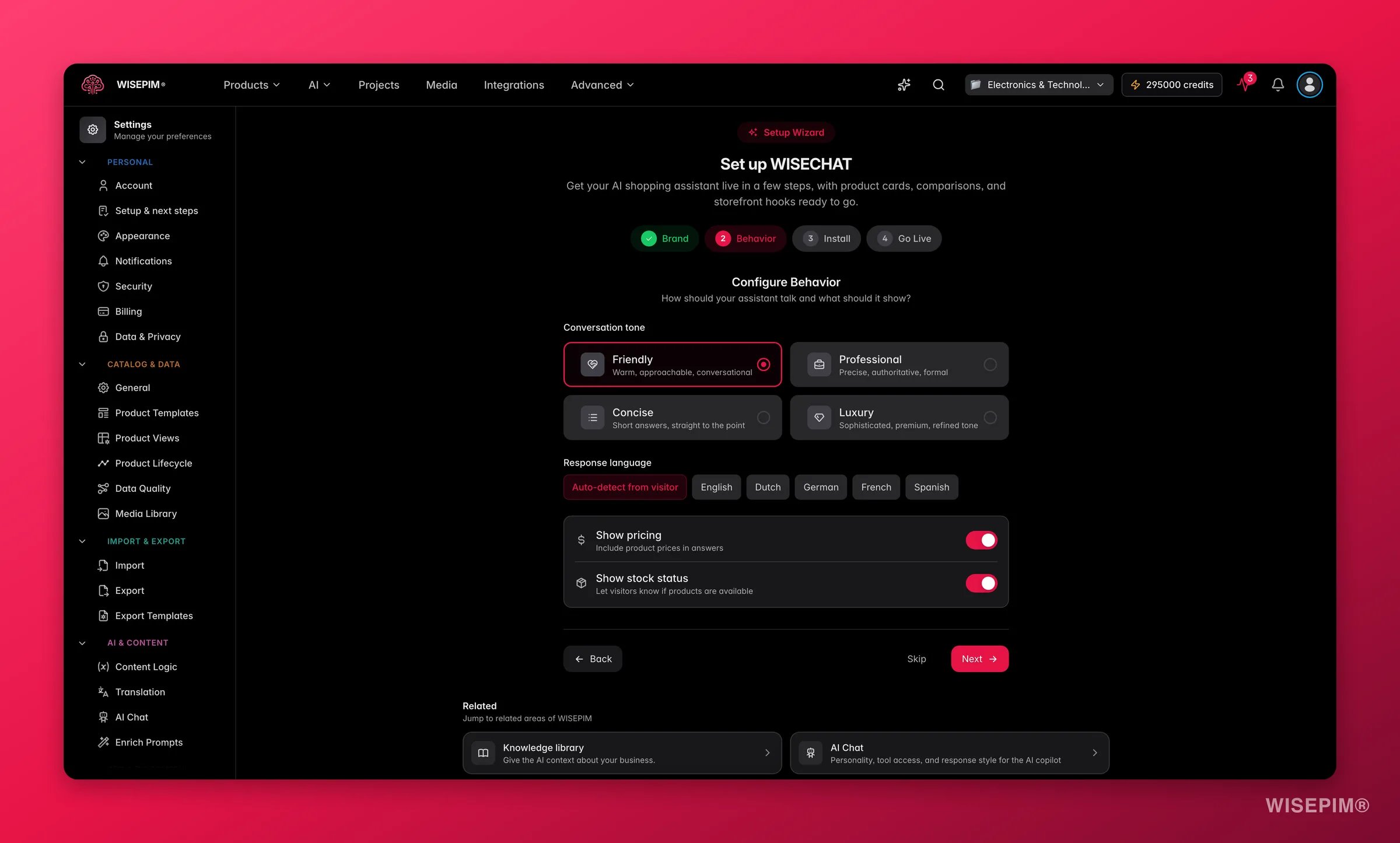 ### Gesprekstoon
Kies de persoonlijkheid die bij je merkstem past:
| Toon | Het beste voor |
| ----------------- | --------------------------------------------------------- |
| **Vriendelijk** | Toegankelijke winkels met een gesprekstoon. De standaard. |
| **Professioneel** | Precieze, zakelijke en gezaghebbende antwoorden. |
| **Beknopt** | Korte, to-the-point antwoorden voor snelle shoppers. |
| **Luxe** | Verfijnde, premium bewoording voor high-end catalogi. |
### Antwoordtaal
Kies de taal waarin de assistent antwoordt, of laat hem op **Automatisch detecteren** staan zodat hij de eigen taal van de shopper volgt. Automatisch detecteren is ideaal voor winkels die meerdere markten bedienen.
### Schakelaars voor datatoegang
Bepaal welke live catalogusfeiten de assistent mag tonen:
| Schakelaar | Wat het doet | Standaard |
| ------------------ | ------------------------------------------------------------------- | --------- |
| **Prijzen tonen** | Laat de assistent productprijzen in de chat noemen. | Aan |
| **Voorraad tonen** | Laat de assistent shoppers vertellen of een artikel op voorraad is. | Aan |
Zet **Prijzen tonen** of **Voorraad tonen** uit als je storefront die gegevens verbergt of als prijzen per klant verschillen. De assistent vermijdt ze dan, ook als erom wordt gevraagd.
Wanneer je voorbij deze stap gaat, worden je branding- en gedragskeuzes automatisch opgeslagen.
De geavanceerde weergave voegt meer instellingen toe: een **persona** met eigen instructies, **mogelijkheden** (productvergelijking, rijke productkaarten, deep links en leadcapture), een terugval-**call-to-action** en een selector voor de **Knowledge Library**, zodat de assistent kan antwoorden vanuit je verzend-, retour- en merkcontent.
## Op je winkel installeren
De installatiestap geeft je een embedsnippet van één regel en stapsgewijze instructies voor je platform. WISEPIM detecteert je verbonden winkel en markeert automatisch de bijbehorende handleiding.
### Gesprekstoon
Kies de persoonlijkheid die bij je merkstem past:
| Toon | Het beste voor |
| ----------------- | --------------------------------------------------------- |
| **Vriendelijk** | Toegankelijke winkels met een gesprekstoon. De standaard. |
| **Professioneel** | Precieze, zakelijke en gezaghebbende antwoorden. |
| **Beknopt** | Korte, to-the-point antwoorden voor snelle shoppers. |
| **Luxe** | Verfijnde, premium bewoording voor high-end catalogi. |
### Antwoordtaal
Kies de taal waarin de assistent antwoordt, of laat hem op **Automatisch detecteren** staan zodat hij de eigen taal van de shopper volgt. Automatisch detecteren is ideaal voor winkels die meerdere markten bedienen.
### Schakelaars voor datatoegang
Bepaal welke live catalogusfeiten de assistent mag tonen:
| Schakelaar | Wat het doet | Standaard |
| ------------------ | ------------------------------------------------------------------- | --------- |
| **Prijzen tonen** | Laat de assistent productprijzen in de chat noemen. | Aan |
| **Voorraad tonen** | Laat de assistent shoppers vertellen of een artikel op voorraad is. | Aan |
Zet **Prijzen tonen** of **Voorraad tonen** uit als je storefront die gegevens verbergt of als prijzen per klant verschillen. De assistent vermijdt ze dan, ook als erom wordt gevraagd.
Wanneer je voorbij deze stap gaat, worden je branding- en gedragskeuzes automatisch opgeslagen.
De geavanceerde weergave voegt meer instellingen toe: een **persona** met eigen instructies, **mogelijkheden** (productvergelijking, rijke productkaarten, deep links en leadcapture), een terugval-**call-to-action** en een selector voor de **Knowledge Library**, zodat de assistent kan antwoorden vanuit je verzend-, retour- en merkcontent.
## Op je winkel installeren
De installatiestap geeft je een embedsnippet van één regel en stapsgewijze instructies voor je platform. WISEPIM detecteert je verbonden winkel en markeert automatisch de bijbehorende handleiding.
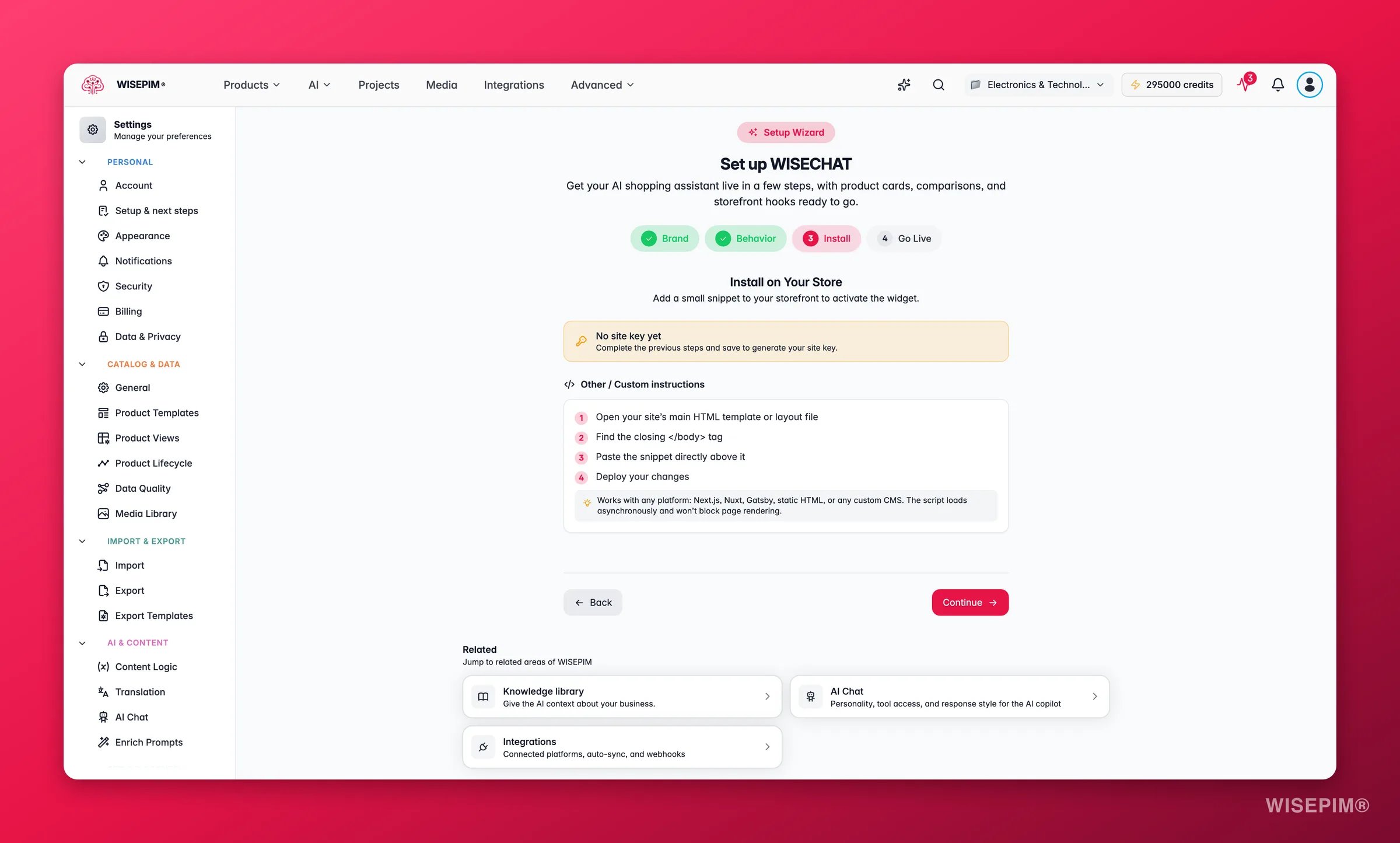
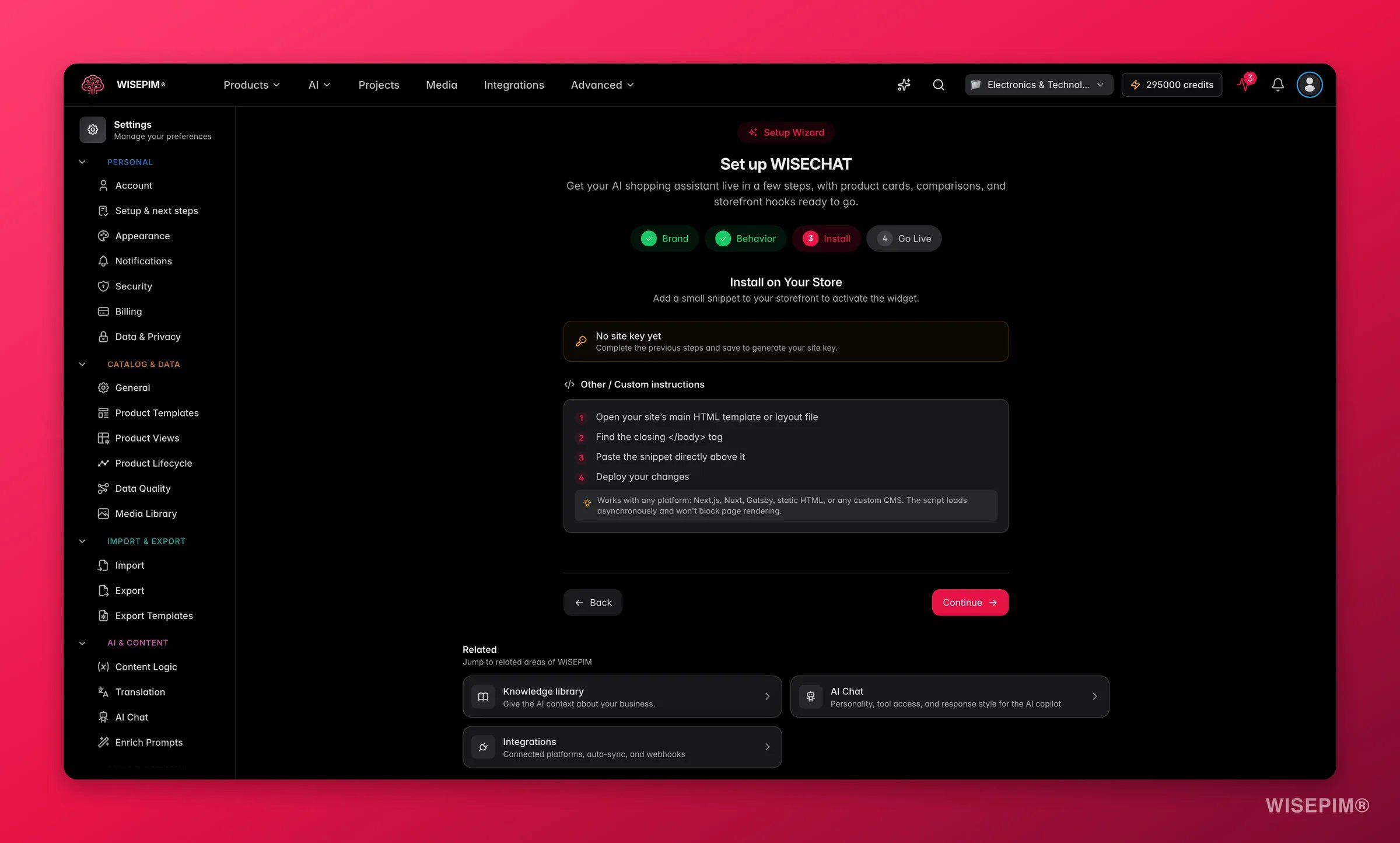 Klik op **Kopiëren** om het script te pakken. Het bevat al je unieke sitesleutel, zodat de widget weet welke projectcatalogus hij moet gebruiken.
Voeg de snippet toe aan de HTML van je site, het liefst net vóór de afsluitende `</body>`-tag (of binnen `<head>`). Gebruik de platformhandleiding voor je winkel:
| Platform | Waar de snippet komt |
| ------------------- | --------------------------------------------------------------------------- |
| **Shopify** | `theme.liquid`, vóór `</body>` (Online Store > Themes > Edit code). |
| **WooCommerce** | De Footer-sectie van de gratis WPCode-plug-in "Insert Headers and Footers". |
| **Magento** | Content > Design > Configuration > HTML Head > Scripts and Style Sheets. |
| **Lightspeed** | Settings > Web extras > Custom JavaScript. |
| **CCV Shop** | Settings > My web shop > Tweaking > Custom footer HTML. |
| **Overig / Custom** | Boven `</body>` in je hoofdtemplate, en deploy daarna. |
Voer je winkel-URL in en klik op **Verifiëren**. WISEPIM laadt de pagina en bevestigt dat de widget gedetecteerd is, zodat je weet dat hij live is voordat je het je shoppers vertelt.
De snippet laadt asynchroon, dus hij vertraagt je pagina niet. Heeft je project nog geen sitesleutel, sla dan eerst je instellingen op en er wordt automatisch een gegenereerd.
## Live gaan
De laatste stap toont een samenvatting van je configuratie (naam, merkkleur, toon, taal, prijzen, voorraad, productkaarten en vergelijking) zodat je alles in één oogopslag kunt bevestigen.
Controleer of de toon, taal en dataschakelaars overeenkomen met wat je shoppers wilt laten ervaren.
Klik op **WISECHAT inschakelen** om de assistent aan te zetten. De widget verschijnt pas op je storefront zodra hij is ingeschakeld.
Door de widget in te schakelen wordt hij zichtbaar voor elke shopper op de pagina's waar de snippet geïnstalleerd is. Voer eerst een snel testgesprek om te bevestigen dat hij goed antwoordt.
Na het live gaan kun je naar **Analytics bekijken** springen om gesprekken en uitkomsten te volgen, of **Geavanceerde instellingen** openen om de assistent te verfijnen.
## Je live widget beheren
Zodra WISECHAT is ingeschakeld, wordt de pagina de geavanceerde instellingenweergave, met hetzelfde live voorbeeld rechts. Van hieruit kun je:
* **Uiterlijk en gedrag bijwerken** op elk moment. Wijzigingen worden na opslaan op je storefront actief.
* **Toegestane domeinen beperken** zodat de embedsnippet alleen werkt op de hostnamen die je opgeeft. Laat het leeg om elk domein toe te staan, of voeg exacte hosts en wildcard-subdomeinen toe voor strakkere controle.
* **Analytics openen** om te zien hoe shoppers de assistent gebruiken en waar hij conversies aanjaagt.
Gebruik de knop **Setupwizard** wanneer je de begeleide flow opnieuw wilt doorlopen, bijvoorbeeld na een rebranding of een overstap naar een nieuw platform.
## Gerelateerd
Configureer de in-app AI-copiloot die je helpt je catalogus te beheren.
Voeg merk-, verzend- en retourcontent toe waaruit de assistent kan antwoorden.
Verbind het winkelplatform waar je widget geïnstalleerd wordt.
Bekijk elke projectinstelling op één plek.
Klik op **Kopiëren** om het script te pakken. Het bevat al je unieke sitesleutel, zodat de widget weet welke projectcatalogus hij moet gebruiken.
Voeg de snippet toe aan de HTML van je site, het liefst net vóór de afsluitende `</body>`-tag (of binnen `<head>`). Gebruik de platformhandleiding voor je winkel:
| Platform | Waar de snippet komt |
| ------------------- | --------------------------------------------------------------------------- |
| **Shopify** | `theme.liquid`, vóór `</body>` (Online Store > Themes > Edit code). |
| **WooCommerce** | De Footer-sectie van de gratis WPCode-plug-in "Insert Headers and Footers". |
| **Magento** | Content > Design > Configuration > HTML Head > Scripts and Style Sheets. |
| **Lightspeed** | Settings > Web extras > Custom JavaScript. |
| **CCV Shop** | Settings > My web shop > Tweaking > Custom footer HTML. |
| **Overig / Custom** | Boven `</body>` in je hoofdtemplate, en deploy daarna. |
Voer je winkel-URL in en klik op **Verifiëren**. WISEPIM laadt de pagina en bevestigt dat de widget gedetecteerd is, zodat je weet dat hij live is voordat je het je shoppers vertelt.
De snippet laadt asynchroon, dus hij vertraagt je pagina niet. Heeft je project nog geen sitesleutel, sla dan eerst je instellingen op en er wordt automatisch een gegenereerd.
## Live gaan
De laatste stap toont een samenvatting van je configuratie (naam, merkkleur, toon, taal, prijzen, voorraad, productkaarten en vergelijking) zodat je alles in één oogopslag kunt bevestigen.
Controleer of de toon, taal en dataschakelaars overeenkomen met wat je shoppers wilt laten ervaren.
Klik op **WISECHAT inschakelen** om de assistent aan te zetten. De widget verschijnt pas op je storefront zodra hij is ingeschakeld.
Door de widget in te schakelen wordt hij zichtbaar voor elke shopper op de pagina's waar de snippet geïnstalleerd is. Voer eerst een snel testgesprek om te bevestigen dat hij goed antwoordt.
Na het live gaan kun je naar **Analytics bekijken** springen om gesprekken en uitkomsten te volgen, of **Geavanceerde instellingen** openen om de assistent te verfijnen.
## Je live widget beheren
Zodra WISECHAT is ingeschakeld, wordt de pagina de geavanceerde instellingenweergave, met hetzelfde live voorbeeld rechts. Van hieruit kun je:
* **Uiterlijk en gedrag bijwerken** op elk moment. Wijzigingen worden na opslaan op je storefront actief.
* **Toegestane domeinen beperken** zodat de embedsnippet alleen werkt op de hostnamen die je opgeeft. Laat het leeg om elk domein toe te staan, of voeg exacte hosts en wildcard-subdomeinen toe voor strakkere controle.
* **Analytics openen** om te zien hoe shoppers de assistent gebruiken en waar hij conversies aanjaagt.
Gebruik de knop **Setupwizard** wanneer je de begeleide flow opnieuw wilt doorlopen, bijvoorbeeld na een rebranding of een overstap naar een nieuw platform.
## Gerelateerd
Configureer de in-app AI-copiloot die je helpt je catalogus te beheren.
Voeg merk-, verzend- en retourcontent toe waaruit de assistent kan antwoorden.
Verbind het winkelplatform waar je widget geïnstalleerd wordt.
Bekijk elke projectinstelling op één plek.