> ## Documentation Index
> Fetch the complete documentation index at: https://docs.wisepim.com/llms.txt
> Use this file to discover all available pages before exploring further.
# Beveiligingsinstellingen
> Houd je WISEPIM-account veilig. Wijzig je wachtwoord, bekijk waar je bent ingelogd en gebruik simpele gewoontes om beschermd te blijven.
Bij beveiligingsinstellingen bescherm je je WISEPIM-account. Wijzig je wachtwoord, bekijk welke apparaten zijn ingelogd en herken iets onbekends voordat het een probleem wordt.
## Je wachtwoord wijzigen
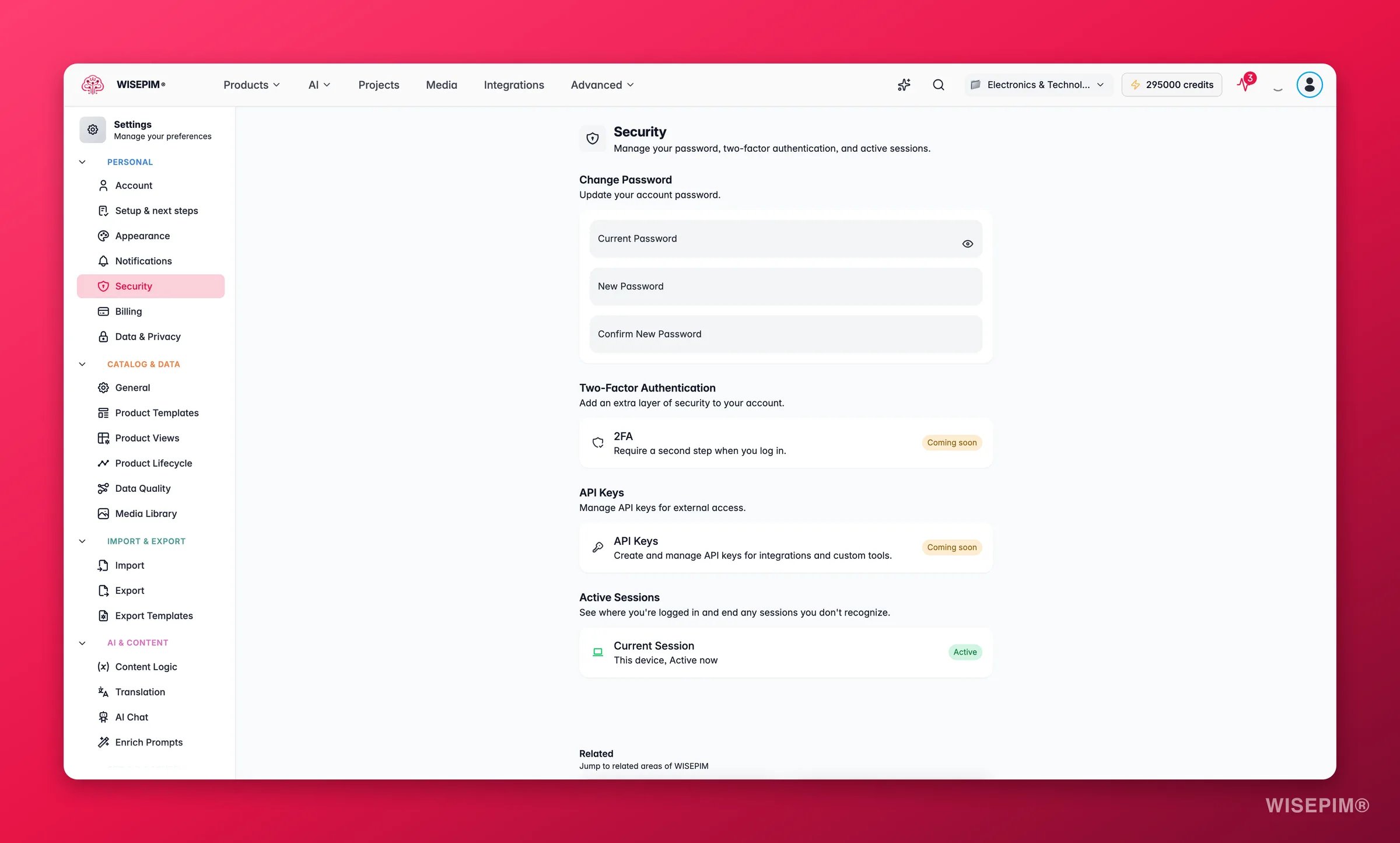
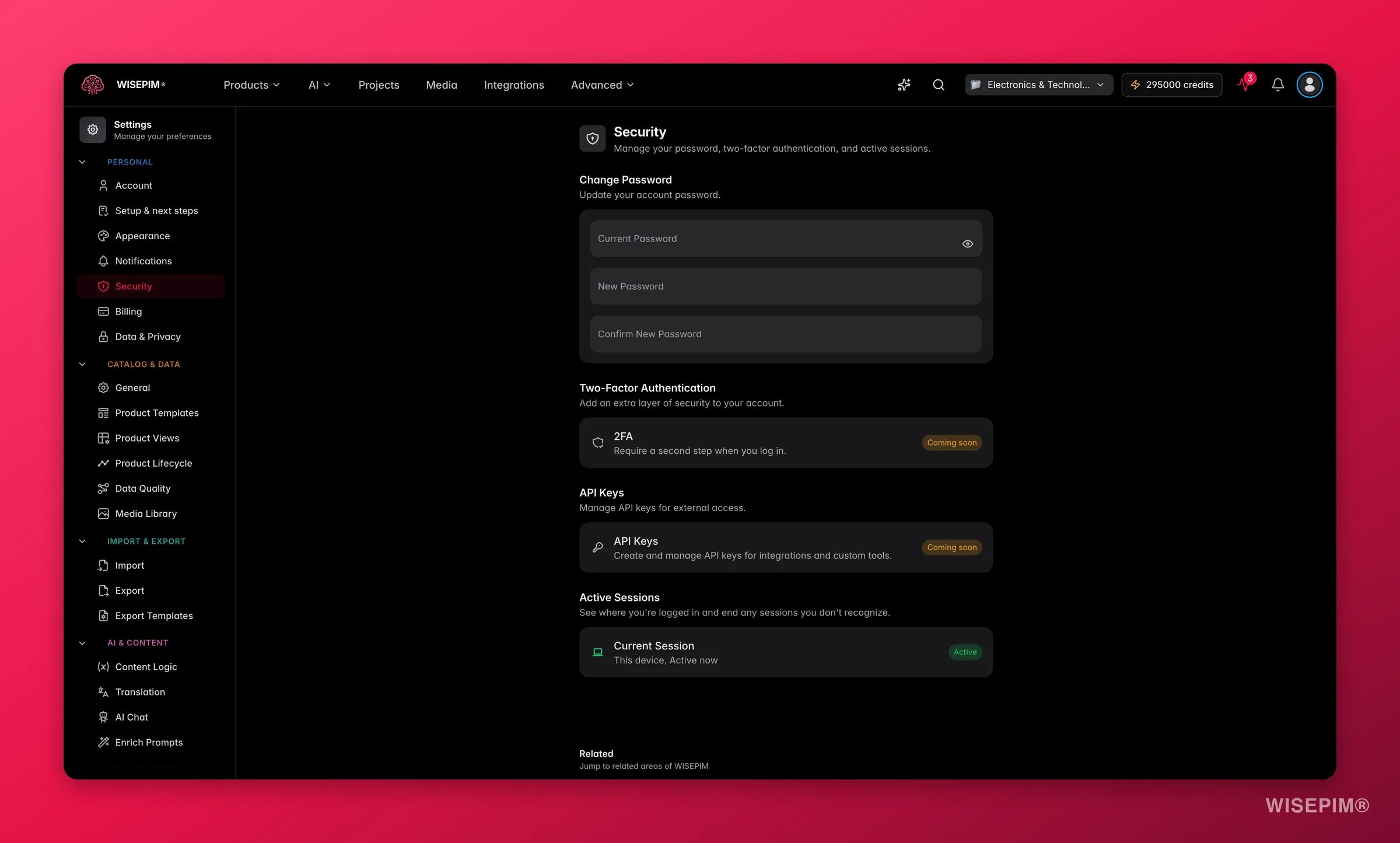 Werk je wachtwoord bij in vier stappen. Gebruik een nieuw wachtwoord dat je nergens anders gebruikt.
Typ je bestaande wachtwoord in het veld **Huidig wachtwoord**. Klik op het oogicoon om te tonen of verbergen wat je typt.
Typ je nieuwe wachtwoord in het veld **Nieuw wachtwoord**. Het moet minimaal 8 tekens lang zijn.
Typ het nieuwe wachtwoord nogmaals in het veld **Bevestig nieuw wachtwoord**. Beide invoeren moeten overeenkomen.
Klik op **Opslaan** in de balk onderaan de pagina. Je nieuwe wachtwoord werkt meteen.
Een wachtwoordmanager maakt en bewaart sterke, unieke wachtwoorden voor je. Streef naar een mix van hoofdletters, kleine letters, cijfers en symbolen.
Je huidige wachtwoord vergeten? Gebruik de link "Wachtwoord vergeten" op de inlogpagina om het te resetten.
## Actieve sessies bekijken
De sectie **Actieve sessies** toont waar je account nu is ingelogd. Controleer dit om zeker te weten dat niemand anders toegang heeft.
Voor elke sessie zie je:
| Detail | Wat het je vertelt |
| ---------------- | ------------------------------------------ |
| **Apparaattype** | Het apparaat waarop de sessie is ingelogd. |
| **Status** | Of de sessie momenteel actief is. |
Zie je een apparaat dat je niet herkent? Wijzig dan meteen je wachtwoord.
## Beschermd blijven
Een paar simpele gewoontes houden je account veilig:
* Gebruik een uniek wachtwoord dat je niet op andere sites hergebruikt.
* Deel je inloggegevens nooit met iemand.
* Log uit op gedeelde of openbare computers wanneer je klaar bent.
* Bekijk je actieve sessies af en toe op onbekende apparaten.
* Wijzig je wachtwoord als je denkt dat het mogelijk is gelekt.
## Binnenkort beschikbaar
We werken aan meer manieren om je account te beveiligen.
Tweefactorauthenticatie voegt een tweede stap toe wanneer je inlogt, zodat een wachtwoord alleen niet genoeg is om binnen te komen. Binnenkort kun je het inschakelen met een authenticator-app.
Met API-sleutels koppel je externe tools en diensten in code aan WISEPIM. Binnenkort kun je sleutels aanmaken, beheren en intrekken vanaf deze pagina.
## Gerelateerd
Werk je naam, e-mailadres en profielgegevens bij.
Zie hoe je gegevens worden verwerkt en beheer je privacyopties.
Nodig mensen uit en bepaal wie toegang heeft tot je projecten.
Werk je wachtwoord bij in vier stappen. Gebruik een nieuw wachtwoord dat je nergens anders gebruikt.
Typ je bestaande wachtwoord in het veld **Huidig wachtwoord**. Klik op het oogicoon om te tonen of verbergen wat je typt.
Typ je nieuwe wachtwoord in het veld **Nieuw wachtwoord**. Het moet minimaal 8 tekens lang zijn.
Typ het nieuwe wachtwoord nogmaals in het veld **Bevestig nieuw wachtwoord**. Beide invoeren moeten overeenkomen.
Klik op **Opslaan** in de balk onderaan de pagina. Je nieuwe wachtwoord werkt meteen.
Een wachtwoordmanager maakt en bewaart sterke, unieke wachtwoorden voor je. Streef naar een mix van hoofdletters, kleine letters, cijfers en symbolen.
Je huidige wachtwoord vergeten? Gebruik de link "Wachtwoord vergeten" op de inlogpagina om het te resetten.
## Actieve sessies bekijken
De sectie **Actieve sessies** toont waar je account nu is ingelogd. Controleer dit om zeker te weten dat niemand anders toegang heeft.
Voor elke sessie zie je:
| Detail | Wat het je vertelt |
| ---------------- | ------------------------------------------ |
| **Apparaattype** | Het apparaat waarop de sessie is ingelogd. |
| **Status** | Of de sessie momenteel actief is. |
Zie je een apparaat dat je niet herkent? Wijzig dan meteen je wachtwoord.
## Beschermd blijven
Een paar simpele gewoontes houden je account veilig:
* Gebruik een uniek wachtwoord dat je niet op andere sites hergebruikt.
* Deel je inloggegevens nooit met iemand.
* Log uit op gedeelde of openbare computers wanneer je klaar bent.
* Bekijk je actieve sessies af en toe op onbekende apparaten.
* Wijzig je wachtwoord als je denkt dat het mogelijk is gelekt.
## Binnenkort beschikbaar
We werken aan meer manieren om je account te beveiligen.
Tweefactorauthenticatie voegt een tweede stap toe wanneer je inlogt, zodat een wachtwoord alleen niet genoeg is om binnen te komen. Binnenkort kun je het inschakelen met een authenticator-app.
Met API-sleutels koppel je externe tools en diensten in code aan WISEPIM. Binnenkort kun je sleutels aanmaken, beheren en intrekken vanaf deze pagina.
## Gerelateerd
Werk je naam, e-mailadres en profielgegevens bij.
Zie hoe je gegevens worden verwerkt en beheer je privacyopties.
Nodig mensen uit en bepaal wie toegang heeft tot je projecten.