> ## Documentation Index
> Fetch the complete documentation index at: https://docs.wisepim.com/llms.txt
> Use this file to discover all available pages before exploring further.
# Productweergaven
> Stel de standaard producttabel in voor je hele team: welke kolommen zichtbaar zijn, hoe rijen sorteren, wat zoeken doorzoekt en welke filters bij het laden gelden.
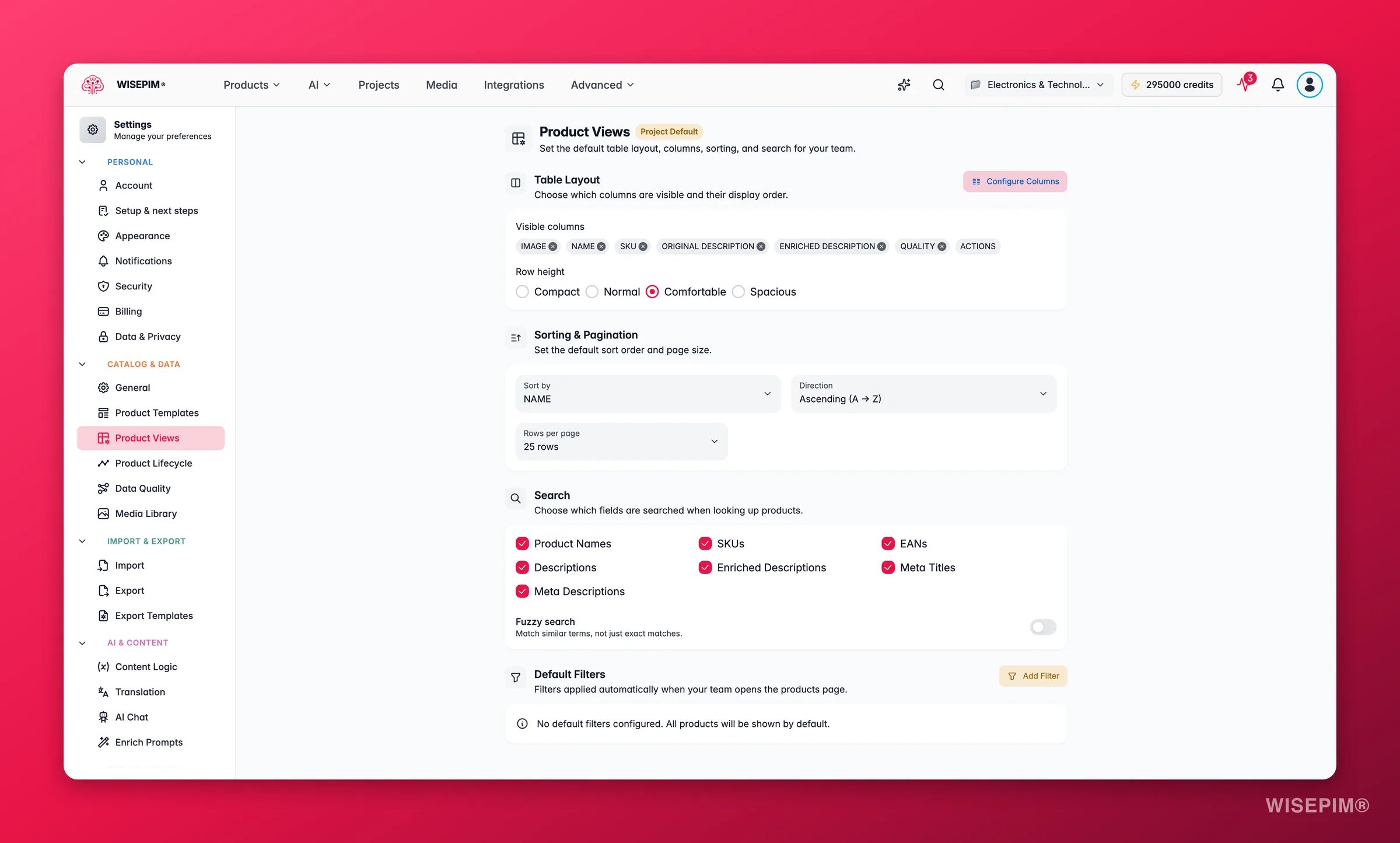
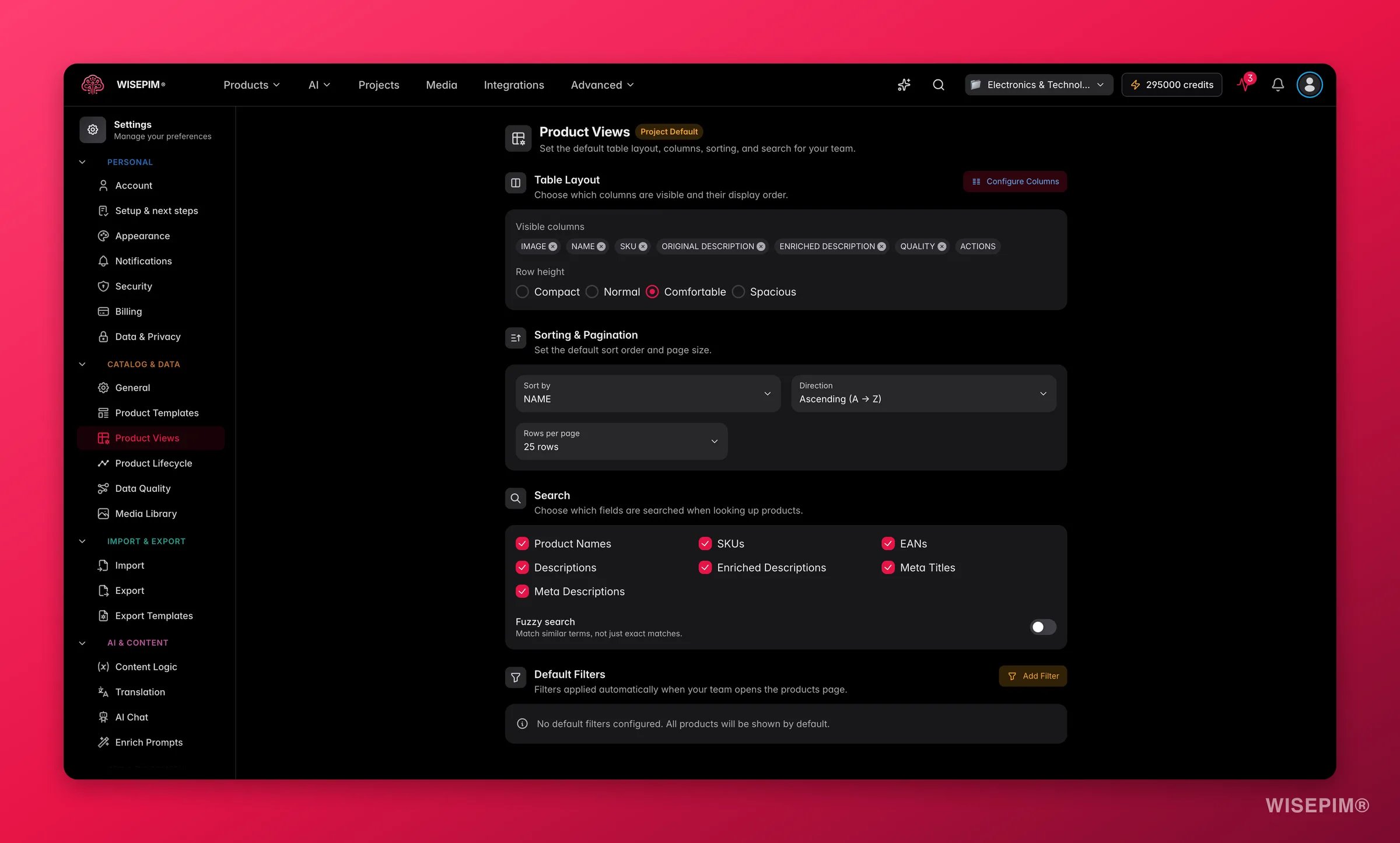
Productweergave-instellingen bepalen hoe de producttabel eruitziet wanneer iemand in je team hem voor het eerst opent. Het zijn **standaardwaarden op projectniveau**, dus iedereen krijgt hetzelfde uitgangspunt. Teamleden kunnen daarbovenop nog steeds hun eigen persoonlijke weergave aanpassen.
 Wijzigingen worden actief de volgende keer dat een teamlid de productenpagina laadt. Ze overschrijven nooit persoonlijke aanpassingen die een gebruiker al heeft opgeslagen.
## Bepaal welke kolommen zichtbaar zijn
Klik op **Kolommen configureren** om de kolomkiezer te openen. Daar kun je:
* Alle beschikbare kolommen bekijken, gegroepeerd per categorie.
* Kolommen in- of uitschakelen.
* Kolommen slepen om de volgorde te wijzigen.
* Terugzetten naar de standaard kolomset.
Zichtbare kolommen verschijnen als chips. Verwijder er snel een door op het sluiticoon op de chip te klikken.
## Stel de rijhoogte in
De rijhoogte bepaalt hoeveel ruimte elke rij inneemt. Kies de dichtheid die past bij hoe je team werkt.
| Optie | Het best voor |
| --------------- | ----------------------------------------------------------------------------- |
| **Compact** | Smalle rijen om grote datasets snel te scannen |
| **Comfortabel** | Gebalanceerde spatiëring voor dagelijks gebruik (standaard) |
| **Ruim** | Hogere rijen wanneer productafbeeldingen of lange tekst zichtbaar moeten zijn |
Kies **Compact** wanneer je team vooral gegevens scant. Schakel over naar **Ruim** wanneer productafbeeldingen of lange beschrijvingen inline moeten verschijnen.
## Stel de standaardsortering en paginagrootte in
### Standaardsortering
Kies op welke kolom de tabel sorteert bij het laden, en in welke richting:
* **Sorteren op**: elke sorteerbare kolom, zoals Productnaam, Prijs, Aanmaakdatum of Kwaliteitsscore.
* **Richting**: oplopend (A tot Z, laag naar hoog) of aflopend (Z tot A, hoog naar laag).
### Rijen per pagina
Stel in hoeveel producten per pagina worden getoond: **25**, **50** of **100** rijen.
Grotere paginagroottes laden meer gegevens tegelijk. Heeft je team trage verbindingen? Houd het dan op 25 of 50 rijen.
## Bepaal wat zoeken doorzoekt
### Zoekvelden
Kies welke productvelden de zoekbalk doorzoekt. Schakel elk veld in of uit, bijvoorbeeld:
* Productnaam, SKU, EAN, Merk, Leverancier
* Beschrijving, Korte beschrijving
* Metatitel, Metabeschrijving, Meta-zoekwoorden
### Fuzzy zoeken
Bepaal hoe streng zoeken moet zijn:
* **Uit**: alleen exacte overeenkomsten worden geretourneerd (sneller en preciezer).
* **Aan**: ook vergelijkbare termen matchen, met ruimte voor typefouten en variaties.
Fuzzy zoeken kan onverwachte resultaten opleveren als je productnamen vergelijkbare codes of afkortingen bevatten. Test het met je eigen gegevens voordat je het projectbreed inschakelt.
## Pas standaardfilters toe
Standaardfilters filteren de productenpagina vooraf, zodat je team direct op de relevante subset terechtkomt in plaats van op de volledige catalogus.
Zo voeg je een filtervoorwaarde toe:
Hiermee open je het geavanceerde filtervenster.
Selecteer het productveld waarop je wilt filteren.
Stel de vergelijkingslogica in, zoals is gelijk aan, bevat, is leeg of groter dan.
Voeg de waarde toe waarmee wordt vergeleken.
Combineer voorwaarden met **EN** (alle moeten overeenkomen) of **OF** (elke kan overeenkomen).
Standaardfilters zijn handig om gearchiveerde producten te verbergen, alleen producten met een lage kwaliteitsscore te tonen, of op één categorie te focussen.
## Wijzigingen opslaan
Wijzig je een instelling op deze pagina, dan verschijnt onderaan een opslagbalk:
* **Opslaan**: bewaart je productweergave-instellingen in het project.
* **Ongedaan maken**: zet elke wijziging terug naar de laatst opgeslagen staat.
## Gerelateerd
Zoek, filter en sorteer de producttabel die je net hebt ingesteld.
Stel standaardwaarden in voor elk nieuw product dat je aanmaakt.
Bepaal hoe de kolom Kwaliteitsscore wordt berekend.
Blader door alle persoonlijke en projectinstellingen op één plek.
Wijzigingen worden actief de volgende keer dat een teamlid de productenpagina laadt. Ze overschrijven nooit persoonlijke aanpassingen die een gebruiker al heeft opgeslagen.
## Bepaal welke kolommen zichtbaar zijn
Klik op **Kolommen configureren** om de kolomkiezer te openen. Daar kun je:
* Alle beschikbare kolommen bekijken, gegroepeerd per categorie.
* Kolommen in- of uitschakelen.
* Kolommen slepen om de volgorde te wijzigen.
* Terugzetten naar de standaard kolomset.
Zichtbare kolommen verschijnen als chips. Verwijder er snel een door op het sluiticoon op de chip te klikken.
## Stel de rijhoogte in
De rijhoogte bepaalt hoeveel ruimte elke rij inneemt. Kies de dichtheid die past bij hoe je team werkt.
| Optie | Het best voor |
| --------------- | ----------------------------------------------------------------------------- |
| **Compact** | Smalle rijen om grote datasets snel te scannen |
| **Comfortabel** | Gebalanceerde spatiëring voor dagelijks gebruik (standaard) |
| **Ruim** | Hogere rijen wanneer productafbeeldingen of lange tekst zichtbaar moeten zijn |
Kies **Compact** wanneer je team vooral gegevens scant. Schakel over naar **Ruim** wanneer productafbeeldingen of lange beschrijvingen inline moeten verschijnen.
## Stel de standaardsortering en paginagrootte in
### Standaardsortering
Kies op welke kolom de tabel sorteert bij het laden, en in welke richting:
* **Sorteren op**: elke sorteerbare kolom, zoals Productnaam, Prijs, Aanmaakdatum of Kwaliteitsscore.
* **Richting**: oplopend (A tot Z, laag naar hoog) of aflopend (Z tot A, hoog naar laag).
### Rijen per pagina
Stel in hoeveel producten per pagina worden getoond: **25**, **50** of **100** rijen.
Grotere paginagroottes laden meer gegevens tegelijk. Heeft je team trage verbindingen? Houd het dan op 25 of 50 rijen.
## Bepaal wat zoeken doorzoekt
### Zoekvelden
Kies welke productvelden de zoekbalk doorzoekt. Schakel elk veld in of uit, bijvoorbeeld:
* Productnaam, SKU, EAN, Merk, Leverancier
* Beschrijving, Korte beschrijving
* Metatitel, Metabeschrijving, Meta-zoekwoorden
### Fuzzy zoeken
Bepaal hoe streng zoeken moet zijn:
* **Uit**: alleen exacte overeenkomsten worden geretourneerd (sneller en preciezer).
* **Aan**: ook vergelijkbare termen matchen, met ruimte voor typefouten en variaties.
Fuzzy zoeken kan onverwachte resultaten opleveren als je productnamen vergelijkbare codes of afkortingen bevatten. Test het met je eigen gegevens voordat je het projectbreed inschakelt.
## Pas standaardfilters toe
Standaardfilters filteren de productenpagina vooraf, zodat je team direct op de relevante subset terechtkomt in plaats van op de volledige catalogus.
Zo voeg je een filtervoorwaarde toe:
Hiermee open je het geavanceerde filtervenster.
Selecteer het productveld waarop je wilt filteren.
Stel de vergelijkingslogica in, zoals is gelijk aan, bevat, is leeg of groter dan.
Voeg de waarde toe waarmee wordt vergeleken.
Combineer voorwaarden met **EN** (alle moeten overeenkomen) of **OF** (elke kan overeenkomen).
Standaardfilters zijn handig om gearchiveerde producten te verbergen, alleen producten met een lage kwaliteitsscore te tonen, of op één categorie te focussen.
## Wijzigingen opslaan
Wijzig je een instelling op deze pagina, dan verschijnt onderaan een opslagbalk:
* **Opslaan**: bewaart je productweergave-instellingen in het project.
* **Ongedaan maken**: zet elke wijziging terug naar de laatst opgeslagen staat.
## Gerelateerd
Zoek, filter en sorteer de producttabel die je net hebt ingesteld.
Stel standaardwaarden in voor elk nieuw product dat je aanmaakt.
Bepaal hoe de kolom Kwaliteitsscore wordt berekend.
Blader door alle persoonlijke en projectinstellingen op één plek.