> ## Documentation Index
> Fetch the complete documentation index at: https://docs.wisepim.com/llms.txt
> Use this file to discover all available pages before exploring further.
# Integratie-instellingen
> Beheer je verbonden e-commerceplatforms, bepaal hoe productupdates ze bereiken en bereid je voor op webhooks. Eén plek voor elke platformverbinding in je project.
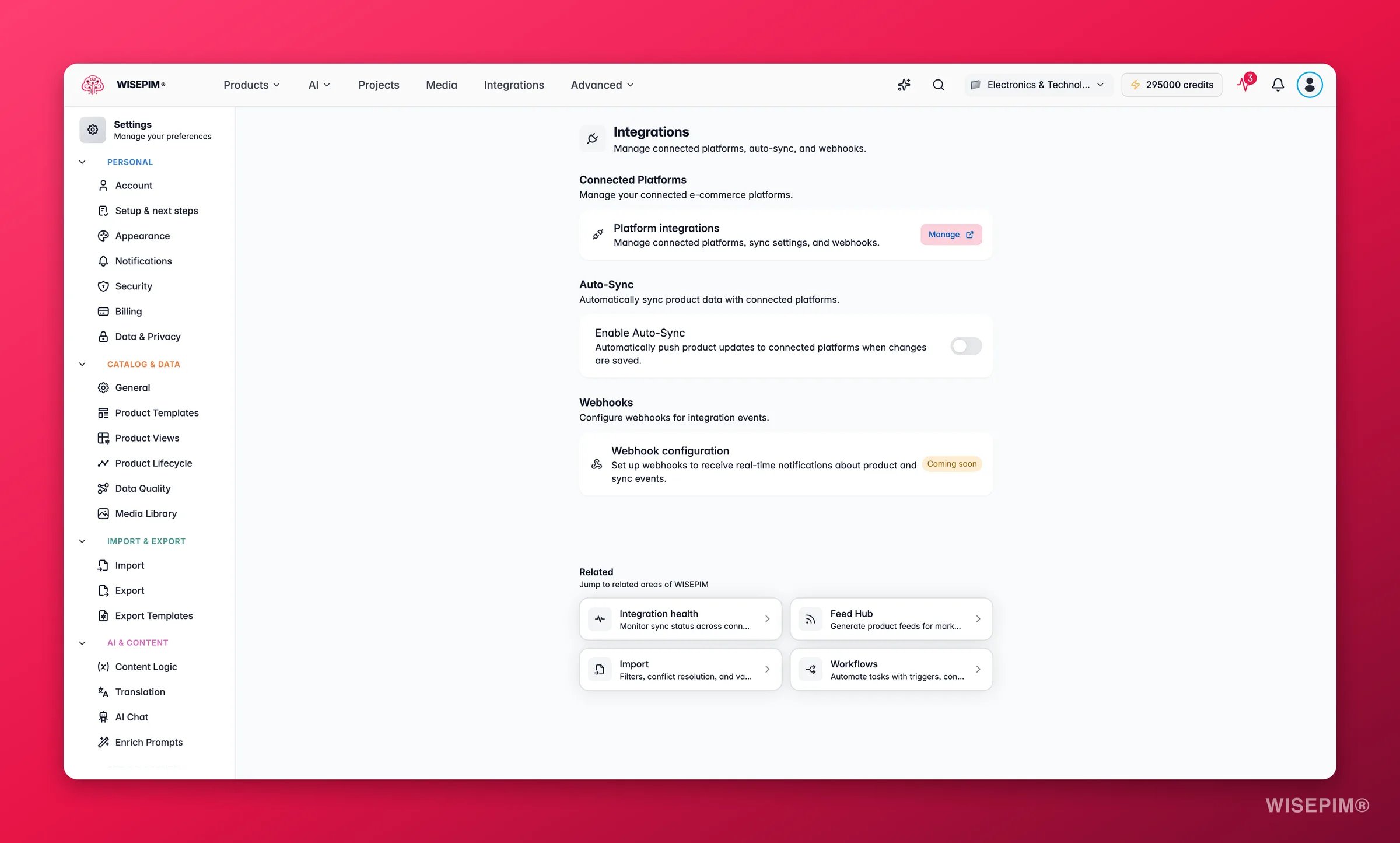
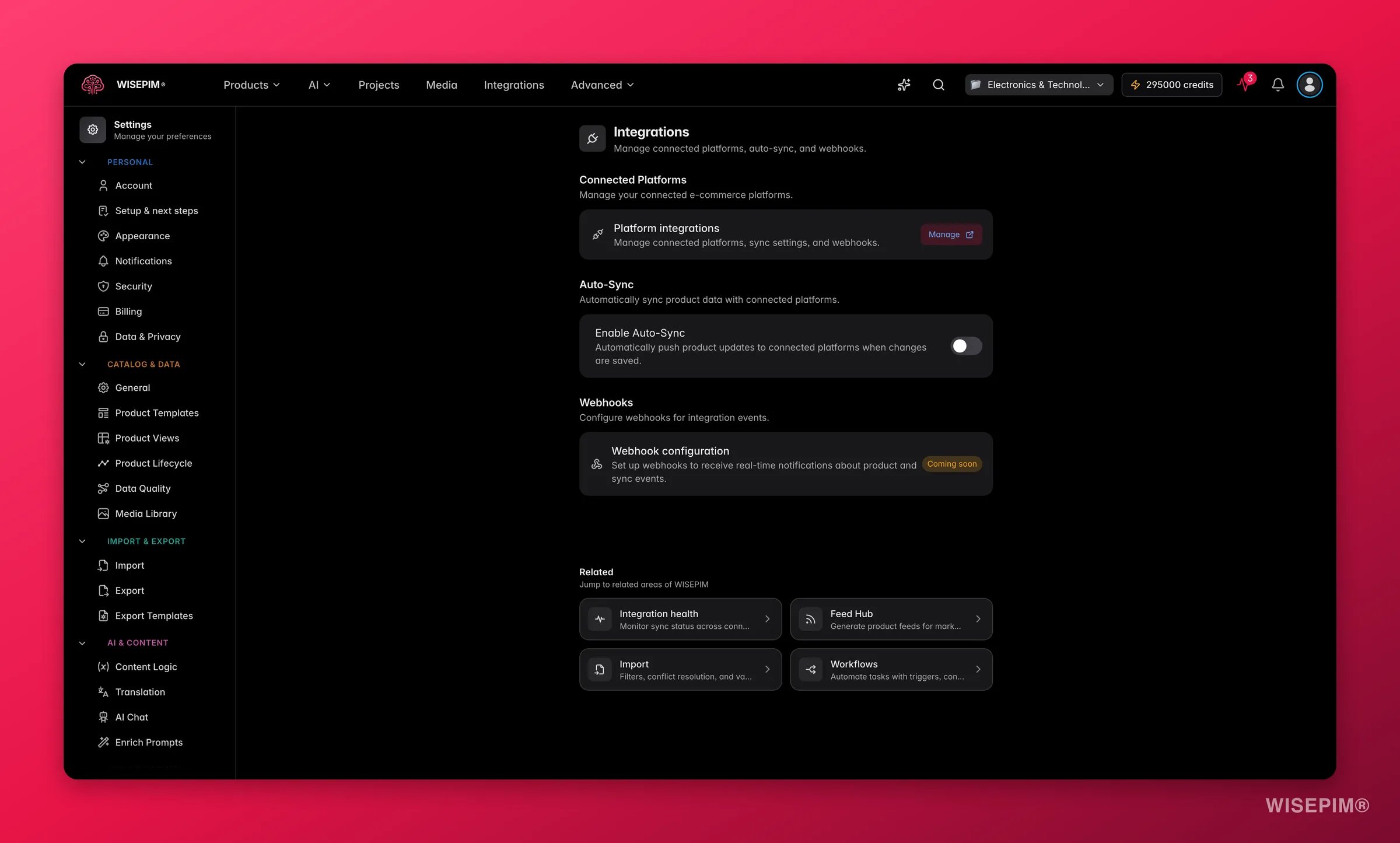
Integratie-instellingen is je controlecentrum om productgegevens vanuit WISEPIM naar je verkoopkanalen te krijgen. Hier zie je welke platforms verbonden zijn, bepaal je wanneer updates worden gepusht en beheer je realtime meldingen van gebeurtenissen.
 Kies eerst een project via de projectkiezer. Integratie-instellingen gelden voor één project tegelijk.
## Verbonden platforms beheren
Deze sectie toont de status van elk platform dat aan je project is gekoppeld. Open de volledige Integratiespagina om wijzigingen te maken.
Klik op **Beheren** naast "Platformintegraties".
Kies een platform (Shopify, Magento 2, WooCommerce en meer), voer je API-referenties in en volg de installatiewizard.
Koppel je WISEPIM-productvelden aan de bijbehorende velden op het platform. Dit bepaalt welke gegevens elk kanaal ontvangt.
Op de Integratiespagina kun je ook de verbindingsstatus controleren, synchronisatieproblemen oplossen en platforms loskoppelen die je niet meer gebruikt.
## Updates automatisch pushen
Automatische synchronisatie bepaalt wanneer je wijzigingen je verkoopkanalen bereiken.
* **Automatische synchronisatie aan:** elke keer dat je een product opslaat, pusht WISEPIM de update meteen naar alle verbonden platforms.
* **Automatische synchronisatie uit:** je wijzigingen blijven in WISEPIM totdat je een handmatige export uitvoert.
Gebruik de schakelaar **Automatische synchronisatie inschakelen** om tussen beide te wisselen.
Zet automatische synchronisatie aan als je wilt dat je kanalen altijd de nieuwste gegevens tonen. Houd het uit als je wijzigingen wilt beoordelen voordat ze live gaan.
Met automatische synchronisatie aan gaat elke productwijziging meteen de deur uit, ook bewerkingen van je teamgenoten. Laat het je team weten, zodat niemand per ongeluk een onafgewerkt product pusht.
## Realtime meldingen van gebeurtenissen ontvangen
Met webhooks kunnen andere systemen reageren op het moment dat er iets gebeurt in WISEPIM, zoals:
* Een product wordt aangemaakt, bijgewerkt of verwijderd.
* Een synchronisatie wordt afgerond of mislukt.
* Een bulkimport is voltooid.
Webhookconfiguratie is **binnenkort beschikbaar**. De functie is in actieve ontwikkeling.
Zodra het beschikbaar is, kun je:
* Je eigen webhook-endpoints (URL's) toevoegen.
* Kiezen welke gebeurtenissen een melding activeren.
* Bezorglogboeken bekijken en mislukte bezorgingen opnieuw proberen.
* Een webhook testen voordat je live gaat.
## Gerelateerd
Bekijk hoe integraties van begin tot eind werken en verbind je eerste platform.
Blader door elk e-commerceplatform dat je met WISEPIM kunt verbinden.
Push productgegevens handmatig als automatische synchronisatie uit staat.
Krijg een melding wanneer een synchronisatie of export klaar is of mislukt.
Kies eerst een project via de projectkiezer. Integratie-instellingen gelden voor één project tegelijk.
## Verbonden platforms beheren
Deze sectie toont de status van elk platform dat aan je project is gekoppeld. Open de volledige Integratiespagina om wijzigingen te maken.
Klik op **Beheren** naast "Platformintegraties".
Kies een platform (Shopify, Magento 2, WooCommerce en meer), voer je API-referenties in en volg de installatiewizard.
Koppel je WISEPIM-productvelden aan de bijbehorende velden op het platform. Dit bepaalt welke gegevens elk kanaal ontvangt.
Op de Integratiespagina kun je ook de verbindingsstatus controleren, synchronisatieproblemen oplossen en platforms loskoppelen die je niet meer gebruikt.
## Updates automatisch pushen
Automatische synchronisatie bepaalt wanneer je wijzigingen je verkoopkanalen bereiken.
* **Automatische synchronisatie aan:** elke keer dat je een product opslaat, pusht WISEPIM de update meteen naar alle verbonden platforms.
* **Automatische synchronisatie uit:** je wijzigingen blijven in WISEPIM totdat je een handmatige export uitvoert.
Gebruik de schakelaar **Automatische synchronisatie inschakelen** om tussen beide te wisselen.
Zet automatische synchronisatie aan als je wilt dat je kanalen altijd de nieuwste gegevens tonen. Houd het uit als je wijzigingen wilt beoordelen voordat ze live gaan.
Met automatische synchronisatie aan gaat elke productwijziging meteen de deur uit, ook bewerkingen van je teamgenoten. Laat het je team weten, zodat niemand per ongeluk een onafgewerkt product pusht.
## Realtime meldingen van gebeurtenissen ontvangen
Met webhooks kunnen andere systemen reageren op het moment dat er iets gebeurt in WISEPIM, zoals:
* Een product wordt aangemaakt, bijgewerkt of verwijderd.
* Een synchronisatie wordt afgerond of mislukt.
* Een bulkimport is voltooid.
Webhookconfiguratie is **binnenkort beschikbaar**. De functie is in actieve ontwikkeling.
Zodra het beschikbaar is, kun je:
* Je eigen webhook-endpoints (URL's) toevoegen.
* Kiezen welke gebeurtenissen een melding activeren.
* Bezorglogboeken bekijken en mislukte bezorgingen opnieuw proberen.
* Een webhook testen voordat je live gaat.
## Gerelateerd
Bekijk hoe integraties van begin tot eind werken en verbind je eerste platform.
Blader door elk e-commerceplatform dat je met WISEPIM kunt verbinden.
Push productgegevens handmatig als automatische synchronisatie uit staat.
Krijg een melding wanneer een synchronisatie of export klaar is of mislukt.